Usando PlanRadar

Este artículo ha sido traducido automáticamente del inglés.

Añadir entradas a imágenes de 360° en la aplicación web

Visión general

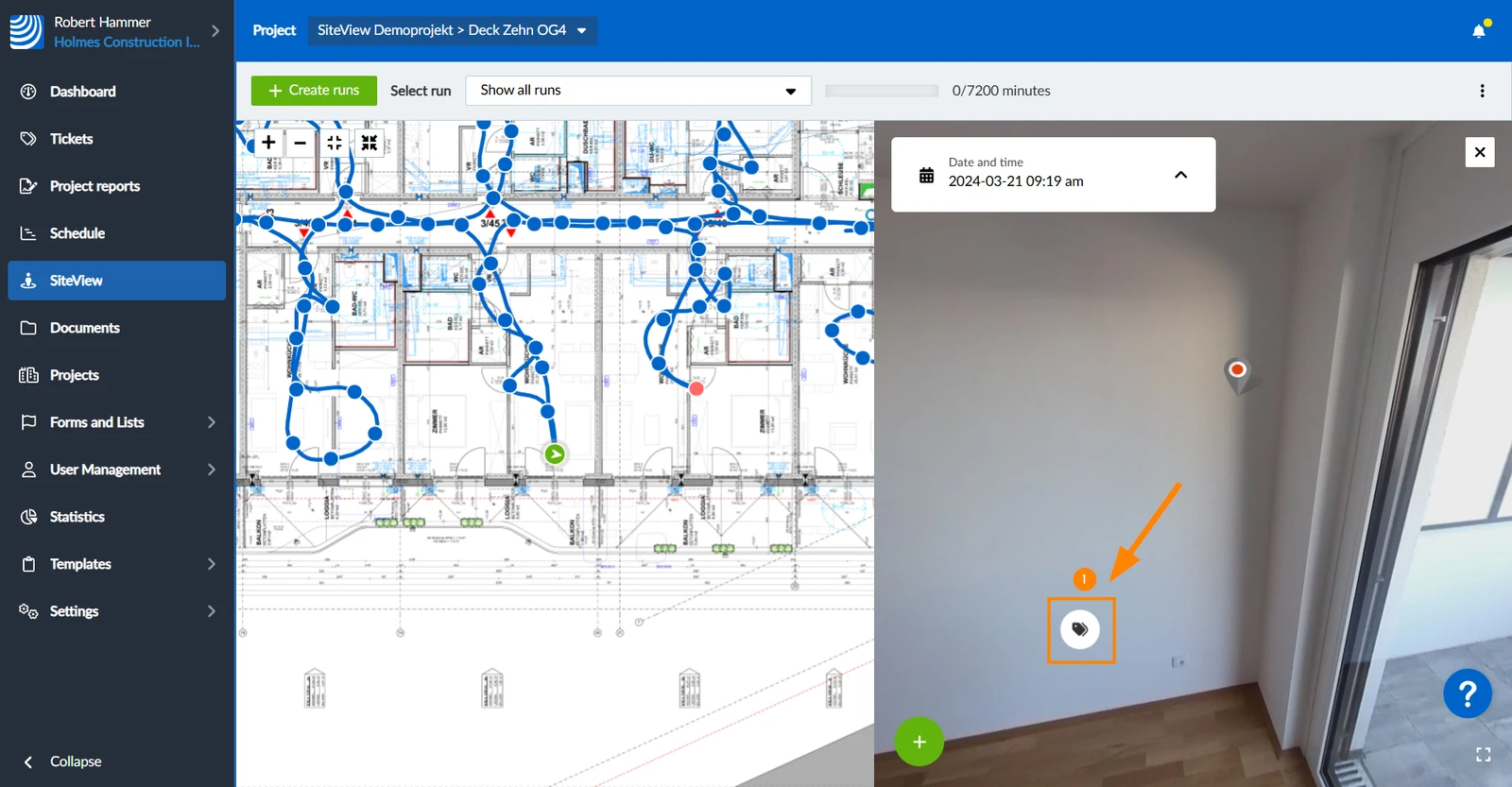
Añada entradas a imágenes de 360° en PlanRadar SiteView en la Webapp. Puede añadir tickets existentes o crear nuevos. Estos tickets son como cualquier otro ticket de que no esté relacionado con SiteView, pero con un pin de localización adicional en la imagen de 360°.

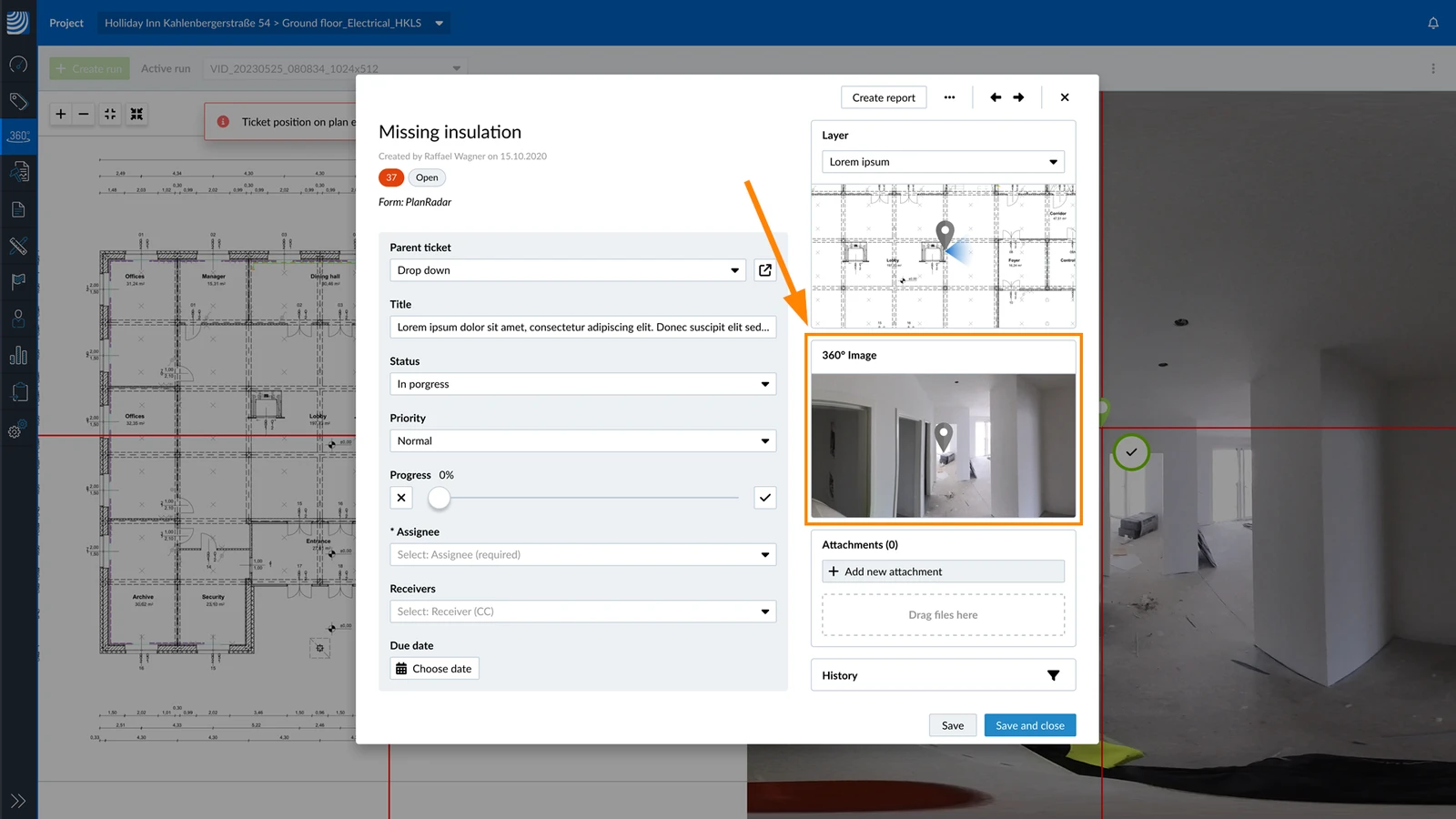
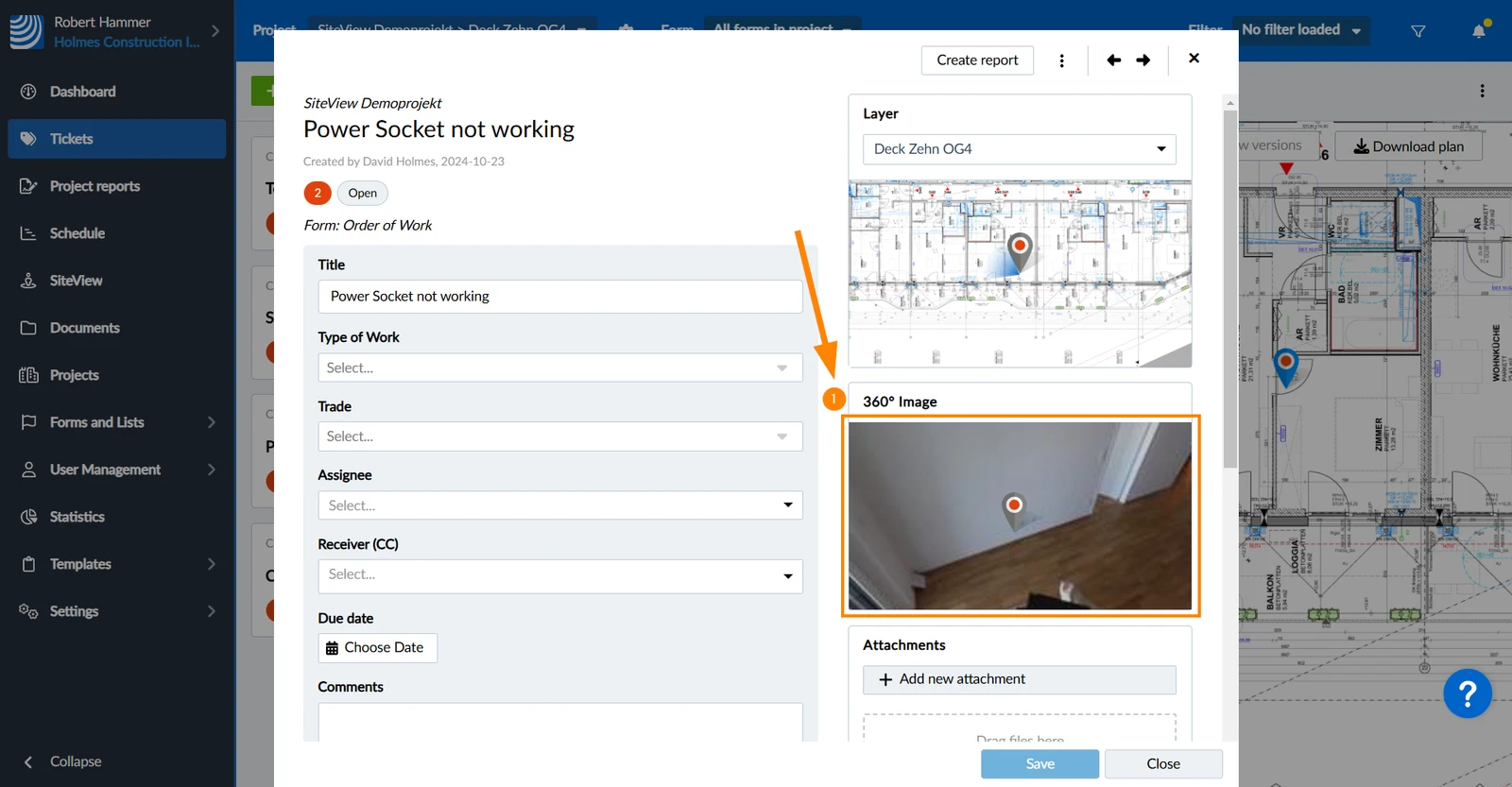
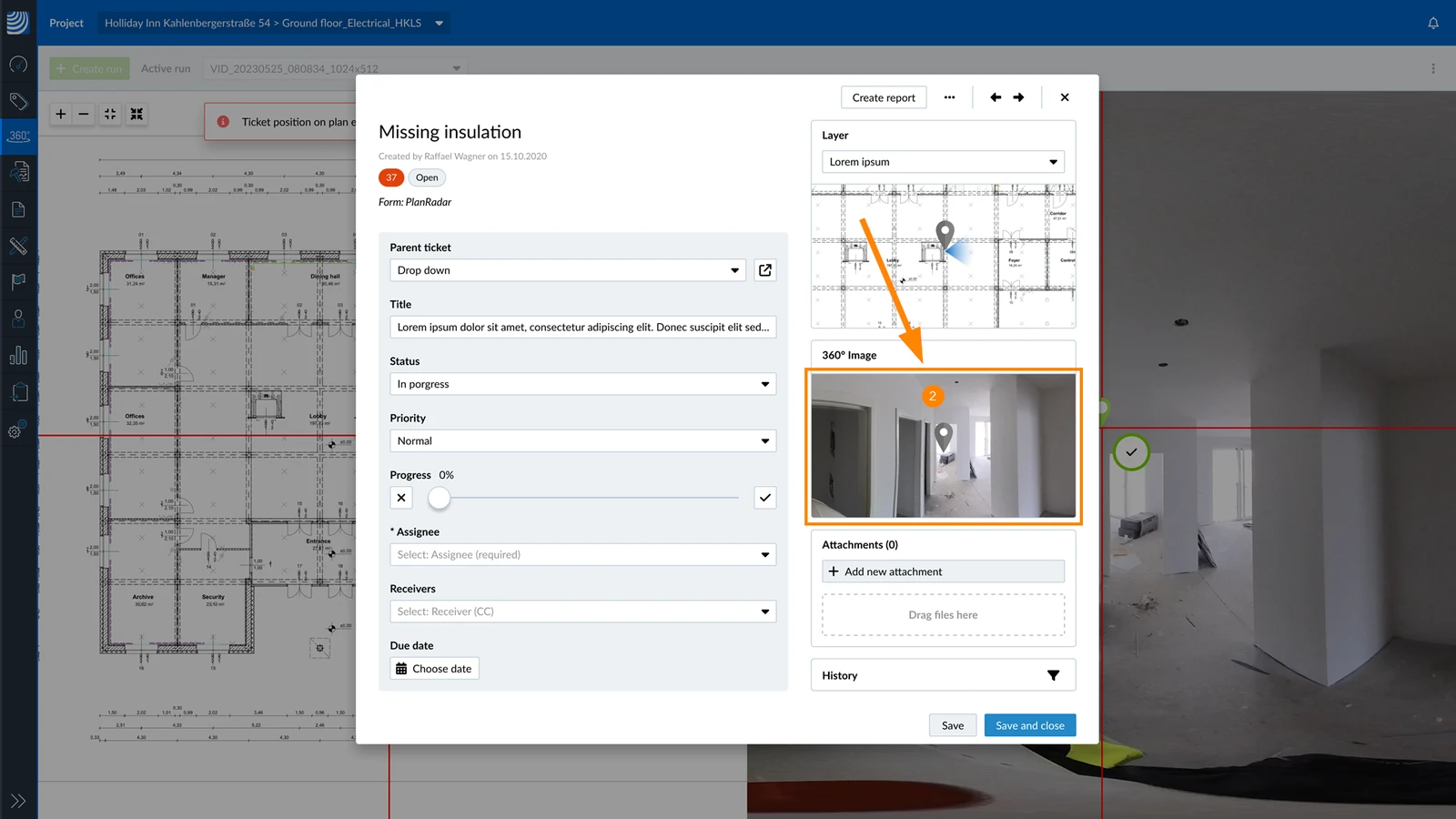
Vea la posición del billete en la imagen de 360° en los detalles del billete:

Acceso y permisos

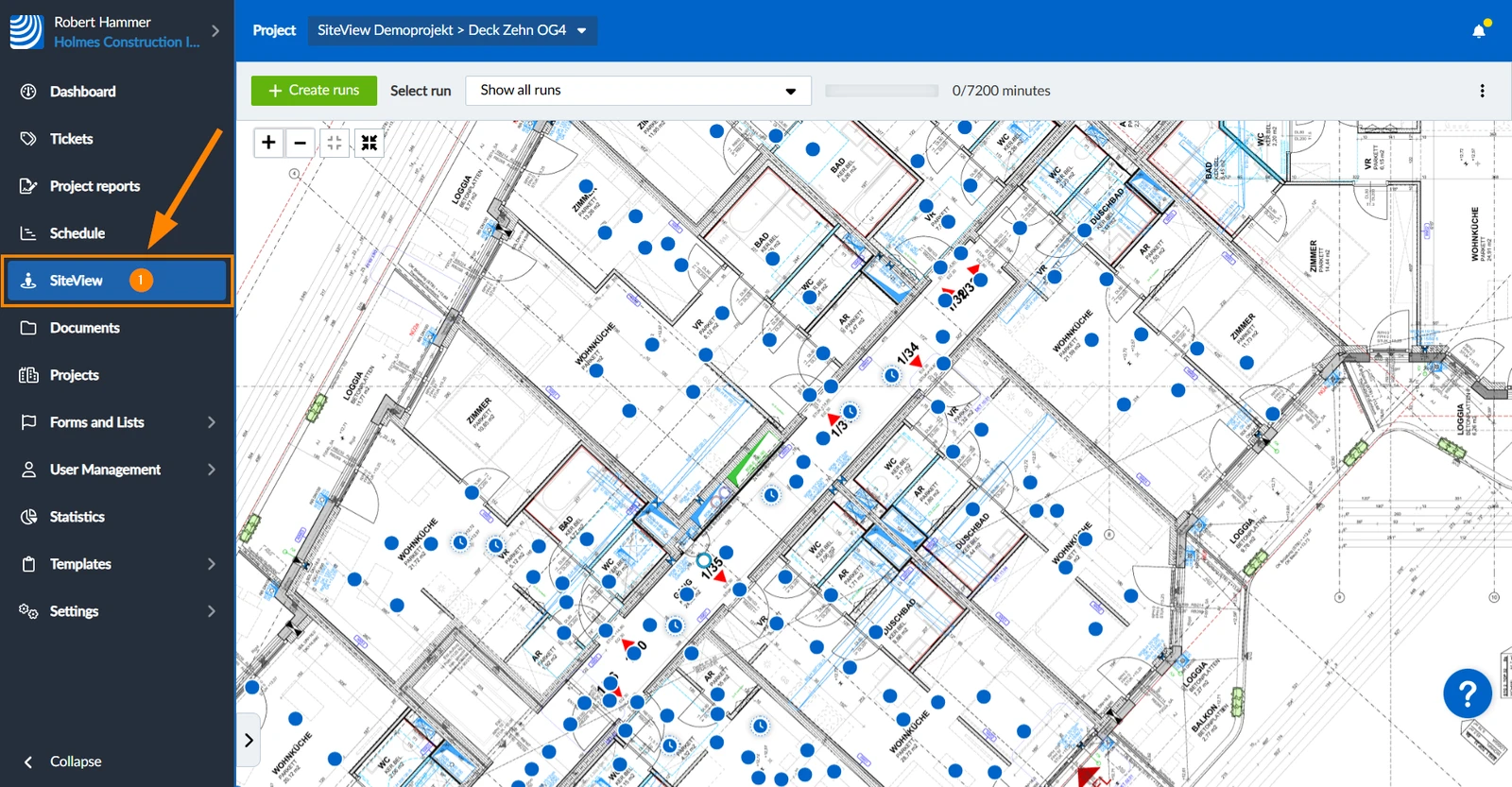
Cómo acceder a SiteView

  1. Haga clic en SiteView

Crear una entrada

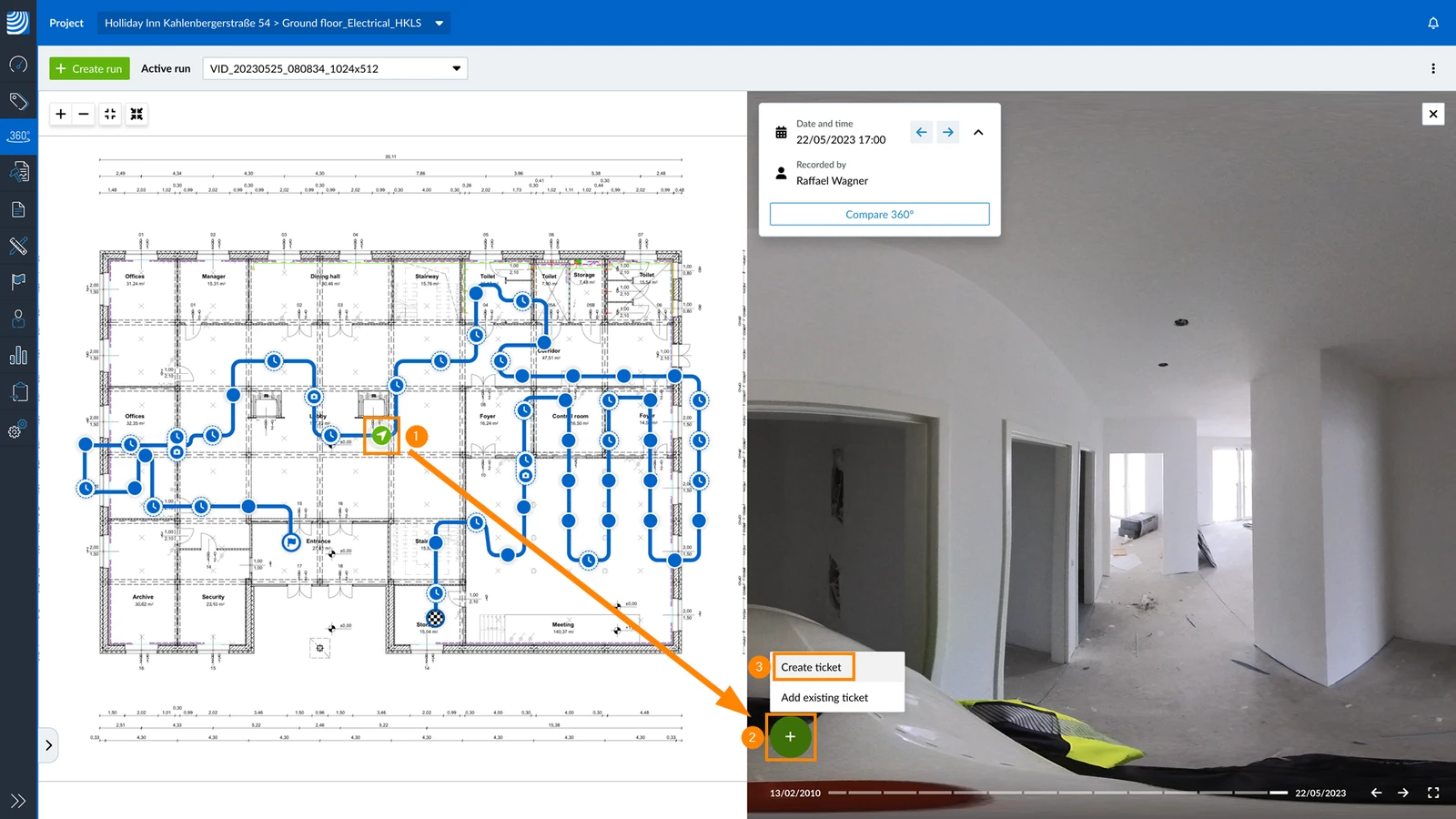
Para crear una nueva entrada en una imagen de 360°:

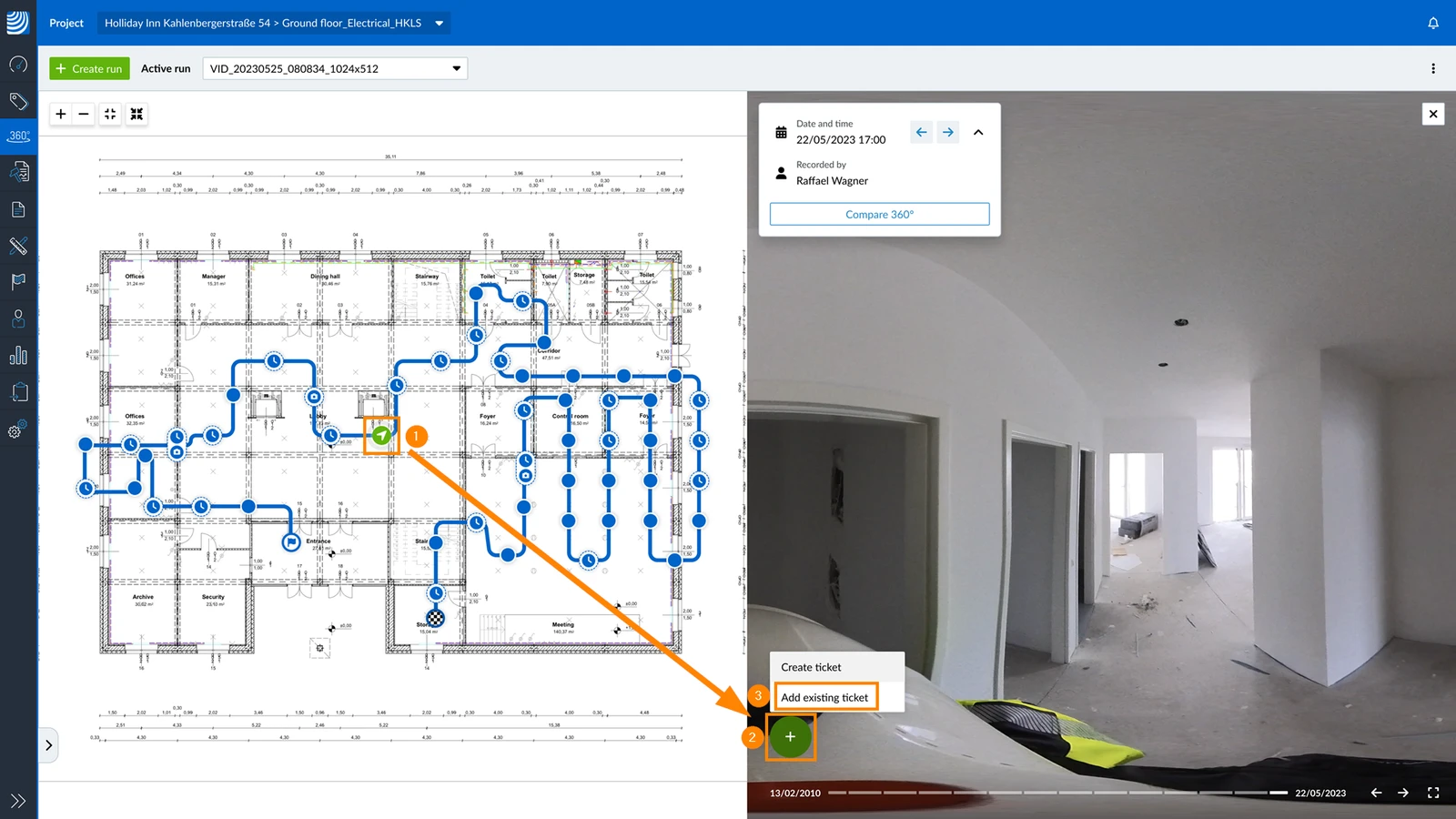
  1. Haga clic en el punto de la imagen
  2. Haga clic en +
  3. Haga clic en Crear billete
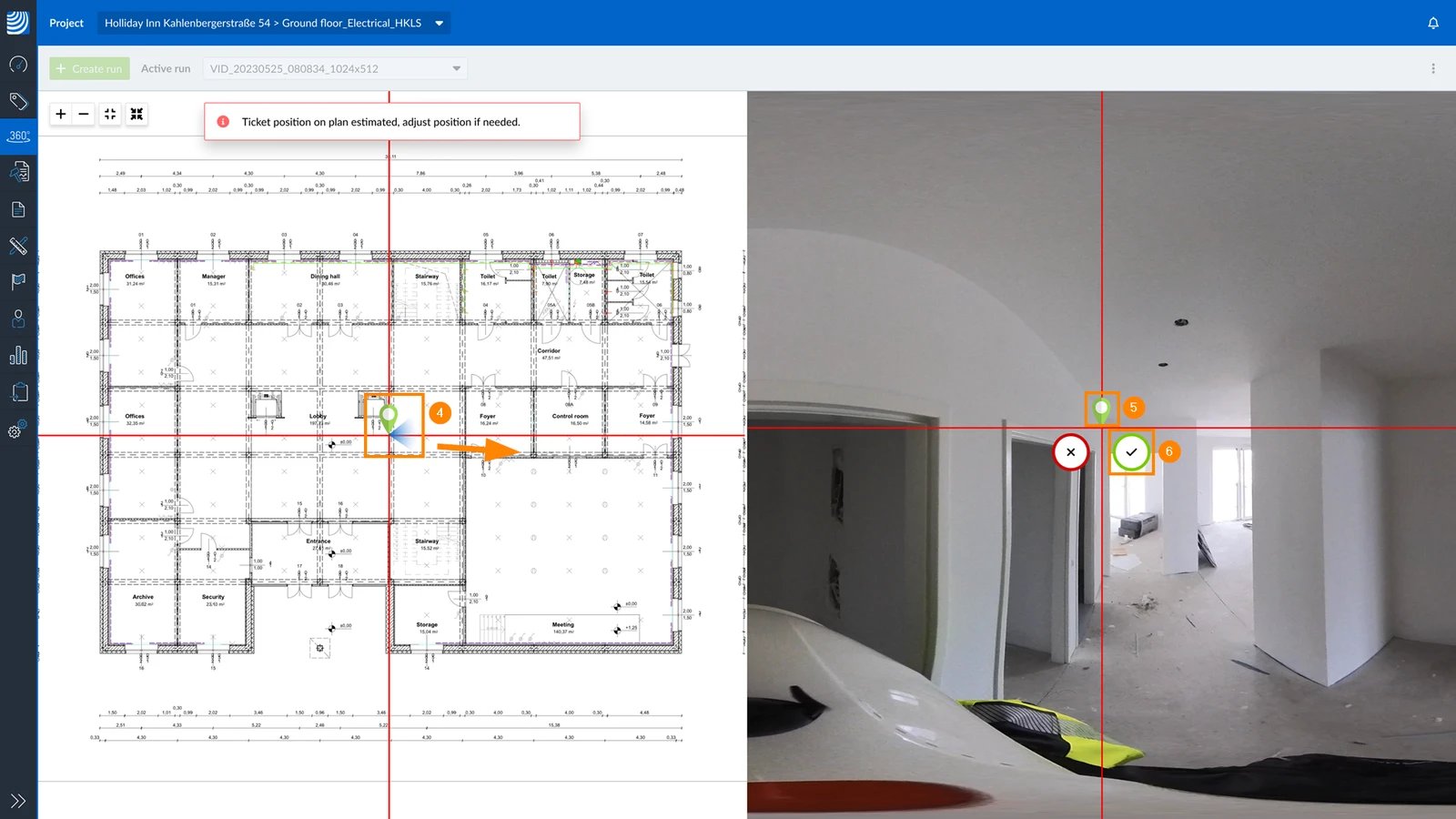
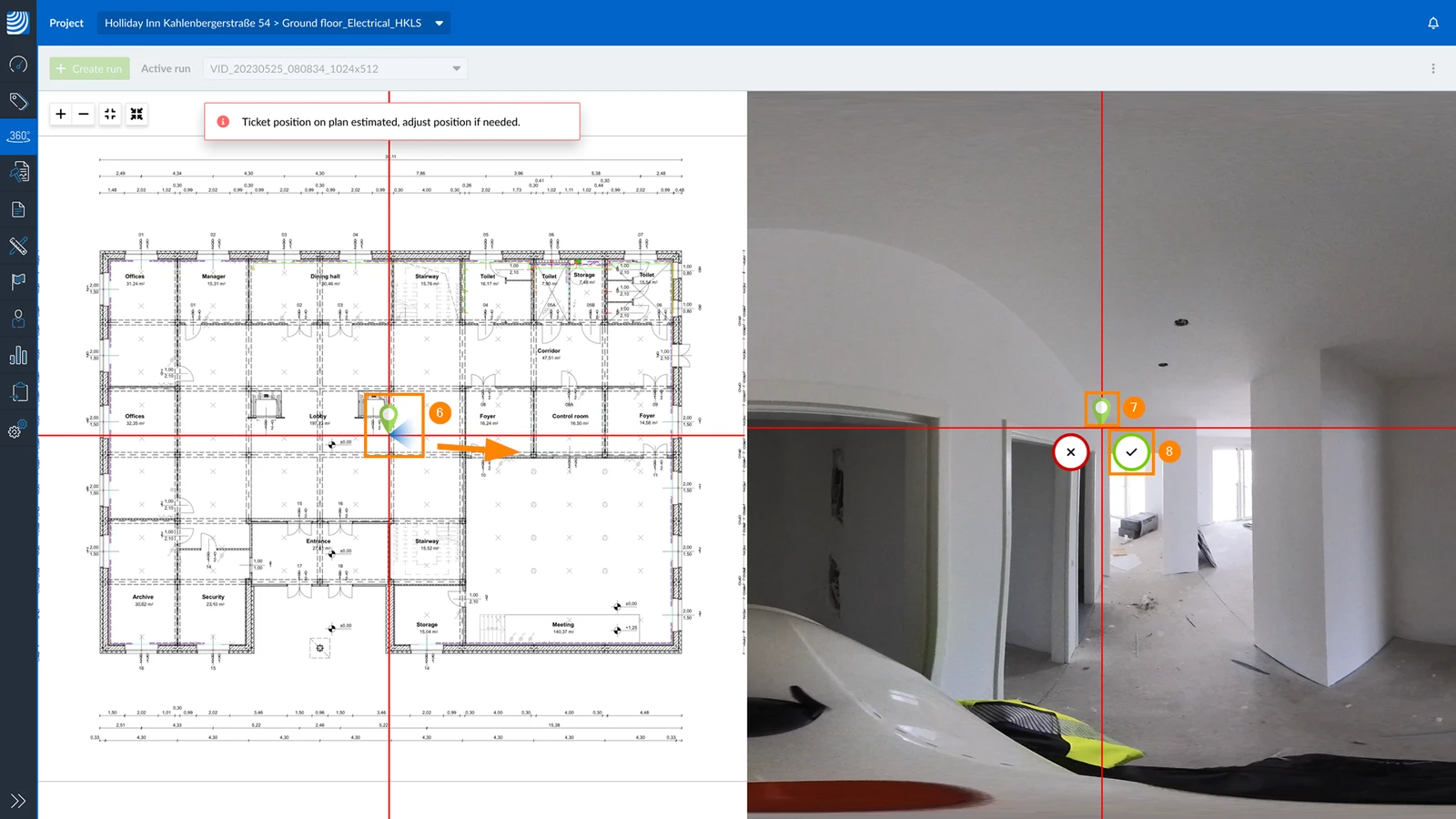
  4. Arrastre y suelte la chincheta para ajustar la ubicación estimada en el plano.
  5. Arrastre y suelte la chincheta en la imagen de 360°.
  6. Pulse ✔ para confirmar ambas posiciones.
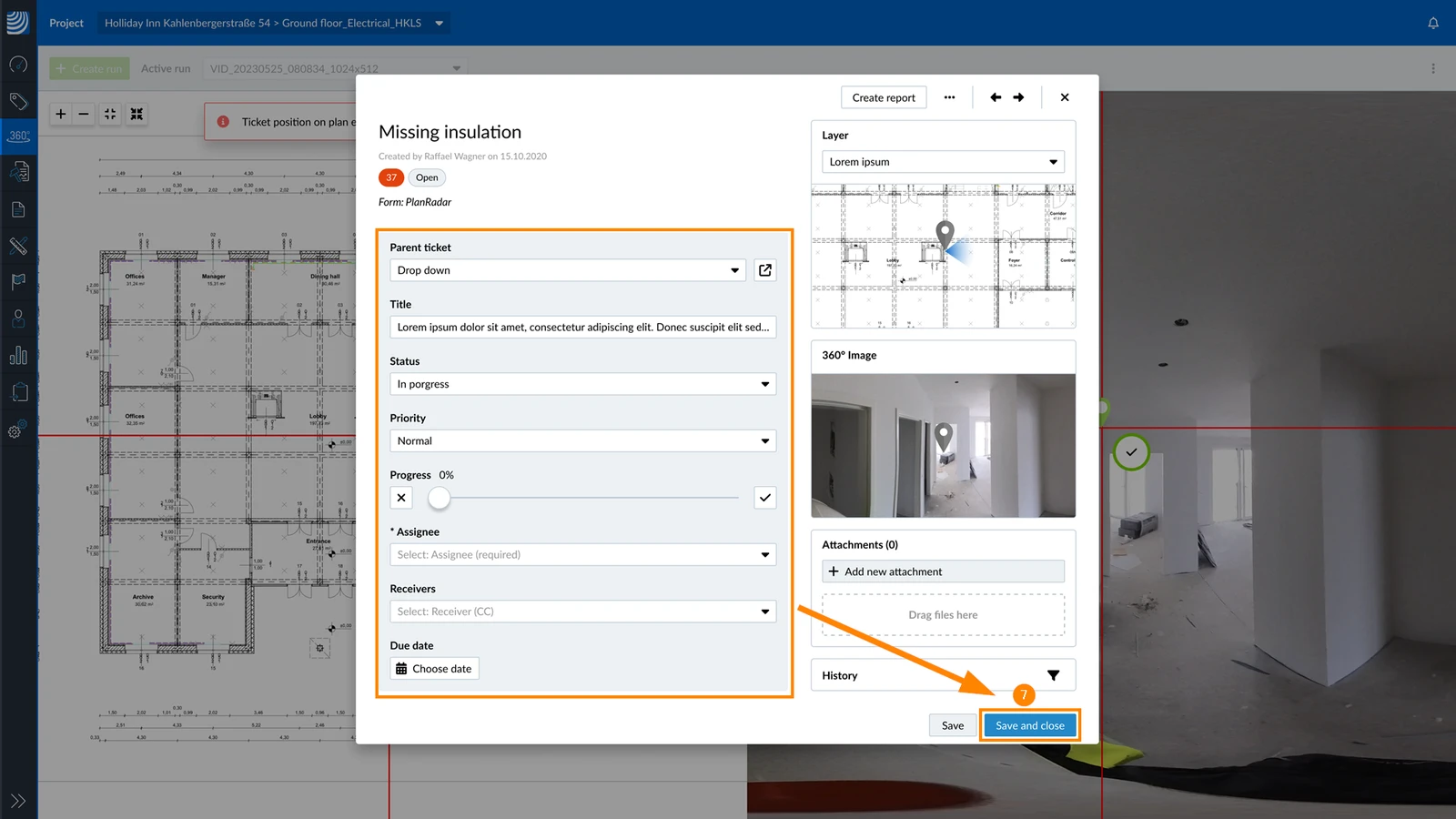
  7. Rellene el formulario de entrada como de costumbre y haga clic en Guarde y cierre. Consulte también: Rellene el formulario de un billete.

Añadir un ticket existente

Para añadir una entrada existente en una imagen de 360°:

  1. Haga clic en el punto de la imagen
  2. Haga clic en +
  3. Haga clic en Añadir ticket existente
    

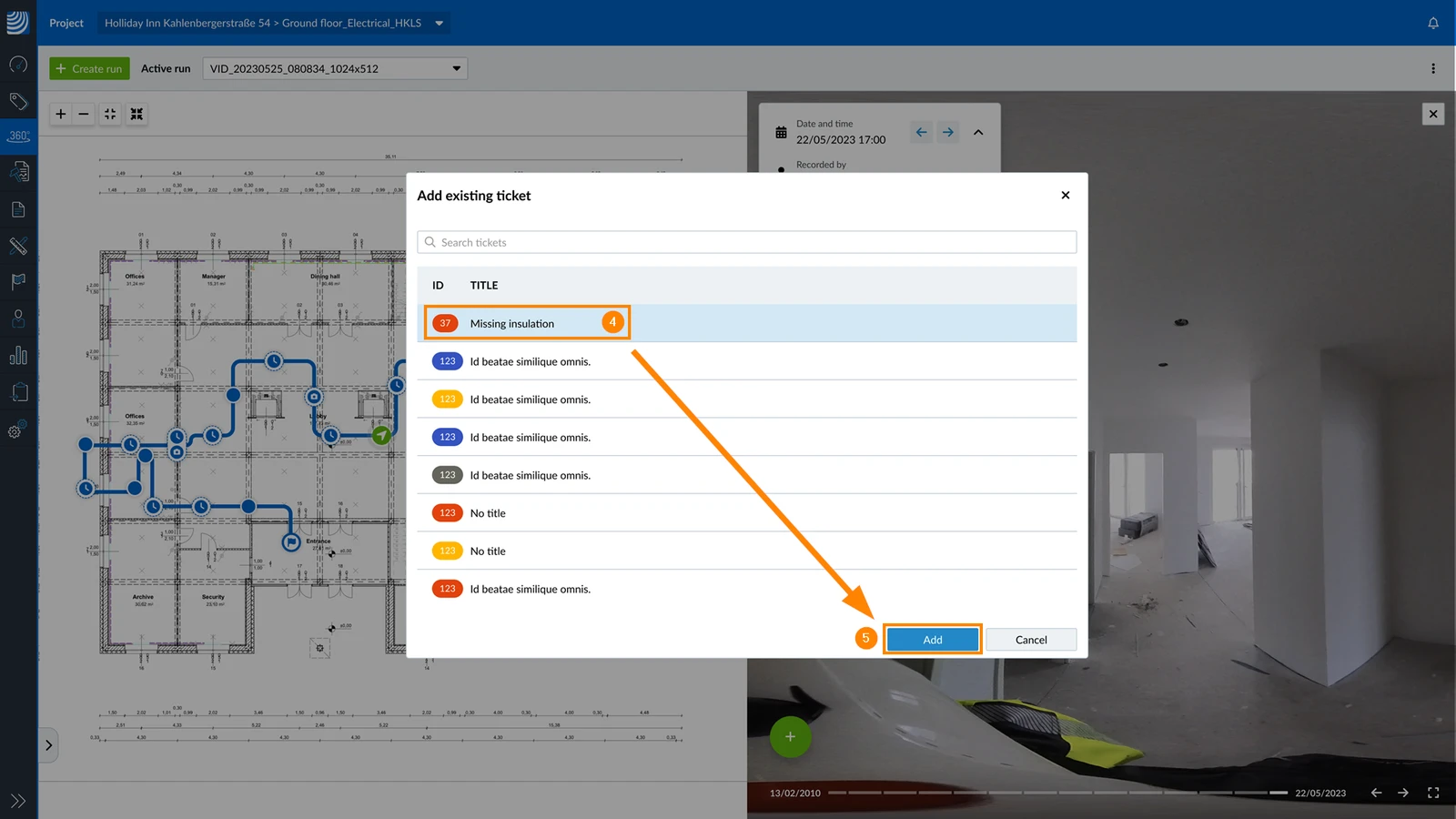
  4. Seleccione el billete
  5. Haga clic en Añadir
  6. Arrastre y suelte la chincheta para ajustar la posición estimada en el plano.
    Si el billete ya tenía una posición en el plano, no podrá cambiarla aquí.
  7. Arrastre y suelte la chincheta en la imagen de 360°.
  8. Pulse ✔ para confirmar la(s) posición(es) y añadir el billete.

Ver entradas en SiteView

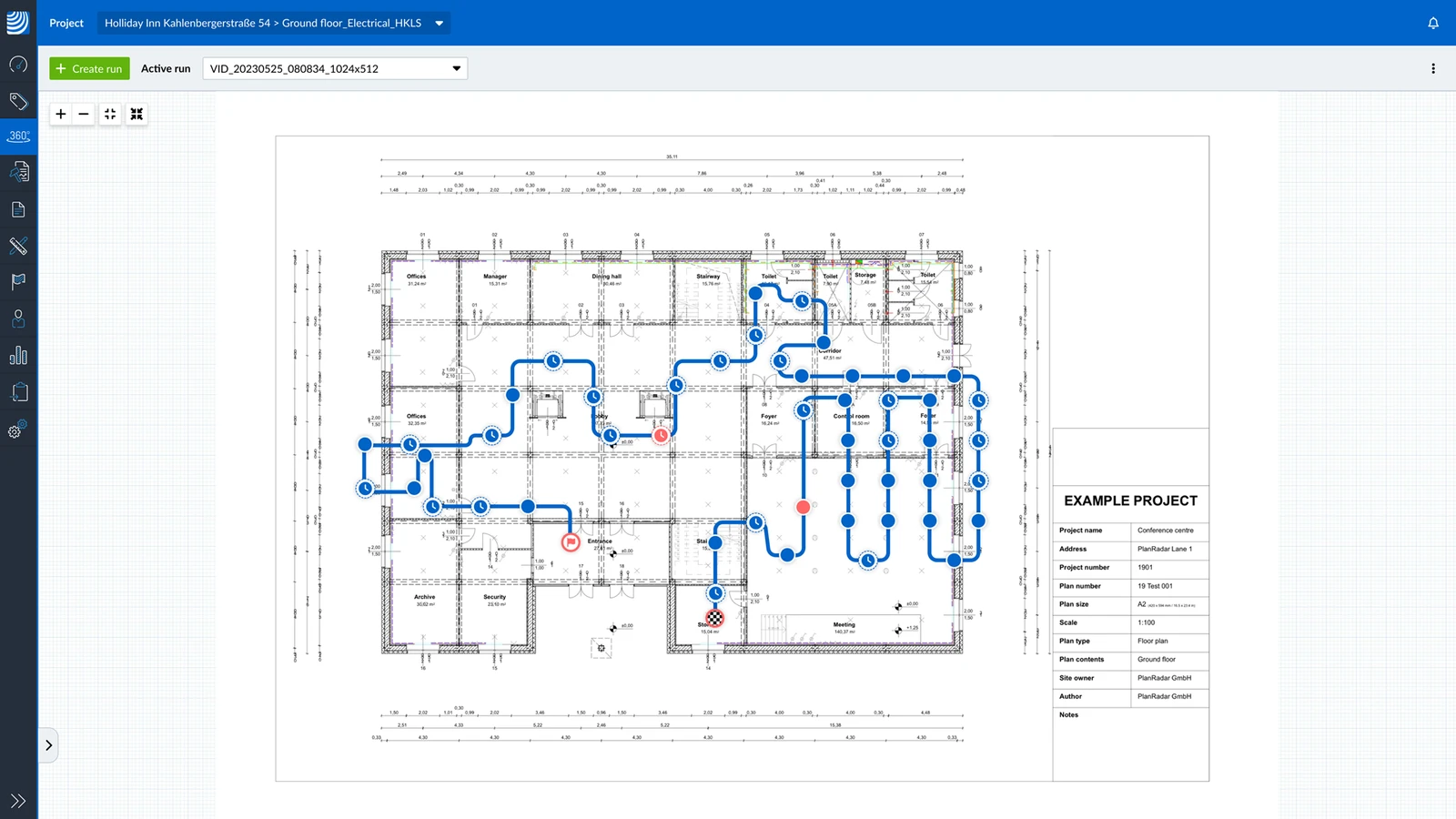
Iconos de puntos de imagen

Los iconos de puntos de imagen con una entrada son rojos en lugar de azules.
Consulte también Ver y navegar por imágenes de 360° > Iconos de puntos de imagen.

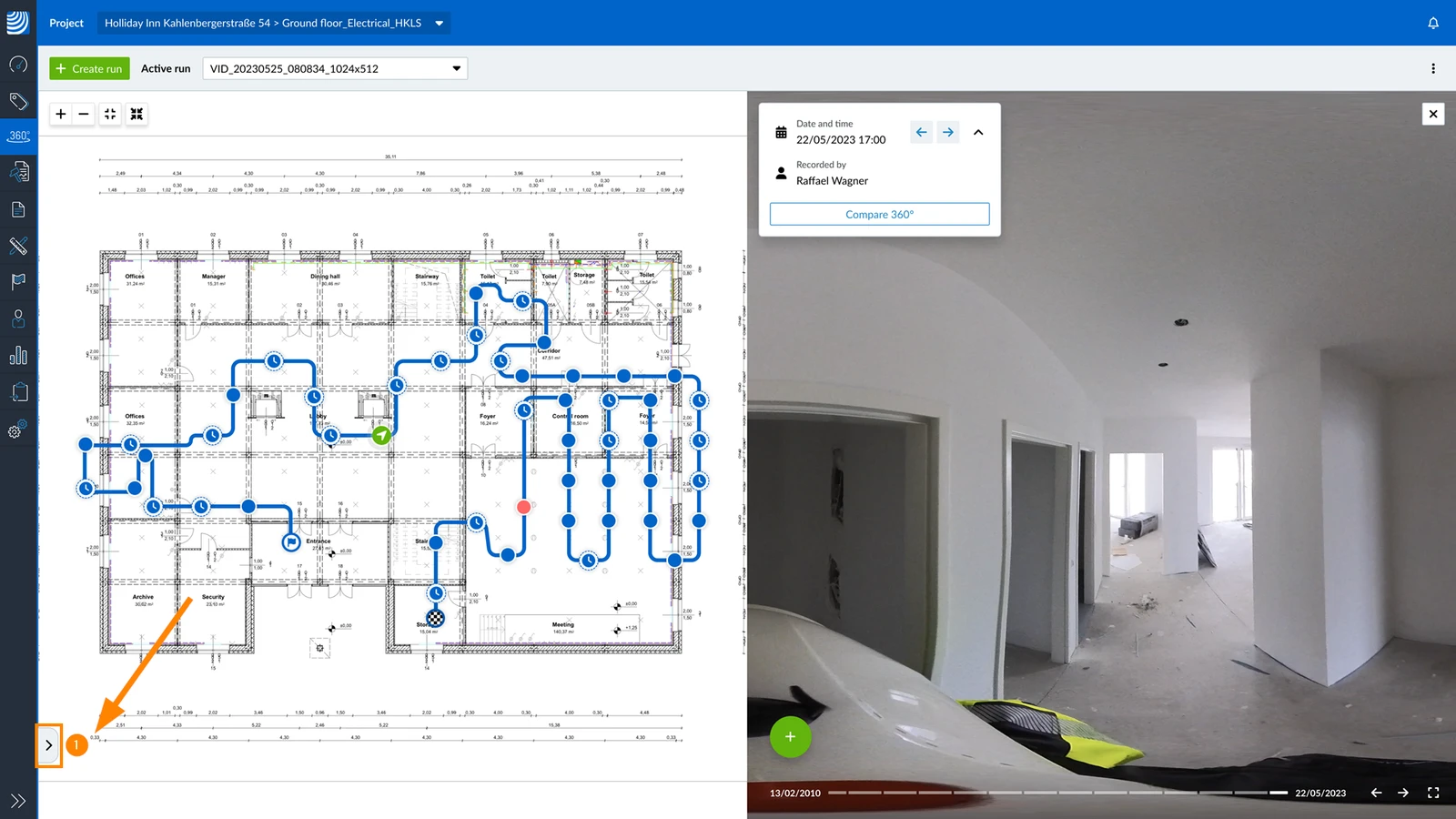
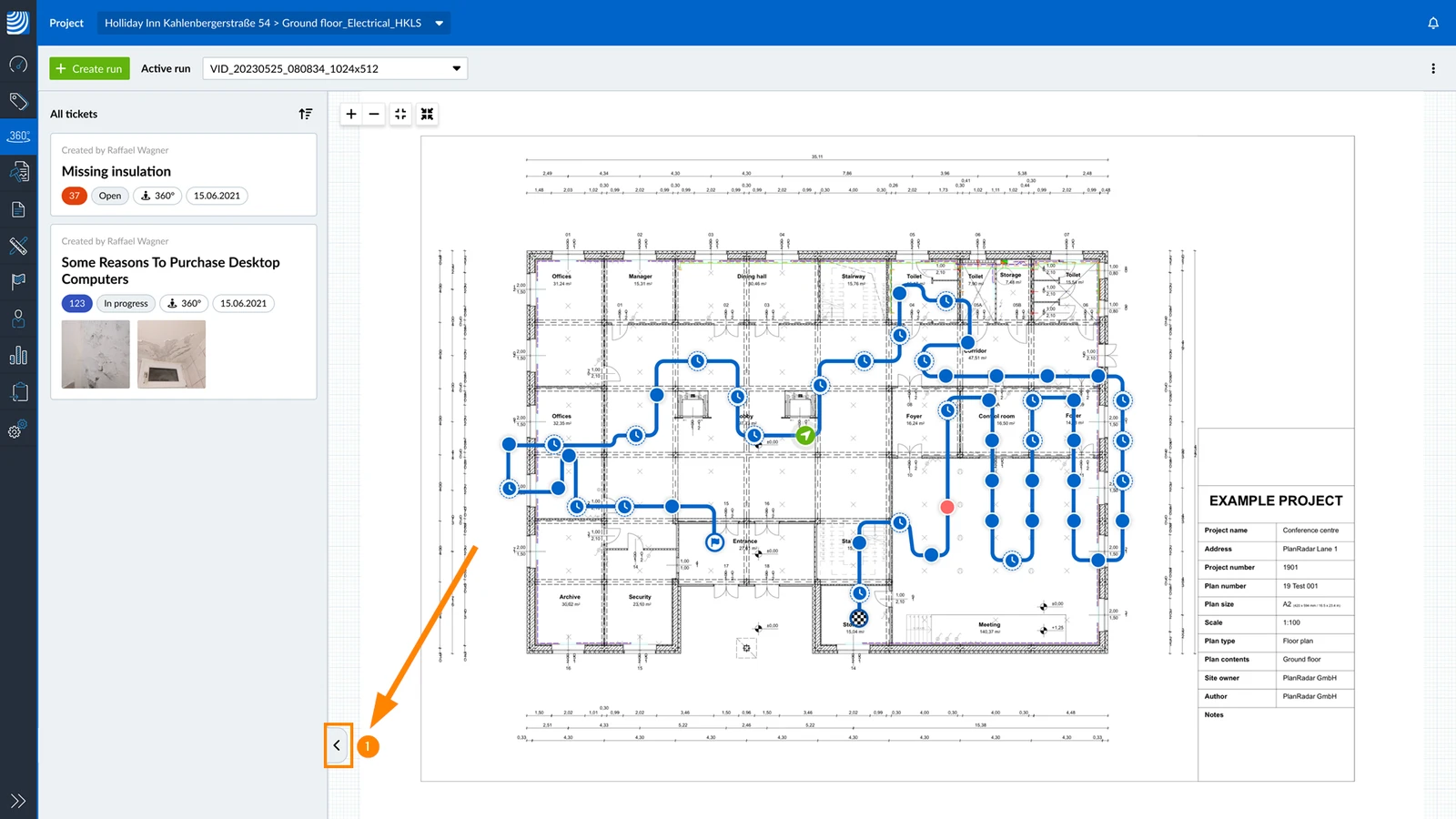
Mostrar/Ocultar la lista de entradas

Para mostrar la lista de tickets en SiteView:

  1. Haga clic en el botón ampliar

Para ocultar la lista de tickets:

  1. Haga clic en el botón contraer

Ver un ticket en SiteView

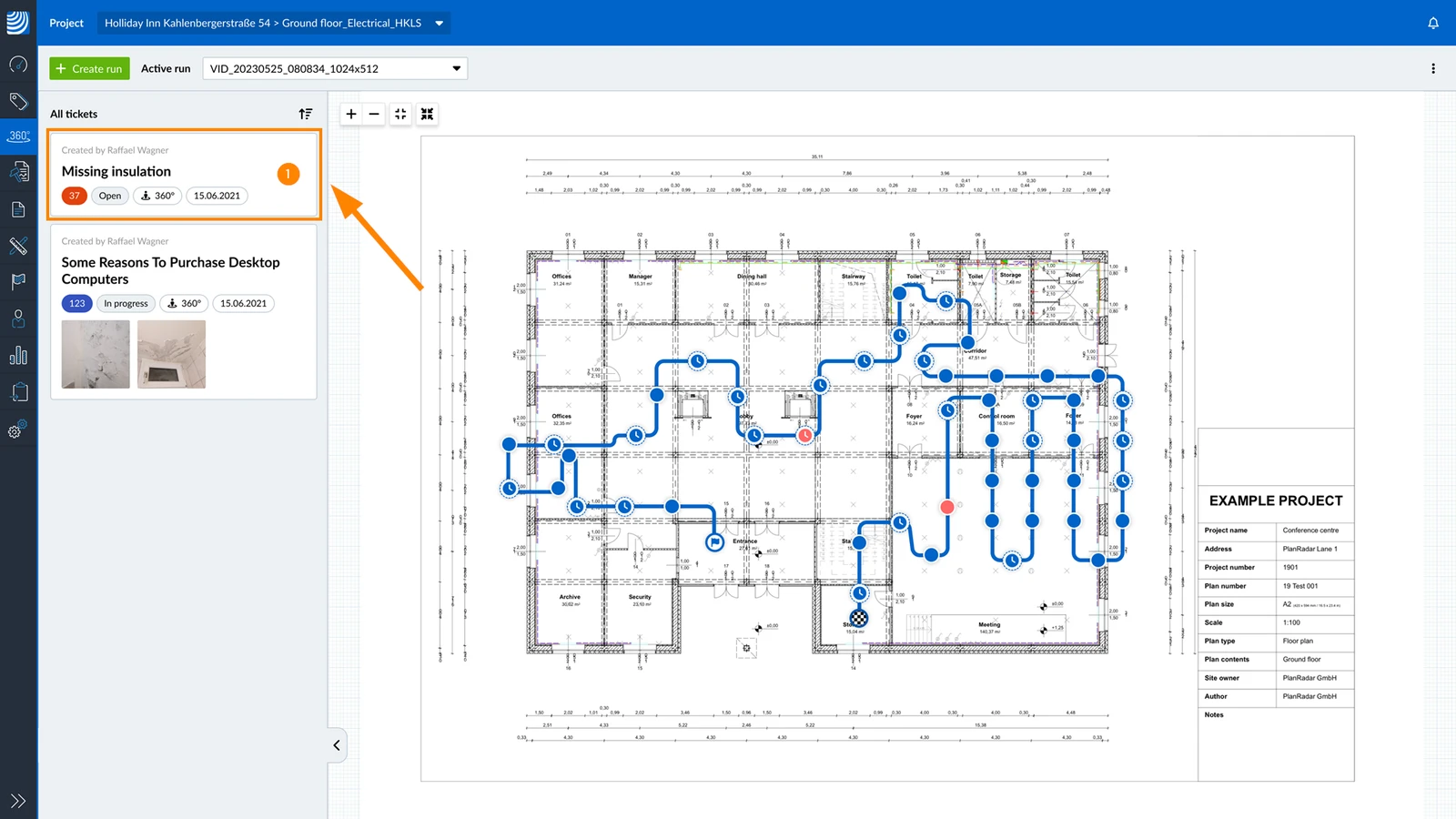
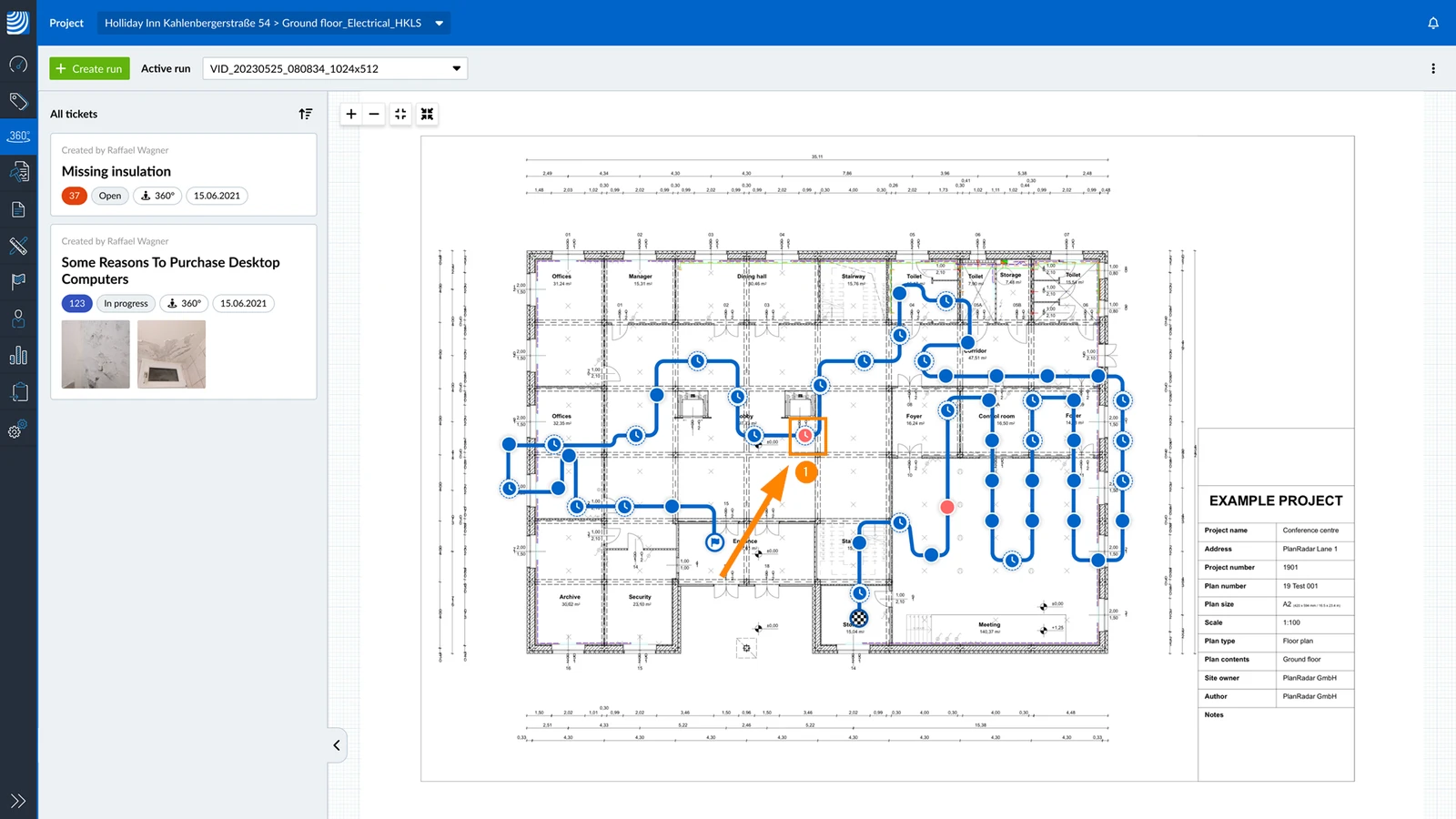
Hay dos maneras de ver un ticket en SiteView en la imagen de 360°, por la lista de tickets y por el punto de la imagen.

Para ver un ticket por la lista de tickets:

  1. Haga clic en la entrada ****de la lista
  2. Haga clic en Abrir

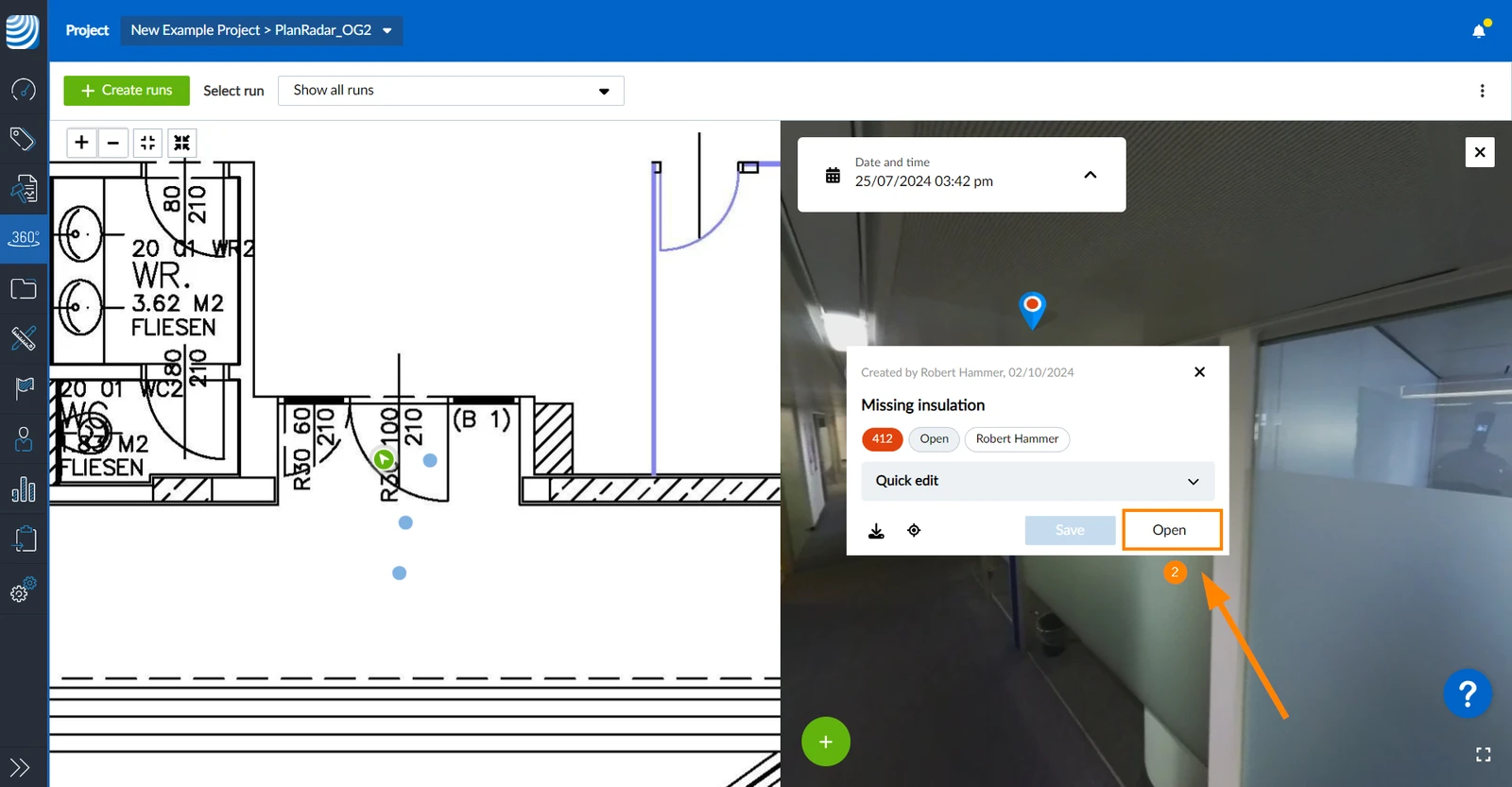
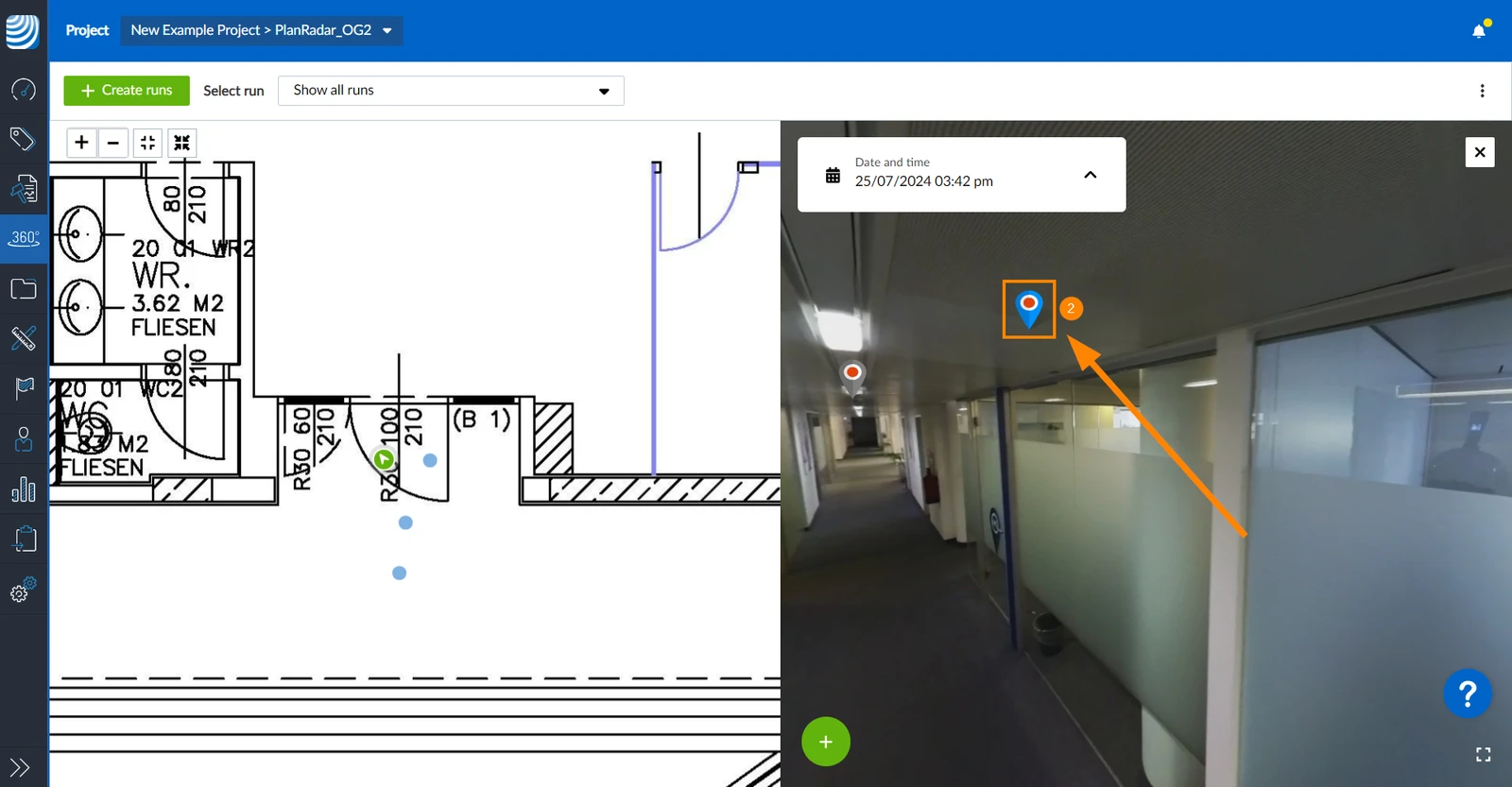
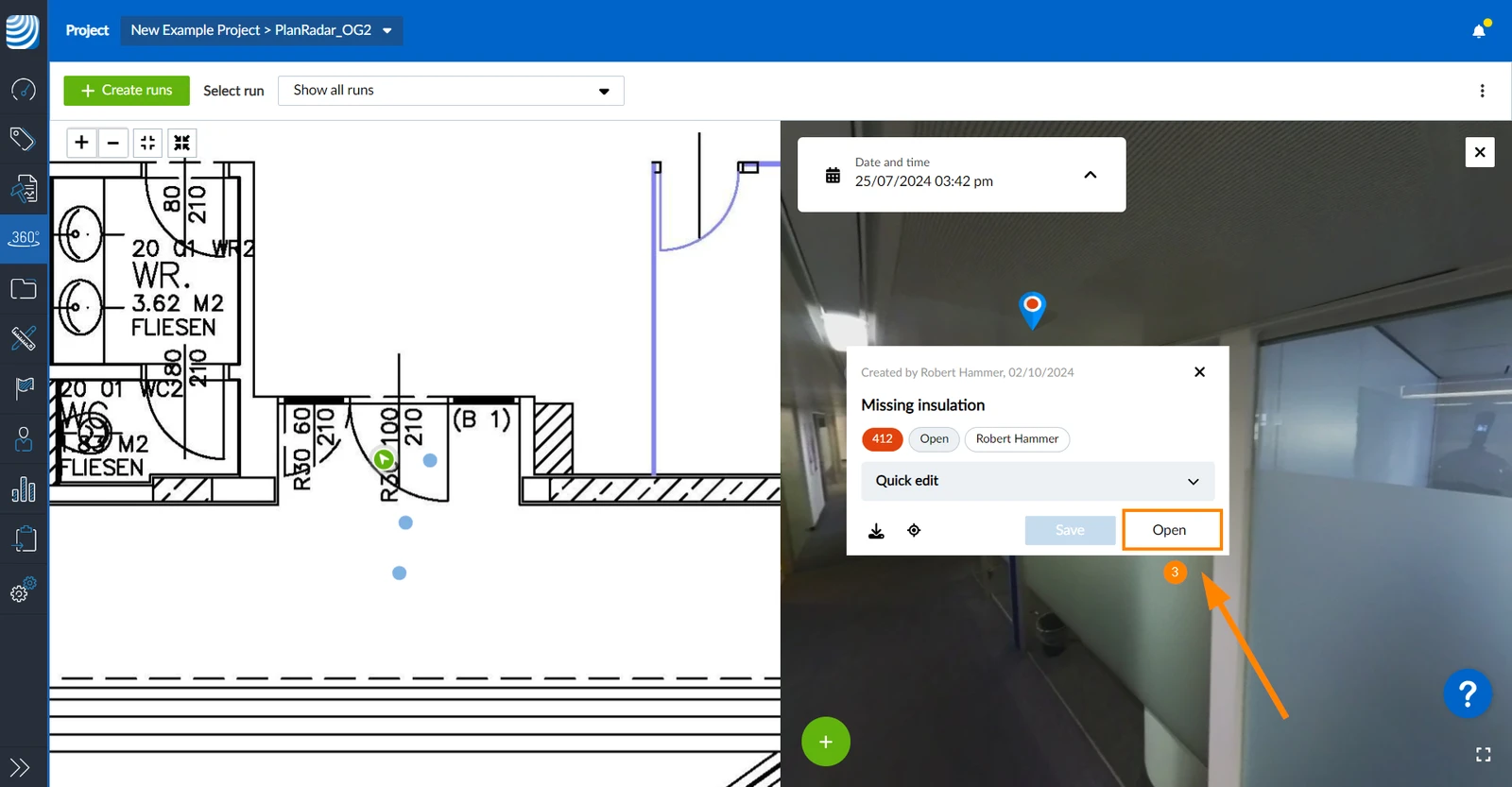
Para ver una entrada por el punto de imagen:

  1. Haga clic en el punto de la imagen rojo en el plano.
  2. Haga clic en el pin de la entrada ****en la imagen de 360°.
  3. Haga clic en Abrir

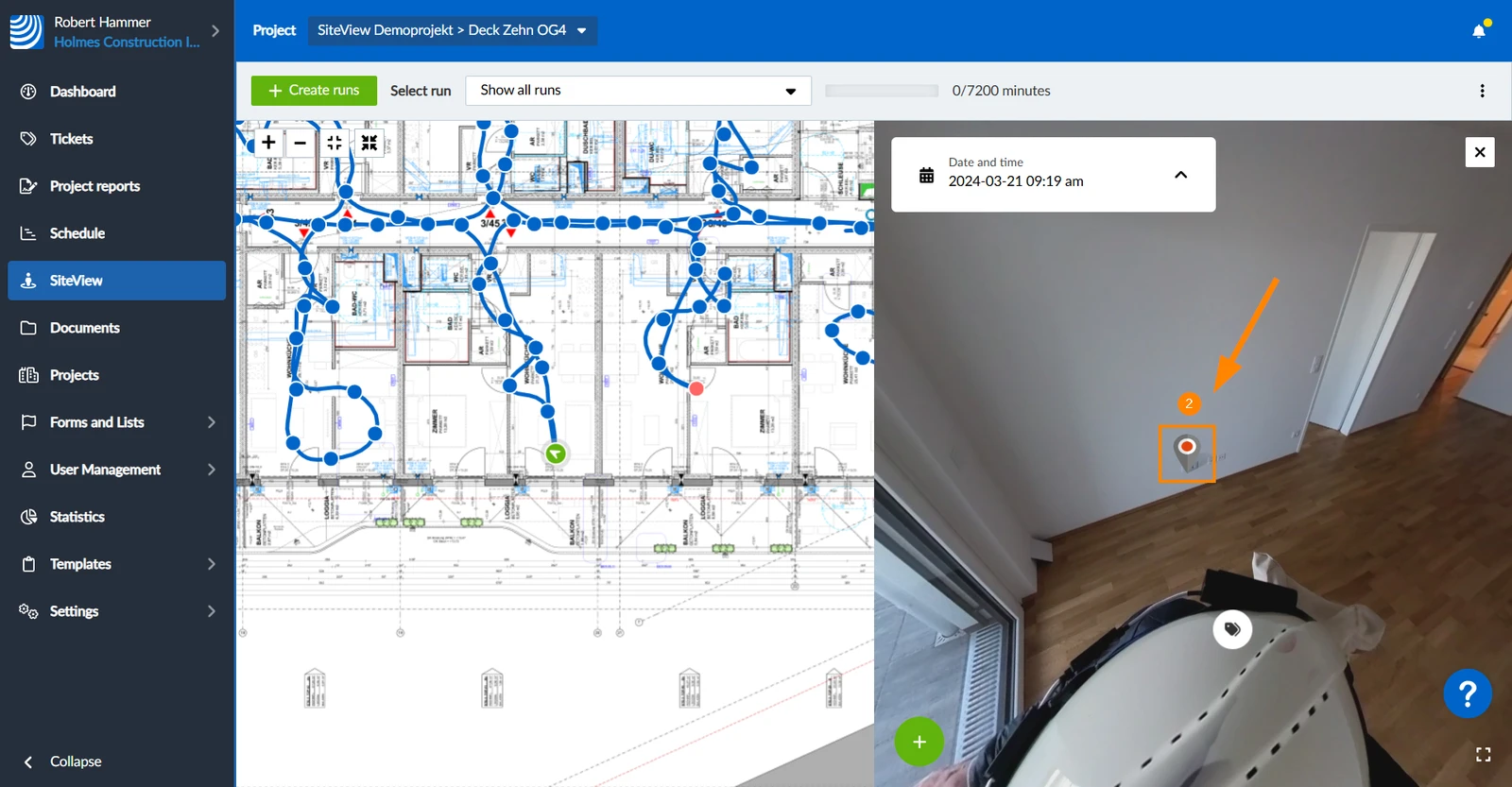
Para ver una chincheta situada fuera de la parte de la imagen de 360° que se está viendo en ese momento:

  1. Haga clic en el icono ticket
  2. La vista se centra en el pasador de billete asociado.

Ver un ticket en la vista Plan/Lista

También es posible ver esas entradas tal y como se describen en:

Para ver la imagen única de 360° en la que se encuentra el billete:

  1. Haga clic en la miniatura de vista previa bajo Imagen 360
  2. Ver la imagen de 360
  3. Opcional: Utilice la función de arrastrar y soltar sobre la imagen para cambiar el ángulo de visión.
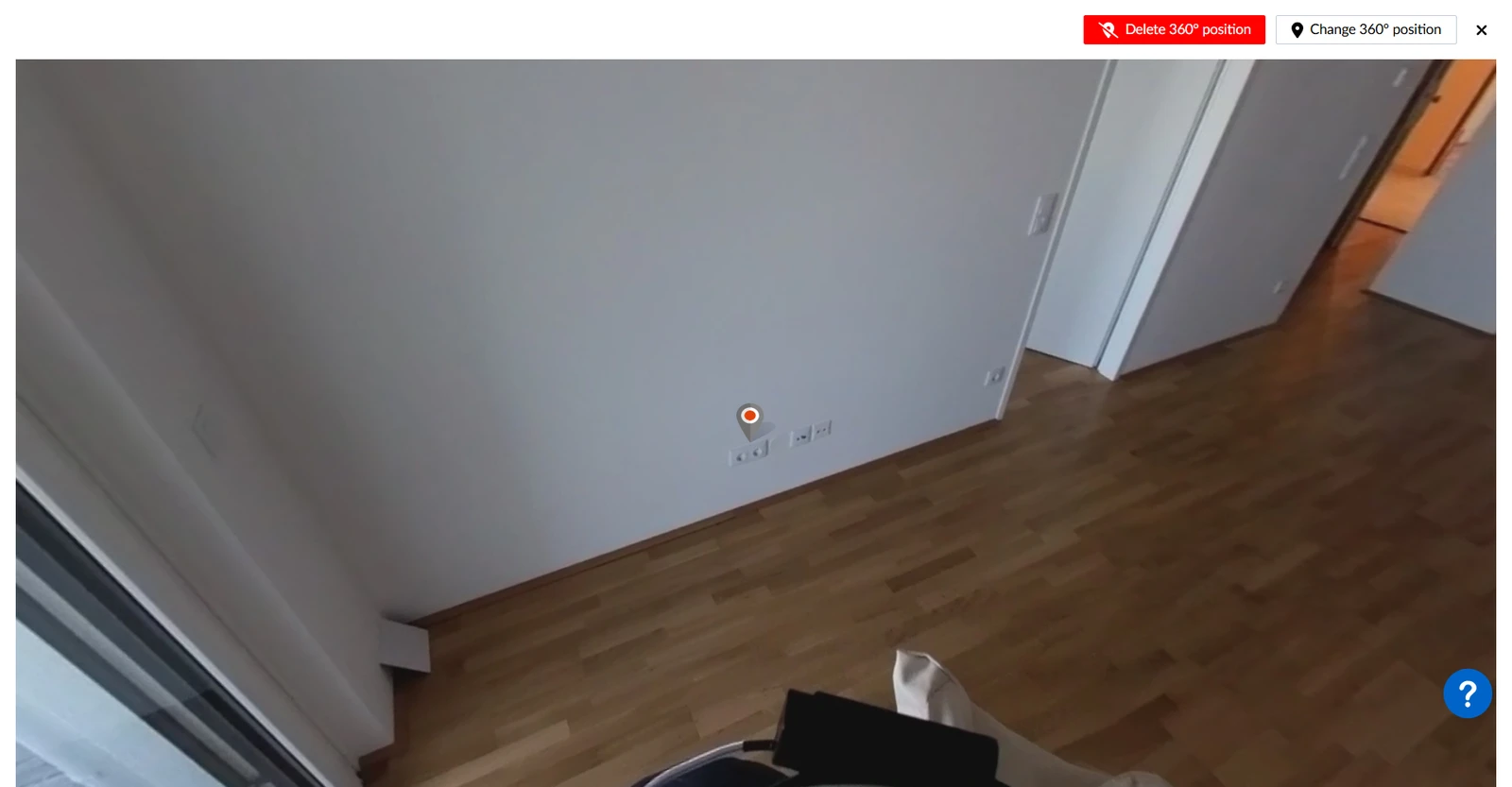
    Allí también podrá cambiar o eliminar la posición de 360° como se describe a continuación.

Cambiar la posición en la imagen de 360

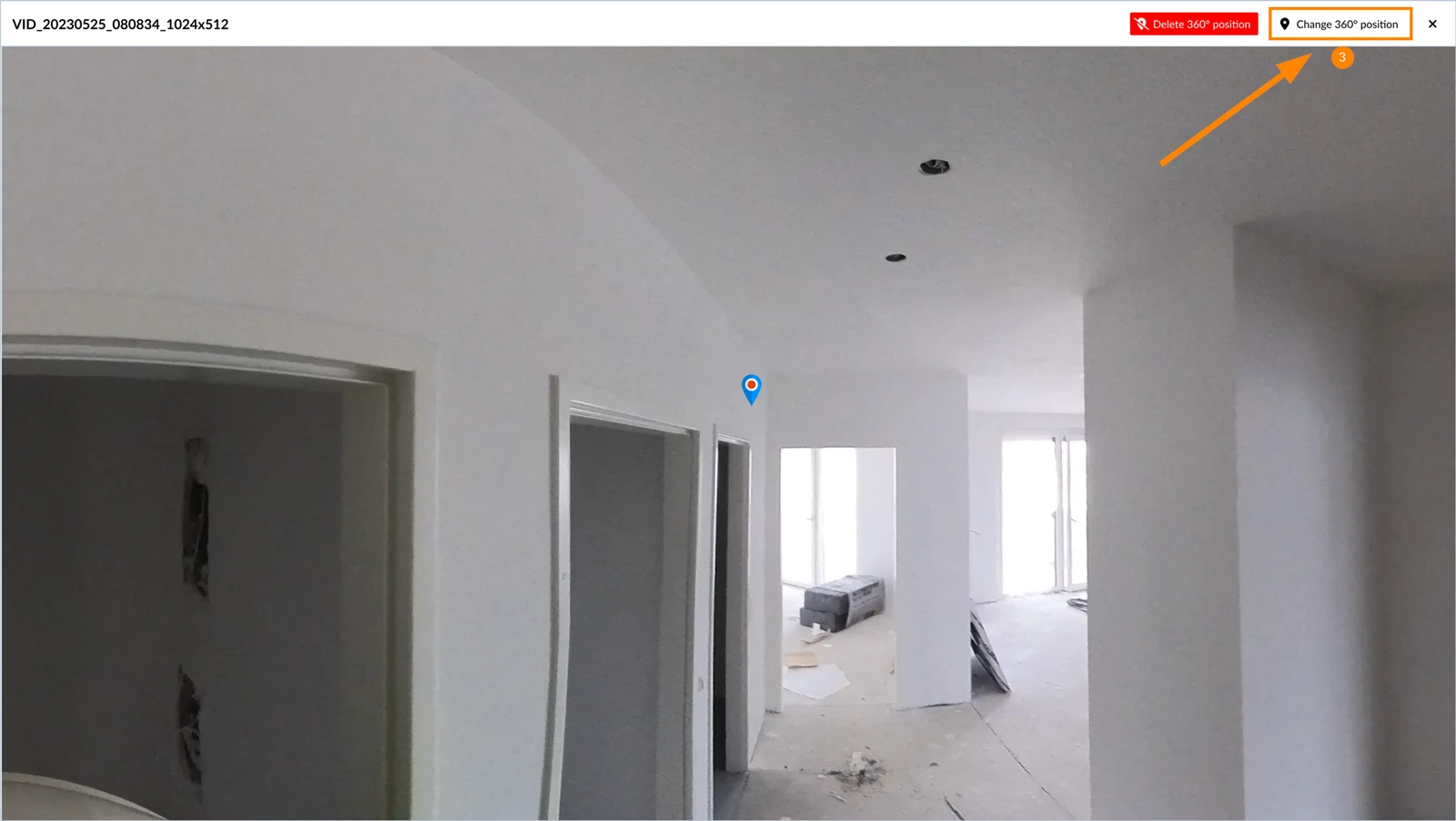
Para cambiar la posición de una entrada en la imagen de 360°:

  1. Ver un billete como se ha descrito anteriormente
  2. Haga clic en la vista previa de la imagen 360
  3. Haga clic en Cambie la posición de 360
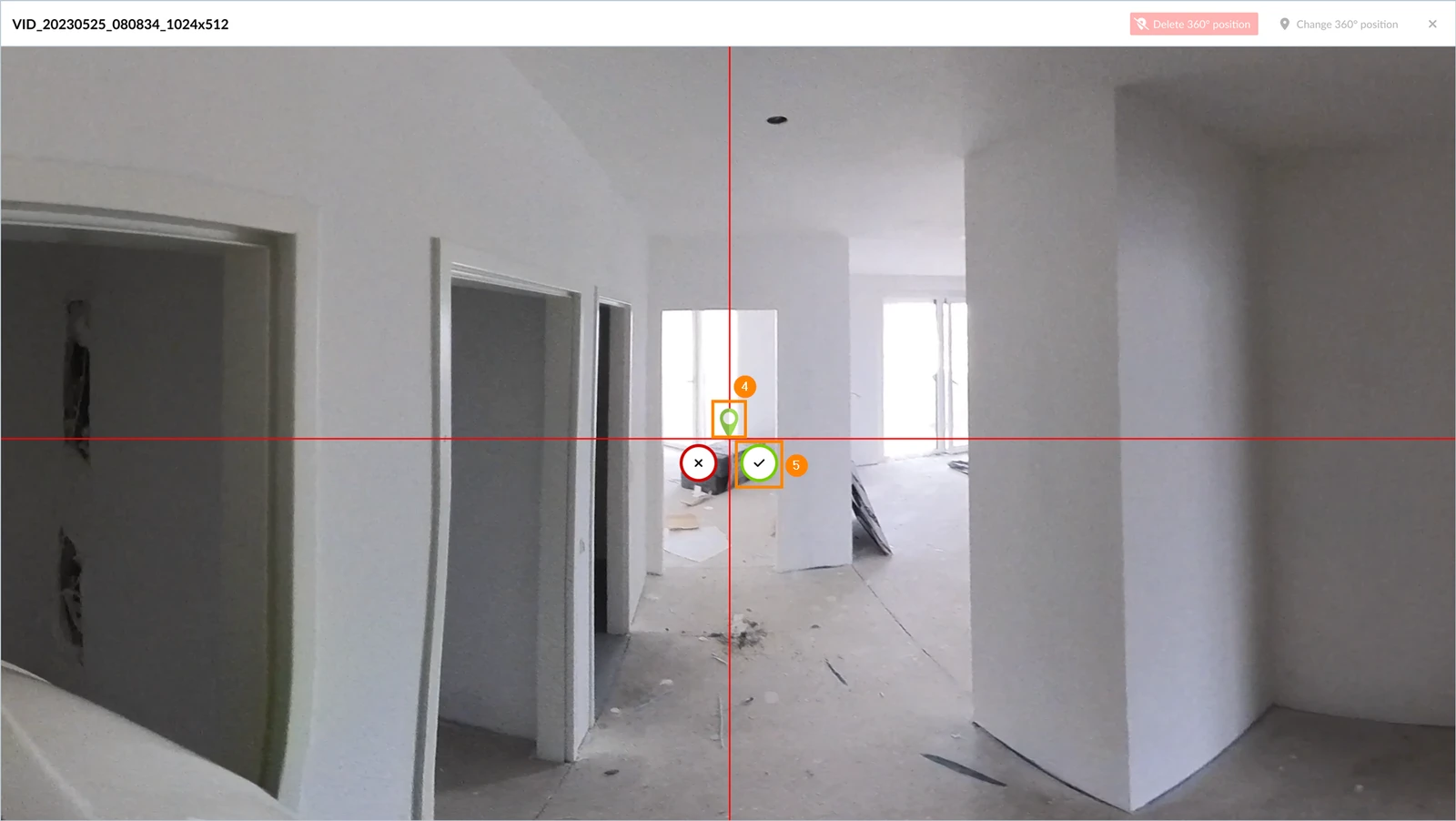
  4. Arrastre y suelte la chincheta del billete
  5. Pulse ✔ para confirmar la posición

Eliminar la posición de imagen de 360

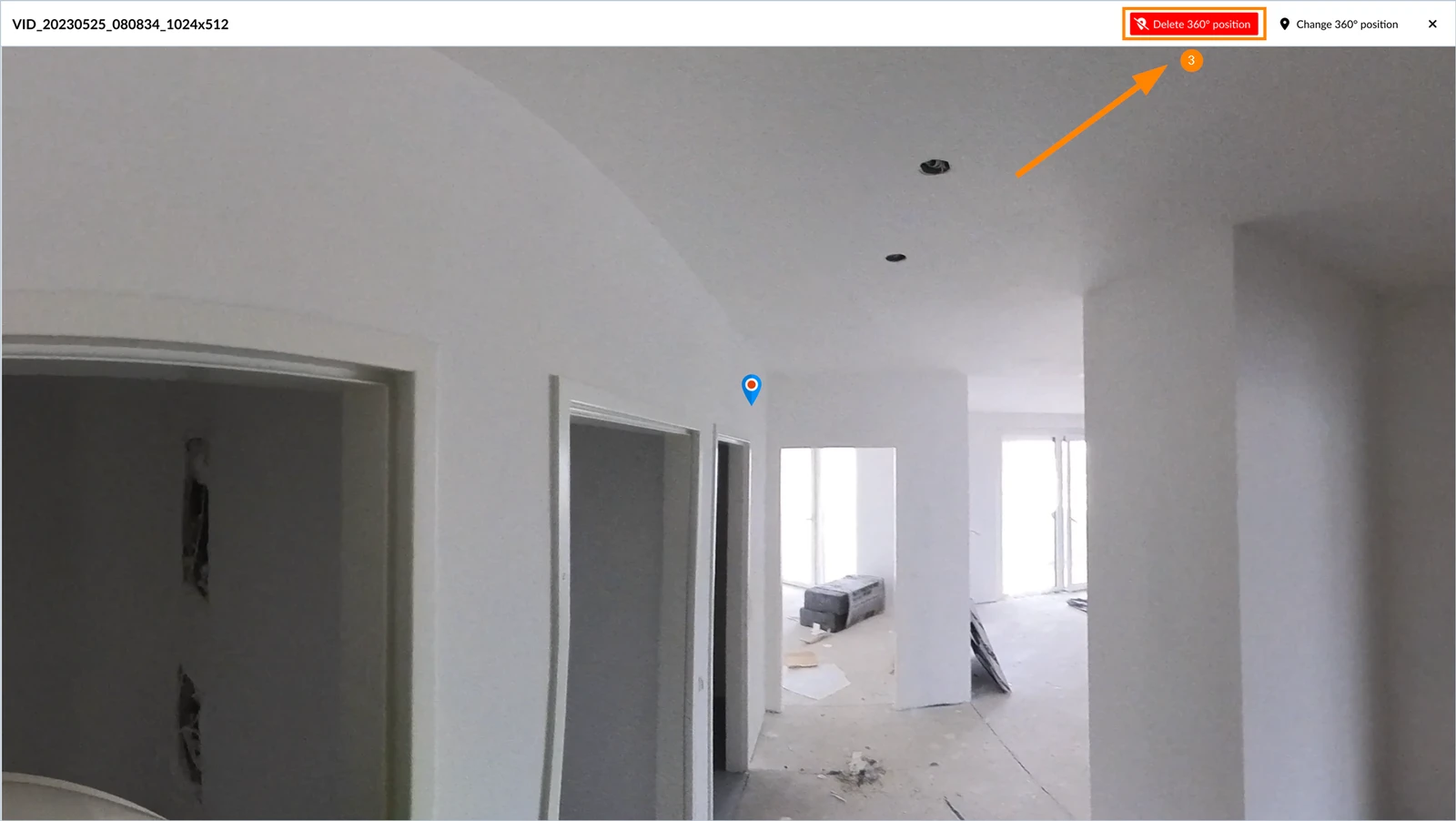
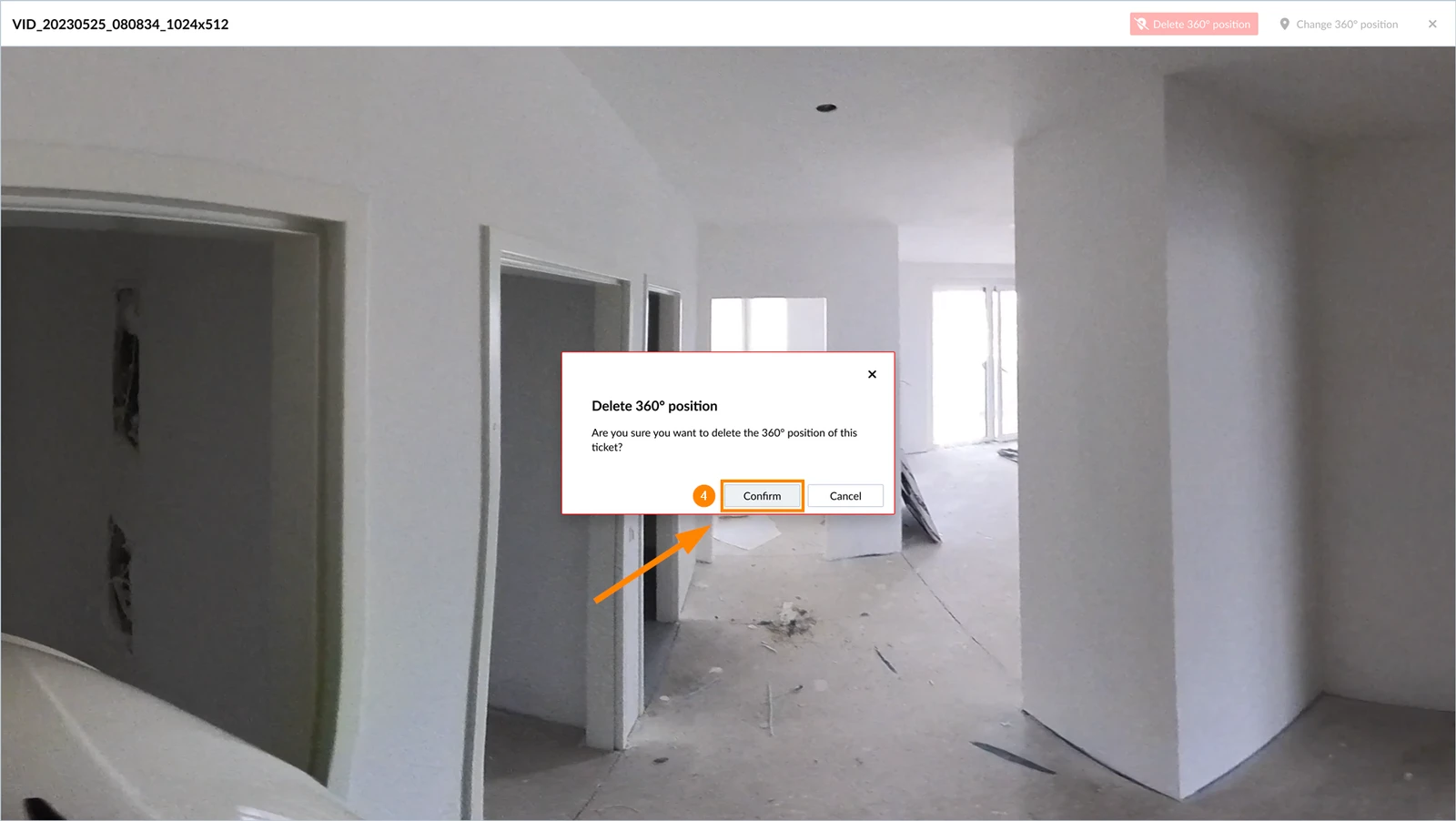
Para eliminar la posición de un ticket en la imagen de 360°, eliminando así el ticket de la función SiteView:

  1. Ver un billete como se ha descrito anteriormente
  2. Haga clic en la vista previa de la imagen 360
  3. Haga clic en Borrar posición 360
    

  4. Haga clic en Confirmar


Actualizado el 13 de agosto de 2025