Cet article a été traduit automatiquement de l'anglais.
Vue du plan des billets
Vue d'ensemble
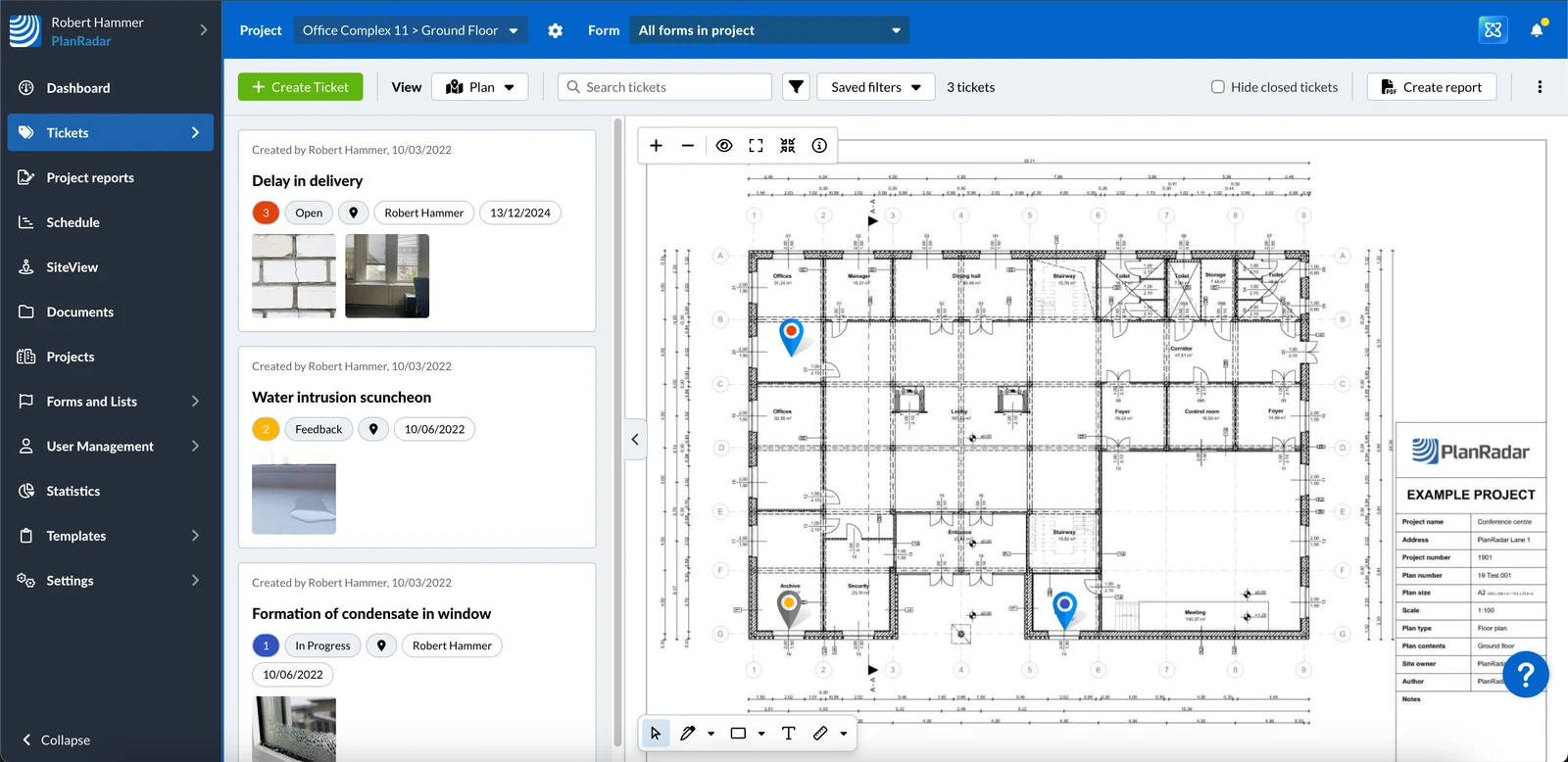
Utilisez la vue du plan des billets pour voir où se trouvent les billets sur le plan.
Accès et autorisations
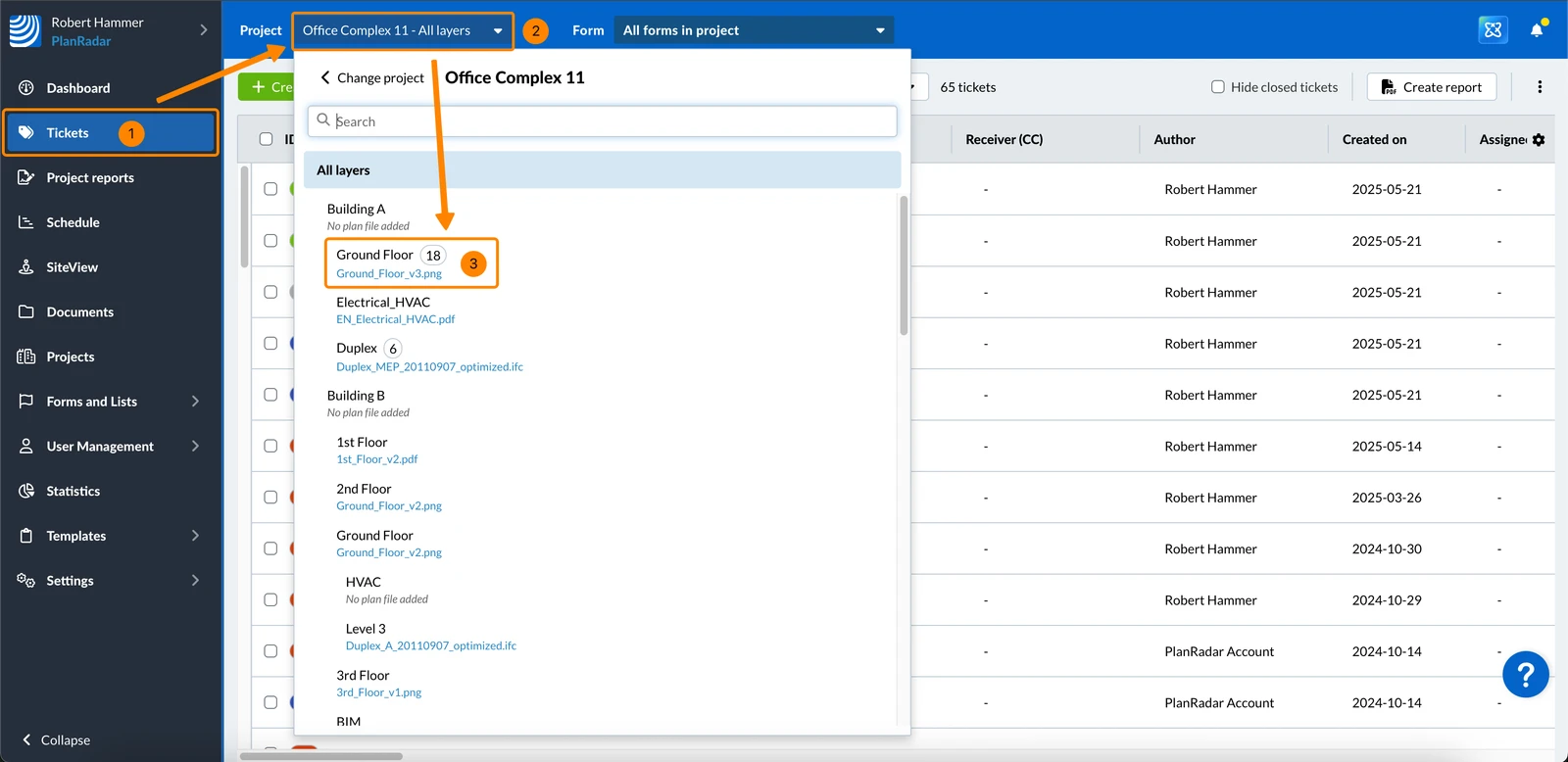
Comment accéder à la vue Plan de Tickets
Cliquez sur Tickets
Ouvrez le menu Project
Cliquez sur une couche, par exemple Ground Floor
\
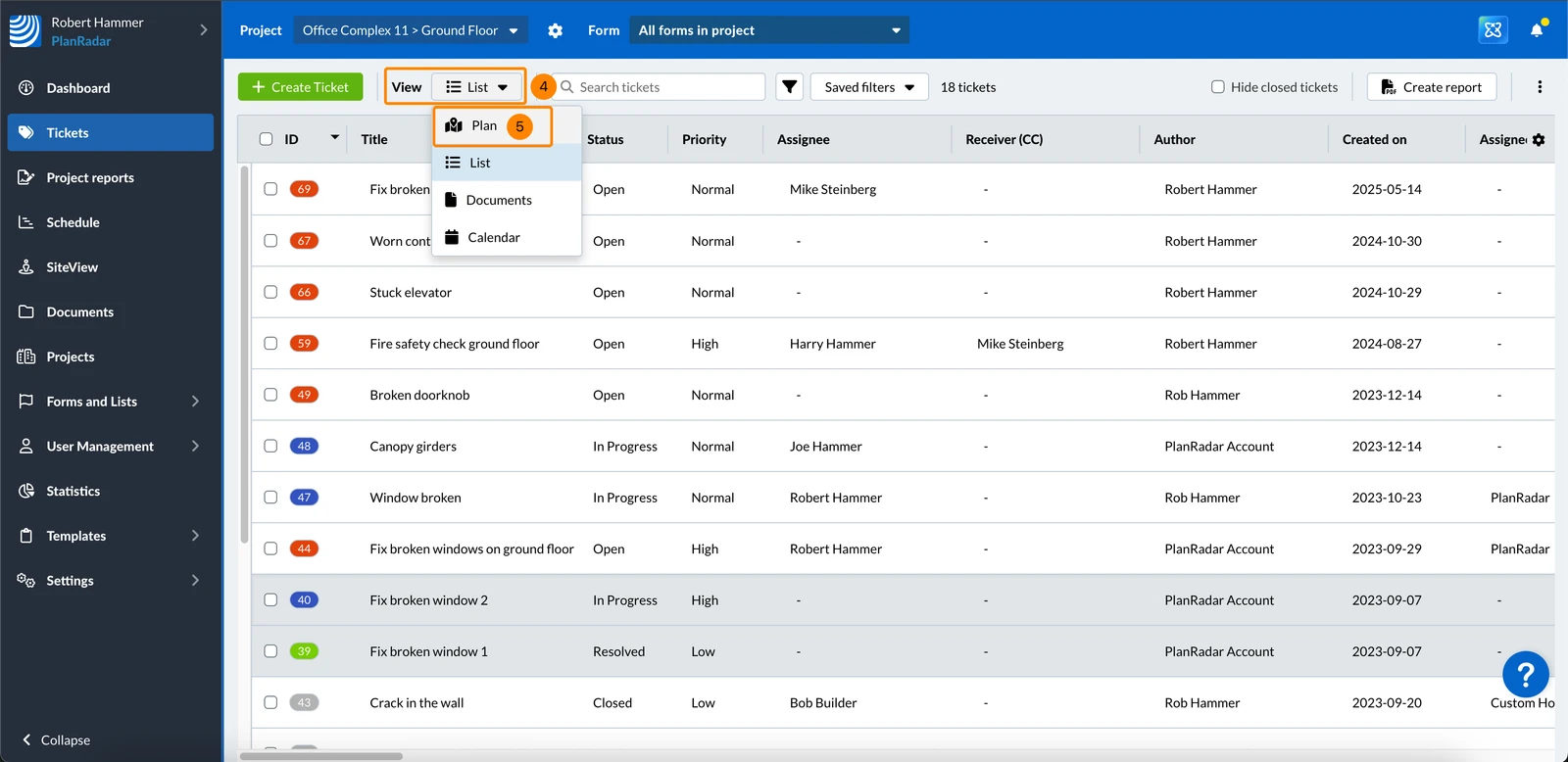
Ouvrez le menu déroulant View
Cliquez sur Plan
Vous pouvez consulter le site Tâches plan view
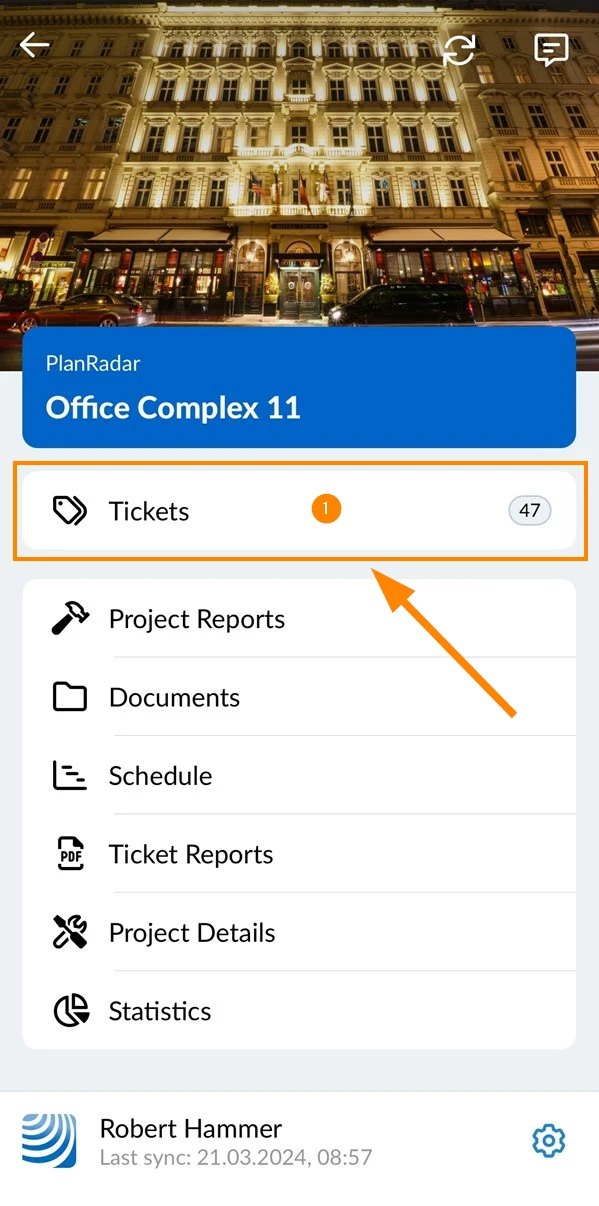
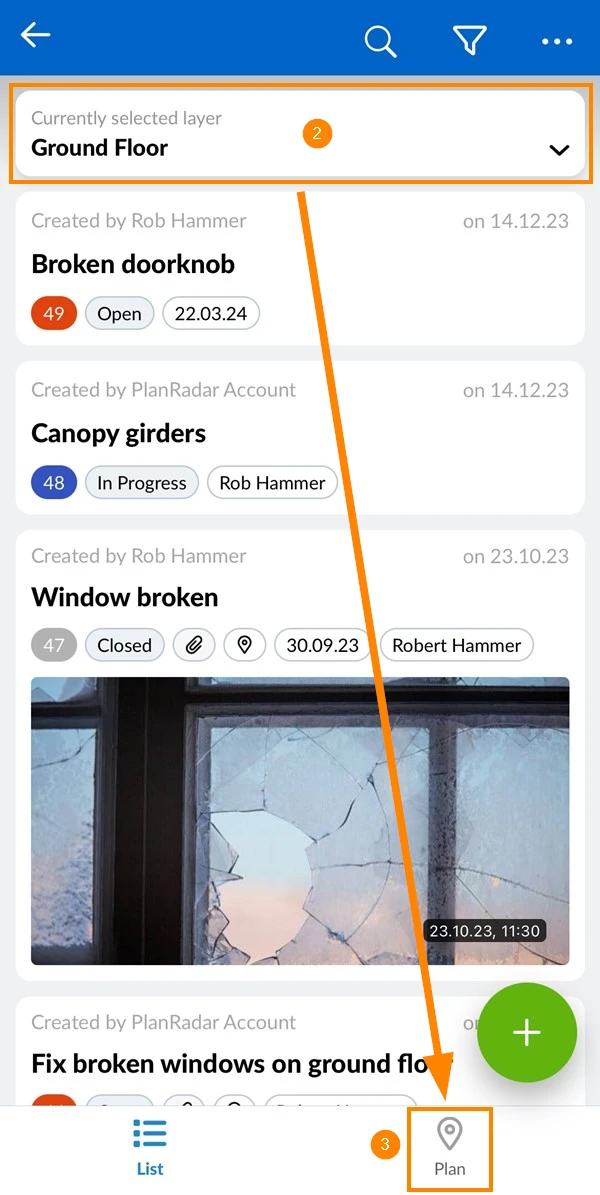
Appuyez sur Tickets dans le menu principal
Sélectionnez une couche, par exemple Rez-de-chaussée
La vue en plan n'est pas disponible lorsque Toutes les couches est sélectionnée.
Tapez Plan
Vue du plan des billets
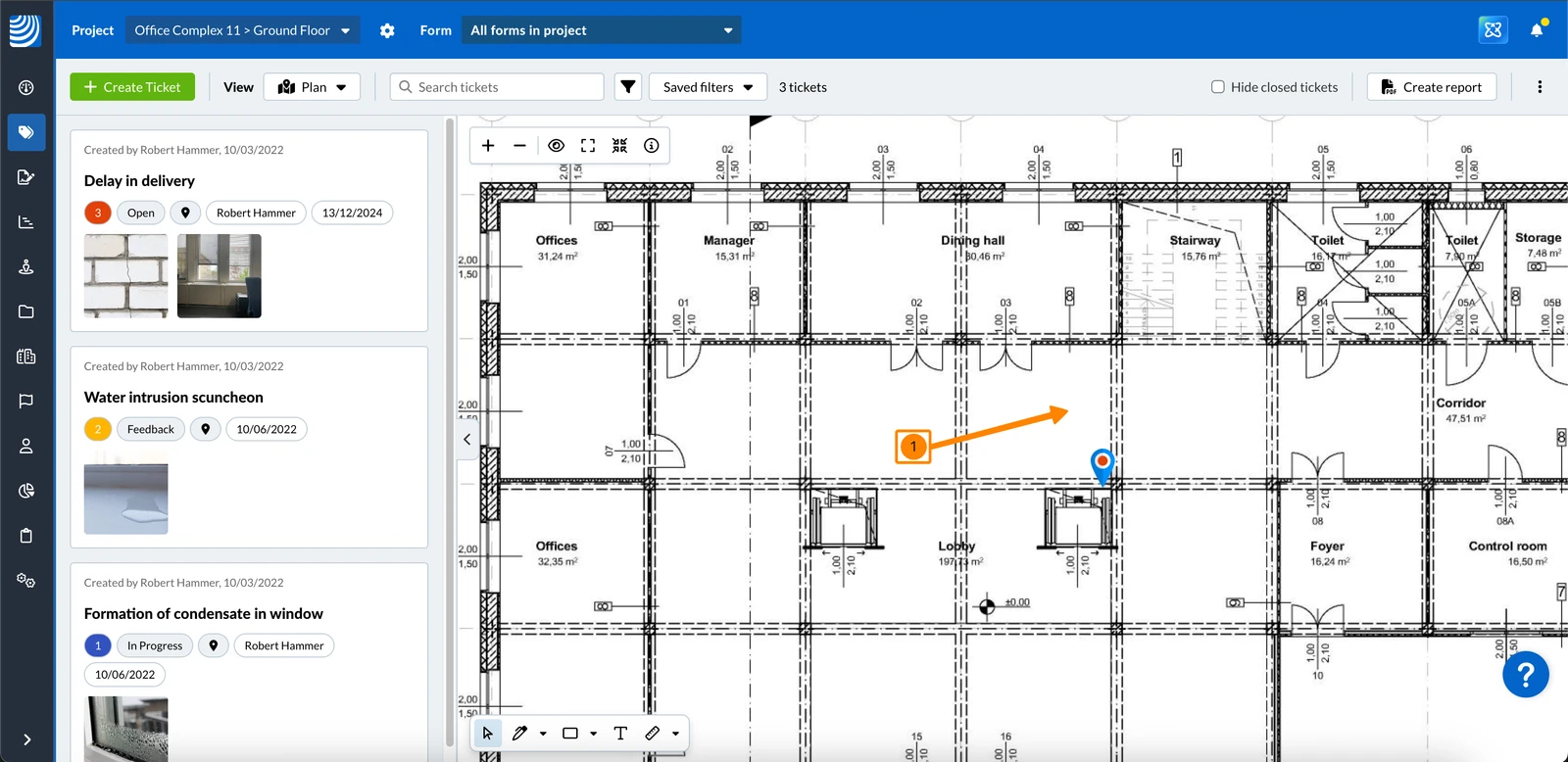
Dans la barre d'outils, vous sélectionnez le projet, la couche, le formulaire et le filtre pour définir les tickets qui sont affichés dans la vue du plan des tickets.
Si votre couche active comporte un modèle BIM au lieu d'un plan 2D, la vue du plan est remplacée par le visualiseur BIM.
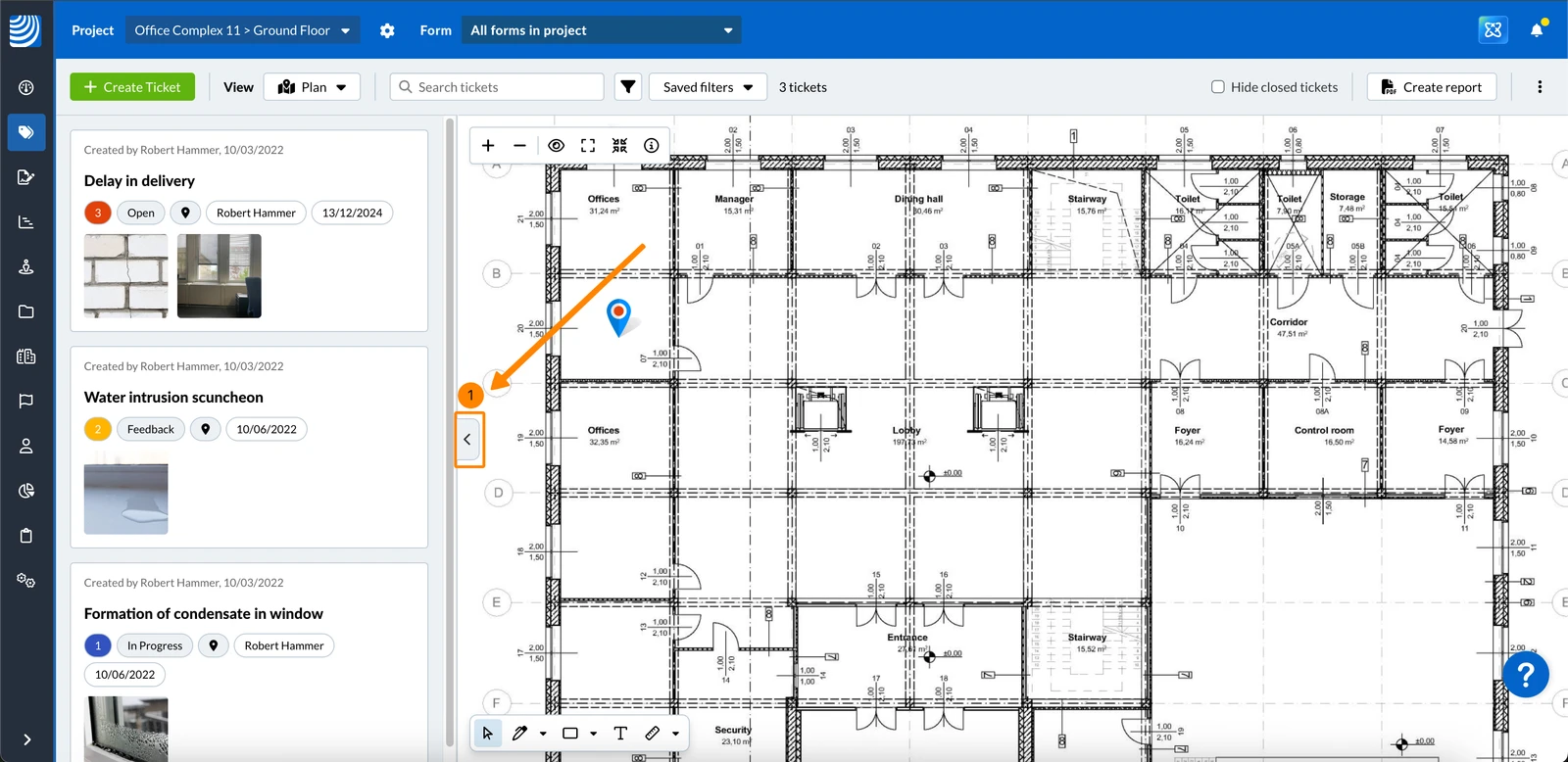
Afficher/masquer la liste des billets
La liste des tickets est affichée par défaut. Pour la masquer :
Cliquez sur le bouton Flèche
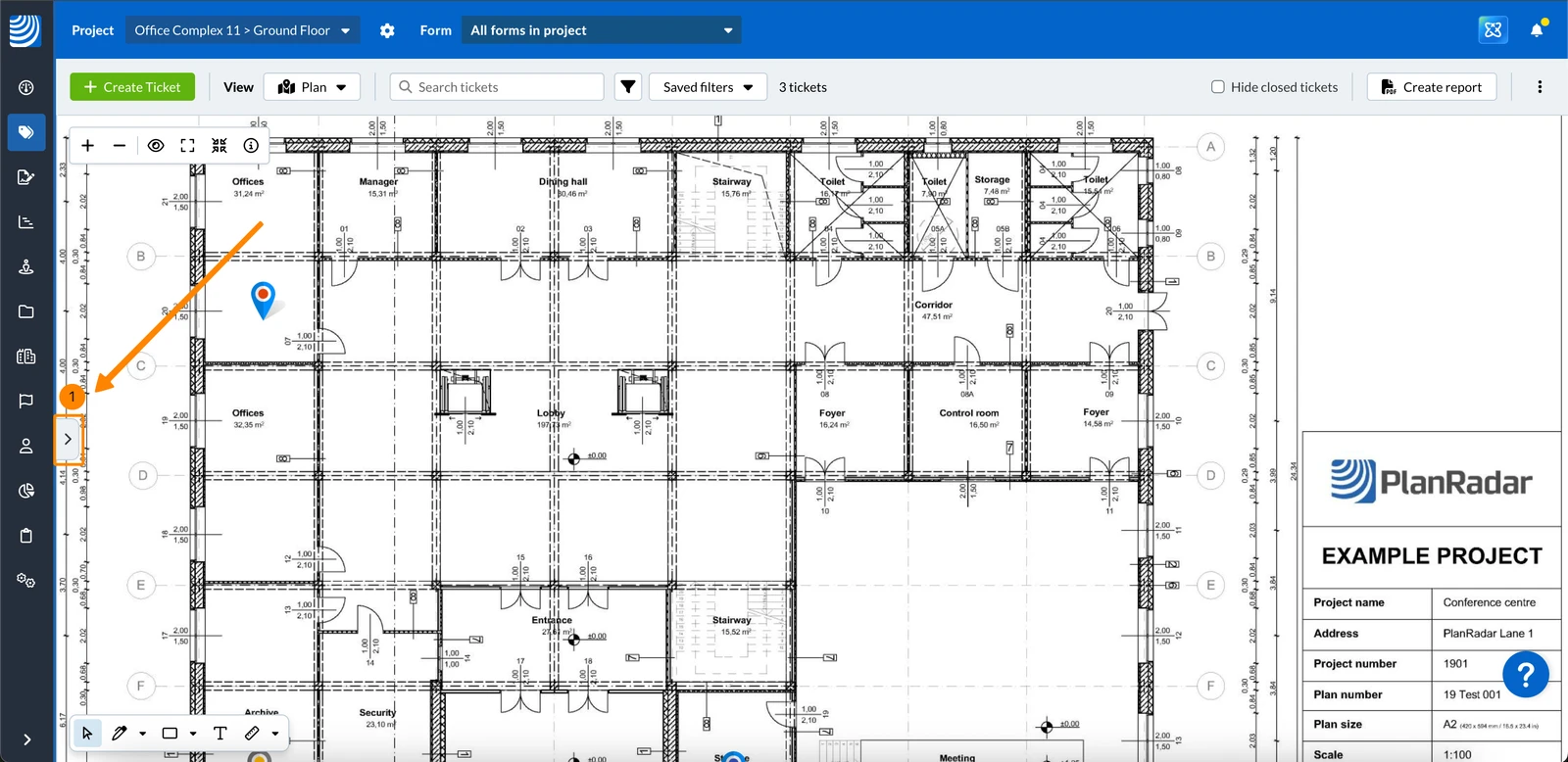
Pour afficher la liste des billets :
Cliquez sur le bouton Flèche
La sélection d'une couche fonctionne de la même manière pour la vue en plan et la vue en liste.
Si votre couche active comporte un modèle BIM au lieu d'un plan 2D, la vue du plan est remplacée par la visionneuse BIM.
Ouvrir un ticket
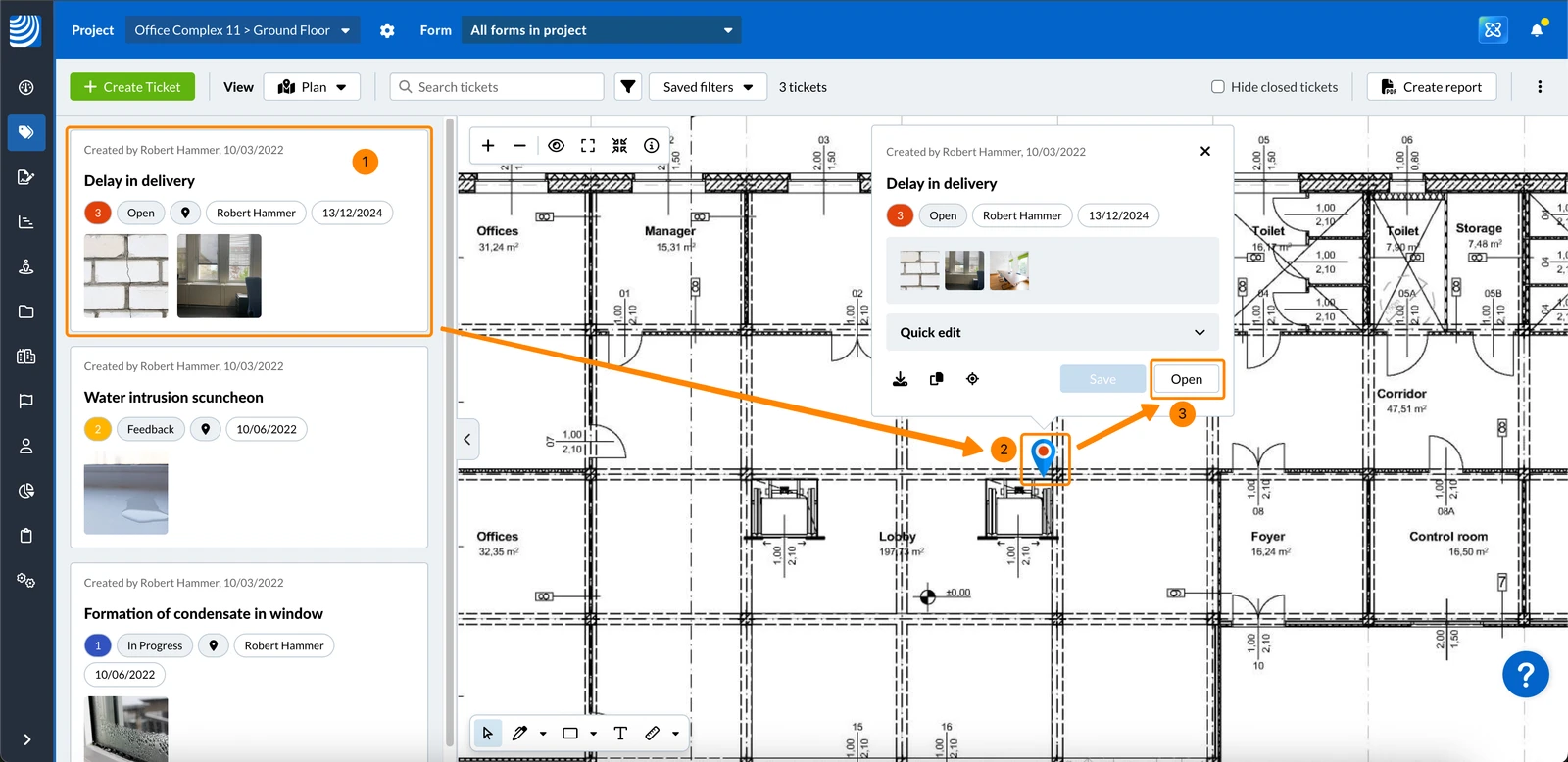
Ouvrez un ticket pour en consulter les détails ou le modifier :
Cliquez sur le billet ****dans la liste des billets pour afficher automatiquement l'épingle du billet sur le plan et ouvrir l'aperçu du billet.
OU cliquez sur l'épingle du ticket ****sur le plan pour ouvrir l'aperçu du ticket.
Cliquez sur Open pour afficher tous les détails du billet.
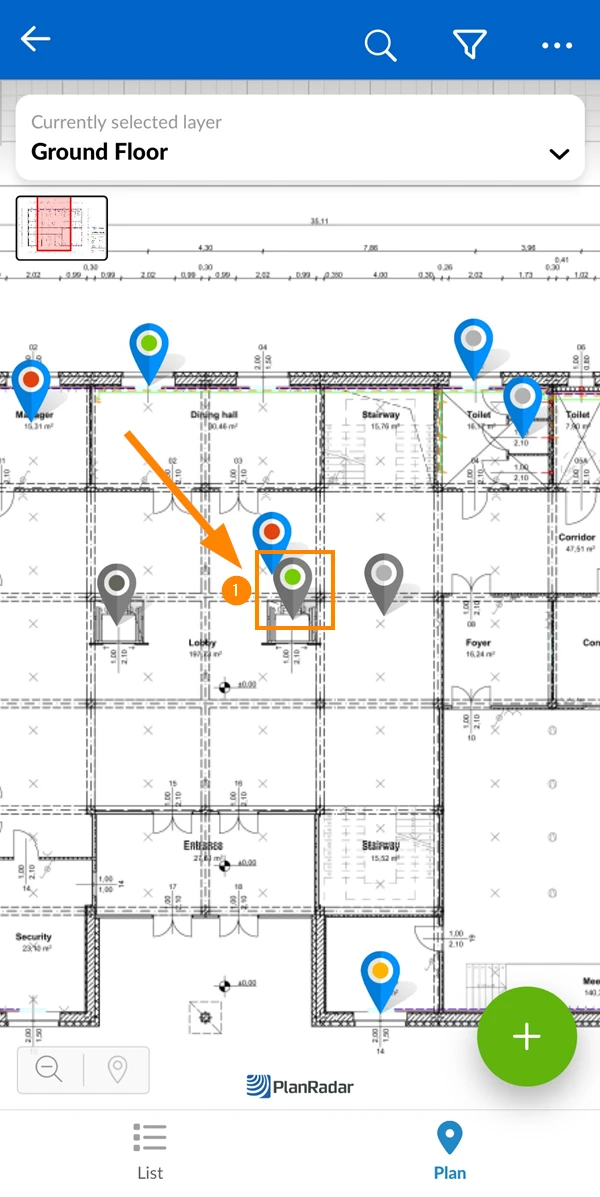
Tapez sur l'épingle d'un billet****
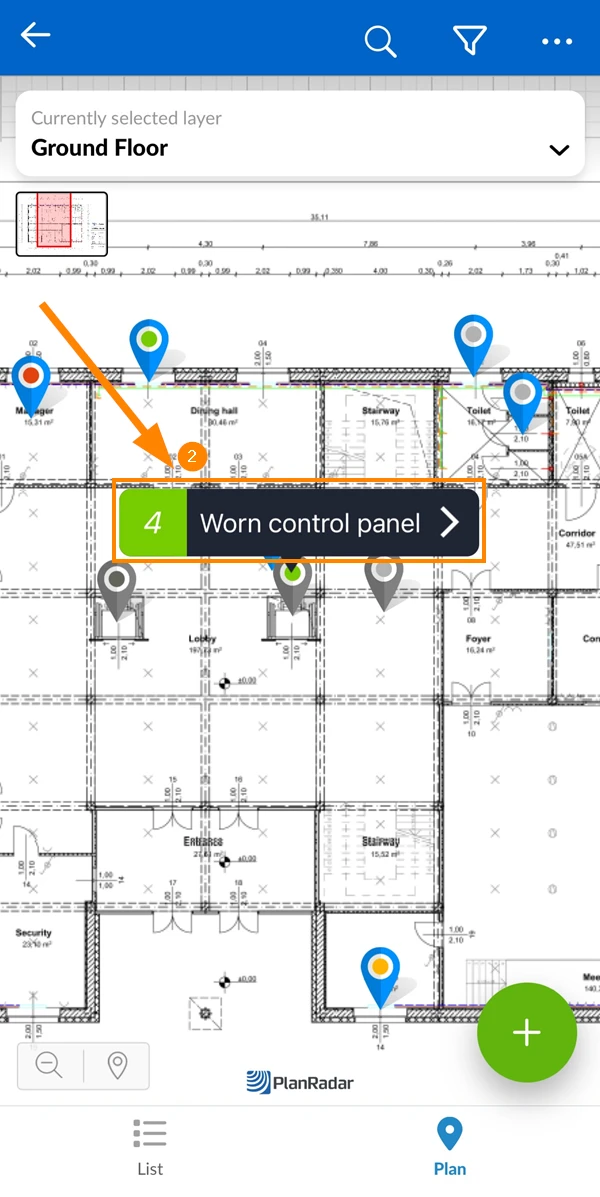
Tapez sur l'ID/titre du ticket****
Naviguer dans le plan
Panoramique
Pour déplacer la partie affichée du plan :
Utiliser la fonction "glisser-déposer" (drag & drop)
Utiliser le glisser-déposer à un doigt
Zoom
Il existe différentes façons de faire un zoom avant ou arrière sur le plan :
Utilisez la molette de votre souris ****n'importe où sur le plan
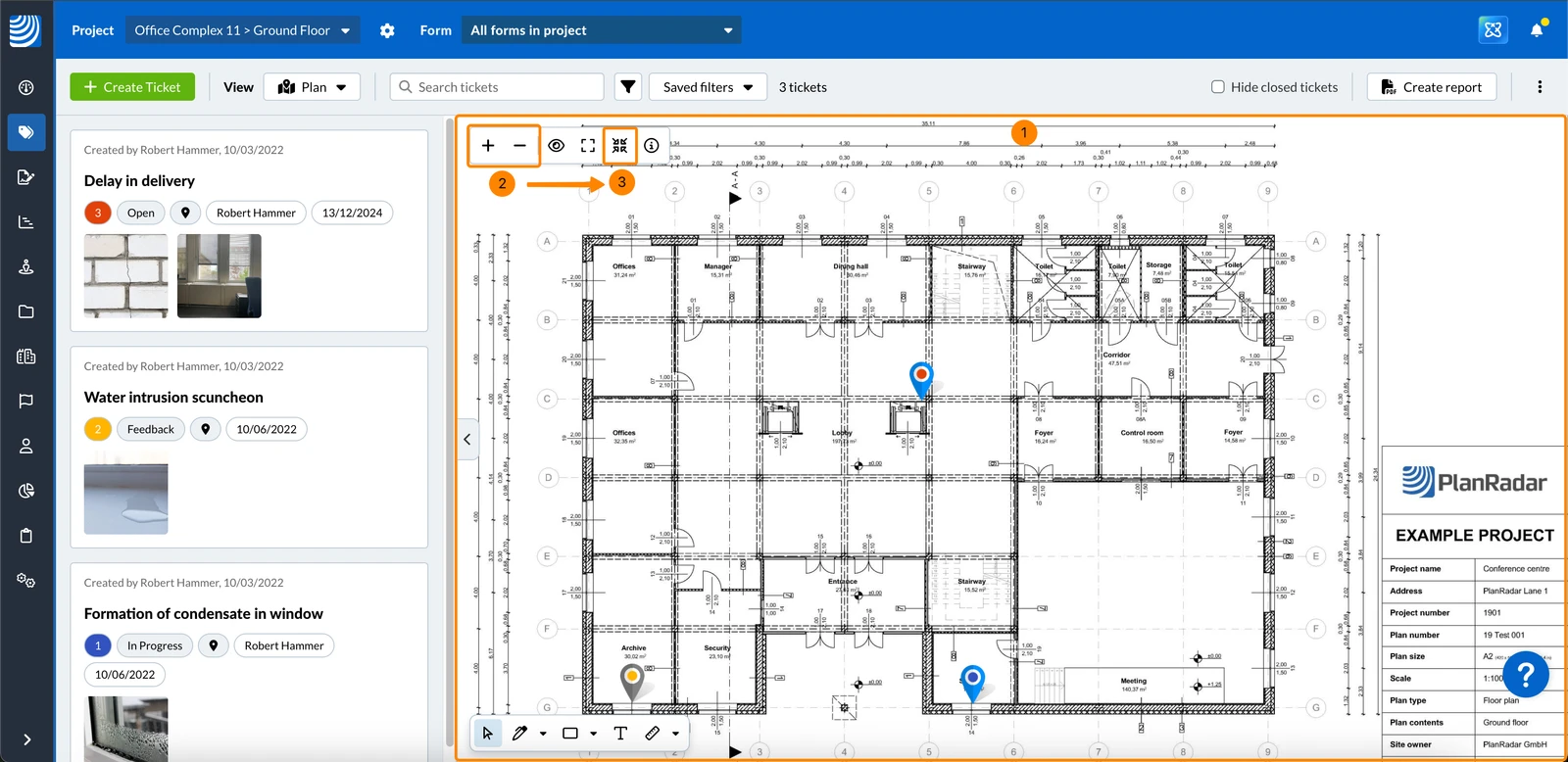
OU Cliquez sur les boutons + ou -
OU Cliquez sur le bouton Zoomer le plan pour l'adapter à l'écran pour visualiser l'ensemble du plan en une seule fois :
Mode plein écran
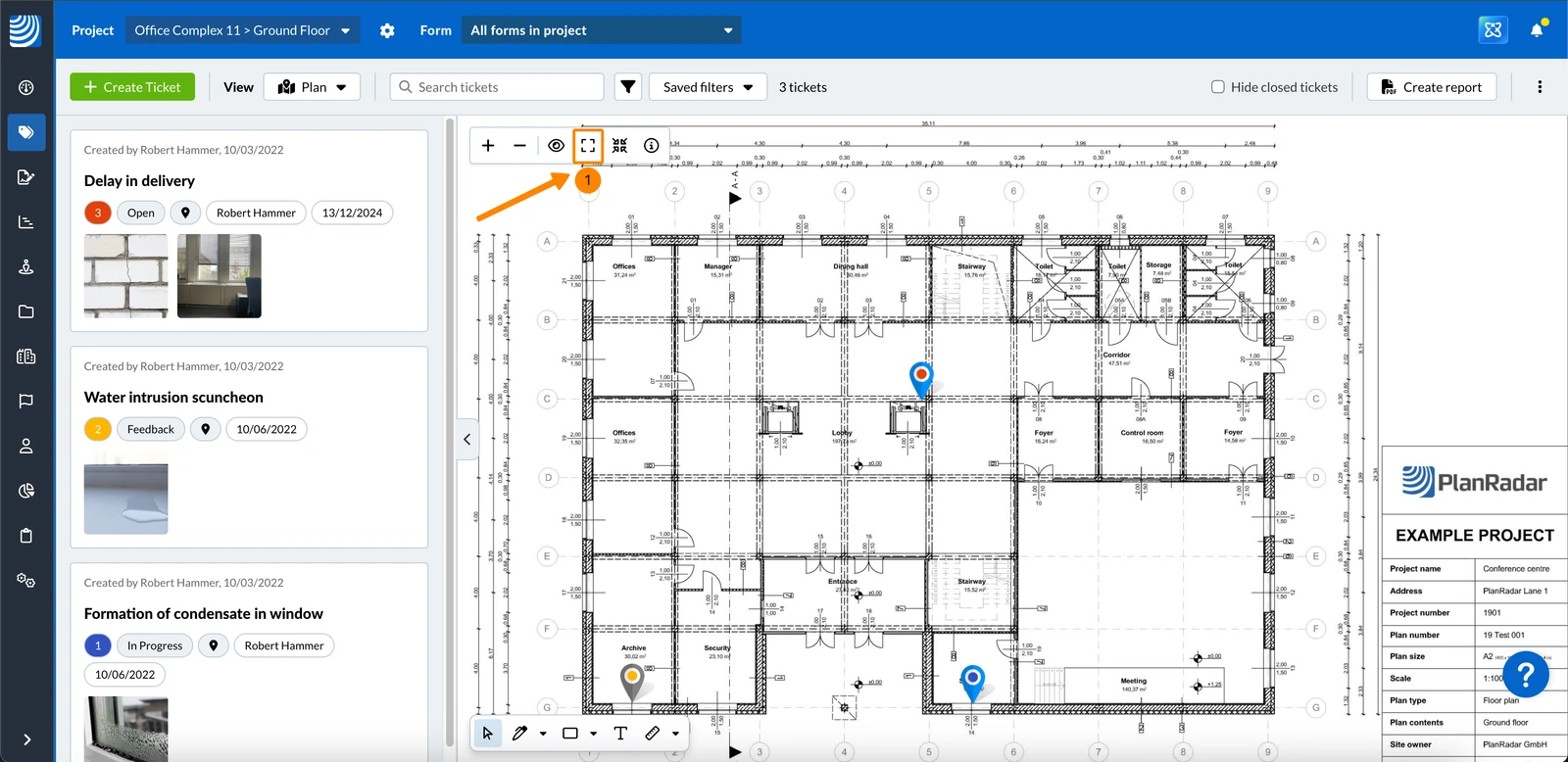
Pour ouvrir le plan en plein écran dans l'application Web :
Cliquez sur le bouton Fullscreen
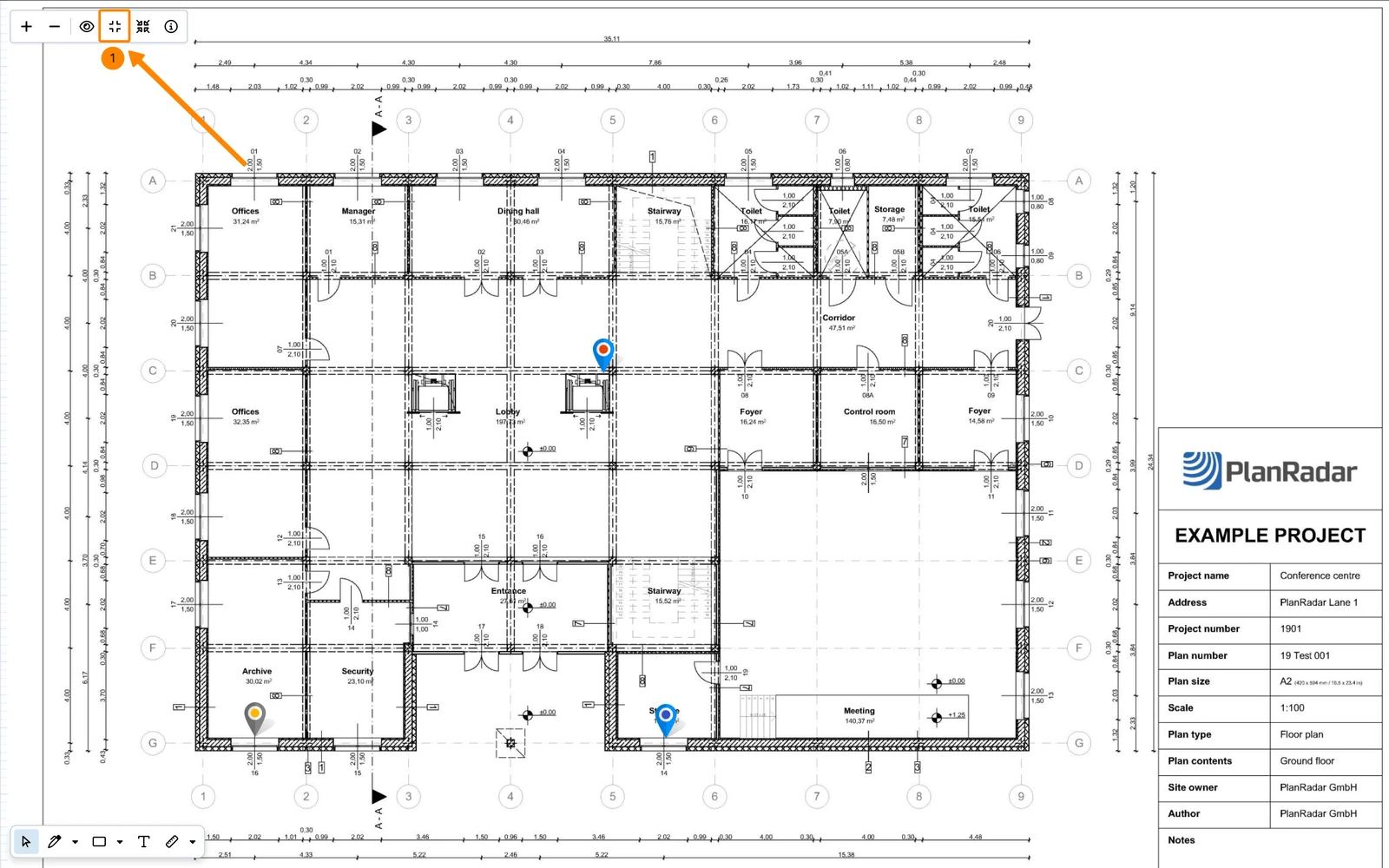
Pour quitter le plein écran :
Cliquez sur Basculer en mode plein écran bouton
OU appuyez sur Esc sur votre clavier
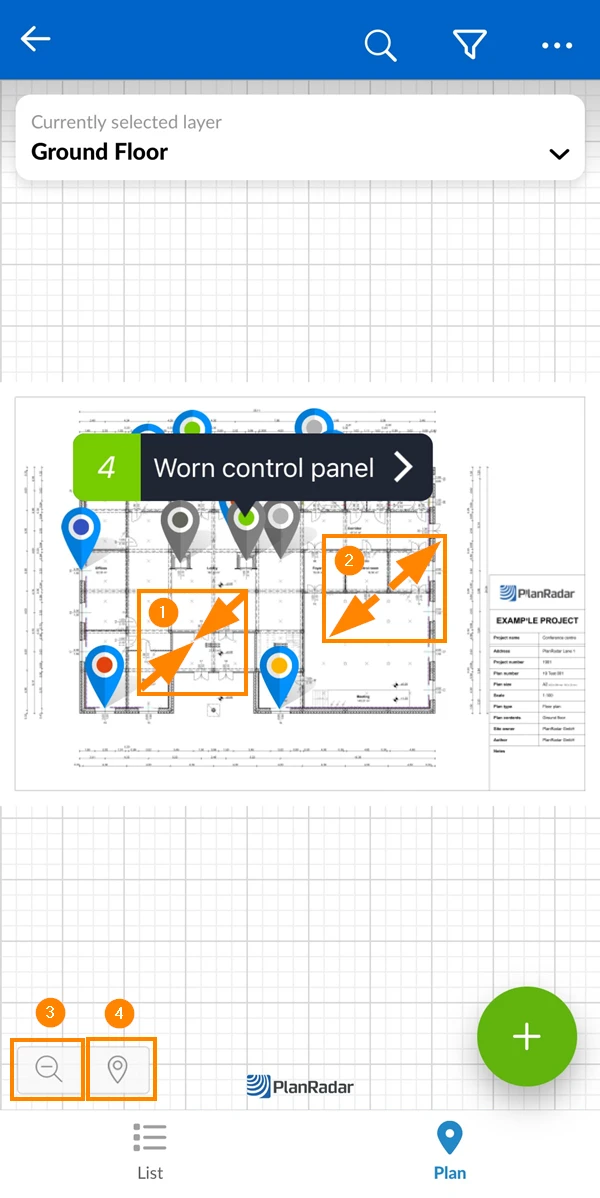
Pincez deux doigts pour zoomer
Écartez deux doigts pour faire un zoom arrière
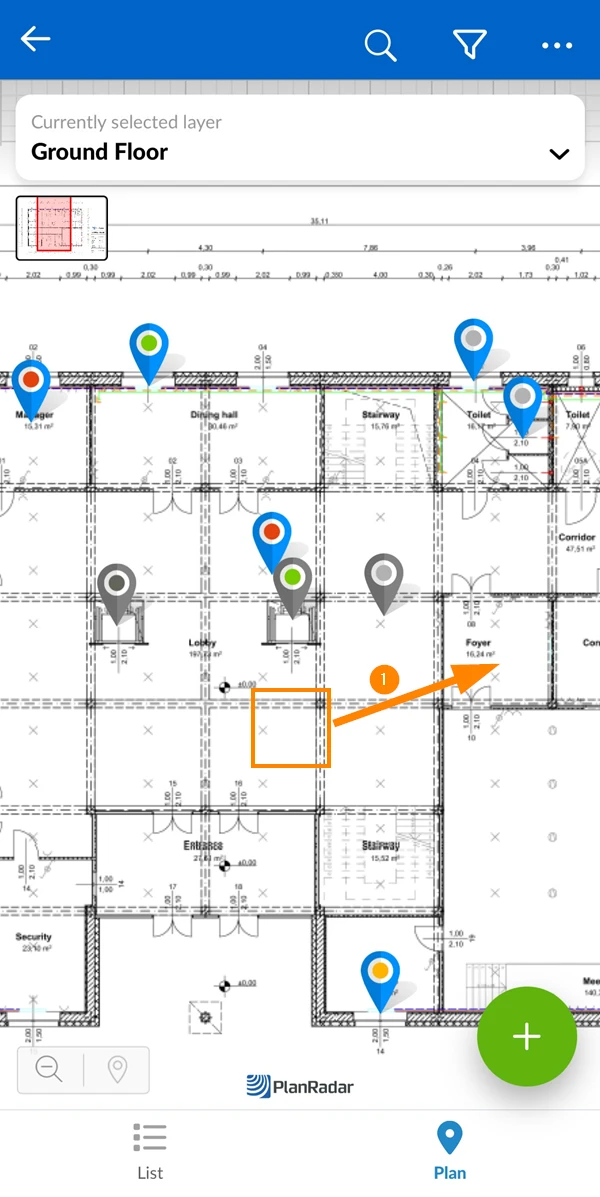
Appuyez sur la loupe ****pour effectuer un zoom arrière jusqu'à ce que l'ensemble du plan soit visible
Sur iOS : Touchez le bouton pin pour zoomer sur le pin du billet sélectionné
Versions du plan
Il est possible de télécharger de nouvelles versions d'un plan. La dernière version est toujours affichée en tant que version actuelle.
Si une couche n'a qu'une seule version de plan, le bouton de la version de plan est désactivé.
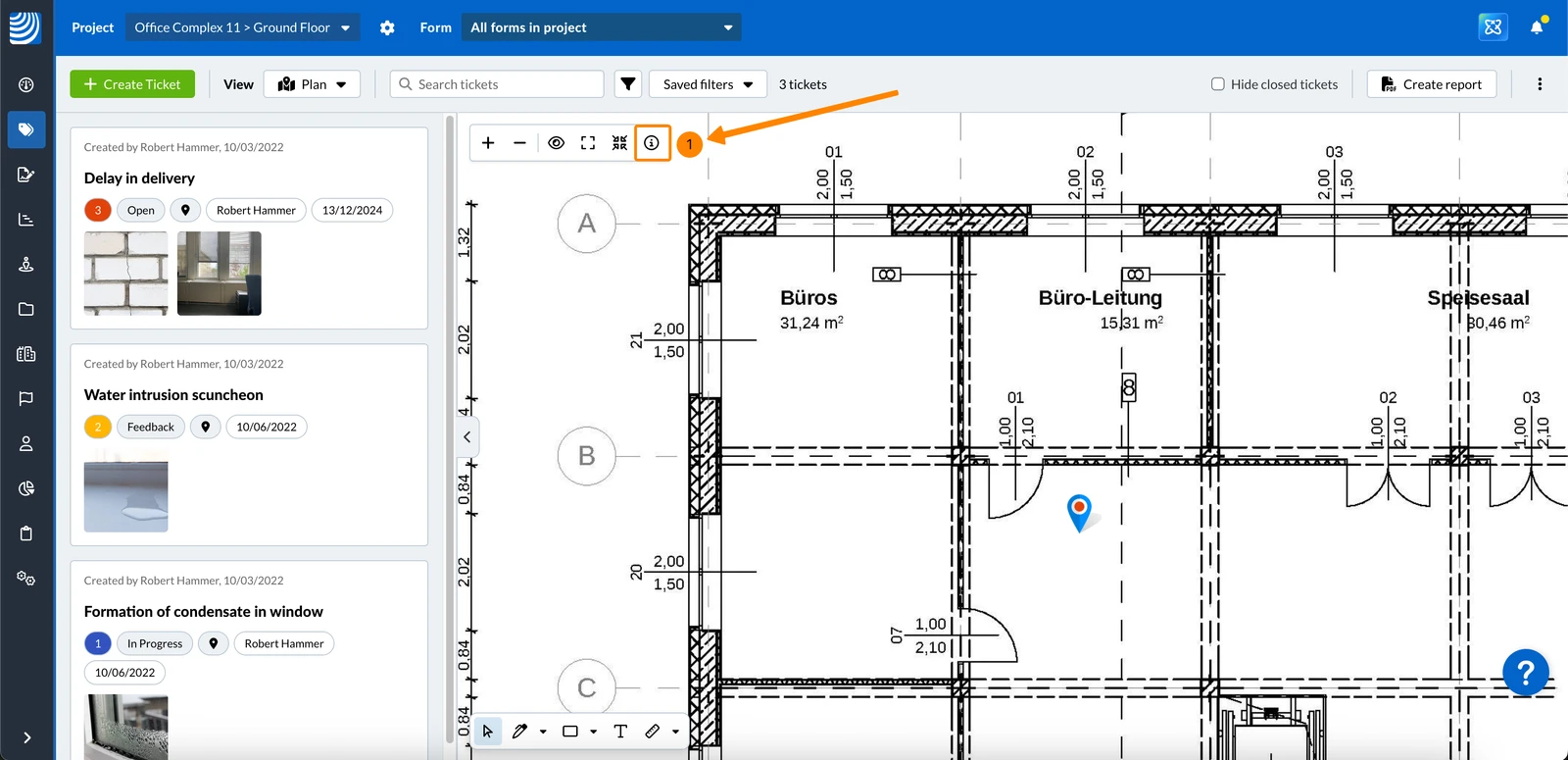
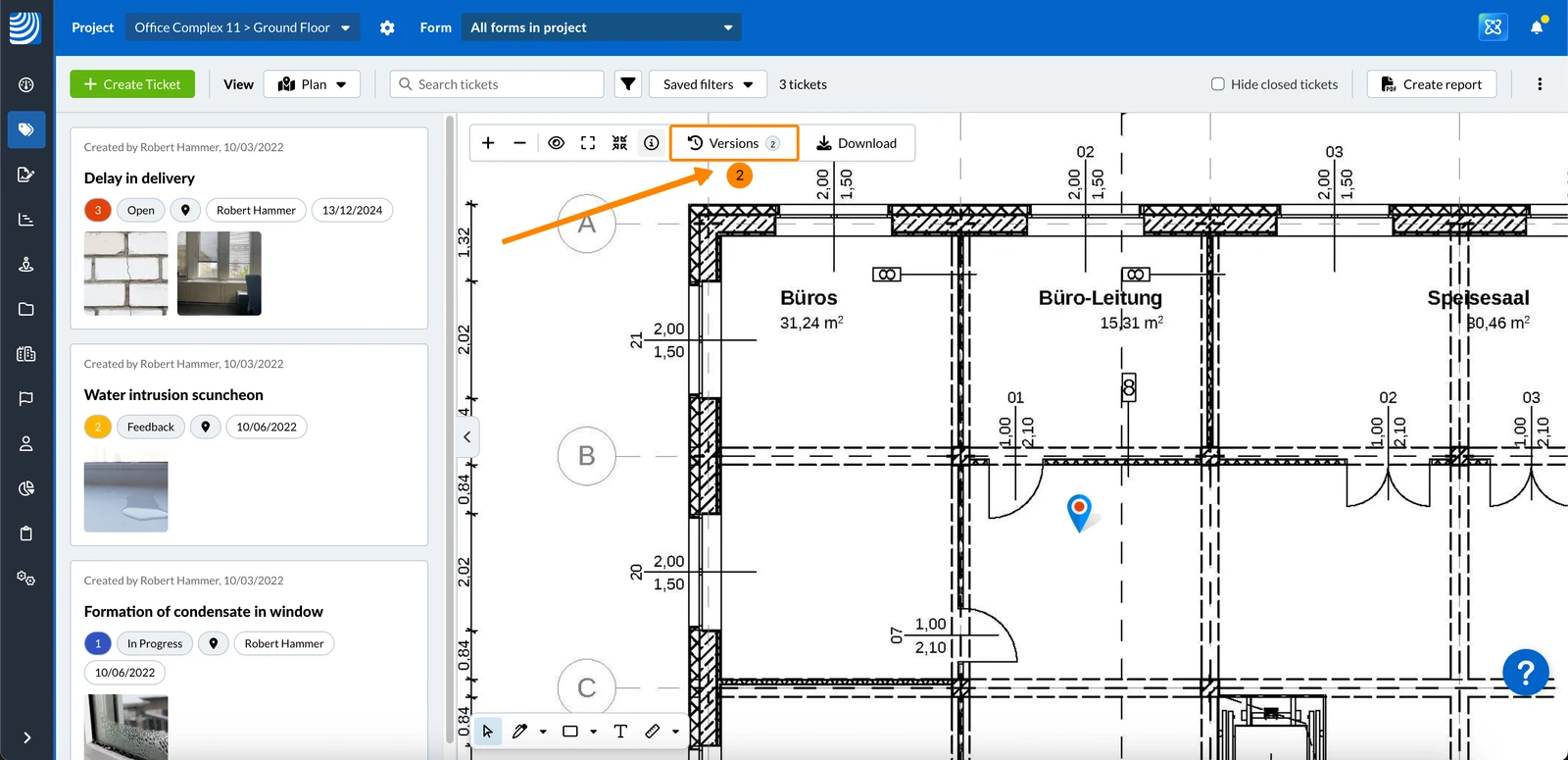
Pour afficher toutes les versions d'un plan :
Cliquez sur le bouton Afficher les détails et les options
Cliquez sur Voir les versions
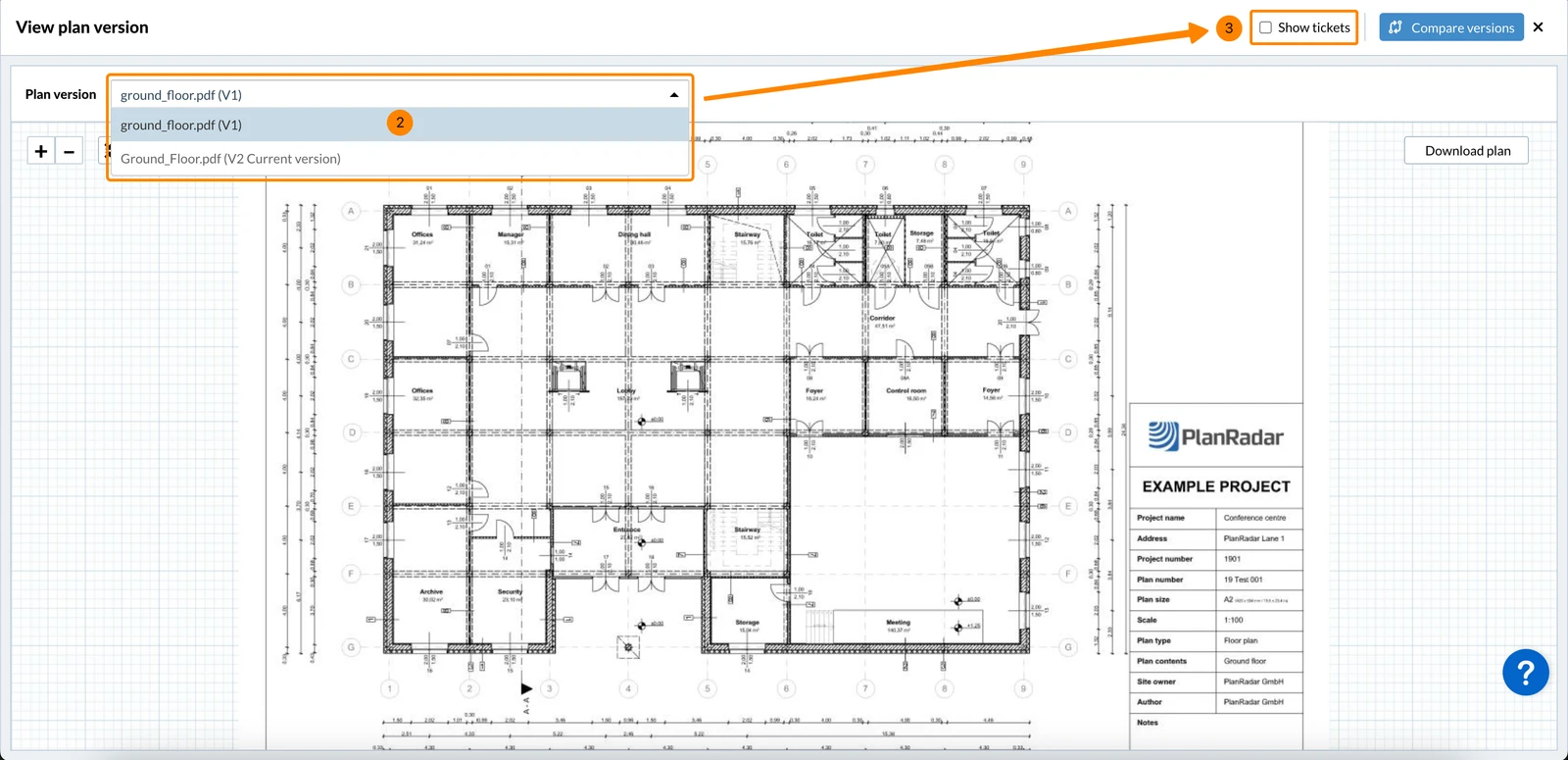
Sélectionnez une version du plan ****dans le menu déroulant.
Facultatif : Cochez la case Show Tâches pour afficher les épingles Tâches sur le plan.
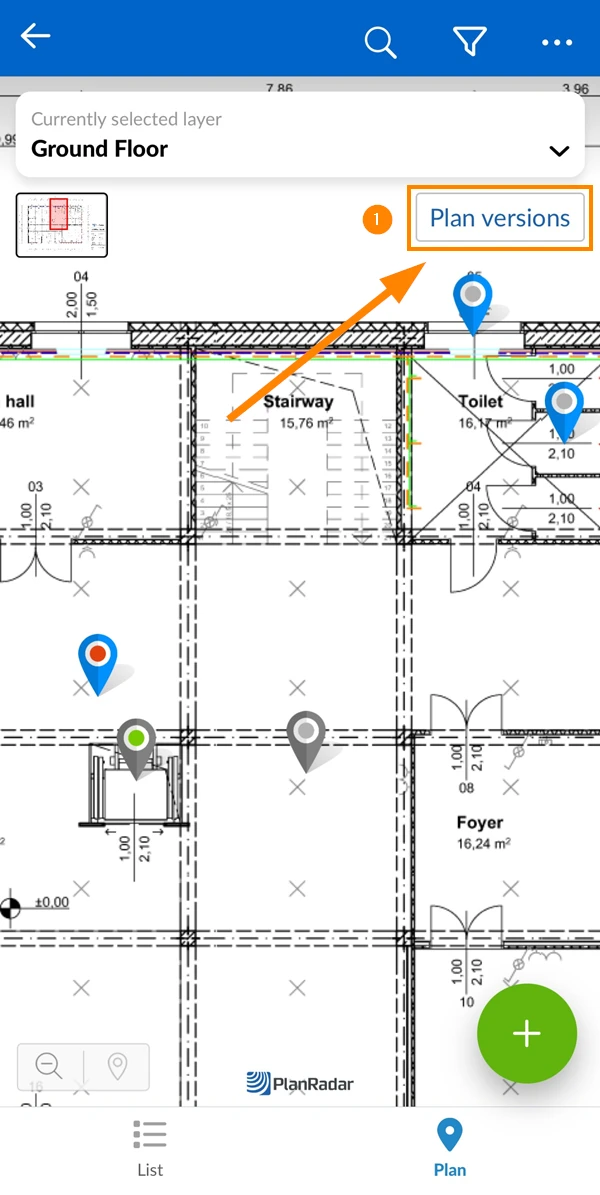
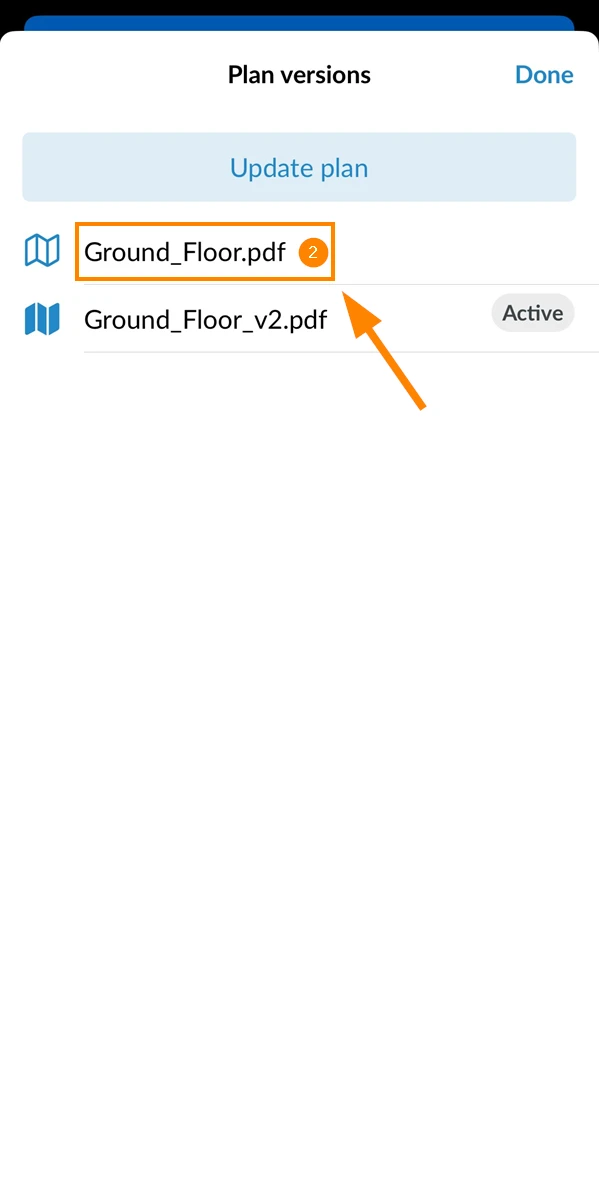
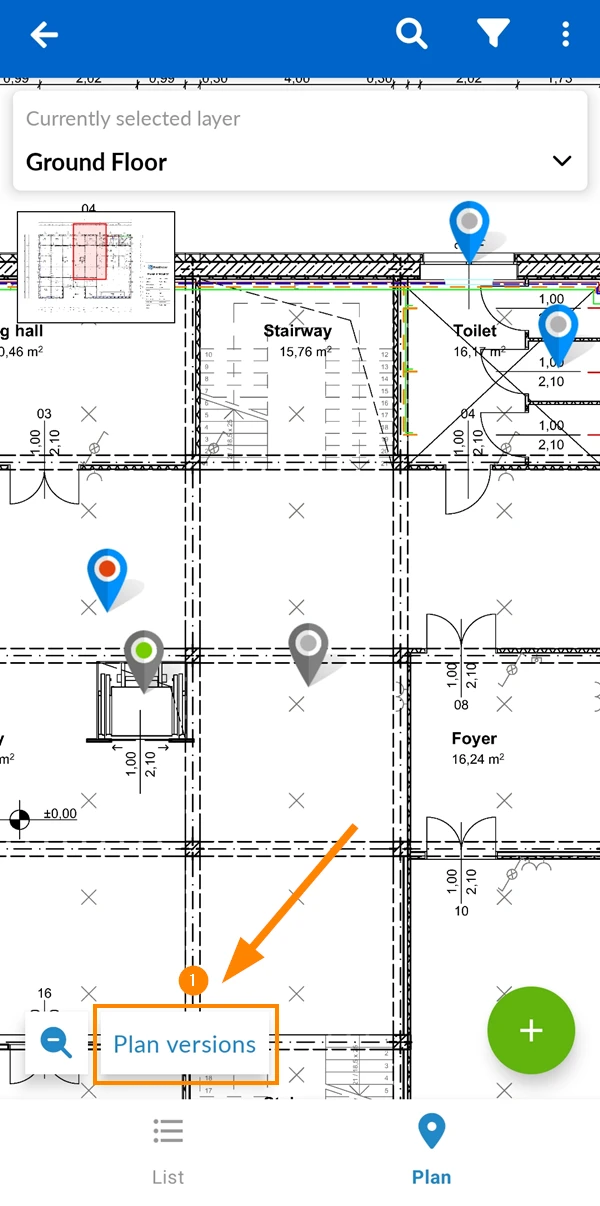
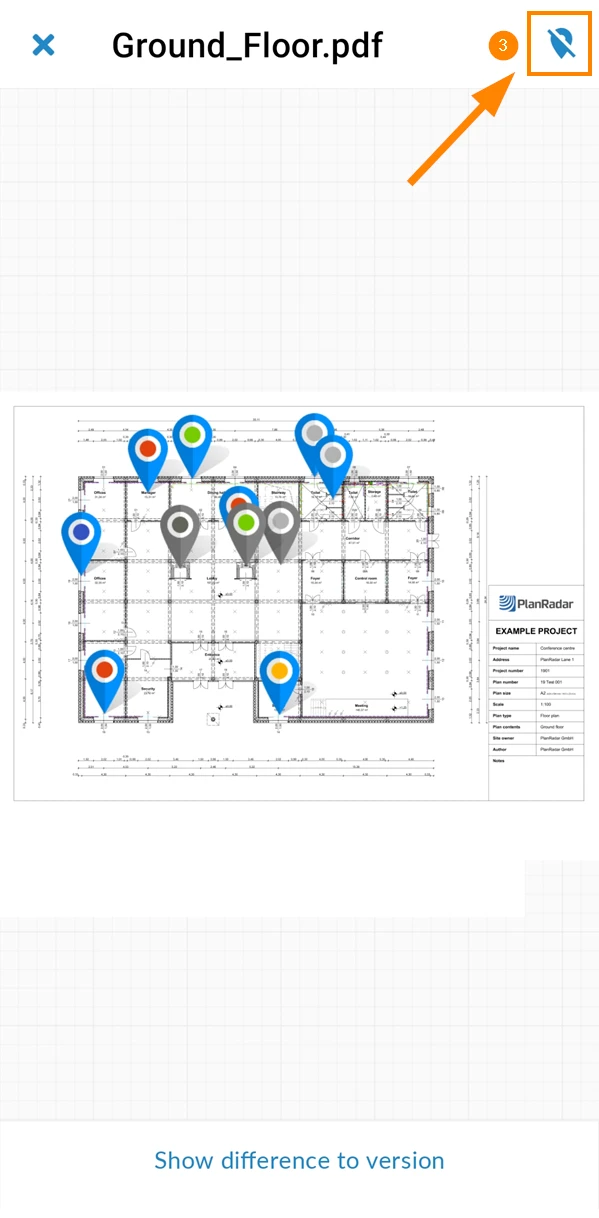
Tapez Versions du plan
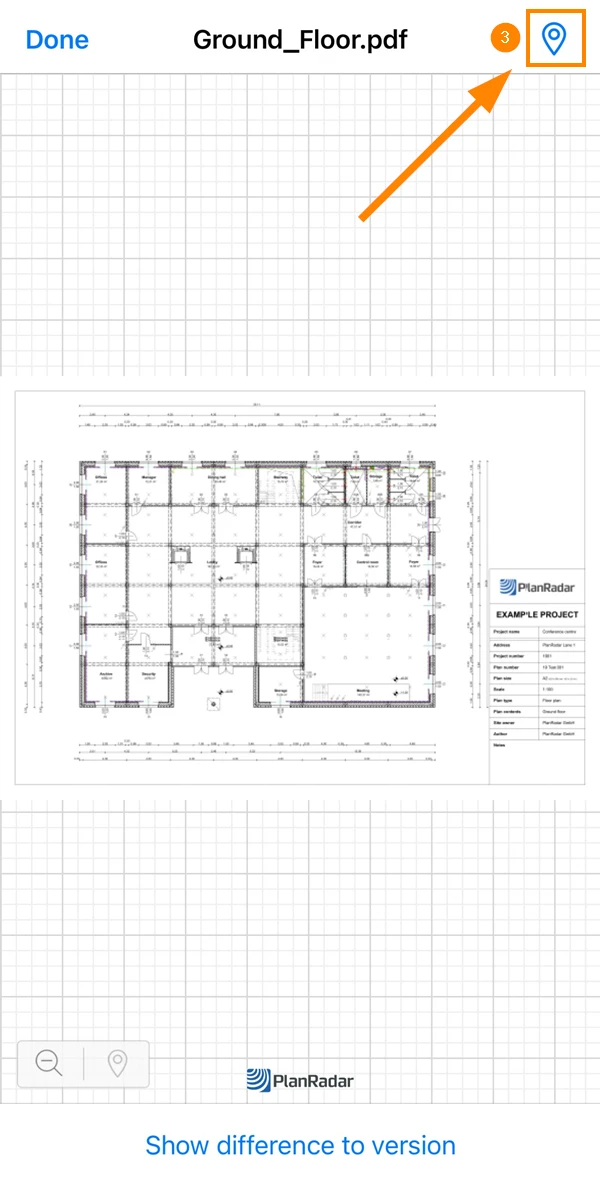
Tapez sur la version du plan, par exemple Ground_Floor.pdf
Facultatif : Touchez le bouton pin pour afficher/masquer les pins des billets
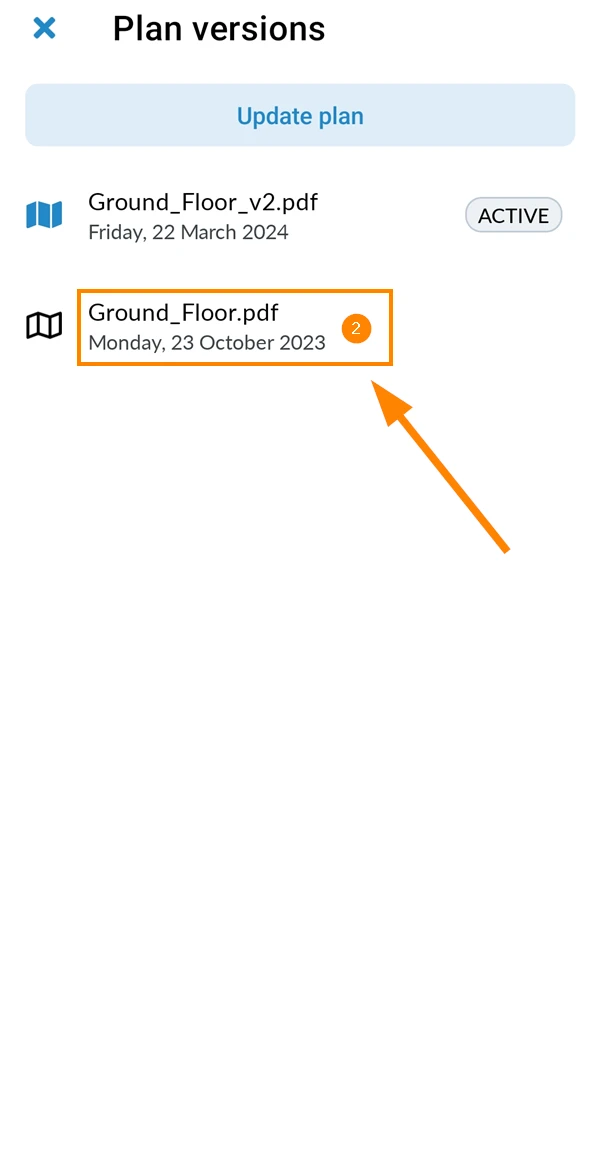
Tapez Versions du plan
Tapez sur la version du plan, par exemple Ground_Floor.pdf
Facultatif : Touchez le bouton pin pour masquer/afficher Tâches pins
Comparez les versions du plan
Comparez les versions du plan pour mettre en évidence les différences entre les versions.
Télécharger le plan
Téléchargez un plan au format PDF, avec ou sans les fiches d'information.


 English (UK)
 Deutsch
 Español
 Hrvatski
 Italiano
 Polski
 Português (BR)