Cet article a été traduit automatiquement de l'anglais.
Importer et exporter un calendrier depuis/vers Microsoft Project et d'autres logiciels
Vue d'ensemble
Vous pouvez importer des plannings depuis Microsoft Project, Asta Powerproject et Primavera P6. Vous pouvez également exporter des fichiers Microsoft Project ou les utiliser pour mettre à jour votre planning existant.
Accès et autorisations
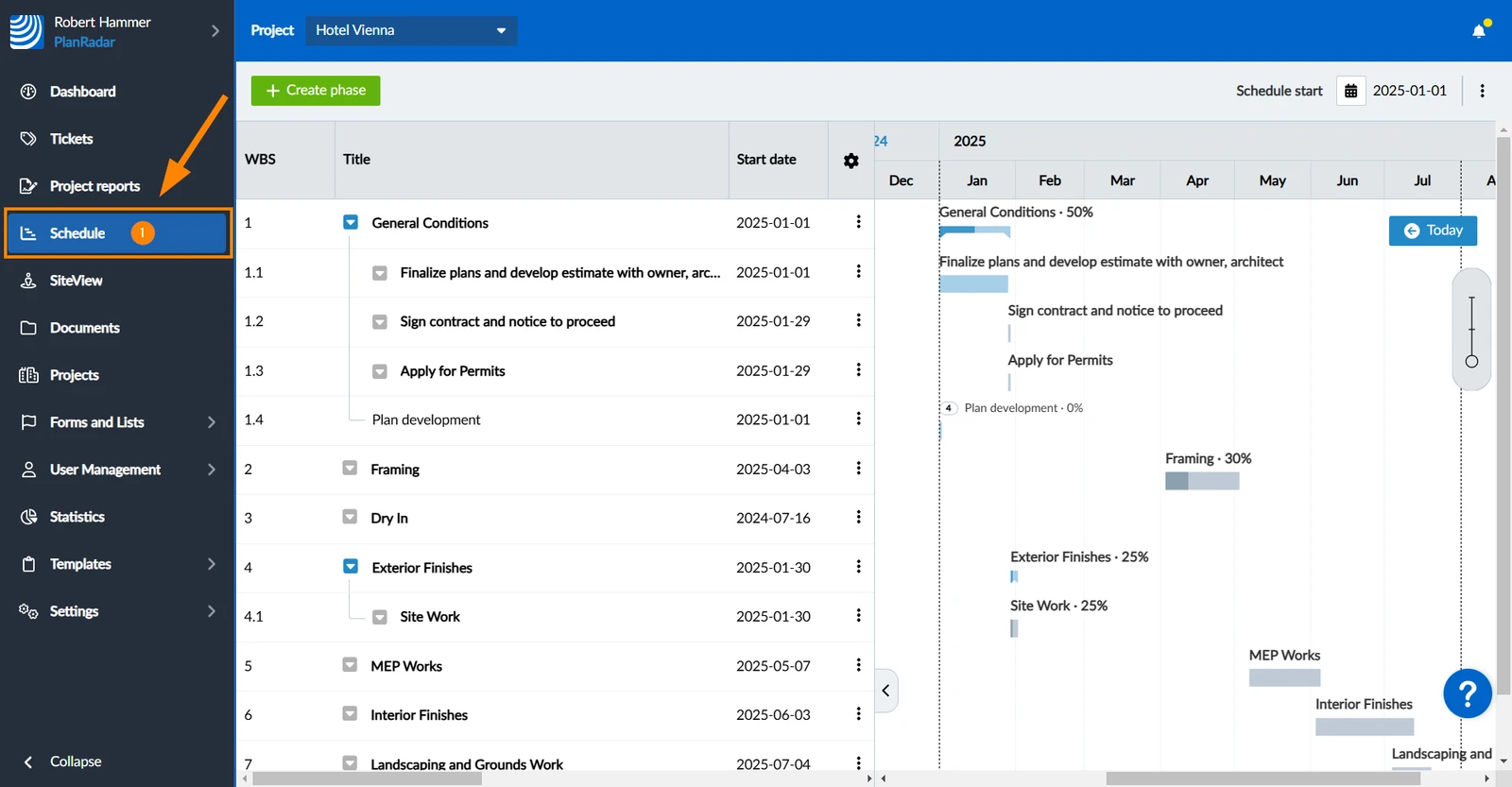
Comment accéder au calendrier
Cliquez sur Schedule
Importer de nouveaux horaires
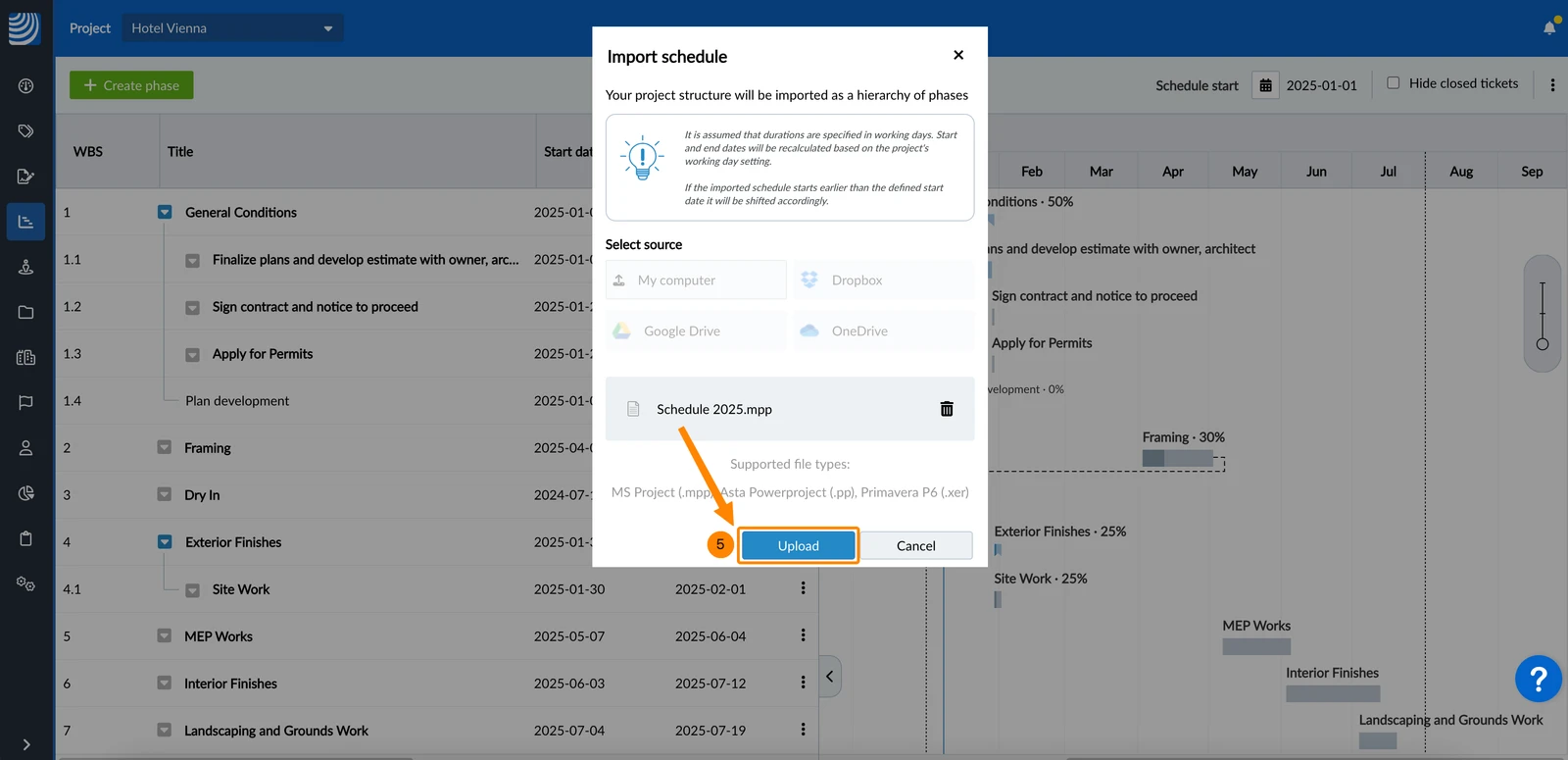
Au lieu de créer des phases manuellement comme décrit dans Créer, éditer ou supprimer une phase, vous pouvez commencer à configurer votre planning dans PlanRadar en important un fichier de Microsoft Project (.mpp, .xml), Asta Powerproject (.pp) ou Primavera P6 (.xer).
Lors de l'importation de plannings, la durée des phases est conservée telle quelle et les dates de début et de fin sont recalculées en fonction de la date de début du planning, des dépendances et de la configuration working days.
Pour importer un fichier de programmation :
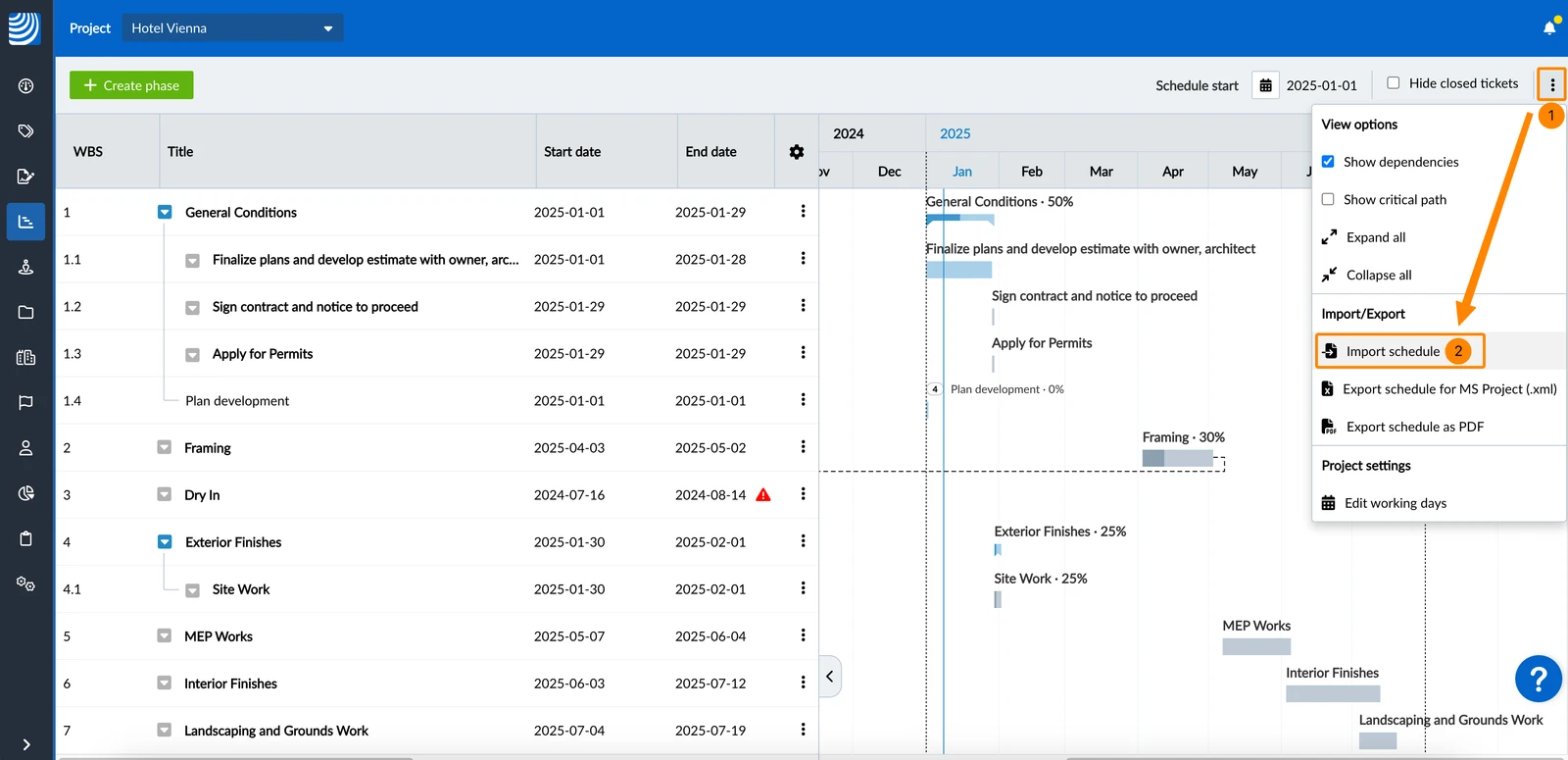
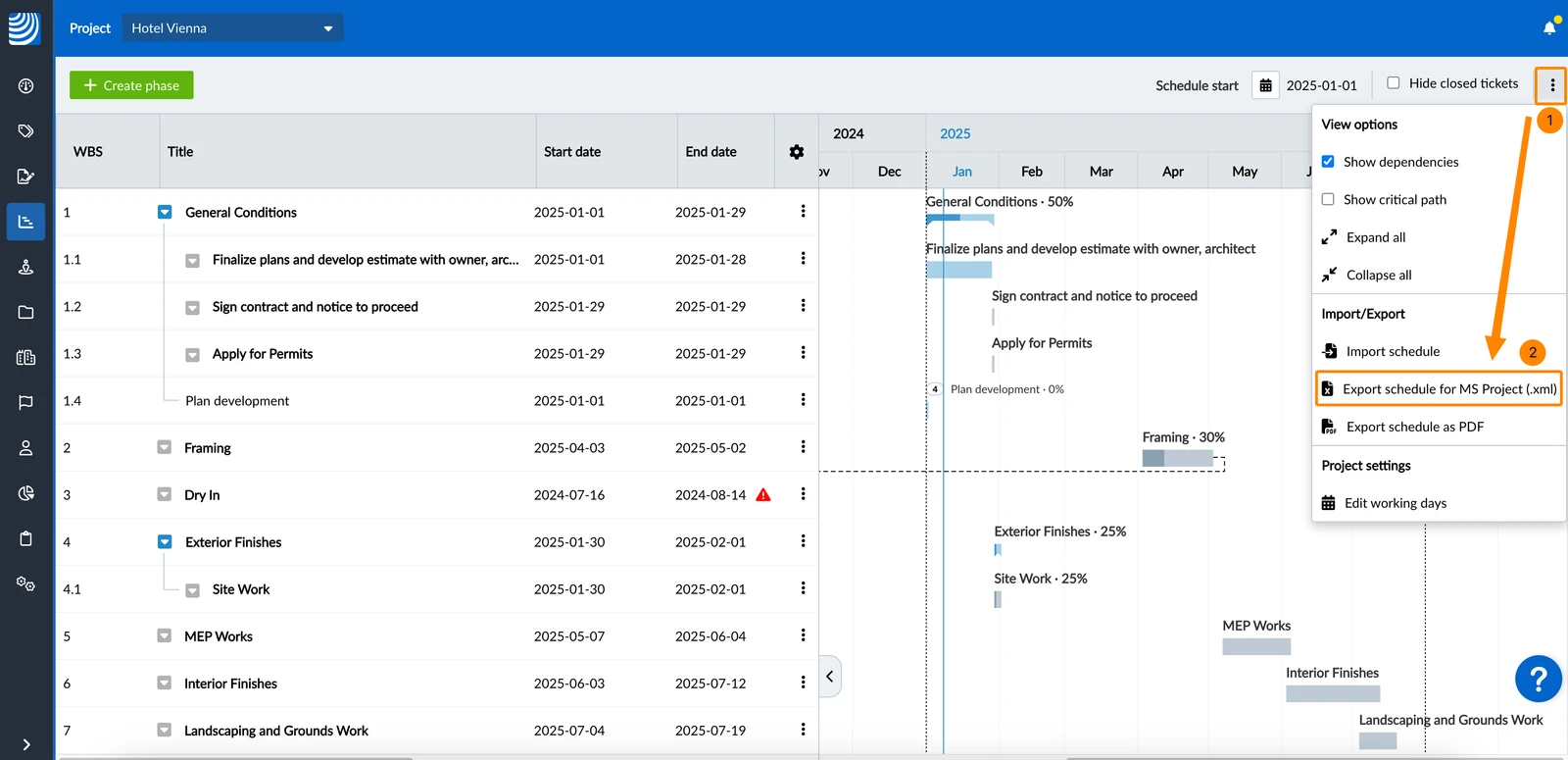
Ouvrez le menu More
Cliquez sur Importation de l'horaire 

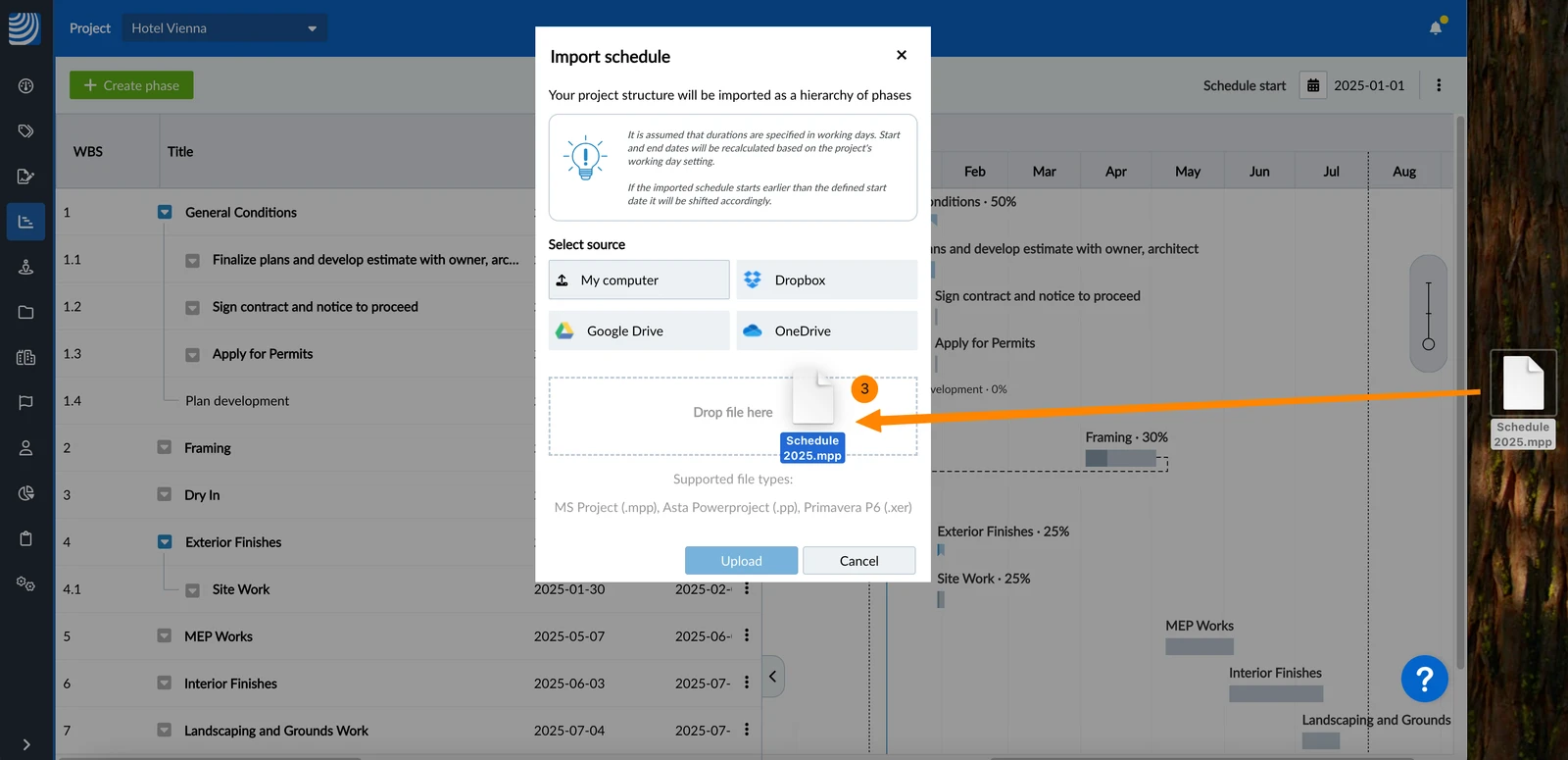
Glissez-déposez le fichier de votre bureau sur le site Déposez le fichier dans la zone
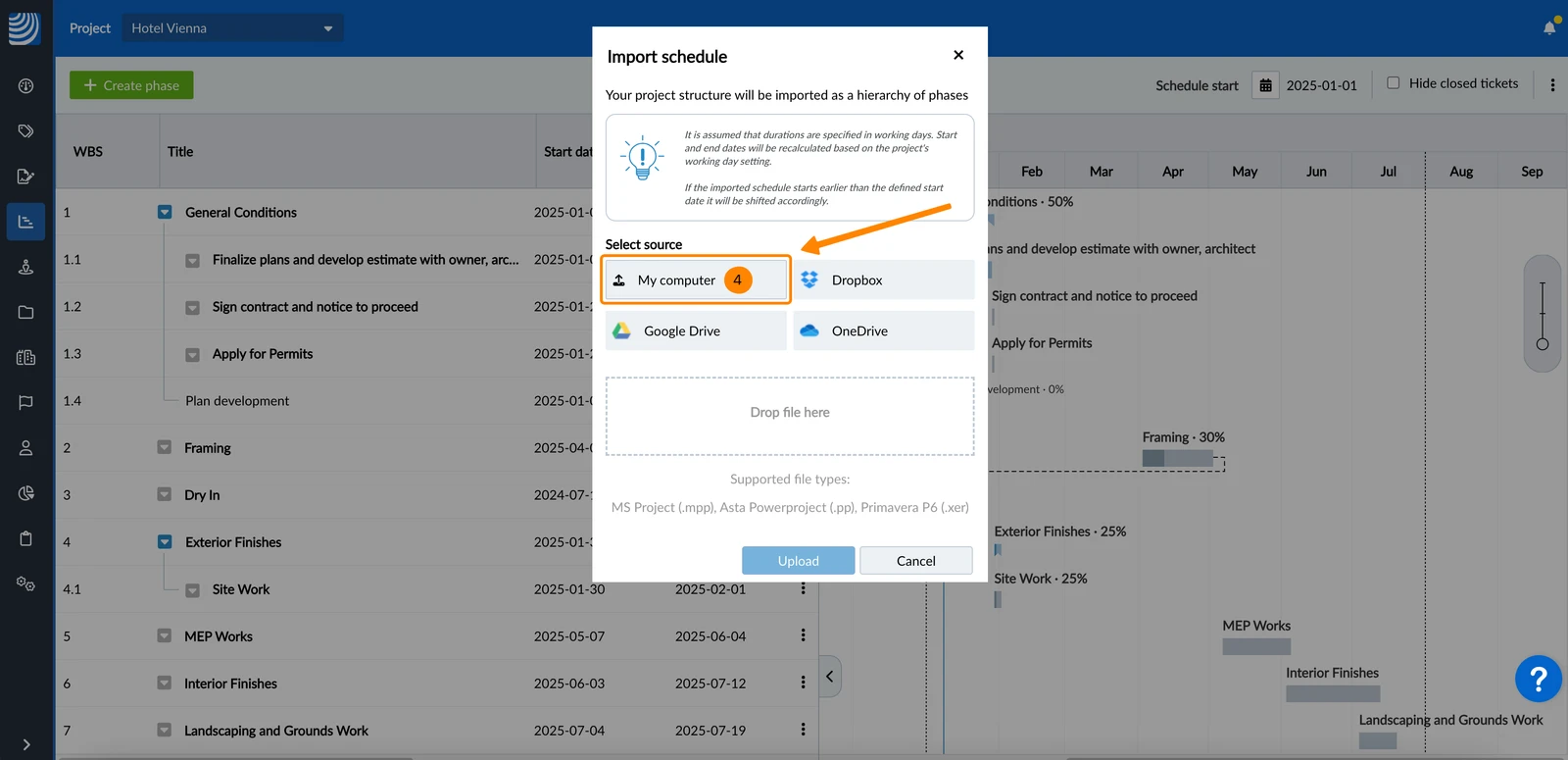
OU Cliquez sur Mon ordinateur et sélectionnez le fichier dans le navigateur de fichiers
Cliquez sur Upload 

Mise à jour des horaires existants
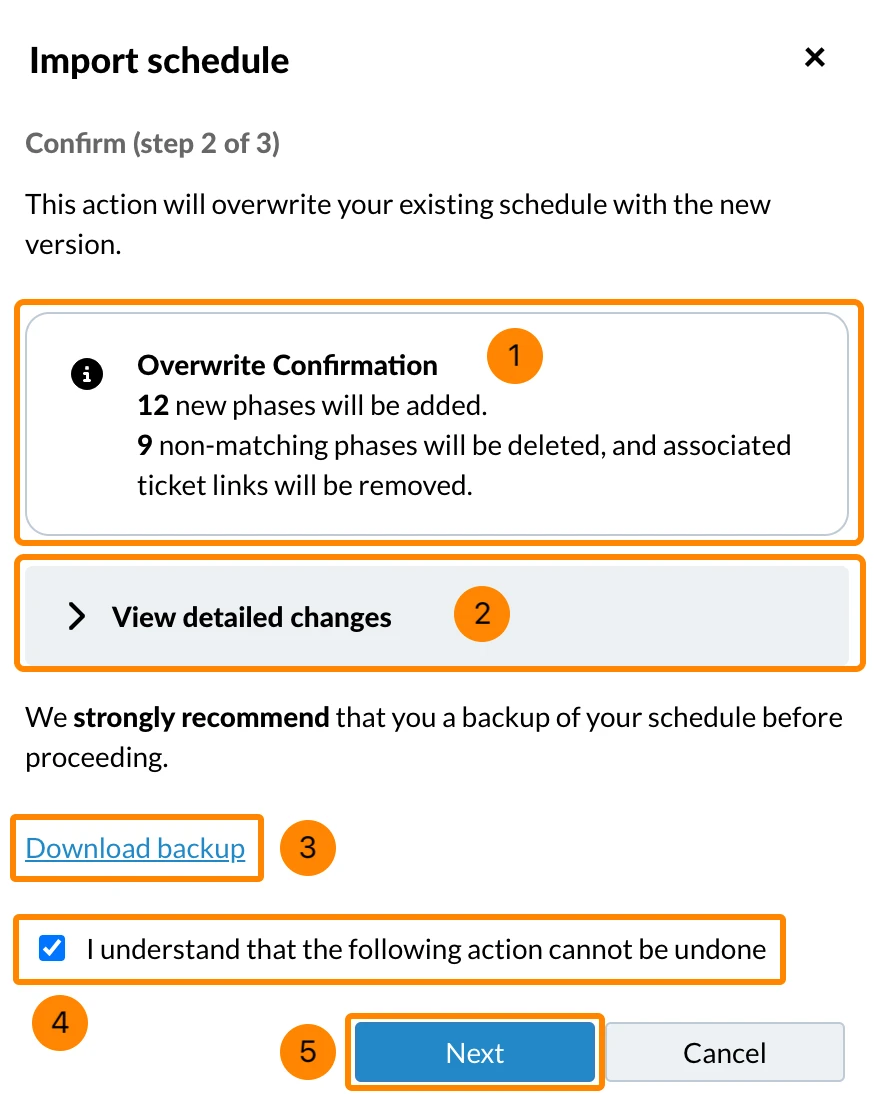
Mettez à jour un calendrier existant en important une version actualisée du fichier .mpp. Cela vous permet d'apporter des modifications tout en conservant toutes les phases et la progression intactes. Avant d'appliquer la mise à jour, vous verrez un dialogue de confirmation résumant les changements attendus et vous aurez la possibilité de télécharger une sauvegarde.
Commencez le processus de mise à jour comme décrit ci-dessus dans Importer de nouveaux horaires et continuez avec le dialogue de confirmation :
Consultez le résumé du nombre de phases qui seront ajoutées, mises à jour et supprimées.
Vous avez la possibilité de cliquer sur le lien suivant : Cliquez sur View detailed changes pour dresser la liste de toutes les phases affectées.
Optionnel : Cliquez sur Télécharger la sauvegarde(fortement recommandé).
Cochez la case Je comprends que l'action suivante ne peut être annulée.
Cliquez sur Next pour lancer la mise à jour.
Exporter des plannings pour Microsoft Project
Pour exporter votre planning PlanRadar dans un format Microsoft Project (y compris les tickets liés) :
Ouvrez le menu More
Cliquez sur Exporter le calendrier pour MS Project (.xml) 

Le fichier téléchargé s'appelle '[Nom du projet]_Schedule.xml".


 English (UK)
 Deutsch
 Español
 Hrvatski
 Italiano
 Polski
 Português (BR)