

 English (UK)
 Deutsch
 Español
 Hrvatski
 Italiano
 Polski
 Português (BR)
Modifier les paramètres du formulaire
Vue d'ensemble
Lorsque vous visitez le site Create & Edit Forms, vous pouvez modifier les paramètres du formulaire pour définir les fonctionnalités supplémentaires disponibles pour les tickets créés à l'aide de ce formulaire.
Dans les paramètres du formulaire, vous trouverez également les autorisations relatives aux tickets qui permettent de définir quels rôles peuvent créer des tickets à l'aide de ce formulaire ou consulter les tickets créés via ce formulaire.
Accès et autorisations
Modifier les paramètres du formulaire
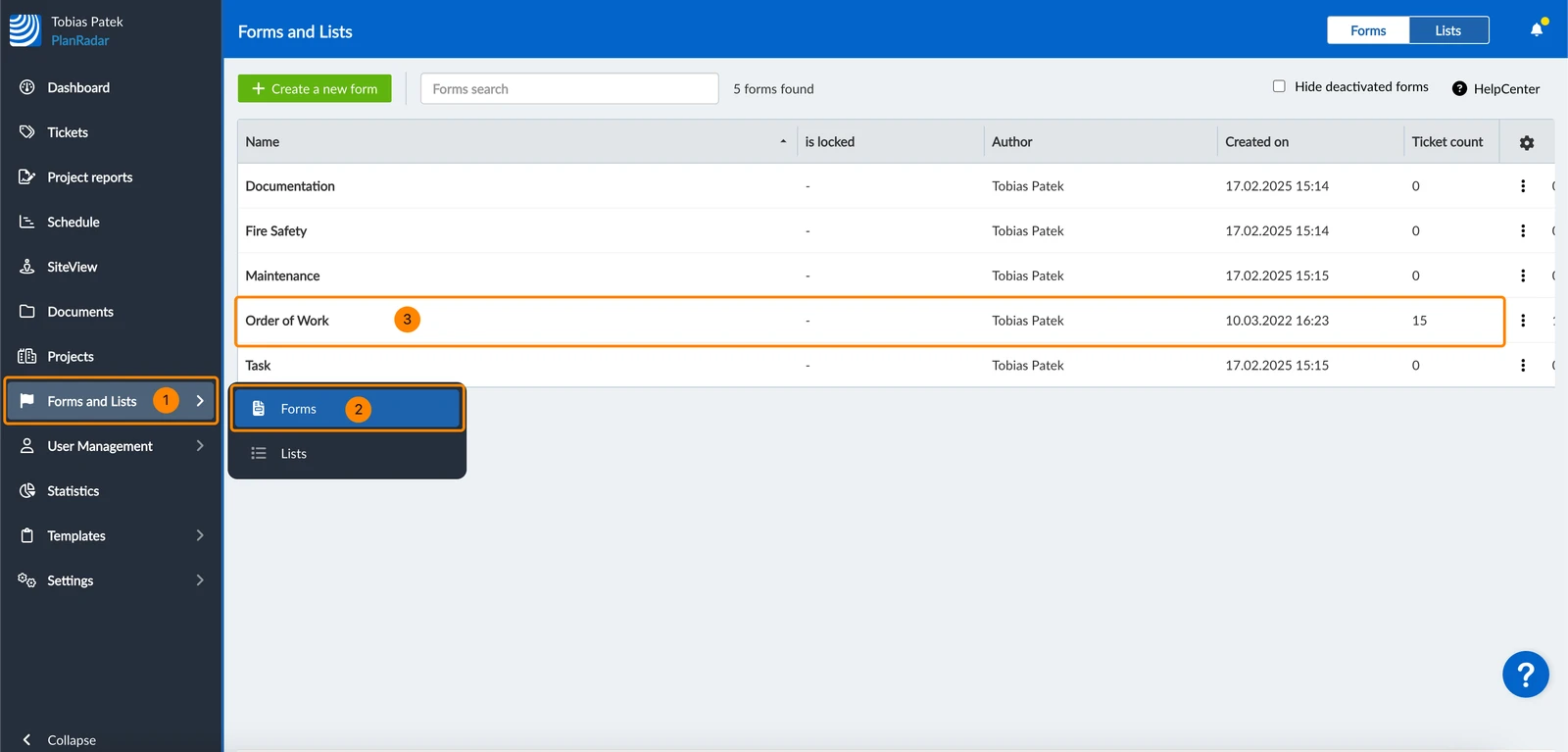
- Cliquez sur Formulaires et listes
- Cliquez sur Forms
- Cliquez sur le formulaire dans la liste, par exemple Ordre de travail
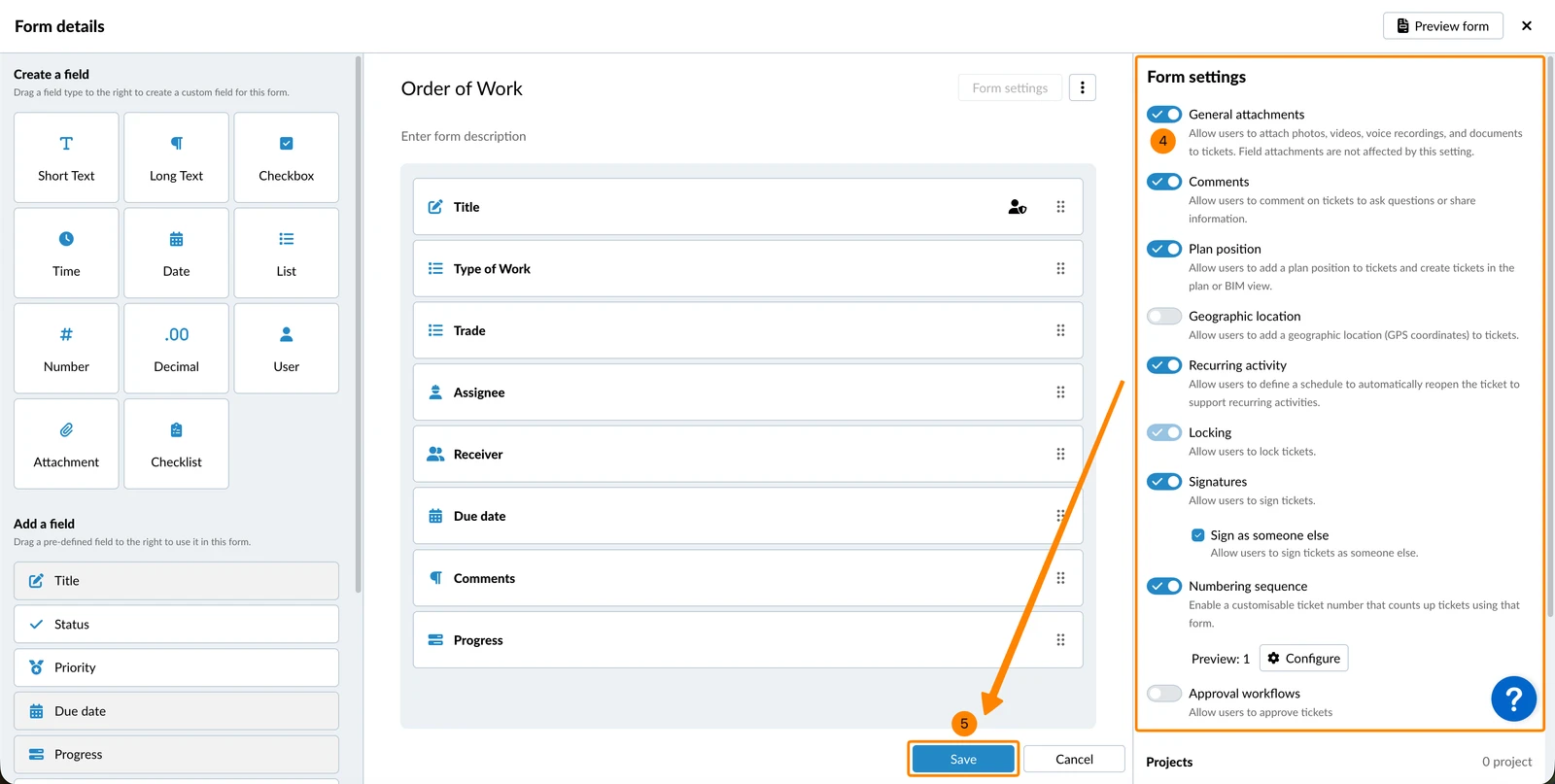
- Activez ou désactivez les boutons de basculement pour les paramètres du formulaire disponibles
- Cliquez sur Enregistrer
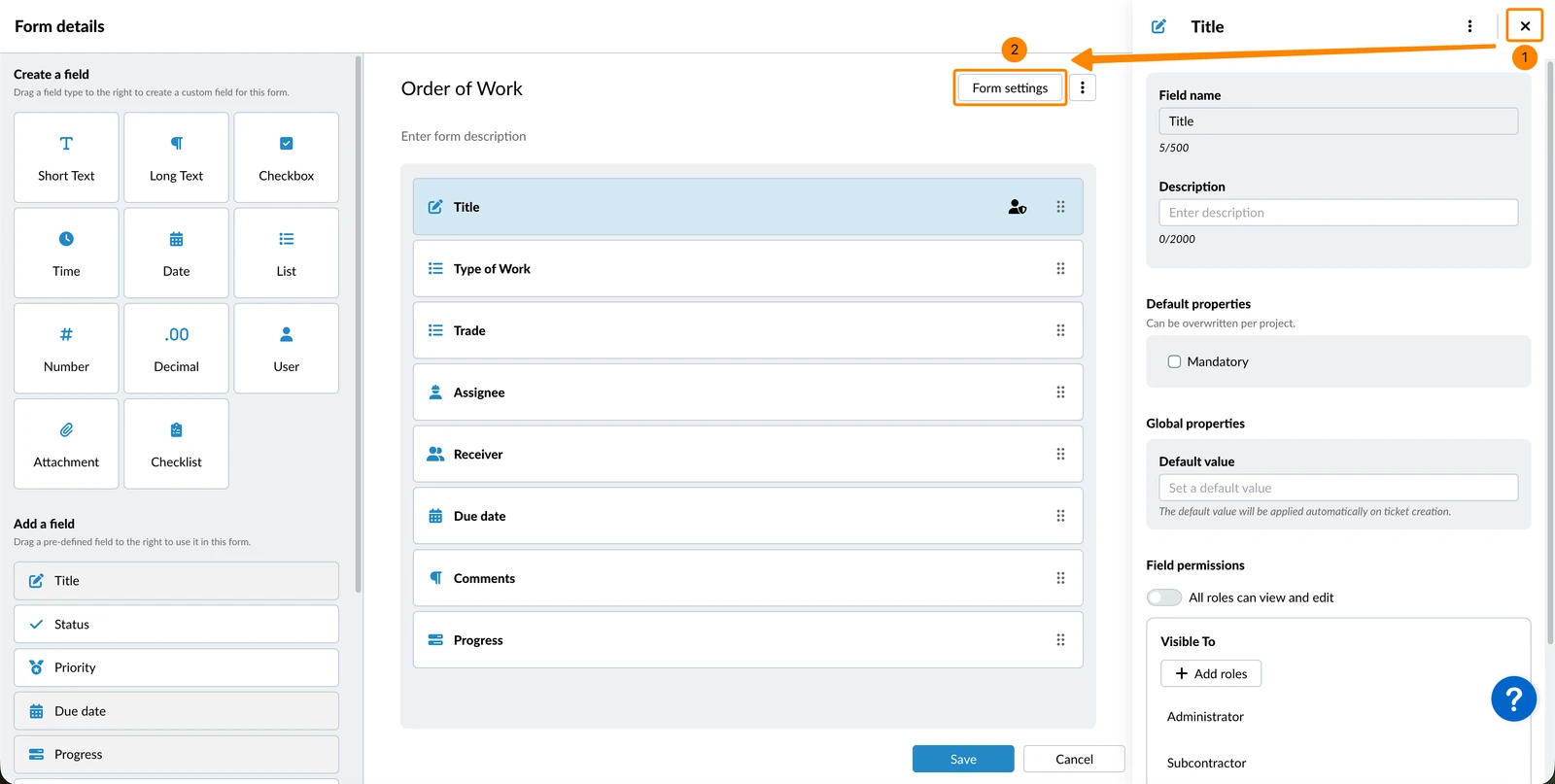
Si vous ne voyez pas les paramètres du formulaire parce que le panneau des propriétés du champ est ouvert :
- Cliquez sur X pour fermer les propriétés du champ
- Cliquez sur Paramètres du formulaire
Paramètres de formulaire disponibles
Pièces jointes
Permettre aux utilisateurs de joindre des photos, des vidéos, des enregistrements vocaux et des documents aux tickets.
Commentaires
Permettez aux utilisateurs de commenter les tickets pour poser des questions ou partager des informations.
Position du plan
Permettre aux utilisateurs d'ajouter une position de plan aux tickets et de créer des tickets dans la vue du plan ou de la BIM.
Situation géographique
Permettre aux utilisateurs d'ajouter une localisation géographique (coordonnées GPS) aux tickets.
Activité récurrente
Permettre aux utilisateurs de définir un calendrier de réouverture automatique des tickets pour soutenir les activités récurrentes.
Verrouillage
Autoriser les utilisateurs à verrouiller les tickets. Pour les tickets verrouillés, vous pouvez toujours modifier l'assigné, le destinataire, la progression, le statut et écrire des commentaires. Cela permet de recueillir les signatures de plusieurs utilisateurs.
Lorsque vous activez les flux de travail de signature ou d'approbation, le verrouillage est automatiquement activé. Il ne peut pas être désactivé, car il est nécessaire pour ces deux fonctionnalités.
Signatures
Permettre aux utilisateurs de signer les tickets verrouillés, en guise d'approbation finale ou de remise des tickets terminés.
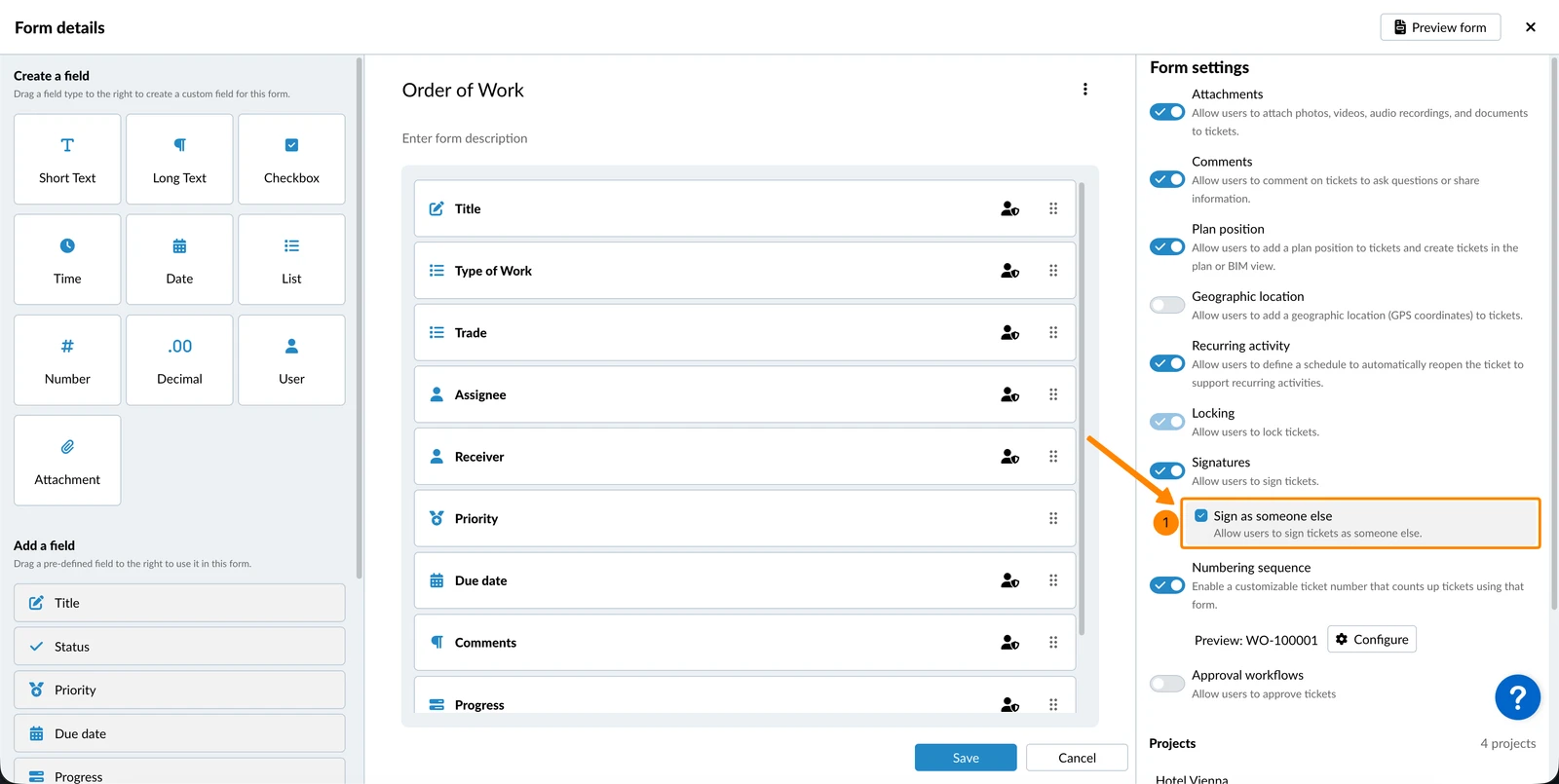
Lorsque vous activez les signatures, la case "Signer en tant que quelqu'un d'autre" est cochée par défaut.
Pour empêcher les utilisateurs de signer en tant que quelqu'un d'autre que l'utilisateur connecté :
- Décochez la case Signer en tant que quelqu'un d'autre
Séquence de numérotation
L'option de numérotation vous permet d'ajouter un numéro Tâches personnalisable qui s'ajoute automatiquement à chaque nouveau Tâches créé à l'aide de ce formulaire.
-
Préfixe (facultatif) : Vous pouvez ajouter jusqu'à 10 caractères alphanumériques (lettres et chiffres uniquement). Les caractères spéciaux et les espaces ne sont pas autorisés.
- Si vous utilisez un préfixe, celui-ci sera toujours séparé du numéro par un tiret (-).
- Exemple : RFI-10001
-
Numéro de départ : La séquence commence à 1 par défaut. Vous pouvez définir un numéro de départ plus élevé (par exemple, 10001) si nécessaire. Les nombres comportant des zéros initiaux (par exemple, 0001) ne sont pas pris en charge.
Pour activer la séquence de numérotation :
- Activez la séquence de numérotation ****toggle
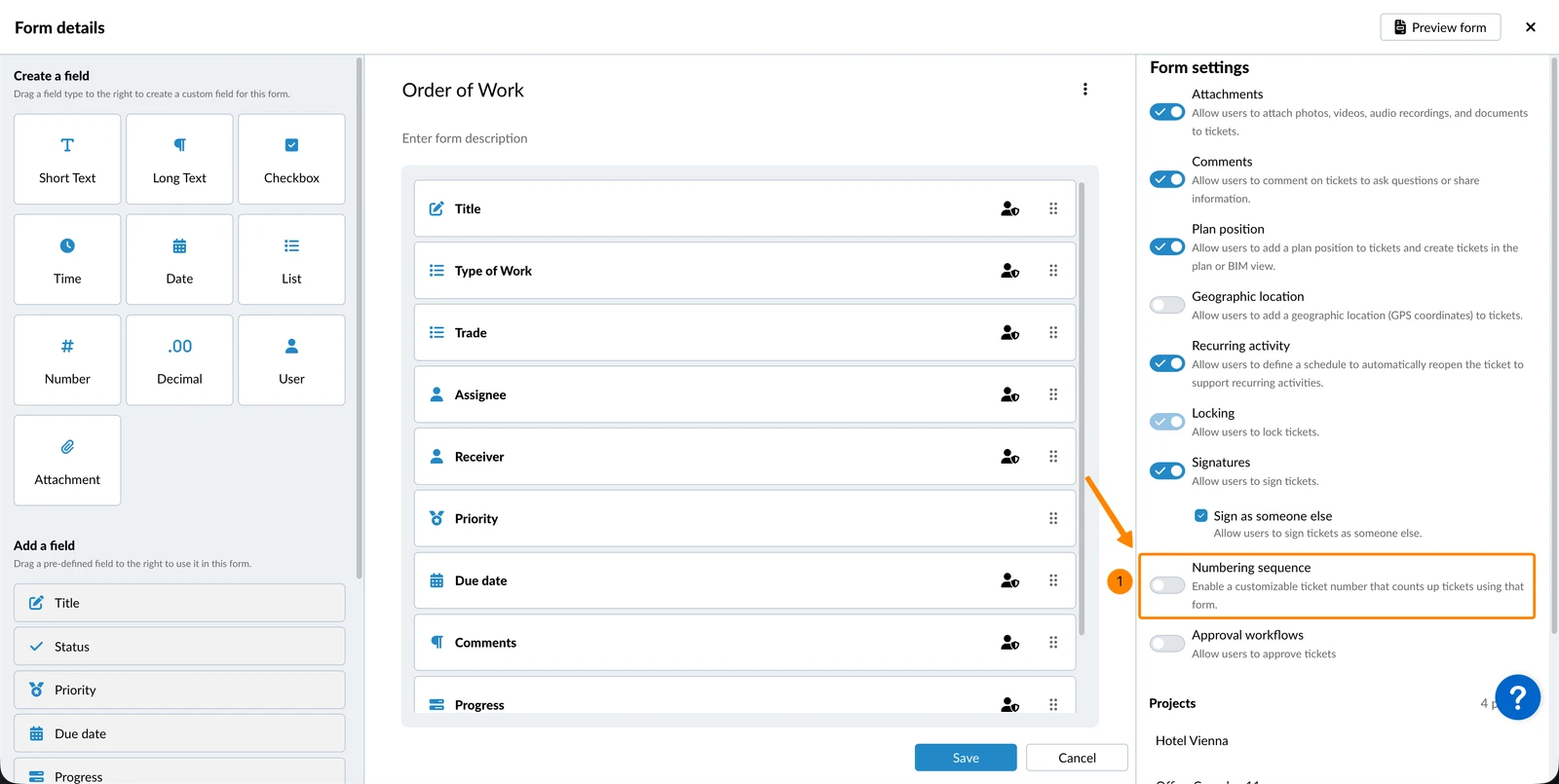
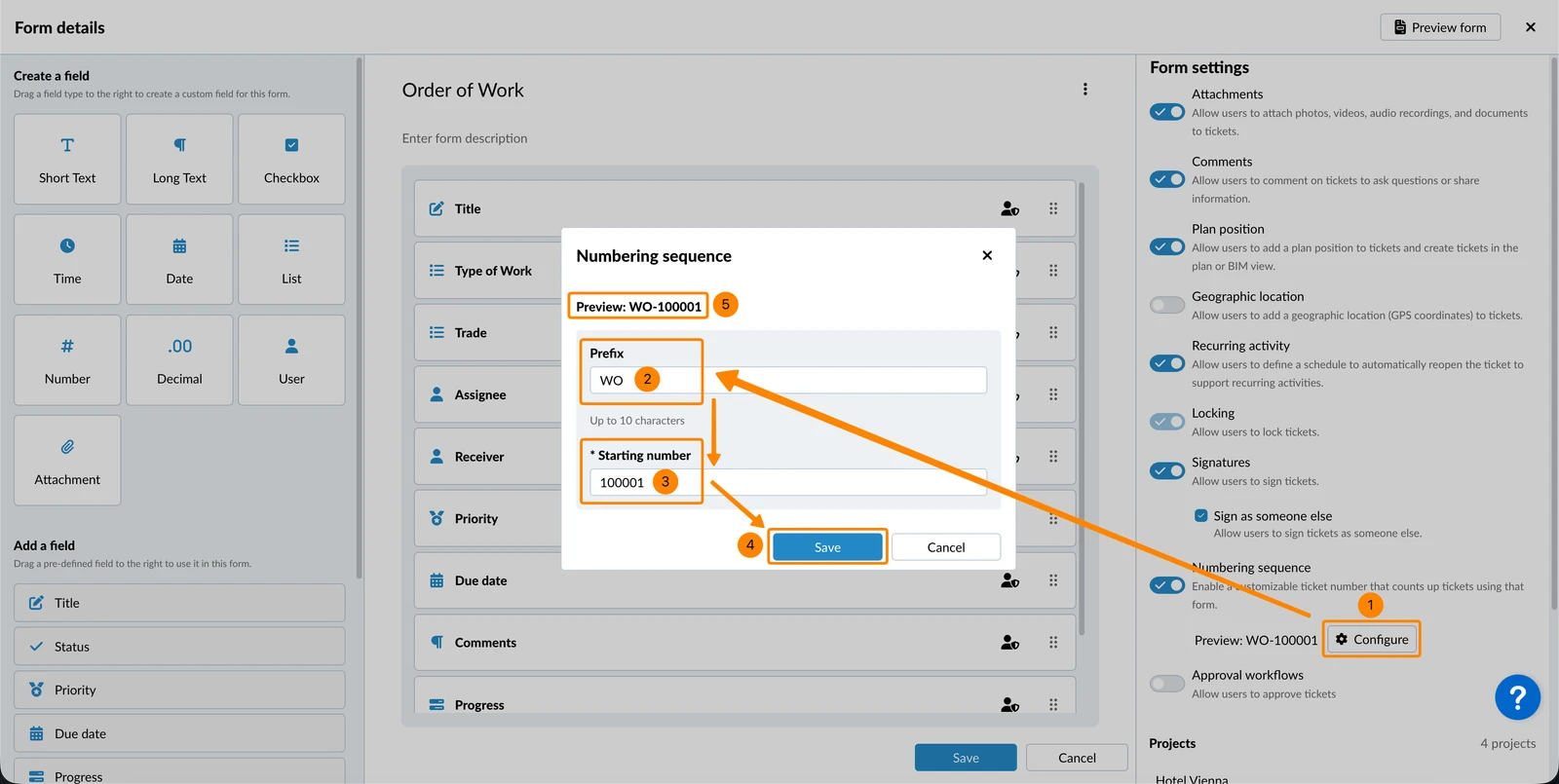
Pour configurer la séquence de numérotation :
- Cliquez sur Configure
- Saisissez un préfixe****
- Saisissez un Numéro de départ
- Cliquez sur Enregistrer
- Vous pouvez voir l'aperçu ****du premier numéro qui sera utilisé dans un billet.
Flux d'approbation
Permettre aux utilisateurs de demander l'approbation des tickets. Pour en savoir plus, consultez Approvals.
Autorisations relatives aux tickets
Les autorisations relatives aux tickets pour les formulaires fonctionnent de la même manière que les autorisations relatives aux champs.
Par défaut, tous les rôles peuvent créer et consulter des tickets à l'aide de ce formulaire.
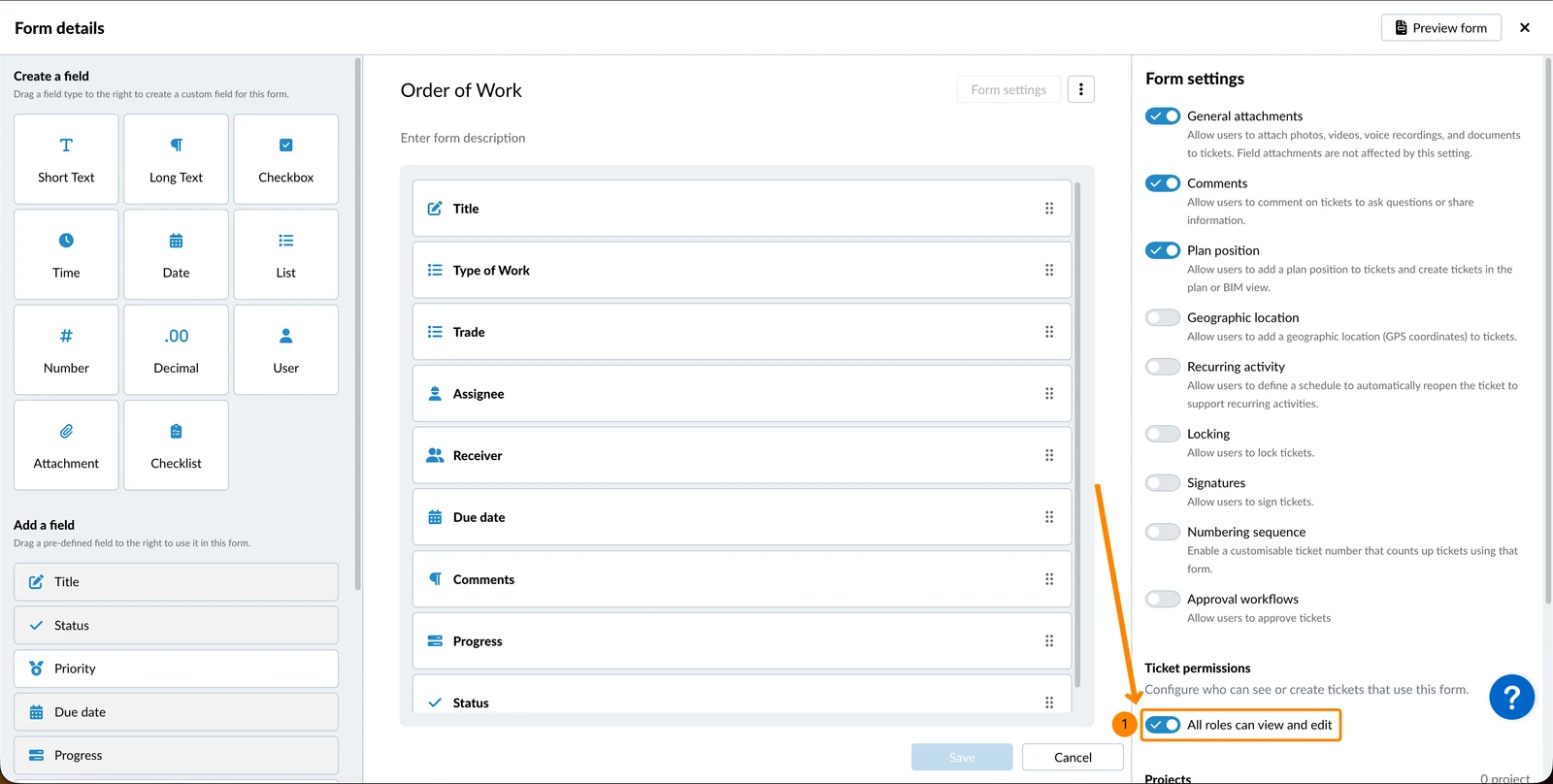
Pour limiter la création et la consultation à certains rôles :
- Désactiver le bouton « » : tous les rôles peuvent consulter et modifier l'option « »
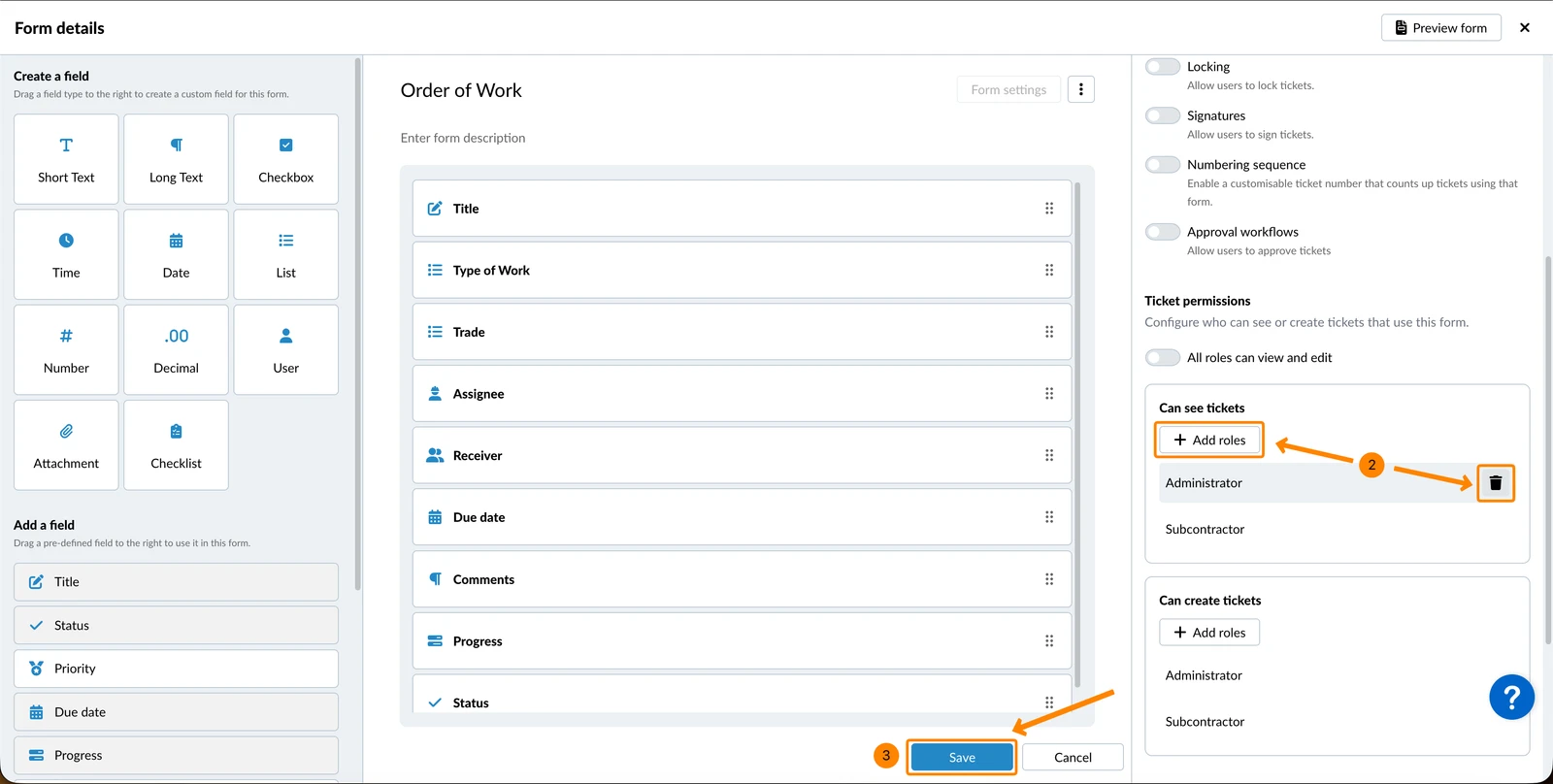
- Supprimer ou ajouter des rôles sous Peut consulter les tickets et Peut créer des tickets
- Cliquez sur « » (Enregistrer)
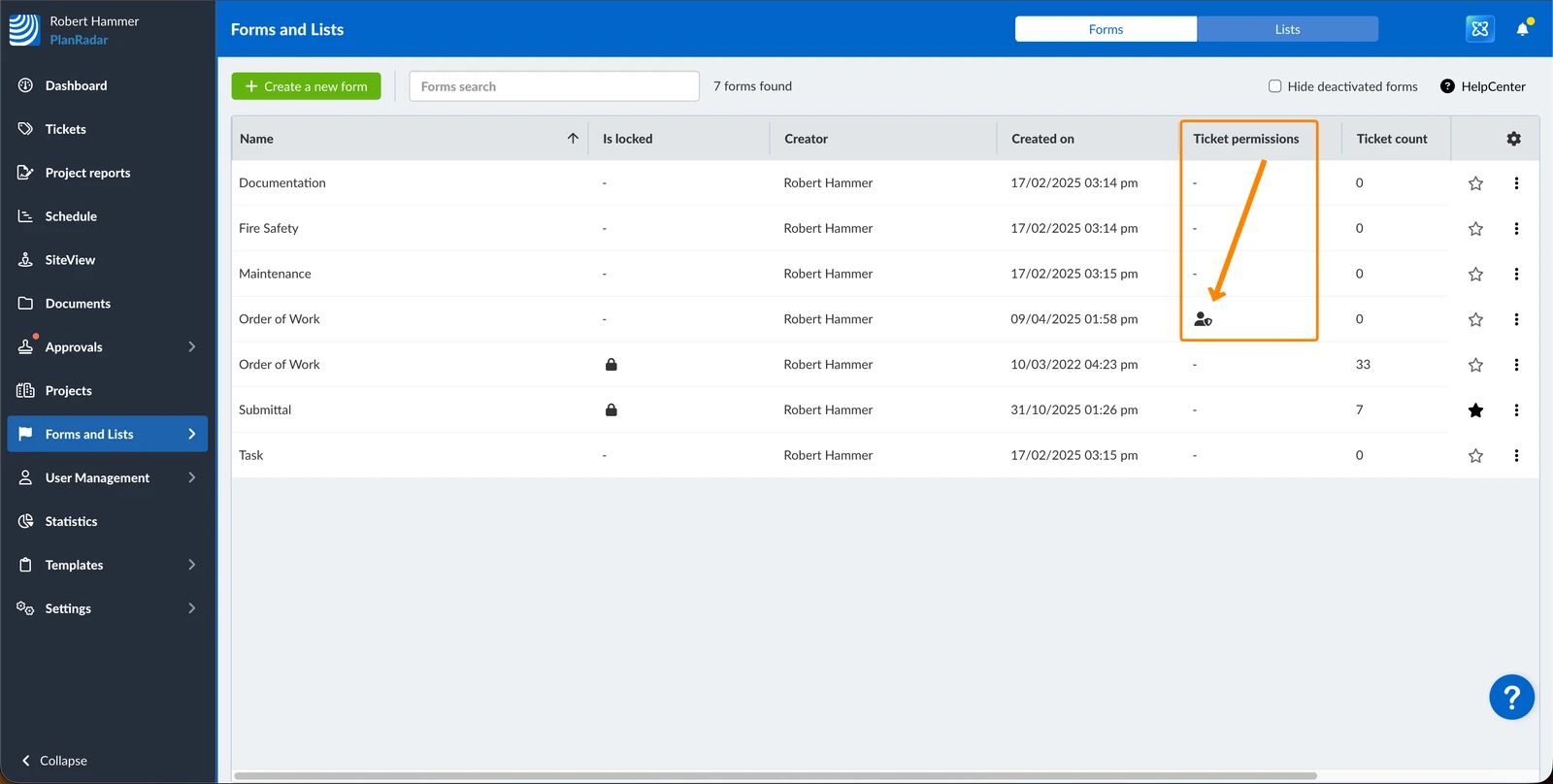
Vous pouvez voir si l'accès à un formulaire est limité à certains rôles grâce à l'icône figurant dans la colonne « Autorisations de ticket » :
Mis à jour le 22 juin 2026