

 English (UK)
 Deutsch
 Español
 Hrvatski
 Italiano
 Polski
 Português (BR)
Gérer les formulaires d'un projet
Vue d'ensemble
Ajoutez des formulaires à votre projet pour permettre la création de tickets. Pour en savoir plus sur la création et la personnalisation des formulaires en fonction de vos besoins, consultez le site Create & Edit Forms.
Accès et autorisations
Comment accéder aux formulaires d'un projet
- Cliquez sur Projets
- Cliquez sur le projet dans la liste
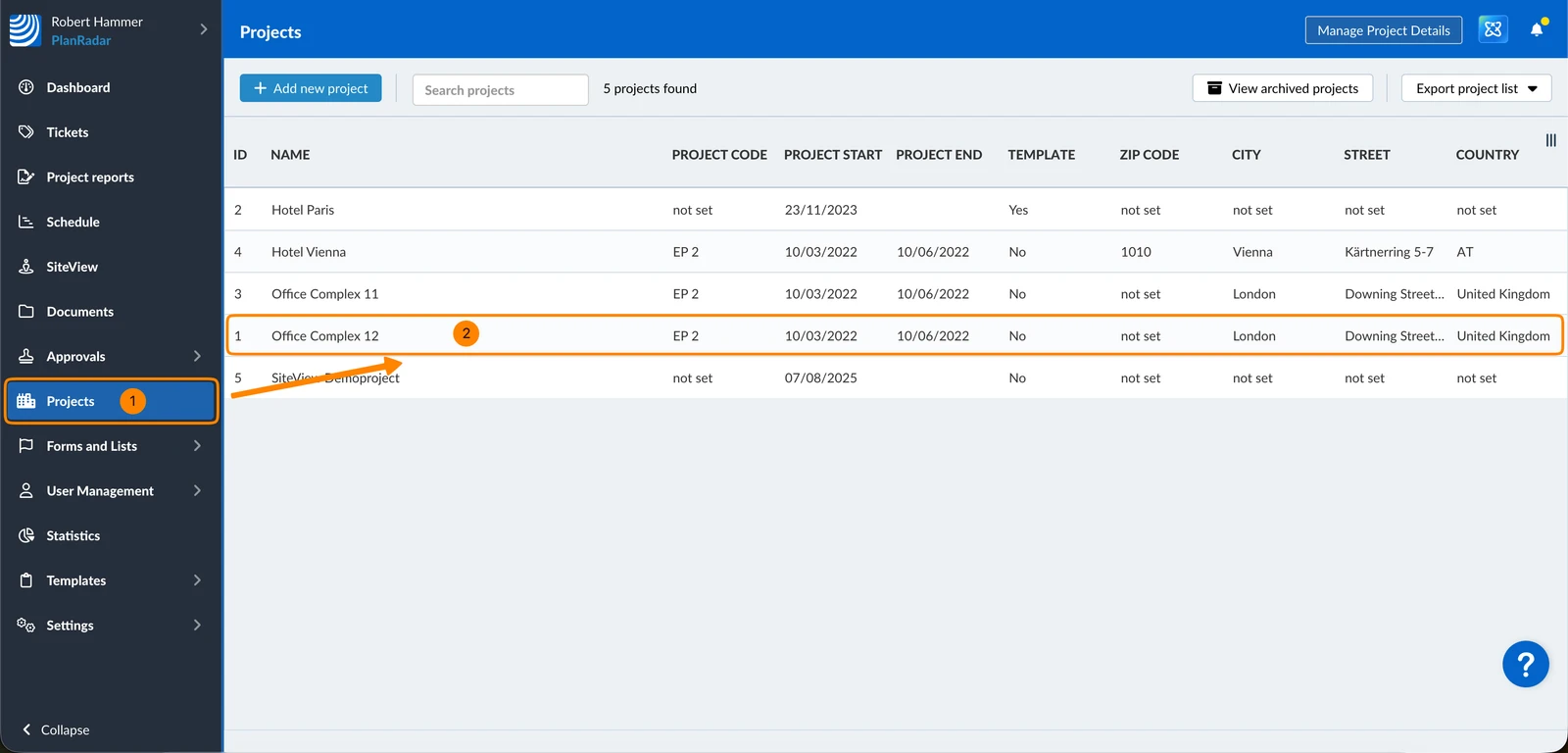
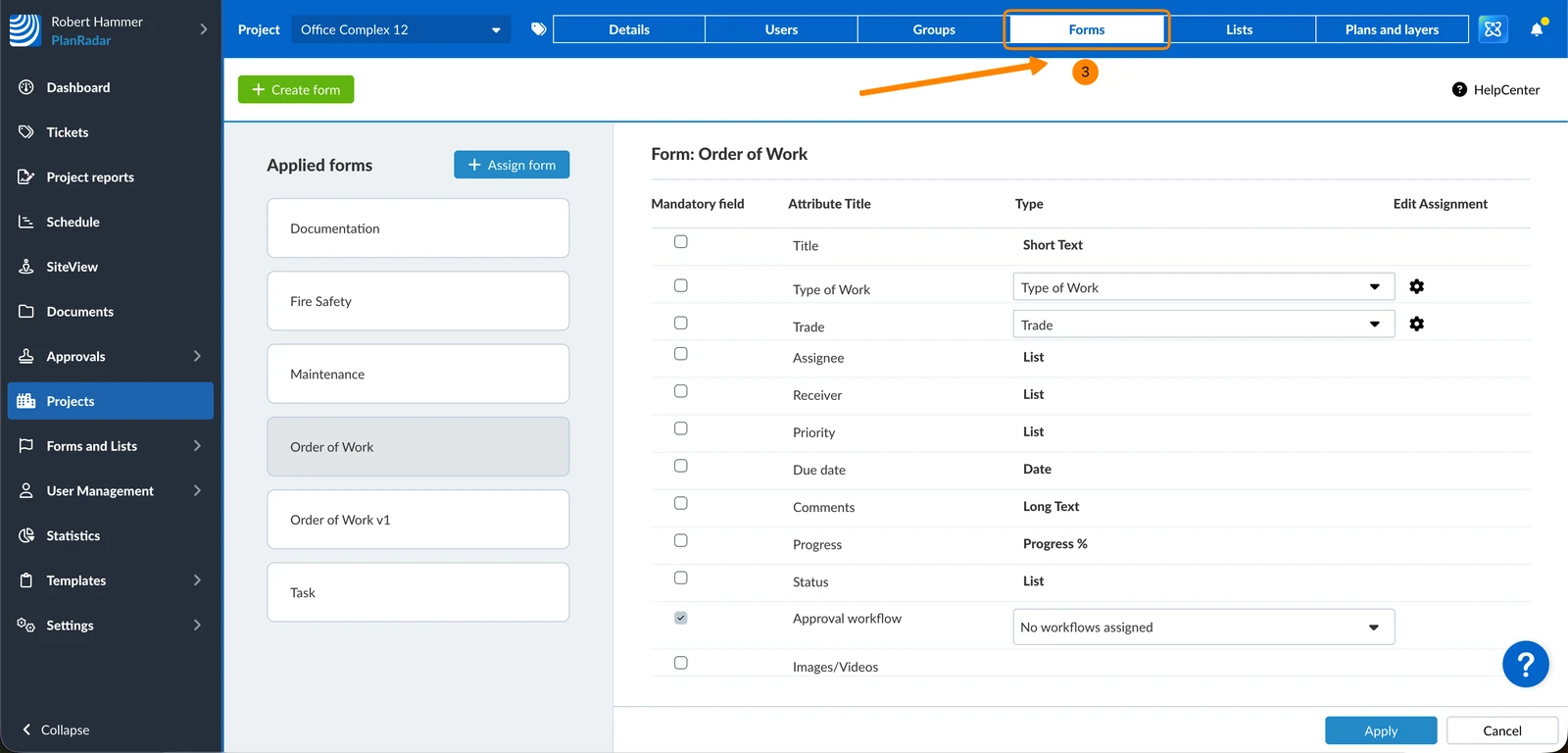
- Cliquez sur Formulaires
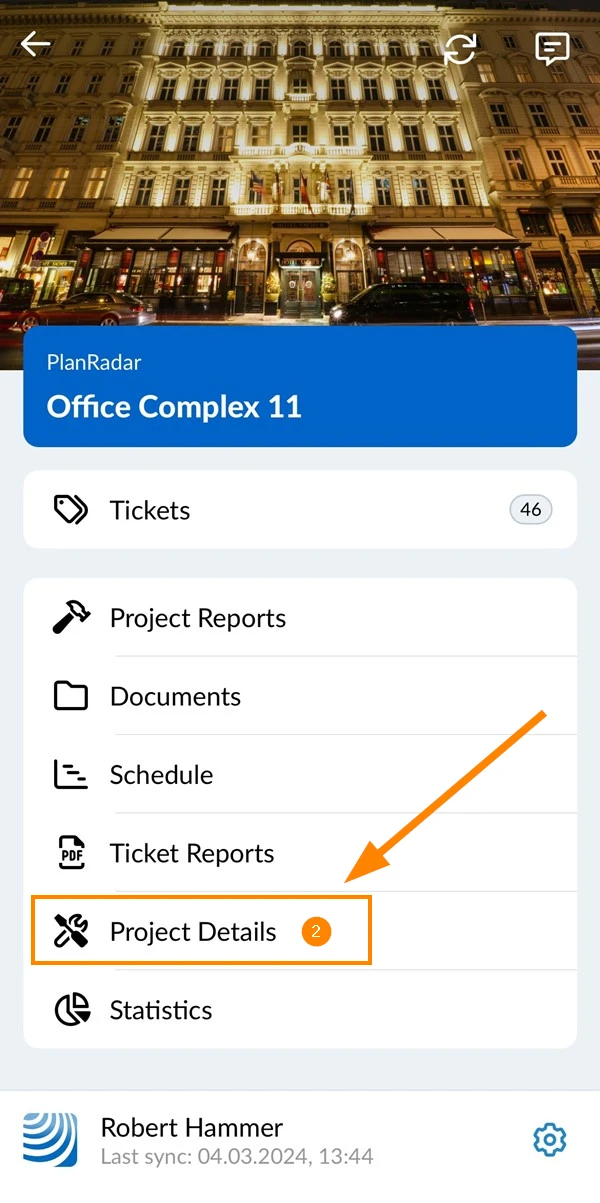
- Accéder au menu principal
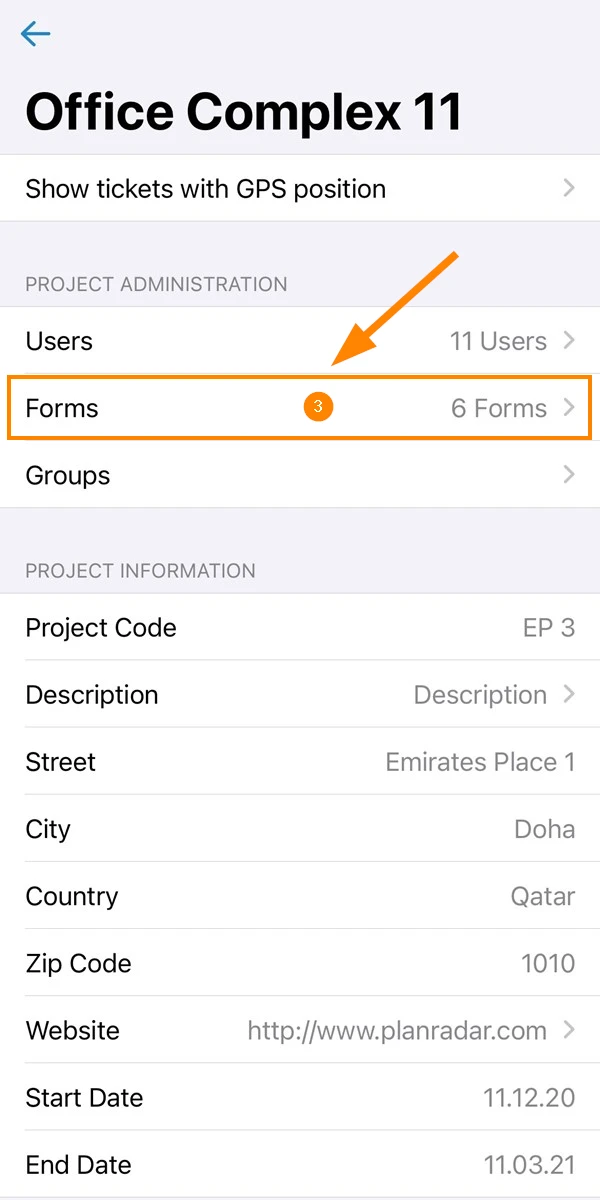
- Tap Détails du projet
- Appuyez sur Formulaires
Affecter un formulaire à un projet
Pour affecter un formulaire à un projet :
- Cliquez sur + Formulaire d'affectation
- Cliquez sur l'icône + à côté du formulaire souhaité
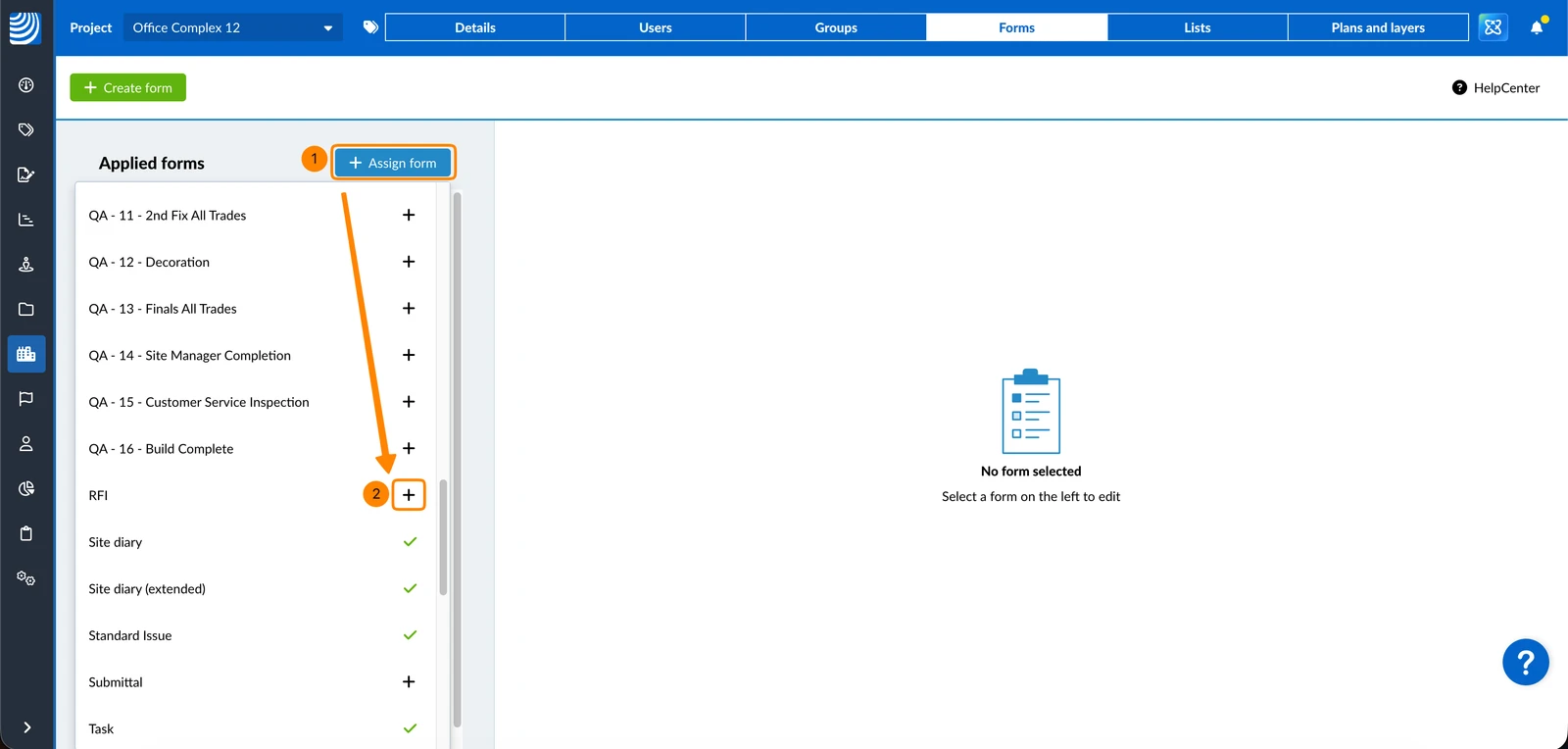
- Le formulaire est affiché dans la liste des formulaires appliqués****
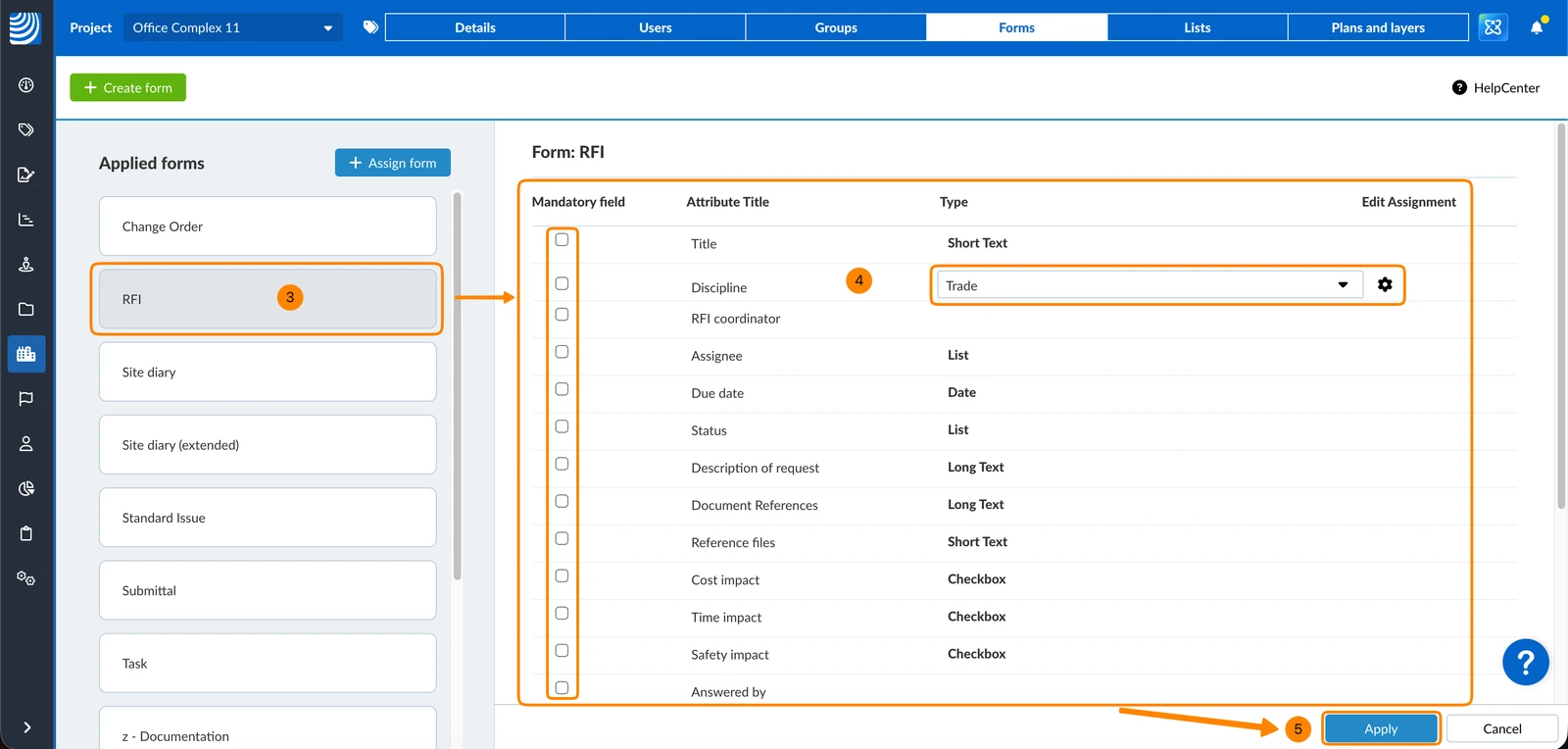
- Les paramètres par défaut du formulaire (champs obligatoires et listes attribuées) sont affichés et peuvent être modifiés comme décrit ci-dessous dans Modifier les paramètres des champs obligatoires et Attribuer une liste.
- Cliquez sur Appliquer
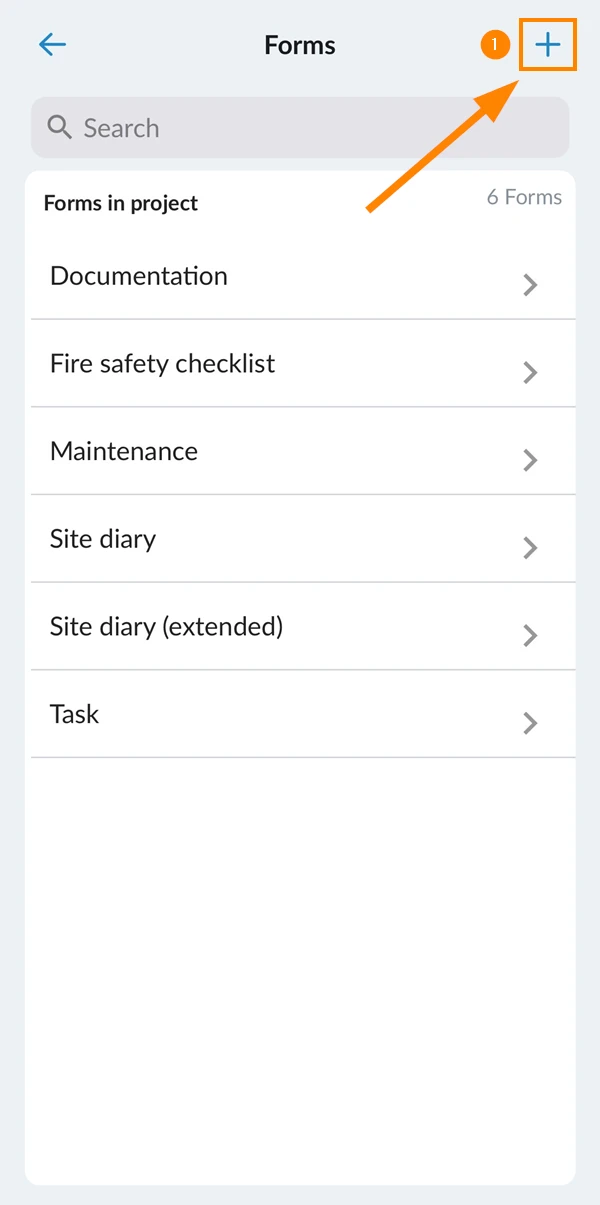
- Appuyez sur +
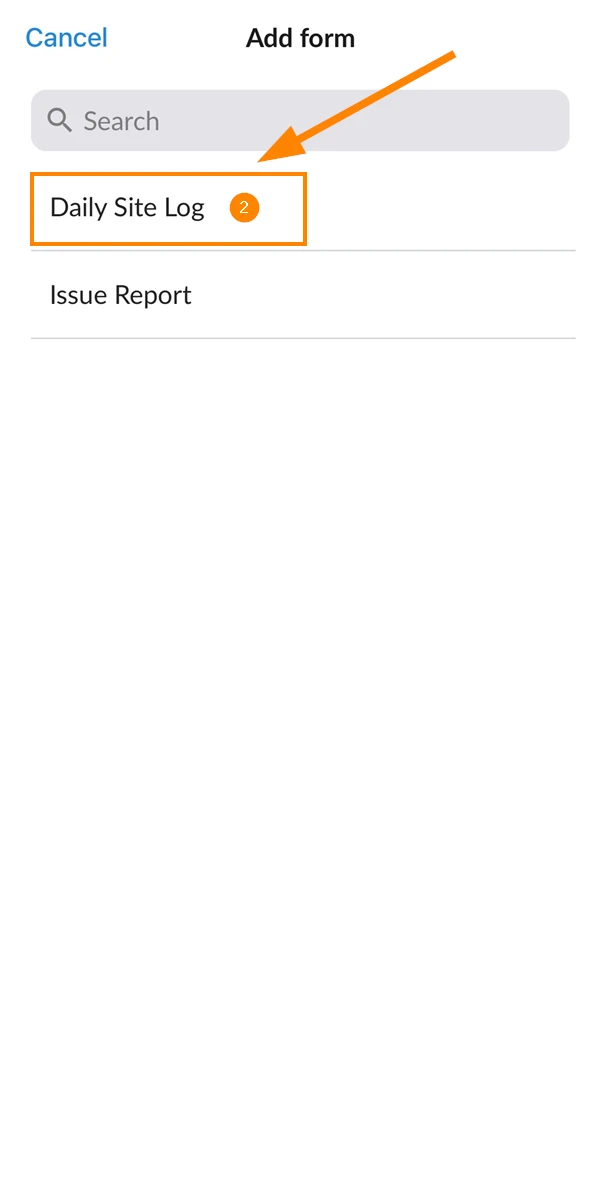
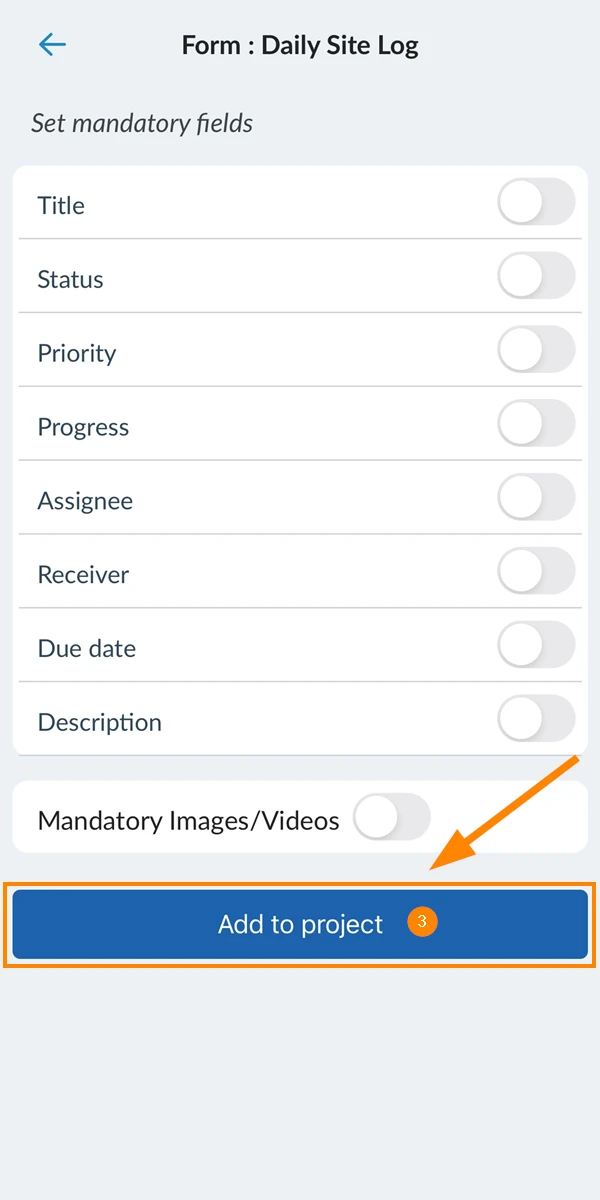
- Tapez sur le nom du formulaire, par exemple Daily Site Log
- Facultatif: Configurez les champs obligatoires et autres comme expliqué ci-dessous dans Change Mandatory Field Settings.
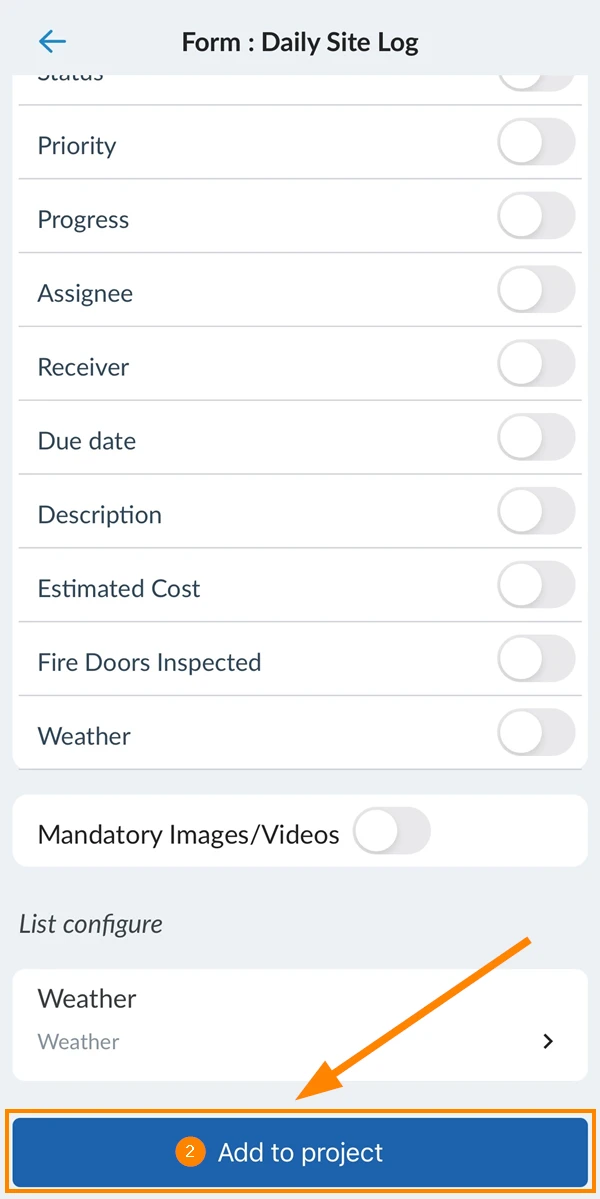
Tap Add to project
Supprimer un formulaire d'un projet
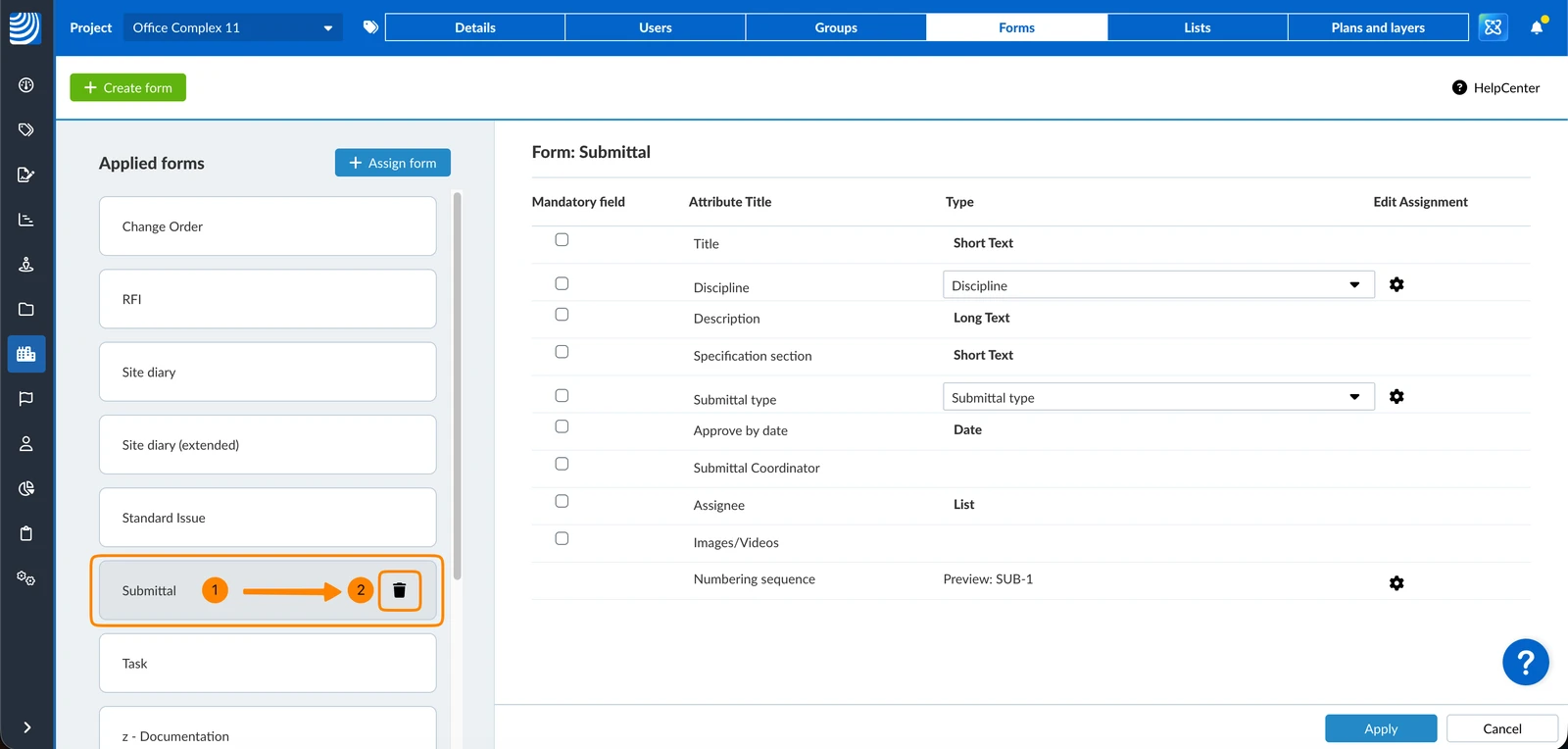
Pour supprimer un formulaire d'un projet :
- Survolez le formulaire
- Cliquez sur le bouton X
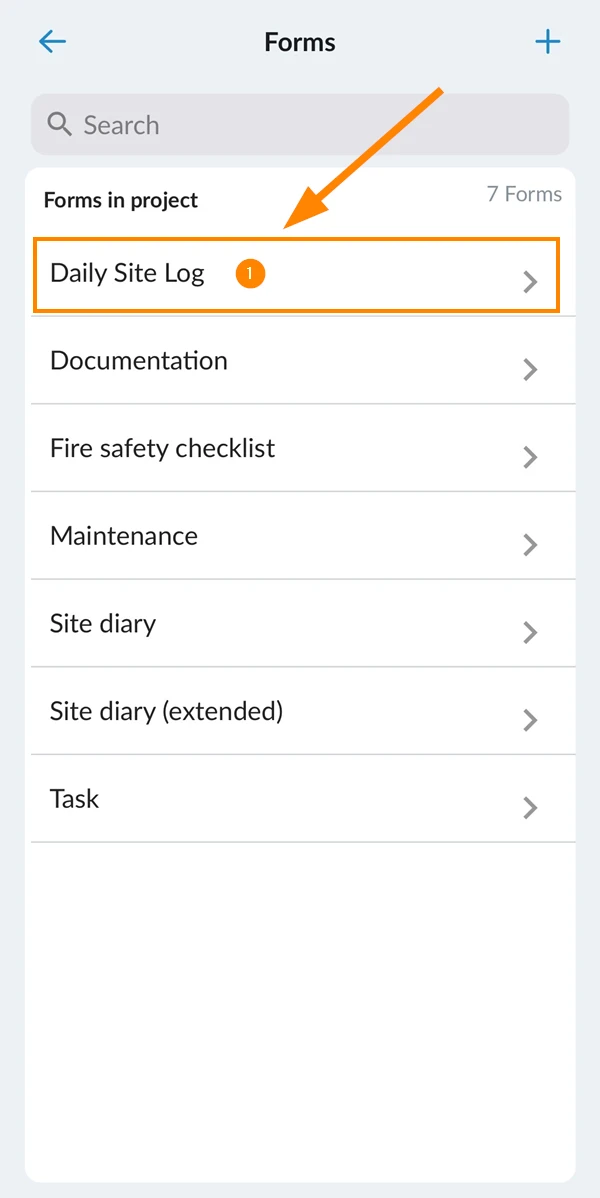
- Tapez sur le formulaire, par exemple : Daily Site Log
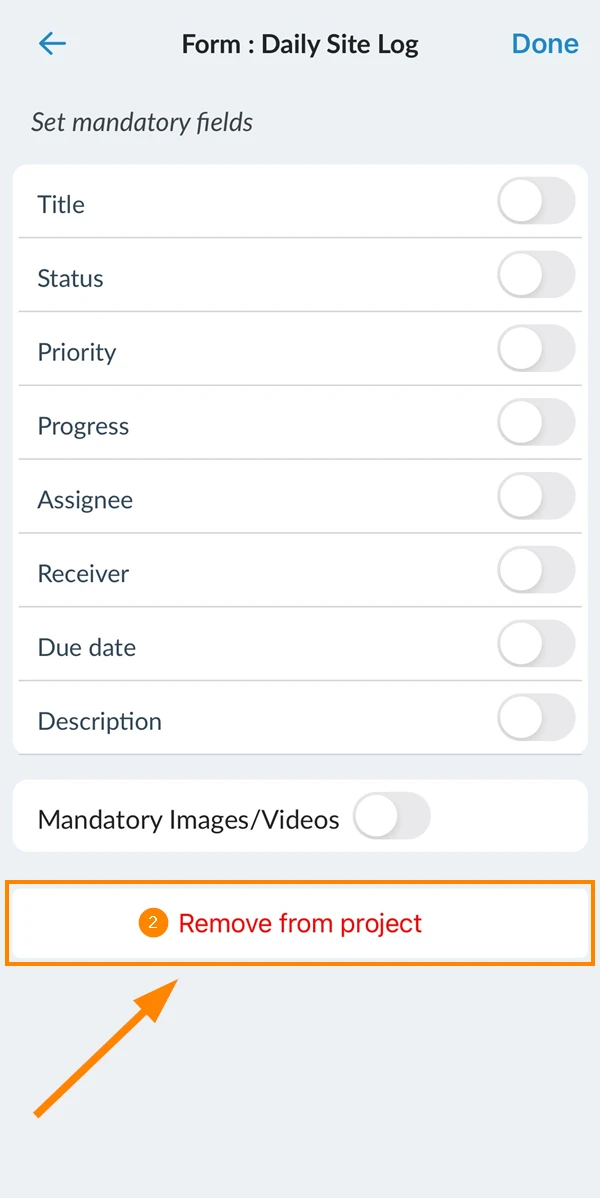
- Tapez sur Retirer du projet
Modifier un formulaire attribué
Un formulaire peut avoir des paramètres de champ par défaut, par exemple certains champs peuvent être configurés comme obligatoires, ou des listes peuvent déjà avoir été attribuées. Plus d'informations dans :
Vous pouvez remplacer toutes les valeurs par défaut du formulaire et configurer le formulaire pour votre projet selon vos besoins.
Pour modifier un formulaire attribué :
- Cliquez sur le formulaire dans la liste
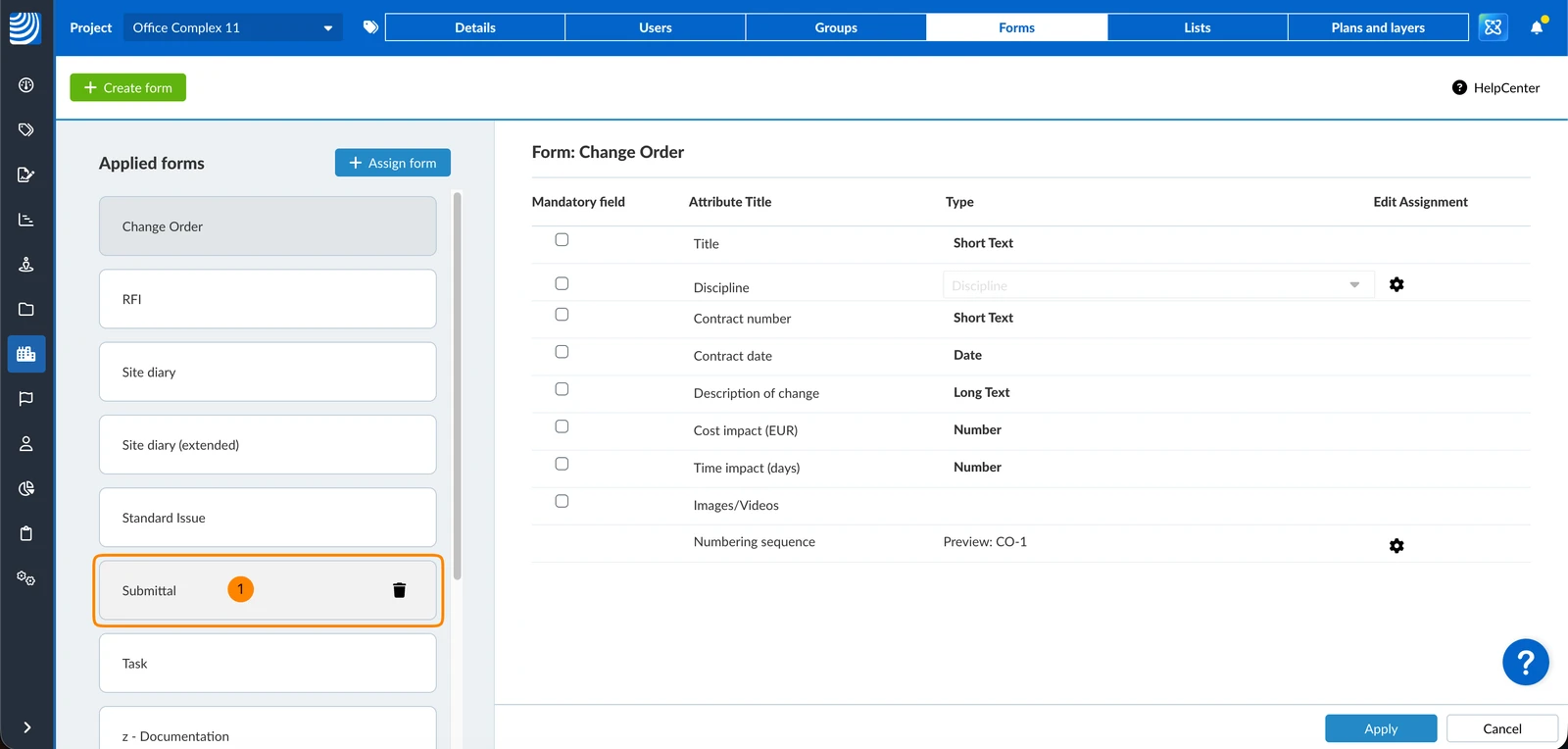
- Tapez sur le formulaire, par exemple : Daily Site Log
Modifier les paramètres des champs obligatoires
Les champs obligatoires doivent être remplis avec une valeur avant que le ticket puisse être sauvegardé.
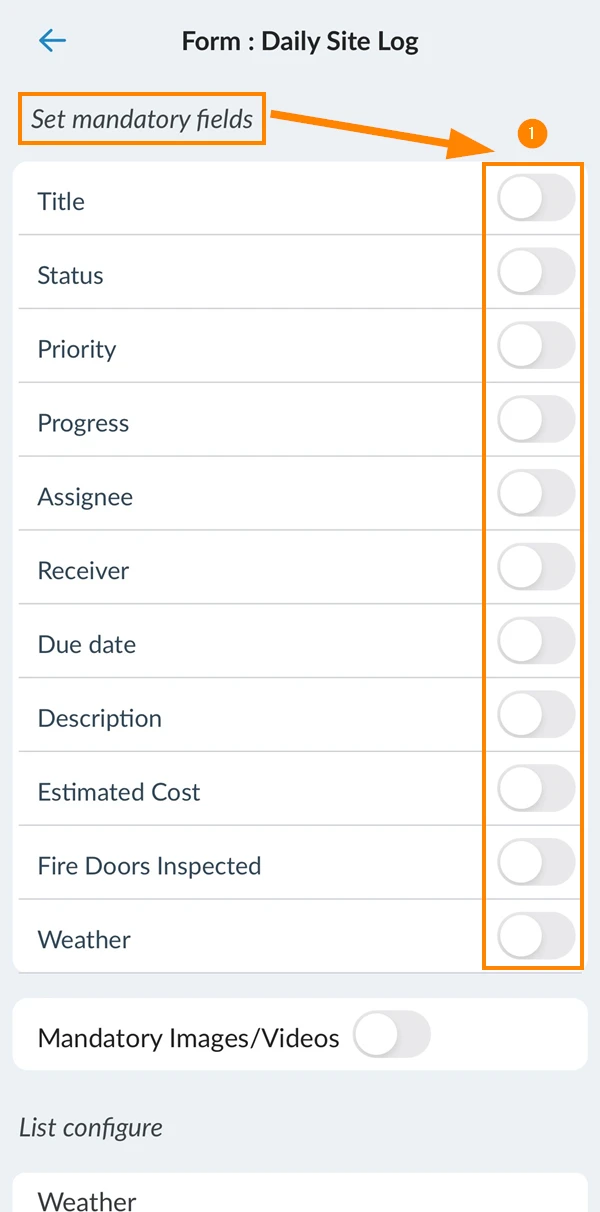
Pour rendre un champ obligatoire :
- Cochez la case située à côté du champ souhaité dans la colonne Champ obligatoire
- Cliquez sur Appliquez
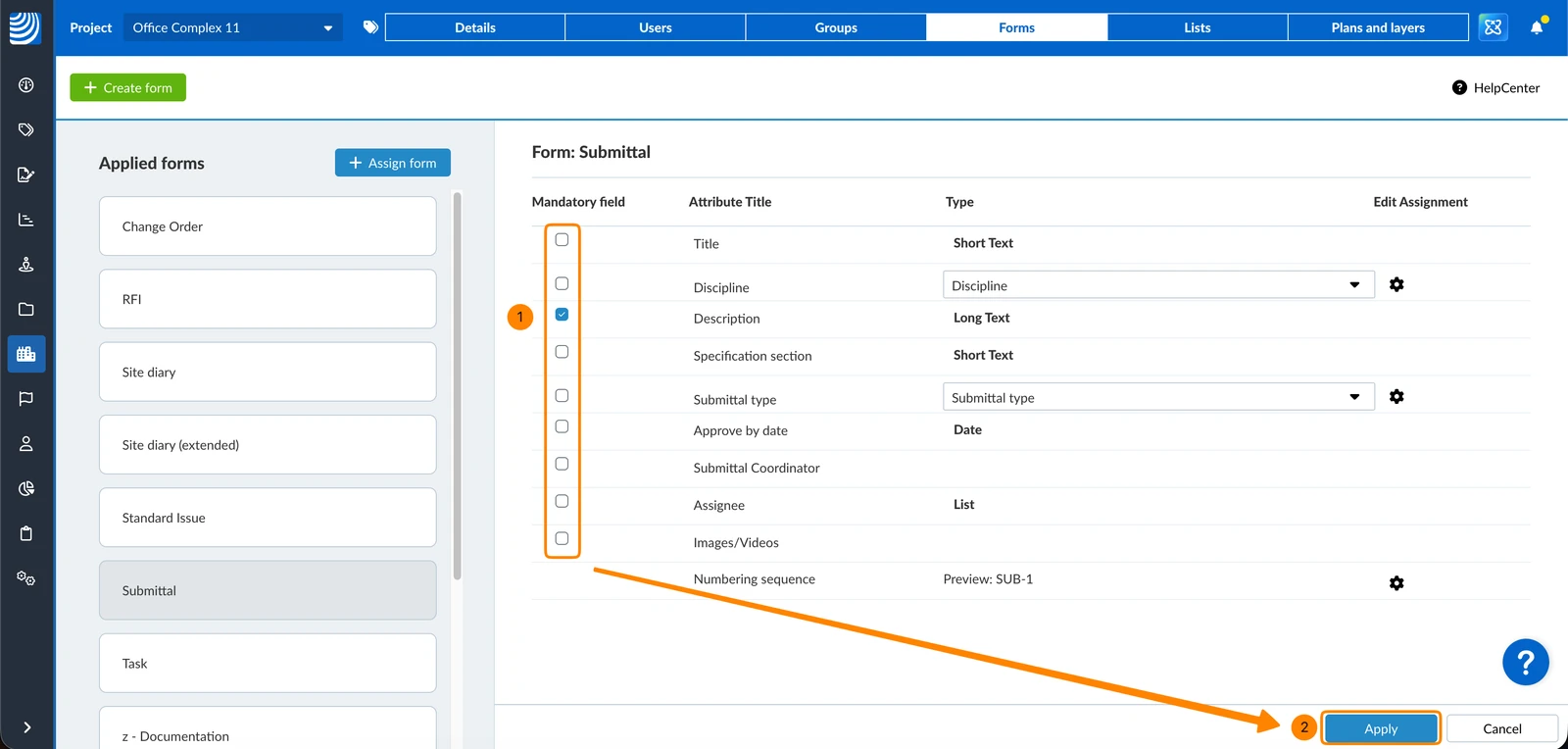
- Activez le(s) bouton(s) sous Définir les champs obligatoires
- Faites défiler vers le bas et appuyez sur Ajouter au projet pour appliquer vos modifications
Liste d'affectation
Les listes sont utilisées pour fournir une liste de valeurs parmi lesquelles l'utilisateur peut choisir lorsqu'il remplit le formulaire d'un ticket.
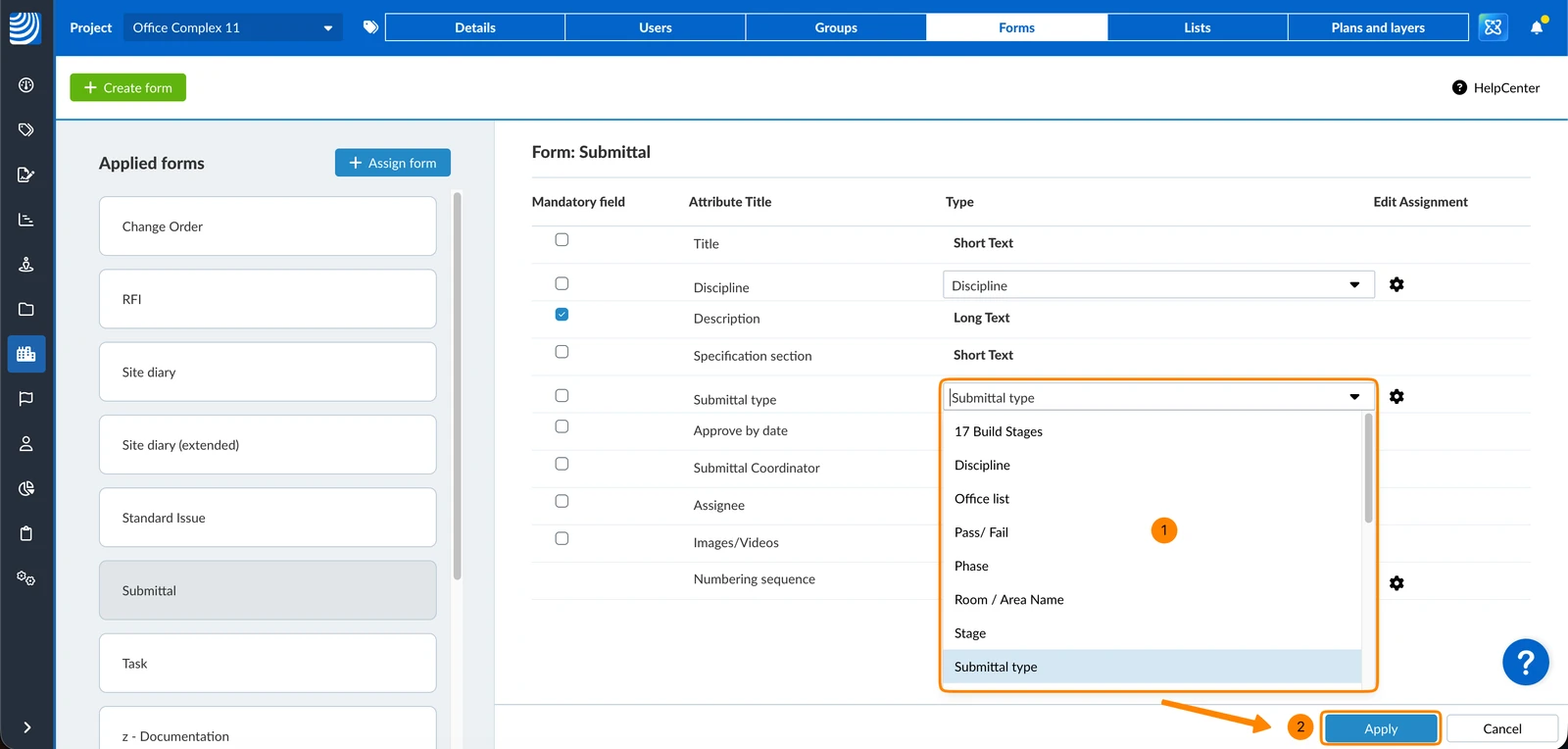
Pour affecter une liste à un champ de liste :
- Sélectionnez une liste dans le menu déroulant, par exemple Type de soumission
- Cliquez sur Appliquez
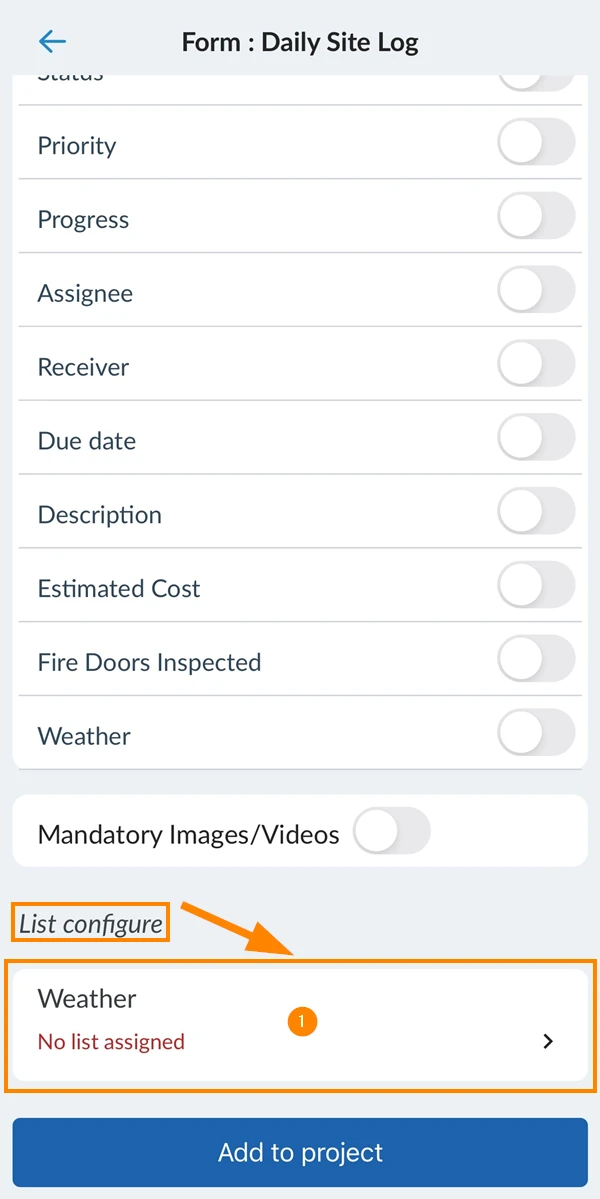
- Tapez sur le champ de la liste sous configurer la liste
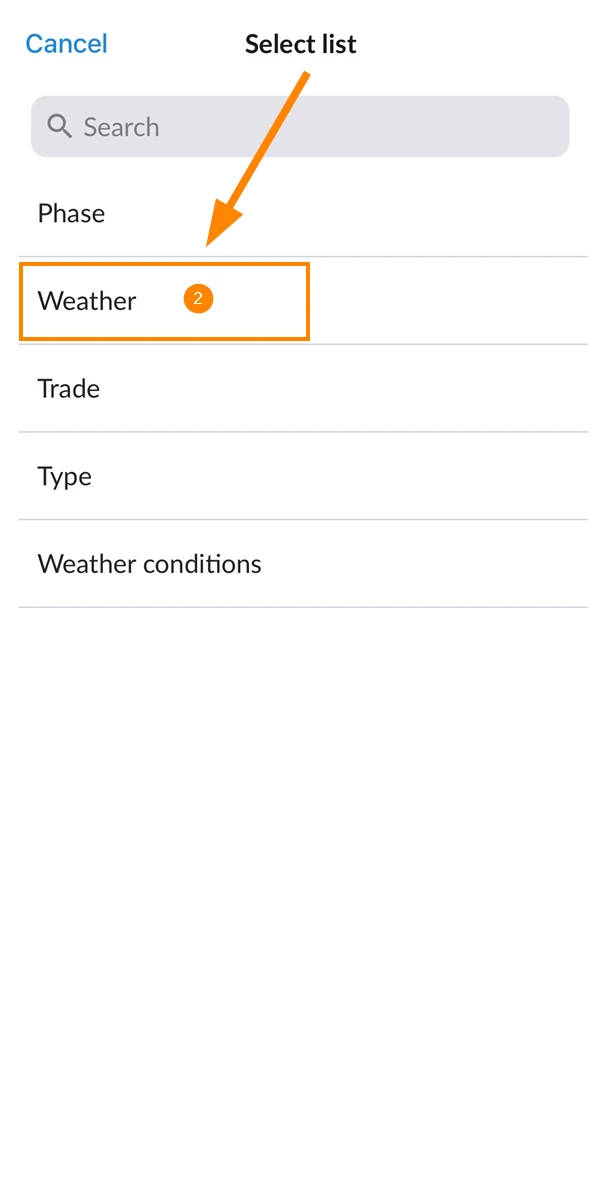
- Tapez sur la liste que vous souhaitez assigner, par exemple Weather
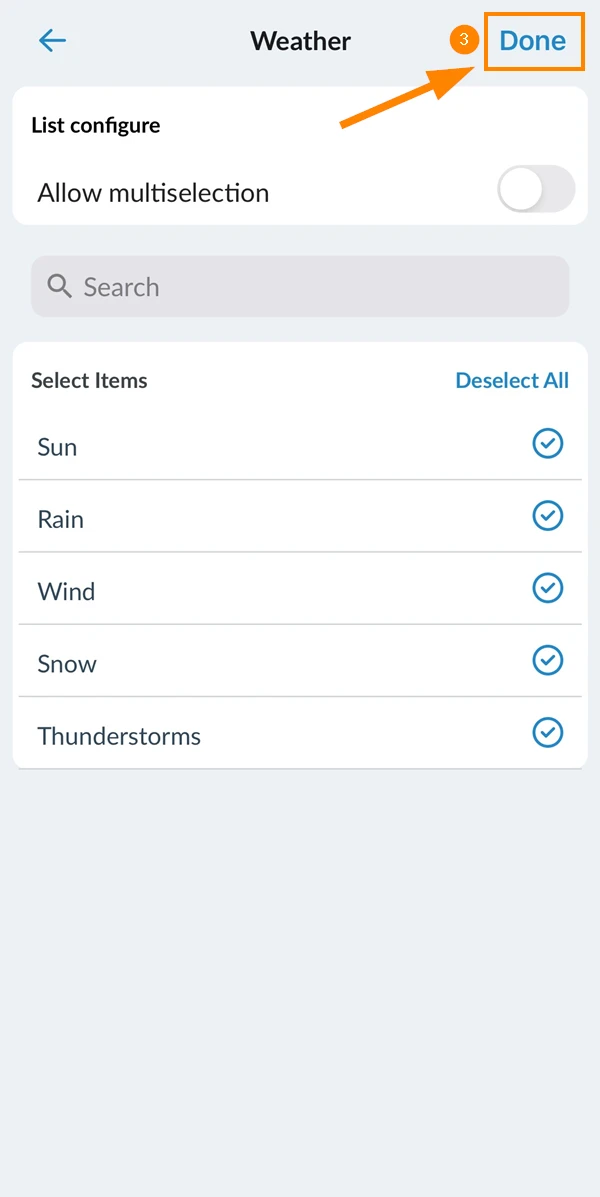
- Tapez sur Terminé
Pour désactiver des valeurs dans la liste :
- Cliquez sur l'icône settings
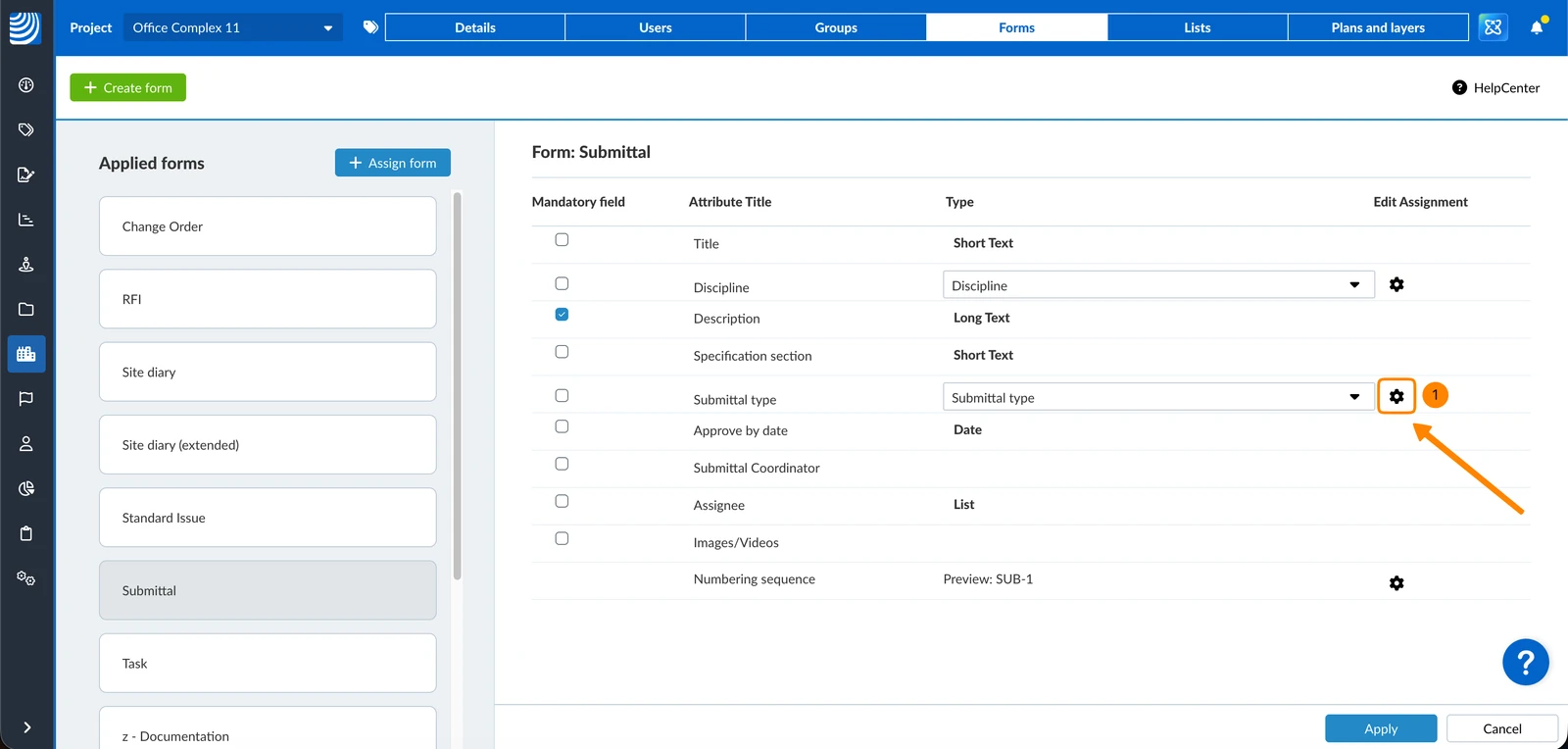
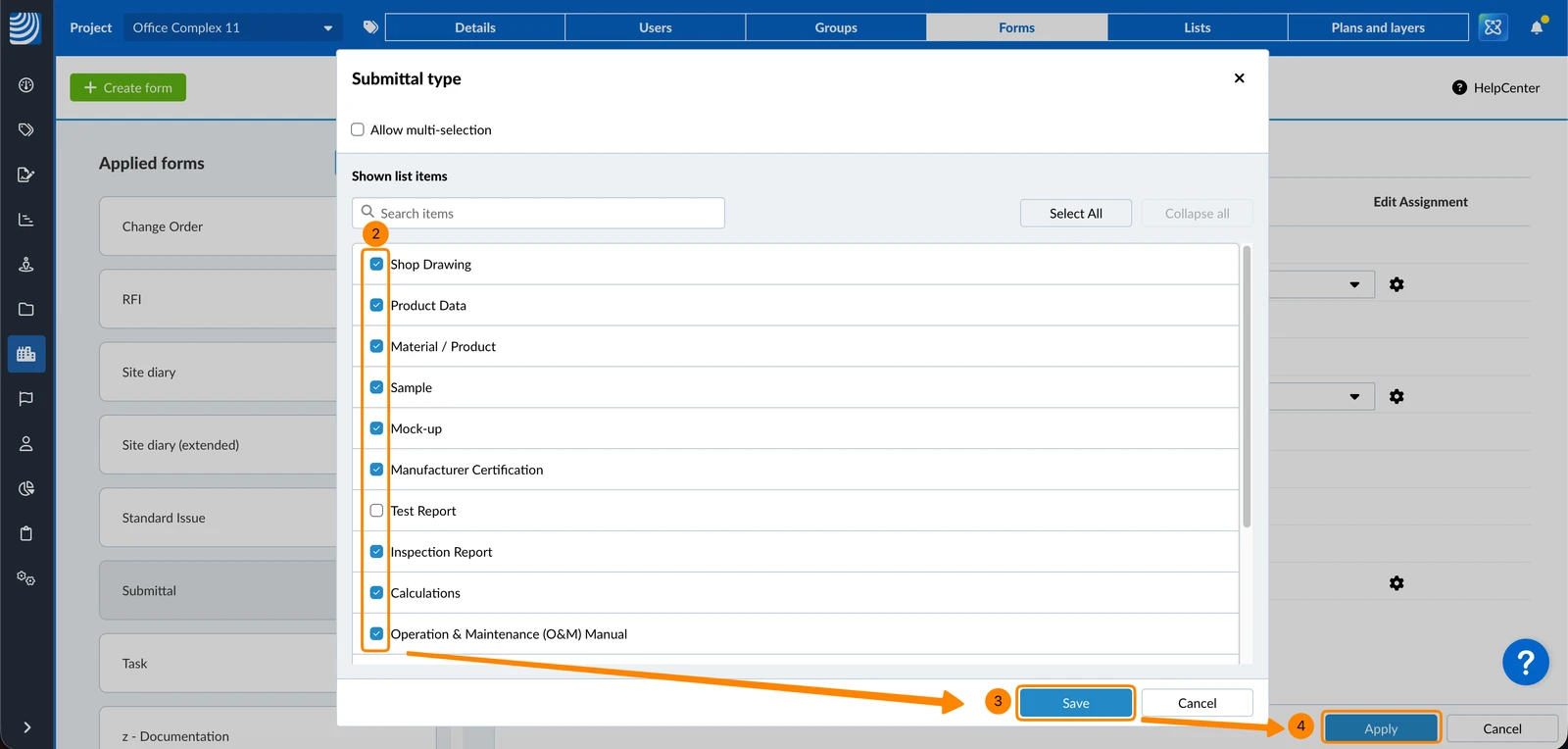
- Décochez la (les) case(s) de la (des) valeur(s) souhaitée(s)
- Cliquez sur Enregistrer
- Cliquez sur Appliquer
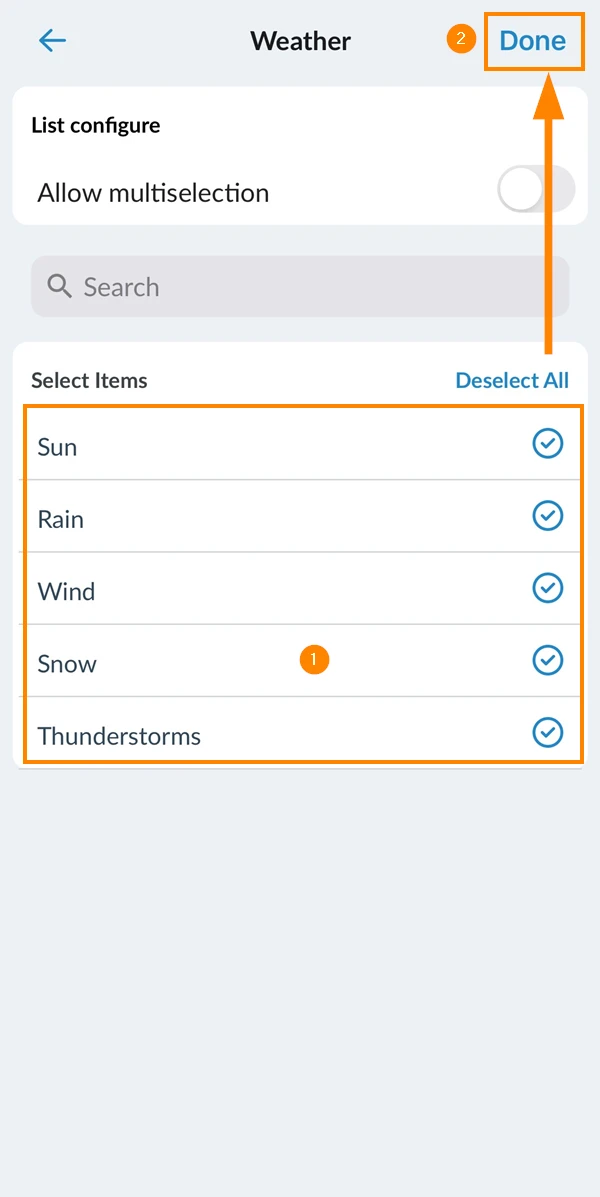
Lorsque vous affectez une liste comme décrit ci-dessus dans Assign List:
- Pointez sur les valeurs de la liste que vous souhaitez désactiver, par exemple Snow
- Tapez sur Terminé
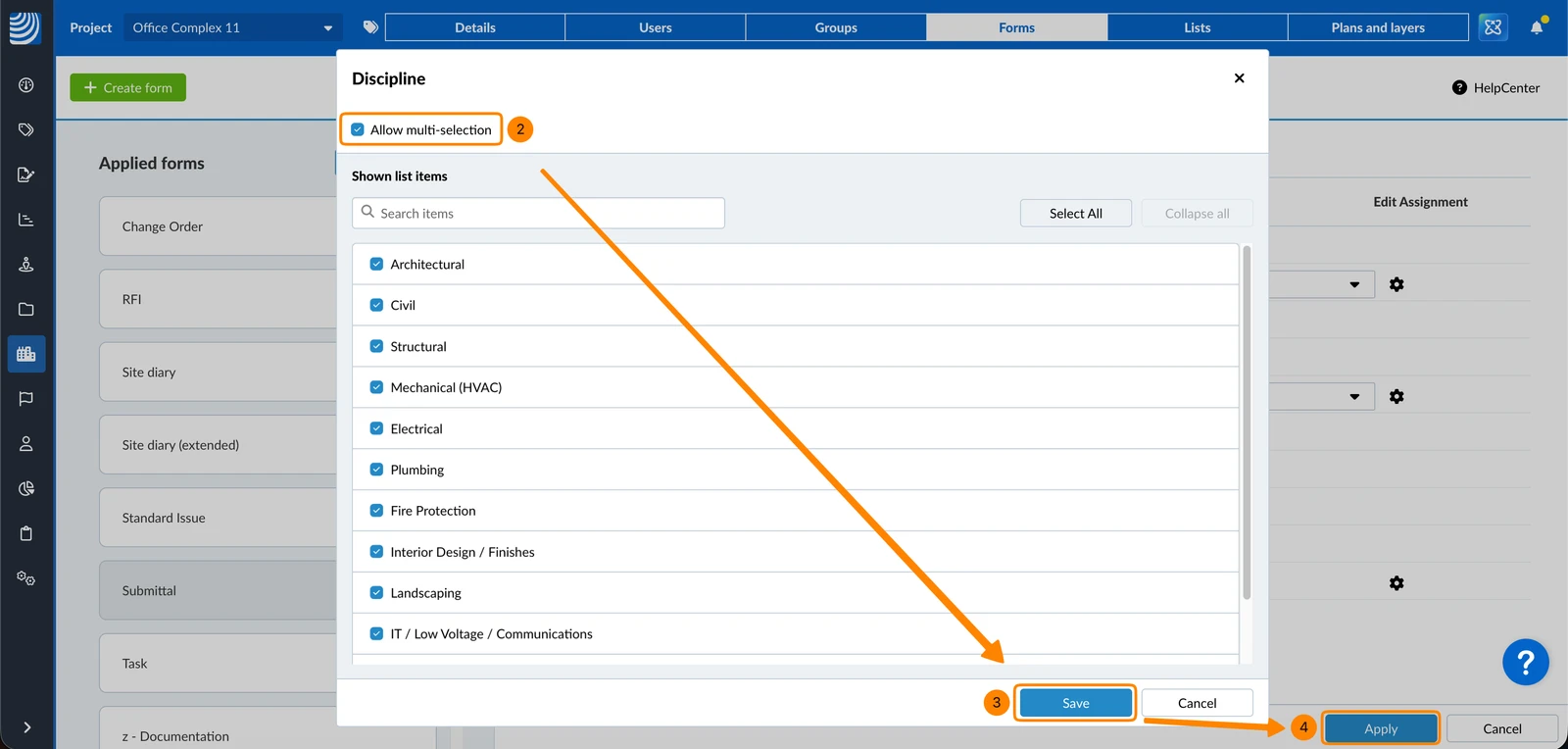
Pour permettre la sélection de plusieurs valeurs pour ce champ de liste dans le ticket :
- Cliquez sur l'icône settings
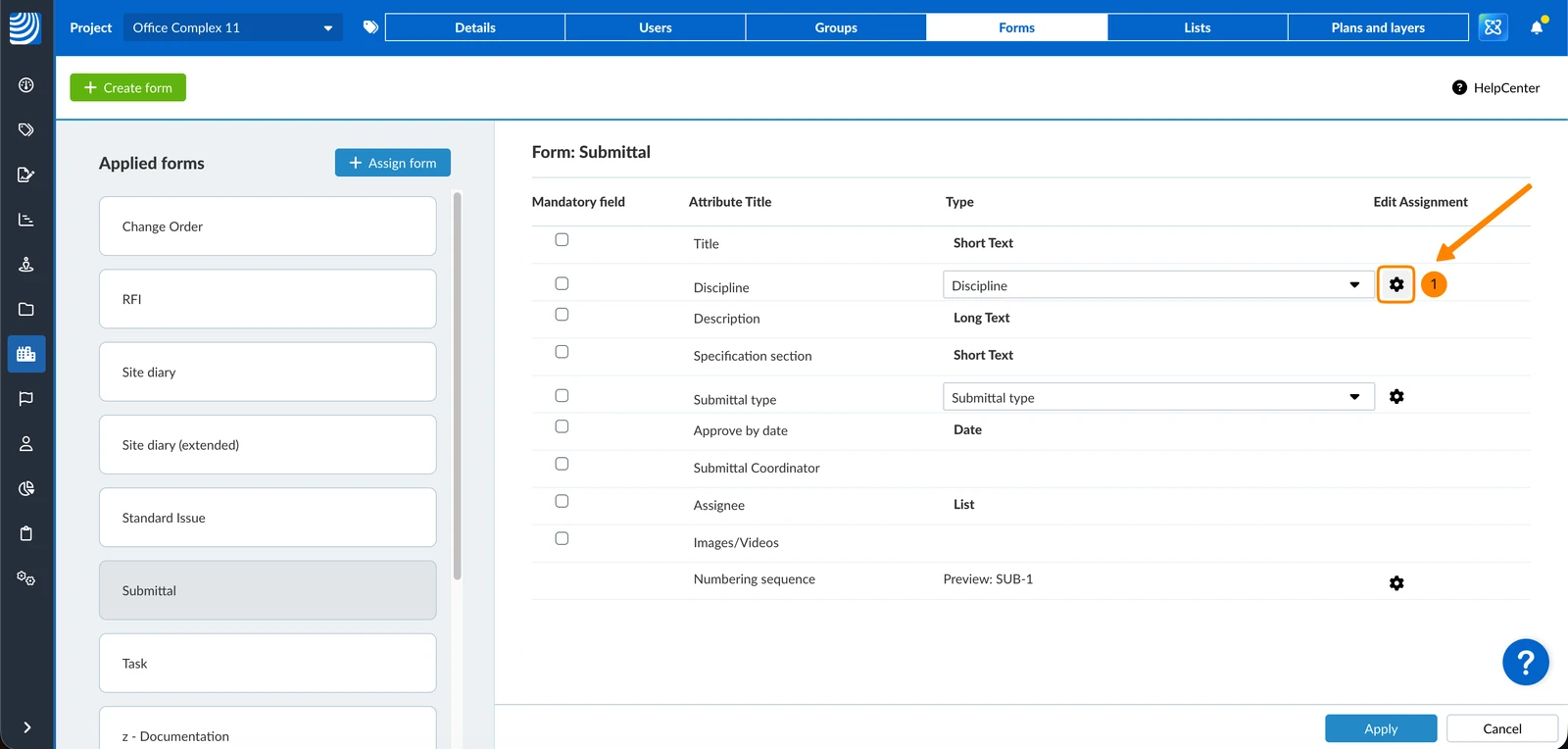
- Cochez la case Autoriser la multi-sélection
- Cliquez sur Enregistrer
- Cliquez sur Appliquer
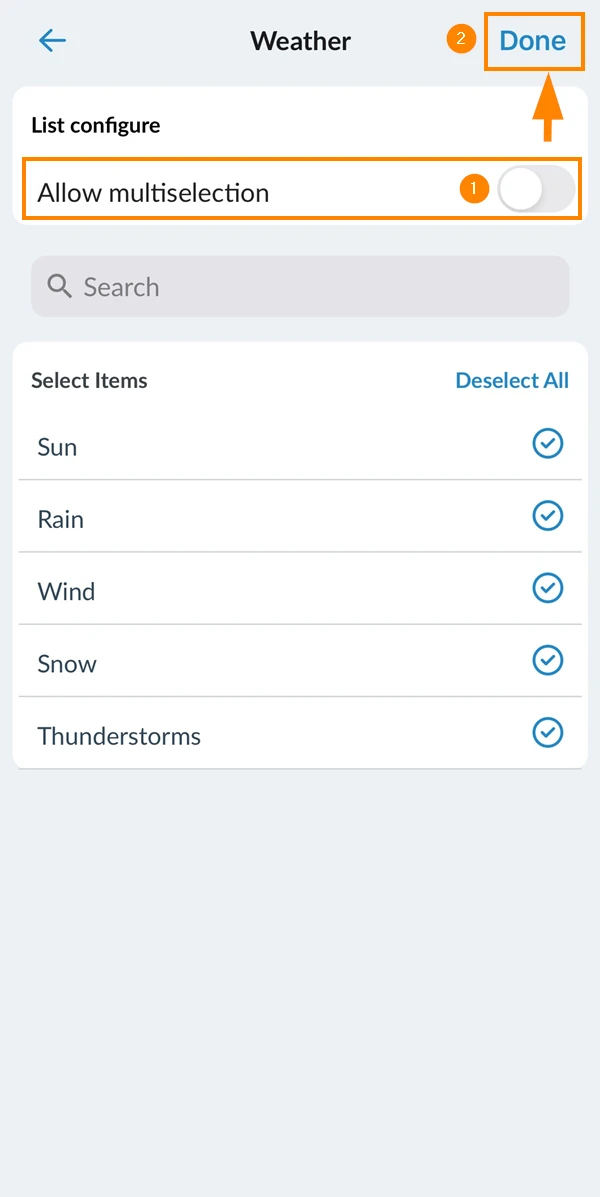
Lorsque vous affectez une liste comme décrit ci-dessus dans Assign List:
- Activez l'option Allow multiselection toggle
- Appuyez sur Terminé
Créer un formulaire pour le projet en cours
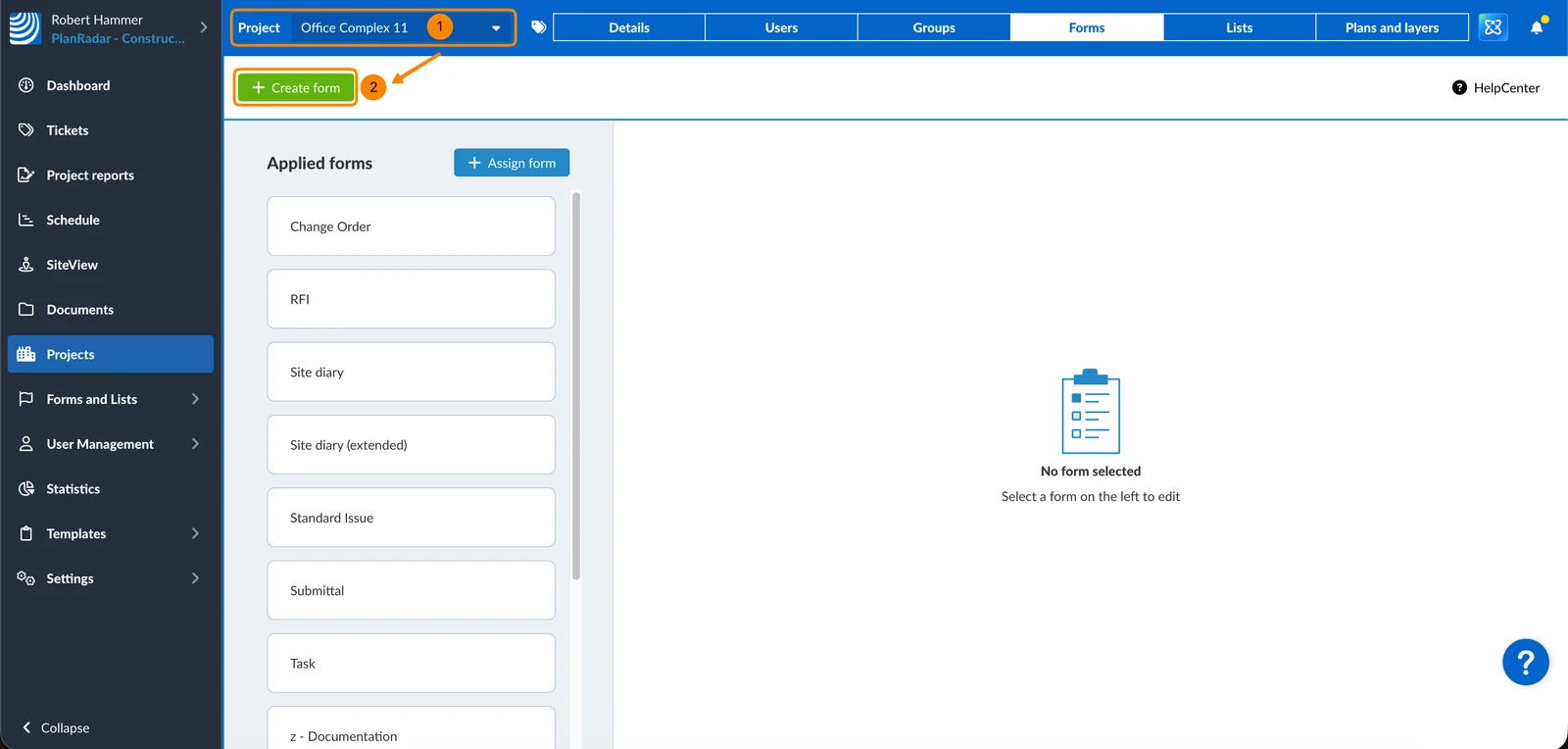
Il est également possible de créer un nouveau projet à partir des formulaires d'un projet :
- Sélectionnez un projet****
- Cliquez sur + Créer le formulaire
Mis à jour le 10 juin 2026