

 English (UK)
 Deutsch
 Español
 Hrvatski
 Italiano
 Polski
 Português (BR)
Modifier les autorisations des champs
Vue d'ensemble
Lorsque vous visitez le site Create & Edit Forms, vous pouvez définir les rôles qui peuvent visualiser ou modifier les différents champs.
Accès et autorisations
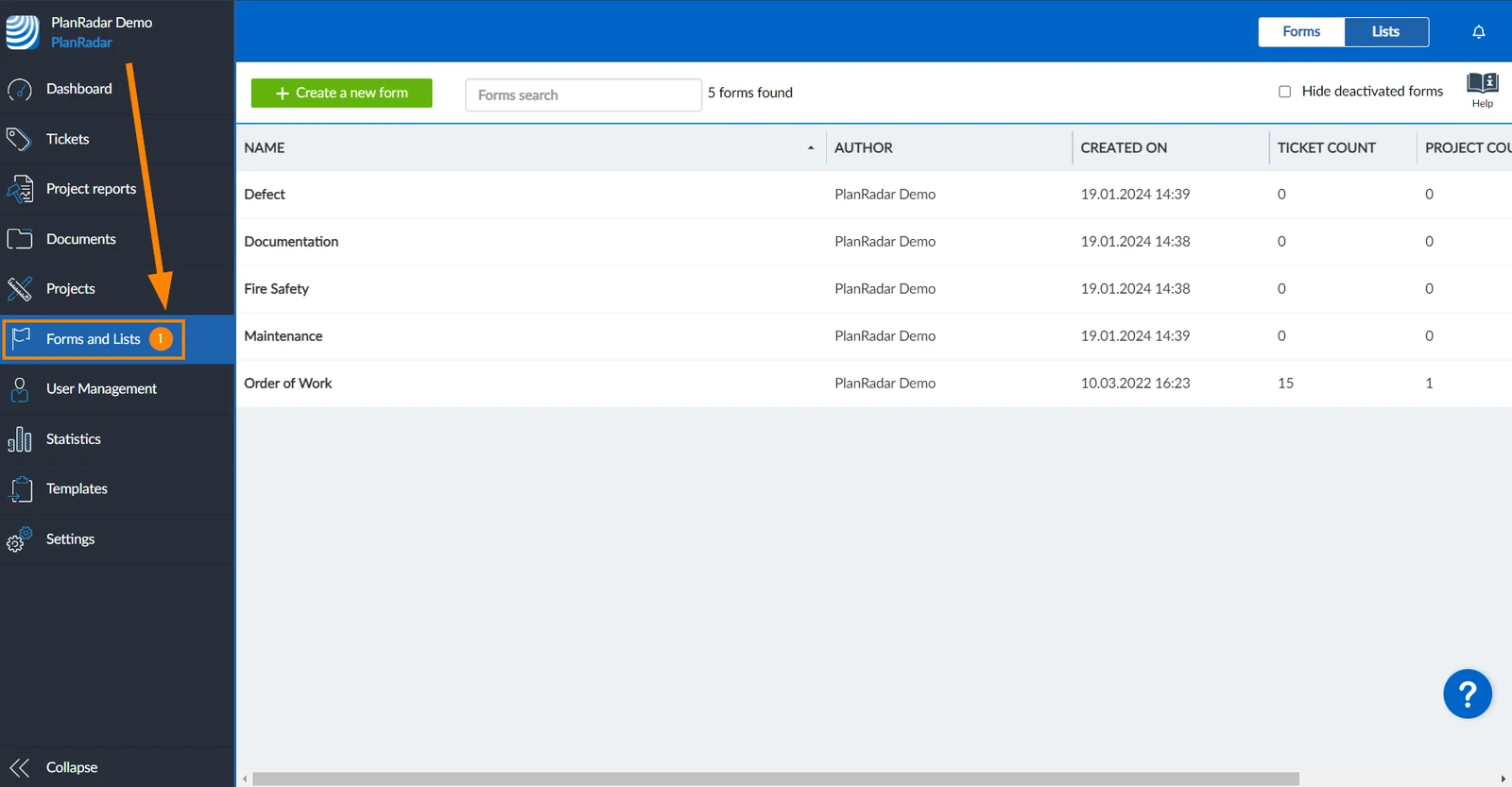
Comment accéder aux formulaires
-
Cliquez sur Formulaires et listes
Activer les autorisations pour les champs personnalisés
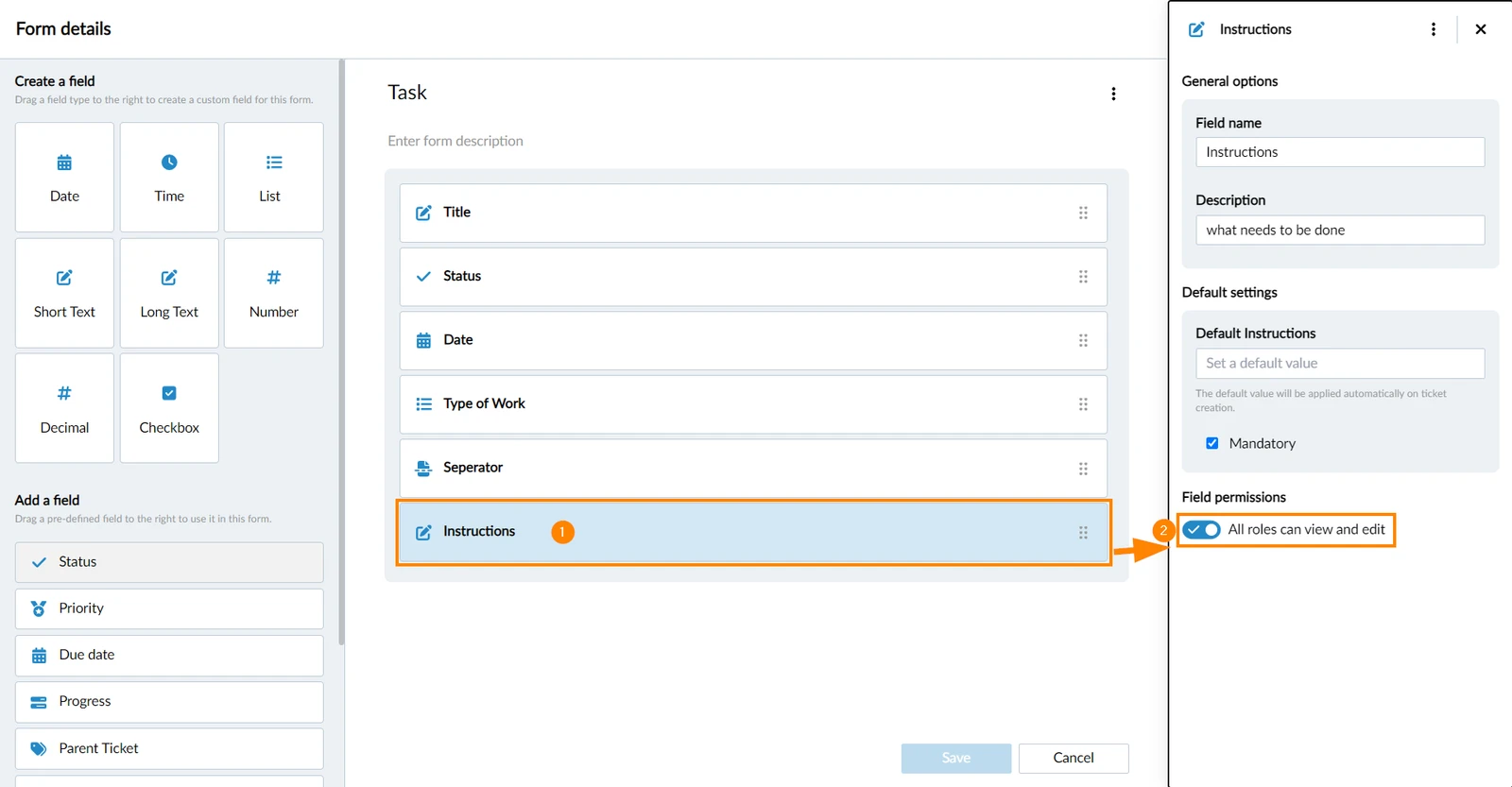
Pour les nouveaux champs, l'option All roles can view and edit toggle est activée par défaut. Cela signifie que tous les rôles disponibles dans le projet peuvent voir et modifier ce champ de formulaire, y compris les rôles créés/ajoutés ultérieurement.
Pour activer les autorisations personnalisées pour un champ, ouvrez un formulaire (voir Create & Edit Forms pour plus de détails).
- Cliquez sur le champ pour ouvrir les propriétés du champ
- Désactiver Tous les rôles peuvent voir et modifier toggle
Tous les rôles qui avaient accès avant la désactivation de la bascule sont répertoriés sous Visible To et Editable By:
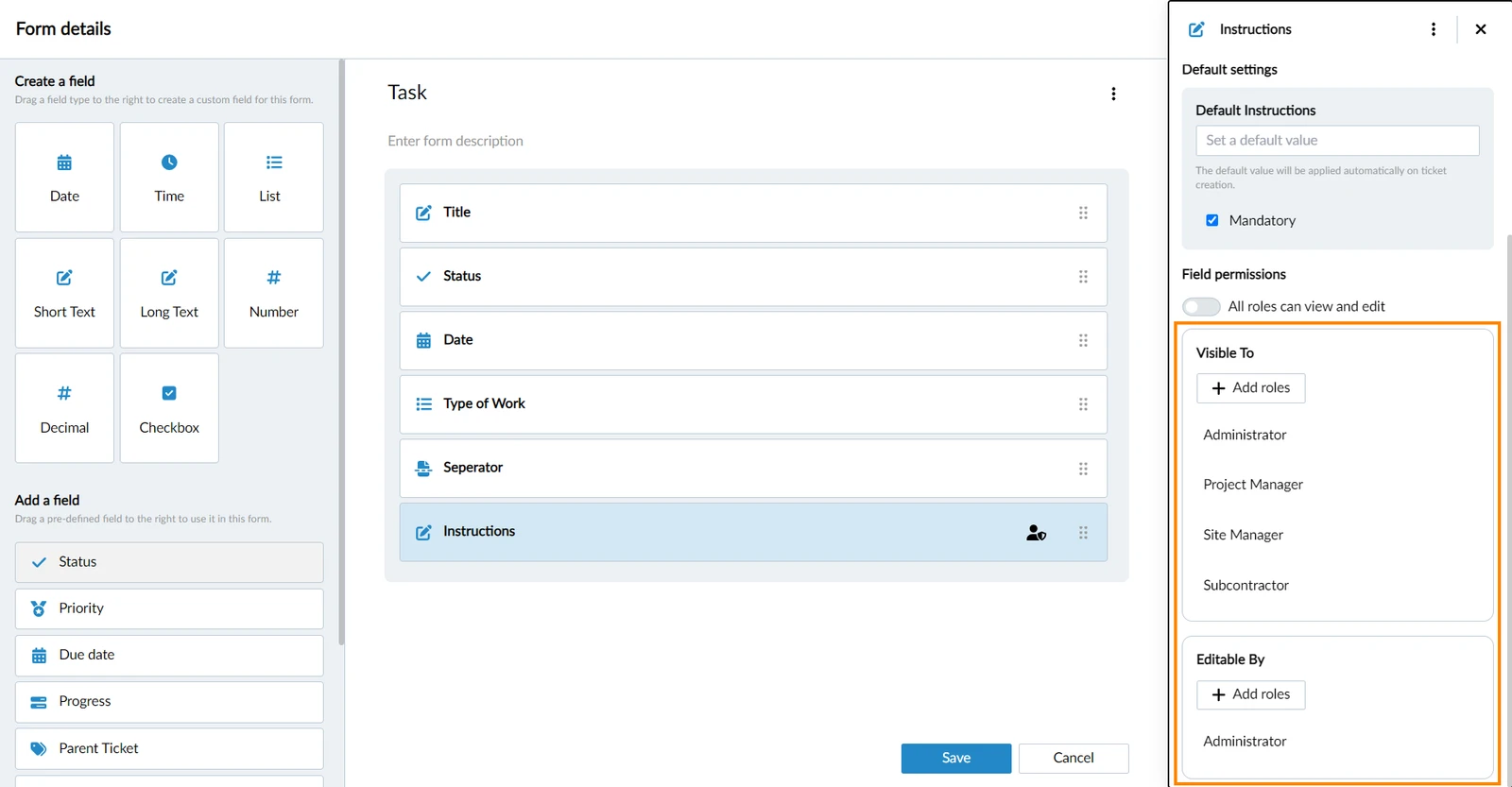
Restreindre les autorisations de champs pour les sous-traitants
Tous les rôles fait référence à tous les rôles que les utilisateurs internes peuvent avoir. Pour en savoir plus, consultez Permissions et Types d'utilisateurs.
Le type d'utilisateur sous-traitant ne peut pas avoir de rôle, mais il est tout de même listé comme un rôle ici pour permettre de restreindre les autorisations de visualisation et de modification des champs. De cette façon, vous pouvez :
- Révoquer leurs droits d'accès à view pour n'importe quel champ.
- Révoquez leurs autorisations edit pour les champs status, progress, et custom attachment .
Mais pour les sous-traitants, vous ne pouvez pas accorder d'autorisation de modification pour d'autres champs.
Définir les autorisations pour les champs personnalisés
Ajouter un rôle
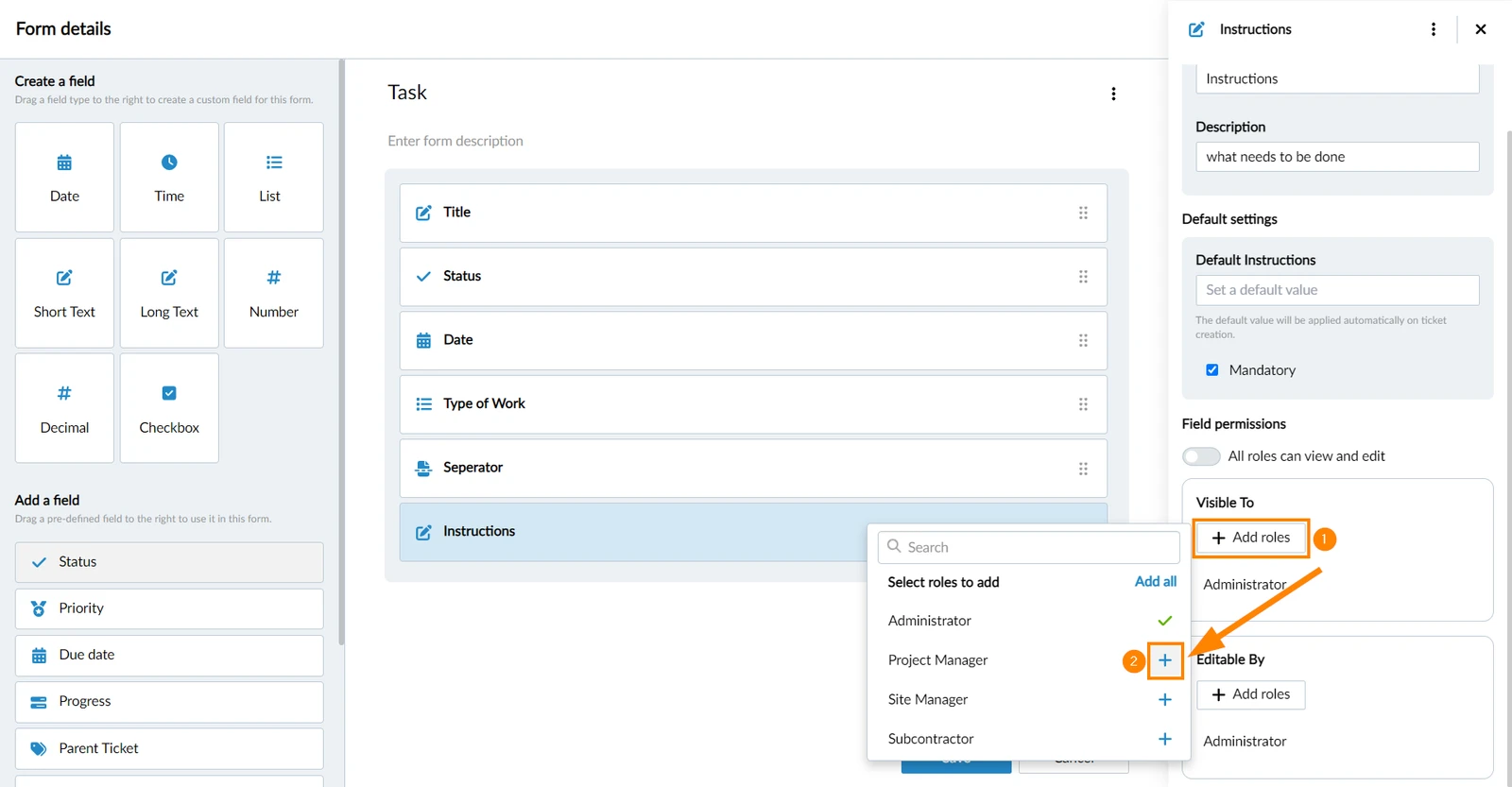
Pour ajouter un rôle :
- Cliquez sur + Ajouter des rôles
- Cliquez sur + à côté du rôle
Supprimer un rôle
Pour supprimer un rôle :
- Passez la souris sur le rôle dans Visible par ou Modifiable par
- Cliquez sur l'icône remove
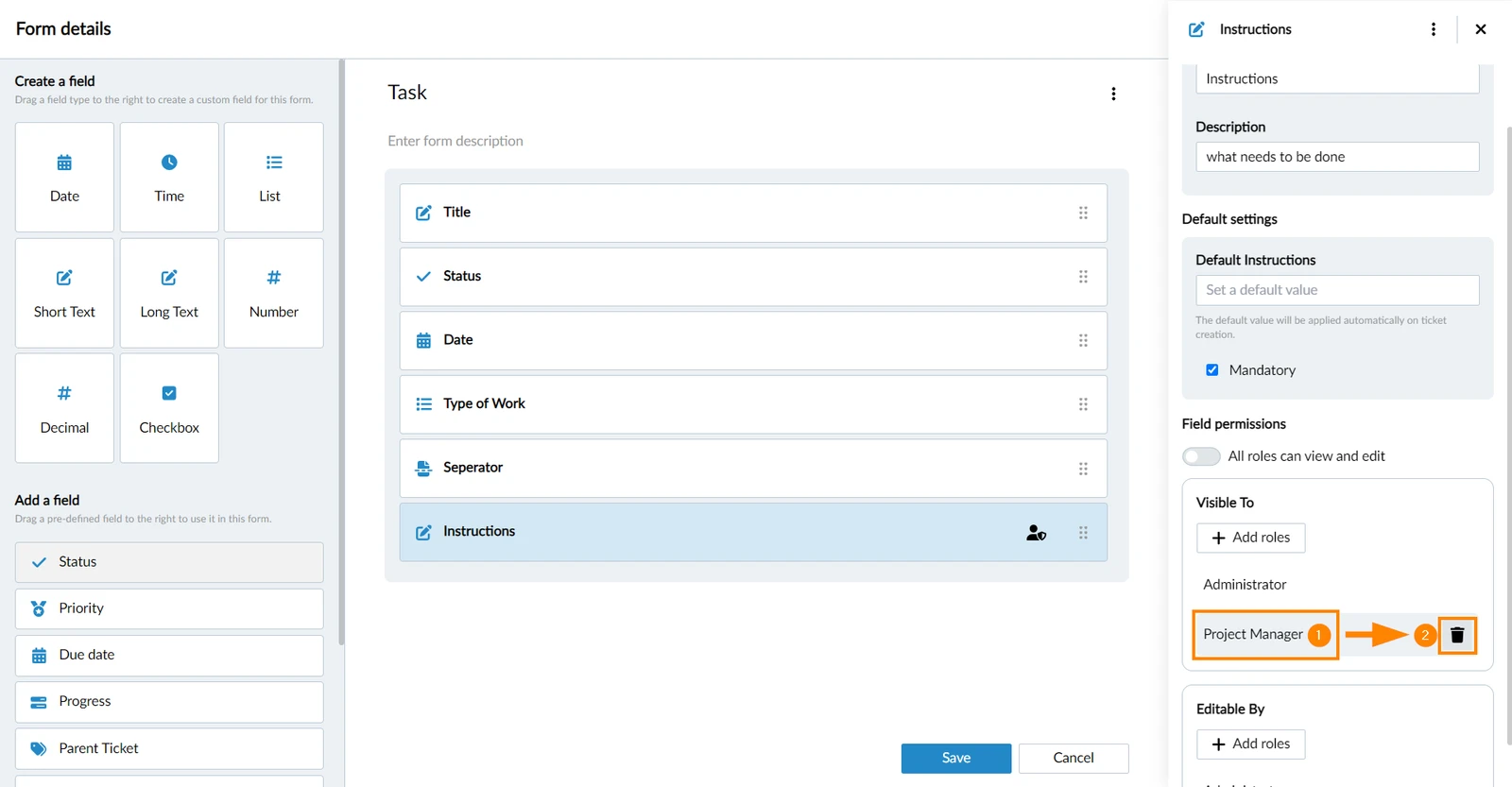
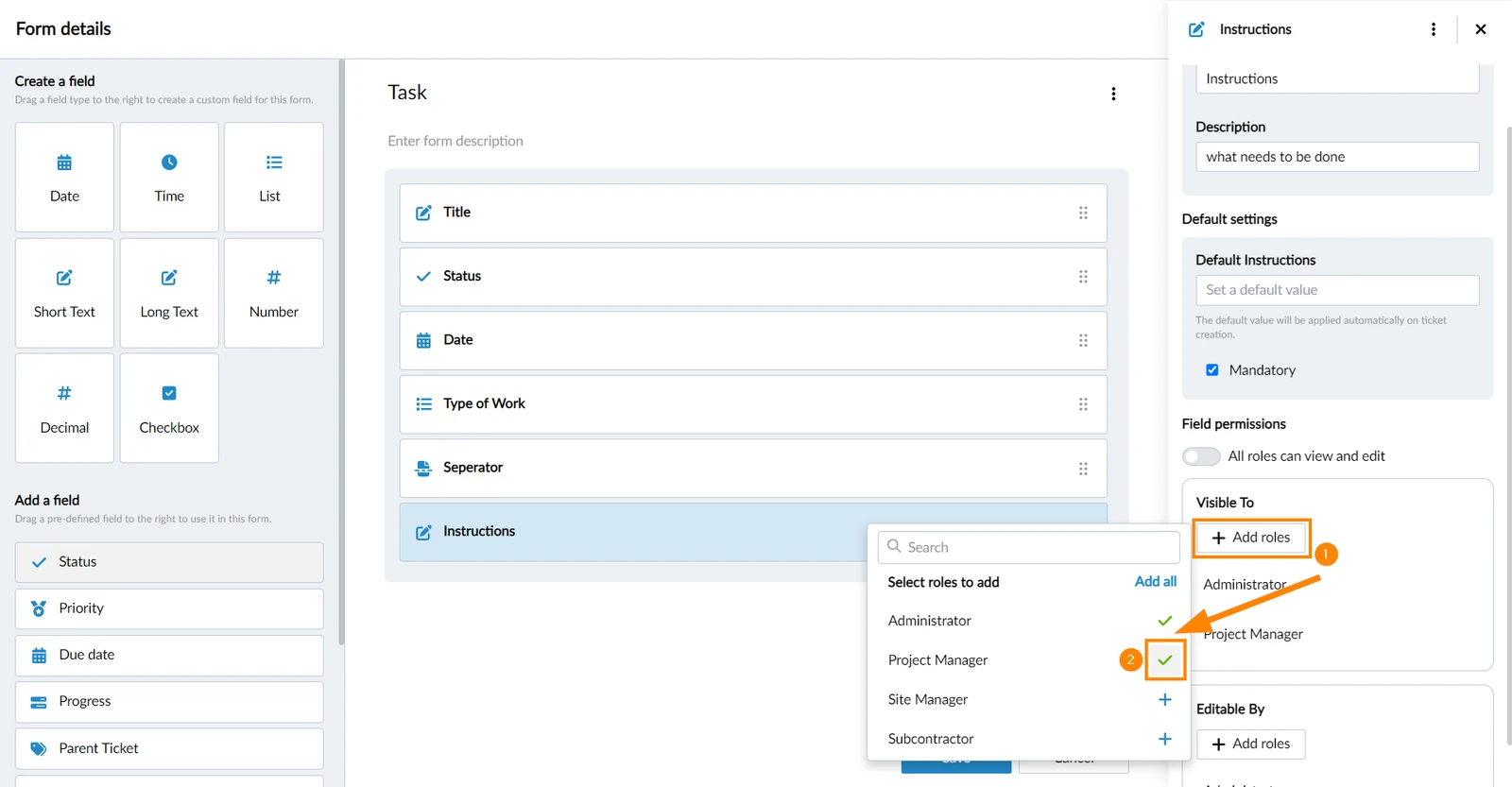
Ou alternativement :
- Cliquez sur + Ajouter des rôles
- Cliquez sur ✔ à côté du rôle
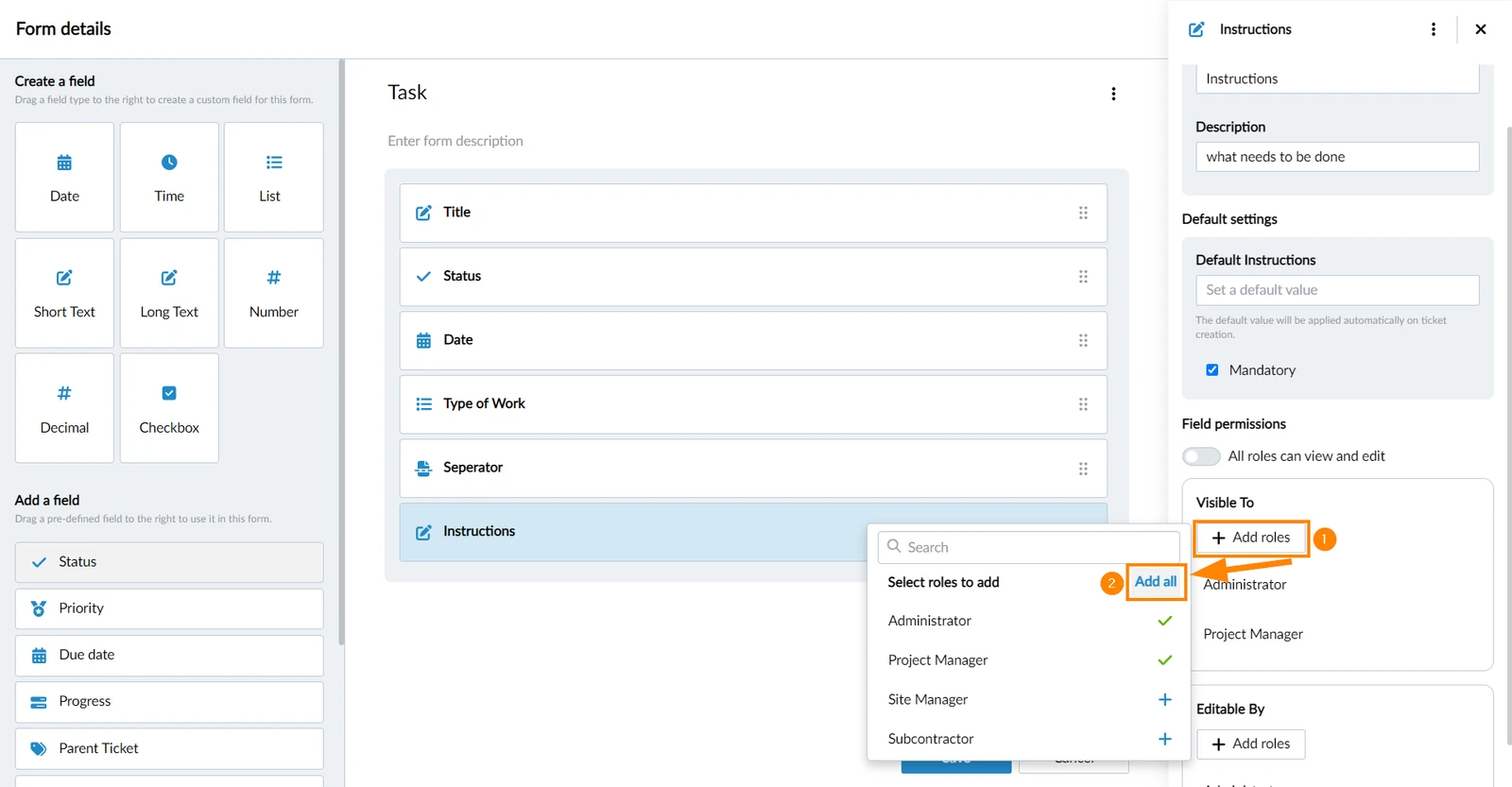
Ajouter tout / Supprimer tout
Si tous les rôles ne sont pas ajoutés, vous pouvez les ajouter tous :
- Cliquez sur + Ajouter des rôles
- Cliquez sur Ajouter tout
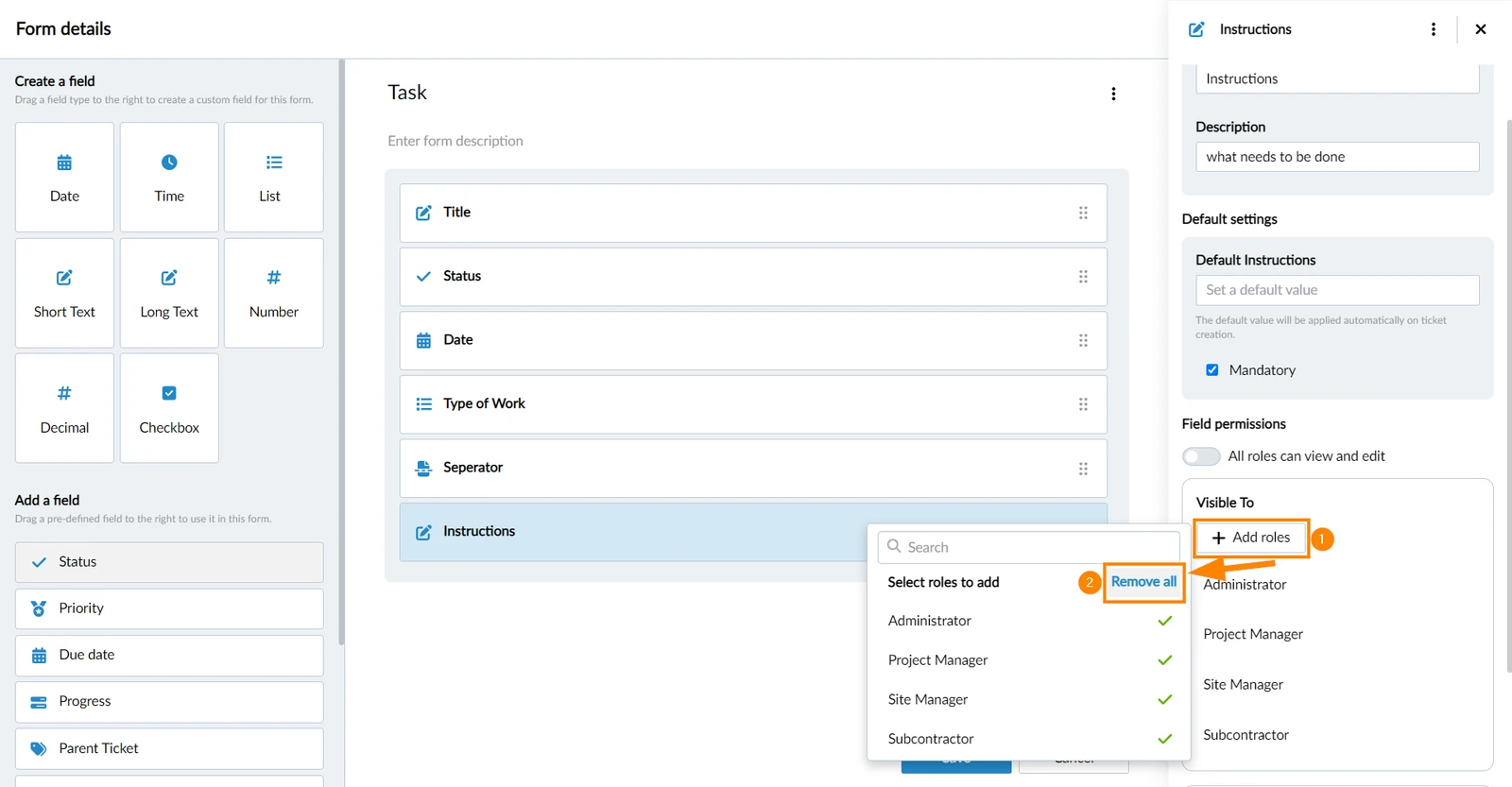
Si tous les rôles sont ajoutés, vous pouvez les supprimer :
- Cliquez sur + Ajouter des rôles
- Cliquez sur Supprimer tout
Gérer toutes les autorisations de champs d'un formulaire
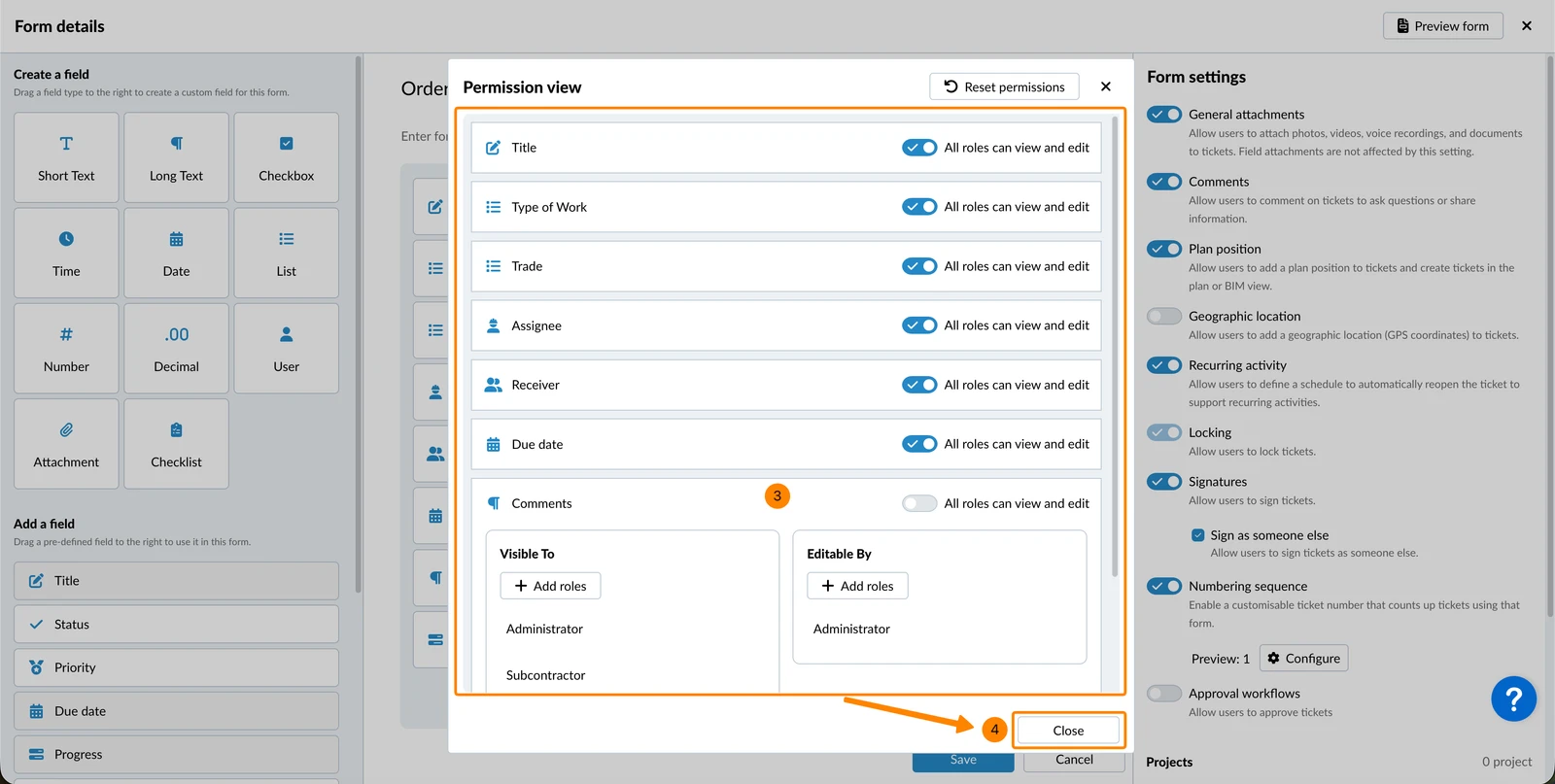
Toutes les actions décrites ci-dessus sont également disponibles dans une vue consolidée unique pour tous les champs d'un formulaire.
Pour y accéder :
- Ouvrez le menu more d'un formulaire
- Cliquez sur Permissions de champ
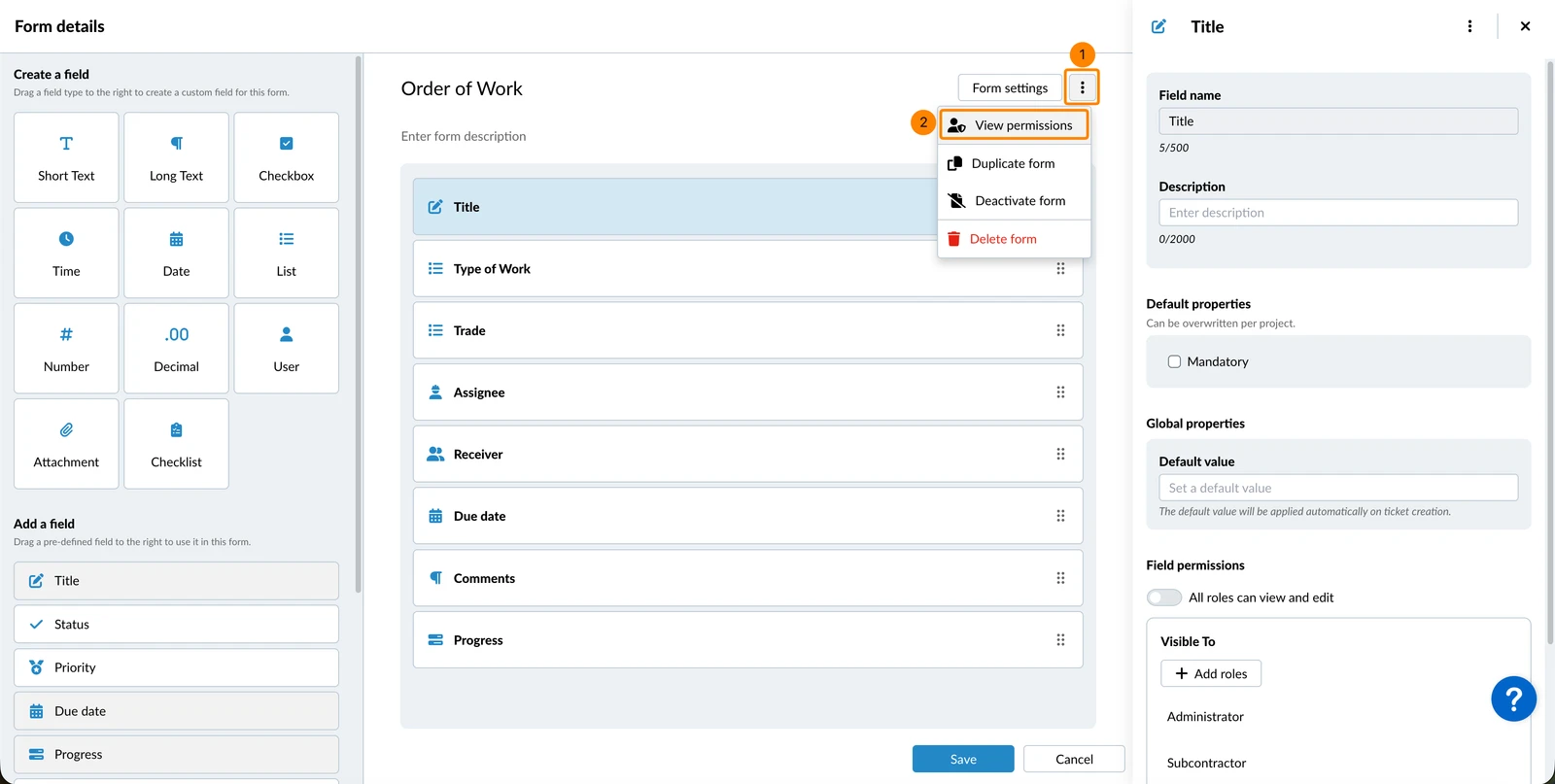
- Effectuez vos modifications (comme décrit ci-dessus)
- Cliquez sur Fermer
Appliquer à tous les domaines
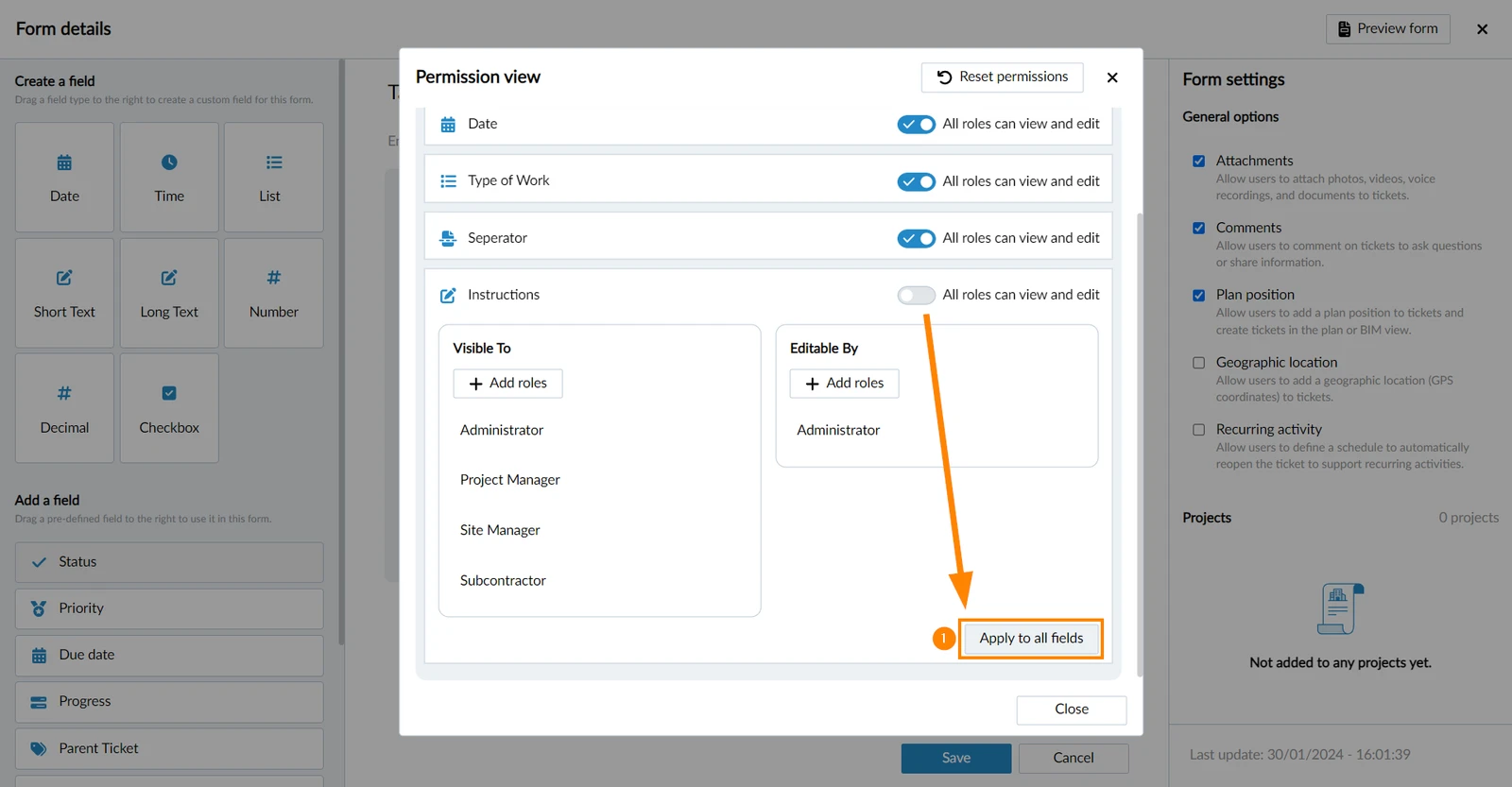
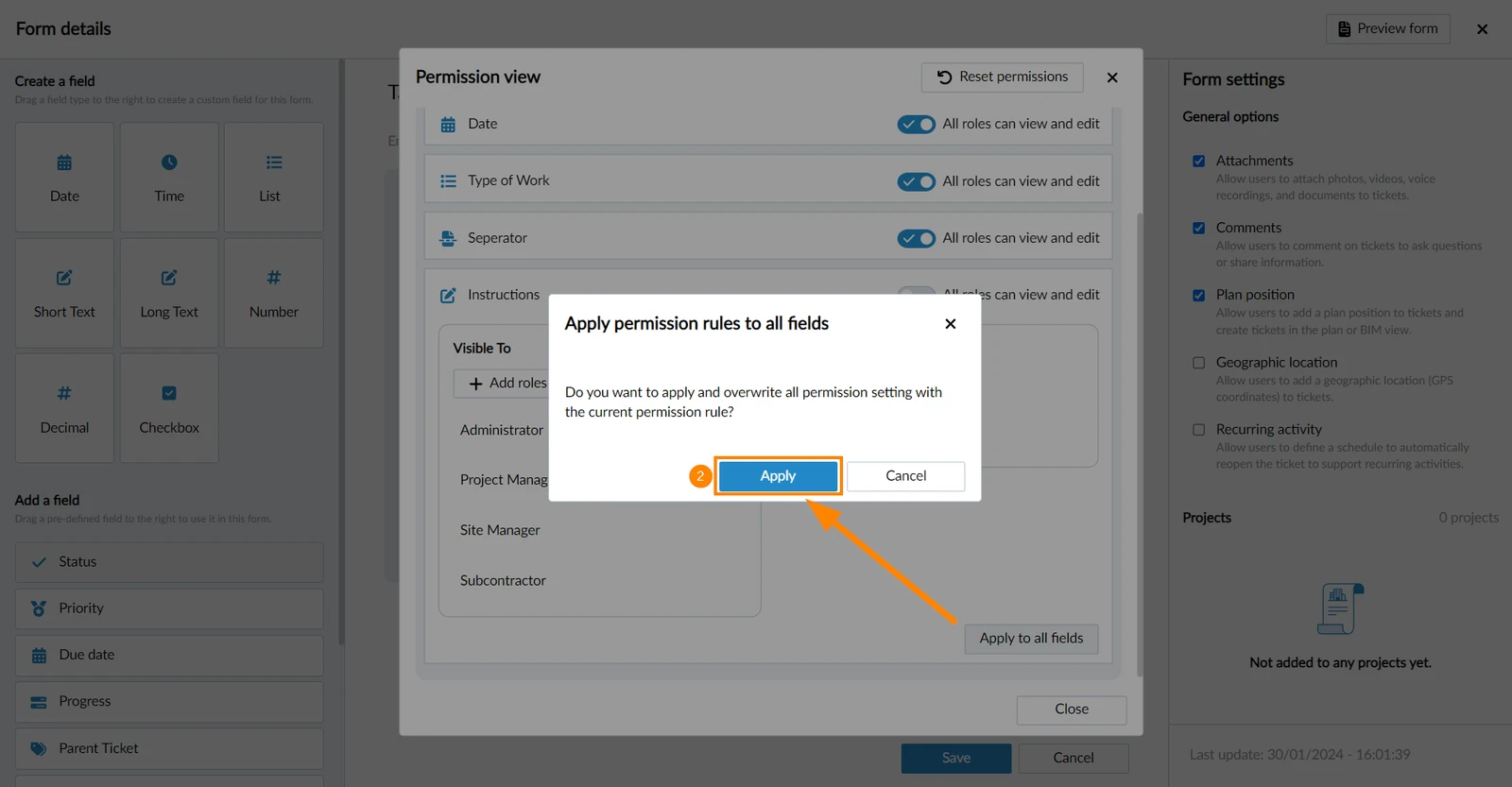
Vous pouvez appliquer rapidement le même ensemble d'autorisations de visualisation et de modification pour un champ à tous les champs du formulaire. Pour ce faire, procédez comme suit
- Cliquez sur Appliquer à tous les champs
- Cliquez sur Appliquez
Réinitialiser les autorisations
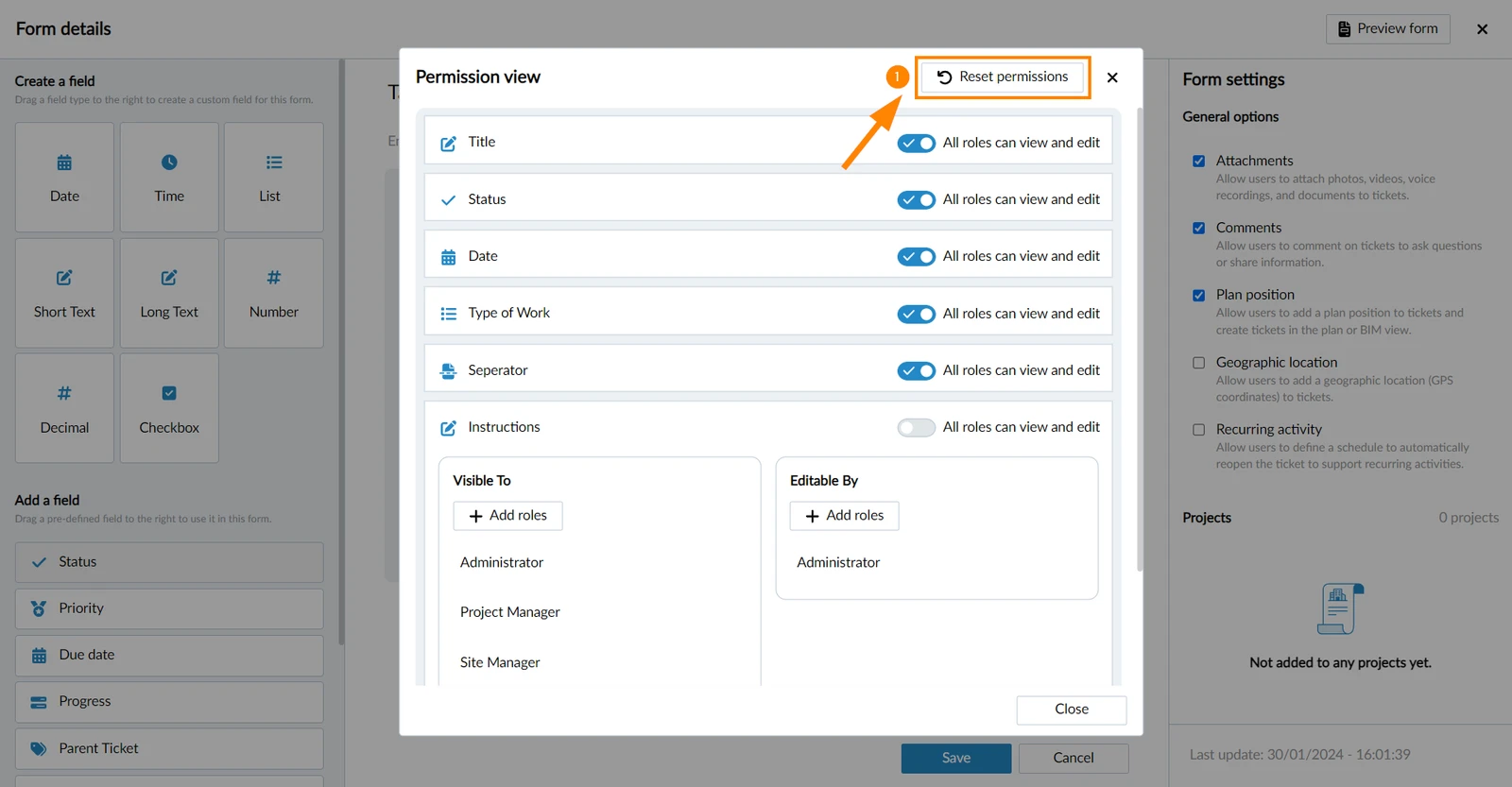
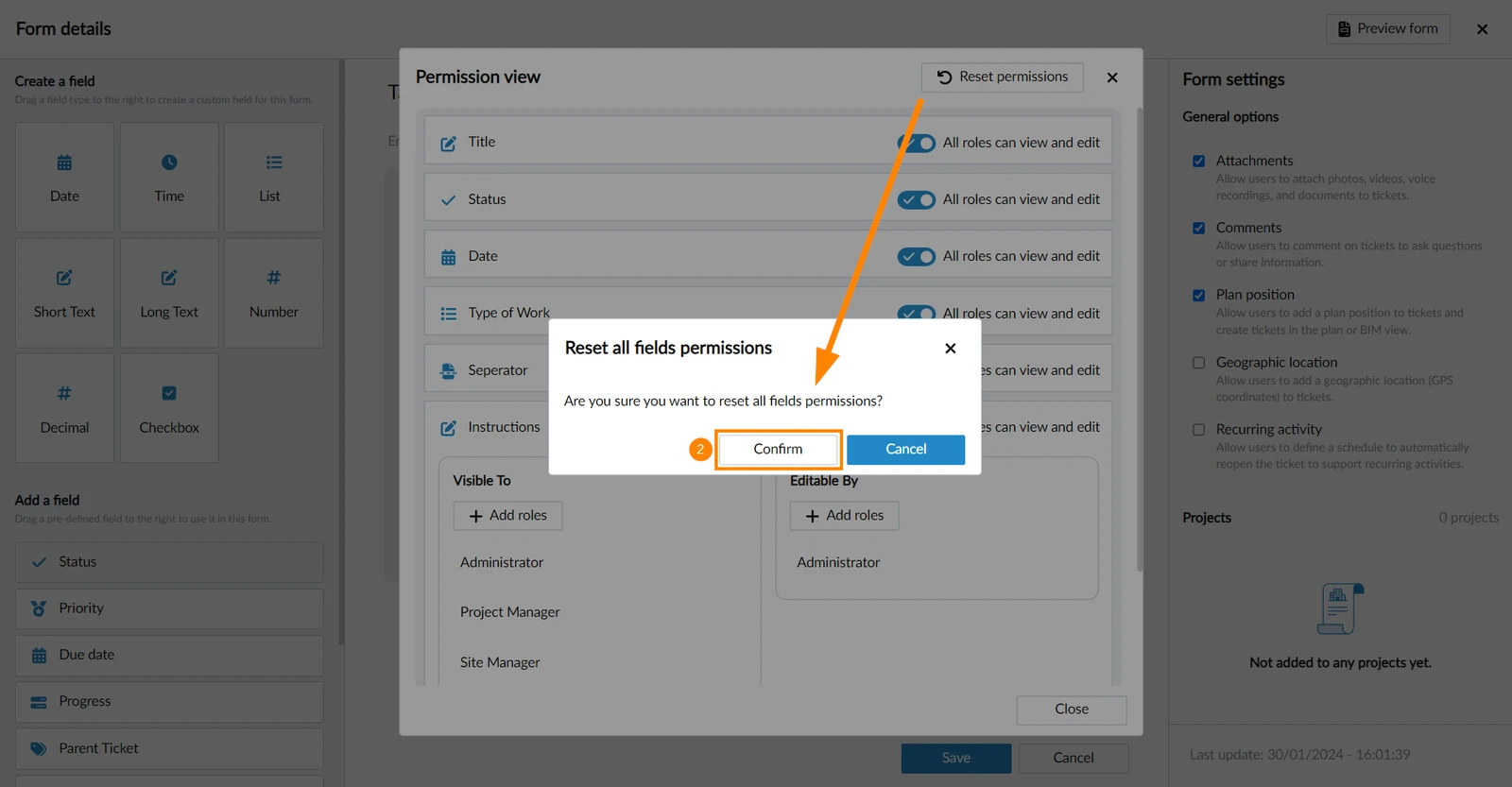
Pour réinitialiser toutes les autorisations de champ d'un formulaire et permettre à tous les rôles de voir et de modifier chaque champ :
- Cliquez sur Réinitialiser les autorisations
- Cliquez sur Confirmer
Mis à jour le 27 avril 2026