

 English (UK)
 Deutsch
 Español
 Hrvatski
 Italiano
 Polski
 Português (BR)
Créer et éditer des formulaires
Vue d'ensemble
Créez des formulaires personnalisés pour contrôler les champs disponibles lorsque les utilisateurs créent ou modifient des tickets. Ajoutez des champs prédéfinis tels que Status ou Assignee, et créez des champs personnalisés pour plus de flexibilité afin de répondre à vos besoins spécifiques.
Accès et autorisations
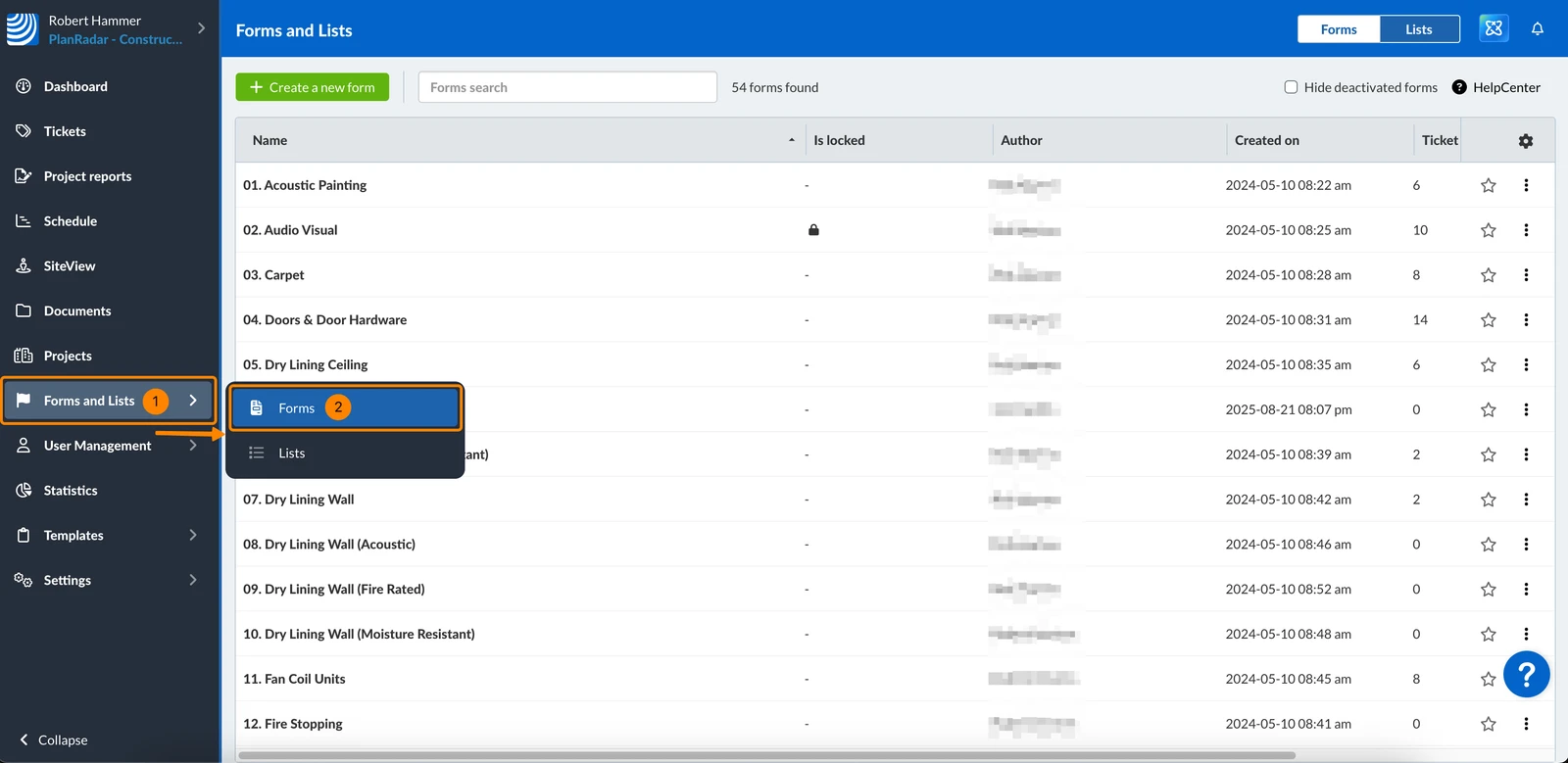
Comment accéder aux formulaires
- Cliquez sur Formulaires et listes
- Cliquez sur Forms
Créer un formulaire
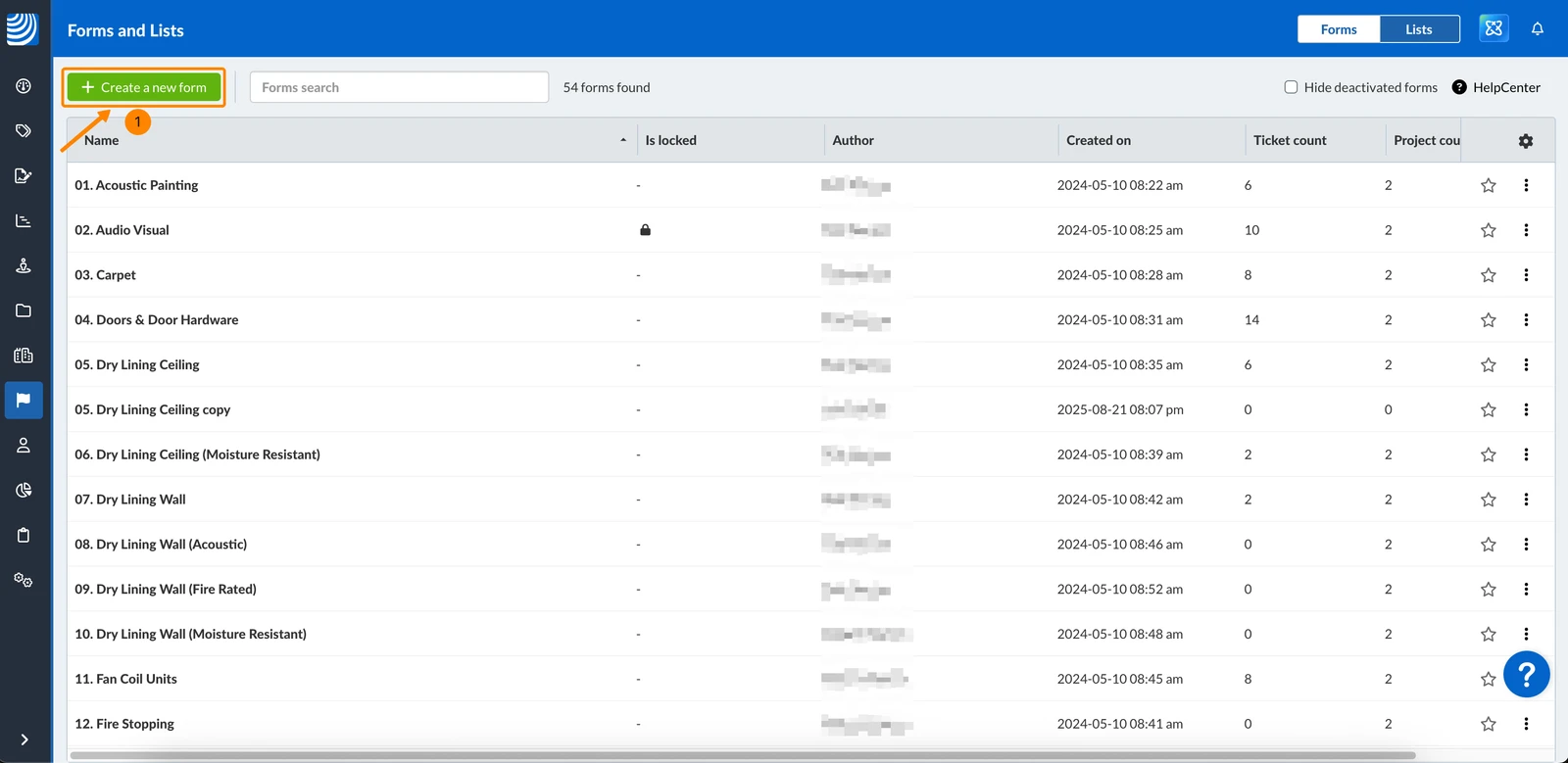
Pour créer un nouveau formulaire :
- Cliquez sur + Créer un nouveau formulaire
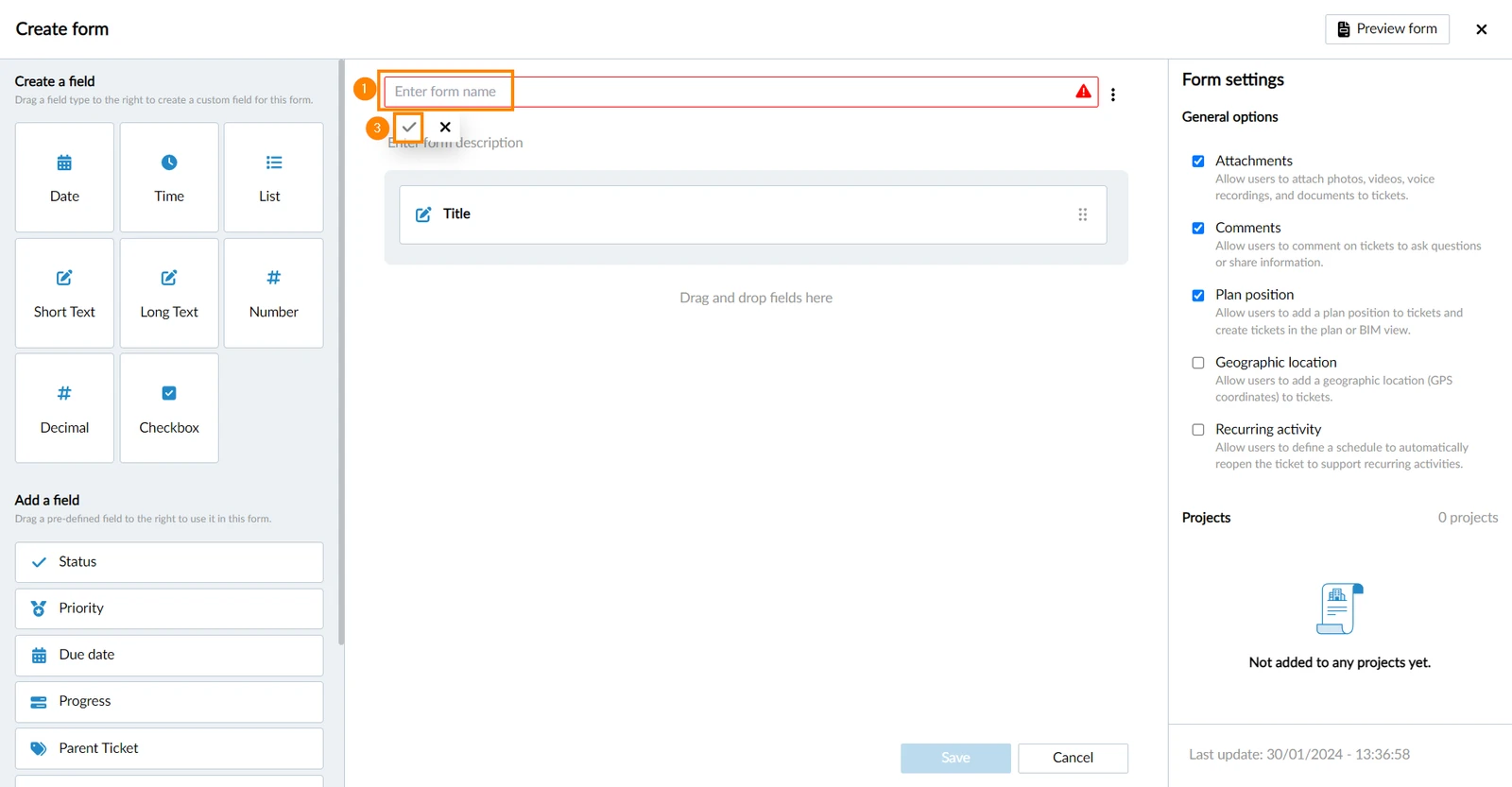
Nom du formulaire
Chaque formulaire a besoin d'un nom pour l'identifier, par exemple lorsque vous Créez un ticket plus tard.
Pour nommer un formulaire :
- Saisissez le nom du formulaire
- Cliquez sur ✔ pour confirmer
Description du formulaire
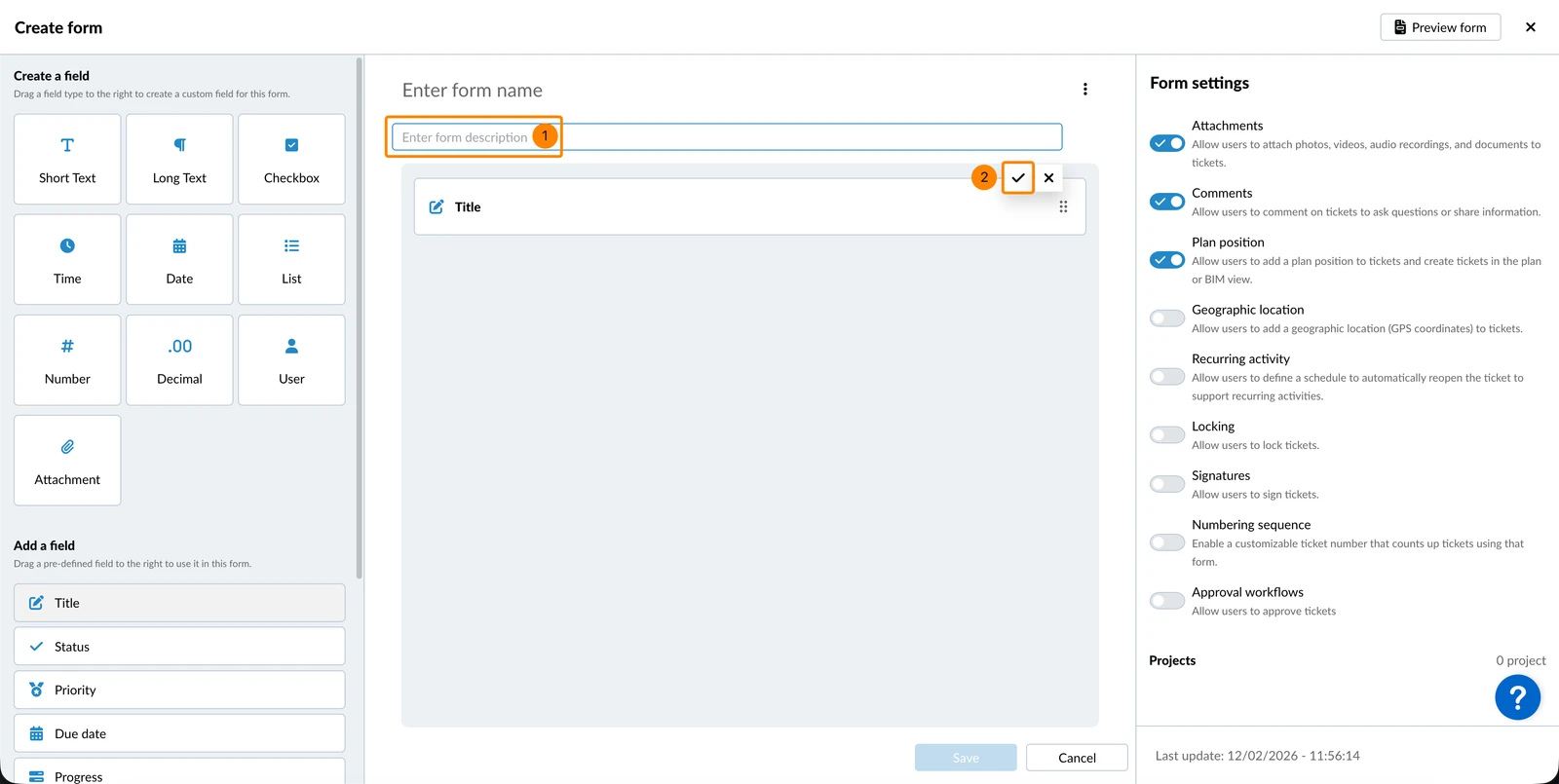
Vous pouvez ajouter une description facultative, par exemple pour expliquer aux autres utilisateurs à quoi sert ce formulaire.
Pour ajouter une description :
- Saisissez la description du formulaire
- Cliquez sur ✔ pour confirmer
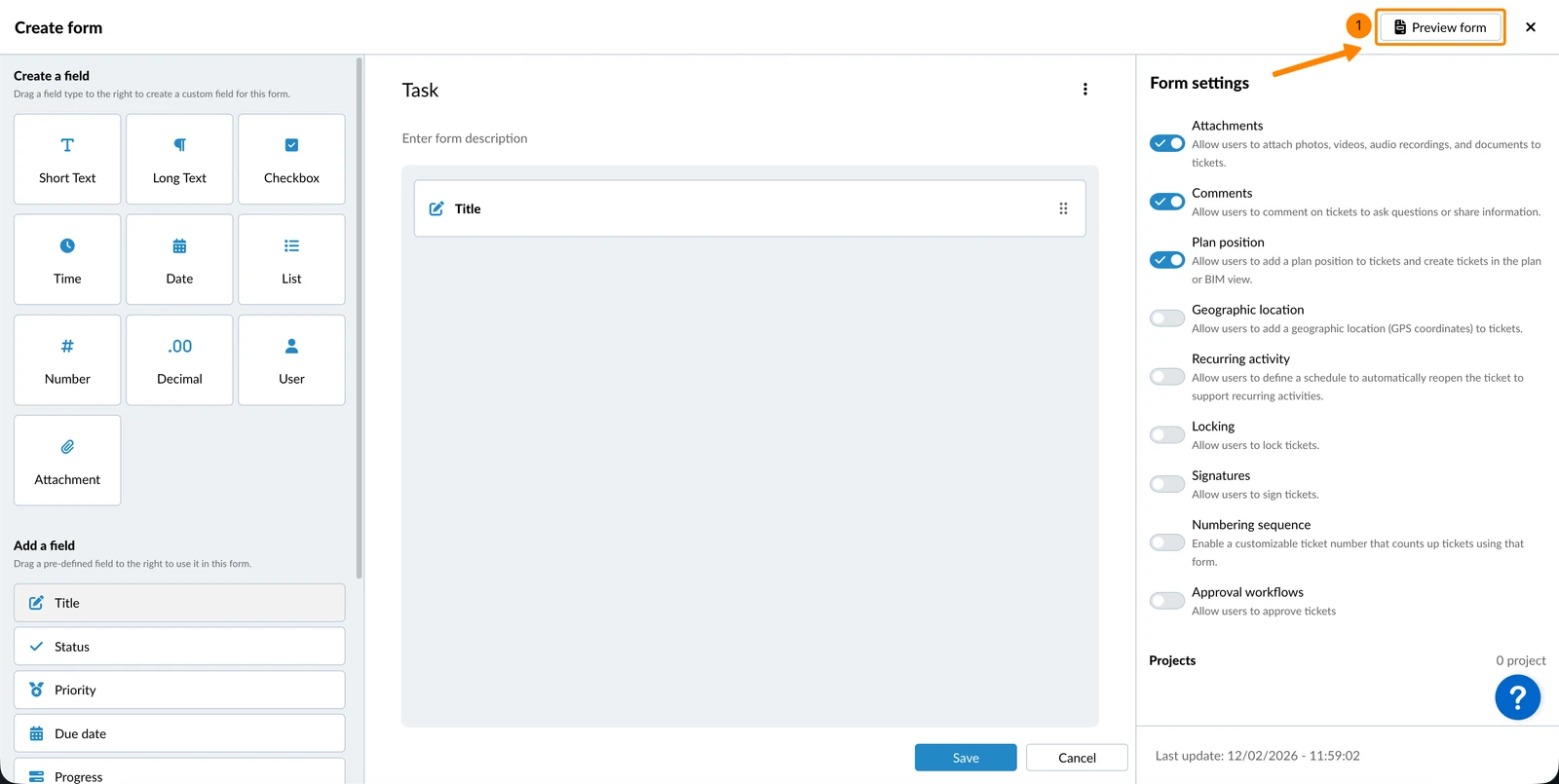
Paramètres du formulaire
Aperçu du formulaire
Pour voir à quoi ressembleront les billets avec ce formulaire :
- Cliquez sur Formulaire de prévisualisation
Sauvegarder le formulaire
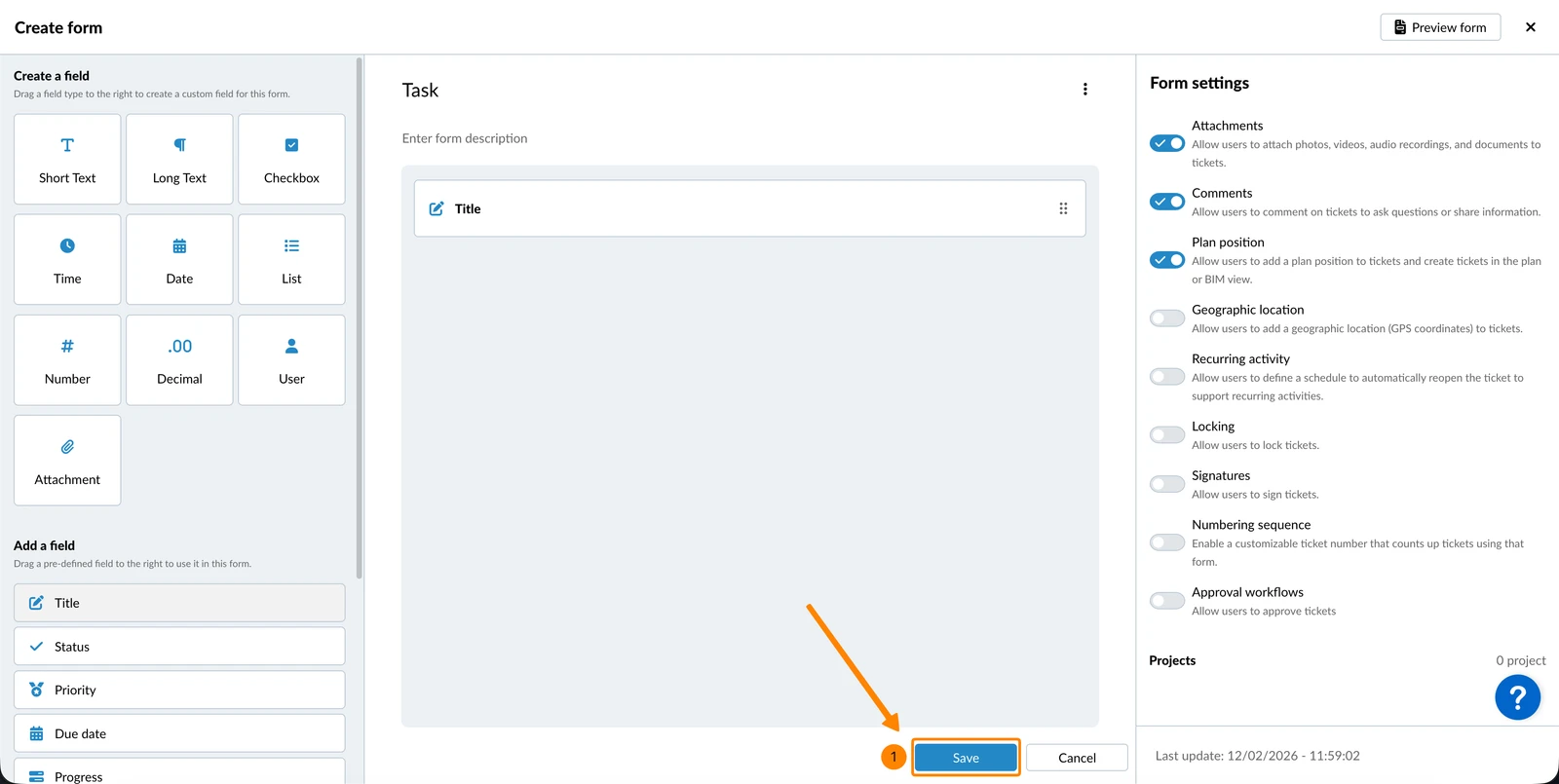
Sauvegardez votre formulaire à tout moment pour vous assurer que vos modifications ne sont pas perdues.
Pour enregistrer un formulaire, il faut au moins un nom :
- Cliquez sur Enregistrer
Types de champs
Deux types de champs sont disponibles :
- Champs prédéfinis: Ils sont prédéfinis par PlanRadar et comportent des fonctionnalités spéciales, notamment Titre, Statut, Priorité, Date d'échéance, Progrès, Ticket parent, Récepteur, et Destinataire.
- ****des champs personnalisés : vous pouvez ajouter vos propres champs en choisissant l'un des types de saisie suivants : Texte court, Texte long, Case à cocher, Heure, Date, Liste, Nombre, Décimal, Utilisateur, Pièce jointe, et Liste de contrôle.____
Ajouter un champ prédéfini
Il existe deux façons différentes d'ajouter des champs.
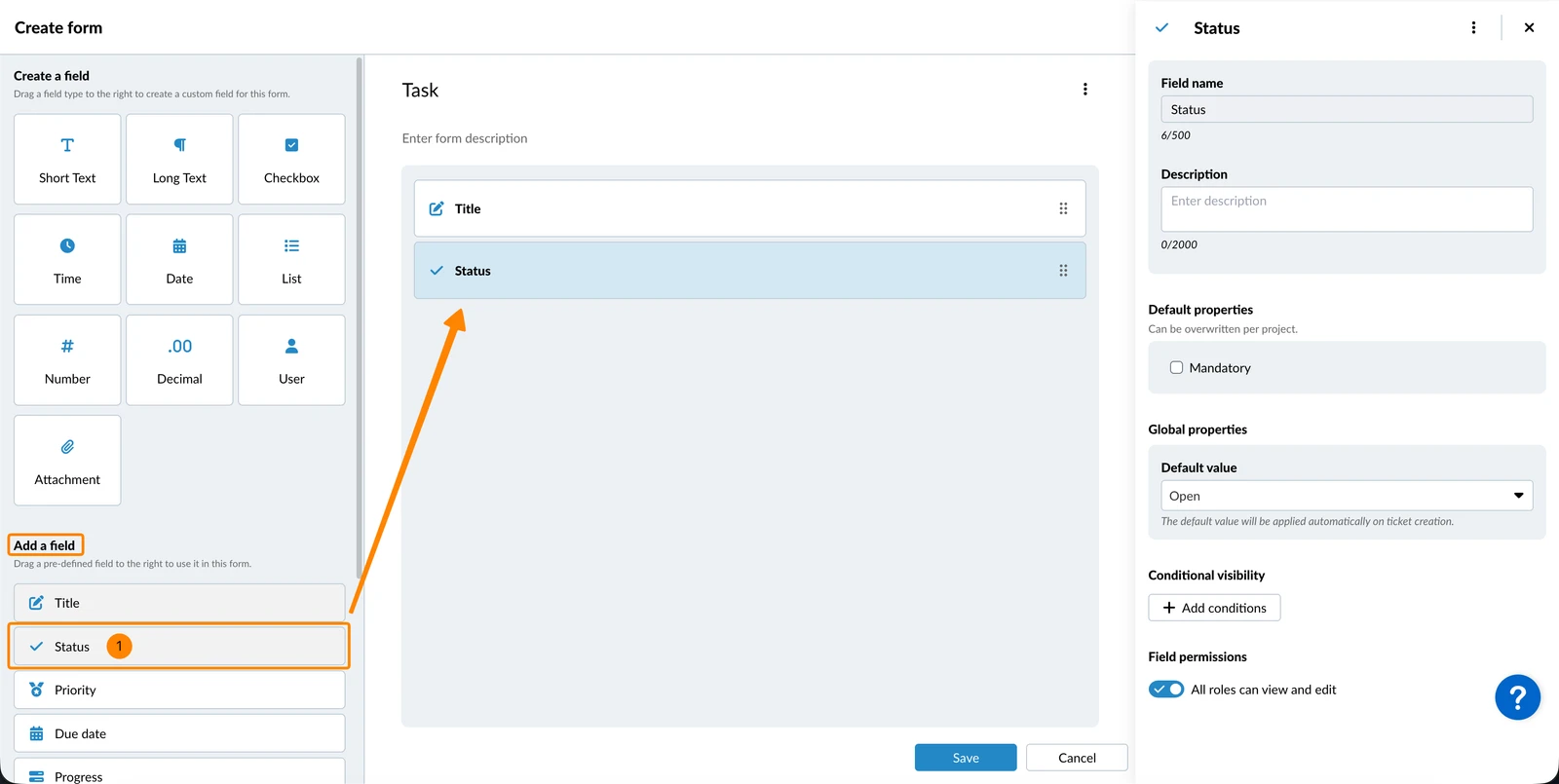
Pour ajouter un champ prédéfini au bas de de votre formulaire :
- Cliquez sur le champ, par exemple Statut (sous Ajouter un champ)
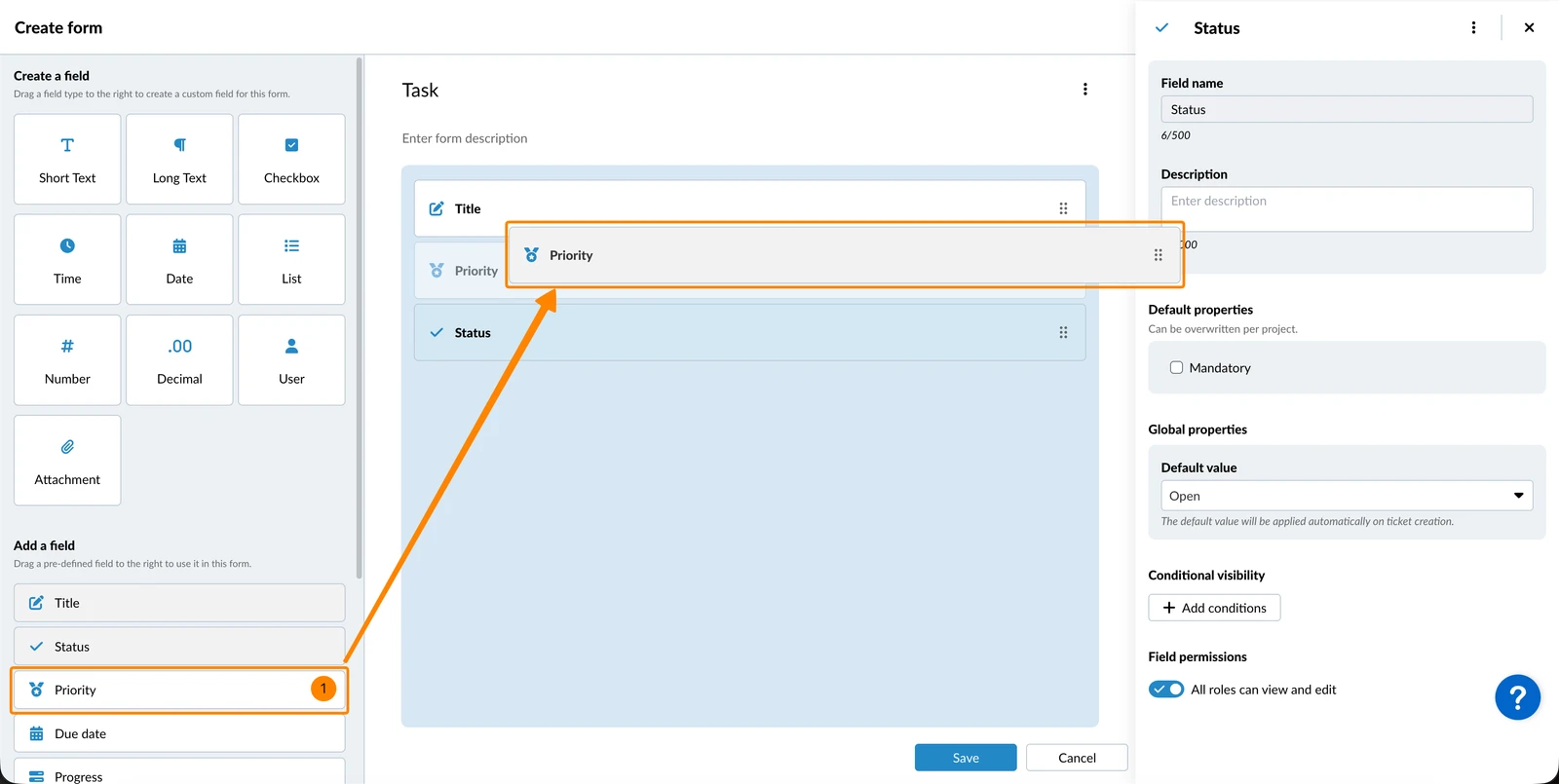
Pour ajouter un champ prédéfini à une certaine position dans votre formulaire :
- Faites glisser le champ, par exemple Priorité, jusqu'à la position souhaitée
Créer et ajouter un champ personnalisé
Il existe deux façons différentes d'ajouter des champs.
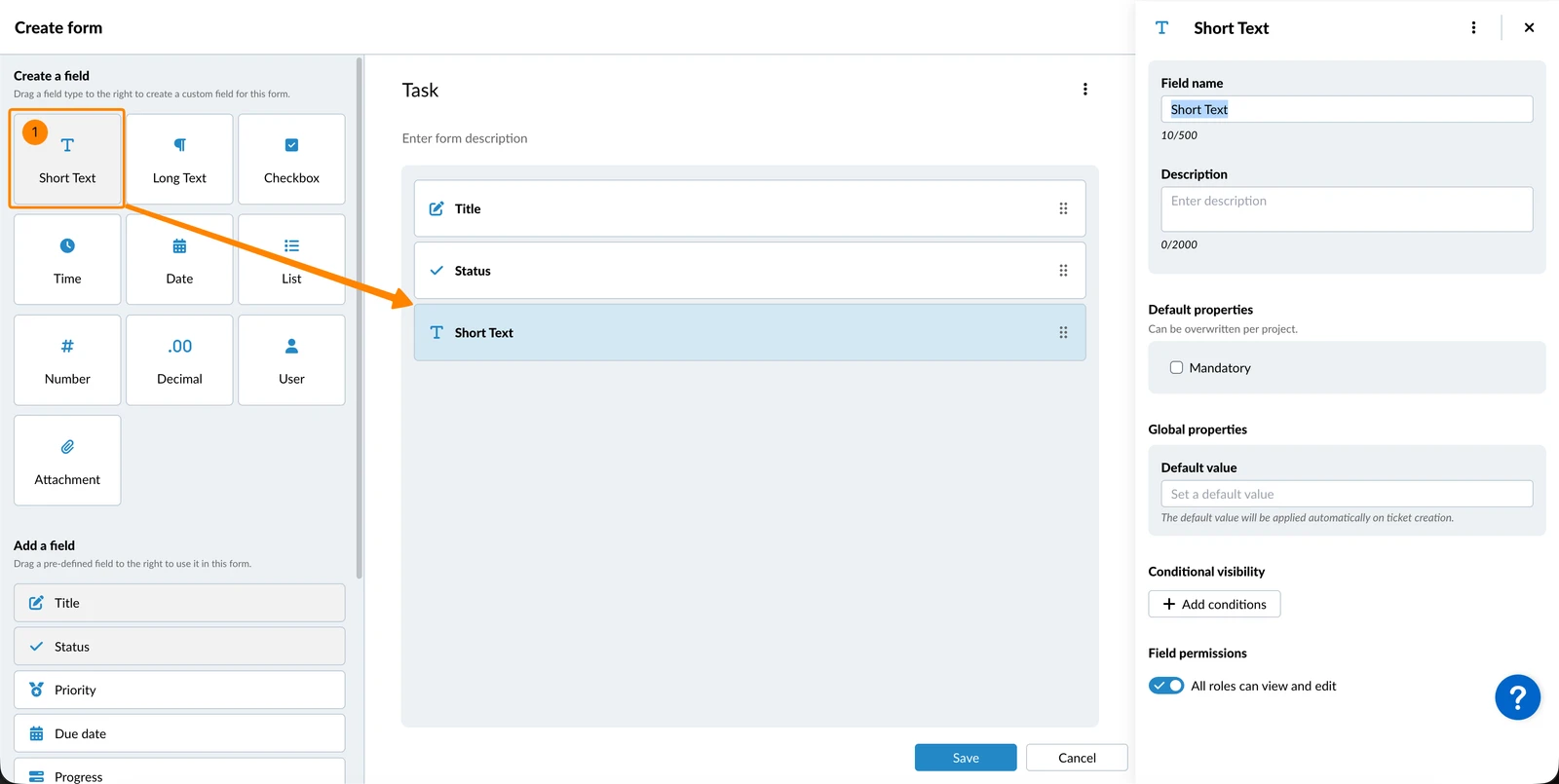
Pour créer et ajouter un champ personnalisé au bas de de votre formulaire :
- Cliquez sur le type de champ, par exemple Texte court (sous Créez un champ)
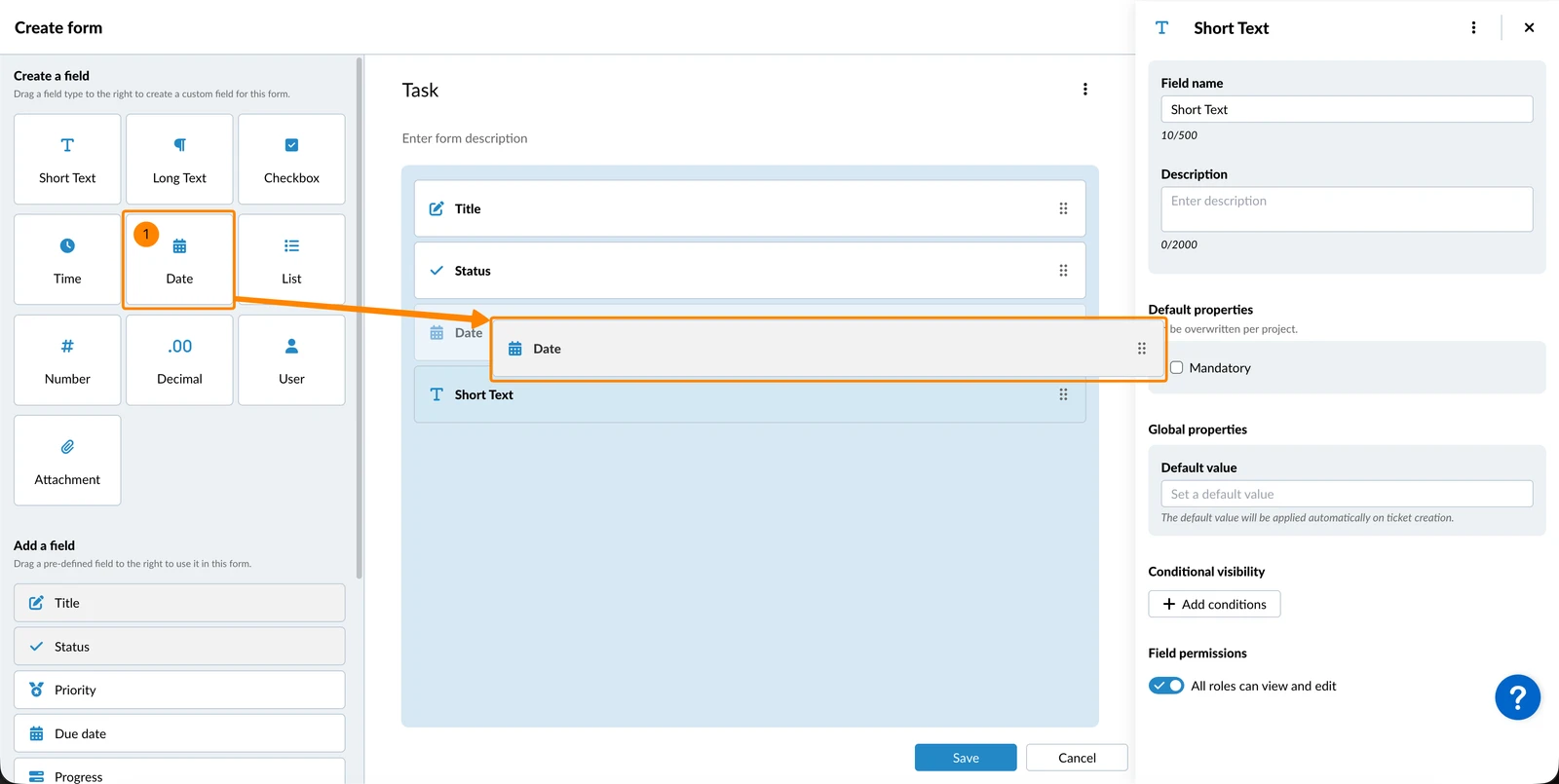
Pour créer et ajouter un champ personnalisé à une certaine position dans votre formulaire :
- Faites glisser le type de champ, par exemple Date, jusqu'à la position souhaitée
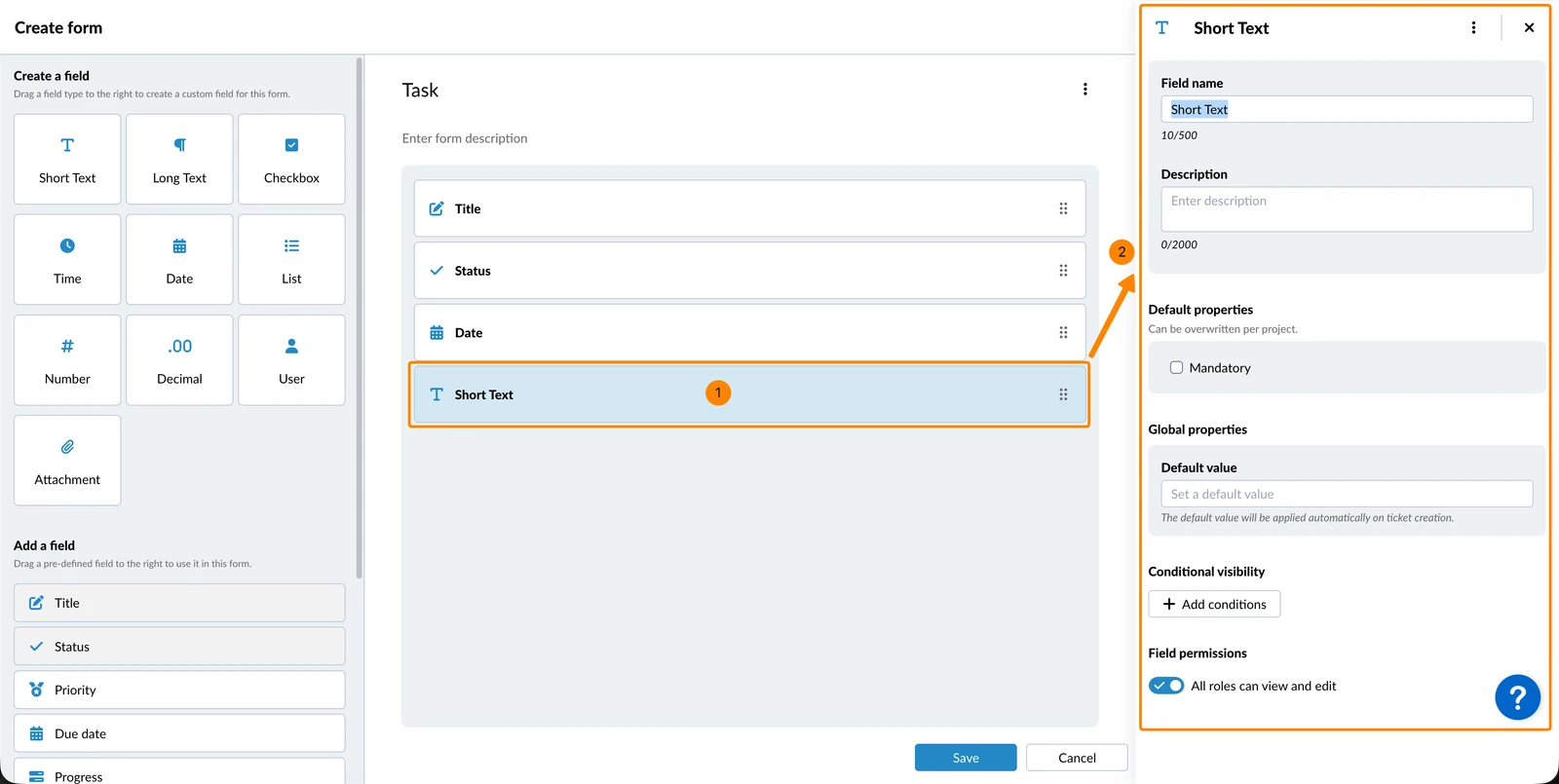
Modifier les champs
Cliquez sur un champ pour le modifier dans le panneau latéral droit :
- Nom du champ
- Description du champ
- Propriétés du champ
- Visibilité conditionnelle
- Autorisations pour les champs
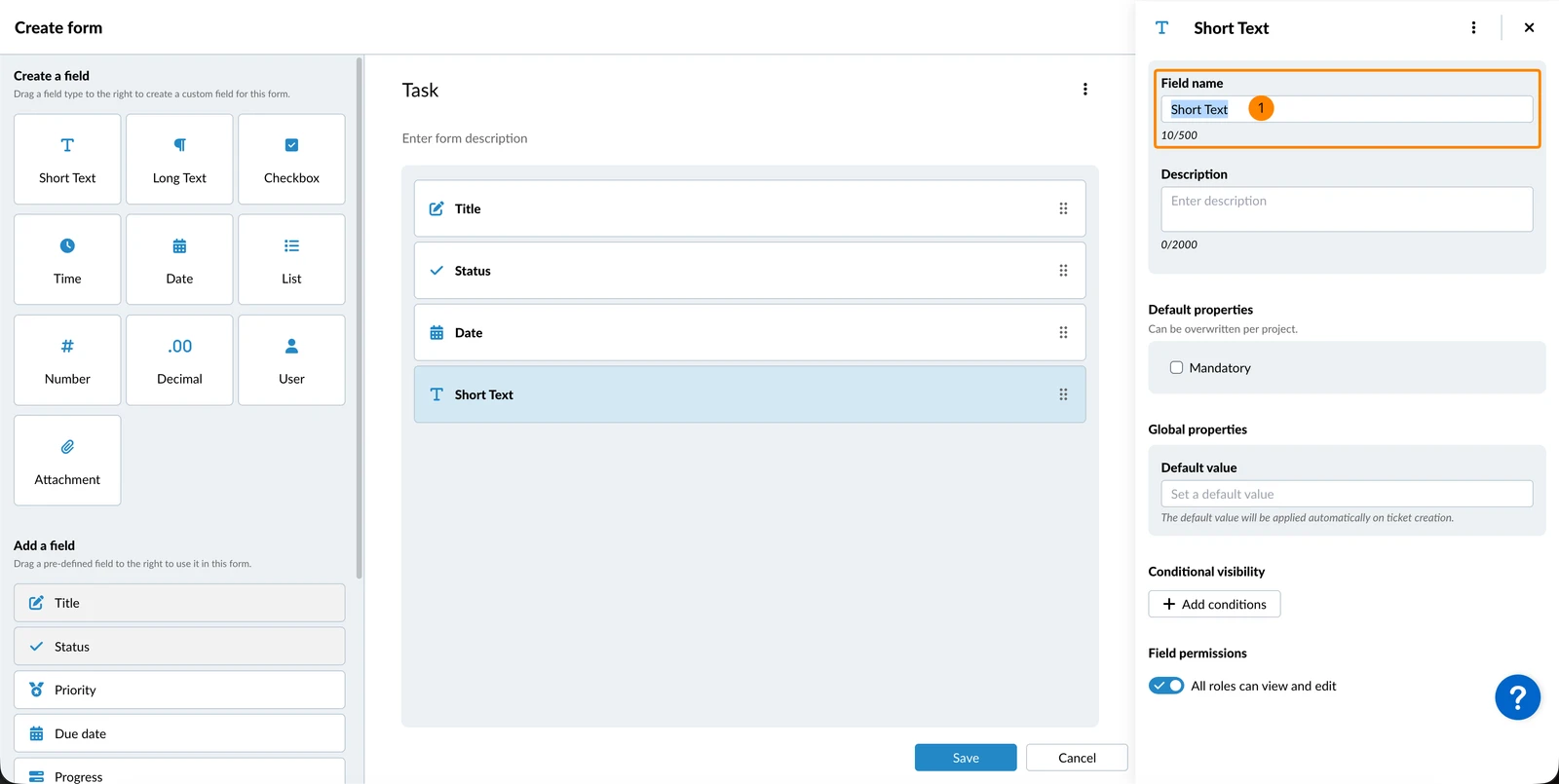
Nom du champ
Le nom du champ est obligatoire. Les champs personnalisés sont nommés par le type de champ par défaut. Pour le modifier :
- Entrez Nom du champ
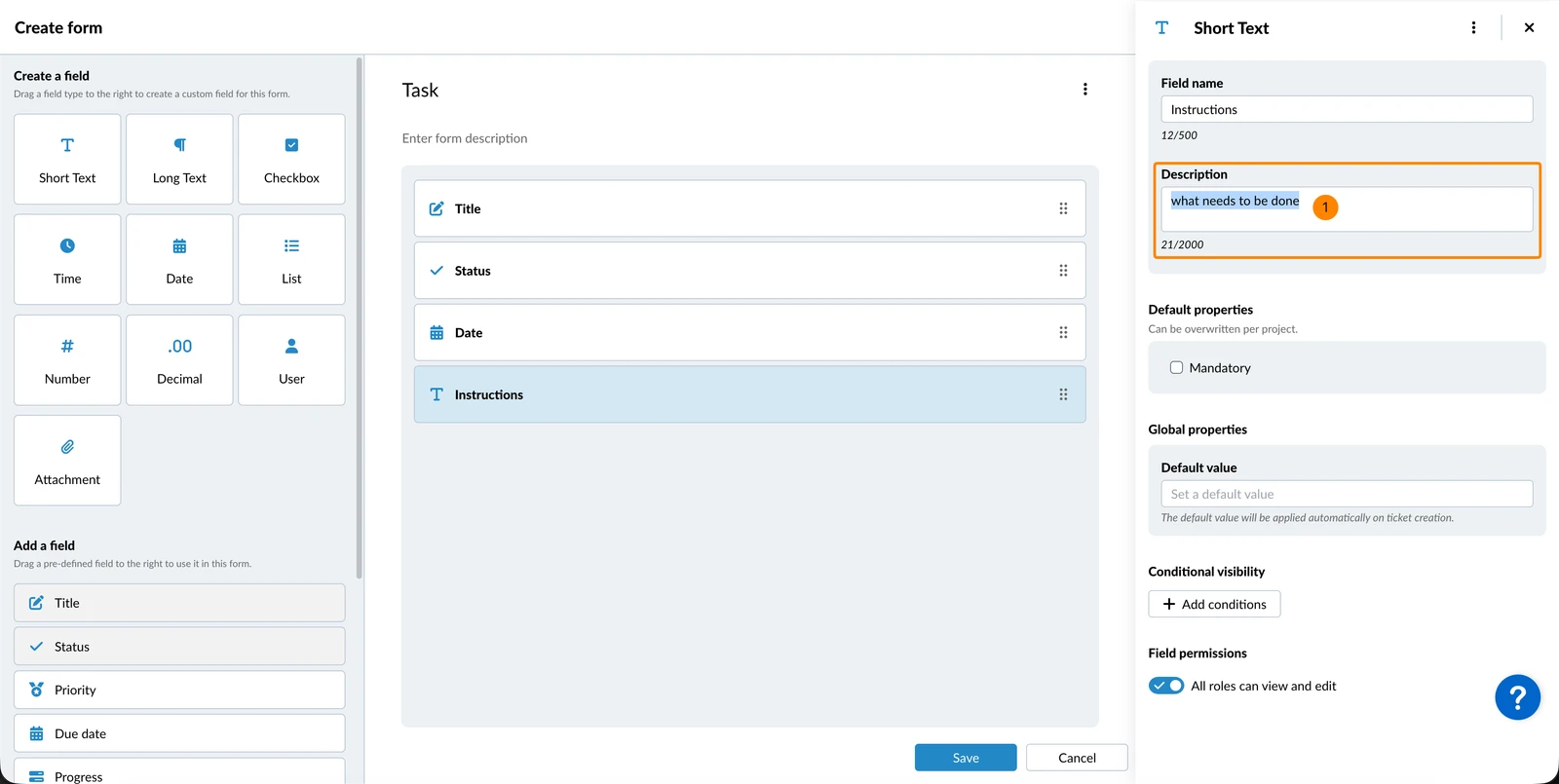
Description du champ
La description du champ est facultative. Elle est destinée à aider les autres utilisateurs à remplir correctement les champs du ticket. Pour la saisir :
- Saisissez Description
Propriétés du champ
Les propriétés par défaut peuvent être modifiées pour chaque projet. Les propriétés globales s'appliquent à tous les projets.
Différentes propriétés de champ sont disponibles en fonction du type de champ. Vous pouvez, par exemple, rendre les champs obligatoires, attribuer une liste par défaut ou définir une valeur par défaut.
Visibilité conditionnelle
Vous pouvez définir des conditions pour des champs individuels ou des groupes de champs afin qu'ils ne s'affichent que lorsque certains critères sont remplis. Les conditions peuvent être basées sur d'autres champs du ticket, y compris les cases à cocher, les listes, le champ de statut et les champs de pièces jointes.
Autorisations pour les champs
Par défaut, tous les rôles disponibles dans le projet peuvent visualiser et modifier chaque champ du formulaire, y compris les rôles créés/ajoutés ultérieurement.
Gérer les champs
Vous pouvez dupliquer, supprimer ou modifier l'ordre des champs.
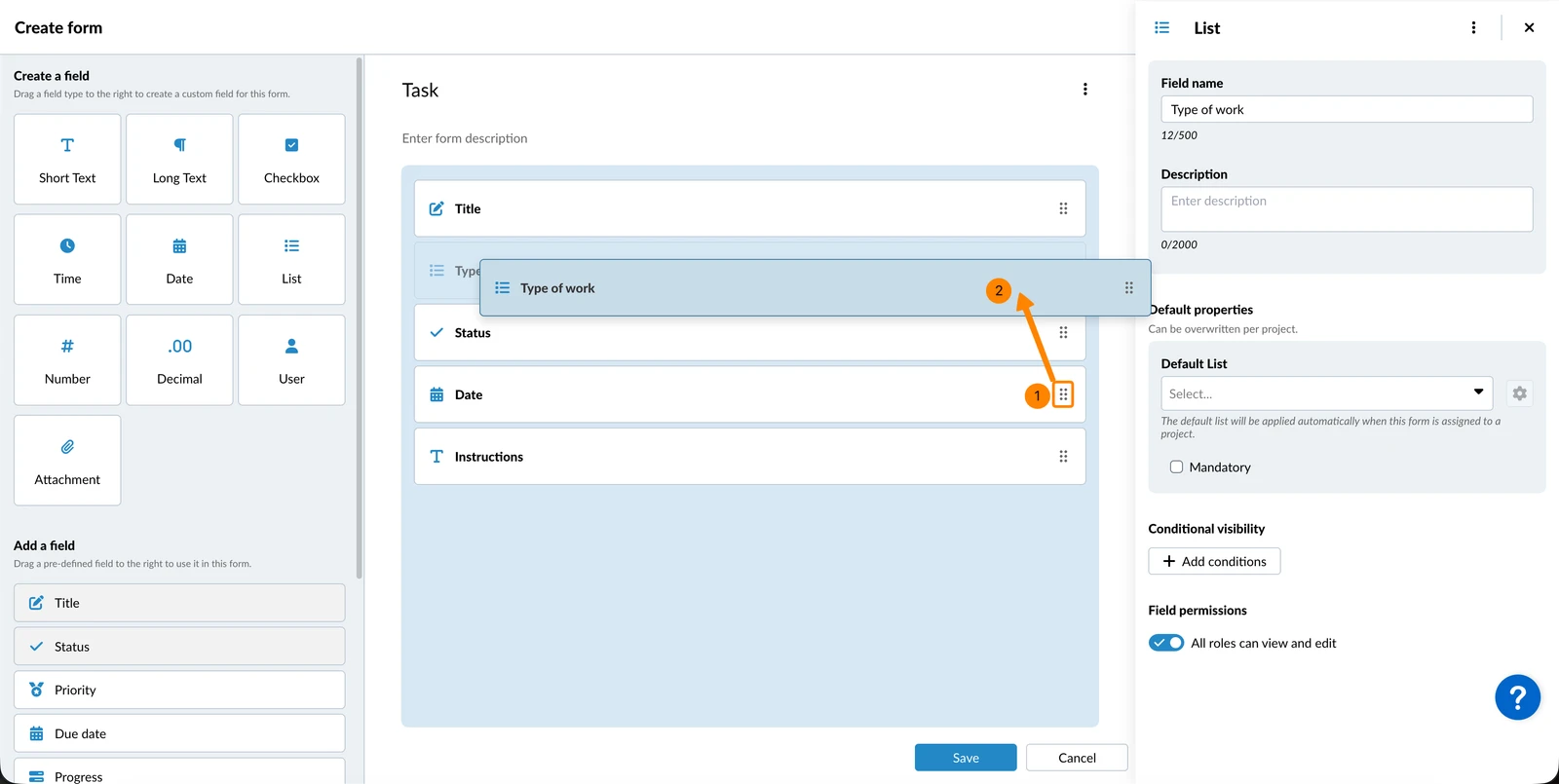
Modifier l'ordre des champs
Pour modifier l'ordre des champs dans le formulaire :
- Survolez l'icône de l'ordre ****(poignée de déplacement)
- Faites glisser et déposez le champ à l'endroit souhaité
Champs en double
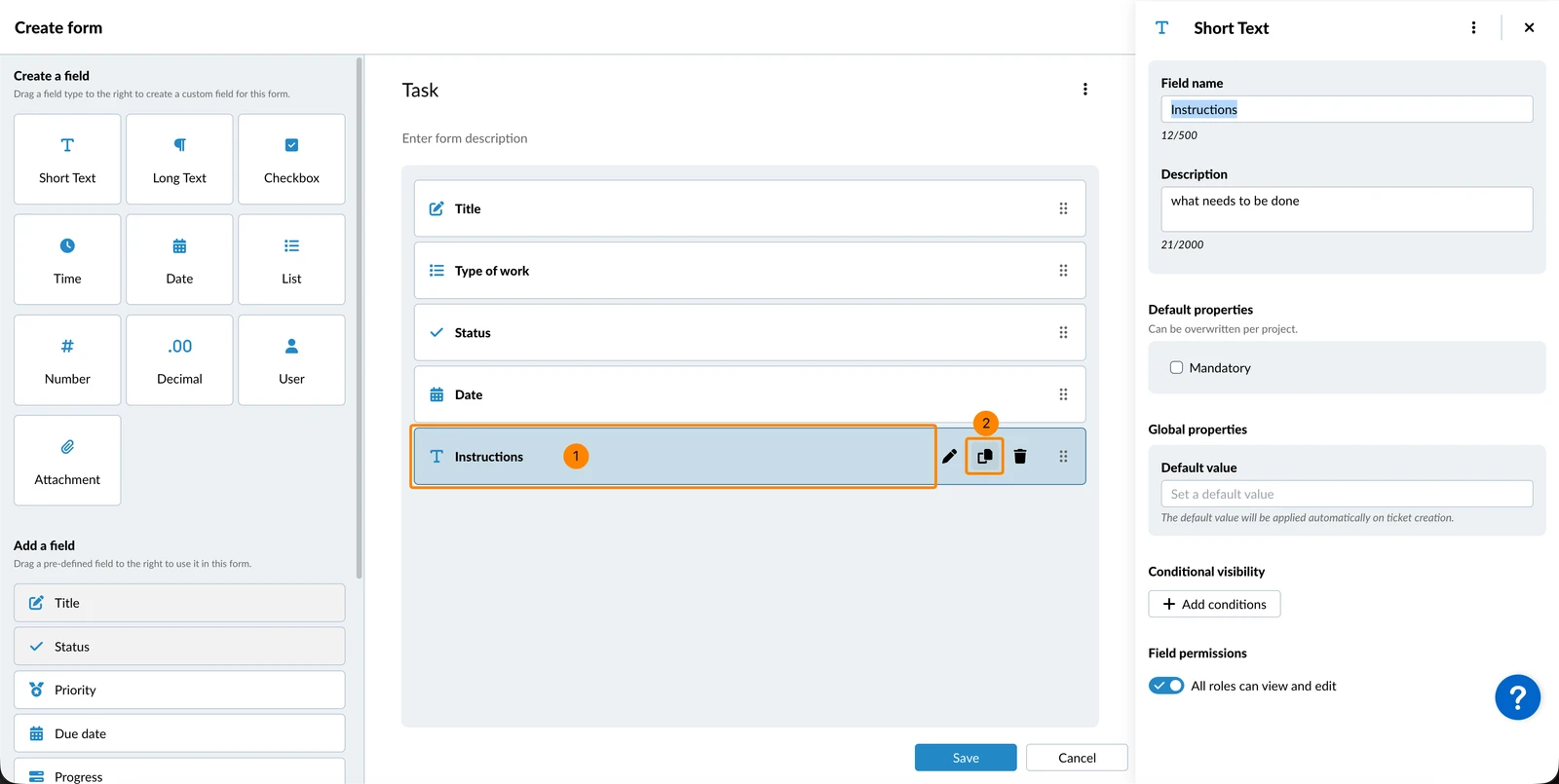
Pour dupliquer un champ personnalisé :
- Survolez le champ
- Cliquez sur l'icône dupliquer
Supprimer les champs
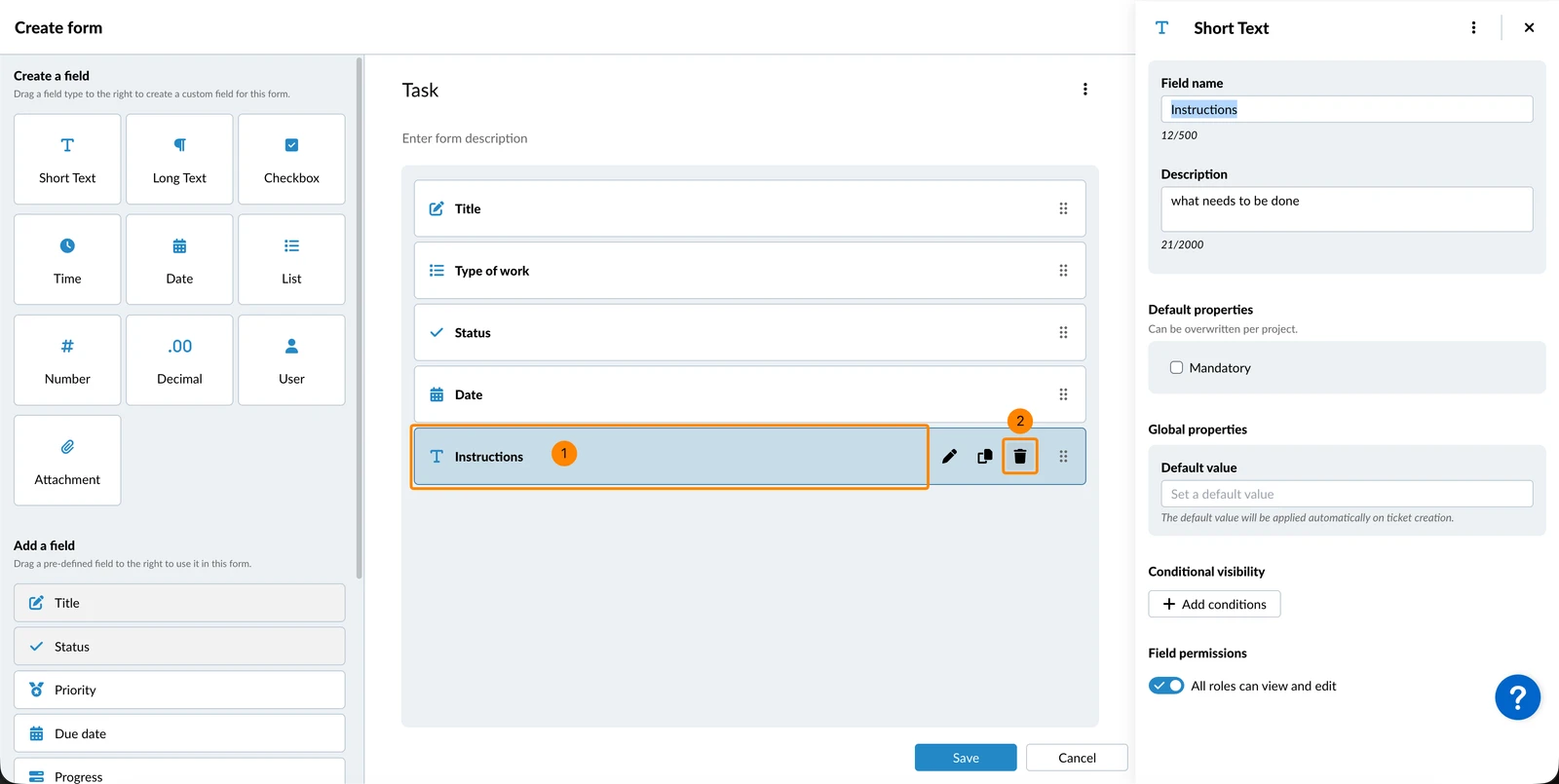
Pour supprimer un champ d'un formulaire :
- Survolez le champ
- Cliquez sur l'icône remove
Éléments de mise en page
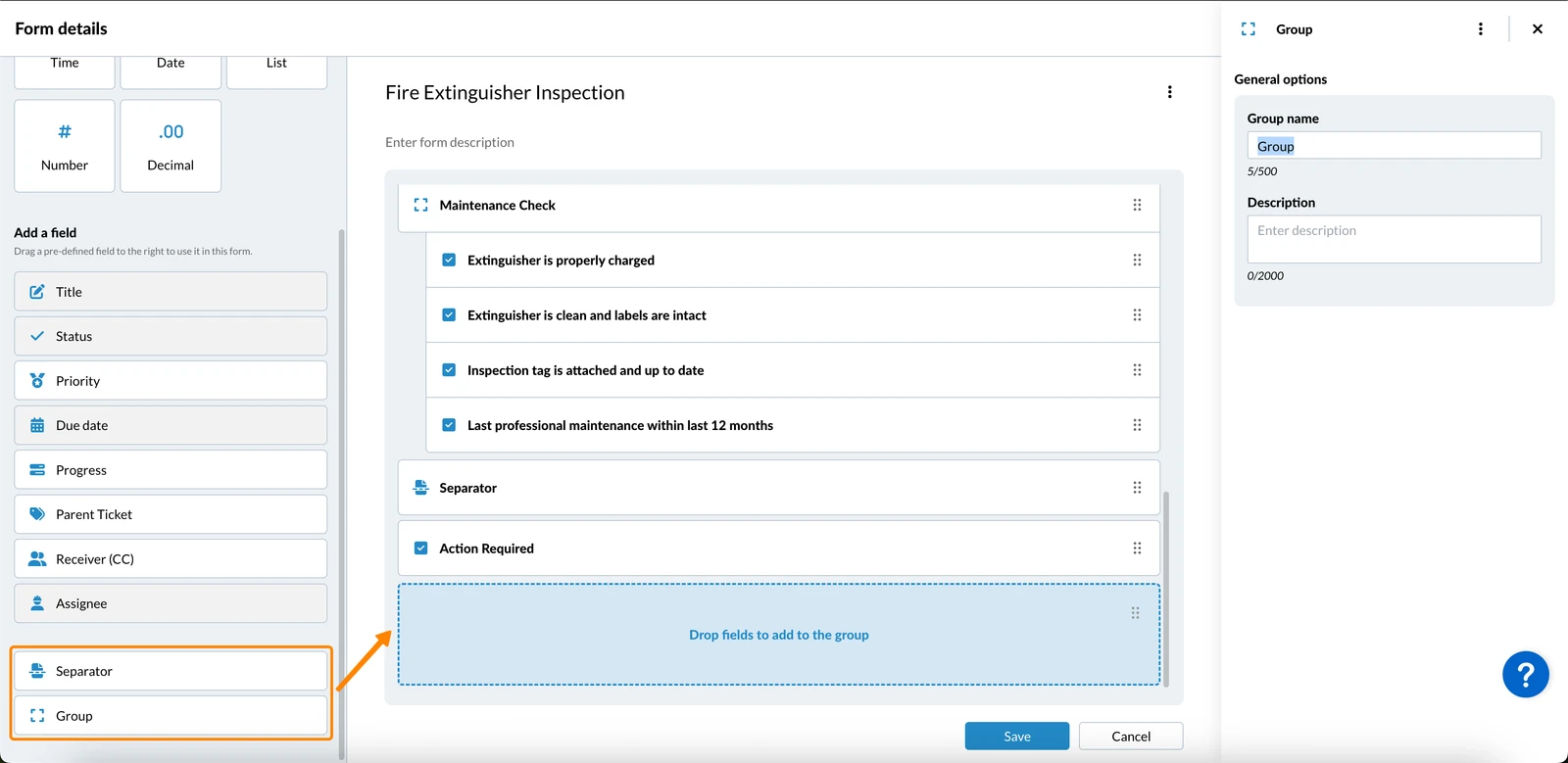
Deux éléments permettent de structurer vos formulaires :
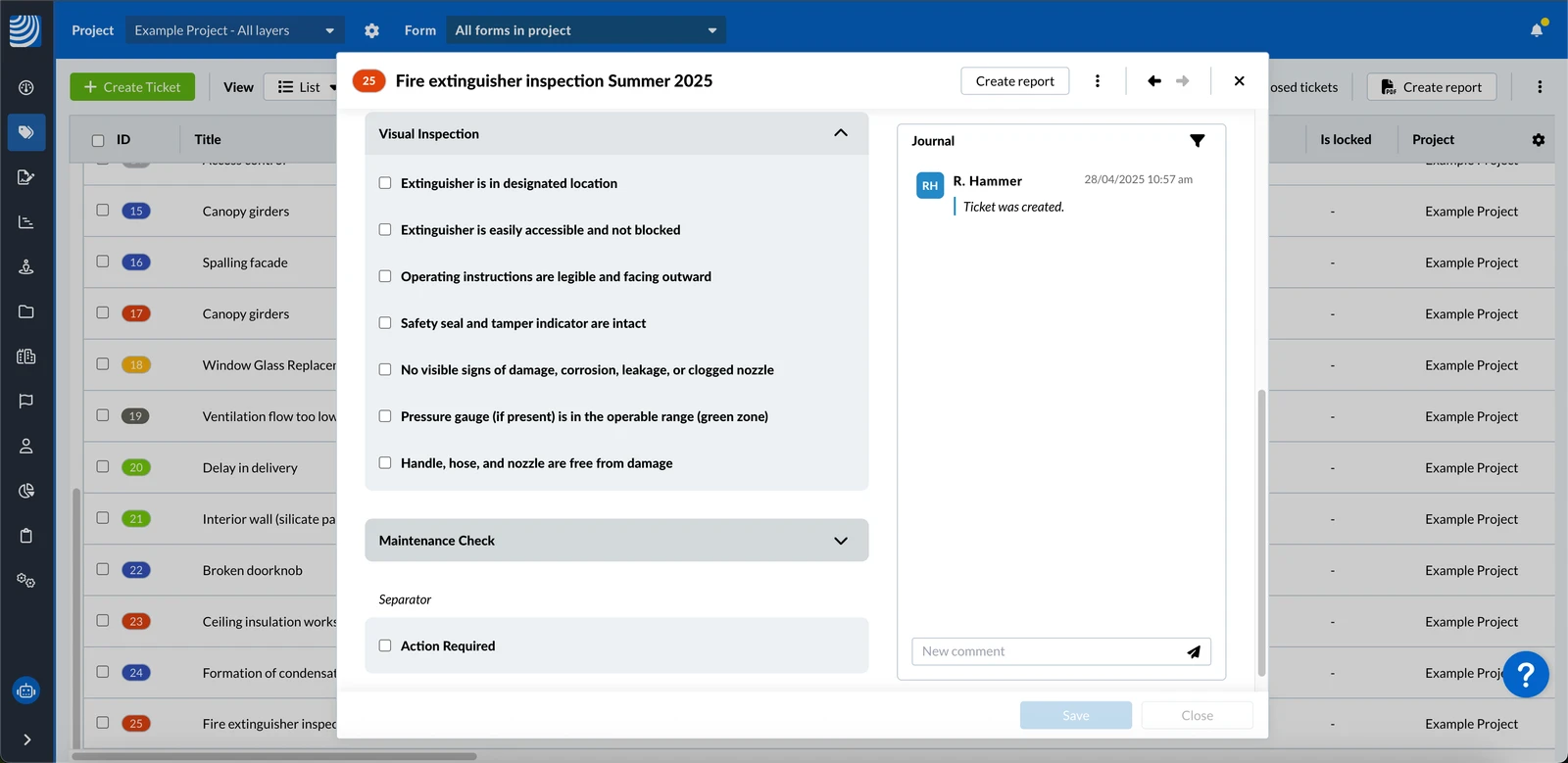
- Groupes permet aux utilisateurs de réduire ou de développer un groupe dans le ticket afin de masquer ou d'afficher les champs du groupe.
- Séparateurs vous permet d'ajouter un titre (nom du séparateur) qui indique le début d'une section du billet.
Ils sont ajoutés et gérés comme des champs. Vous pouvez les ajouter ou en modifier l'ordre par glisser-déposer, ajouter une description, les renommer, les dupliquer ou les supprimer comme décrit ci-dessus pour les champs.
Voici à quoi ressemblent les états des groupes développés et réduits à l'intérieur d'un ticket et d'un "séparateur" :
Groupes de champs de billets
Les groupes sont ajoutés et gérés comme des champs, avec les différences suivantes :
- Une fois que vous avez ajouté un groupe, vous pouvez y glisser-déposer des champs.
- Si vous dupliquez un groupe, tous les champs personnalisés seront également dupliqués. Vous ne pouvez pas dupliquer les champs prédéfinis, ils seront donc ignorés.
- Si vous supprimez un groupe, les champs du groupe ne sont pas supprimés du formulaire.
- Si un groupe contient des champs obligatoires, il affichera également un astérisque (*).
- Si un groupe ne contient que des champs que l'utilisateur n'a pas le droit de visualiser, le groupe entier sera masqué.
Modifier un formulaire
Pour modifier un formulaire déjà créé :
- Cliquez sur le formulaire
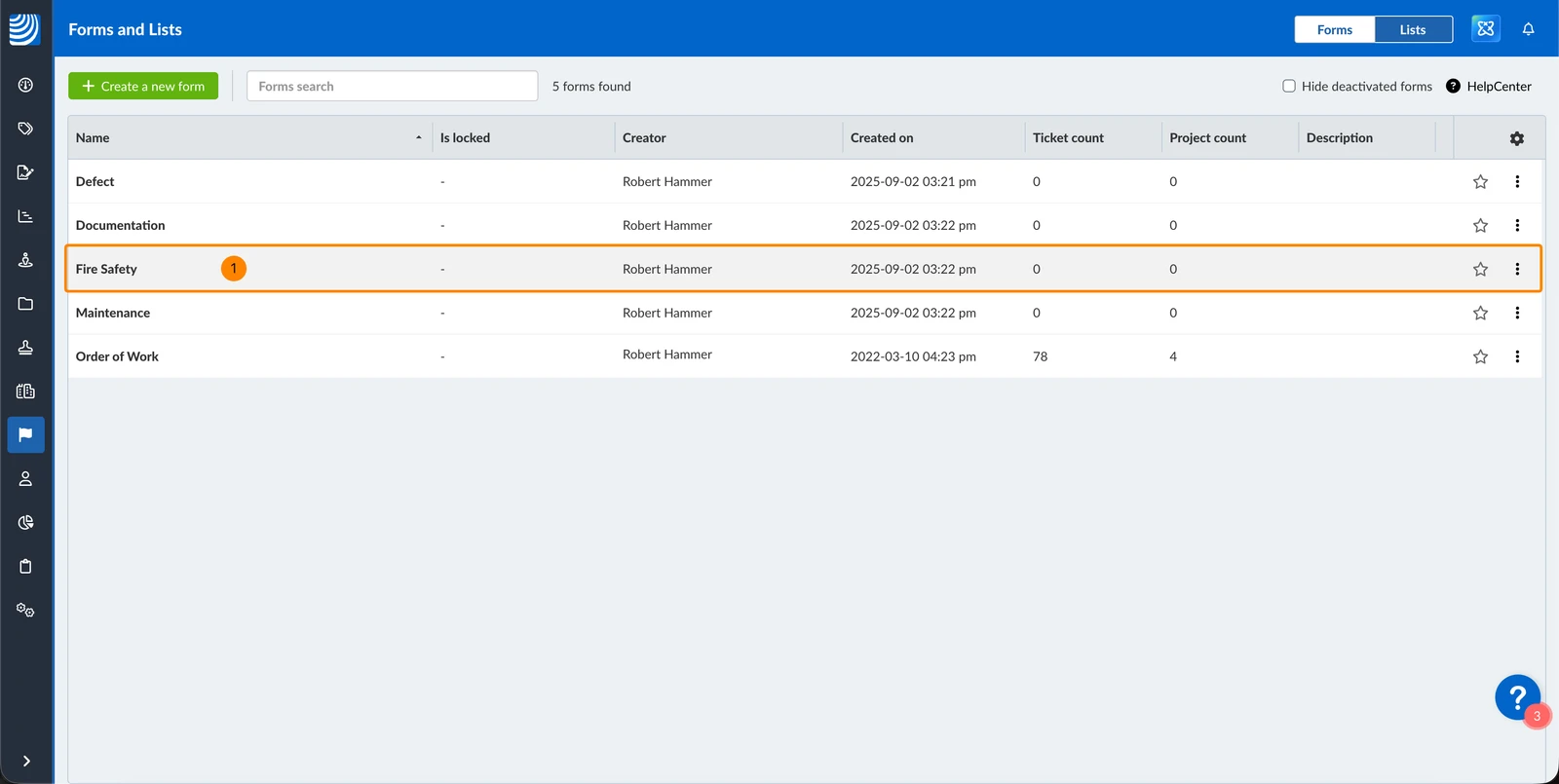
Effectuez vos modifications comme indiqué ci-dessus et n'oubliez pas de sauvegarder le formulaire.
Vidéo connexe
Cette fonction est également mentionnée dans cette vidéo de mise à jour du produit .
Mis à jour le 12 juin 2026