

 English (UK)
 Deutsch
 Español
 Hrvatski
 Italiano
 Polski
 Português (BR)
Travailler avec des plans de coupe et des boîtes de coupe
Vue d'ensemble
Le logiciel BIM Viewer prend en charge plusieurs plans de section et une boîte de section, ce qui vous permet de vous concentrer sur des zones spécifiques en coupant à travers le modèle 3D. Les sections permettent de positionner la caméra à l'extérieur et de voir toutes les informations pertinentes à l'intérieur du modèle.
Accès et autorisations
Comment accéder au BIM Viewer
-
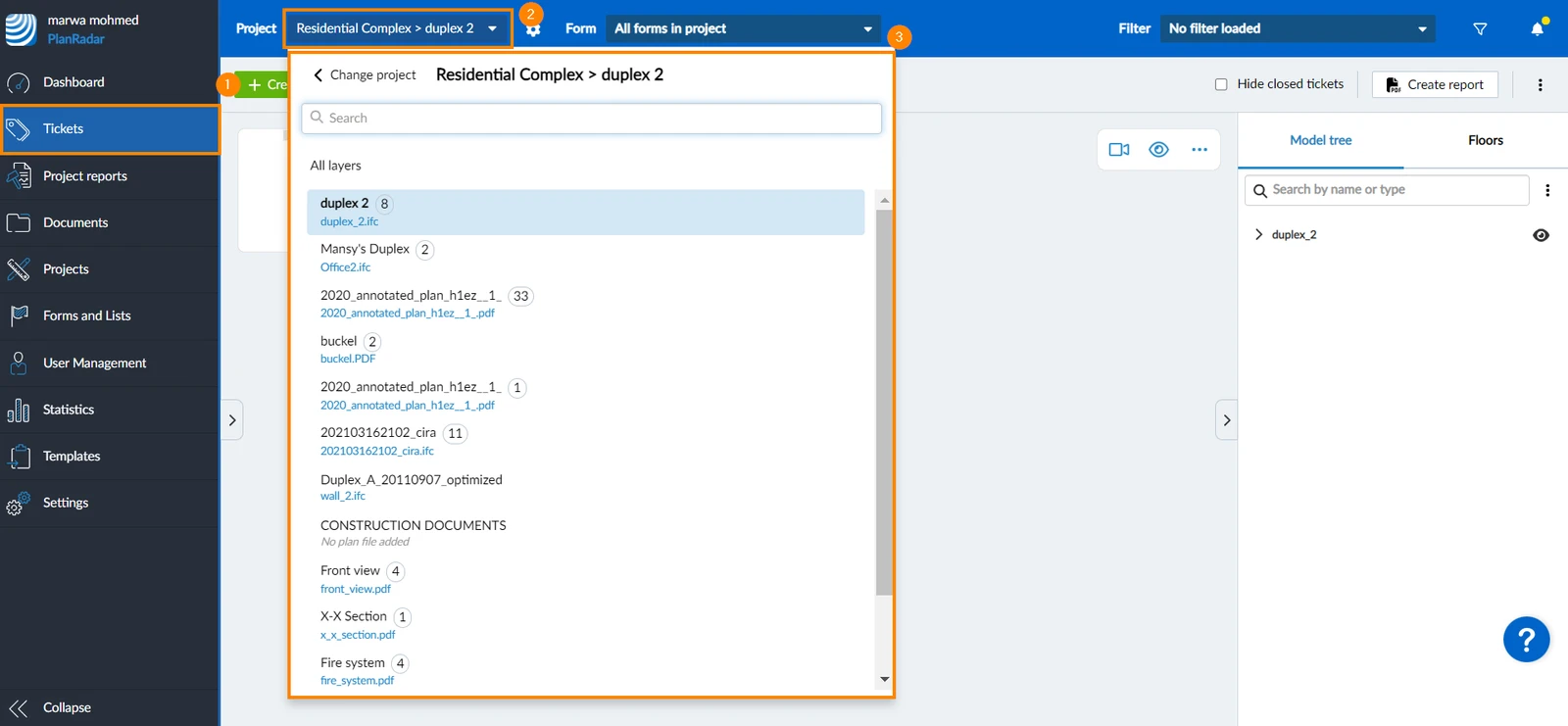
Cliquez sur Tâches
-
Ouvrez le menu déroulant du projet****
-
Sélectionnez le projet et la couche
-
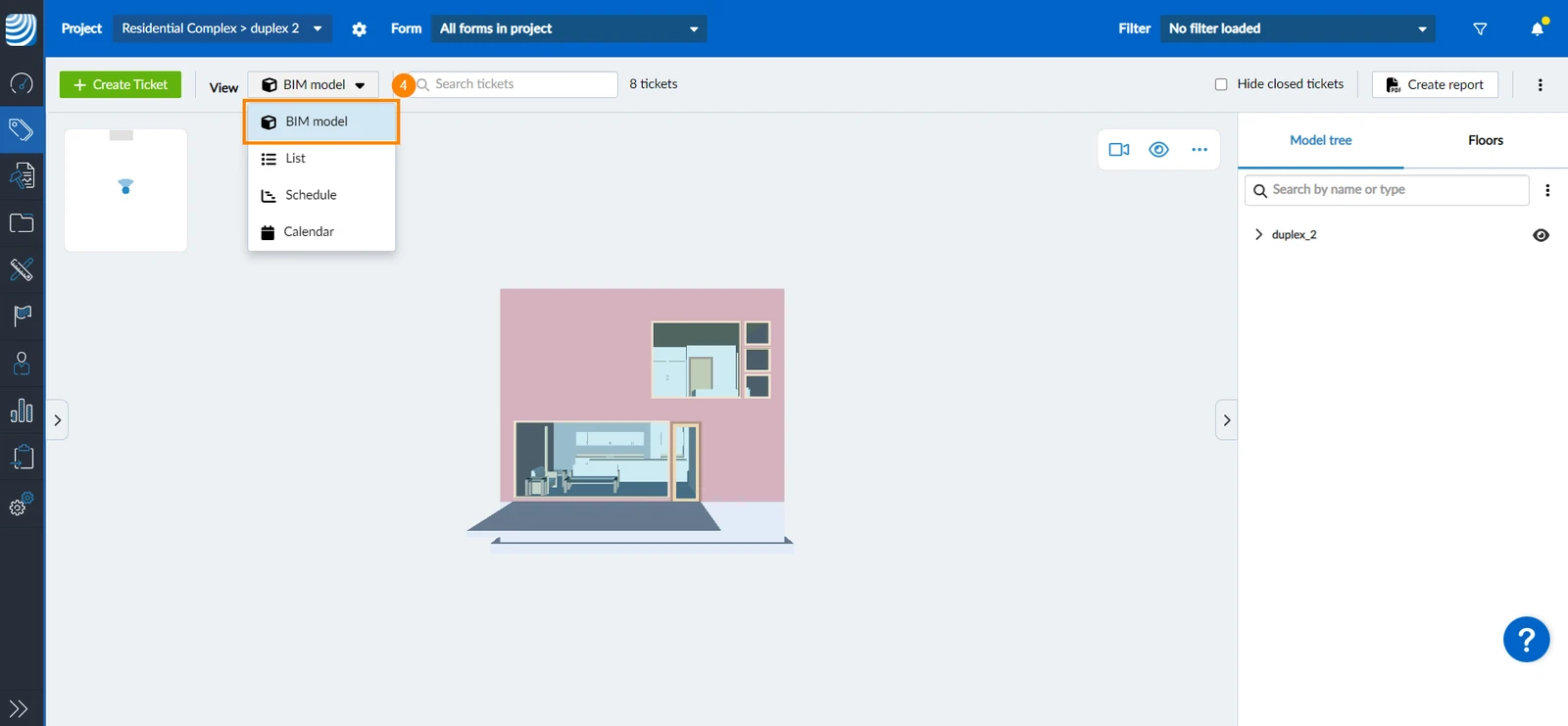
Cliquez sur BIM model dans le menu déroulant View
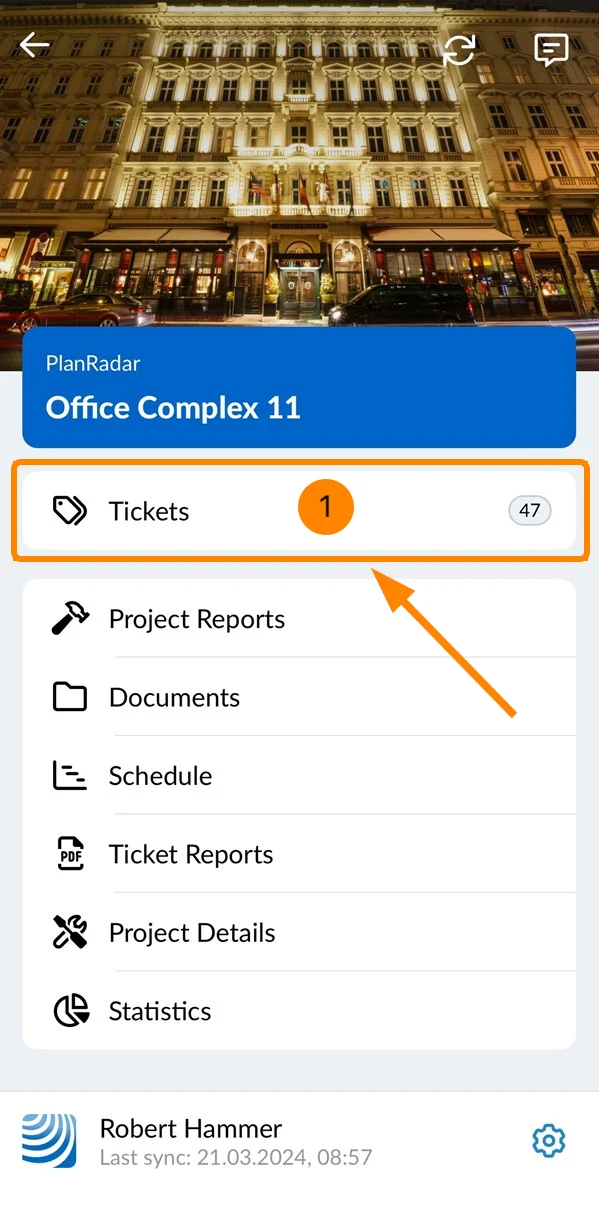
- Appuyez sur Tâches dans le menu principal
- Ouvrez le sélecteur de couches
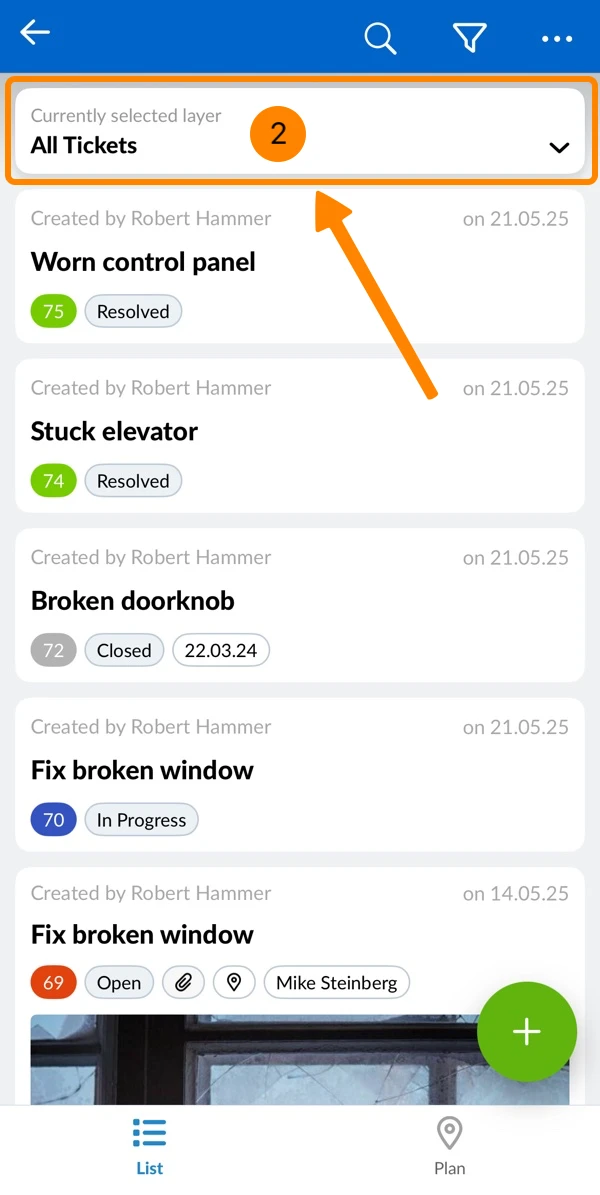
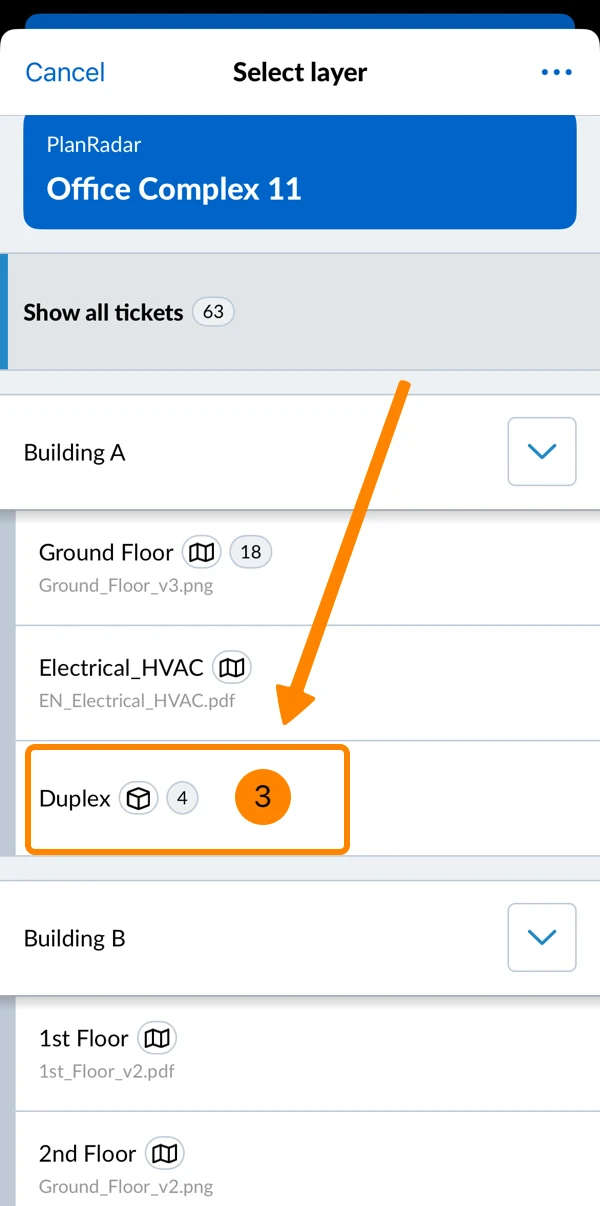
- Tapez sur un calque contenant un modèle BIM (marqué par une icône en forme de cube)
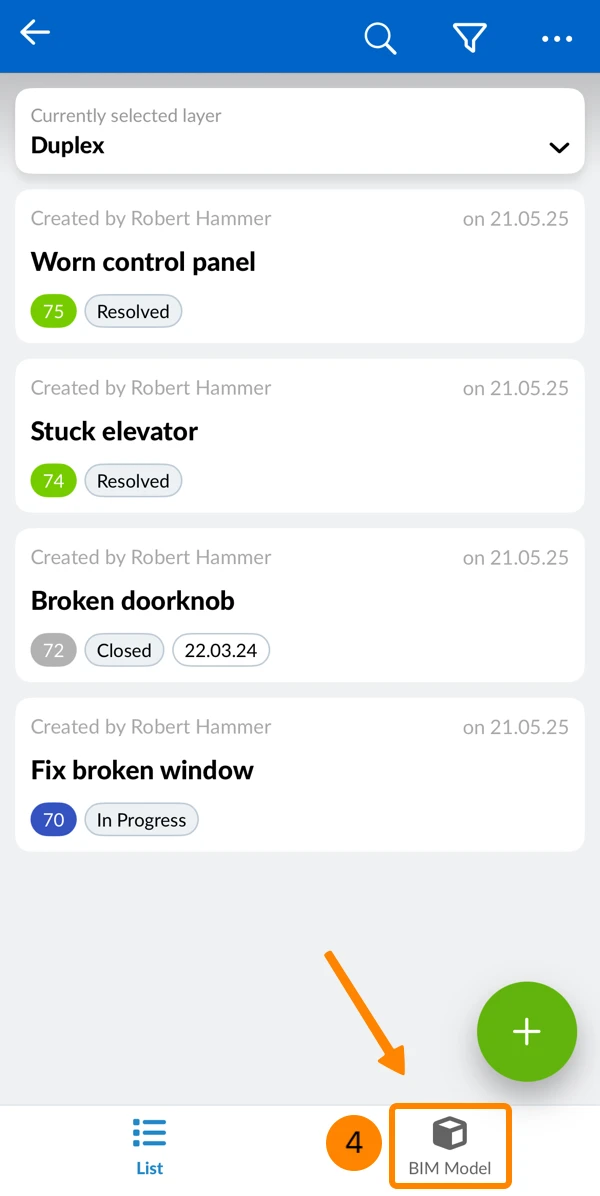
- Tapez sur Modèle BIM
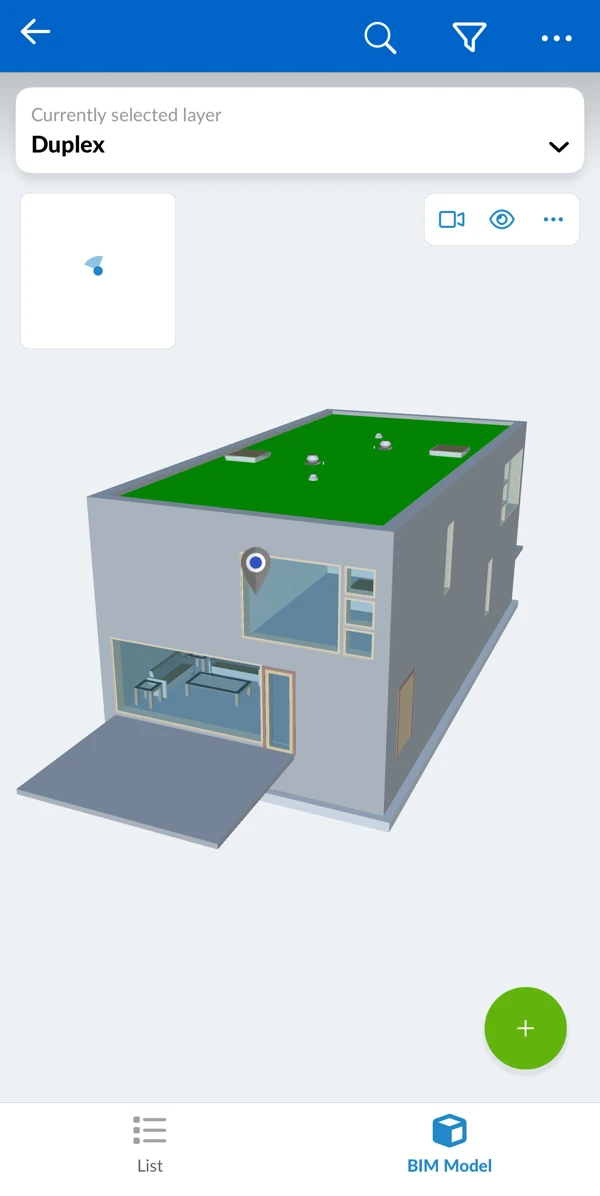
- Vous voyez le modèle BIM
Plans de coupe
Utilisez les plans de coupe pour découper le modèle. Vous pouvez créer jusqu'à six plans de coupe.
Créer un plan de coupe
Pour créer un plan de coupe :
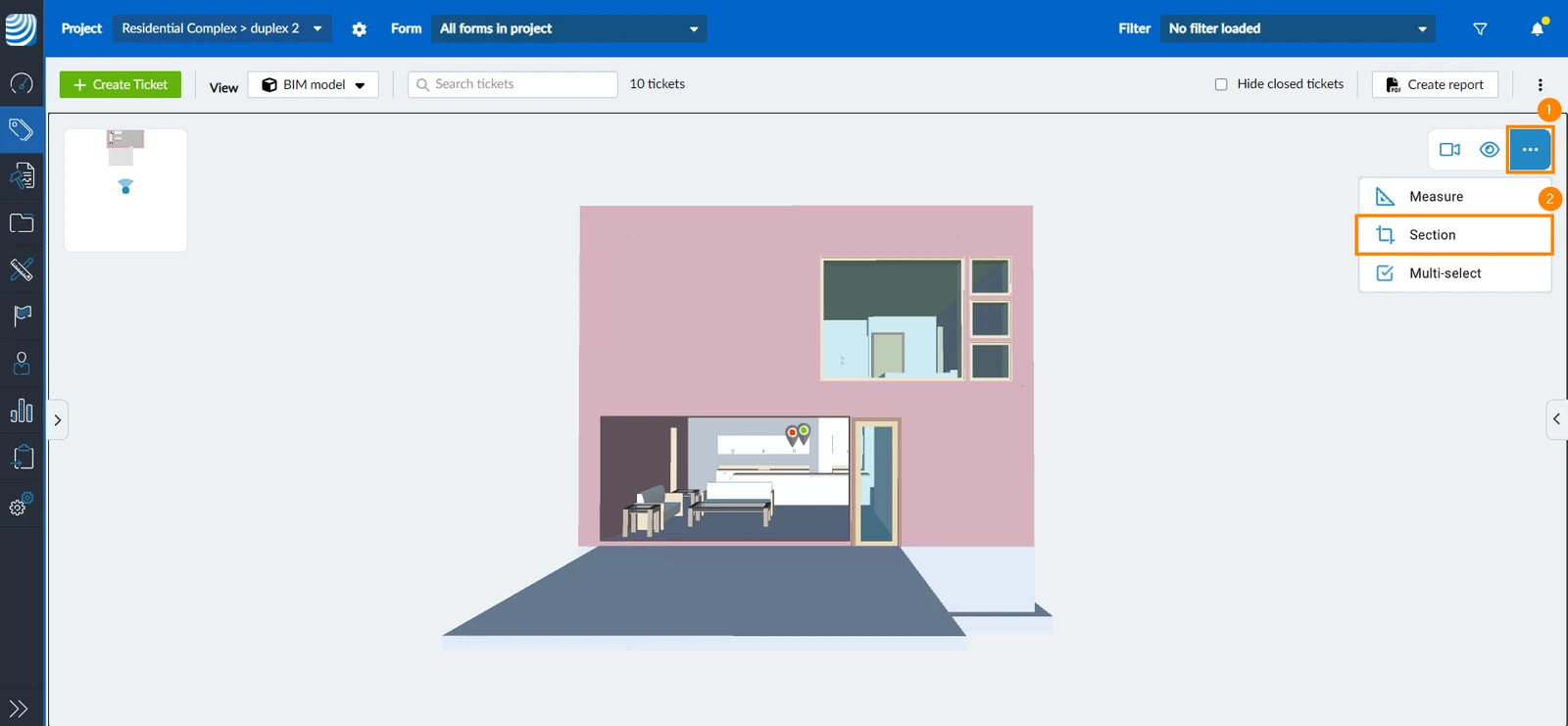
- Cliquez sur le menu more
- Cliquez/tapez sur Section
- Sélectionnez une face d'un objet dans votre modèle BIM pour commencer à créer un plan de coupe parallèle à la face
- Faites glisser et déposez le plan de coupe pour ajuster sa position
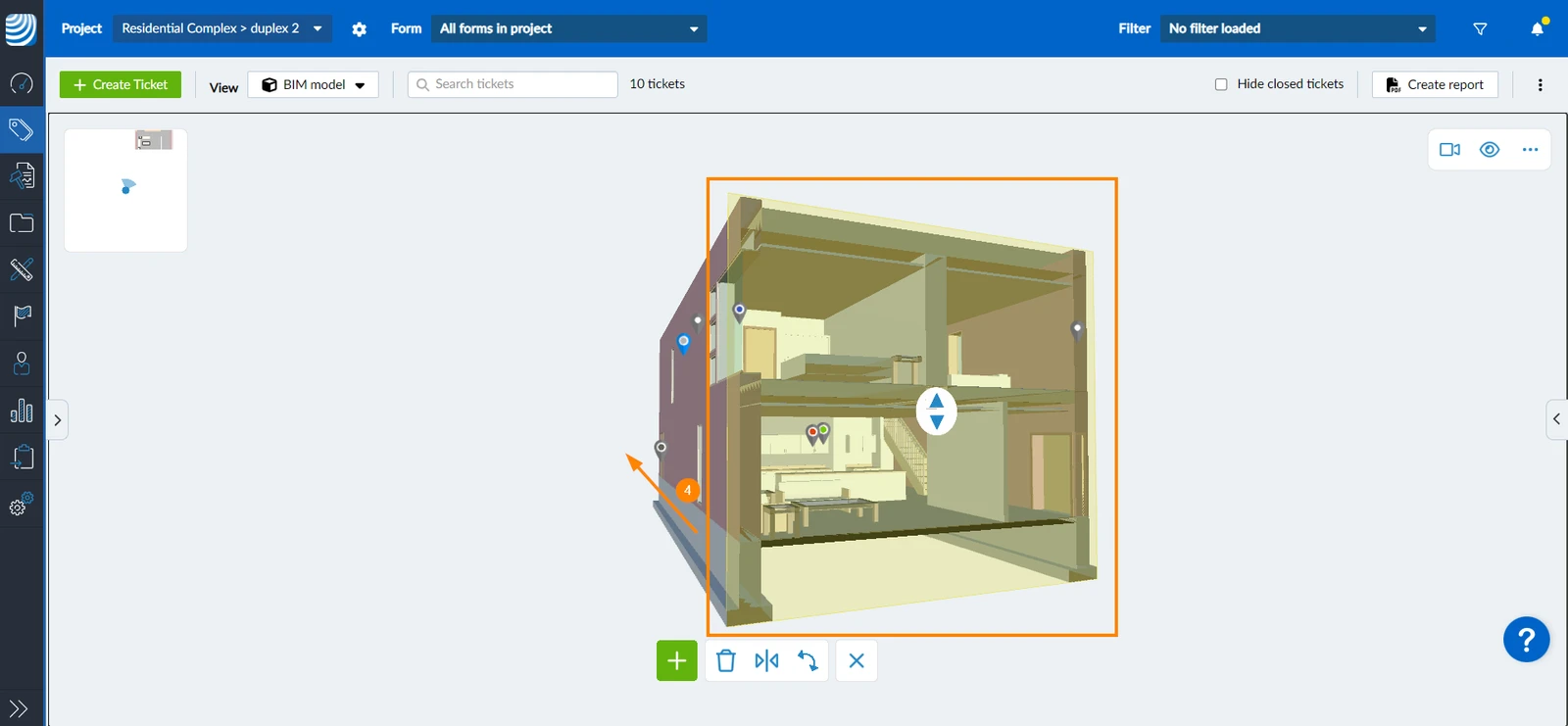
Créer plusieurs plans de coupe
Pour créer des plans de coupe supplémentaires :
- Cliquez/tapez sur le signe +
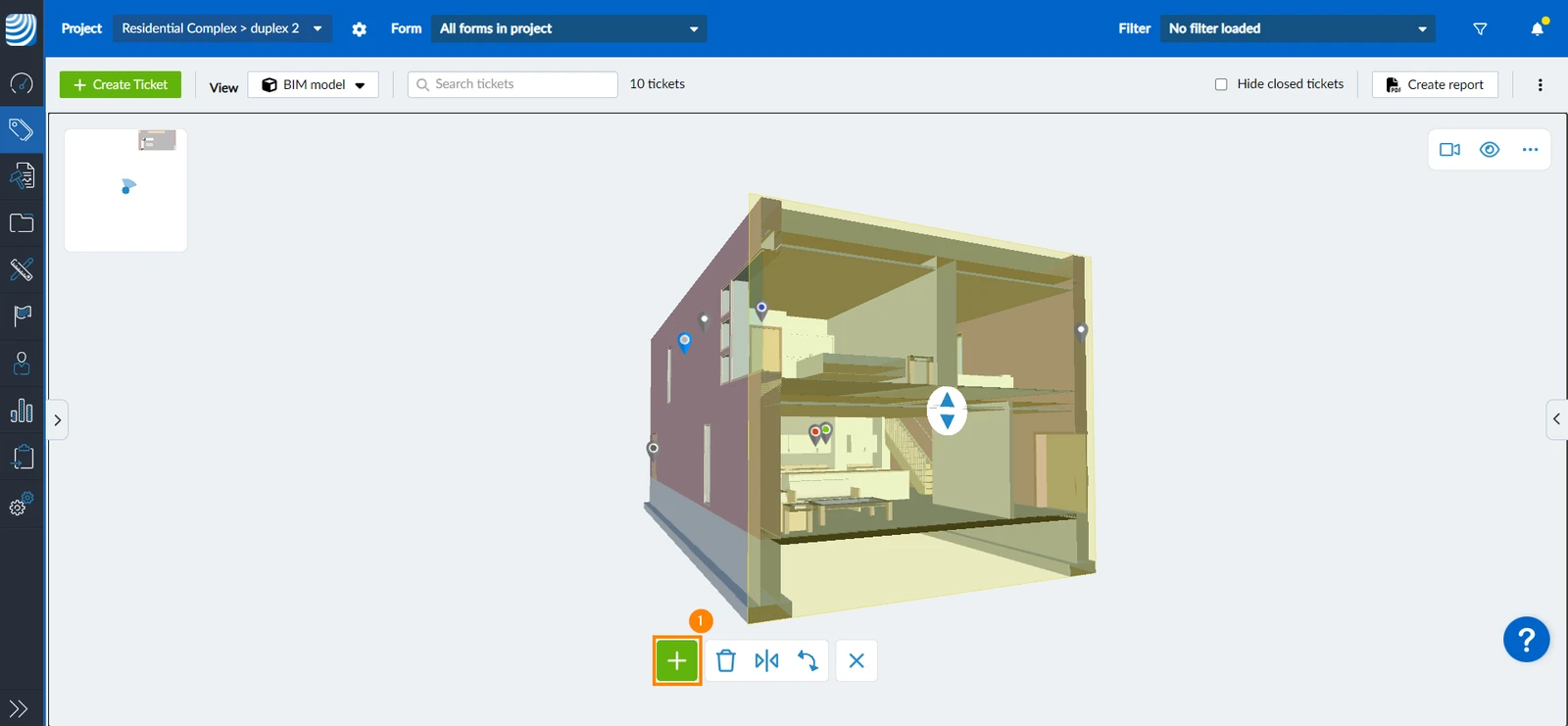
- Créez un nouveau plan de coupe comme expliqué ci-dessus dans Créer un plan de coupe
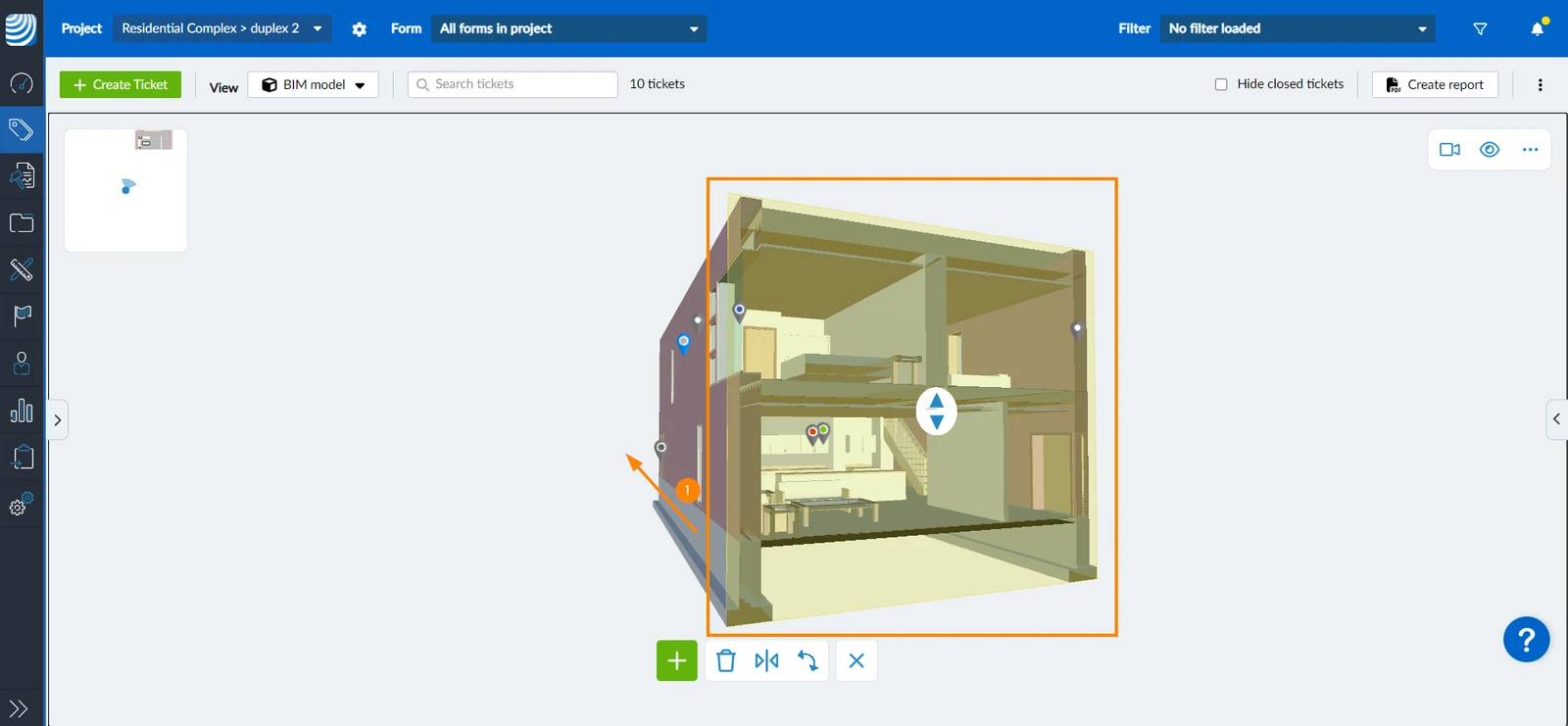
Déplacer le plan de coupe
- Glisser-déposer un plan de coupe pour ajuster sa position
Rotation du plan de coupe
Les plans de coupe peuvent être tournés dans n'importe quelle direction. Pour faire pivoter un plan de coupe :
- Cliquez/tapez sur l'icône rotate
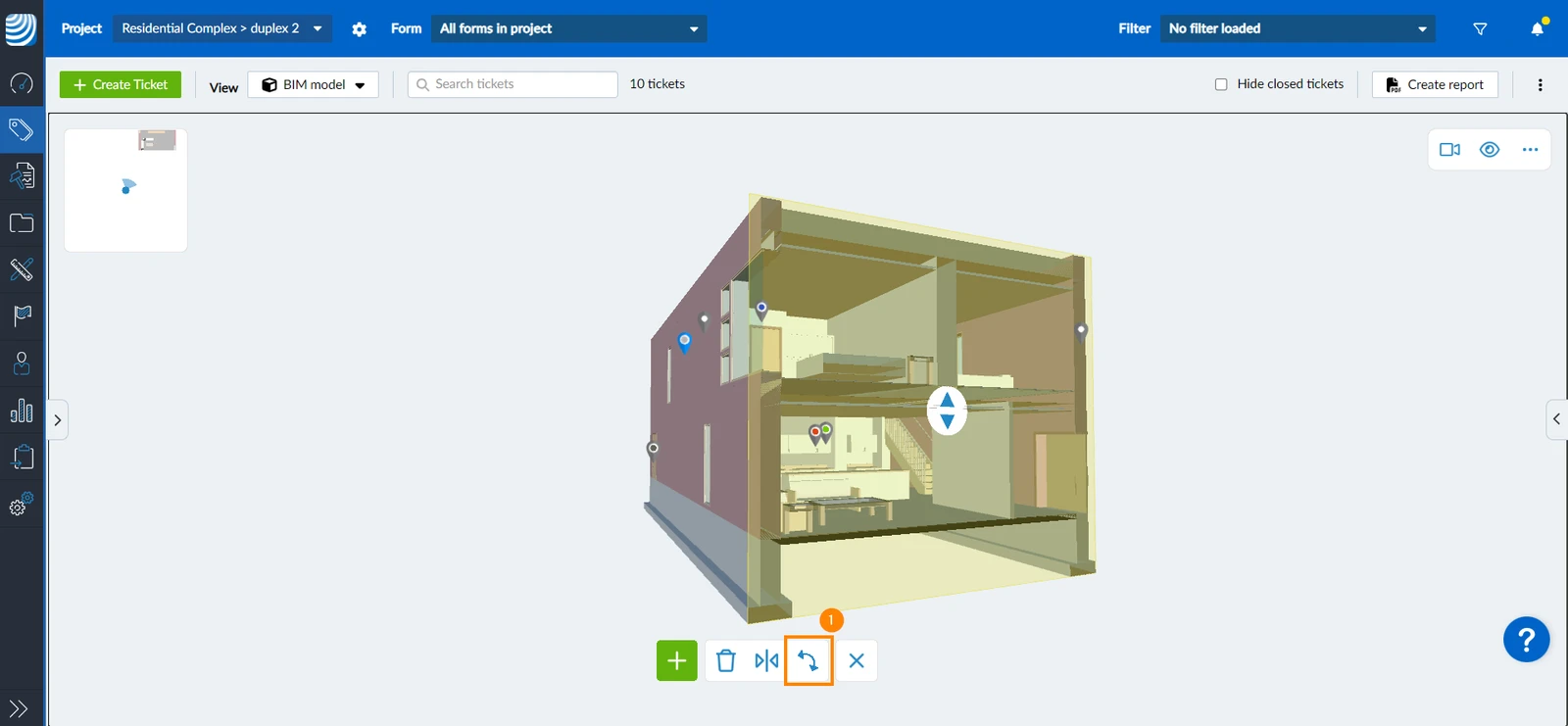
- Déplacez l'icône rotate sur le modèle par glisser-déposer
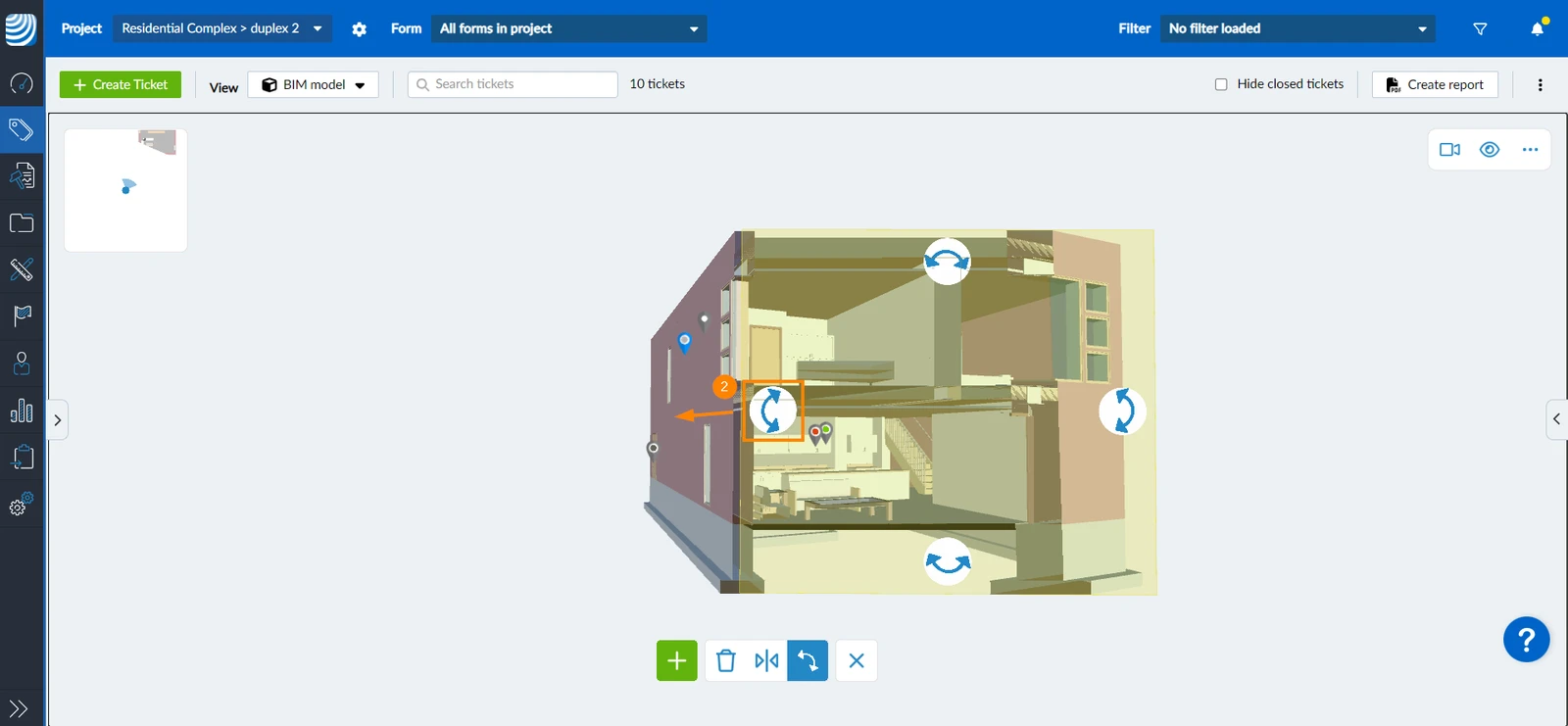
Plan de coupe à bascule
Pour inverser le sens de coupe (c'est-à-dire le vecteur normal) de votre plan de coupe :
- Cliquez/tapez sur l'icône Flip
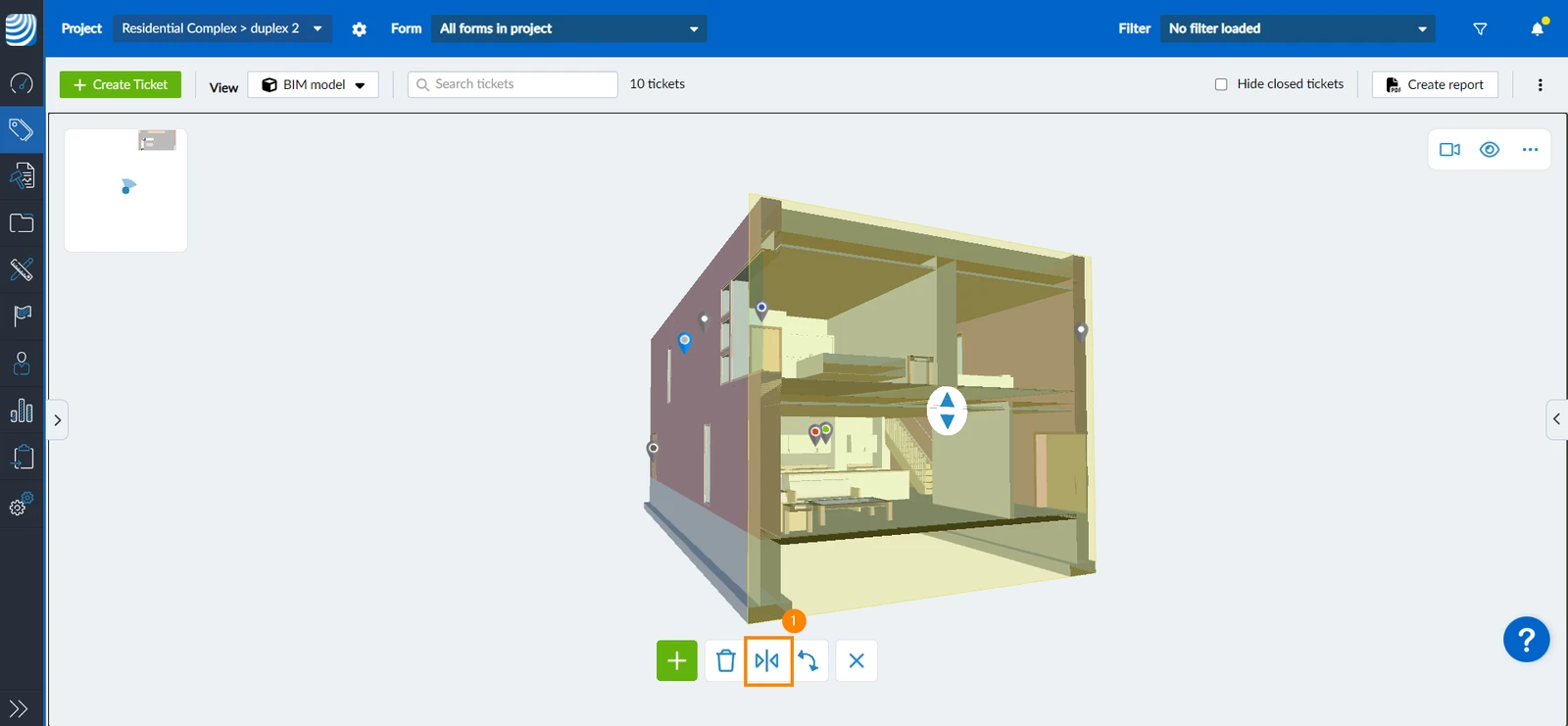
- La section de l'avion sera inversée
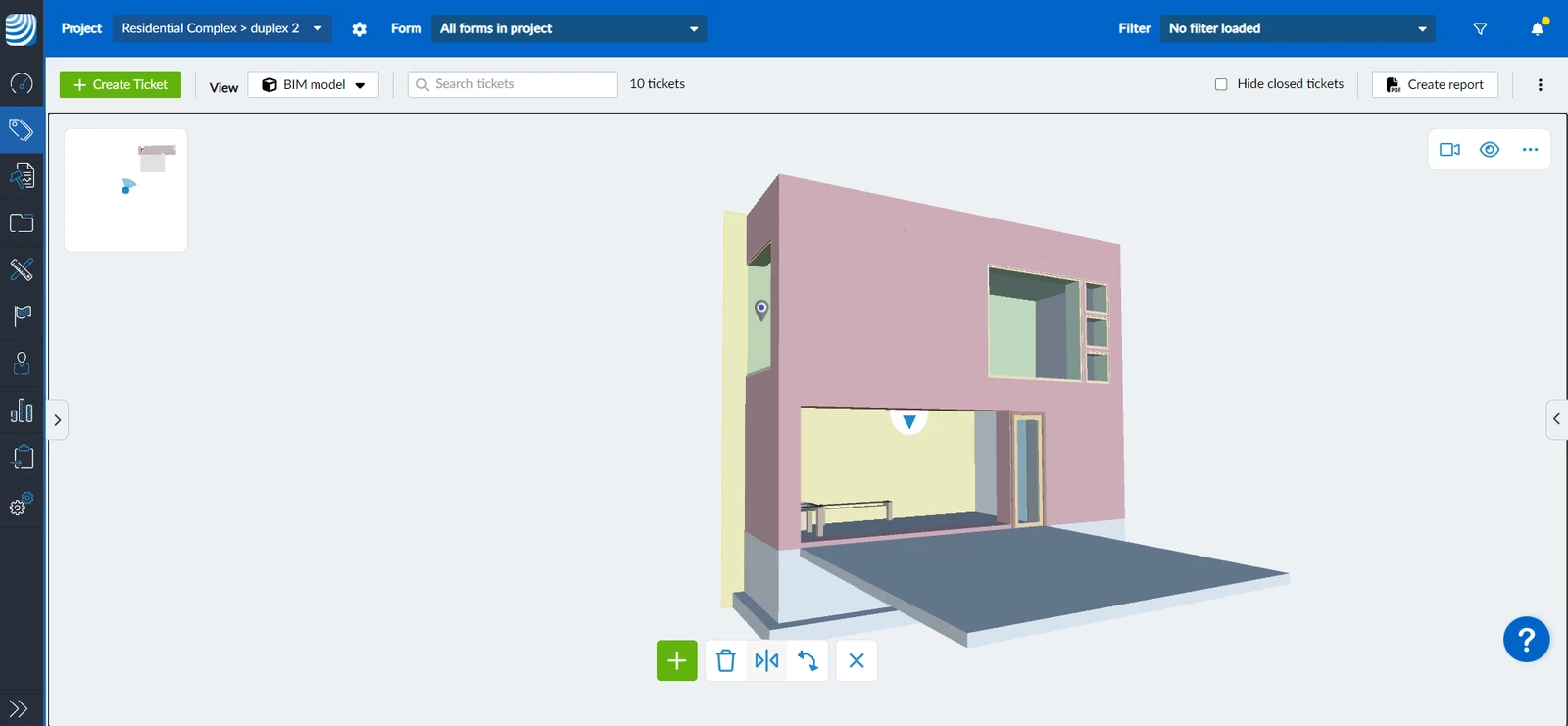
Supprimer les plans de section
Pour supprimer un seul plan de coupe :
- Cliquez/tapez sur le plan de section que vous souhaitez supprimer
- Cliquez/tapez sur l'icône delete
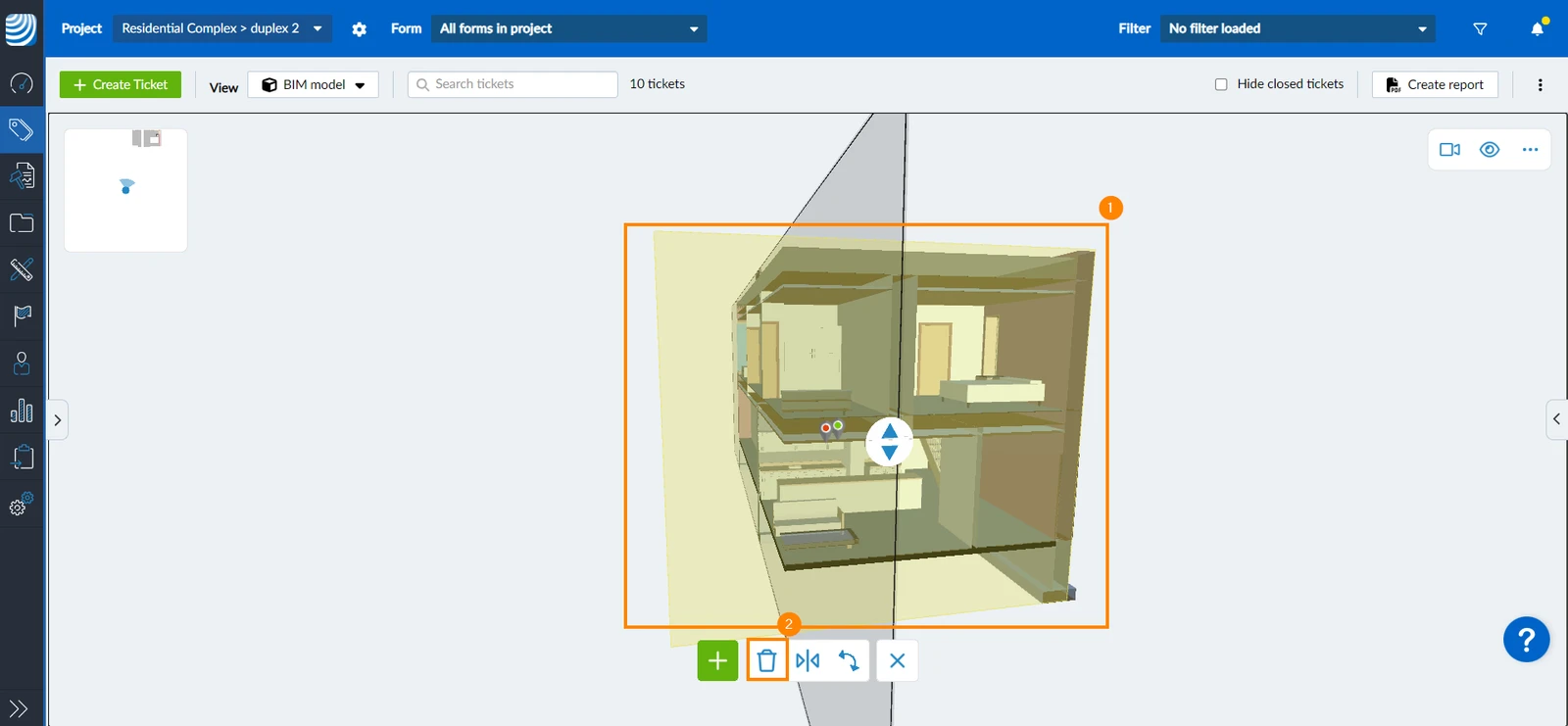
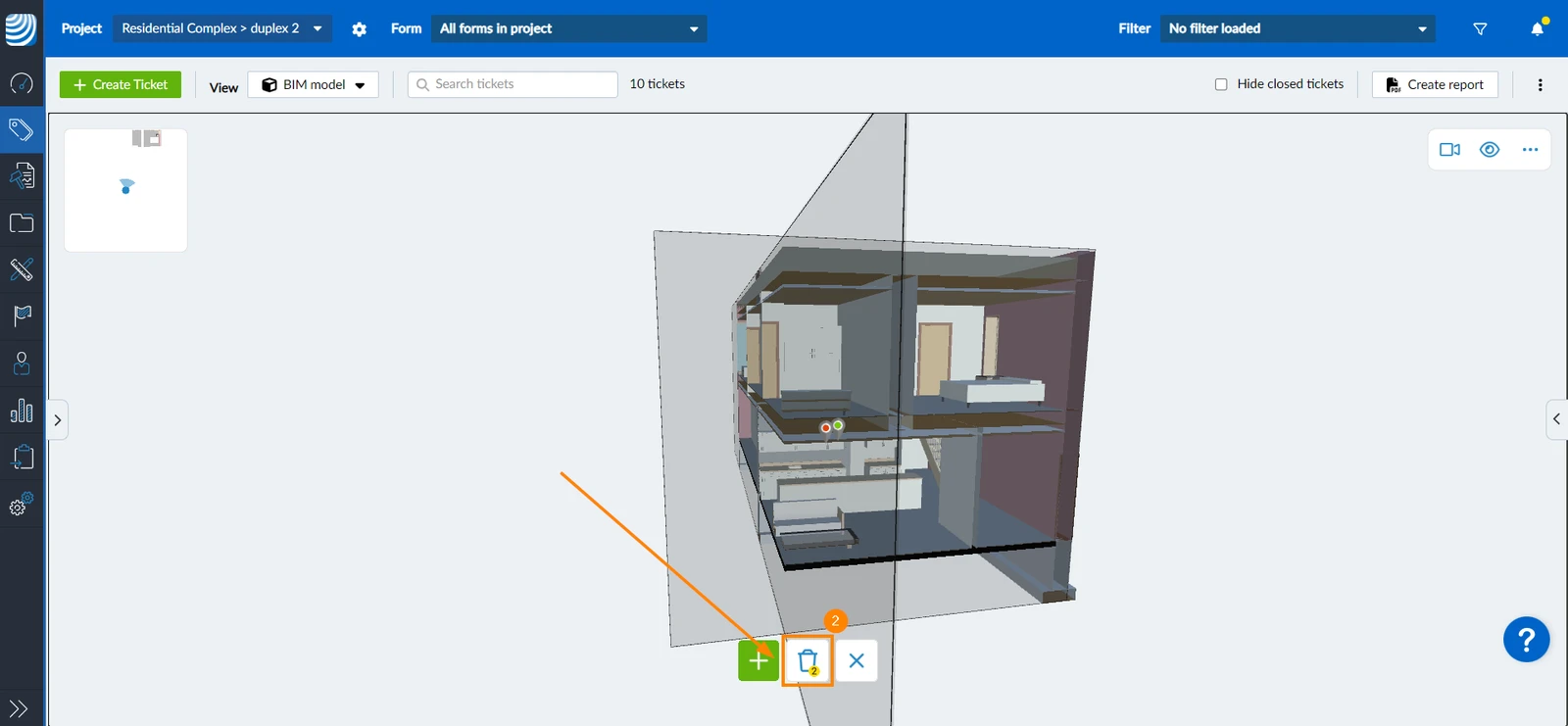
Si aucun plan de coupe n'est sélectionné, l'icône de suppression indique le nombre de plans de coupe existants.
Pour supprimer tous les plans de section :
- Assurez-vous qu'aucun plan de coupe n'est sélectionné
- Cliquez/tapez sur l'icône delete
Boîte de section
Tout comme les plans de section, la boîte de section vous permet de découper le modèle en tranches. La boîte de section crée six plans de section autour de la boîte de délimitation d'un élément. Tout ce qui se trouve à l'intérieur de la boîte reste visible, tandis que tout ce qui se trouve à l'extérieur est caché.
Il n'est possible de créer qu'une seule boîte de section à la fois.
Créer un cadre de section
Pour créer la boîte de section :
- Sélectionnez le(s) élément(s) que vous souhaitez isoler dans la boîte de section
- Cliquez/tapez sur l'icône de la boîte****
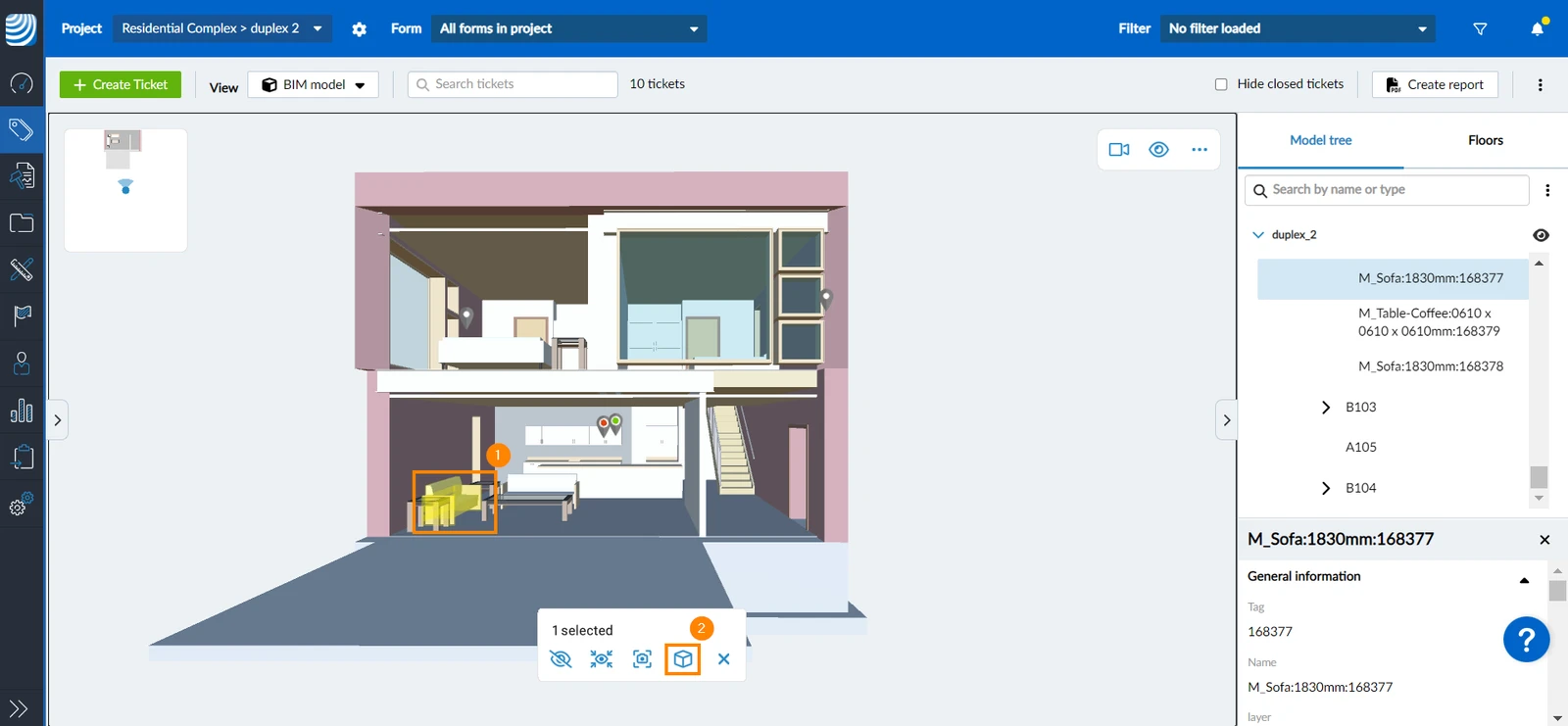
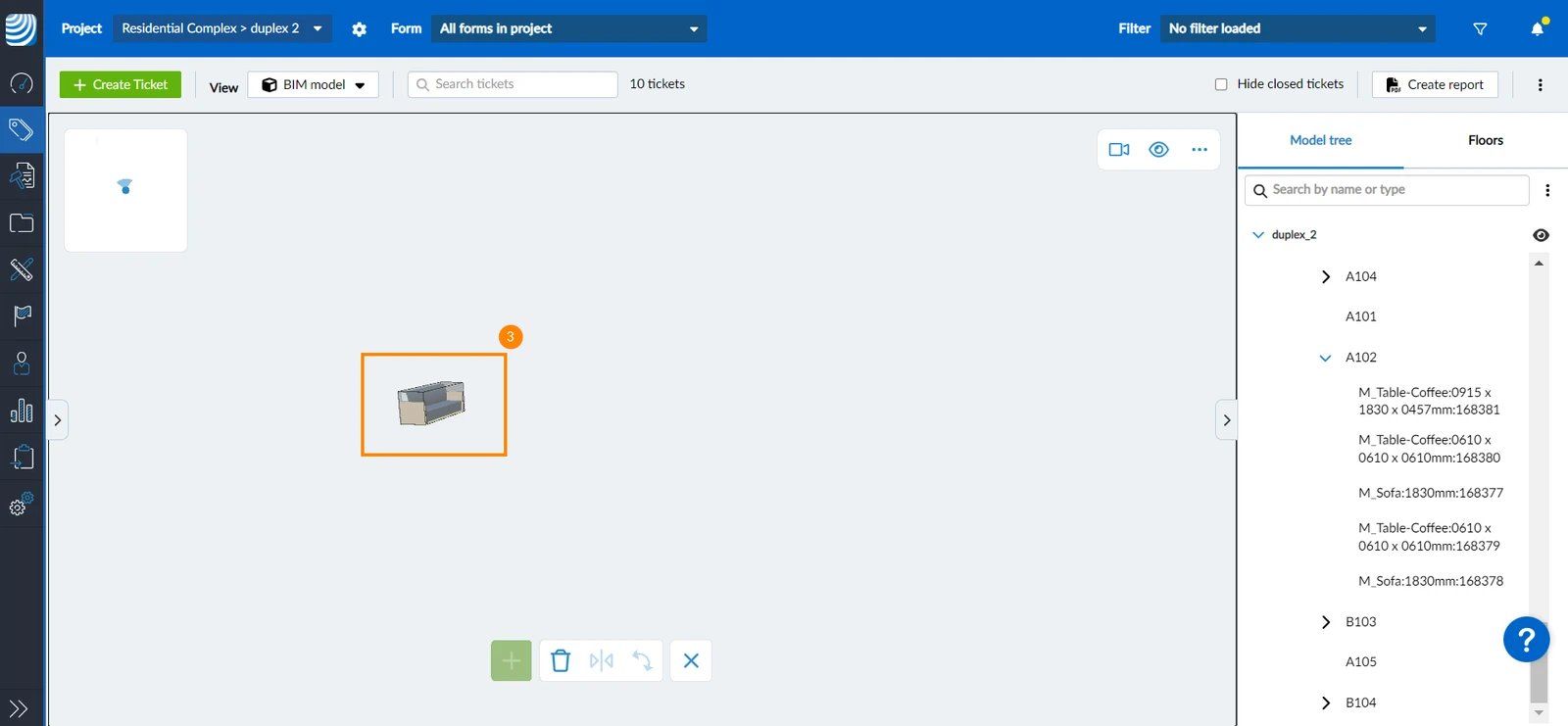
- Le(s) élément(s) sélectionné(s) sera(ont) isolé(s) dans une boîte
Redimensionner un cadre de section
Vous pouvez ajuster la taille de la boîte de section en déplaçant chaque face individuellement. Pour ce faire, procédez comme suit
- Cliquez/tapez sur la face de la boîte de la direction que vous souhaitez réduire
- Faites glisser la face pour agrandir ou réduire la boîte de section
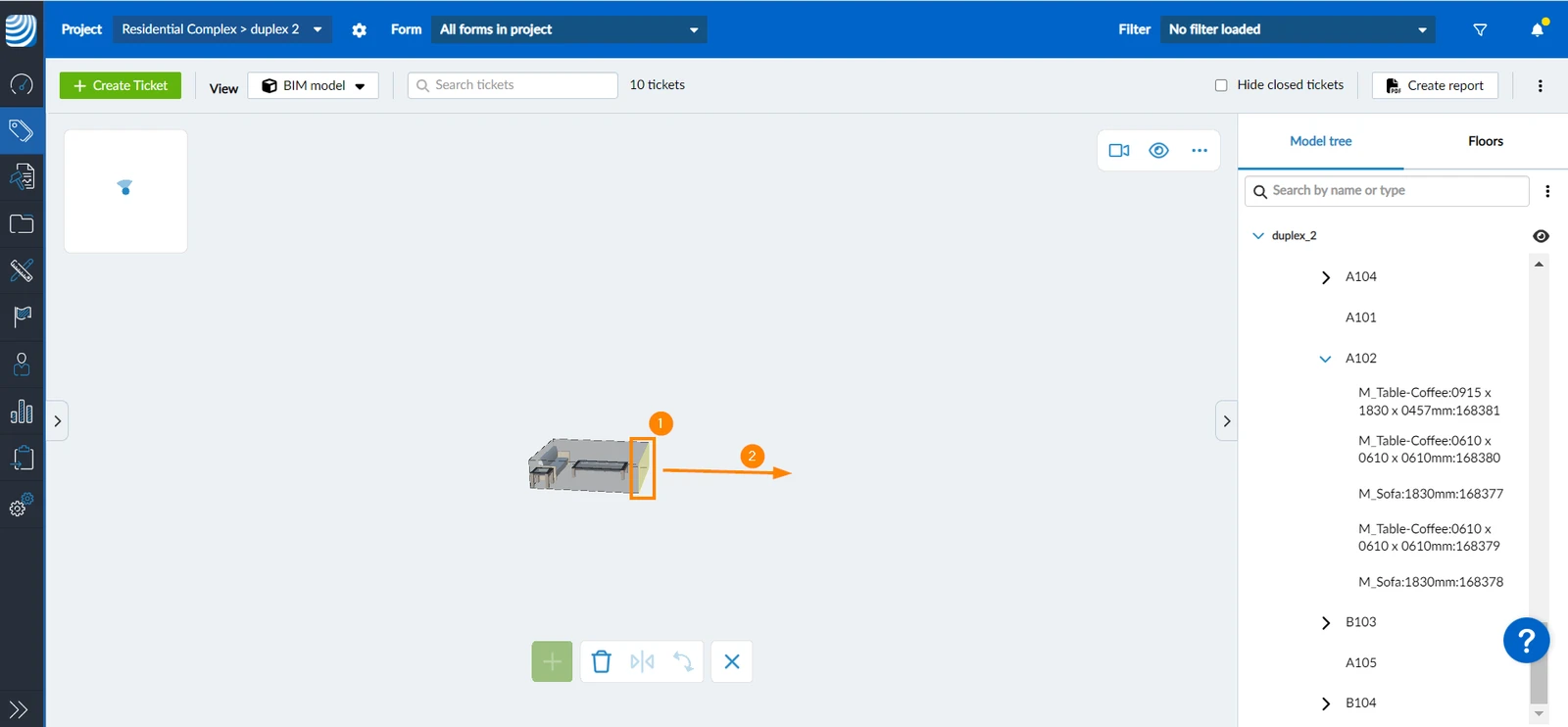
Vous pouvez également retirer une face de la boîte de section pour élargir la vue et révéler le reste du modèle de ce côté. Pour ce faire, procédez comme suit
- Cliquez/tapez sur la face de la boîte de la direction que vous souhaitez développer
- Cliquez/tapez sur l'icône delete
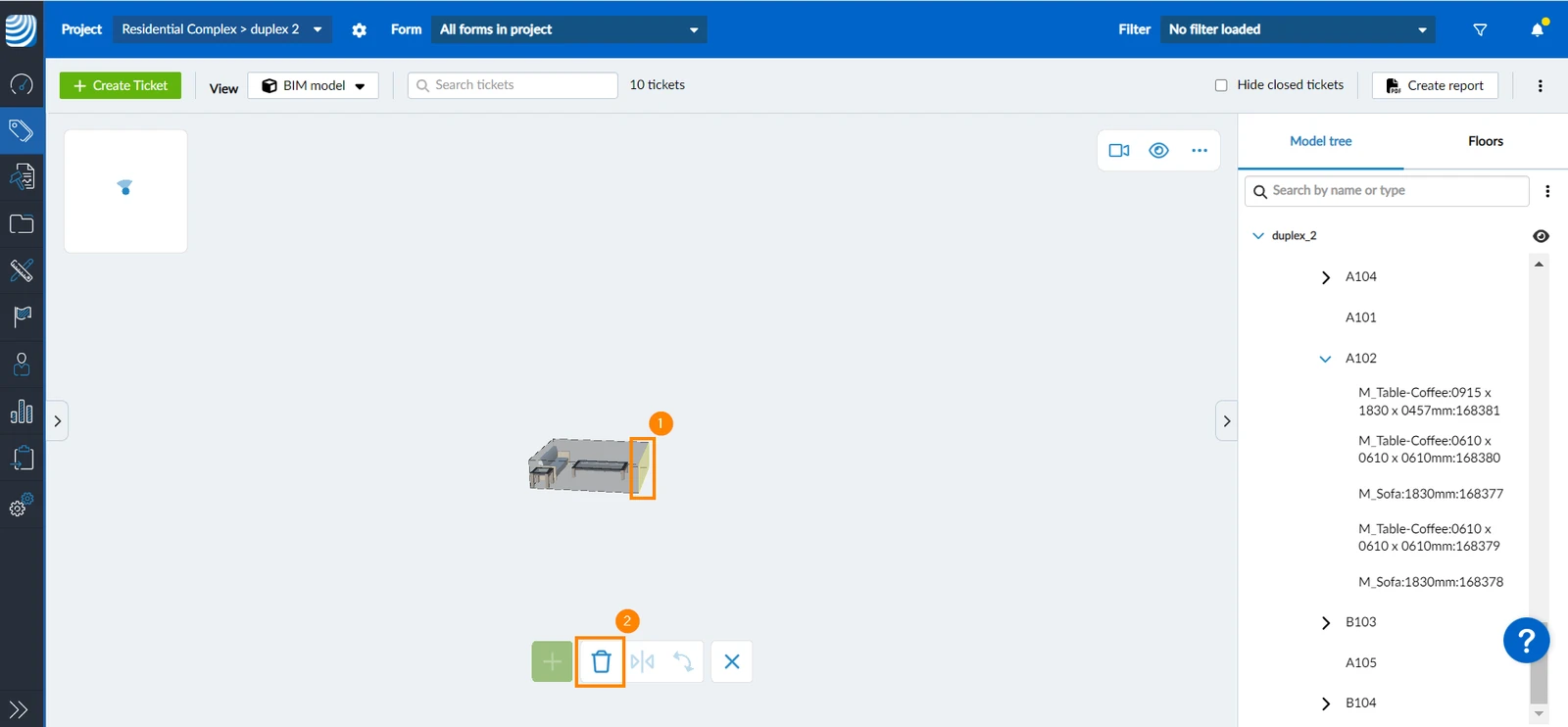
- Le reste du modèle sera dévoilé de ce côté
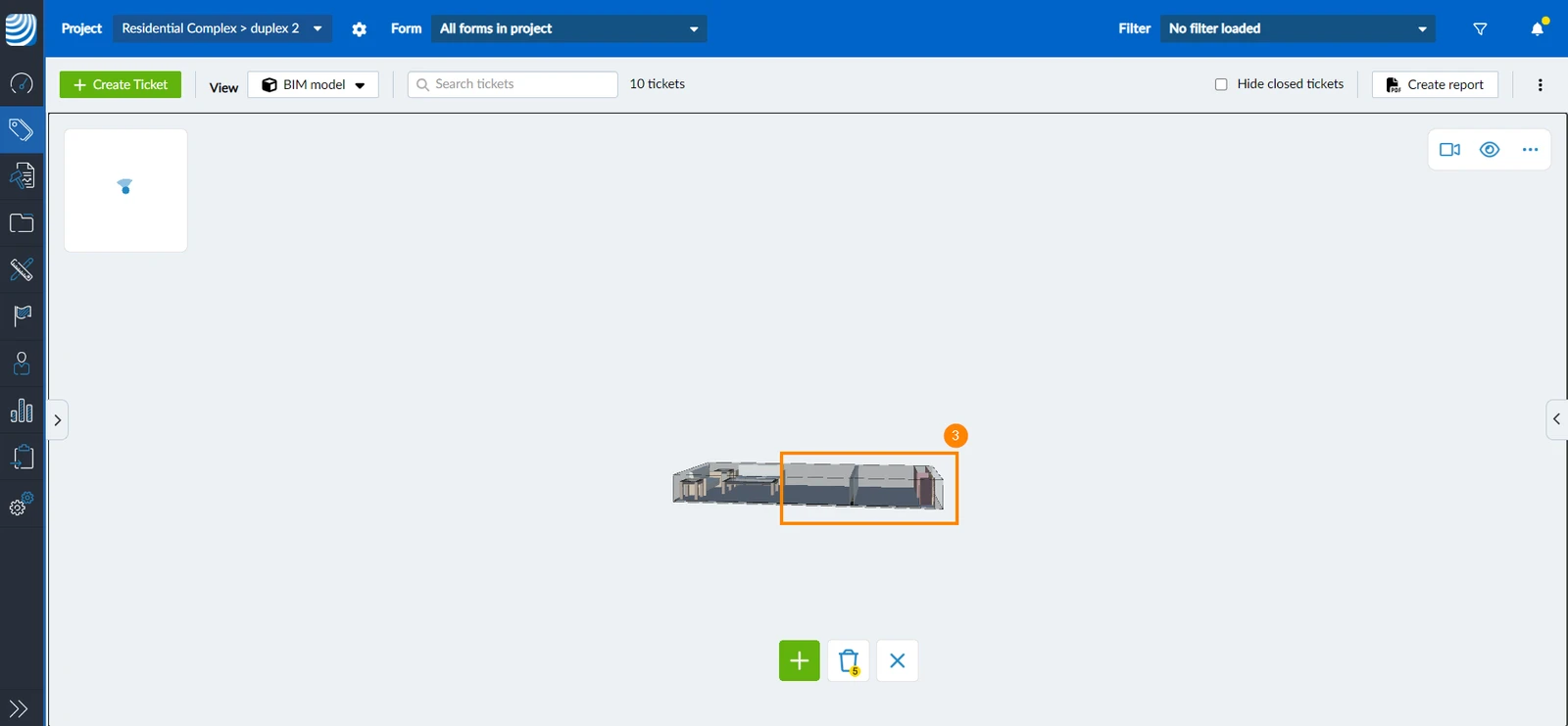
Boîte de suppression de section
Pour supprimer la boîte de section et afficher à nouveau le modèle dans son intégralité :
- Assurez-vous que vous ne sélectionnez aucune des faces de la boîte de section
- Cliquez/tapez sur l'icône delete
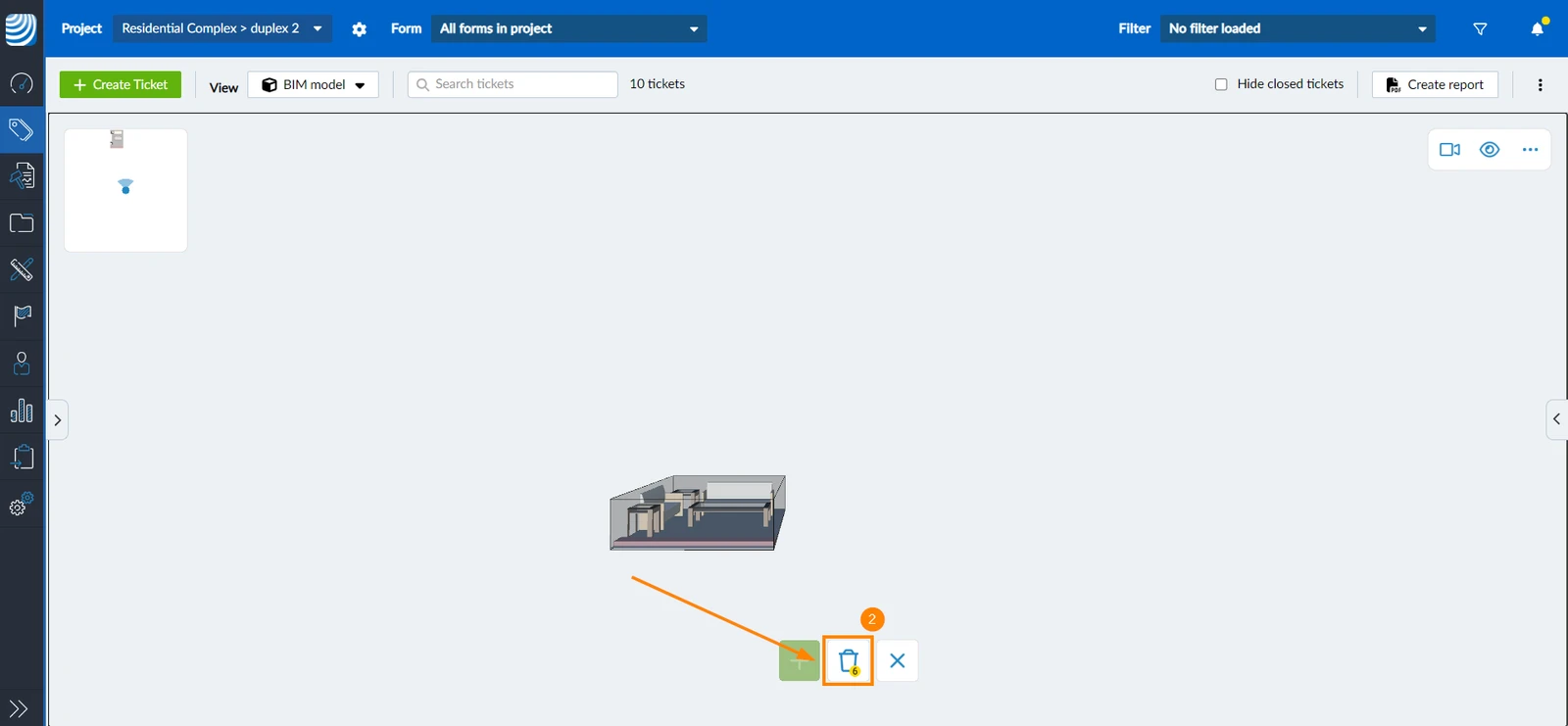
Afficher/masquer les plans de coupe et la boîte de coupe
Pour masquer le(s) plan(s) de section ou la boîte de section pendant que le modèle est encore en cours de découpe :
- Cliquez/tapez sur l'icône eye
- Cliquez/tapez sur Masquer des sections
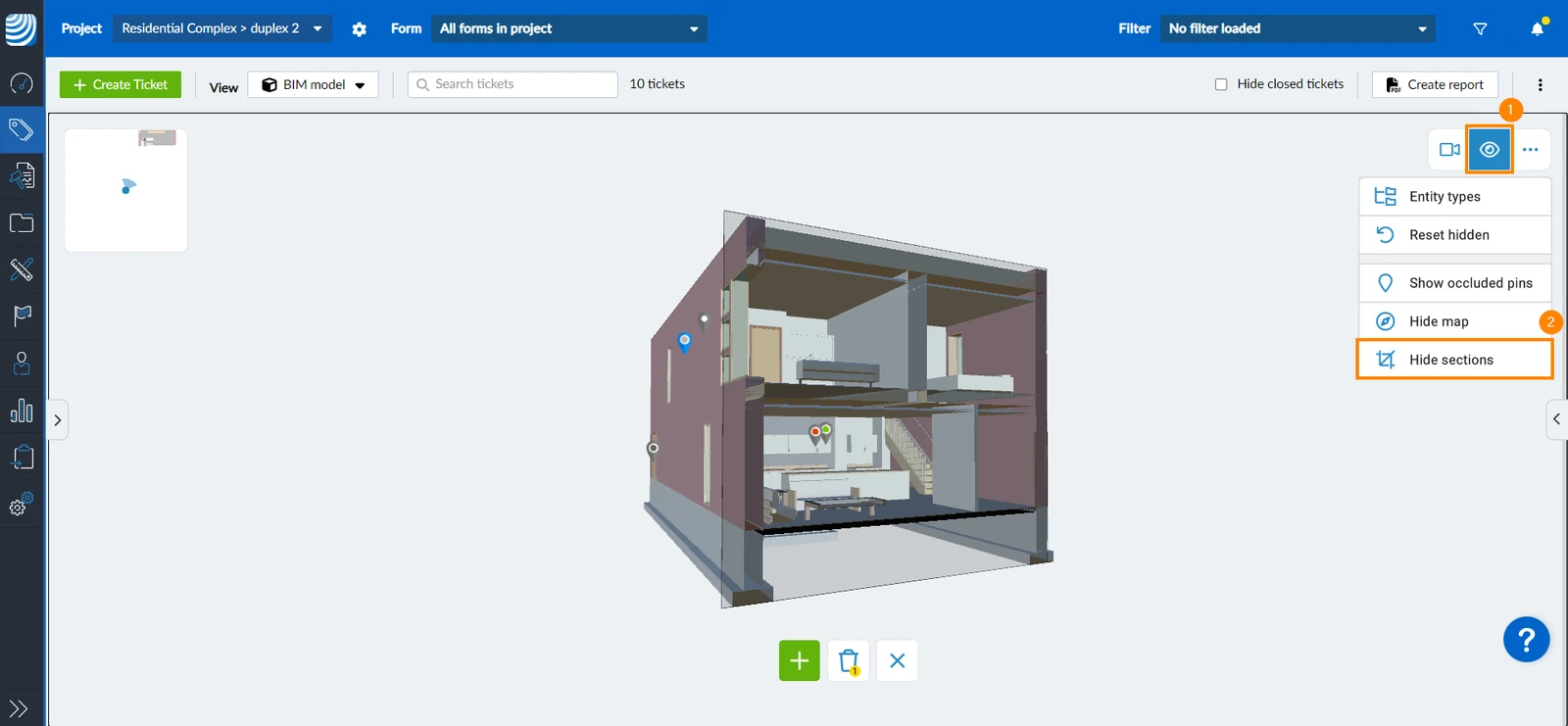
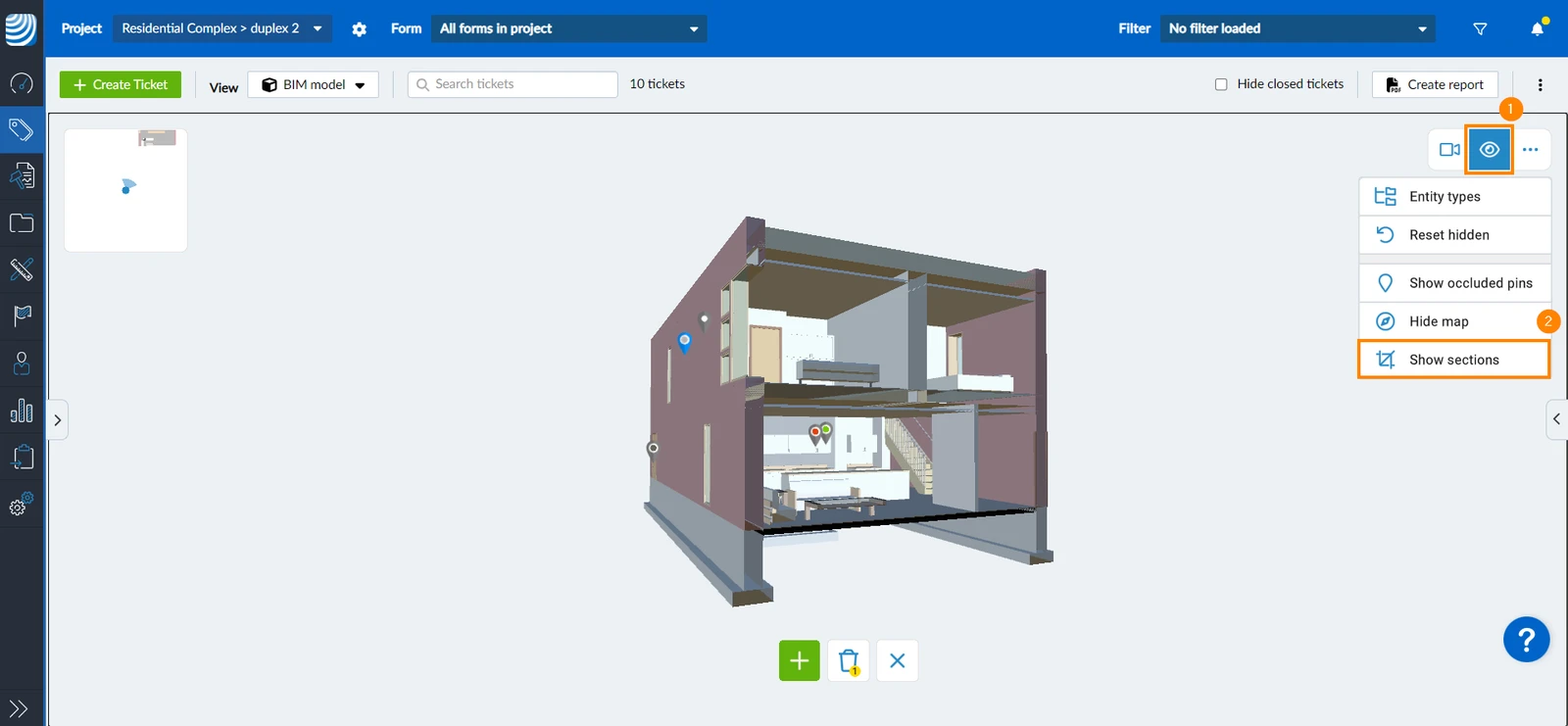
Pour montrer à nouveau le(s) plan(s) de coupe :
- Cliquez/tapez sur l'icône eye
- Cliquez/tapez sur Afficher les sections
Mis à jour le 8 janvier 2026