

 English (UK)
 Deutsch
 Español
 Hrvatski
 Italiano
 Polski
 Português (BR)
Travailler avec l'outil de mesure
Vue d'ensemble
L'outil de mesure vous permet de mesurer avec précision des distances, des surfaces, des angles et des dimensions arbitraires d'éléments IFC en un seul clic. Utilisez cet outil pour vérifier que les dimensions sont conformes aux spécifications.
Tout d'abord, consultez le site BIM Viewer.
Accès et autorisations
Comment accéder à l'outil de mesure
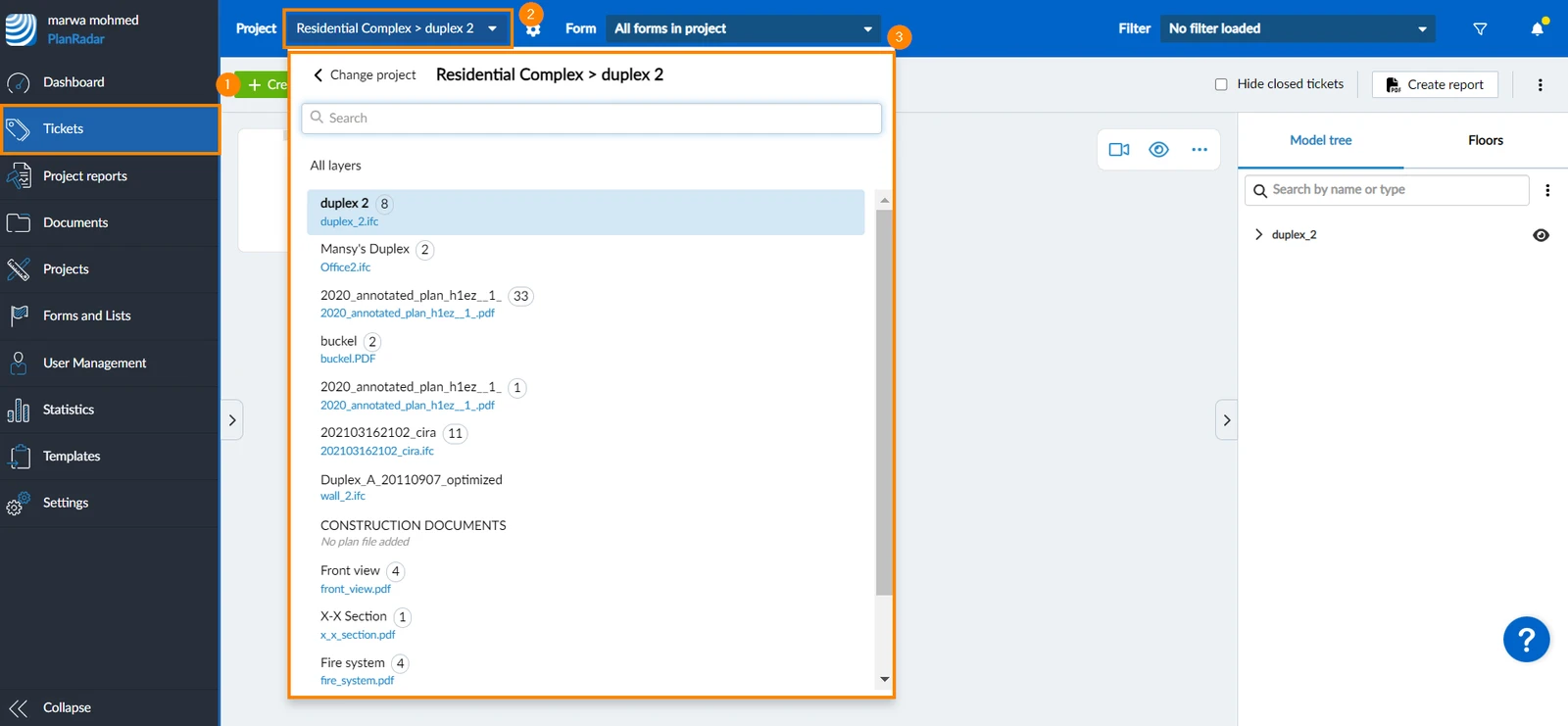
- Cliquez sur Tâches
- Ouvrez le menu déroulant du projet****
- Sélectionnez le projet et la couche.
La vue BIM n'est pas disponible lorsque Toutes les couches est sélectionné.
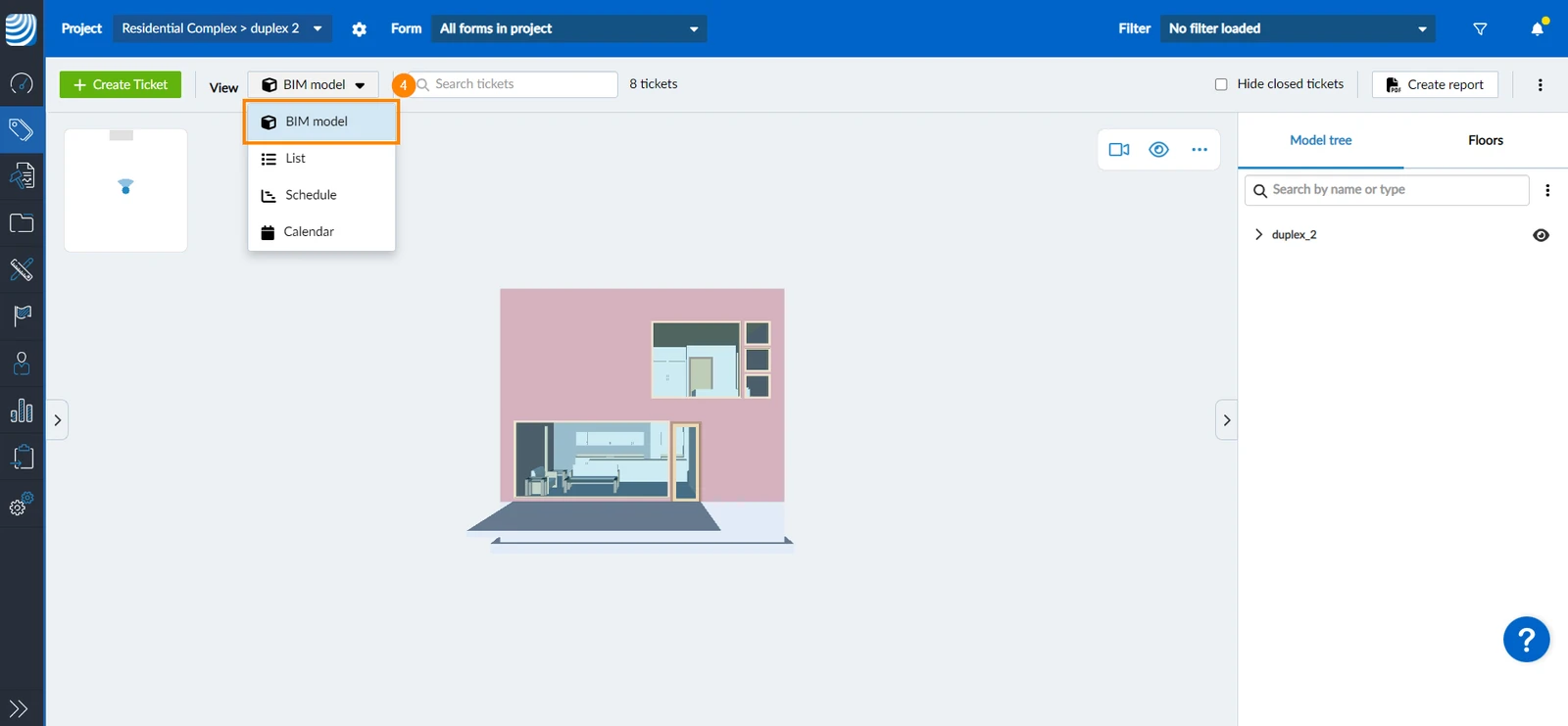
- Cliquez sur BIM model dans le menu déroulant View
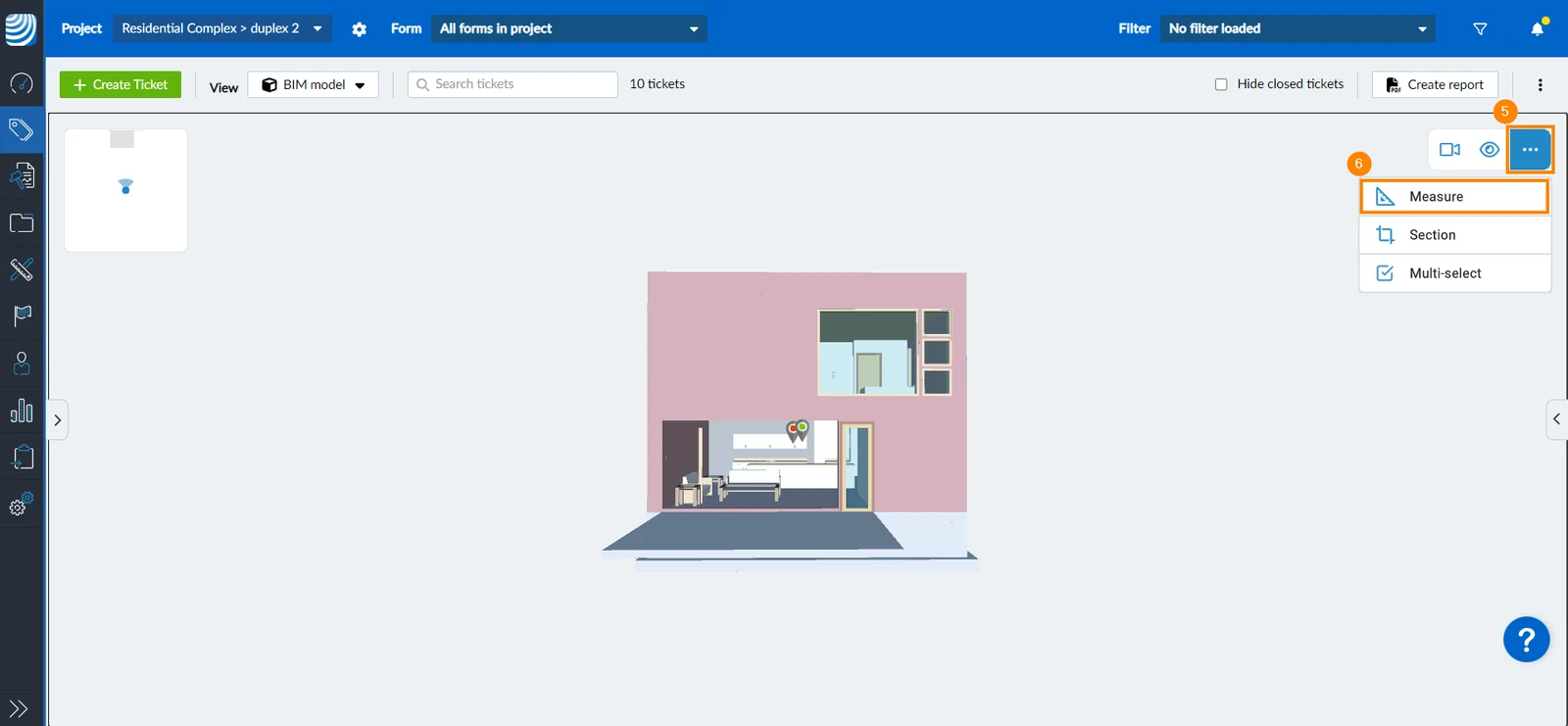
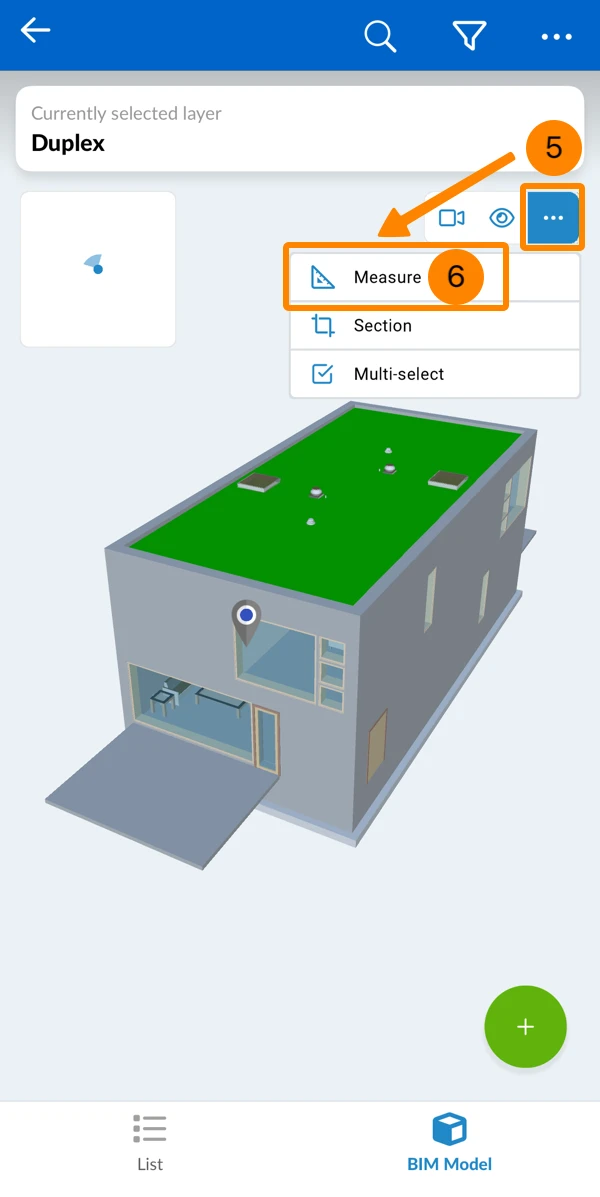
- Ouvrez le menu More
- Cliquez sur Measure
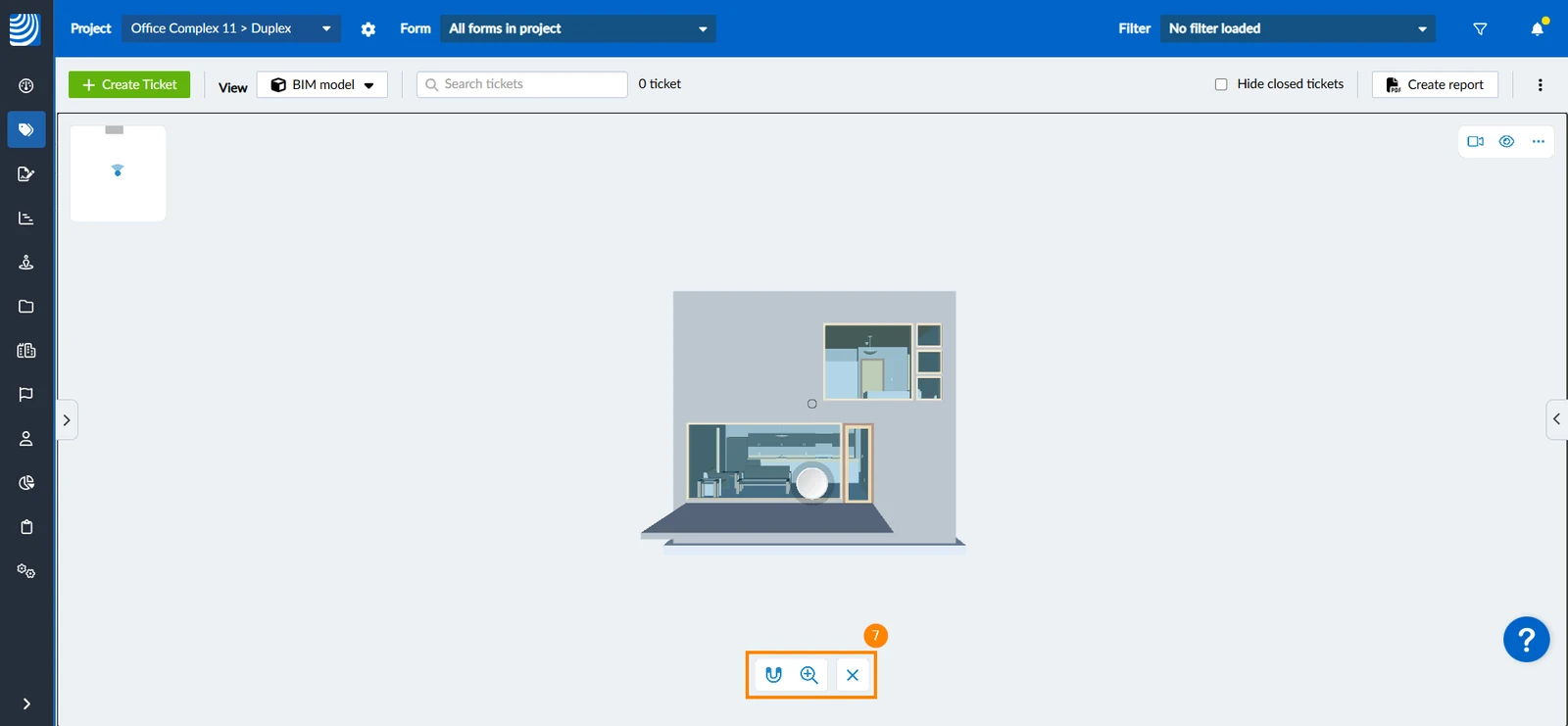
- La boîte de dialogue de l'outil de mesure, avec toutes ses options, apparaît au bas du visualiseur
- Appuyez sur Tâches dans le menu principal
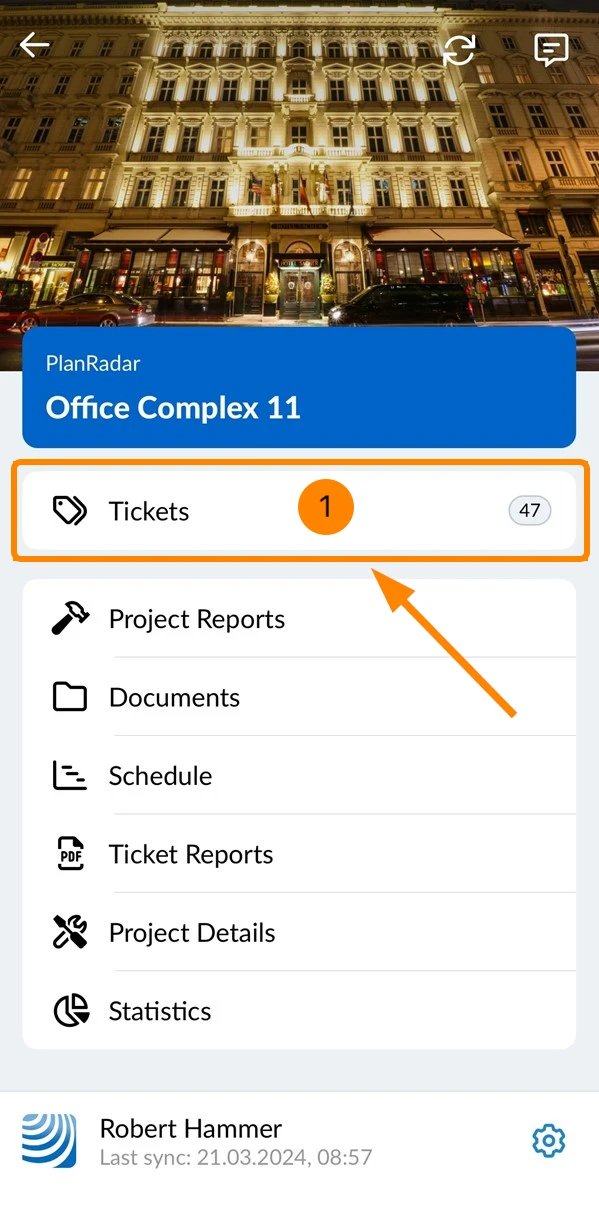
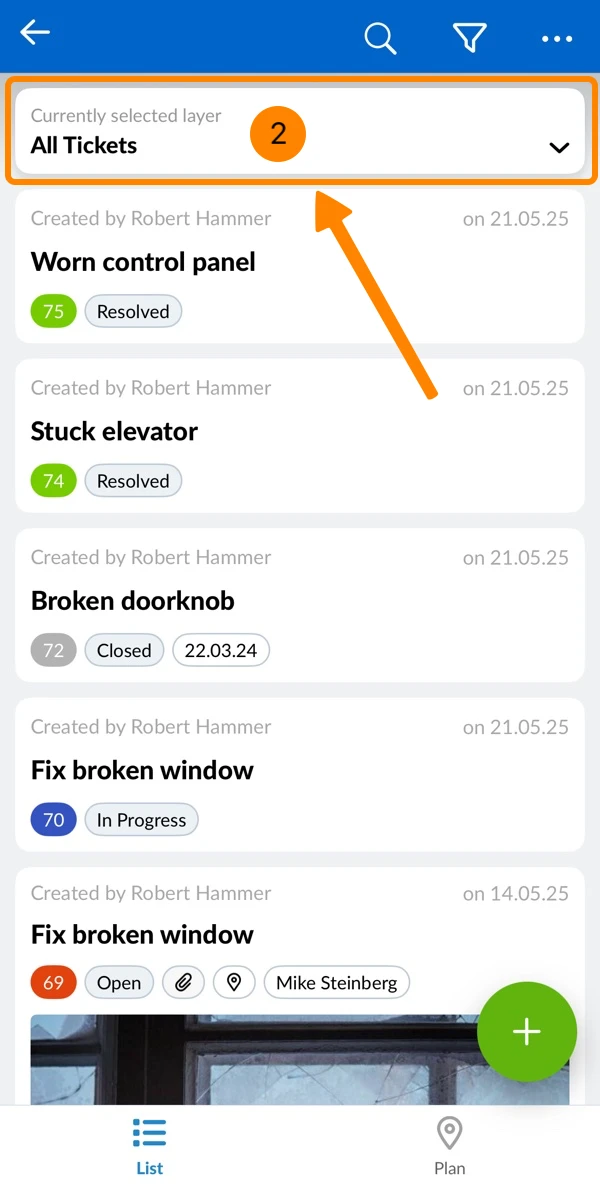
- Ouvrez le sélecteur de couches
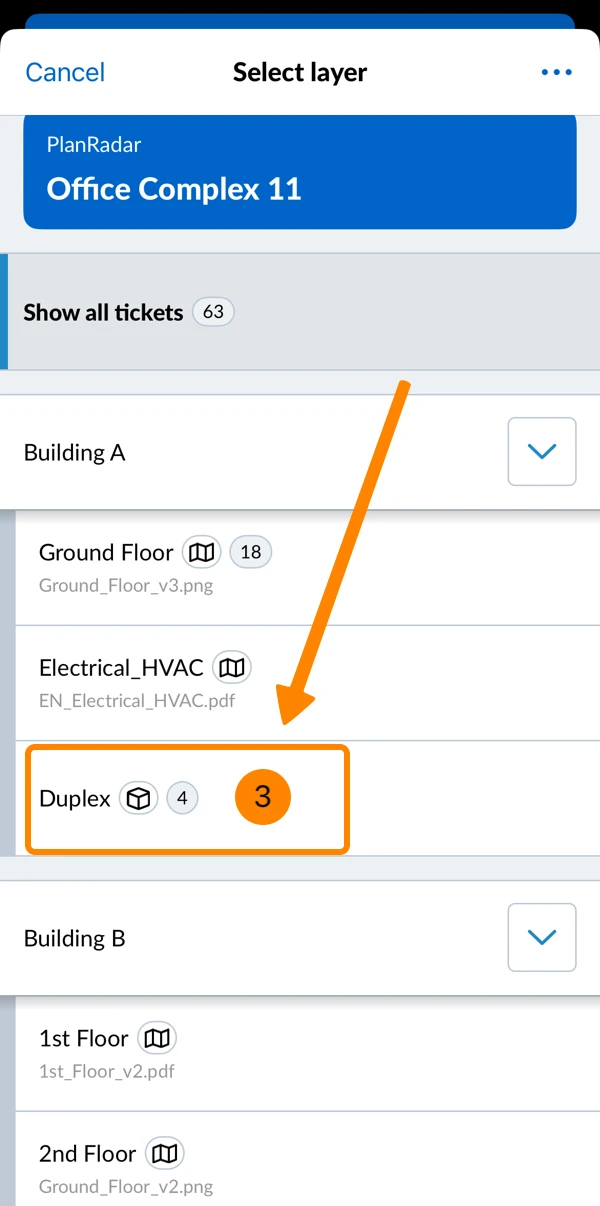
- Tapez sur un calque contenant un modèle BIM (marqué par une icône en forme de cube)
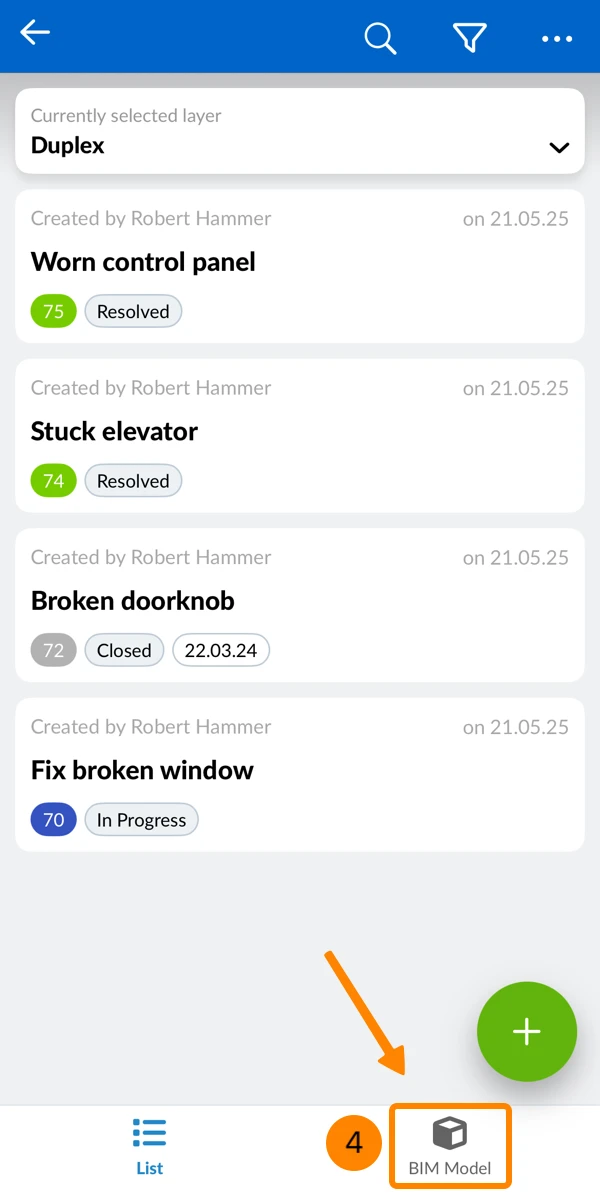
- Tapez sur Modèle BIM
- Ouvrez le menu More
- Tapotez Mesurez
Afficher les dimensions des éléments
L'outil de mesure vous permet d'afficher rapidement les dimensions des éléments dans le modèle BIM.
Pour afficher ou masquer les dimensions d'un élément :
- Cliquez/tapez sur l'élément dans la vue 3D
- OU Cliquez/tapez sur l'élément dans l'arborescence du modèle
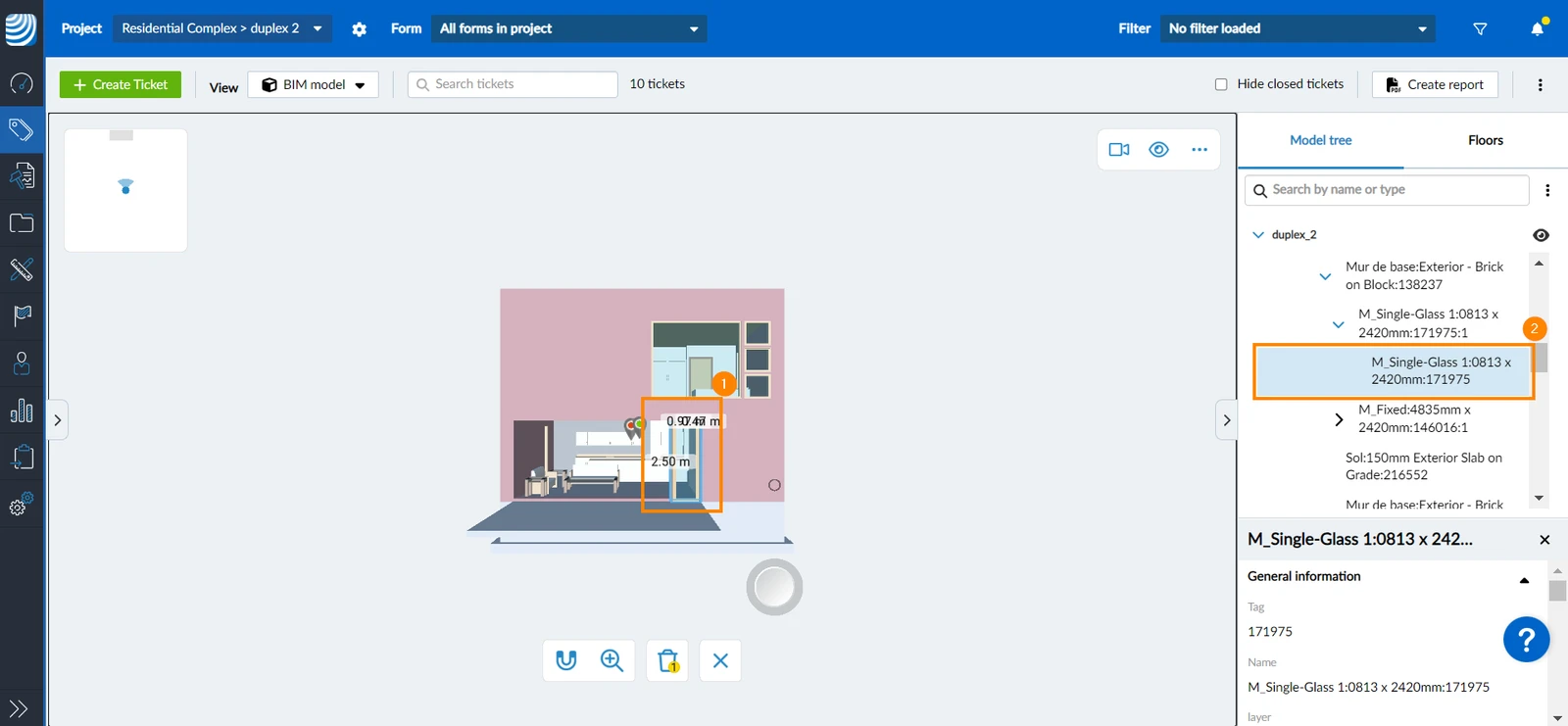
- Les dimensions de l'élément sont affichées dans le modèle 3D
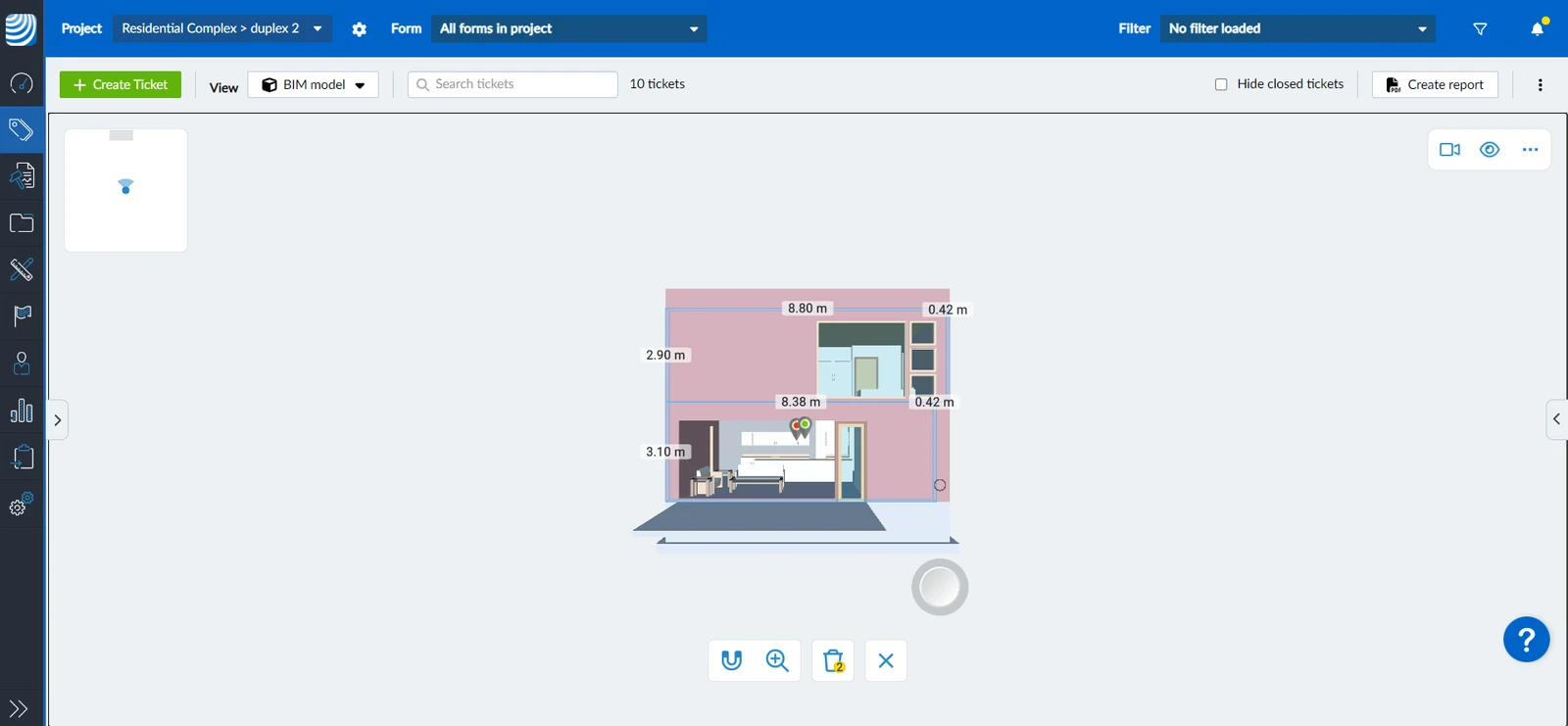
- Cliquer/tapoter à nouveau sur un élément masque ses dimensions
Mesurer une certaine surface
Vous pouvez placer deux points ou plus pour mesurer des distances et des surfaces. Pour ce faire, procédez comme suit
- Cliquez/tapez sur la poignée de l'outil de mesure et faites-la glisser
- Positionnez la tête de mesure au point de départ où vous voulez commencer à mesurer
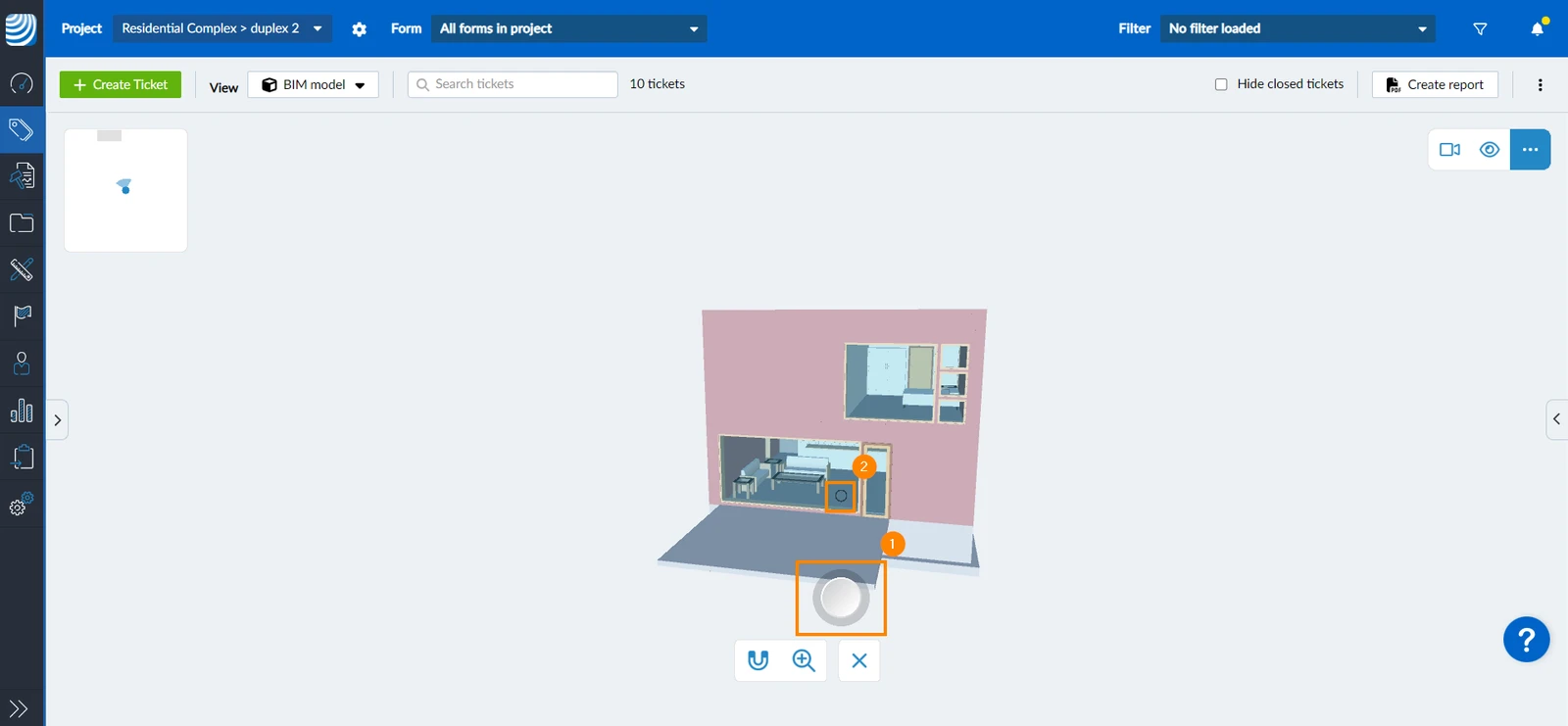
- Cliquez/tapez à nouveau sur la poignée de l'outil de mesure et faites-la glisser pour déplacer la tête de mesure du point de départ à un autre point, en mesurant la distance entre les deux
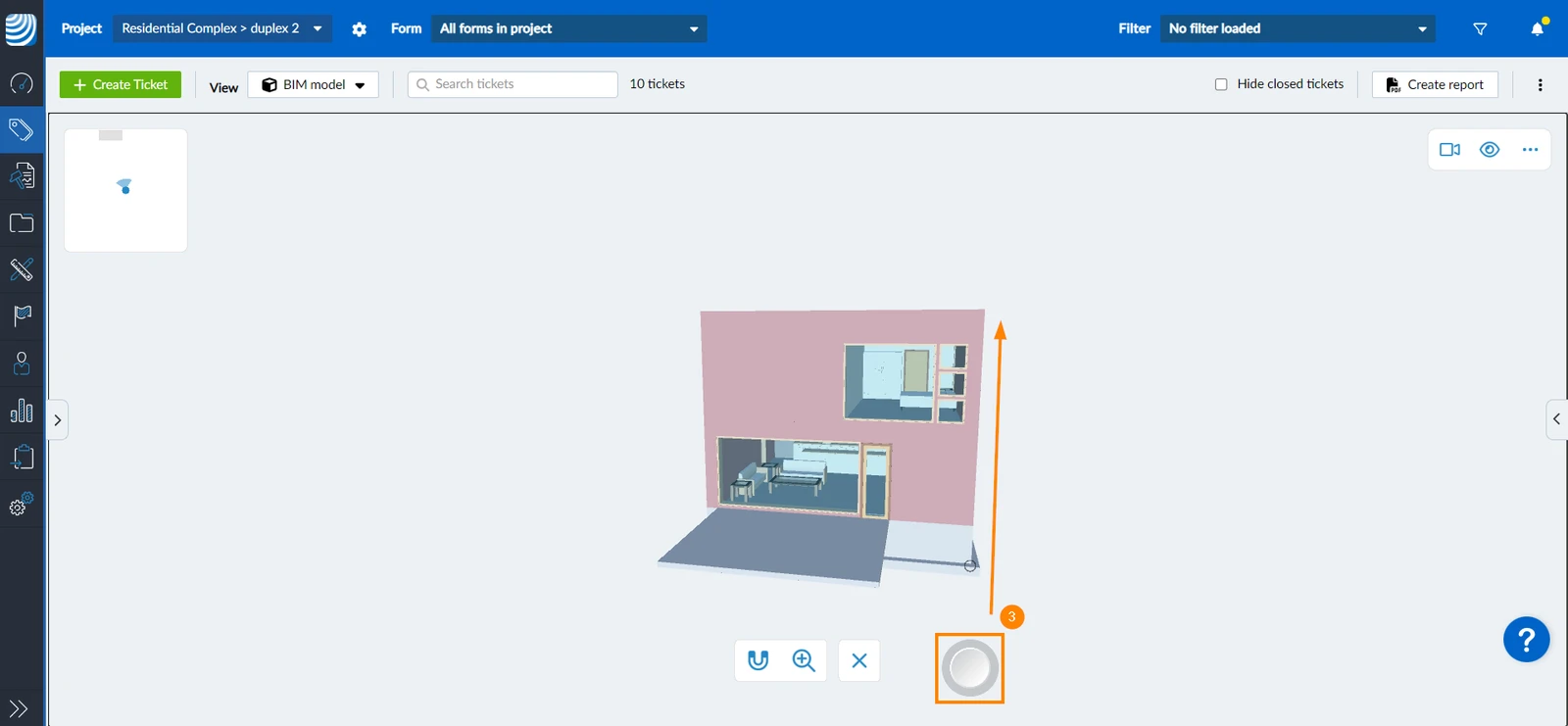
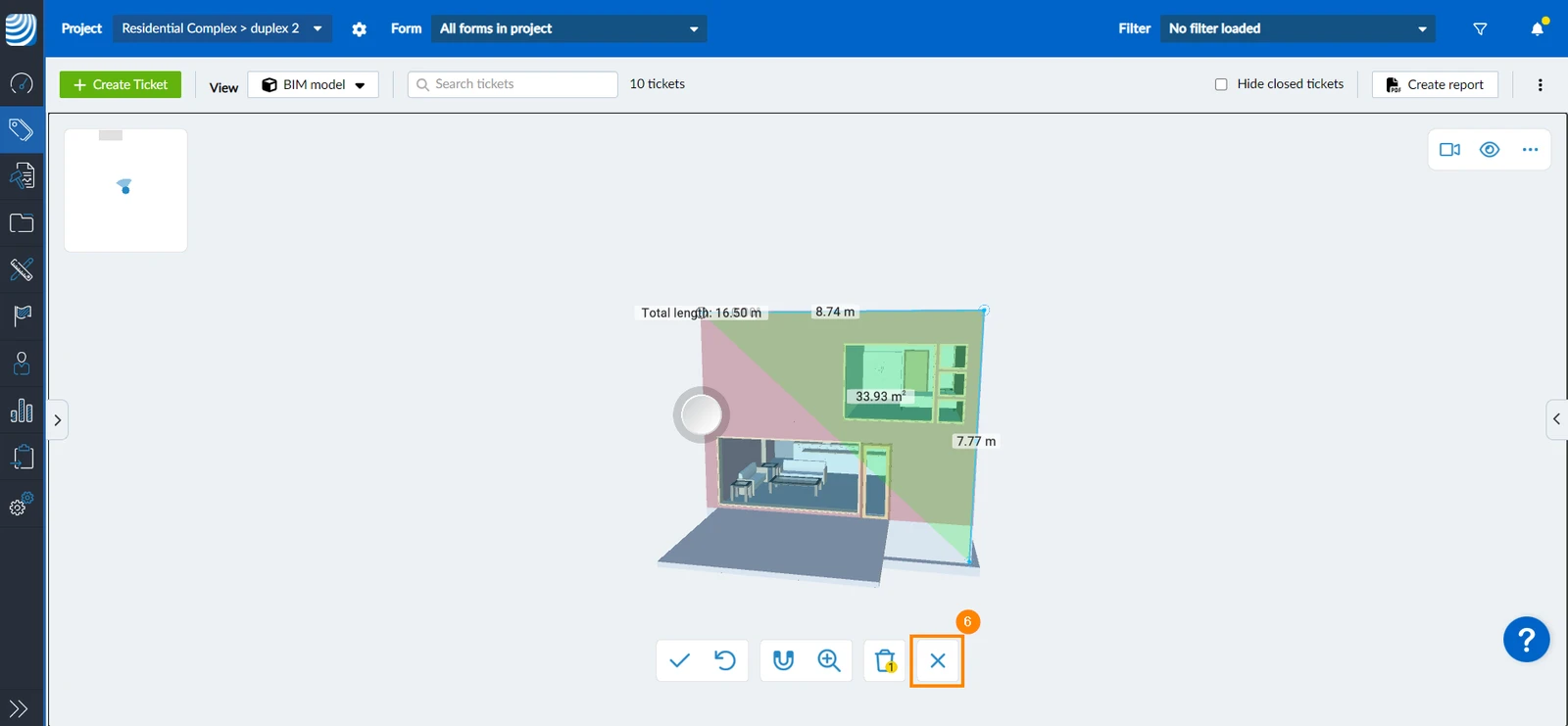
- Les mesures de la zone que vous avez sélectionnée sont affichées sur le modèle 3D
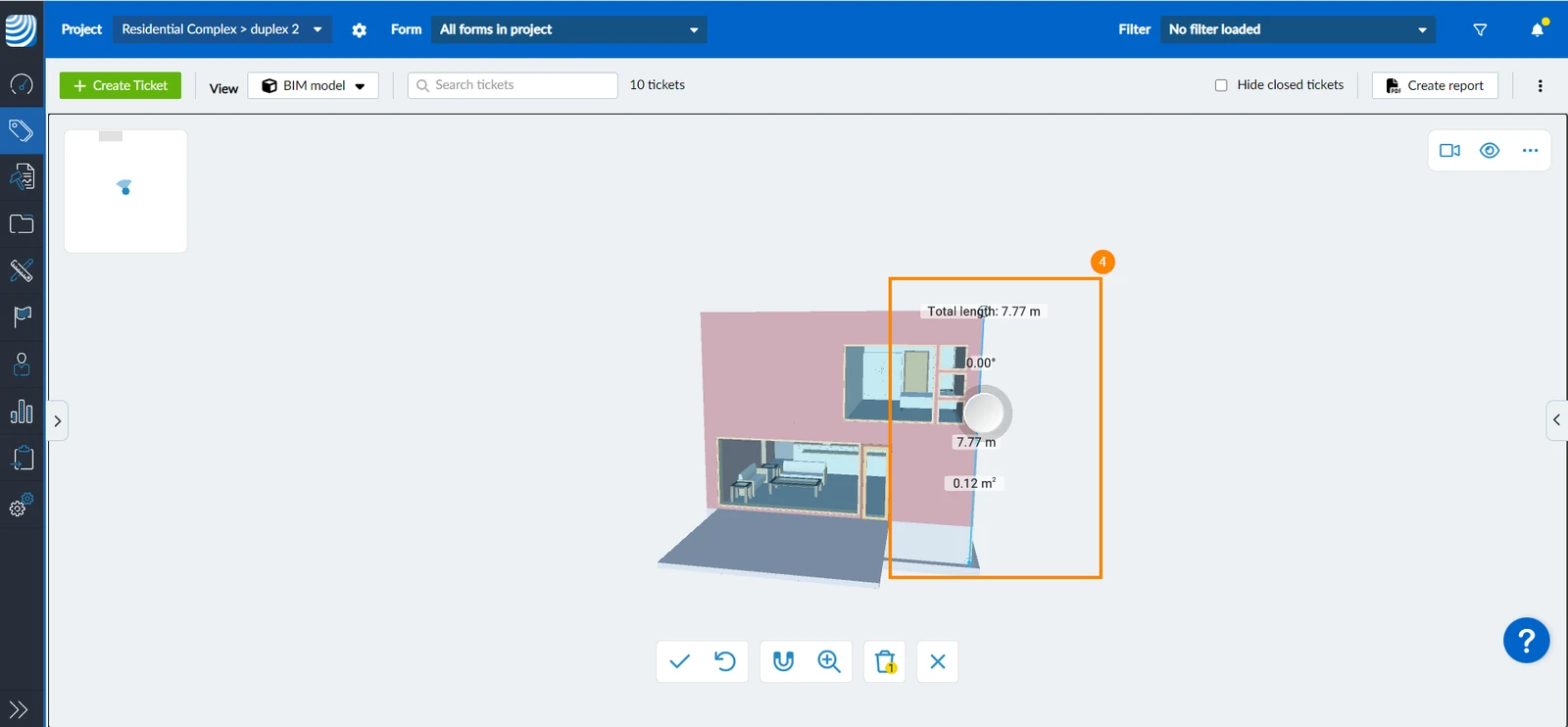
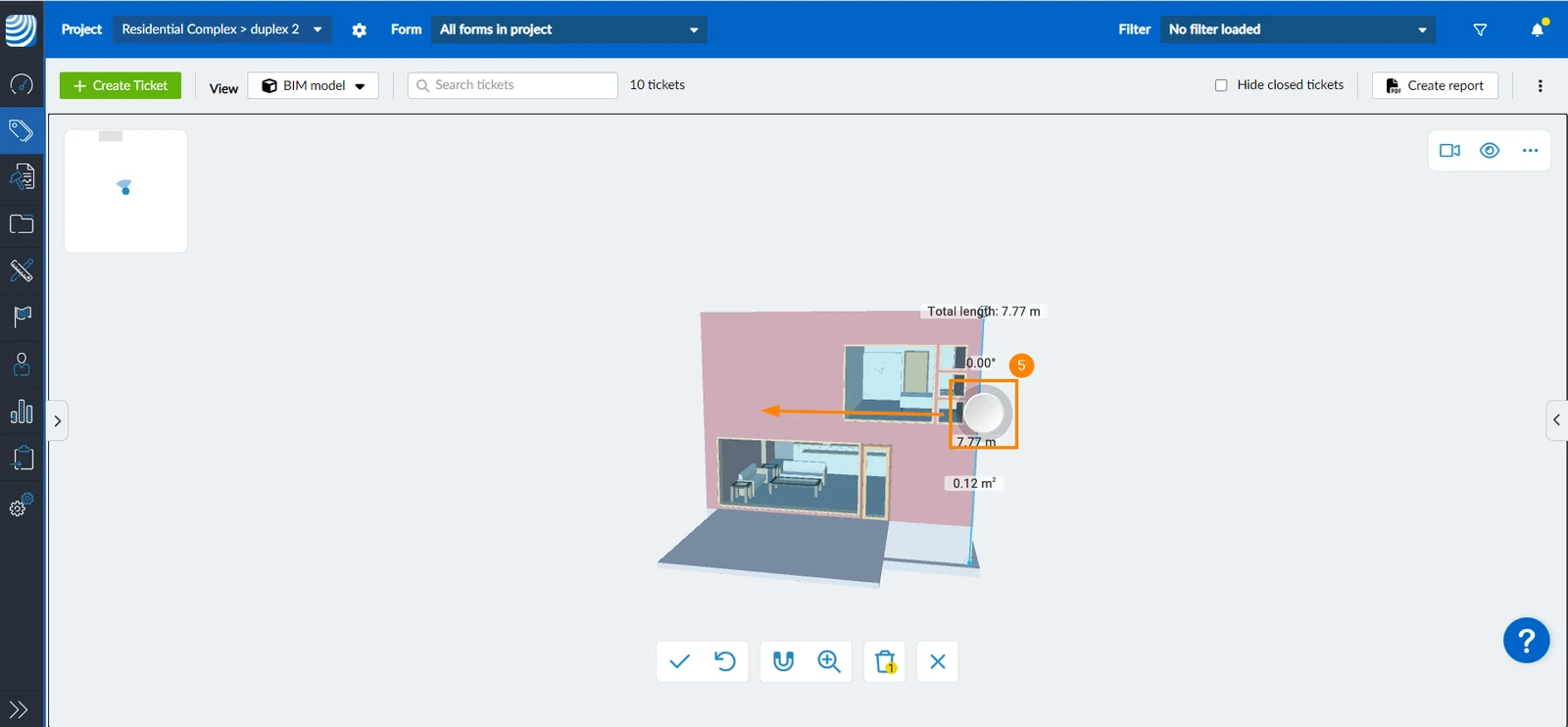
- En option : Faites glisser la poignée de l'outil de mesure pour repositionner la tête de mesure et mesurer d'autres zones
- En option : Cliquez/tapez sur X pour fermer l'outil de mesure et faire disparaître la poignée et la tête afin de mieux voir les mesures
Ajouter des mesures supplémentaires
L'ajout de mesures supplémentaires vous permet de commencer une nouvelle mesure avec son propre point de départ sans affecter les autres mesures. Pour ce faire, procédez comme suit
- Une fois la mesure précédente terminée, cliquez/tapez sur ✔
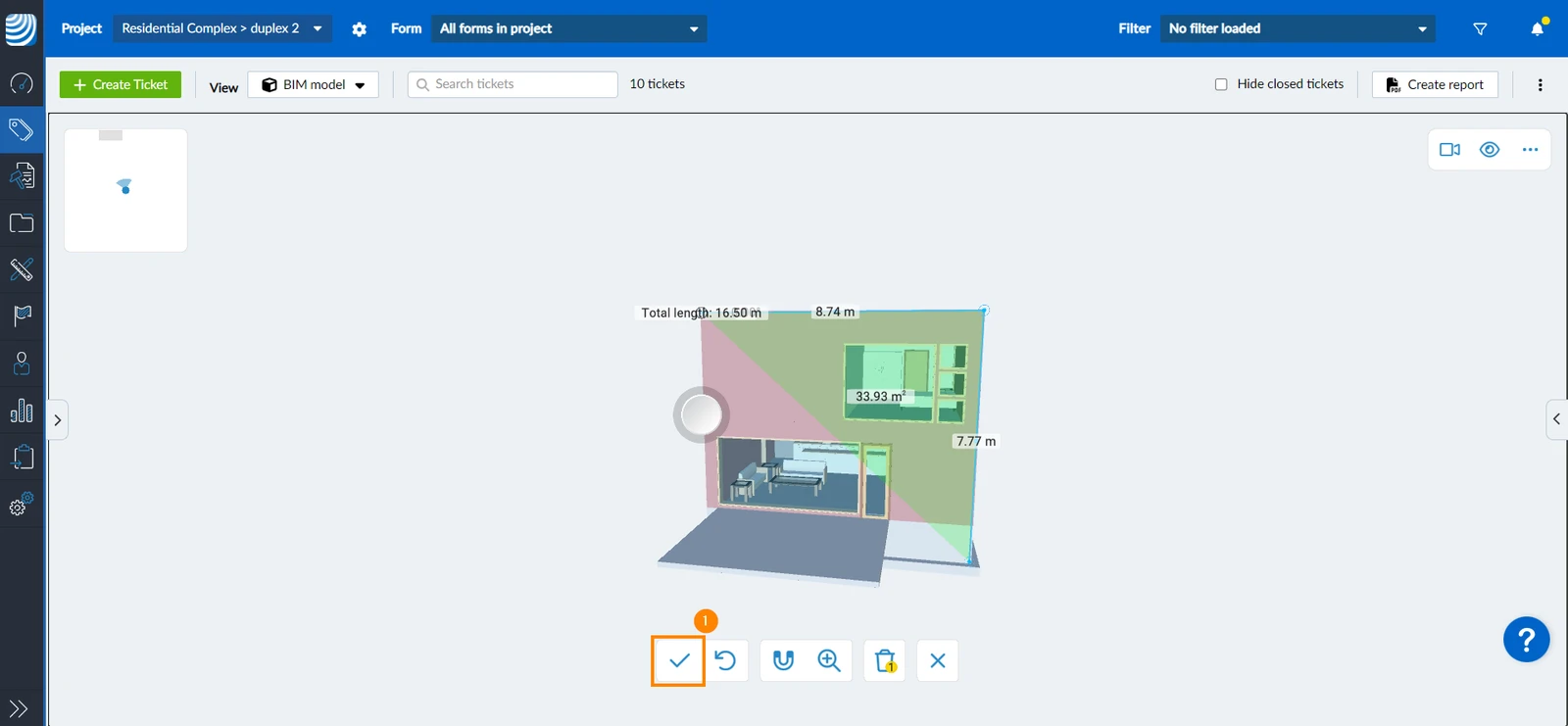
- Cliquez/tapez sur la poignée de l'outil de mesure et faites-la glisser
- Positionnez la tête de mesure sur le nouveau point de départ, là où vous voulez commencer à mesurer
- Continuez comme expliqué ci-dessus dans Measure a Certain Area en commençant par l'étape 5
Annuler la mesure
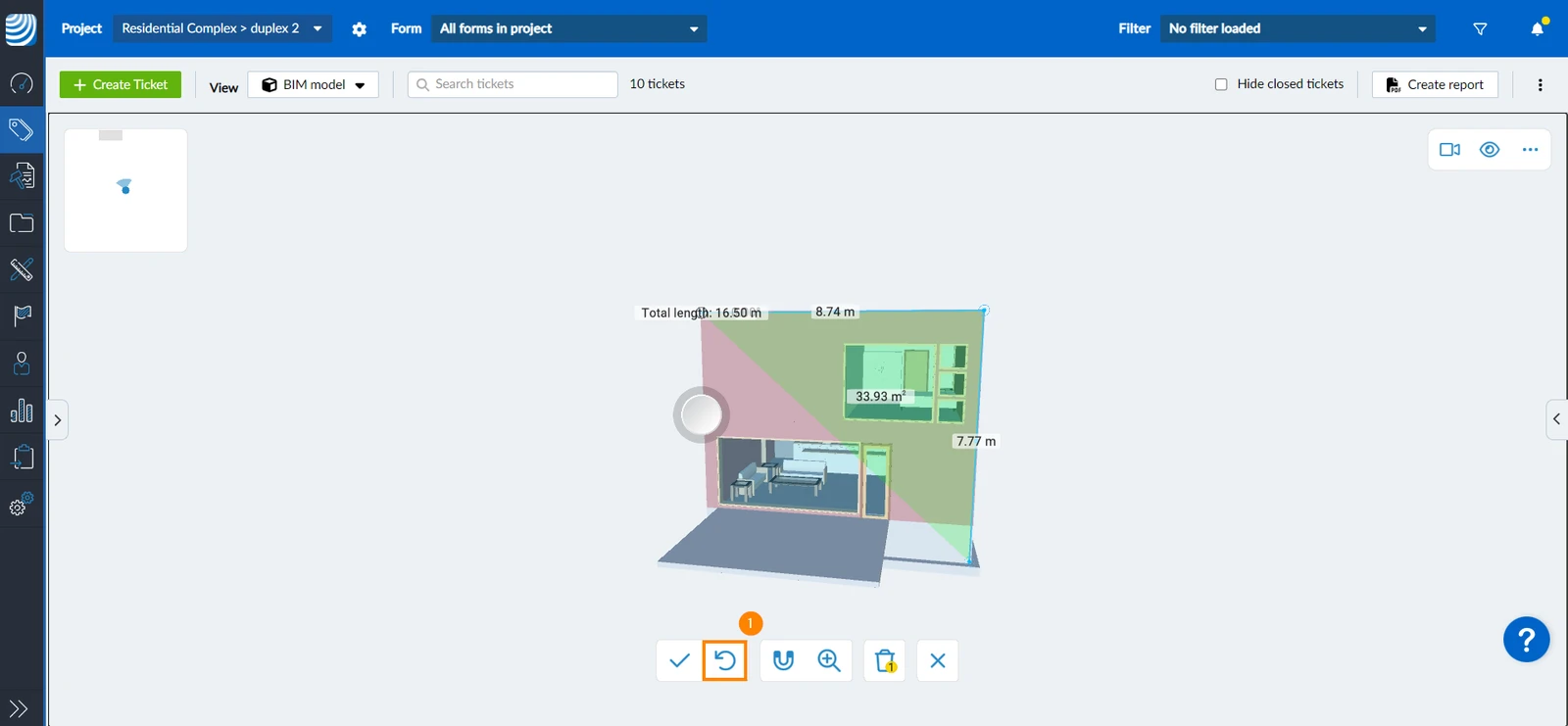
Pour annuler une mesure sans avoir à effacer toutes les mesures :
- Cliquez/tapez sur l'icône undo
Utilisez des aimants
L'option des aimants simplifie les mesures en permettant à l'outil de mesure de s'accrocher aux coins et aux points médians des éléments. Pour utiliser les aimants :
- Continuez pendant que vous êtes Mesurer une certaine zone
- Cliquez/tapez sur l'icône de l'aimant****
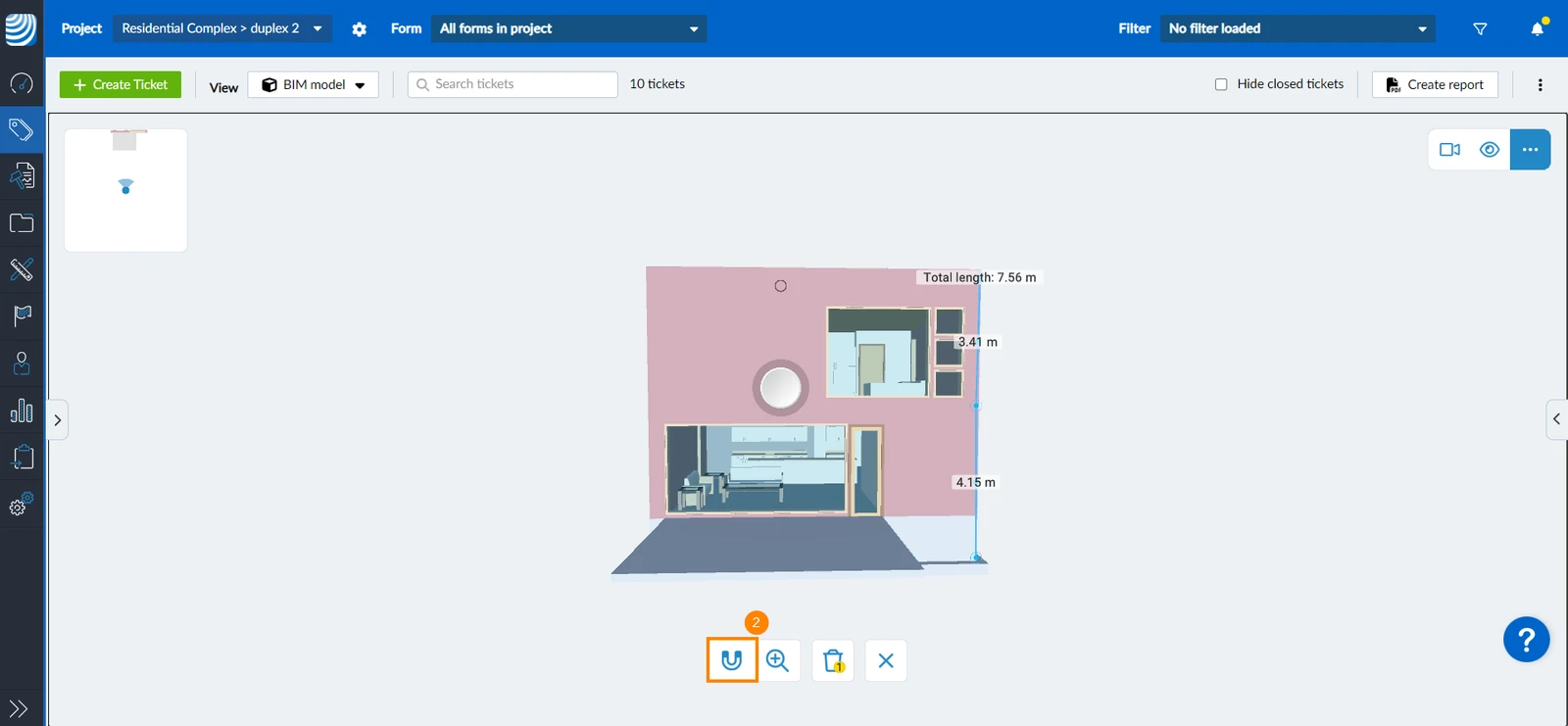
- Placez la tête de mesure sur le point de départ de l'arête à mesurer
- Dès qu'un coin est détecté, la tête de mesure prend une forme carrée
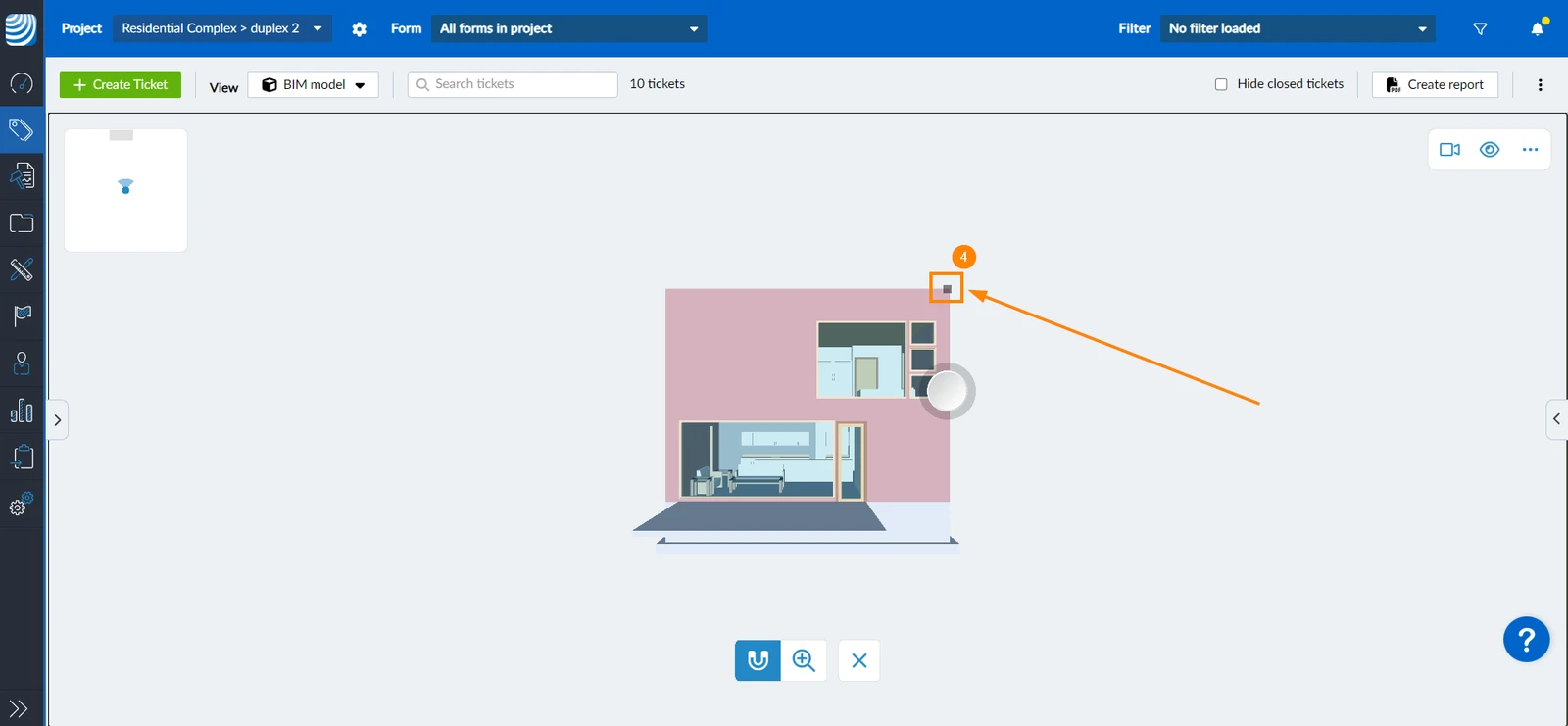
- Cliquez/tapez sur la poignée de l'outil de mesure et faites-la glisser pour déplacer la tête de mesure du point de départ à un autre point
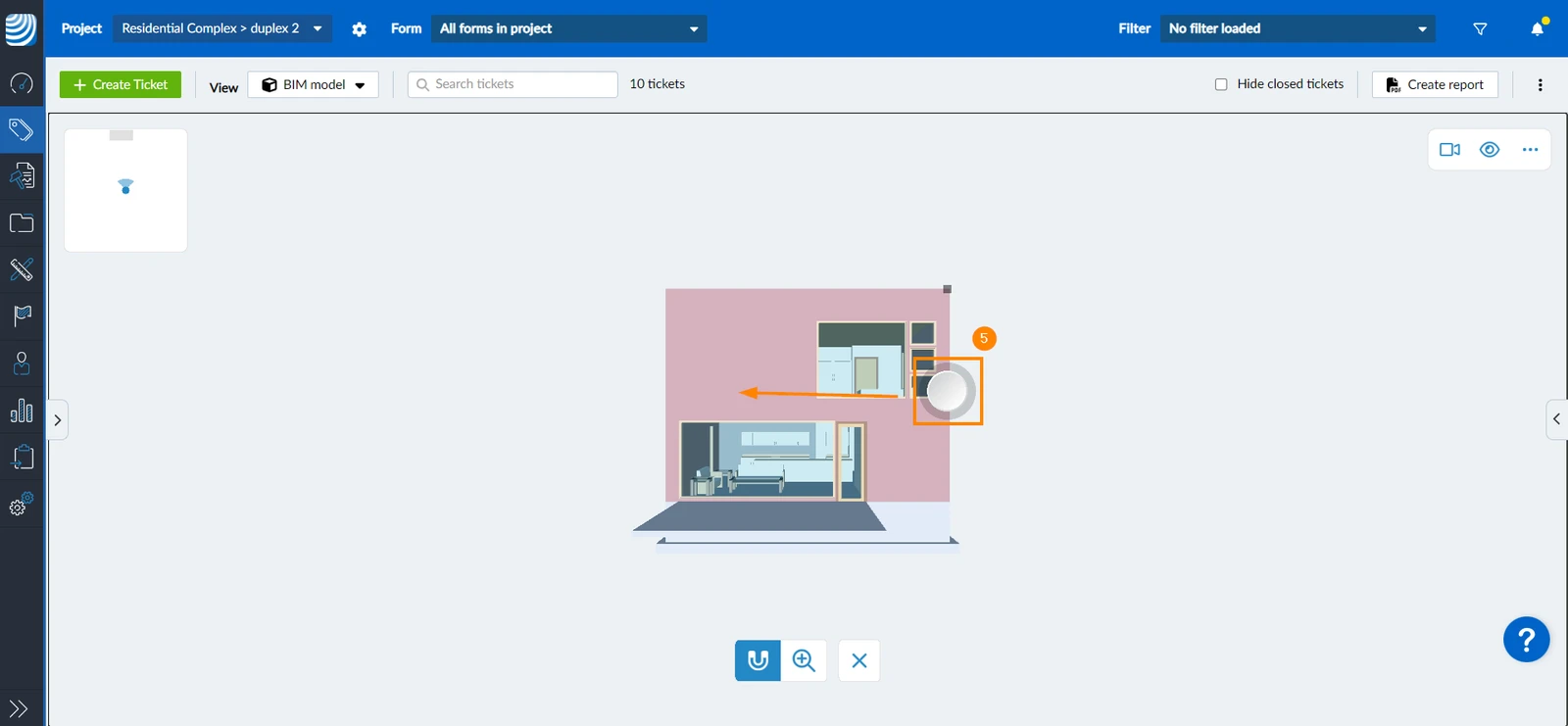
- Lorsque vous atteignez un coin ou un point médian, la tête de mesure y adhère jusqu'à ce que vous passiez à autre chose.
Utiliser la loupe
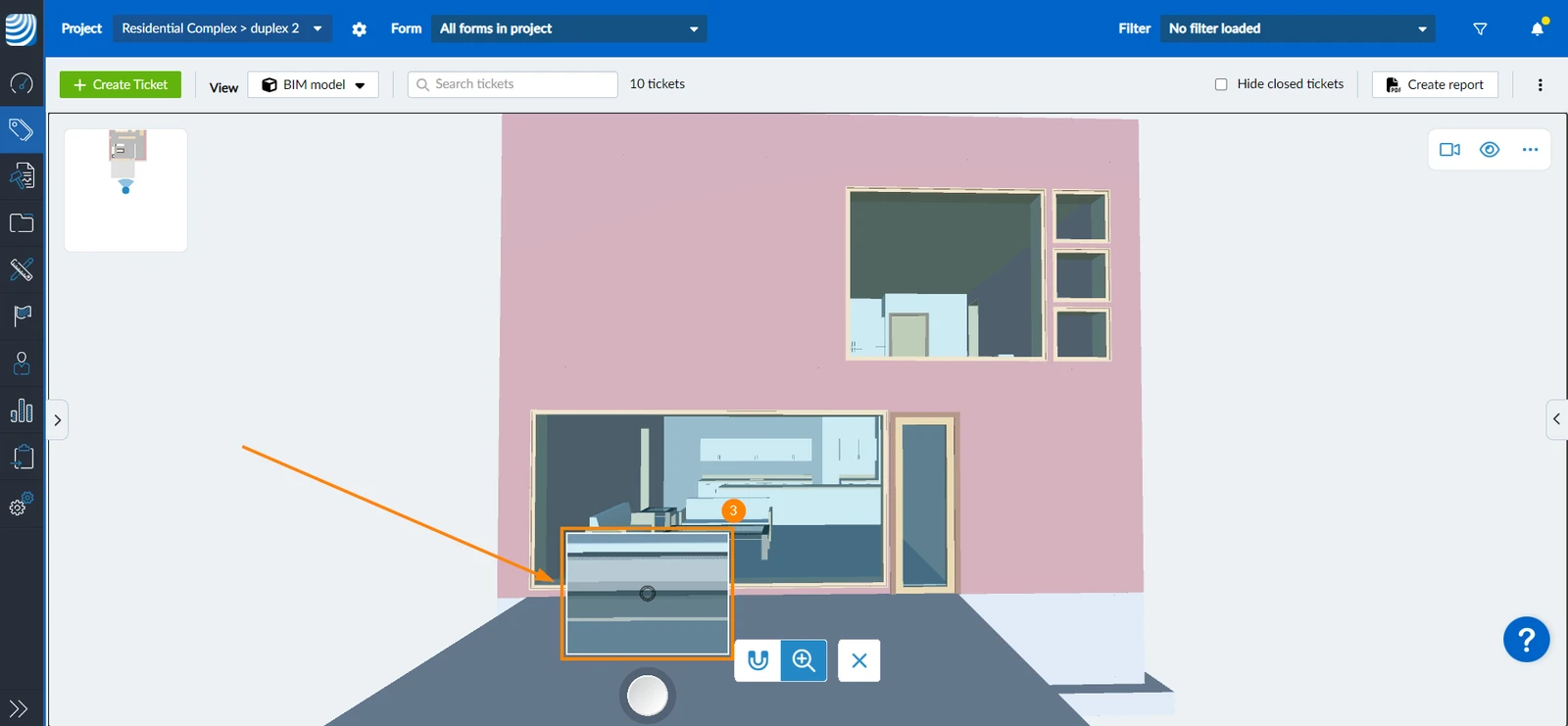
L'option de loupe permet d'agrandir la zone autour de la tête de mesure, ce qui vous permet de positionner votre ligne de mesure précisément à l'endroit voulu. Pour activer la loupe :
- Continuez pendant que vous êtes Mesurer une certaine zone
- Cliquez/tapez sur l'icône de la loupe****
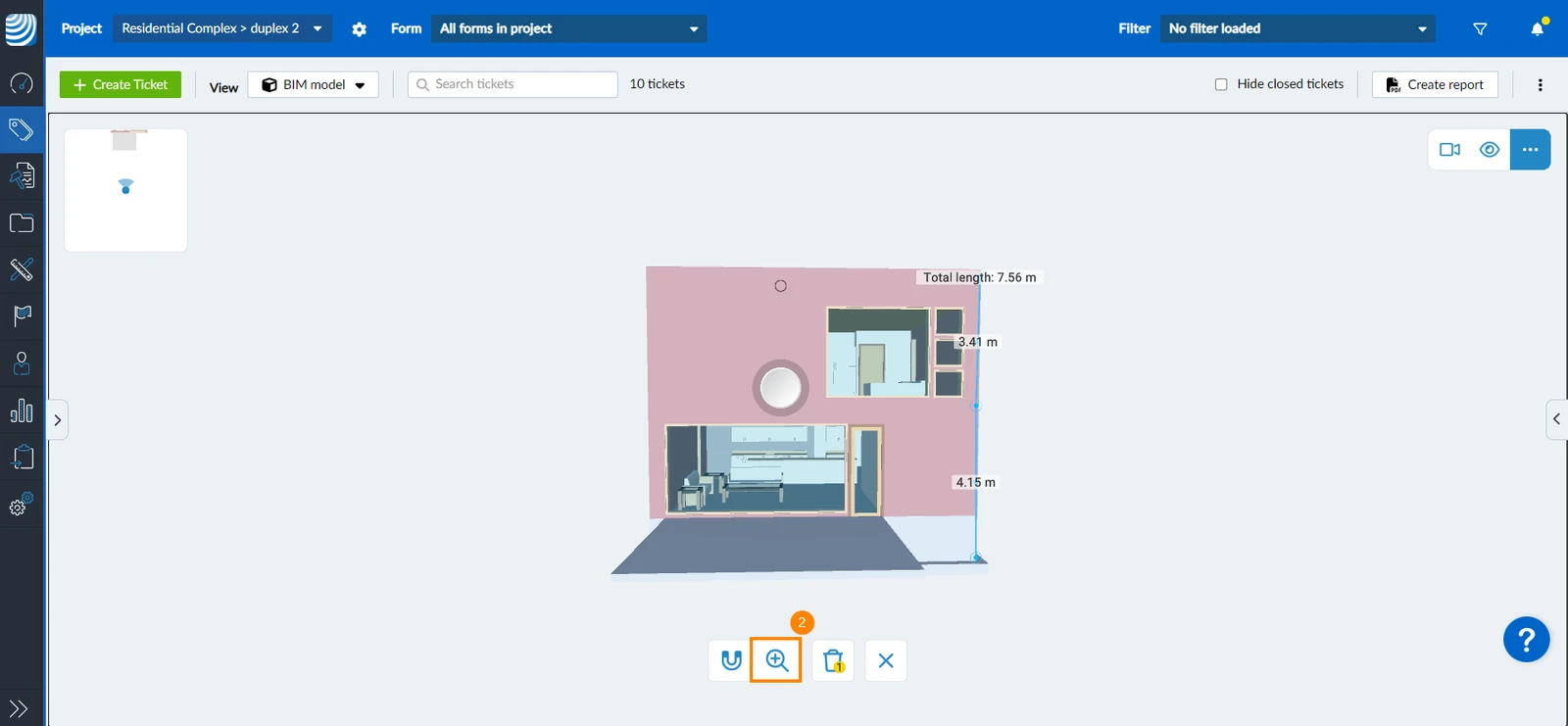
- La zone autour de votre tête de mesure est affichée en vue agrandie
Des mesures claires
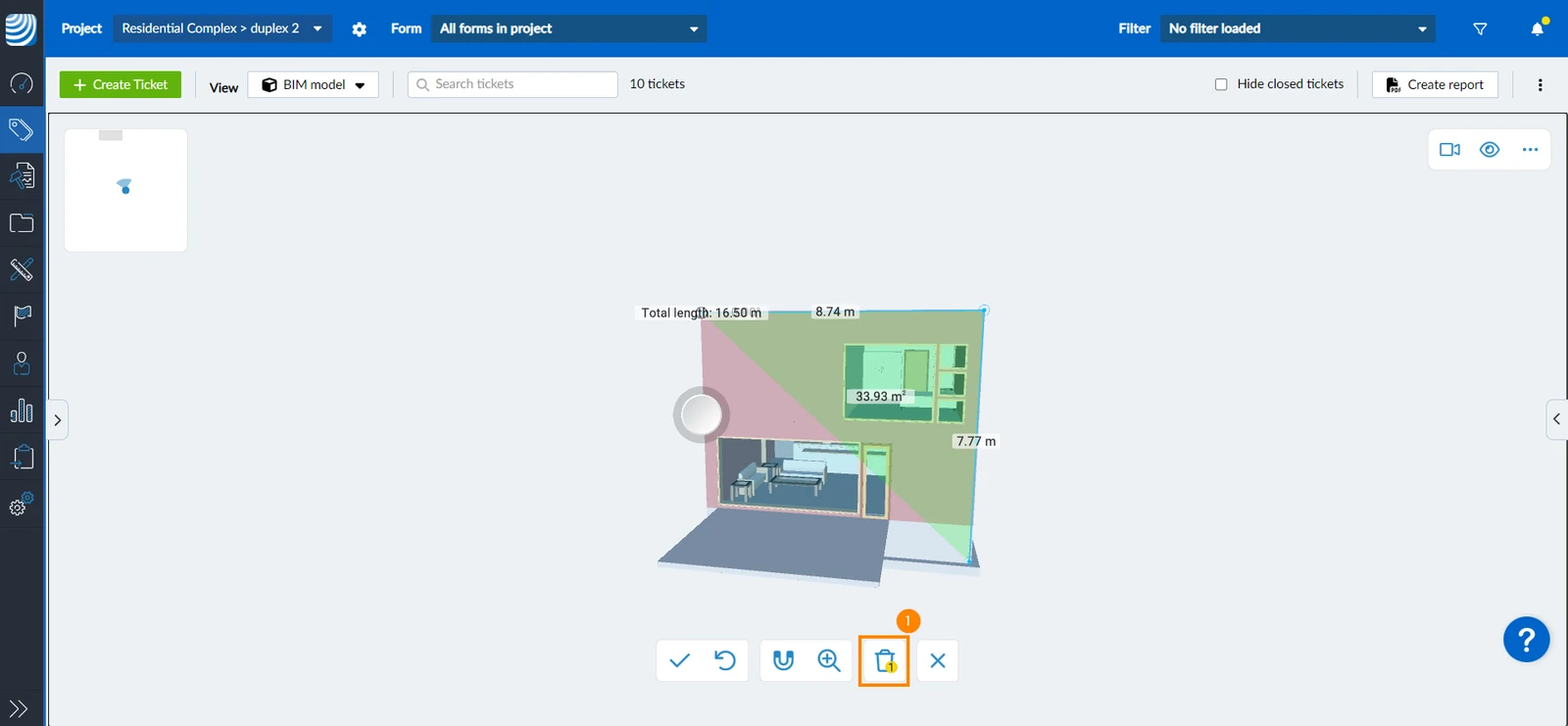
Pour effacer toutes les mesures :
- Cliquez/tapez sur l'icône delete (elle indique le nombre de mesures existantes qui seront effacées)
Mis à jour le 8 janvier 2026