

 English (UK)
 Deutsch
 Español
 Hrvatski
 Italiano
 Polski
 Português (BR)
Créez et gérez des annotations sur les PDF dans l'application Web
Vue d'ensemble
Les annotations PDF vous permettent d'ajouter des signatures, des dessins, des formes et des commentaires directement aux fichiers PDF. Sur les PDF modifiables, vous pouvez également remplir des champs de formulaire.
Cela améliore la clarté des révisions, accélère les approbations et favorise la collaboration en temps réel.
Pour en savoir plus, consultez Réviser et approuver des documents et Réviser et approuver un ticket.
Actuellement, les annotations PDF sont disponibles pour :
- PDF enregistrés dans Documents > Tous les fichiers y compris Approbations de fichiers, Favoris, et Éléments partagés. Pour en savoir plus, consultez View & Find Files/Folders.
- PDF joints aux tickets. Pour en savoir plus, consultez View Ticket Attachments.
Les annotations PDF ne sont pas encore disponibles pour Rapports de projet. Vous ne pouvez toujours pas y enregistrer directement des annotations. Pour en savoir plus, consultez PDF Viewer > Sign Document / Add Annotations.
Accès et autorisations
Collaboration et visibilité
-
Les annotations apparaissent instantanément pour tous les utilisateurs, ce qui permet une collaboration en temps réel.
-
Les marques peuvent être modifiées ou supprimées par tout utilisateur disposant d'autorisations de modification, même si elles ont été créées par quelqu'un d'autre.
-
Pour les PDF enregistrés dans Documents:
- Les annotations sont enregistrées automatiquement dans la version actuelle du PDF.
- Les modifications des annotations sont enregistrées dans le journal d'activité du fichier.
Pour en savoir plus, consultez Voir le journal d'activité des fichiers et des dossiers dans l'application Web. - Dans la liste des fichiers, il y a une colonne appelée Dernières annotations modifiées et vous pouvez filtrer les fichiers avec des annotations.
Pour en savoir plus, consultez View & Find Files/Folders > Filter. - Pendant et après l'approbation des documents, les annotations ne peuvent être créées et modifiées que par les réviseurs de l'étape d'approbation active. Pour en savoir plus, consultez Review & Approve Documents.
-
- Pour les PDF joints aux tickets :
- Les changements de balises sont enregistrés dans le journal des tickets.
Lire plus dans Suivre l'activité d'un ticket dans le journal. - Il y a une colonne appelée Dernières balises modifiées dans la vue de la liste de la galerie des pièces jointes aux tickets.
Lire plus dans Voir les pièces jointes aux tickets > Galeries des pièces jointes > Options d'affichage. - La vue de la liste des pièces jointes dans Documents et vous pouvez filtrer les tickets avec des annotations.
Plus d'informations dans Voir et filtrer les pièces jointes de tous les tickets dans l'application Web.
- Les changements de balises sont enregistrés dans le journal des tickets.
-
Pendant et après l'approbation des tickets, les annotations ne peuvent être créées et modifiées que par les réviseurs de l'étape d'approbation active. Les tickets verrouillés empêchent les autres utilisateurs de créer ou d'éditer des annotations.
Pour en savoir plus, consultez Review & Approve a Ticket et Lock a Ticket.
Comment accéder
Pour afficher un PDF dans Documents :
- Cliquez sur Documents
- Sélectionnez un projet****
- Cliquez sur Tous les fichiers ou Favoris ou Éléments partagés
- Cliquez sur le PDF
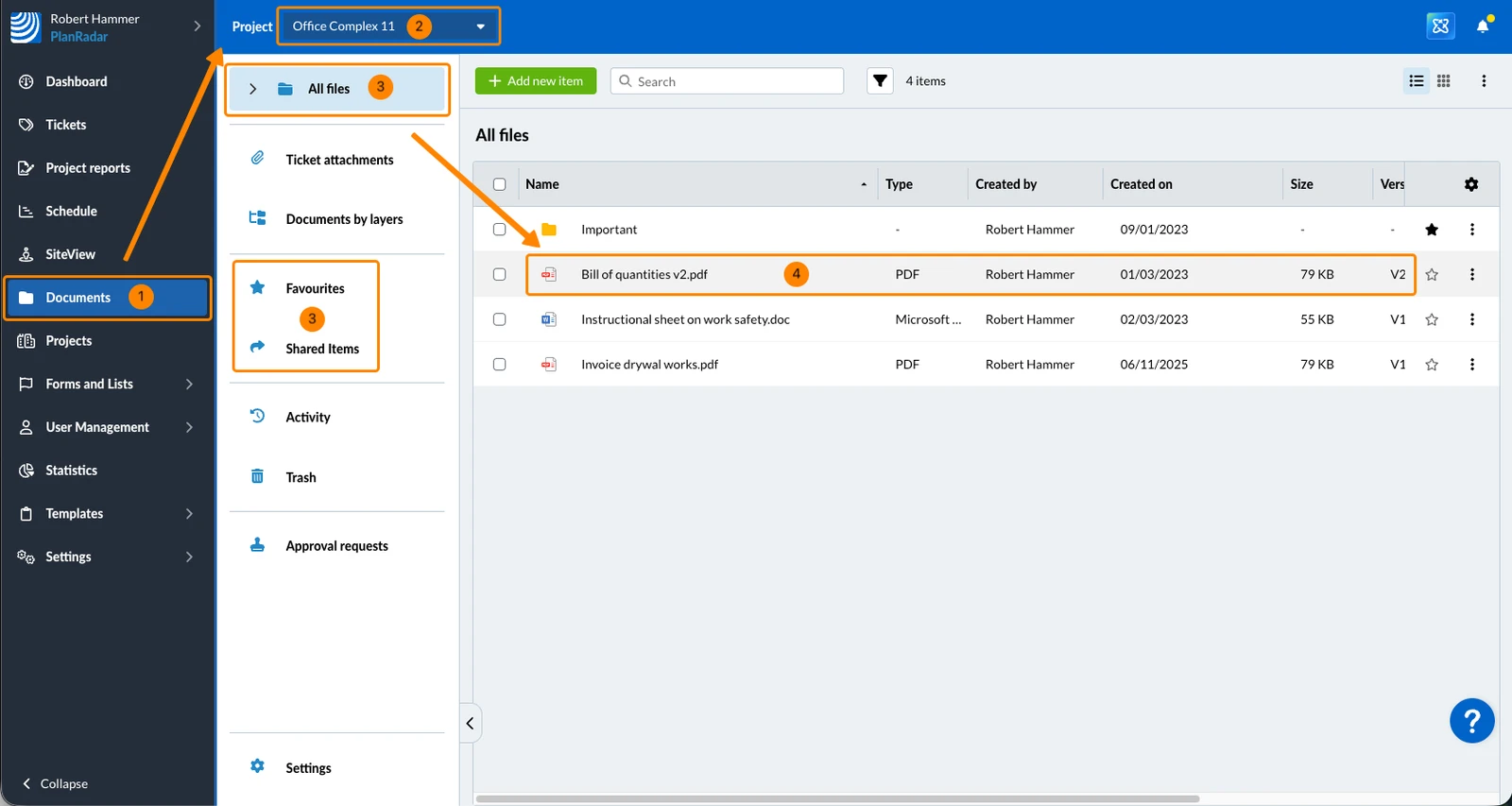
Pour consulter un PDF joint à un ticket :
- Cliquez sur Tickets
- Cliquez sur le billet
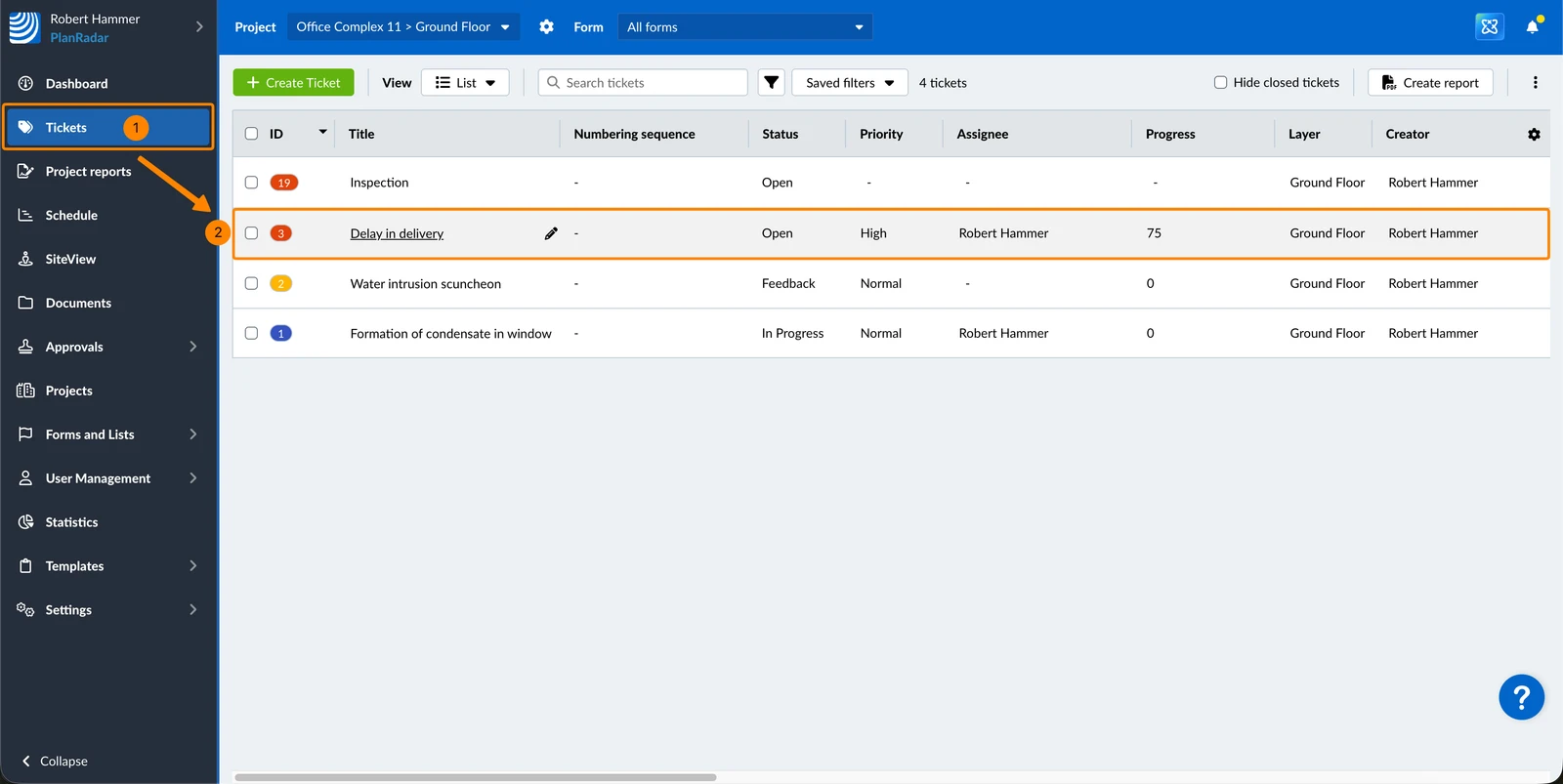
- Cliquez sur le PDF
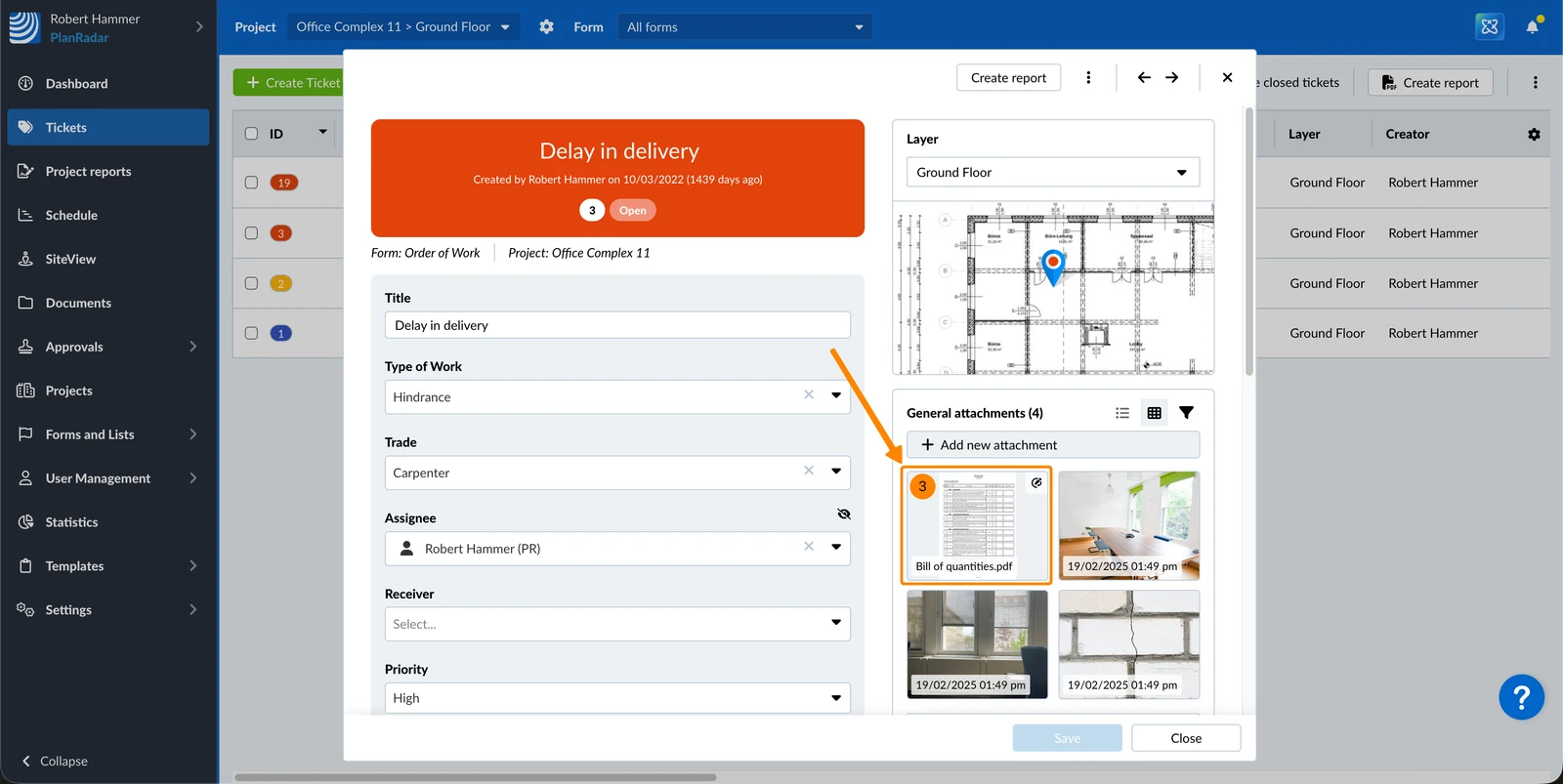
Créer des annotations
Le nombre d'annotations par PDF est limité à 500.
Pour ajouter des annotations dans un PDF :
- Activer l'option Edit markups toggle
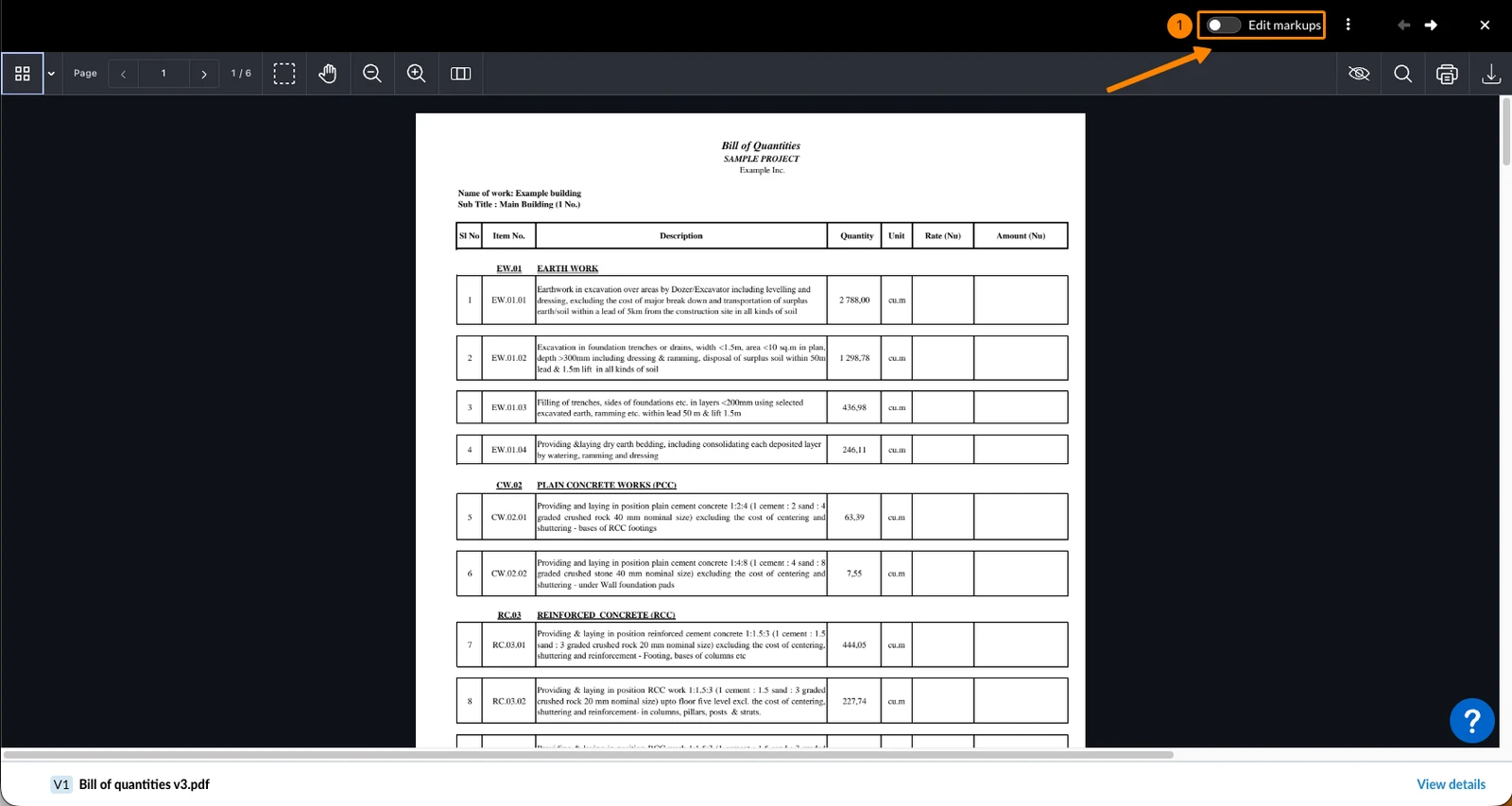
- Cliquez sur l'un des outils de balisage. Pour en savoir plus, consultez la page Markup Tools & Options.
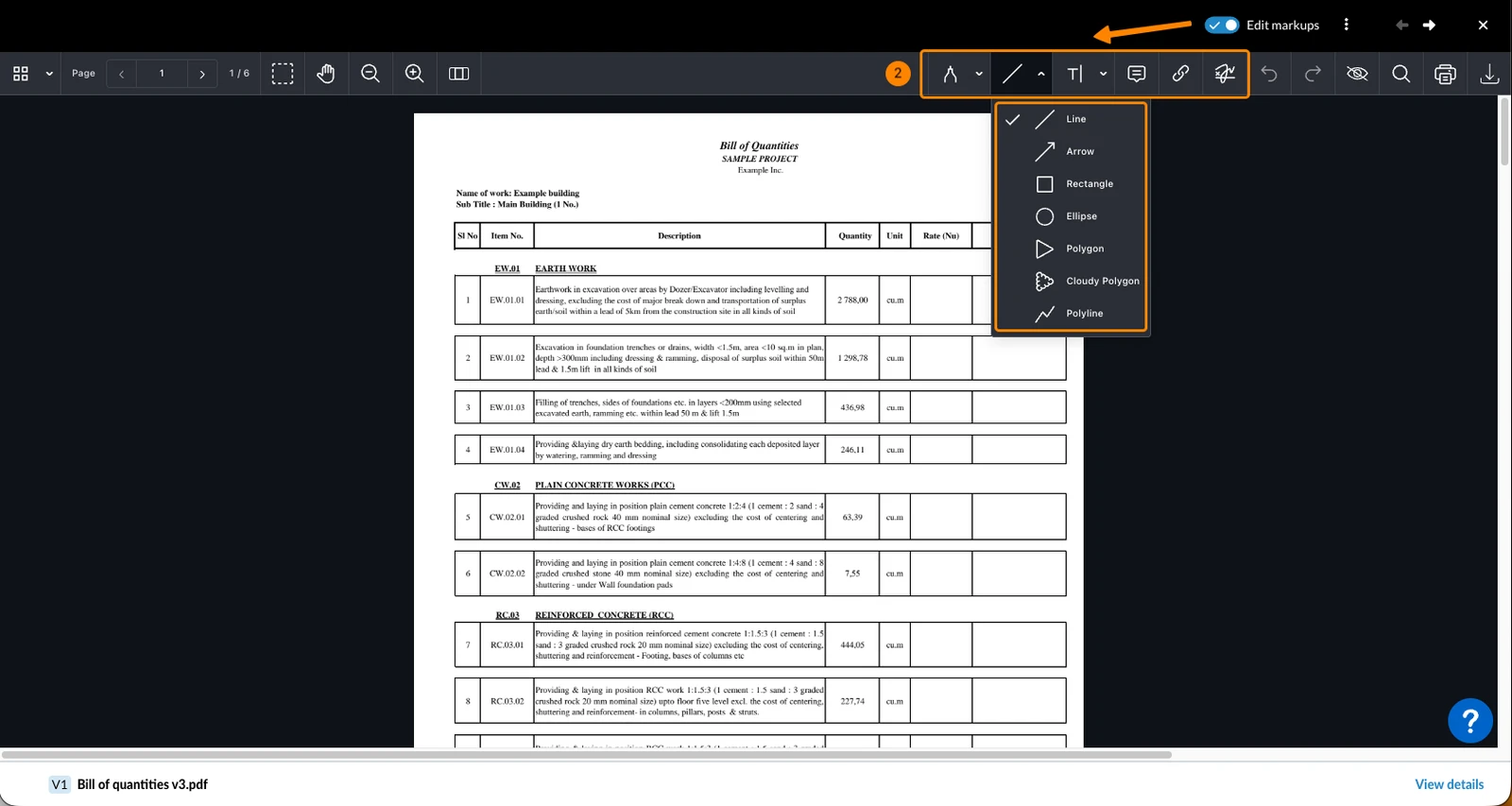
- Cliquez ou dessinez n'importe où dans le PDF pour ajouter le marquage à cet endroit
- Optionnel: Ajustez les options de marquage
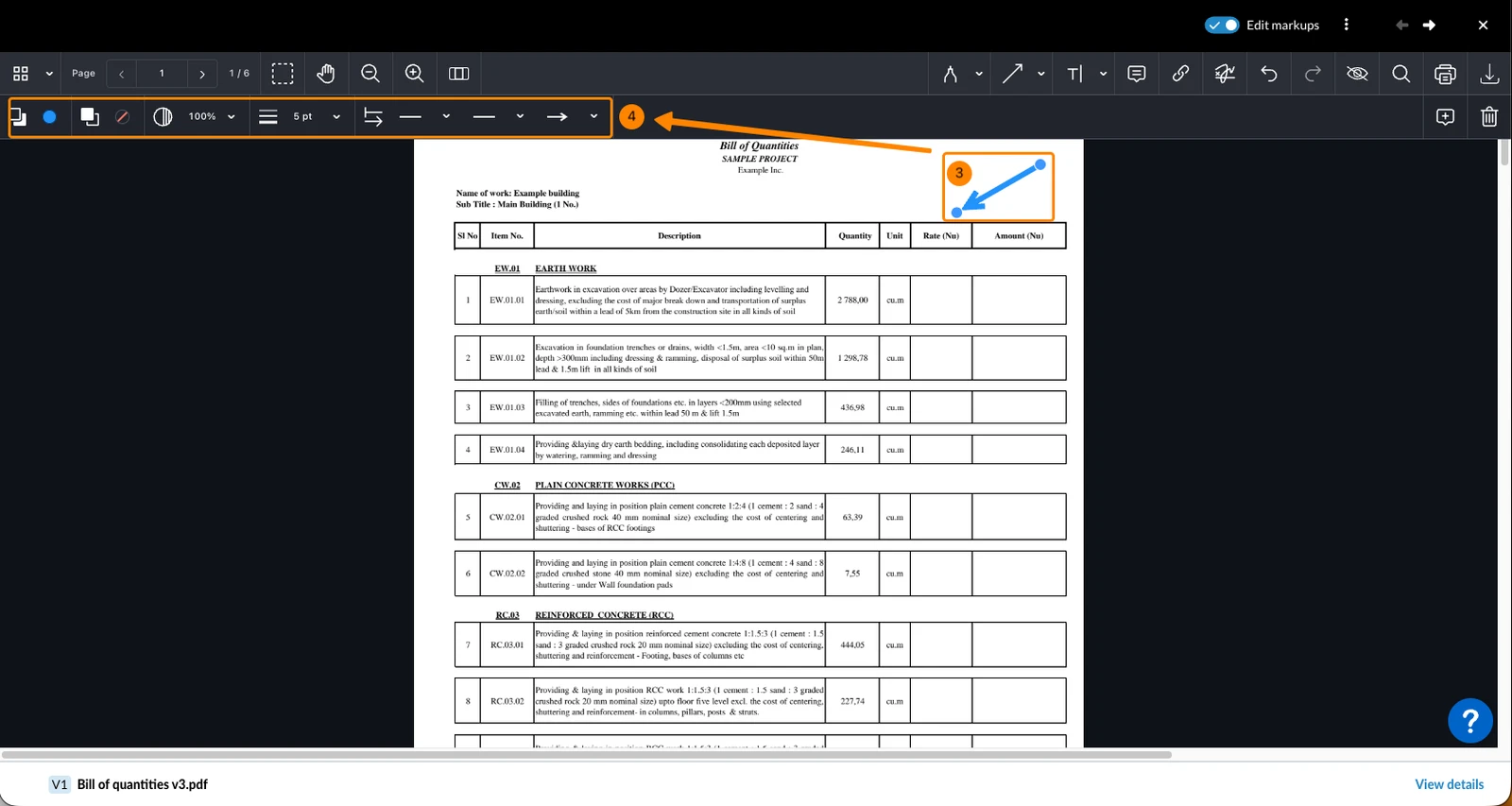
Outils et options de balisage
Il existe plusieurs outils de balisage qui vous permettent d'ajouter et de personnaliser des annotations.
Certains outils de balisage proposent des outils supplémentaires dans les menus déroulants. Tous les outils offrent des options de formatage en fonction de l'outil sélectionné, par exemple pour modifier l'épaisseur ou la couleur du trait.
- Sélectionnez l'outil, par exemple Dessin
- Sélectionnez un outil dans la liste déroulante, par exemple Freeform Highlighter
- Ajustez les options de formatage dans le panneau de gauche

Les outils de balisage suivants sont disponibles :
Dessin
Dessinez une ligne de forme libre.

Surligneur Freeform
Tracez une ligne transparente épaisse pour mettre les zones en évidence.

Gomme
La gomme permet d'effacer des parties de dessins à main levée.

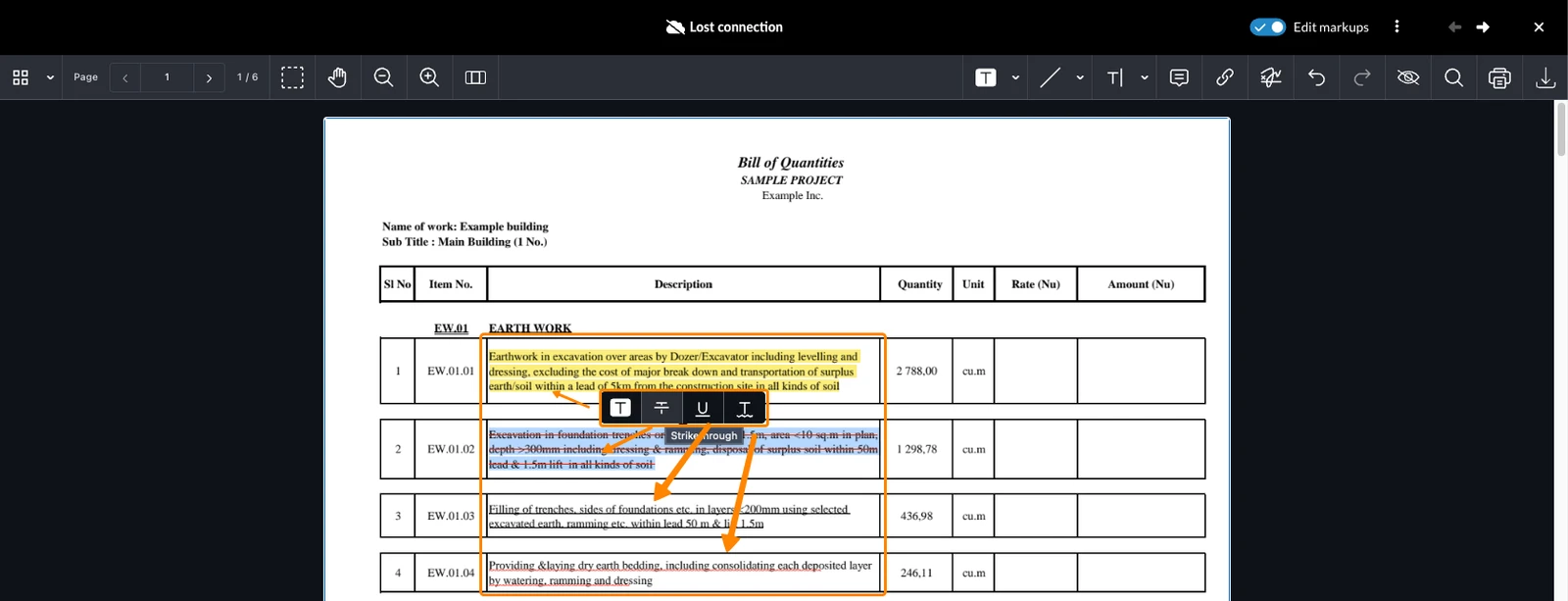
Surligneur de texte
Sélectionnez le texte et mettez-le en évidence.

Il existe également des options de formatage en ligne lors de la sélection d'un texte pour le barré, le souligné et le souligné ondulé rouge :
Lignes et formes
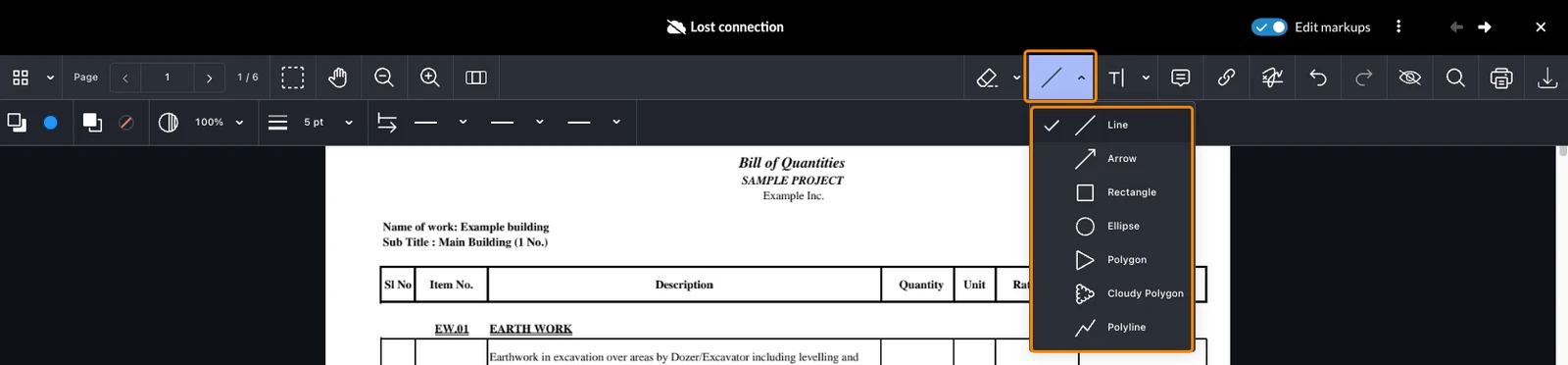
Ajoutez une ligne ou une forme, y compris :
- Ligne
- Flèche
- Rectangle
- Ellipse
- Polygone
- Polygone nuageux
- Polyligne
Texte et texte d'appel
Ajoutez du texte ou un texte d'appel. Un appel est une zone de texte avec une flèche flexible.

Note
Ajoutez une note pour placer une icône qui affiche votre texte lorsqu'on clique dessus.

Lien
Ajoutez un lien vers une page du PDF ou vers l'URL d'un site web externe.
Les liens sont transparents, de sorte que vous pouvez les placer au-dessus d'autres marques.
Pour sélectionner ou modifier un lien, utilisez l'outil de sélection - voir Select Markups ci-dessous.
Les liens se comportent de la même manière que les balises, mais ils ne sont pas considérés comme des balises.

Par conséquent, ils ne sont pas pris en compte lorsqu'il s'agit d'indiquer si un PDF contient des annotations ou d'appliquer des filtres d'annotations.

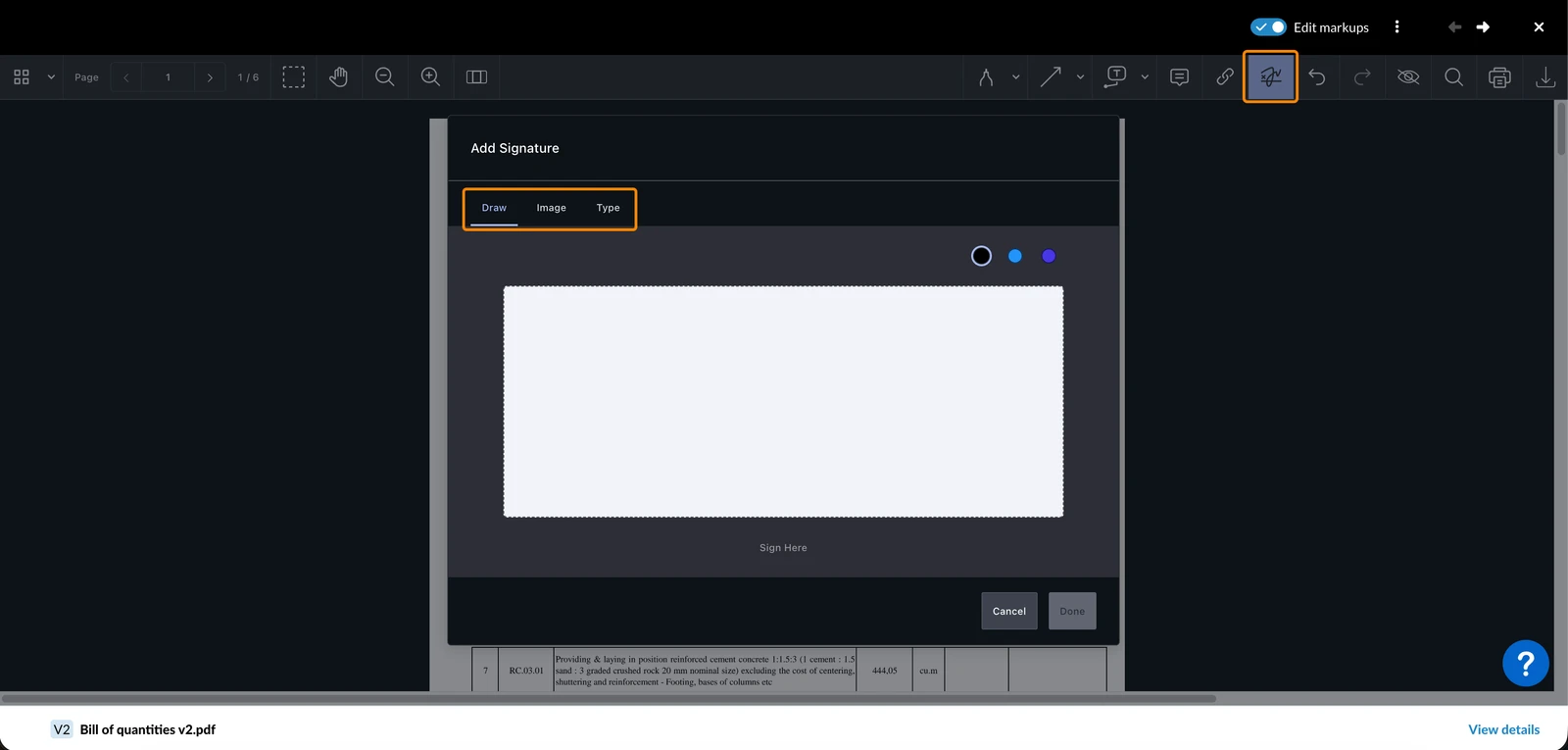
Signature
Ajoutez une signature en dessinant à main levée, en téléchargeant une image ou en tapant votre nom.
Champs du formulaire
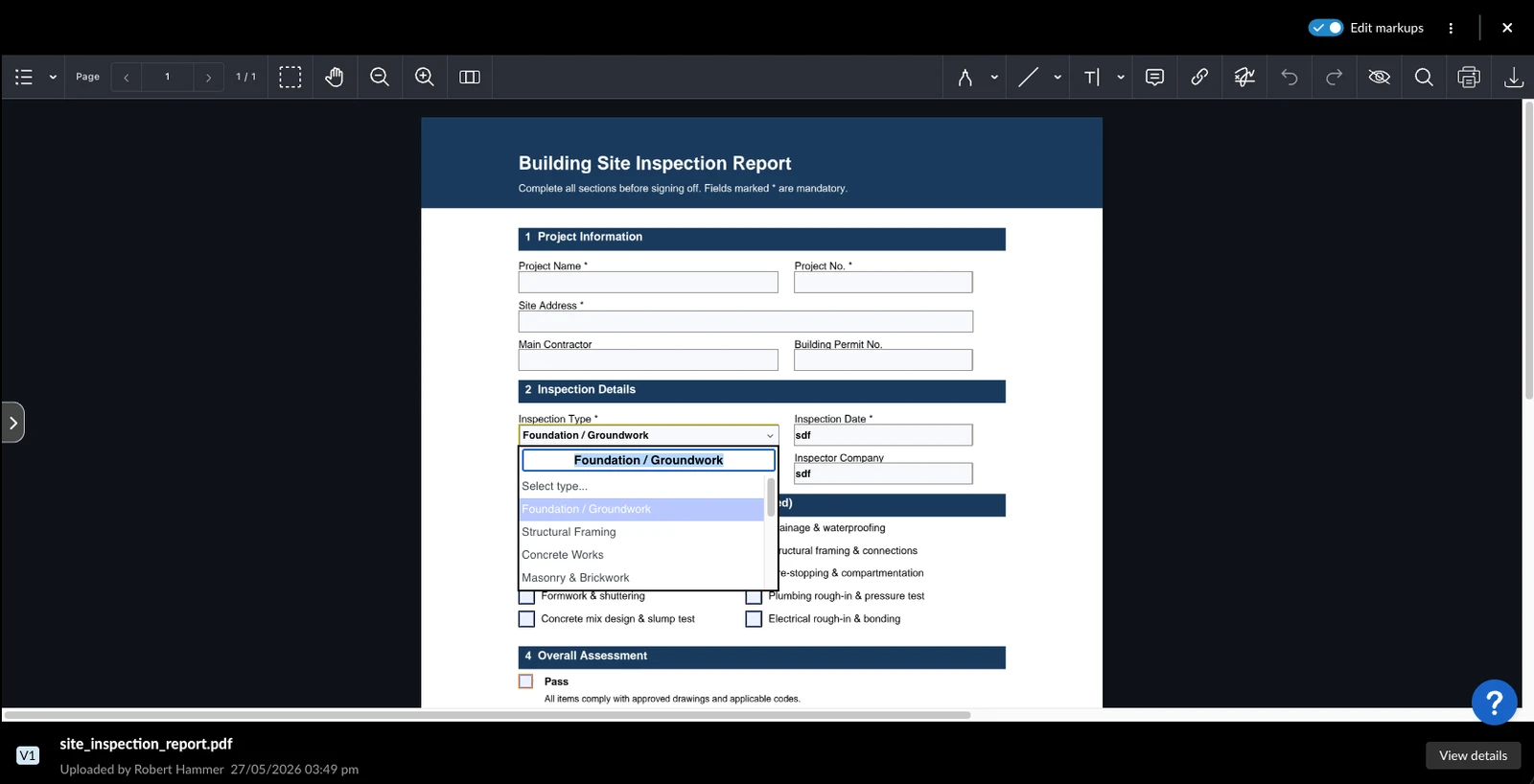
Remplissez des champs de formulaire interactifs sur des PDF modifiables. Les types de champs pris en charge sont les suivants :
- Champ de texte
- Case à cocher
- Bouton radio
- Liste déroulante
Lorsque le mode édition est actif, cliquez sur un champ de formulaire pour interagir avec lui - tapez du texte, cochez une case, sélectionnez un bouton radio ou choisissez une valeur dans une liste déroulante.
Modifier les annotations
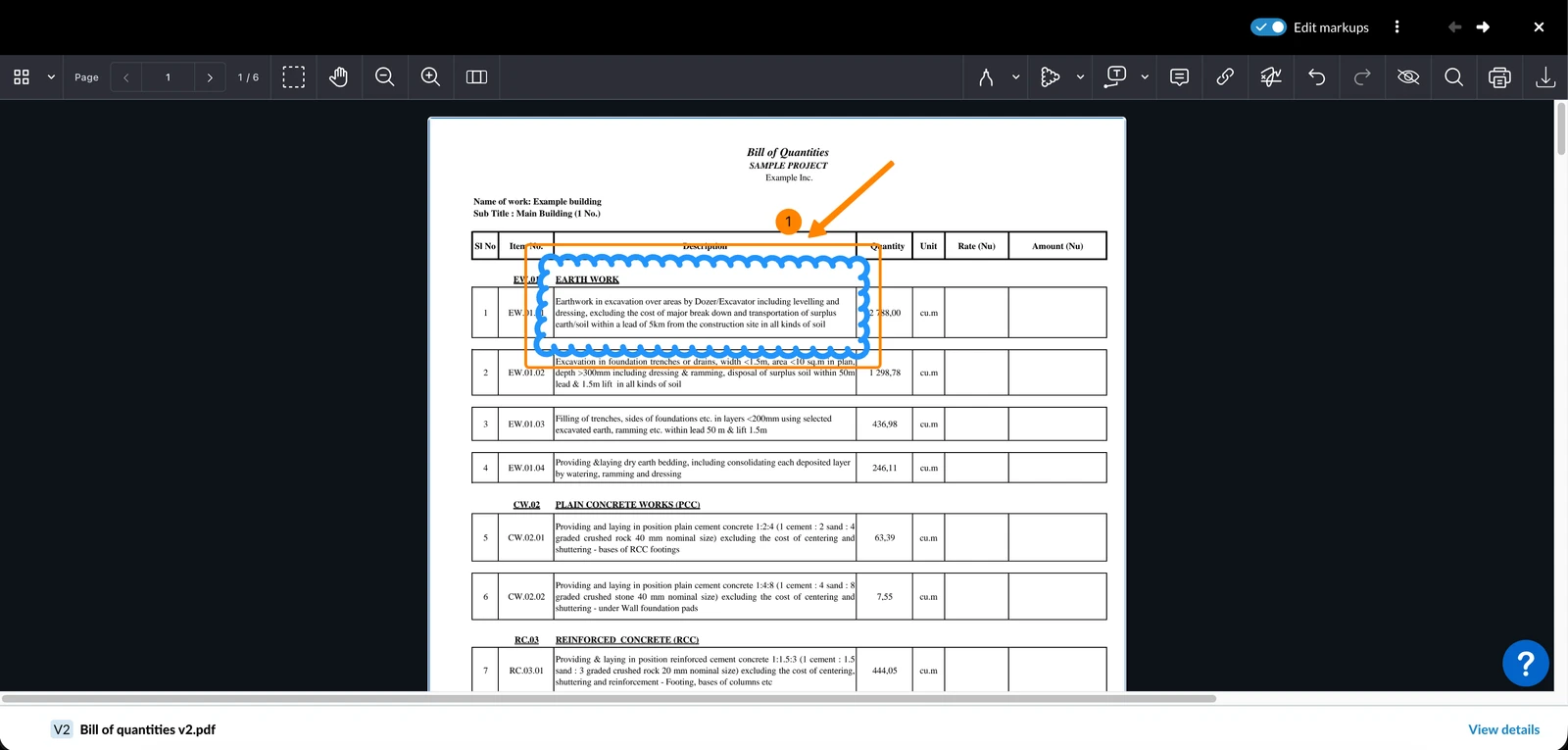
Pour modifier une balise :
- Cliquez sur la balise
- Appliquez vos modifications en utilisant les options de formatage disponibles comme décrit ci-dessus
- OR Déplacer ou supprimer une marque comme décrit ci-dessous
Sélectionner les annotations
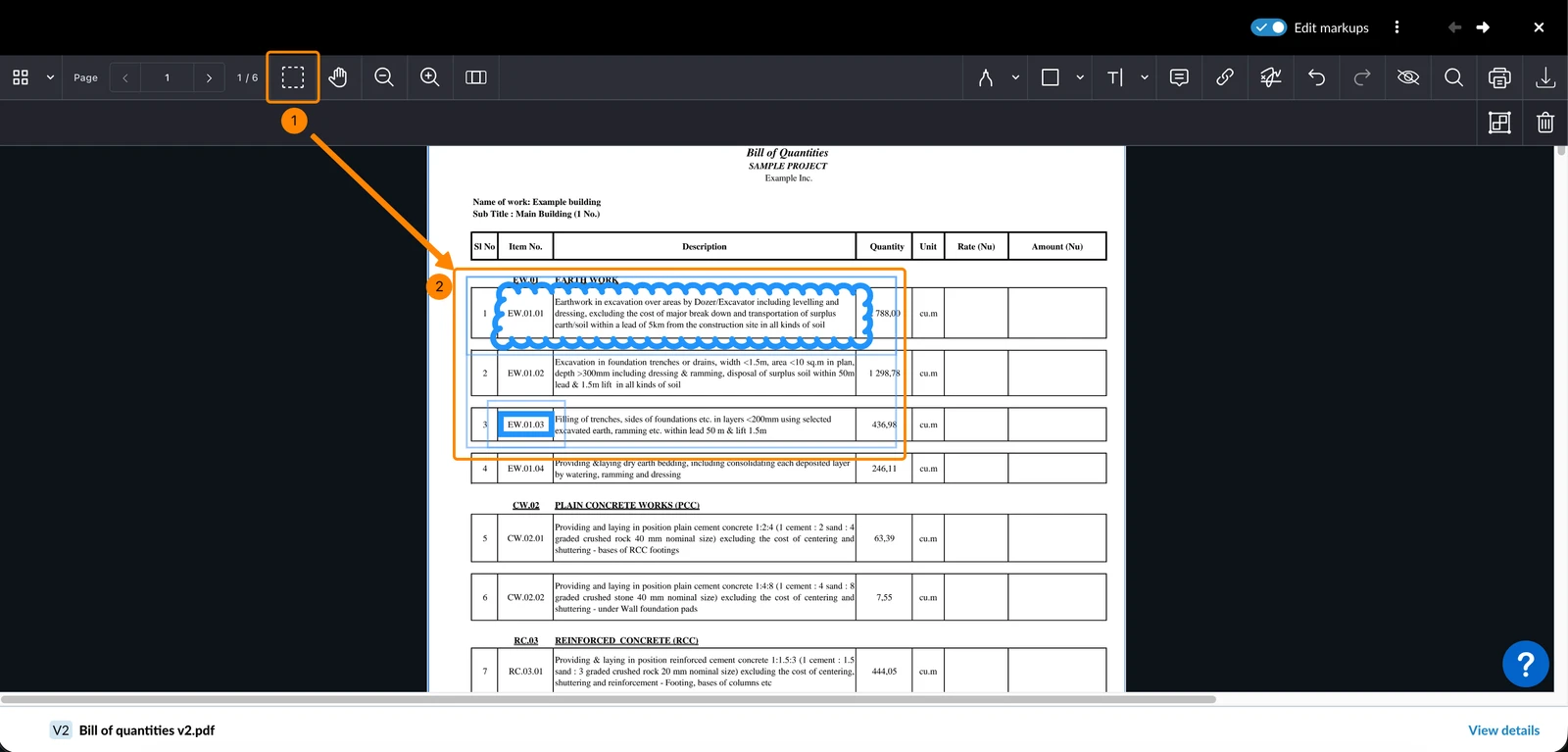
Pour sélectionner une ou plusieurs annotations :
- Cliquez sur l'icône Select Multiple Annotations
- Sélectionnez une zone en maintenant le bouton de la souris enfoncé
Déplacer les annotations
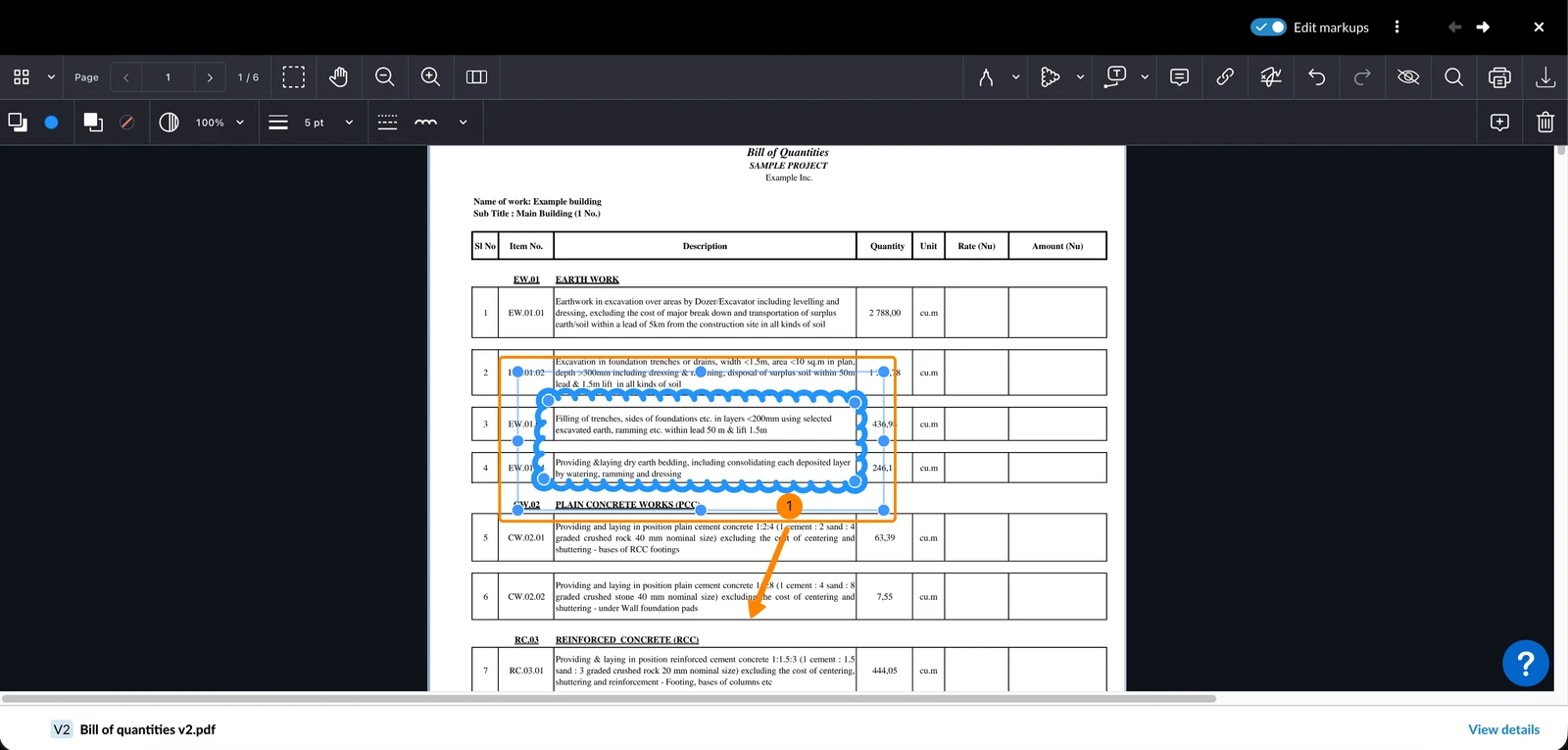
Pour déplacer une balise :
- Faites glisser la balise à la position souhaitée
Supprimer les annotations
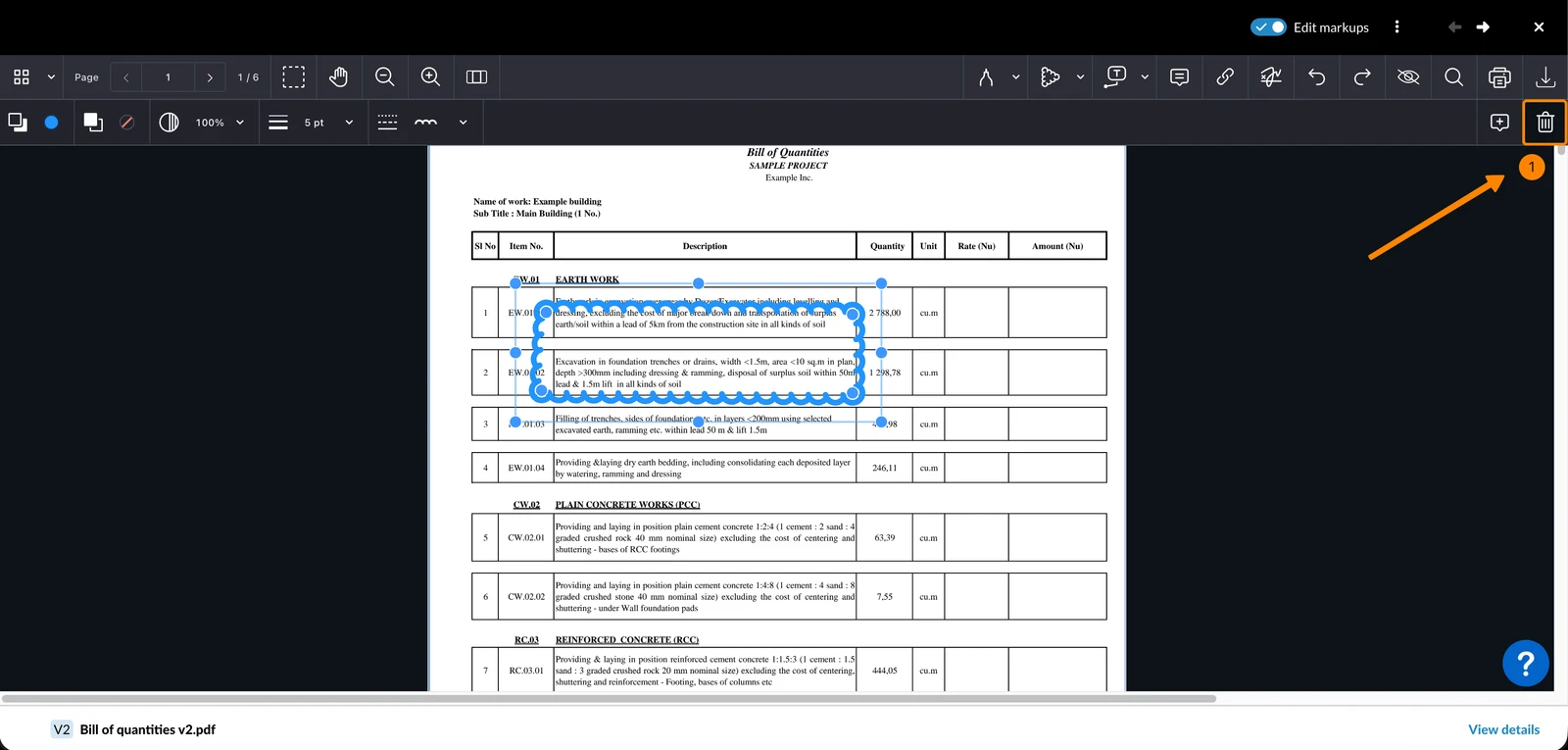
Pour supprimer une balise :
- Cliquez sur l'icône Trash
- Ou appuyez sur Del ou Backspace sur votre clavier
Annuler et refaire
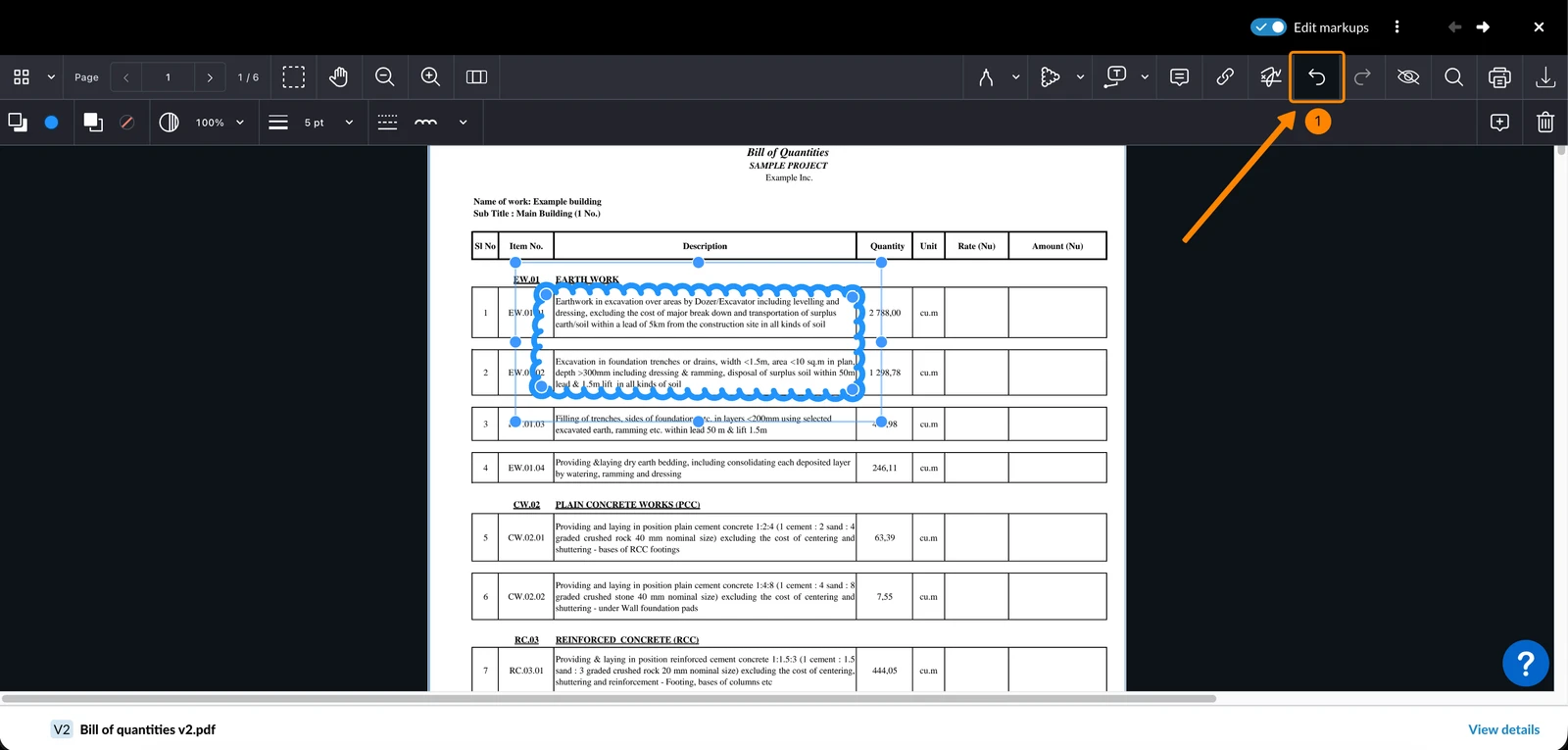
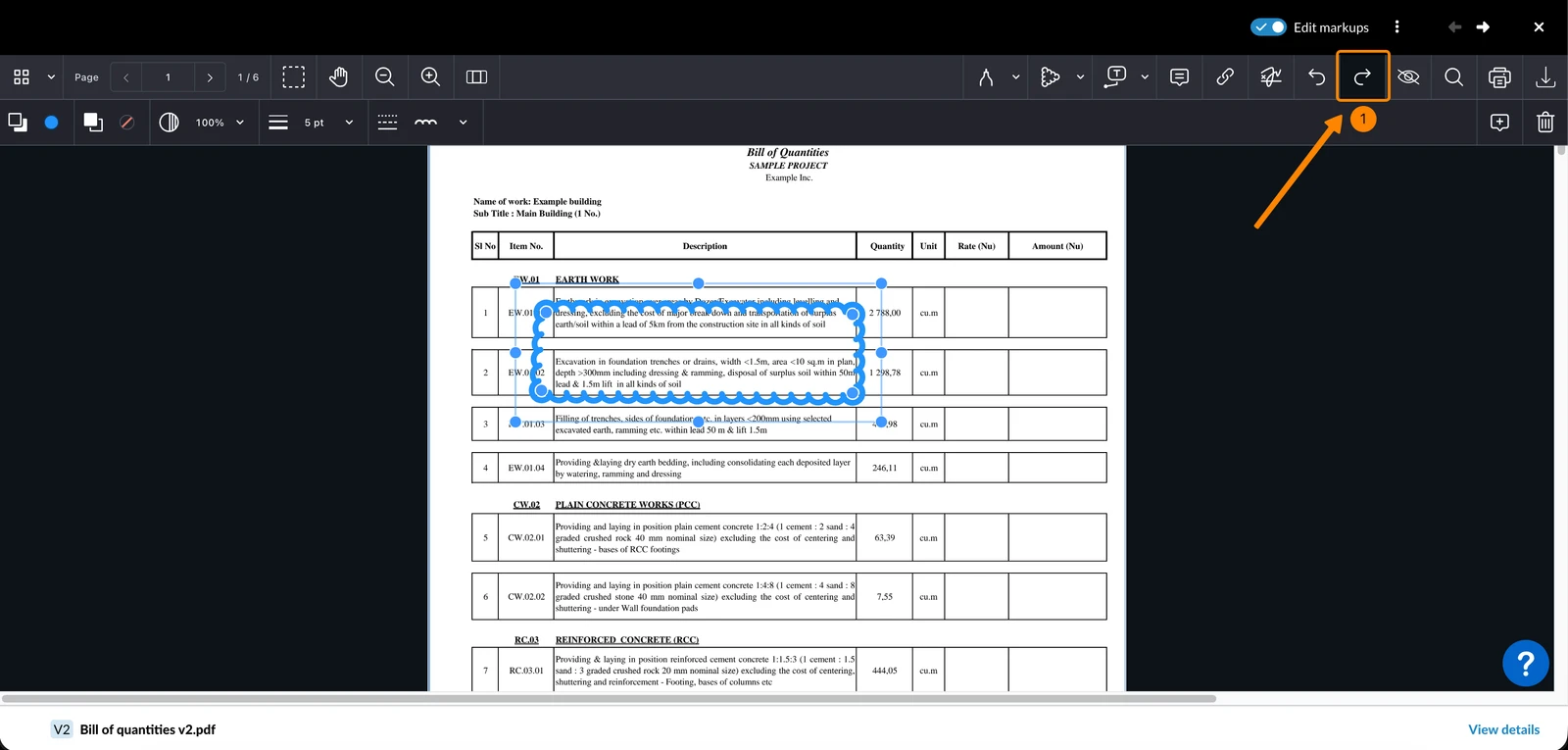
Vous pouvez annuler ou rétablir des modifications lorsque vous êtes dans une session d'édition de balises.
Pour annuler une action :
- Cliquez sur l'icône Undo
Pour refaire une action (après l'avoir annulée) :
- Cliquez sur l'icône Redo
Afficher/masquer les annotations
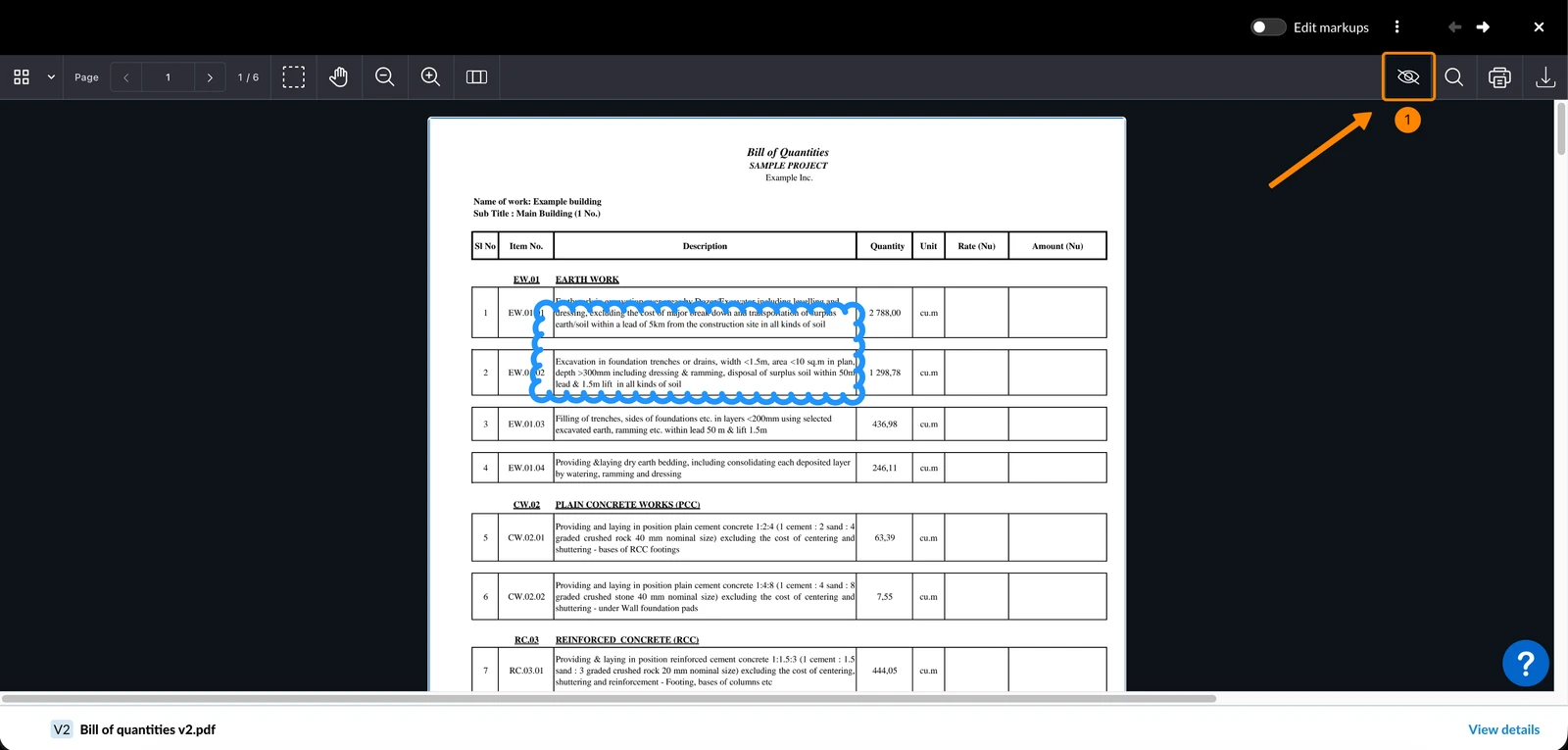
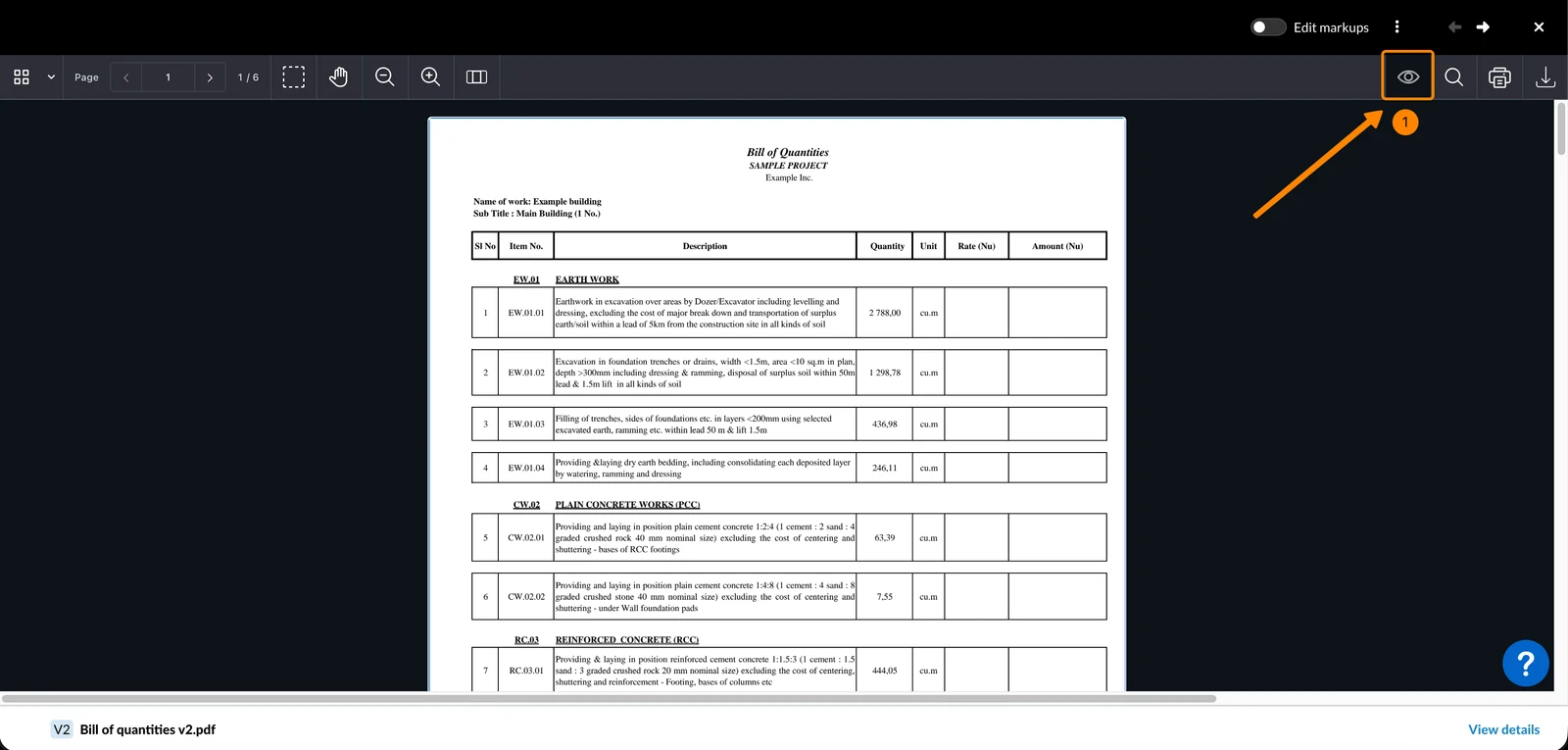
L'affichage ou le masquage des annotations ne s'applique qu'à votre session de visualisation en cours. Ce paramètre n'est pas enregistré et n'affecte pas ce que les autres utilisateurs voient. Lorsque vous ouvrez un PDF, les annotations sont affichées par défaut.
Pour masquer toutes les marques :
- Cliquez sur l'icône Hide markups
Pour afficher toutes les majorations cachées :
- Cliquez sur l'icône Show markups
Imprimer et télécharger
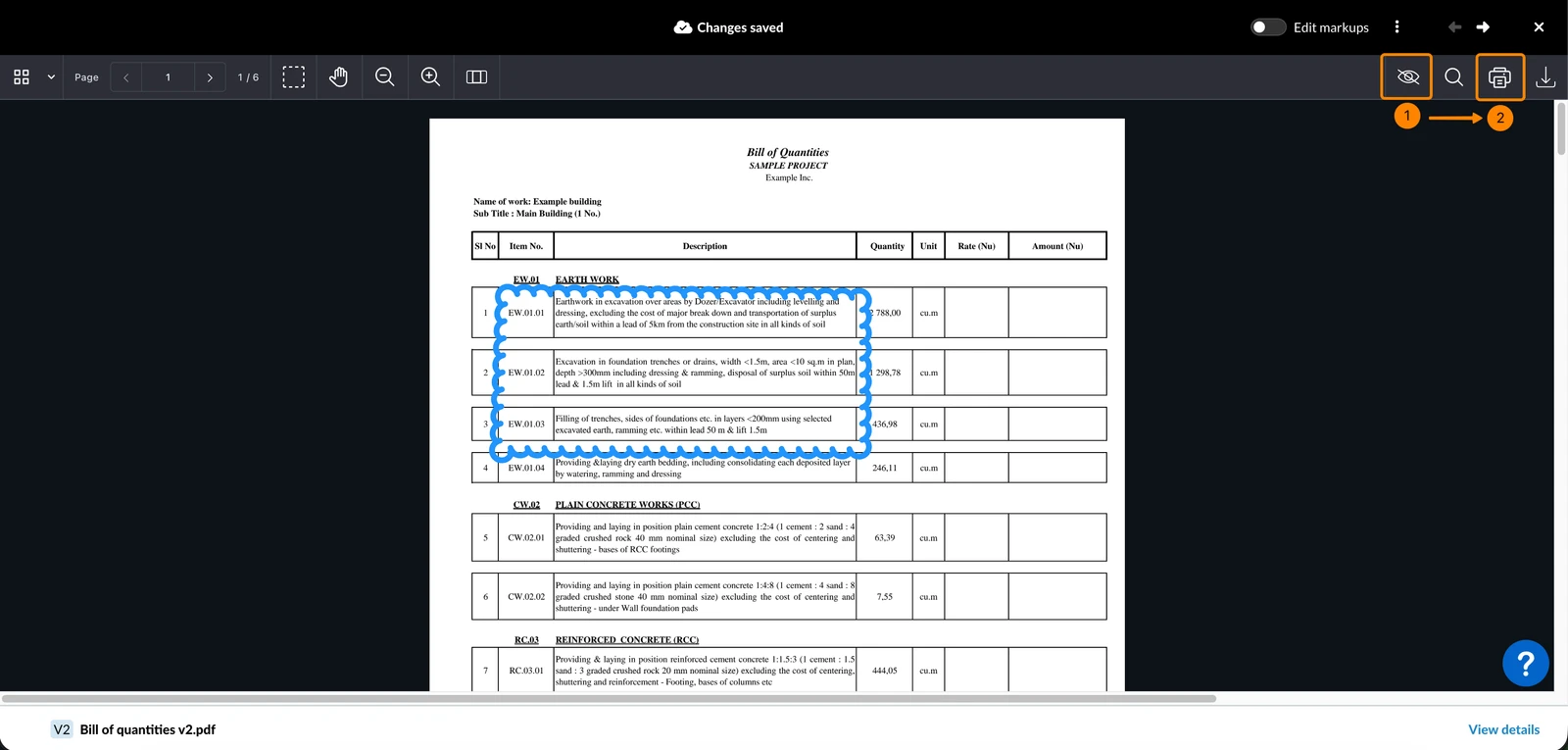
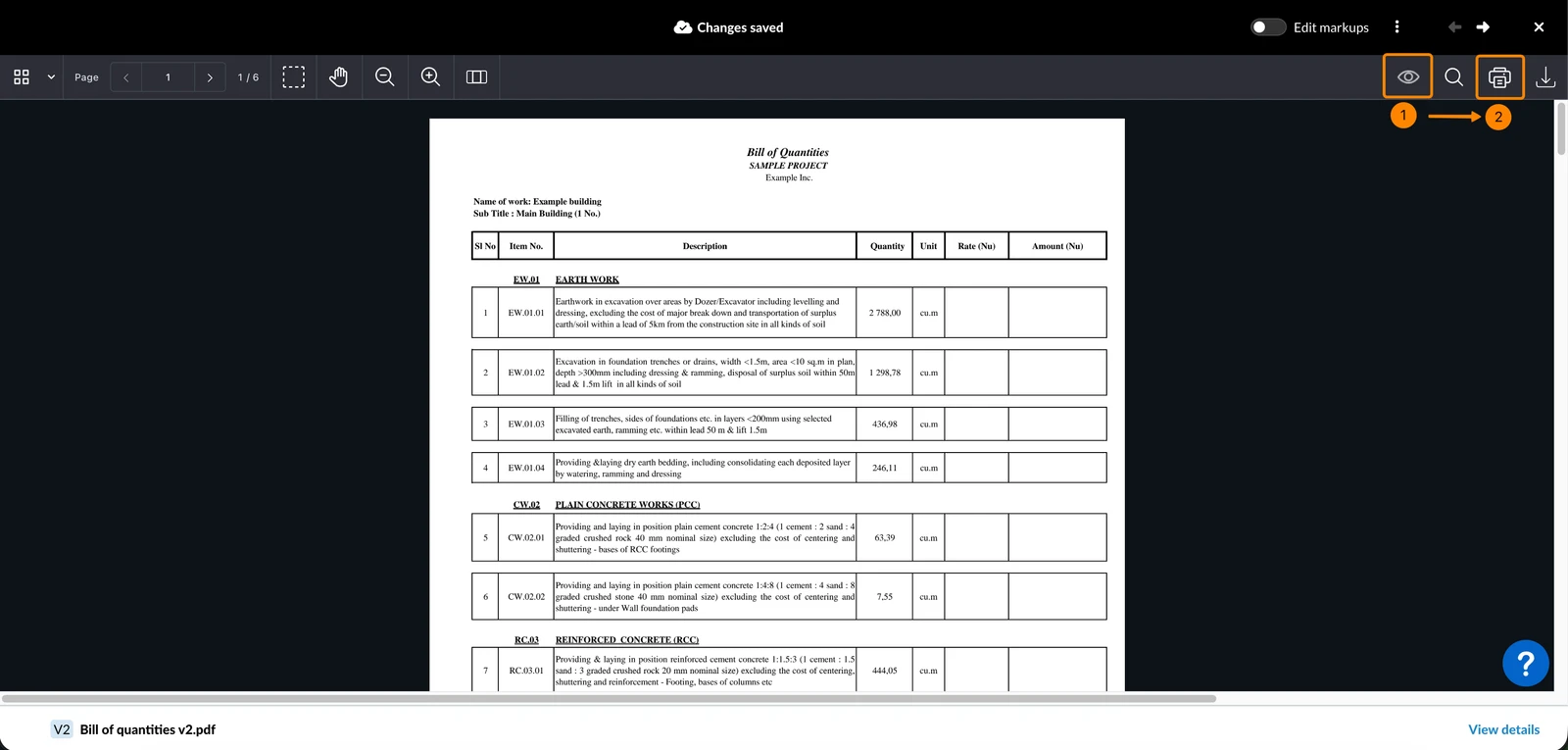
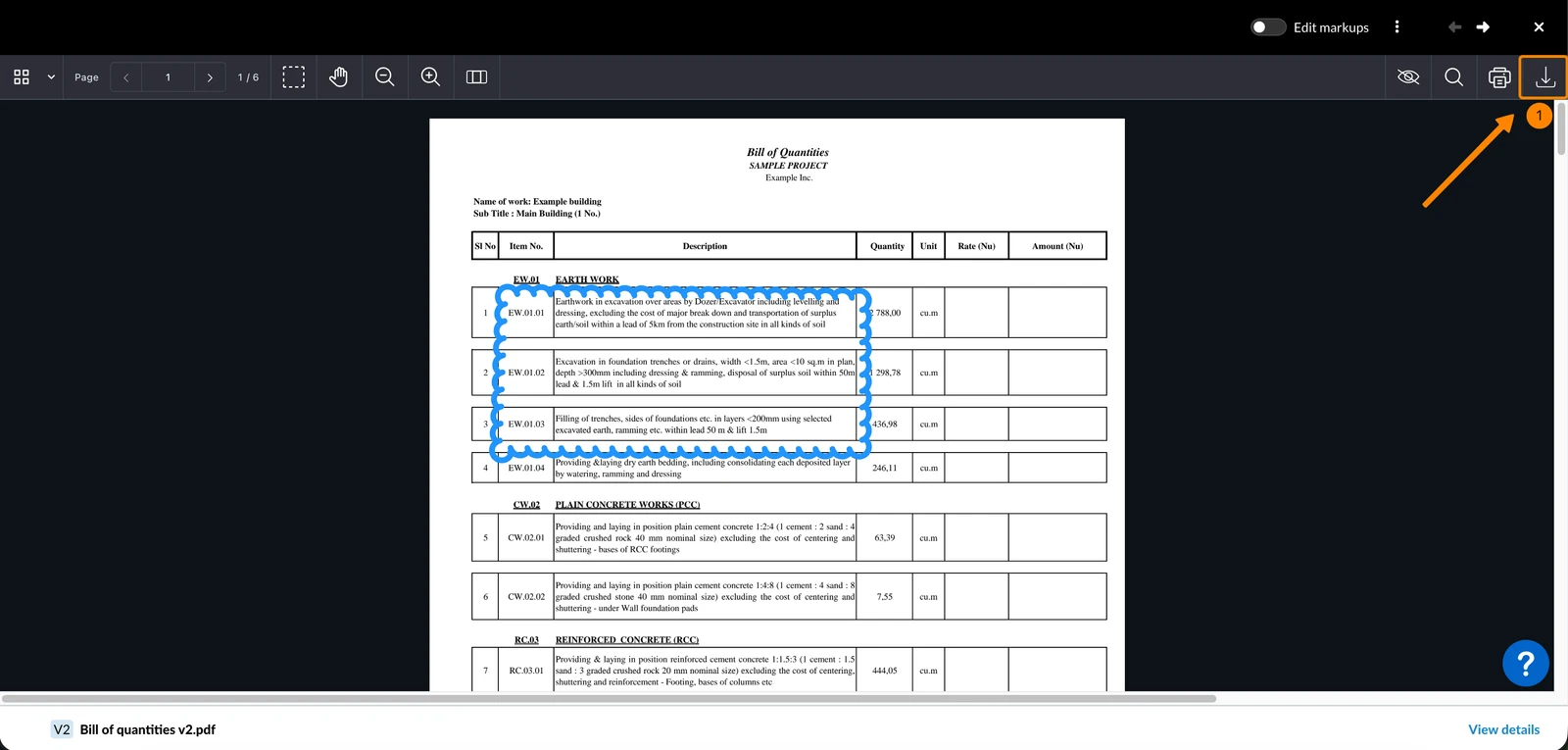
Les annotations ne sont incluses dans le PDF imprimé que si elles sont visibles. Lorsque vous enregistrez un PDF sur votre ordinateur, exportez-le pour inclure les annotations ou téléchargez-le pour les exclure.
Pour imprimer un PDF avec les annotations:
- Cliquez sur l'icône Show markups
- Cliquez sur l'icône Print
Pour imprimer un PDF sans les annotations de:
- Cliquez sur l'icône Hide markups
- Cliquez sur l'icône Print
Pour exporter un PDF avec les annotations:
- Cliquez sur l'icône Export PDF
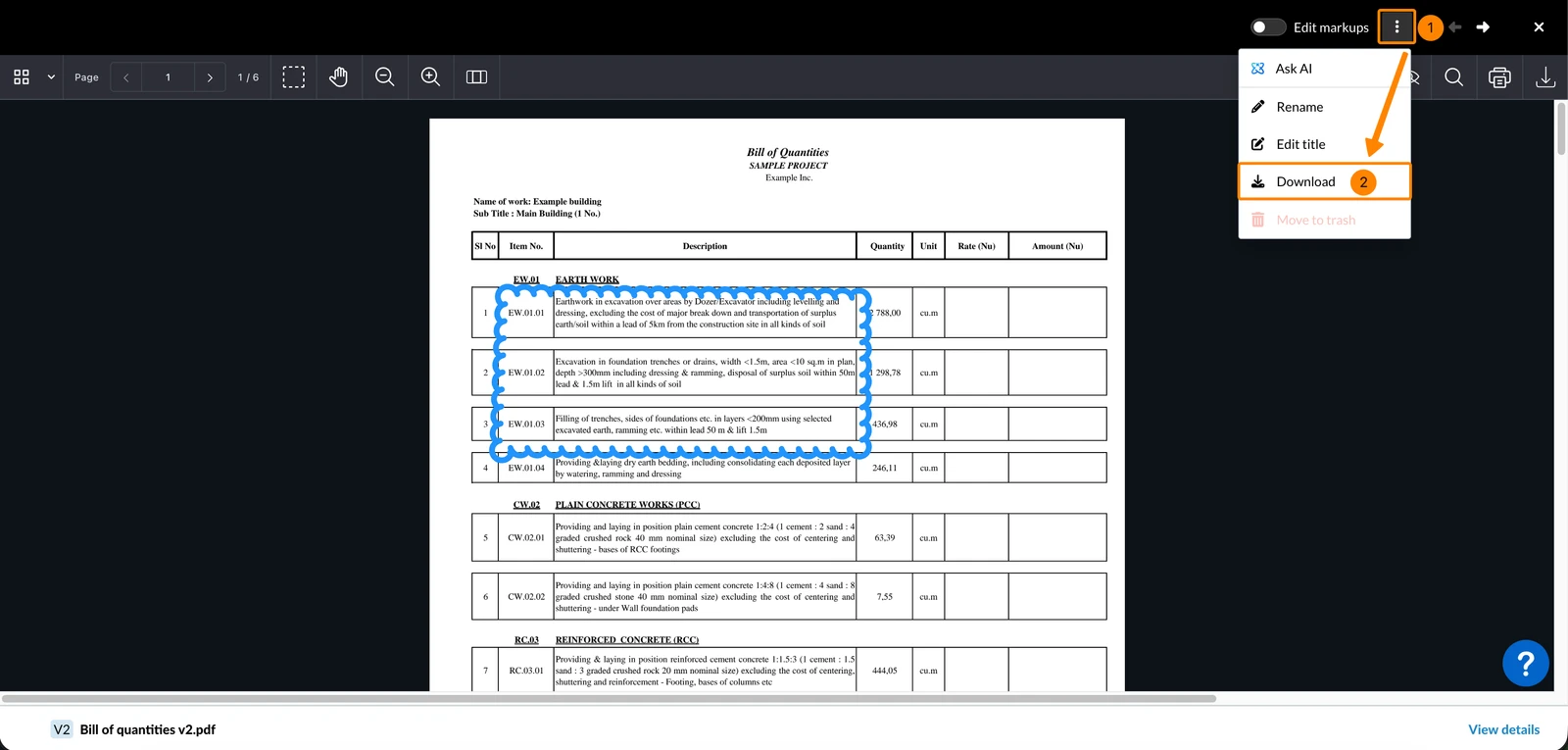
Pour télécharger un PDF sans markups :
- Ouvrez le menu More
- Cliquez sur Télécharger
Recherche de PDF comportant des annotations
Trouvez des PDF avec des annotations en les filtrant. Pour en savoir plus, consultez View & Find Files/Folders > Filter.
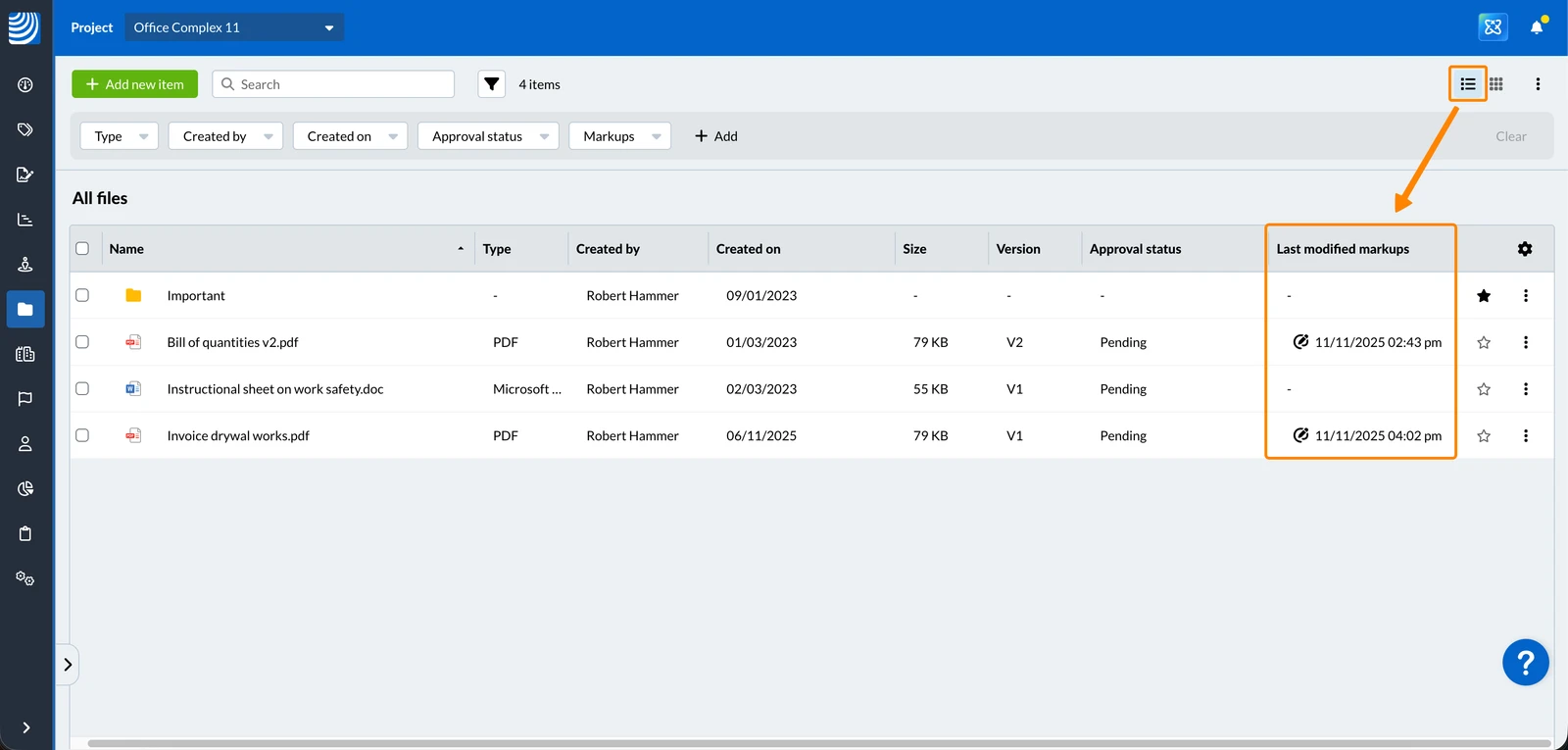
Vous pouvez déterminer si un PDF contient des annotations sans l'ouvrir :
- Par l'icône et l'horodatage dans la colonne Marques de la dernière modification dans la vue en liste du fichier
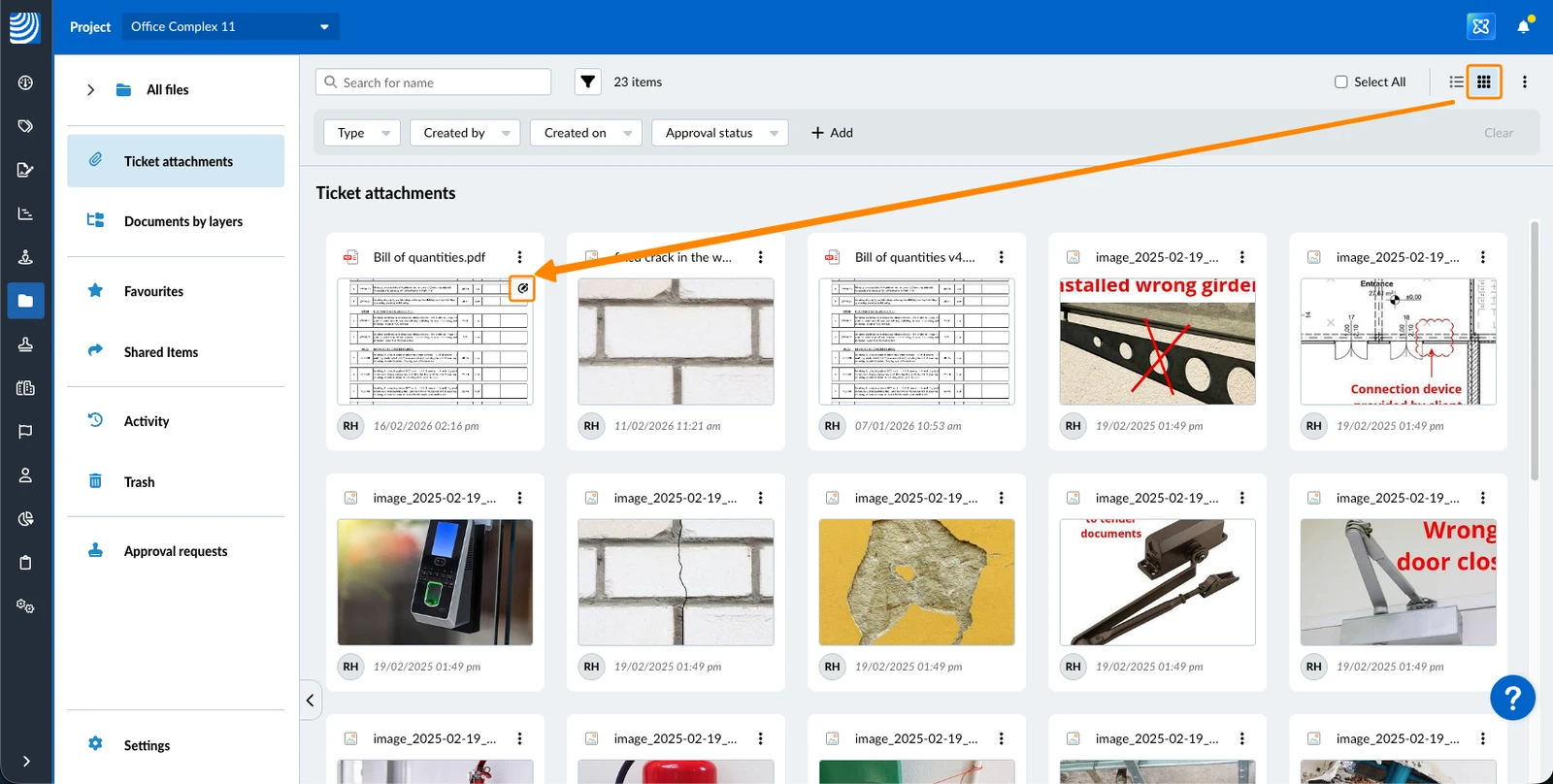
- Par l'icône de la vignette dans la grille d'affichage du fichier
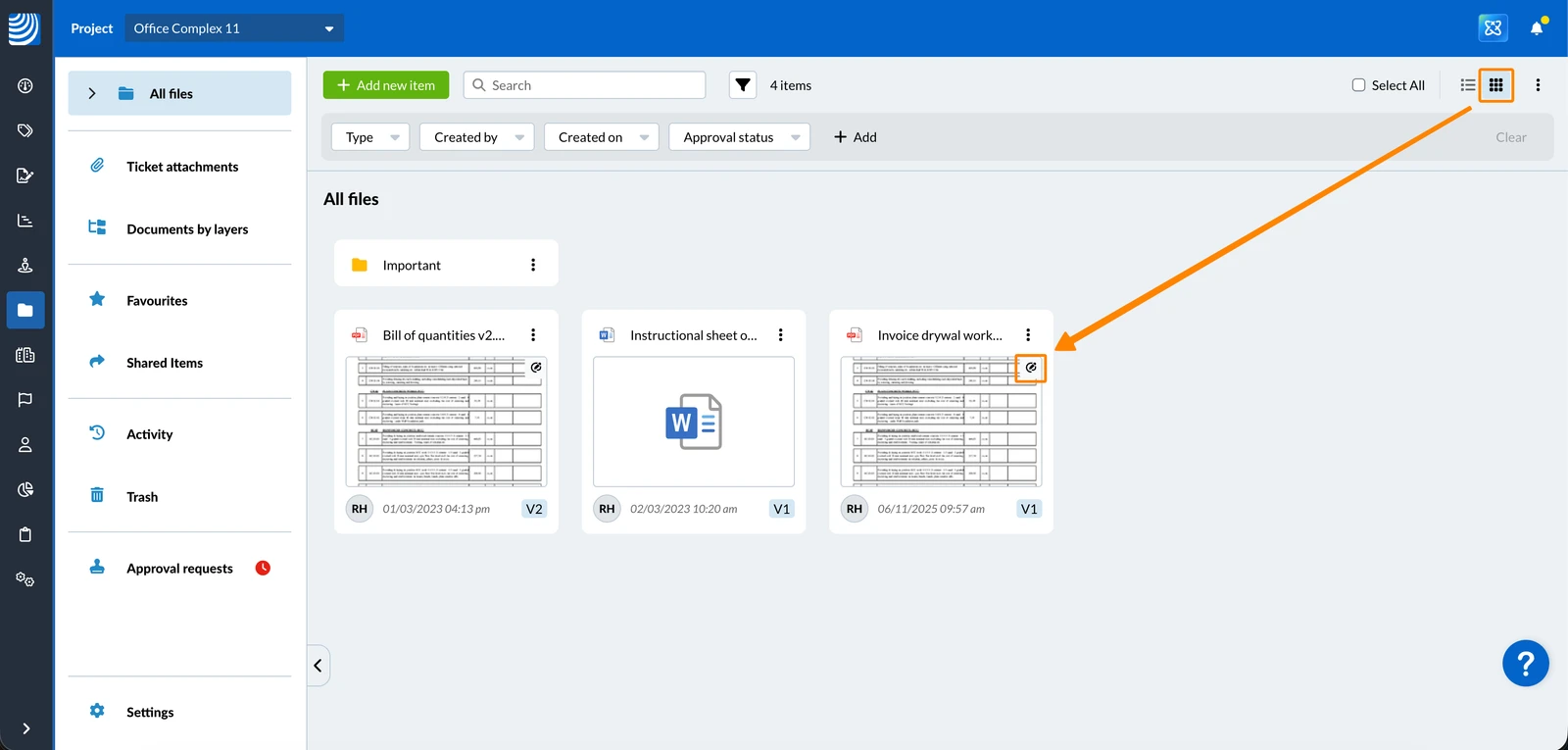
- Par l'icône sur la vignette dans la grille d'affichage des pièces jointes
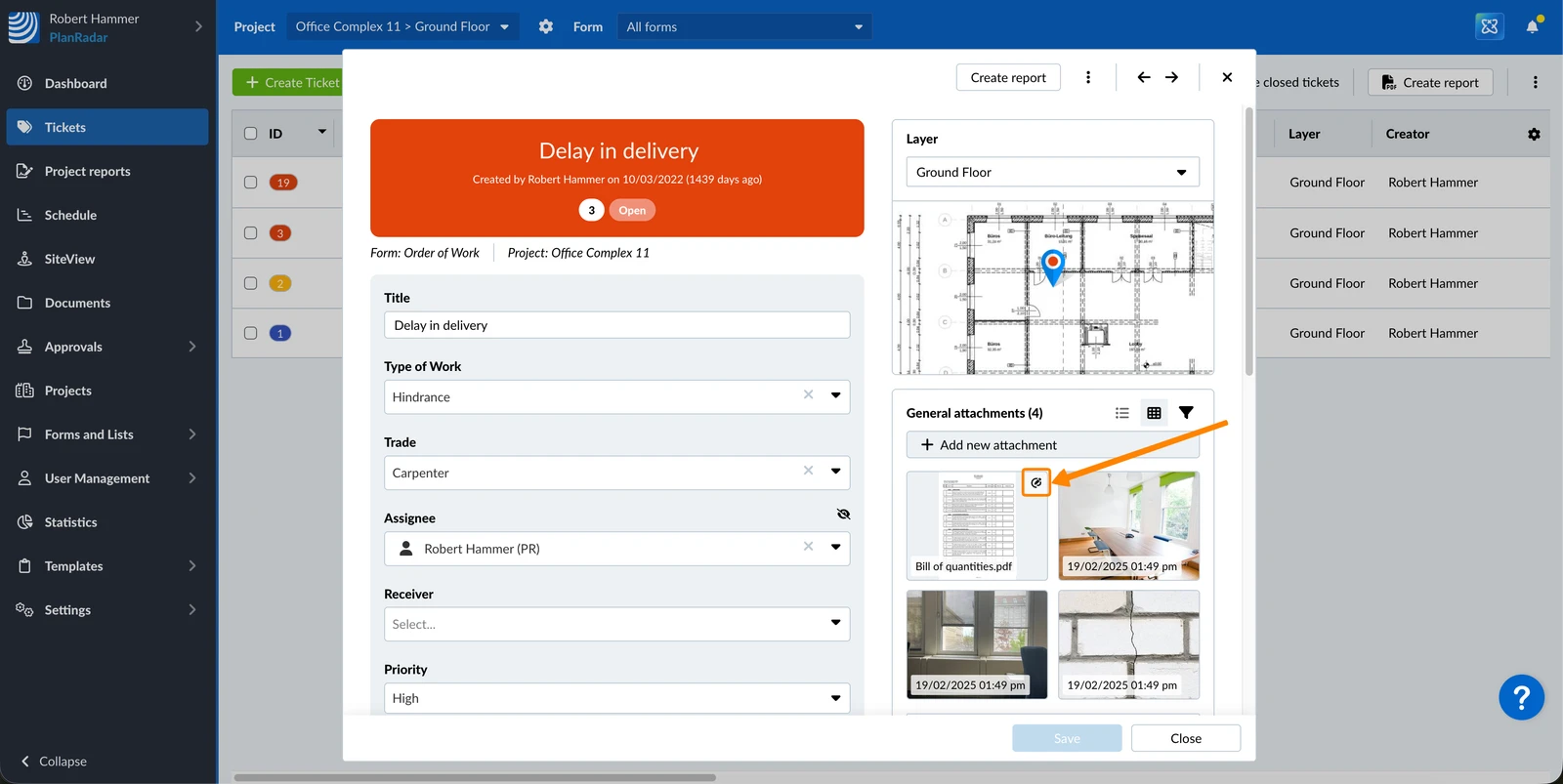
- En cliquant sur l'icône de la vignette dans la galerie de pièces jointes d'un billet
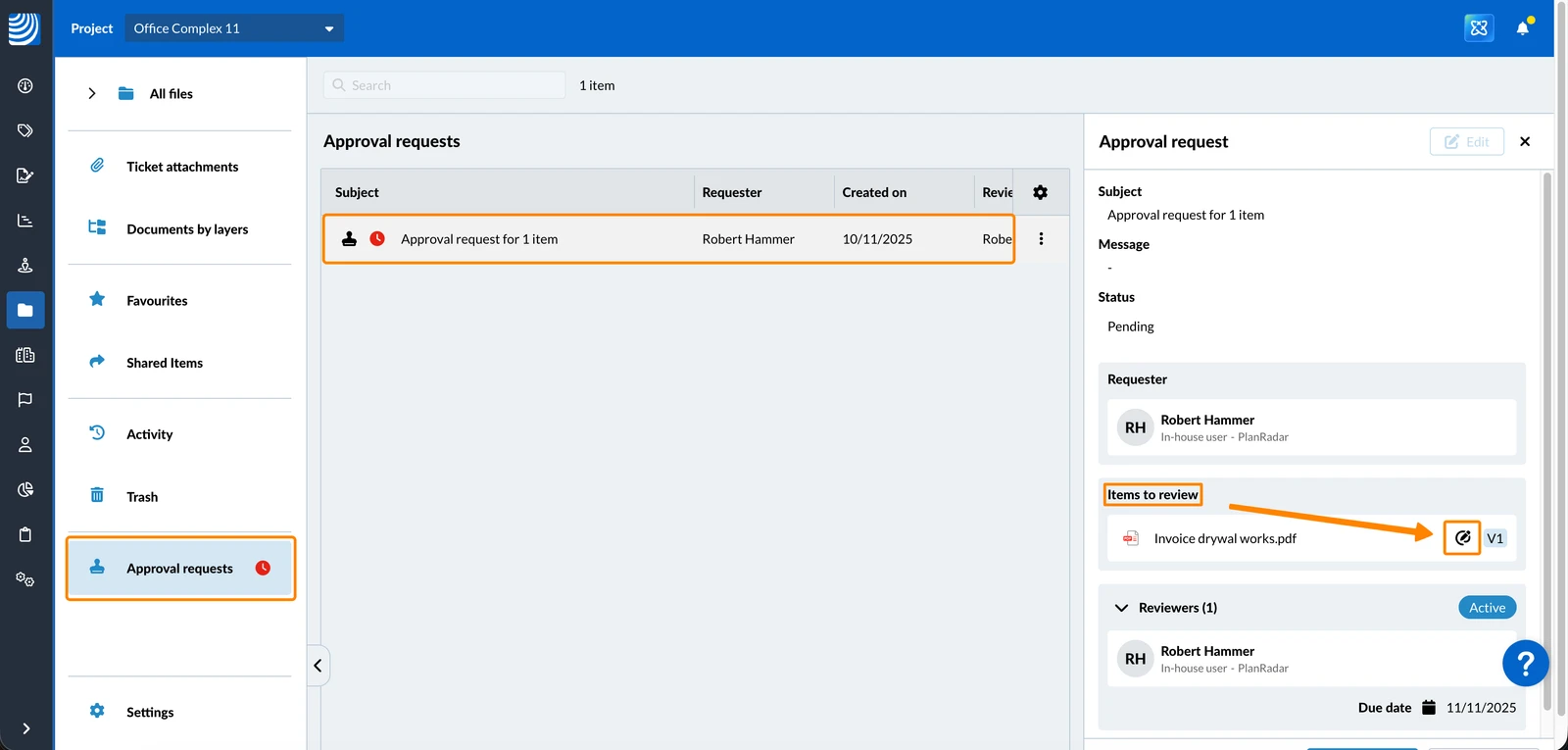
- Par l'icône dans les détails de la demande d'approbation du dossier sous Éléments à réviser:
Comportement de info sur la modification des balises (date de la dernière modification des balises, icône, filtre et journal d'activité)
- Le système attend intentionnellement quelques minutes avant de mettre à jour les informations de modification afin d'éviter des mises à jour répétées inutiles lorsque de nombreuses annotations sont créées au cours d'une brève session d'édition. Si le visualiseur PDF est fermé à l'aide du bouton de fermeture, la mise à jour a lieu immédiatement. Ce comportement n'affecte pas l'expérience de collaboration en direct lorsque vous travaillez sur des annotations PDF.
- Les PDF comportant des annotations qui ont été téléchargés avant le lancement de cette fonctionnalité en décembre 2025 ne seront reconnus comme contenant des annotations (par exemple dans les filtres) qu'après avoir été ouverts au moins une fois après le lancement de cette fonctionnalité.
Mis à jour le 3 juin 2026