

 English (UK)
 Deutsch
 Español
 Hrvatski
 Italiano
 Polski
 Português (BR)
Centre de messages et notifications dans l'application Web
Vue d'ensemble
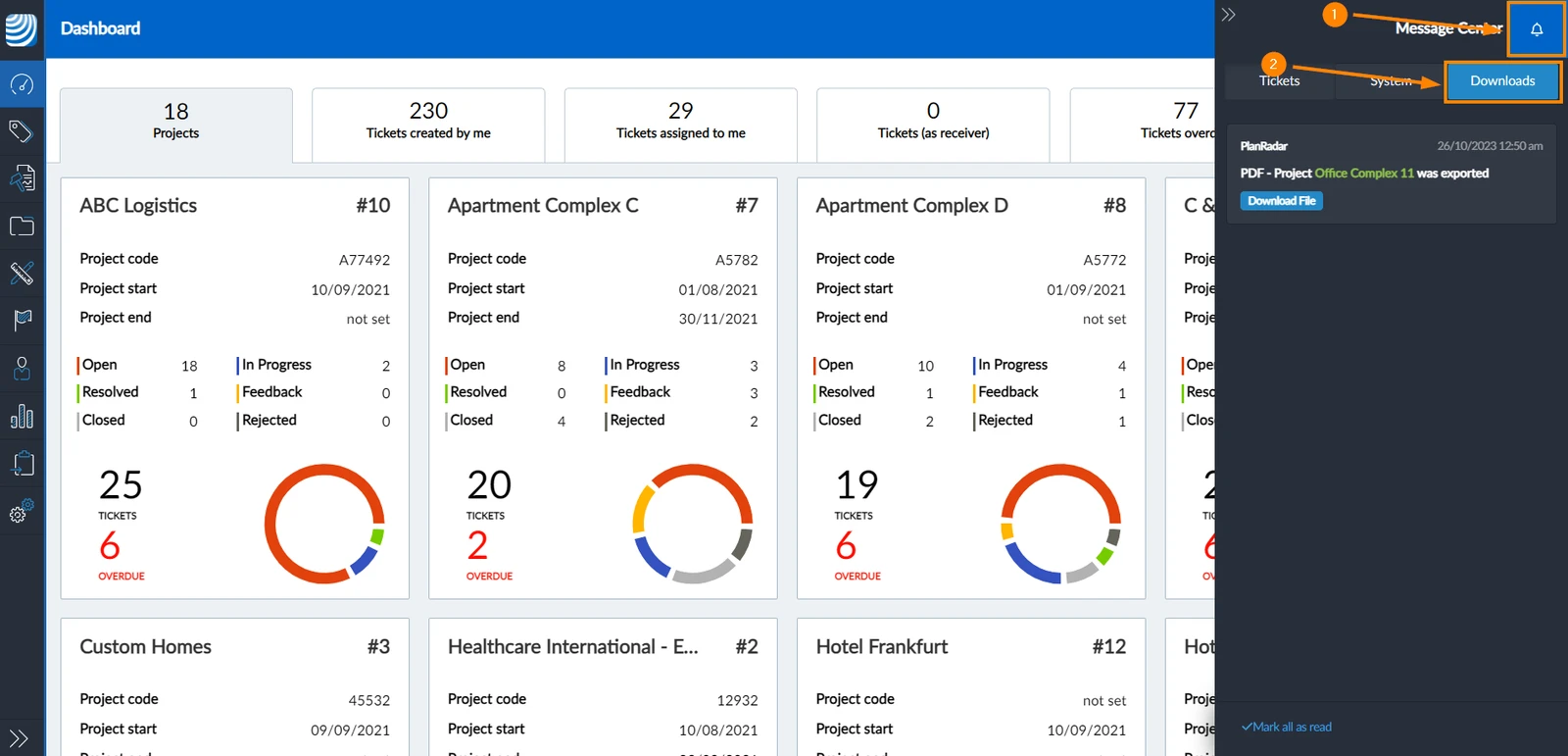
Pour connaître toutes les mises à jour relatives à votre compte, consultez le Centre de messages ****. Vous pouvez accéder au Centre de messages depuis n'importe quel endroit de la Webapp.
Comment accéder au centre de messages
Pour afficher les notifications :
- Cliquez sur l'icône bell
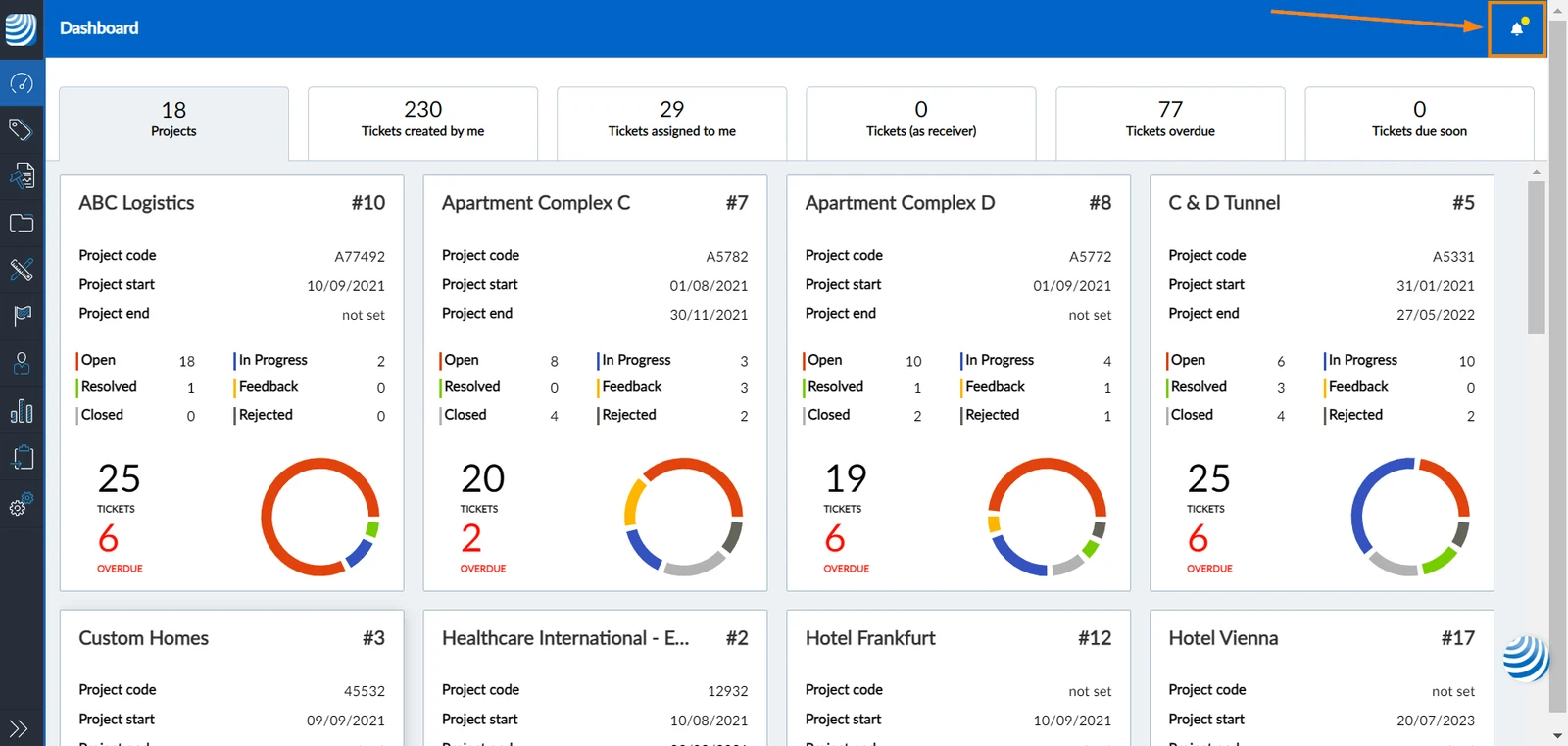
Types de notification
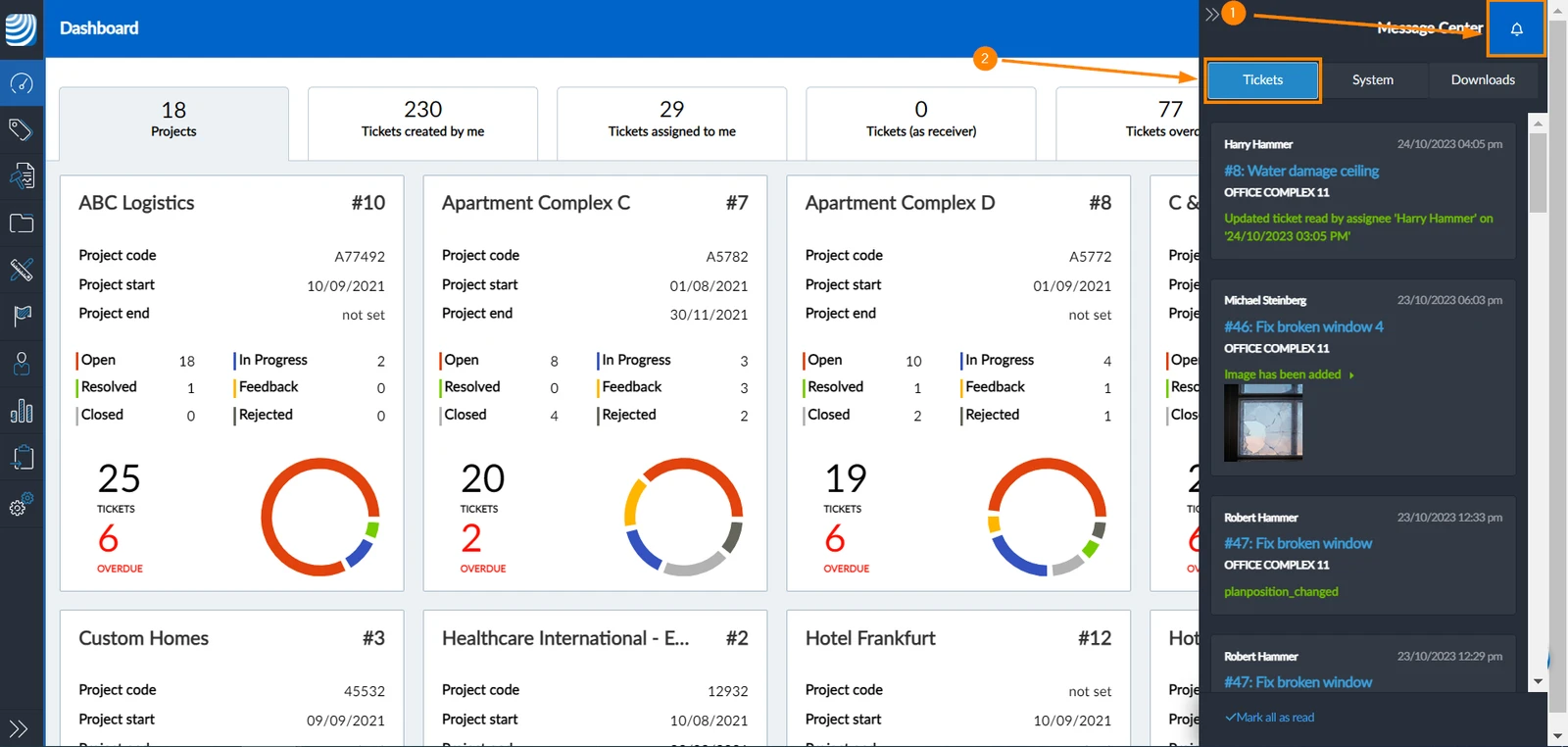
Le Centre de messages ****est divisé en trois onglets pour les différents types de notifications.
Notifications de billets
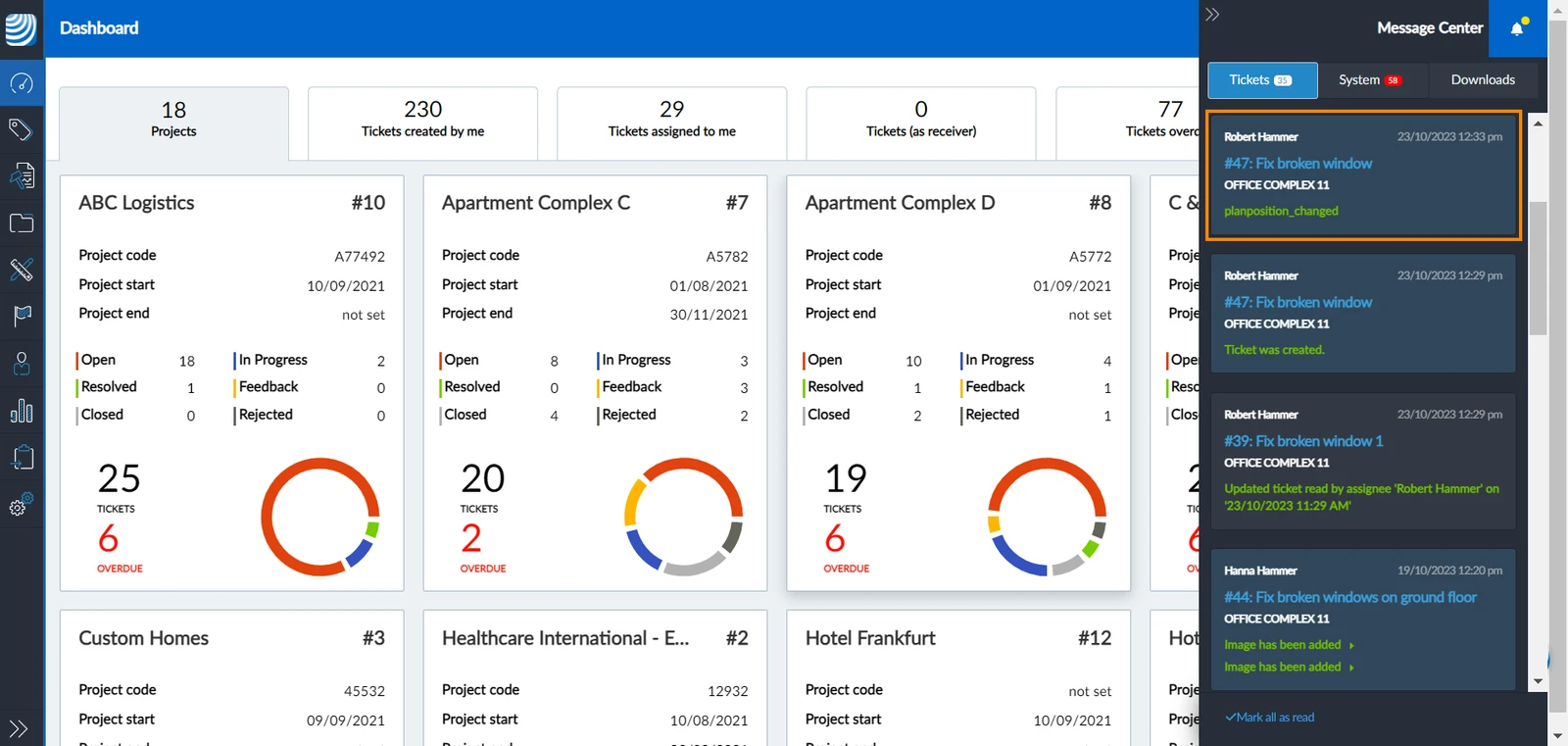
L'onglet des notifications de ticket montre tous les changements effectués sur les tickets auxquels vous avez accès. Pour accéder aux notifications de tickets :
- Ouvrez le Centre de messages****
- Cliquez sur Tickets pour afficher Ticket Notifications
Ouvrir des tickets à partir du centre de messages
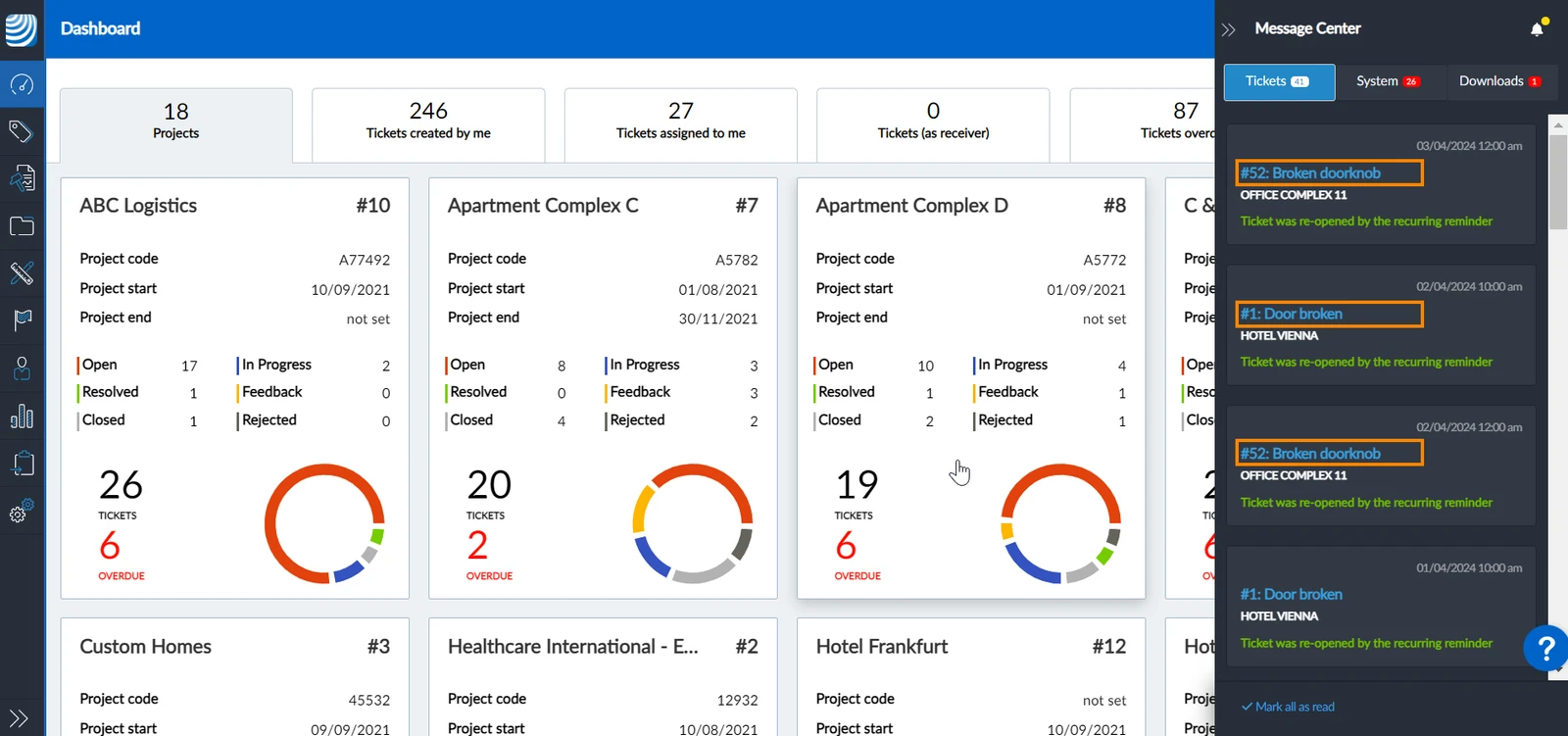
Vous pouvez ouvrir le ticket à partir des notifications en cliquant sur le titre du ticket ****dans la carte de notification :
Notifications du système
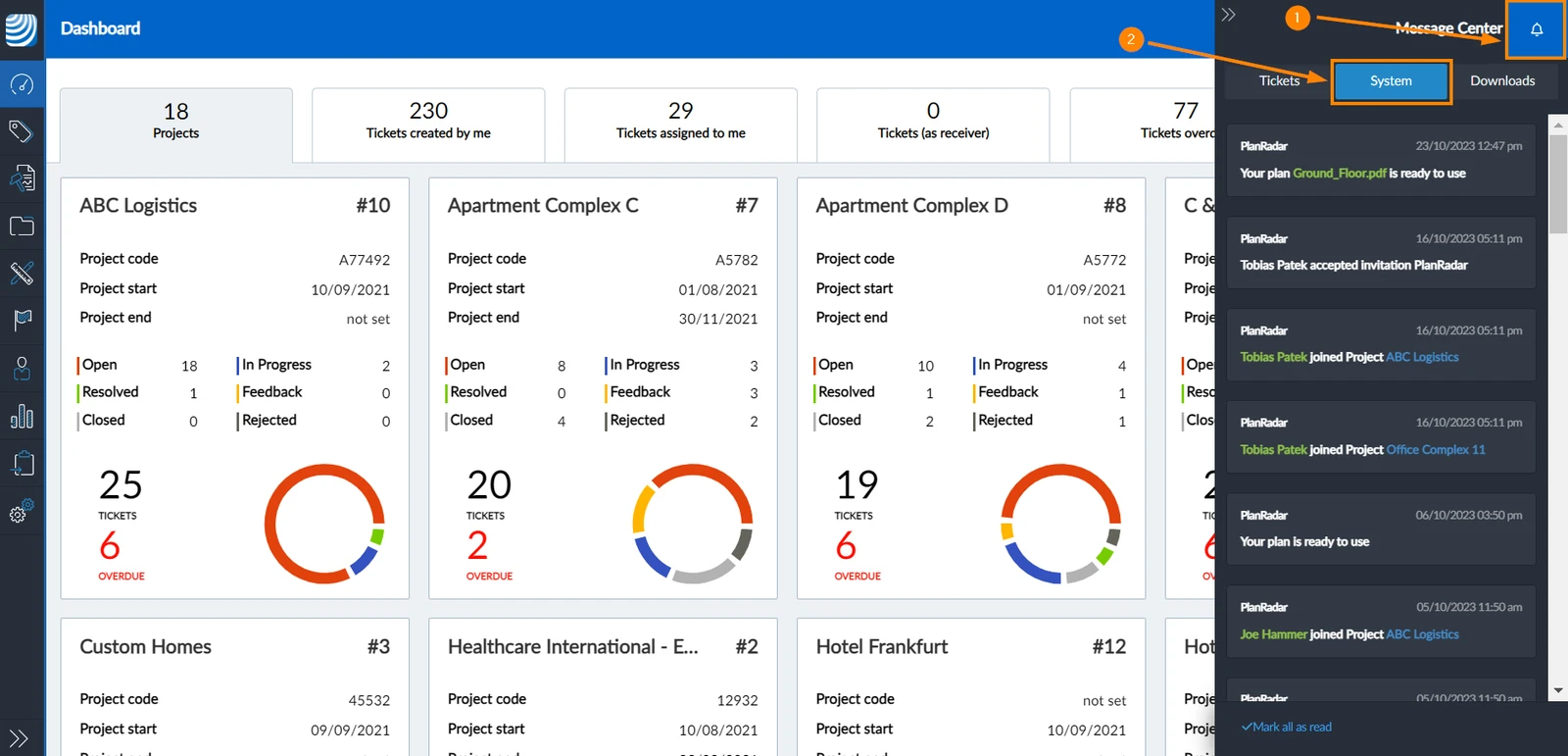
Les notifications du système affichent les mises à jour de vos projets, de vos plans de projet et de vos utilisateurs. Pour accéder aux notifications du système :
- Ouvrez le Centre de messages****
- Cliquez sur System pour afficher System Notifications
Téléchargements
Le centre de téléchargement affiche tous les fichiers exportés avec votre utilisateur PlanRadar et prêts à être téléchargés. Pour accéder à Downloads:
- Ouvrez le Centre de messages****
- Cliquez sur Downloads pour afficher les fichiers prêts à être téléchargés
Marquer comme lu
Marquer une notification unique comme lue
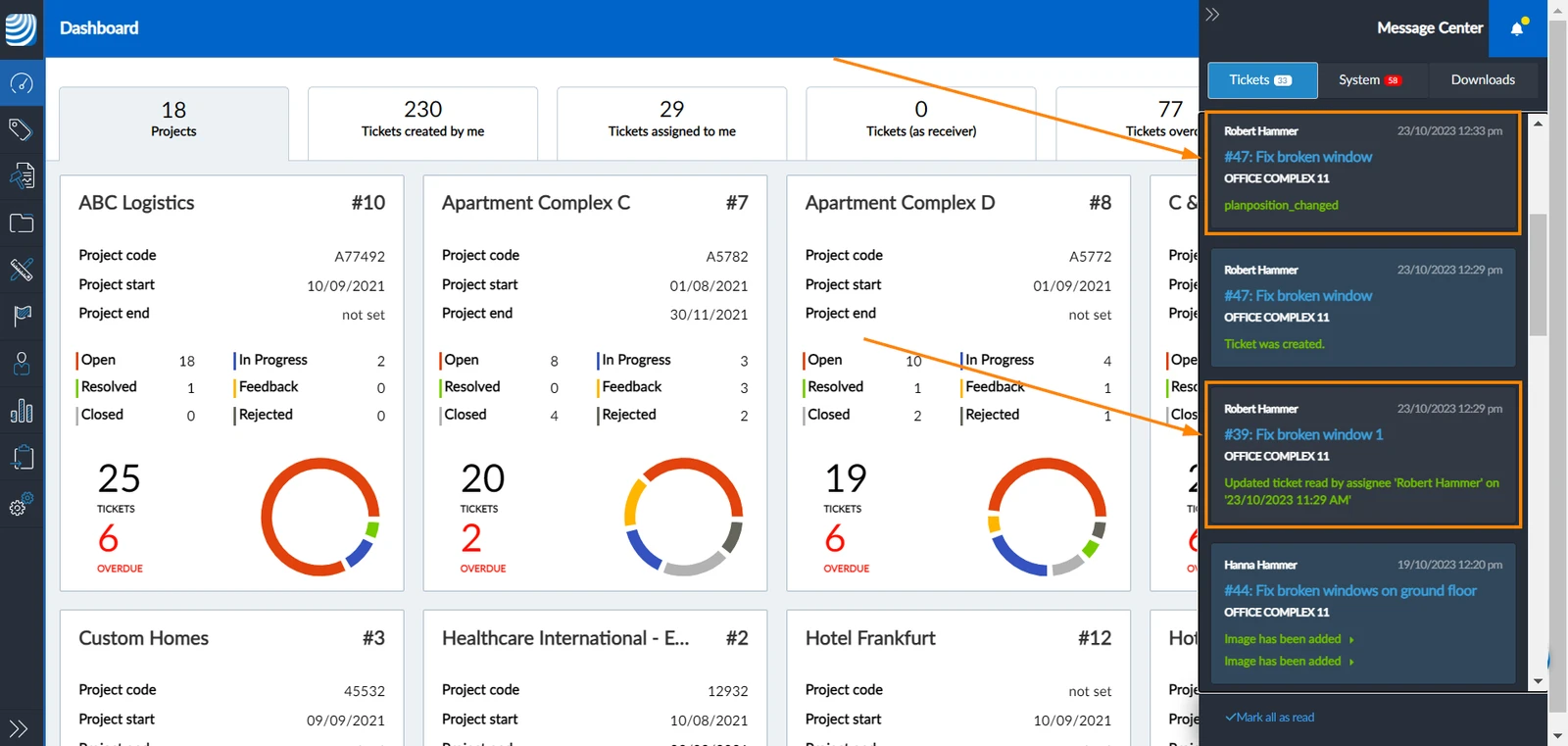
Une fois que vous avez ouvert le centre de notification, vous pouvez cliquer sur n'importe quelle notification pour la marquer comme****
Les notifications de lecture se distinguent par une couleur légèrement plus foncée :
Marquer toutes les notifications comme lues
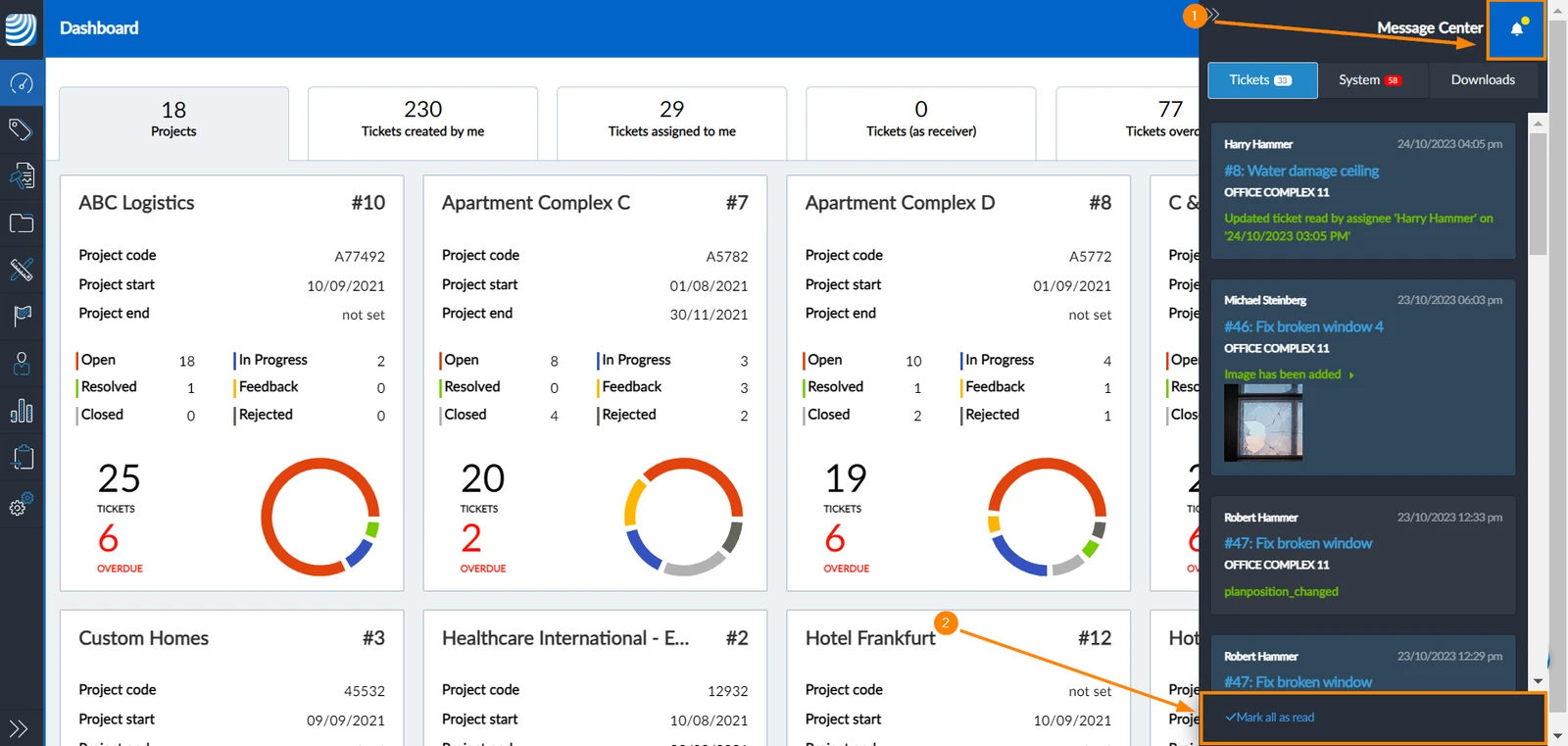
Marquer toutes les notifications comme lues :
- Ouvrez le Centre de messages****
- Cliquez sur Marquer tout comme lu
Événements enregistrés
Il y a un certain nombre d'événements qui déclenchent vos notifications. Vous trouverez ci-dessous une liste des événements qui vous sont notifiés :
Notifications de billets
- Création de billets
- Édition de billets
- Cessionnaire visualisant un ticket
- Suppression de billets
Notifications du système
-
Plan traité
-
Plan activé
-
Erreur dans la création du plan
-
Erreur dans l'activation du plan
-
Le dossier du plan n'est pas sûr
-
Traitement du modèle BIM
-
Envoi d'une invitation à l'utilisateur
-
L'utilisateur a accepté l'invitation
-
L'utilisateur a rejoint le projet
-
L'utilisateur a quitté le projet
-
Billet importé
-
Erreur dans la validation du ticket
-
Projet archivé
-
Projet copié
-
Erreur lors de la copie du projet
-
Document téléchargé
-
Le document téléchargé n'est pas sûr
-
Date d'expiration de l'essai
-
Date d'expiration du plan d'abonnement
-
Avertissement de suppression de données
-
Limite du nombre de plans d'abonnement atteinte
-
Avertissement avant que la limite du nombre de plans d'abonnement ne soit atteinte
Téléchargements
- Projet exporté
- Exportation du calendrier du projet
- Billets exportés
- Exportation des données de l'utilisateur
- Rapport de projet exporté
- Pièces jointes exportées
Articles connexes
Mis à jour le 28 octobre 2024