

 English (UK)
 Deutsch
 Español
 Hrvatski
 Italiano
 Polski
 Português (BR)
Visualisateur de PDF
Vue d'ensemble
Affichez les fichiers PDF joints à vos tickets ou téléchargés dans la gestion des documents. Ajoutez des annotations, signez les fichiers PDF, téléchargez-les, etc. En fonction de la situation et de vos autorisations, certaines fonctionnalités de la visionneuse PDF peuvent ne pas être disponibles.
Ouvrir un fichier PDF
Pour ouvrir un fichier PDF joint à un ticket :
- Ouvrir le ticket
- Cliquez sur le fichier PDF en pièce jointe
Naviguer dans un fichier PDF
PlanRadar vous permet de naviguer facilement dans les fichiers PDF à l'aide de différents outils.
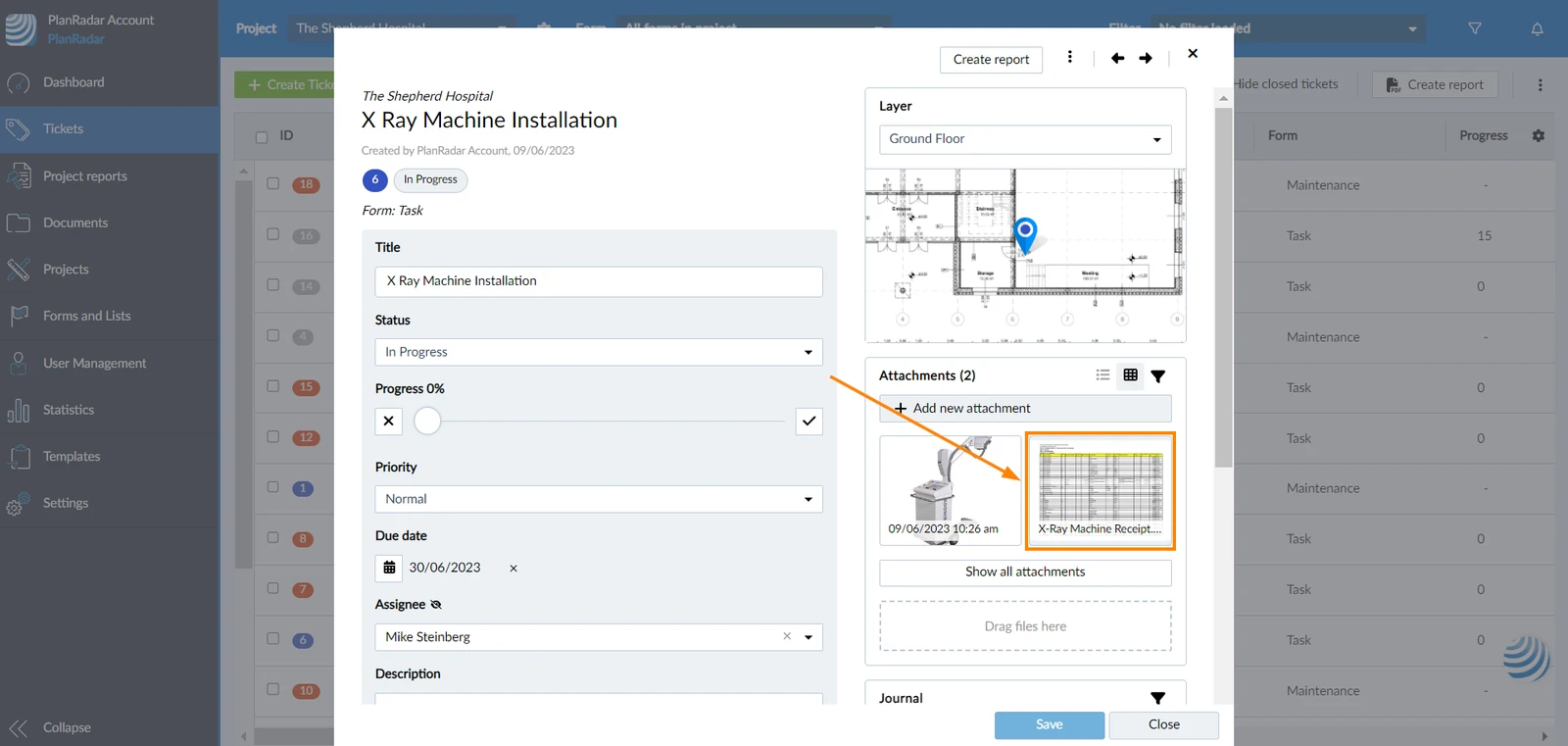
Mode panoramique
Le mode panoramique vous permet de vous déplacer dans le fichier PDF à l'aide de votre souris, par glisser-déposer. Pour activer le mode panoramique :
- Cliquez sur l'icône et
Zoom avant/arrière
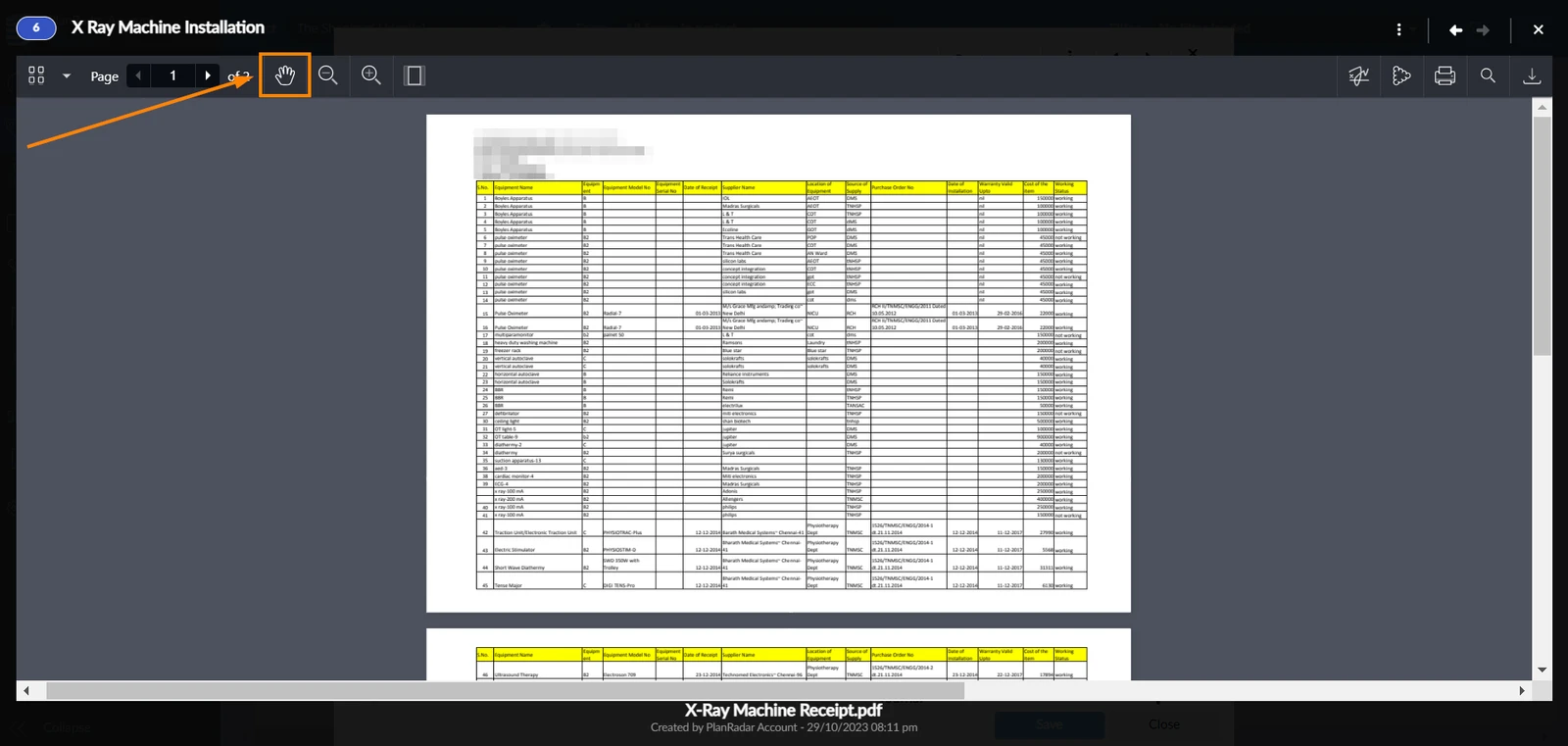
Vous pouvez effectuer un zoom avant et arrière sur le document. Pour ce faire, procédez comme suit
- Cliquez sur la loupe avec + pour faire un zoom avant ou sur la loupe avec - pour faire un zoom arrière
Zoom sur la page
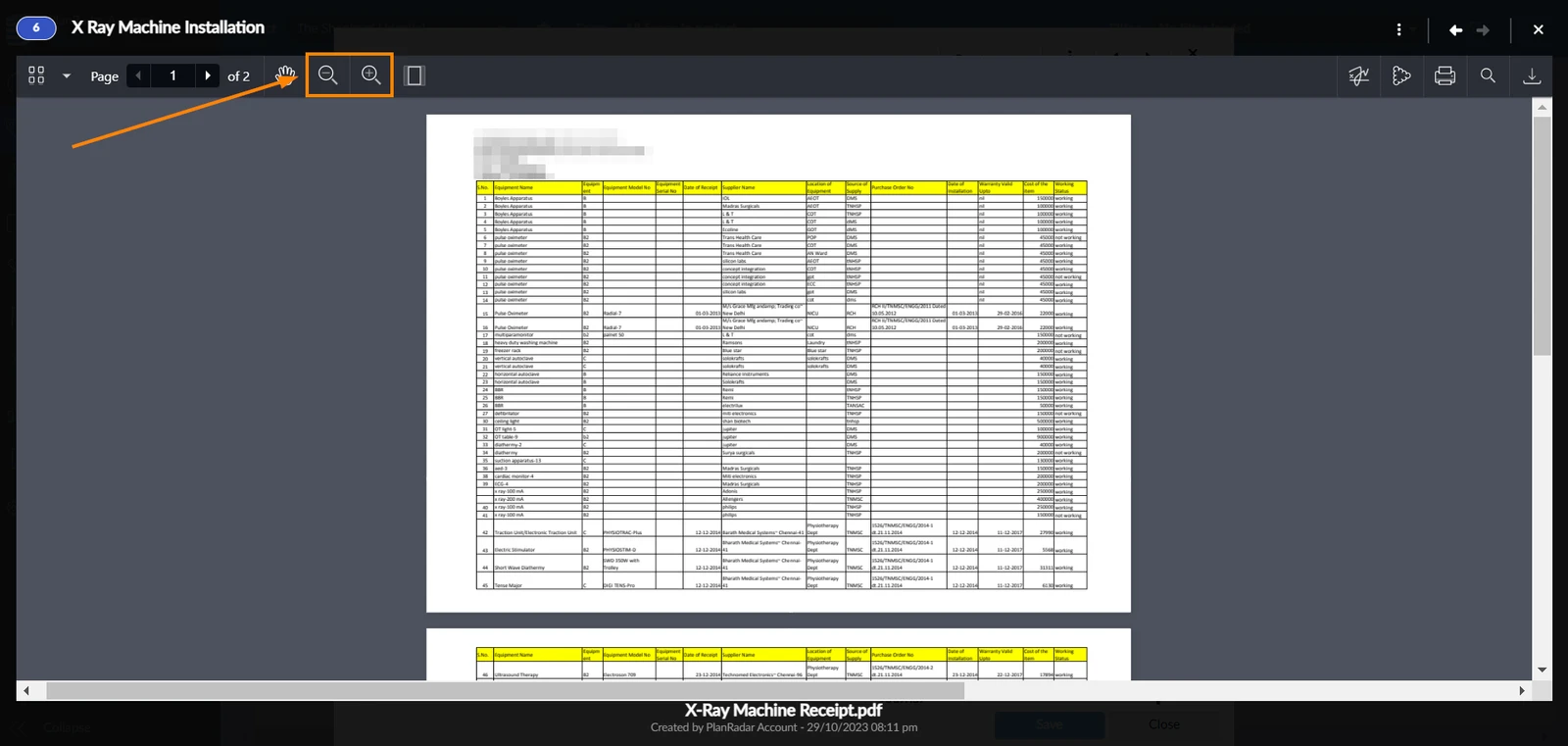
Pour afficher une page entière à l'écran, cliquez sur l'icône carrée :
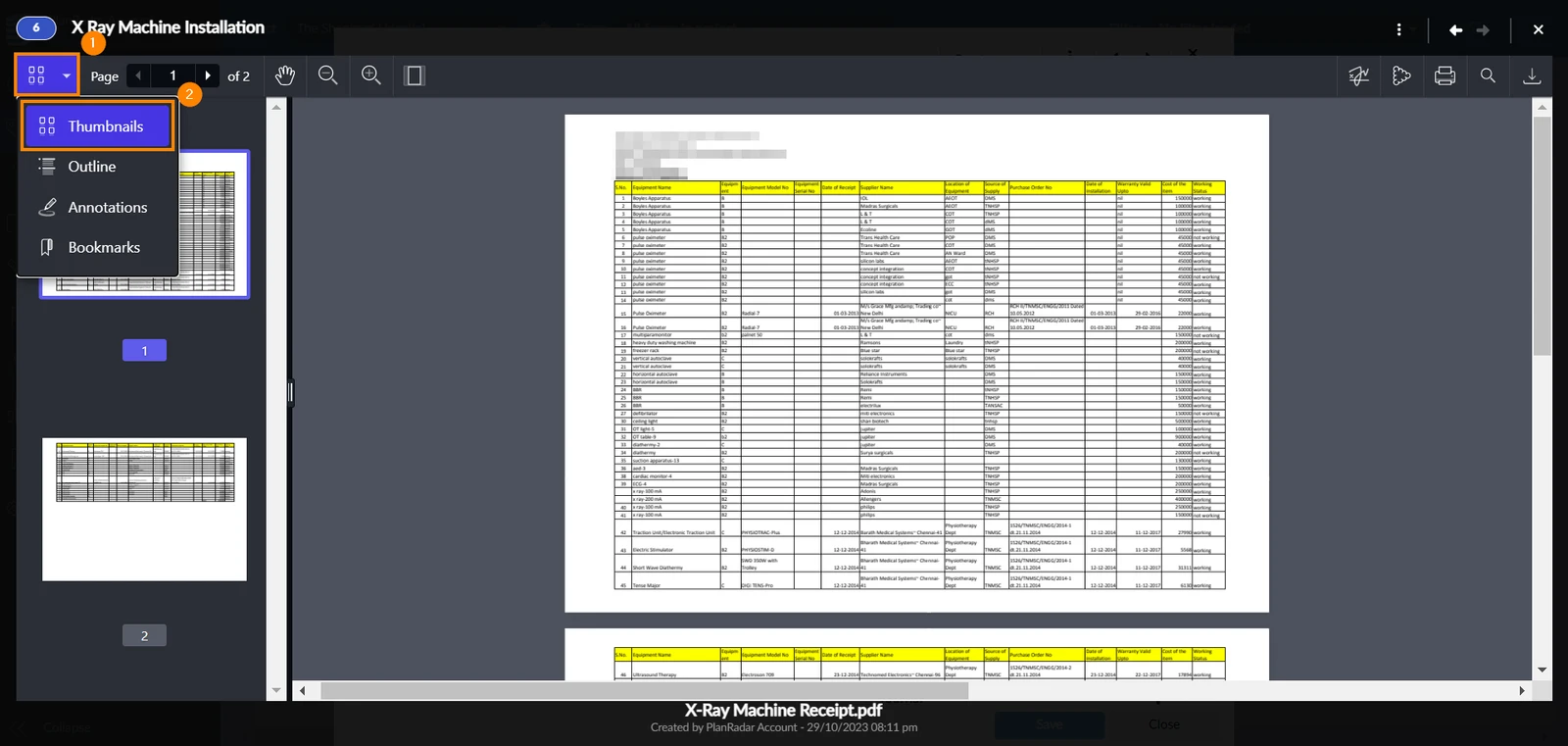
Afficher les vignettes
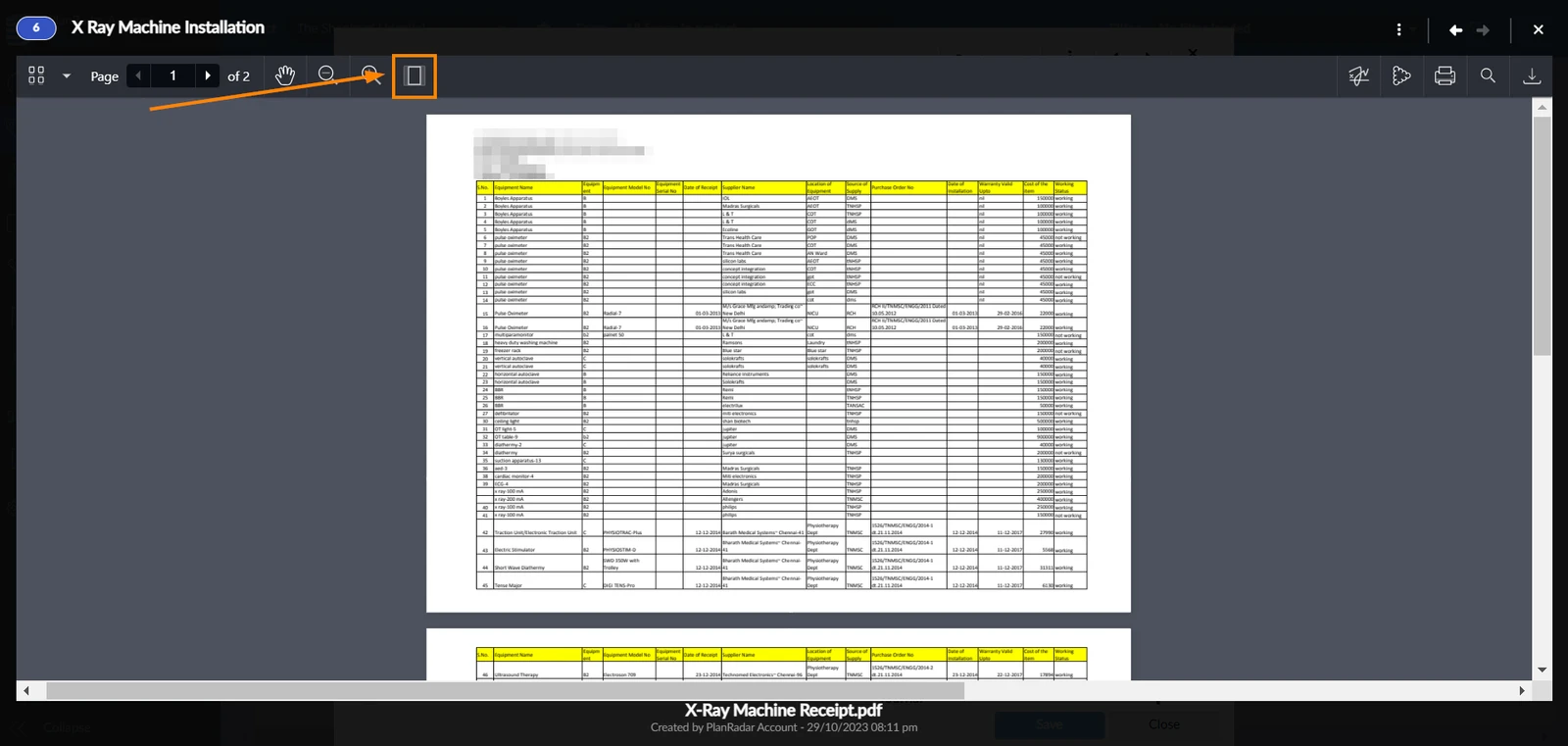
Vous pouvez prévisualiser toutes les pages sous forme de vignettes et passer de l'une à l'autre d'un simple clic. Pour afficher les pages sous forme de vignettes :
- Ouvrez la barre latérale ****menu déroulant
- Cliquez sur Thumbnails et la barre latérale s'ouvrira pour montrer les différentes sections et pages de votre fichier
Rechercher un fichier PDF
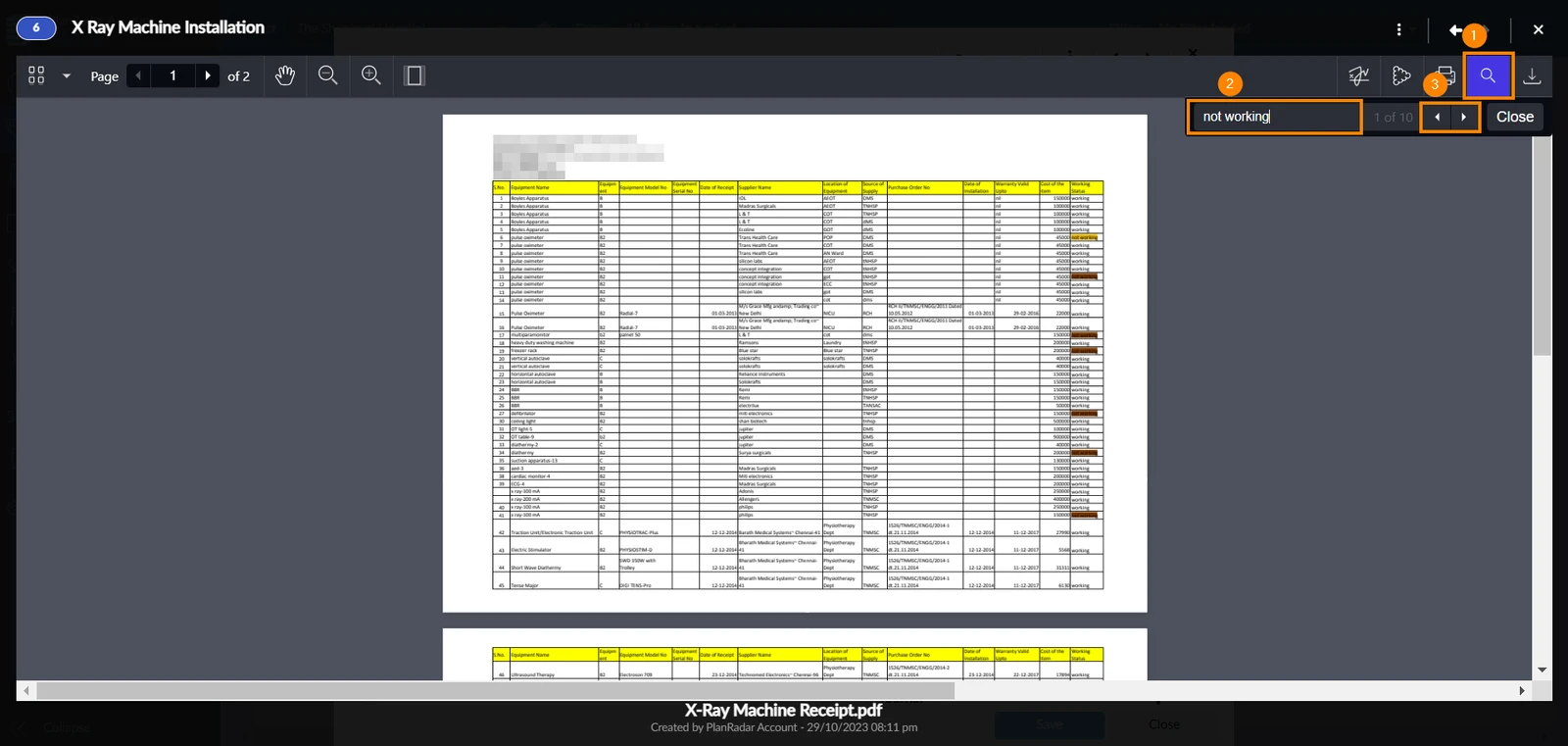
Vous pouvez utiliser la fonction de recherche pour rechercher un certain terme dans le document. Pour ce faire, procédez comme suit
- Cliquez sur l'icône search
- Saisissez votre terme de recherche
- Utilisez les flèches pour naviguer jusqu'à l'endroit où votre terme de recherche est mentionné dans le dossier
Signer le document
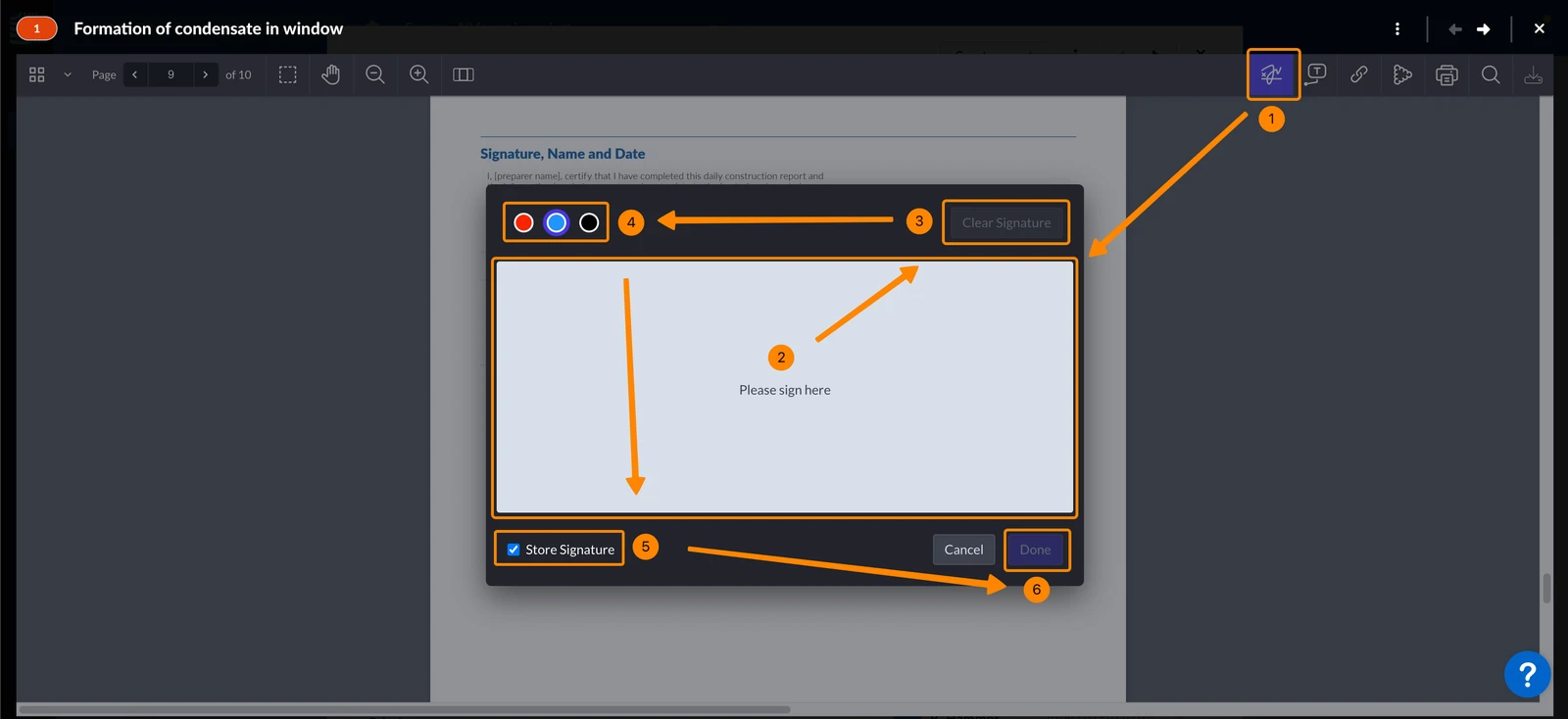
Pour ajouter votre signature à un fichier PDF sur PlanRadar :
- Cliquez sur l'icône de la signature****
- Dessinez votre signature
- Facultatif : Cliquez sur Clear Signature pour la redessiner
- Optionnel : Sélectionnez la couleur de la signature
- Facultatif : Cochez la case Store Signature pour l'utiliser pour signer des documents ultérieurs ou décochez-la si vous travaillez sur un périphérique partagé.
- Cliquez sur Terminé
Ajouter des annotations
Vous pouvez annoter des parties de votre document pour ajouter des commentaires ou marquer des modifications. Ces annotations seront visibles lorsque vous téléchargerez le fichier PDF. Pour annoter le fichier PDF :
- Cliquez sur l'icône cloud
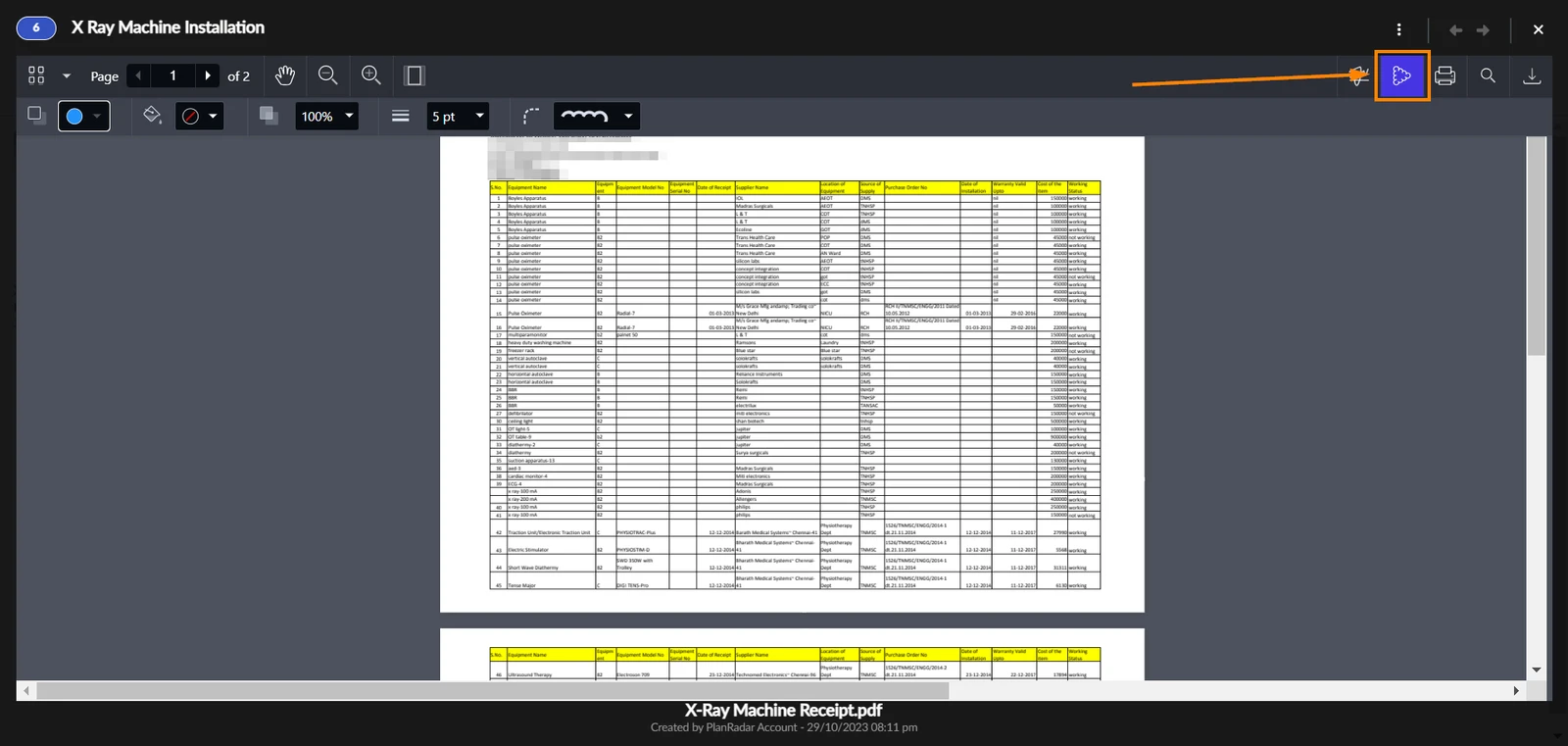
Vous pouvez modifier la couleur, la forme et d'autres éléments de l'annotation :
- Modifier la couleur du contour
- Remplir la forme de l'annotation
- Modifier l'opacité des annotations
- Modifier la taille des annotations
- Modifier le style de contour
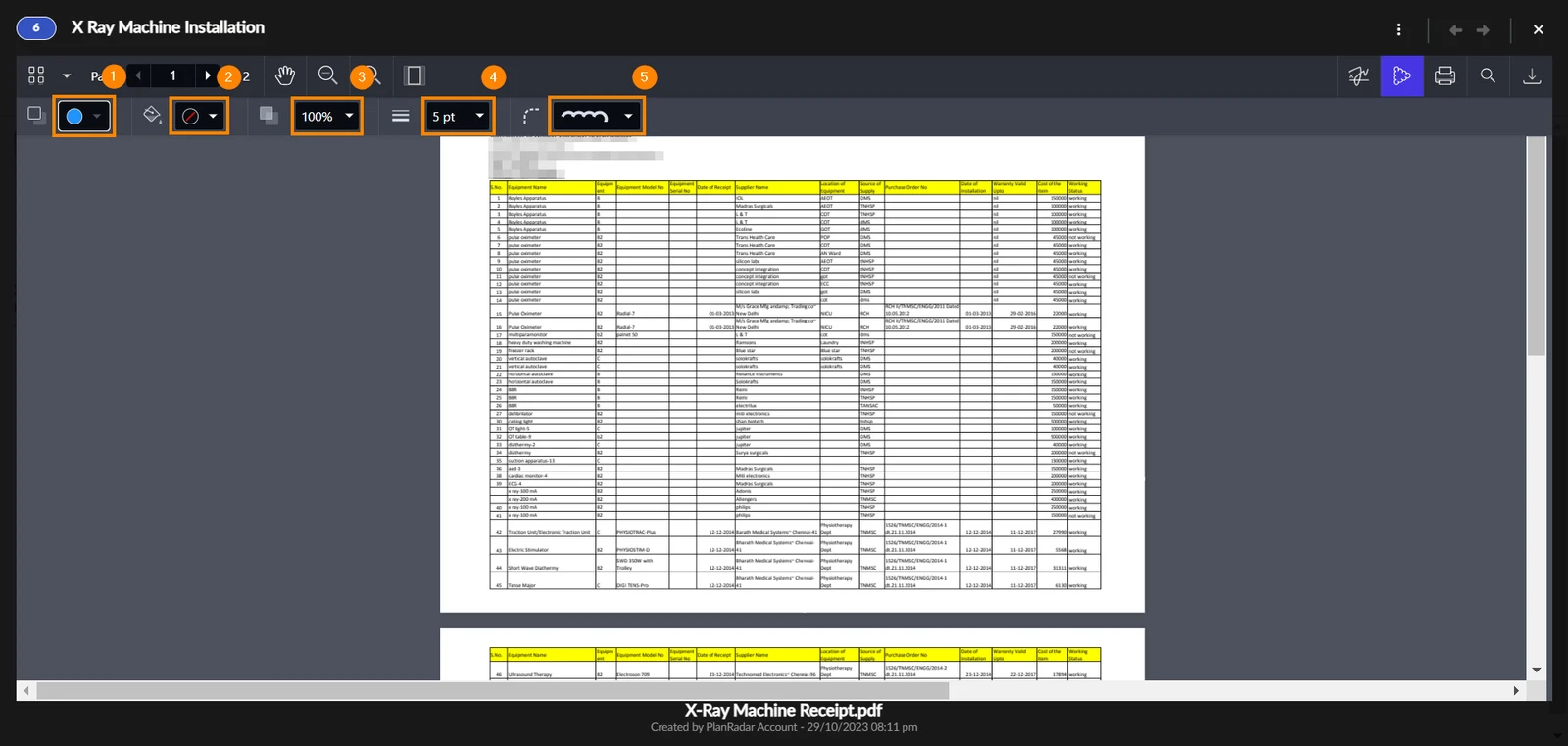
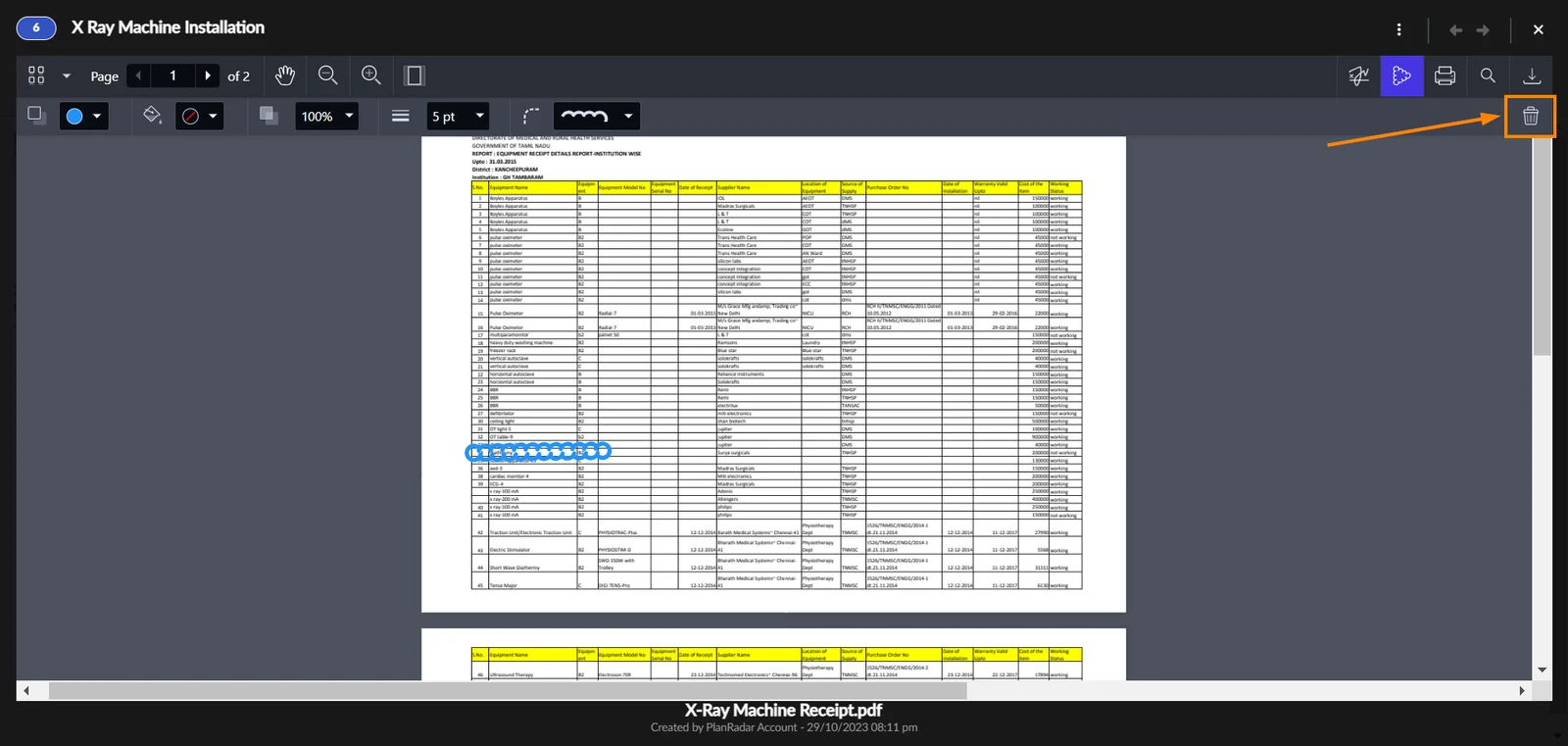
Si vous souhaitez supprimer une annotation après l'avoir ajoutée, il vous suffit de cliquer sur l'icône poubelle :
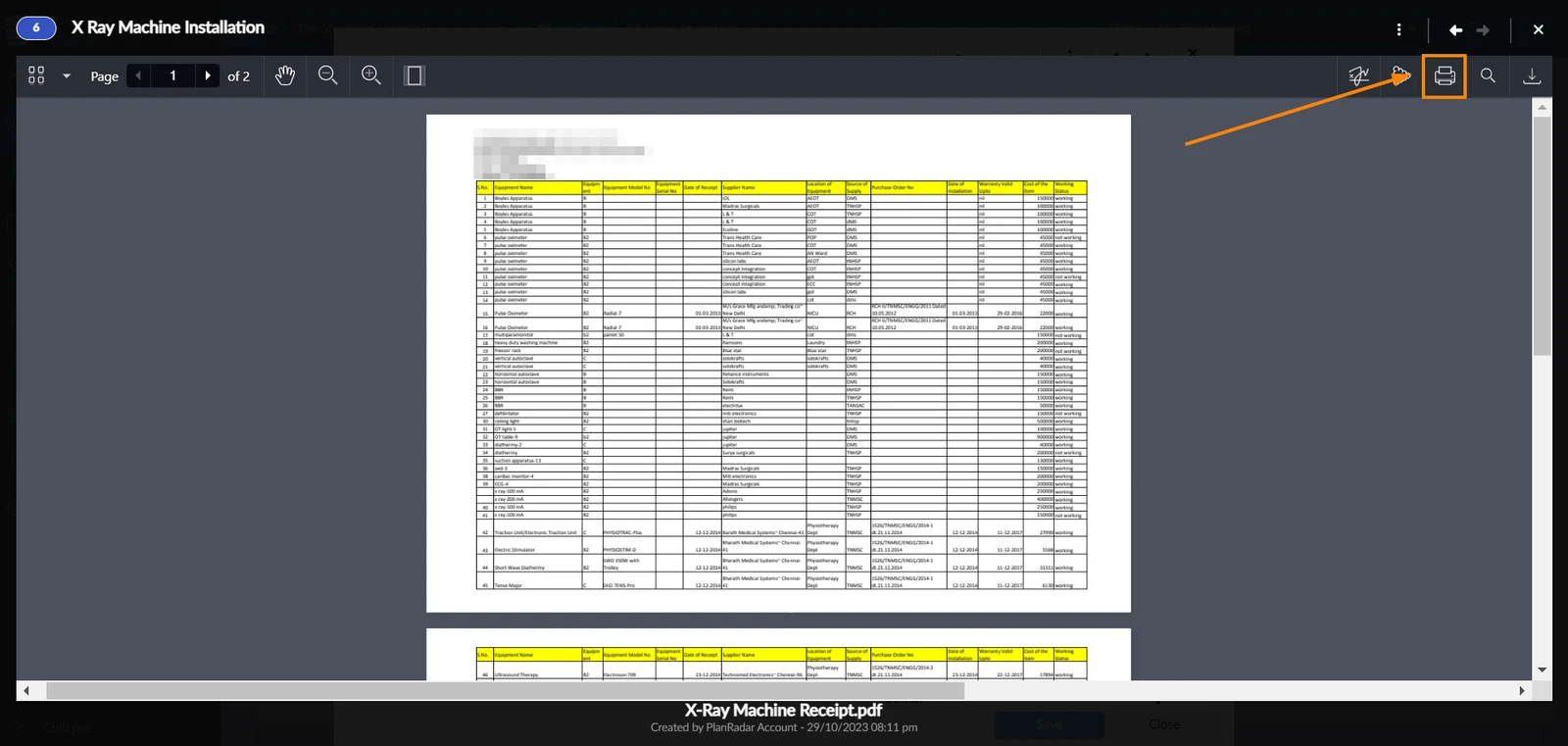
Imprimer le document
Pour imprimer votre fichier PDF :
- Cliquez sur l'icône de l'imprimante****
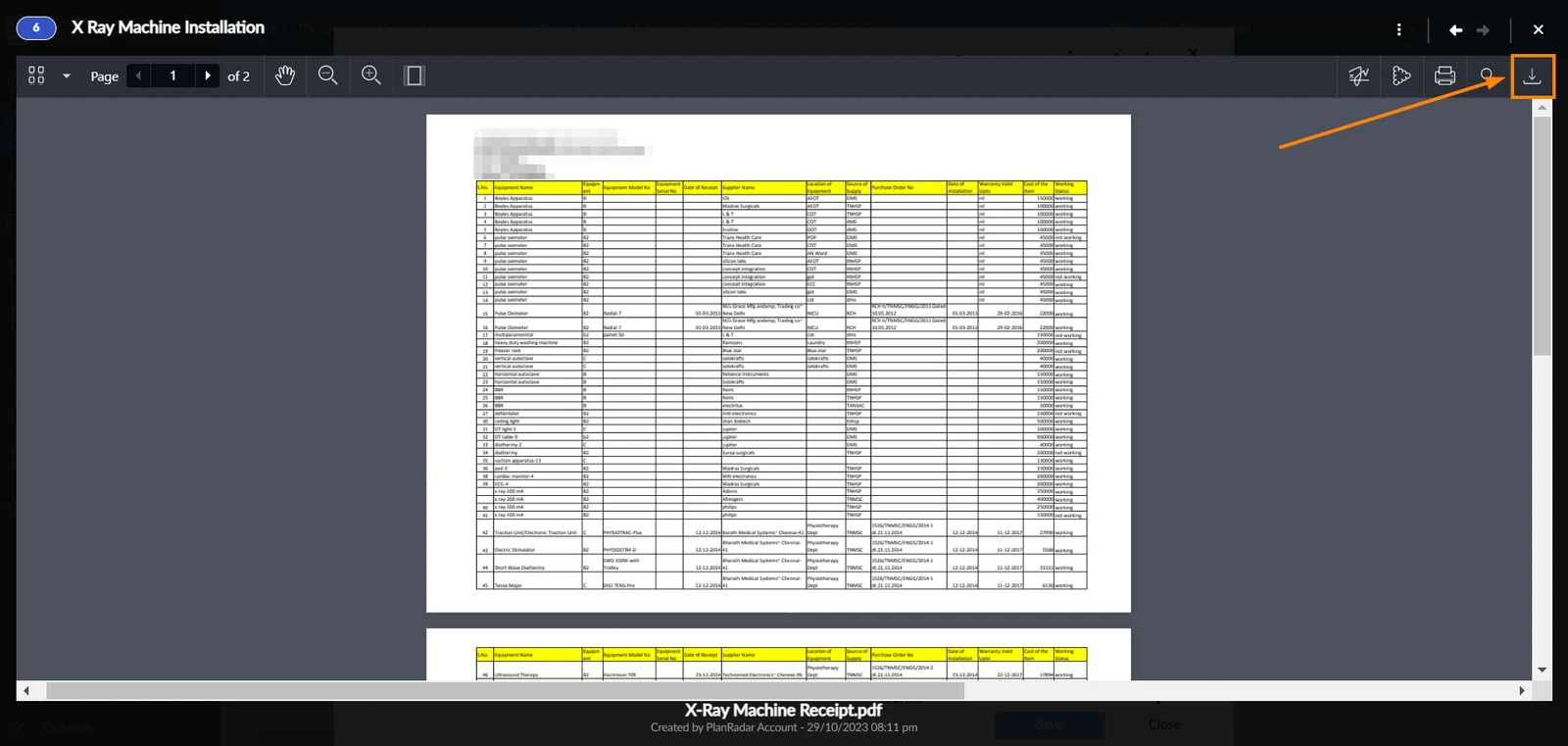
Télécharger le document
Vous pouvez télécharger des documents PDF dans votre espace de stockage local. Pour ce faire, procédez comme suit
- Cliquez sur l'icône download
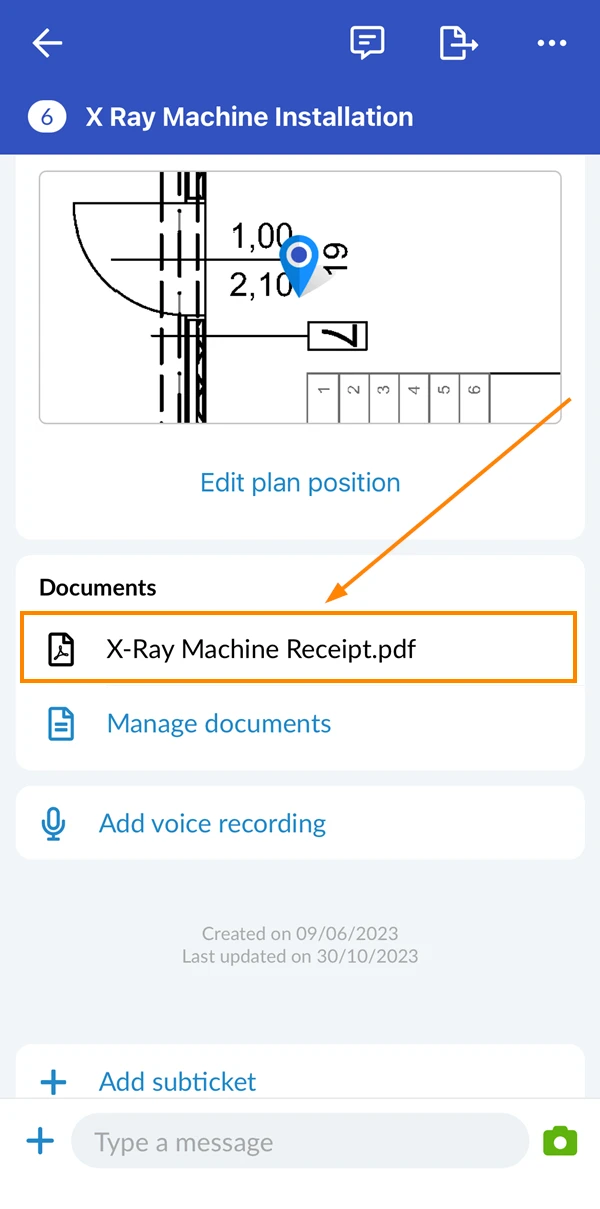
Ouvrir un fichier PDF
Pour ouvrir un fichier PDF joint à un ticket :
- Ouvrir le ticket
- Faites défiler vers le bas jusqu'à documents
- Appuyez sur le nom du document
Rechercher un fichier PDF
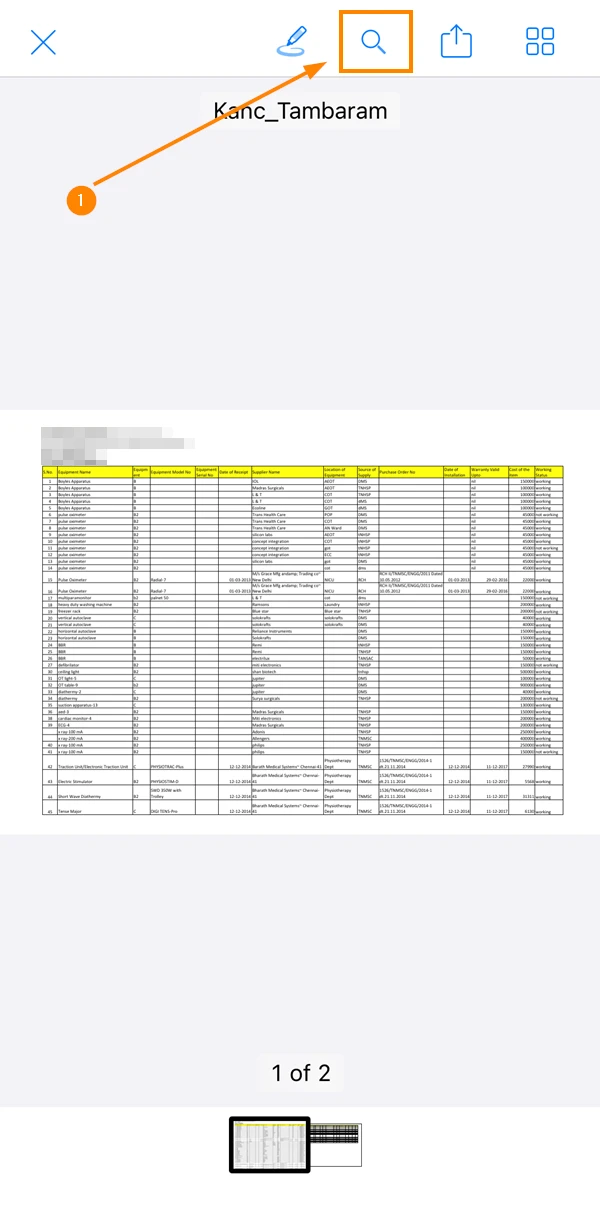
Vous pouvez utiliser la fonction de recherche pour rechercher un certain terme dans le document. Pour ce faire, procédez comme suit
- Appuyez sur l'icône Search
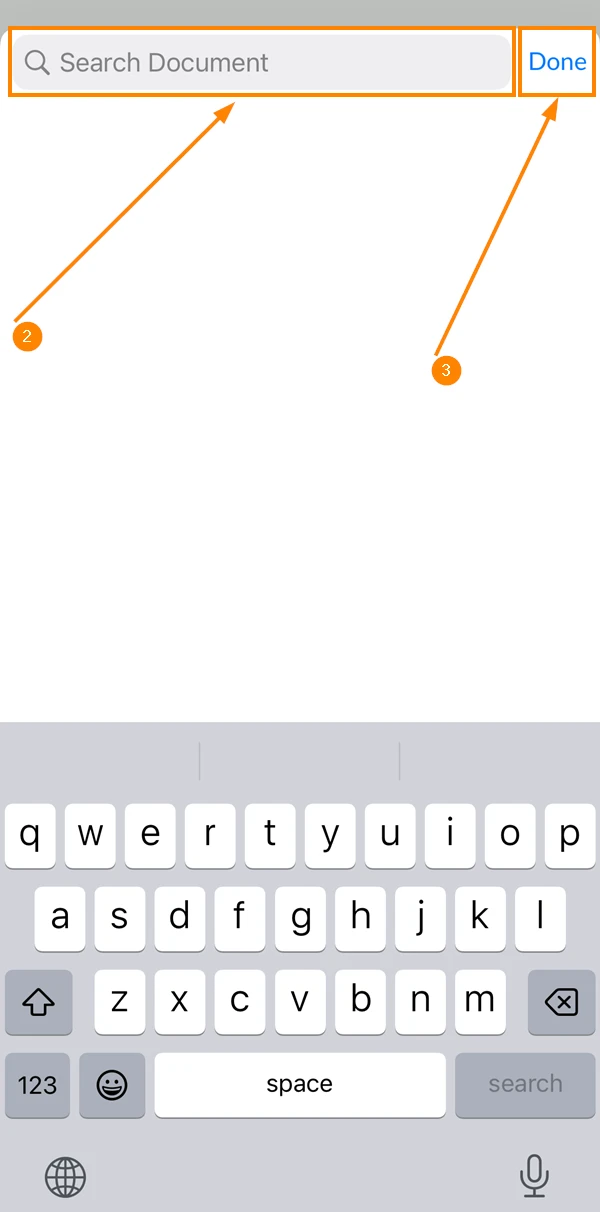
- Saisissez votre terme de recherche
- Tapez sur Terminé
Ajouter des annotations
La visionneuse PDF vous permet d'ajouter des annotations à votre document pour en souligner certaines parties. Il vous offre également la possibilité de signer le document sans avoir recours à des outils externes.
Signer le document
Pour signer le document :
- Appuyez sur l'icône du stylo****
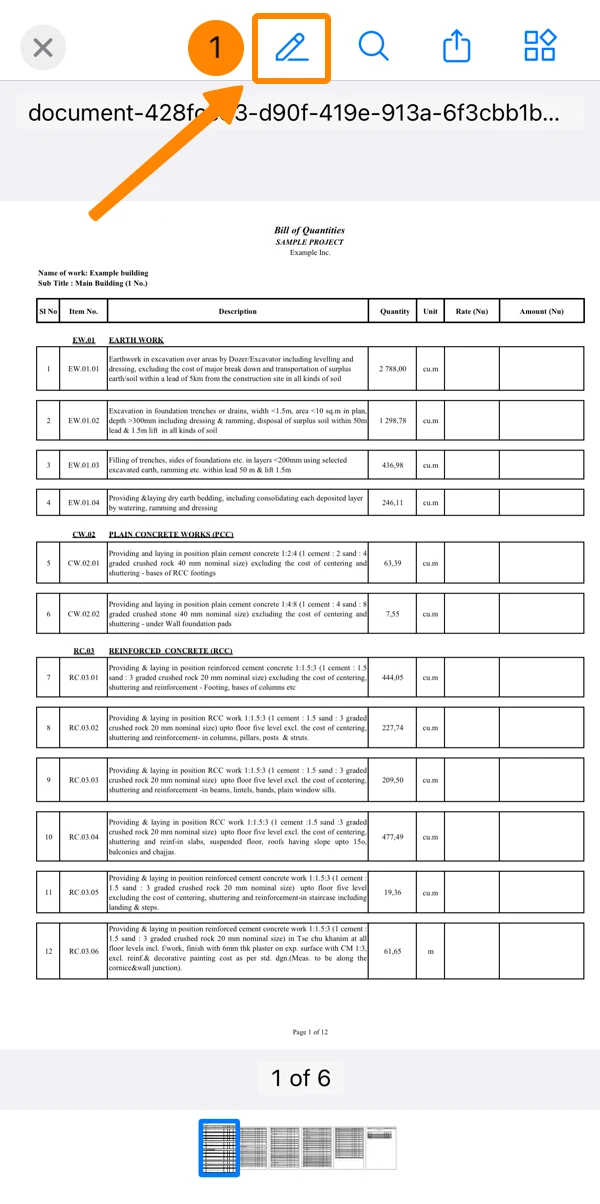
- Appuyez sur l'icône signature
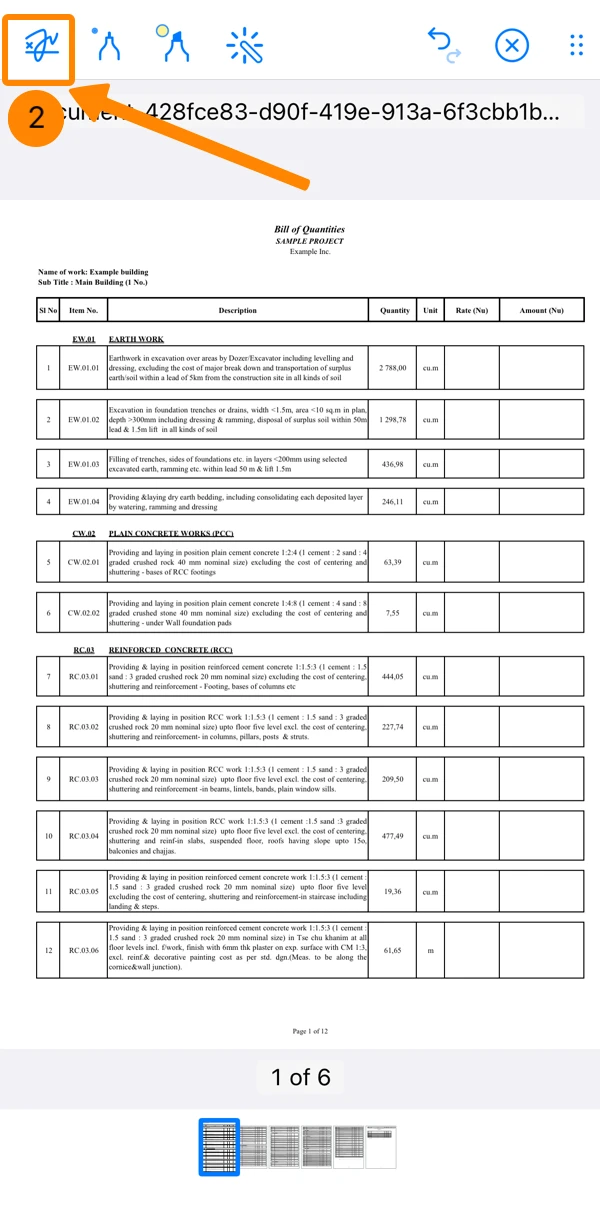
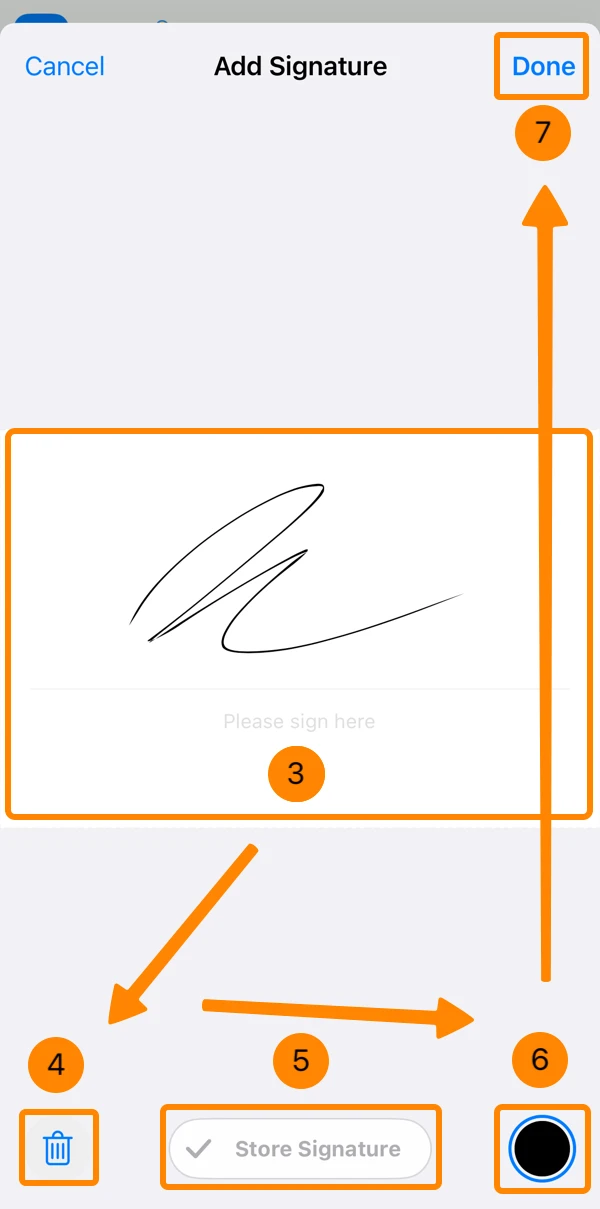
- Dessinez votre signature
- Facultatif : Appuyez sur l'icône Delete pour la dessiner à nouveau
- Facultatif : Appuyez sur Store Signature pour l'utiliser lors de la signature de futurs documents.
- En option : Sélectionnez la couleur de la signature
- Tapez sur Terminé
Modifier la signature
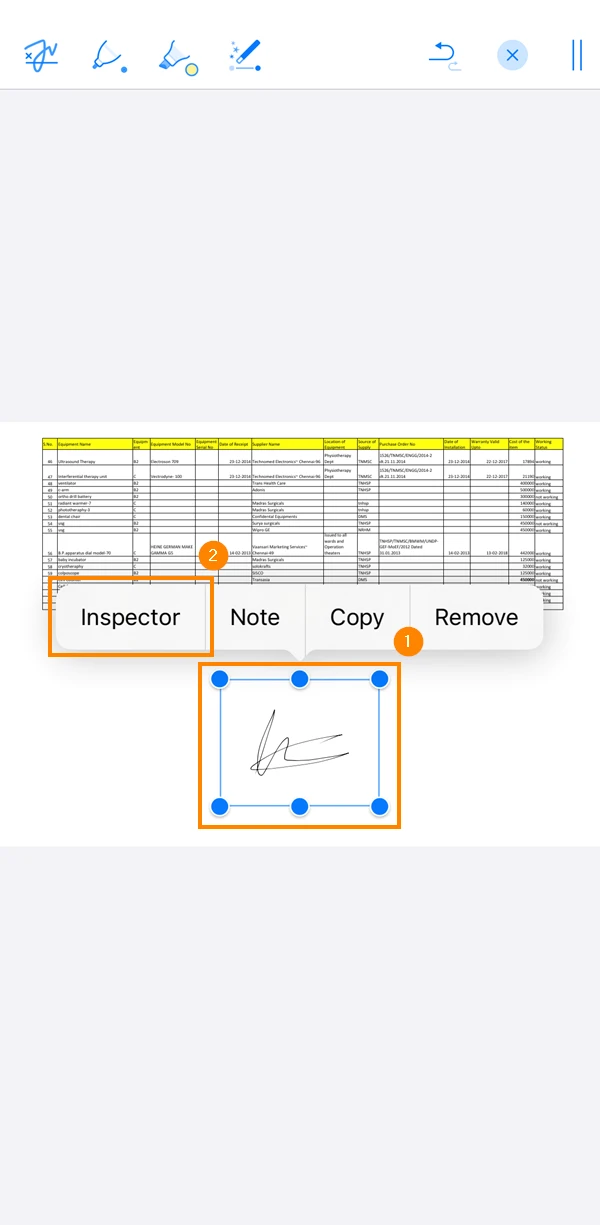
Pour modifier une signature après l'avoir ajoutée :
- Appuyez sur la signature ****et maintenez-la enfoncée pendant une seconde
- Appuyez sur Inspecteur
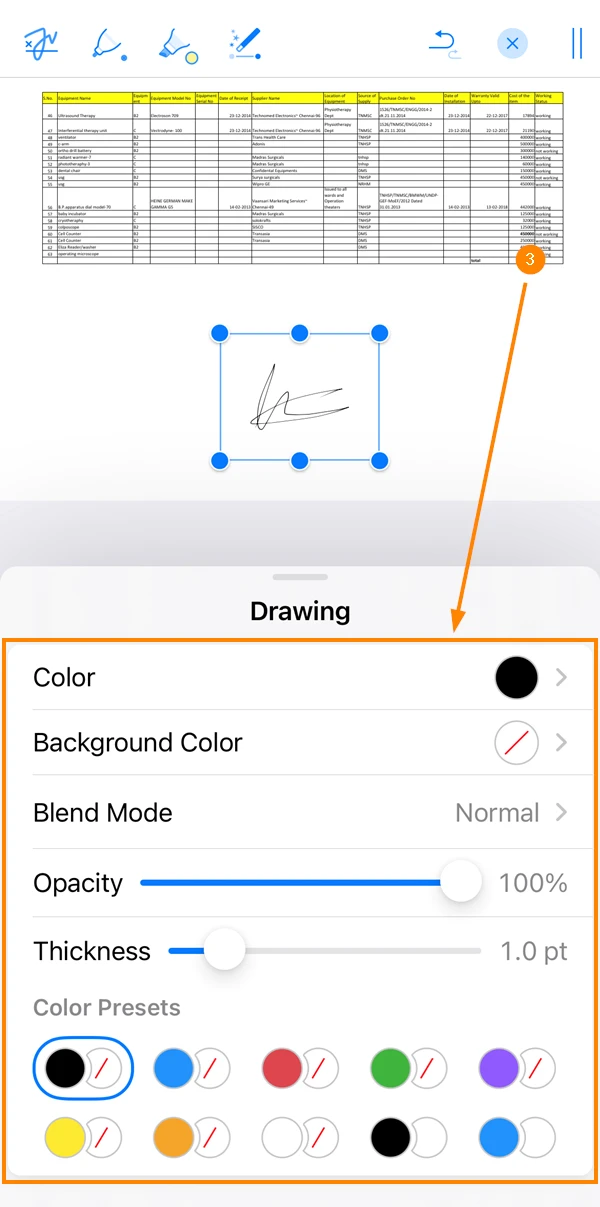
- Modifier la signature
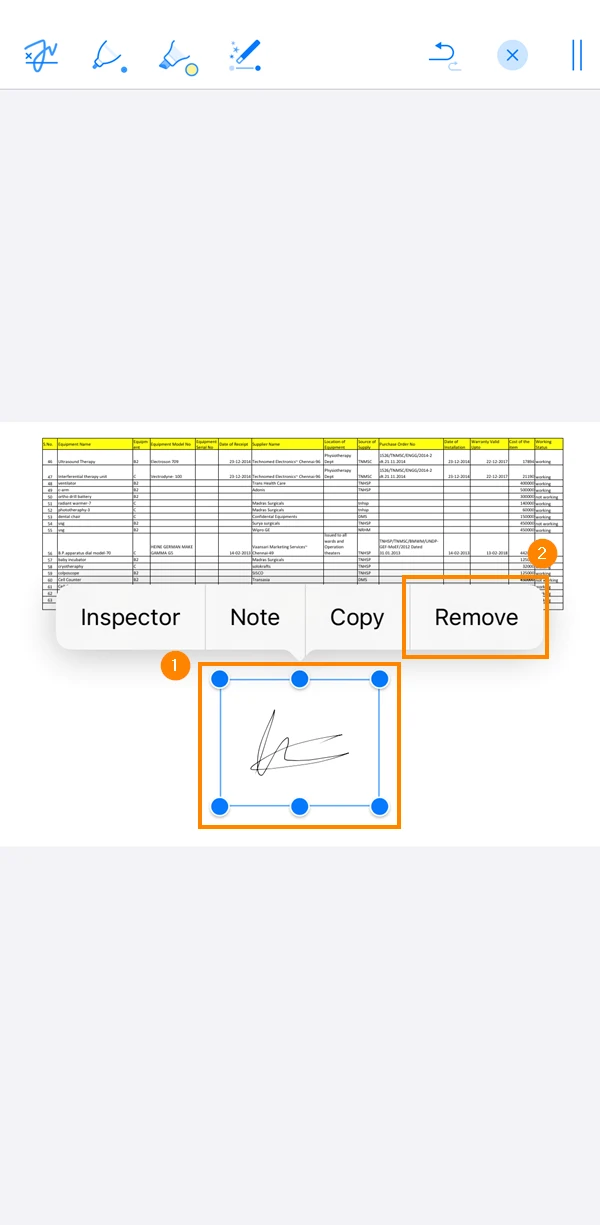
Supprimer la signature
Pour supprimer une signature après l'avoir ajoutée au fichier :
- Appuyez sur la signature ****et maintenez-la enfoncée pendant une seconde
- Tapez sur Supprimer
Dessiner dans le document
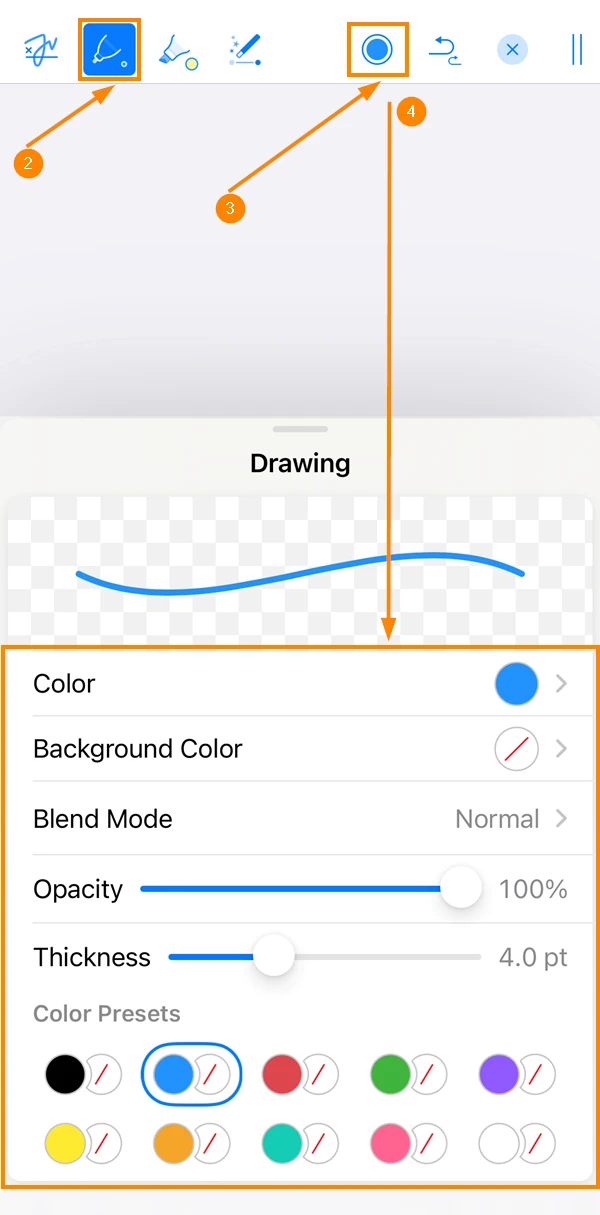
La visionneuse PDF offre un outil de dessin à main levée. Pour l'utiliser :
- Appuyez sur l'icône du stylo****
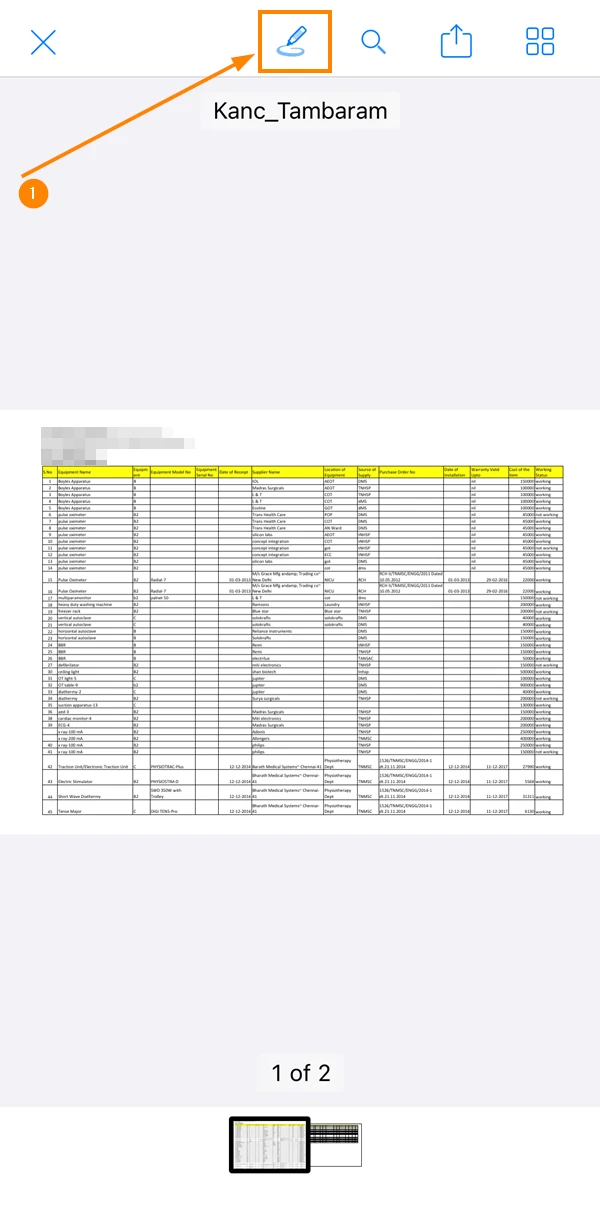
- Appuyez sur l'icône du stylo****
- Appuyez sur l'icône colour
- Personnalisez la couleur, la taille, l'opacité et bien plus encore
Ajouter un point fort
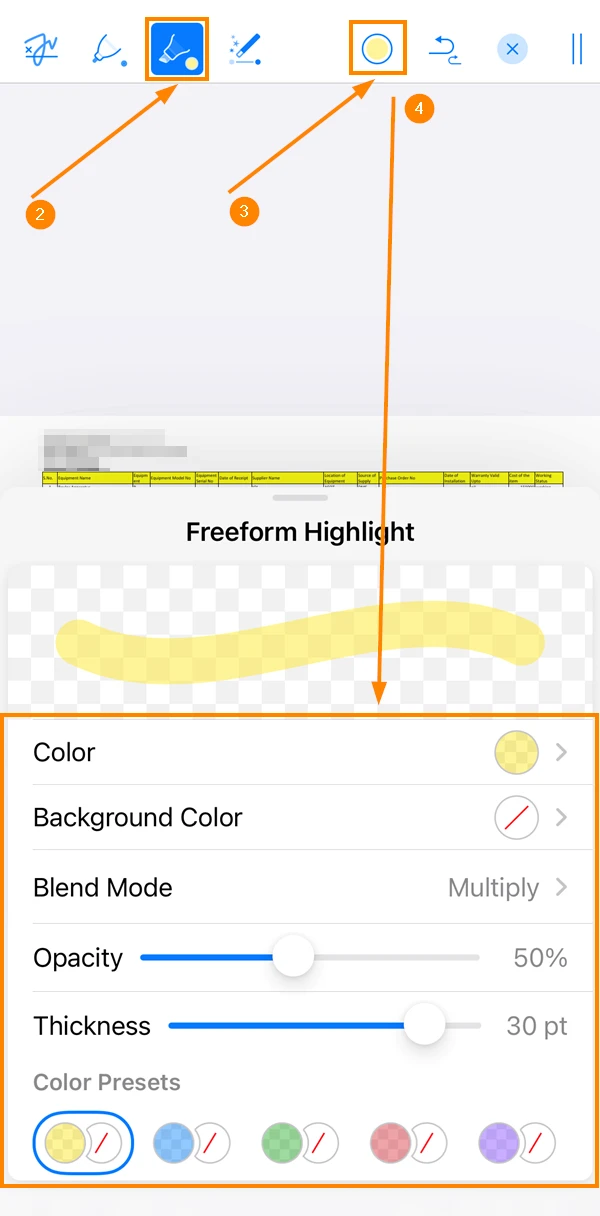
Vous pouvez mettre en évidence certaines parties de vos documents en utilisant les différentes couleurs de surlignage. Pour ce faire, procédez comme suit
- Appuyez sur l'icône du stylo****
- Appuyez sur l'icône du surligneur****
- Appuyez sur l'icône colour
- Personnalisez la couleur, la taille, l'opacité et bien plus encore
Télécharger le fichier PDF
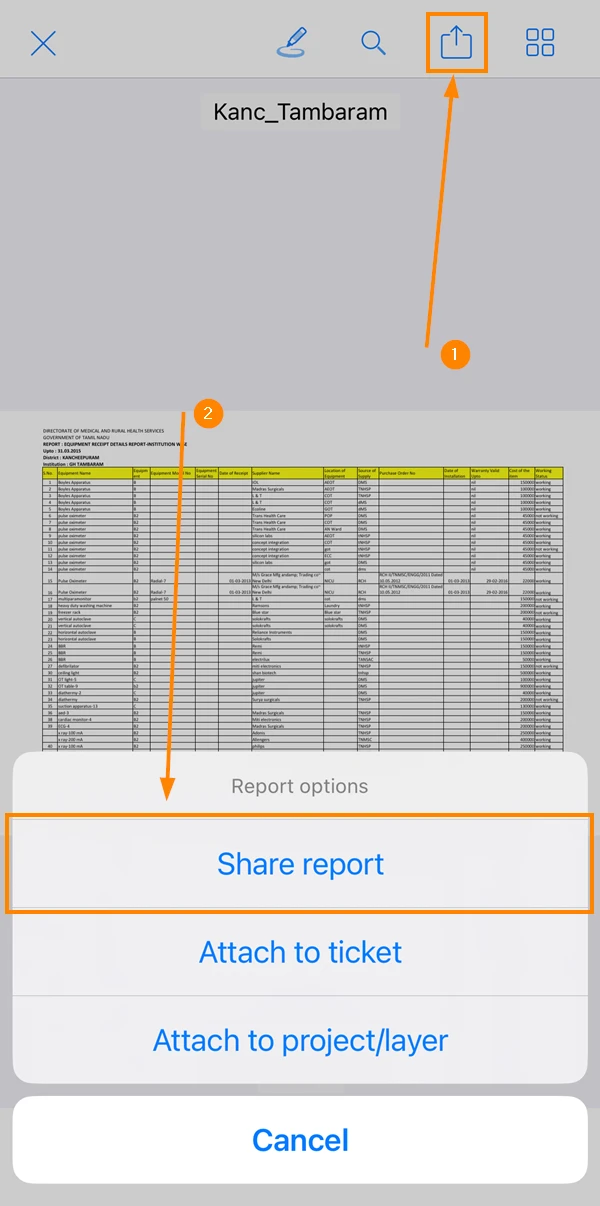
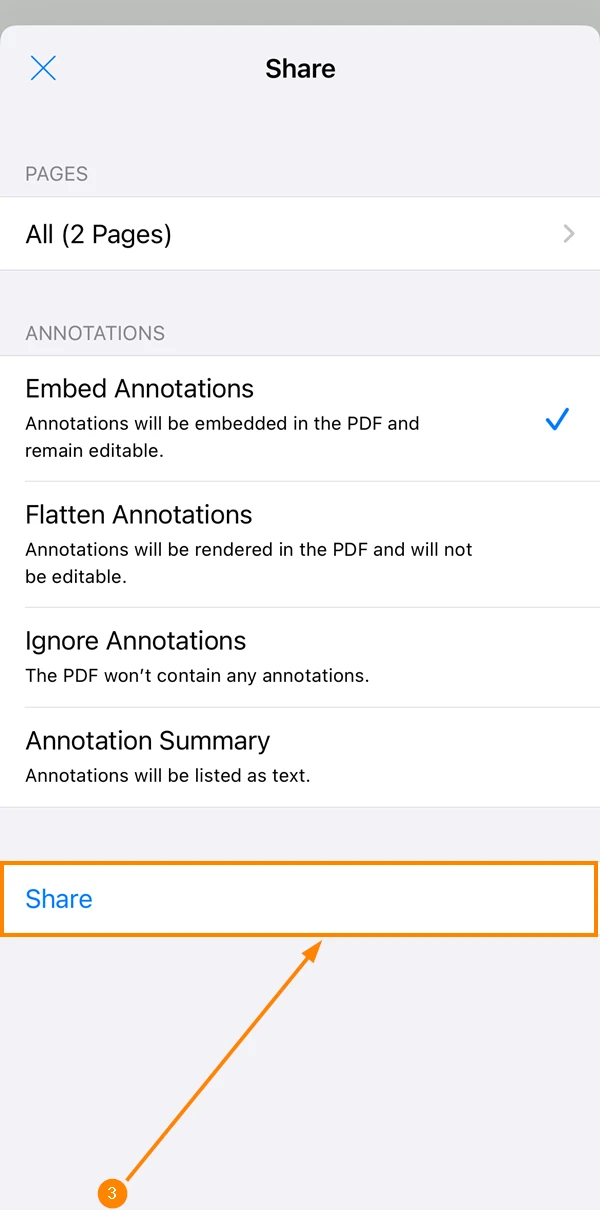
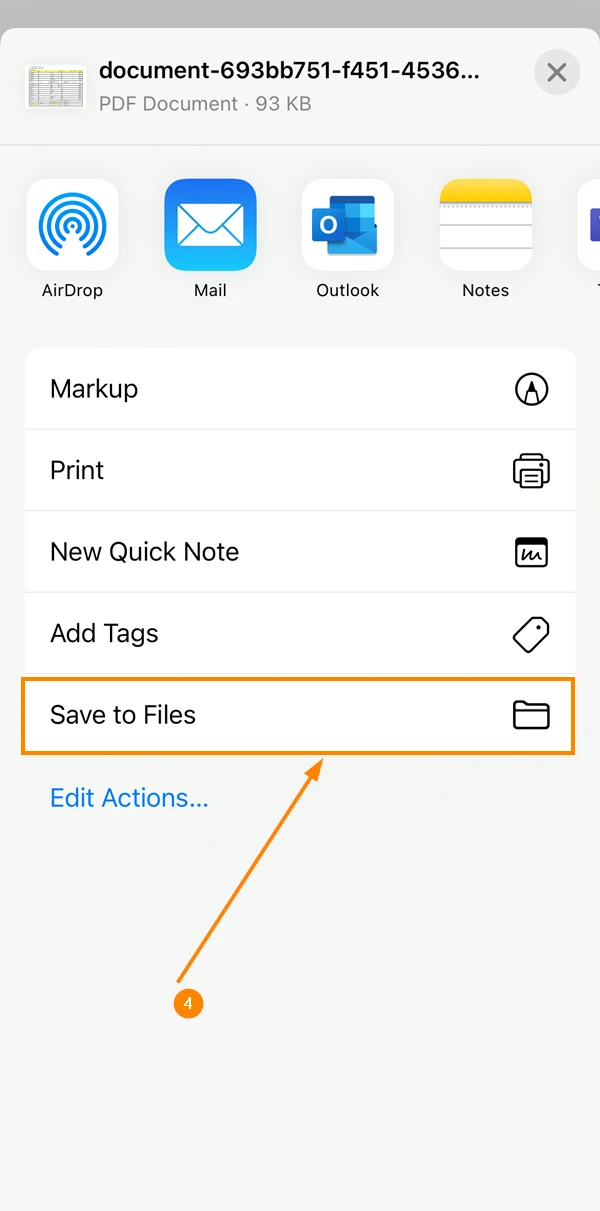
Pour télécharger le fichier PDF sur votre appareil :
- Appuyez sur l'icône share
- Touchez Partager le rapport
- Appuyez sur Share
- Appuyez sur Enregistrer dans les fichiers
Imprimer les fichiers PDF
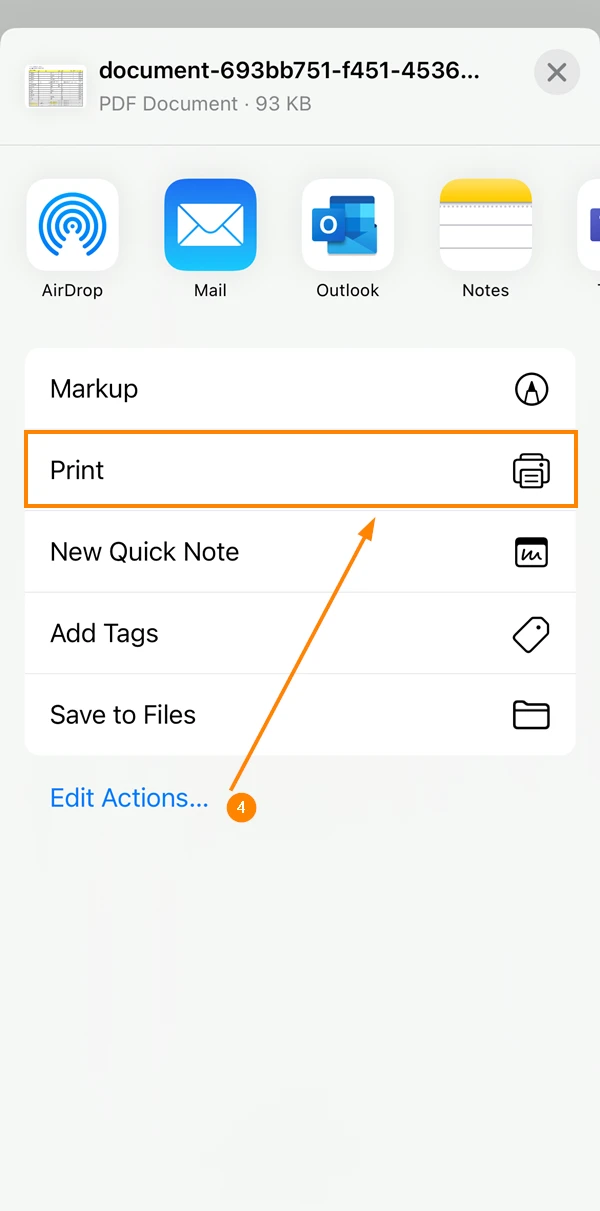
Pour imprimer un fichier PDF :
- Appuyez sur l'icône share
- Touchez Partager le rapport
- Appuyez sur Share
- Tapez sur Imprimer
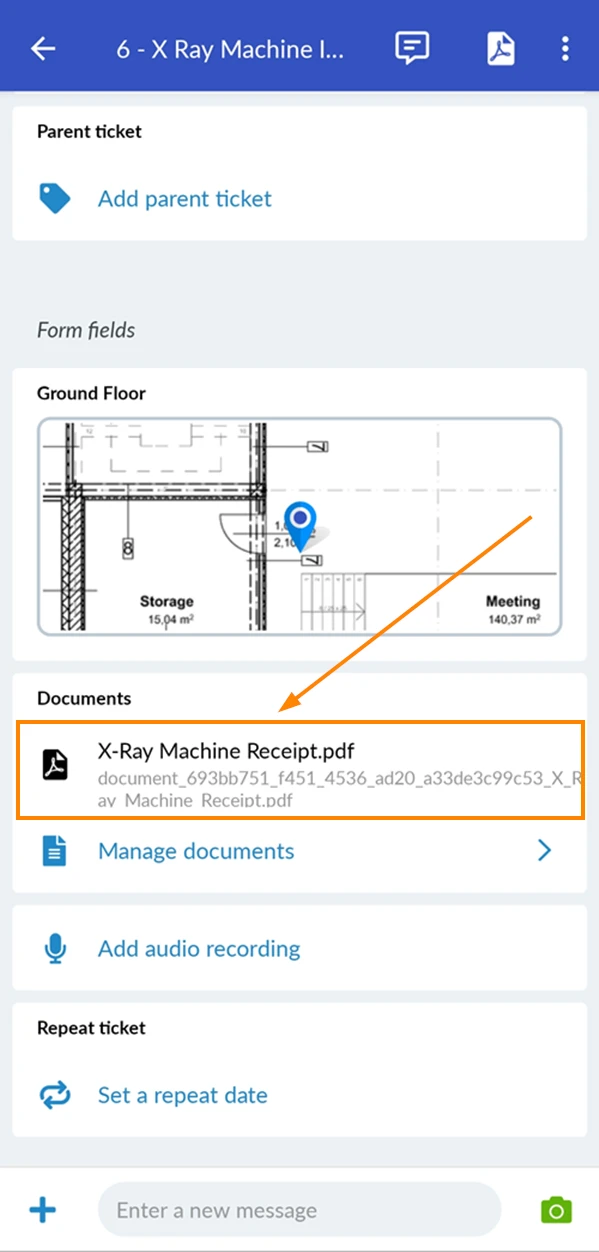
Ouvrir un fichier PDF
Pour ouvrir un fichier PDF joint à un ticket :
- Ouvrir le ticket
- Faites défiler vers le bas jusqu'à documents
- Appuyez sur le nom du document
Naviguer dans le fichier PDF
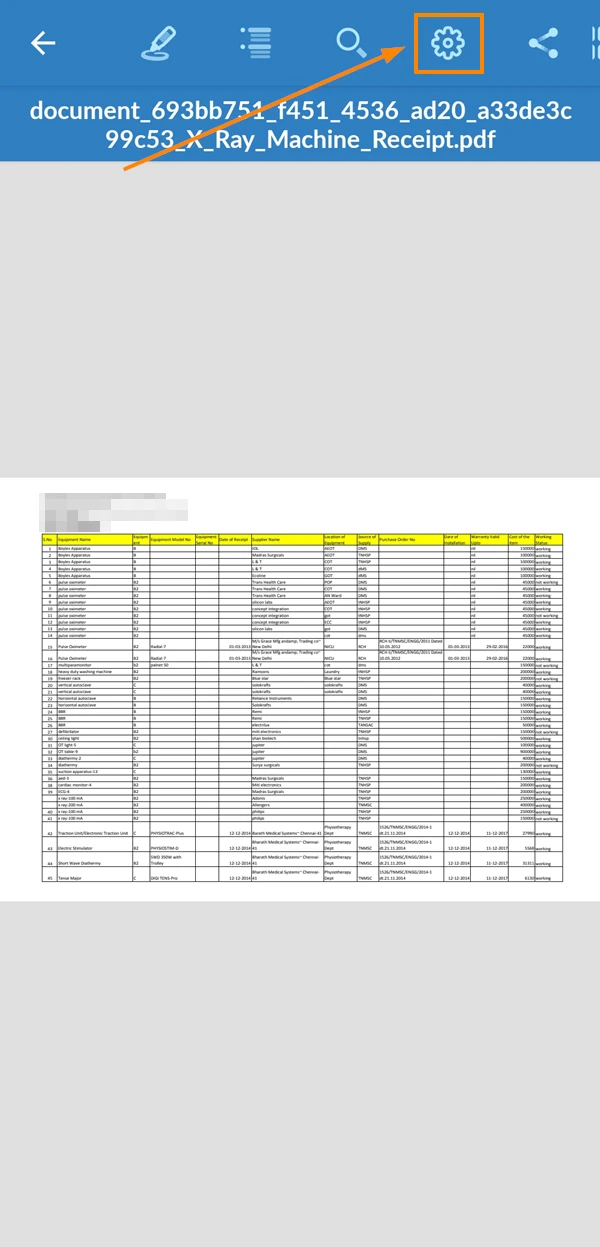
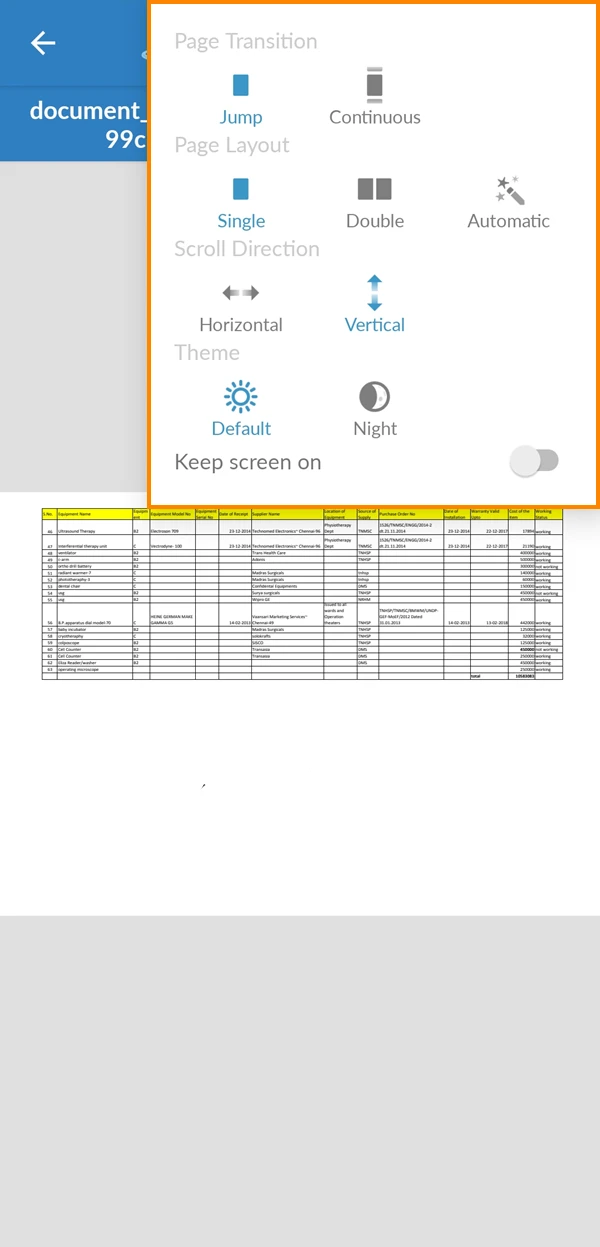
La visionneuse PDF offre plusieurs vues pour vos fichiers PDF. Voici comment sélectionner l'une d'entre elles :
- Appuyez sur l'icône Settings
- Appuyez sur les options d'affichage souhaitées
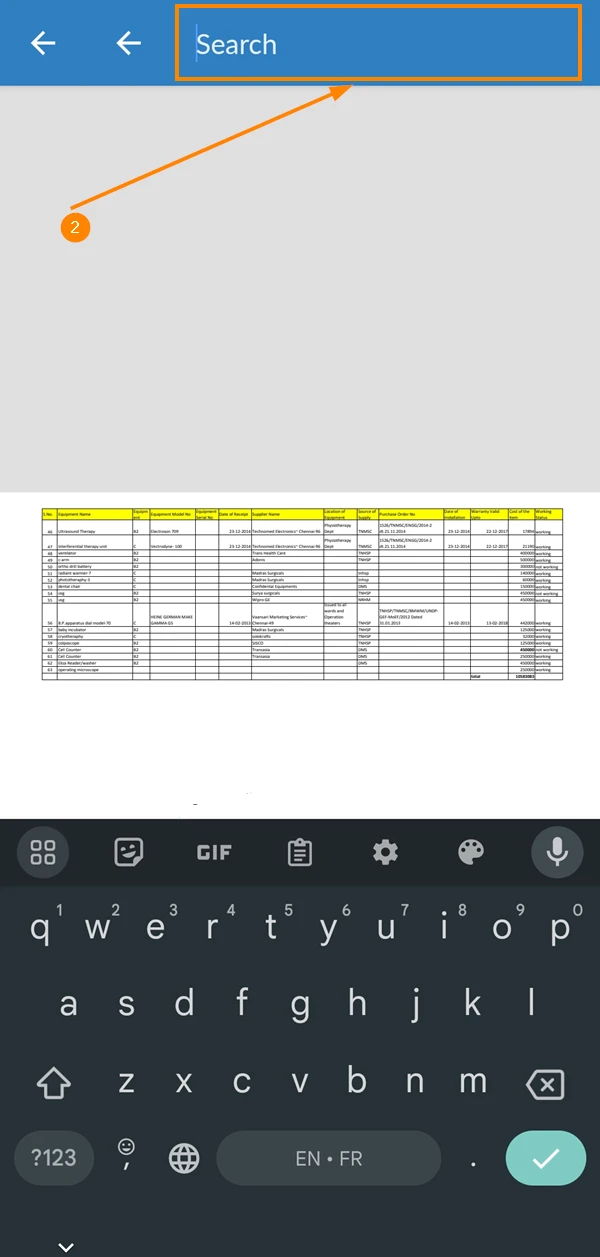
Rechercher un fichier PDF
Vous pouvez utiliser la fonction de recherche pour rechercher un certain terme dans le document. Pour ce faire, procédez comme suit
- Appuyez sur l'icône Search
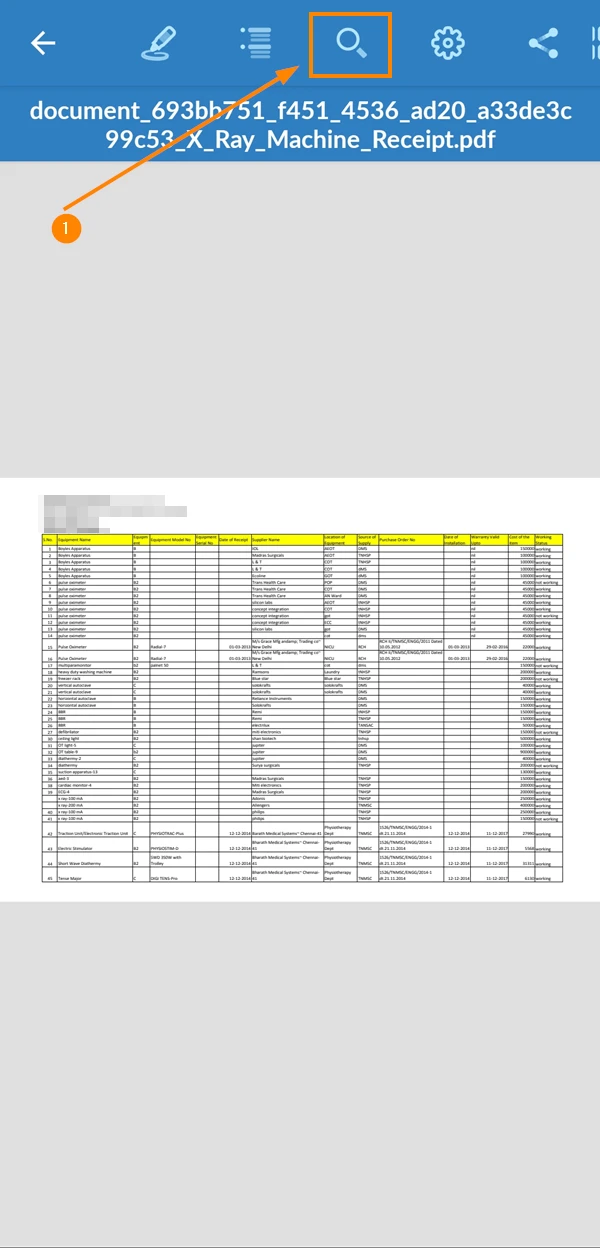
- Saisissez votre terme de recherche
Ajouter des annotations
La visionneuse PDF vous permet d'ajouter des annotations à votre document pour en souligner certaines parties. Il vous offre également la possibilité de signer le document sans avoir recours à des outils externes.
Signer le document
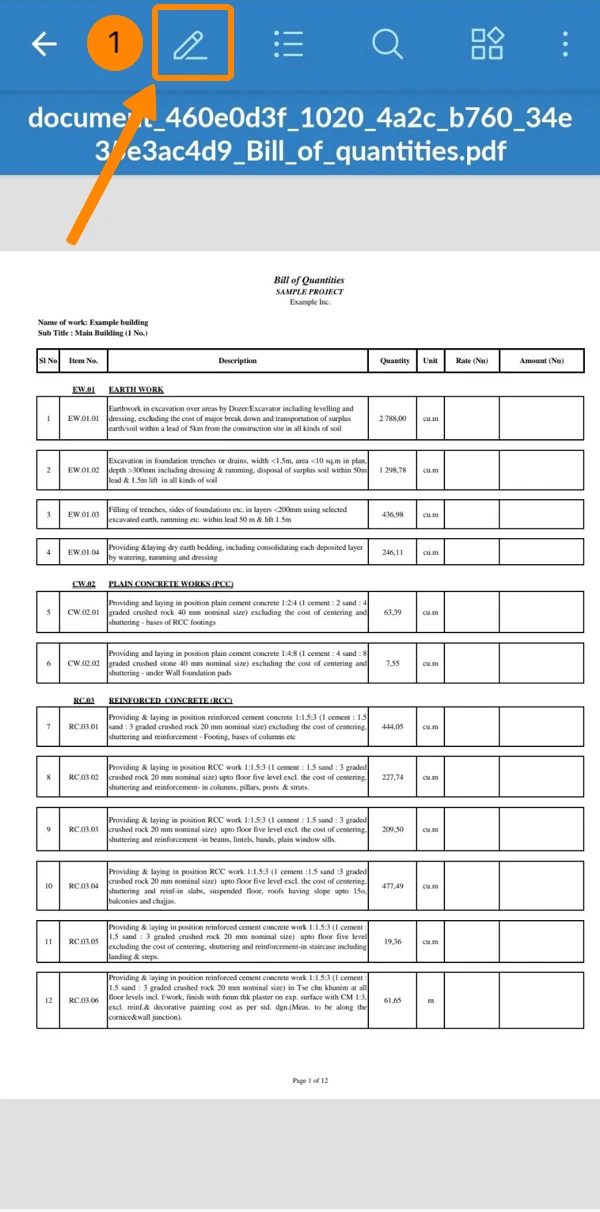
Pour signer votre fichier PDF :
- Appuyez sur l'icône du stylo****
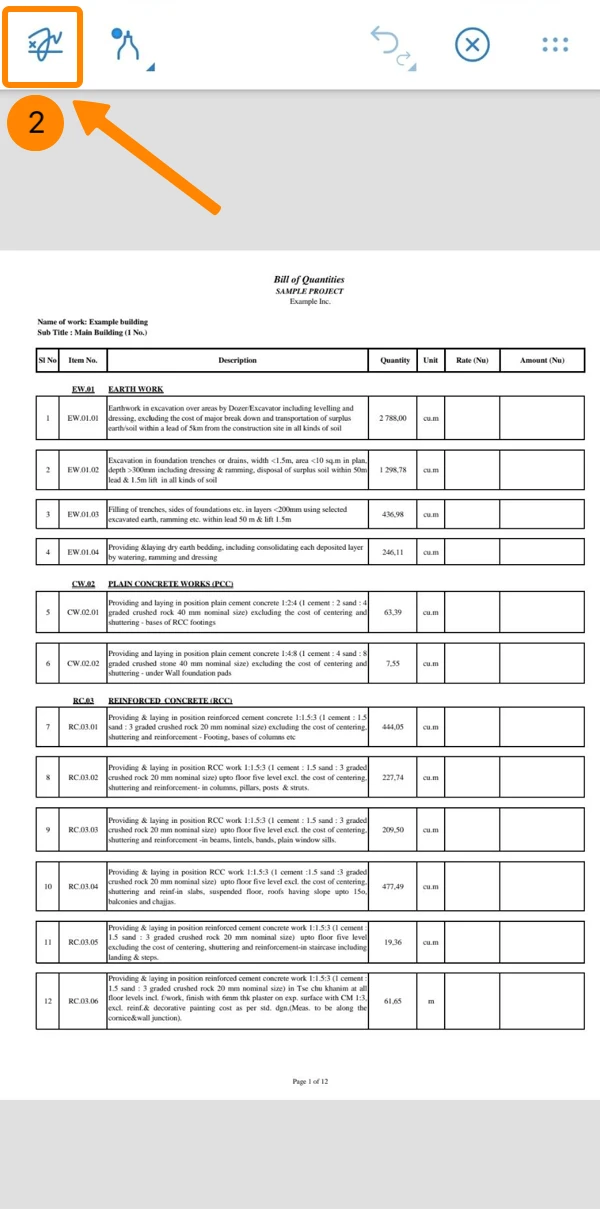
- Appuyez sur l'icône signature
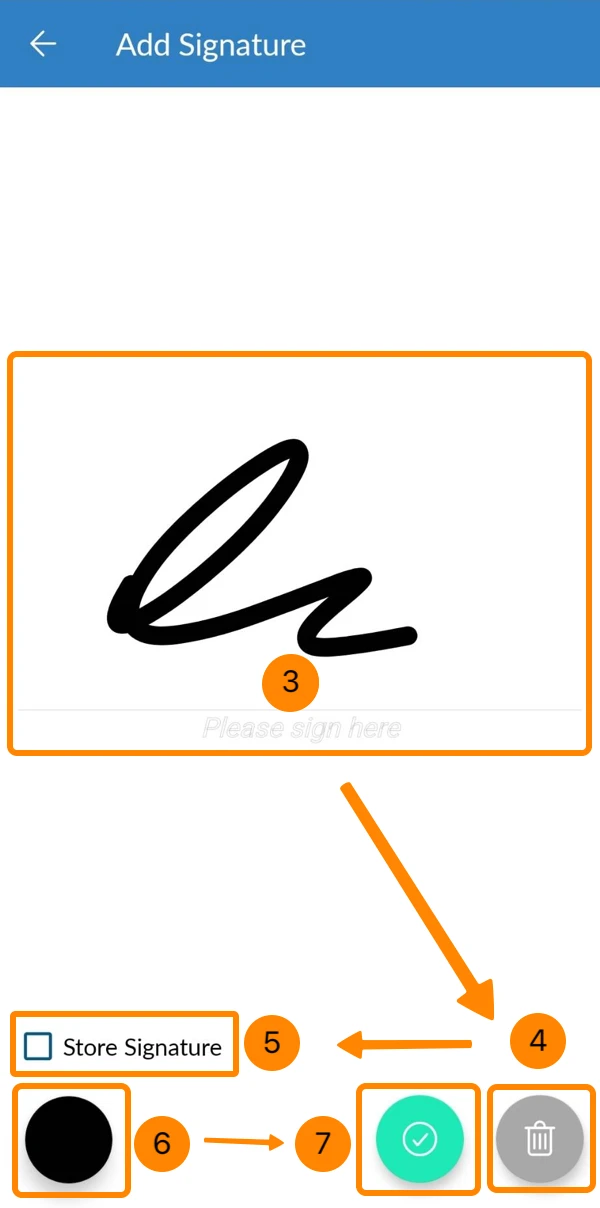
- Dessinez votre signature
- Facultatif : Appuyez sur l'icône Delete pour la dessiner à nouveau
- Facultatif : Cochez la case Store Signature pour l'utiliser lors de la signature de futurs documents.
- En option : Sélectionnez la couleur de la signature
- Tapotez ✔
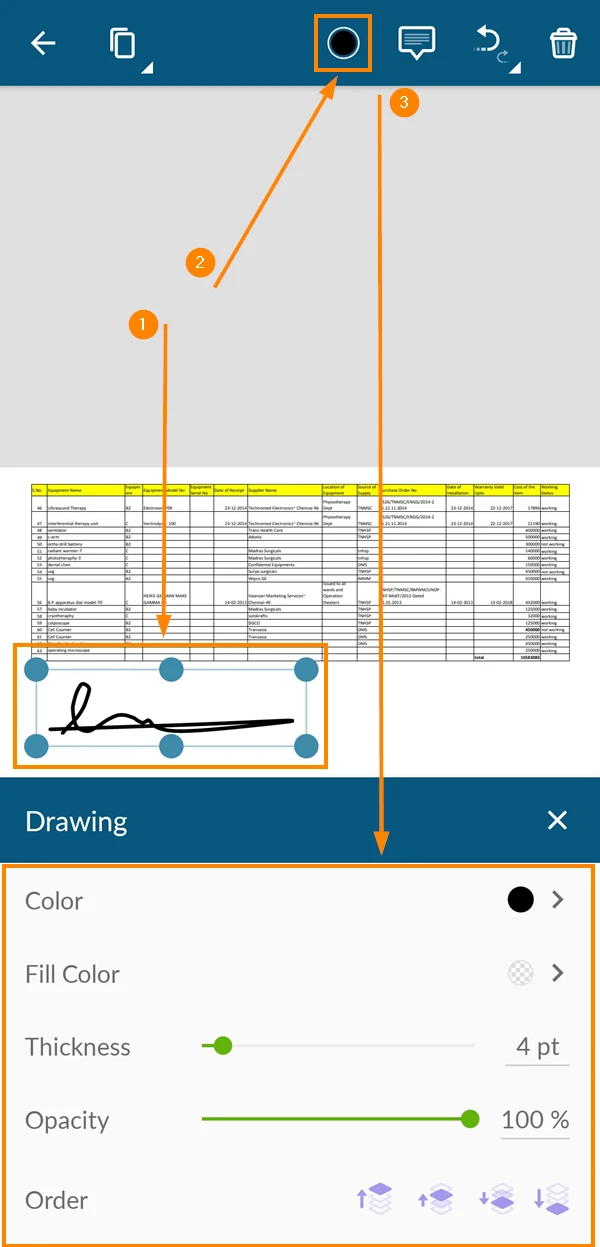
Modifier la signature
Après avoir ajouté une signature, vous pouvez modifier sa police et d'autres éléments. Pour ce faire, procédez comme suit
- Appuyez sur la signature****
- Appuyez sur l'icône colour
- Modifier votre signature
Supprimer la signature
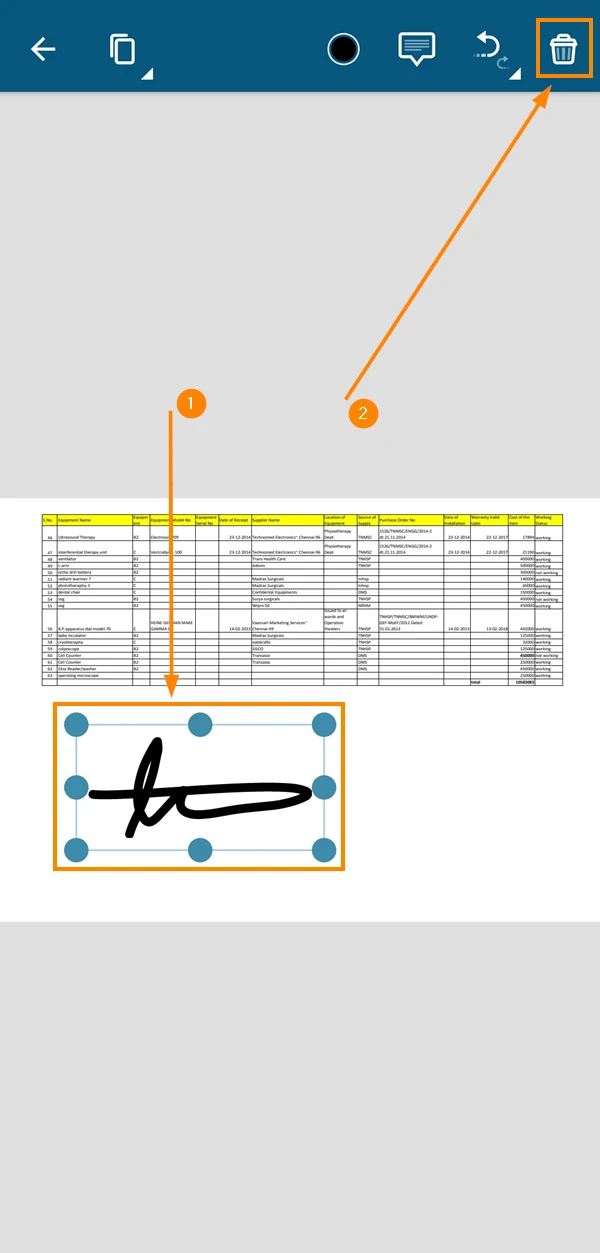
Si vous souhaitez supprimer une signature après l'avoir ajoutée :
- Appuyez sur la signature****
- Appuyez sur l'icône de la corbeille****
Dessiner dans le document
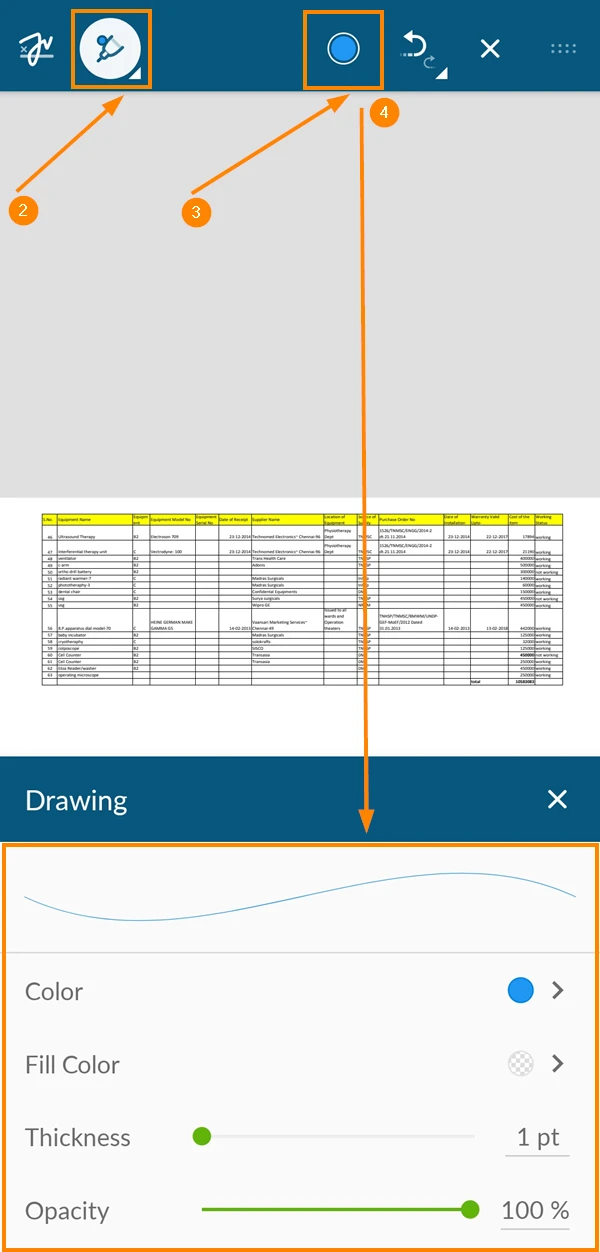
La visionneuse PDF offre un outil de dessin à main levée. Pour l'utiliser :
- Appuyez sur l'icône du stylo****
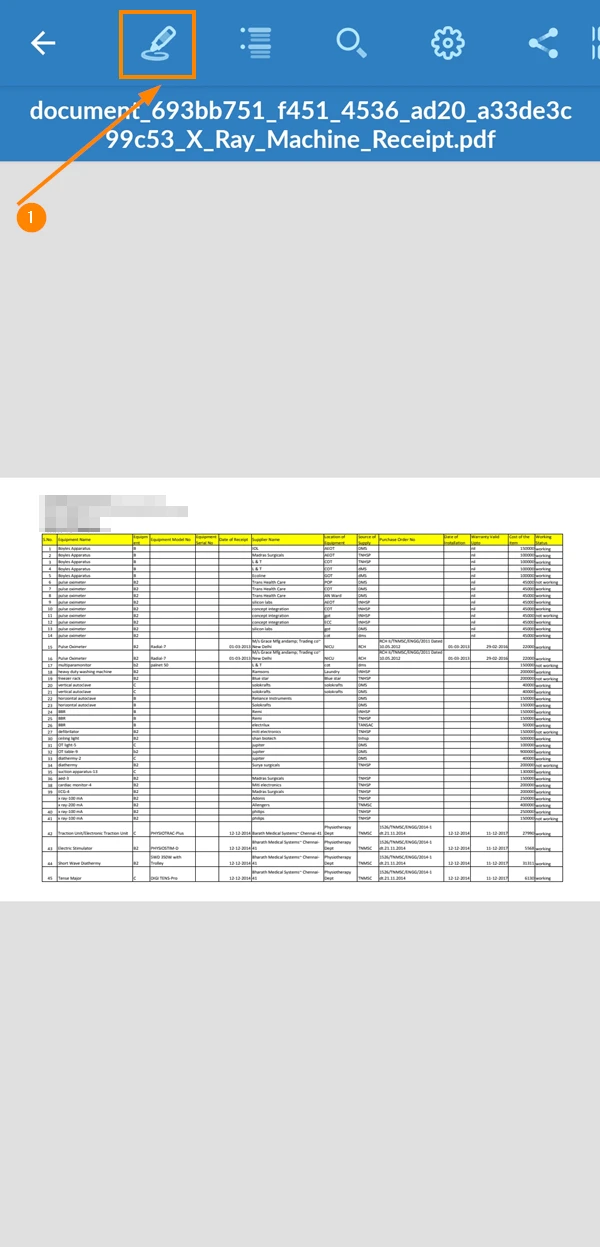
- Appuyez sur l'icône du stylo****
- Appuyez sur l'icône colour
- Personnalisez la couleur, la taille, l'opacité et bien plus encore
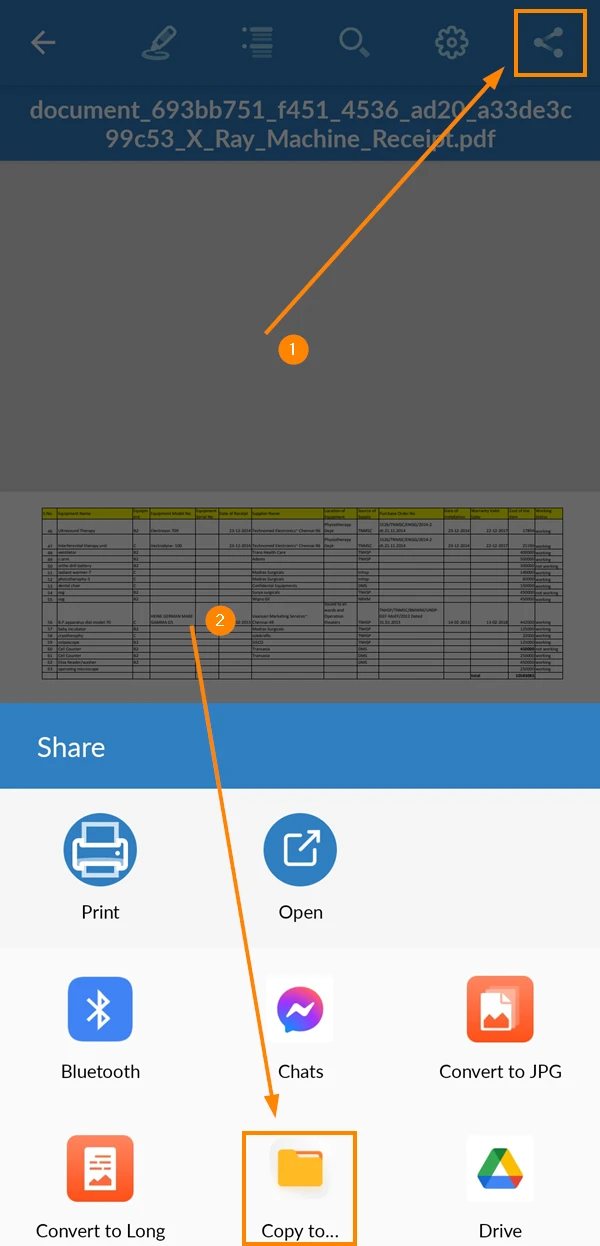
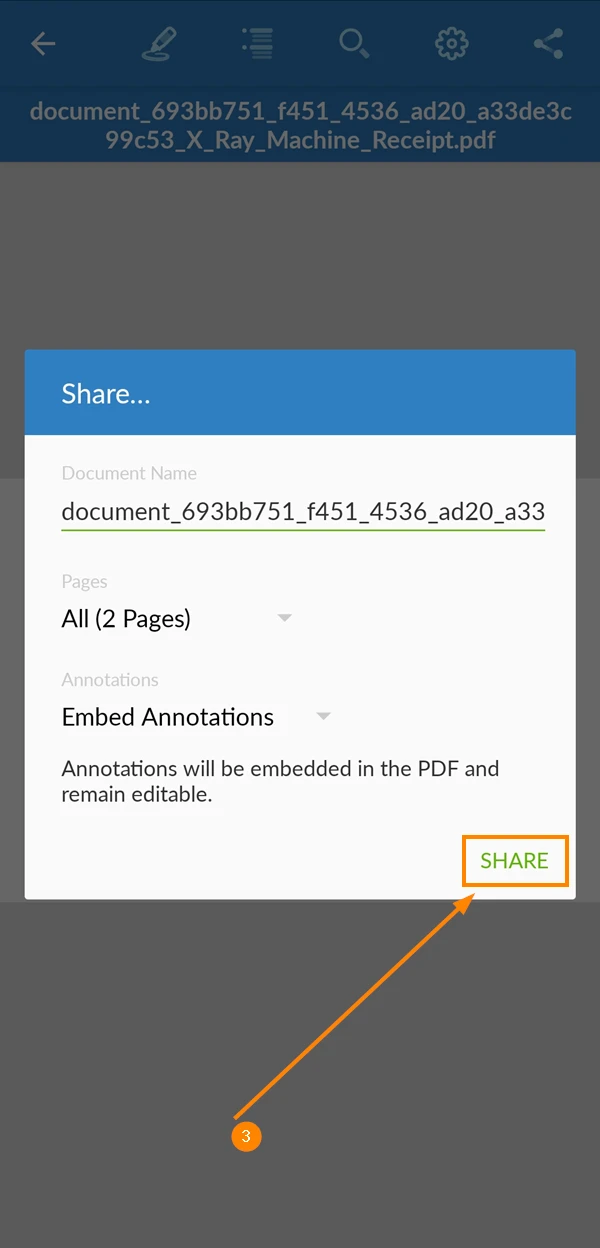
Télécharger le fichier PDF
Pour télécharger le fichier PDF :
- Appuyez sur l'icône share
- Appuyez sur Copier vers
- Appuyez sur le bouton Share
- Sélectionnez le dossier dans lequel vous souhaitez télécharger le fichier
- Tapez sur Coller
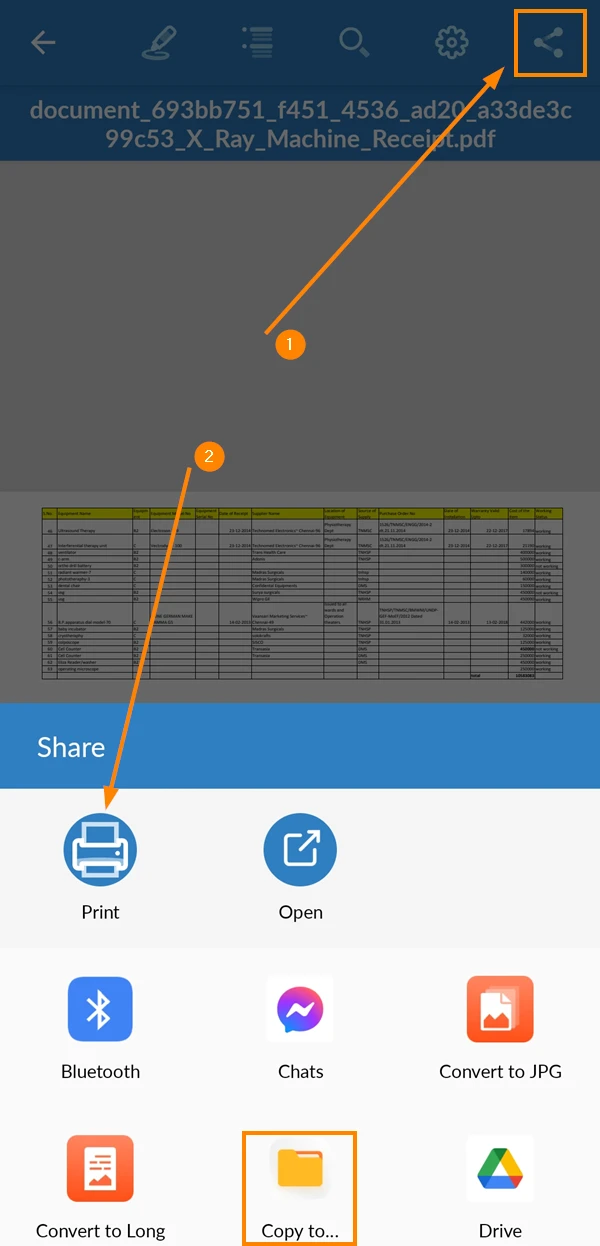
Imprimer le fichier PDF
Pour imprimer le fichier PDF :
- Appuyez sur l'icône share
- Tapez sur Imprimer
Mis à jour le 26 novembre 2025