Cet article a été traduit automatiquement de l'anglais.
Tableau de bord de l'application Web
Vue d'ensemble
Obtenez une vue d'ensemble de tous vos projets et tickets en utilisant le tableau de bord de l'application Web.
Accès et autorisations
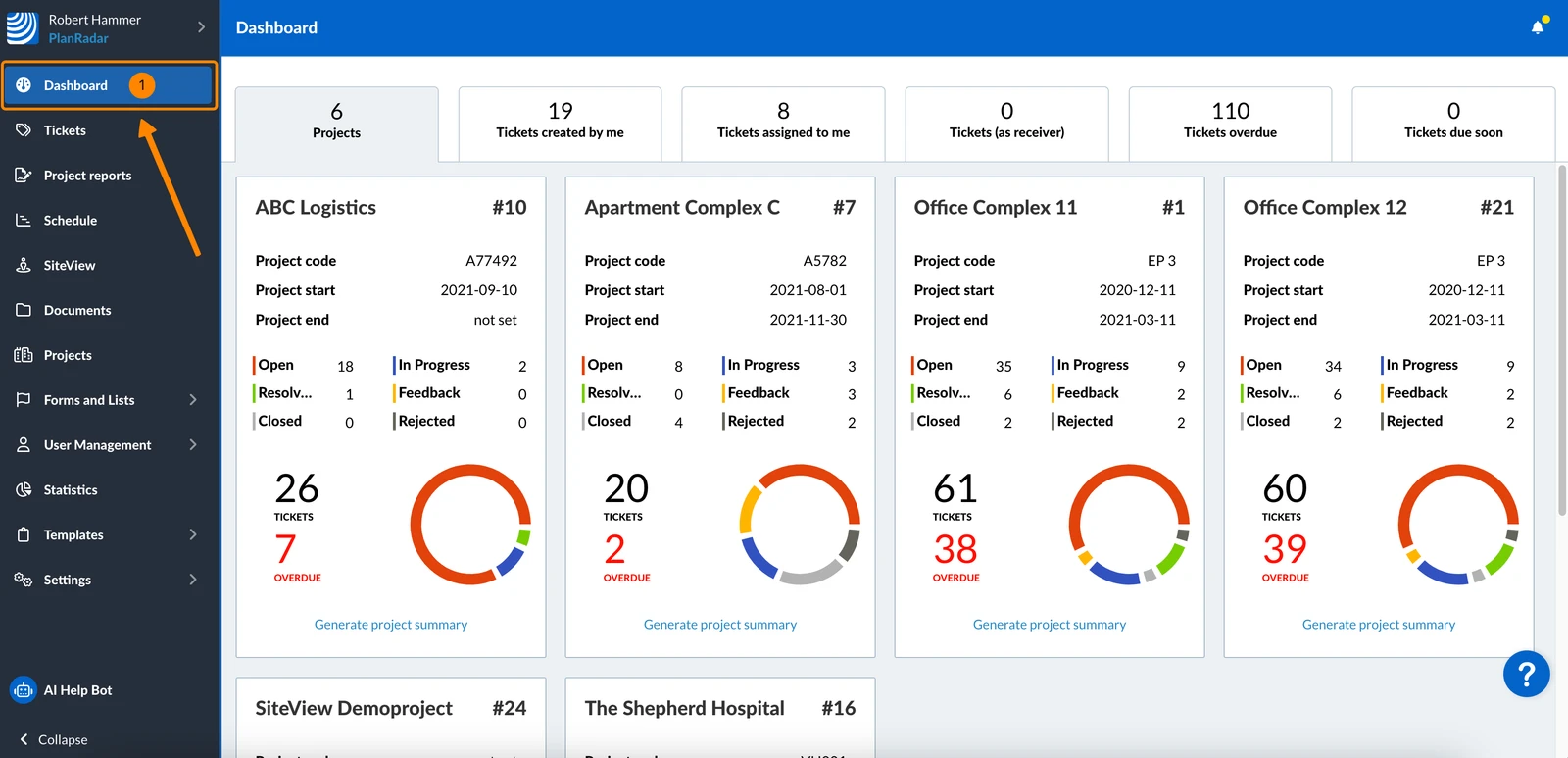
Comment accéder au tableau de bord
Le tableau de bord s'affiche après chaque nouvelle connexion.
Pour afficher le tableau de bord :
Cliquez sur Dashboard
Onglet Projets
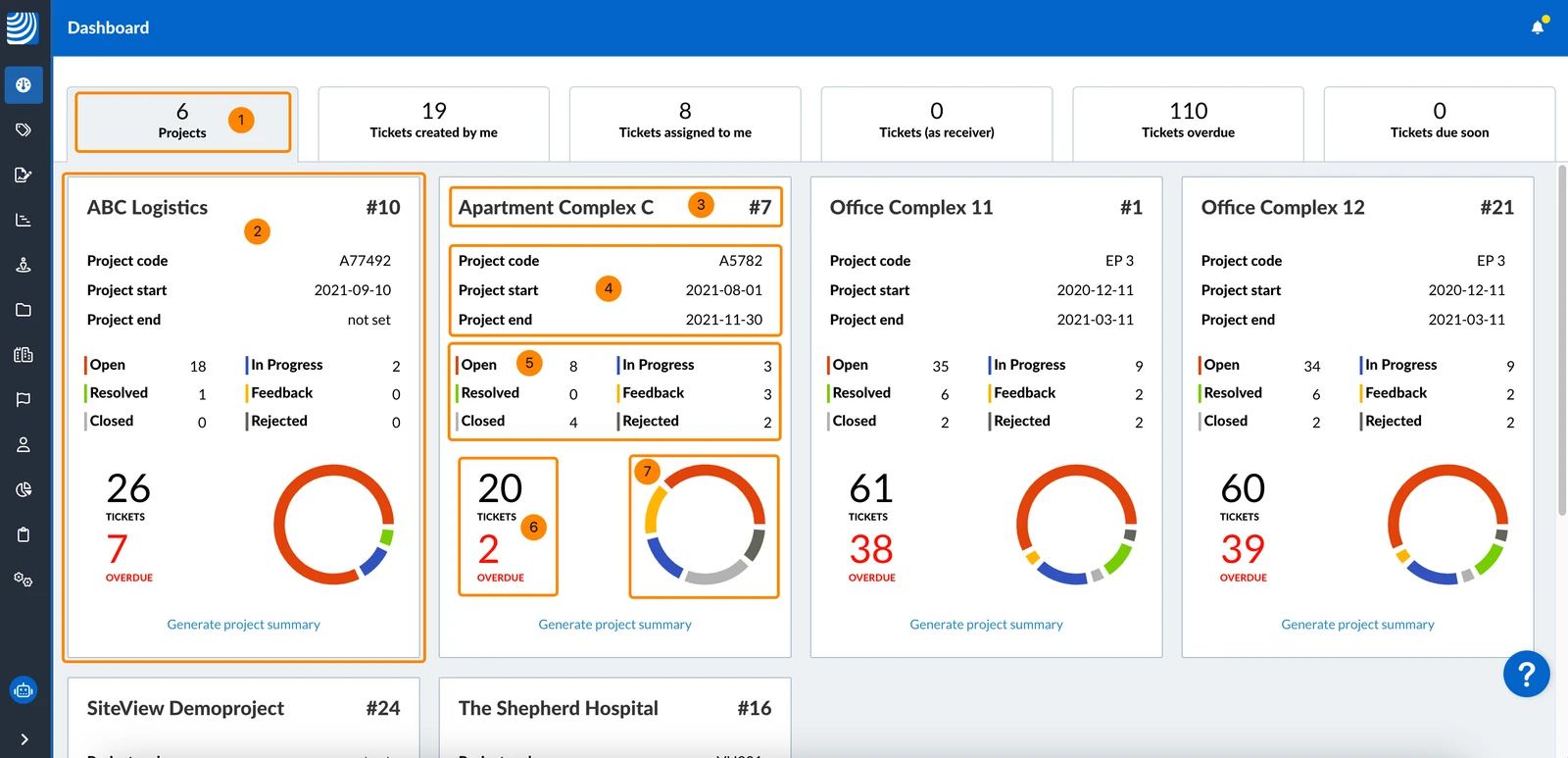
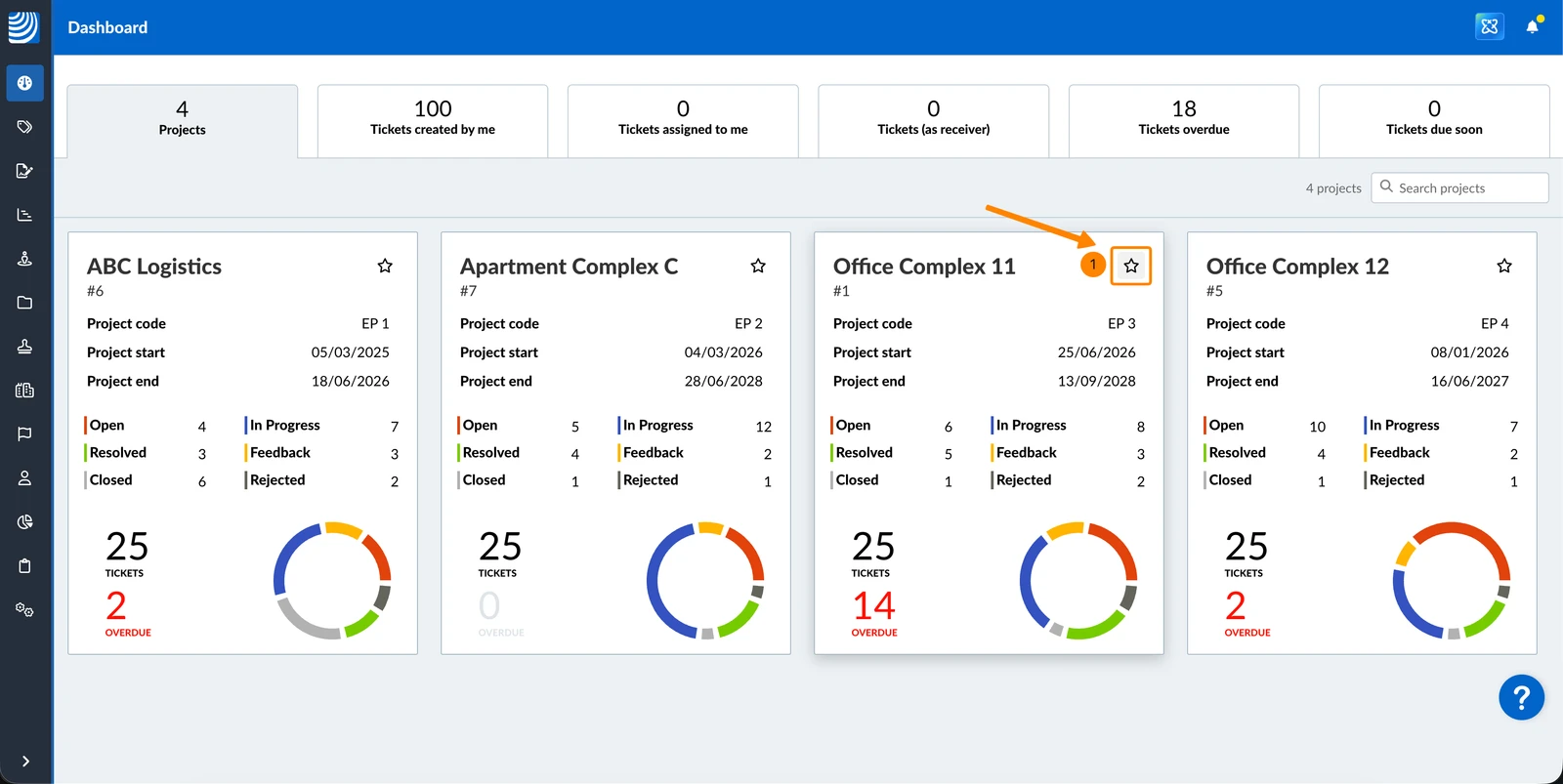
Onglet Projets affiche tous vos projets.
Carte de projet pour chaque projet avec les informations suivantes :
Nom du projet et ID du projet.
Détails du projet, y compris le code du projet et les dates de début et de fin.
Nombre de billets regroupés selon leur statut ****.
Nombre total de billets et nombre de billets en retard ****.
Le diagramme montre le nombre de billets regroupés par statut.
Les projets sont classés par ordre alphabétique de leur nom.
Recherche de projets
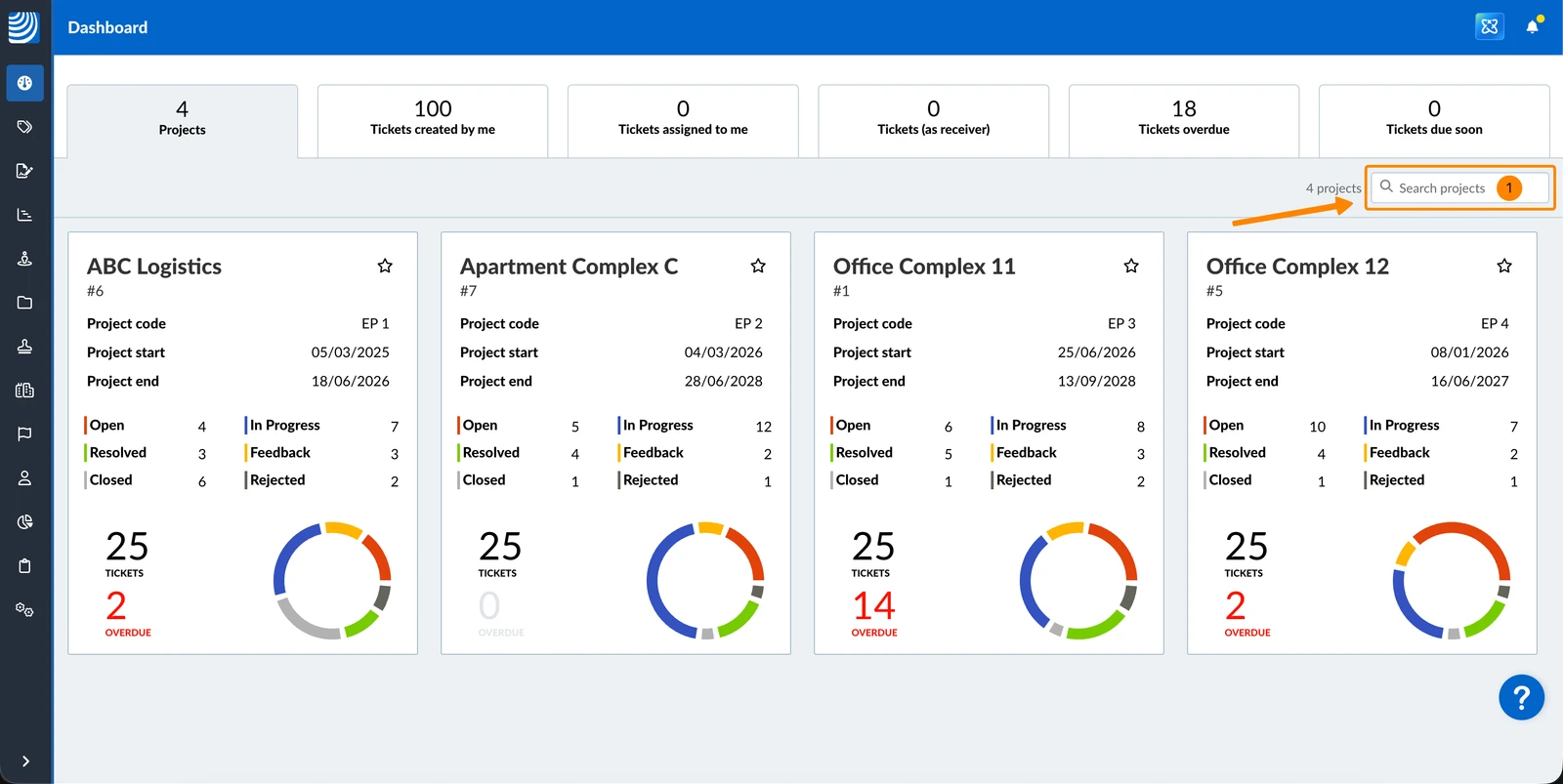
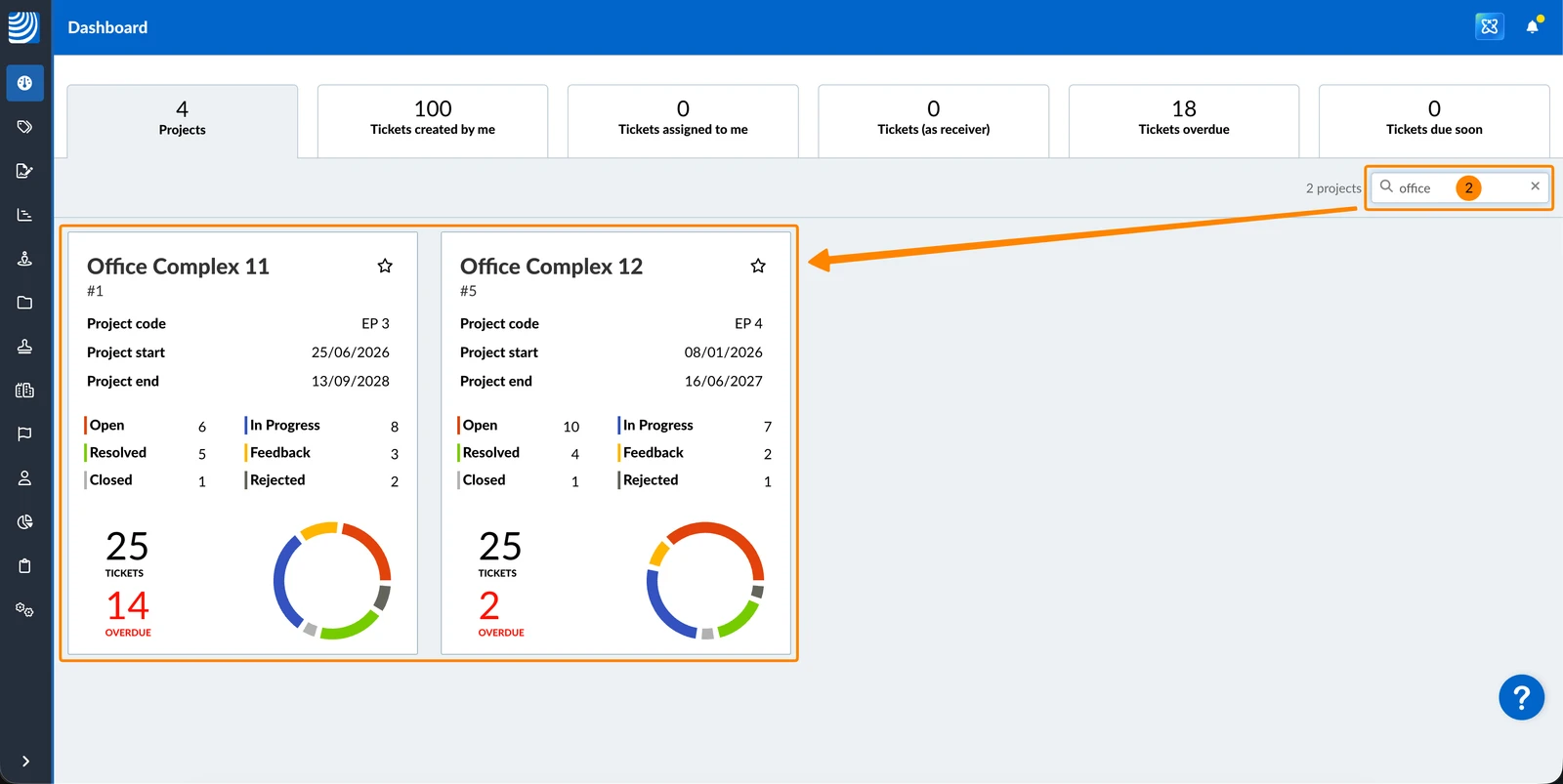
Pour rechercher des projets par leur nom :
Cliquez sur le champ Search projects
Commencez à taper le nom d'un projet. La liste se met automatiquement à jour pour n'afficher que les projets correspondants.
Vos projets préférés
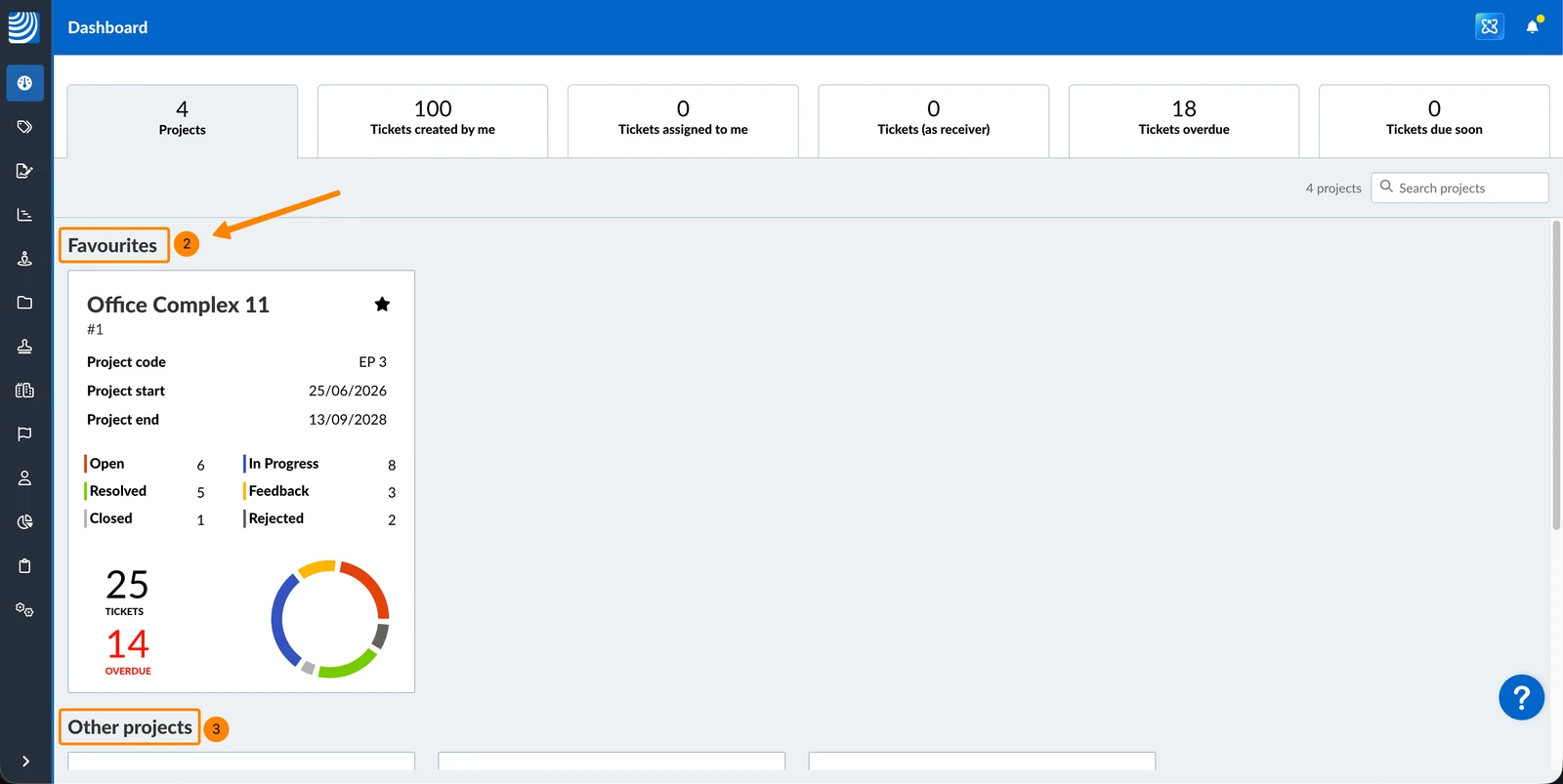
Ajoutez des projets à vos favoris s'ils sont importants pour vous. Ils seront listés au-dessus des autres projets sur le tableau de bord.
Pour ajouter un projet à vos favoris :
Cliquez sur l'icône favorite sur la carte de projet
Le projet apparaît dans la section Favoris en haut de l'onglet Projets.
Tous les autres projets sont répertoriés sous Autres projets.
Pour supprimer un projet de vos favoris :
Cliquez sur l'icône favorite sur la carte de projet
Onglets des billets
Les onglets de tickets affichent tous les tickets de tous vos projets avec des filtres prédéfinis.
Onglets des billets - Cliquez sur les onglets pour afficher les billets correspondant aux filtres et voir le nombre total de billets correspondant au filtre.
Filtre de statut - En décochant les cases de statut, vous masquerez les tickets de ce statut. À côté de chaque case à cocher, vous pouvez voir le nombre total de tickets pour chaque statut.
Graphique temporel - Il montre le nombre de tickets créés par jour, groupés par statut actuel.
Liste des billets - Affichez une liste des billets en fonction des filtres et des cases à cocher d'état sélectionnés ci-dessus.
Pour générer un résumé de projet, vous avez besoin d'un utilisateur interne ayant le droit d'afficher les détails d'un projet. Pour en savoir plus, consultez Permissions.
Les filtres prédéfinis sont destinés à vous aider à garder une vue d'ensemble rapide et à éviter de manquer des tickets qui arrivent bientôt à échéance ou qui sont déjà en retard.


 English (UK)
 Deutsch
 Español
 Hrvatski
 Italiano
 Polski
 Português (BR)