

 English (UK)
 Deutsch
 Español
 Hrvatski
 Italiano
 Polski
 Português (BR)
Exporter des tickets vers Excel dans l'application Web
Vue d'ensemble
Pour commencer à utiliser les rapports de tickets, vous devez d'abord lire les principes fondamentaux de Ticket Reports.
Exportez vos tickets vers un fichier Excel pour travailler avec les données en dehors de PlanRadar. Outre le format Excel par défaut fourni par PlanRadar, vous pouvez également définir des modèles Excel personnalisés. Pour en savoir plus, consultez Créer des modèles Excel pour l'exportation de tickets.
Accès et autorisations
Exporter les tickets vers Excel
Pour exporter des tickets vers Excel :
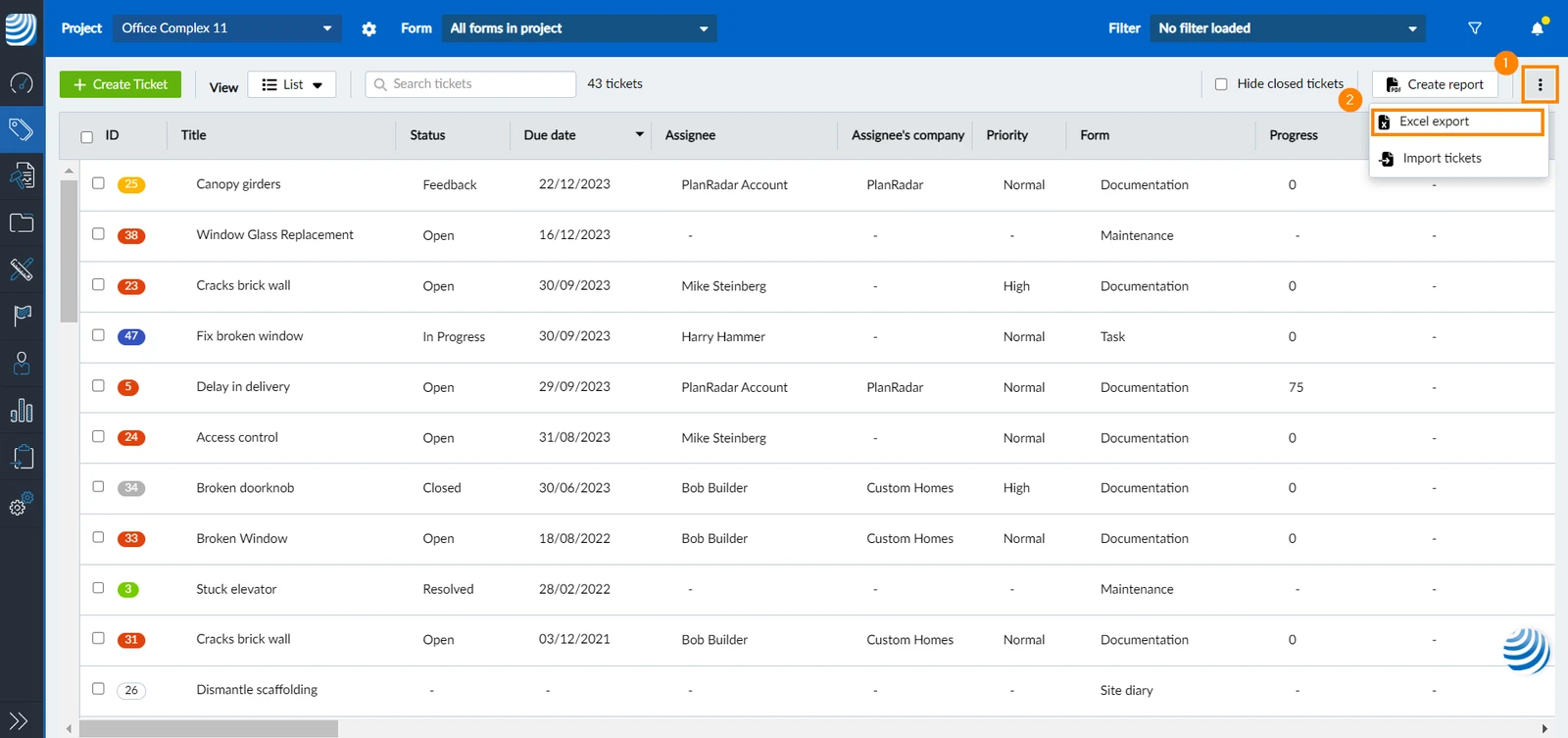
- Cliquez sur le menu more sous Tickets
- Cliquez sur Exportation Excel
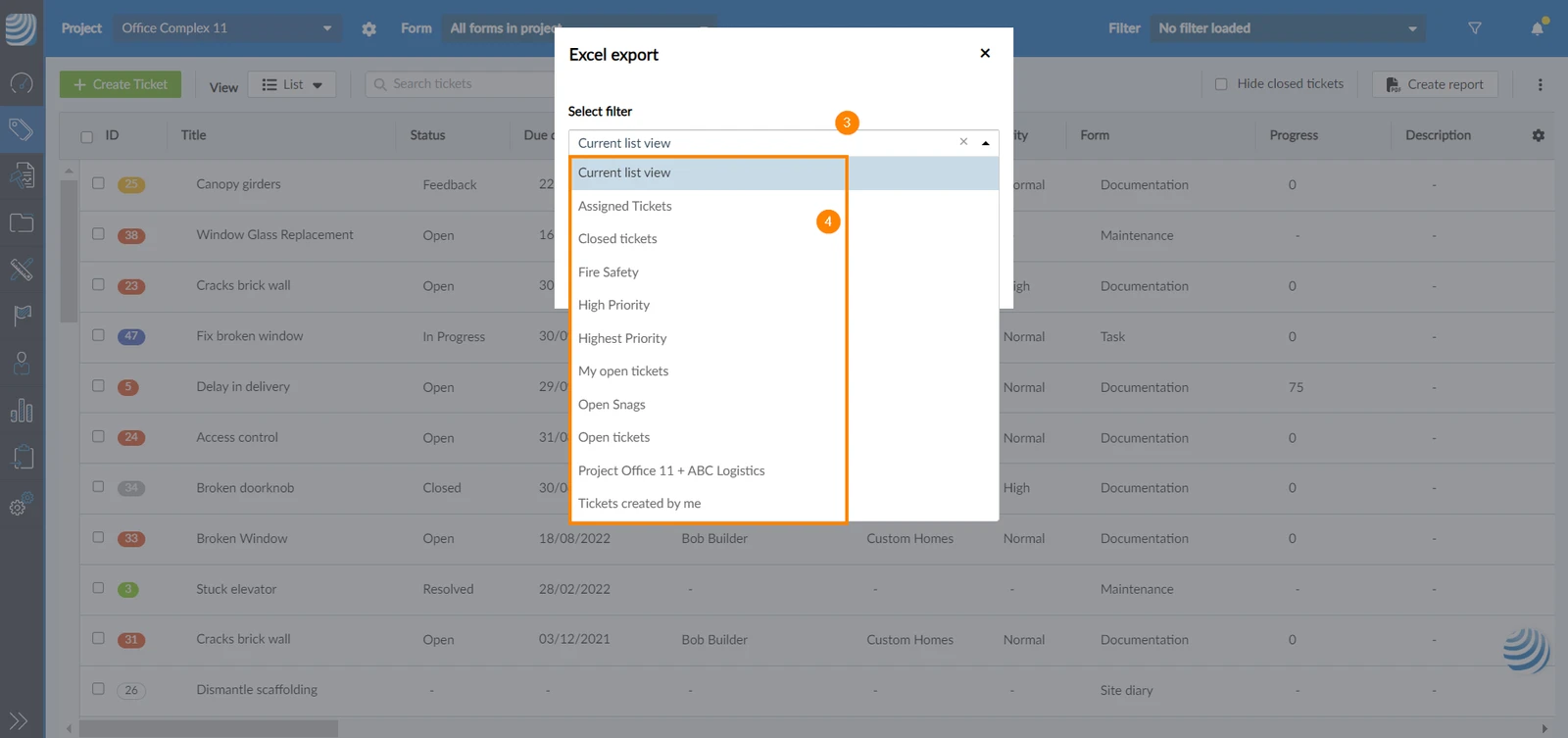
- Ouvrez le menu déroulant Select filter
- Sélectionnez la vue actuelle de la liste ou un filtre enregistré, par exemple les tickets attribués - lisez plus ci-dessous.
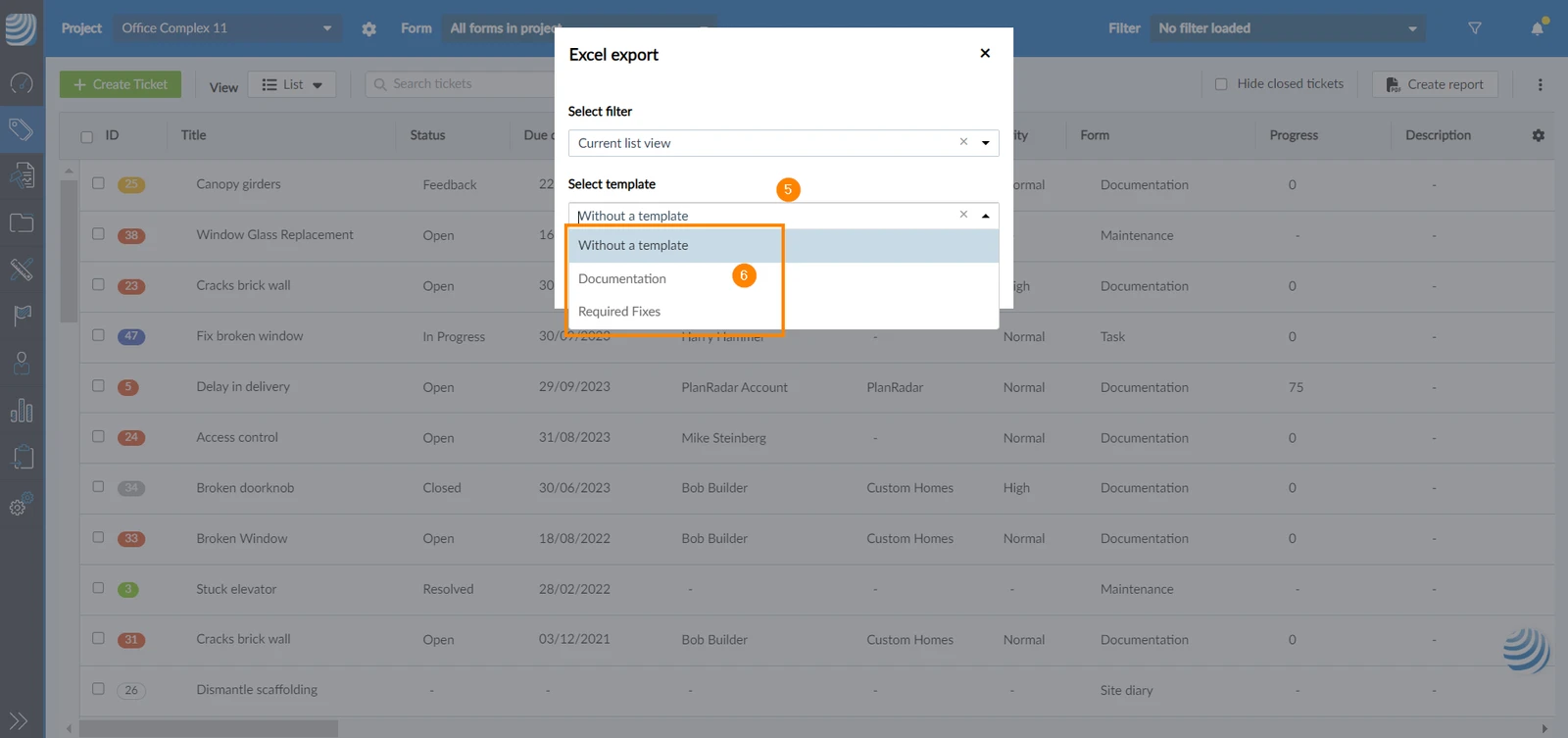
- Ouvrez le menu déroulant Sélectionnez le modèle
- Sélectionnez un modèle Excel
OU utilisez le modèle par défaut Sans modèle pour utiliser le modèle Excel standard tel que défini par PlanRadar.
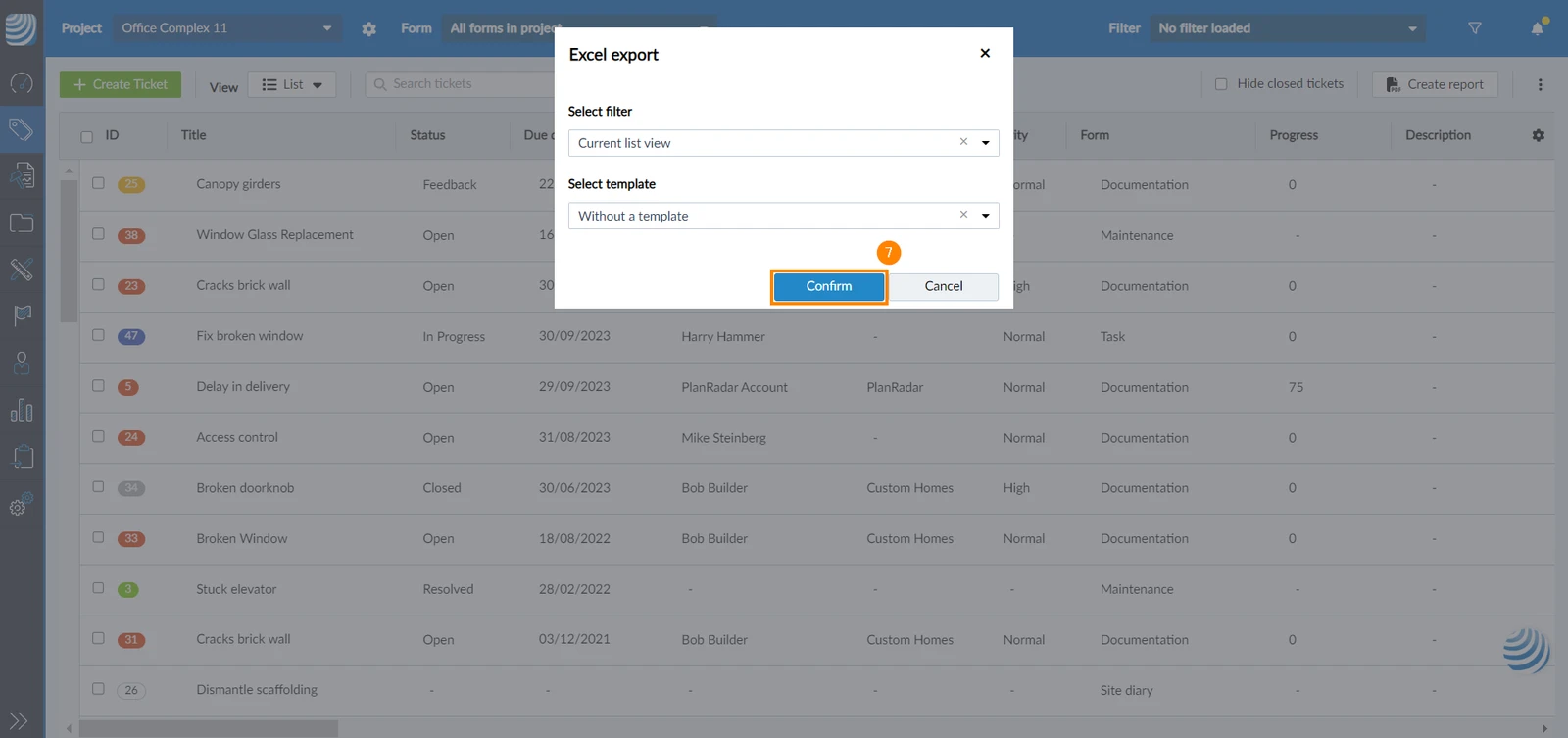
- Cliquez sur Confirmer
Vous disposez de plusieurs options pour contrôler les tickets à inclure dans votre exportation. Le filtre rapide Hide Closed Tickets fonctionne également en combinaison.
Filtre sauvegardé
Sélectionnez un filtre enregistré dans la boîte de dialogue d'exportation pour n'inclure que les tickets correspondant à ses critères.
En plus du filtre, le projet, la couche et le formulaire sélectionnés (ou toutes les couches et tous les formulaires) détermineront également les tickets à inclure. Pour en savoir plus, consultez Voir les tickets d'un projet, d'un calque ou d'un formulaire dans l'application Web.
Vue de la liste actuelle
Au lieu d'un filtre enregistré, choisissez Vue de la liste actuelle (par défaut) dans la boîte de dialogue d'exportation ci-dessus pour inclure tous les tickets actuellement visibles. Tous les critères de recherche et de filtrage actifs seront appliqués et les tickets actuellement non visibles ne seront pas inclus.
Sélectionnez des billets individuels avec la multi-sélection
Vous pouvez également utiliser les cases à cocher situées à gauche de la liste des billets pour sélectionner individuellement les billets qui doivent être inclus dans l'exportation.
Mis à jour le 29 octobre 2025