

 English (UK)
 Deutsch
 Español
 Hrvatski
 Italiano
 Polski
 Português (BR)
Fixer une date de répétition pour les billets
Vue d'ensemble
Définissez une date ou un intervalle de répétition pour les tâches récurrentes afin que le statut du ticket passe automatiquement à "Ouvert".
Accès et autorisations
La définition d'une date de répétition pour un ticket est actuellement disponible pour l'application Web et l'application Android.
Fixer une date de répétition
Pour définir une date de répétition :
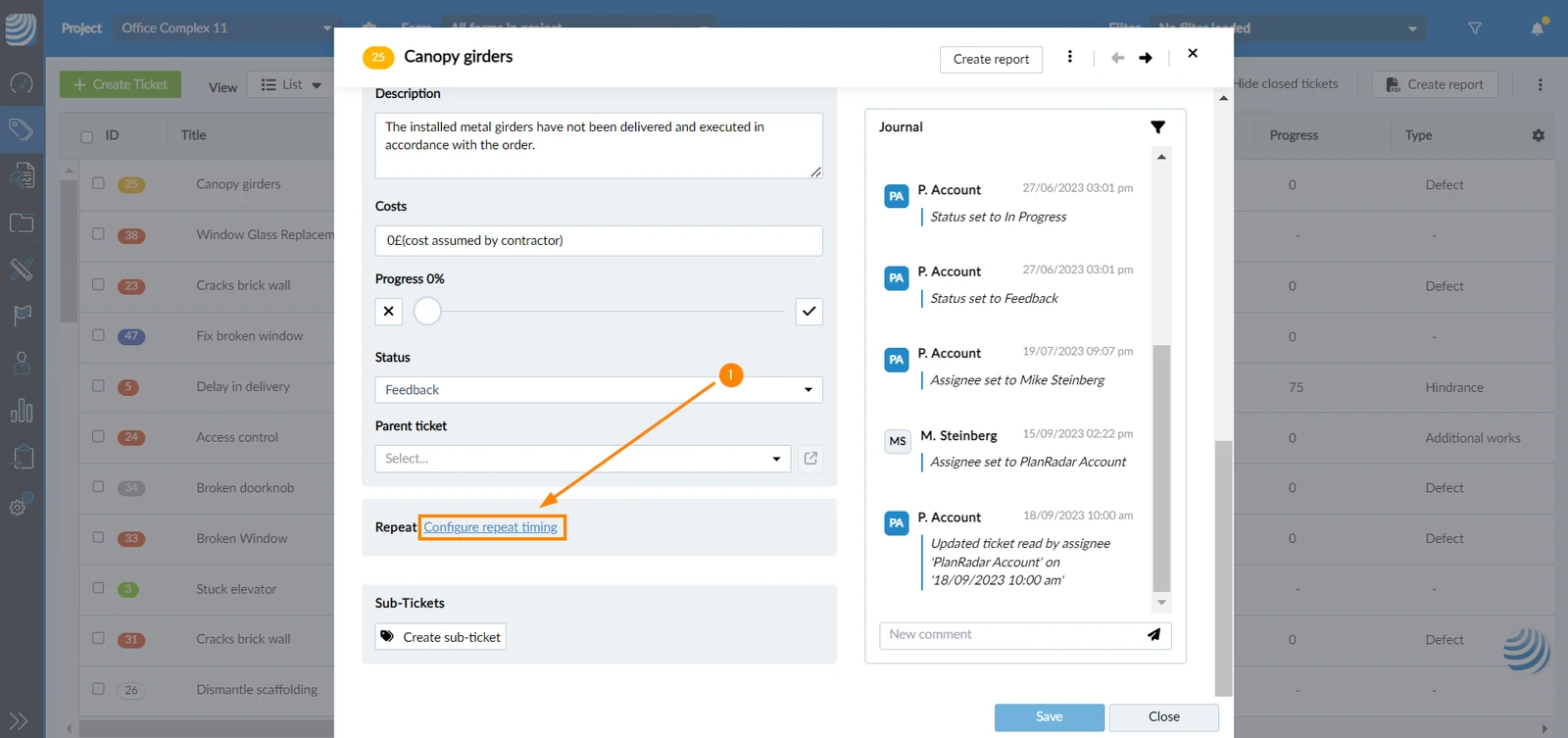
Continuez ici après avoir créé un ticket ou vu et modifié un ticket.
- Cliquez sur Configurer la synchronisation de la répétition
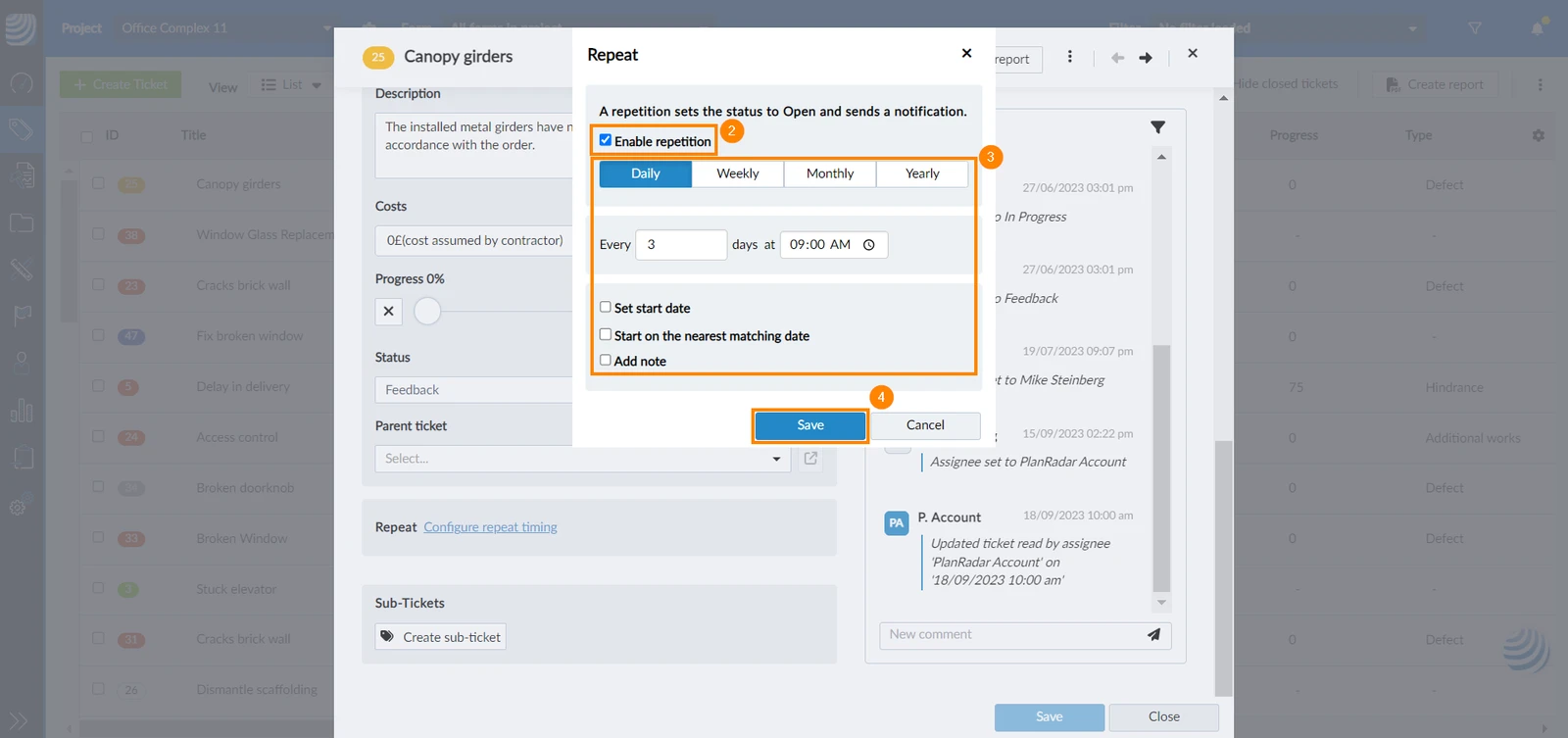
- Cochez la case Activer la répétition
- Configurez la synchronisation de la répétition comme indiqué ci-dessous
- Cliquez sur Enregistrer
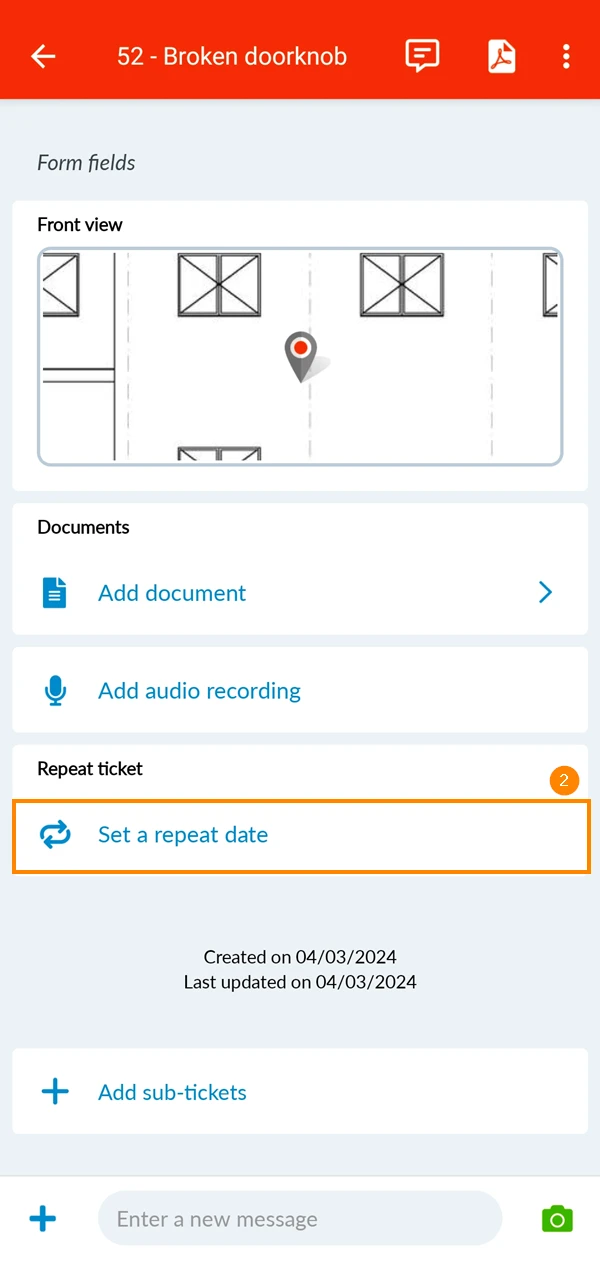
- Ouvrir un ticket
- Tapez sur Définir une date de répétition
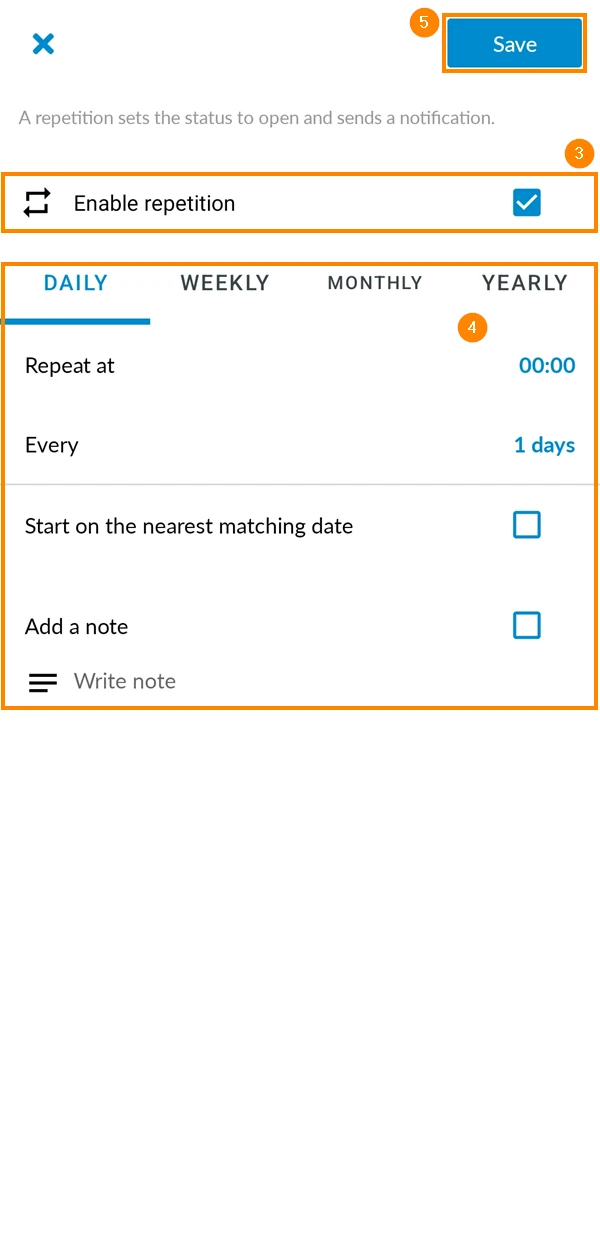
- Cochez la case Activer la répétition
- Configurez la synchronisation de la répétition comme indiqué ci-dessous
- Tapez sur Enregistrer
Configuration de la synchronisation des répétitions
Lorsque vous configurez le délai de répétition pour l'ouverture d'un ticket, vous disposez de différents délais de répétition :
Quotidiennement
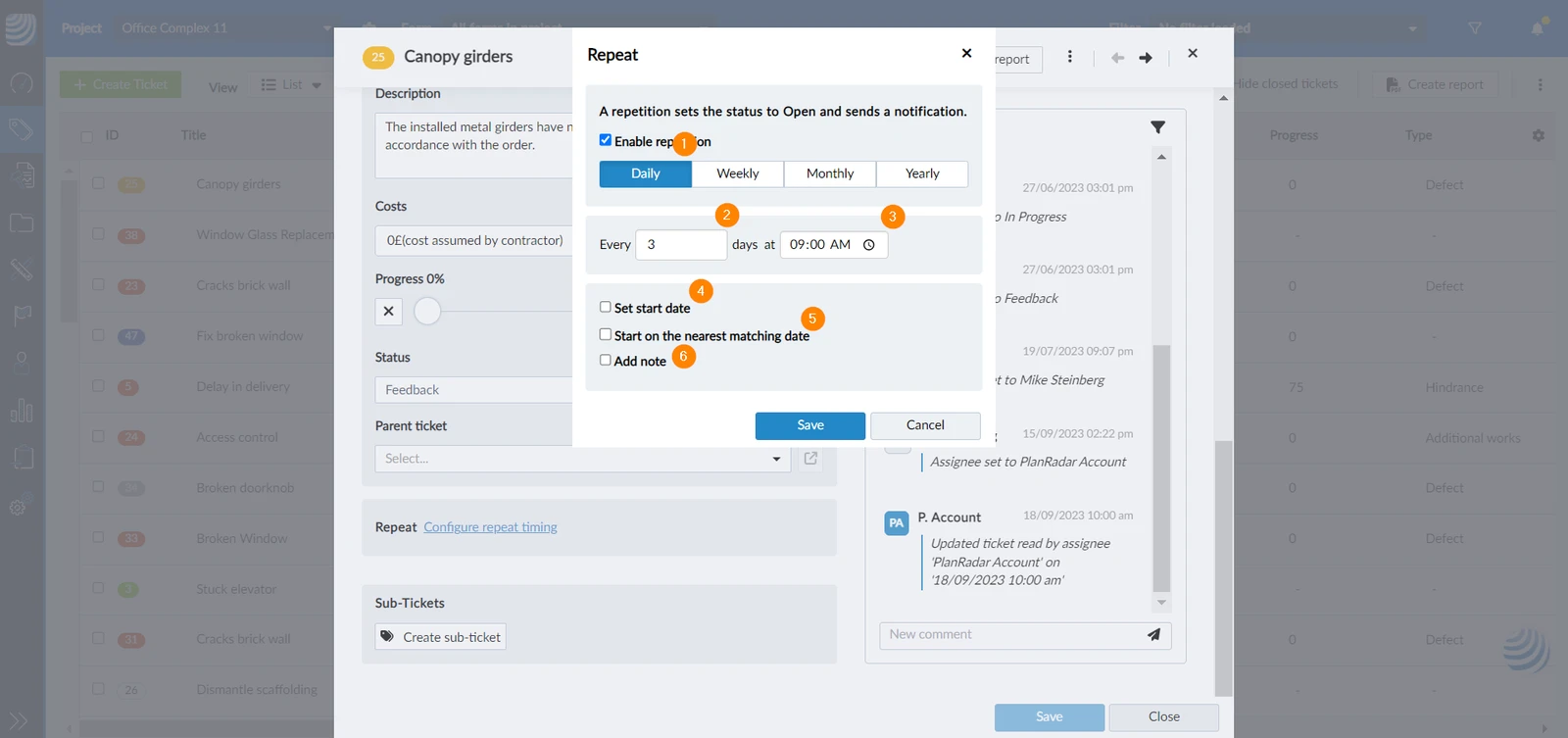
Pour programmer la répétition du ticket à intervalles quotidiens :
-
Sélectionnez la répétition à Quotidien
-
Saisissez le nombre de jours ****pour l'intervalle (obligatoire)
-
Saisissez l'heure à laquelle le ticket doit être ouvert (obligatoire)
-
Cochez la case Fixer la date de début et utilisez le sélecteur de date pour sélectionner la date à laquelle le ticket doit commencer à se répéter
-
Cochez la case Start on the nearest matching date pour lancer la répétition le jour même de la configuration des paramètres
-
Cochez la case Ajouter une note pour ajouter une note concernant la répétition
-
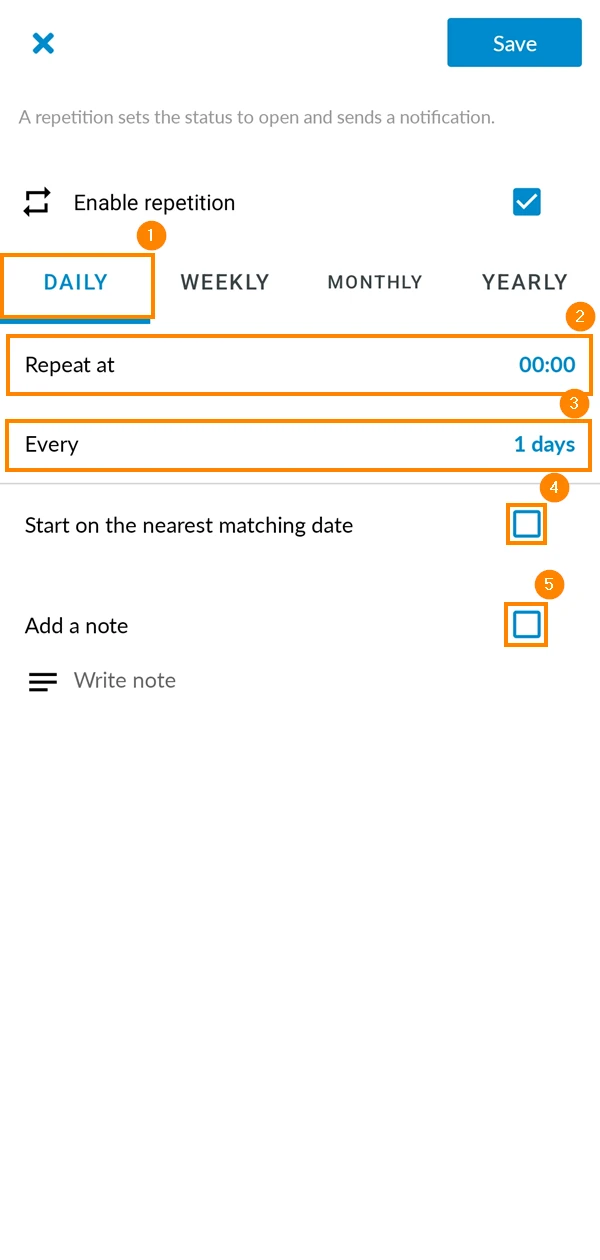
Réglez la répétition sur Daily
-
Appuyez sur Repeat at pour sélectionner l'heure de la répétition
-
Tapez sur Every pour saisir le nombre de jours de l'intervalle
-
Cochez la case Start on the nearest matching date pour lancer la répétition le jour même de la configuration des paramètres.
-
Cochez la case Ajouter une note pour ajouter une note concernant la répétition
Hebdomadaire
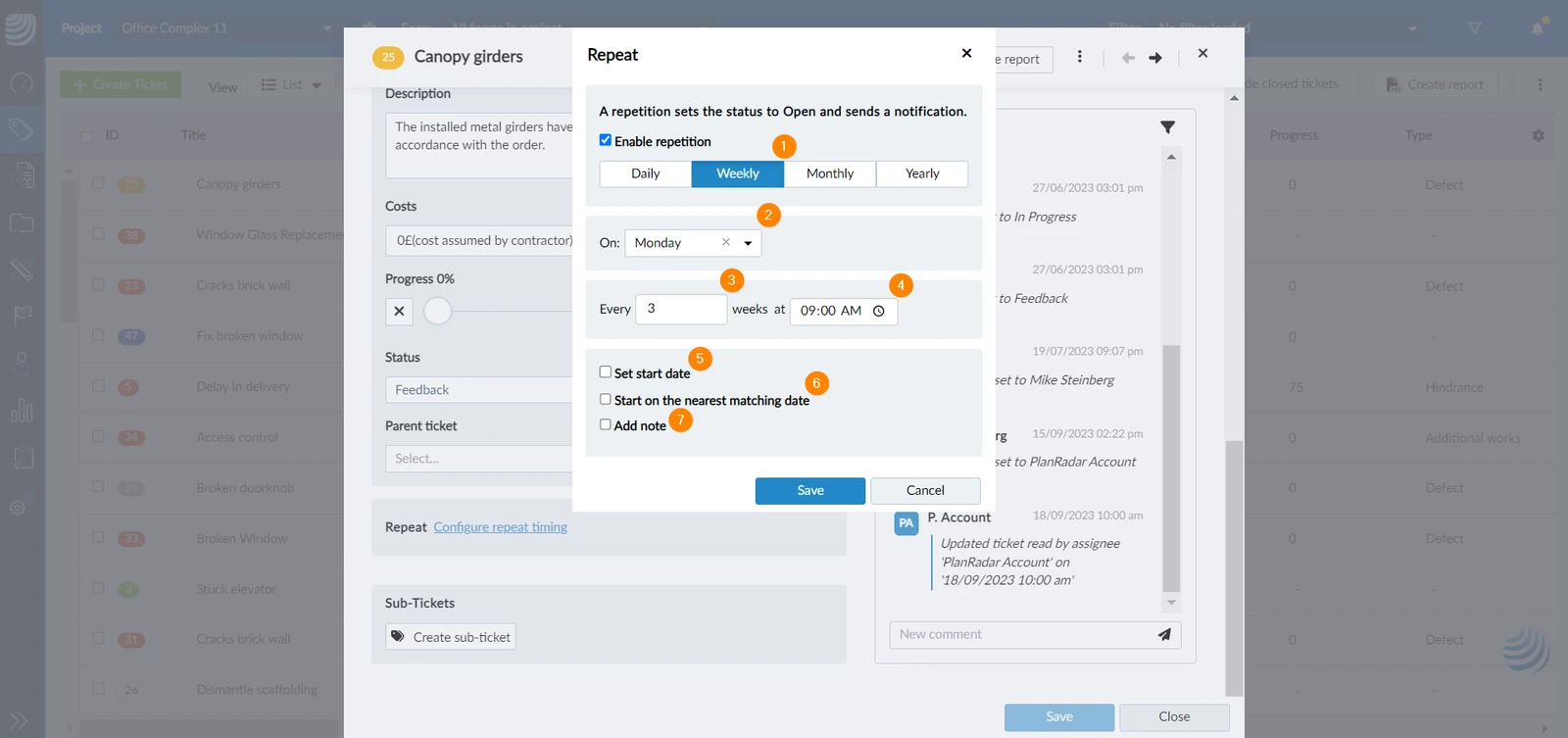
Pour programmer la répétition du ticket à intervalles hebdomadaires :
-
Sélectionnez la répétition à Hebdomadaire
-
Sélectionnez le jour de la semaine où le ticket doit être rouvert dans le menu déroulant (obligatoire)
-
Saisissez le nombre de semaines ****entre un événement et l'autre (obligatoire)
-
Saisissez l'heure à laquelle le ticket doit être ouvert (obligatoire)
-
Cochez la case Fixer la date de début et utilisez le sélecteur de date pour sélectionner la date à laquelle le ticket doit commencer à se répéter
-
Cochez la case Start on the nearest matching date pour lancer la répétition le jour même de la configuration des paramètres
-
Cochez la case Add note pour ajouter une note concernant la répétition
-
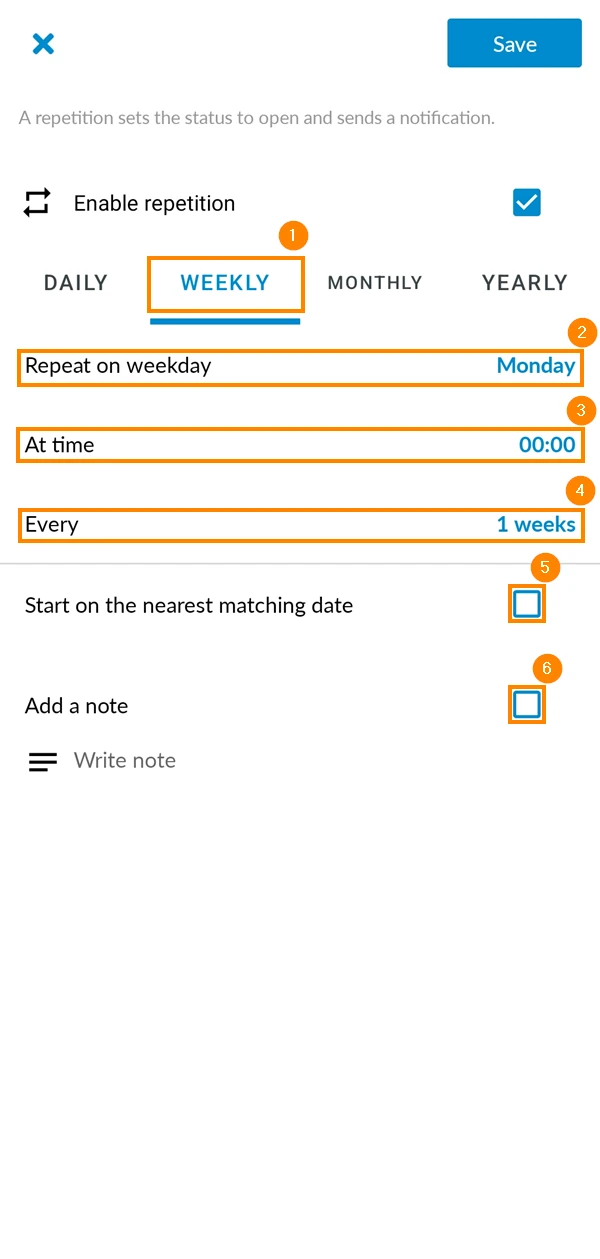
Réglez la répétition sur Hebdomadaire
-
Tapez sur Répéter les jours de semaine pour sélectionner le jour où le billet doit être ouvert
-
Tapez sur At time pour sélectionner l'heure de la journée à laquelle le billet doit être ouvert
-
Tapez sur Every pour saisir le nombre de semaines entre les intervalles
-
Cochez la case Start on the nearest matching date pour lancer la répétition le jour même de la configuration des paramètres
-
Cochez la case Ajouter une note pour ajouter une note concernant la répétition
Mensuel
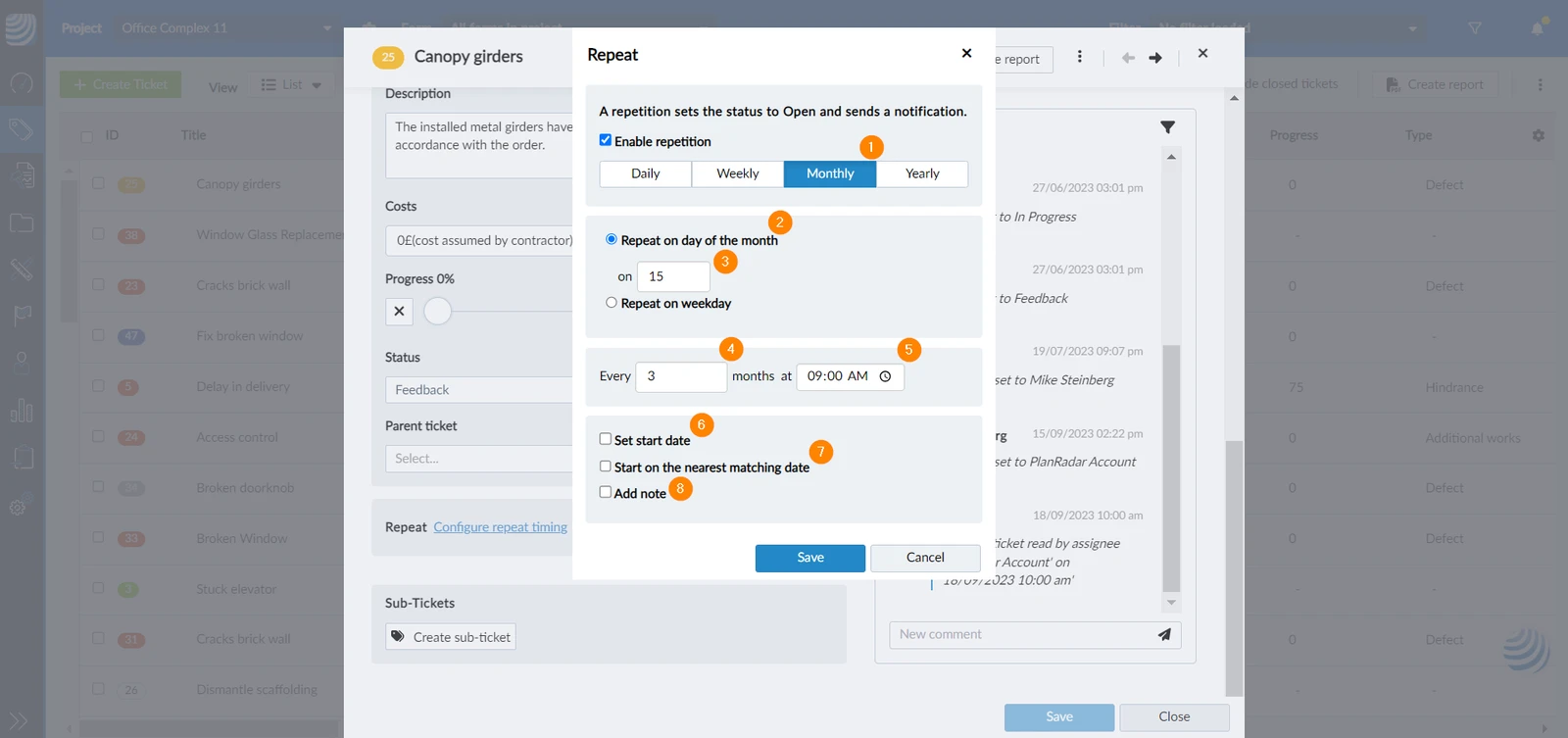
Vous pouvez répéter votre ticket sur une base mensuelle, soit à une date spécifique, soit un jour de semaine spécifique (par exemple, tous les deuxièmes lundis du mois).
À une date précise du mois
-
Sélectionnez la répétition comme Mensuel
-
Cochez la case Répéter le jour du mois
-
Saisissez la date de la journée à laquelle le ticket doit être ouvert (obligatoire)
-
Saisissez le nombre de mois ****entre un événement et l'autre (obligatoire)
-
Saisissez l'heure à laquelle le ticket doit être ouvert (obligatoire)
-
Cochez la case Fixer la date de début et utilisez le sélecteur de date pour sélectionner la date à laquelle le ticket doit commencer à se répéter
-
Cochez la case Start on the nearest matching date pour lancer la répétition le jour même de la configuration des paramètres
-
Cochez la case Add note pour ajouter une note concernant la répétition
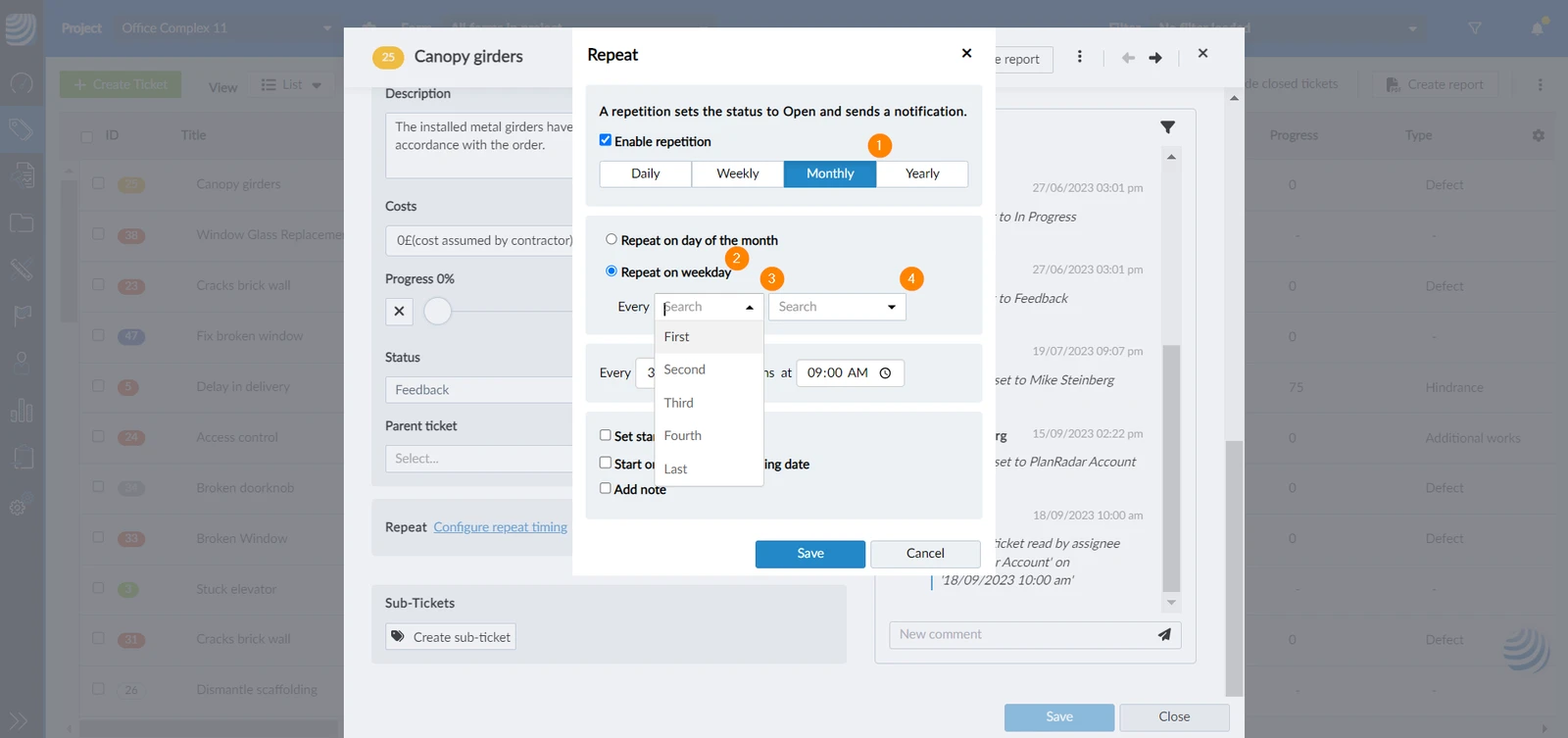
Un jour de semaine spécifique
- Sélectionnez la répétition comme Mensuel
- Cochez la case Répéter en semaine
- Sélectionnez le jour du mois (premier, deuxième, troisième, etc.) dans la liste déroulante (obligatoire)
- Sélectionnez le jour de la semaine (lundi, mardi, etc.) dans la liste déroulante (obligatoire)
- Poursuivez comme indiqué ci-dessus
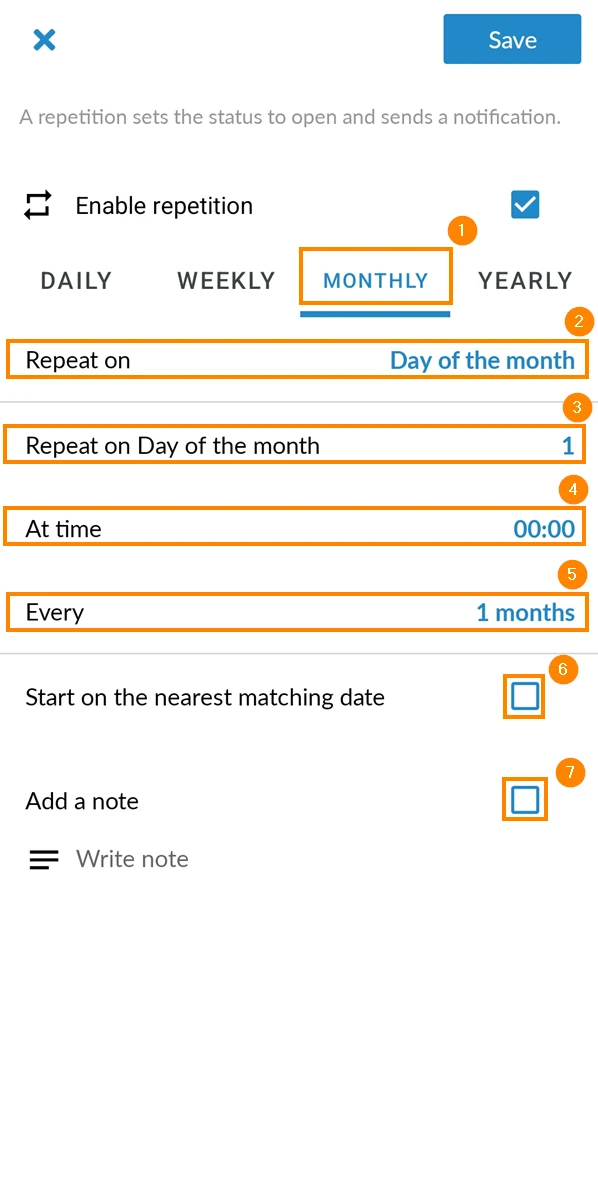
À une date précise du mois
-
Réglez la répétition sur Mensuel
-
Tapez sur Répétez sur et réglez-le sur Jour du mois
-
Tapez sur Répéter le jour du mois pour sélectionner le jour du mois où le ticket sera rouvert
-
Tapez sur At time pour sélectionner l'heure à laquelle le billet sera ouvert
-
Tapez sur Every pour saisir le nombre de mois entre les intervalles
-
Cochez la case Start on the nearest matching date pour lancer la répétition le jour même de la configuration des paramètres
-
Cochez la case Ajouter une note pour ajouter une note concernant la répétition
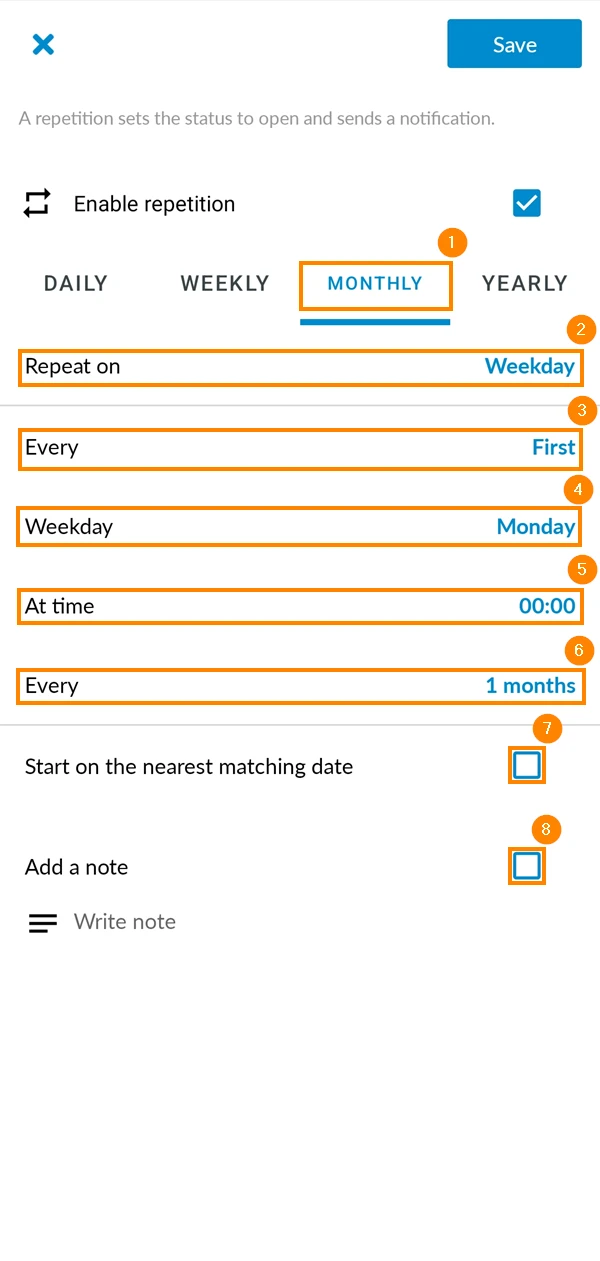
Répétition le jour de la semaine
-
Réglez la répétition sur Mensuel
-
Tapez sur Répétez sur et réglez-le sur Jour de la semaine
-
Touchez Every pour sélectionner la place du jour dans le mois (premier, deuxième, troisième, etc.)
-
Tapez sur Jour de la semaine pour sélectionner le jour de la semaine (lundi, mardi, etc.)
-
Tapez sur At time pour sélectionner l'heure à laquelle le billet sera ouvert
-
Tapez sur Every pour saisir le nombre de mois entre les intervalles
-
Cochez la case Start on the nearest matching date pour lancer la répétition le jour même de la configuration des paramètres
-
Cochez la case Ajouter une note pour ajouter une note concernant la répétition
Annuel
-
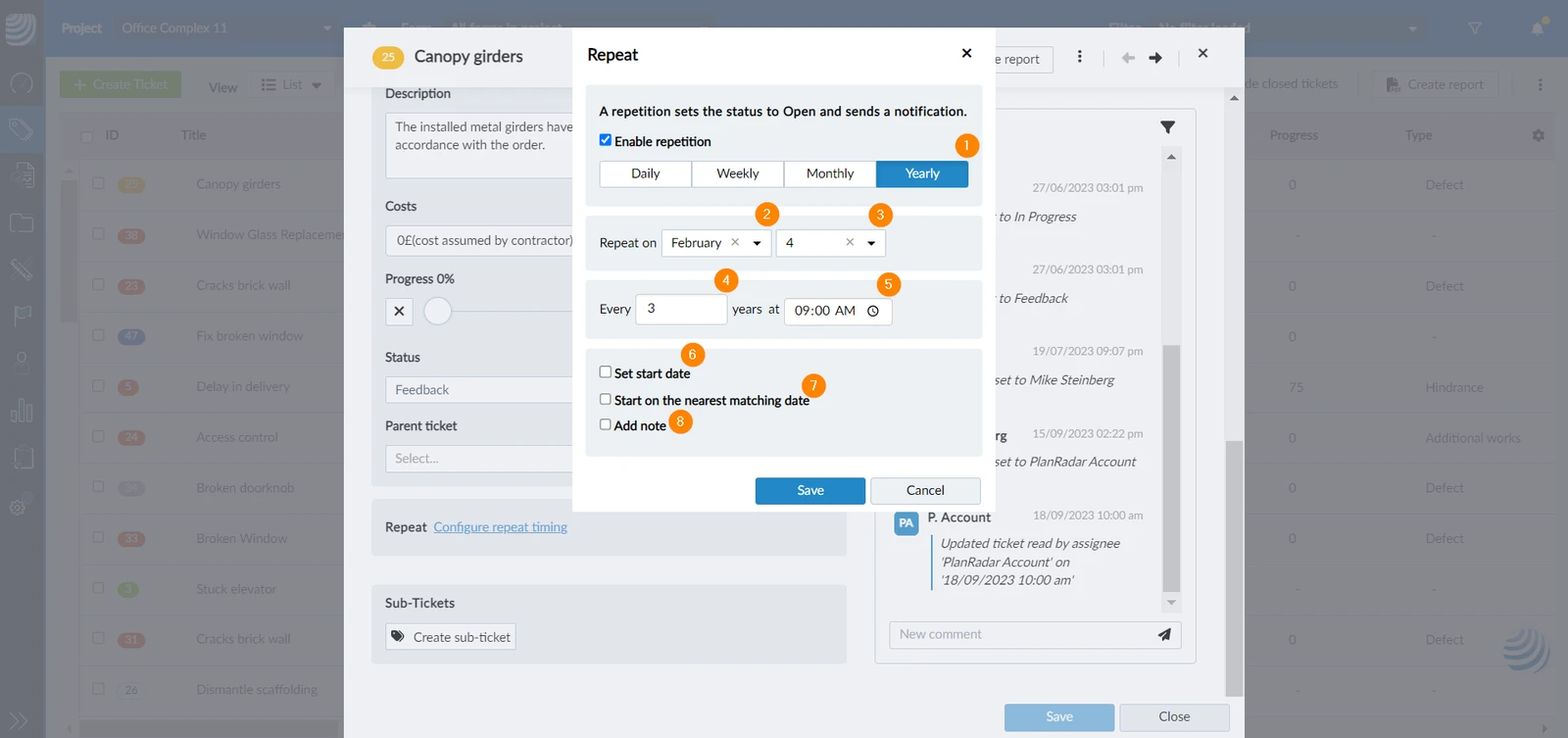
Sélectionnez la répétition comme Annuel
-
Sélectionnez le mois ****dans la liste déroulante (obligatoire)
-
Sélectionnez la date du jour à laquelle le billet doit être ouvert dans le menu déroulant (obligatoire)
-
Saisissez le nombre d'années ****entre un événement et l'autre (obligatoire)
-
Saisissez l'heure à laquelle le ticket doit être ouvert (obligatoire)
-
Cochez la case Fixer la date de début et utilisez le sélecteur de date pour sélectionner la date à laquelle le ticket doit commencer à se répéter
-
Cochez la case Start on the nearest matching date pour lancer la répétition le jour même de la configuration des paramètres
-
Cochez la case Add note pour ajouter une note concernant la répétition
-
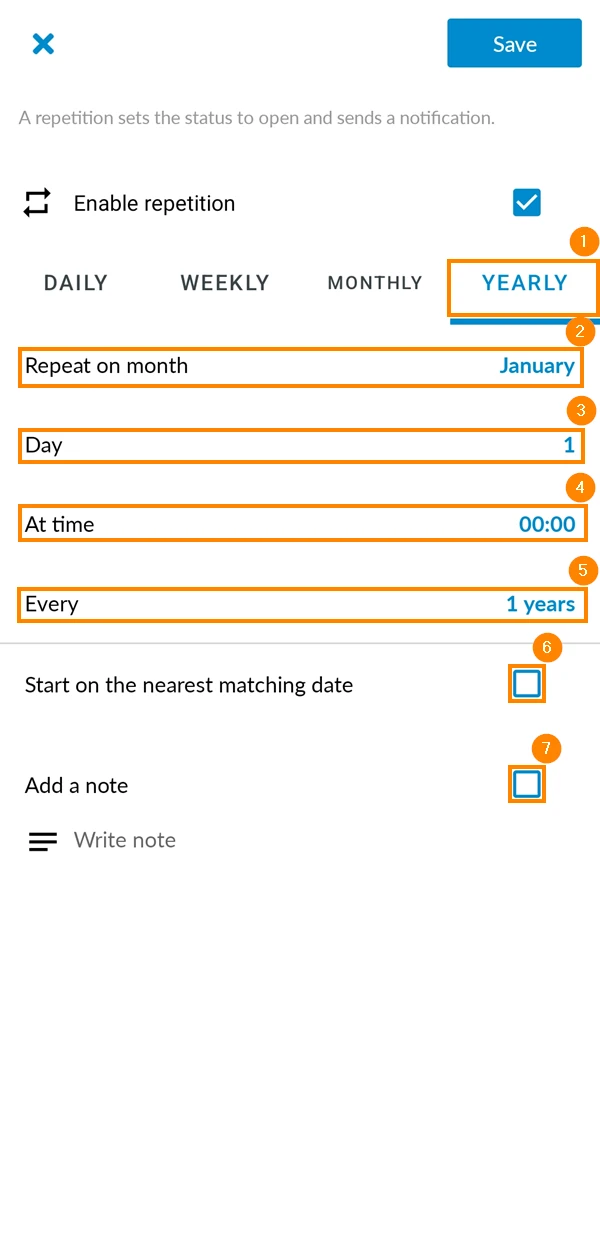
Réglez la répétition sur Annuel
-
Touchez Répétez le mois pour sélectionner le mois de réouverture du ticket
-
Touchez Day pour sélectionner le jour du mois où le billet sera rouvert
-
Tapez sur At time pour sélectionner l'heure à laquelle le billet sera ouvert
-
Tapez sur Every pour saisir le nombre d'années entre les intervalles
-
Cochez la case Start on the nearest matching date pour lancer la répétition le jour même de la configuration des paramètres
-
Cochez la case Ajouter une note pour ajouter une note concernant la répétition
Mis à jour le 29 octobre 2025