

 English (UK)
 Deutsch
 Español
 Français
 Italiano
 Polski
 Português (BR)
Izrada i uređivanje obrazaca
Pregled
Izradite prilagođene obrasce kako biste kontrolirali koja su polja dostupna kada korisnici kreiraju ili uređuju tikete. Dodajte unaprijed definirana polja kao što su Status ili Dodijeljeni primatelj i stvorite prilagođena polja za veću fleksibilnost kako biste zadovoljili svoje specifične potrebe.
Pristup & Dozvole
Kako pristupiti obrascima
- Kliknite Obrasci i popisi
- Kliknite Obrasci
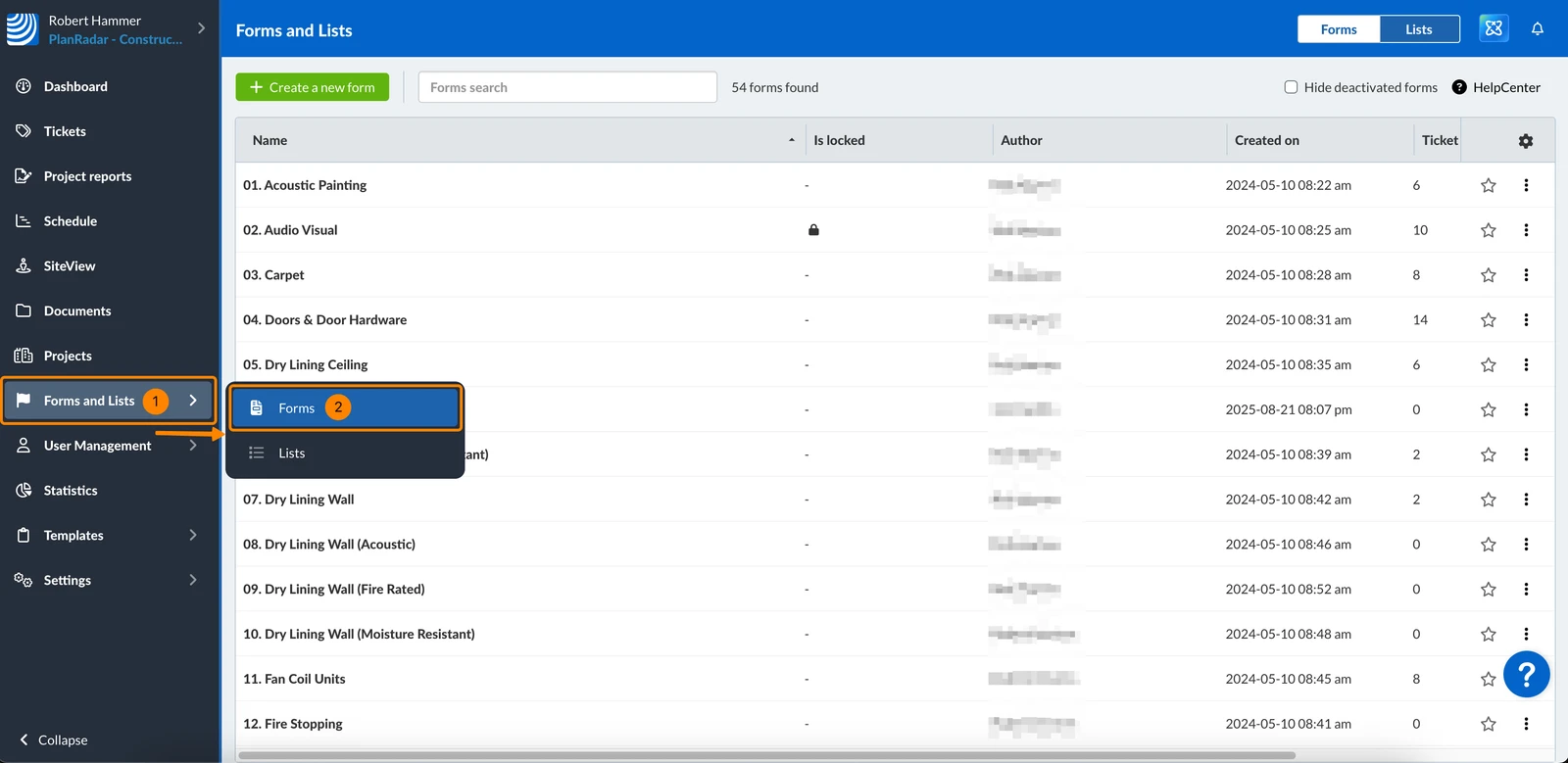
Stvorite obrazac
Za izradu novog obrasca:
- Kliknite + Stvori novi obrazac
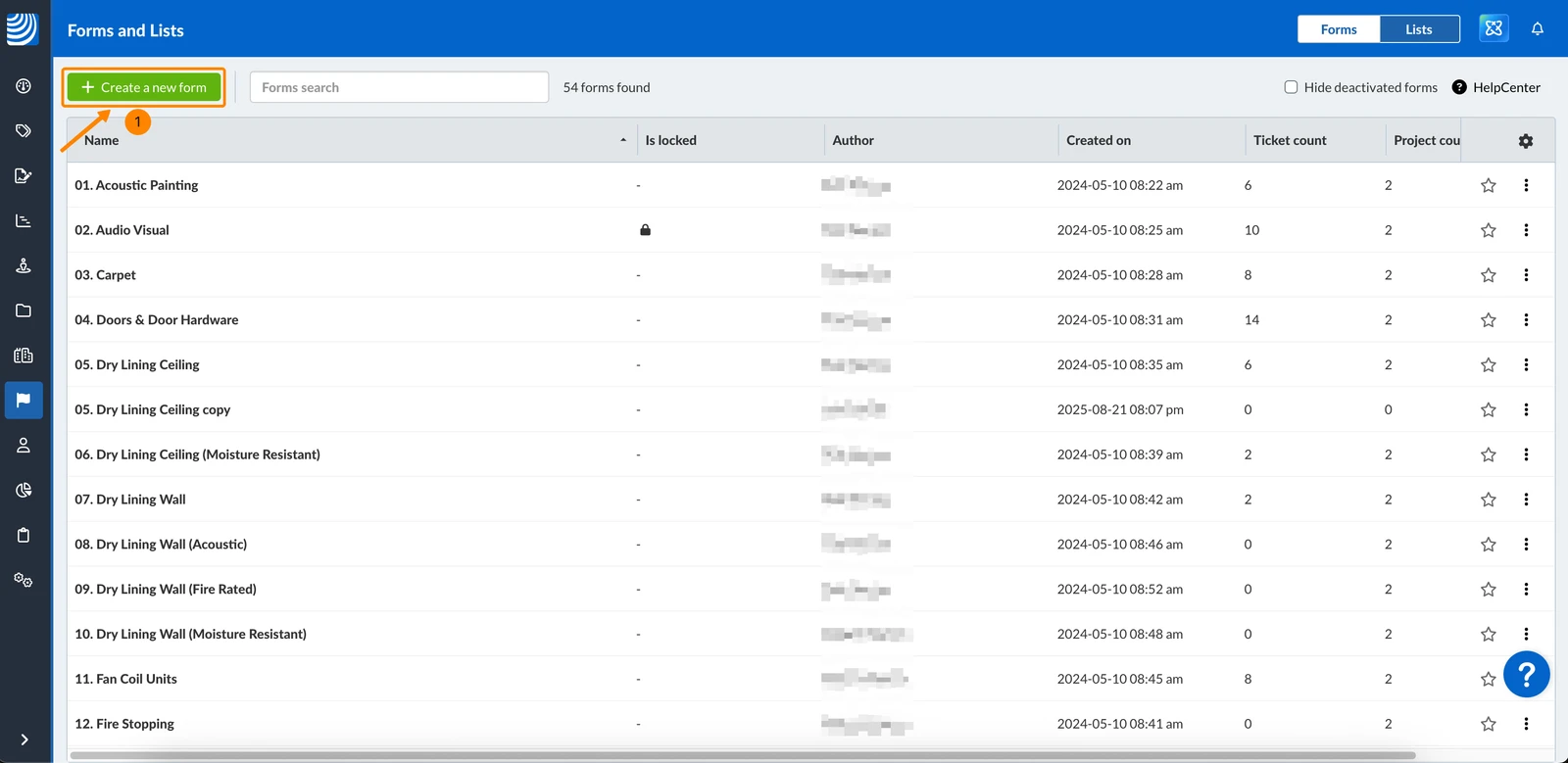
Naziv obrasca
Svaki obrazac treba imati naziv koji ga identificira, na primjer kada kasnije kreirate zahtjev.
Za imenovanje obrasca:
- Unesite naziv obrasca
- Kliknite ✔ za potvrdu
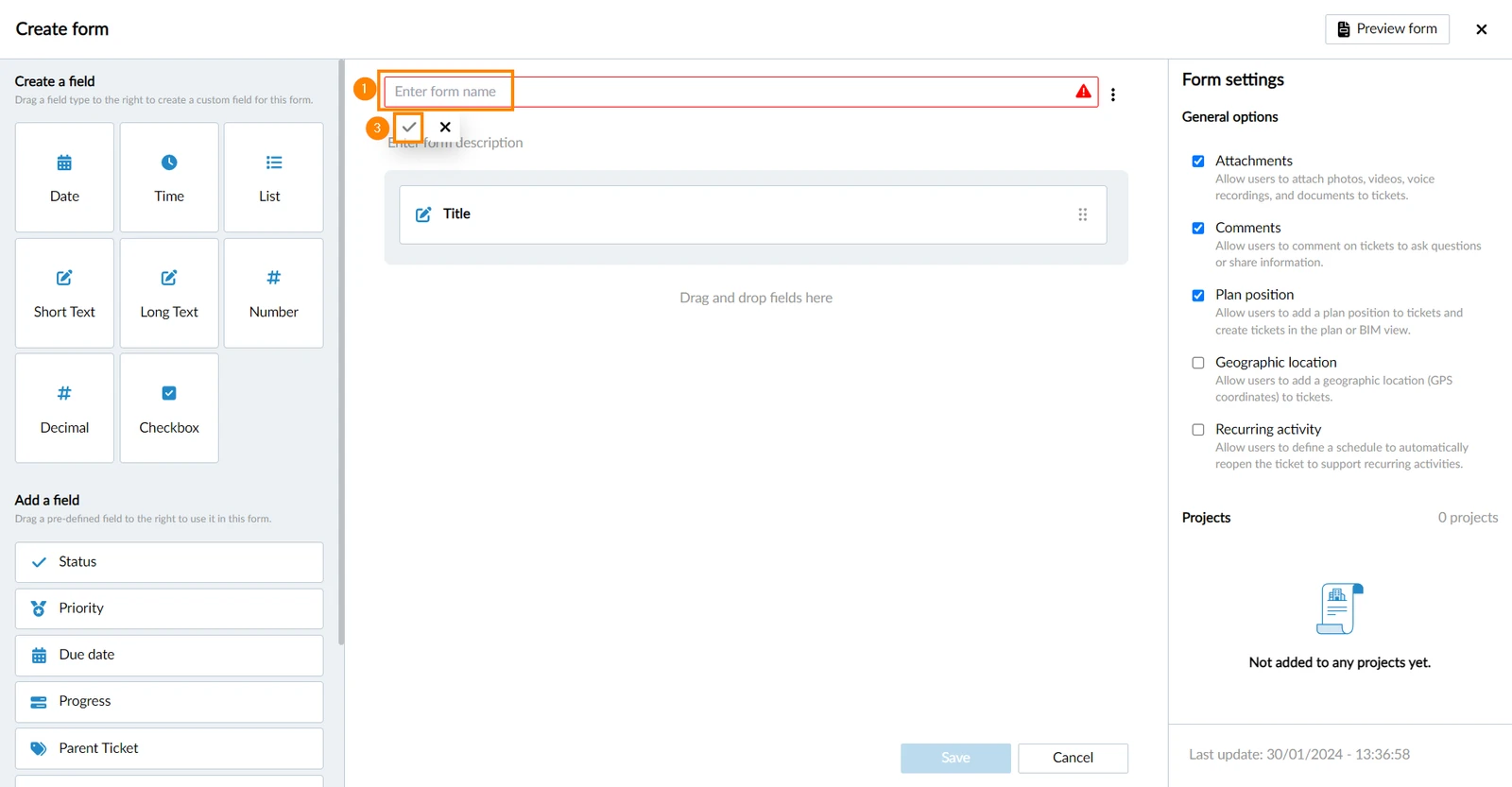
Opis obrasca
Možete dodati opcijski opis, na primjer kako biste drugim korisnicima objasnili za što je ovaj obrazac namijenjen.
Za dodavanje opisa:
- Unesite opis obrasca
- Kliknite ✔ za potvrdu
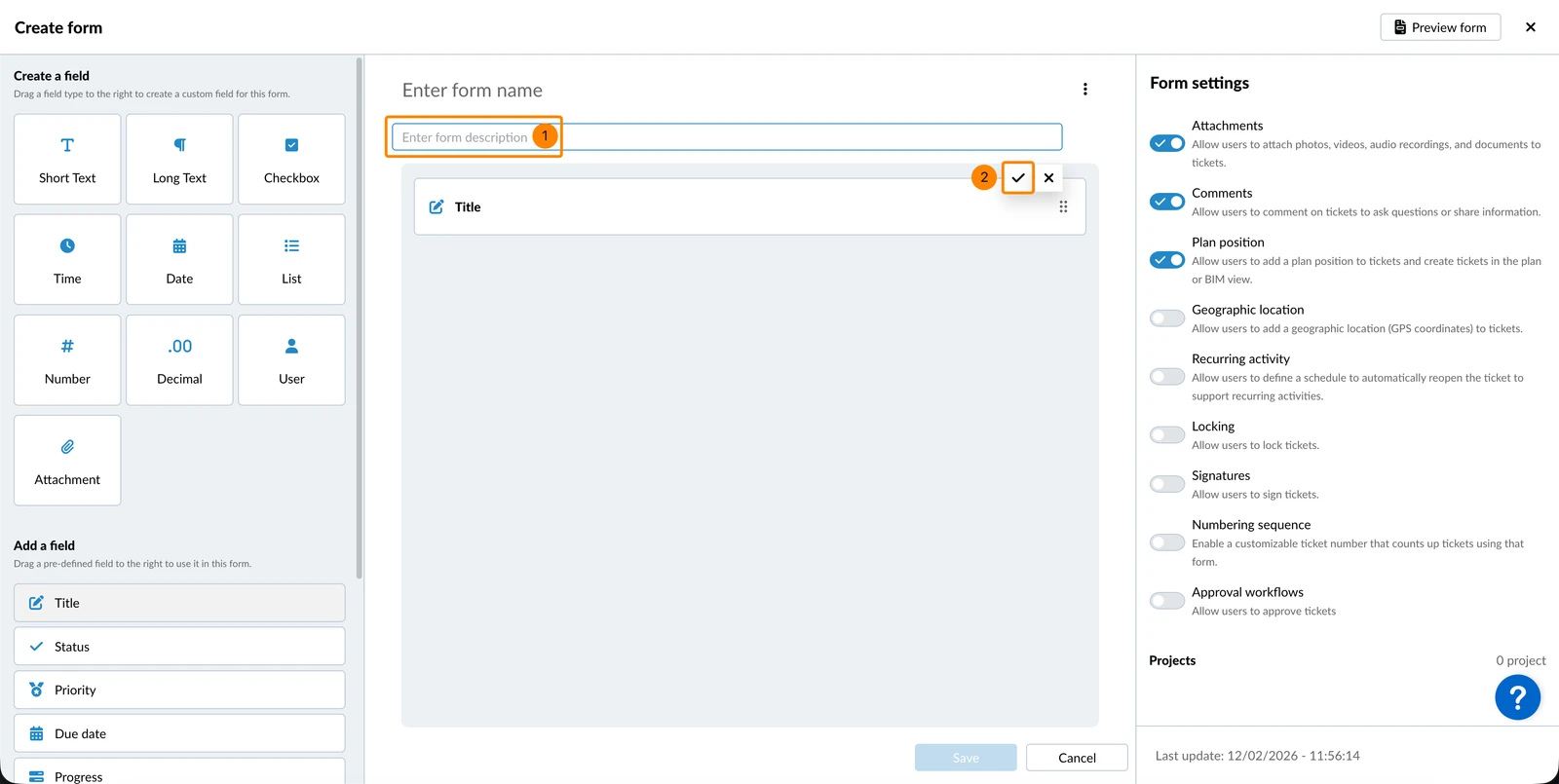
Postavke obrasca
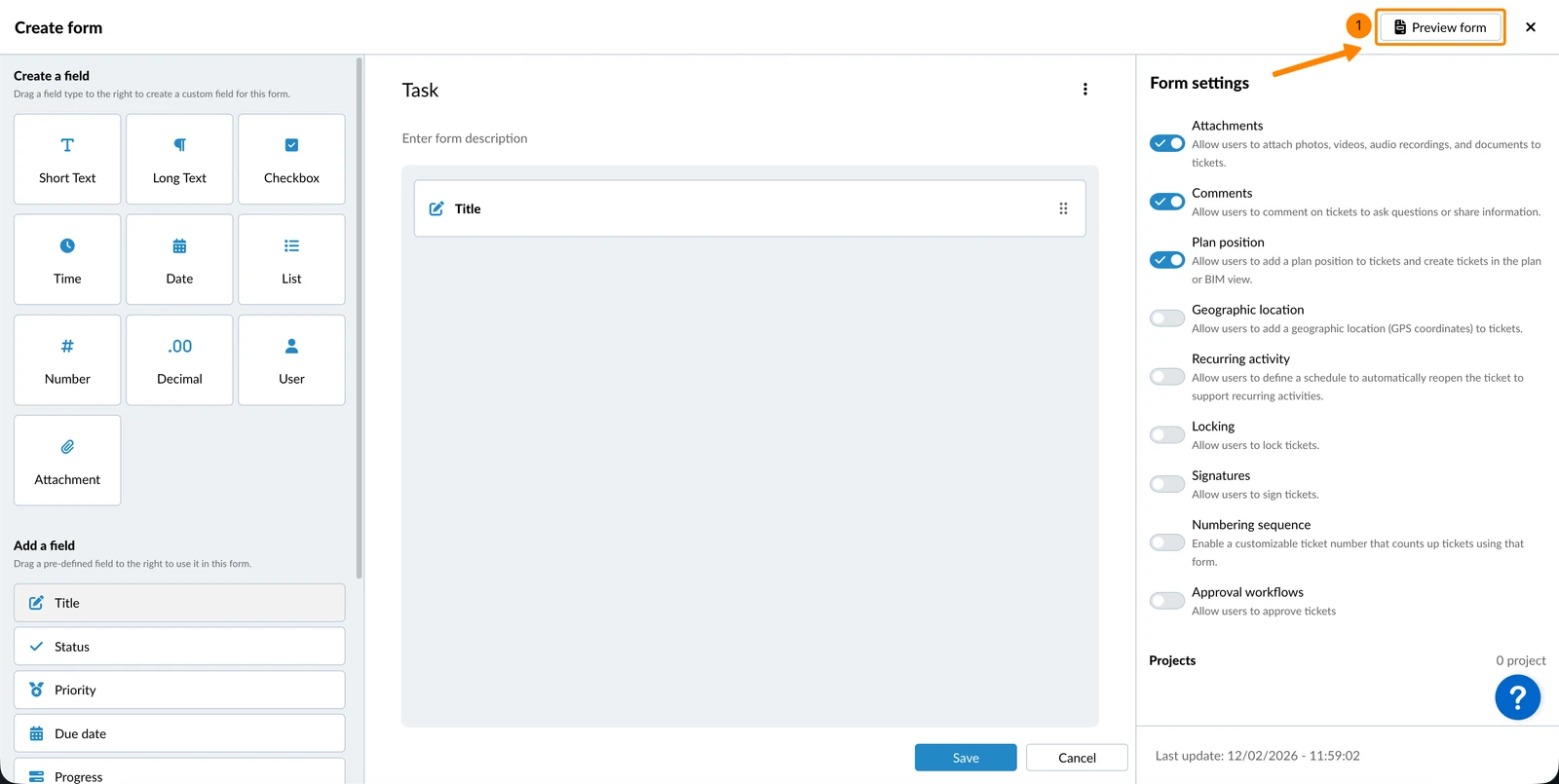
Pregled obrasca
Da vidite kako će karte izgledati s ovim obrascem:
- Kliknite Pregled obrasca
Spremi obrazac
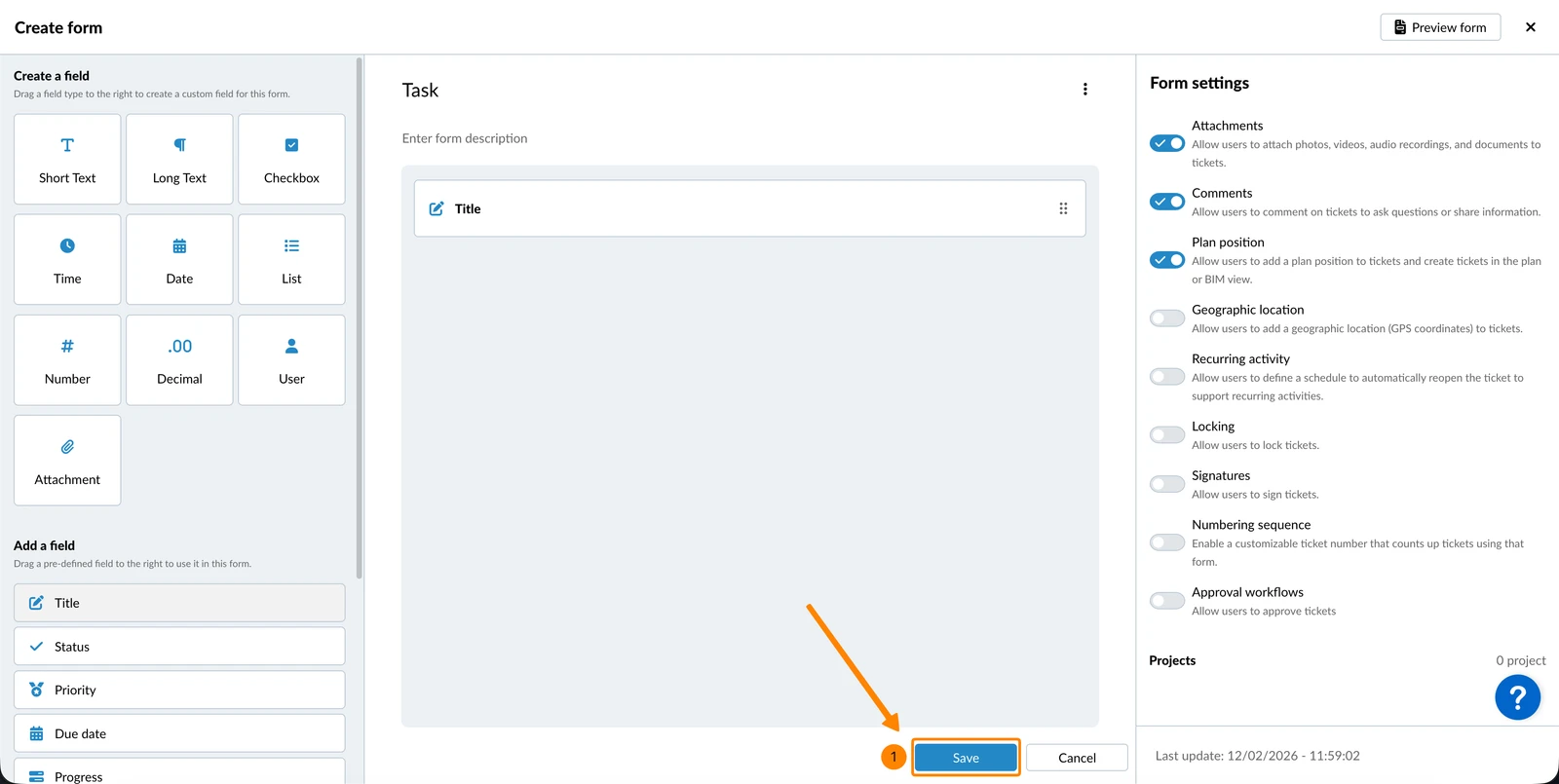
Spremite obrazac u bilo kojem trenutku kako biste bili sigurni da se promjene ne izgube.
Za spremanje obrasca potrebno mu je najmanje ime:
- Kliknite Spremi
Vrste polja
Dostupne su dvije vrste polja:
- Unaprijed definirana polja: Unaprijed su definirana od strane PlanRadar i dolaze sa posebnim funkcijama, uključujući Naslov, Status, Prioritet, Datum dospijeća, Napredak, Nadređeni tiket, Primatelj, i Dodijeljeni.
- Prilagođena polja: Možete dodati vlastita polja odabirom jedne od vrsta unosa kao što su Kratki tekst, Dugi tekst, Potvrdni okvir, Vrijeme, Datum, Popis, Broj, Decimalni broj, Korisnik, Privitak, i Kontrolni popis.
Dodajte unaprijed definirano polje
Postoje dva različita načina za dodavanje polja.
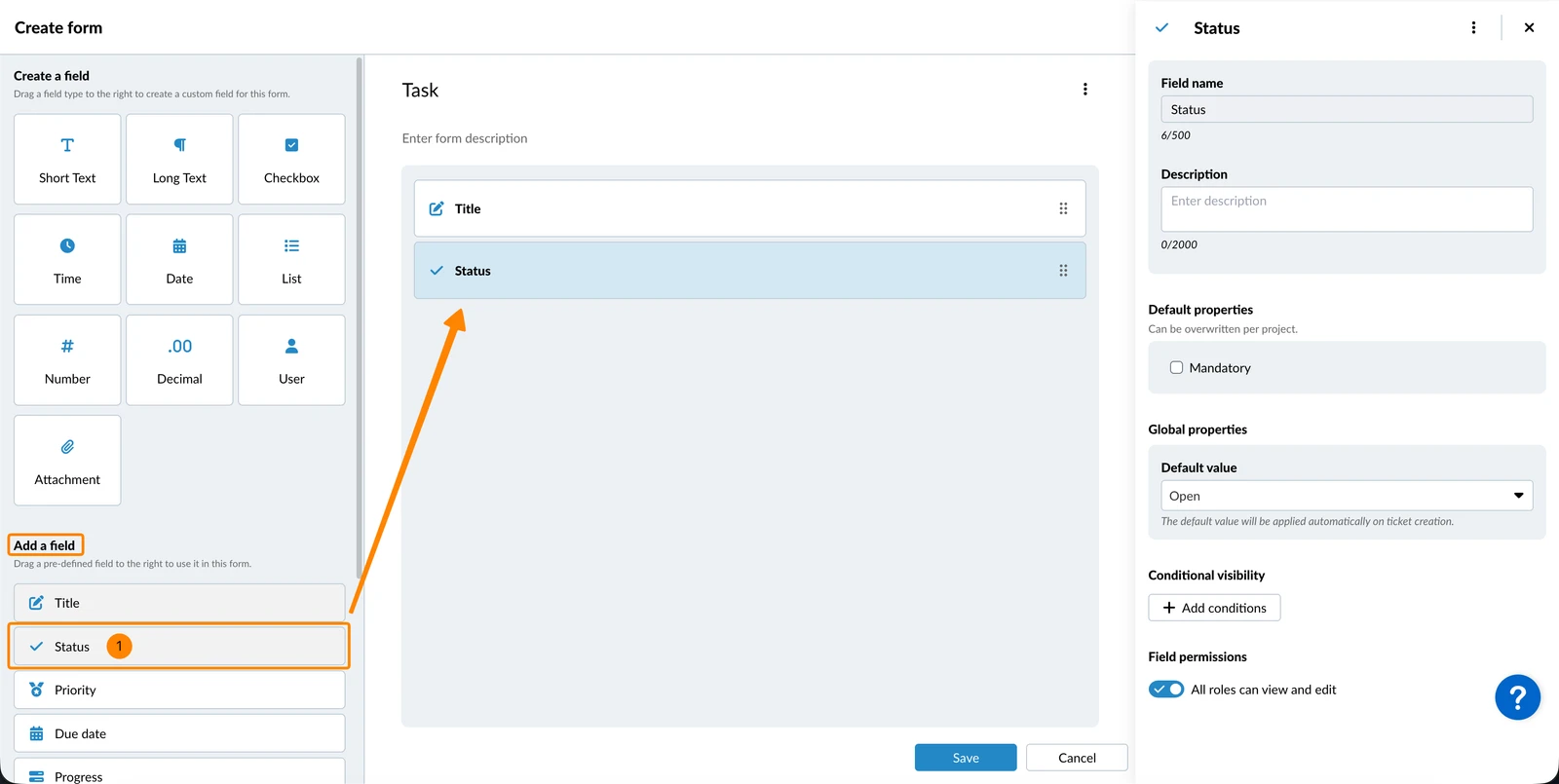
Za dodavanje unaprijed definiranog polja na dnu vašeg obrasca:
- Kliknite na polje, na primjer Status (pod Dodaj polje)
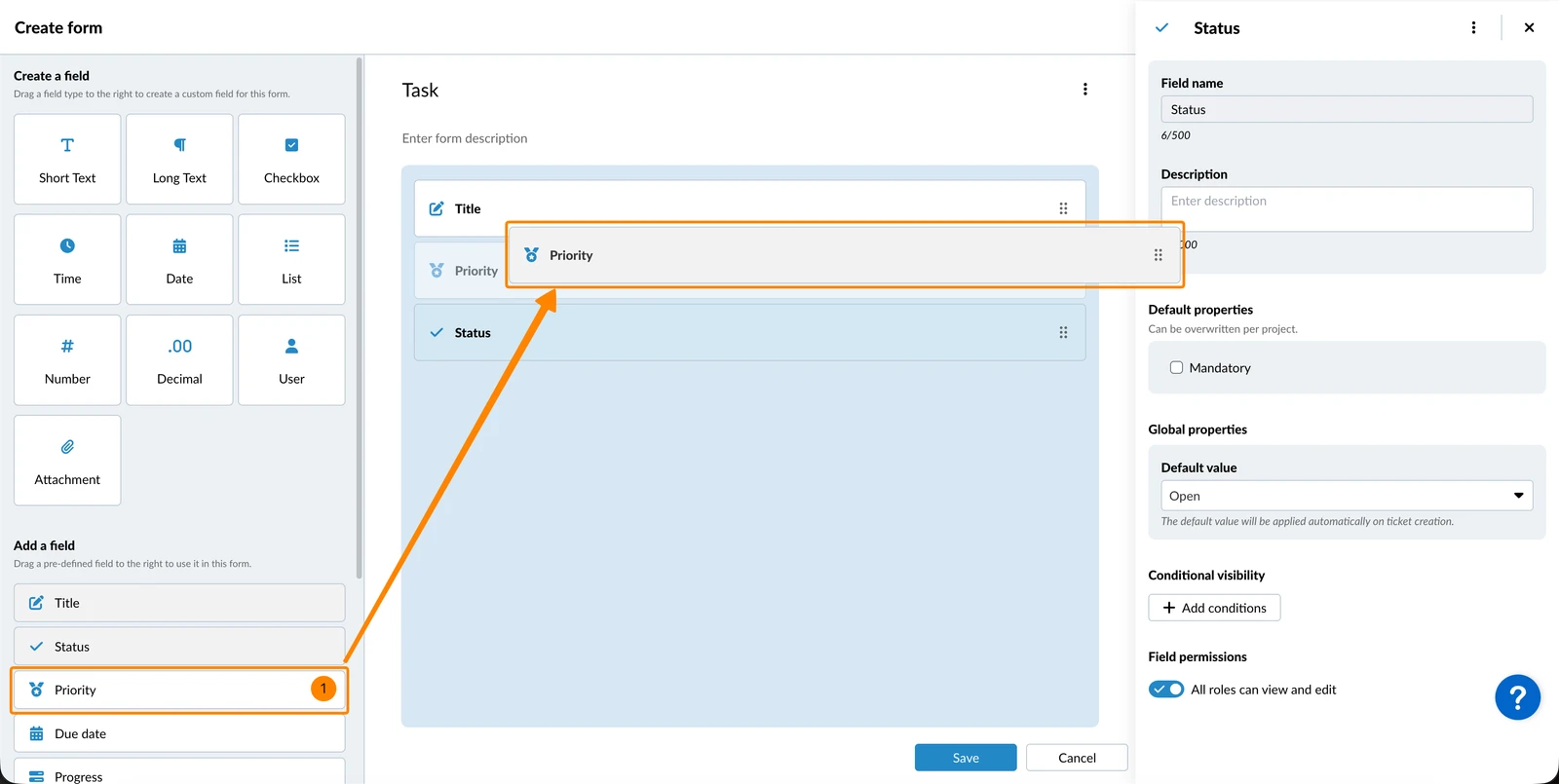
Za dodavanje unaprijed definiranog polja na određenu poziciju u obrascu:
- Povucite i ispustite polje, na primjer Prioritet na željenu poziciju
Stvori & Dodajte prilagođeno polje
Postoje dva različita načina za dodavanje polja.
Za izradu i dodavanje prilagođenog polja na dnu obrasca:
- Kliknite na vrstu polja, na primjer Kratki tekst (pod Izradi polje)
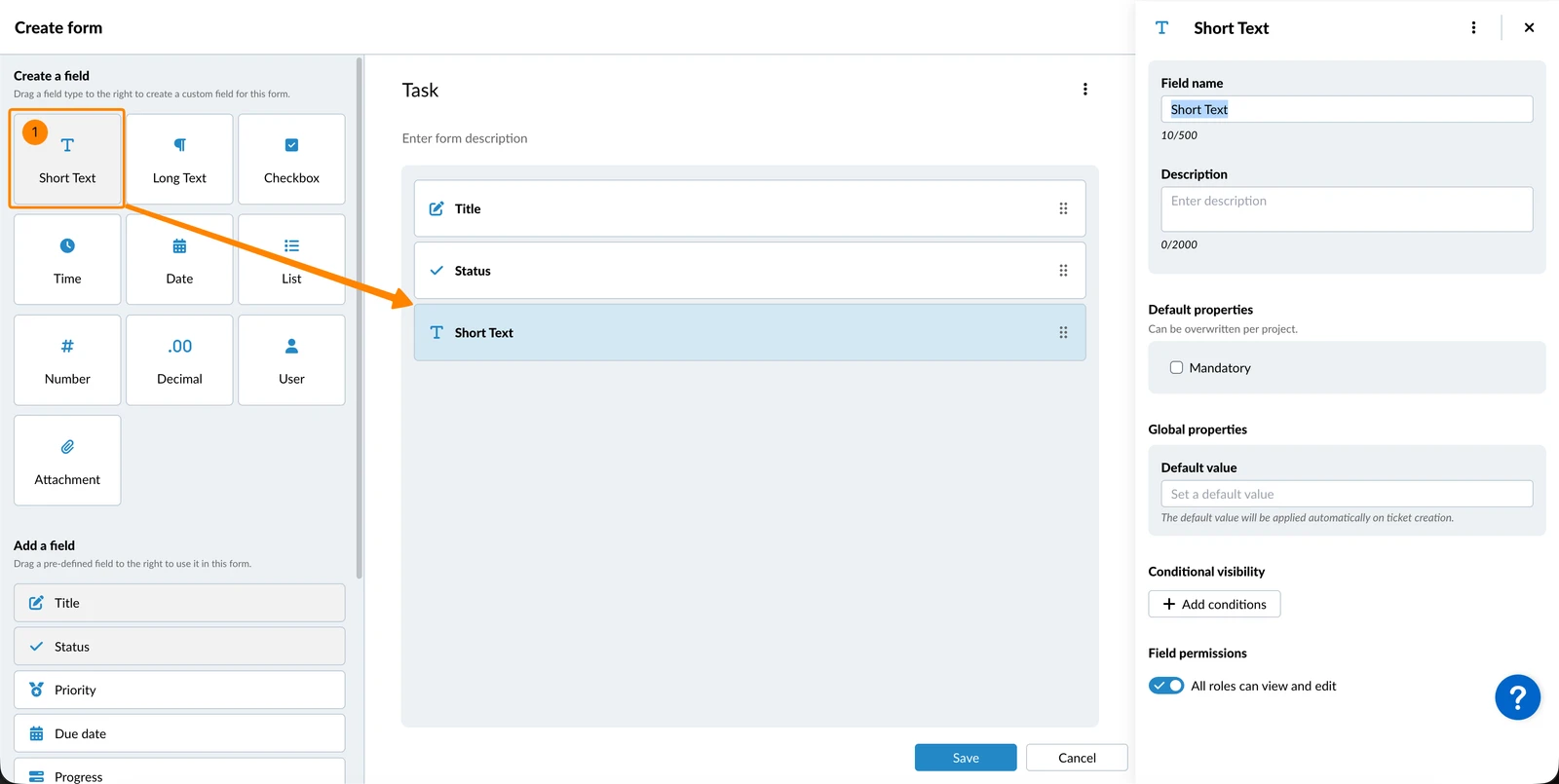
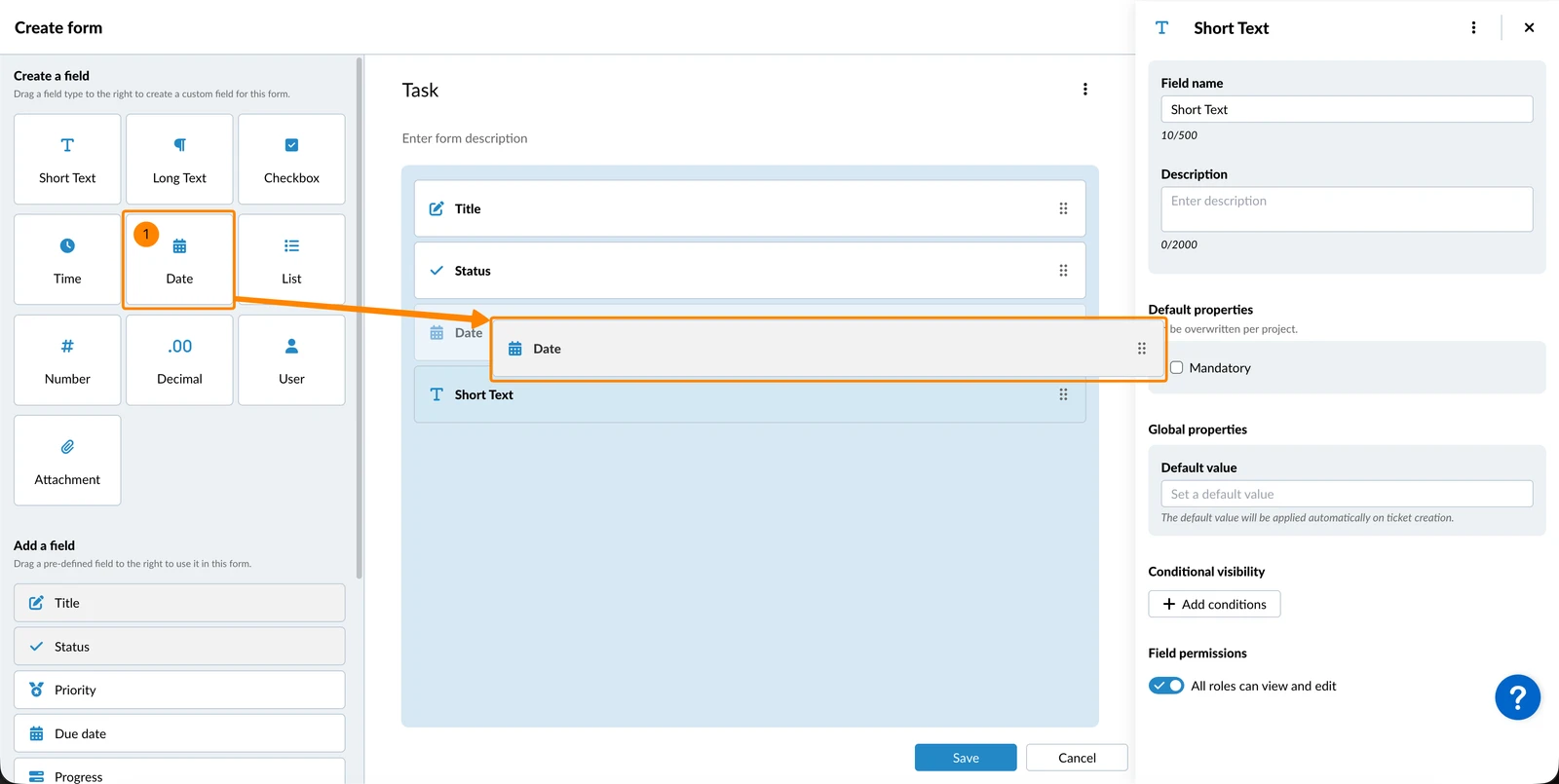
Za izradu i dodavanje prilagođenog polja na određeno mjesto u vašem obrascu:
- Povucite i ispustite vrstu polja, na primjer Datum, na željenu poziciju
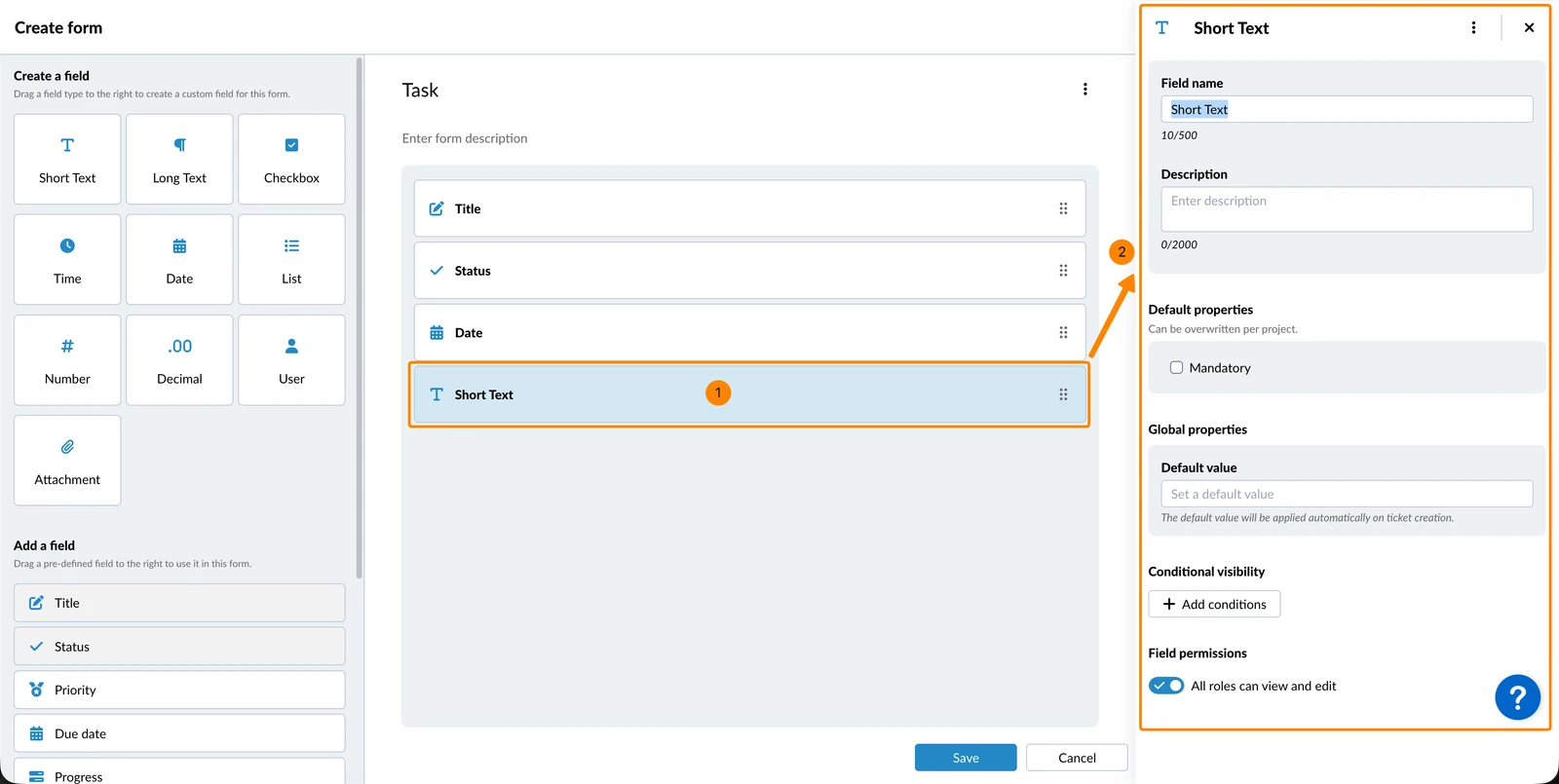
Uredi polja
Kliknite na polje da biste ga uredili u desnoj bočnoj ploči, uključujući:
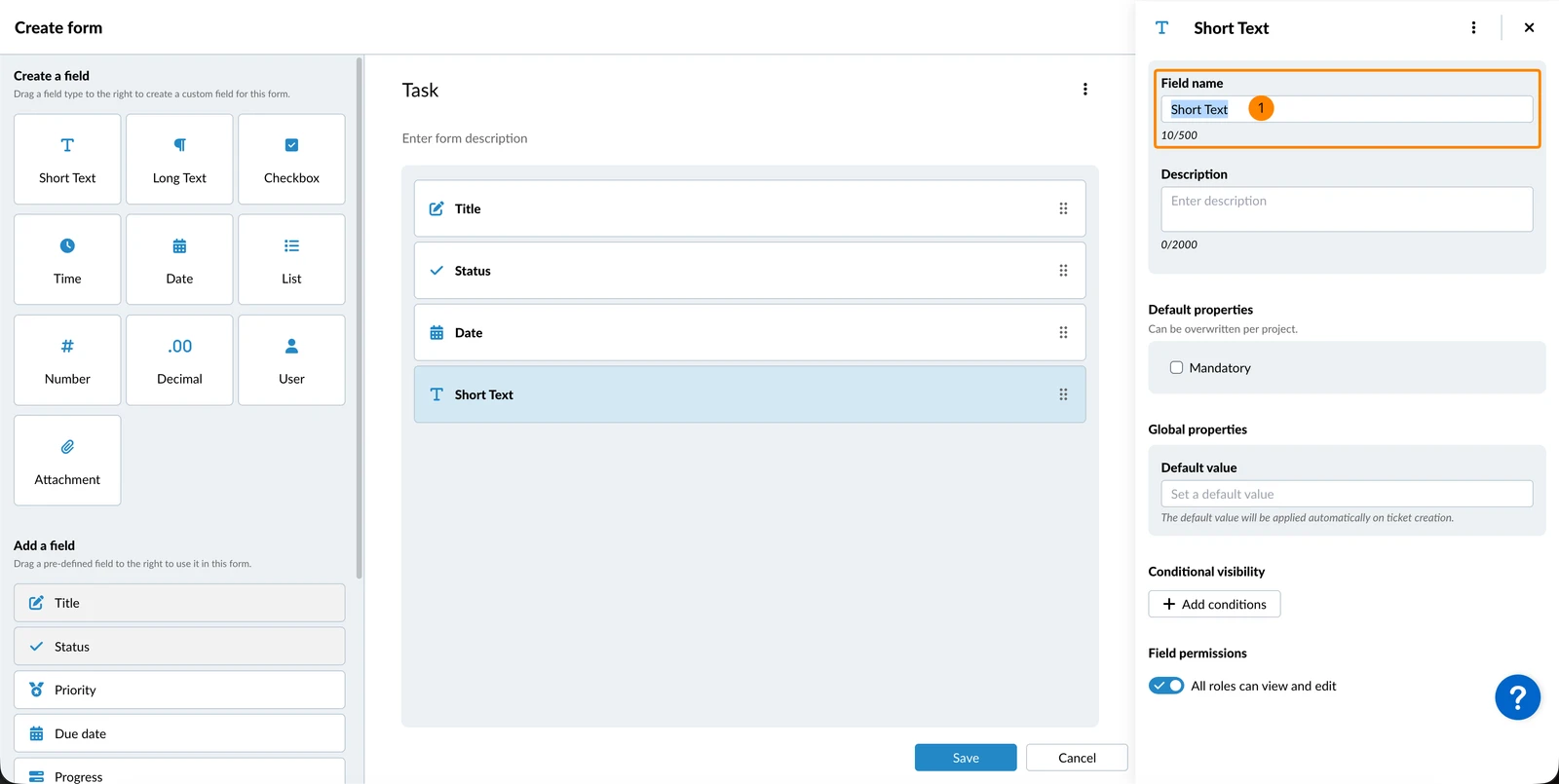
Naziv polja
Naziv polja je obavezan. Prilagođena polja su prema zadanim postavkama imenovana prema vrsti polja. Da biste ga promijenili:
- Unesite Naziv polja
Opis polja
Opis polja nije obavezan. Namijenjen je pomoći drugim korisnicima da ispravno popune polja karte. Za unos:
- Unesite Opis
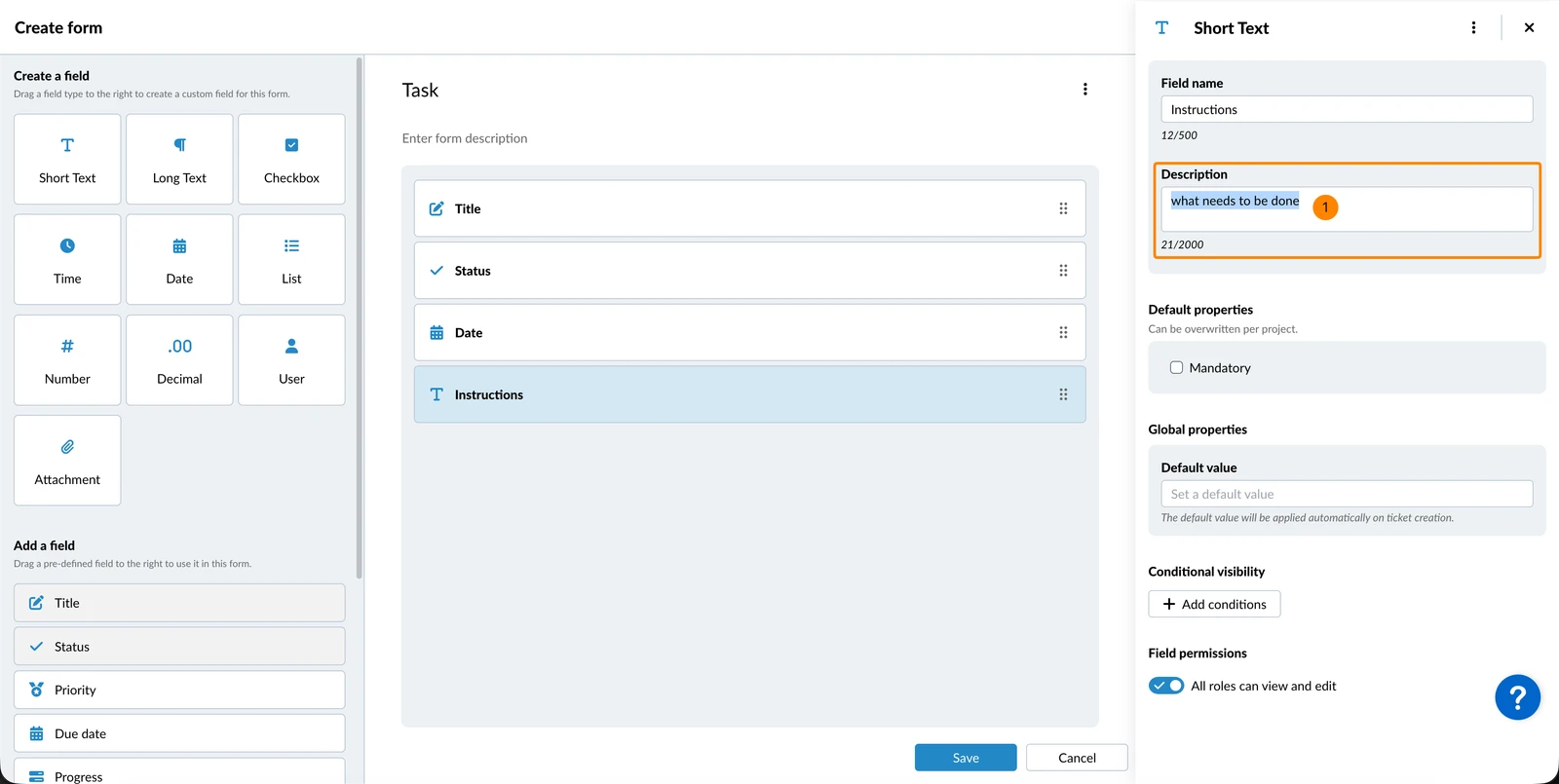
Svojstva polja
Zadana svojstva mogu se poništiti po projektu. Globalna svojstva primjenjuju se na sve projekte.
Ovisno o vrsti polja, dostupna su različita svojstva polja. Možete, na primjer, polja učiniti obveznima, dodijeliti zadani popis ili postaviti zadanu vrijednost.
Uvjetna vidljivost
Možete postaviti uvjete za pojedinačna polja ili grupe polja tako da se pojavljuju samo kada su ispunjeni određeni kriteriji. Uvjeti se mogu temeljiti na drugim poljima u zahtjevu, uključujući potvrdne okvire, popise, polje statusa i polja privitaka.
Dozvole polja
Prema zadanim postavkama, sve dostupne uloge u projektu mogu pregledavati i uređivati svako polje obrasca, uključujući uloge koje su stvorene/dodane kasnije.
Upravljanje poljima
Polja možete duplicirati, ukloniti ili promijeniti redoslijed.
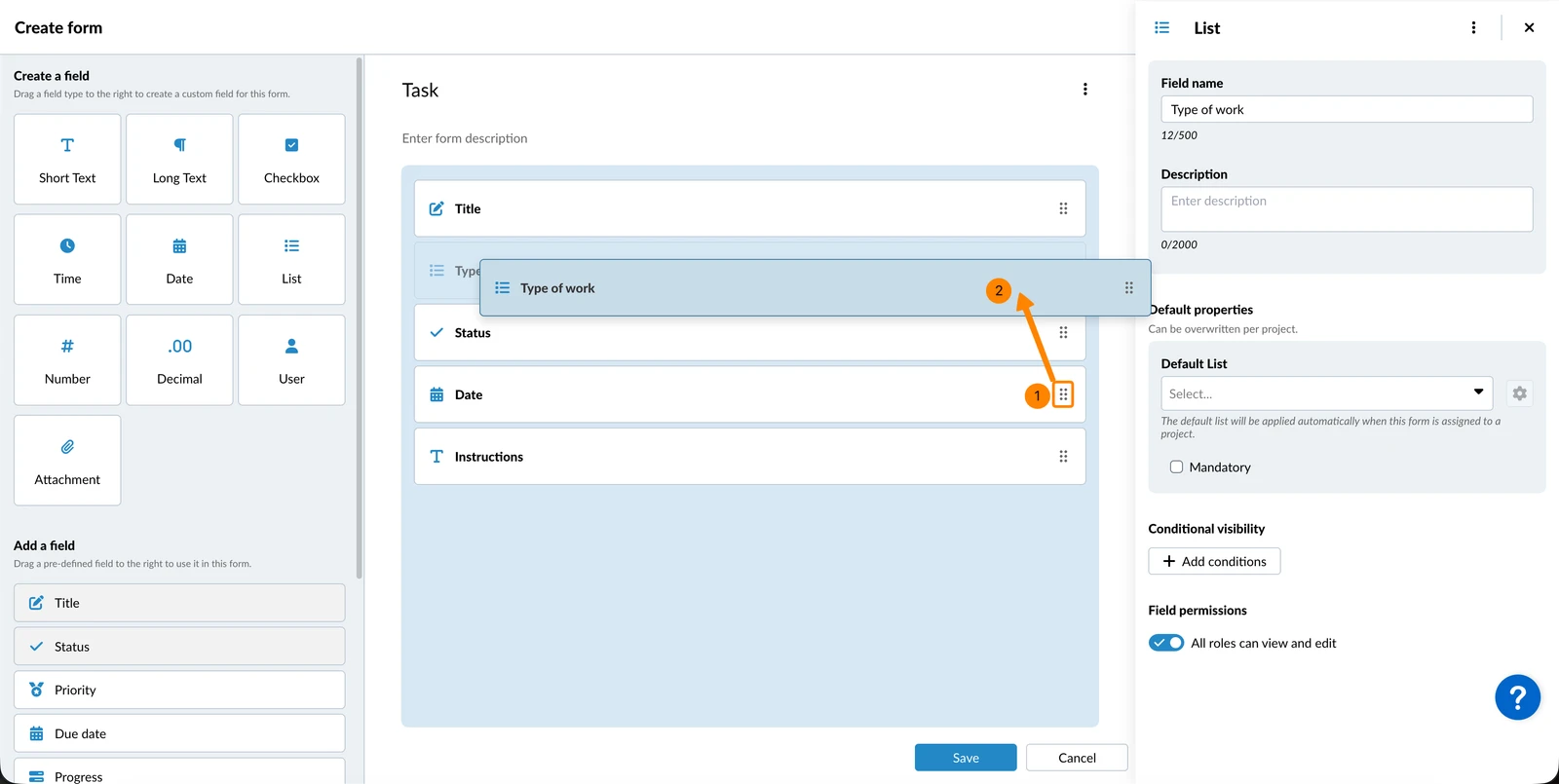
Promjena redoslijeda polja
Da biste promijenili redoslijed polja u obrascu:
- Zadržite pokazivač miša iznad ikone narudžbe (povucite ručku)
- Povucite i ispustite polje na željeni položaj
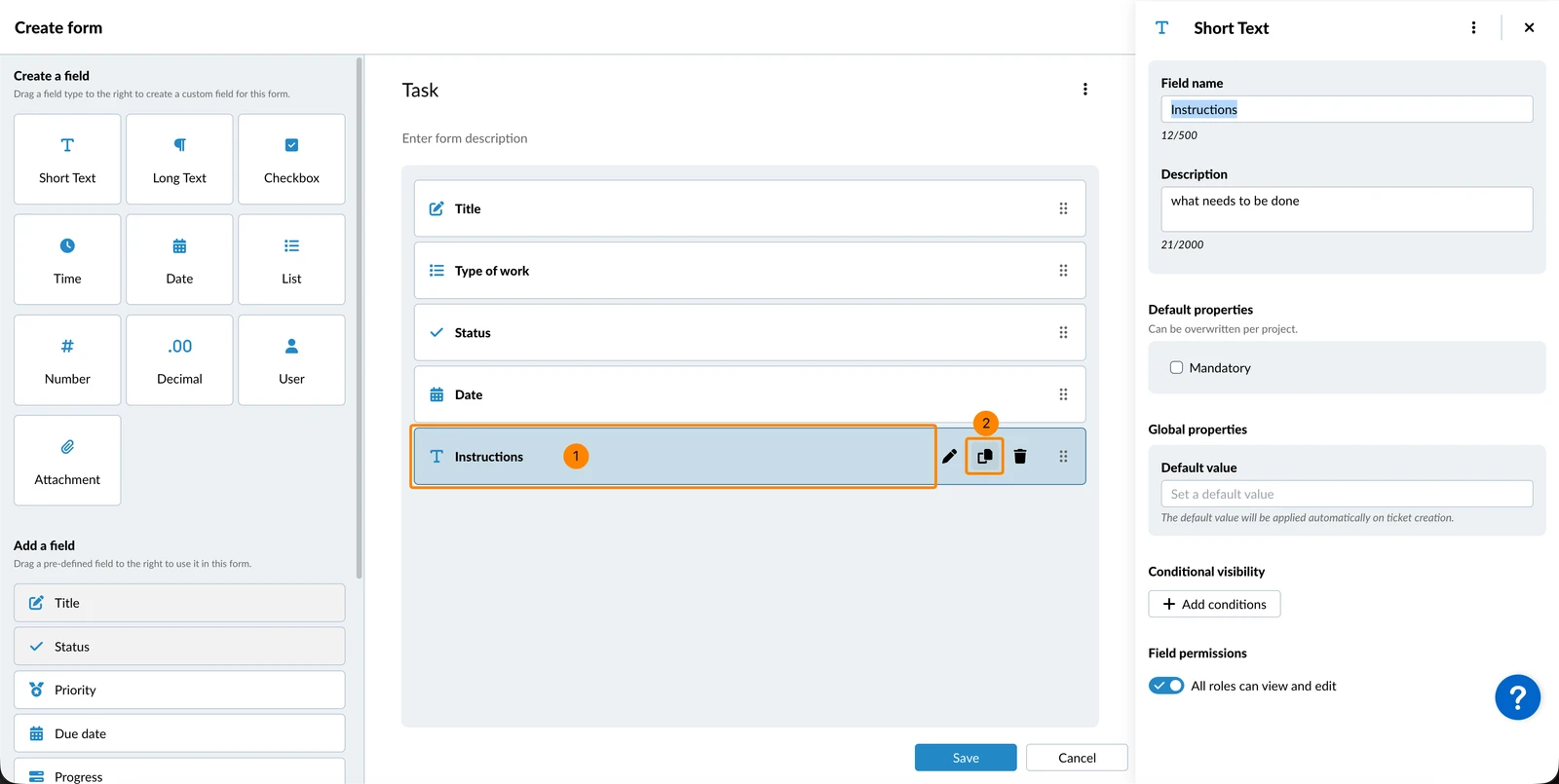
Duplicirana polja
Za dupliciranje prilagođenog polja:
- Lebdite iznad polja
- Kliknite ikonu duplikat
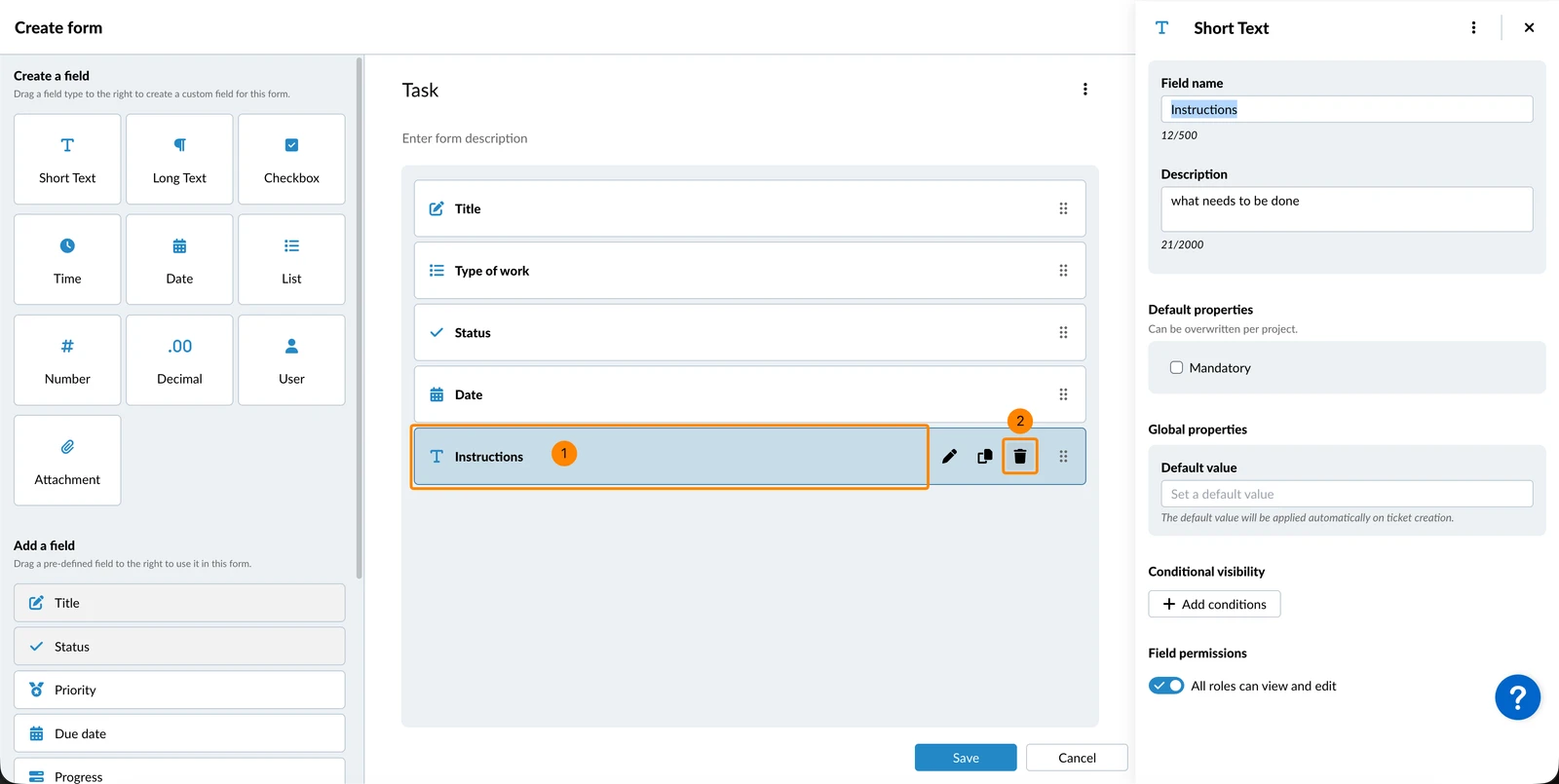
Ukloni polja
Za uklanjanje polja iz obrasca:
- Lebdite iznad polja
- Kliknite ikonu ukloni
Elementi rasporeda
Dva su elementa koja pomažu u strukturiranju vaših obrazaca:
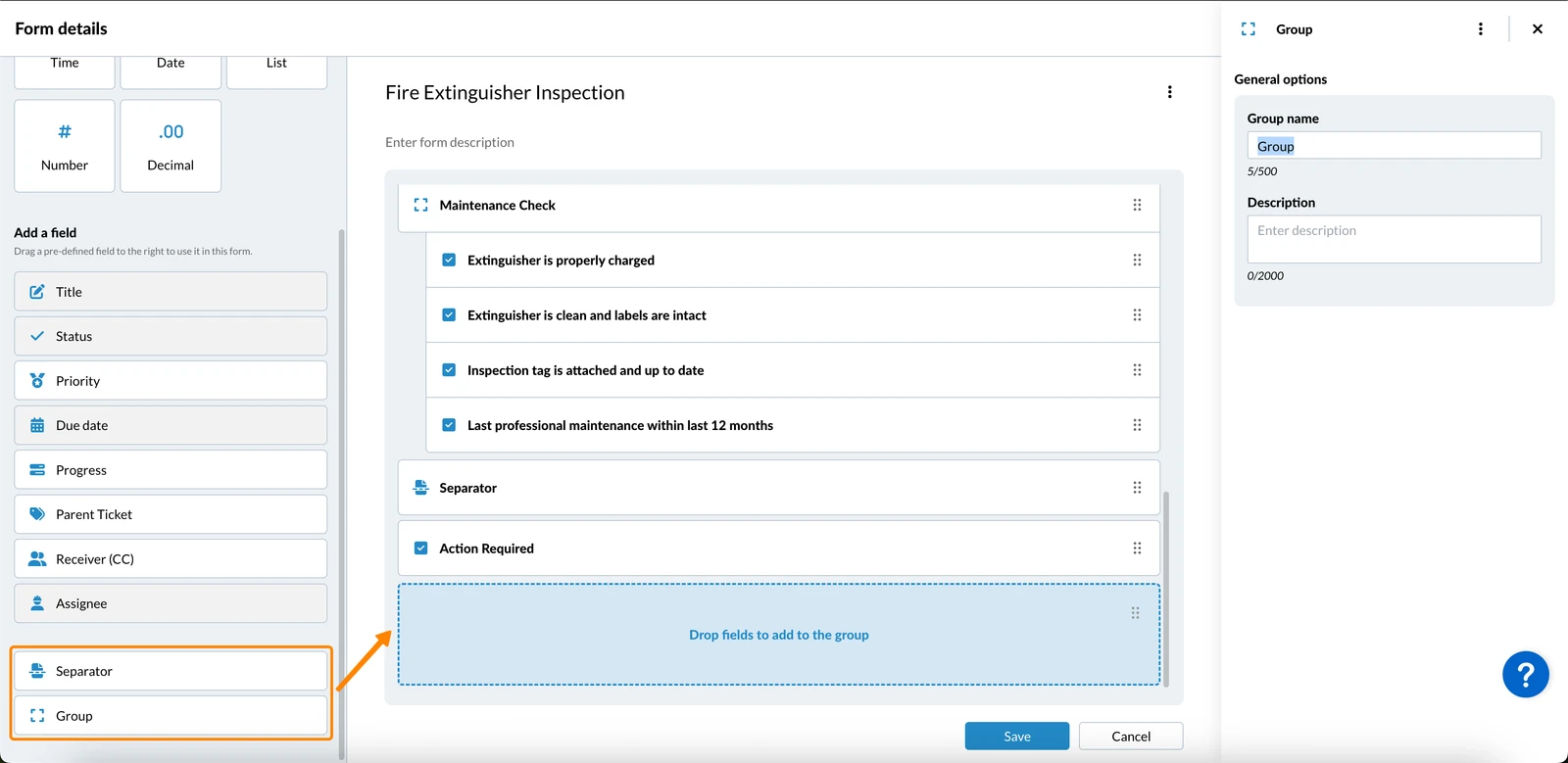
- Grupe omogućuju korisnicima da sažmu ili prošire grupu u zahtjevu kako bi sakrili ili prikazali polja u grupi.
- Razdjelnici omogućuju vam dodavanje naslova (naziva razdjelnika) koji označava početak odjeljka u zahtjevu.
Oba se dodaju i njima se upravlja poput polja. Možete ih dodati ili promijeniti redoslijed povlačenjem i ispuštanjem, dodati opis, preimenovati, duplicirati ili ukloniti kao što je gore opisano za polja.
Evo kako izgledaju proširena i sažeta stanja grupe unutar tiketa i "Separatora":
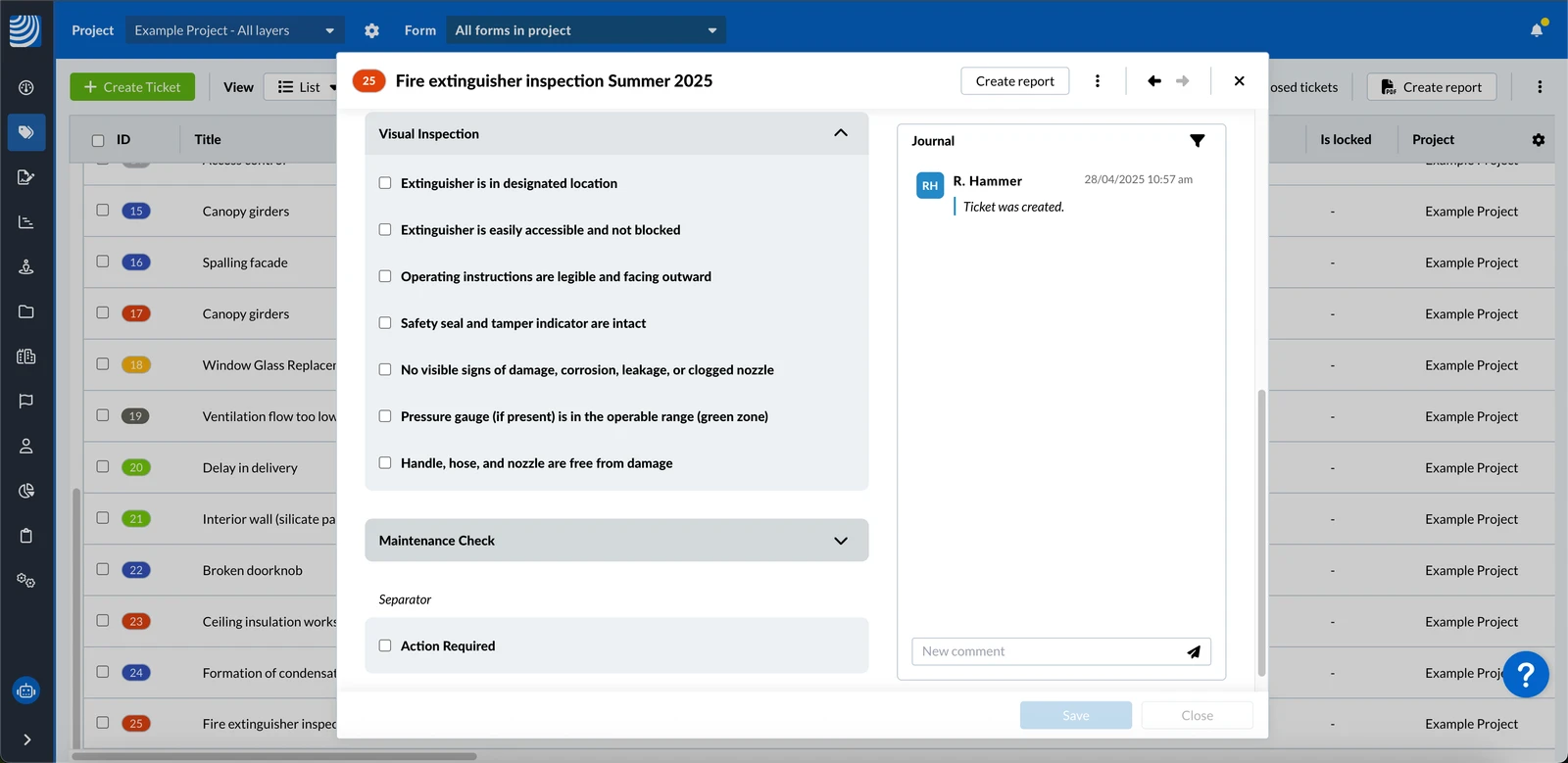
Grupe polja ulaznica
Grupe se dodaju i njima se upravlja poput polja, sa sljedećim razlikama:
- Nakon što dodate grupu, možete u nju povući i ispustiti polja.
- Ako duplicirate grupu, duplicirat će se i sva prilagođena polja. Ne možete duplicirati unaprijed definirana polja, pa će biti preskočena.
- Ako uklonite grupu, polja u grupi neće se ukloniti iz obrasca.
- Ako grupa sadrži obavezna polja, grupa će također prikazati zvjezdicu (*).
- Ako grupa sadrži samo polja za koja korisnik nema dopuštenje za pregled, cijela grupa bit će skrivena.
Uredite obrazac
Za uređivanje prethodno kreiranog obrasca:
- Kliknite na obrazac
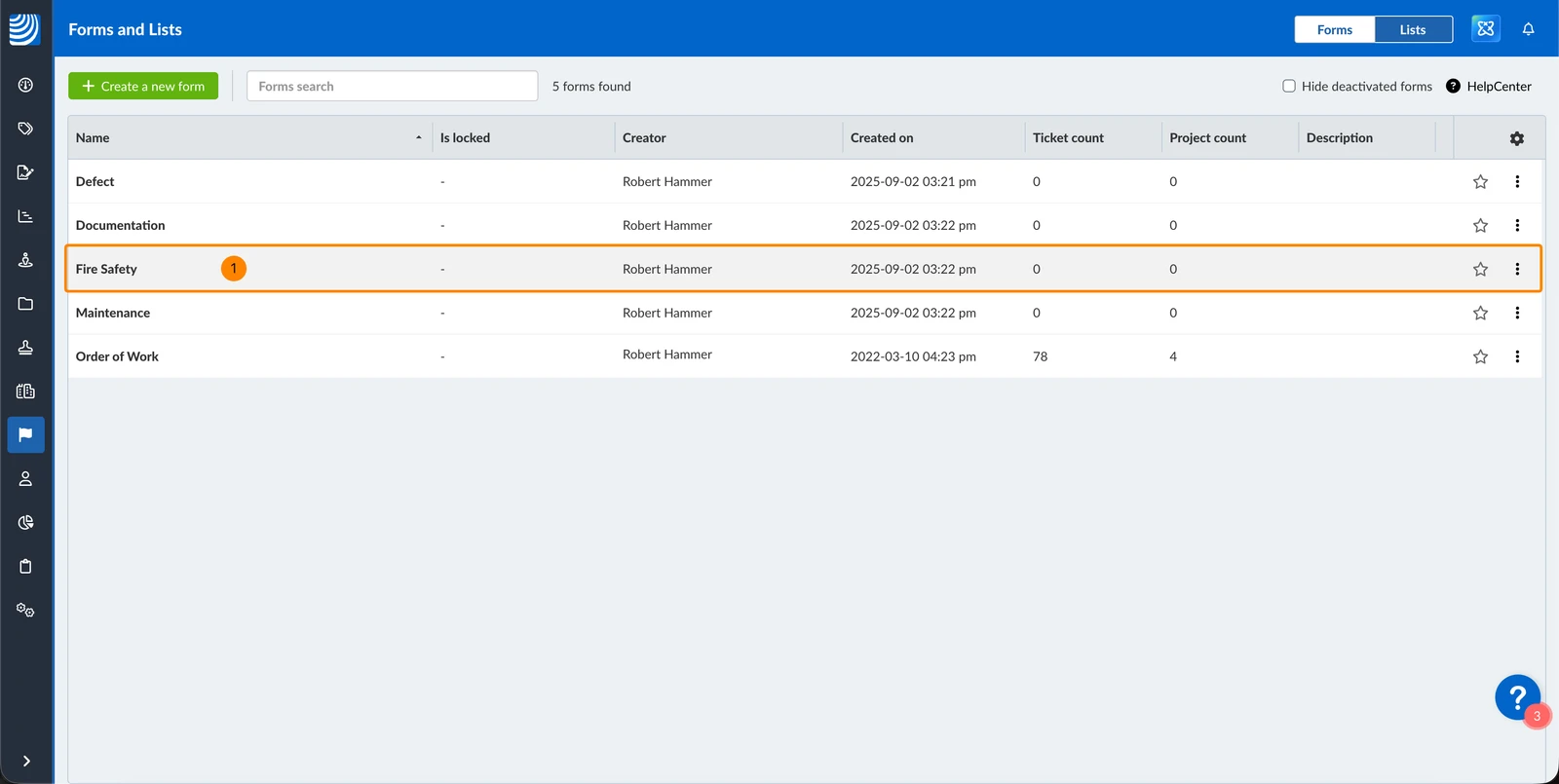
Napravite promjene kako je gore opisano i ne zaboravite spremiti obrazac.
Povezani video
Ova se značajka također spominje u ovom videozapisu ažuriranja proizvoda.
Ažurirano 12. lipnja 2026.