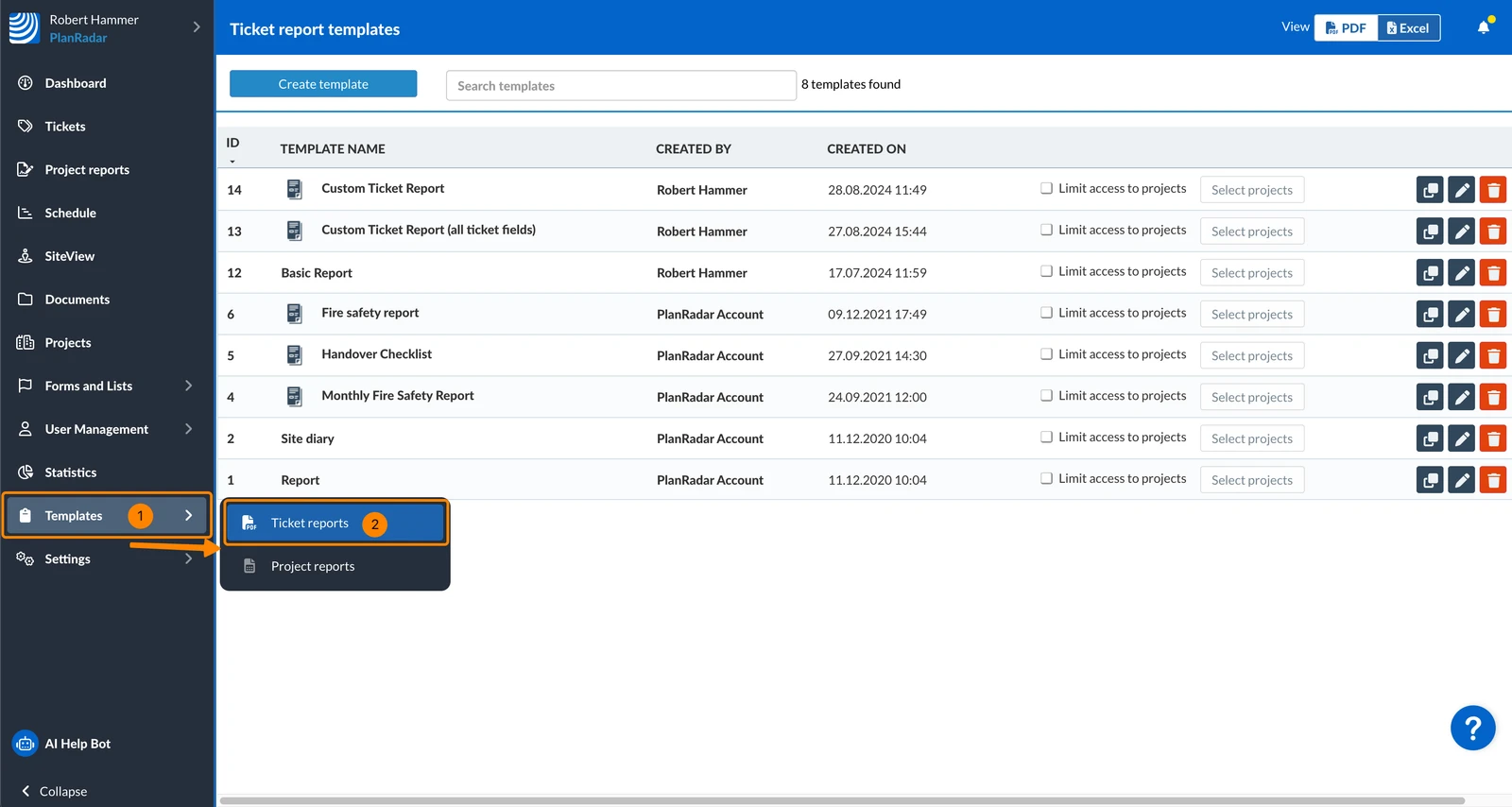
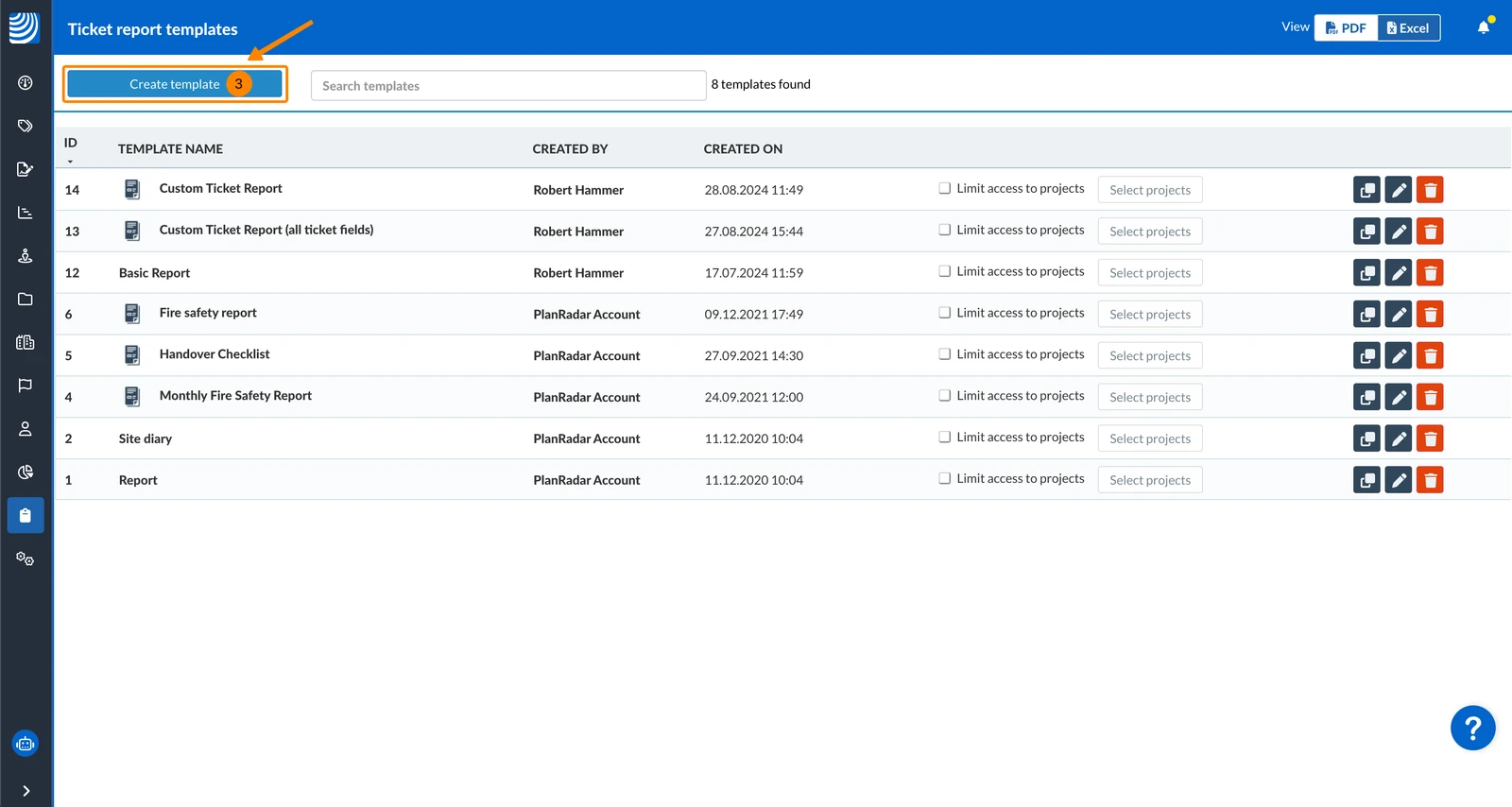
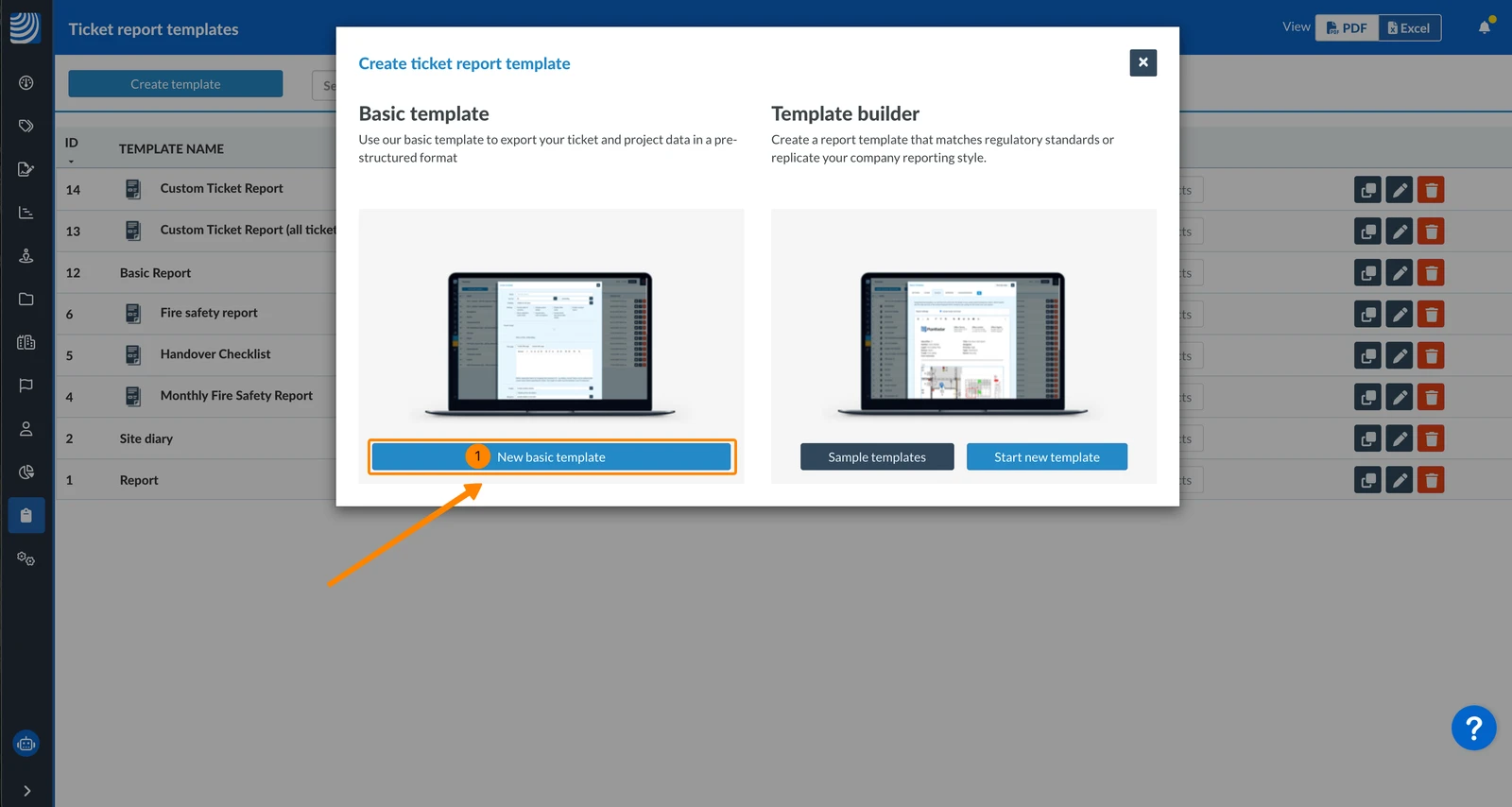
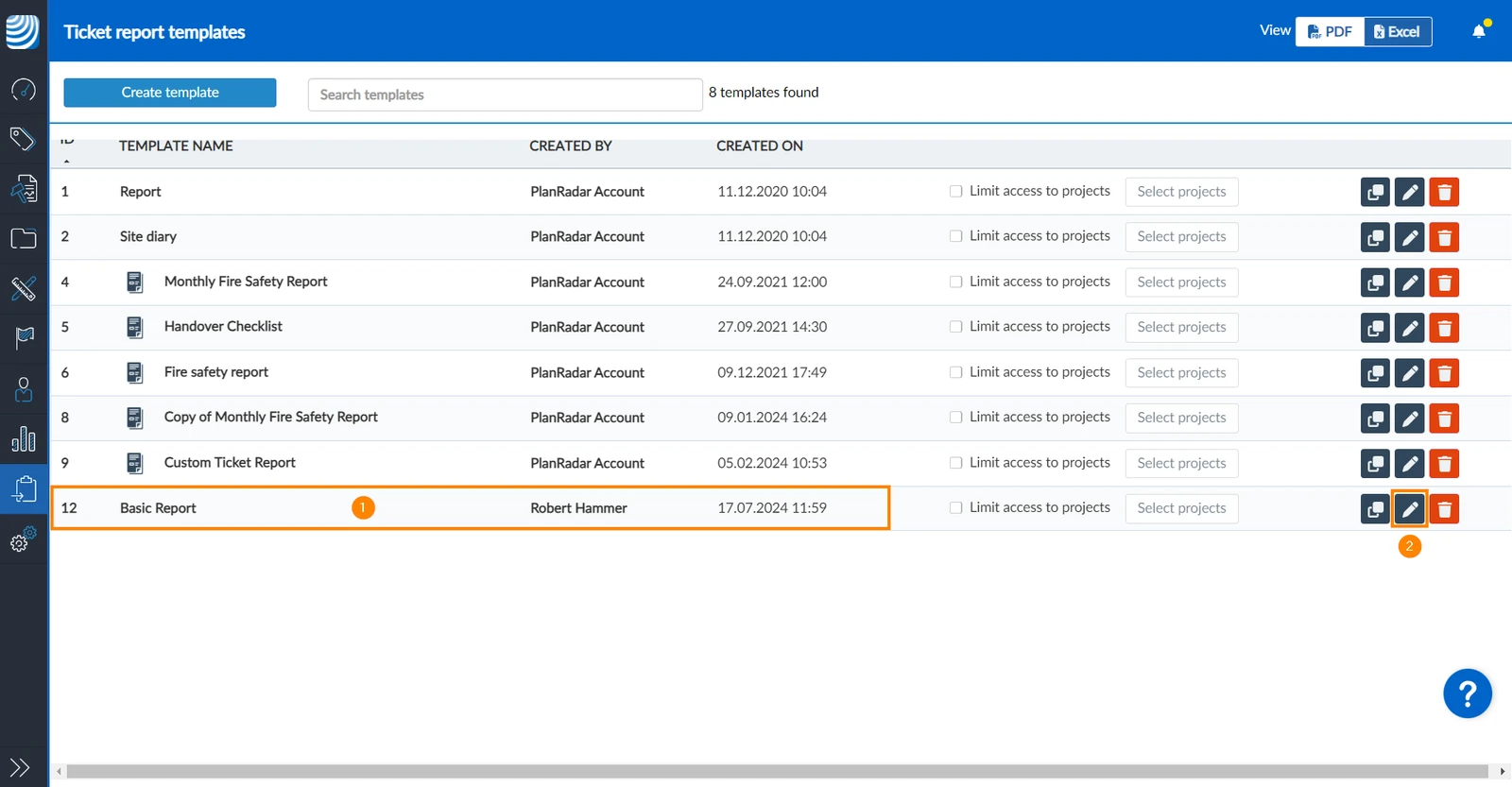
Pour créer un modèle de base pour les rapports de tickets PDF :
Cliquez sur Créer un modèle 

Cliquez sur Nouveau modèle de base
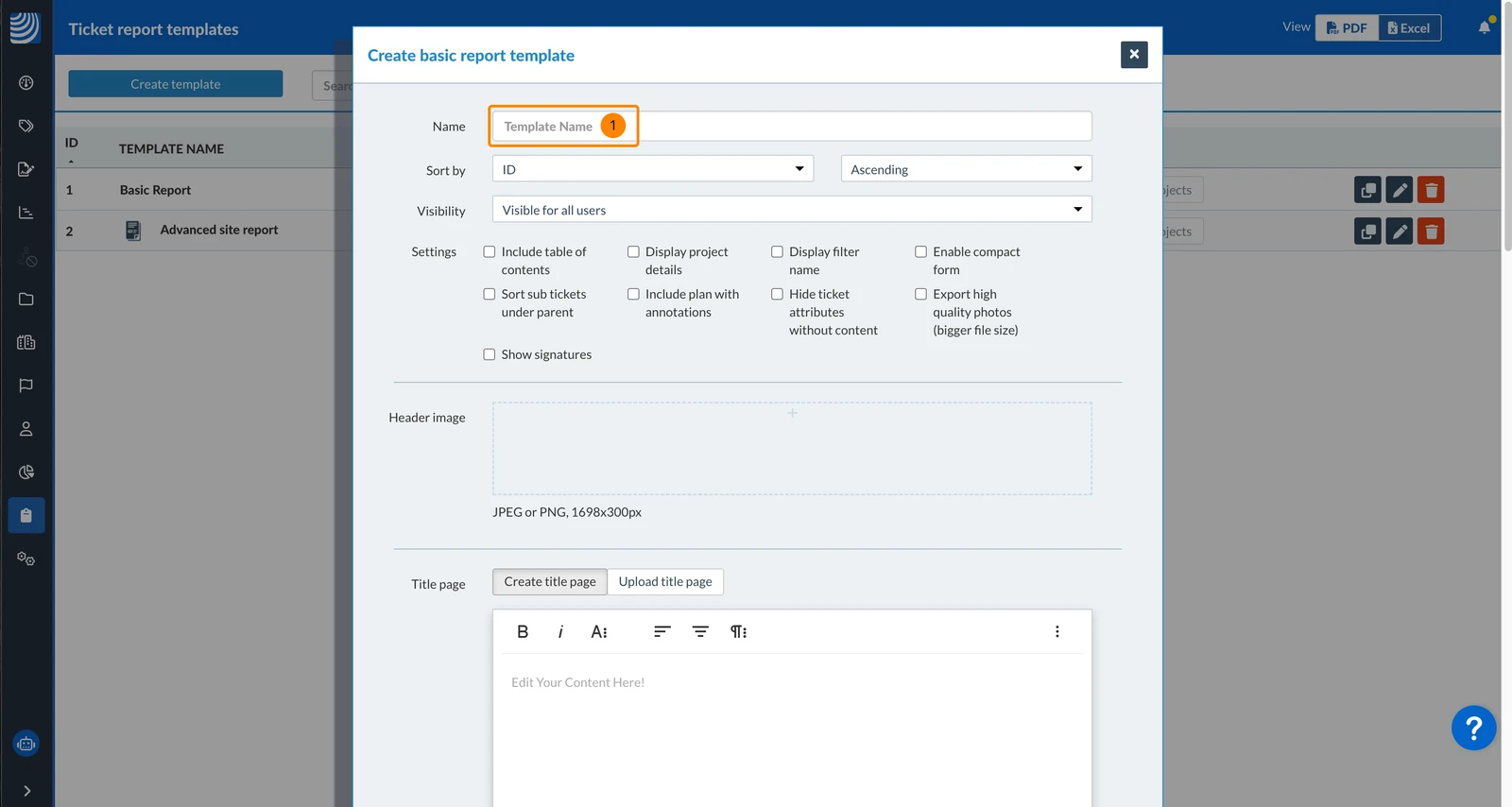
Lors de la création d'un modèle de base, plusieurs champs et paramètres vous permettent de personnaliser le modèle en fonction de vos besoins. Ils sont décrits dans les sections suivantes.
Nom
Le nom du modèle est utilisé pour l'identifier lors de la création de rapports de tickets PDF.
Saisissez le nom****
Trier par
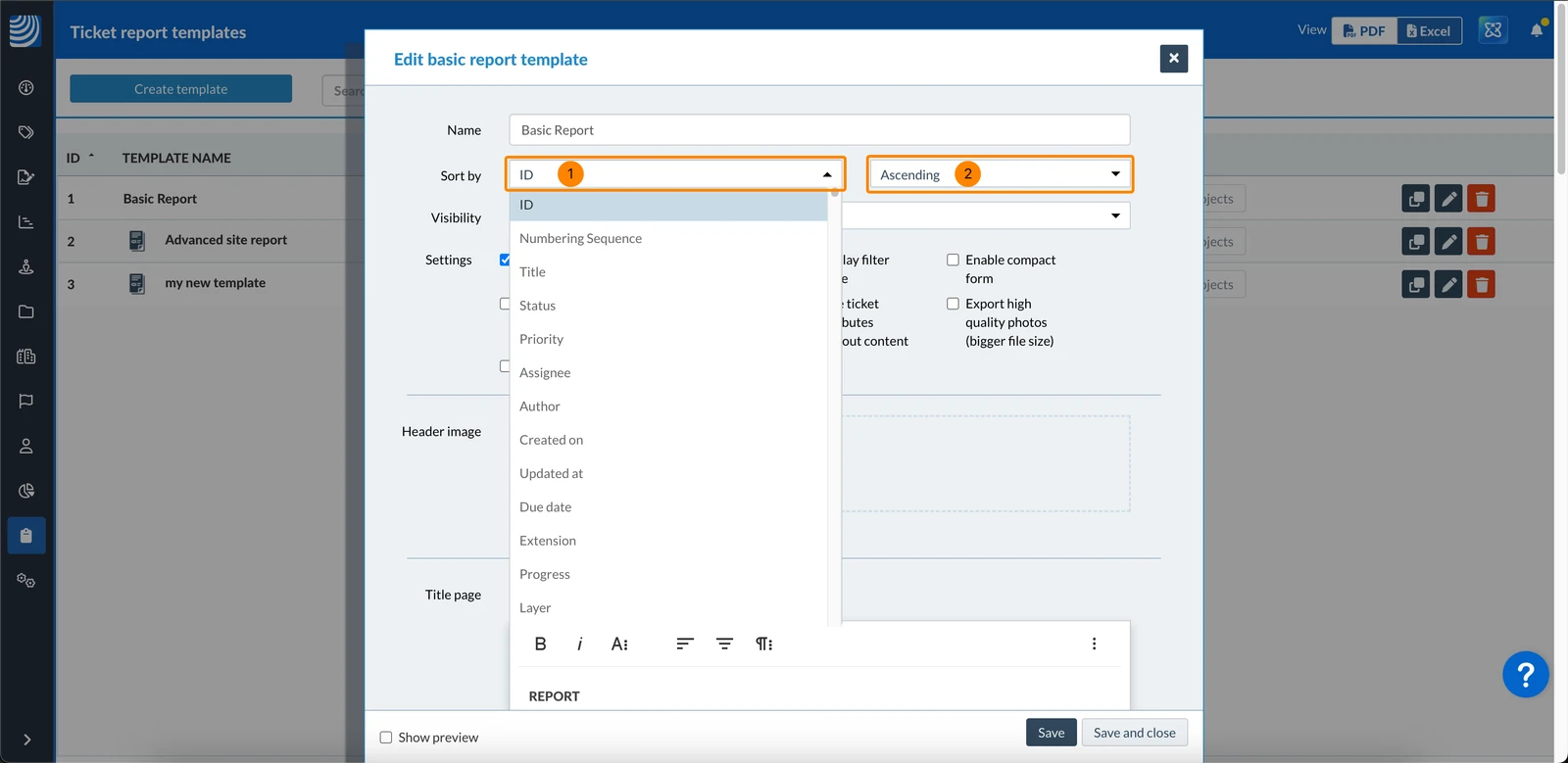
Par défaut, les billets sont triés par ID de billet dans un ordre croissant. Pour changer cela :
Sélectionnez un champ du formulaire de ticket dans le menu déroulant trier par
Sélectionnez Ascendant ou Descendant dans la deuxième liste déroulante
Visibilité
La visibilité définit quels utilisateurs peuvent utiliser le modèle pour créer des rapports de tickets.
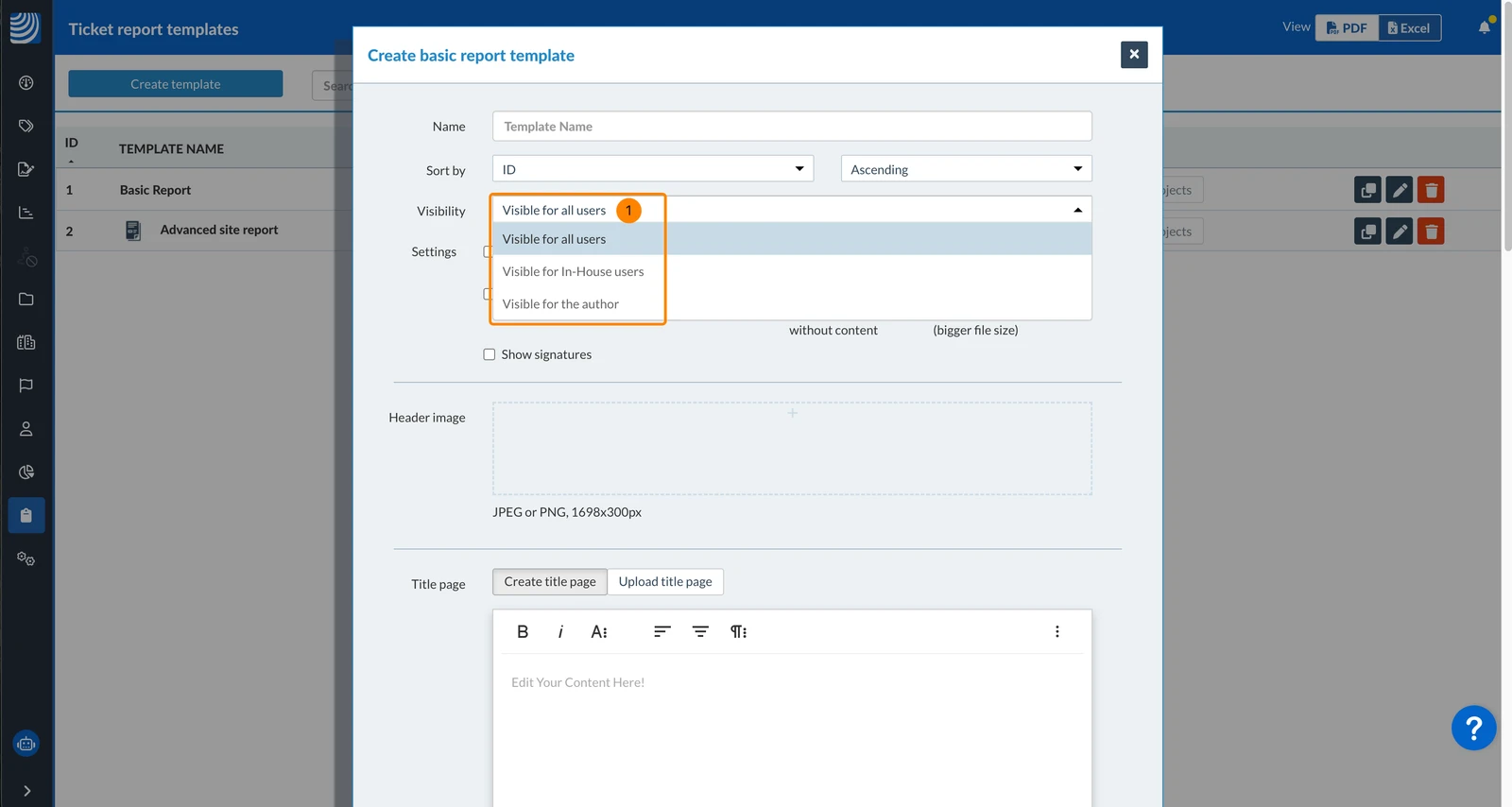
Par défaut, Visibilité pour tous les utilisateurs est sélectionné. Pour modifier cela, procédez comme suit
Sélectionnez Visible pour les utilisateurs internes pour le cacher aux sous-traitants et aux observateurs
OU sélectionnez Visible pour l'auteur pour le cacher à tous les autres.
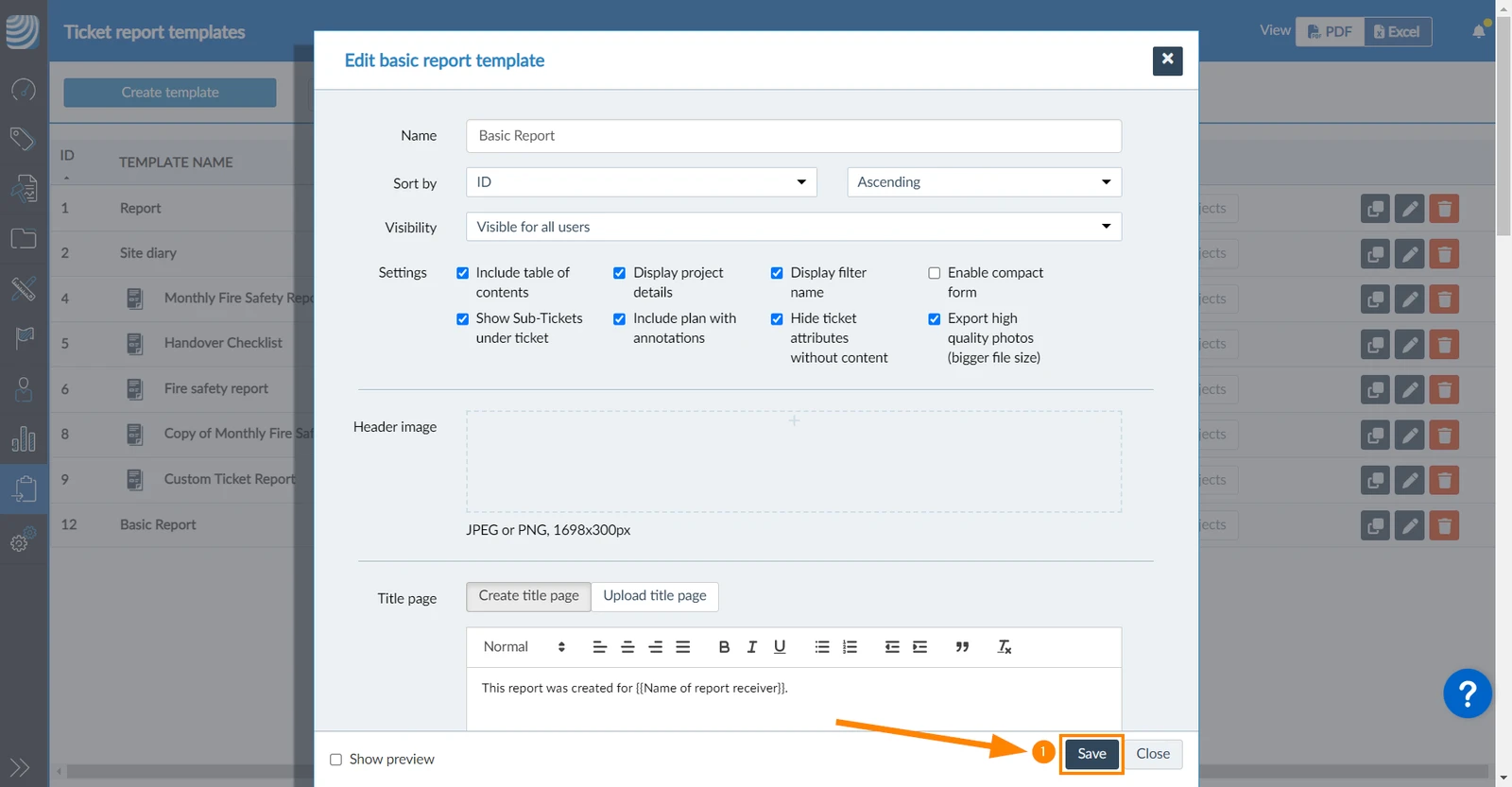
Paramètres
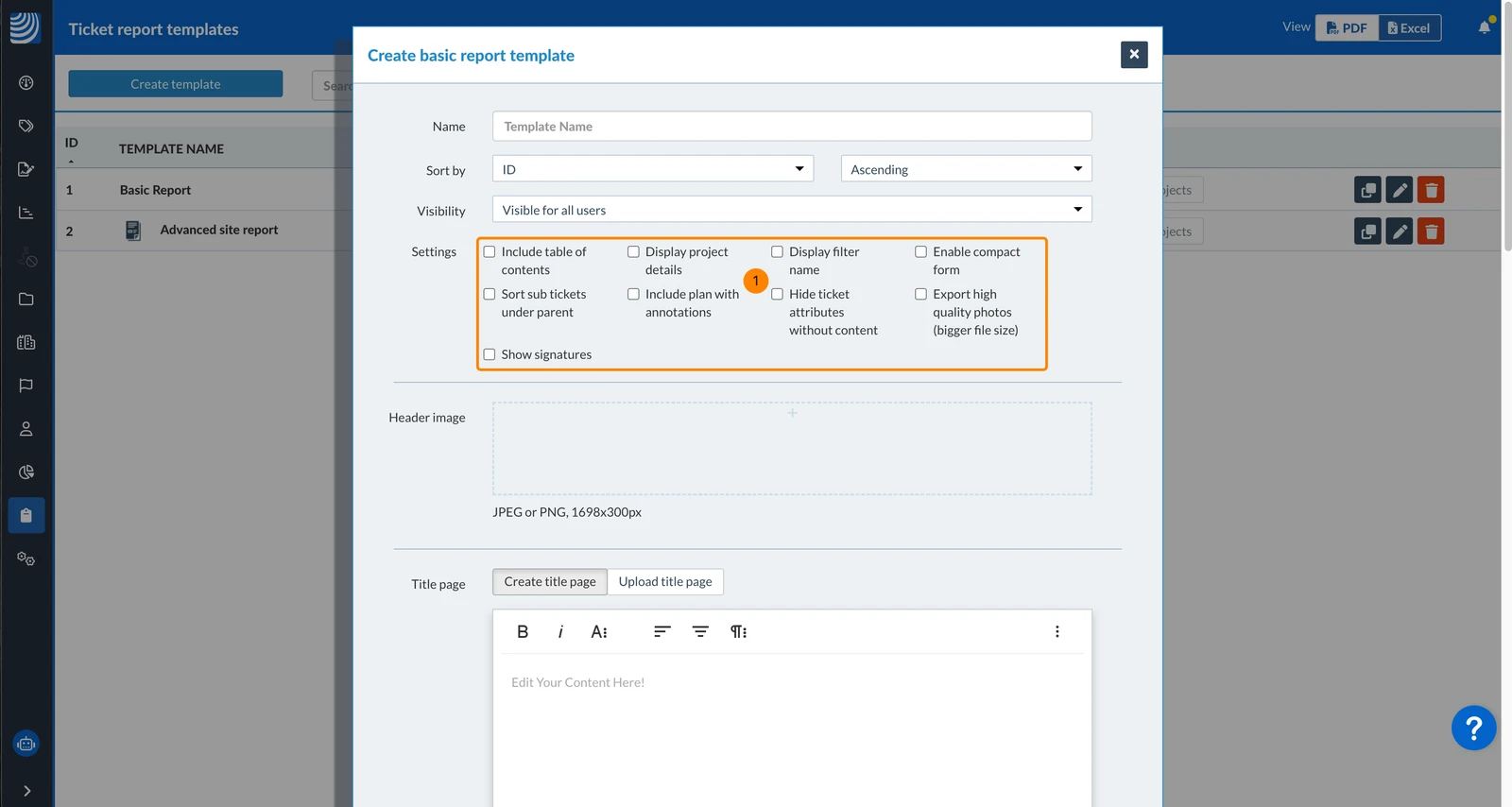
Par défaut, tous les paramètres sont désactivés. Pour modifier les paramètres :
Cochez/décochez les cases suivantes
Paramètres disponibles :
Incluez une table des matières : Incluez une table des matières avec les titres des billets, les identifiants et les numéros de page après la page de titre.
Affichez les détails du projet : Incluez les détails du projet sur la page de titre.
Afficher le nom du filtre : Lorsque vous créez un rapport de ticket, vous pouvez appliquer un filtre sauvegardé pour n'inclure que des tickets spécifiques dans le rapport. Avec ce paramètre, vous pouvez afficher le nom du filtre sur la page de titre sous le nom du projet.
Activez le formulaire compact : Activer la suppression des sauts de page après chaque billet.
Afficher les sous-billets sous le billet : Les sous-tickets sont listés sous le ticket parent. Les sous-tickets qui ne correspondent pas au filtre lorsque vous créez le rapport ne seront pas inclus.
Inclure le plan avec des annotations : Inclure le(s) plan(s) avec tous les emplacements des tickets à la fin du rapport.
Cette option ne doit pas être confondue avec l'option permettant d'inclure les emplacements des tickets sous chaque ticket, comme décrit dans Plan ci-dessous.
Masquer les attributs du ticket sans contenu : Exclure les champs vides du formulaire de billet.
Exportation de photos de haute qualité (taille de fichier plus importante) : Les photos jointes aux tickets seront de meilleure qualité au prix d'une augmentation de la taille du fichier du rapport de ticket PDF.
Afficher les signatures :
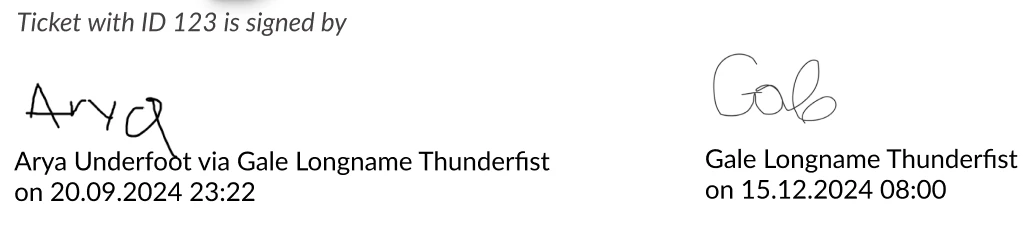
Si cette option est activée, toutes les signatures (y compris le nom et l'horodatage) seront affichées à la fin de chaque ticket correspondant. Pour en savoir plus, consultez Signer un ticket.
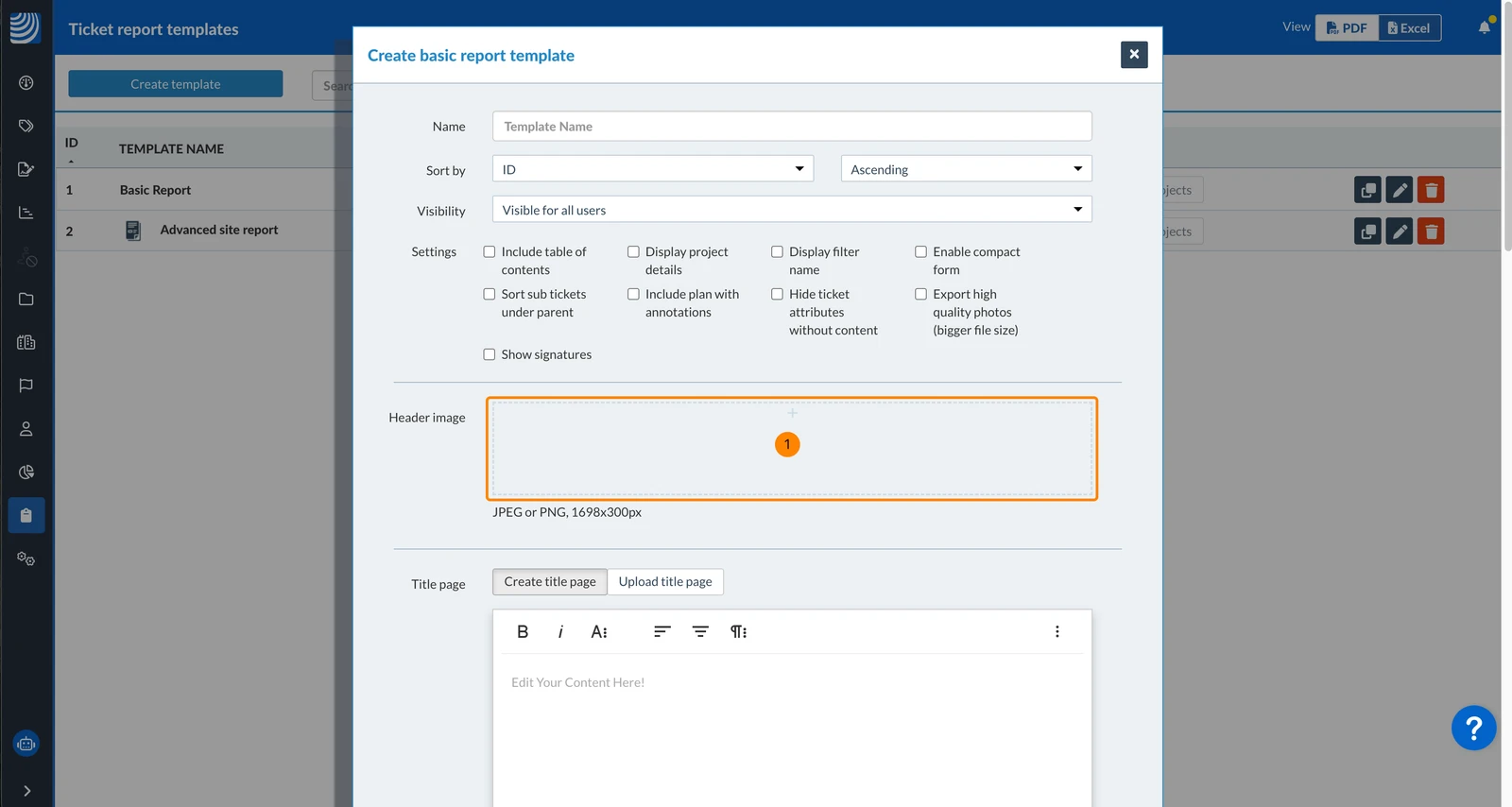
Image d'en-tête
Par défaut, le nom du projet est affiché dans l'en-tête de chaque page, à l'exception de la page de titre. Vous pouvez éventuellement télécharger une image d'en-tête pour remplacer le nom du projet dans l'en-tête.
La résolution maximale est de 1698 x 300 pixels et le format doit être JPEG ou PNG.
Pour télécharger une image d'en-tête :
Faites glisser le fichier depuis votre navigateur de fichiers vers la zone vide. OU cliquez sur la zone vide et sélectionnez le fichier dans le navigateur de fichiers.
Page de titre
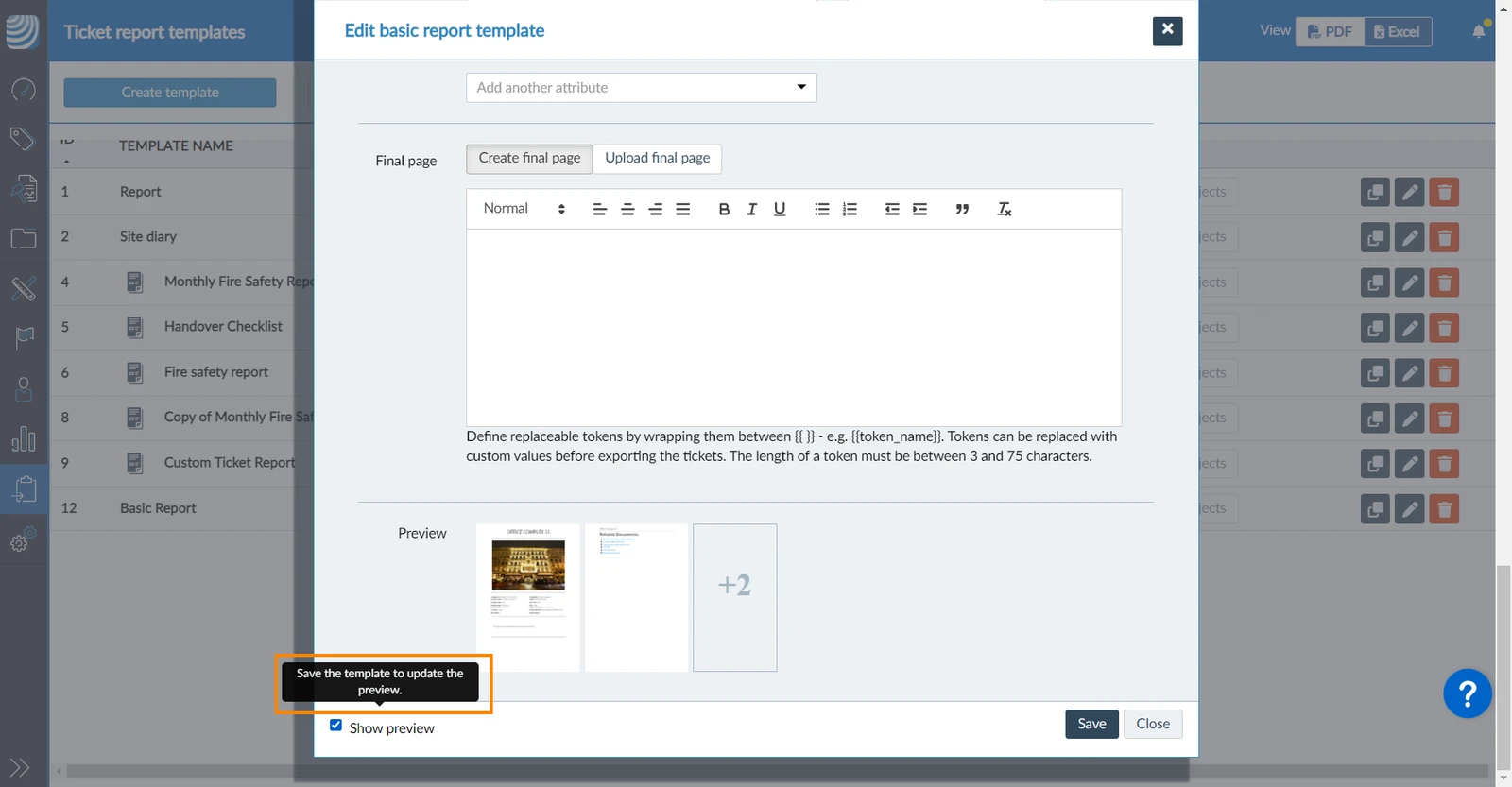
Vous pouvez optionnellement créer une page de titre personnalisée incluant le jeton de remplacement ou télécharger une (des) page(s) de titre. Pour en savoir plus, consultez Ajouter des jetons de remplacement aux rapports de tickets.
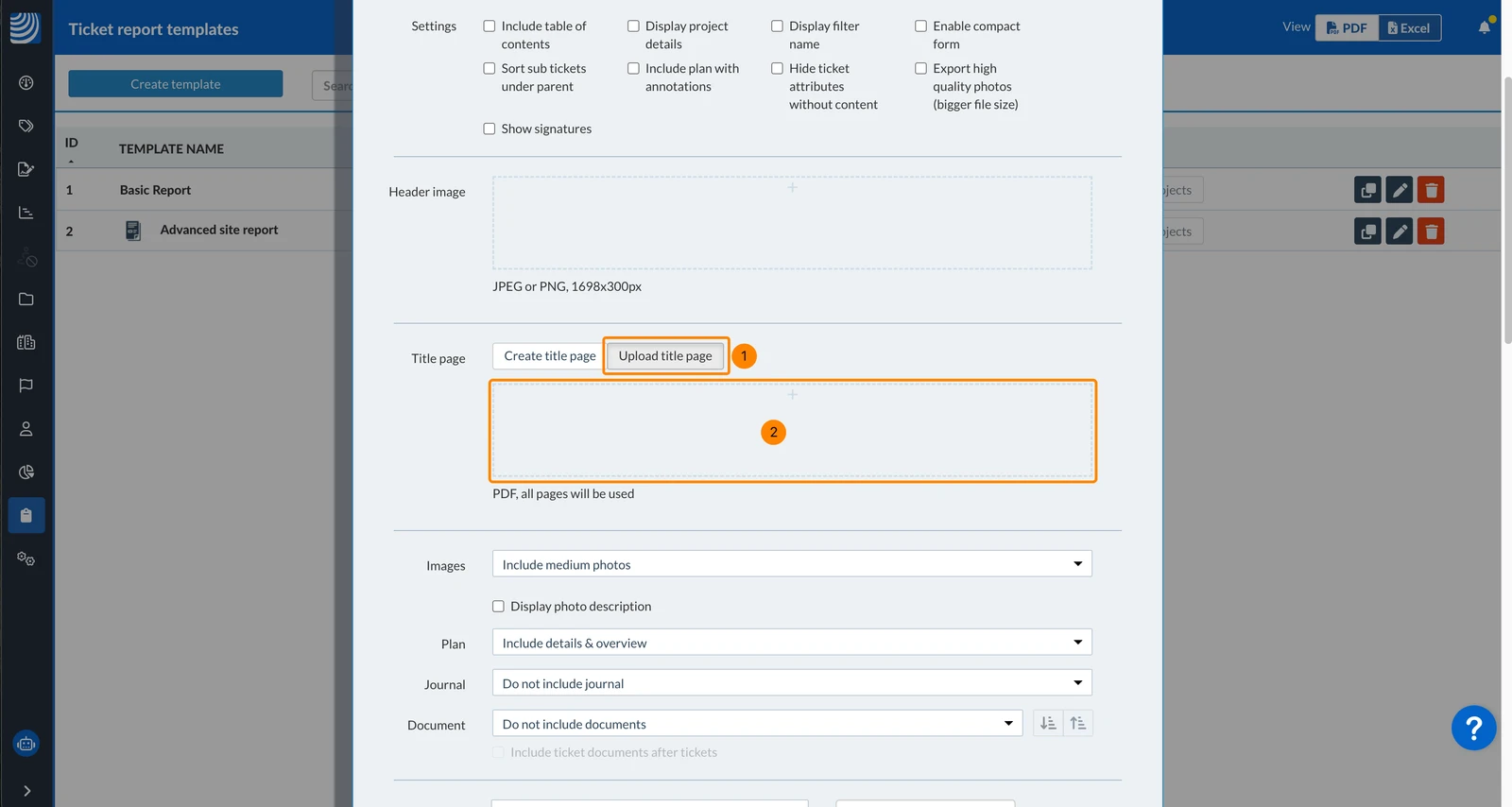
Pour télécharger une page de titre :
Cliquez sur Télécharger la page de titre
Faites glisser le PDF depuis votre navigateur de fichiers vers la zone vide. OU cliquez sur la zone vide et sélectionnez le PDF dans le navigateur de fichiers.
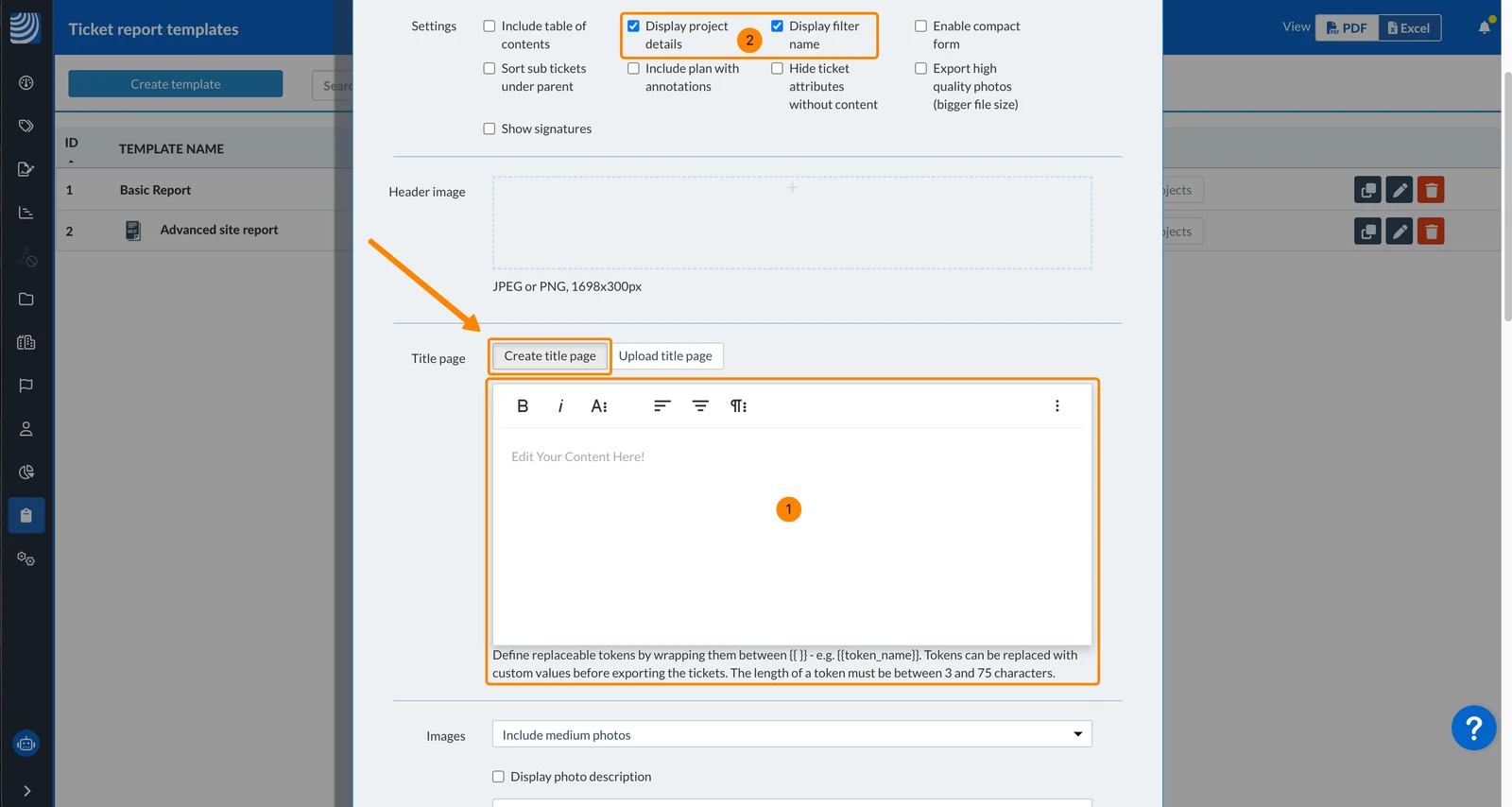
Pour créer une page de titre avec l'éditeur de texte :
Tapez votre texte et utilisez la barre d'outils de mise en forme.
Notez que les détails du projet et le nom du filtre sont inclus dans la page de titre si leurs paramètres sont activés.
Images
Le paramètre Images vous permet d'inclure les images jointes aux tickets et de spécifier leur taille.
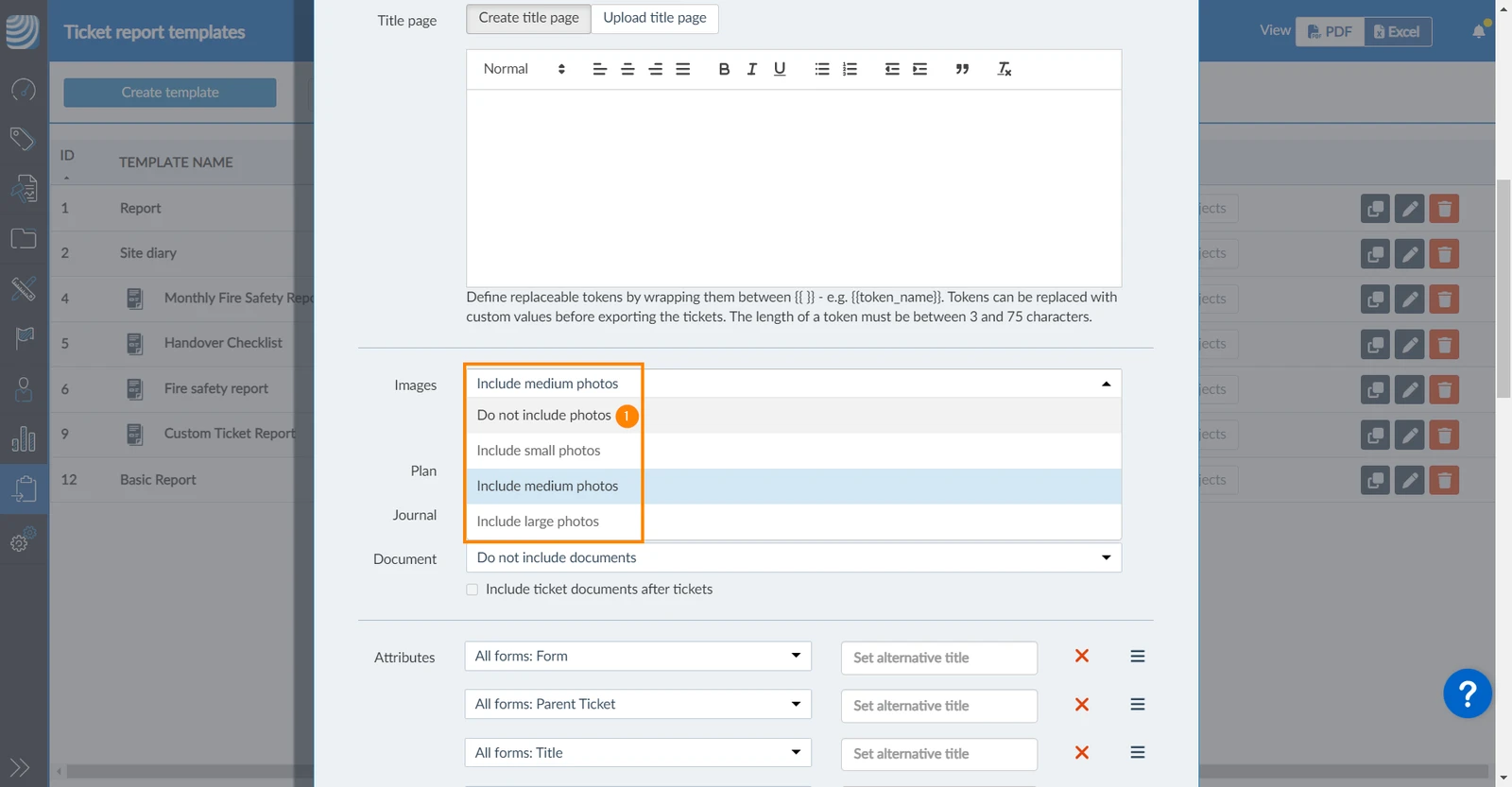
Par défaut, Inclure les photos moyennes est sélectionné. Pour le modifier, procédez comme suit
Sélectionnez Ne pas inclure de photos,Inclure de petites photos OU Inclure de grandes photos. 

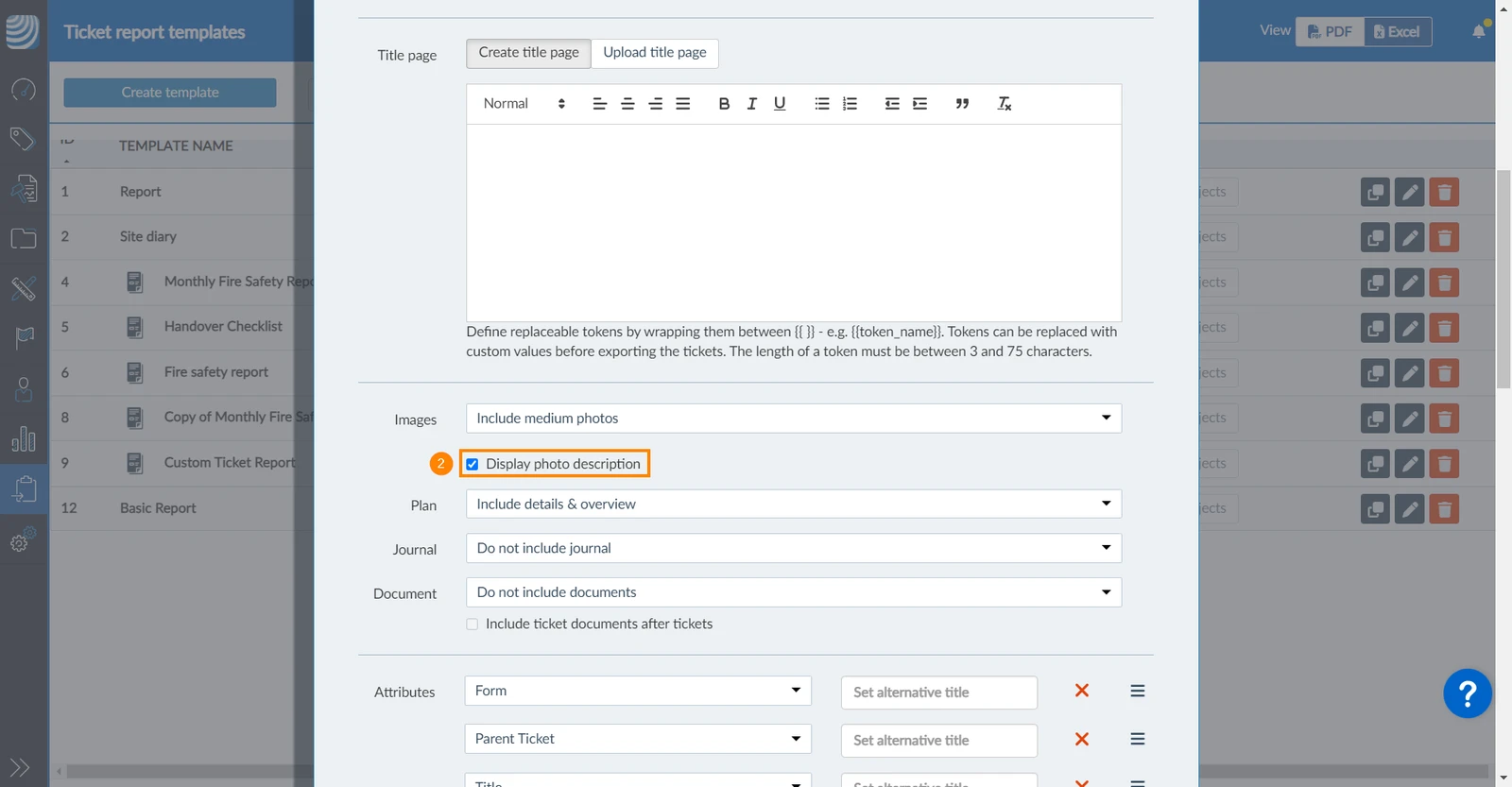
Optionnel : Cochez la case Afficher la description de la photo
Plan
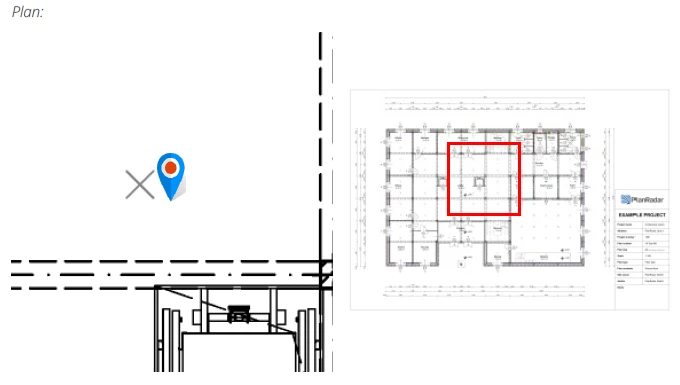
Il s'agit d'afficher la position du billet en zoomant sur le plan (option Inclure les détails) et d'afficher l'ensemble du plan avec la zone de la position du billet en surbrillance (Vue d'ensemble) sous chaque billet.
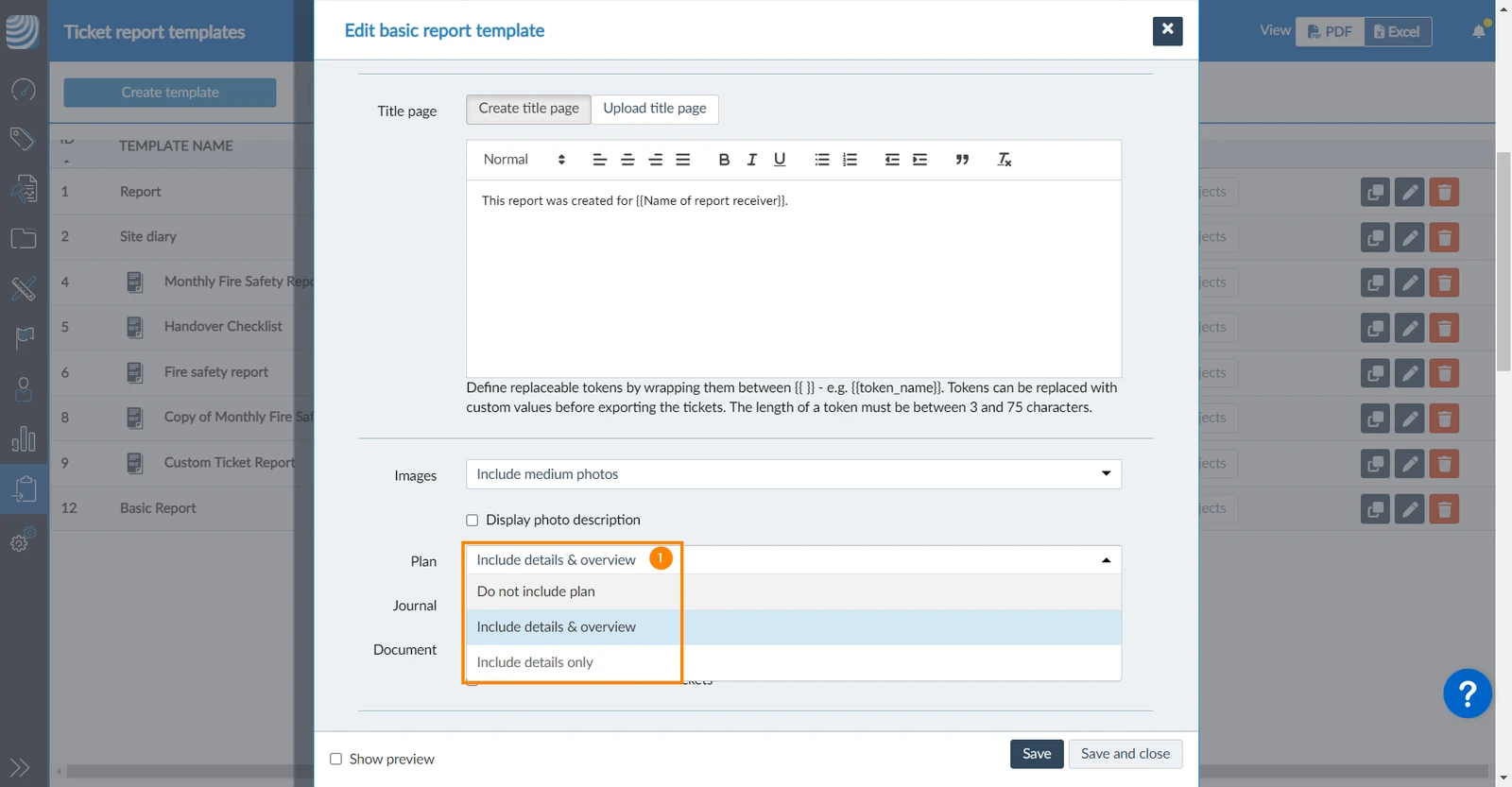
Par défaut, Inclure les détails et l'aperçu est sélectionné pour Plans. Pour changer cela :
Sélectionnez Ne pas inclure le plan OUInclure les détails uniquement
Inclure des détails et une vue d'ensemble ressemble à ceci dans le rapport du ticket :
Journal
Le paramètre Journal permet d'afficher les entrées du journal sous chaque ticket.
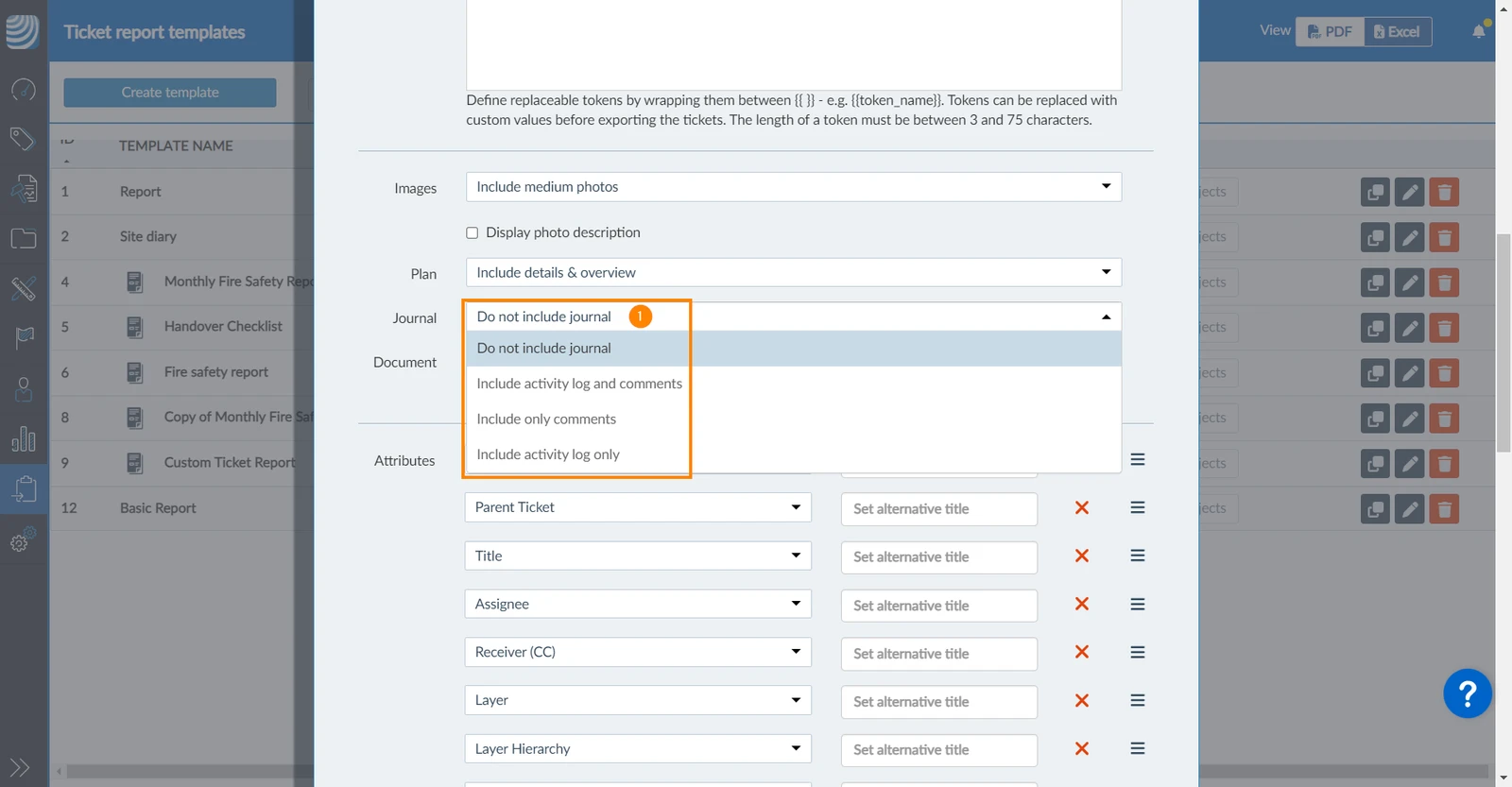
Par défaut, Do not include journal est sélectionné. Pour changer cela :
Sélectionnez Inclure le journal d'activité et les commentaires OUInclure uniquement les commentaires OUInclure uniquement le journal d'activité
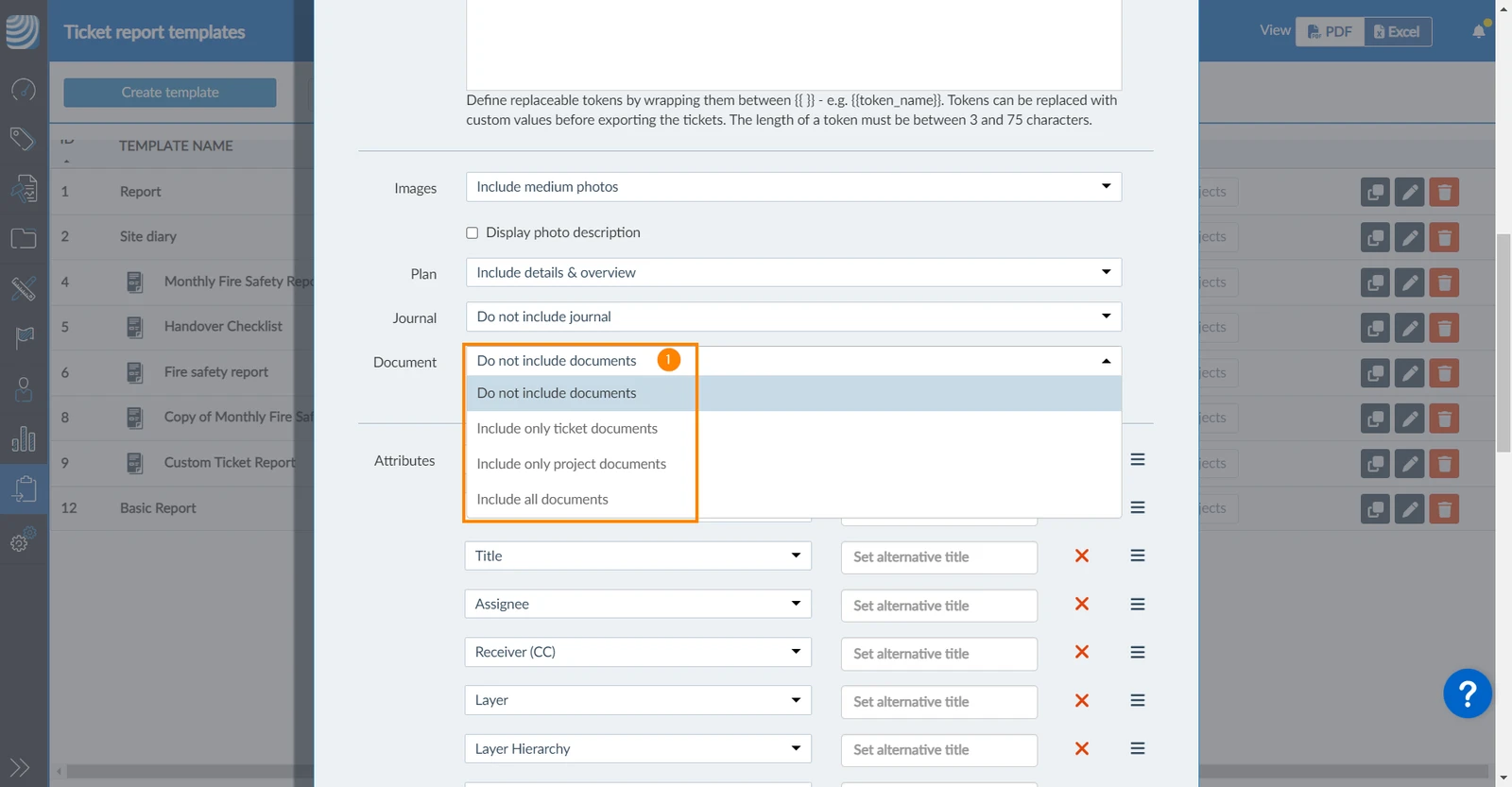
Document
Vous pouvez inclure des documents de projet et/ou des documents de ticket.
Par défaut, Ne pas inclure les documents est sélectionné. Pour modifier ce choix, procédez comme suit
Sélectionnez Inclure uniquement les documents du ticket OUInclure uniquement les documents du projet OUInclure tous les documents 

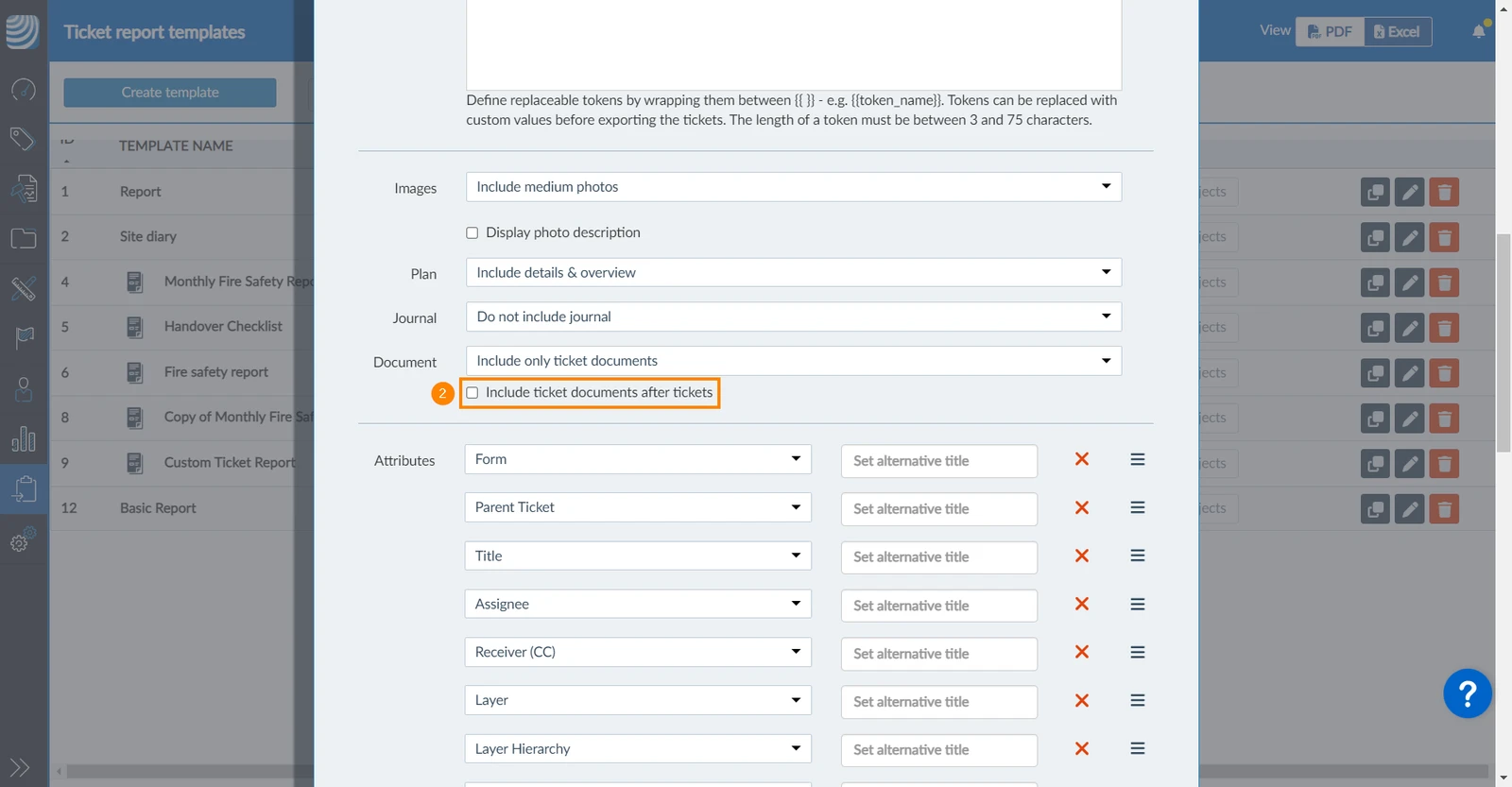
Facultatif : Pour inclure toutes les pages des documents du billet à la fin de chaque billet, cochez la case Inclure les documents du billet après les billets.
Cette case n'est disponible que si vous avez sélectionné Inclure uniquement les documents du billet ou Inclure tous les documents.
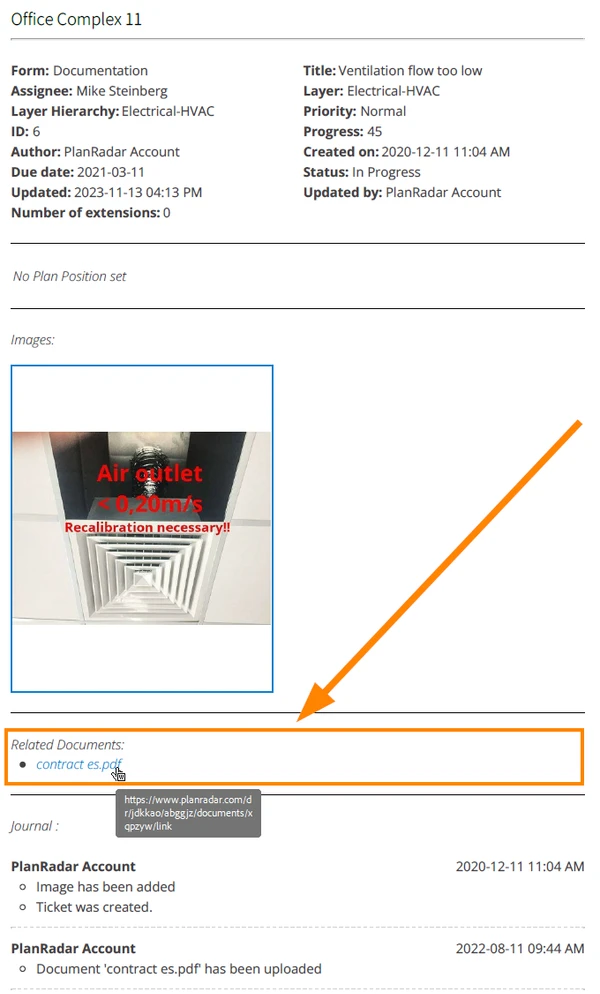
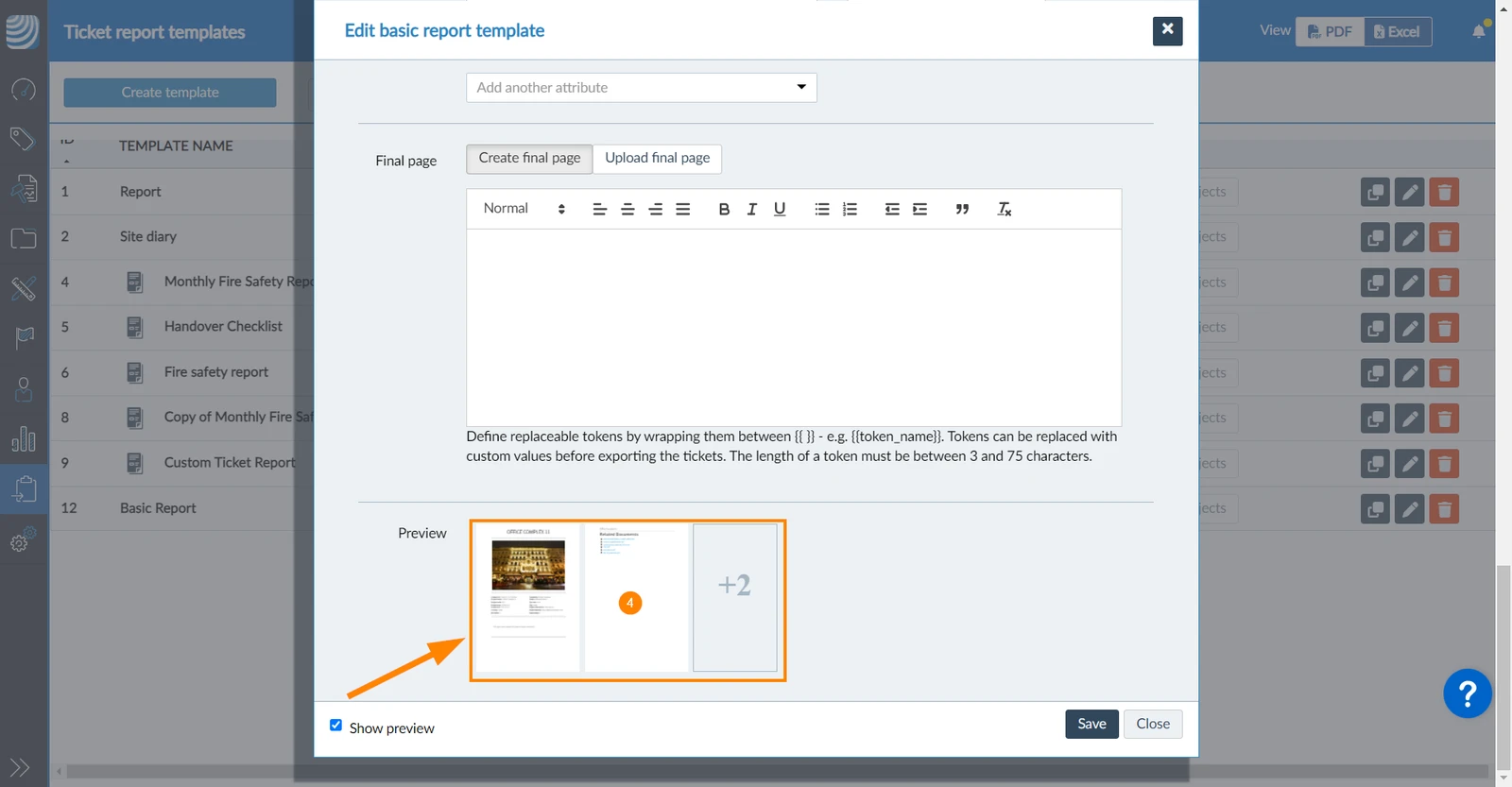
Si des documents relatifs aux billets sont inclus, leurs titres sont toujours répertoriés dans la section Related Documents avec des liens vers le document en question dans PlanRadar. Ils sont placés après les images et avant le journal de chaque billet.
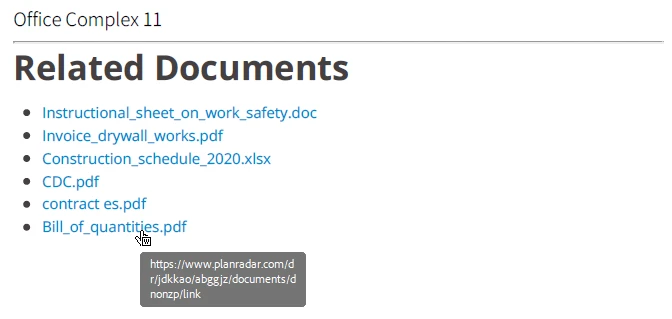
Si des documents de projet sont inclus, leurs titres sont listés sur une page séparée sous Related Documents avec des liens vers le document réel dans PlanRadar. La page des documents connexes est placée après la page de titre et avant la table des matières.
Attributs
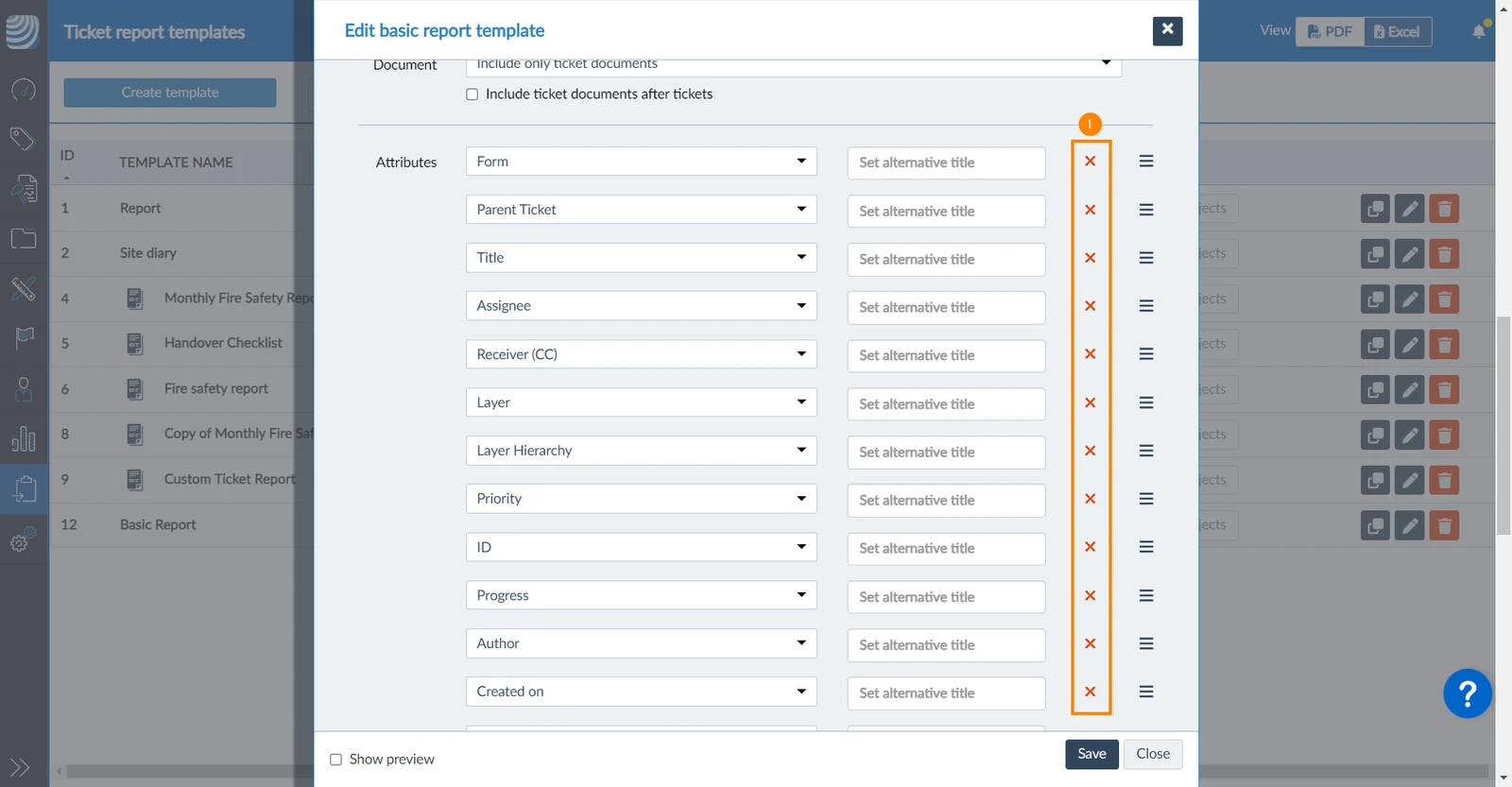
Par défaut, les attributs comprennent les champs du formulaire de ticket et les données associées. Il est également possible d'ajouter des champs de formulaire de ticket personnalisés, de modifier l'ordre ou de définir des titres alternatifs.
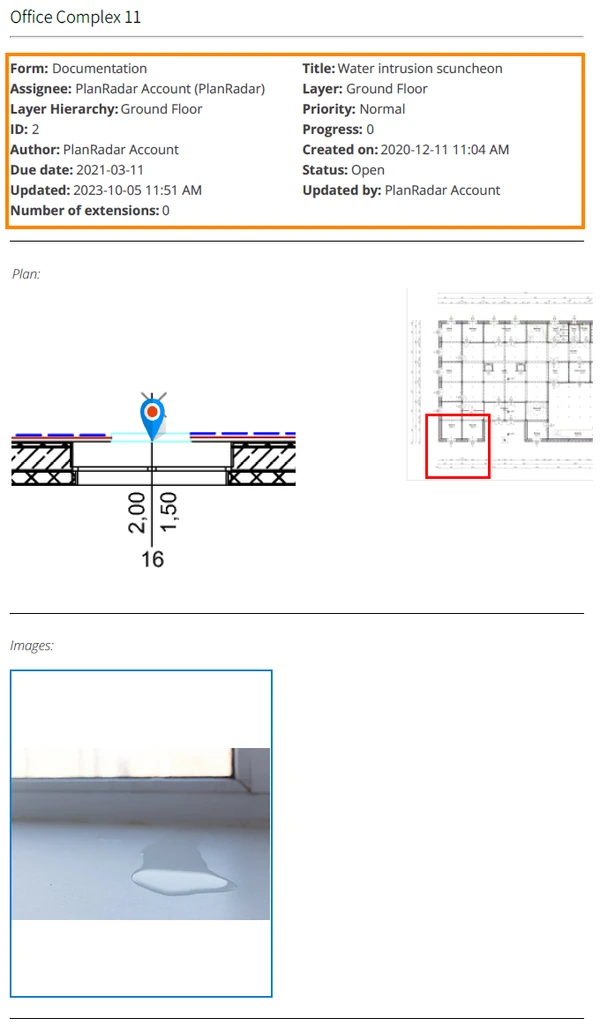
Exemple d'attributs dans un rapport de ticket :
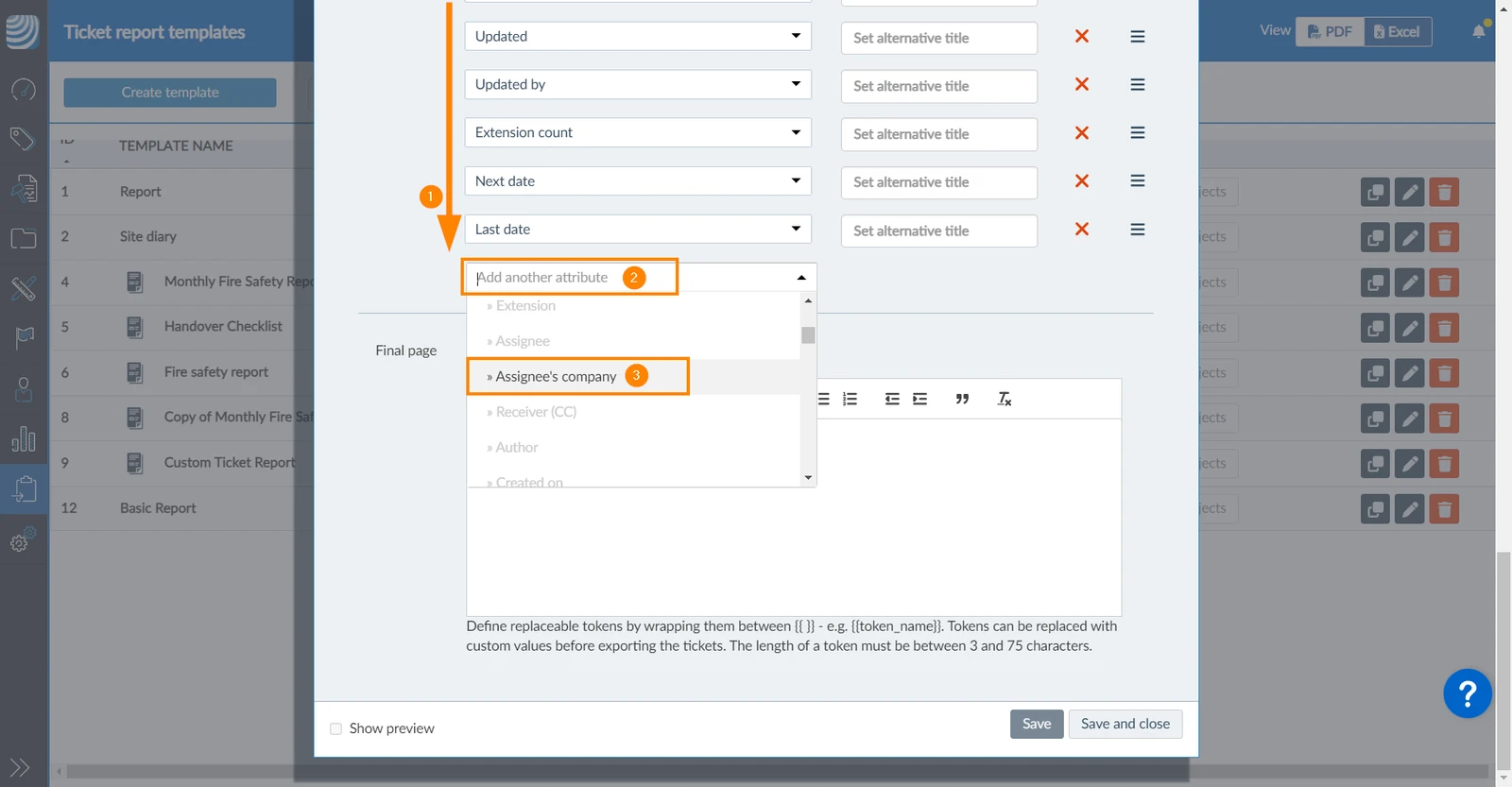
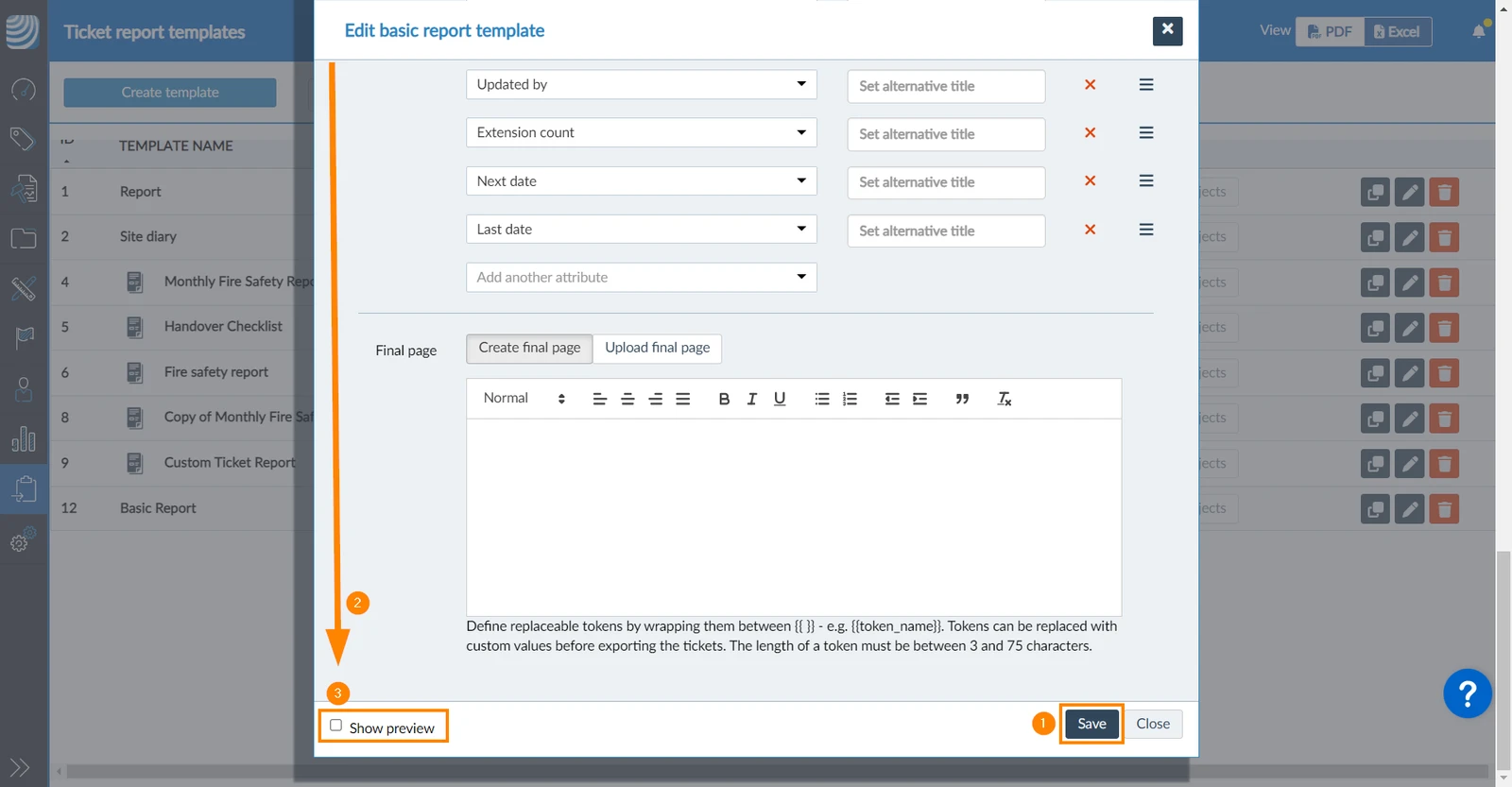
Pour ajouter un autre attribut :
Faites défiler la liste des attributs vers le bas
Ouvrez le menu déroulant Ajouter un autre attribut
Sélectionnez un attribut, par exemple Assignee's company
OU sélectionnez un formulaire pour ajouter tous ses attributs en une seule fois. OU cliquez sur Select all pour ajouter tous les attributs de tous les formulaires
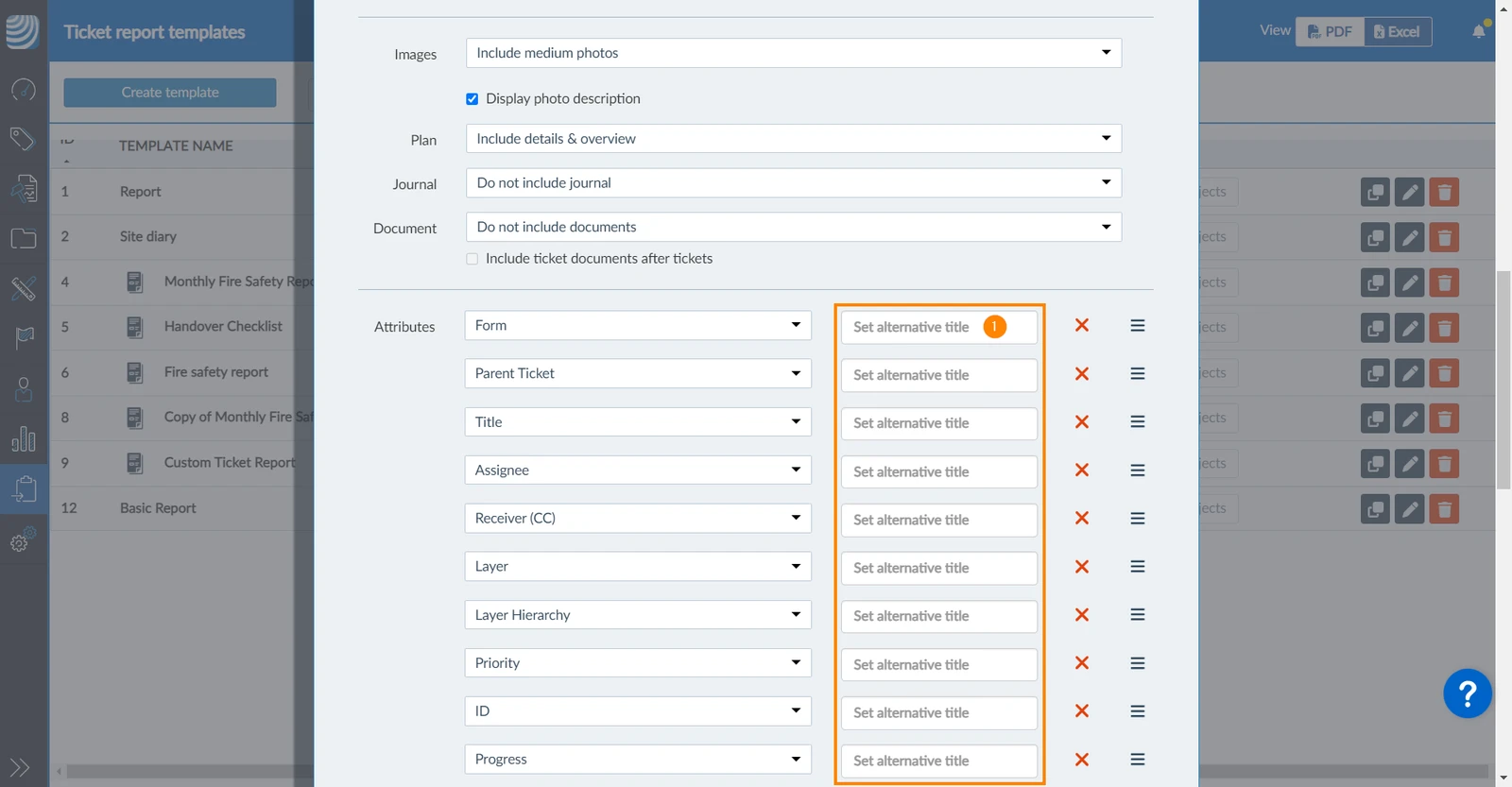
Pour définir un titre alternatif :
Cliquez sur Set alternative title à côté de l'attribut souhaité et saisissez un titre
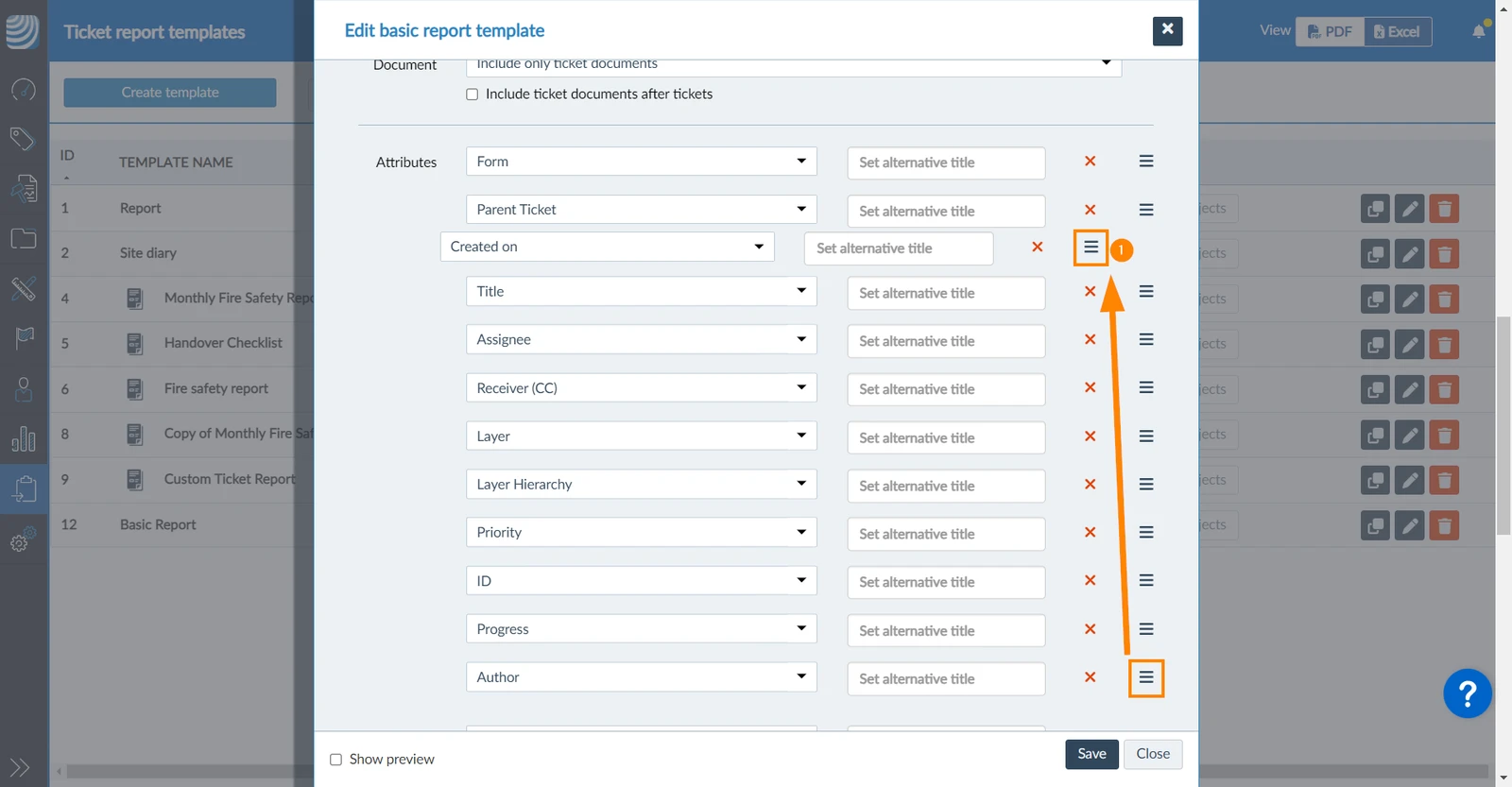
Pour modifier l'ordre des attributs :
Survolez l'icône de tri ****et utilisez la fonction "glisser-déposer"
Pour supprimer un attribut :
Cliquez sur le bouton X à côté de l'attribut souhaité


 English (UK)
 Deutsch
 Español
 Hrvatski
 Italiano
 Polski
 Português (BR)