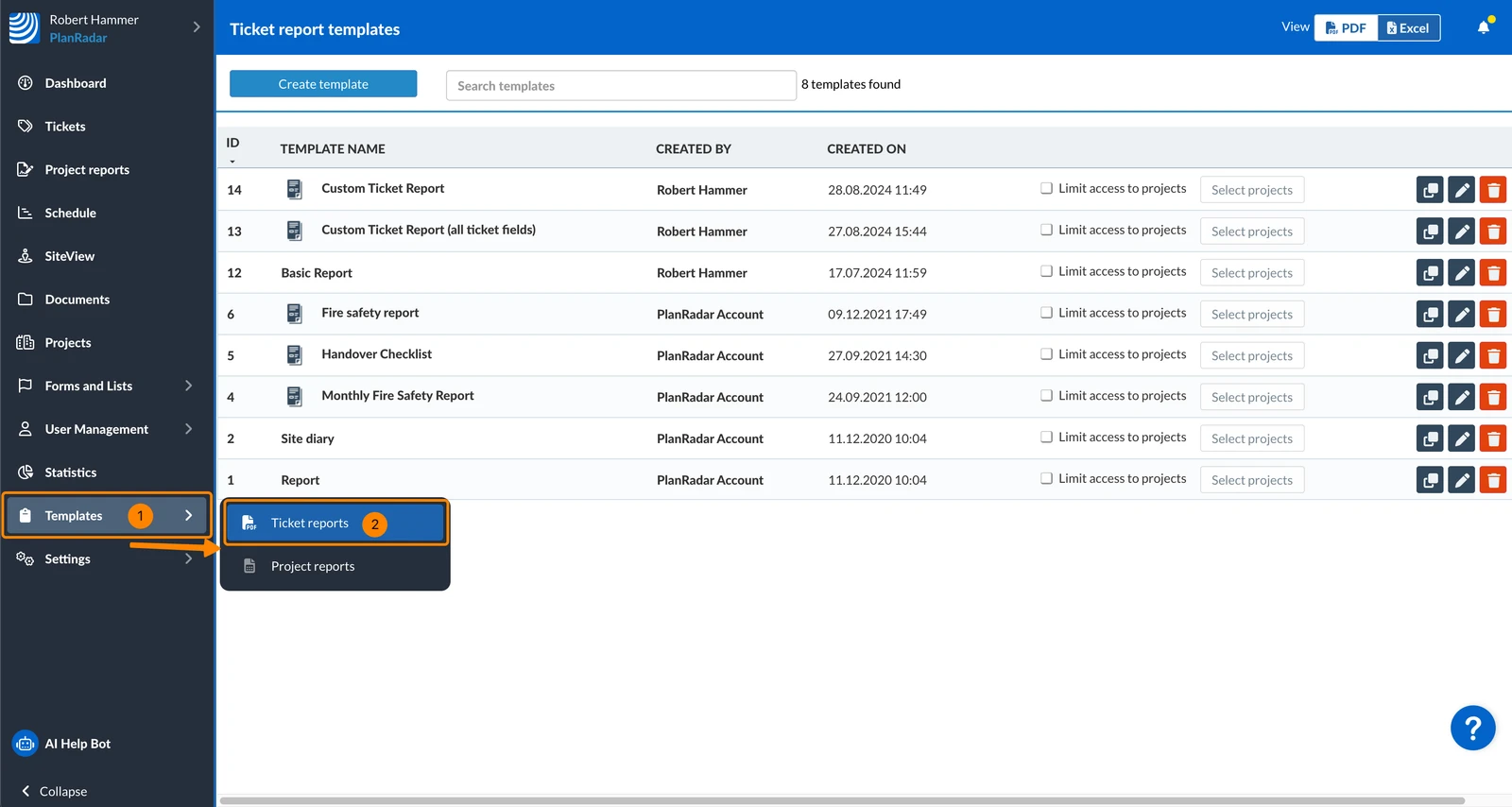
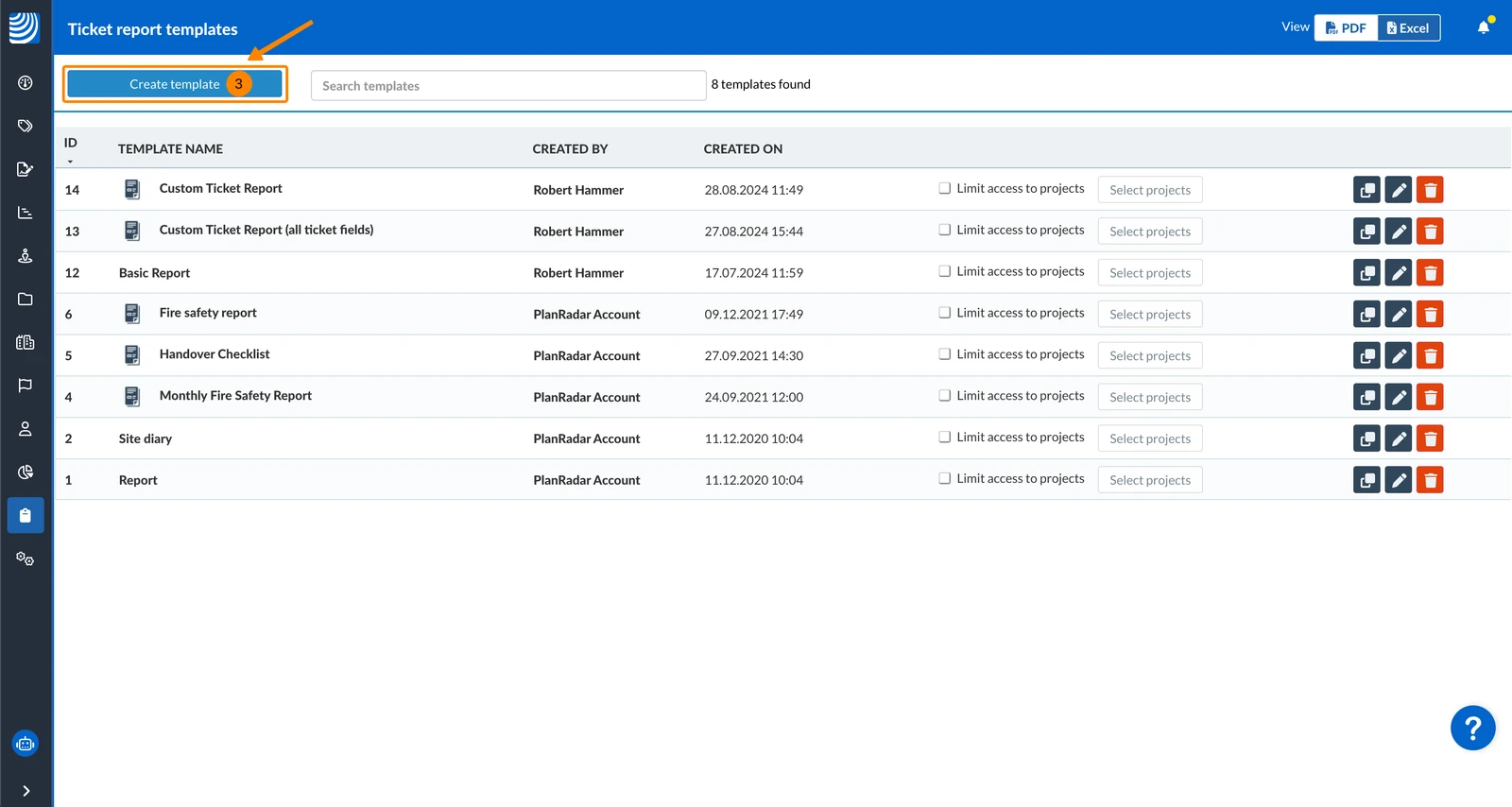
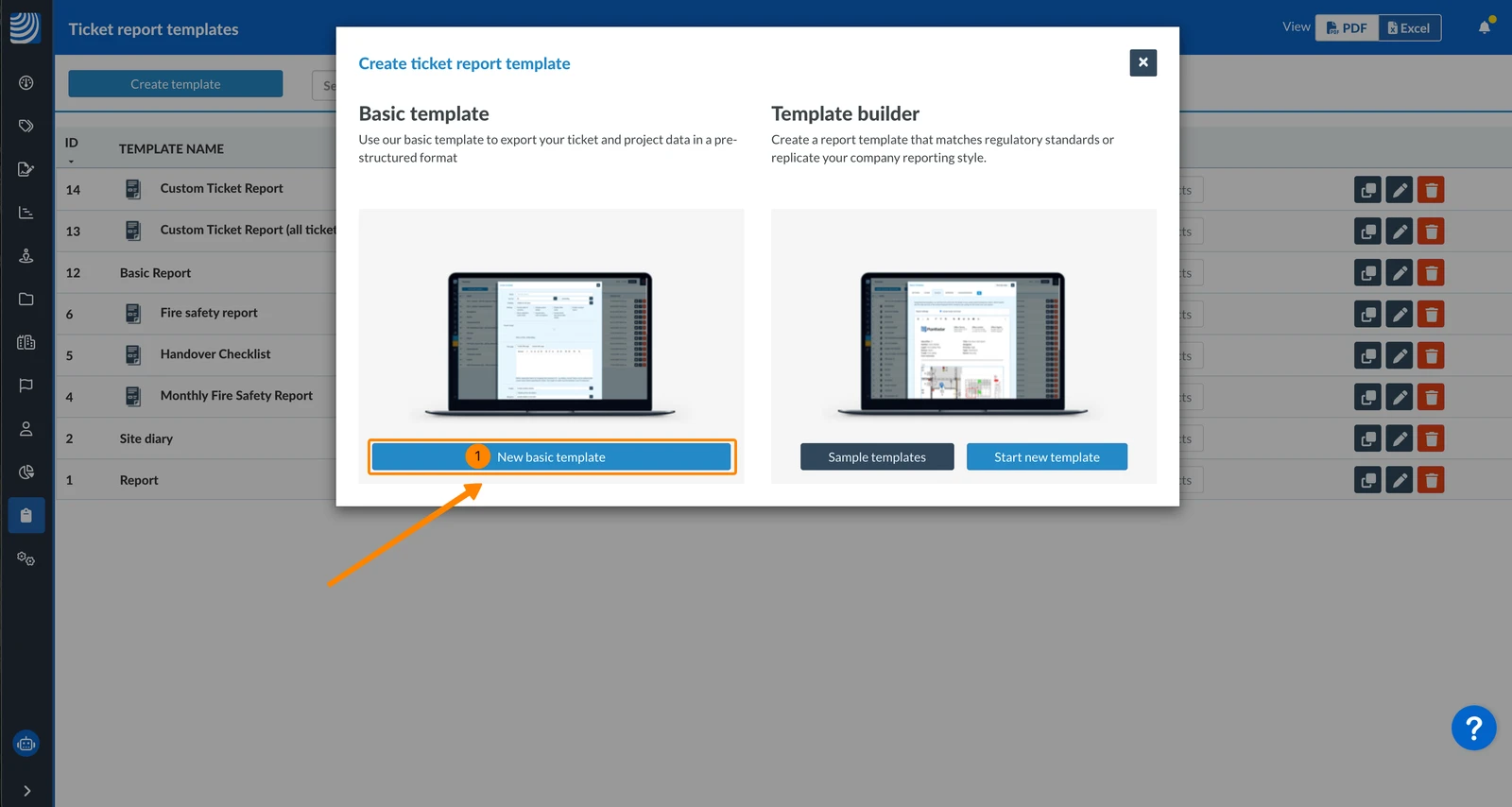
Aby utworzyć podstawowy szablon raportów zgłoszeń PDF:
Proszę kliknąć Utwórz szablon 

Proszę kliknąć Nowy szablon podstawowy
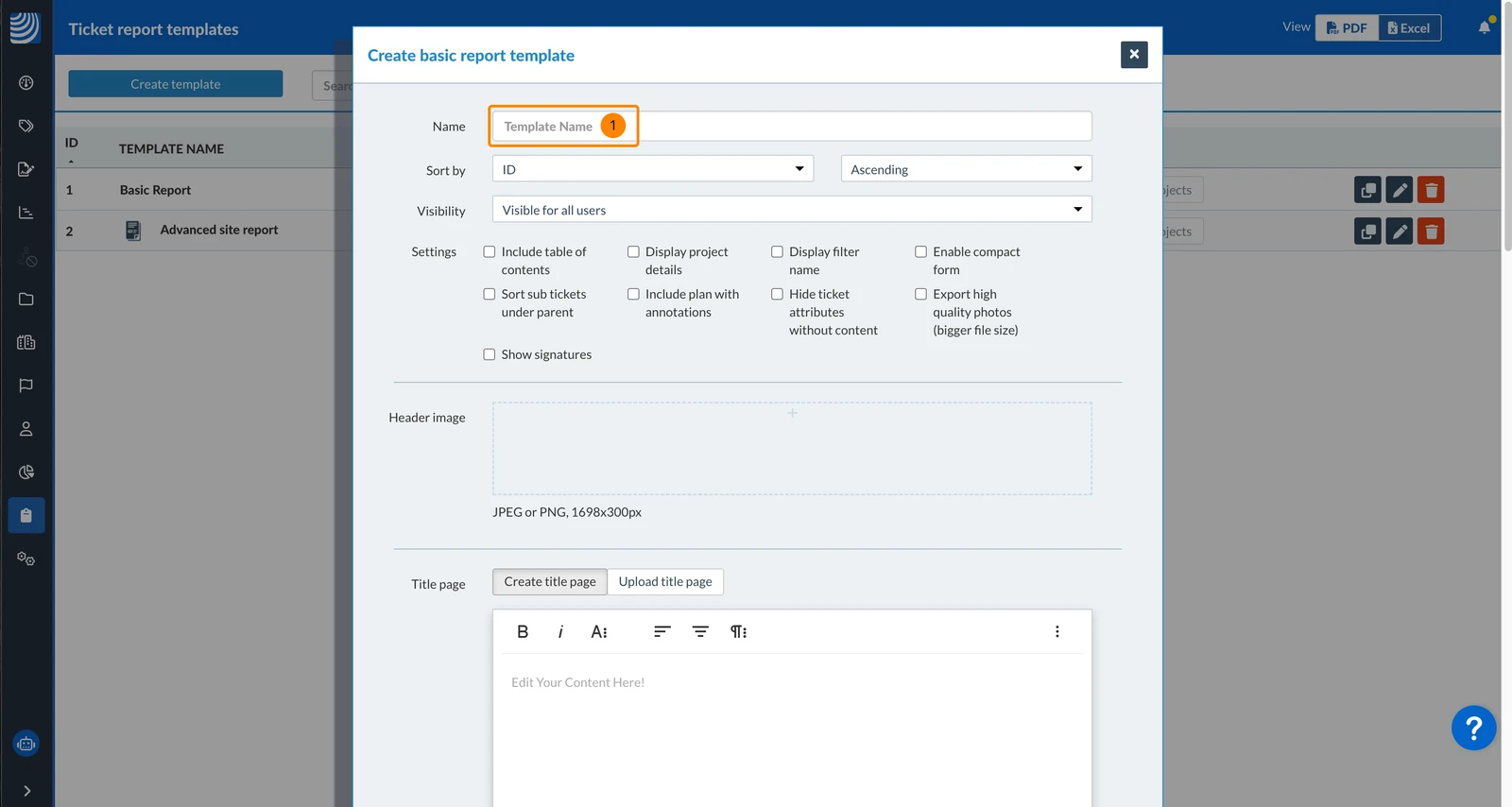
Podczas tworzenia podstawowego szablonu istnieje kilka pól i ustawień, które umożliwiają dostosowanie szablonu do własnych potrzeb. Zostały one opisane w poniższych sekcjach.
Nazwa
Nazwa szablonu służy do jego identyfikacji podczas tworzenia raportów zgłoszeń PDF.
Proszę wprowadzić nazwę****
Sortuj według
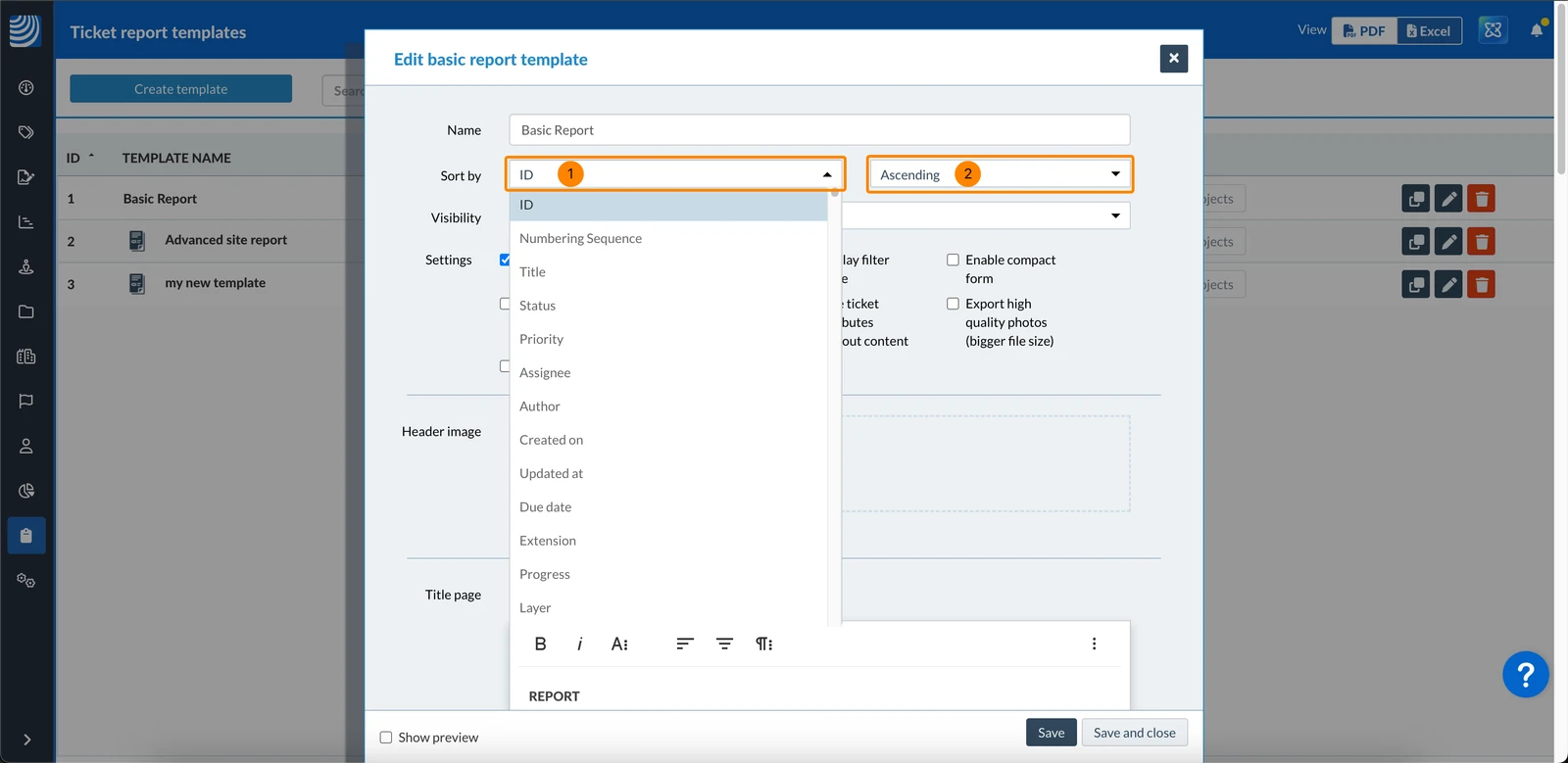
Domyślnie bilety są sortowane rosnąco według identyfikatora biletu. Aby to zmienić:
Proszę wybrać pole formularza zgłoszenia z listy rozwijanej sortuj według
Proszę wybrać Rosnąco lub Malejąco z drugiej listy rozwijanej
Widoczność
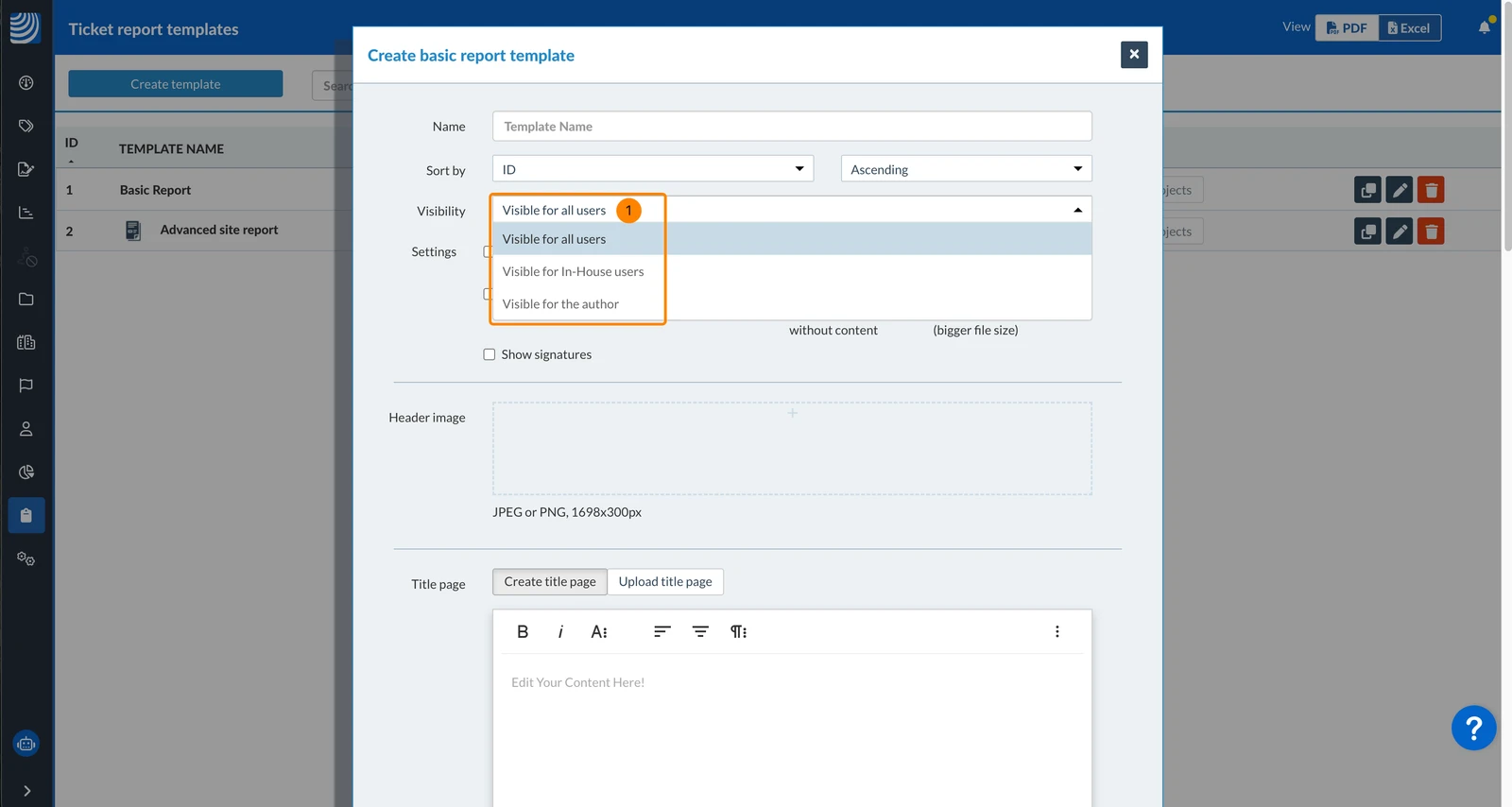
Widoczność określa, którzy użytkownicy mogą używać szablonu do tworzenia raportów zgłoszeń.
Domyślnie wybrana jest opcja Widoczność dla wszystkich użytkowników. Aby to zmienić:
Proszę wybrać Widoczny dla użytkowników wewnętrznych, aby ukryć go przed podwykonawcami i obserwatorami
LUB proszę wybrać Widoczny dla autora, aby ukryć go przed wszystkimi innymi.
Ustawienia
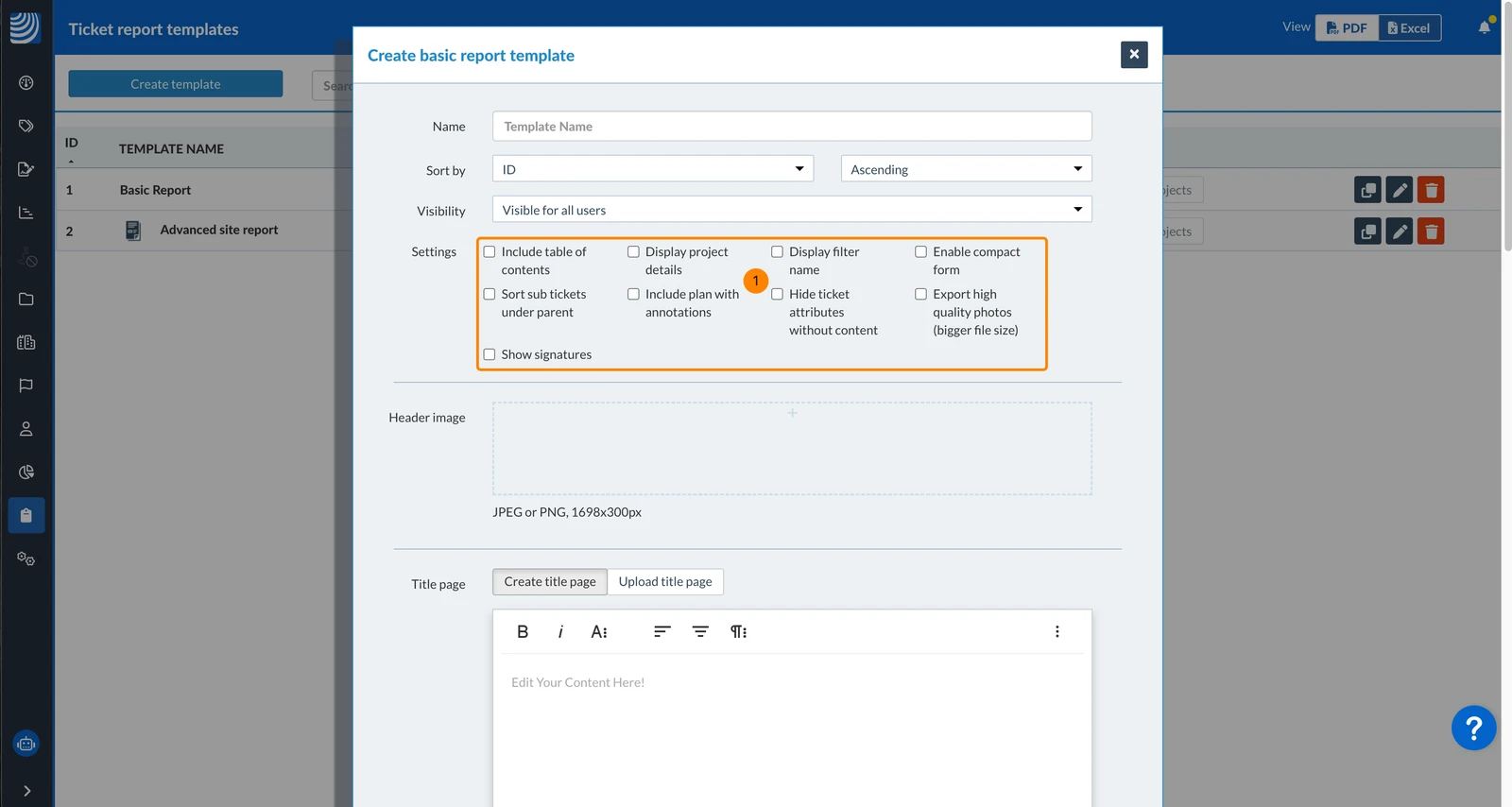
Domyślnie wszystkie ustawienia są wyłączone. Aby zmienić ustawienia:
Proszę zaznaczyć/wyczyścić następujące pola wyboru
Dostępne ustawienia:
Proszę dołączyć spis treści: Proszę dołączyć spis treści z tytułami biletów, identyfikatorami i numerami stron po stronie tytułowej.
Proszę wyświetlić szczegóły projektu: Proszę umieścić szczegóły dotyczące projektu na stronie tytułowej.
Wyświetl nazwę filtra: Podczas tworzenia raportu zgłoszeń można zastosować zapisany filtr, aby uwzględnić w raporcie tylko określone zgłoszenia. Za pomocą tego ustawienia można wyświetlić nazwę filtra na stronie tytułowej pod nazwą projektu.
Proszę włączyć kompaktowy formularz: Proszę włączyć usuwanie podziałów stron po każdym zgłoszeniu.
Pokaż bilety podrzędne pod biletem: Bilety podrzędne są wyświetlane pod biletem nadrzędnym. Bilety podrzędne, które nie pasują do filtra podczas tworzenia raportu, nie zostaną uwzględnione.
Proszę dołączyć plan z adnotacjami: Proszę dołączyć plan(y) ze wszystkimi lokalizacjami zgłoszeń na końcu raportu.
Opcji tej nie należy mylić z opcją dołączania lokalizacji zgłoszeń pod każdym zgłoszeniem, jak opisano w Plan poniżej.
Ukryj atrybuty zgłoszenia bez treści: Wyklucz puste pola formularza zgłoszenia.
Eksport wysokiej jakości zdjęć (większy rozmiar pliku): Zdjęcia dołączone do zgłoszeń będą miały wyższą jakość kosztem większego rozmiaru pliku raportu zgłoszenia PDF.
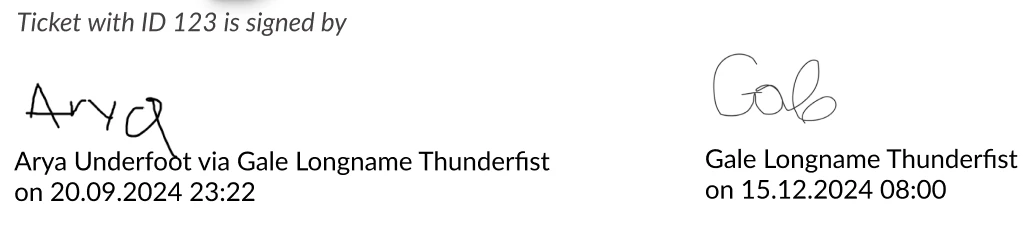
Pokaż podpisy:
Jeśli opcja ta jest włączona, wszystkie podpisy (w tym nazwa i znacznik czasu) będą wyświetlane na końcu każdego zgłoszenia. Więcej informacji można znaleźć na stronie Sign a Ticket.
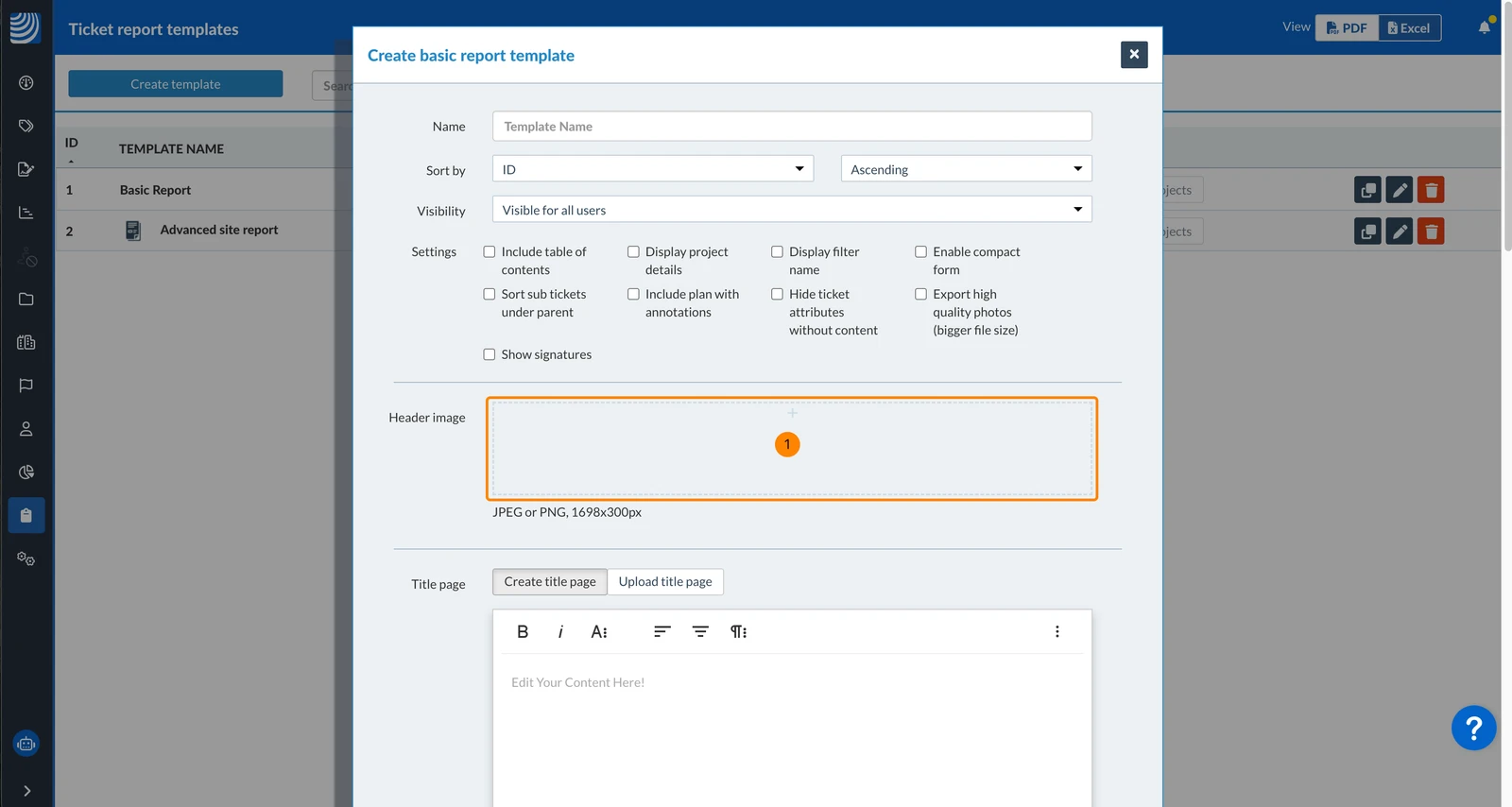
Obraz nagłówka
Domyślnie nazwa projektu jest wyświetlana w nagłówku każdej strony z wyjątkiem strony tytułowej. Opcjonalnie można przesłać obraz nagłówka, aby zastąpić nazwę projektu w nagłówku.
Maksymalna rozdzielczość to 1698 x 300 pikseli, a format musi być JPEG lub PNG.
Aby przesłać obraz nagłówka:
Przeciągnąć i upuścić plik z przeglądarki plików do pustego obszaru. LUB kliknąć pusty obszar i wybrać plik w przeglądarce plików.
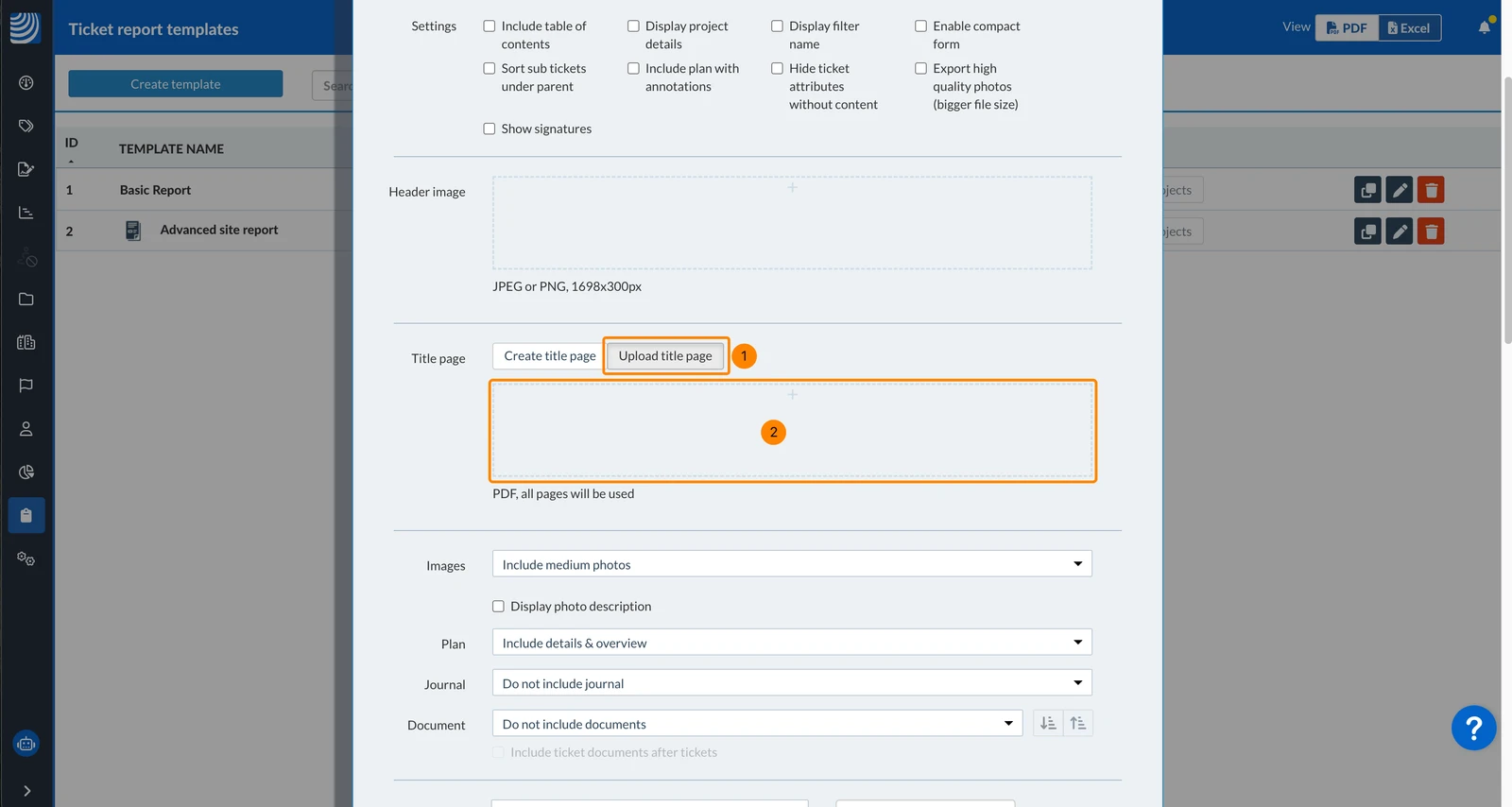
Przeciągnąć i upuścić plik PDF z przeglądarki plików do pustego obszaru. LUB kliknąć pusty obszar i wybrać plik PDF w przeglądarce plików.
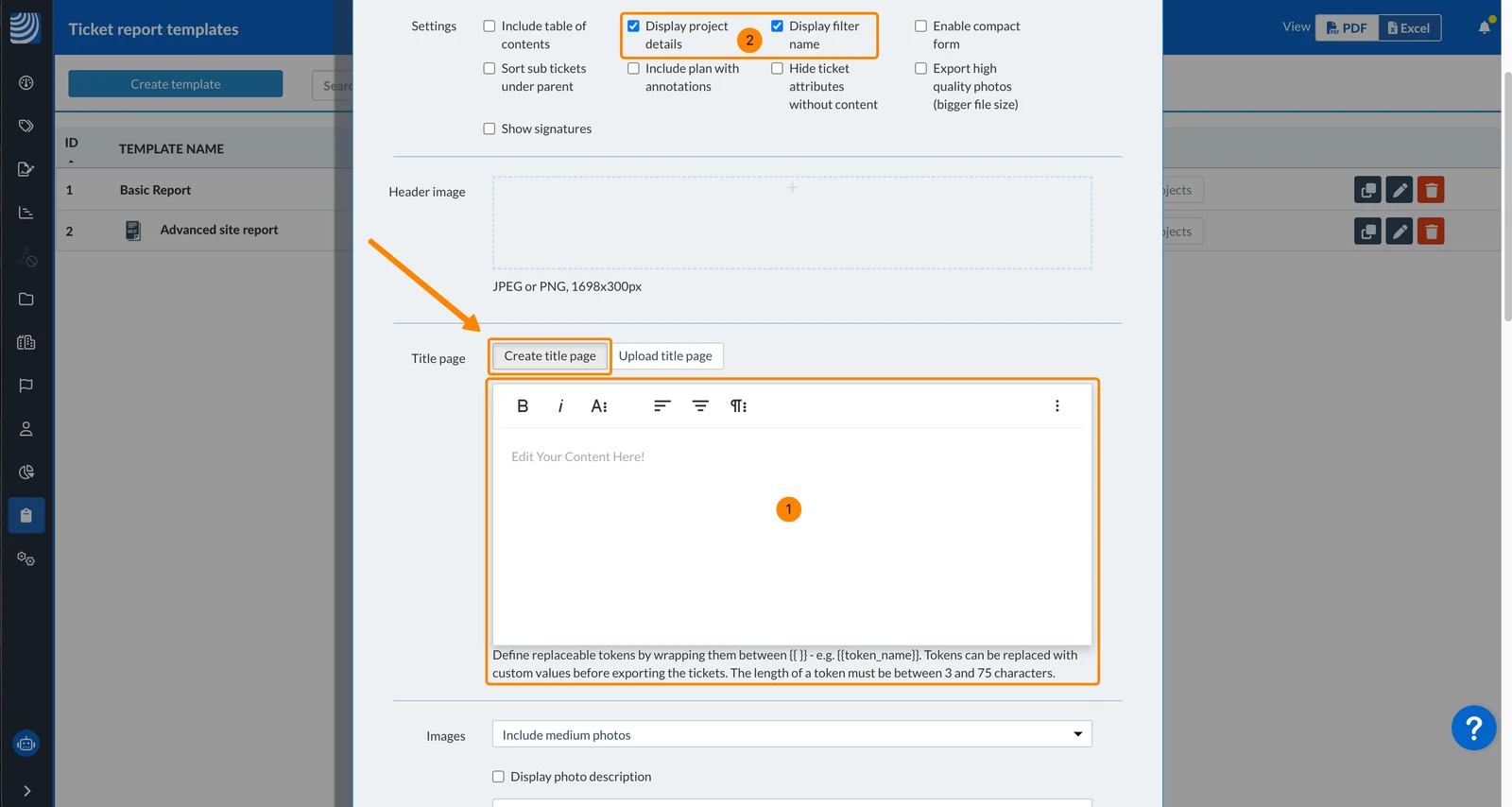
Aby utworzyć stronę tytułową za pomocą edytora tekstu:
Proszę wpisać tekst i użyć paska narzędzi formatowania.
Proszę zauważyć, że szczegóły projektu i nazwa filtra są zawarte na stronie tytułowej, jeśli ich ustawienia są włączone.
Obrazy
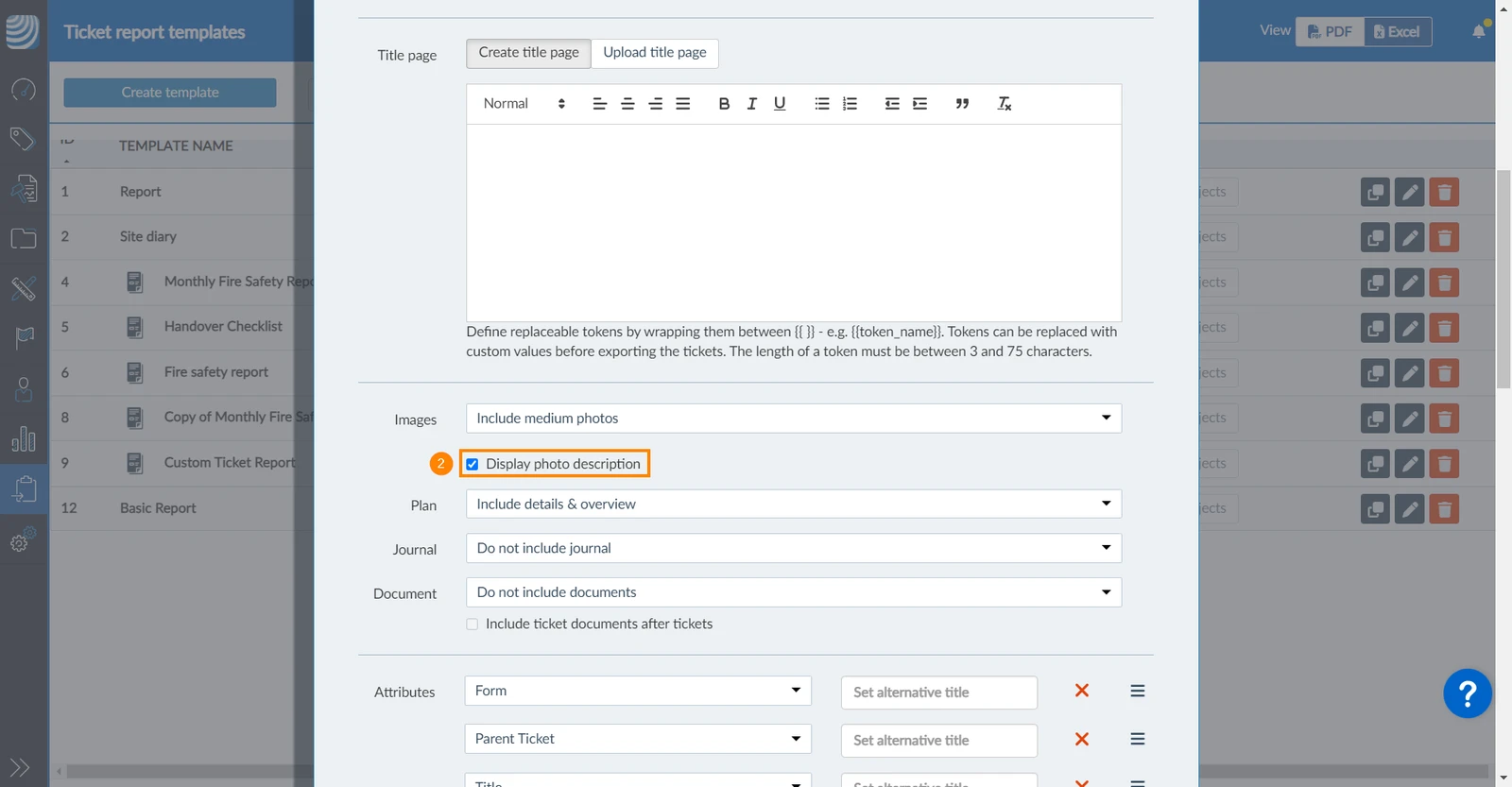
Ustawienie Obrazy umożliwia dołączanie obrazów dołączonych do biletów i określanie ich rozmiaru.
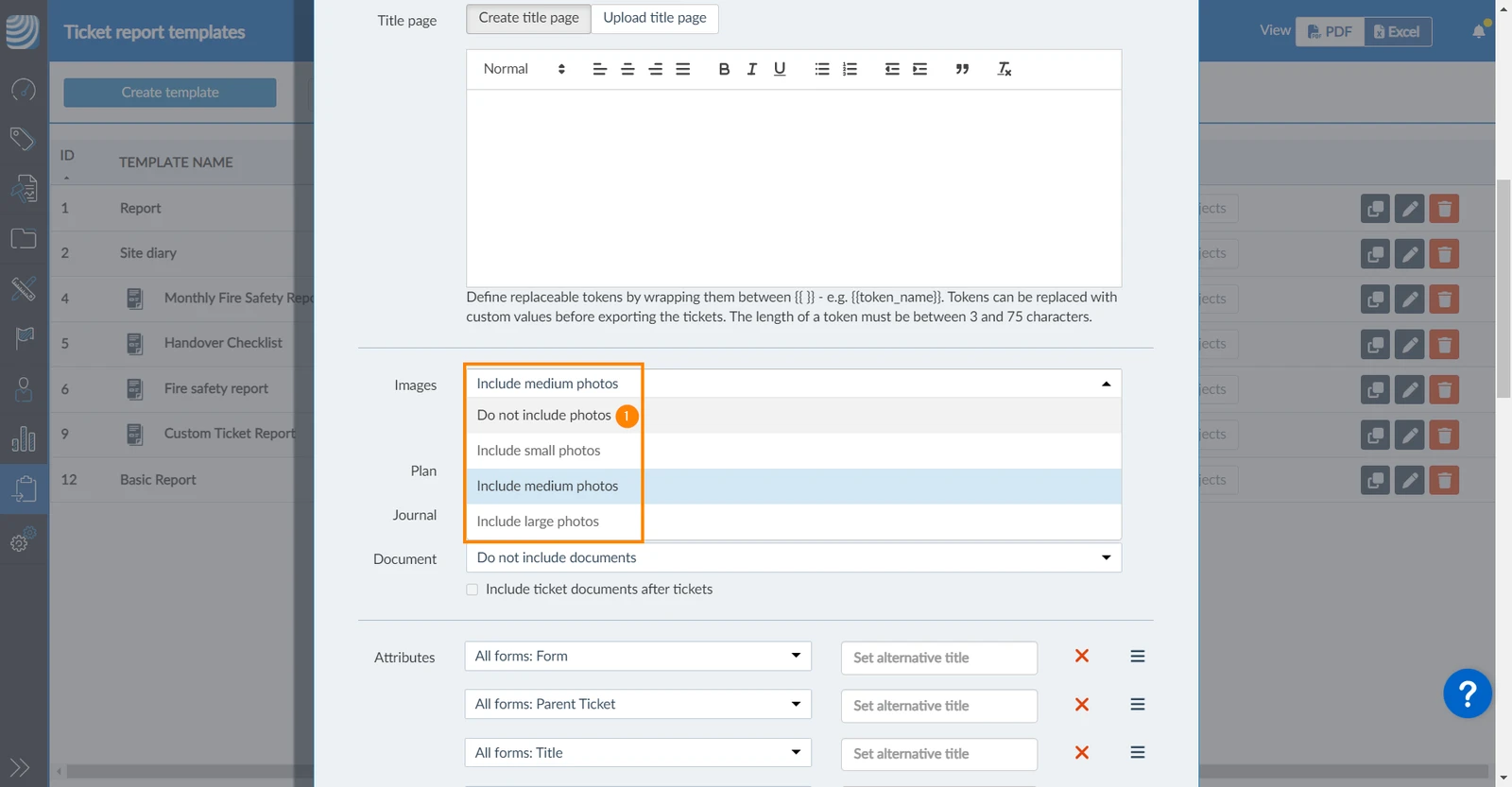
Domyślnie zaznaczona jest opcja Include medium photos. Aby to zmienić:
Proszę wybrać Nie dołączaj zdjęć,Dołącz małe zdjęcia LUB Dołącz duże zdjęcia. 

Opcjonalnie: Proszę zaznaczyć pole wyboru Wyświetl opis zdjęcia
Plan
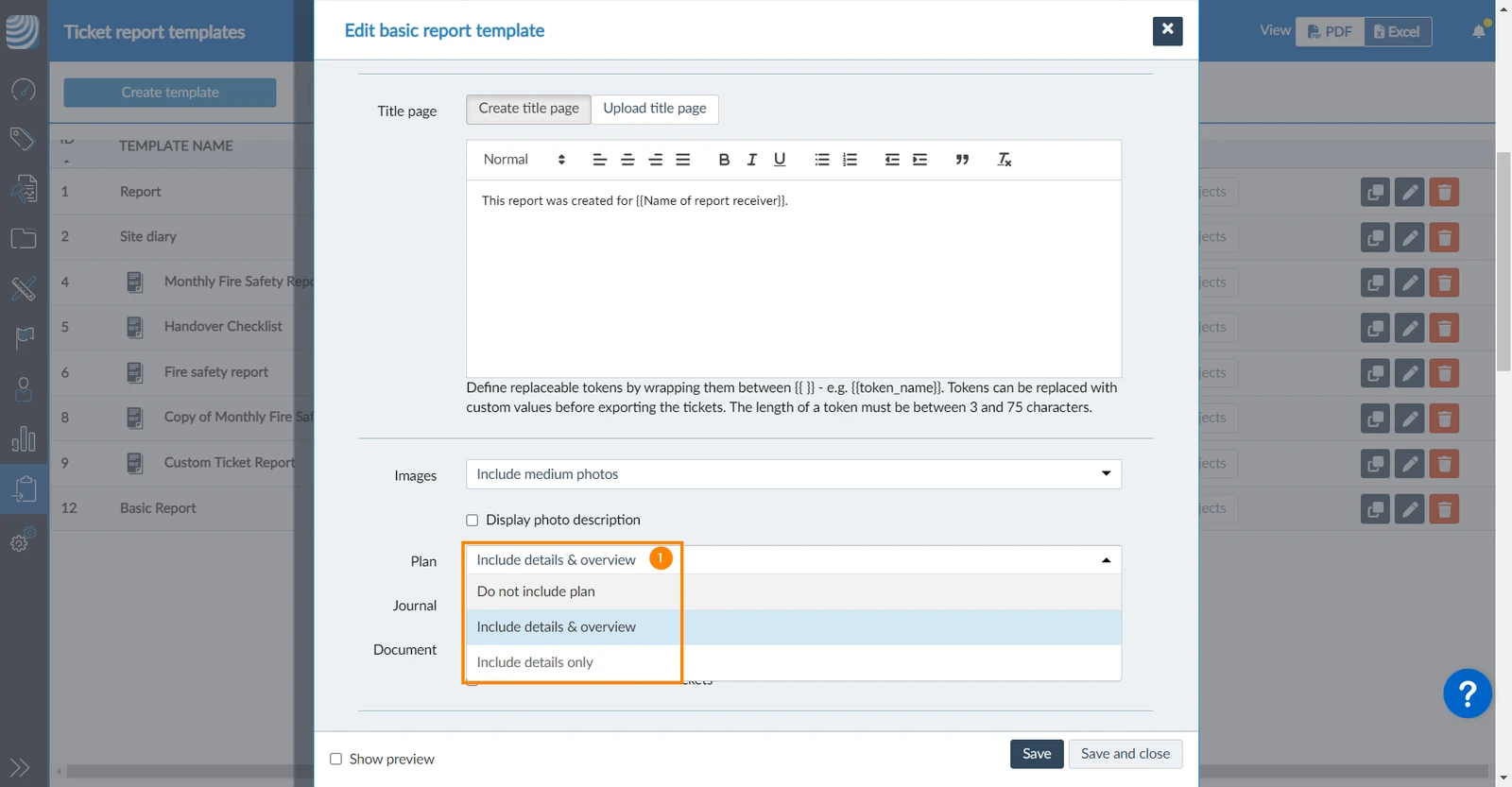
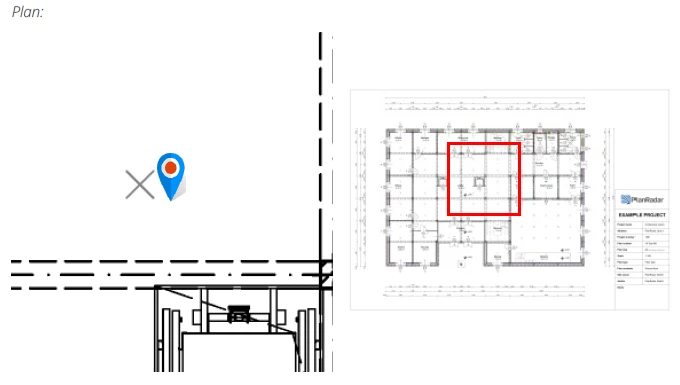
Ma to na celu pokazanie pozycji zgłoszenia w powiększeniu na planie (opcja Uwzględnij szczegóły) oraz pokazanie całego planu z podświetlonym obszarem pozycji zgłoszenia (Przegląd) pod każdym zgłoszeniem.
Domyślnie Include details & overview jest zaznaczone dla Plans. Aby to zmienić:
Proszę wybrać Nie uwzględniaj planu LUBUwzględnij tylko szczegóły
Proszę dołączyć szczegóły i przegląd wygląda tak w raporcie zgłoszenia:
Dziennik
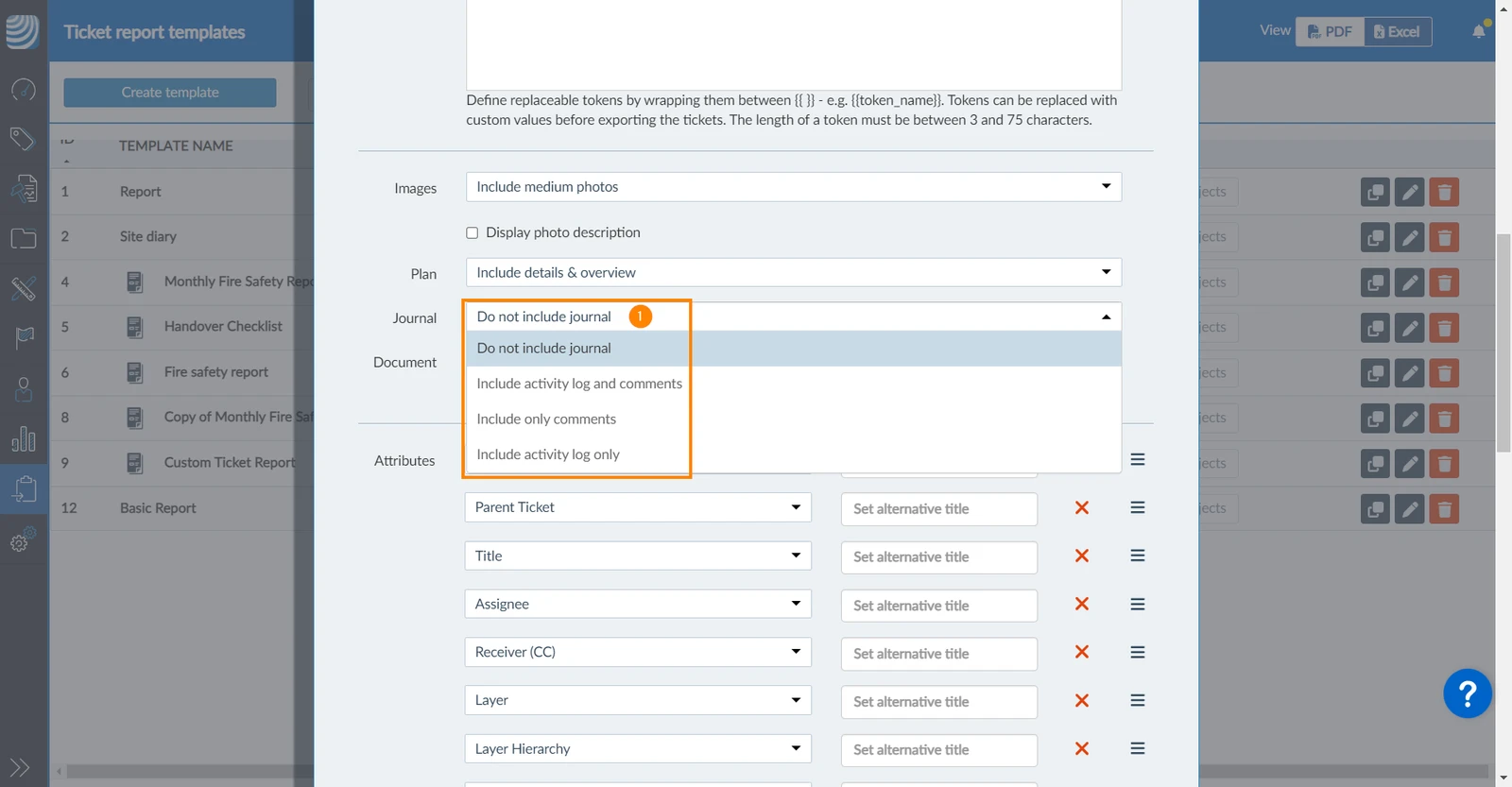
Ustawienie Dziennik umożliwia wyświetlanie wpisów dziennika pod każdym biletem.
Domyślnie zaznaczona jest opcja Do not include journal. Aby to zmienić:
Proszę wybrać Uwzględnij dziennik aktywności i komentarze LUBUwzględnij tylko komentarze LUBUwzględnij tylko dziennik aktywności
Dokument
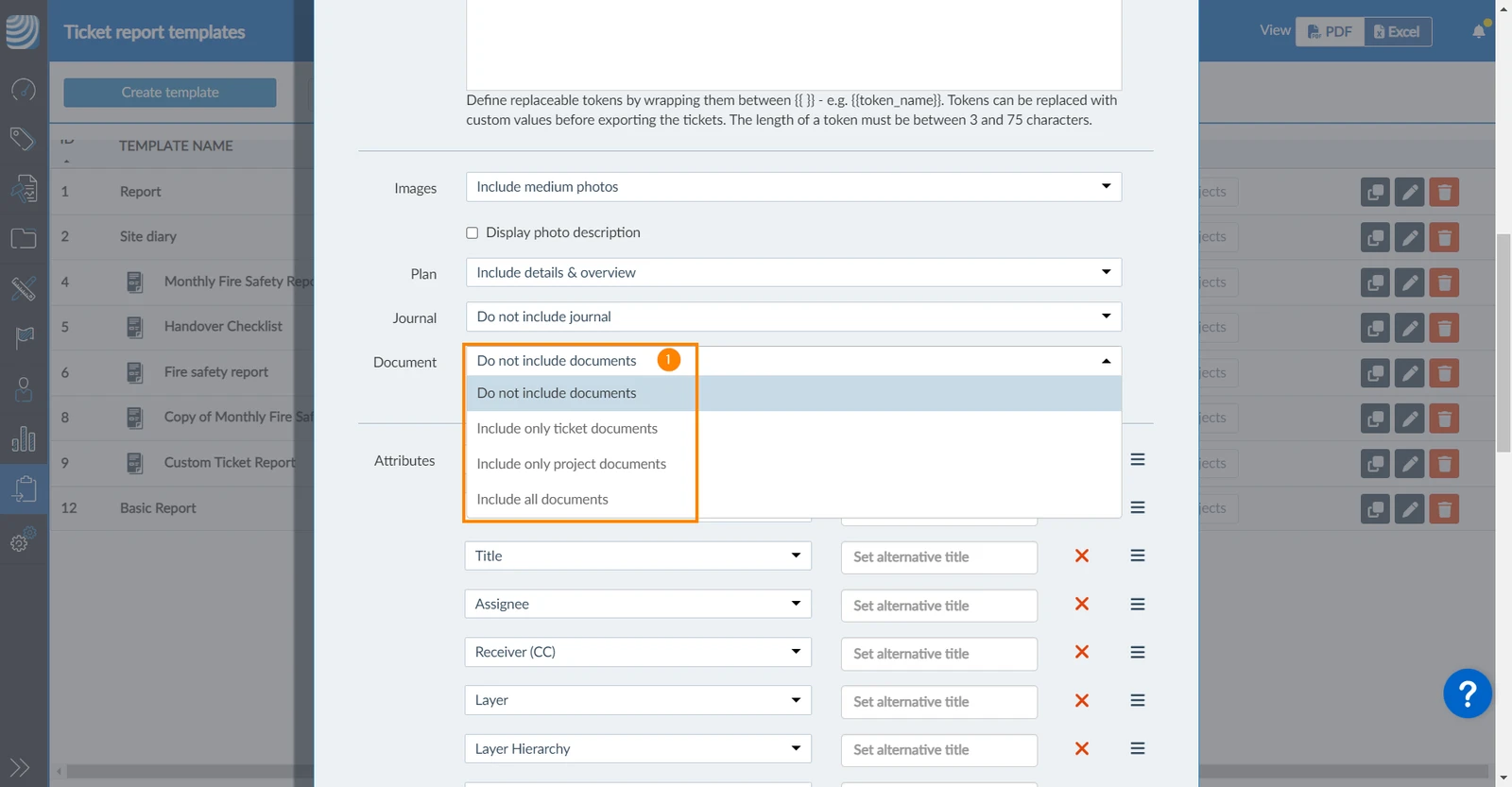
Mogą Państwo dołączyć dokumenty projektu i/lub dokumenty biletów.
Domyślnie zaznaczona jest opcja Nie dołączaj dokumentów . Aby to zmienić:
Proszę wybrać Uwzględnij tylko dokumenty biletów LUBUwzględnij tylko dokument projektu LUBUwzględnij wszystkie dokumenty 

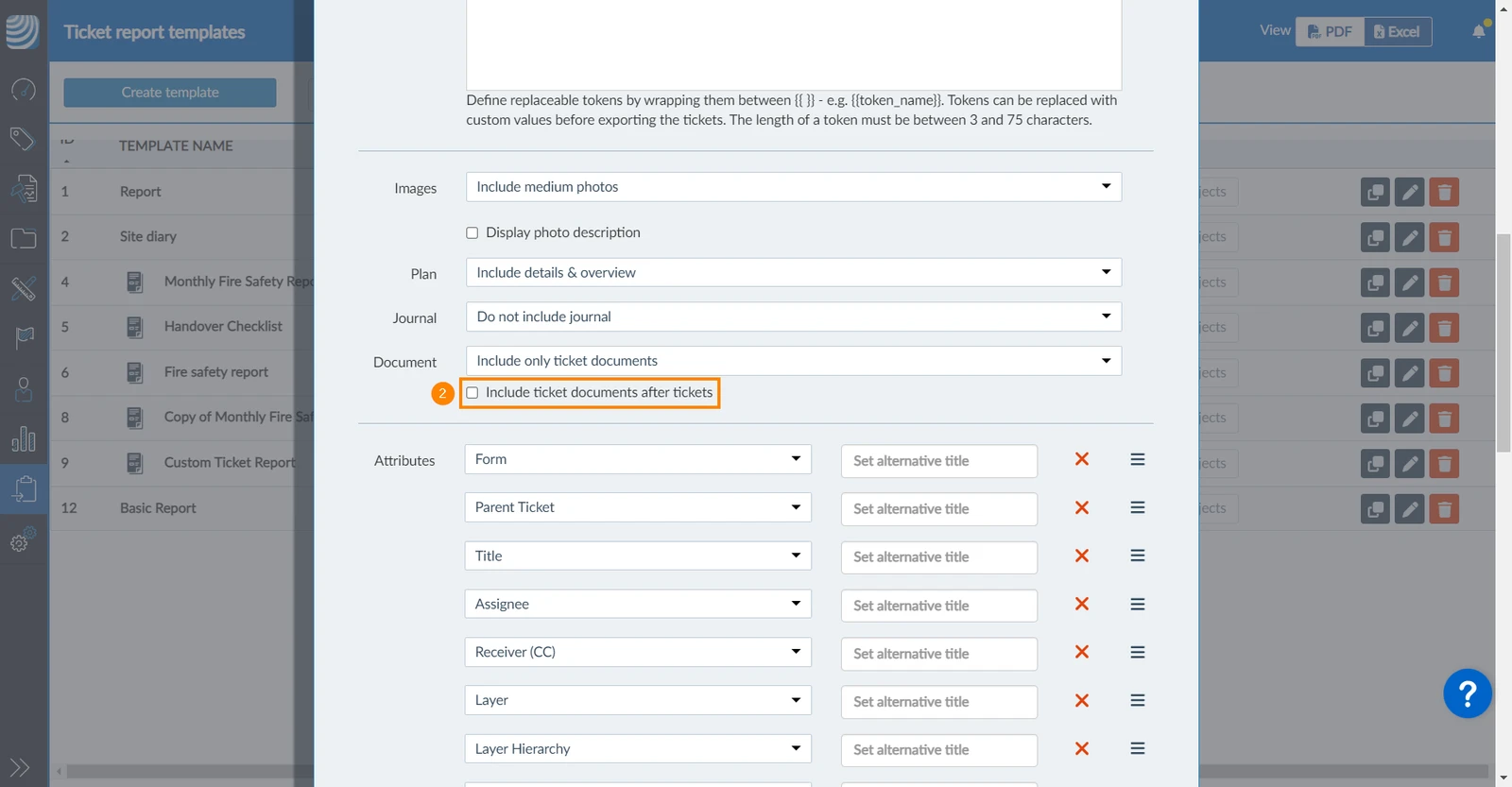
Opcjonalnie: Aby dołączyć wszystkie strony dokumentów biletów na końcu każdego biletu, proszę zaznaczyć pole wyboru Dołącz dokumenty biletów po biletach.
Pole wyboru jest dostępne tylko po zaznaczeniu Dołącz tylko dokumenty biletów lub Dołącz wszystkie dokumenty.
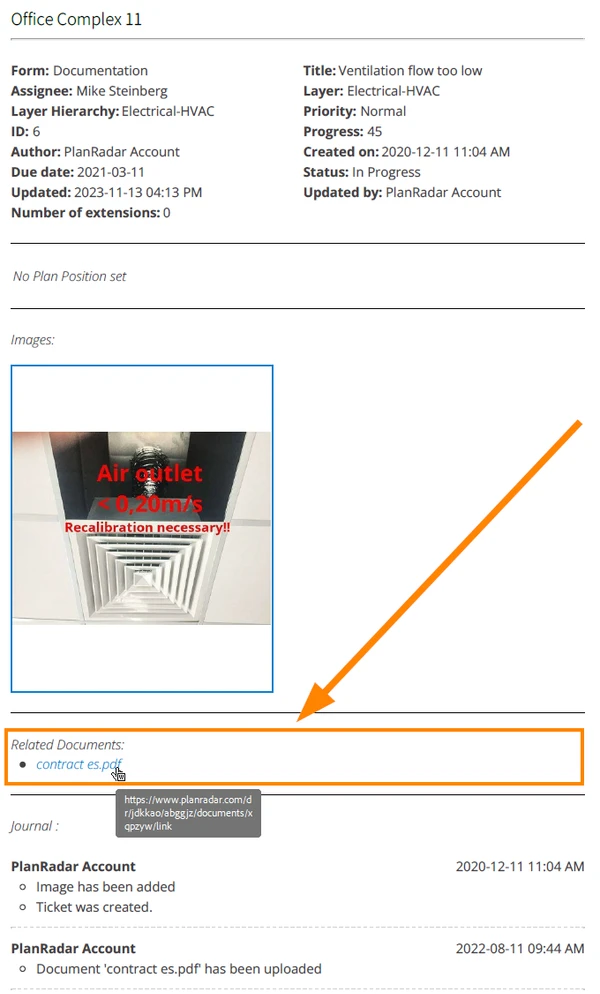
Jeśli dołączone są dokumenty biletów, ich tytuły są zawsze wymienione w sekcji Powiązane dokumenty z linkami do rzeczywistego dokumentu w PlanRadar. Są one umieszczane po obrazach i przed dziennikiem każdego biletu.
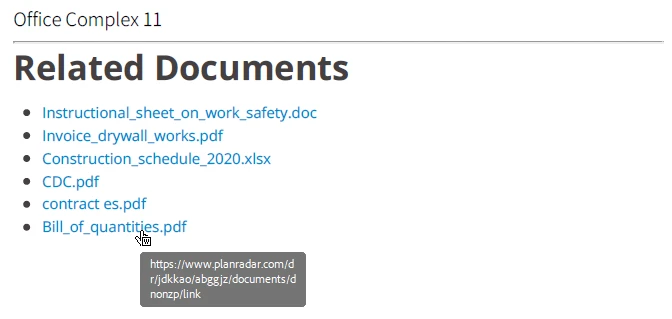
Jeśli dołączone są dokumenty projektowe, ich tytuły są wymienione na osobnej stronie pod adresem Powiązane dokumenty z linkami do rzeczywistego dokumentu w PlanRadar. Strona powiązanych dokumentów znajduje się po stronie tytułowej i przed spisem treści.
Atrybuty
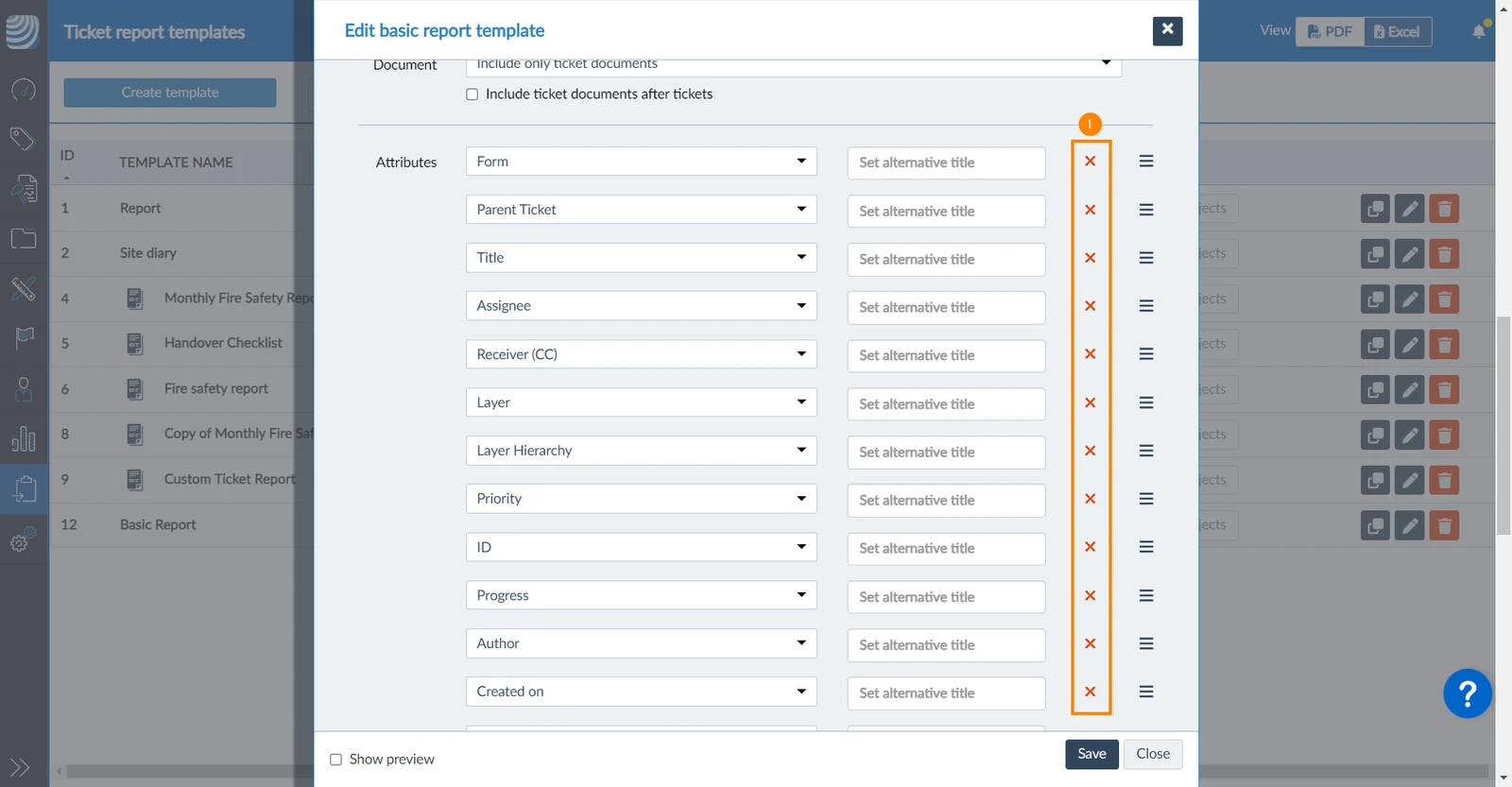
Domyślnie atrybuty zawierają domyślne pola formularza zgłoszenia i powiązane z nimi dane. Możliwe jest również dodanie niestandardowych pól formularza zgłoszenia, zmiana kolejności lub ustawienie alternatywnych tytułów.
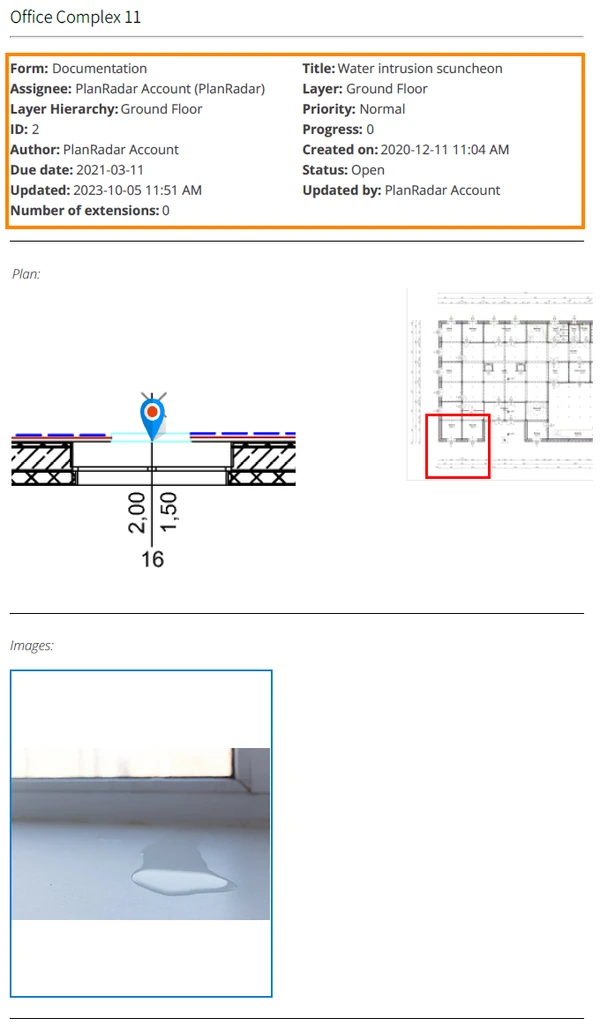
Przykład atrybutów w raporcie zgłoszenia:
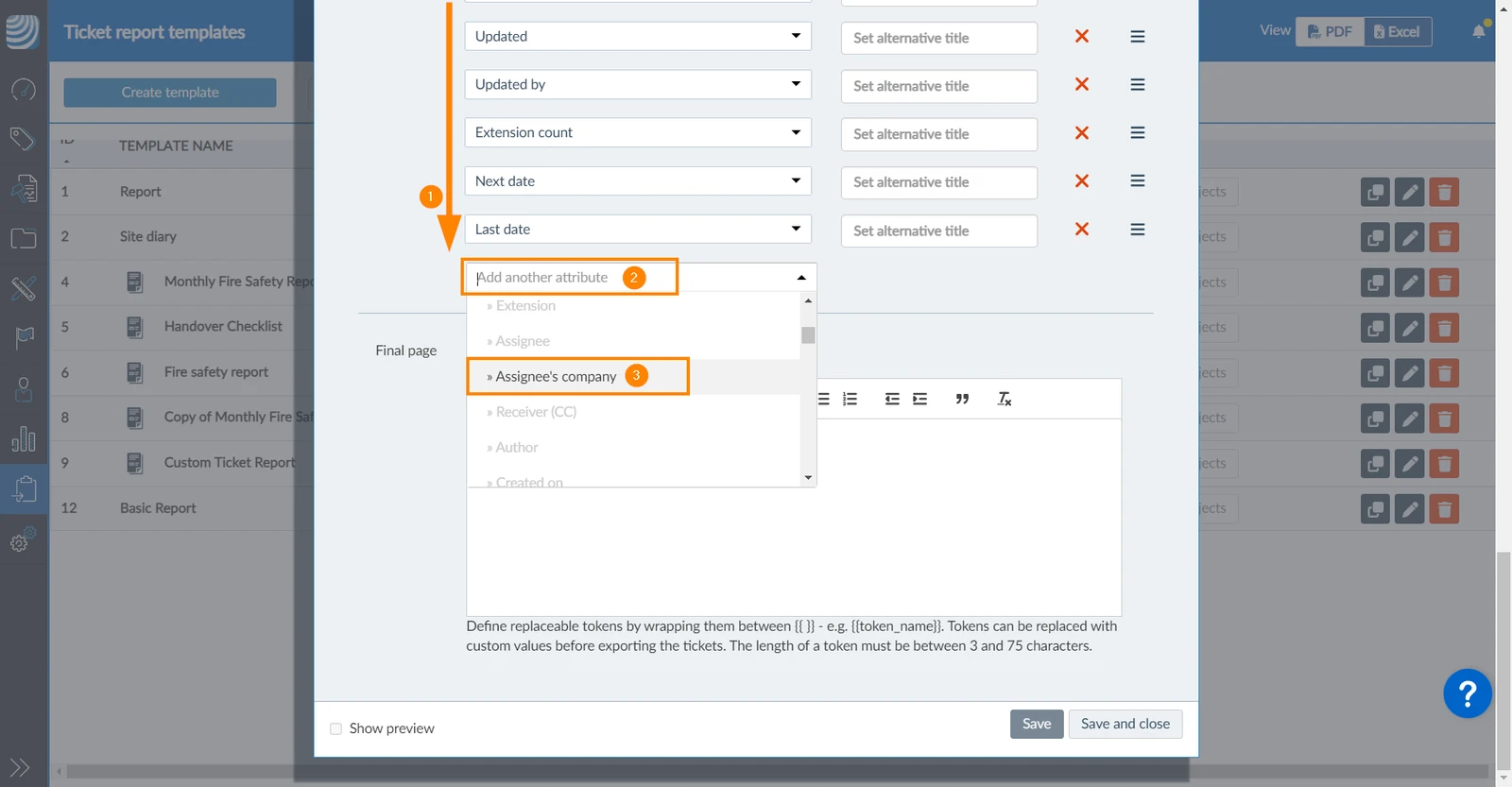
Aby dodać kolejny atrybut:
Proszę przewinąć listę atrybutów w dół
Proszę otworzyć listę rozwijaną Add another attribute
Proszę wybrać atrybut, np. Firma cesjonariusza
LUB proszę wybrać formularz, aby dodać wszystkie jego atrybuty jednocześnie. LUB proszę kliknąć Wybierz wszystko aby dodać wszystkie atrybuty wszystkich formularzy
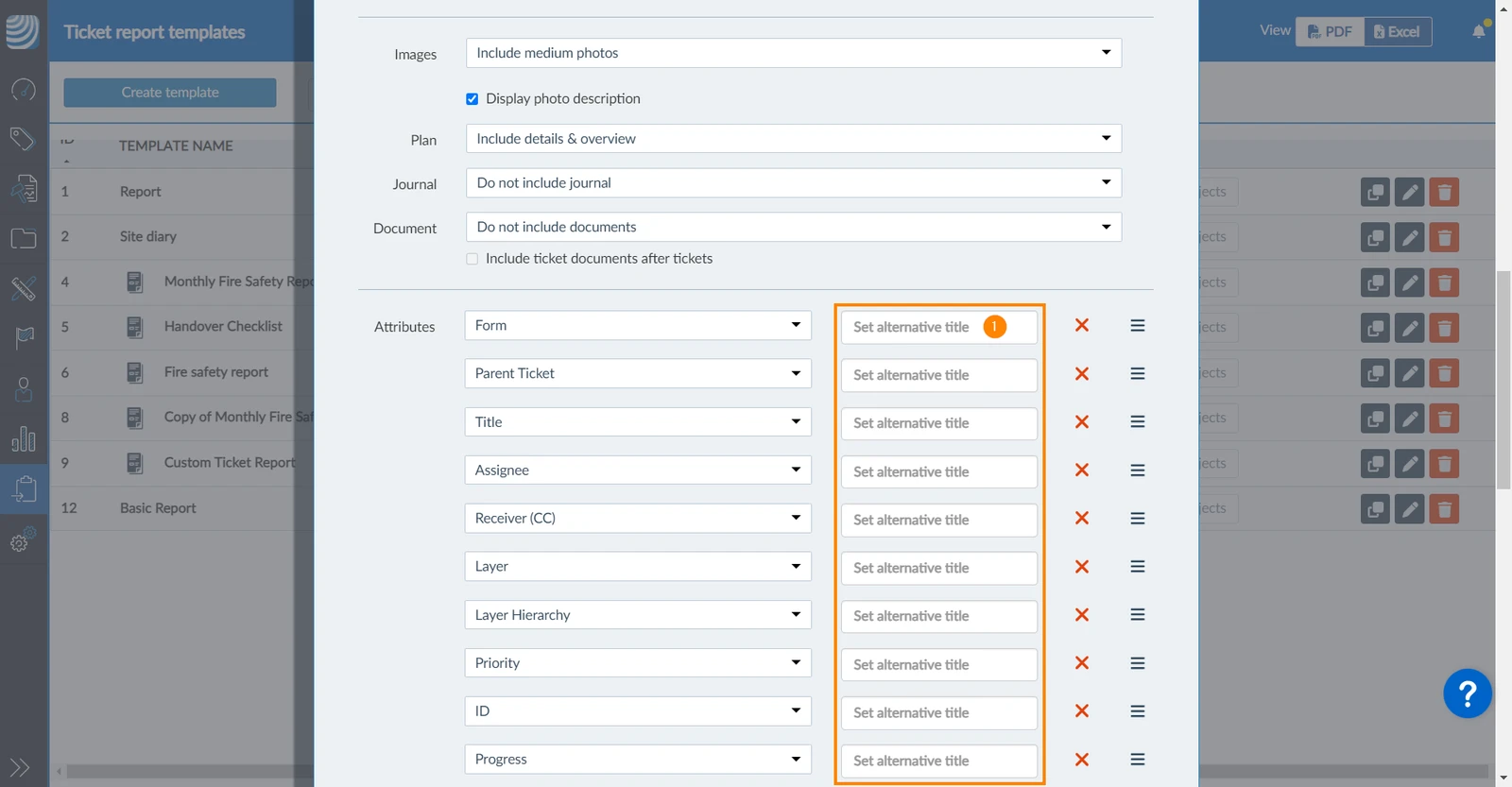
Aby ustawić alternatywny tytuł:
Proszę kliknąć Ustaw tytuł alternatywny obok żądanego atrybutu i wprowadzić tytuł
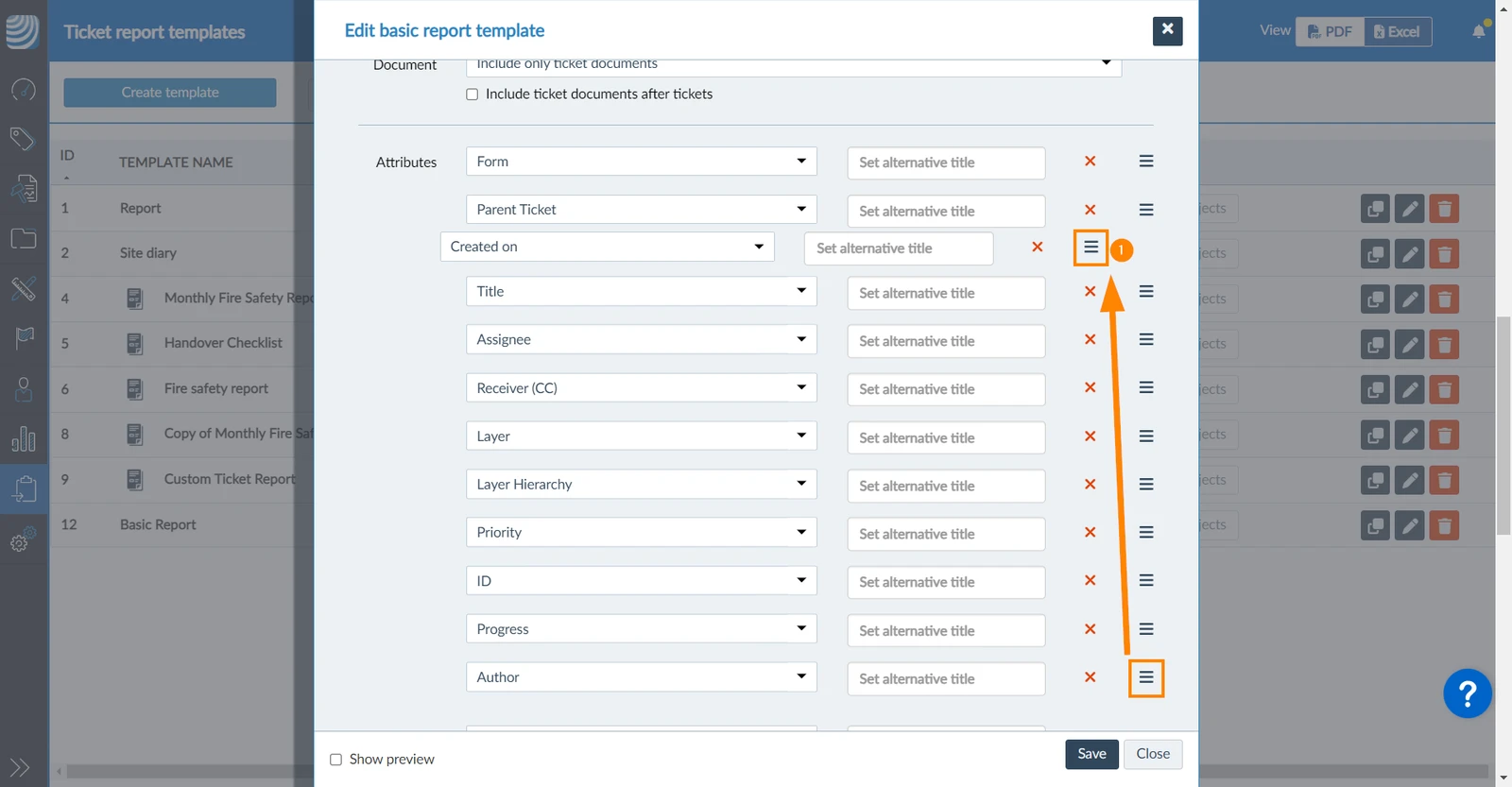
Aby zmienić kolejność atrybutów:
Proszę najechać kursorem na ikonę sortowania i użyć funkcji przeciągnij i upuść
Aby usunąć atrybut:
Proszę kliknąć przycisk X obok żądanego atrybutu
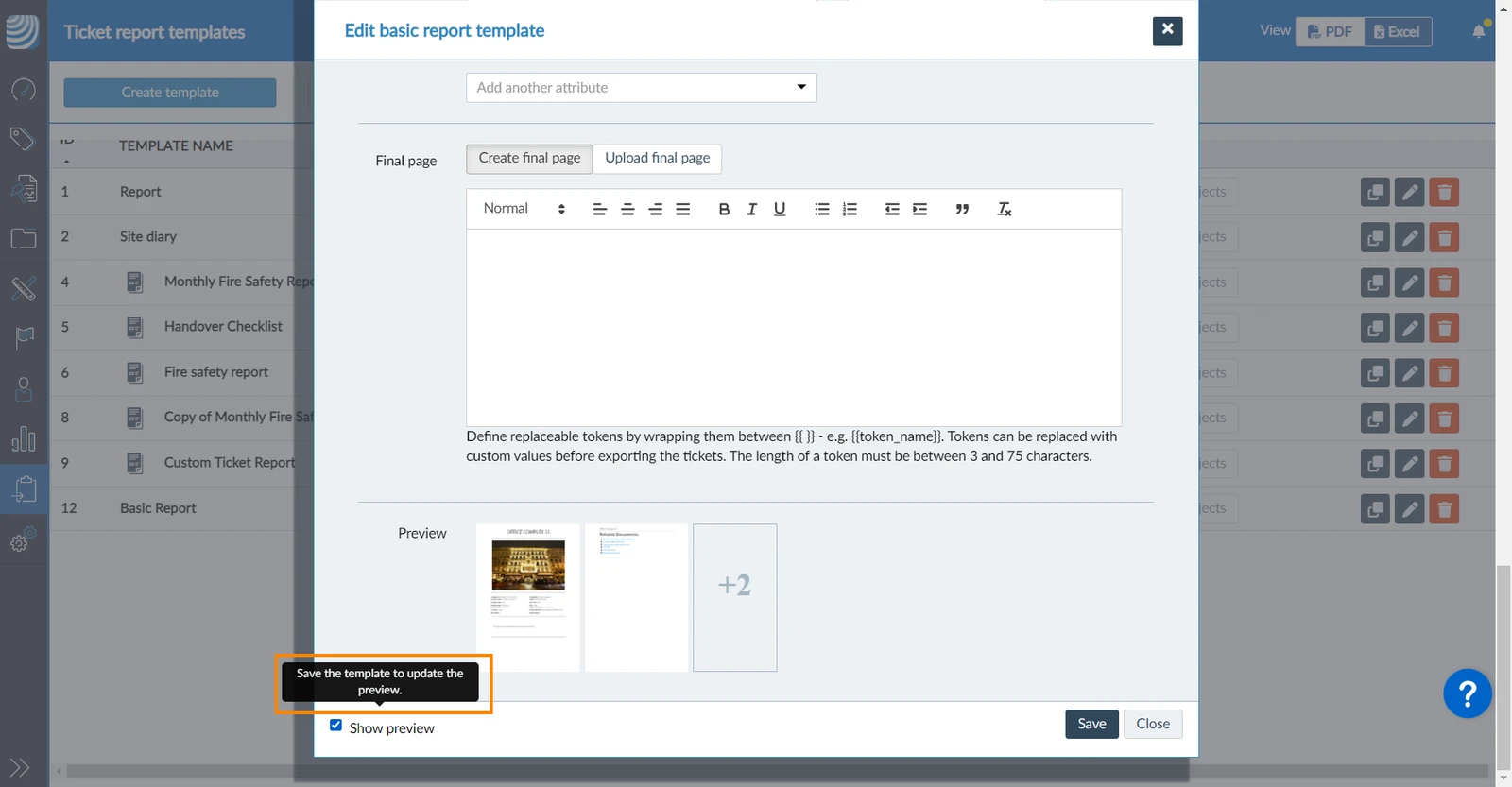
Strona końcowa
Ostatnia strona jest również opcjonalna i działa podobnie jak strona tytułowa , z tą różnicą, że jest umieszczana na końcu raportu. Obsługuje również Dodawanie tokenów zastępczych do raportów Ticket.
Zapisywanie szablonu podstawowego
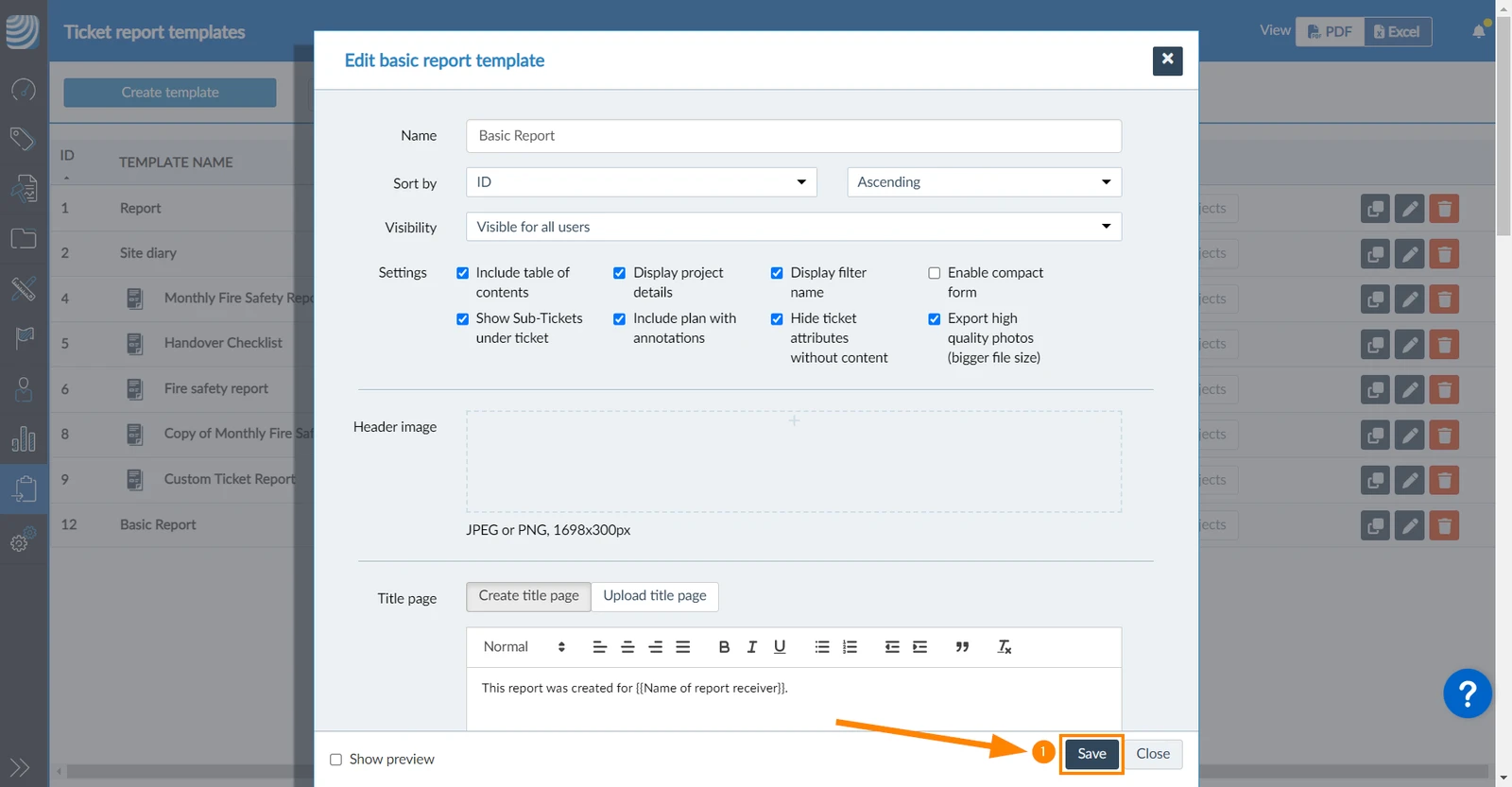
Aby zapisać podstawowy szablon raportu zgłoszenia, proszę podać tylko nazwę:
Proszę kliknąć Zapisz
Zapowiedź pokazu
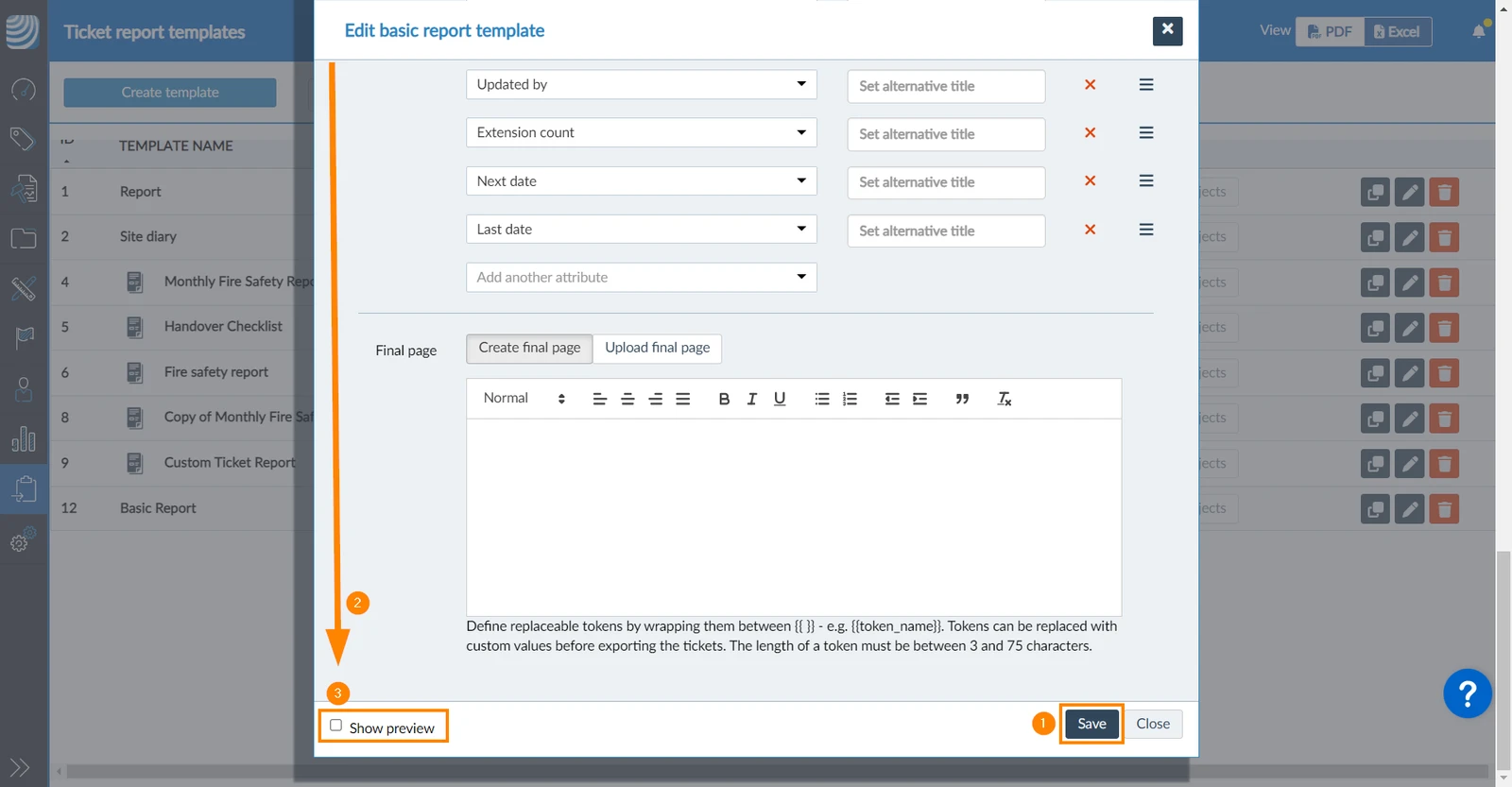
Aby wygenerować podgląd raportu zgłoszenia PDF (z najnowszym zgłoszeniem dla przykładowych danych):
Proszę kliknąć Zapisz
Proszę przewinąć w dół do dolnej części szablonu.
Proszę zaznaczyć pole wyboru Pokaż podgląd.
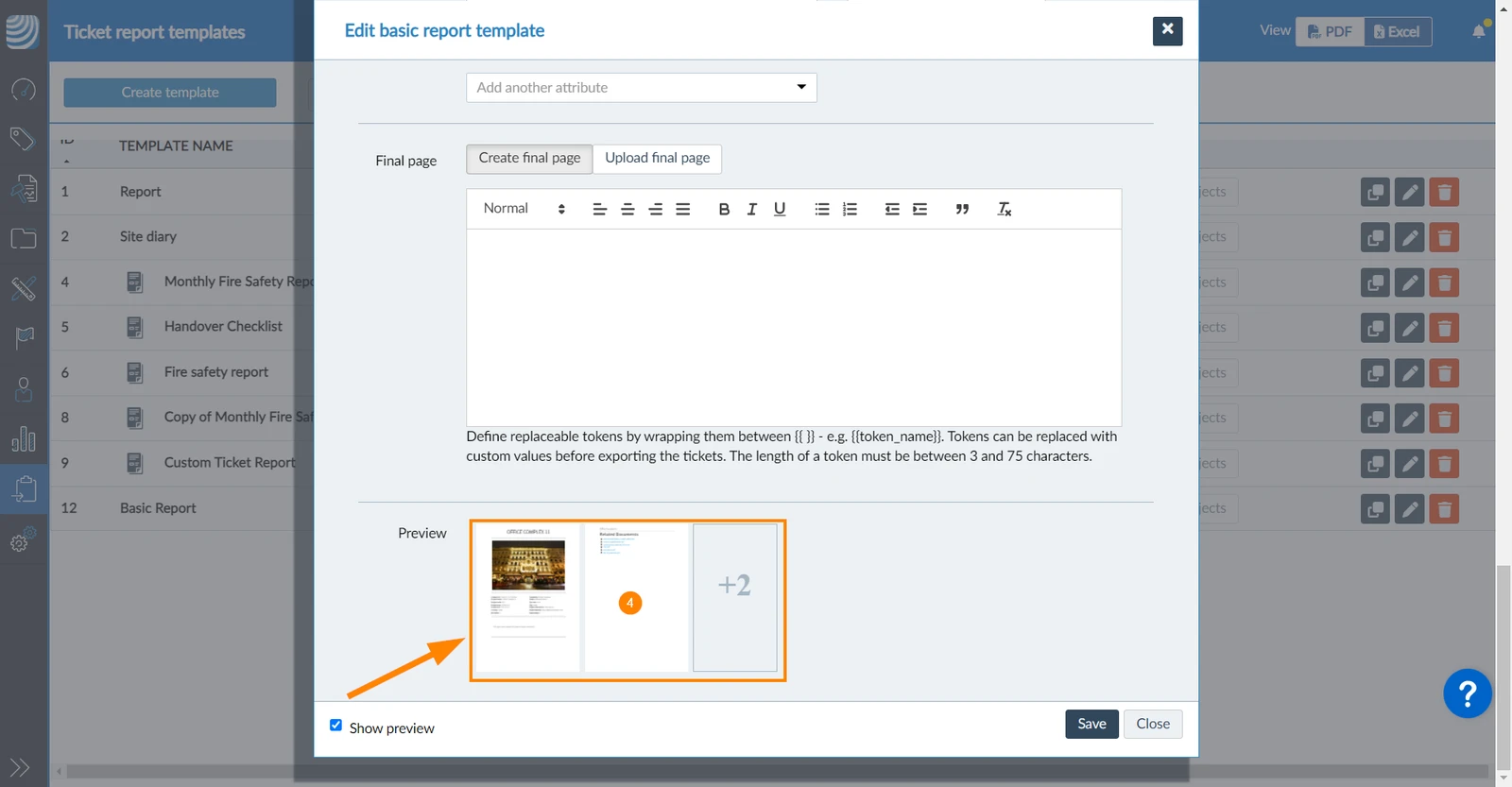
Proszę poczekać na wygenerowanie podglądu.
Proszę kliknąć na miniaturki podglądu ****, aby wyświetlić plik PDF.
Proszę zauważyć, że nowy podgląd jest generowany za każdym razem, gdy klikną Państwo Zapisz przy zaznaczonym polu wyboru Pokaż podgląd.
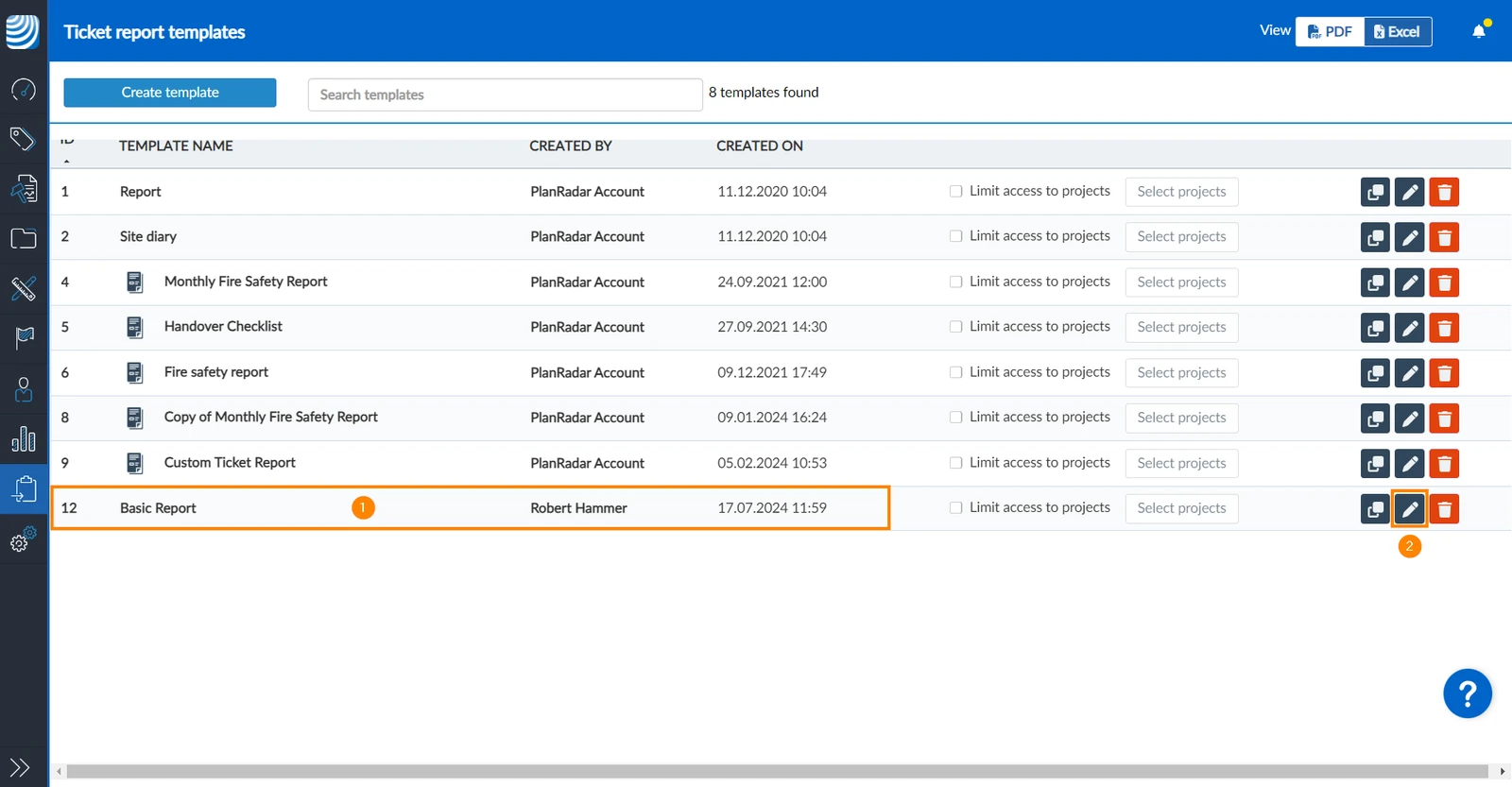
Edycja szablonu podstawowego
Aby wyświetlić lub edytować istniejący podstawowy szablon raportu zgłoszenia:
Proszę kliknąć szablon na liście
LUB proszę kliknąć przycisk edytuj
Podczas edycji szablonu podstawowego dostępne są te same opcje, które opisano powyżej w sekcji Tworzenie szablonu podstawowego.
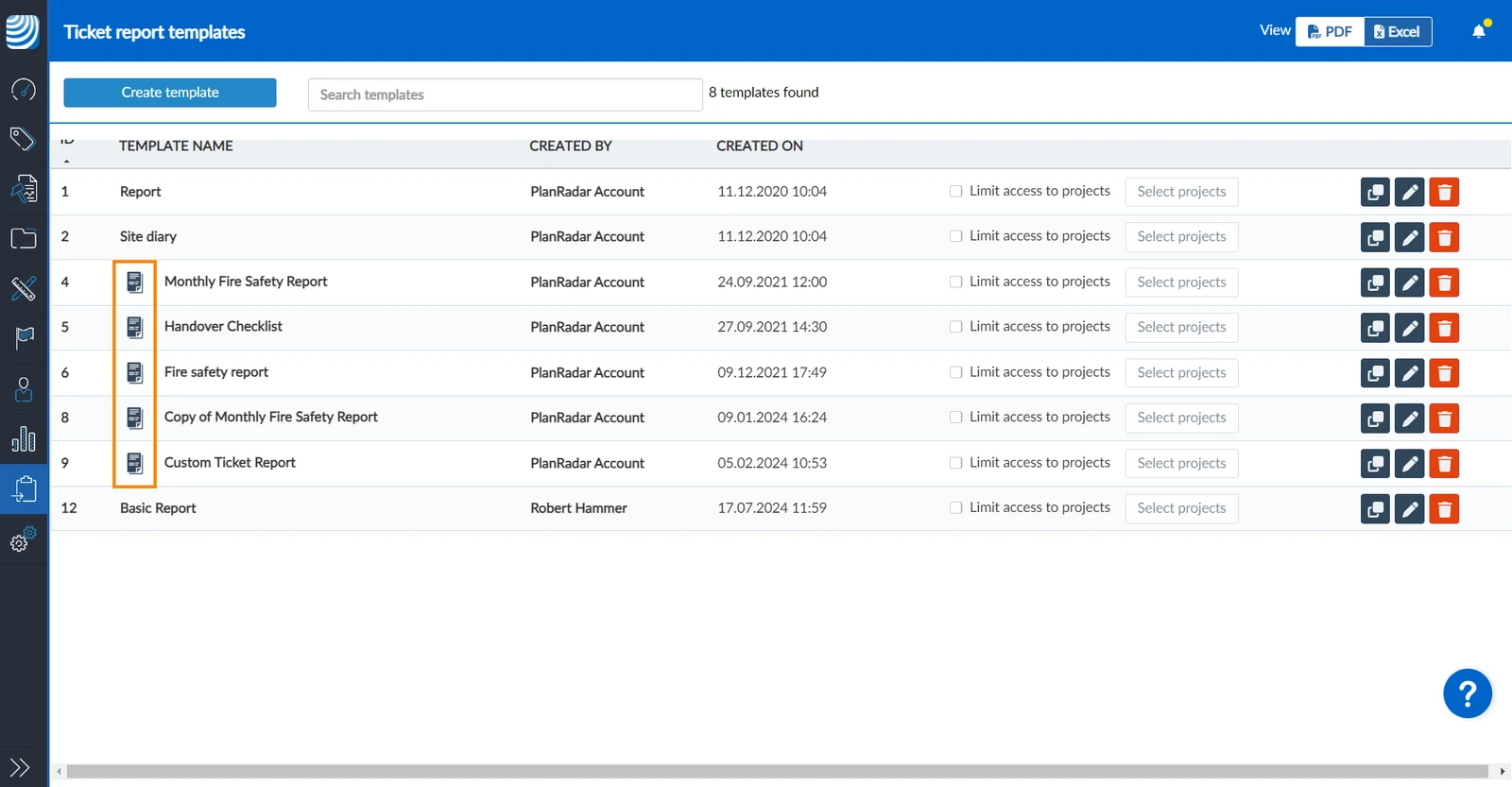
Szablony podstawowe nie mają ikony zaawansowanych szablonów raportów zgłoszeń utworzonych za pomocą narzędzia Template Builder:


 English (UK)
 Deutsch
 Español
 Français
 Hrvatski
 Italiano
 Português (BR)