

 English (UK)
 Deutsch
 Español
 Français
 Italiano
 Polski
 Português (BR)
Postavke aplikacije u mobilnoj aplikaciji
Pregled
Konfigurirajte mobilnu aplikaciju PlanRadar kako bi najbolje odgovarala vašim osobnim preferencijama.
Kako pristupiti
- Idite na glavni izbornik
- Dodirnite Postavke
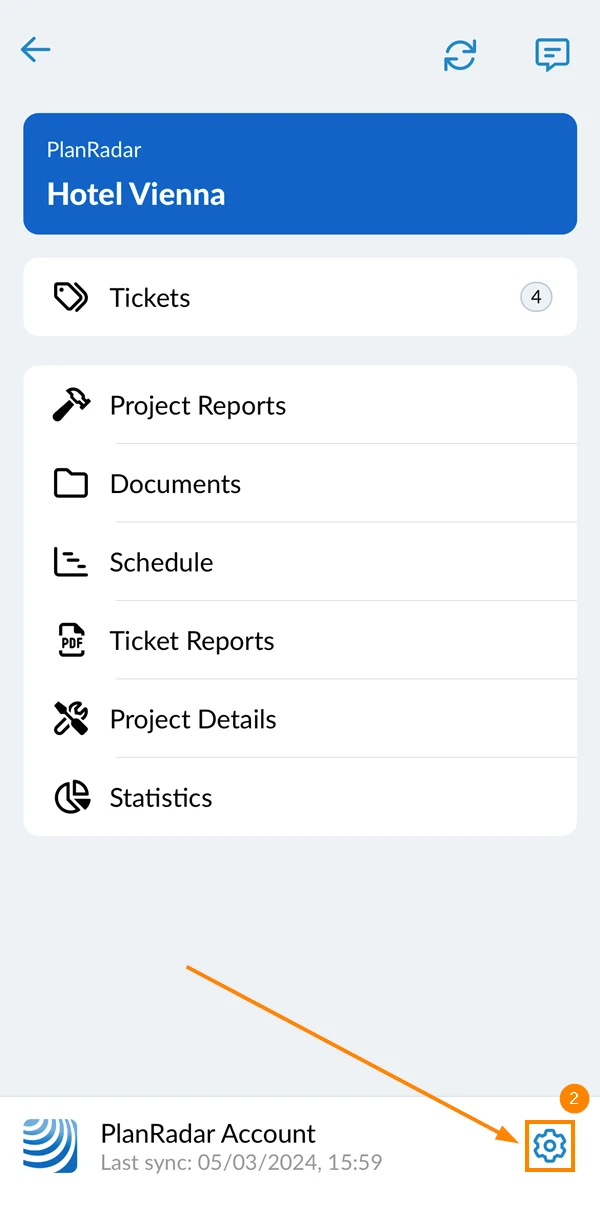
Pregledi ulaznica
Prikaz popisa
Konfigurirajte što se prikazuje u prikazu popisa ulaznica.
- Aktivirajte/deaktivirajte preklopni gumb Prikaži slike na popisu za prikaz/sakrij fotografija na popisu ulaznica.
- Dodirnite Gotovo
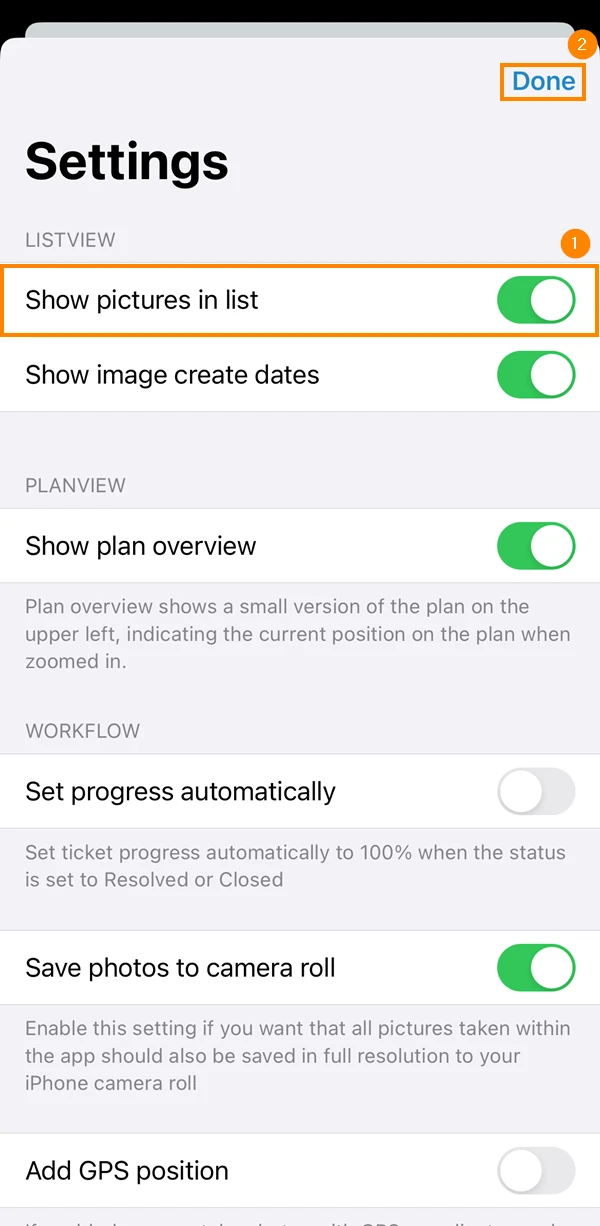
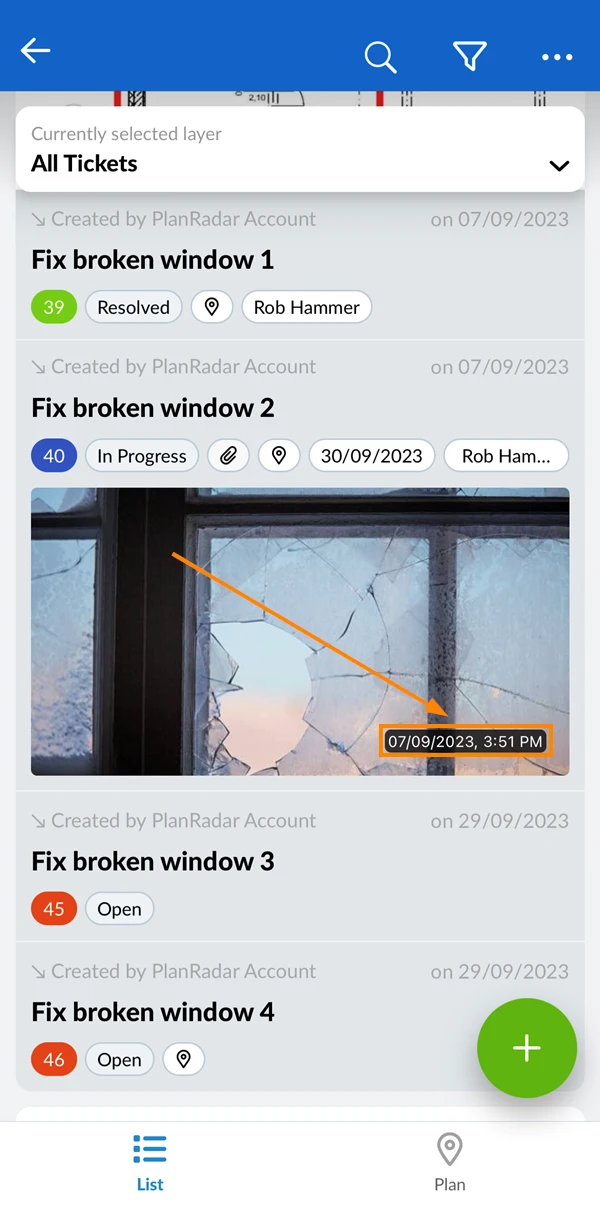
Ako je omogućeno, fotografije će sada biti prikazane za svaku kartu u prikazu popisa ako su dostupne:
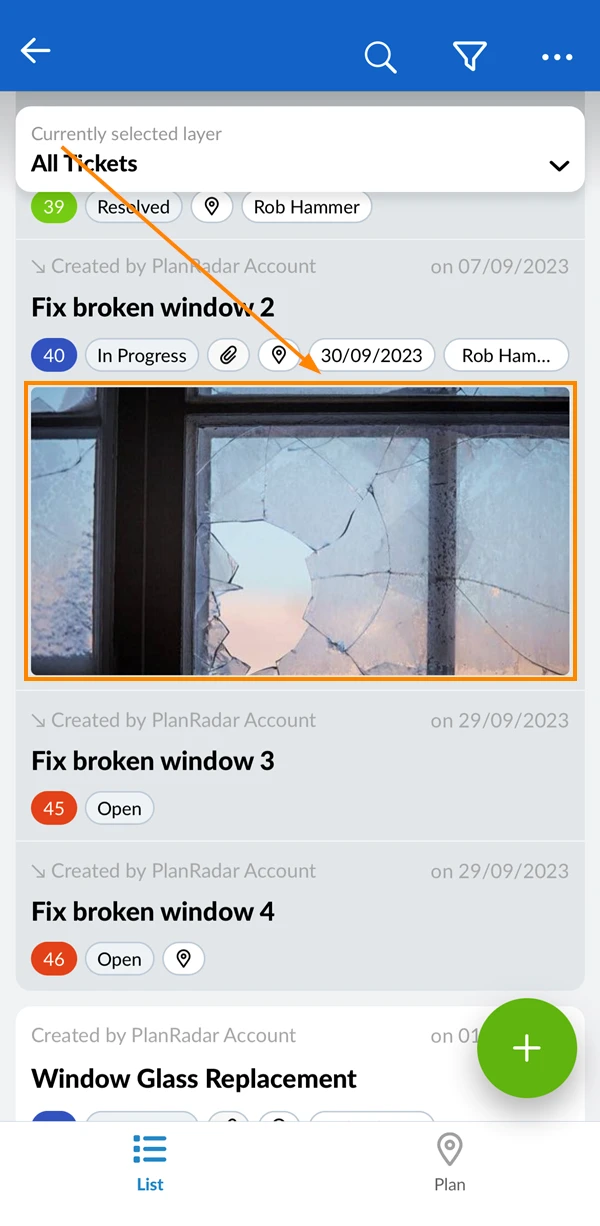
- Aktivirajte/deaktivirajte preklopni gumb Prikaži datume izrade slike da biste vidjeli oznake s datumom izrade na svakoj fotografiji.
- Dodirnite Gotovo
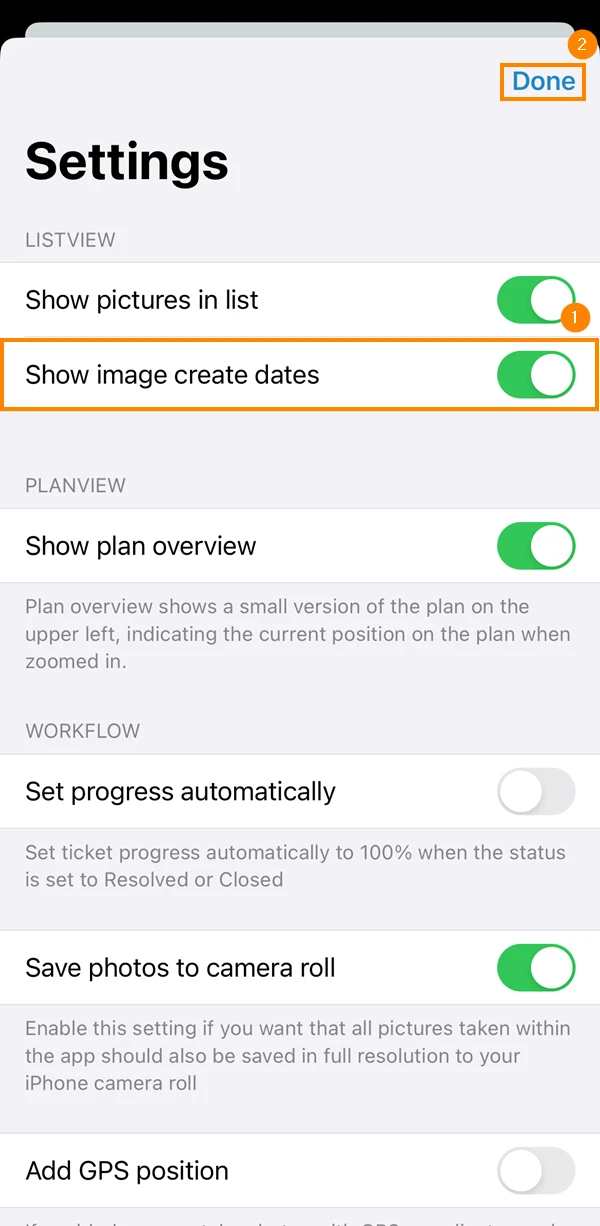
Ako je omogućeno, datum i vrijeme izrade bit će prikazani za sve fotografije na popisu ulaznica:
- Aktivirajte/deaktivirajte preklopni gumb Prikaži fotografije na popisu ulaznica za prikaz/sakrij slike na popisu ulaznica
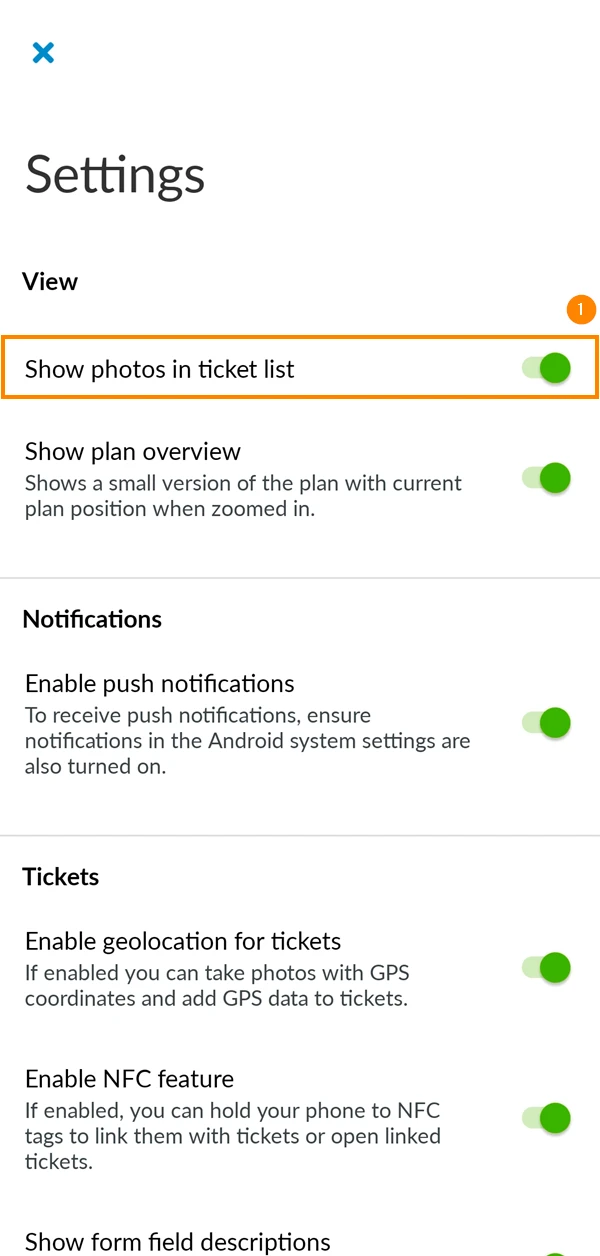
Ako je omogućeno, fotografije će sada biti prikazane za svaku kartu u prikazu popisa ako su dostupne:
Tlocrt
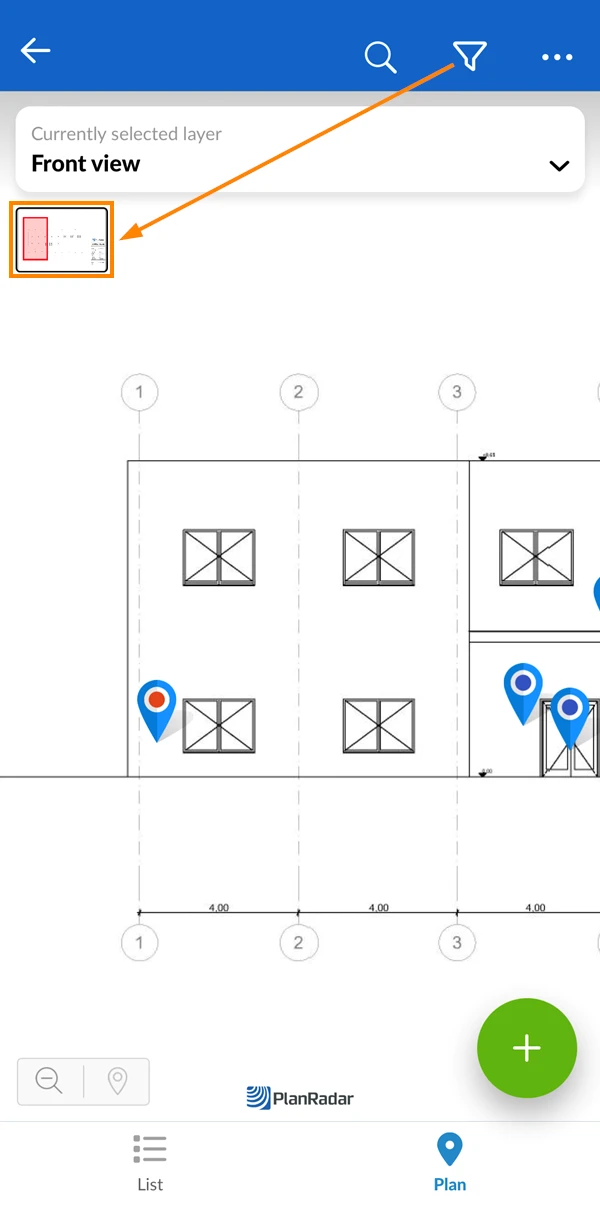
Omogućite mali pregled plana gore lijevo kada koristite prikaz plana ulaznica. Učiniti tako:
- Aktivirajte/deaktivirajte preklopni gumb Prikaži pregled plana
- Dodirnite Gotovo
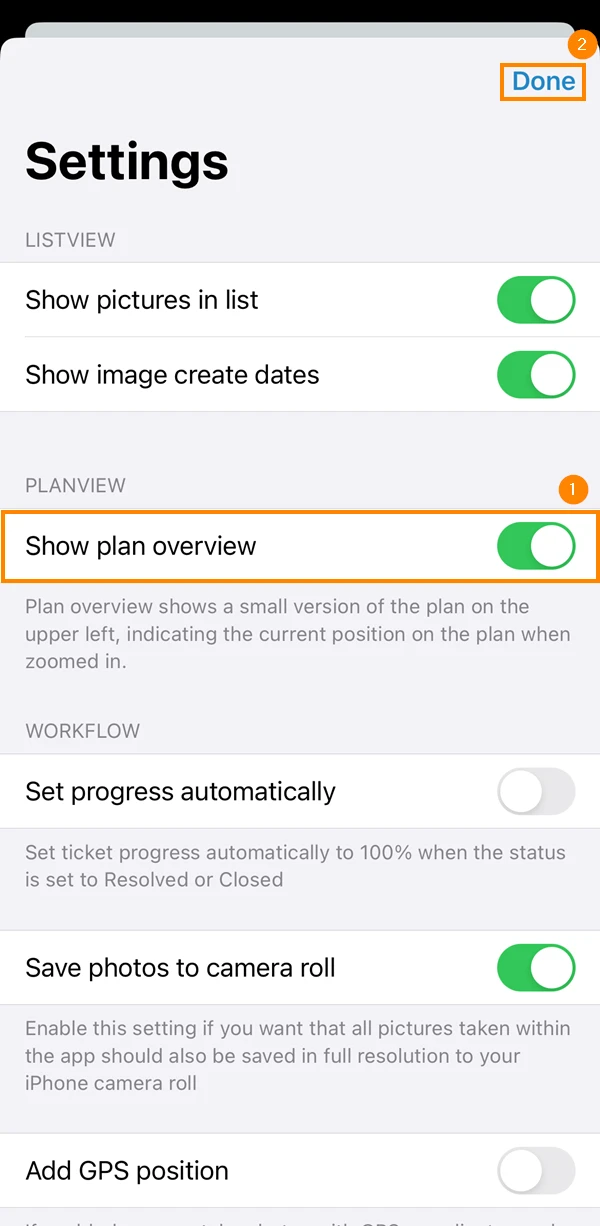
- Aktivirajte/deaktivirajte preklopni gumb Prikaži pregled plana
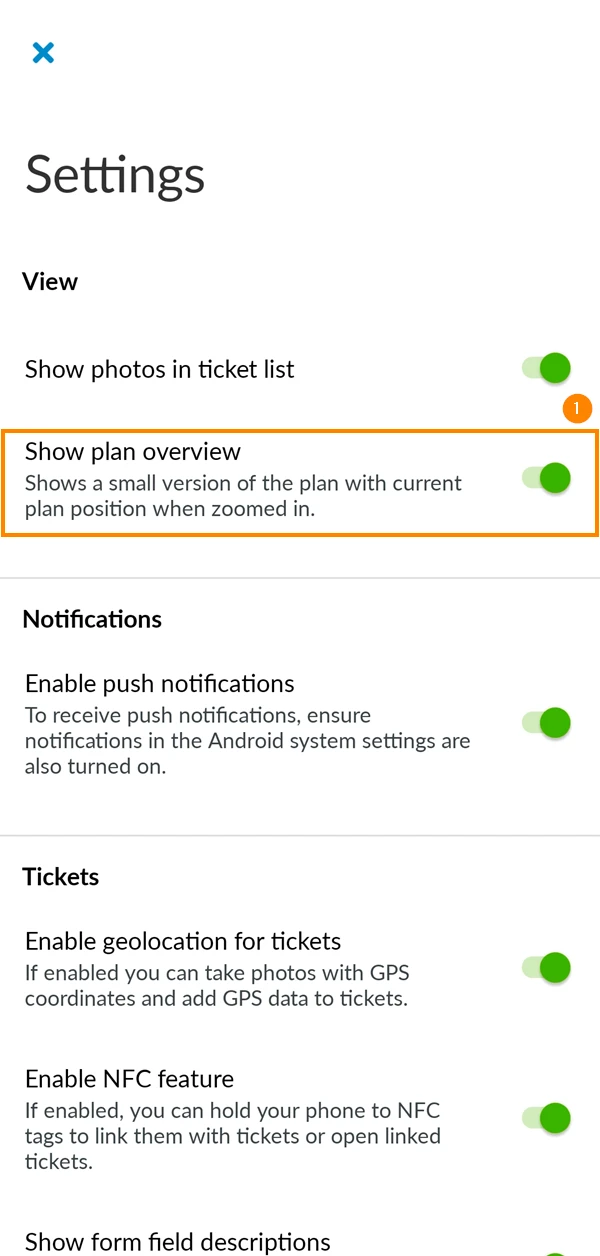
Ako je omogućeno, mali plan pregleda prikazat će se kada povećate kako biste označili svoju trenutnu poziciju u planu:
Tijek rada/ulaznice
Odjeljak Tijek rada/ulaznice uključuje brojne postavke koje se odnose na tijek rada ulaznica:
Automatski napredak
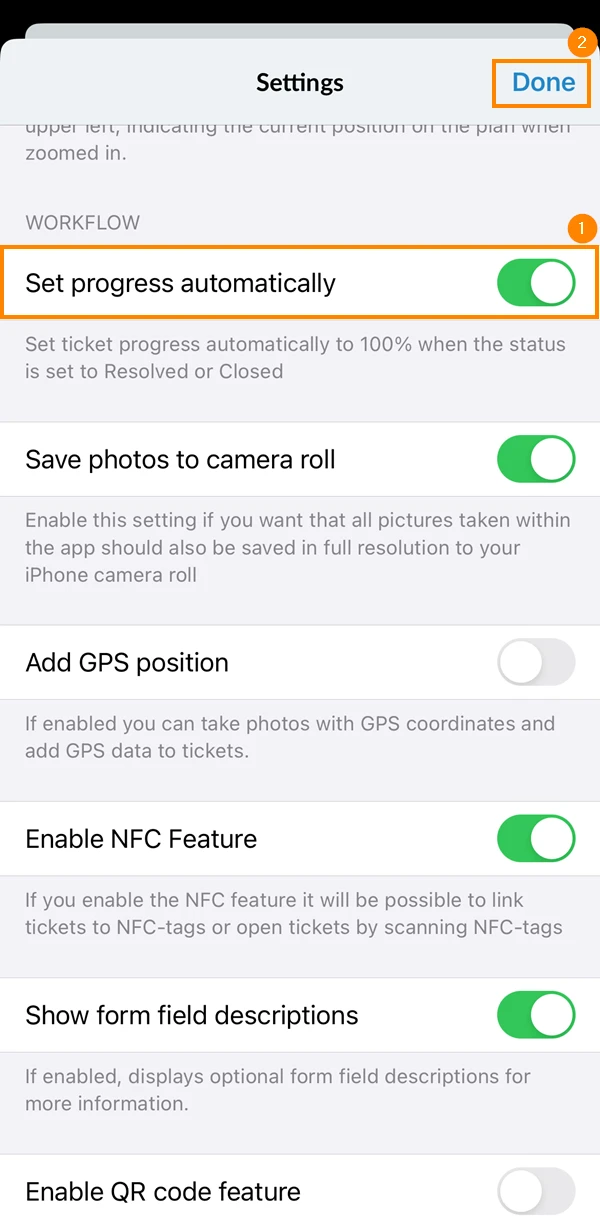
Ova vam postavka omogućuje da automatski postavite napredak zatvorenih i riješenih tiketa na 100%. Učiniti tako:
- Aktivirajte/deaktivirajte preklopni gumb Automatski postavi napredak
- Dodirnite Gotovo
Spremite fotografije na uređaj
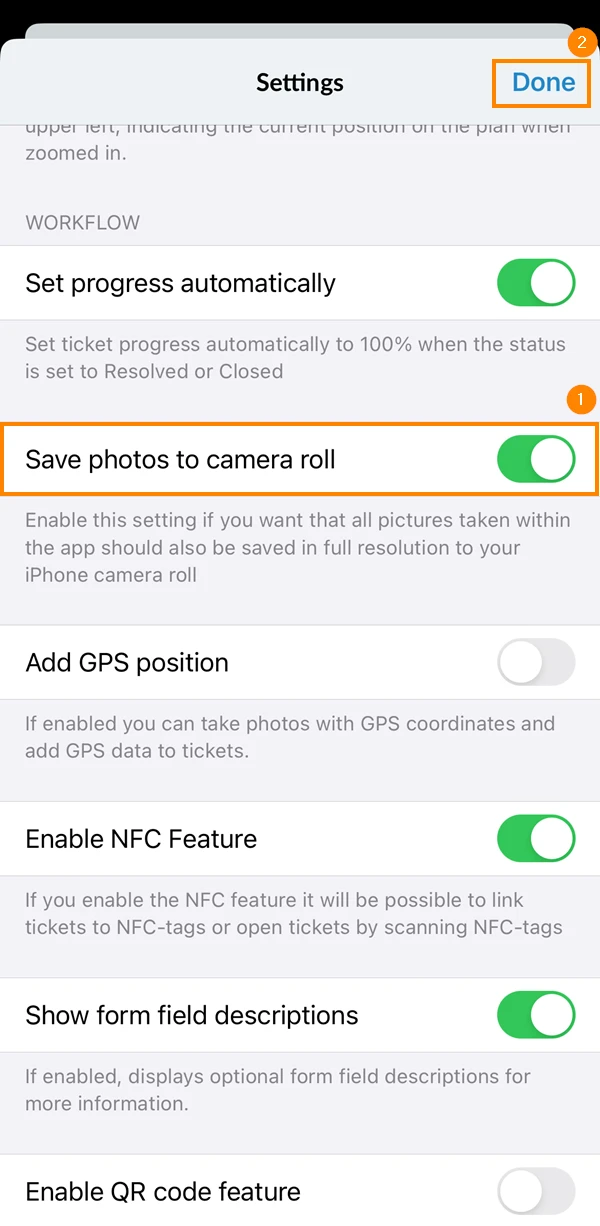
Ova postavka također sprema sve fotografije snimljene za ulaznice u vašu aplikaciju Fotografije. Učiniti tako:
- Aktivirajte/deaktivirajte preklopni gumb Spremi fotografije u snimljene fotografije
- Dodirnite Gotovo
Dodajte GPS poziciju na karte
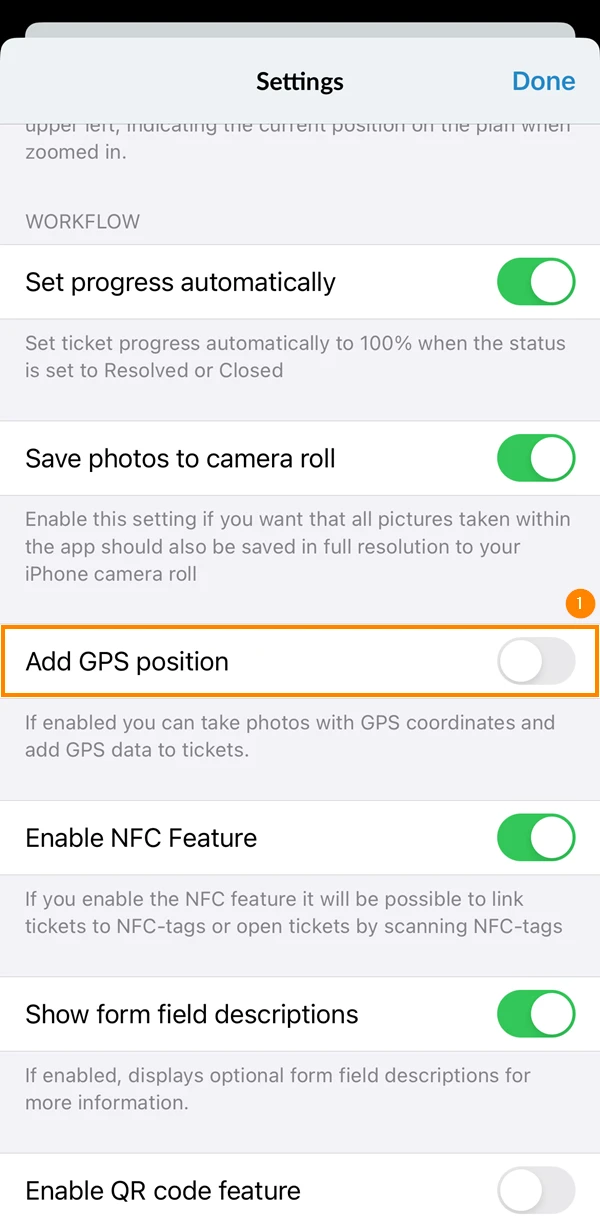
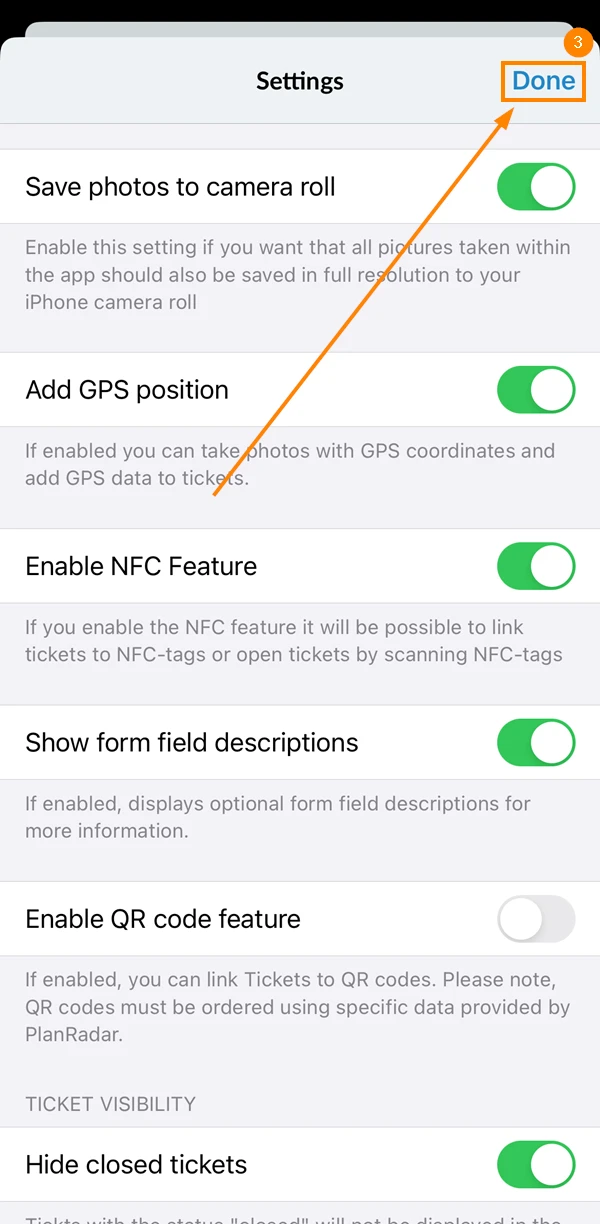
Ako želite dodati GPS položaje ulaznicama ili fotografijama priloženim ulaznicama, morate osigurati da je ova postavka omogućena:
- Aktivirajte/deaktivirajte preklopni gumb Dodaj GPS poziciju
- Dopustite PlanRadaru da koristi vašu lokaciju
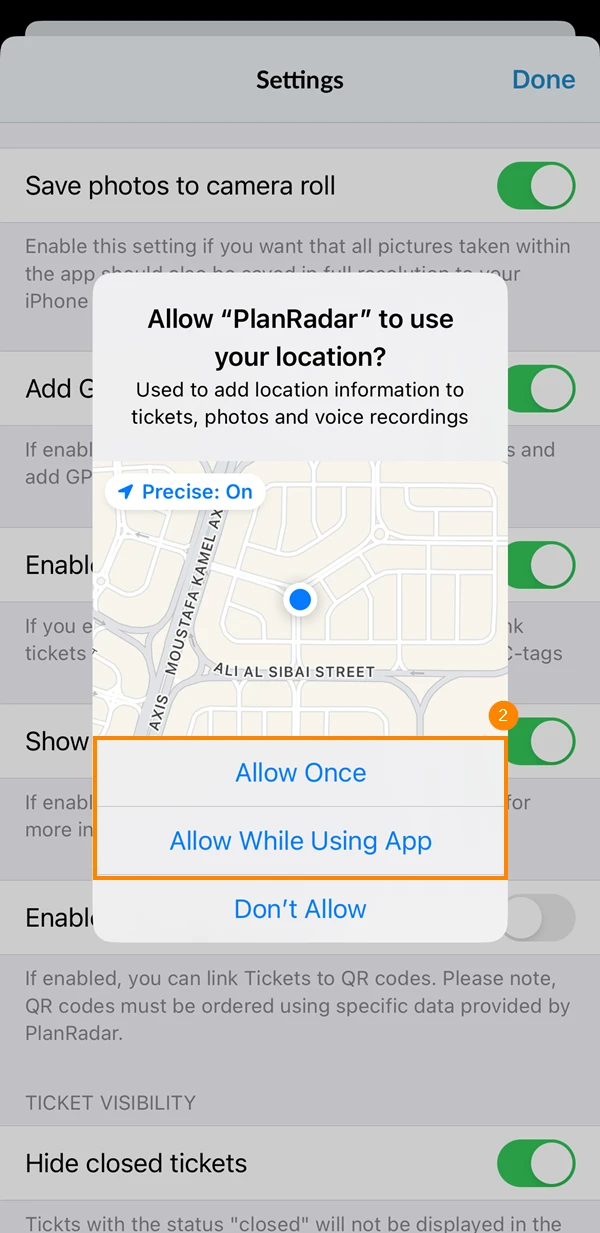
- Dodirnite Gotovo
Povežite ulaznice s NFC oznakama
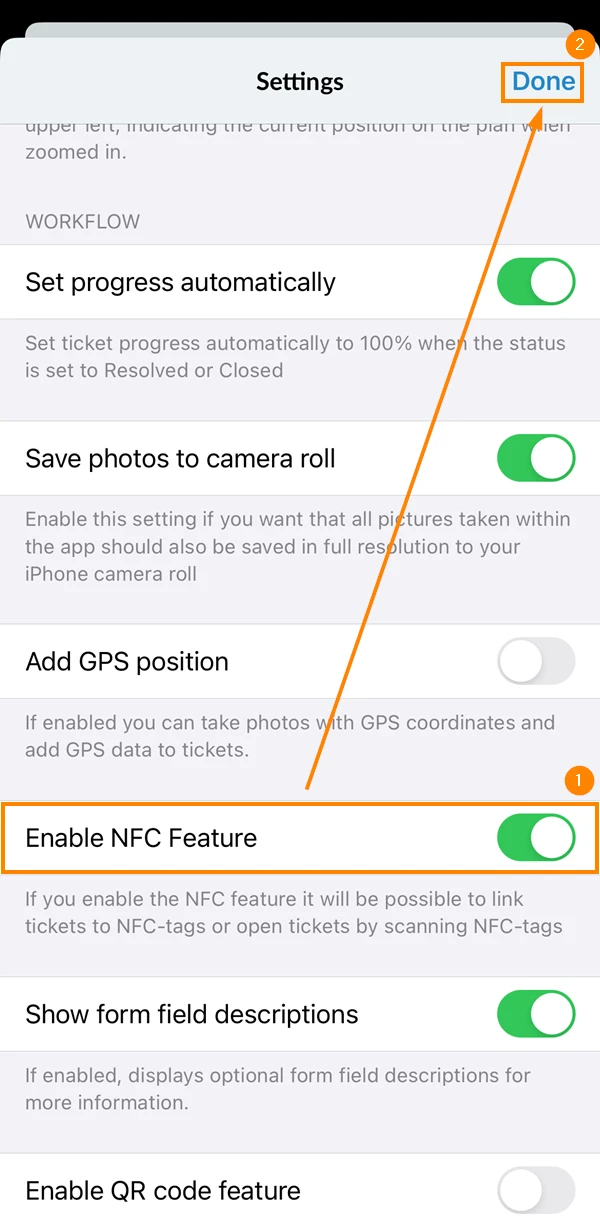
Možete povezati ulaznice s NFC oznakama i zatim skenirati te oznake da biste otvorili ulaznice. Da biste to omogućili:
- Aktivirajte/deaktivirajte preklopni gumb Omogući NFC značajku
- Dodirnite Gotovo
Prikaži opise polja ulaznice
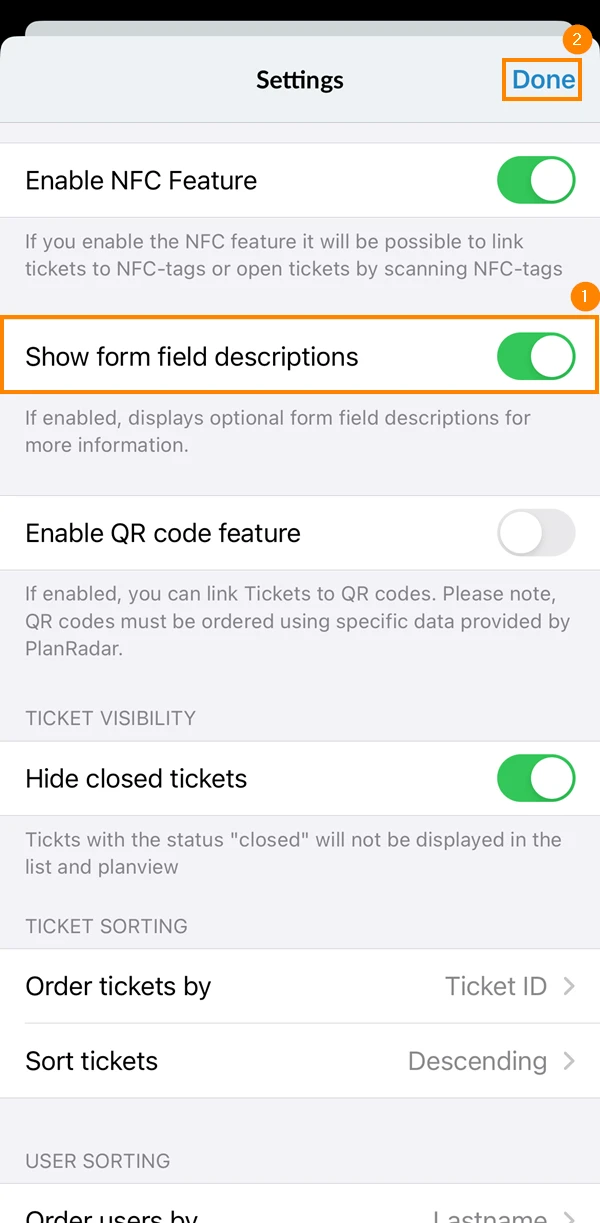
Ako je omogućeno, opisi za polja tiketa prikazuju se u obrascu tiketa za dodatne informacije koje daje autor obrasca tiketa:
- Aktivirajte/deaktivirajte preklopni gumb Prikaži opise polja obrasca
- Dodirnite Gotovo
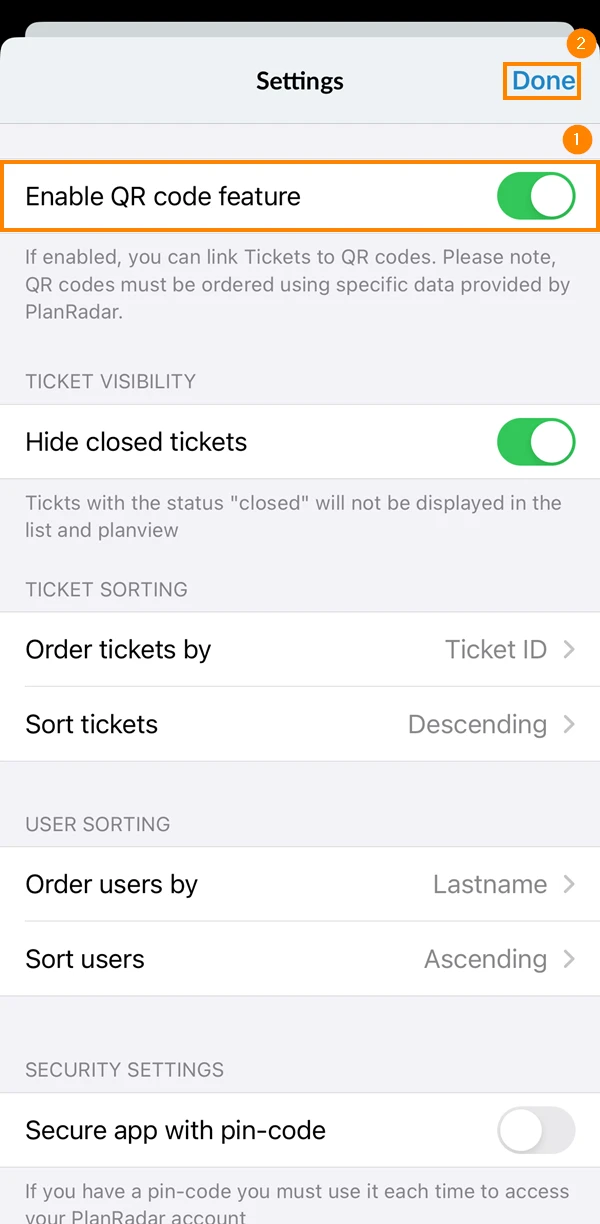
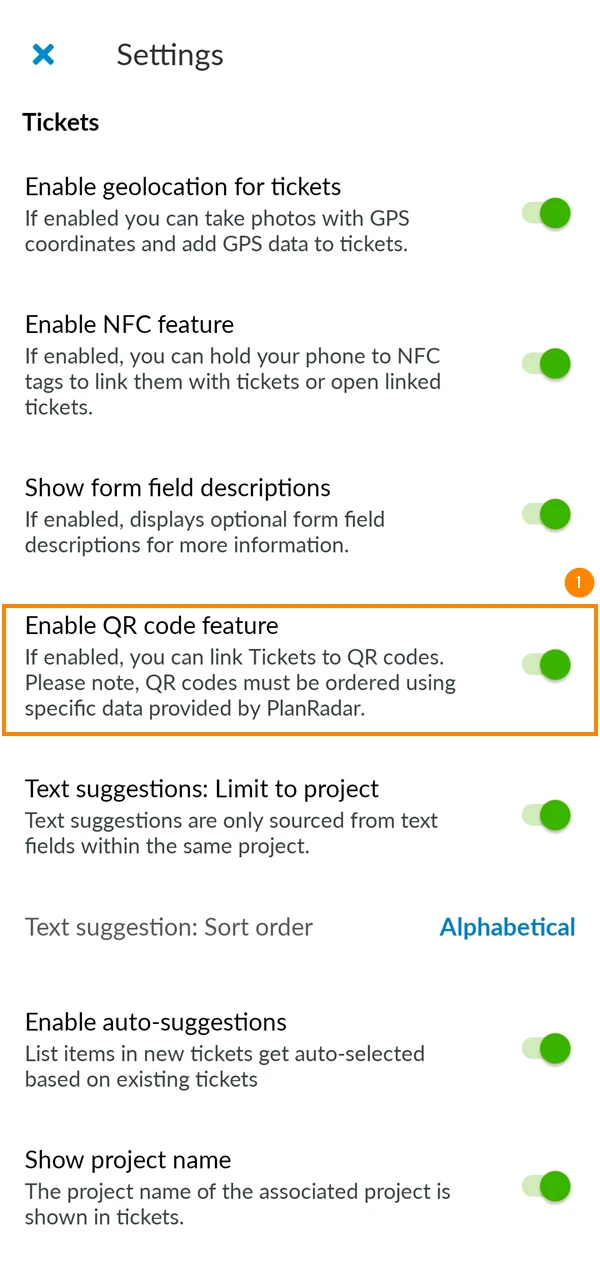
Povežite ulaznice s QR kodovima
Ulaznice možete povezati s QR kodovima, a zatim skenirati te kodove da biste otvorili ulaznice. Da biste to omogućili:
- Aktivirajte/deaktivirajte preklopni gumb Omogući značajku QR koda
- Dodirnite Gotovo
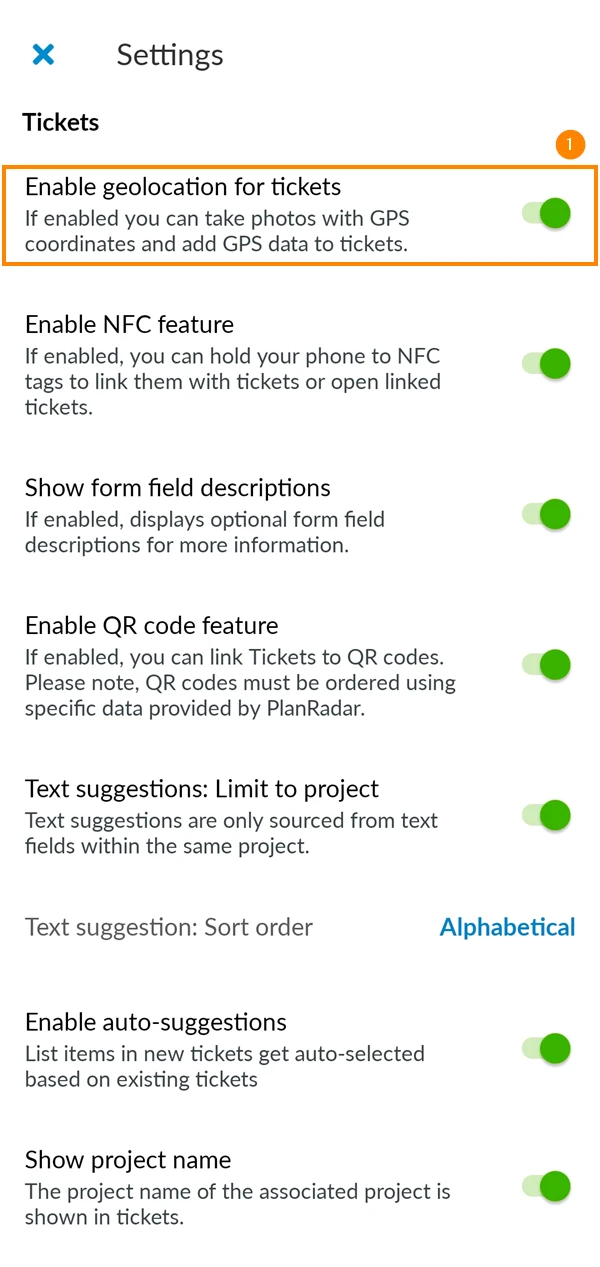
Dodajte GPS poziciju na karte
Ako želite dodati GPS položaje ulaznicama ili fotografijama priloženim ulaznicama, morate osigurati da je ova postavka omogućena:
- Aktivirajte/deaktivirajte preklopni gumb Omogući geolociranje za ulaznice
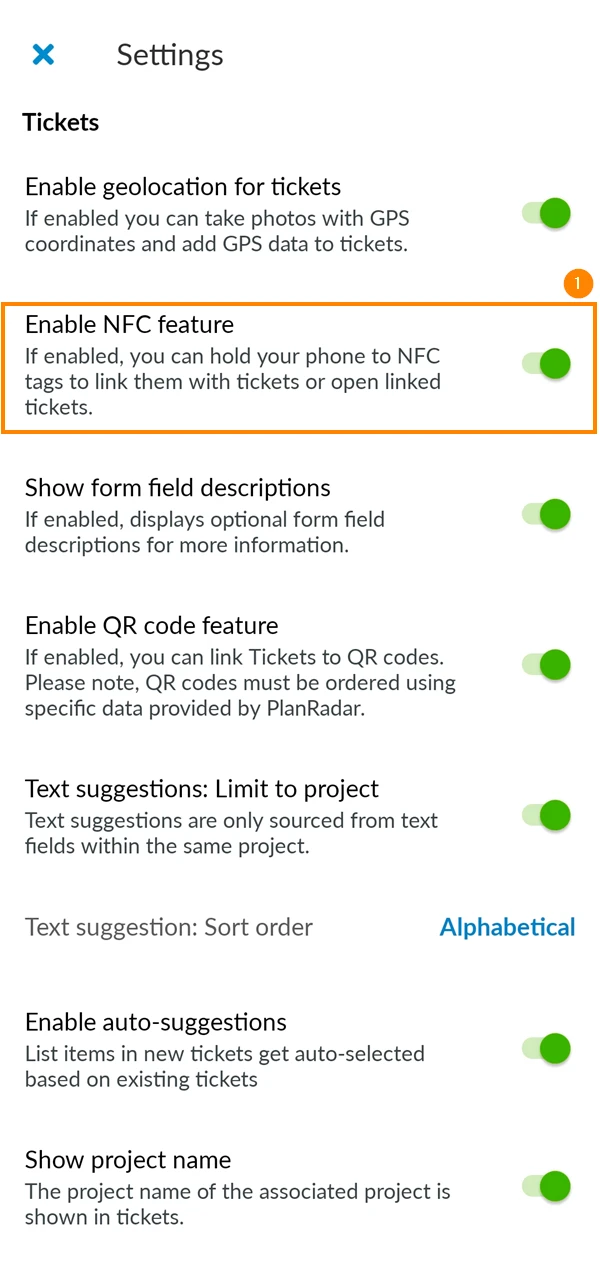
Povežite ulaznice s NFC oznakama
Možete povezati ulaznice s NFC oznakama i zatim skenirati te oznake da biste otvorili ulaznice. Da biste to omogućili:
- Aktivirajte/deaktivirajte preklopni gumb Omogući NFC značajku
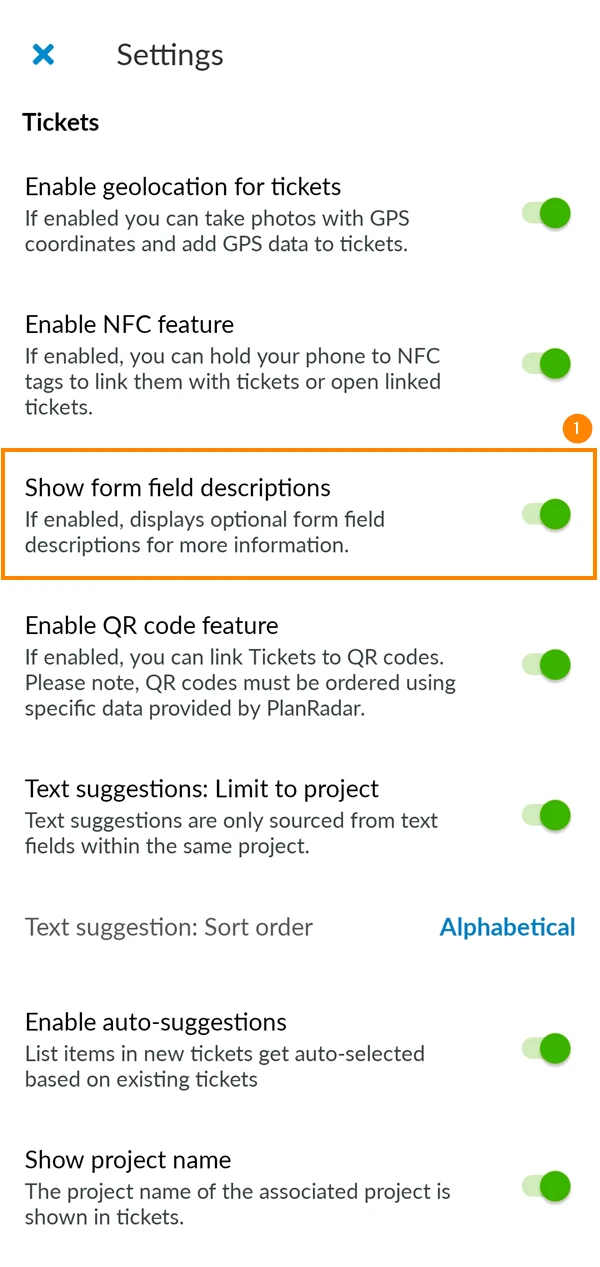
Prikaži opise polja ulaznice
Ako je omogućeno, opisi za polja tiketa prikazuju se u obrascu tiketa za dodatne informacije koje daje autor obrasca tiketa:
- Aktivirajte/deaktivirajte preklopni gumb Prikaži opise polja obrasca
Povežite ulaznice s QR kodovima
Ulaznice možete povezati s QR kodovima, a zatim skenirati te kodove da biste otvorili ulaznice. Da biste to omogućili:
- Aktivirajte/deaktivirajte preklopni gumb Omogući značajku QR koda
Automatski prijedlozi za tekstualna polja
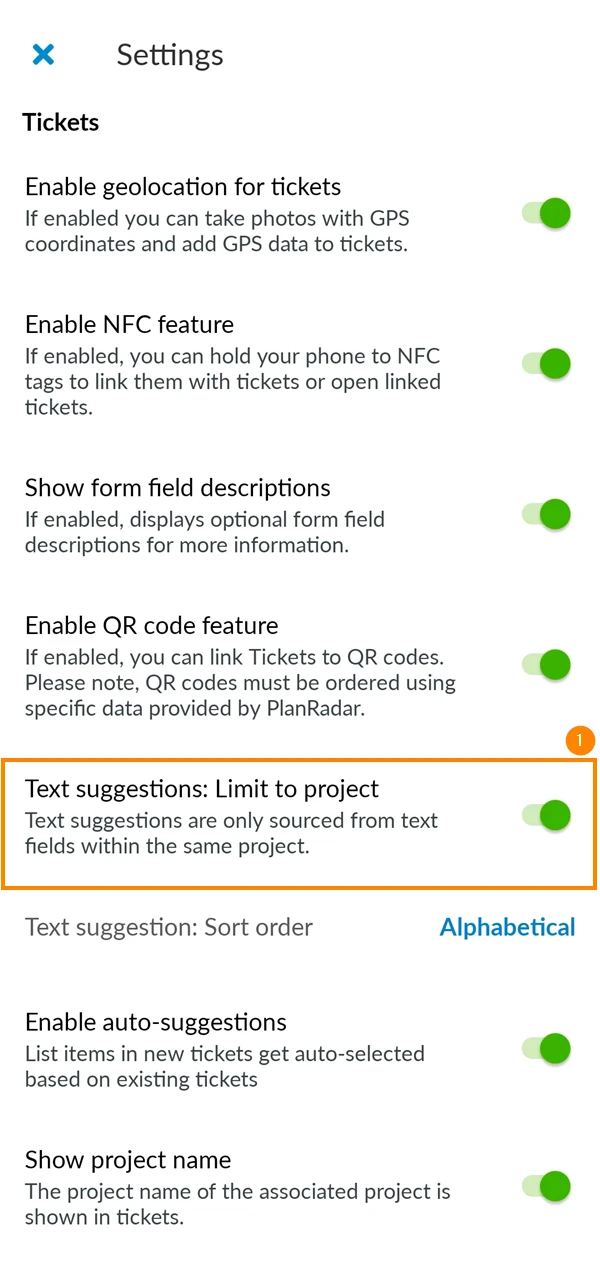
Kontrolirajte automatske prijedloge prilikom ispunjavanja tekstualnih polja.
- Aktivirajte/deaktivirajte preklopni gumb Prijedlozi teksta: Ograniči na projekt da biste dobili prijedloge samo na temelju trenutnog projekta. Ako je onemogućeno, prijedlozi će umjesto toga dolaziti iz svih vaših projekata.
Automatski prijedlozi za polja popisa
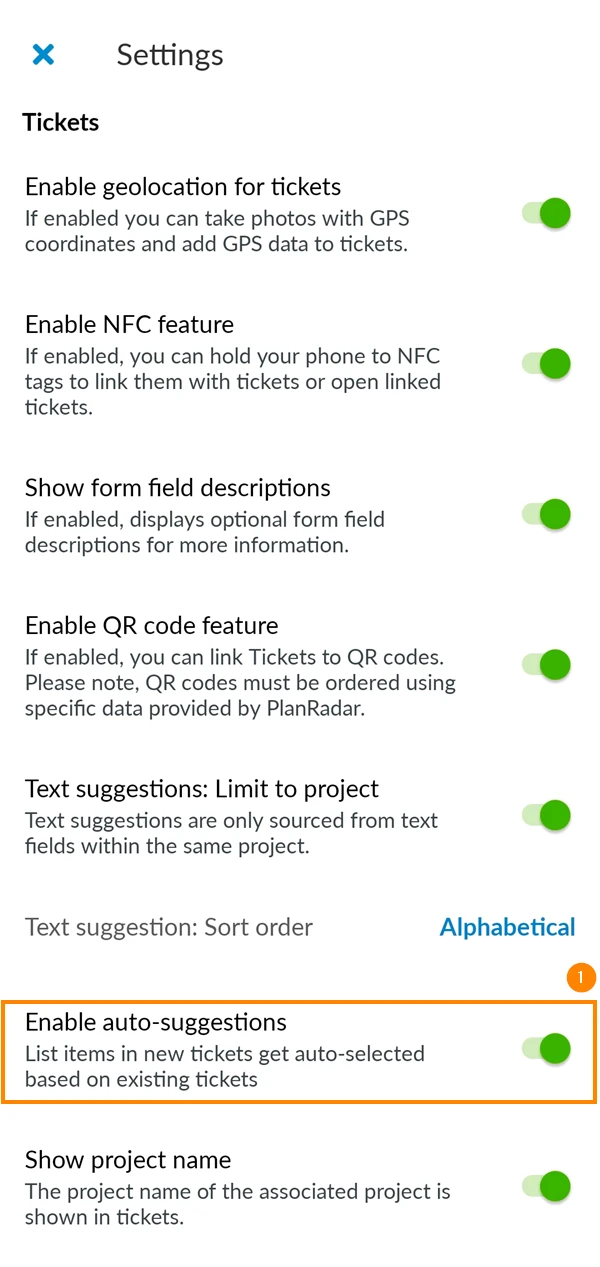
Kontrolirajte automatske prijedloge prilikom ispunjavanja polja popisa. Automatski prijedlozi izvode se i rangiraju na temelju prethodno stvorenih ulaznica sa sličnim naslovima, slojevima i oblicima.
- Aktivirajte/deaktivirajte preklopni gumb Omogući automatske prijedloge da omogućite/onemogućite prijedloge za odabire polja popisa.
Prikaži naziv projekta u ulaznicama
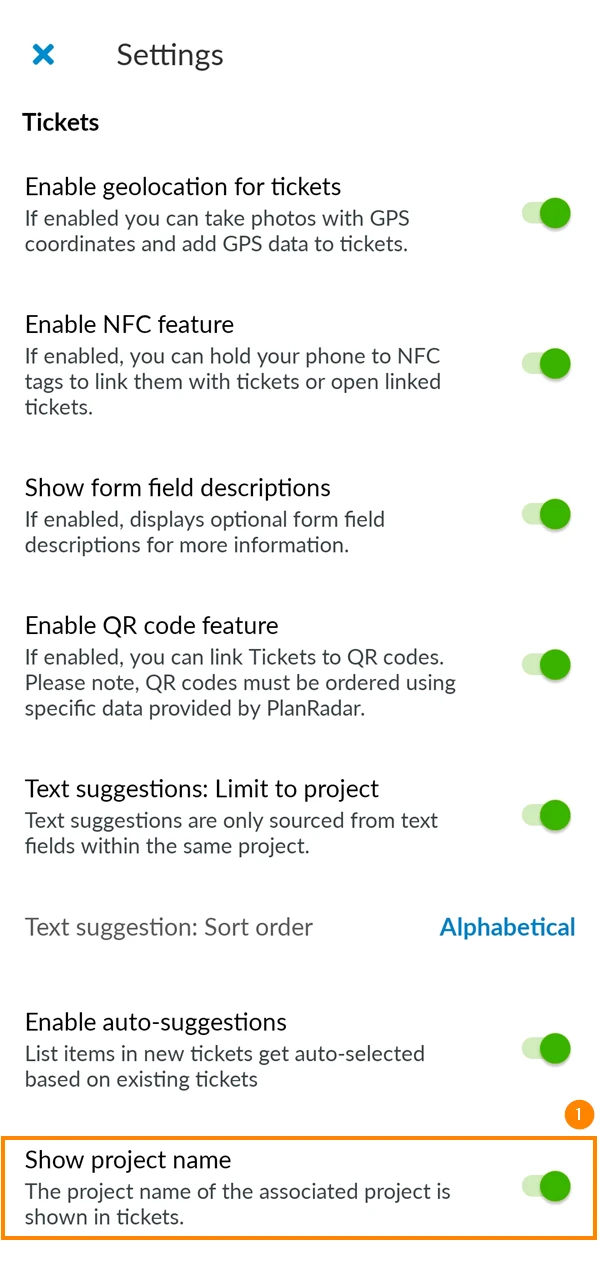
Ova postavka prikazuje naziv projekta na vrhu karte kada je otvorite:
- Aktivirajte/deaktivirajte preklopni gumb Prikaži naziv projekta
Vidljivost ulaznice
Možete sakriti ulaznice sa statusom "Zatvoreno" kako biste se usredotočili na karte koje zahtijevaju vašu pozornost.
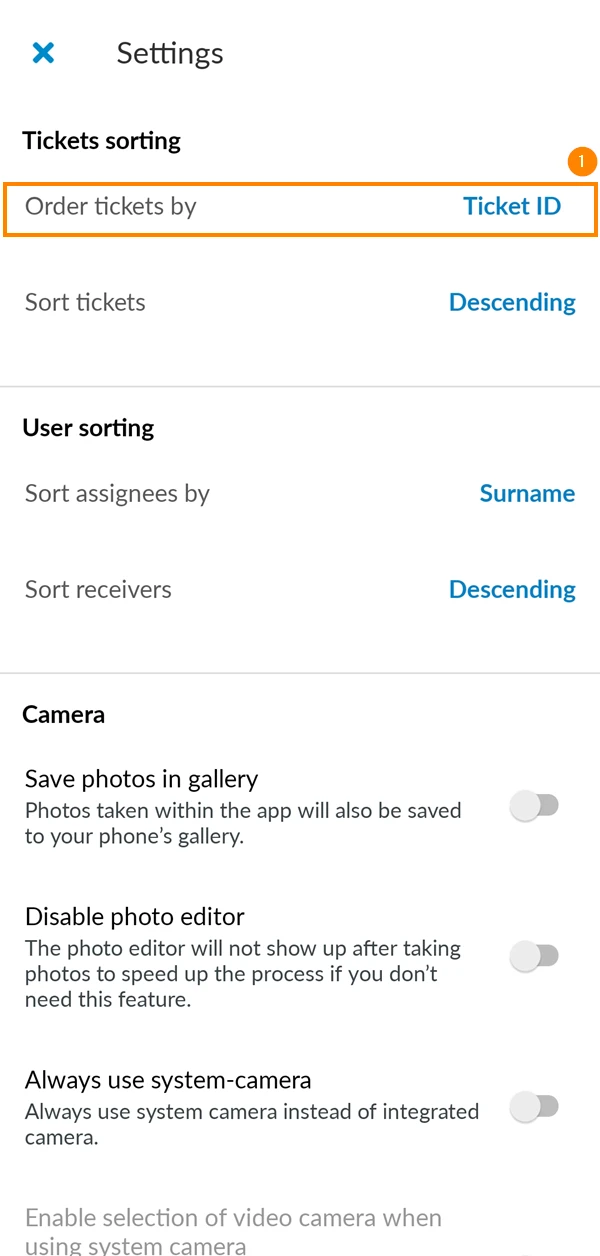
Razvrstavanje ulaznica
Razvrstajte ulaznice željenim redoslijedom. Učiniti tako:
- Dodirnite Naručite ulaznice do
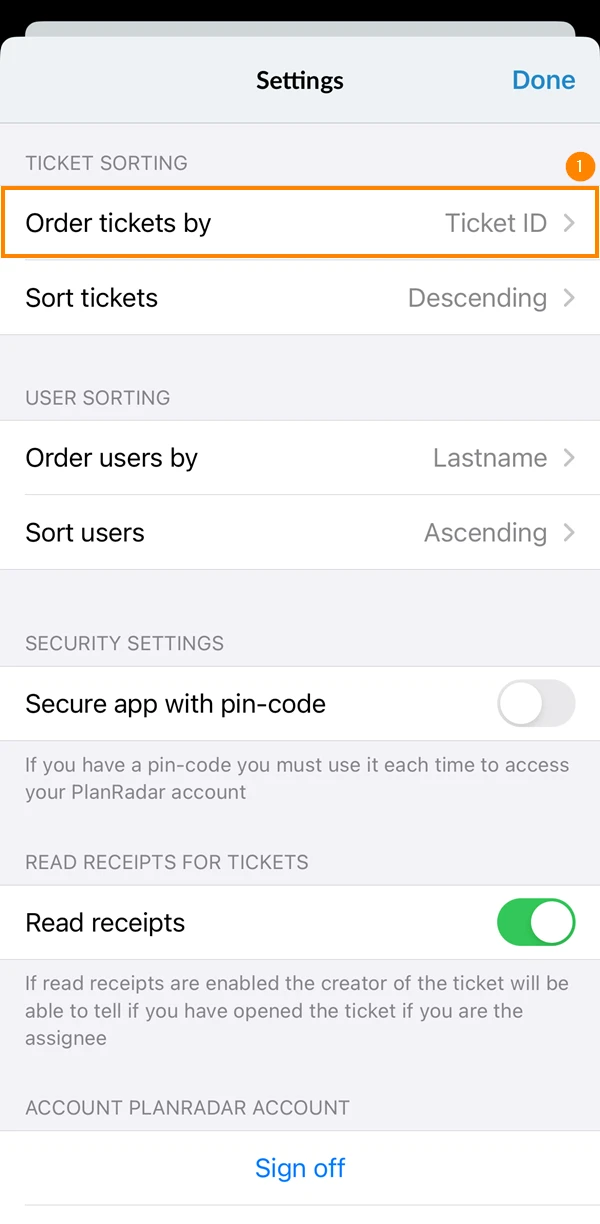
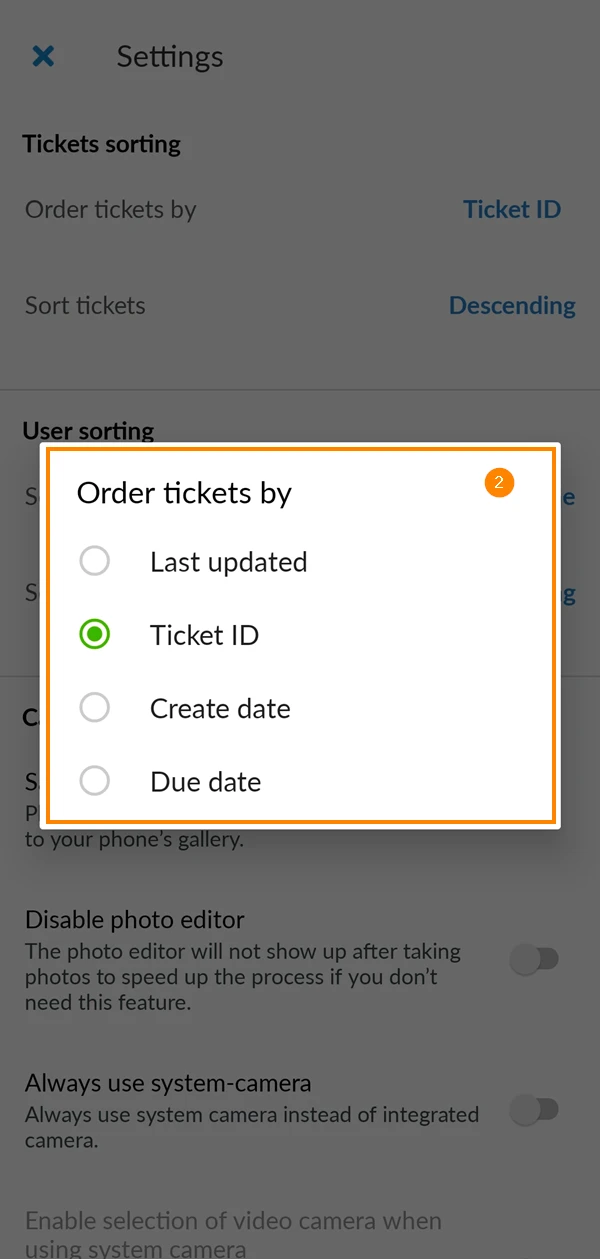
- Odaberite atribut prema kojem će se karte sortirati.
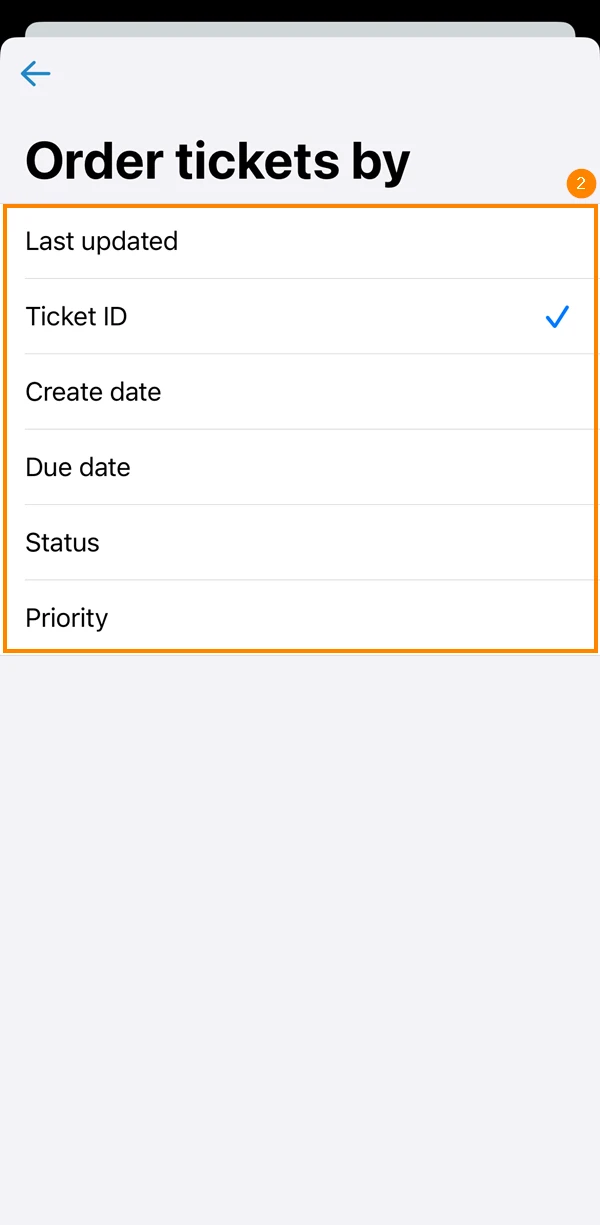
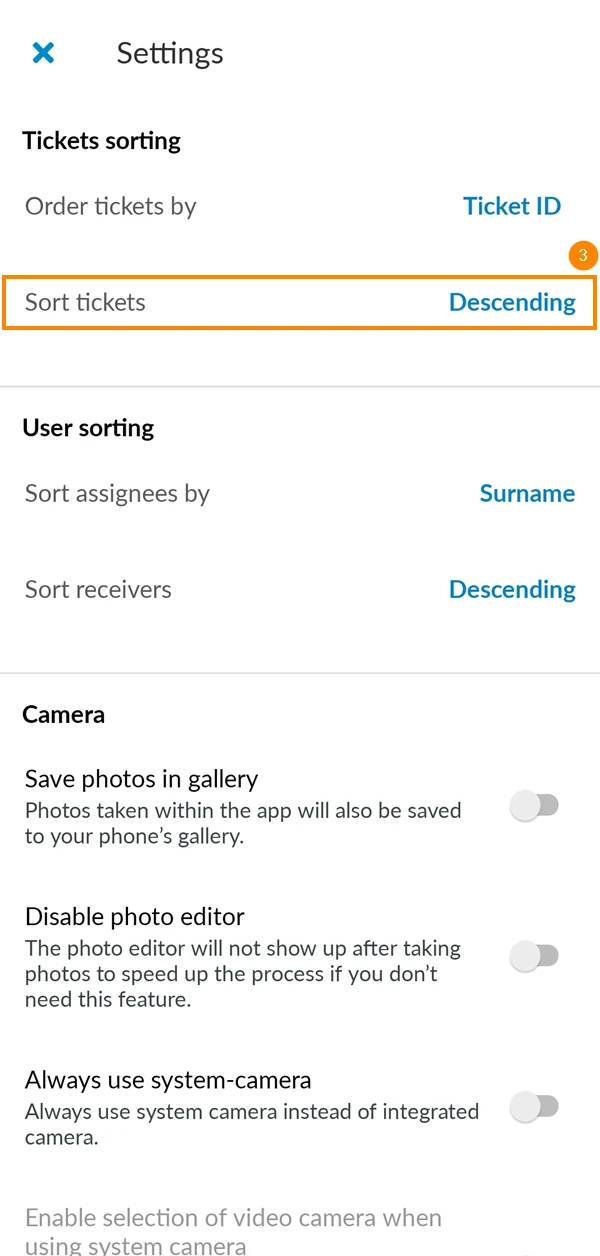
- Dodirnite Poređaj karte
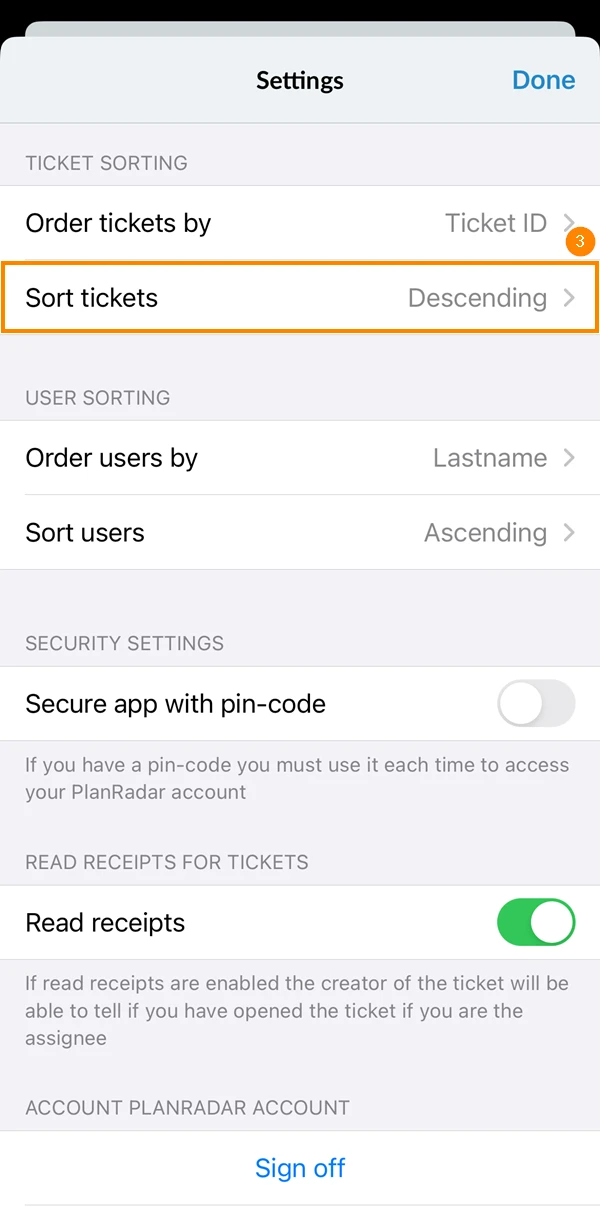
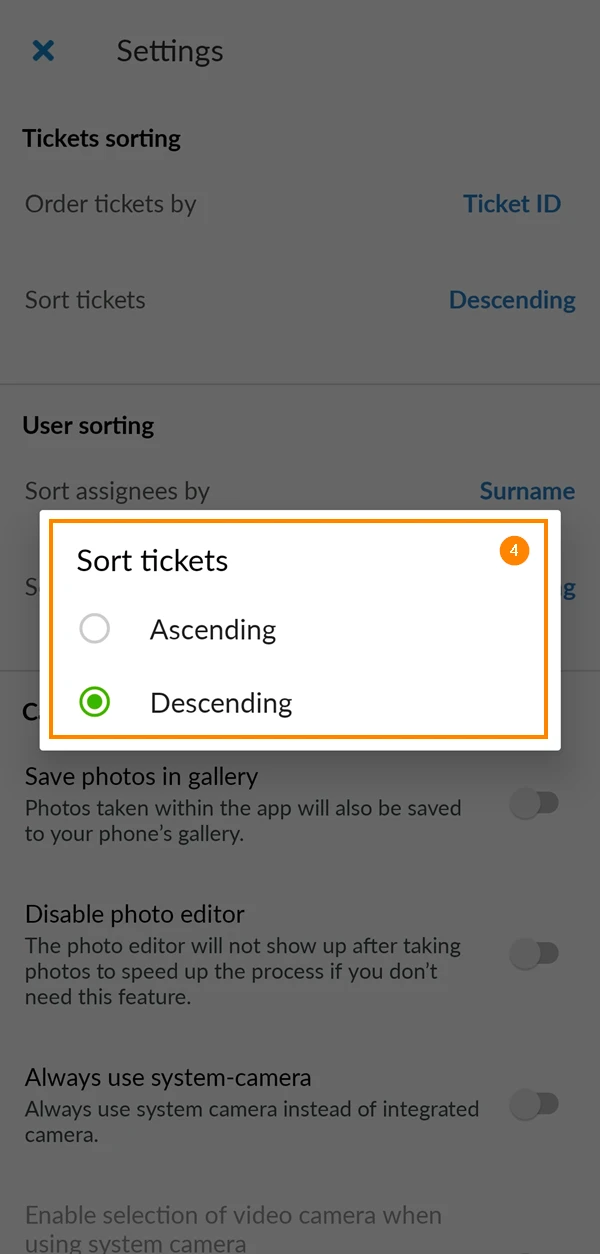
- Odaberite želite li da se ulaznice poredaju uzlaznim ili silaznim redoslijedom .
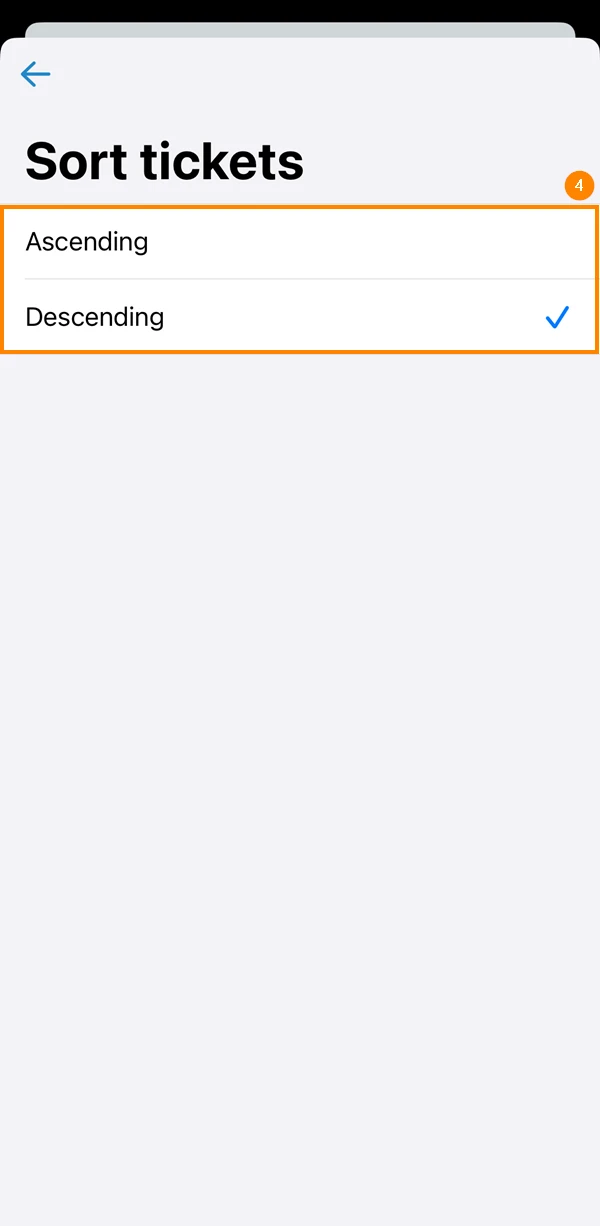
- Dodirnite Naručite ulaznice do
- Odaberite atribut prema kojem će se karte sortirati.
- Dodirnite Poređaj karte
- Odaberite želite li da se ulaznice poredaju uzlaznim ili silaznim redoslijedom .
Razvrstavanje korisnika u ulaznicama
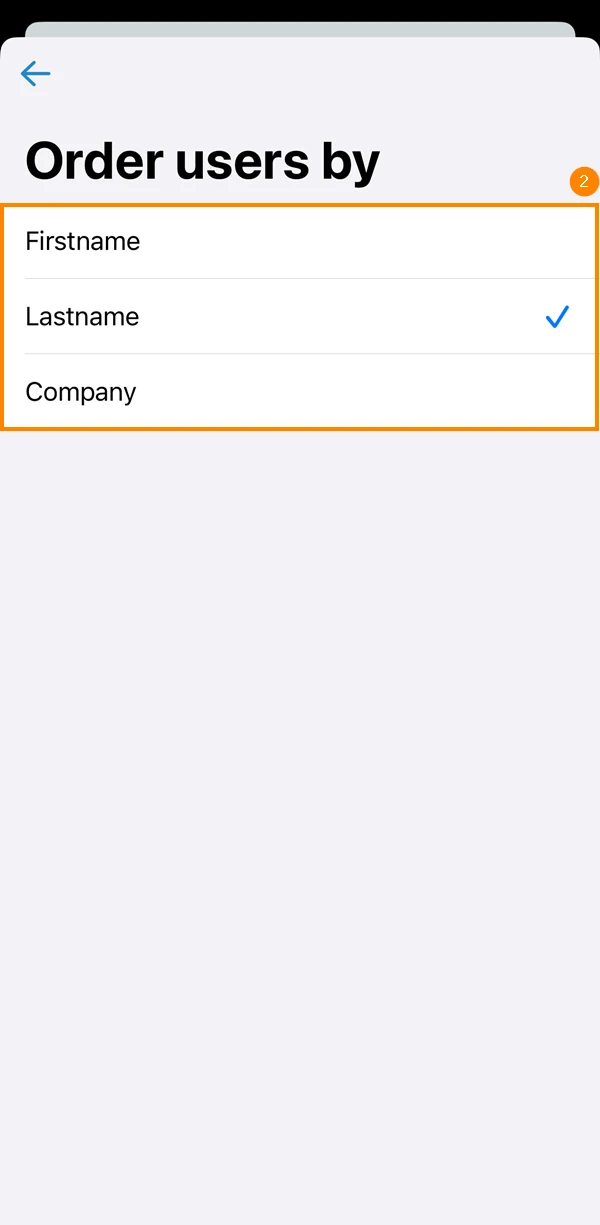
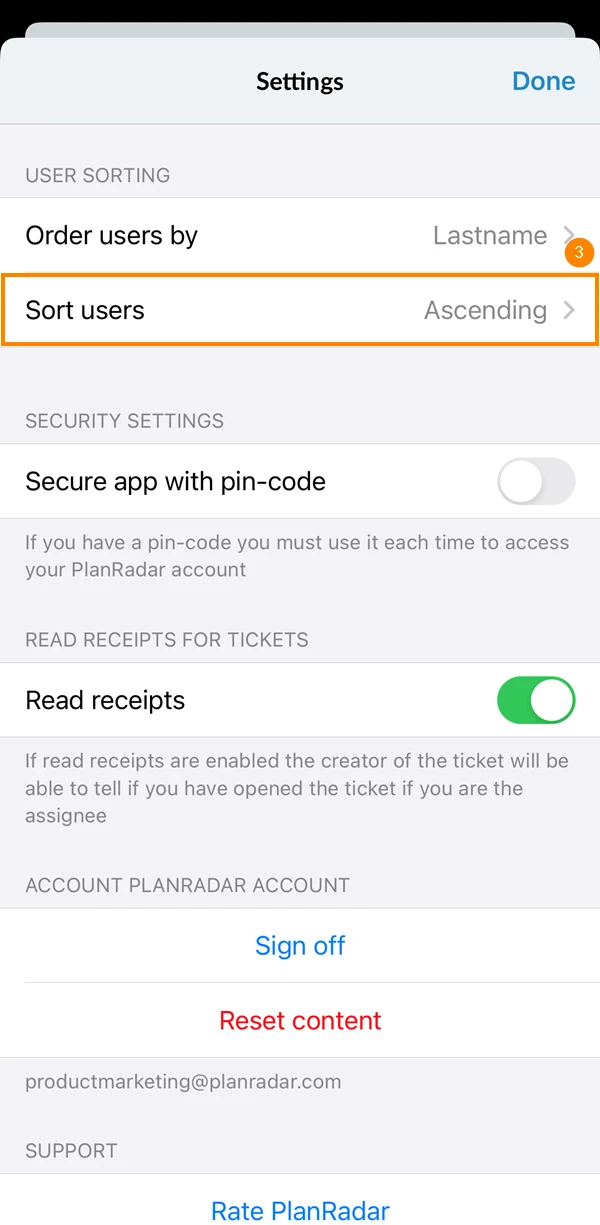
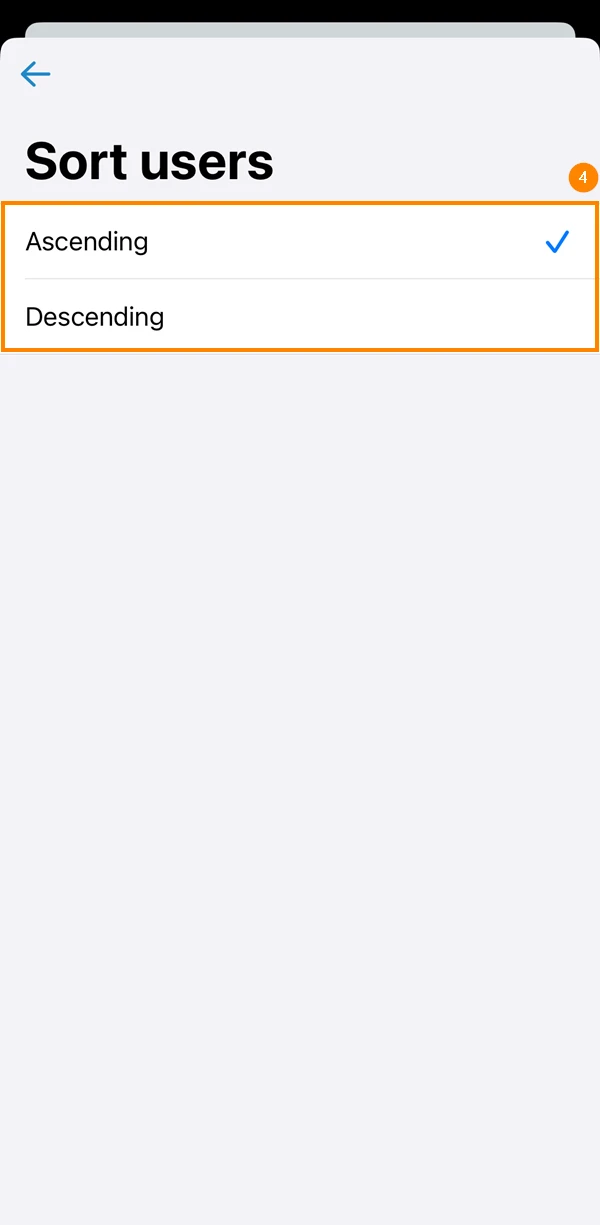
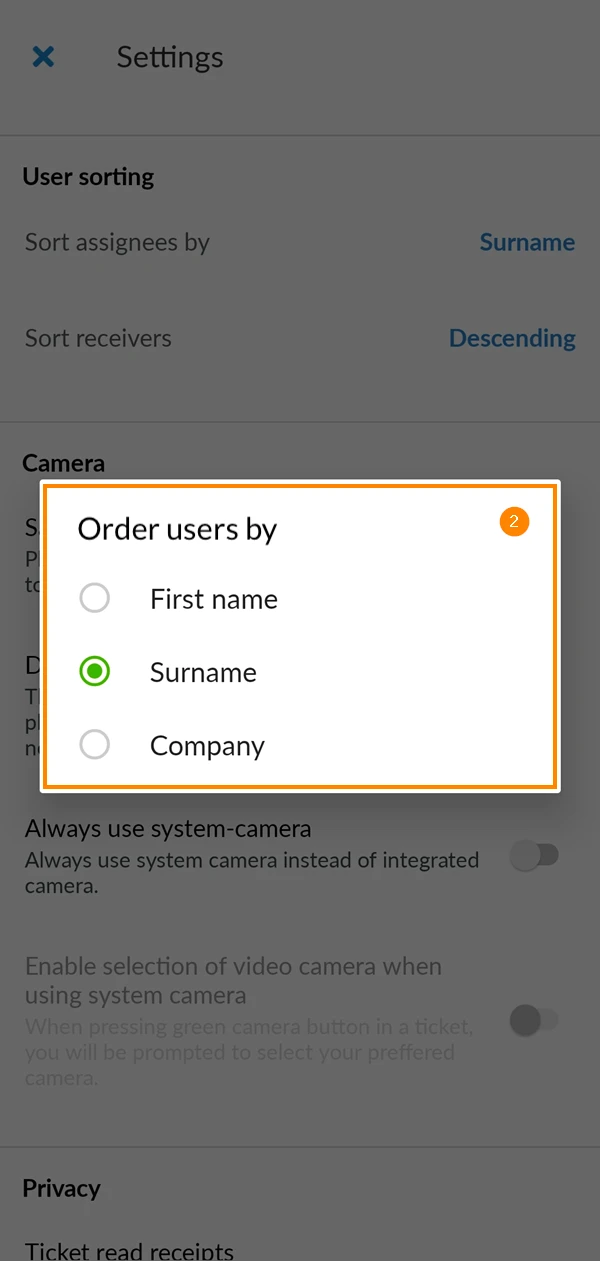
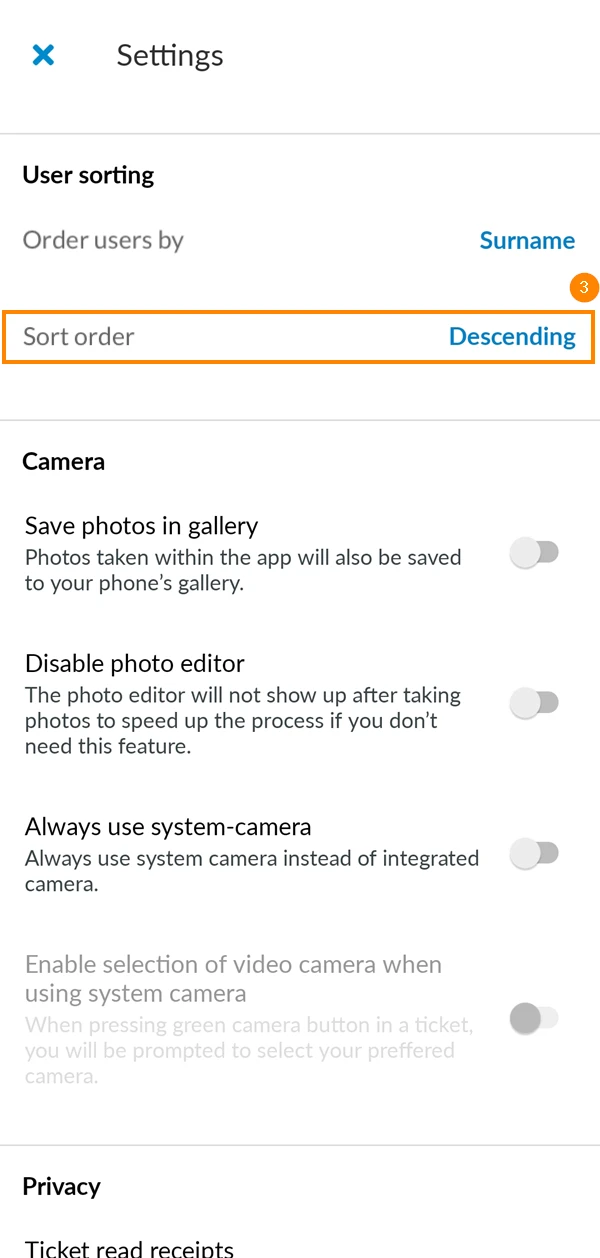
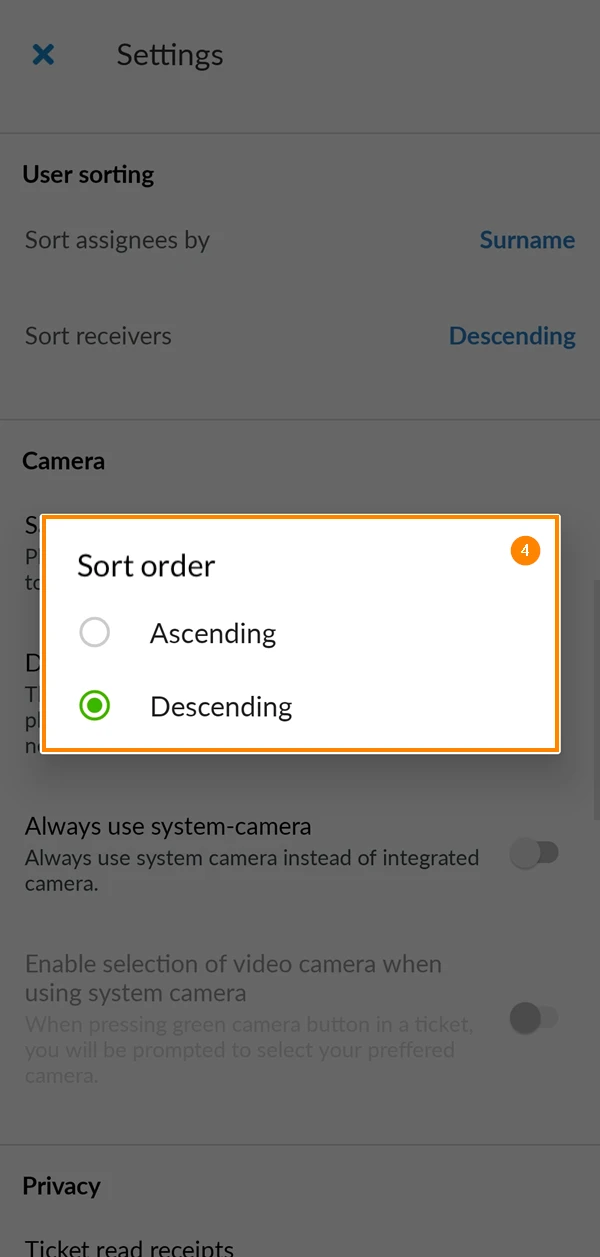
Razvrstajte korisnike (npr. opunomoćenike i primatelje) željenim redoslijedom prilikom popunjavanja ulaznica. Učiniti tako:
- Dodirnite Poređaj korisnike prema
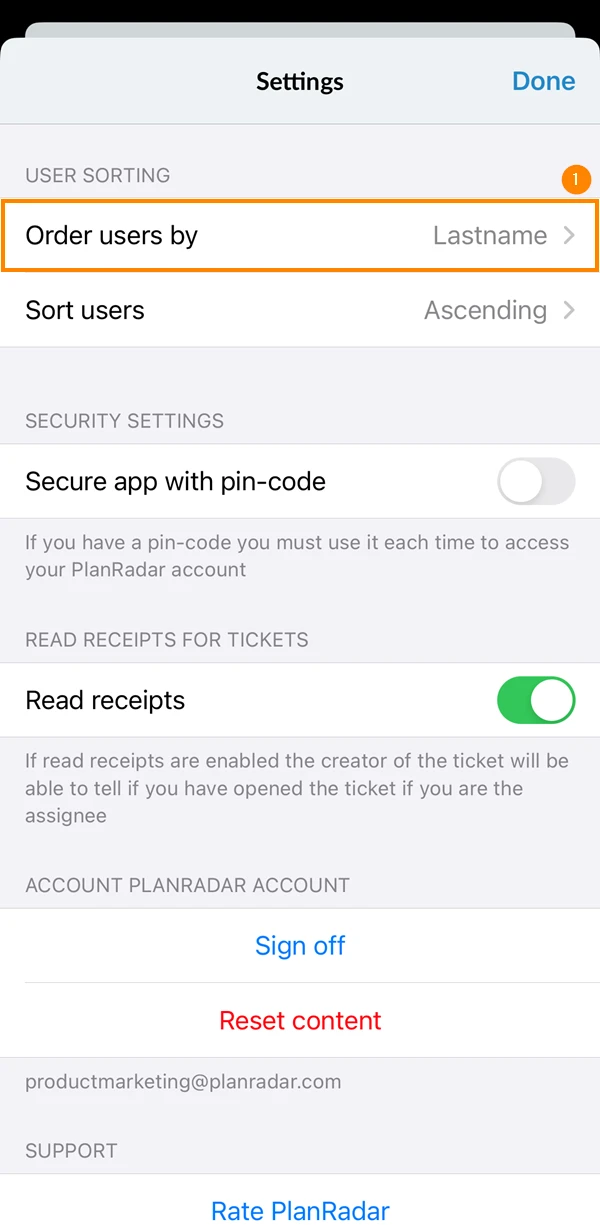
- Odaberite atribut prema kojem će se korisnici sortirati.
- Dodirnite Razvrstaj korisnike
- Odaberite želite li da korisnici budu poredani uzlaznim ili silaznim redoslijedom .
- Dodirnite Poređaj korisnike prema
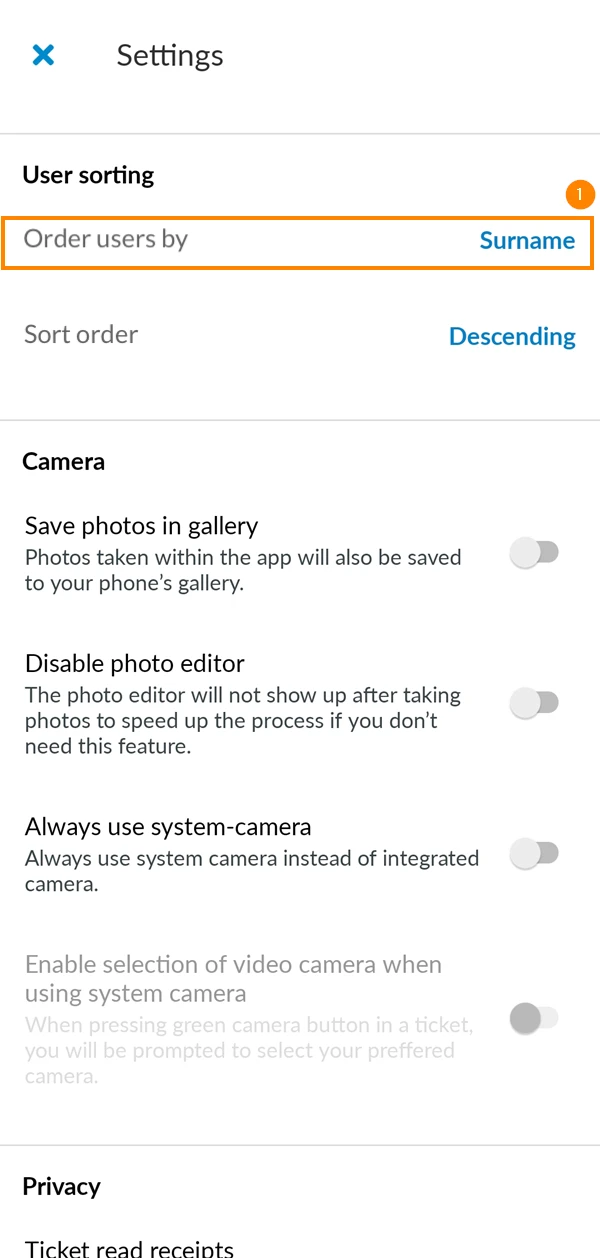
- Odaberite atribut prema kojem će se korisnici sortirati.
- Dodirnite Redoslijed sortiranja
- Odaberite želite li da korisnici budu poredani uzlaznim ili silaznim redoslijedom .
Sigurnost
Za povećanje razine sigurnosti možete postaviti PIN kod za otključavanje aplikacije i omogućavanje biometrijske sigurnosti.
Čitajte potvrde
Omogućite potvrde čitanja za tikete da biste dobili naznaku je li primatelj vašeg tiketa pregledao ili ne.
Odjavite se
Ne preporučamo odjavu iz aplikacije PlanRadar osim ako se ne želite prijaviti s drugim korisnikom.
Pročitajte više u Prijava na PlanRadar > Odjavite se.
podrška
Obratite se našem timu za podršku i ako vam se sviđa PlanRadar bit ćemo jako sretni zbog vaše ocjene.
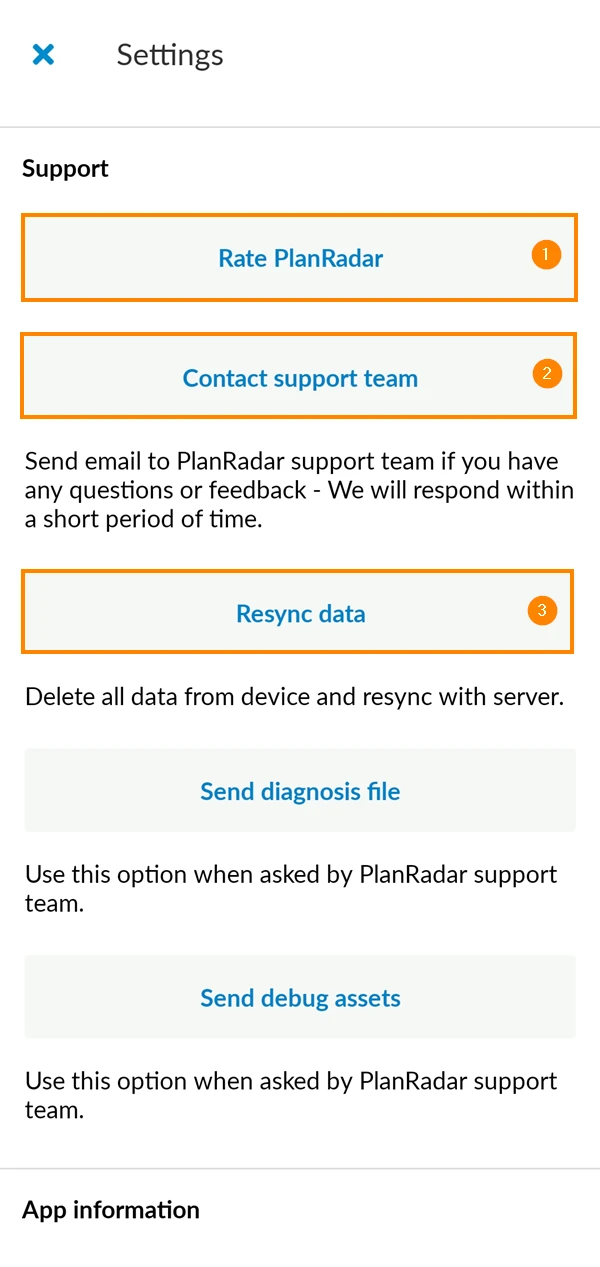
- Dodirnite Ocijeni PlanRadar ako smatrate da je PlanRadar koristan i ako želite podijeliti svoje iskustvo s nama i drugima.
- Ako trebate pomoć, ne oklijevajte i kontaktirajte naš tim za podršku putem Dobijte podršku. Otvorit će se vaša omiljena aplikacija za e-poštu kako biste nam poslali poruku.
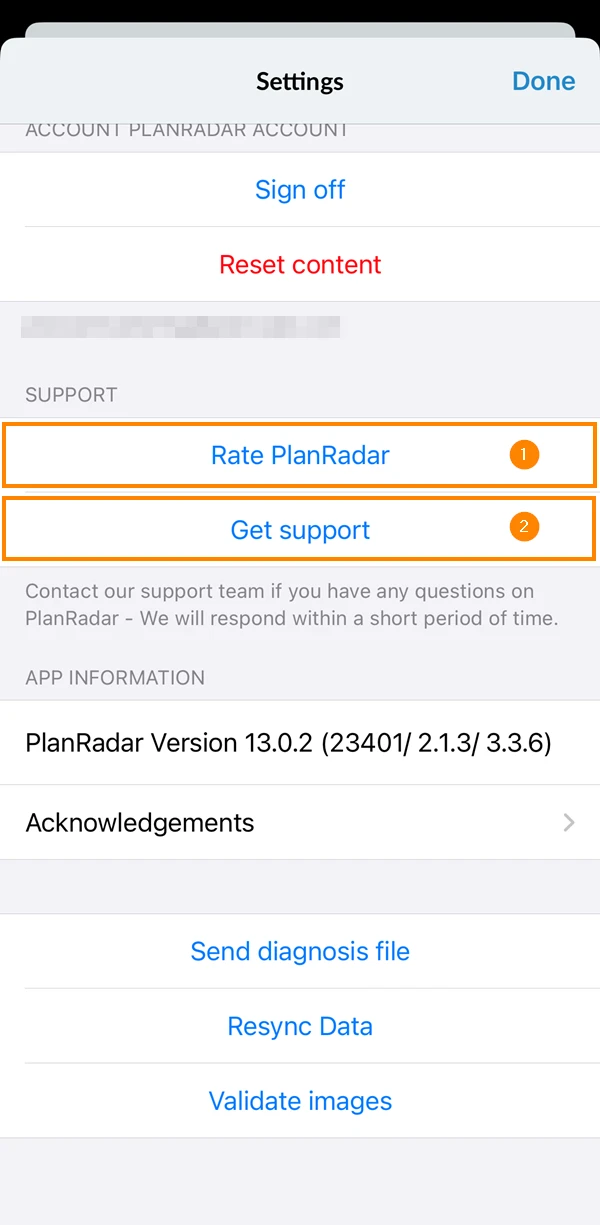
- Dodirnite Ocijeni PlanRadar ako smatrate da je PlanRadar koristan i ako želite podijeliti svoje iskustvo s nama i drugima.
- Ako trebate pomoć, ne oklijevajte i kontaktirajte naš tim za podršku putem Dobijte podršku. Otvorit će se vaša omiljena aplikacija za e-poštu kako biste nam poslali poruku.
- U nekim slučajevima možda ćete htjeti izbrisati sve lokalne podatke i pokrenuti potpunu ponovnu sinkronizaciju s poslužitelja PlanRadar tako da dodirnete Ponovna sinkronizacija podataka.
Informacije o aplikaciji
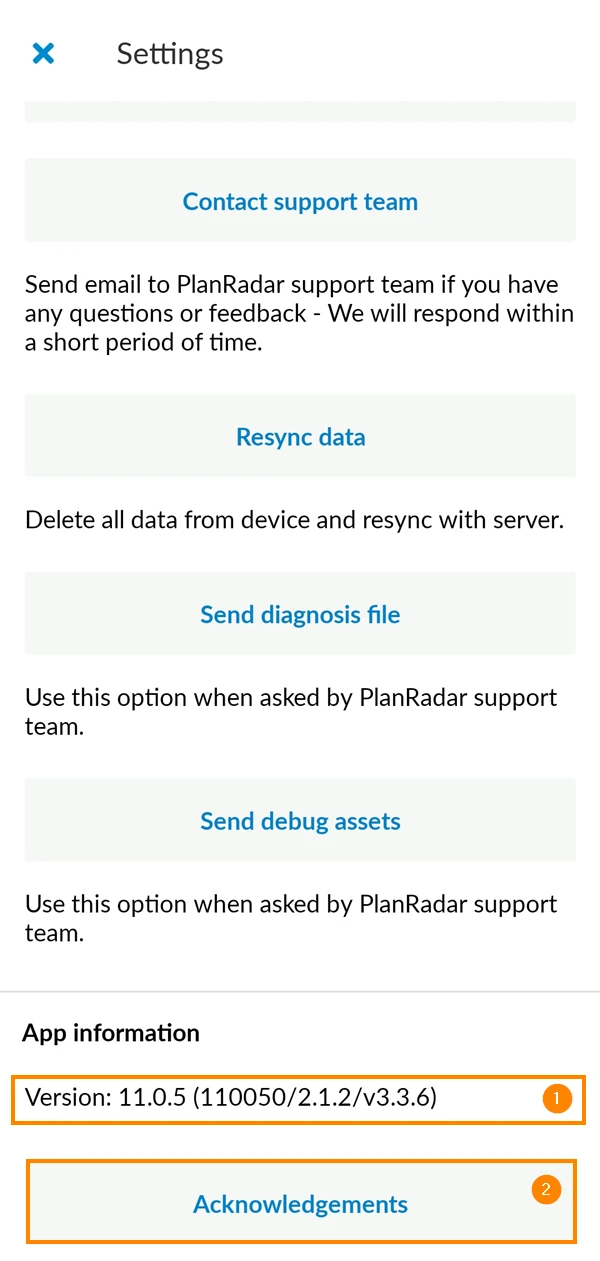
Pronađite pojedinosti o trenutno instaliranoj verziji aplikacije i zahvale bibliotekama trećih strana.
- Broj verzije PlanRadara
- Zahvale
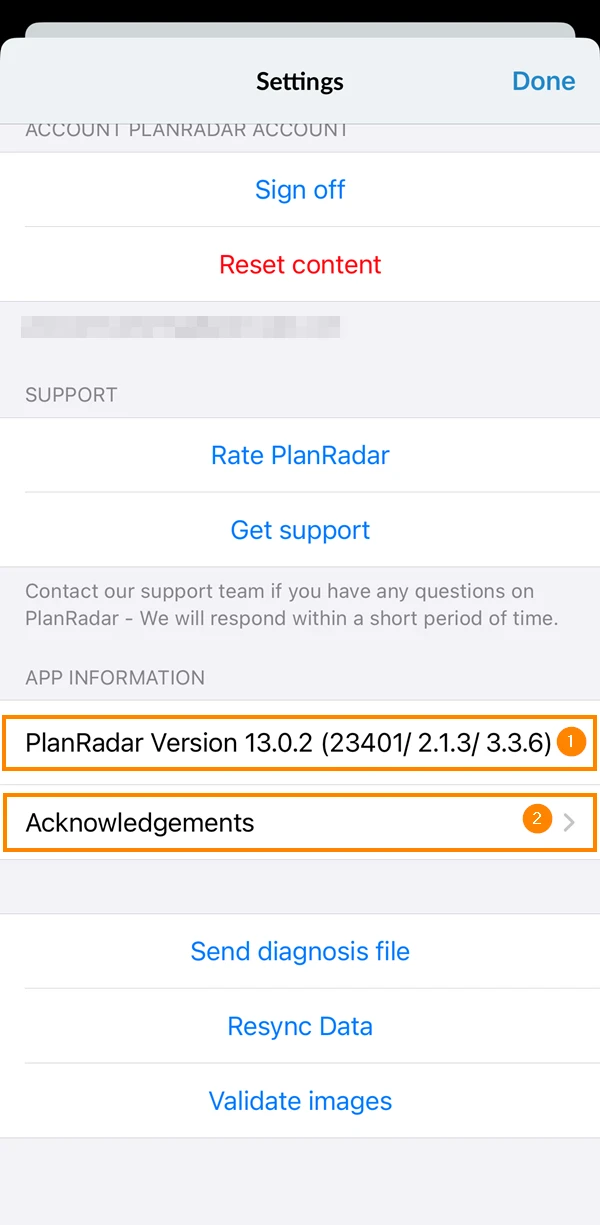
- Broj verzije PlanRadara
- Zahvale
Postavke samo za Android
Obavijesti
Možete omogućiti ili onemogućiti push obavijesti za Android aplikaciju.
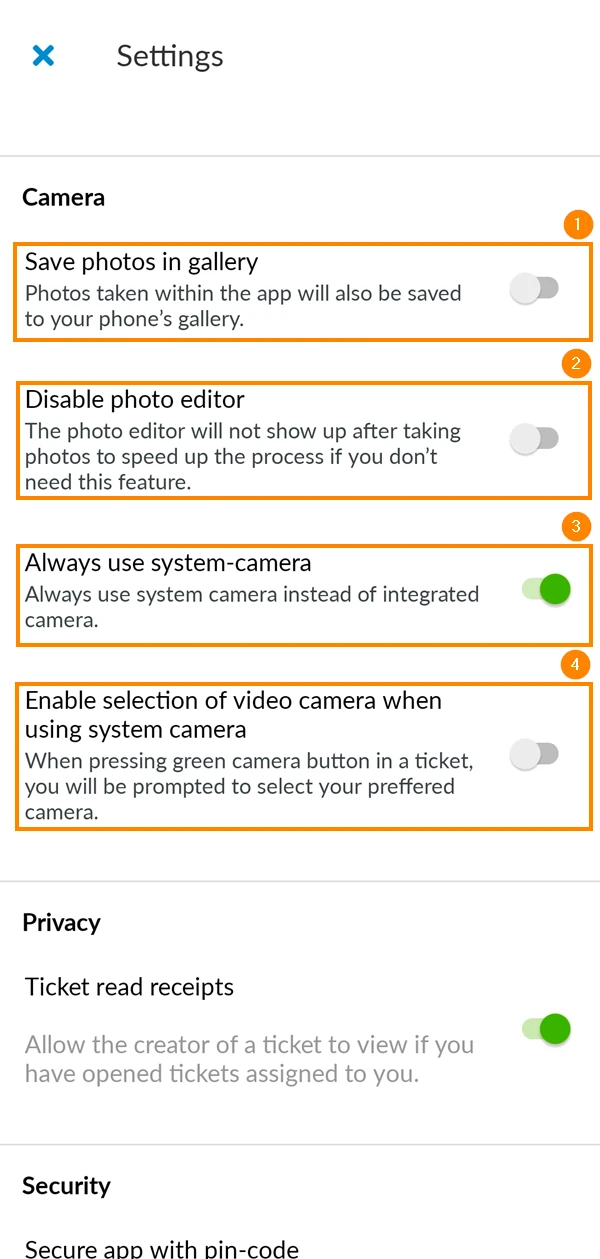
Fotoaparat
Postoji niz postavki koje se odnose na fotografiranje prilikom izrade/uređivanja ulaznica. To uključuje:
- Spremite fotografije na uređaj
- Ne otvarajte uređivač fotografija nakon snimanja fotografije kako biste ubrzali proces
- Koristite kameru sustava umjesto integrirane kamere
- Ako je prethodna postavka aktivirana, možete aktivirati ovu postavku kako biste mogli odabrati željenu kameru prilikom snimanja videozapisa
Napredna
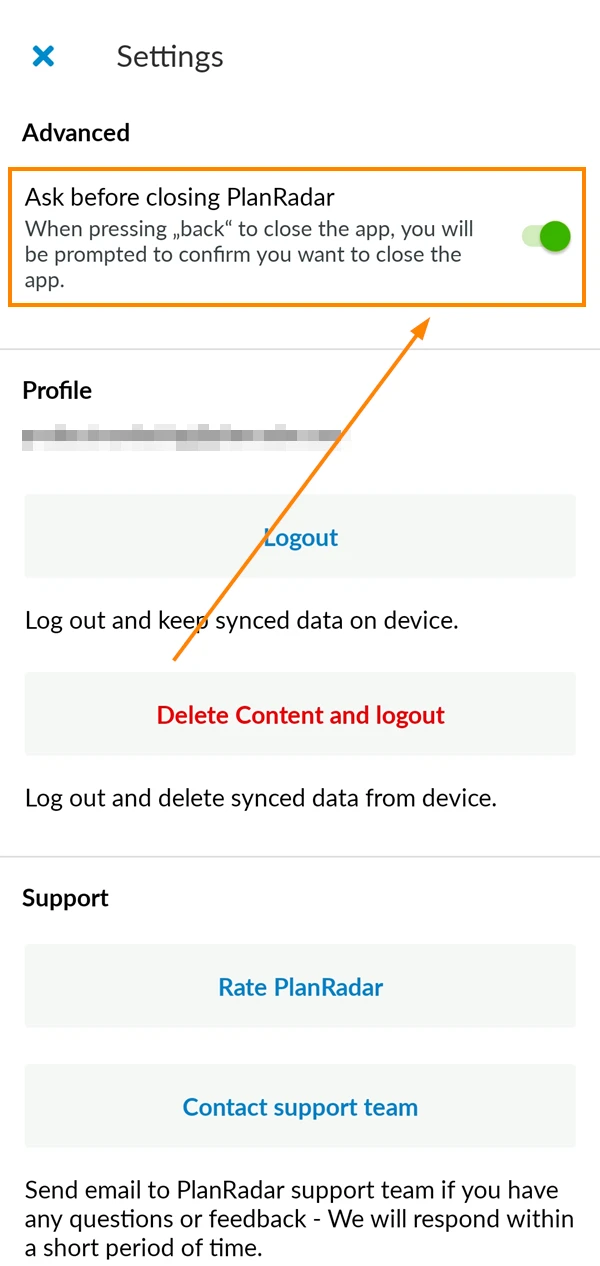
Aktiviranje ove postavke prikazalo bi skočni prozor za potvrdu želite li zatvoriti aplikaciju kada pritisnete gumb za povratak:
Ažurirano 18. prosinca 2024.