

 English (UK)
 Deutsch
 Español
 Français
 Hrvatski
 Italiano
 Português (BR)
Ustawienia aplikacji w aplikacji mobilnej
Przegląd
Proszę skonfigurować aplikację mobilną PlanRadar tak, aby jak najlepiej odpowiadała Państwa osobistym preferencjom.
Jak uzyskać dostęp
- Proszę przejść do menu głównego****
- Proszę dotknąć Ustawienia
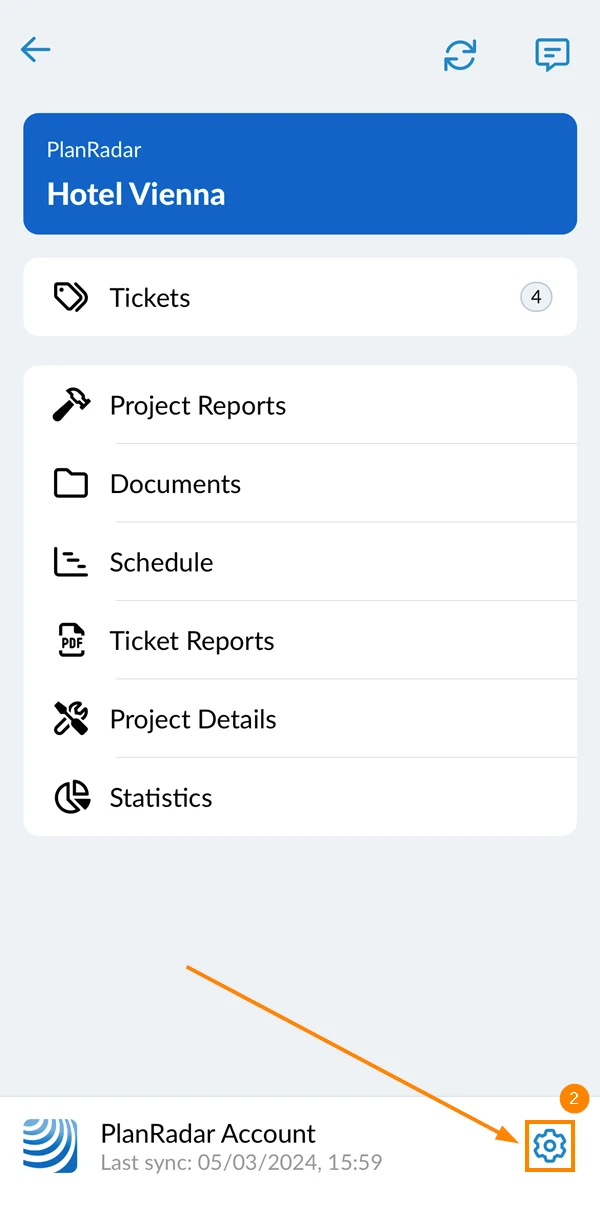
Widok biletów
Widok listy
Proszę skonfigurować elementy wyświetlane w widoku listy biletów.
- Proszę aktywować/dezaktywować przycisk Pokaż zdjęcia na liście, aby wyświetlać/ukrywać zdjęcia na liście biletów.
- Proszę dotknąć Gotowe
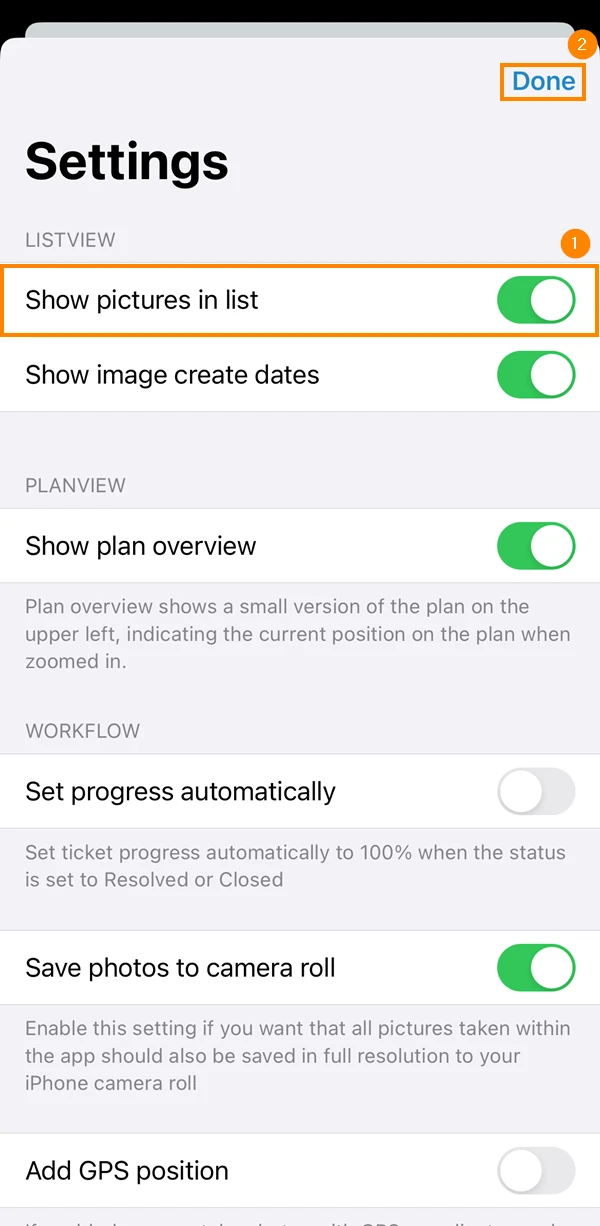
Jeśli opcja ta jest włączona, zdjęcia będą teraz wyświetlane dla każdego biletu w widoku listy, jeśli są dostępne:
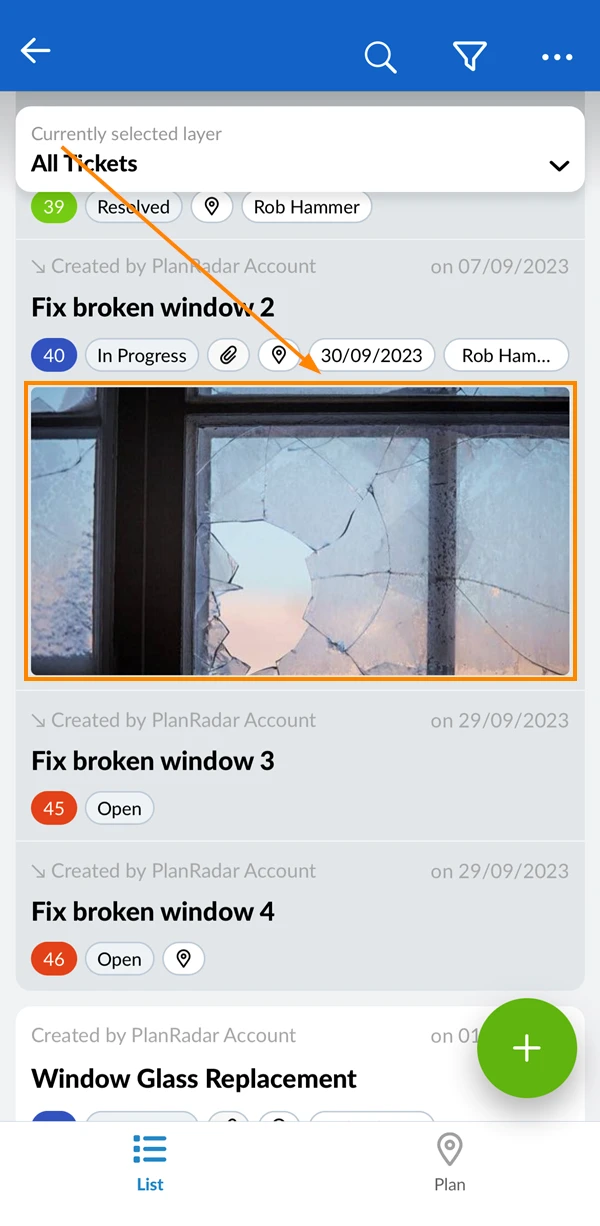
- Proszę aktywować/dezaktywować przycisk przełączania Pokaż daty utworzenia zdjęcia, aby wyświetlić etykiety z datą utworzenia na każdym zdjęciu.
- Proszę dotknąć Gotowe
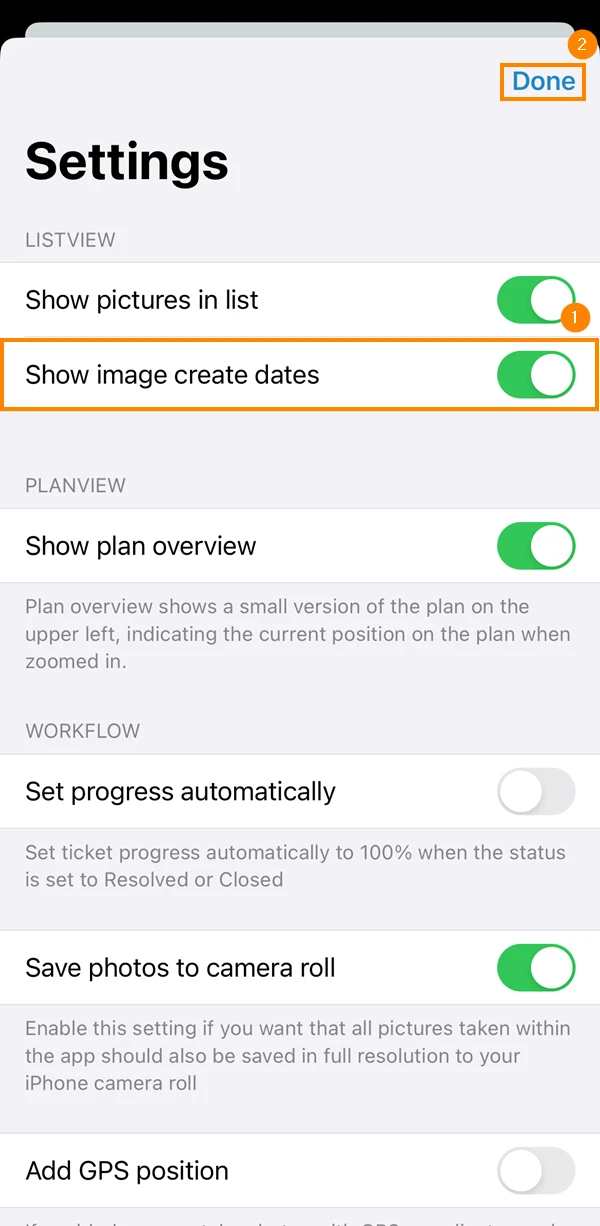
Jeśli opcja ta jest włączona, data i godzina utworzenia będą wyświetlane dla wszystkich zdjęć na liście zgłoszeń:
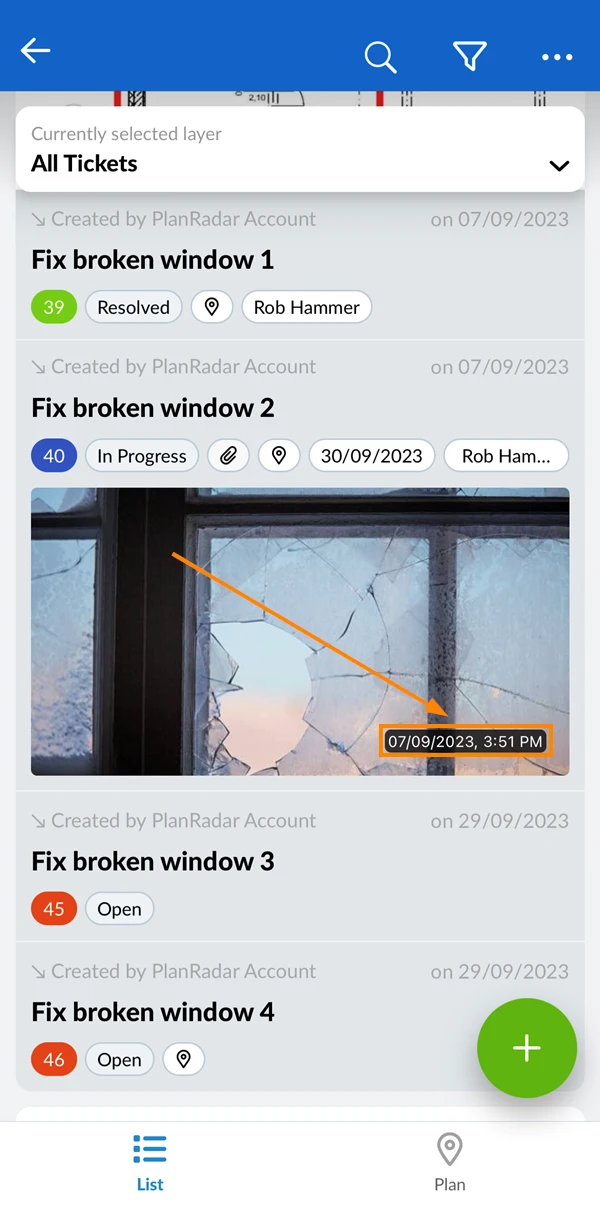
- Aktywuj/dezaktywuj Pokaż zdjęcia na liście biletów przycisk przełączania, aby pokazać/ukryć zdjęcia na liście biletów
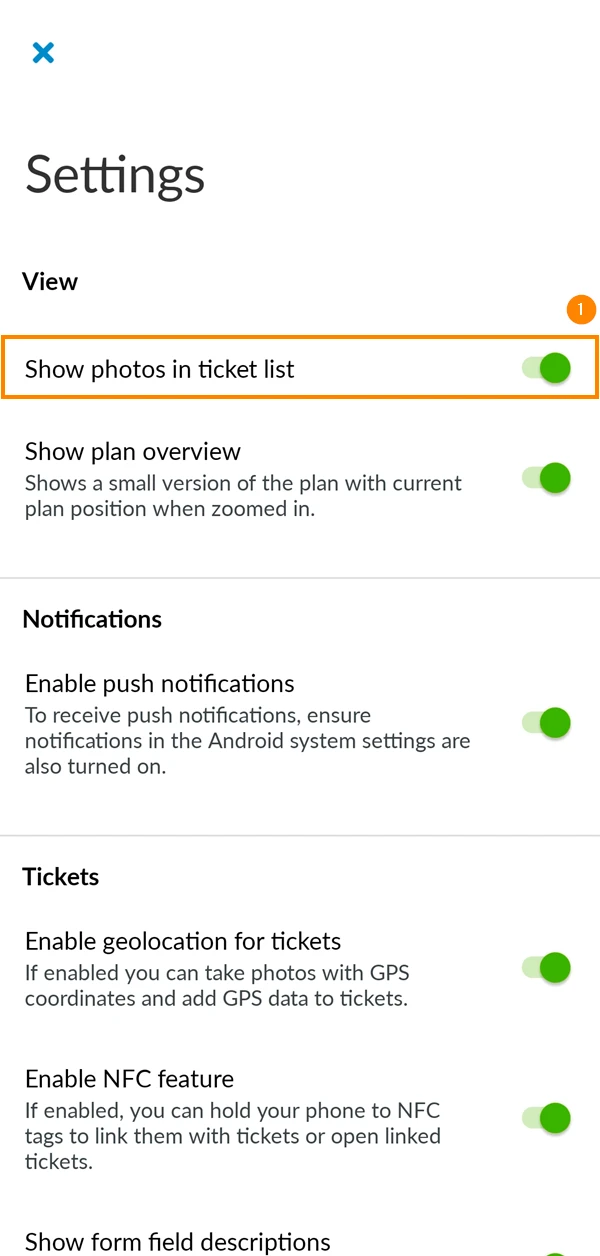
Jeśli opcja ta jest włączona, zdjęcia będą teraz wyświetlane dla każdego biletu w widoku listy, jeśli są dostępne:
Widok planu
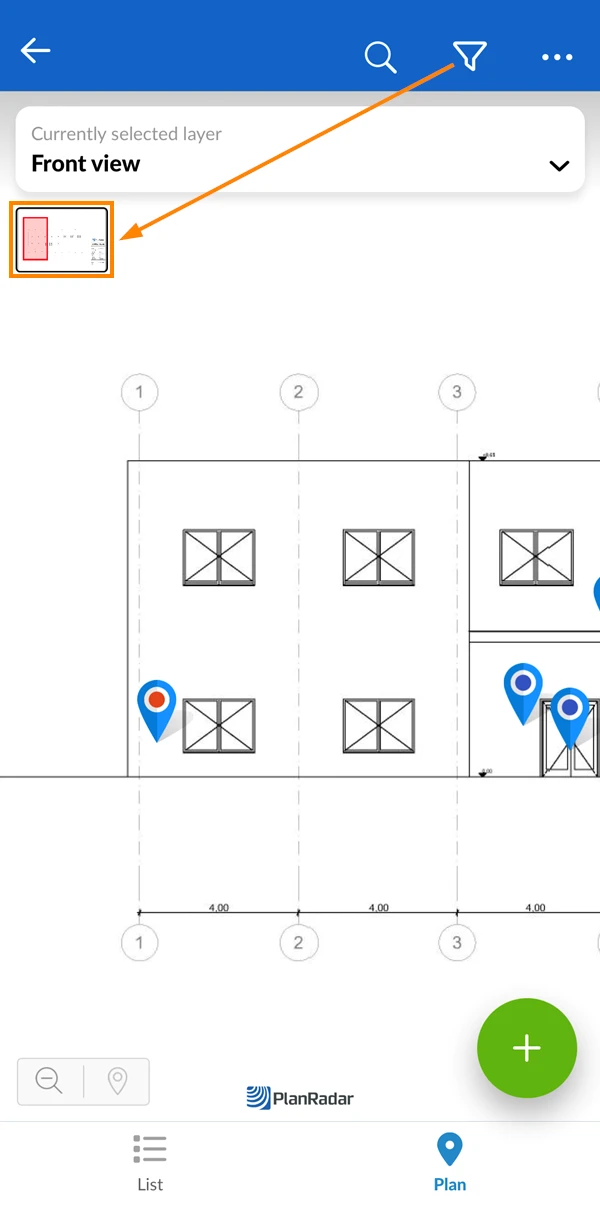
Proszę włączyć mały plan przeglądu w lewym górnym rogu podczas korzystania z widoku planu biletów. Aby to zrobić:
- Aktywacja/dezaktywacja przycisku przełączania Show plan overview
- Proszę dotknąć Gotowe
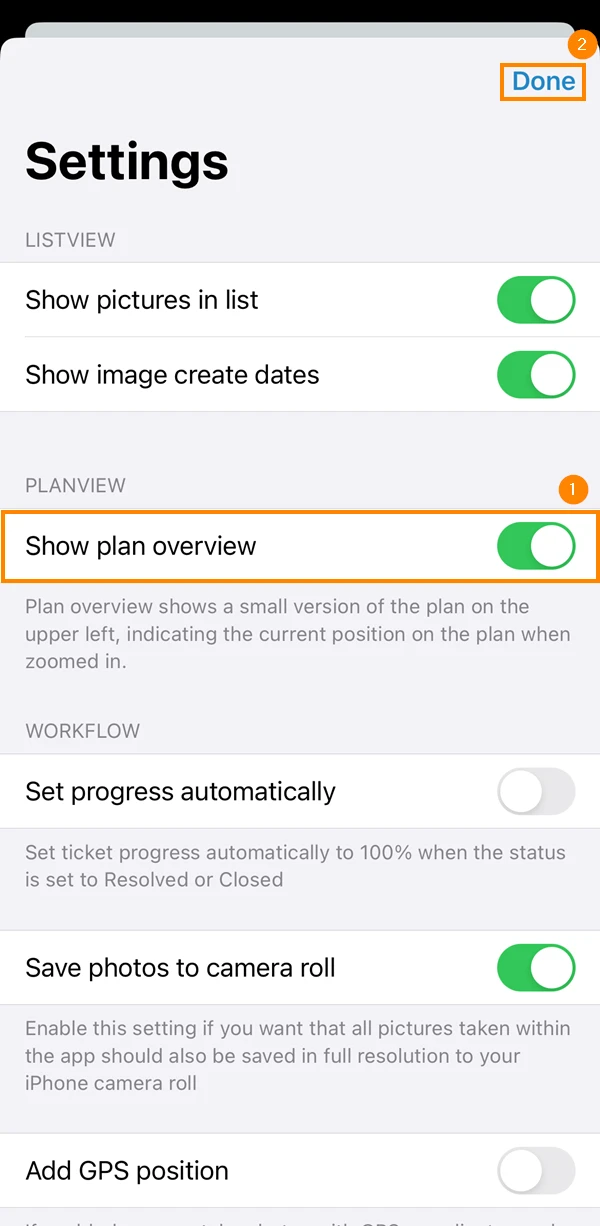
- Aktywacja/dezaktywacja przycisku przełączania Show plan overview
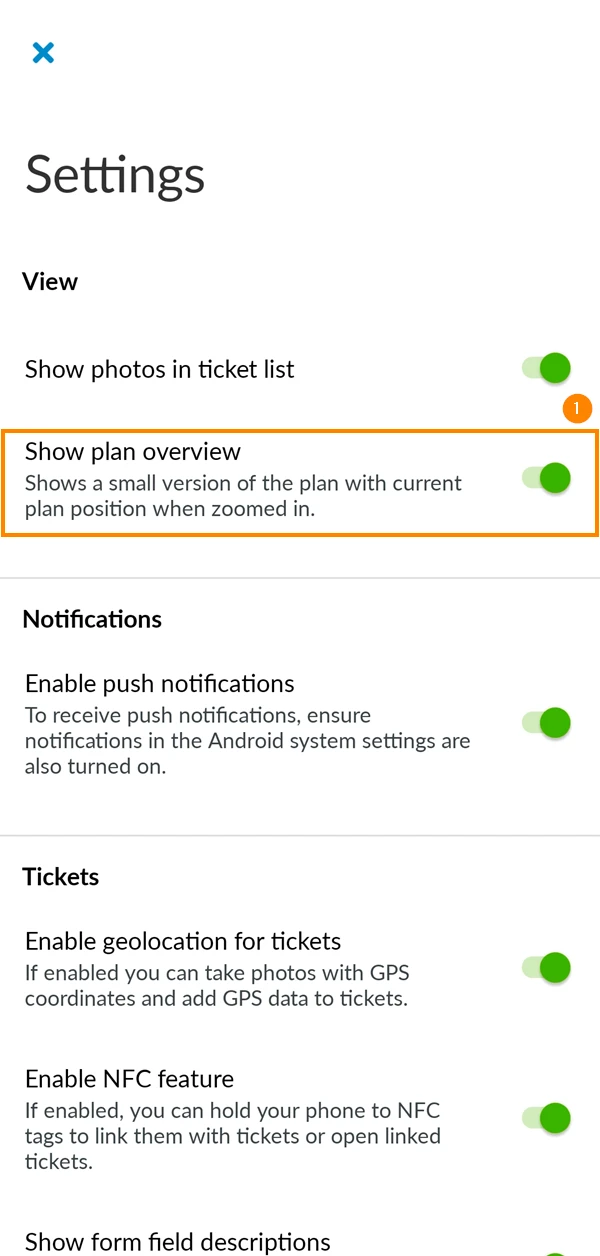
Jeśli opcja ta jest włączona, podczas powiększania zostanie wyświetlony mały plan ogólny, wskazujący aktualną pozycję na planie:
Przepływ pracy/Bilety
Sekcja workflow/tickets zawiera szereg ustawień związanych z workflow ticketów:
Automatyczny postęp
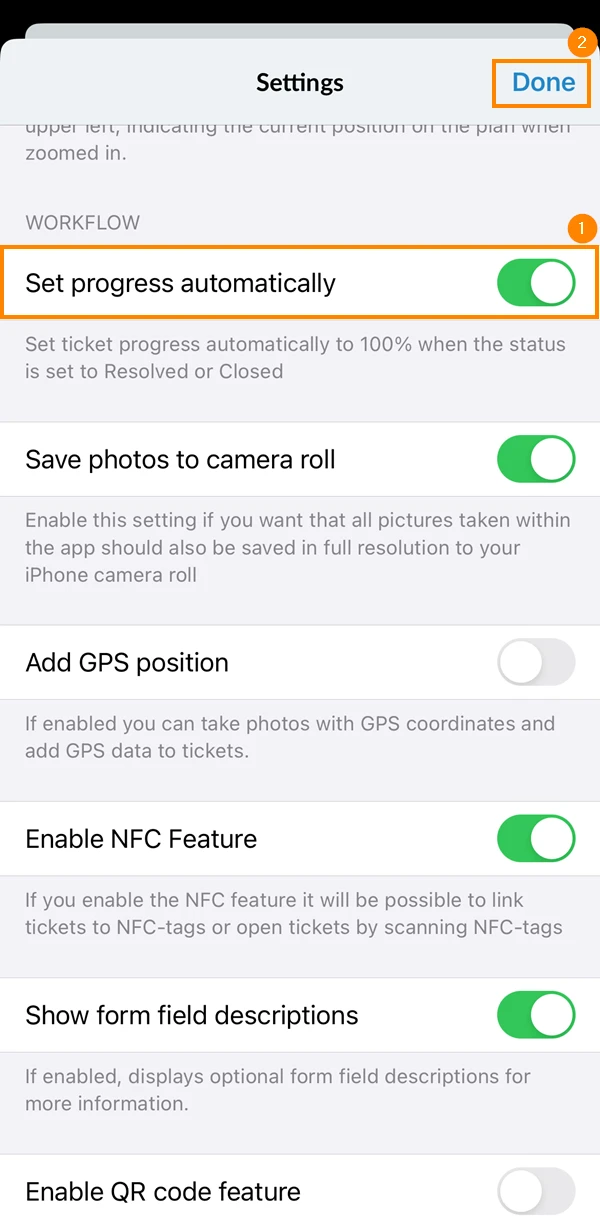
To ustawienie umożliwia automatyczne ustawienie postępu zamkniętych i rozwiązanych zgłoszeń na 100%. Aby to zrobić:
- Aktywacja/dezaktywacja przycisku przełączania Ustaw postęp automatycznie
- Proszę dotknąć Gotowe
Zapisywanie zdjęć na urządzeniu
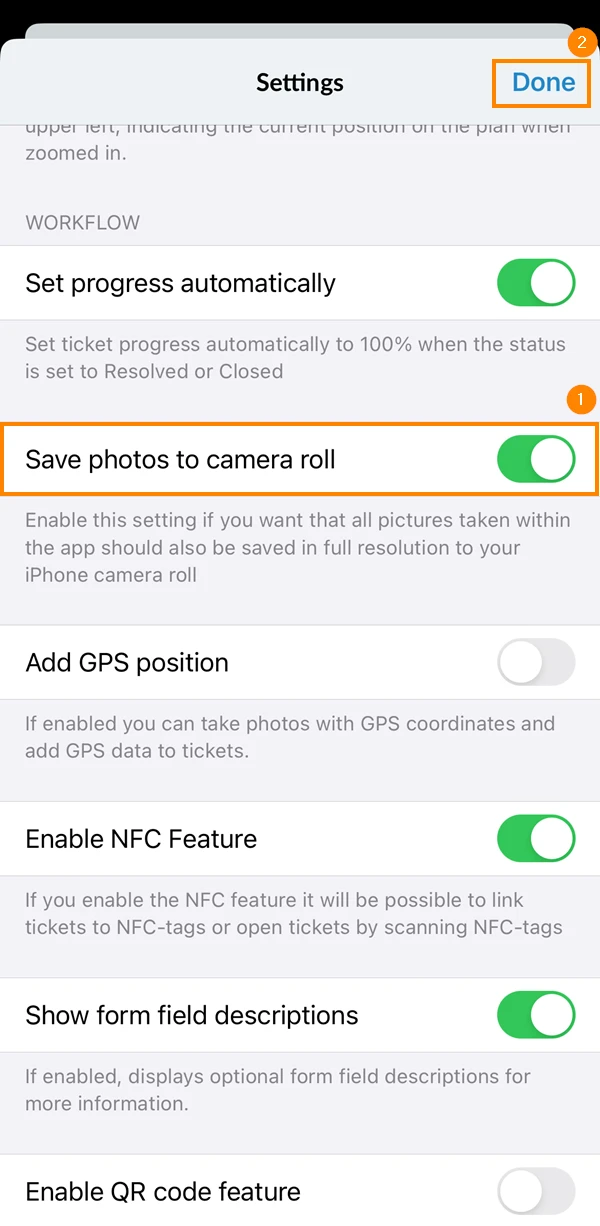
To ustawienie zapisuje wszystkie zdjęcia zrobione dla biletów również w aplikacji Zdjęcia. Aby to zrobić:
- Aktywacja/dezaktywacja Zapisywanie zdjęć w rolce z aparatu przycisk przełączania
- Proszę dotknąć Gotowe
Dodawanie pozycji GPS do biletów
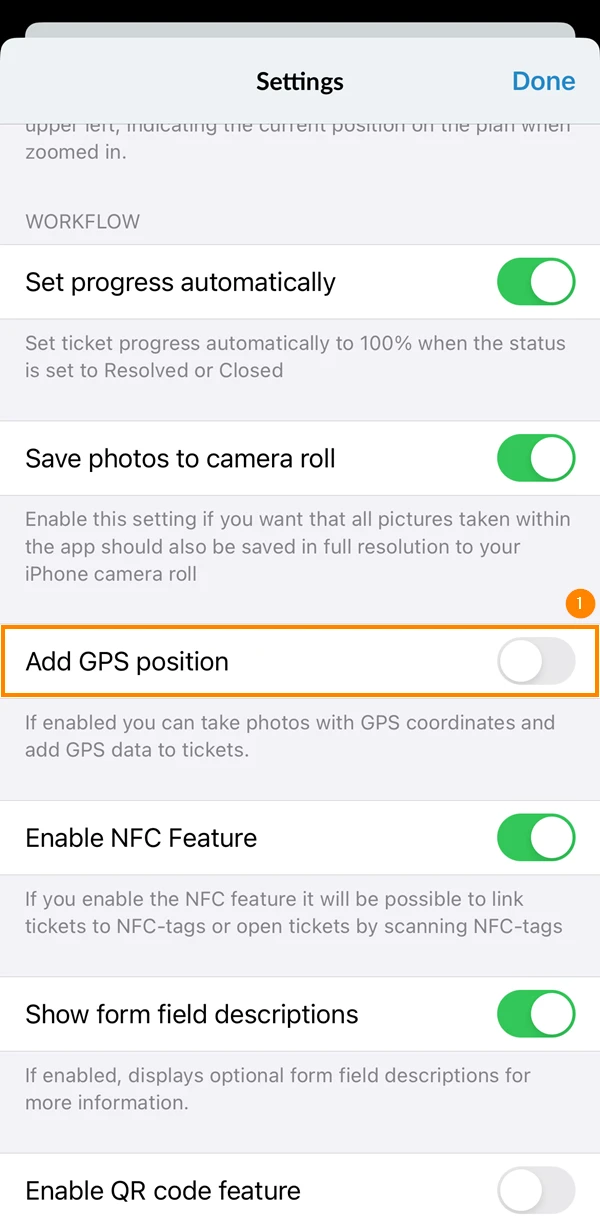
Jeśli chcą Państwo dodawać pozycje GPS do biletów lub do zdjęć dołączonych do biletów, należy upewnić się, że to ustawienie jest włączone:
- Proszę aktywować/dezaktywować przycisk przełączania Add GPS Position
- Zezwolić PlanRadar na korzystanie z Państwa lokalizacji
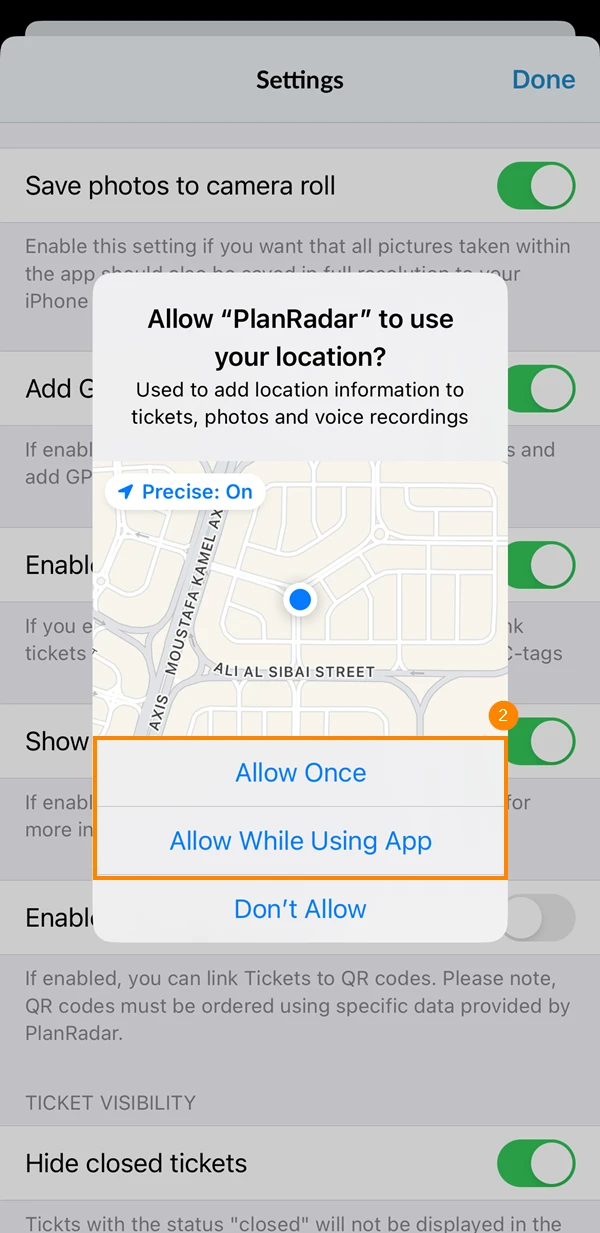
- Proszę dotknąć Gotowe
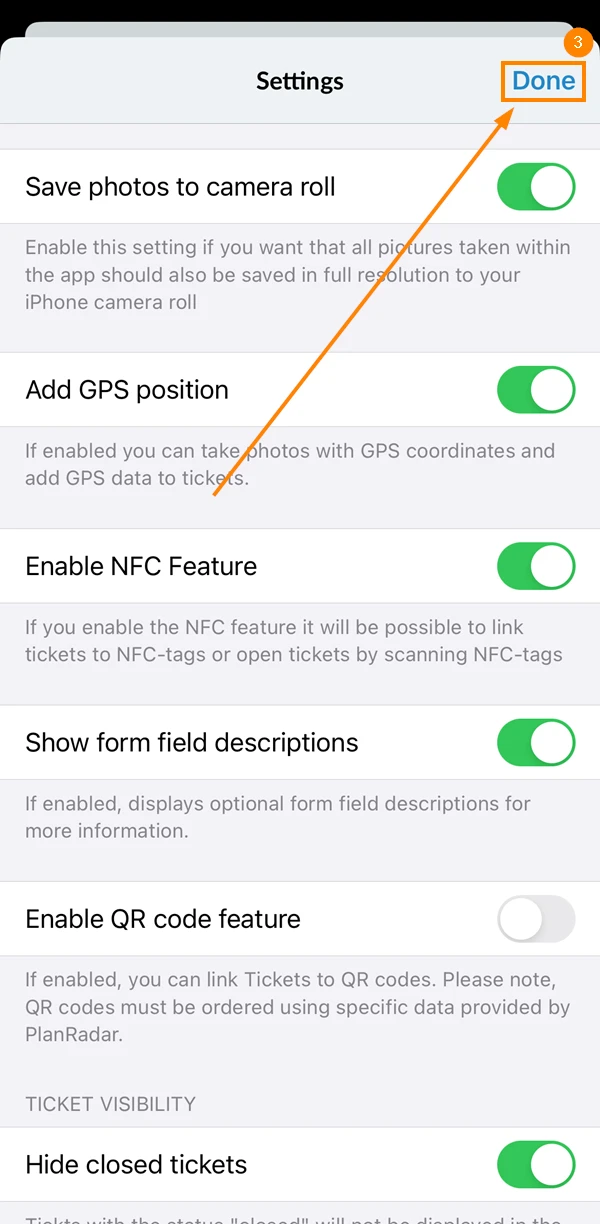
Powiązanie biletów z tagami NFC
Można powiązać bilety z tagami NFC, a następnie zeskanować te tagi, aby otworzyć bilety. Aby to umożliwić:
- Aktywacja/dezaktywacja przycisku przełączania Enable NFC Feature
- Proszę dotknąć Gotowe
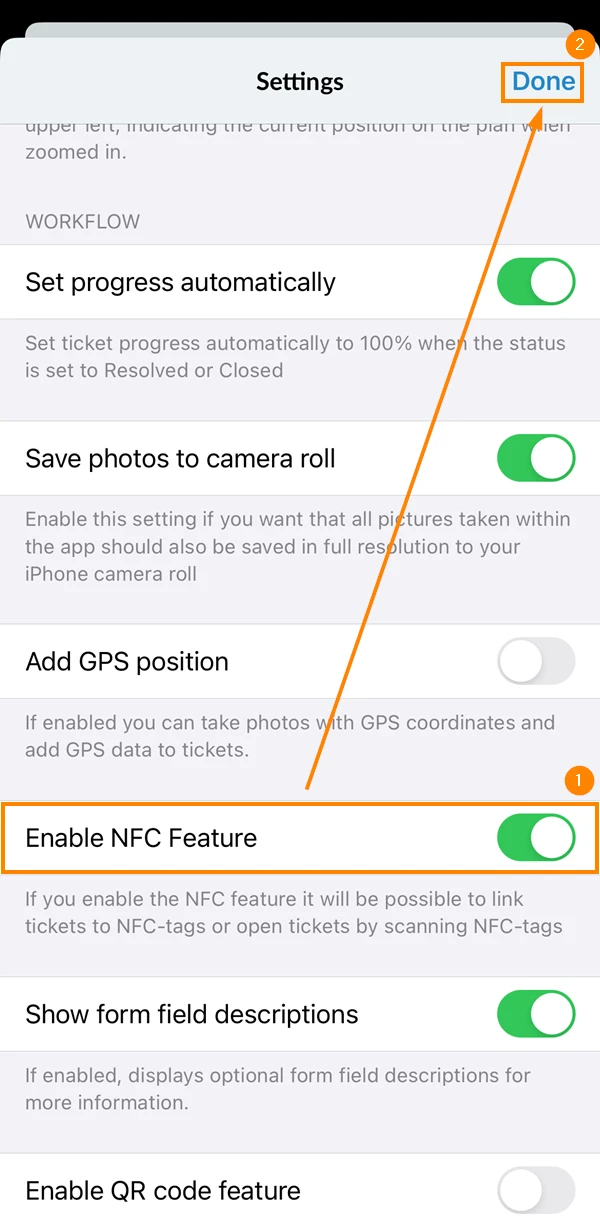
Opis pola Pokaż bilet
Jeśli opcja ta jest włączona, opisy pól zgłoszenia są wyświetlane w formularzu zgłoszenia w celu uzyskania dodatkowych informacji podanych przez autora formularza zgłoszenia:
- Aktywacja/dezaktywacja przycisku przełączania Pokaż opisy pól formularza
- Proszę dotknąć Gotowe
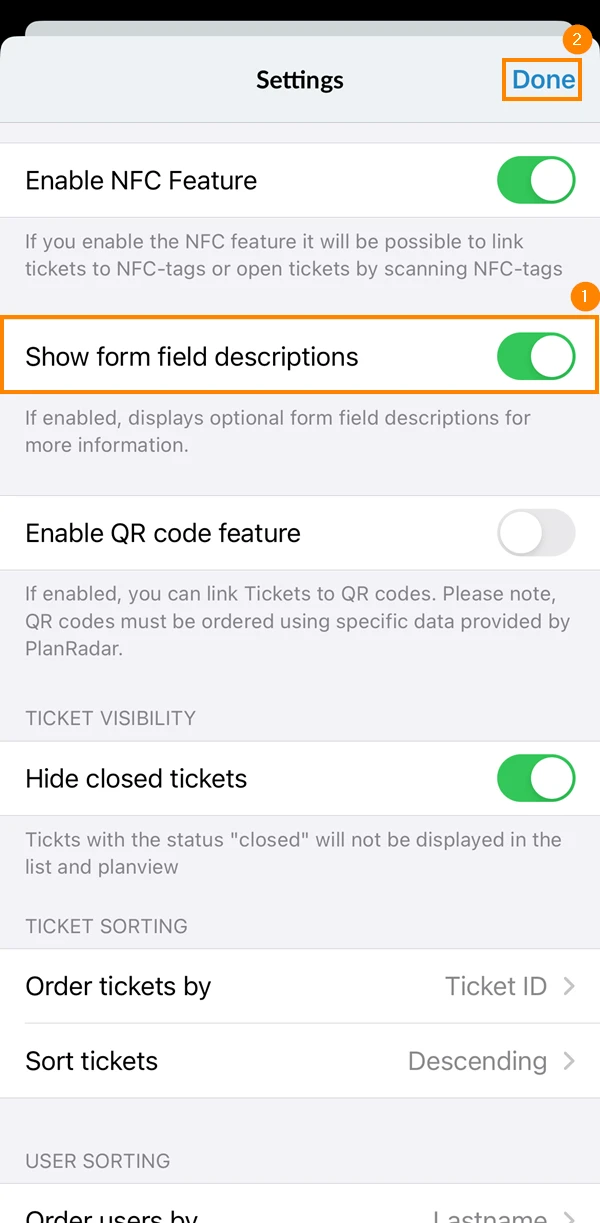
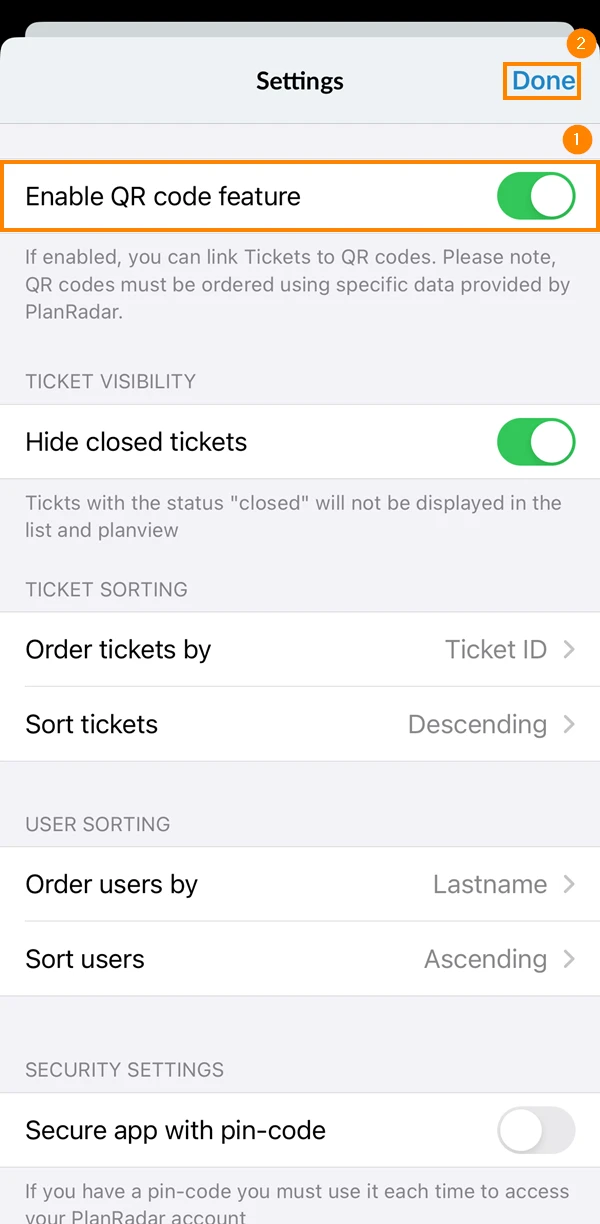
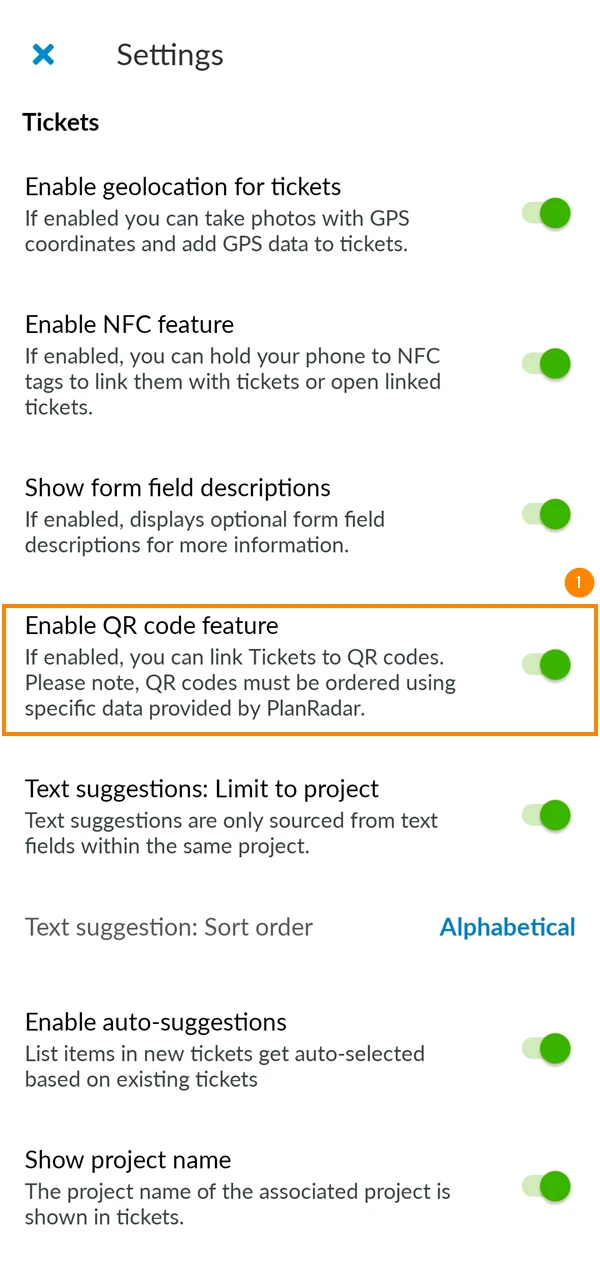
Powiązanie biletów z kodami QR
Mogą Państwo powiązać bilety z kodami QR, a następnie zeskanować te kody, aby otworzyć bilety. Aby to umożliwić:
- Aktywuj/dezaktywuj Włącz funkcję kodu QR przycisk przełączania
- Proszę dotknąć Gotowe
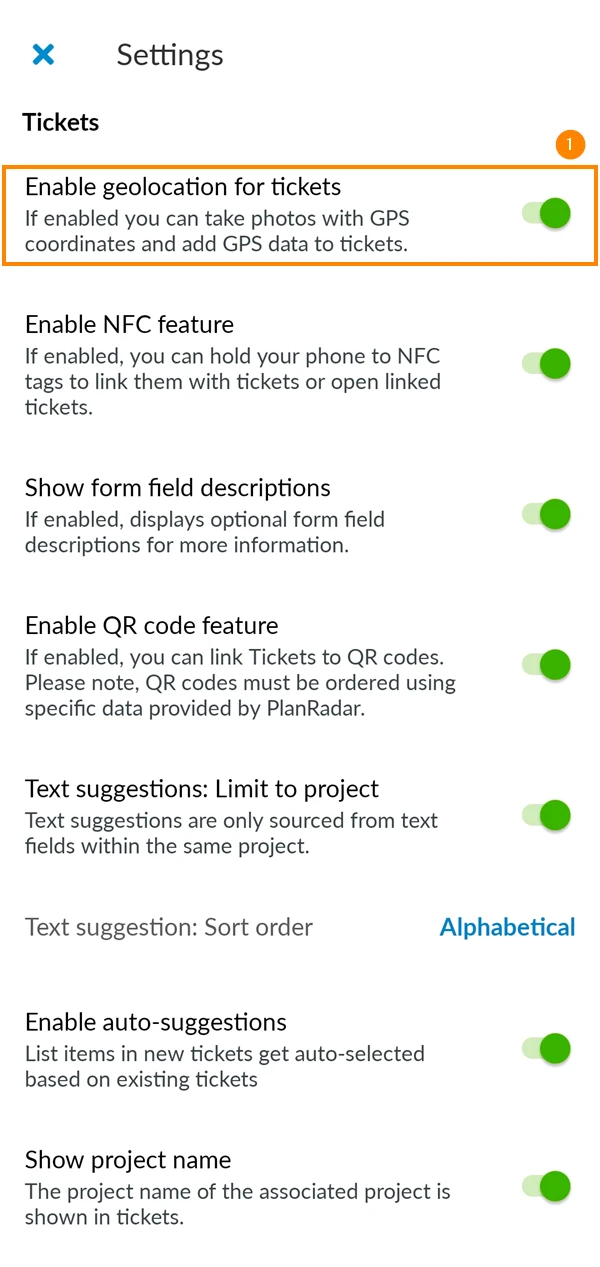
Dodawanie pozycji GPS do biletów
Jeśli chcą Państwo dodawać pozycje GPS do biletów lub do zdjęć dołączonych do biletów, należy upewnić się, że to ustawienie jest włączone:
- Proszę aktywować/dezaktywować Włącz geolokalizację dla biletów przycisk przełączania
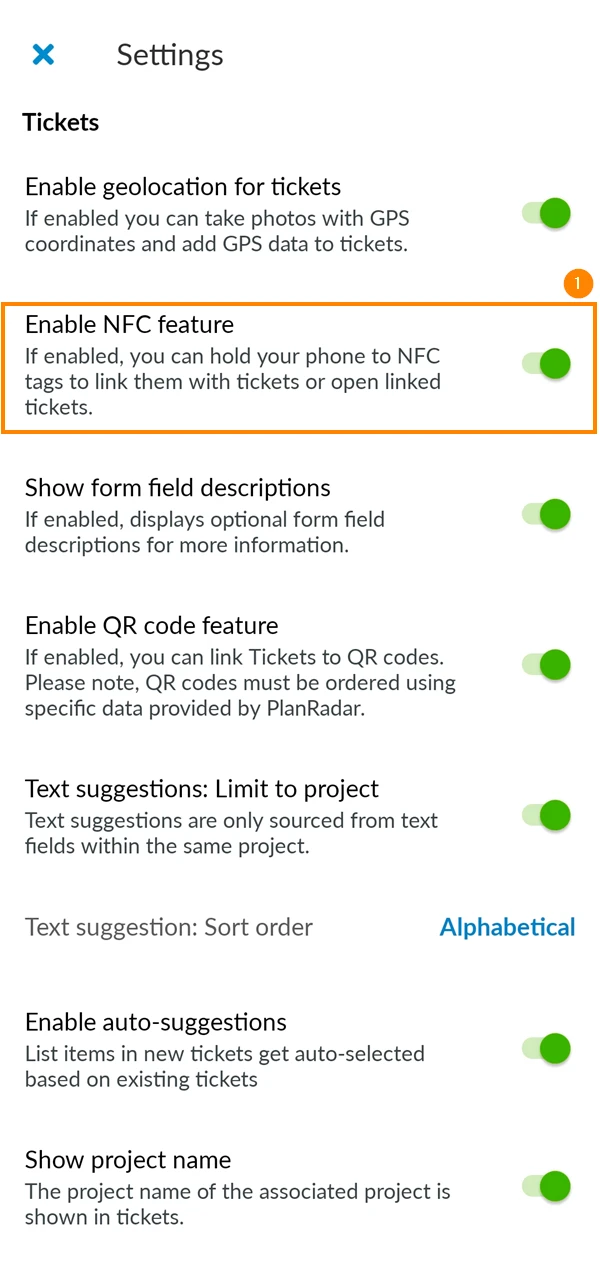
Powiązanie biletów z tagami NFC
Można powiązać bilety z tagami NFC, a następnie zeskanować te tagi, aby otworzyć bilety. Aby to umożliwić:
- Aktywacja/dezaktywacja przycisku przełączania Enable NFC Feature
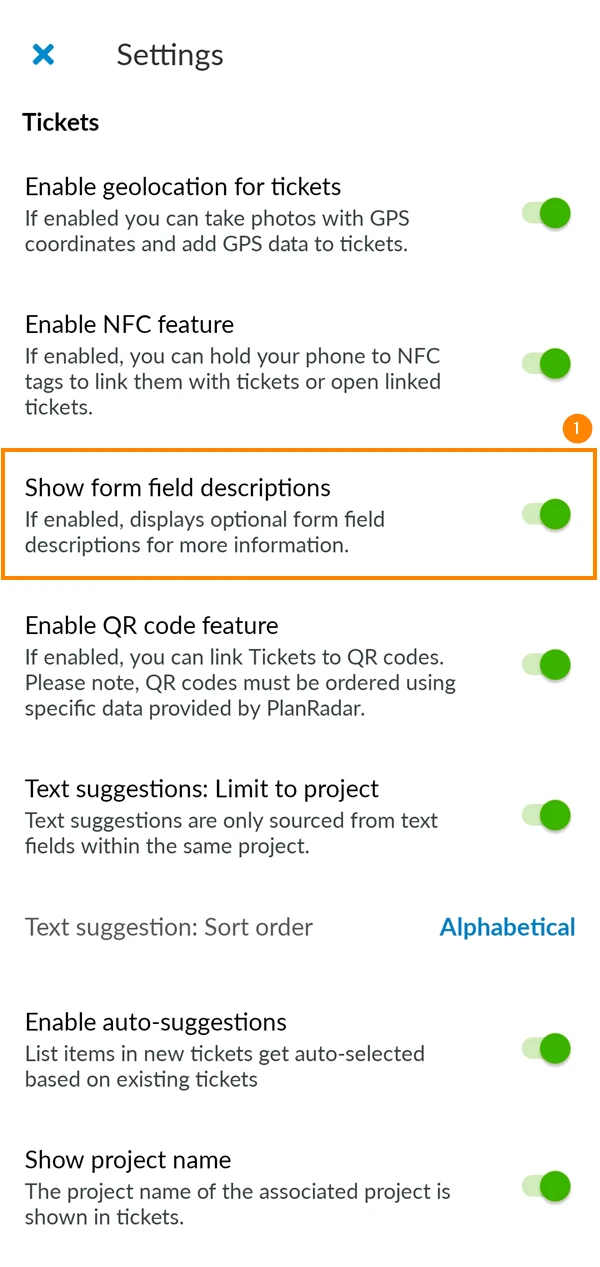
Opis pola Pokaż bilet
Jeśli opcja ta jest włączona, opisy pól zgłoszenia są wyświetlane w formularzu zgłoszenia w celu uzyskania dodatkowych informacji podanych przez autora formularza zgłoszenia:
- Aktywacja/dezaktywacja przycisku przełączania Pokaż opisy pól formularza
Powiązanie biletów z kodami QR
Mogą Państwo powiązać bilety z kodami QR, a następnie zeskanować te kody, aby otworzyć bilety. Aby to umożliwić:
- Aktywuj/dezaktywuj Włącz funkcję kodu QR przycisk przełączania
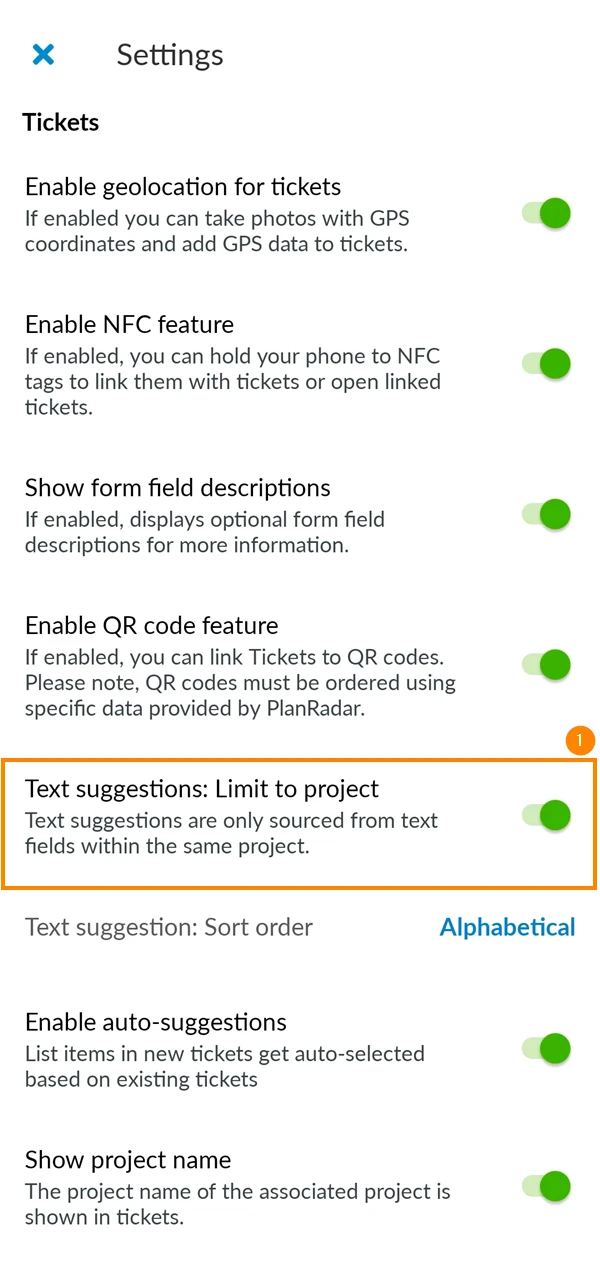
Automatyczne sugestie dla pól tekstowych
Kontrola automatycznych sugestii podczas wypełniania pól tekstowych.
- Aktywacja/dezaktywacja sugestii tekstowych : Ogranicz do projektu, aby uzyskać sugestie oparte tylko na bieżącym projekcie. Jeśli przycisk zostanie wyłączony, sugestie będą pochodzić ze wszystkich projektów.
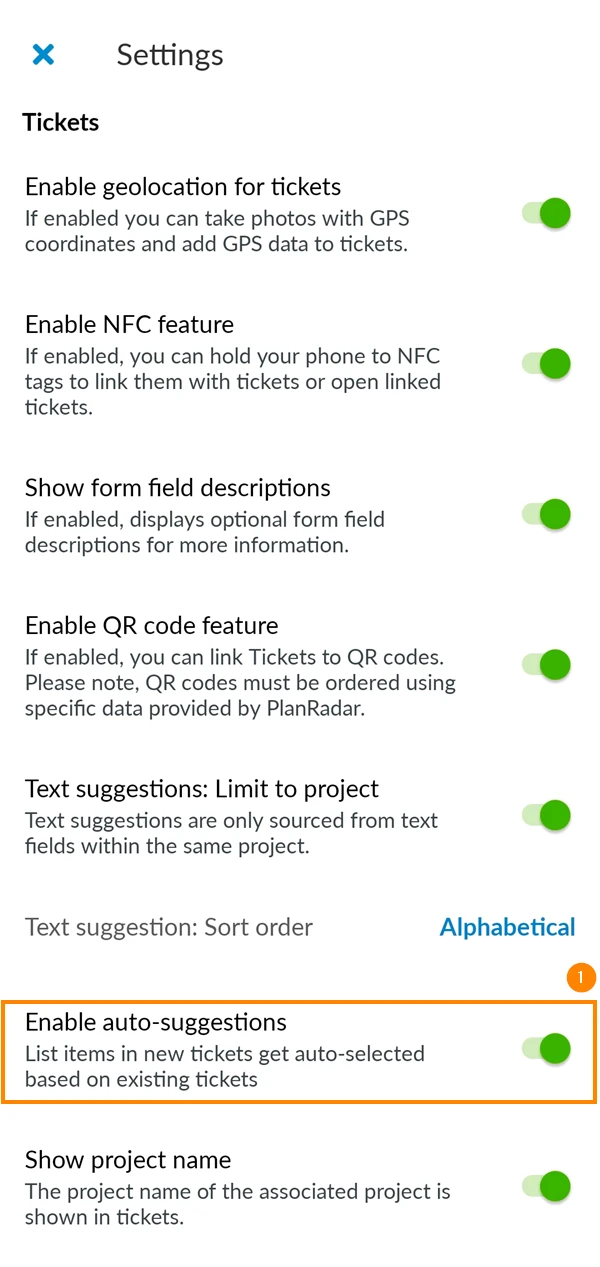
Automatyczne sugestie dla pól listy
Kontrola automatycznych sugestii podczas wypełniania pól listy. Automatyczne sugestie są generowane i szeregowane na podstawie wcześniej utworzonych zgłoszeń o podobnych tytułach, warstwach i formularzach.
- Proszę aktywować/dezaktywować przycisk przełączania Enable auto-suggestions, aby włączyć/wyłączyć sugestie dotyczące wyboru pól listy.
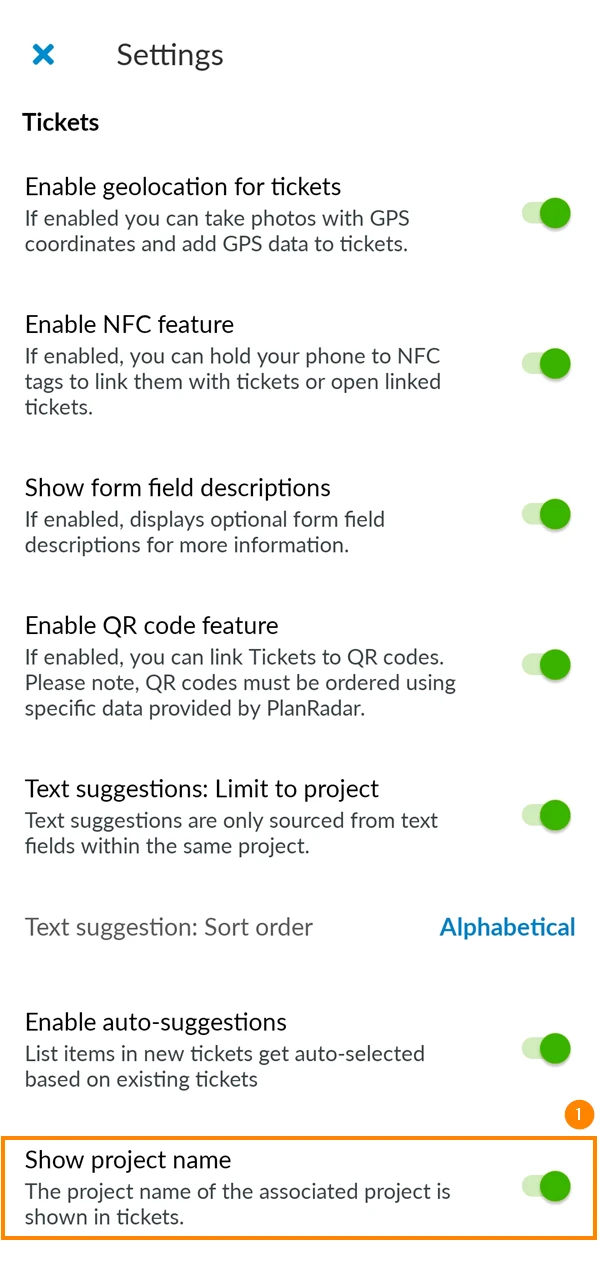
Pokaż nazwę projektu w biletach
To ustawienie wyświetla nazwę projektu w górnej części zgłoszenia po jego otwarciu:
- Aktywacja/dezaktywacja przycisku przełączania Pokaż nazwę projektu
Widoczność biletów
Mogą Państwo ukryć zgłoszenia o statusie "Zamknięte", aby skupić się na zgłoszeniach, które wymagają Państwa uwagi.
Sortowanie biletów
Proszę posortować bilety w preferowanej kolejności. Aby to zrobić:
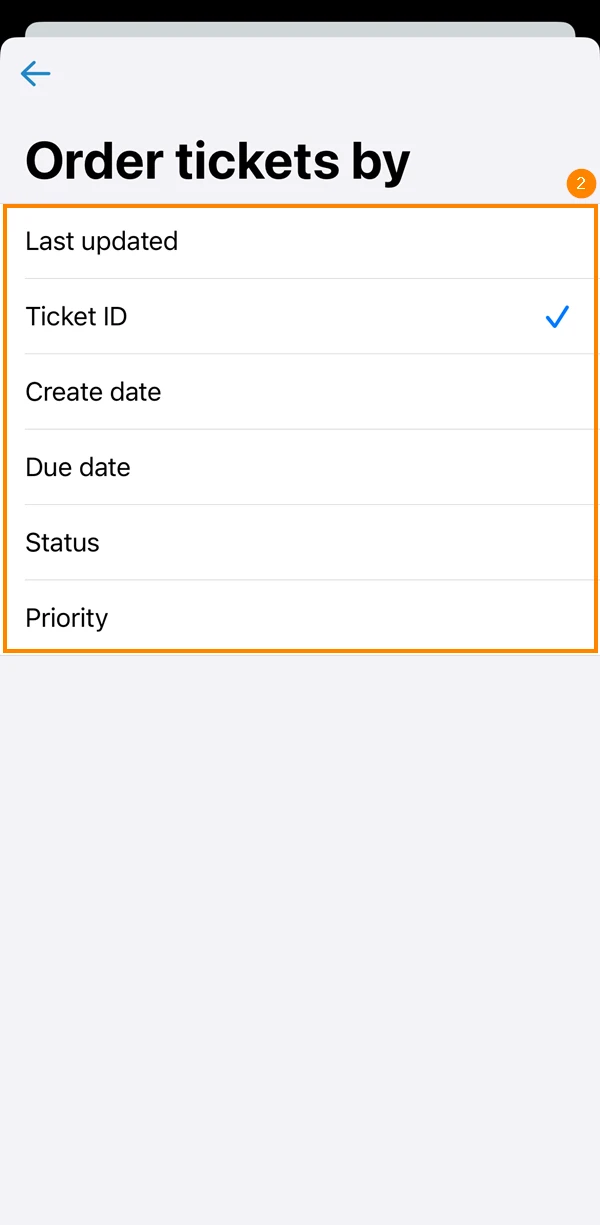
- Tap Proszę zamawiać bilety przez
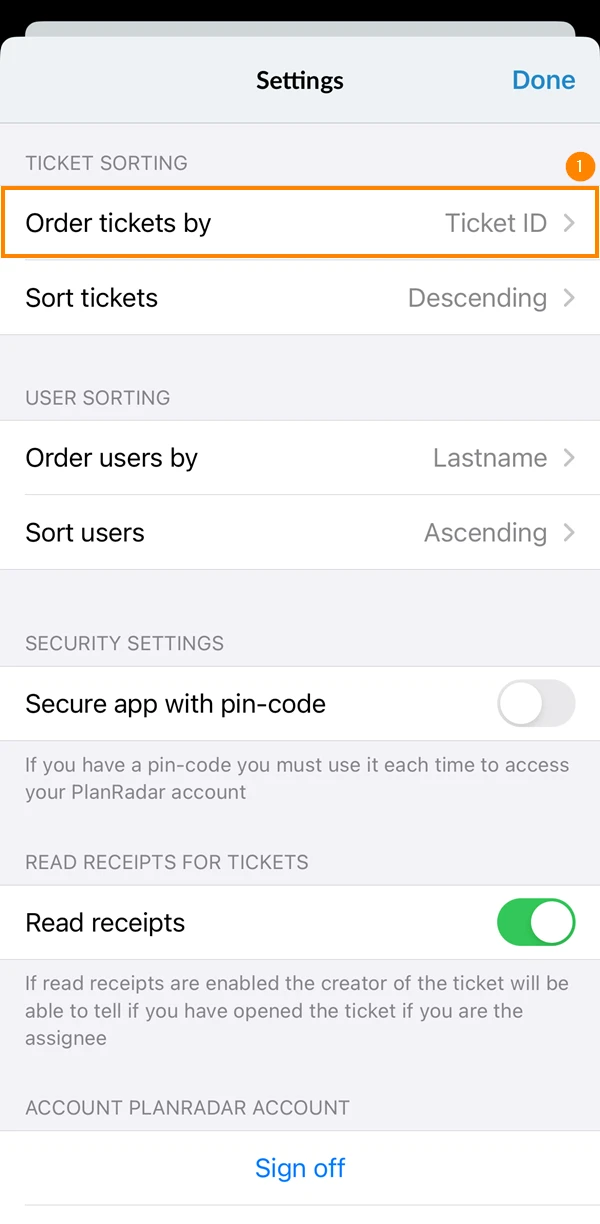
- Proszę wybrać atrybut, według którego bilety mają być sortowane.
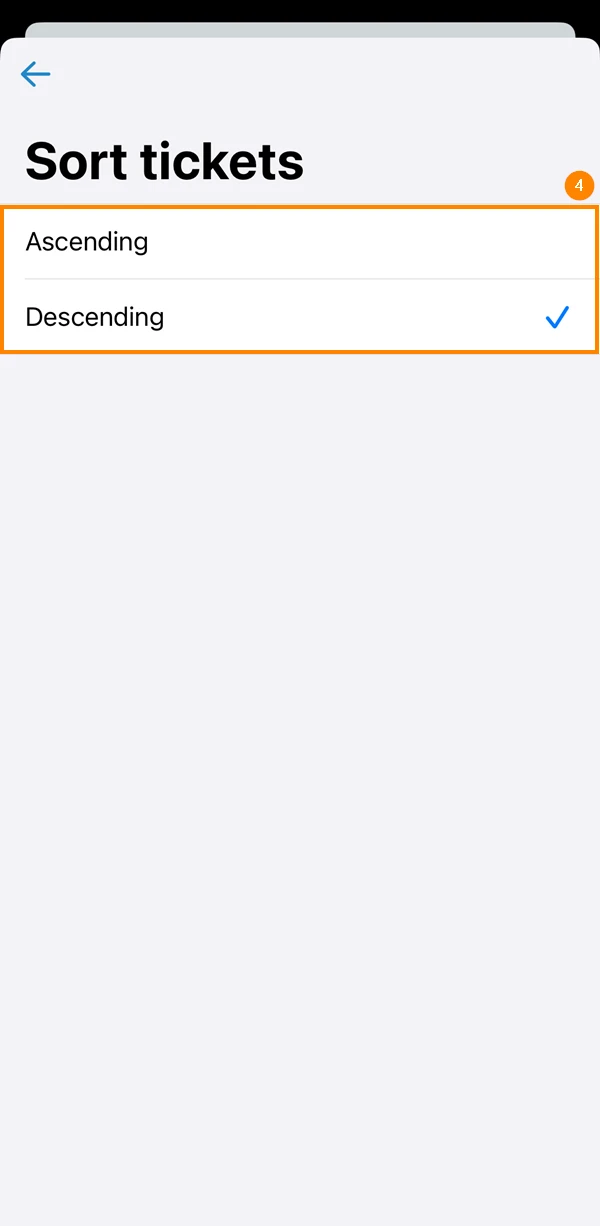
- Dotknij Sortuj bilety
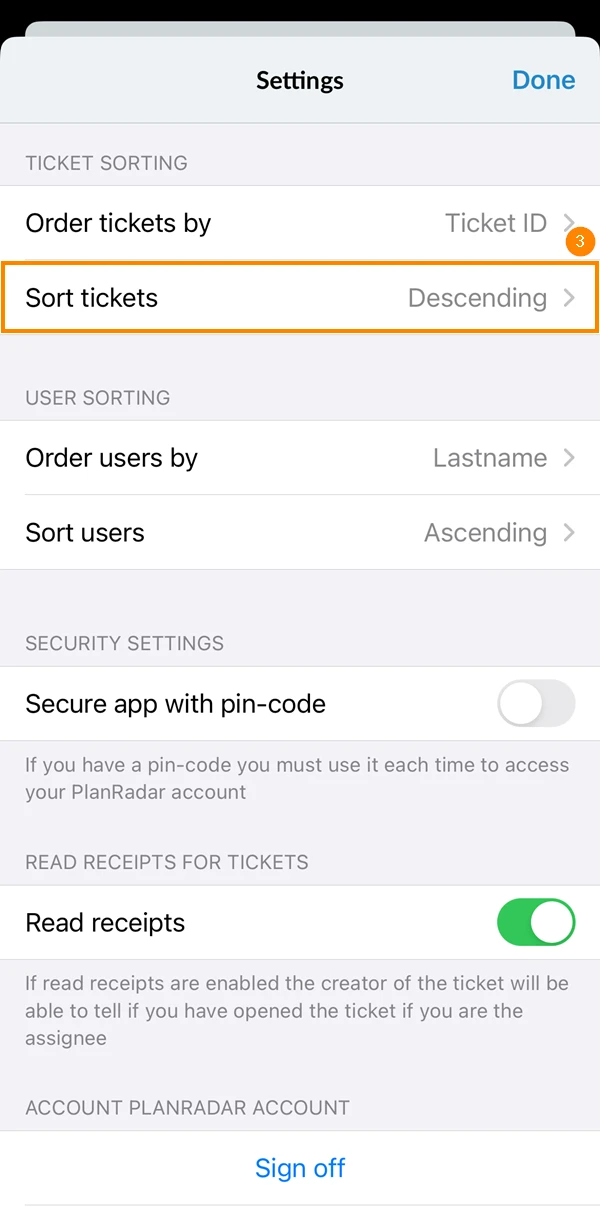
- Proszę wybrać, czy bilety mają być sortowane w kolejności rosnącej ****czy malejącej ****.
- Tap Proszę zamawiać bilety przez
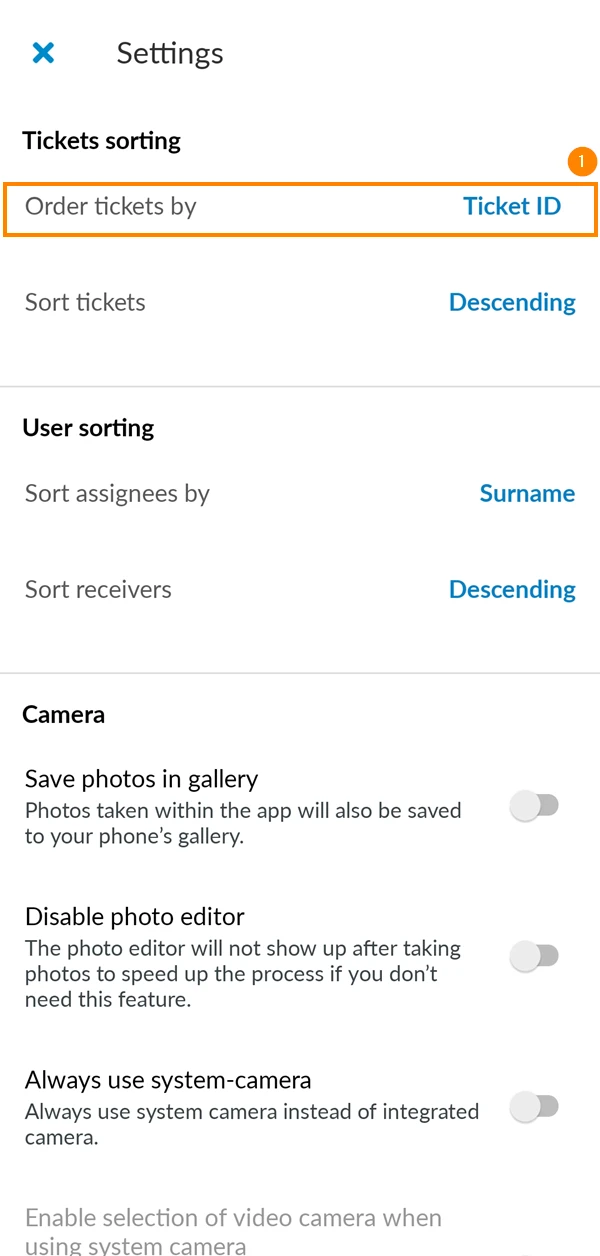
- Proszę wybrać atrybut, według którego bilety mają być sortowane.
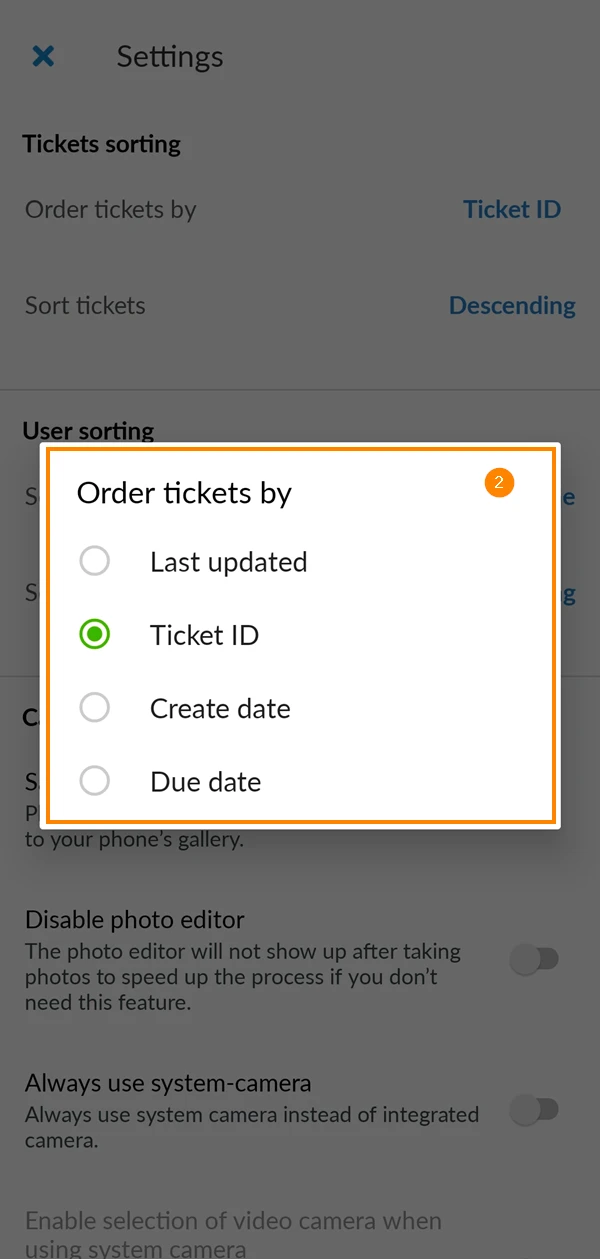
- Dotknij Sortuj bilety
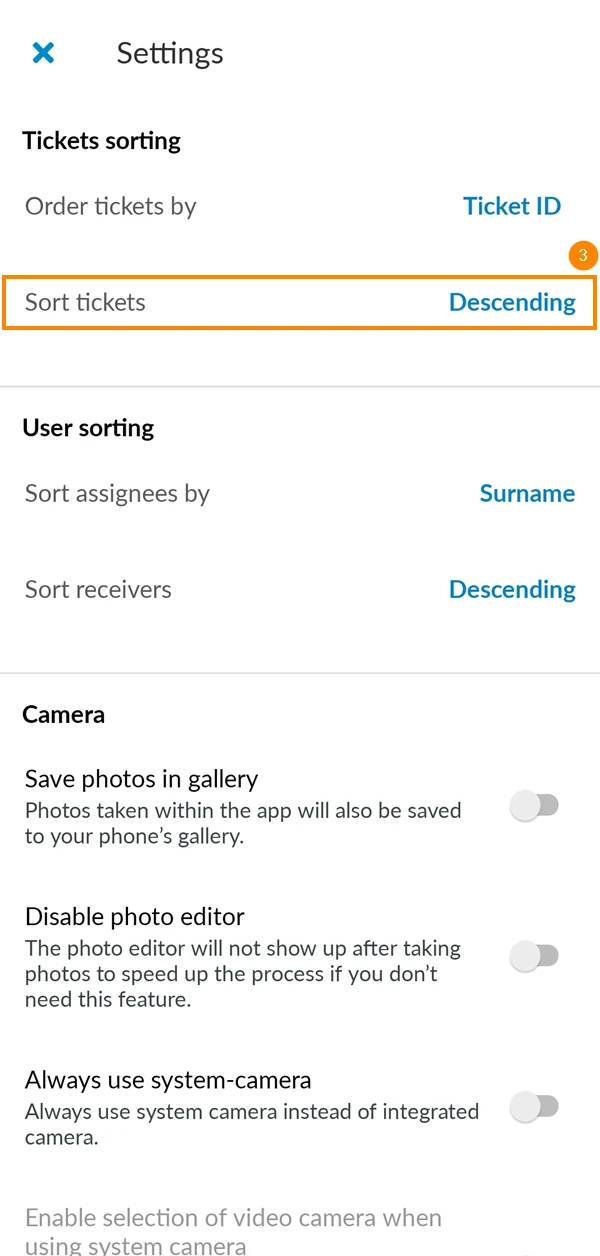
- Proszę wybrać, czy bilety mają być sortowane w kolejności rosnącej ****czy malejącej ****.
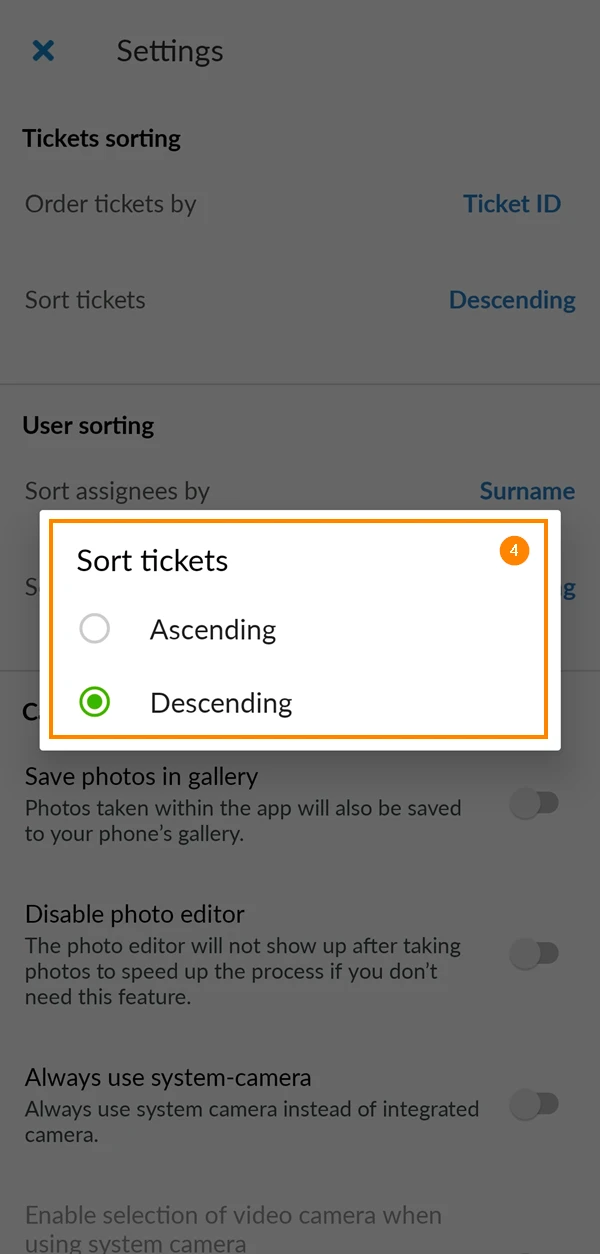
Sortowanie użytkowników w biletach
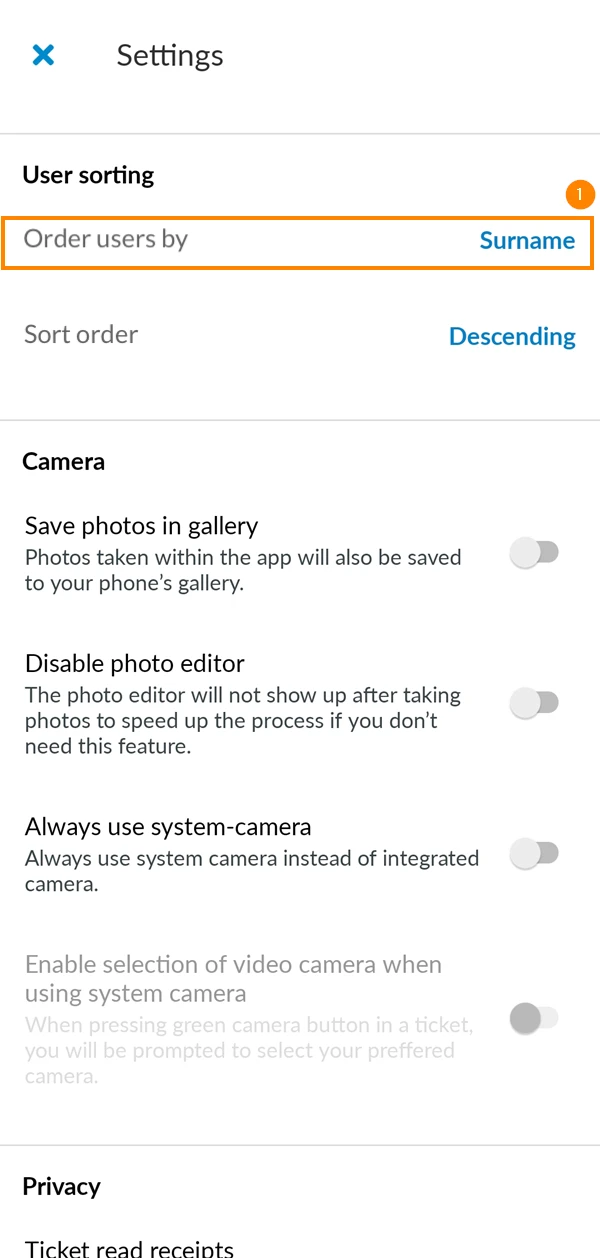
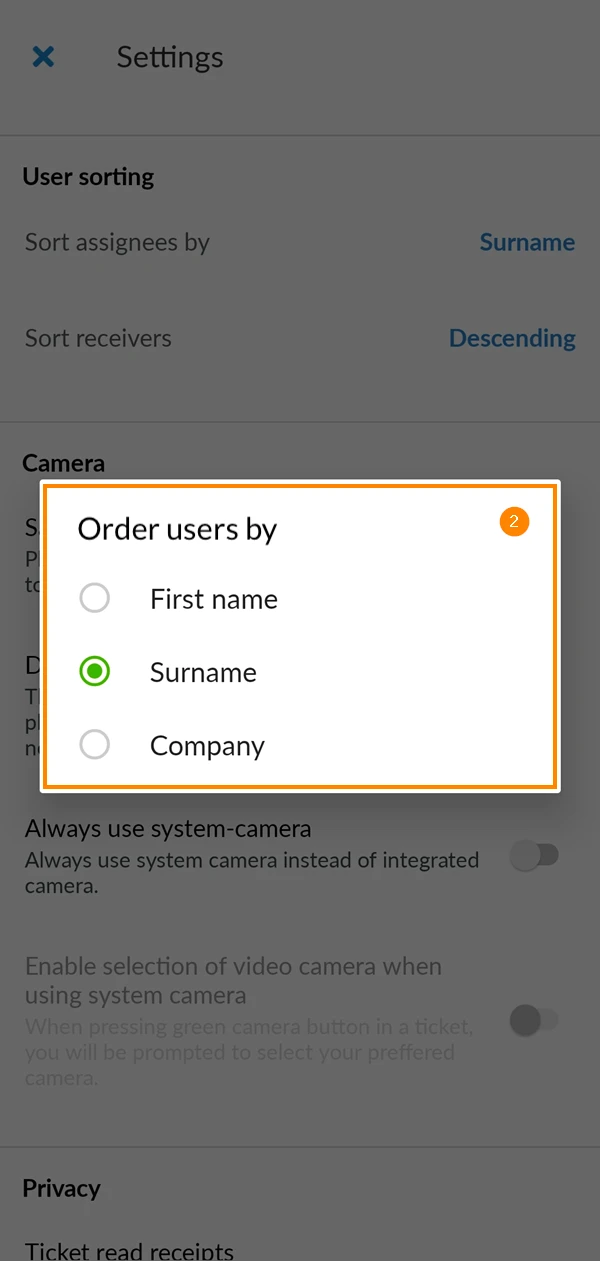
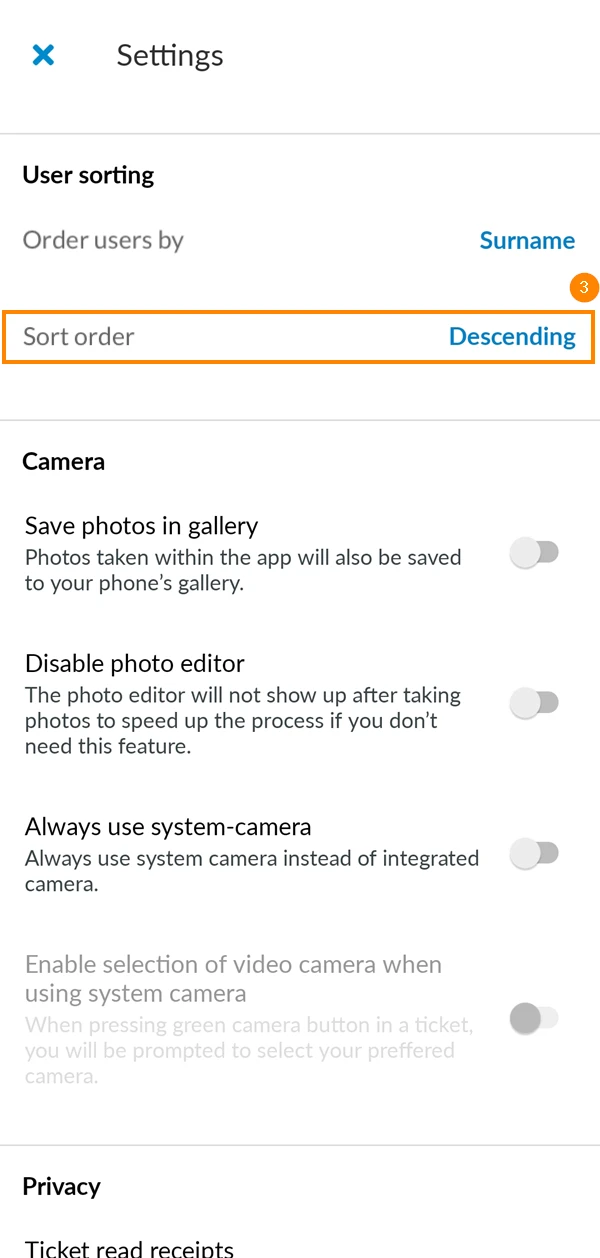
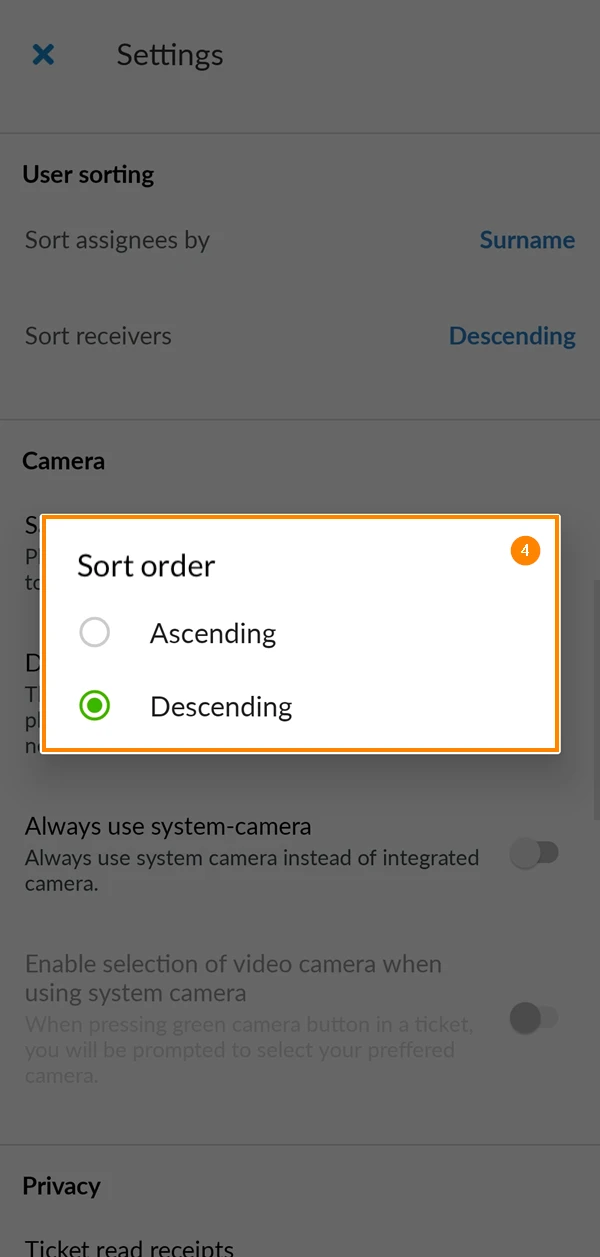
Sortowanie użytkowników (np. cesjonariuszy i odbiorców) w preferowanej kolejności podczas wypełniania biletów. Aby to zrobić:
- Proszę dotknąć Zamów użytkowników według
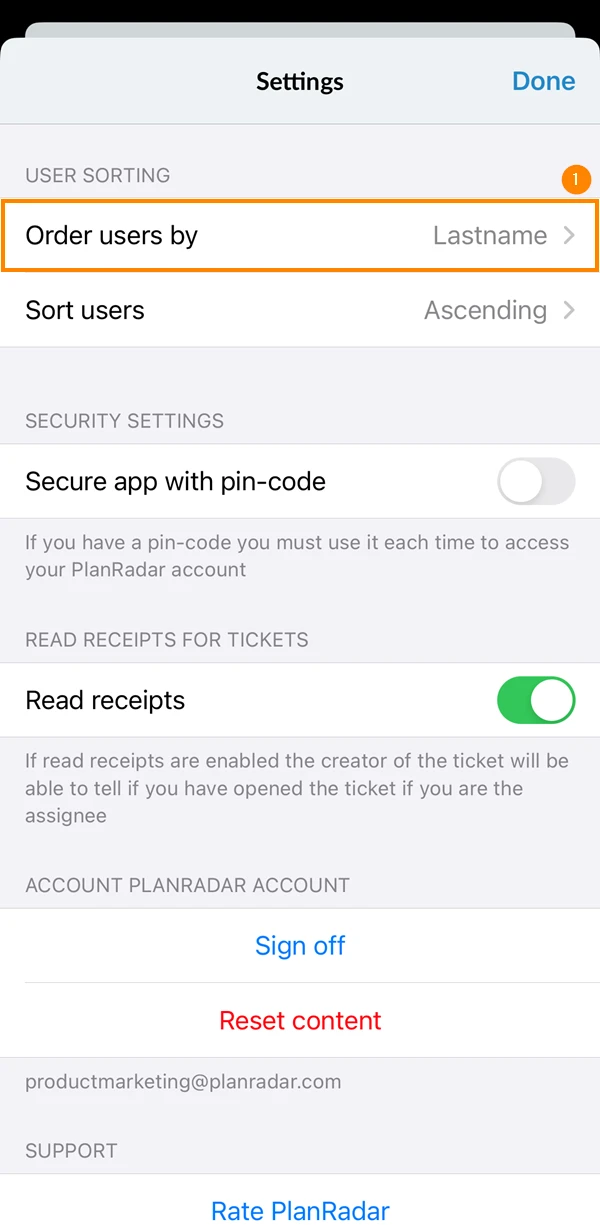
- Proszę wybrać atrybut, według którego użytkownicy mają być sortowani.
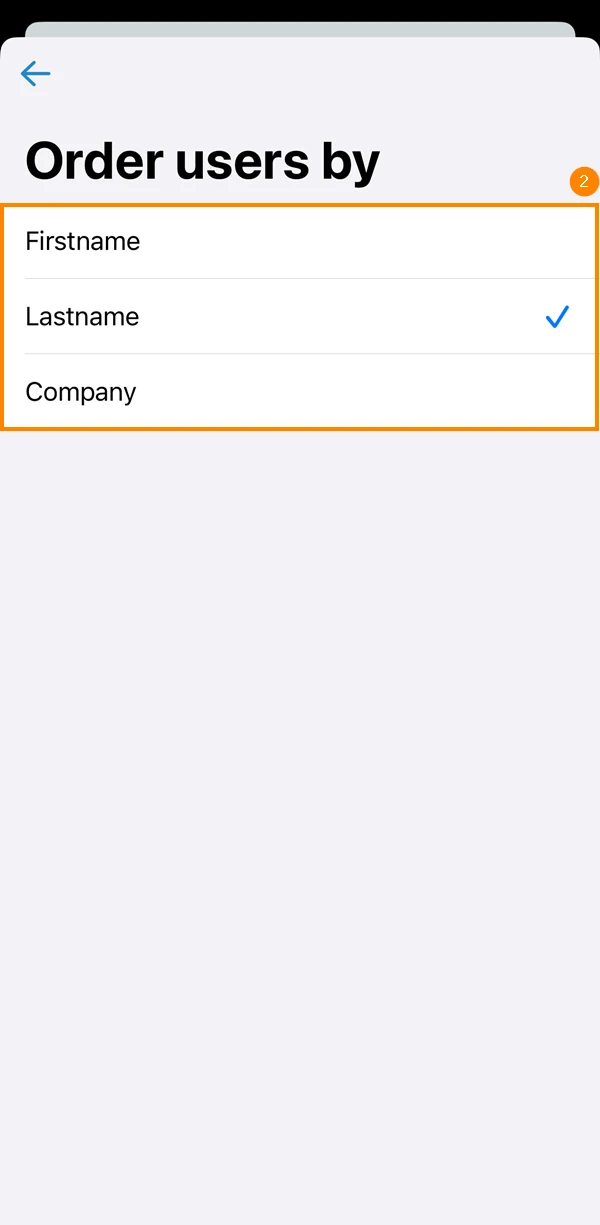
- Proszę dotknąć Sortuj użytkowników
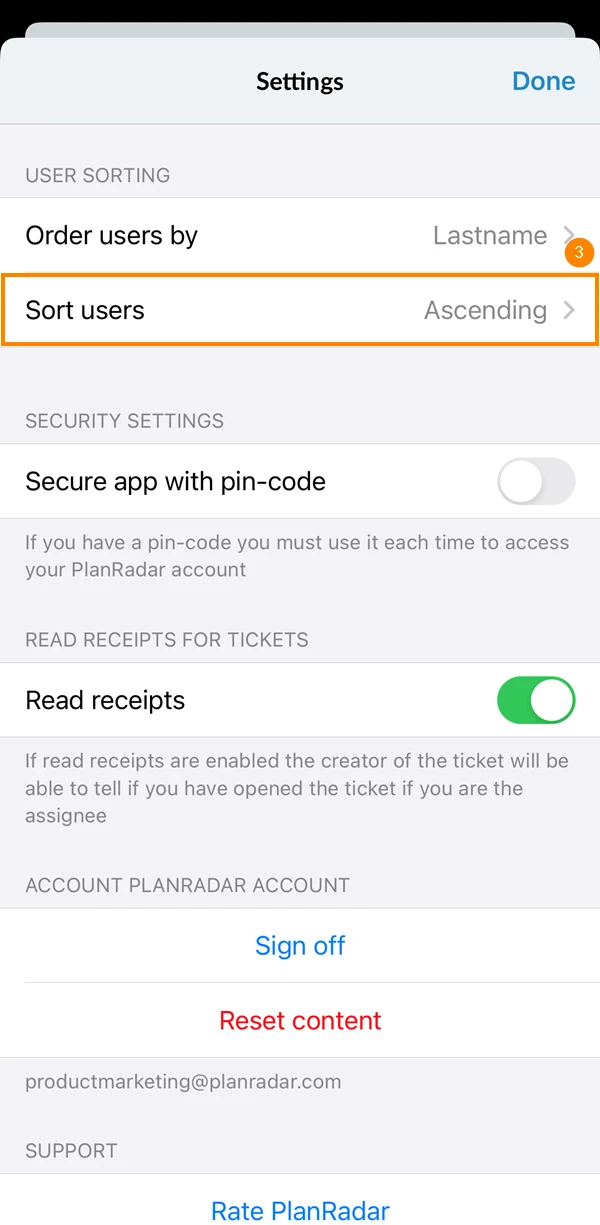
- Proszę wybrać, czy użytkownicy mają być sortowani w porządku rosnącym ****czy malejącym ****.
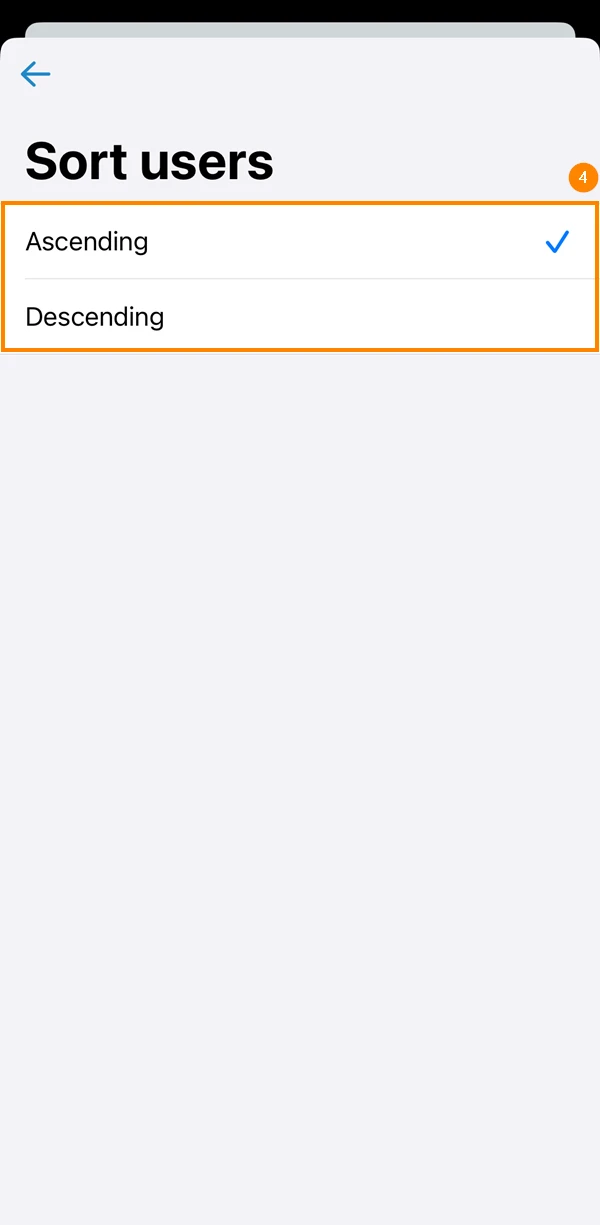
- Proszę dotknąć Zamów użytkowników według
- Proszę wybrać atrybut, według którego użytkownicy mają być sortowani.
- Proszę dotknąć Porządek sortowania
- Proszę wybrać, czy użytkownicy mają być sortowani w porządku rosnącym ****czy malejącym ****.
Bezpieczeństwo
Aby zwiększyć poziom bezpieczeństwa, można ustawić kod PIN do odblokowania aplikacji i włączyć zabezpieczenia biometryczne.
Odczytywanie paragonów
Proszę włączyć potwierdzenie odczytu dla biletów, aby uzyskać informację, czy osoba, której przypisano bilet, obejrzała go, czy nie.
Wylogowanie
Nie zalecamy wylogowywania się z aplikacji PlanRadar, chyba że chcą Państwo zalogować się przy użyciu innego użytkownika.
Proszę przeczytać więcej na Zaloguj się do PlanRadar > Wyloguj się.
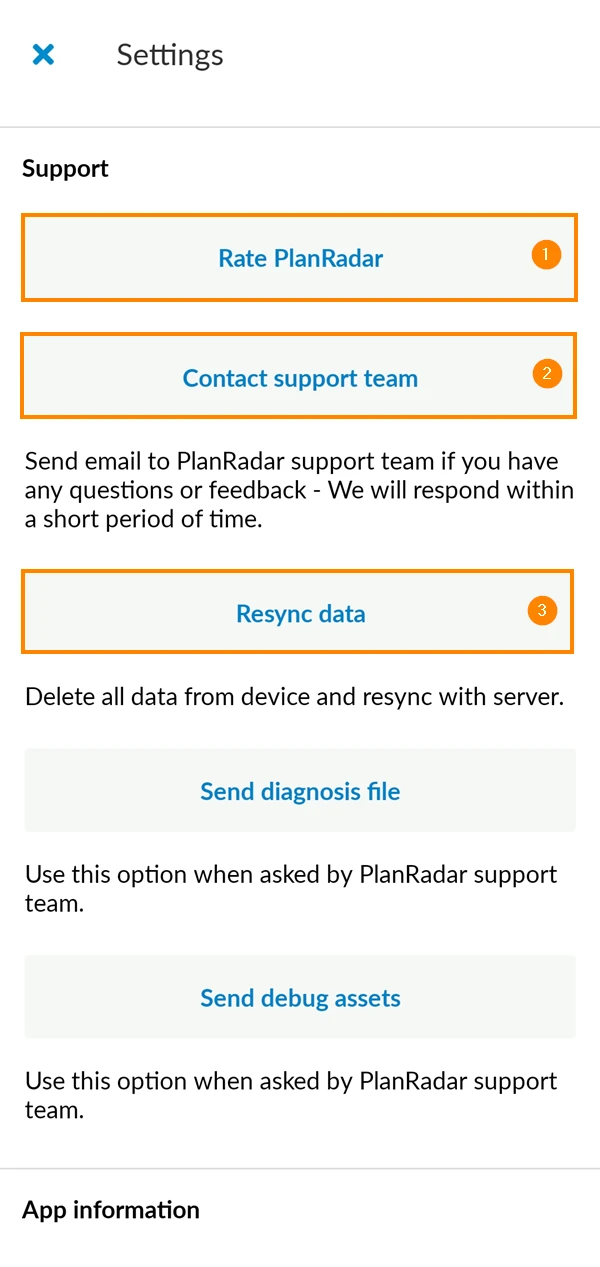
Wsparcie
Proszę skontaktować się z naszym zespołem wsparcia, a jeśli spodoba się Państwu PlanRadar, będziemy bardzo zadowoleni z Państwa oceny.
- Proszę dotknąć Oceń PlanRadar, jeśli uważają Państwo PlanRadar za przydatny i jeśli chcą Państwo podzielić się swoimi doświadczeniami z nami i innymi.
- Jeśli potrzebują Państwo pomocy, proszę się nie wahać i skontaktować się z naszym zespołem wsparcia za pośrednictwem Uzyskaj wsparcie. Otworzy się Państwa ulubiona aplikacja e-mail, aby wysłać do nas wiadomość.
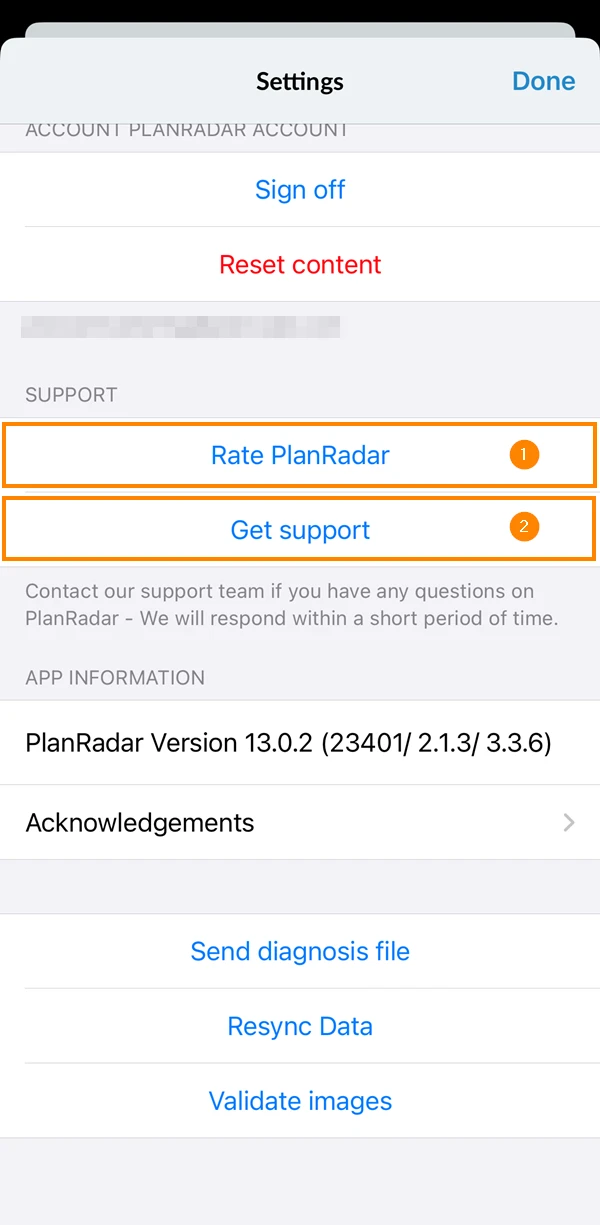
- Proszę kliknąć Oceń PlanRadar, jeśli uważają Państwo PlanRadar za użyteczny i jeśli chcą Państwo podzielić się swoimi doświadczeniami z nami i innymi.
- Jeśli potrzebują Państwo pomocy, proszę się nie wahać i skontaktować się z naszym zespołem wsparcia za pośrednictwem Uzyskaj wsparcie. Otworzy się Państwa ulubiona aplikacja e-mail, aby wysłać do nas wiadomość.
- W niektórych przypadkach można wyczyścić wszystkie dane lokalne i rozpocząć pełną resynchronizację z serwera PlanRadar, dotykając Resynchronizuj dane.
Informacje o aplikacji
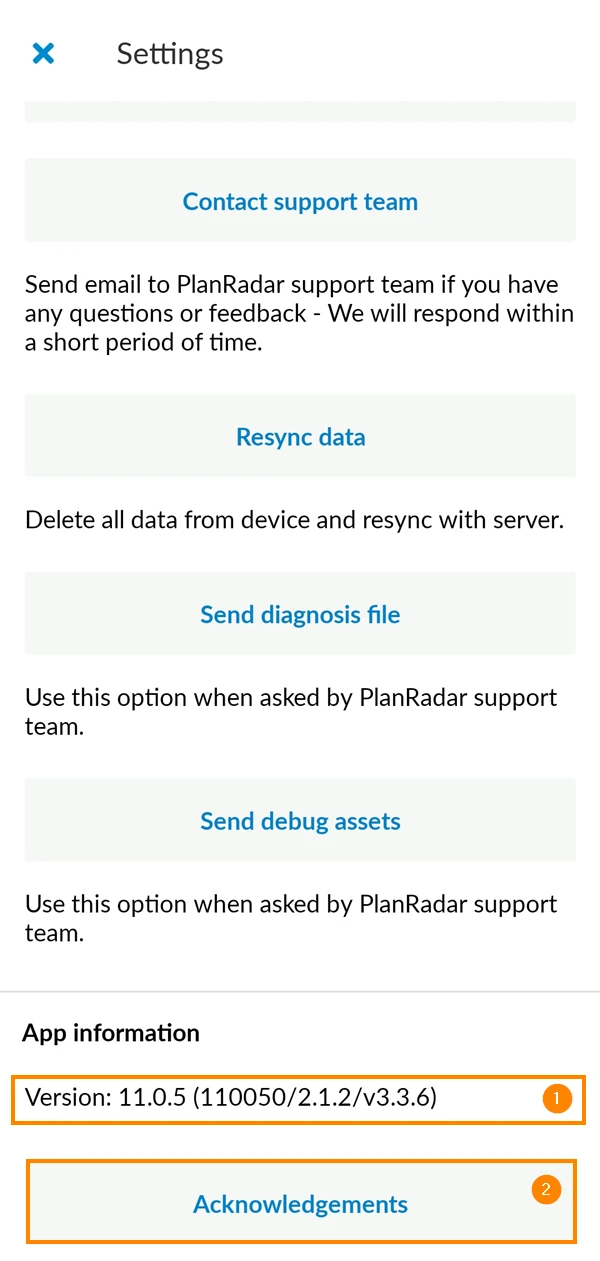
Proszę znaleźć szczegółowe informacje o aktualnie zainstalowanej wersji aplikacji i podziękowania dla bibliotek innych firm.
- Numer wersji PlanRadar
- Podziękowania
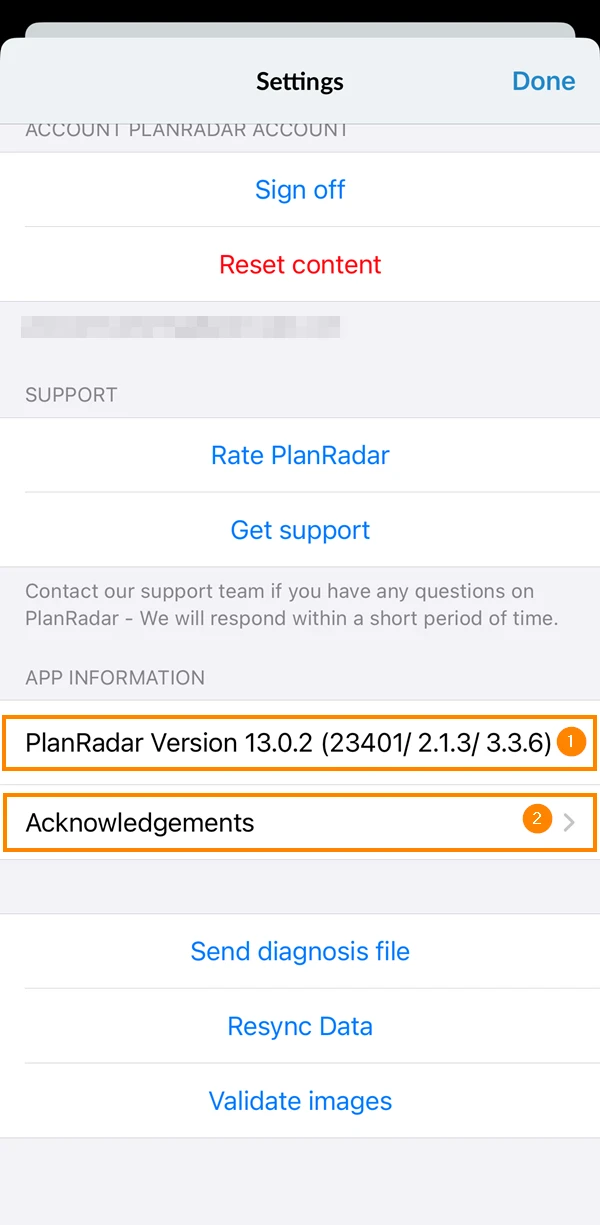
- Numer wersji PlanRadar
- Podziękowania
Ustawienia tylko dla systemu Android
Powiadomienia
Można włączyć lub wyłączyć powiadomienia push dla aplikacji na Androida.
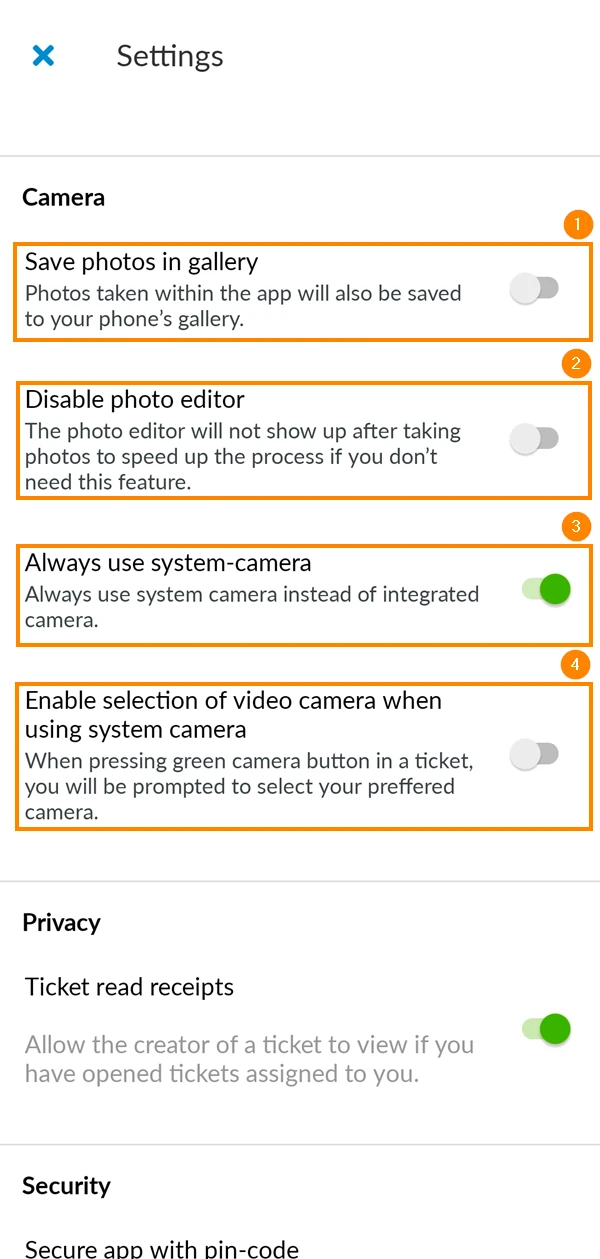
Kamera
Istnieje szereg ustawień związanych z robieniem zdjęć podczas tworzenia/edycji biletów. Obejmują one:
- Zapisywanie zdjęć w urządzeniu
- Proszę nie otwierać edytora zdjęć po zrobieniu zdjęcia, aby przyspieszyć ten proces
- Proszę używać kamery systemowej zamiast kamery zintegrowanej
- Jeśli poprzednie ustawienie jest aktywne, można aktywować to ustawienie, aby móc wybrać preferowaną kamerę podczas nagrywania wideo
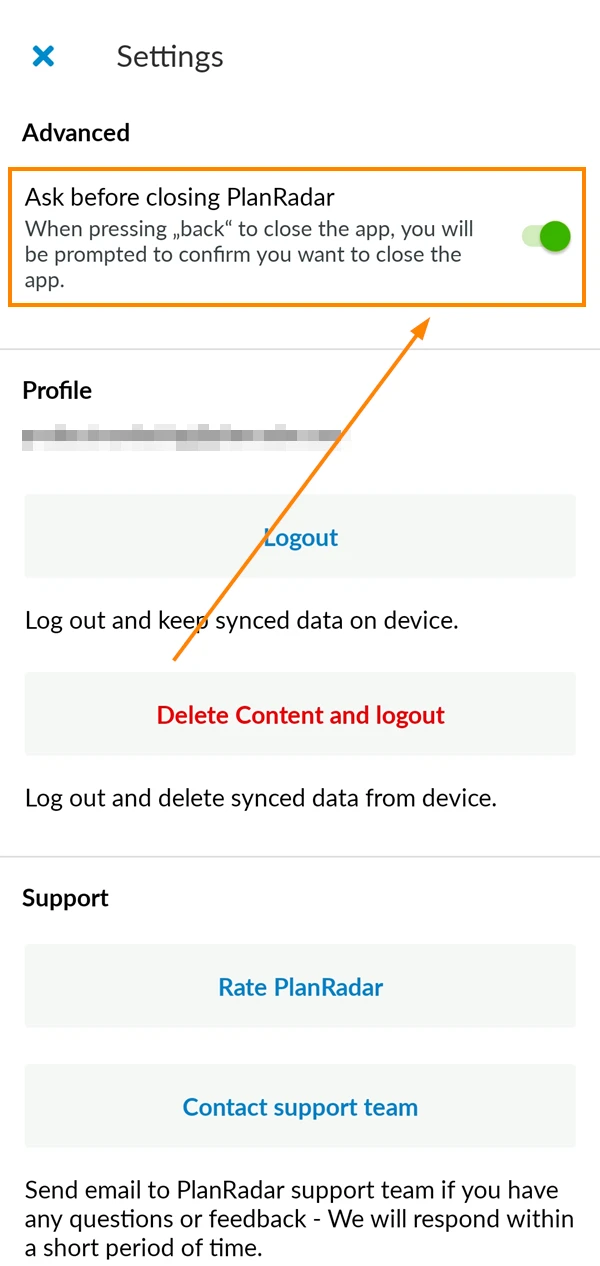
Zaawansowane
Aktywacja tego ustawienia spowoduje wyświetlenie wyskakującego okienka potwierdzającego, czy chcesz zamknąć aplikację po naciśnięciu przycisku Wstecz:
Zaktualizowano 18 grudnia 2024