

 English (UK)
 Deutsch
 Español
 Français
 Italiano
 Polski
 Português (BR)
Kontrola pristupa datotekama/mapama
Pregled
Kontrolirajte koji korisnici ili uloge mogu pristupiti određenim datotekama ili mapama u Upravljanju dokumentima. Definirajte što mogu učiniti dajući im dopuštenje gledatelja, suradnika ili upravitelja.
Pristup & Dozvole
- Dopuštenje uloge 'Administrator' može se dodijeliti kako bi se osiguralo da uvijek postoji netko tko ima puni pristup svakoj datoteci i mapi nadjačavajući pojedinačne postavke pristupa određenim datotekama ili mape.
- Podizvođači mogu dobiti dopuštenja za pregledavanje, ali nikada ne mogu mijenjati ili stvarati nove datoteke ili mape.
- Promatrači mogu vidjeti sve datoteke i mape s onemogućenom kontrolom pristupa. Nikada ih ne mogu vidjeti s uključenom kontrolom pristupa. Pročitajte više o Vrste korisnika.
Kako pristupiti Upravljanju dokumentima Postavke pristupa
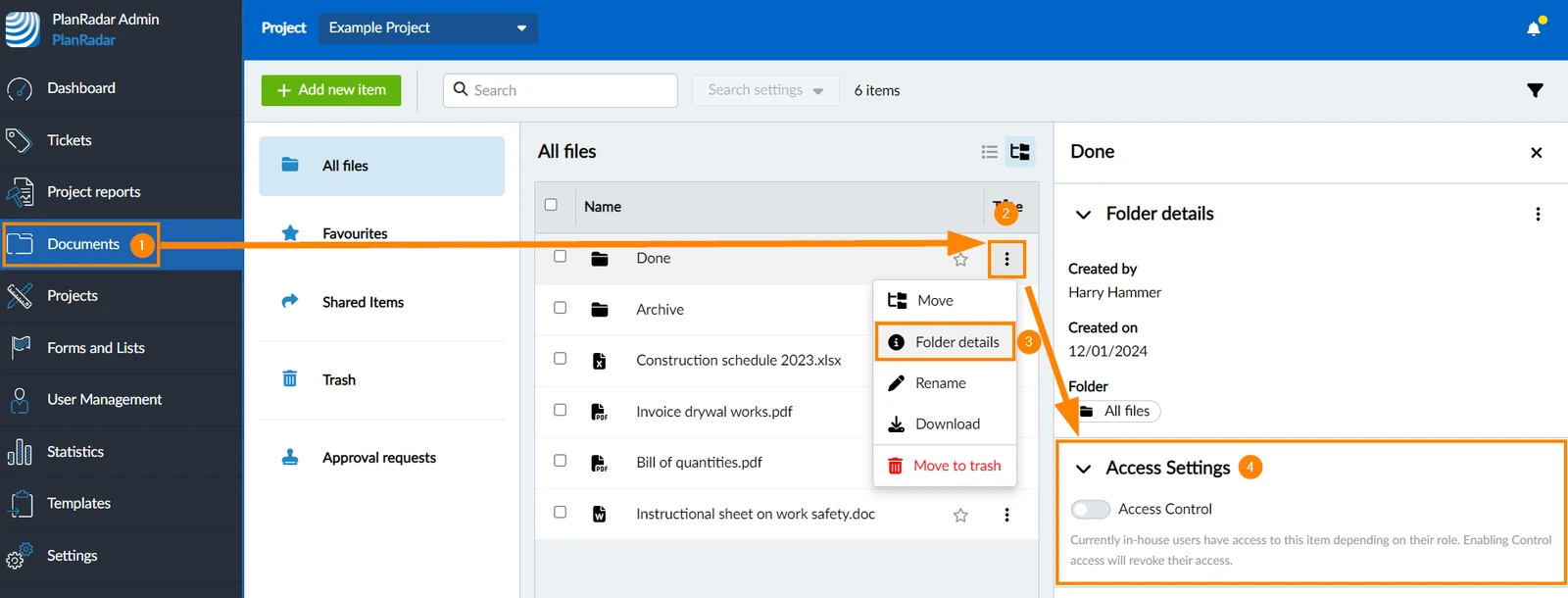
- Kliknite Dokumenti
- Otvaranje izbornika više datoteke ili mape
- Kliknite Pojedinosti mape (ili pojedinosti datoteke)
- Pogledajte Postavke pristupa
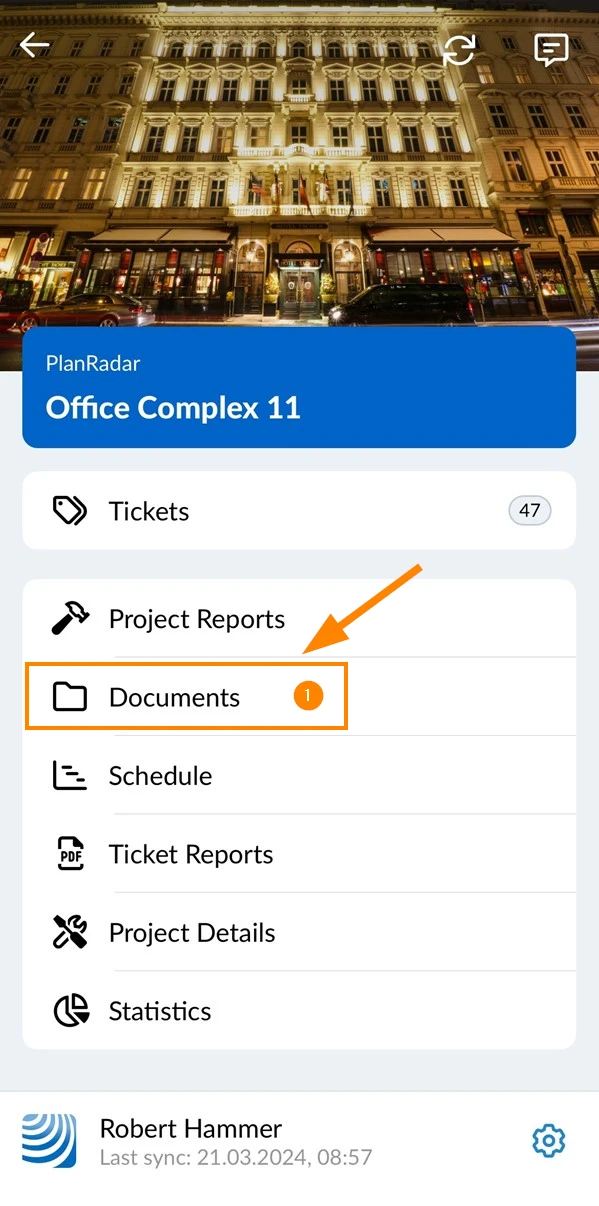
- Dodirnite Dokumenti
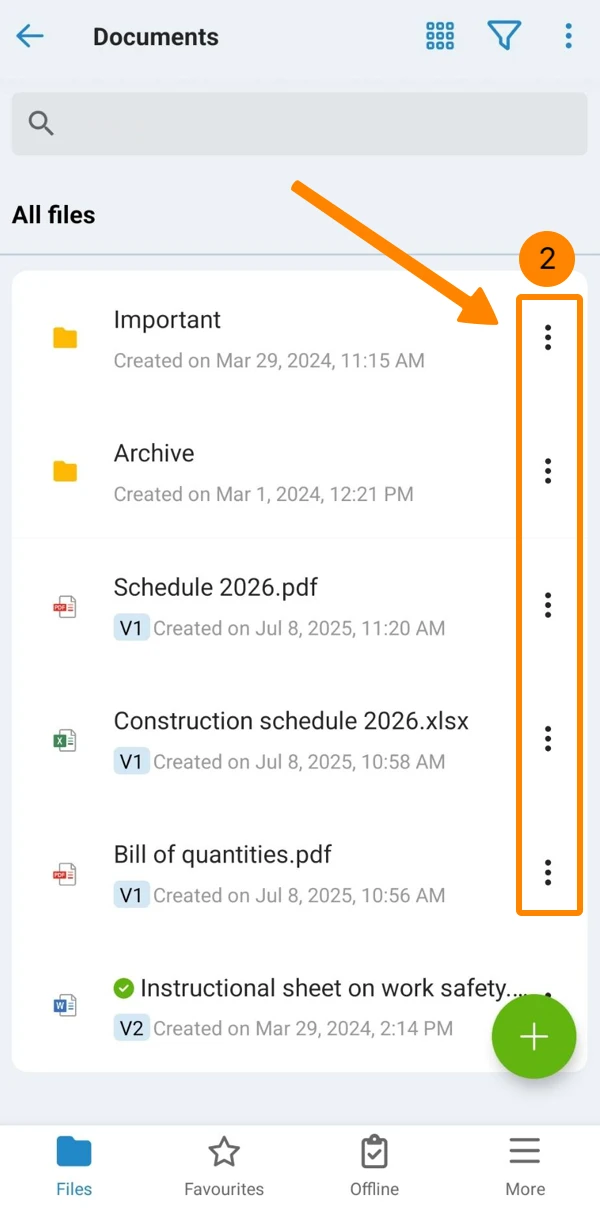
- Otvorite izbornik Više datoteke ili mape
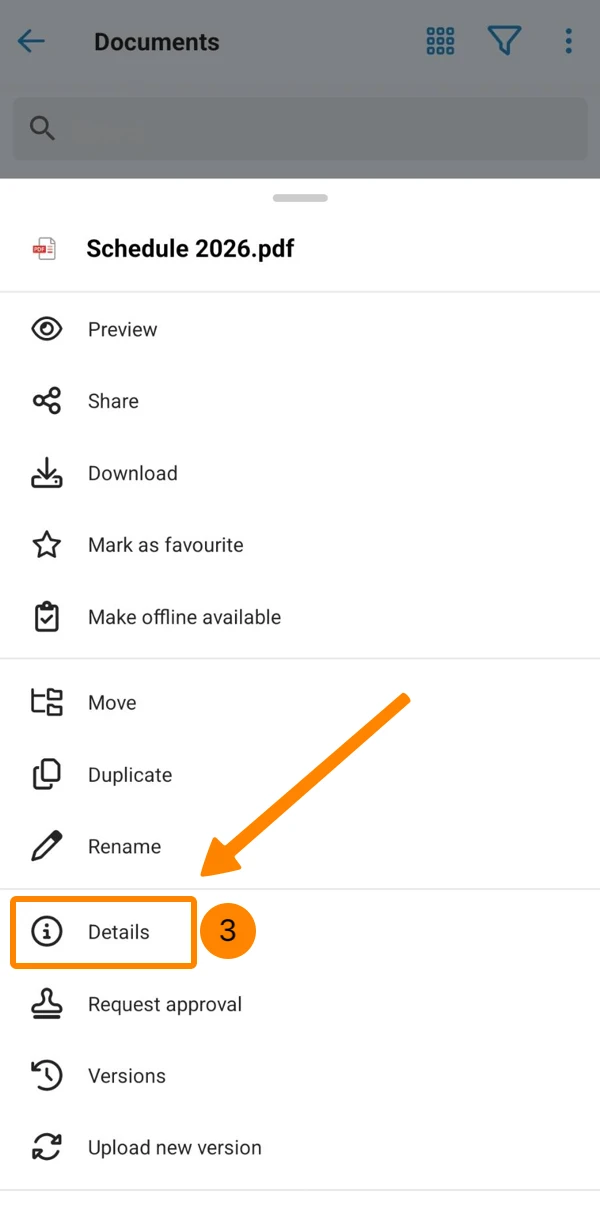
- Dodirnite Detalji
- Pogledajte Postavke pristupa
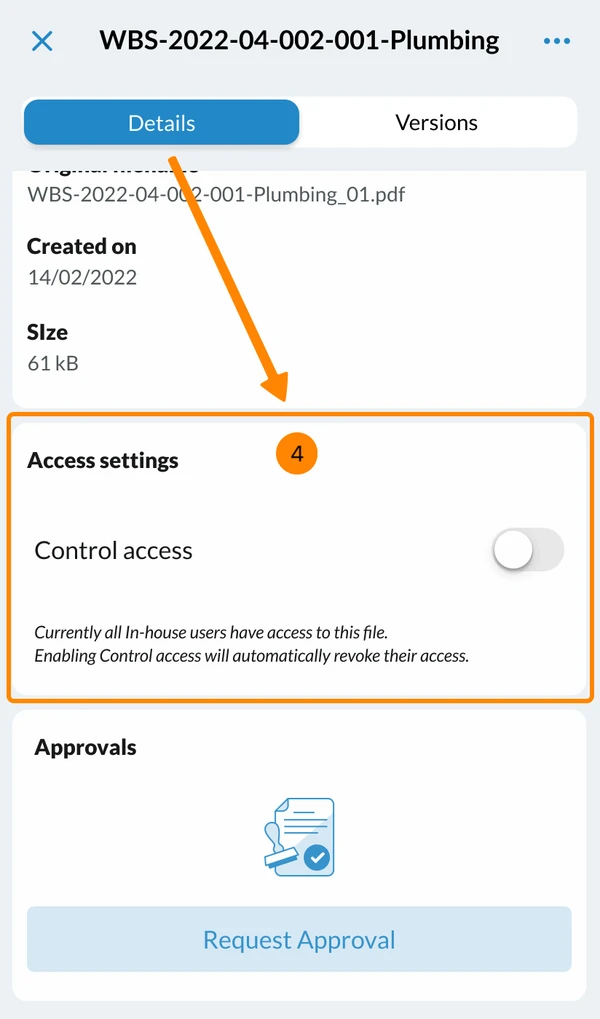
Omogući kontrolu pristupa
Da biste definirali dopuštenja pristupa za određene datoteke ili mape, najprije morate omogućiti kontrolu pristupa. Idite na postavke pristupa kao što je gore opisano u Kako pristupiti postavkama pristupa upravljanju dokumentima:
- Aktiviraj prekidač Kontrole pristupa
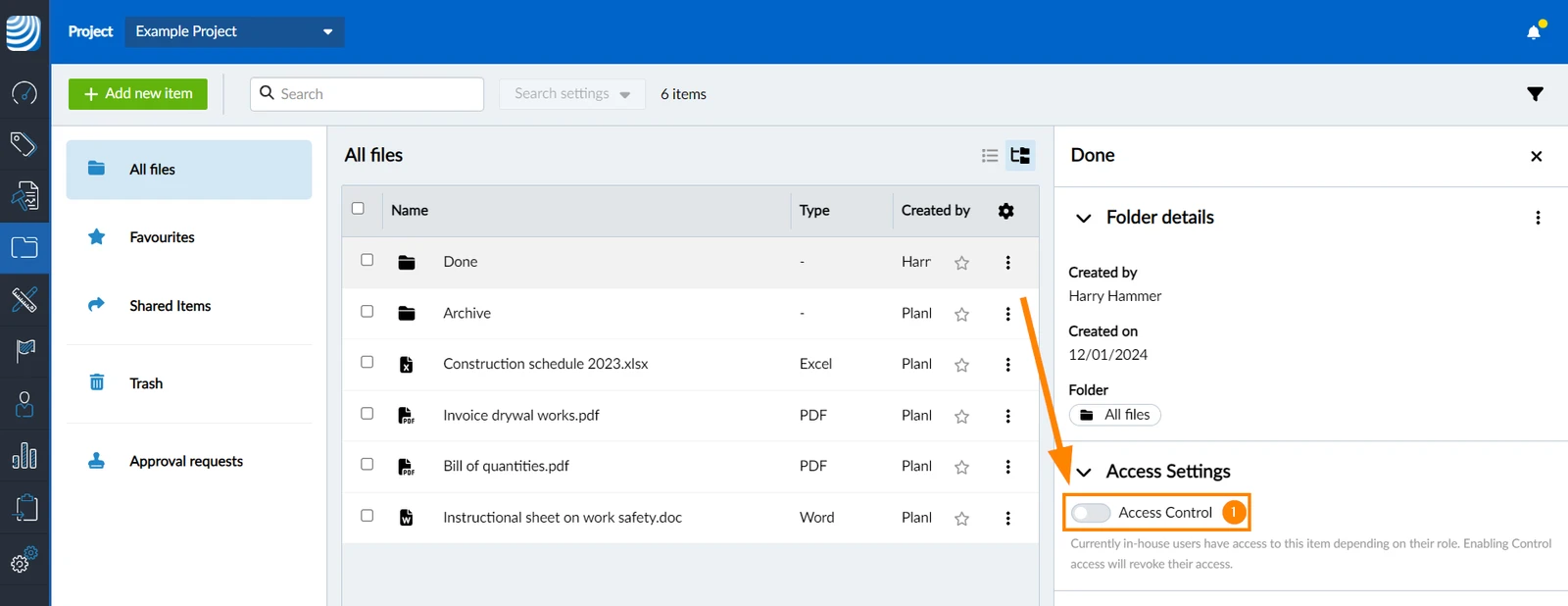
- Aktiviraj prekidač za kontrolu pristupa
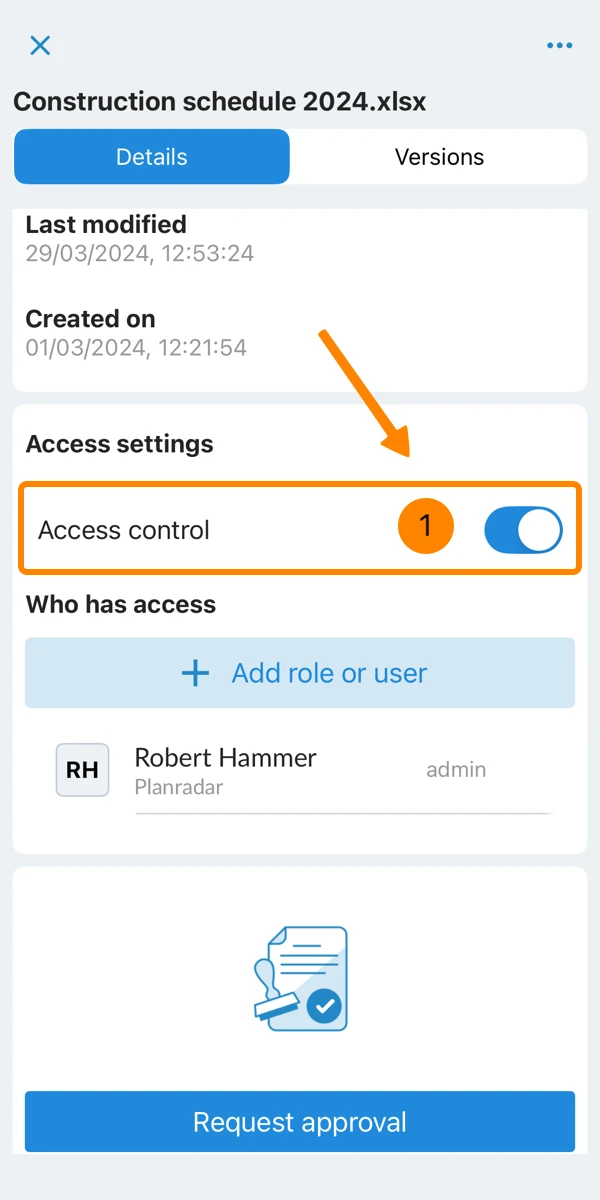
Vi kao onaj koji je aktivirao prekidač automatski ćete biti dodani kao korisnik s dozvolom 'Upravitelj'. Nitko drugi neće imati pristup ovoj datoteci ili mapi dok ih ne dodate kao što je opisano u sljedećim koracima.
Jedina iznimka su korisnici s dozvolom uloge 'Admin' koja im daje bezuvjetni pristup svakoj datoteci i mapi kao što je gore opisano u Pristup & Dopuštenja.
Dodajte ulogu ili korisnika
Kada je kontrola pristupa omogućena, možete odrediti tko može pristupiti datoteci ili mapi.
Za dodavanje uloge ili korisnika:
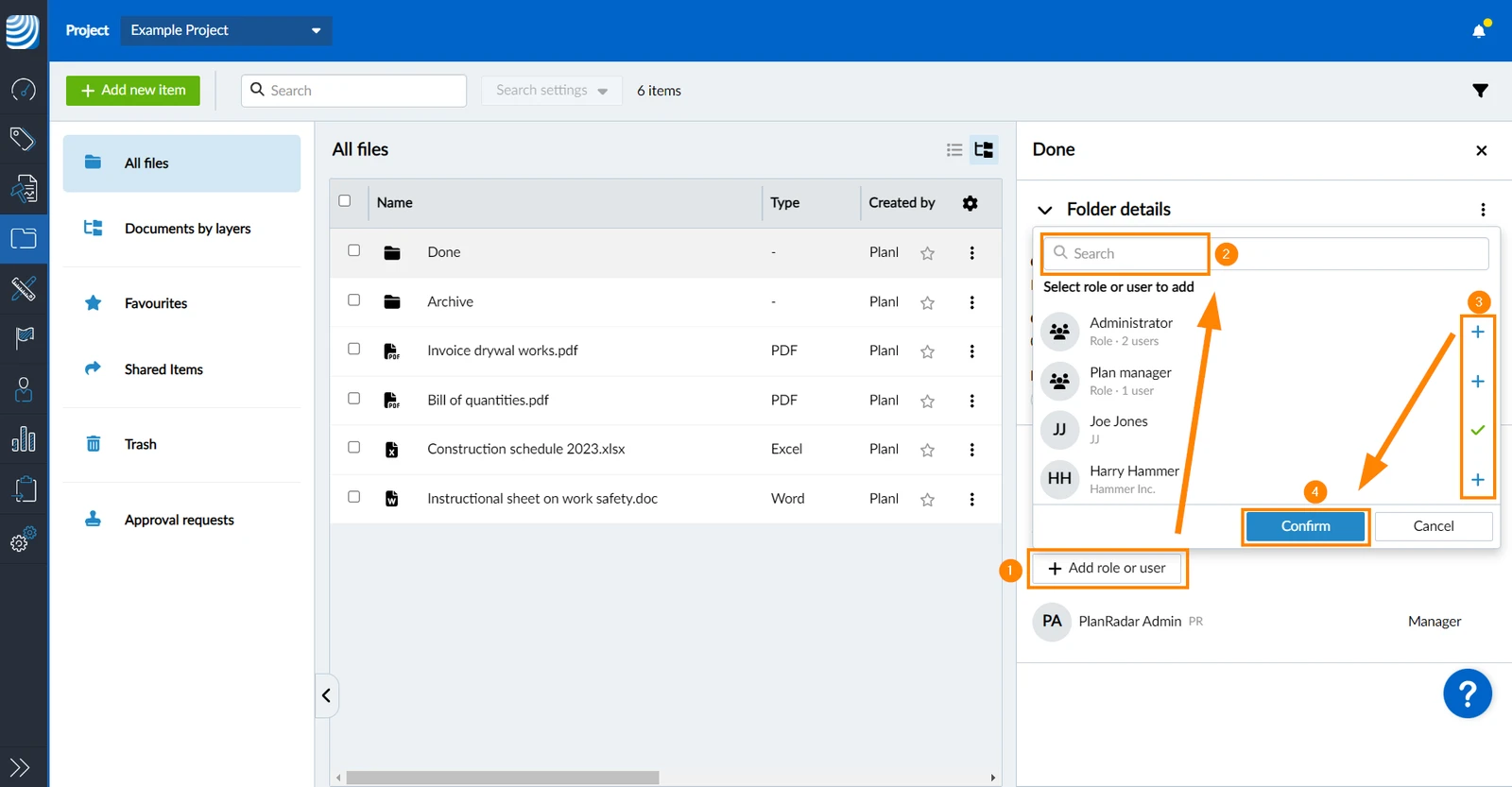
- Kliknite Dodaj ulogu ili korisnika
- Izborno: Koristite polje za pretraživanje
- Kliknite + pored uloge ili korisnika (ponovite ako je potrebno)
- Kliknite Potvrdi
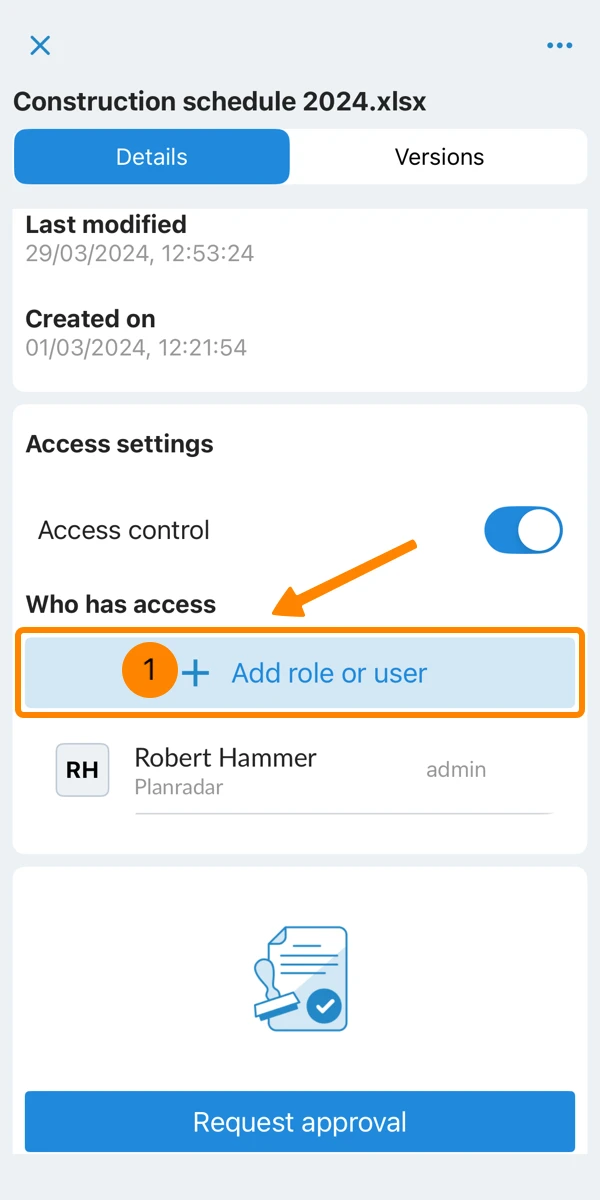
- Dodirnite + Dodaj ulogu ili korisnika
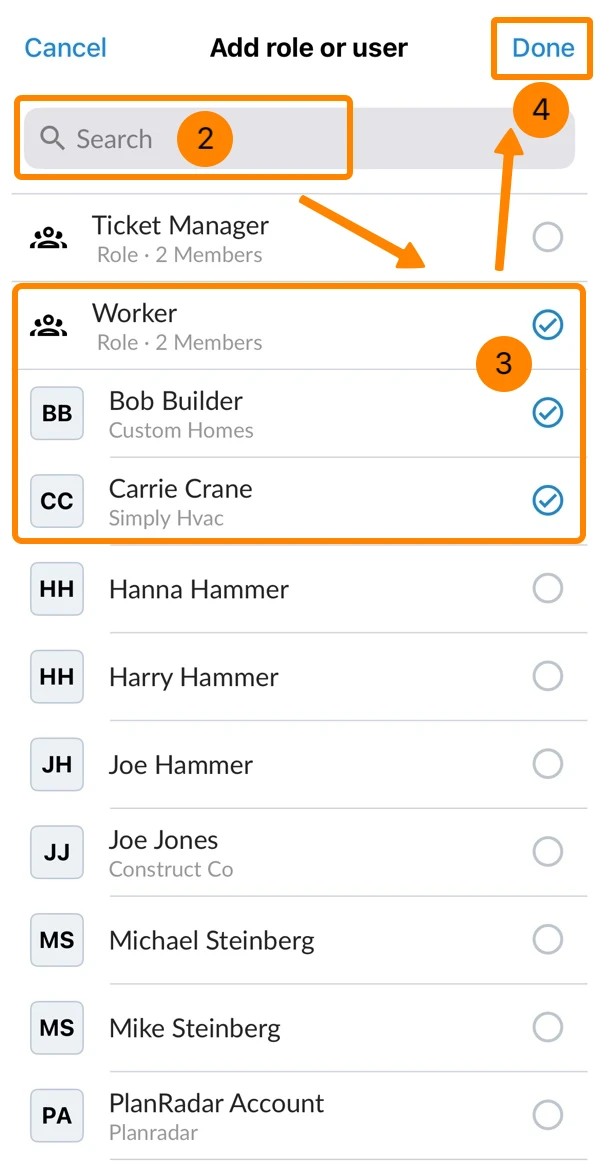
- Neobavezno: Koristite polje za pretraživanje
- Odaberite uloge i korisnike
- Dodirnite Gotovo
Promjena dopuštenja za ulogu ili korisnika
Dostupna su sljedeća dopuštenja:
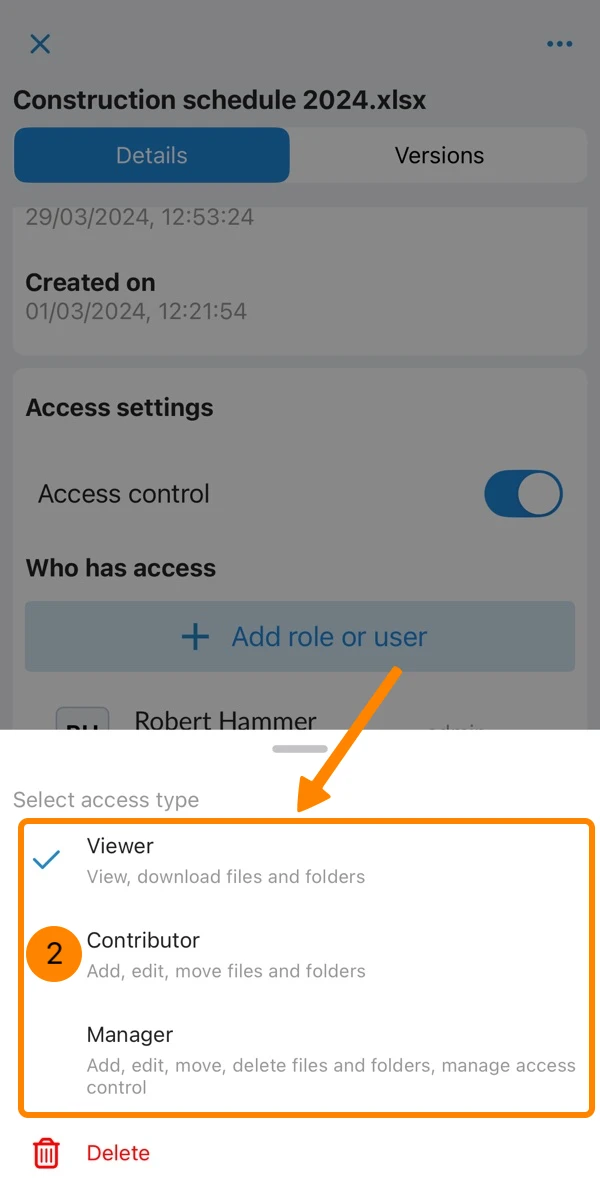
- Gledatelj = Samo prikaz (automatski se dodjeljuje dodanim ulogama i korisnicima)
- Suradnik = Dodavanje, uređivanje i premještanje datoteka i mapa
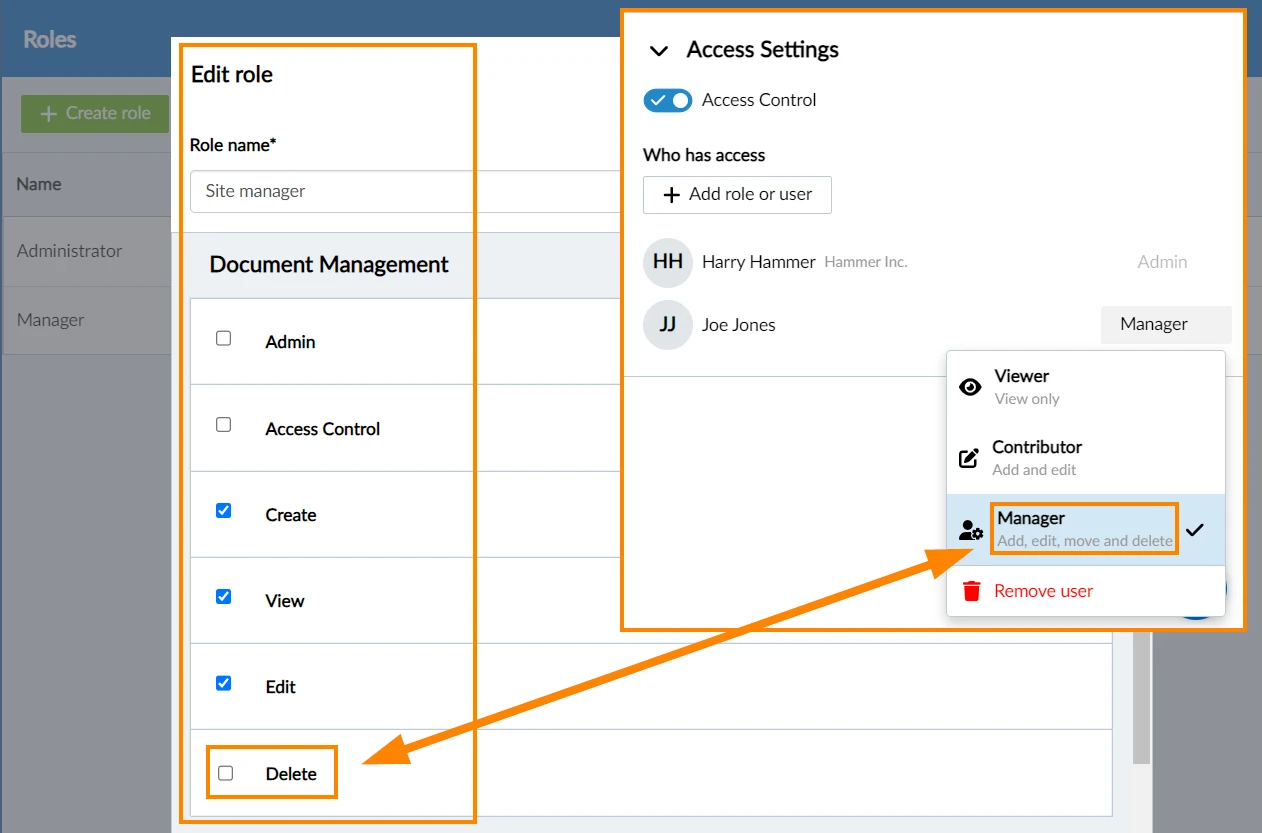
- Upravitelj = Dodavanje, uređivanje, premještanje, brisanje datoteka i mapa, upravljanje kontrolom pristupa
Za promjenu dopuštenja za ulogu ili korisnika:
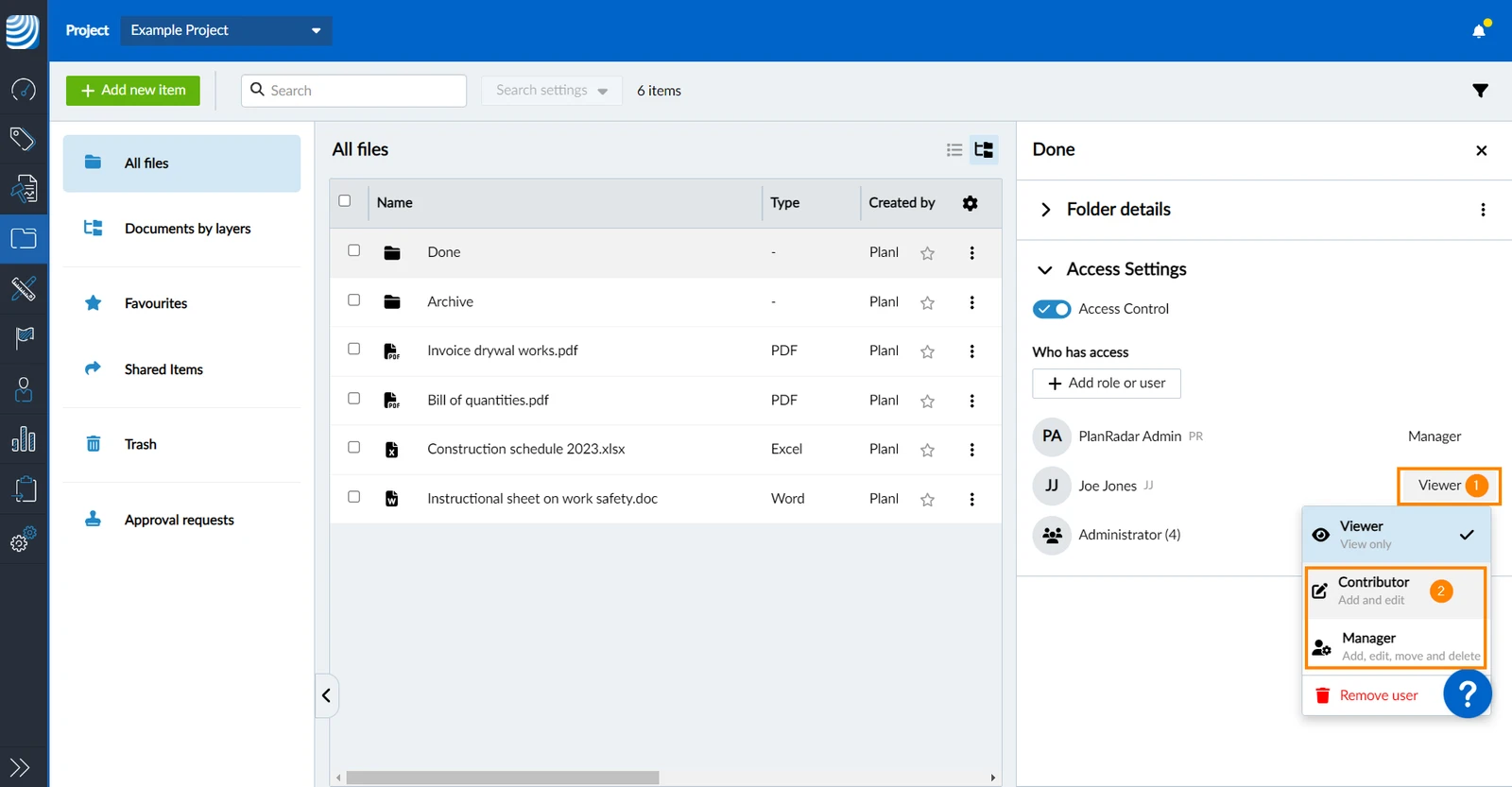
- Otvorite padajući izbornik koji prikazuje trenutnu dozvolu, npr. Gledatelj
- Odaberite novu dozvolu, npr. Suradnik ili Upravitelj
- Otvorite izbornik Više odgovarajuće uloge ili korisnika
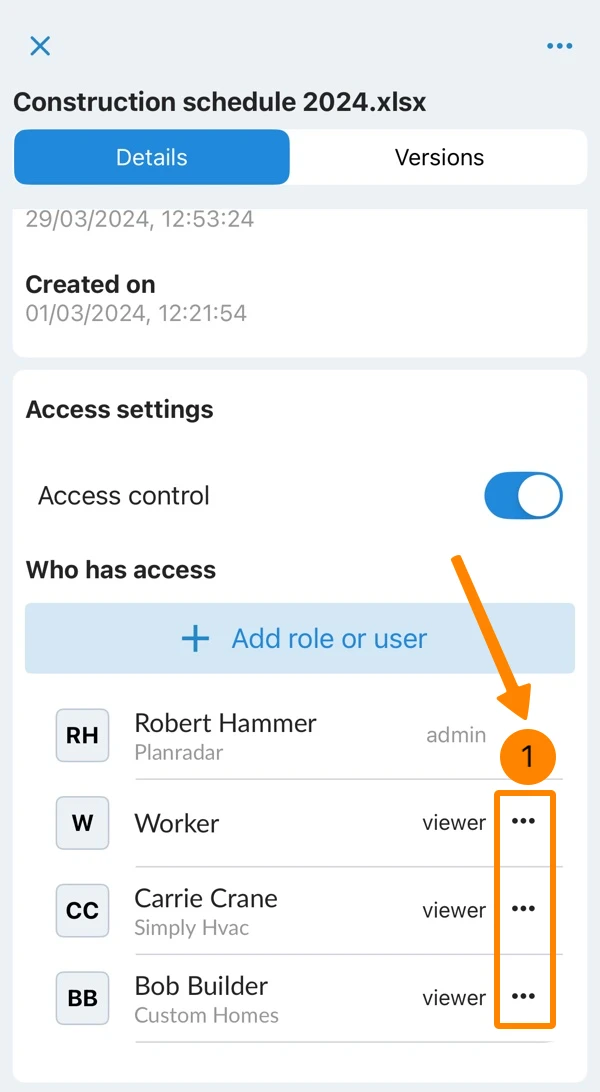
- Odaberite novo dopuštenje Voditelj, Suradnik ili Pregledatelj
Na primjer, ako korisnik nema dopuštenje uloge za brisanje stavki u Upravljanju dokumentima, ali ima dopuštenje upravitelja za stavku, tada korisnik može izbrisati datoteku.
Ukloni dopuštenje za ulogu ili korisnika
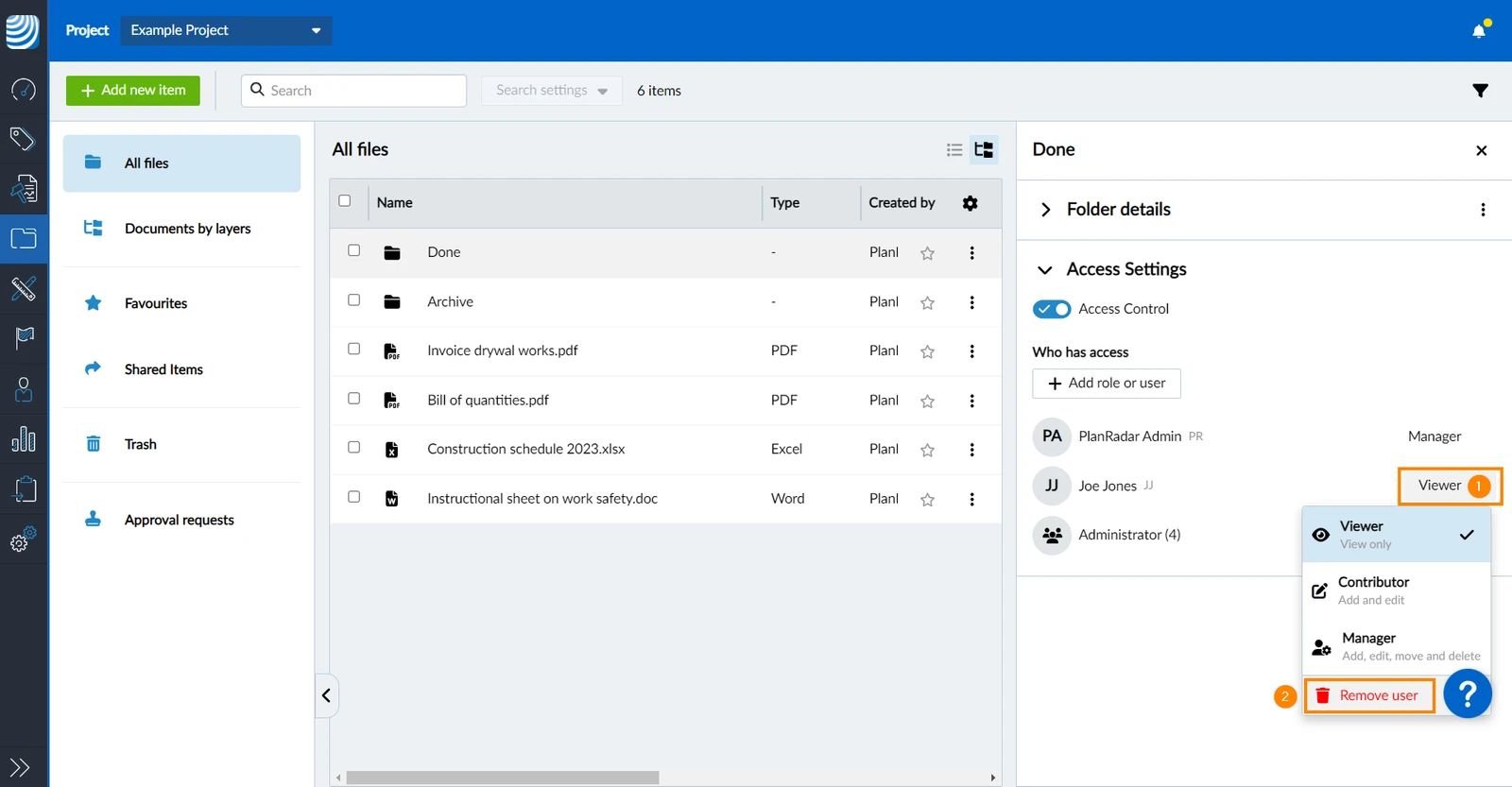
Za uklanjanje uloge ili korisnika i njihove dozvole za odabranu datoteku ili mapu:
- Otvorite padajući izbornik koji prikazuje trenutnu dozvolu, npr. Gledatelj
- Kliknite Ukloni korisnika
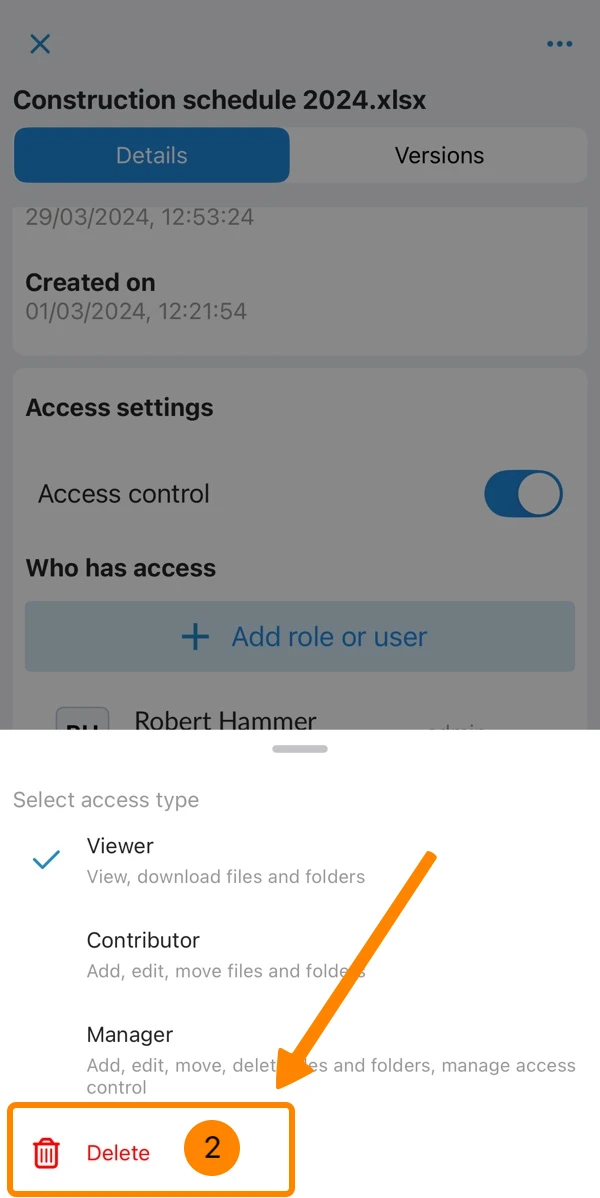
- Otvorite izbornik Više odgovarajuće uloge ili korisnika
- Dodirnite Izbriši
Onemogući kontrolu pristupa
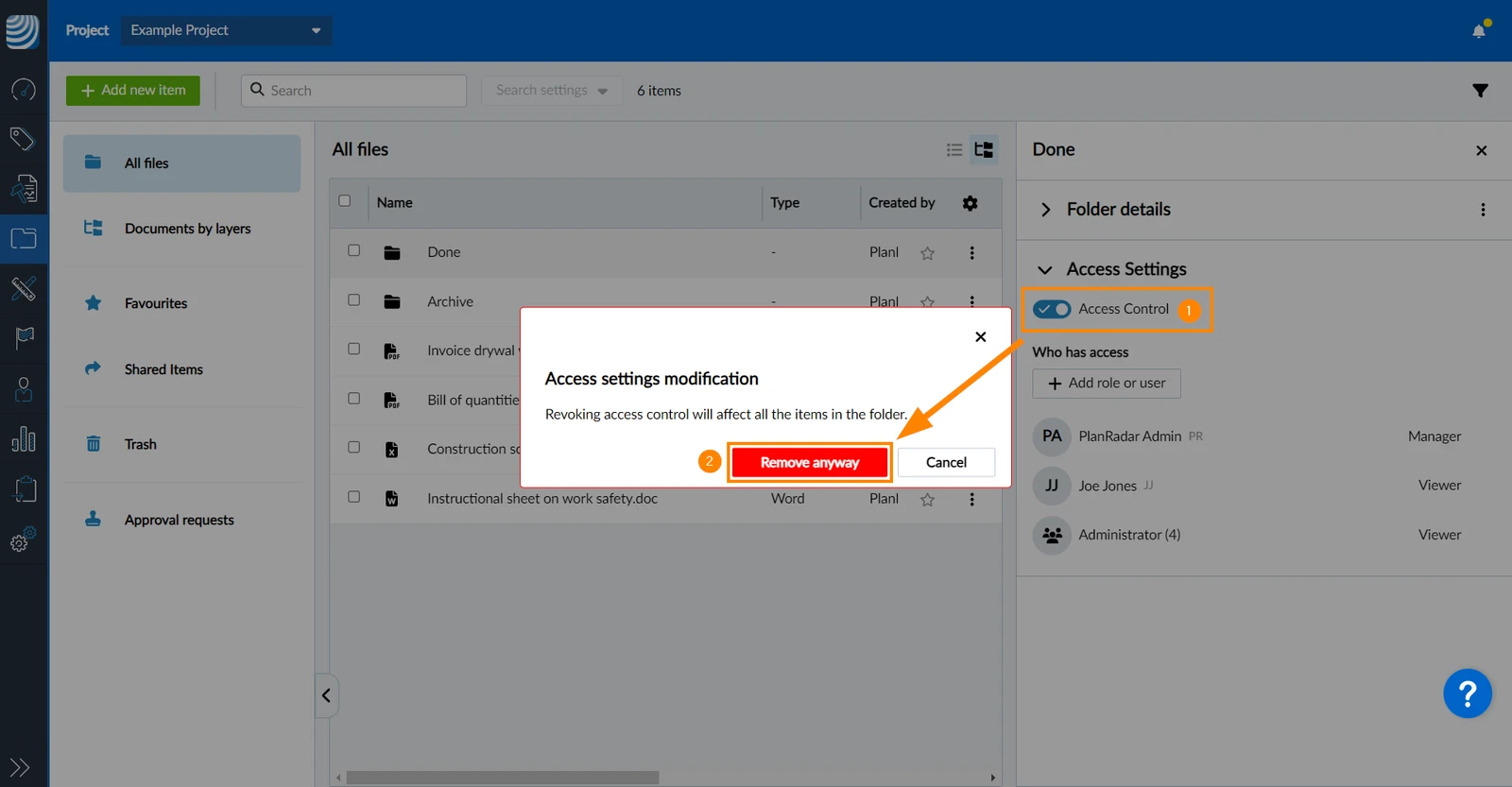
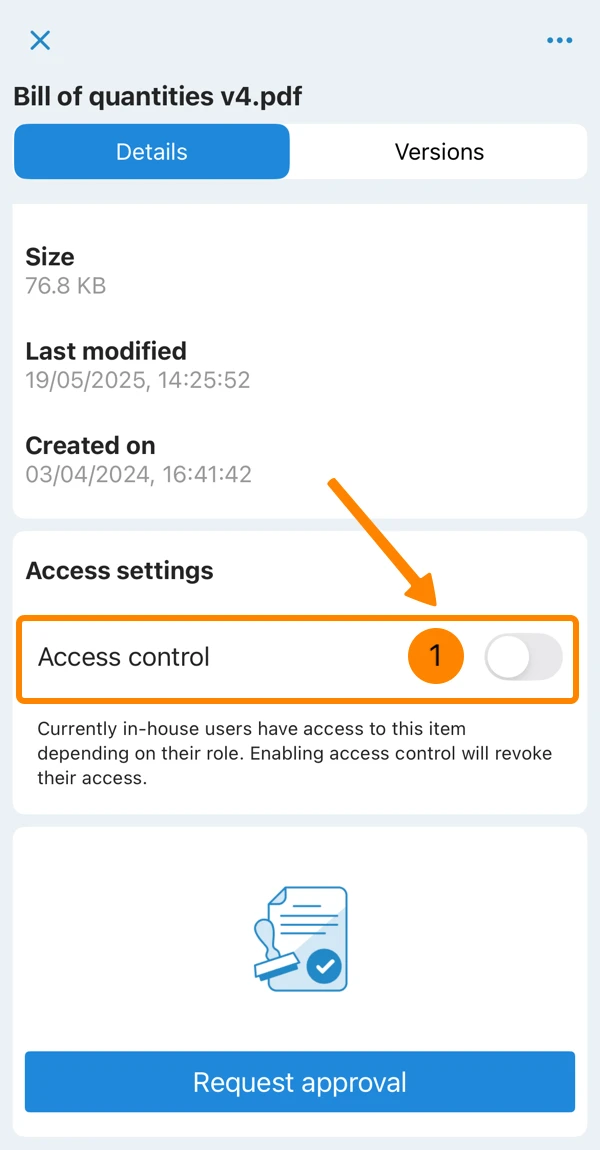
Onemogućite kontrolu pristupa kako biste deaktivirali sve postavke pristupa i ponovno učinili datoteku ili mapu dostupnima svima.
- Deaktiviraj prekidač Kontrole pristupa
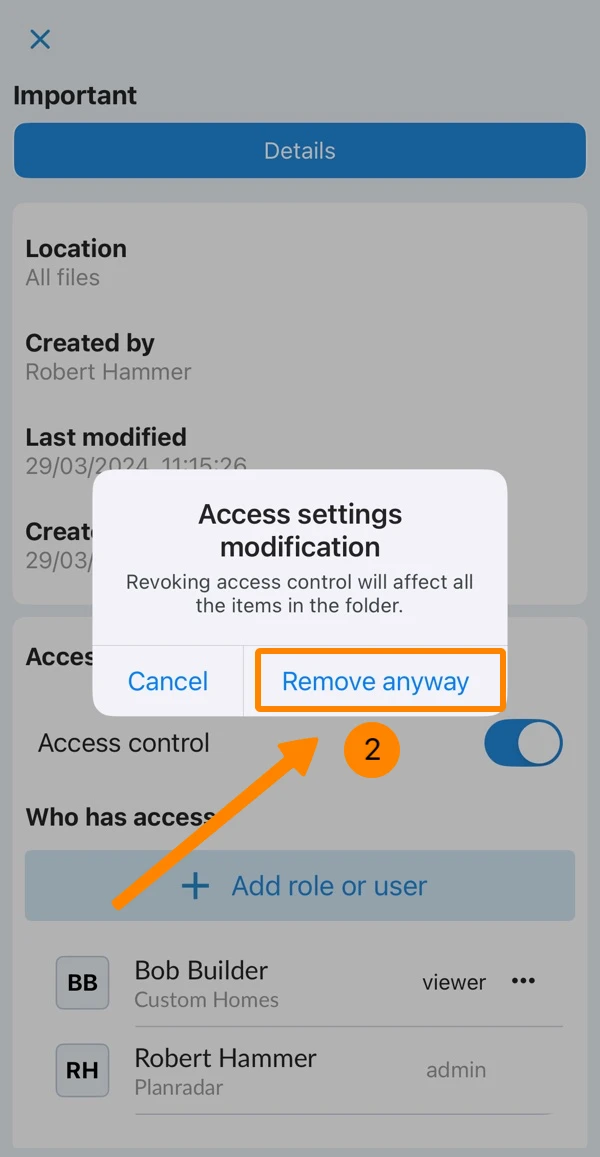
- Kliknite Ipak ukloni
- Deaktiviraj Kontrolu pristupa prebaci
- Dodirnite Svejedno ukloni
Naslijeđene postavke pristupa
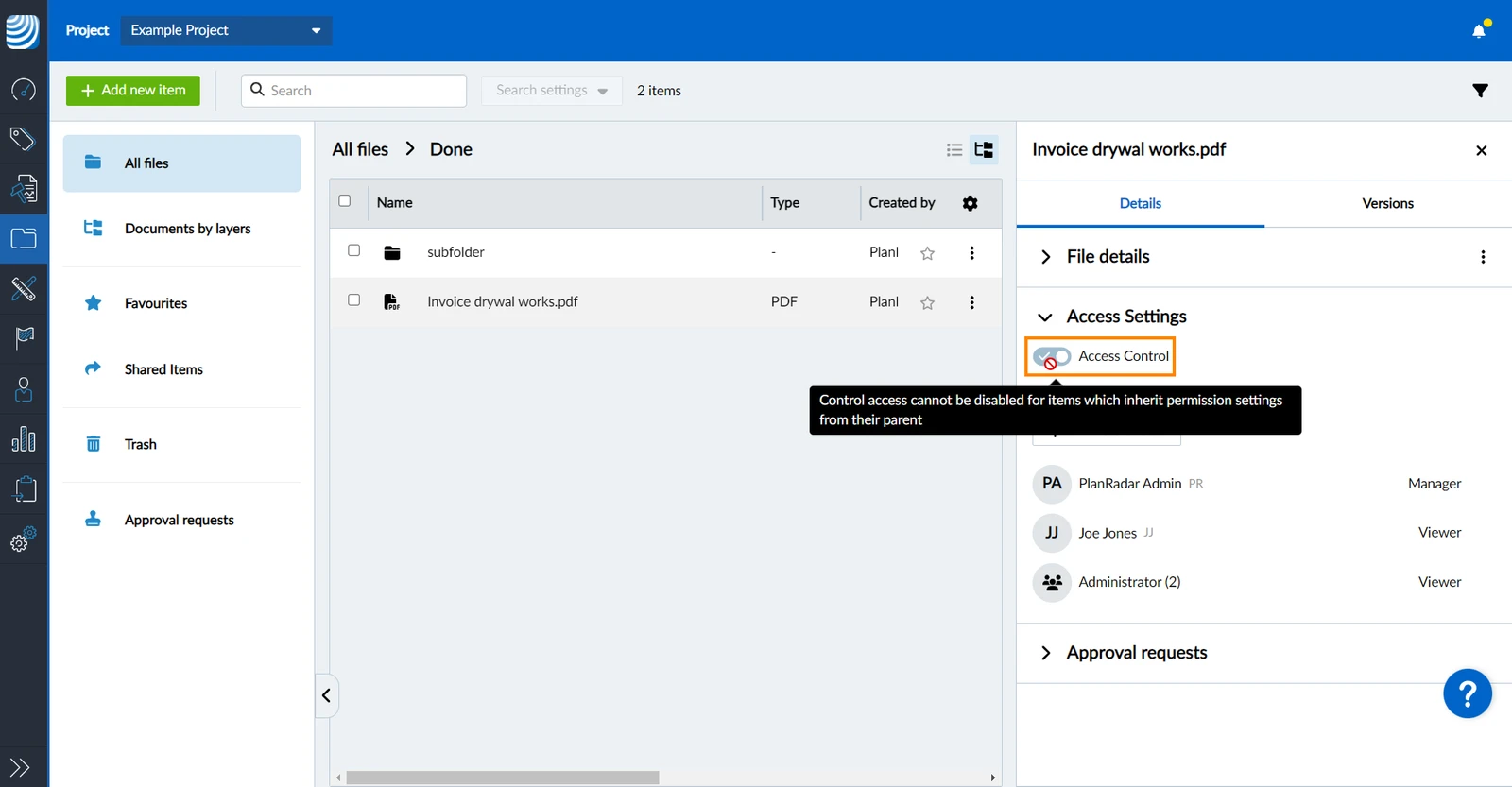
Postavke pristupa mapi automatski nasljeđuju sve podmape i datoteke.
Kada otvorite postavke pristupa za stavku koja je naslijedila postavke pristupa, prekidač Kontrola pristupa je omogućen, ali zasivljen jer se ne može onemogućiti.
Promijeniti
Nije moguće onemogućiti kontrolu pristupa za stavke s naslijeđenim postavkama pristupa, ali ih možete promijeniti kako je gore opisano u:
- Dodajte ulogu ili korisnika
- Promjena dopuštenja za ulogu ili korisnika
- Ukloni dopuštenje za ulogu ili korisnika
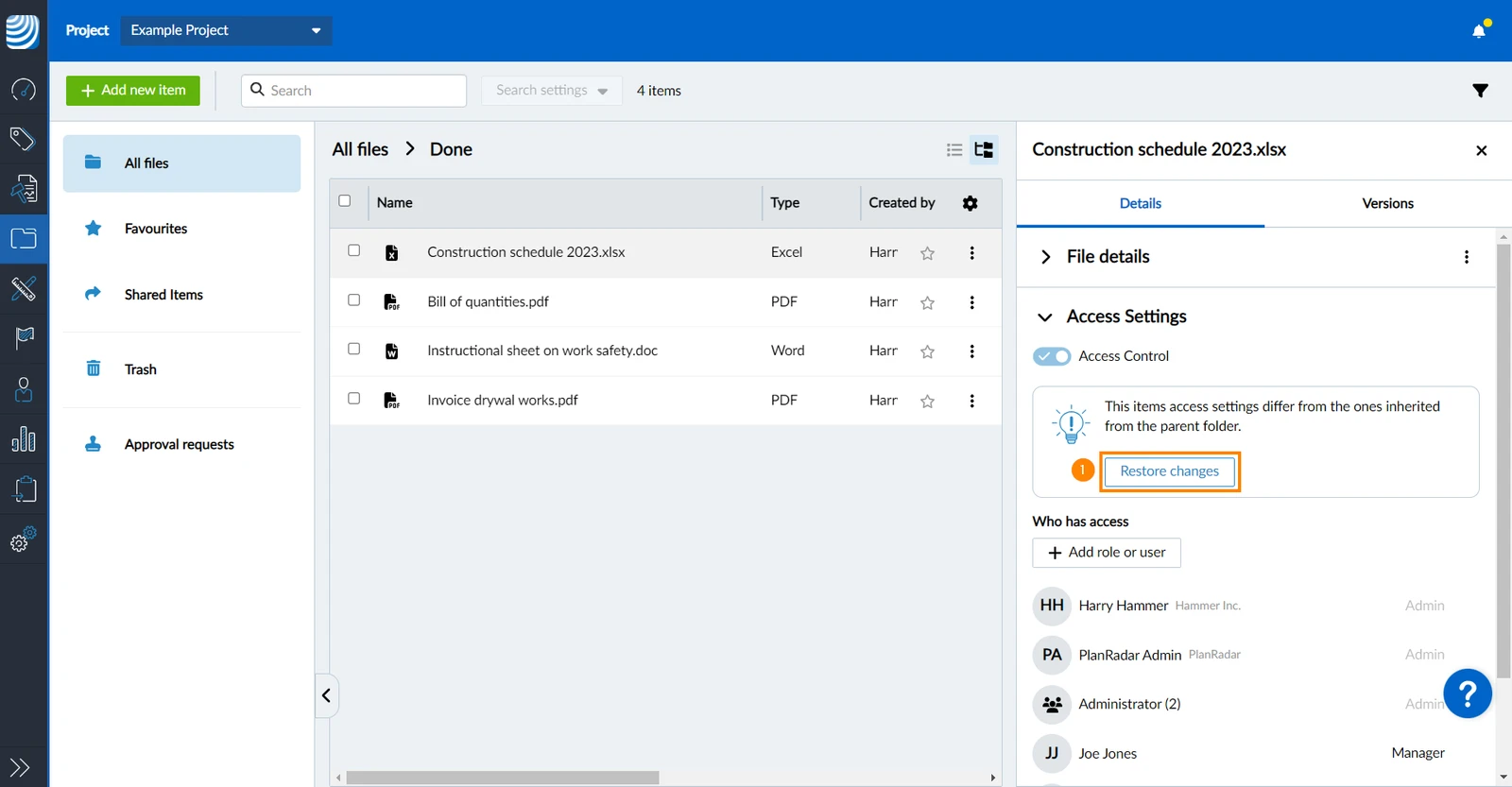
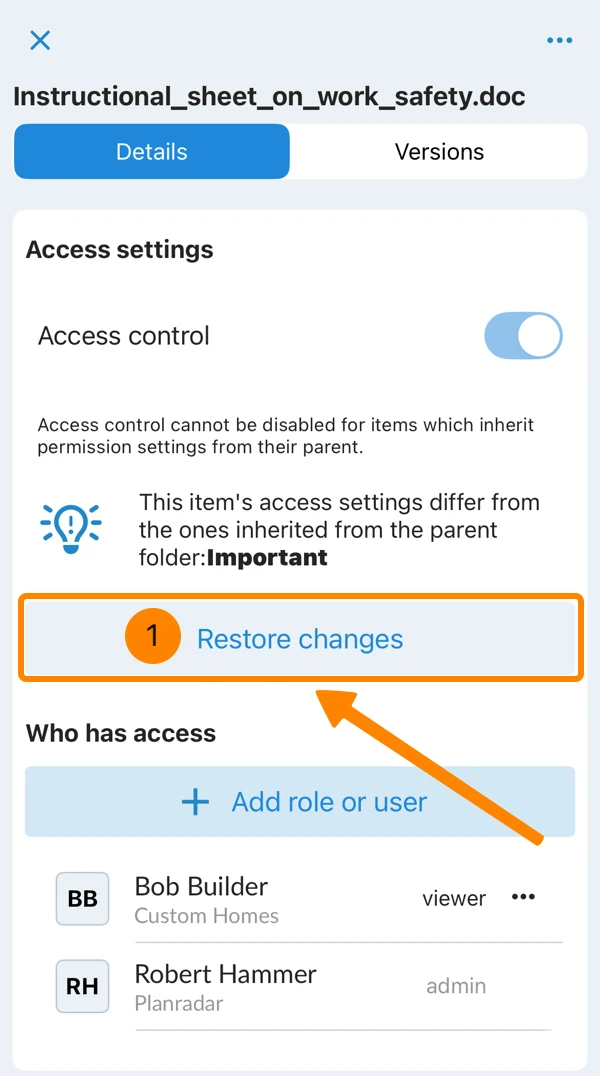
Vratiti
Nakon što promijenite dopuštenja, nasljeđe se deaktivira za tu stavku.
Za brisanje promjena i ponovno aktiviranje nasljeđivanja:
- Kliknite Vrati promjene
- Dodirnite Vrati promjene
Premjestite datoteke/mape pomoću postavki pristupa
Datoteke i mape možete premještati kao što je opisano u Dodaj & Upravljanje datotekama/mapama > Premjesti datoteke/mape.
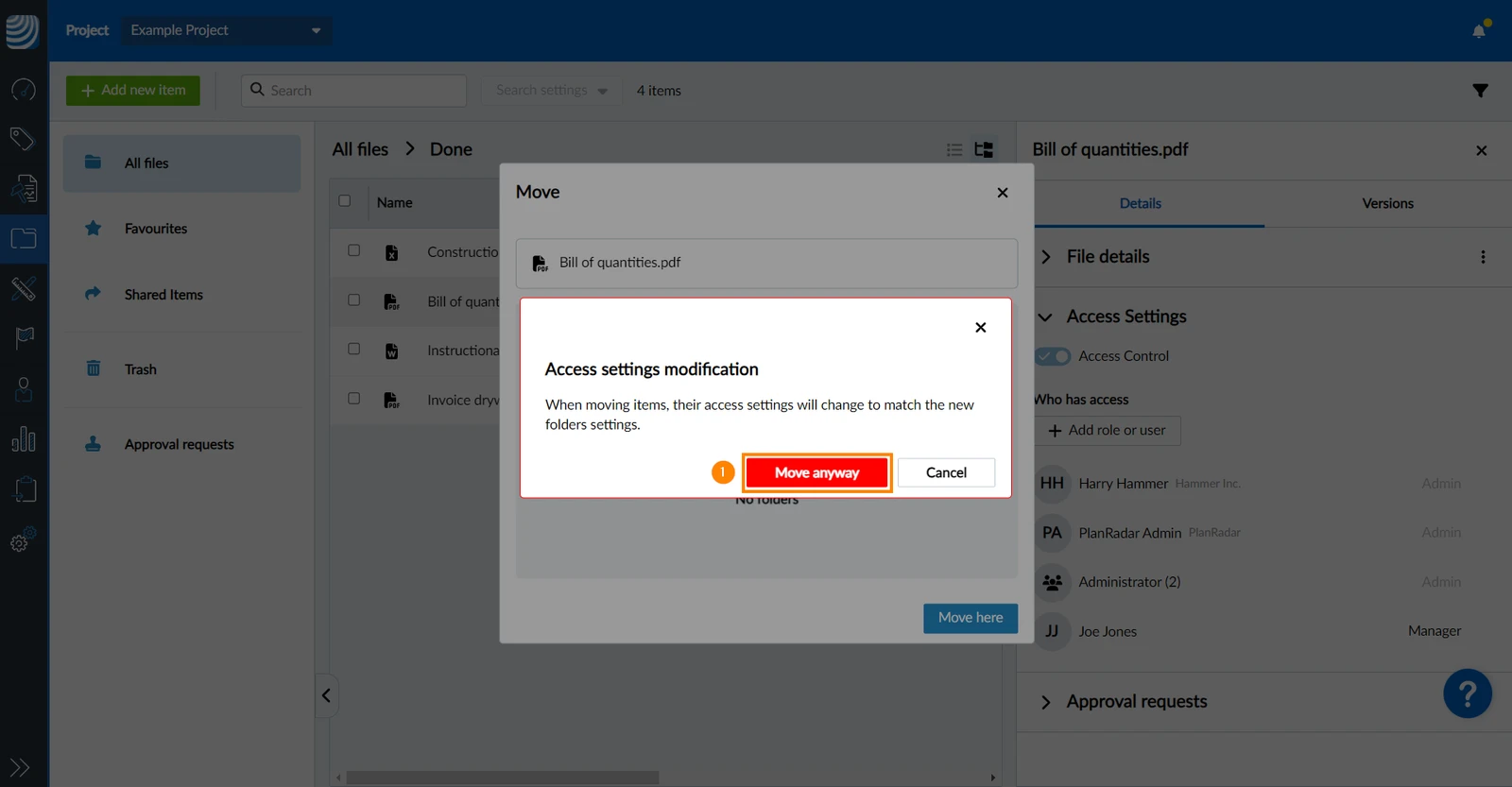
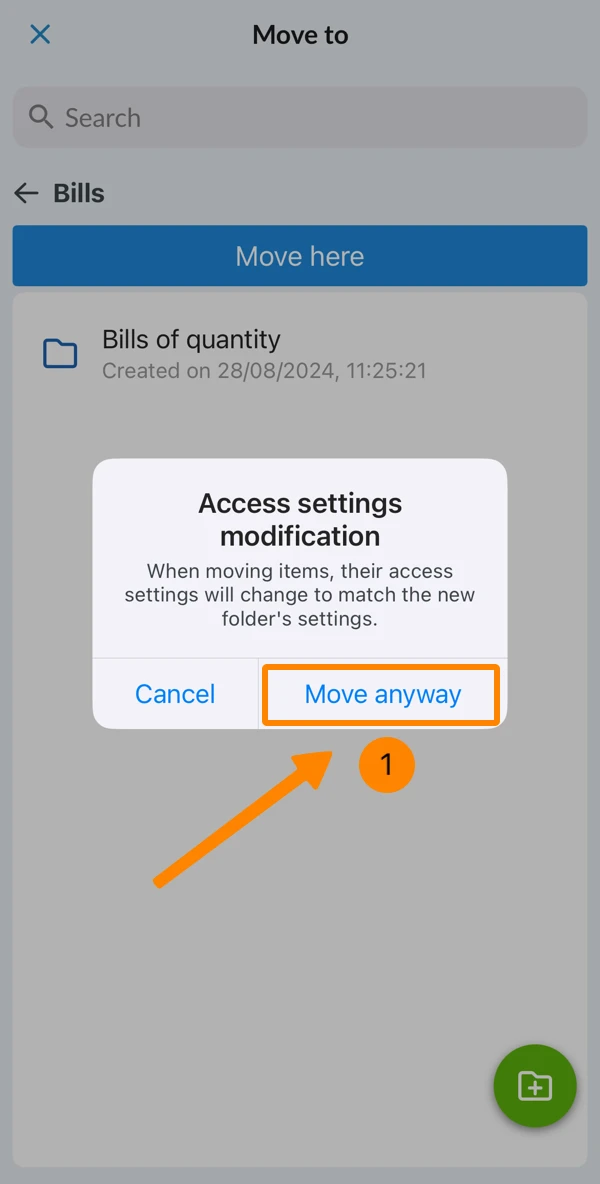
Dobivate dodatnu poruku potvrde u slučaju da premještena stavka ima naslijeđene postavke pristupa i/ili ciljna mapa ima (naslijeđene) postavke pristupa:
'Prilikom premještanja stavki, njihove postavke pristupa promijenit će se kako bi odgovarale postavkama nove mape.'
- Kliknite Svejedno premjesti
- Dodirnite Svejedno premjesti
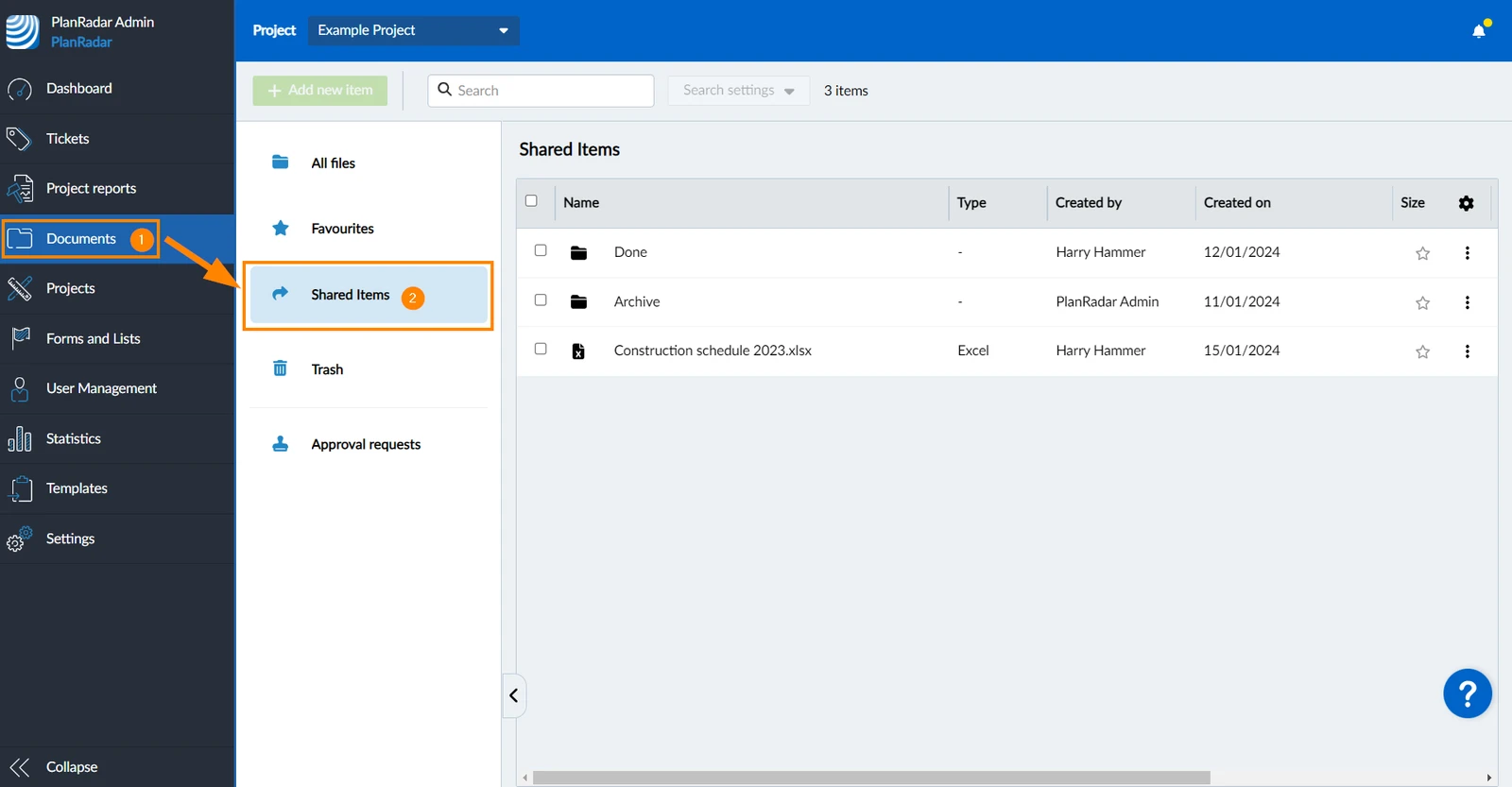
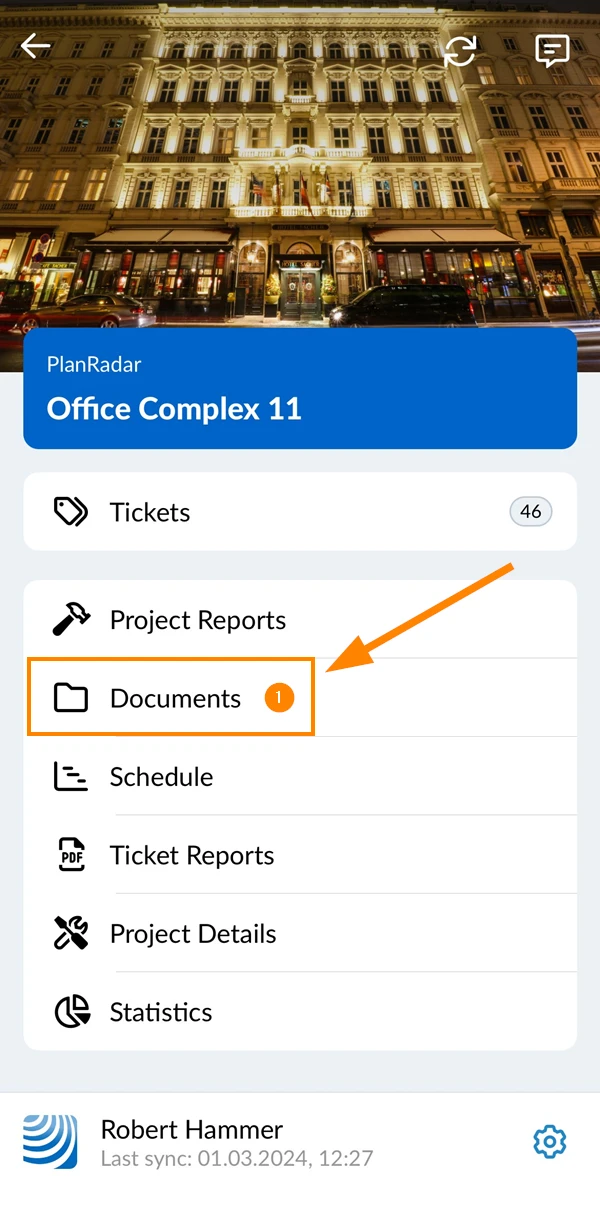
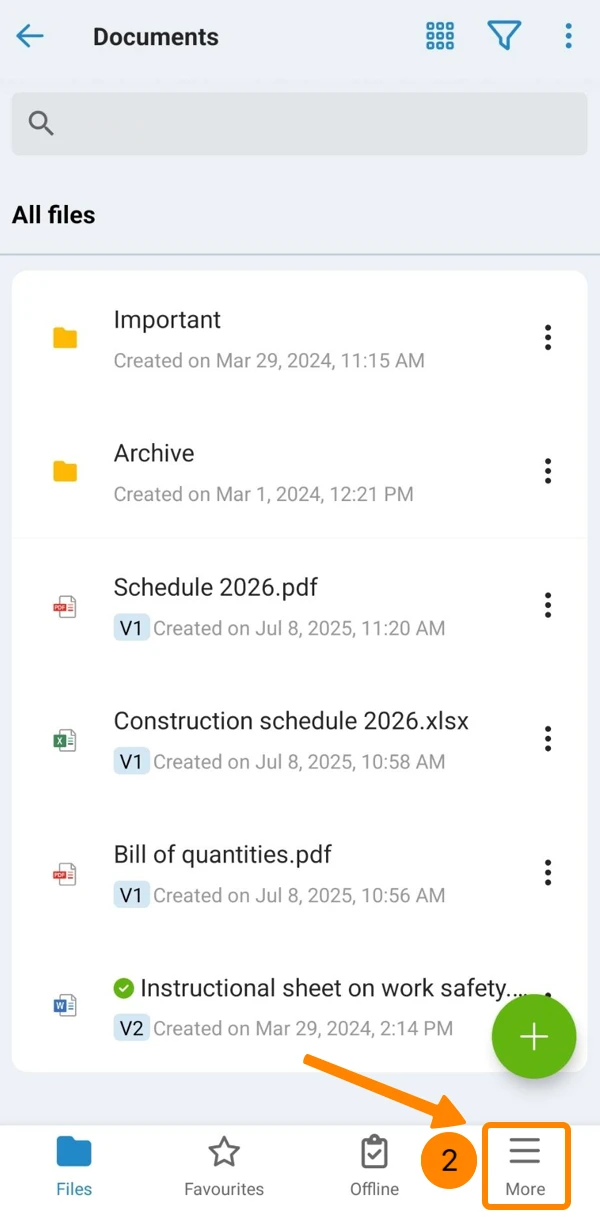
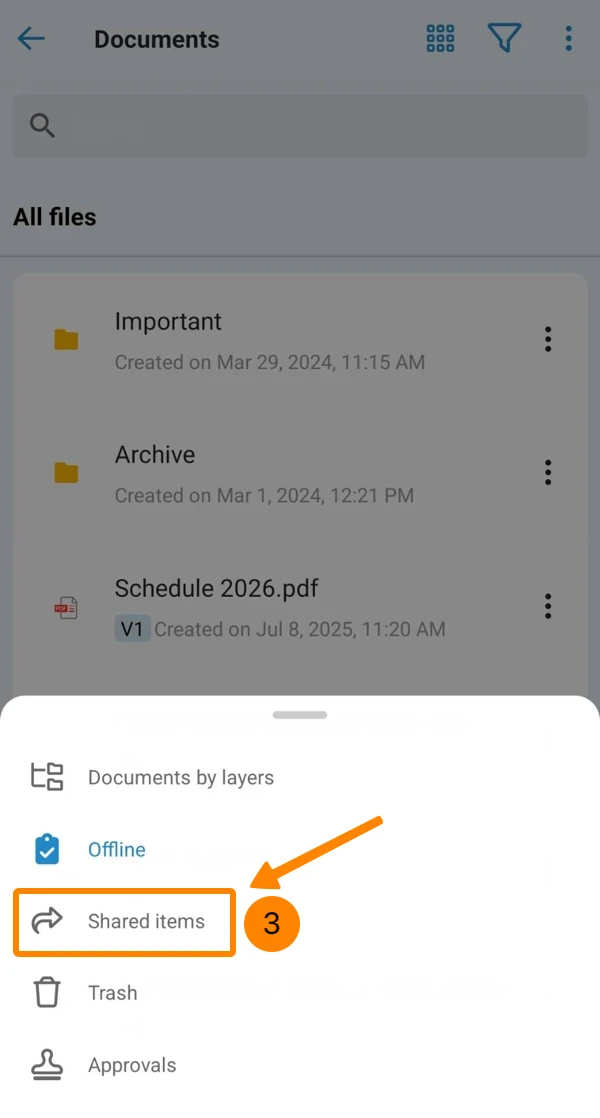
Pregledaj zajedničke stavke
Za pregled popisa svih datoteka i mapa koje se dijele s vama prema postavkama pristupa:
- Kliknite Dokumenti
- Kliknite Dijeljene stavke
- Dodirnite Dokumenti
- Otvorite izbornik Više
- Dodirnite Dijeljene stavke
Ažurirano 27. travnja 2026.