

 English (UK)
 Deutsch
 Français
 Hrvatski
 Italiano
 Polski
 Português (BR)
Este artículo ha sido traducido automáticamente del inglés.
Adjuntar tickets a informes de proyectos
Visión general
Mientras rellena informes de proyecto es posible adjuntar y crear tickets. Esto puede ser útil si desea vincular elementos de trabajo que ya se han realizado o si necesita crear nuevos elementos de trabajo mientras rellena una lista de comprobación en forma de informe de proyecto de PlanRadar.
Acceso y permisos
Adjuntar tickets a informes de proyectos
Para adjuntar tickets a un informe de proyecto:
- Cree o edite un informe de proyecto como se describe en Crear y editar informes de proyecto
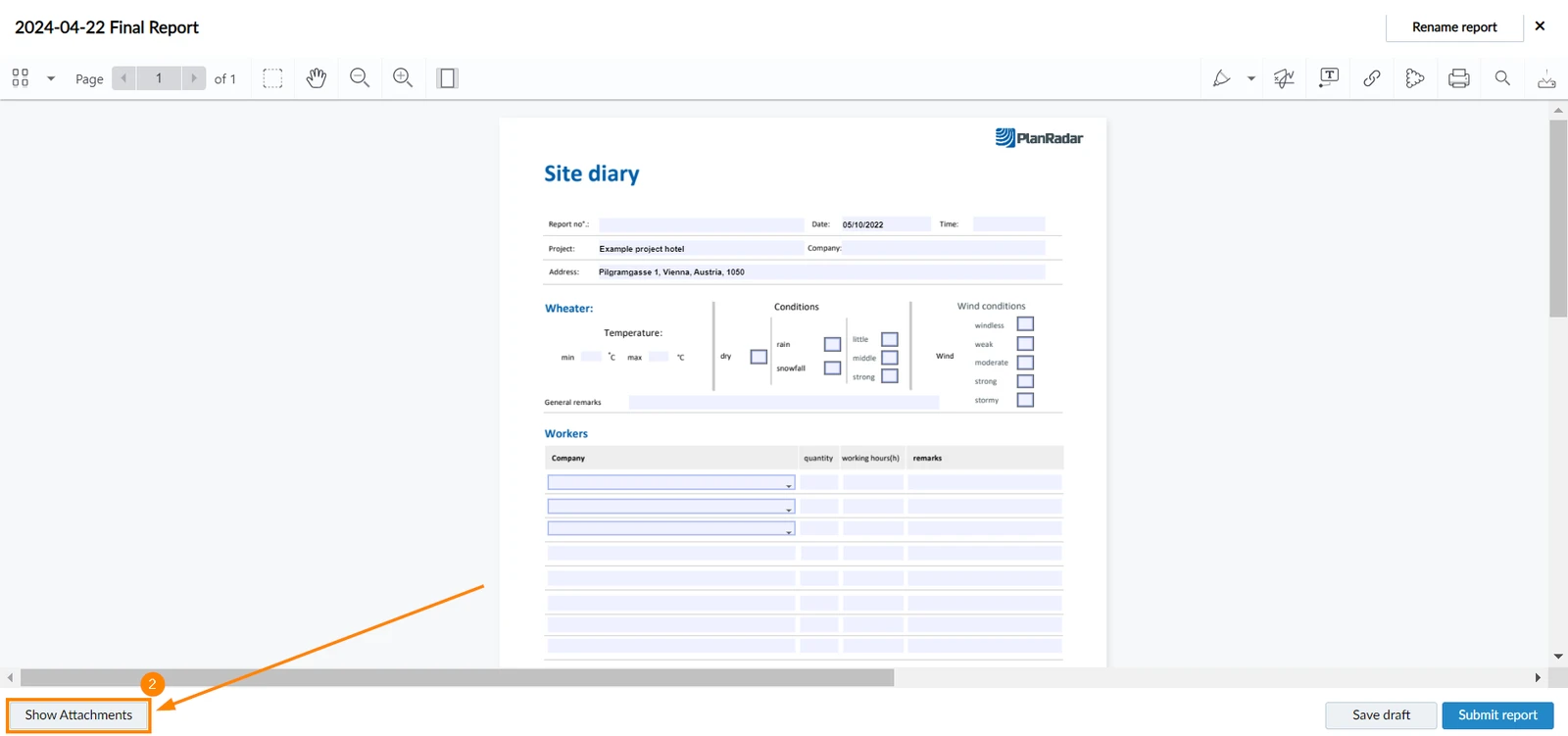
- Haga clic en Mostrar archivos adjuntos
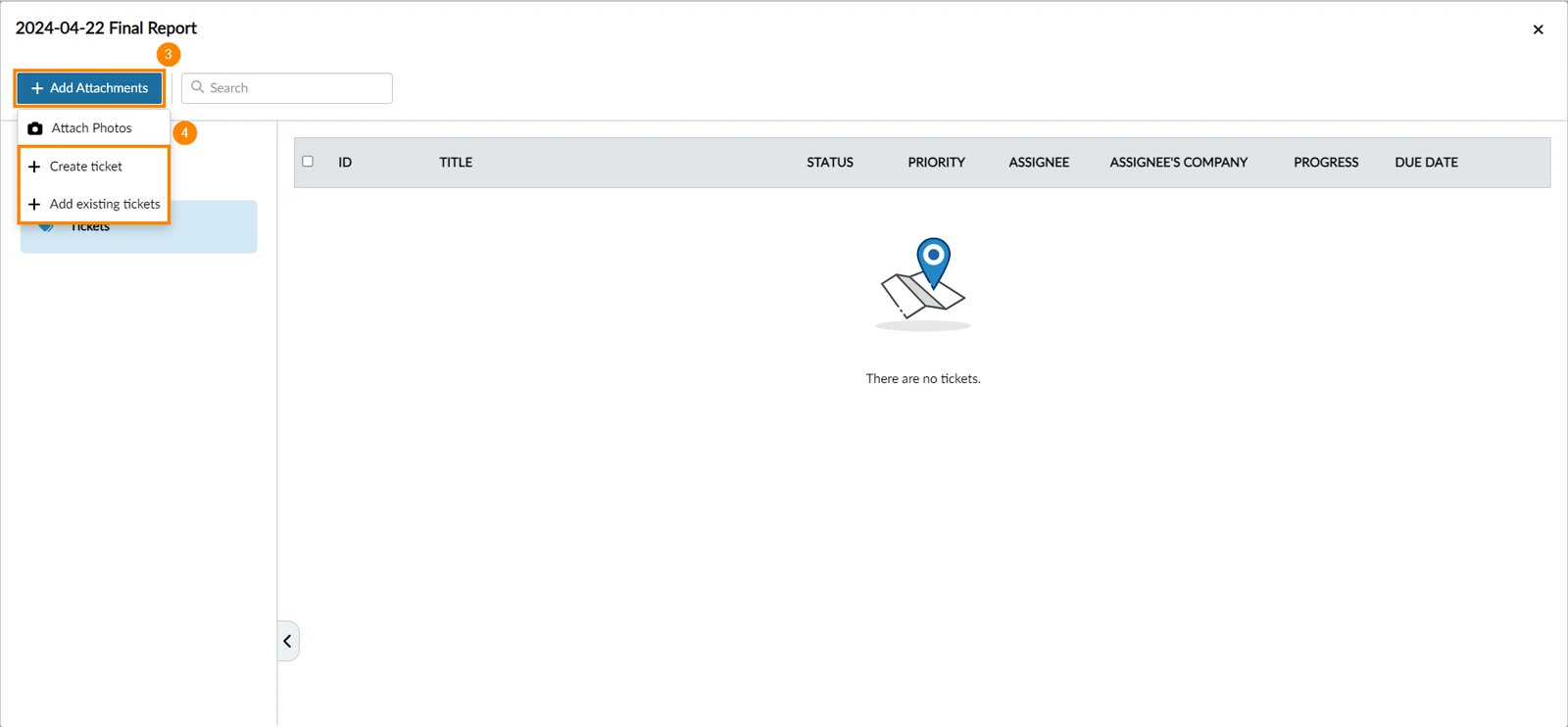
- Haga clic en Añadir archivos adjuntos
- Haga clic en Crear ticket para crear ticket/s y adjuntarlo/s al informe o Añadir tickets existentes para adjuntar tickets existentes al informe
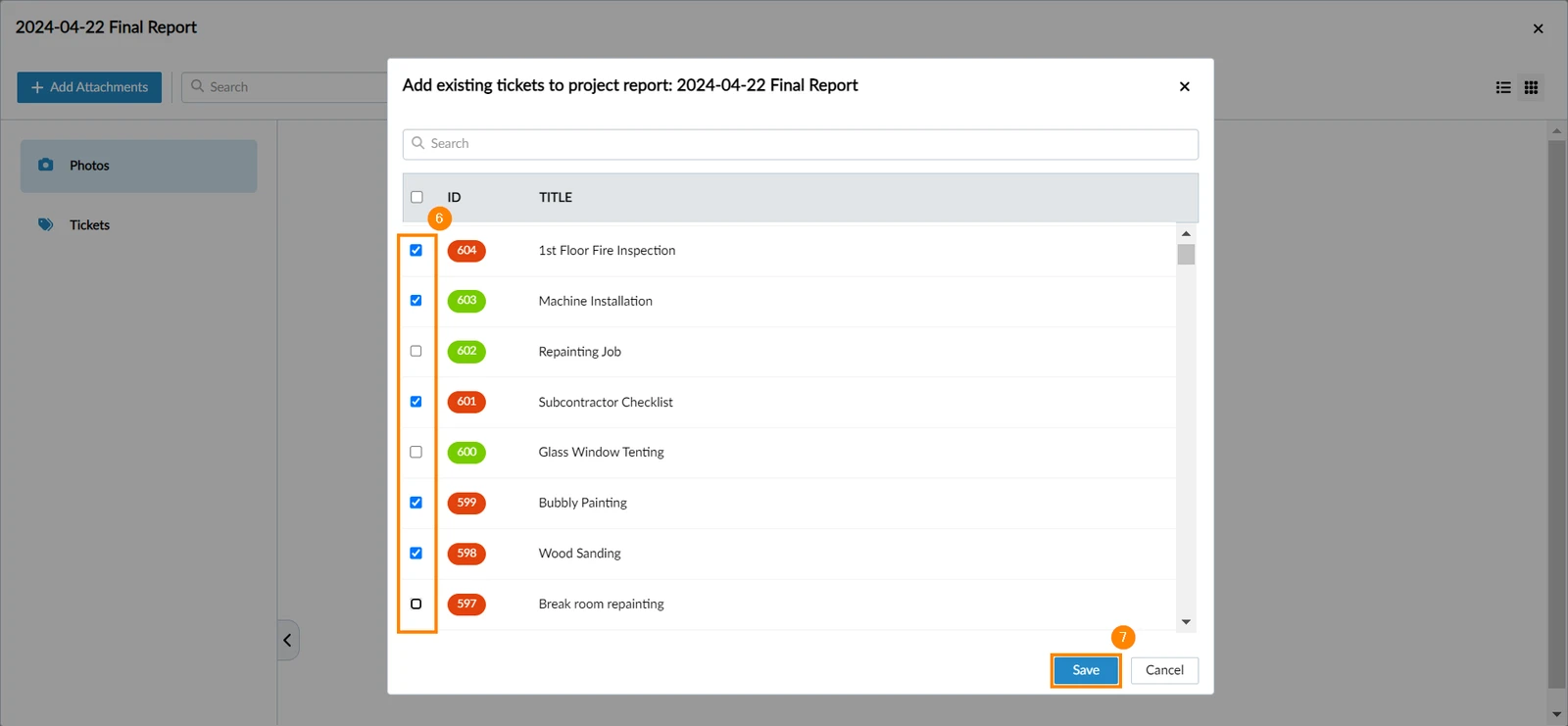
- Si selecciona añadir tickets existentes, se abrirá una ventana con los tickets existentes en el proyecto.
- Utilice las casillas de verificación para seleccionar las entradas que desea adjuntar.
- Haga clic en Guardar
- Las entradas se adjuntarán y podrá verlas haciendo clic en Show Attachments.
- Cree o edite un informe de proyecto como se describe en Crear y editar informes de proyecto
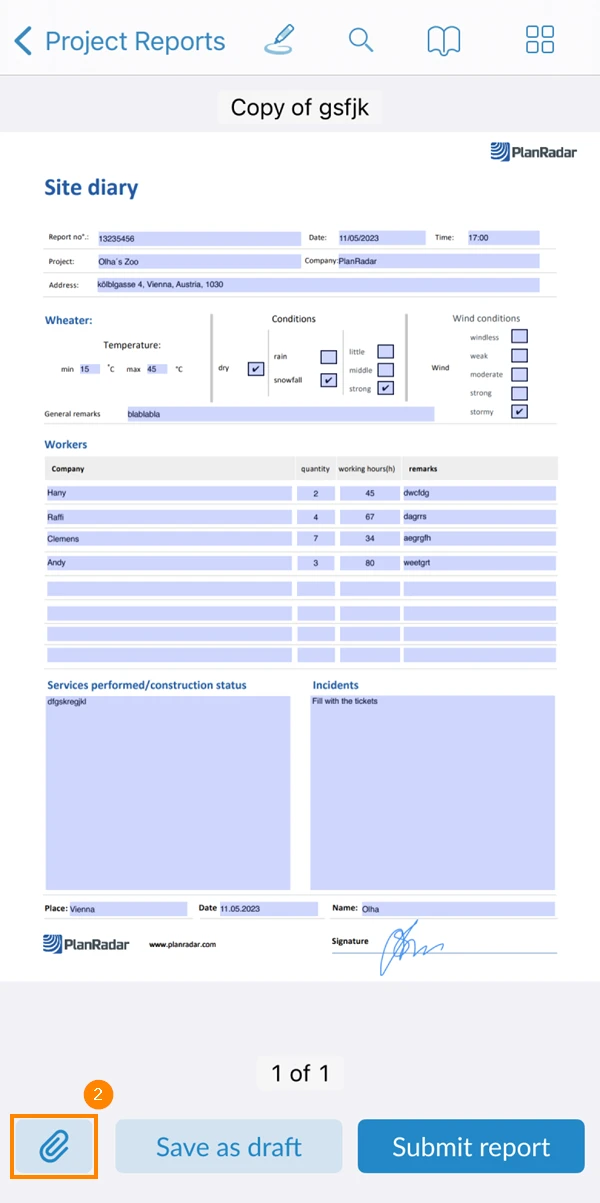
- Pulse el icono clip
- Pulse la pestaña de entradas

- Pulse el icono +
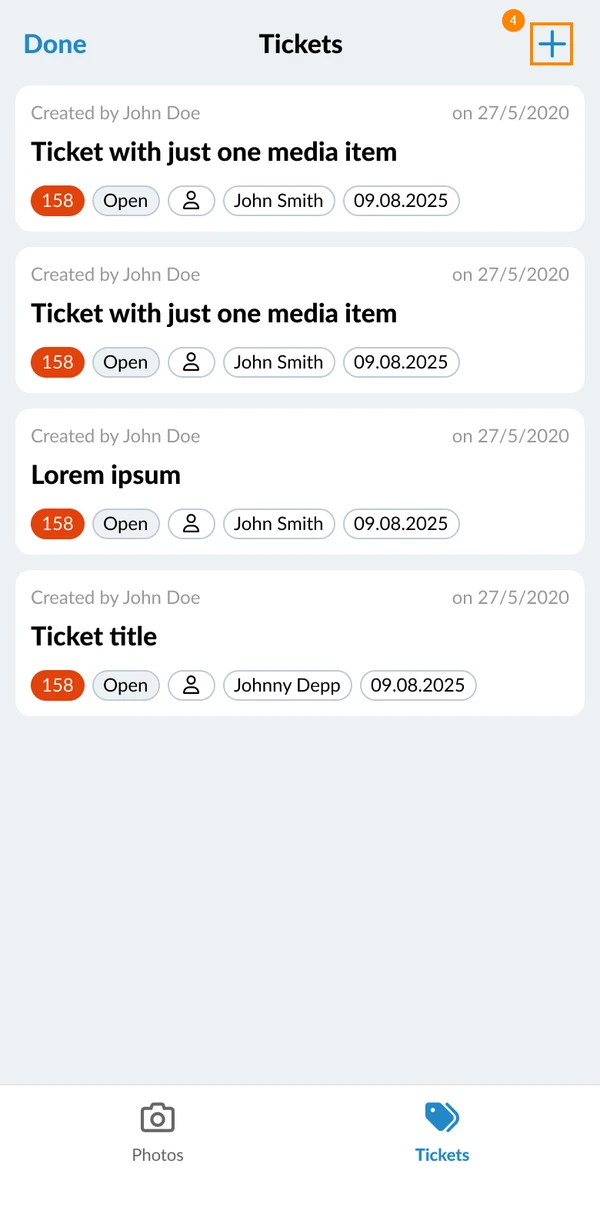
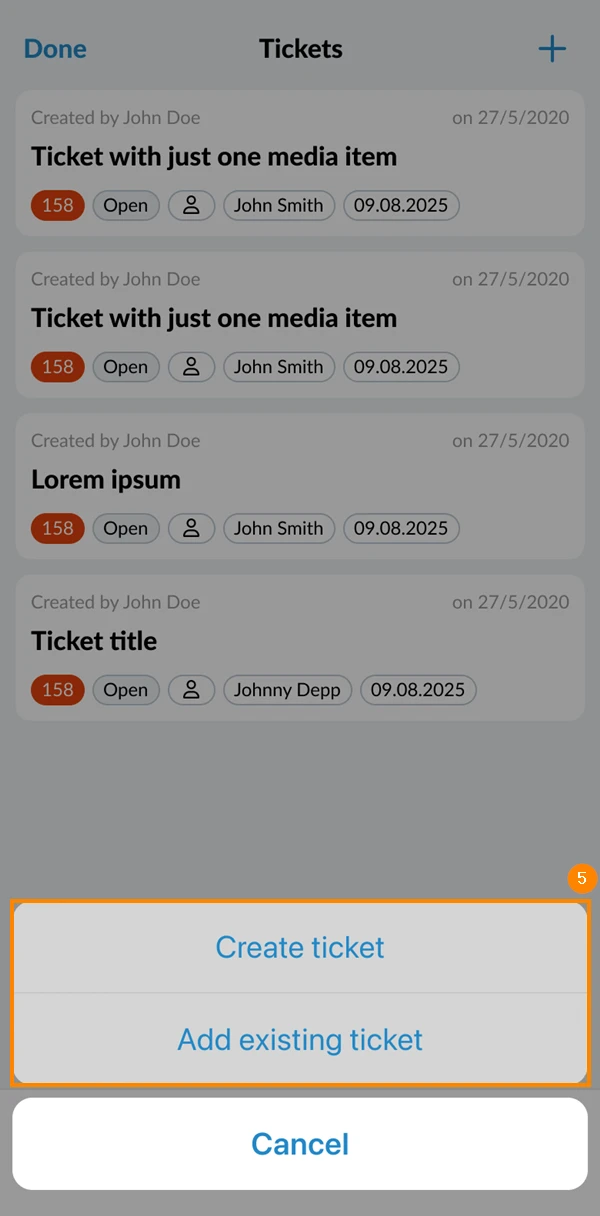
- Pulse Crear ticket para crear tickets y adjuntarlos al informe o Añadir ticket existente para adjuntar uno o más tickets existentes al informe.
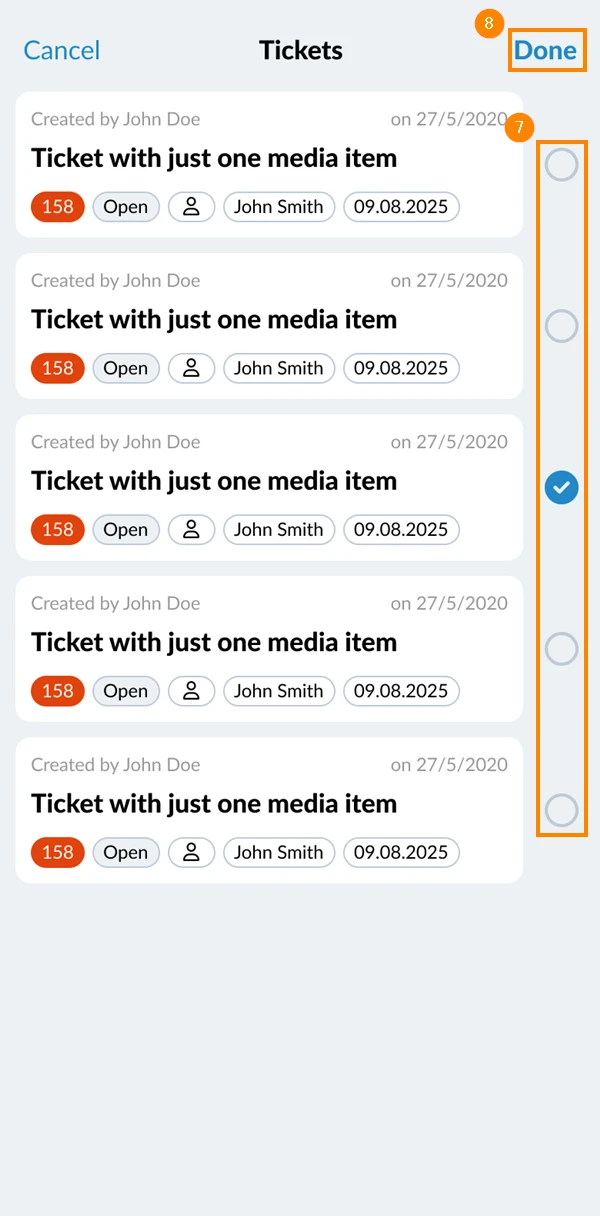
- Si selecciona añadir tickets existentes, se abrirá una ventana con los tickets existentes en el proyecto.
- Utilice las casillas de verificación para seleccionar las entradas que desea adjuntar.
- Haga clic en Hecho
Enviar informes de proyectos con tickets en la Webapp
Al enviar un informe de proyecto se generará un archivo PDF para el informe.
Si ha adjuntado tickets y envía el informe en la Webapp, puede incluir un apéndice de informe de ticket al PDF.
Siga estos pasos:
- Abra un borrador de informe de proyecto o continúe mientras crea o edita un informe de proyecto con tickets adjuntos.
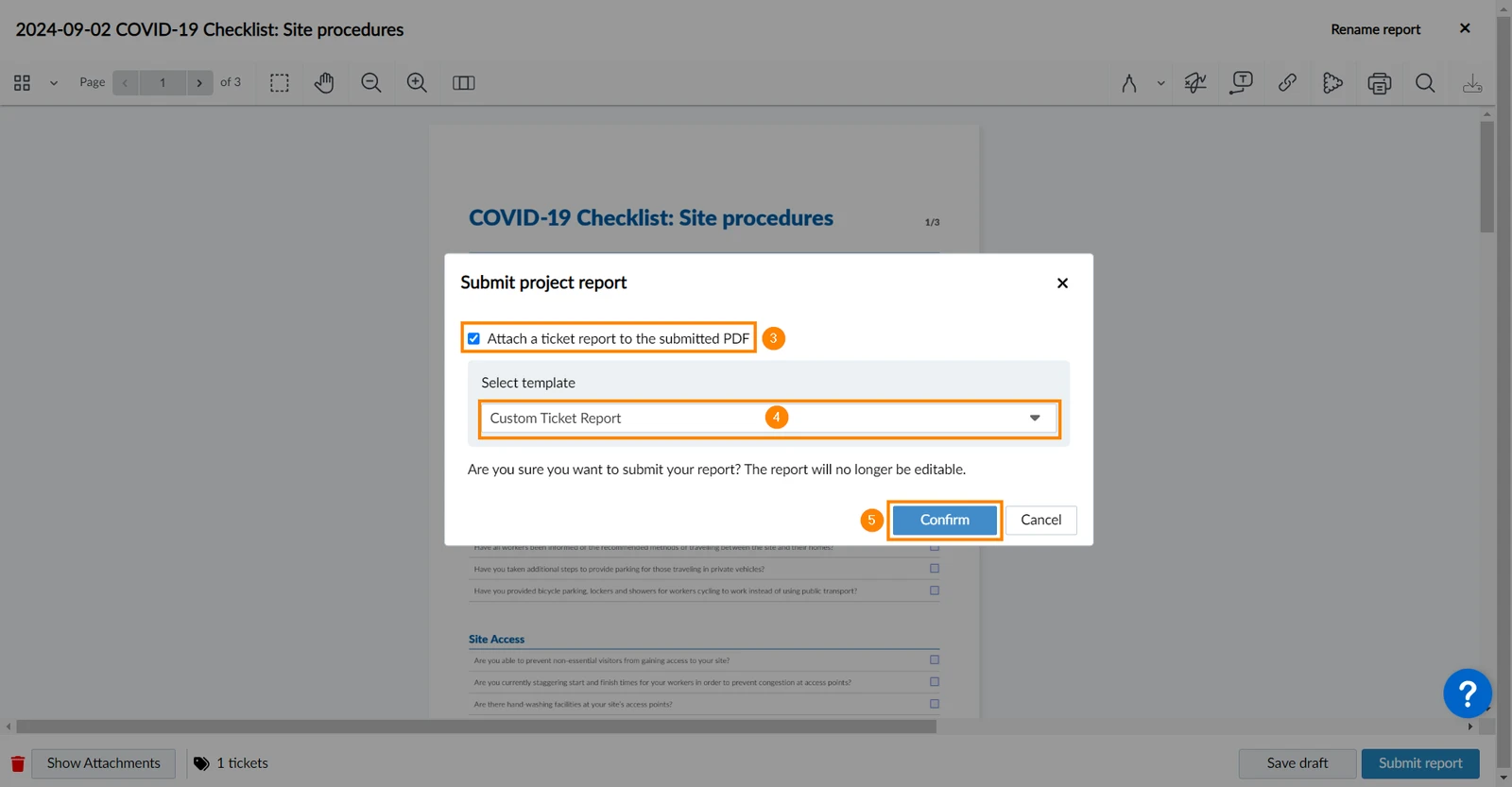
- Haga clic en Enviar informe
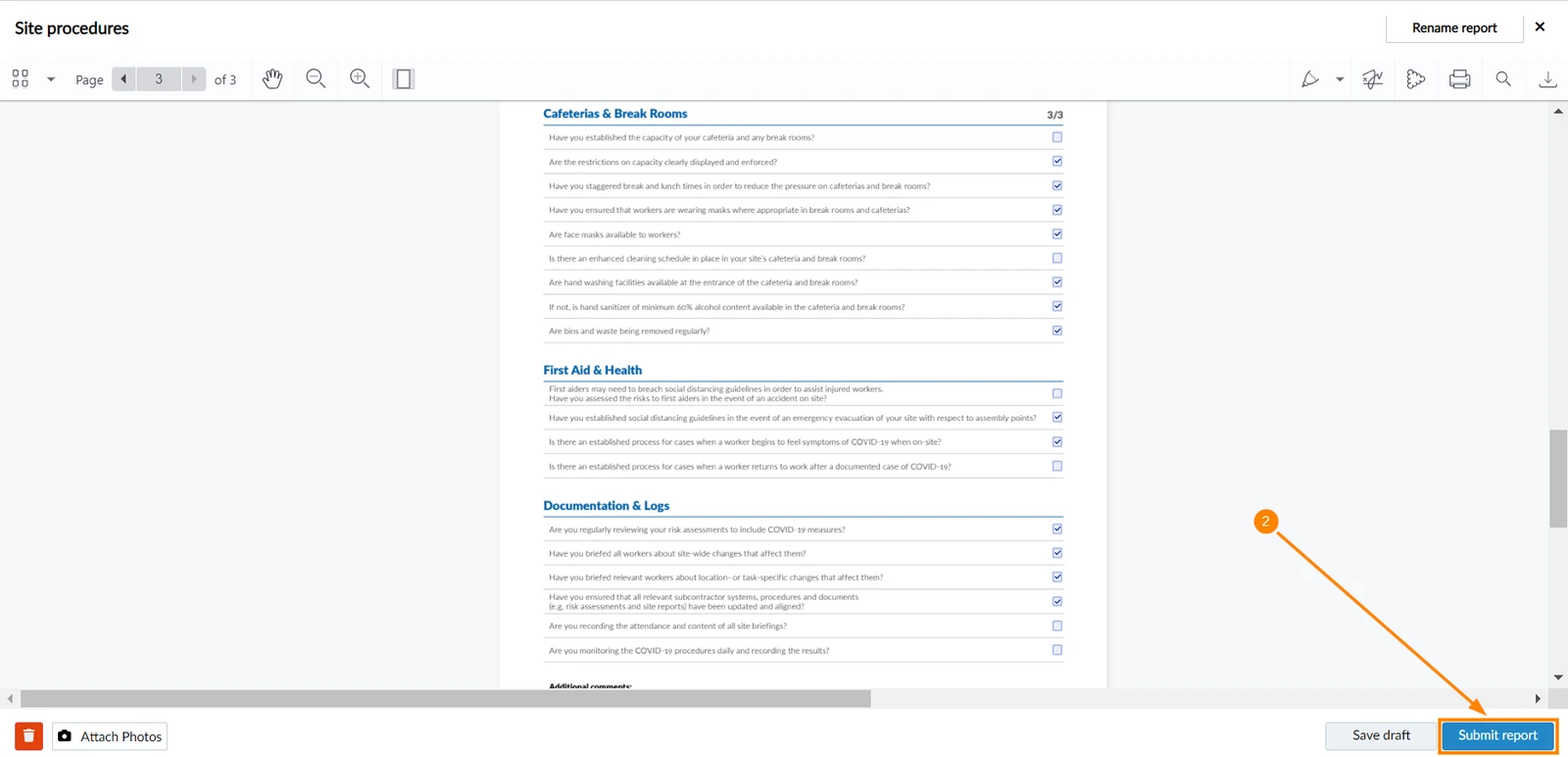
- Opcional: Seleccione la casilla Adjuntar un informe de ticket al PDF enviado
- Opcional: Si la casilla está marcada, puede seleccionar una plantilla en el desplegable.
- Haga clic en Confirmar
Ver entradas adjuntas
Para ver los tickets adjuntos a los informes del proyecto:
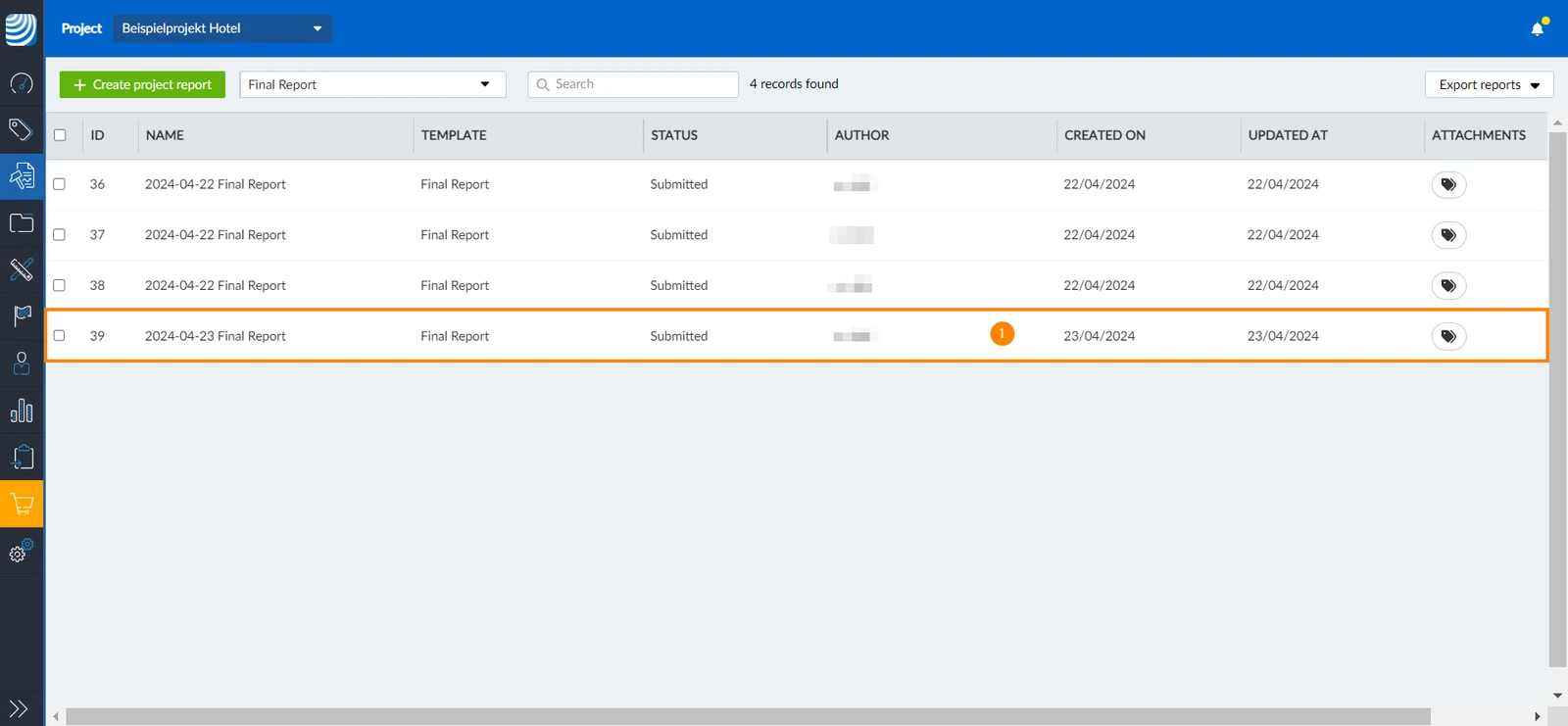
- Haga clic en el informe del proyecto cuyas entradas adjuntas desee ver.
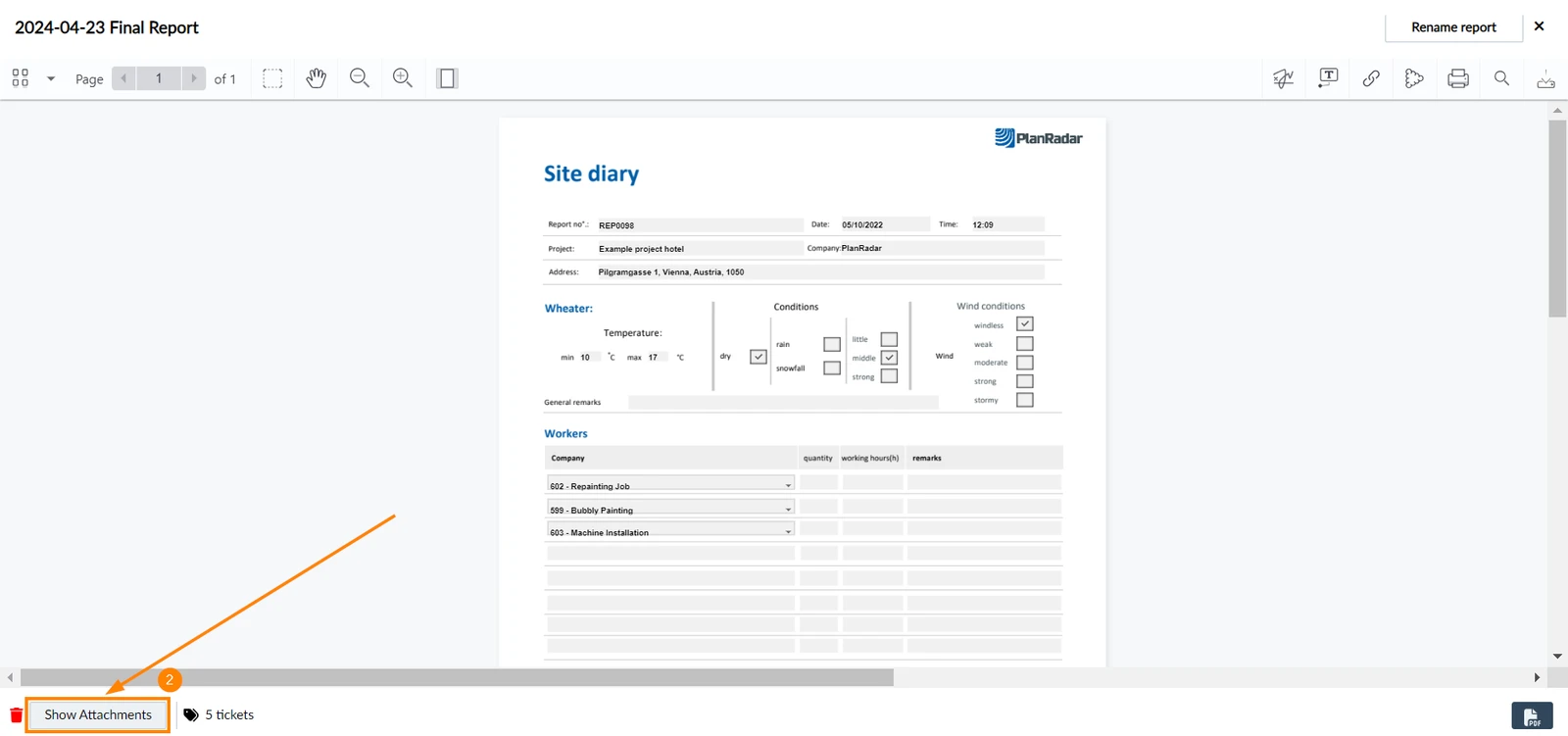
- Haga clic en Mostrar archivos adjuntos
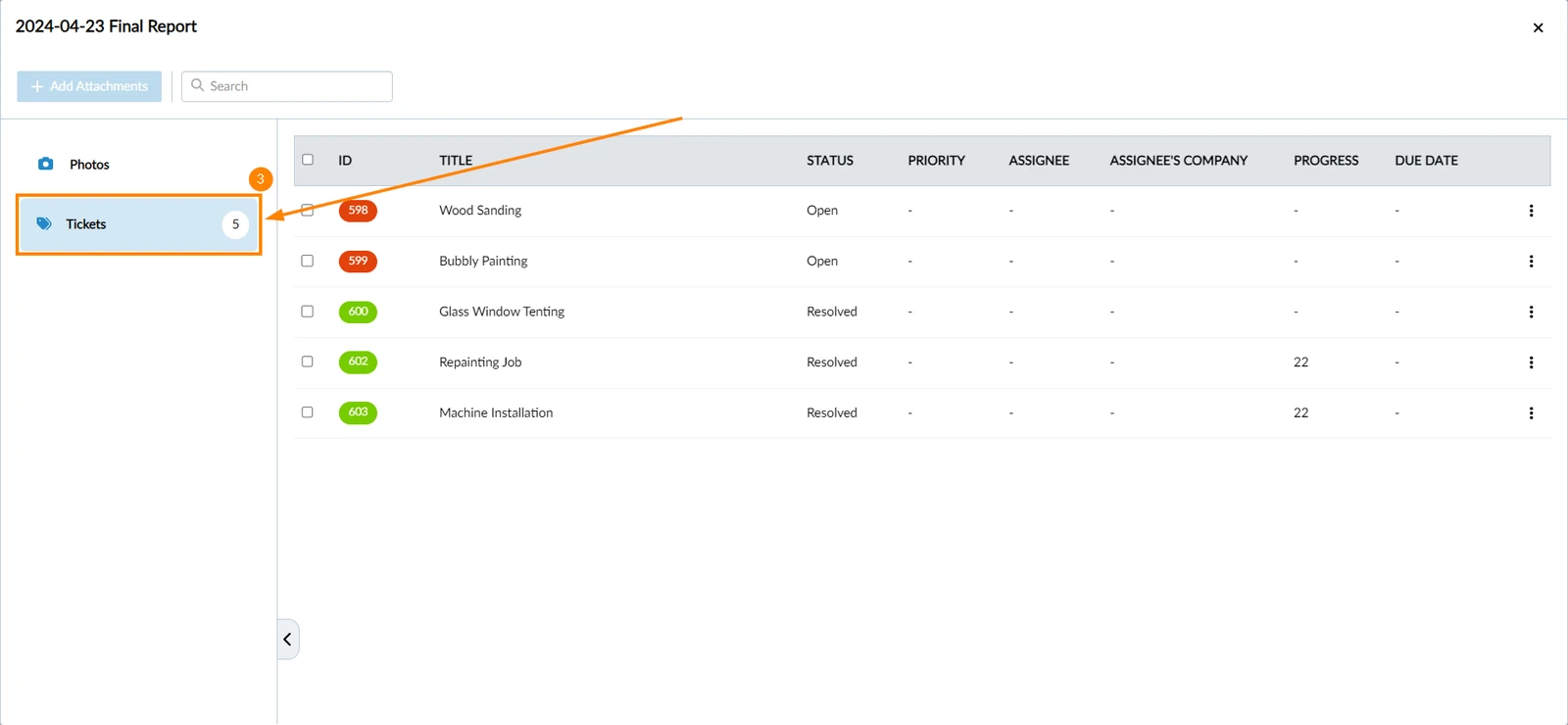
- Haga clic en Entradas
- Pulse sobre el informe del proyecto cuyas entradas adjuntas desee ver.
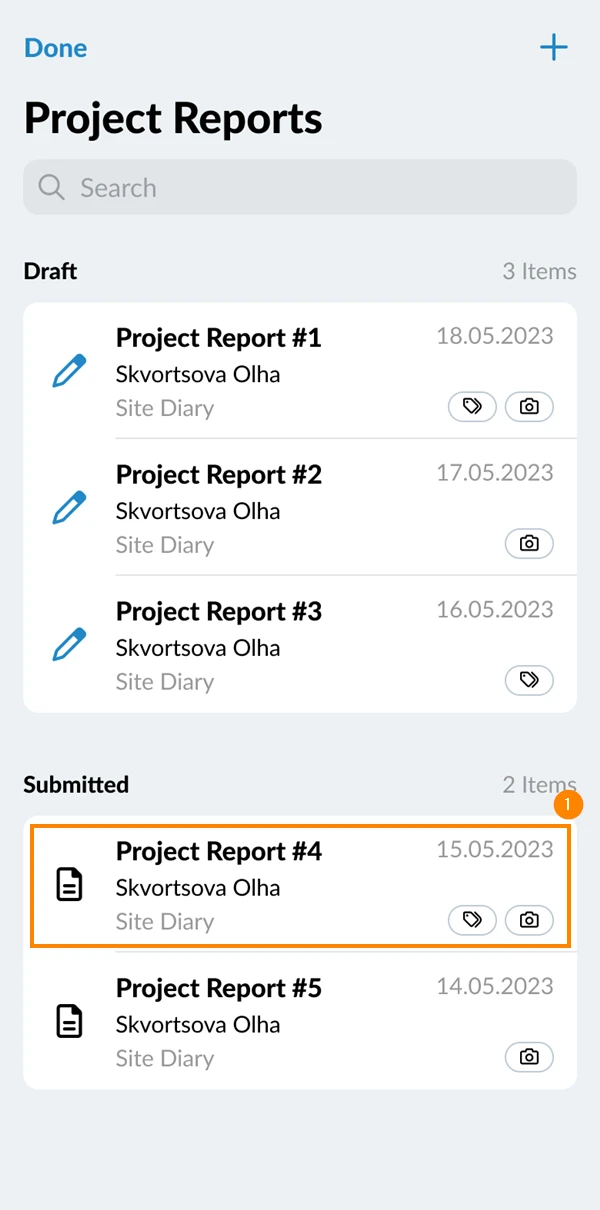
- Pulse el icono clip
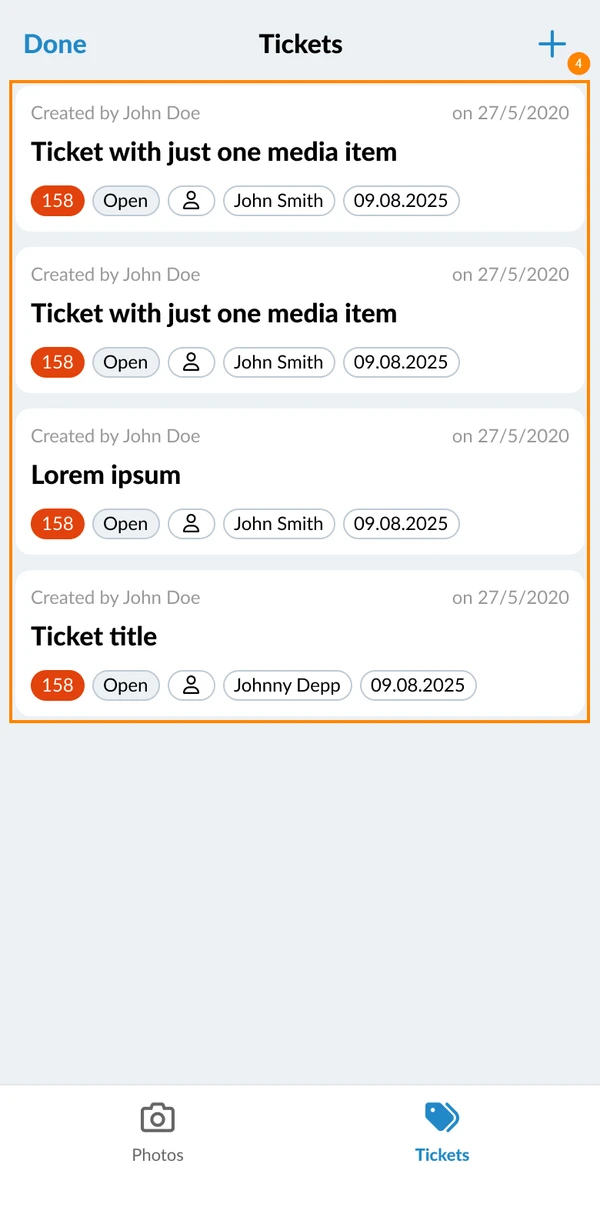
- Pulse la pestaña de entradas
- Las entradas vinculadas aparecerán en la lista
Actualizado el 16 de junio de 2026