

 English (UK)
 Deutsch
 Español
 Hrvatski
 Italiano
 Polski
 Português (BR)
Créez des modèles Excel pour l'exportation des tickets
Vue d'ensemble
Créez un modèle Excel pour définir comment le fichier Excel doit être créé et quelles données vous souhaitez inclure. Cependant, vous pouvez Exporter les Tickets vers Excel sans modèle, ce qui générera un fichier Excel tel que défini par PlanRadar.
Accès et autorisations
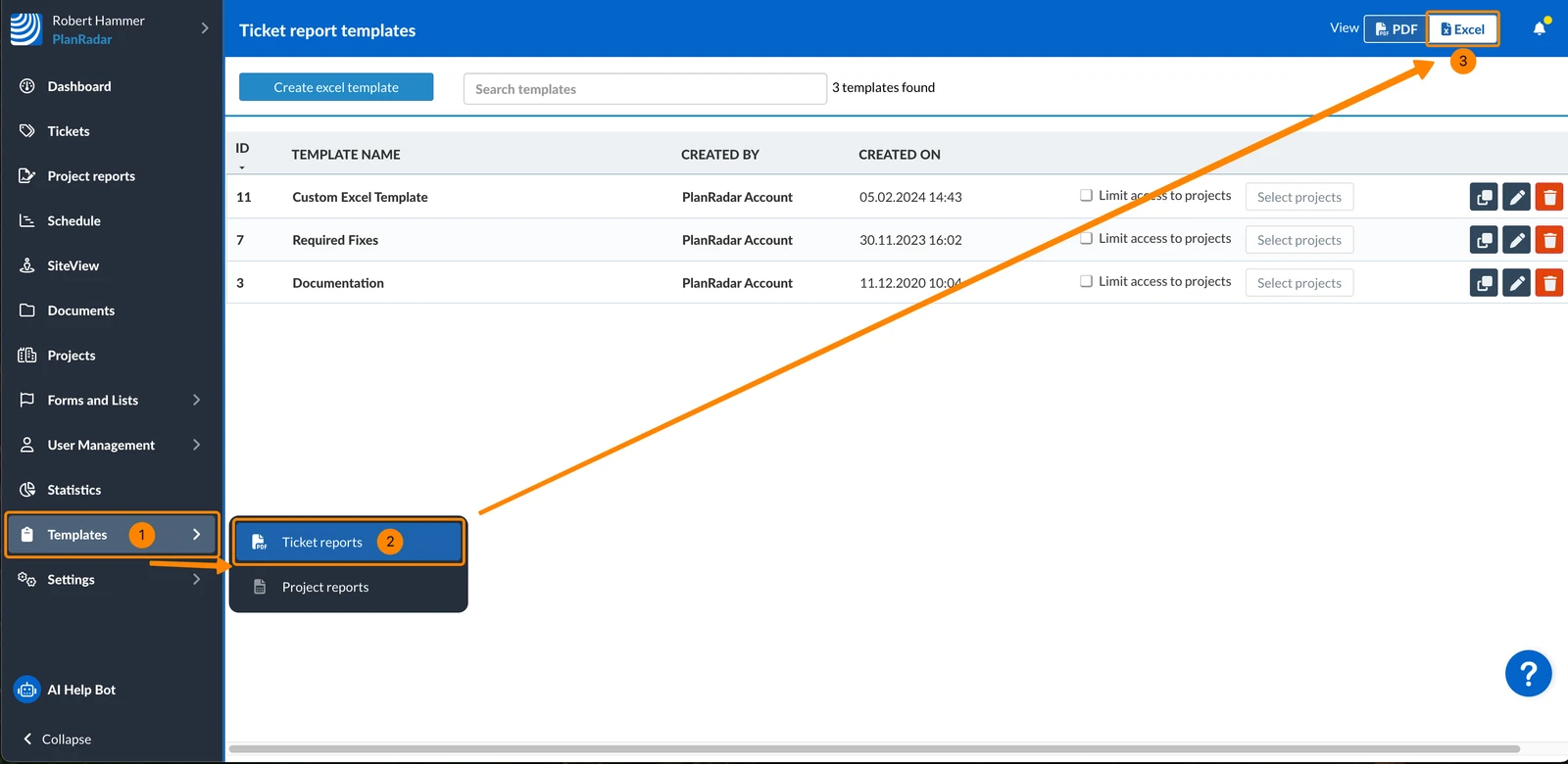
Comment accéder aux modèles Excel
- Passez la souris sur Templates
- Cliquez sur Ticket Reports
- Cliquez sur Excel
Mise en page par défaut d'un rapport Excel
Si vous exportez des tickets vers Excel sans modèle, vous obtiendrez un fichier Excel tel que défini par PlanRadar avec tous les champs du ticket, la colonne du nom du projet, les liens vers chaque ticket et sans images.
Chaque ligne représente un ticket et chaque colonne un champ du formulaire de ticket.
Si cela ne répond pas à vos besoins, vous pouvez créer un modèle Excel pour l'exportation des tickets, comme décrit ci-dessous.
Créer un modèle Excel
Pour créer un modèle Excel :
- Cliquez sur Créer un modèle Excel
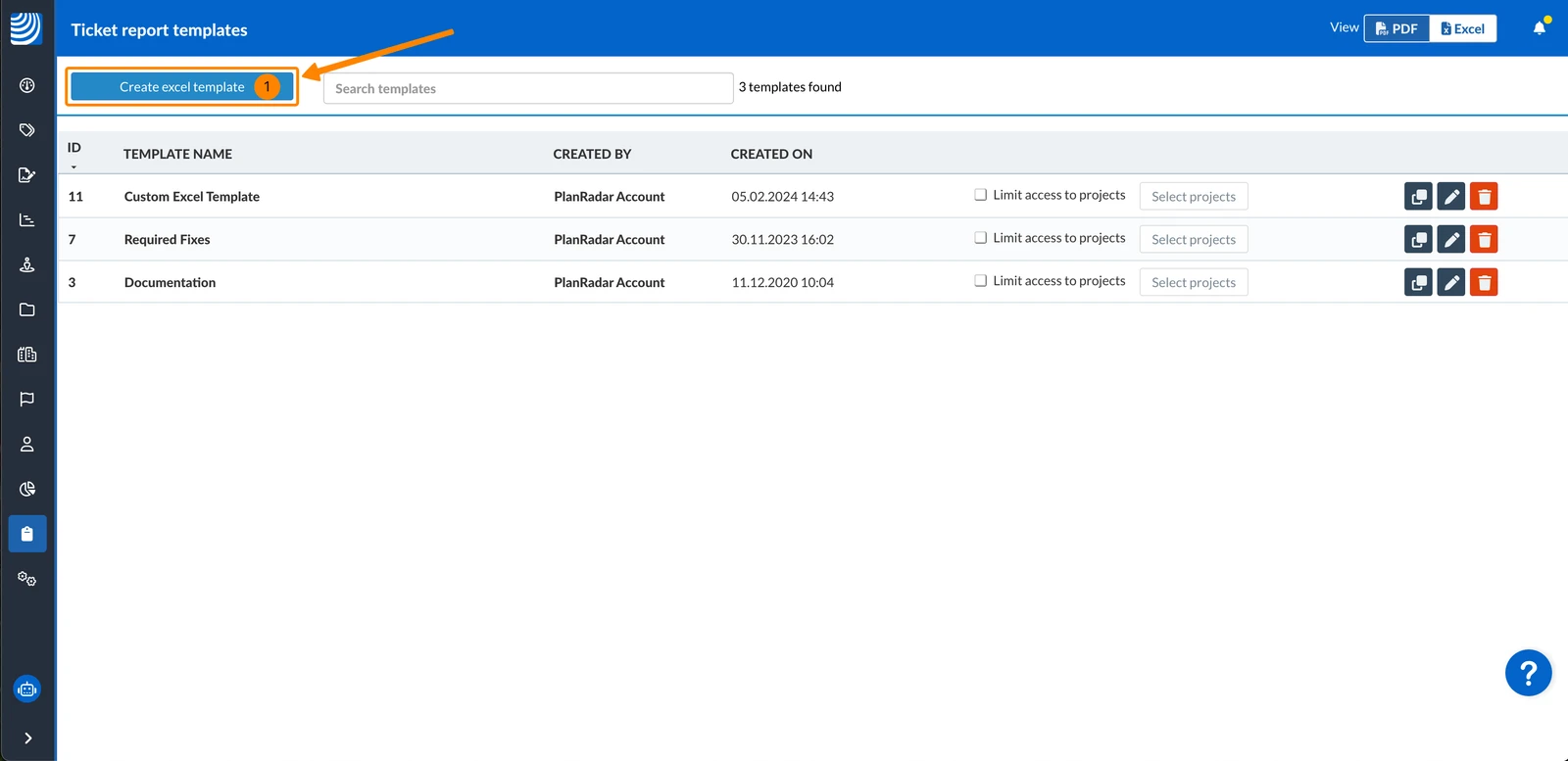
Lors de la création d'un modèle Excel, plusieurs champs et paramètres vous permettent de personnaliser le modèle en fonction de vos besoins. Ils sont décrits dans les sections suivantes.
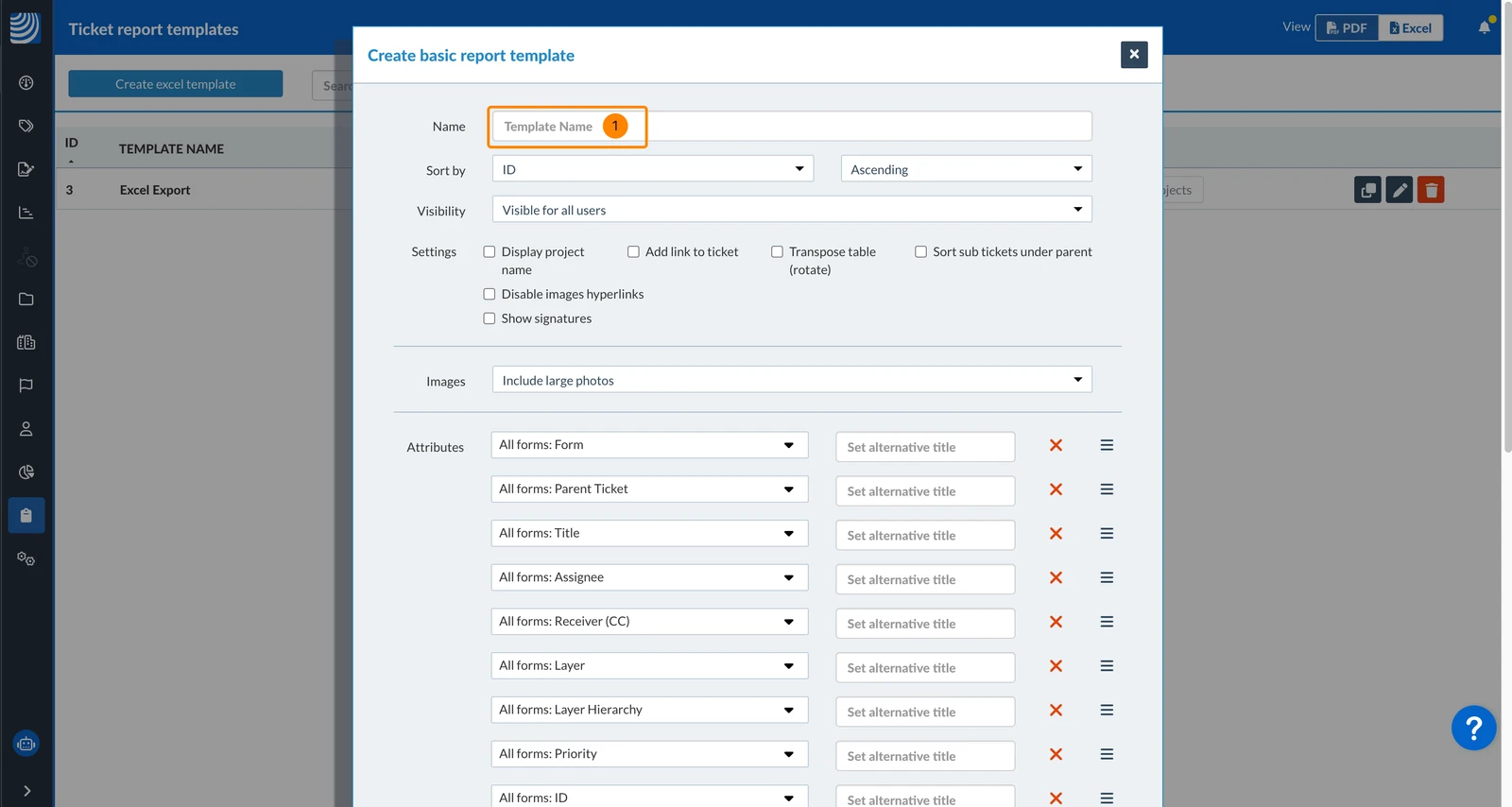
Nom
Le nom du modèle est utilisé pour l'identifier lors de la création d'exportations Excel.
- Saisissez le nom****
Trier par
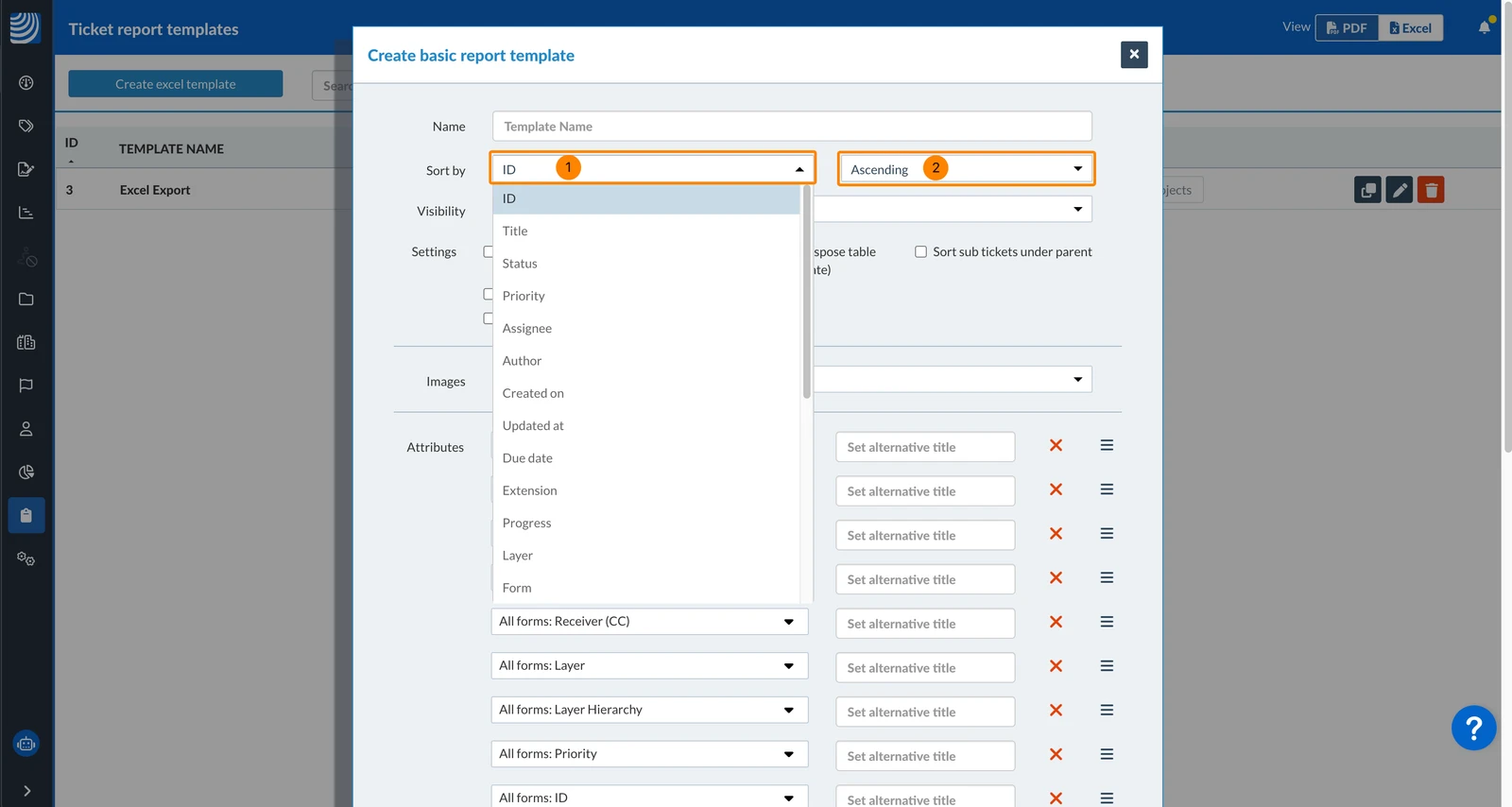
Par défaut, les billets sont triés par ID de billet dans l'ordre croissant. Pour changer cela :
- Sélectionnez un champ du formulaire de ticket dans le menu déroulant Sort by
- Sélectionnez Ascendant ou Descendant dans la deuxième liste déroulante
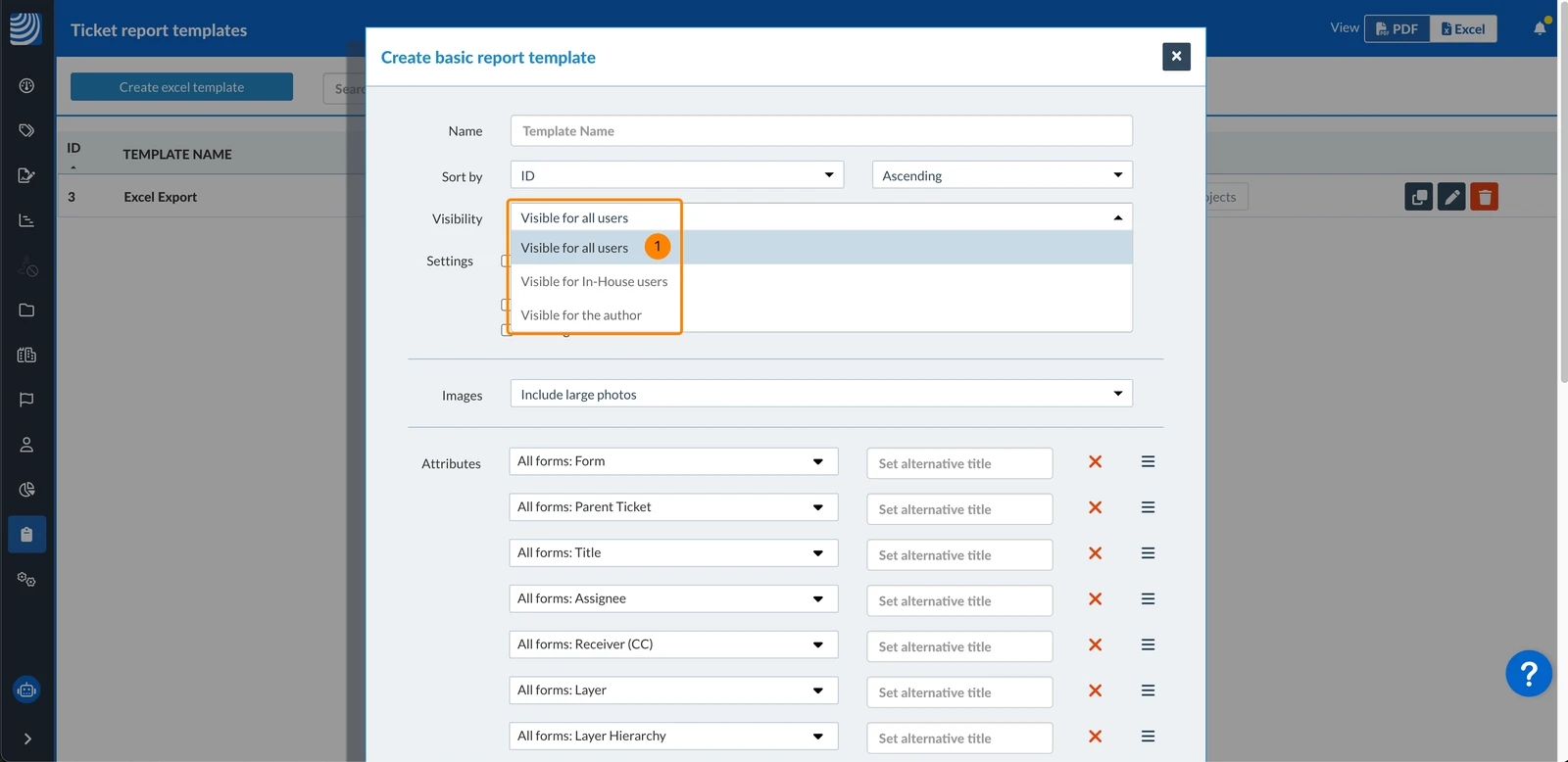
Visibilité
Par défaut, Visibilité pour tous les utilisateurs est sélectionné. Pour modifier cela, procédez comme suit
- Sélectionnez Visible pour les utilisateurs internes pour le cacher aux sous-traitants et aux observateurs
OU sélectionnez Visible pour l'auteur pour le cacher à tous les autres.
Paramètres
Par défaut, tous les paramètres sont désactivés. Pour modifier les paramètres :
- Cochez/décochez les cases suivantes
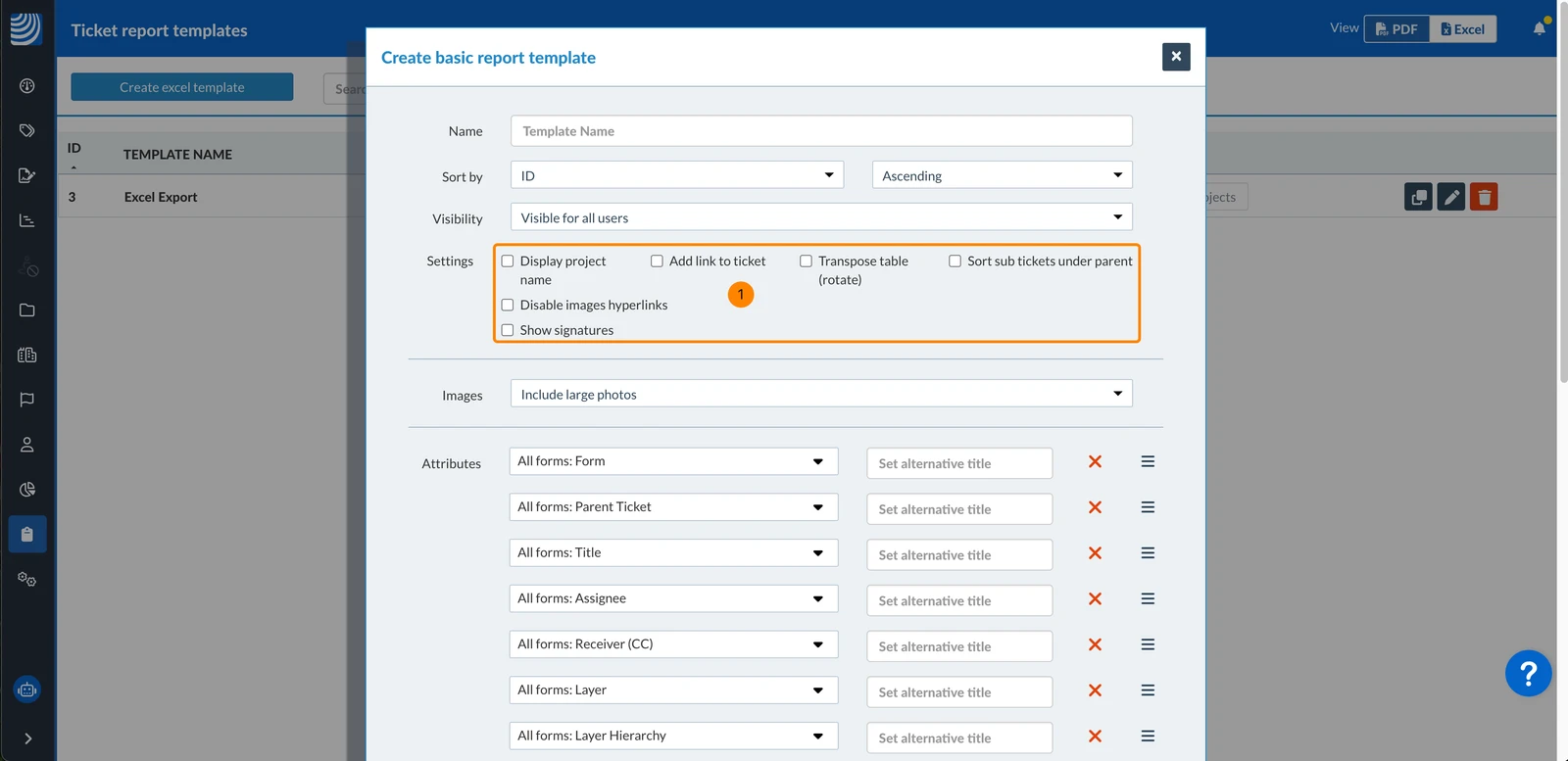
Paramètres disponibles :
- Afficher le nom du projet = Première colonne avec le nom du projet de chaque ticket.
- Ajouter un lien vers le ticket = Dernière colonne avec un lien pour ouvrir chaque ticket dans PlanRadar.
- Transposer le tableau (rotation) = Chaque colonne représente un ticket et chaque ligne un champ du formulaire de ticket.
- Afficher les sous-tickets sous le ticket = Les sous-tickets sont listés sous leur ticket parent. Les sous-tickets qui ne correspondent pas au filtre lors de la création de l'exportation ne seront pas inclus.
- Désactiver les hyperliens des images = Cliquer sur les images incluses ne les ouvrira pas dans PlanRadar. Ce paramètre n'est pas pertinent si aucune image n'est incluse.
- Afficher les signatures :
Si cette option est activée, les noms des signataires et leurs horodatages respectifs seront affichés dans la colonne "Signature". Pour en savoir plus, consultez Signer un ticket.
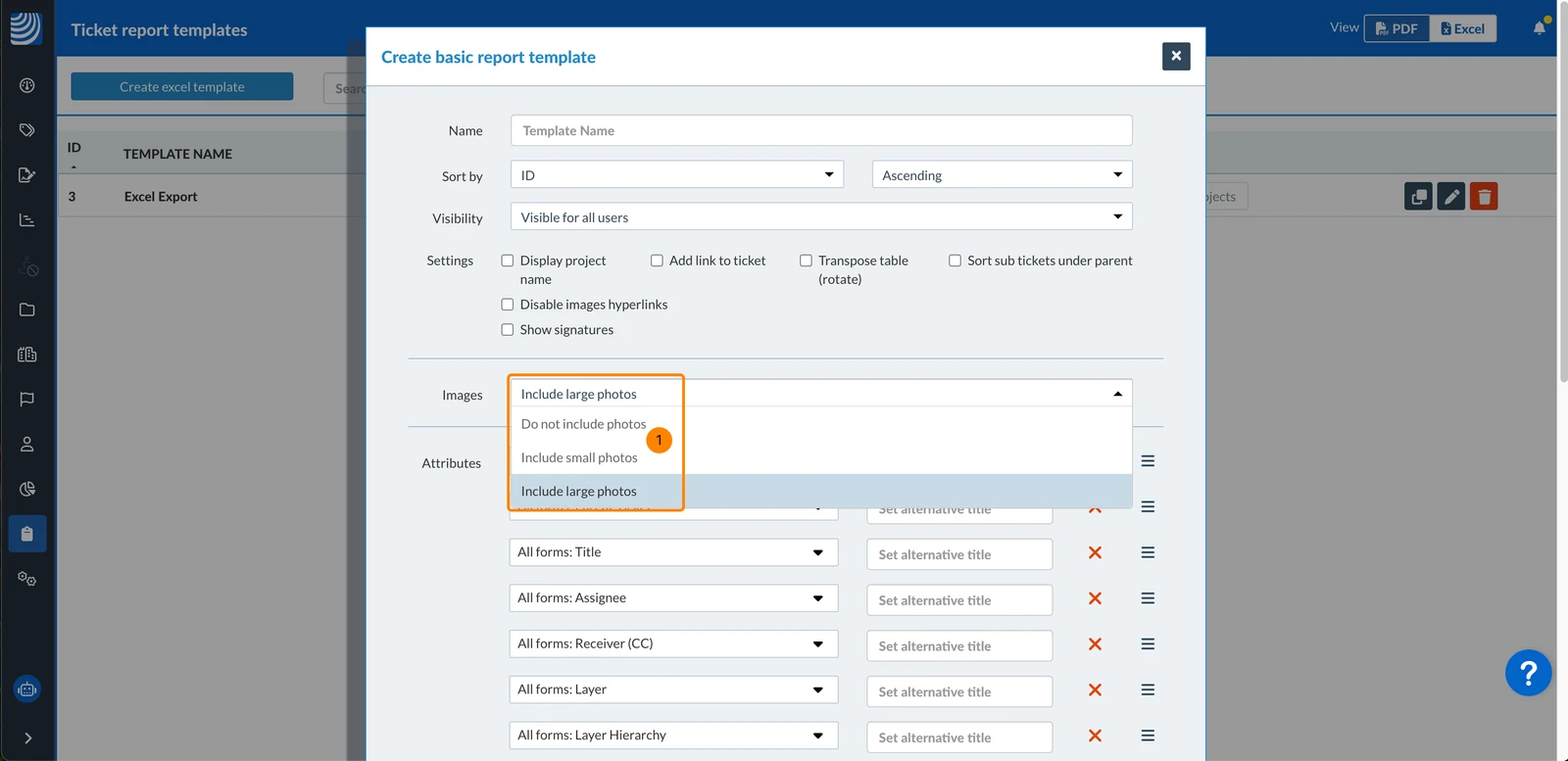
Images
Par défaut, Inclure les grandes photos est sélectionné. Pour changer cela :
- Sélectionnez Inclure des petites photos
OU sélectionnez Ne pas inclure de photos
Attributs
Par défaut, les attributs comprennent les champs du formulaire de ticket et les données associées. Il est également possible d'ajouter des champs de formulaire de ticket personnalisés, de modifier l'ordre ou de définir des titres alternatifs.
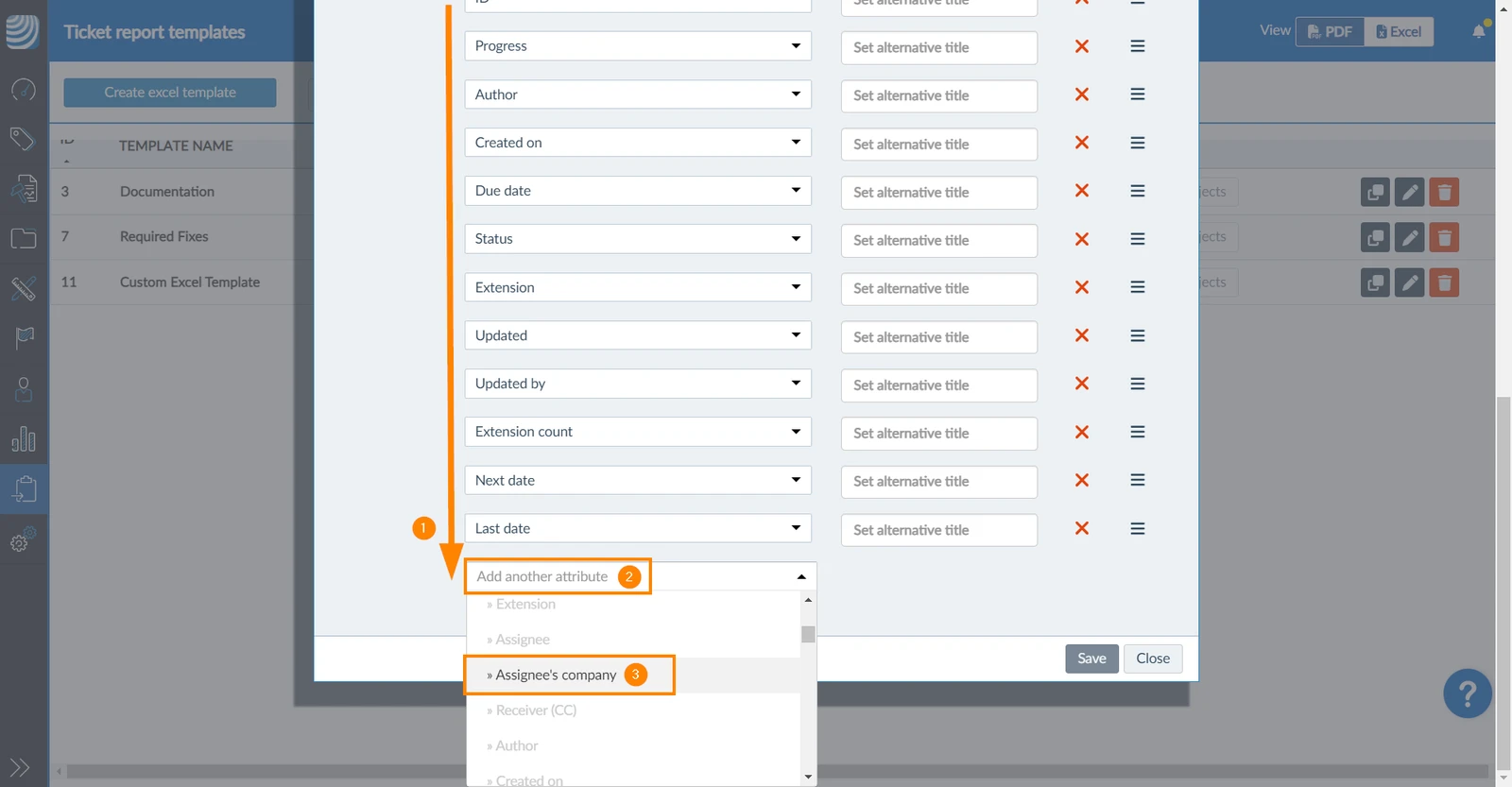
Pour ajouter un autre attribut :
- Faites défiler la liste des attributs vers le bas
- Ouvrez le menu déroulant Ajouter un autre attribut
- Sélectionnez un attribut, par exemple Société du destinataire
OU sélectionnez un formulaire pour ajouter tous ses attributs en même temps.

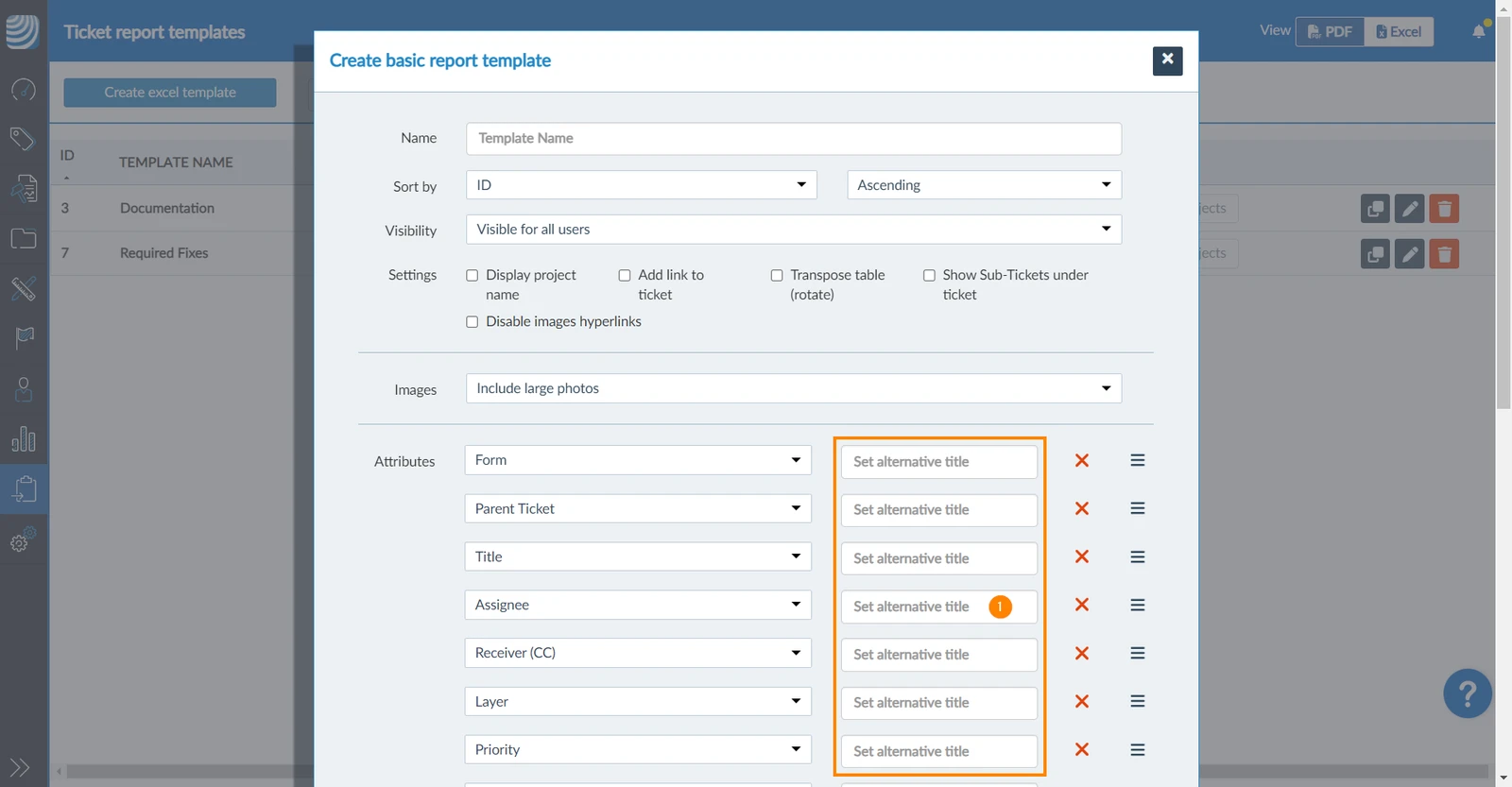
Pour définir un titre alternatif :
- Cliquez sur Set alternative title à côté de l'attribut souhaité et saisissez un titre
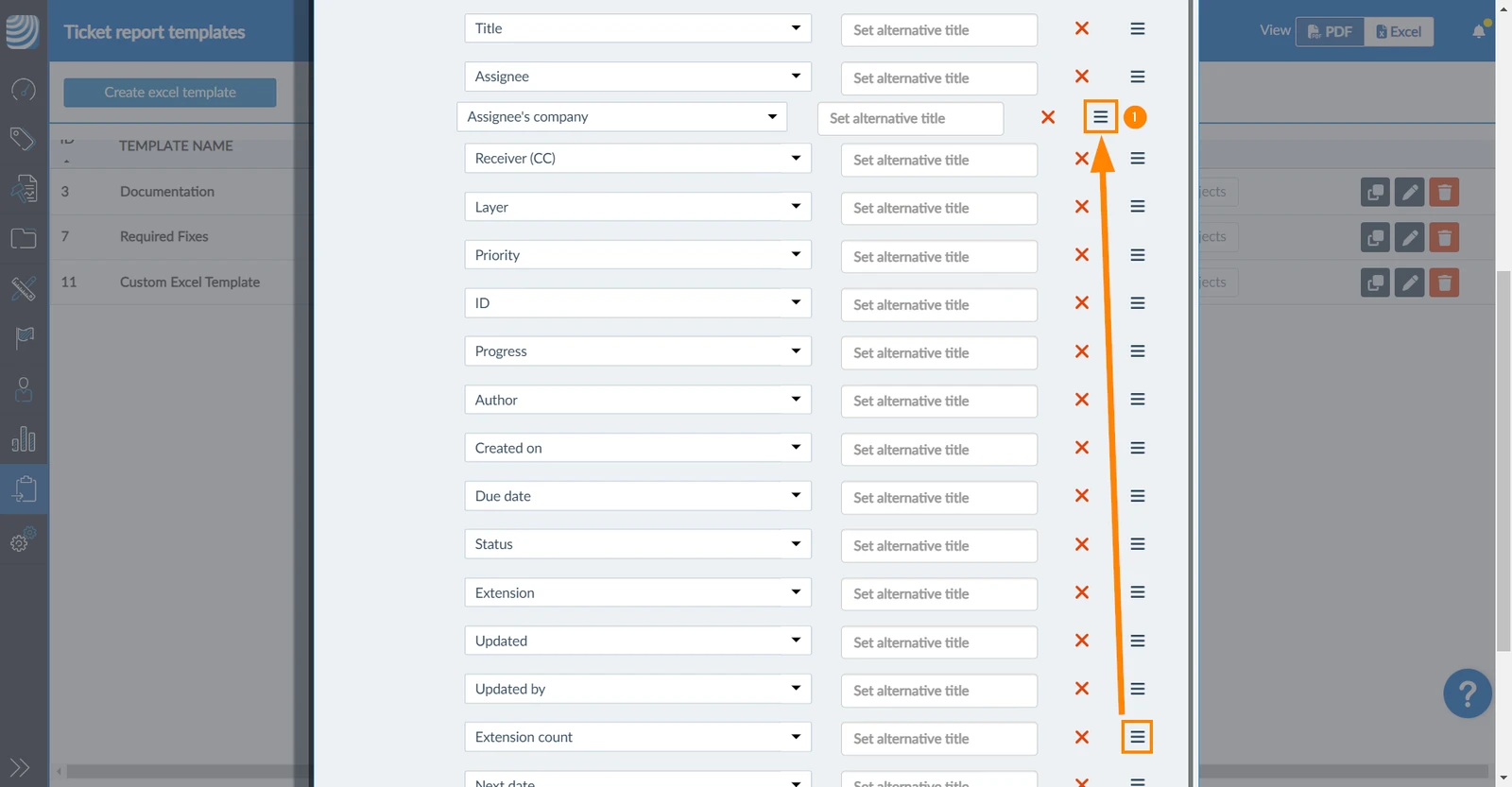
Pour modifier l'ordre des attributs :
- Survolez l'icône de tri ****et utilisez la fonction "glisser-déposer"
Pour supprimer un attribut :
- Cliquez sur le bouton X à côté de l'attribut souhaité
Sauvegarder le modèle Excel
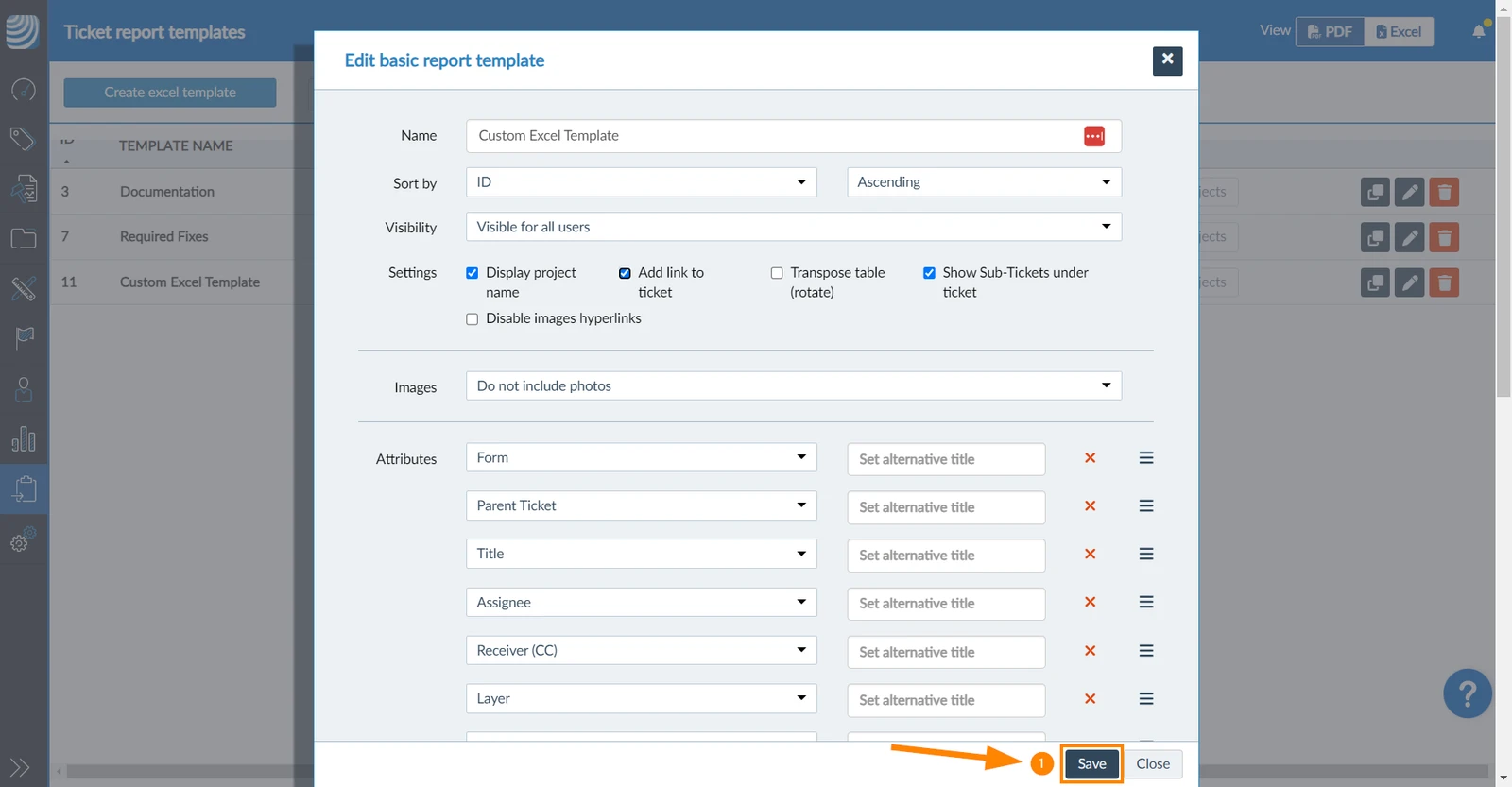
Pour enregistrer un nouveau modèle Excel, seul le nom est obligatoire :
- Cliquez sur Enregistrer
Modifier le modèle Excel
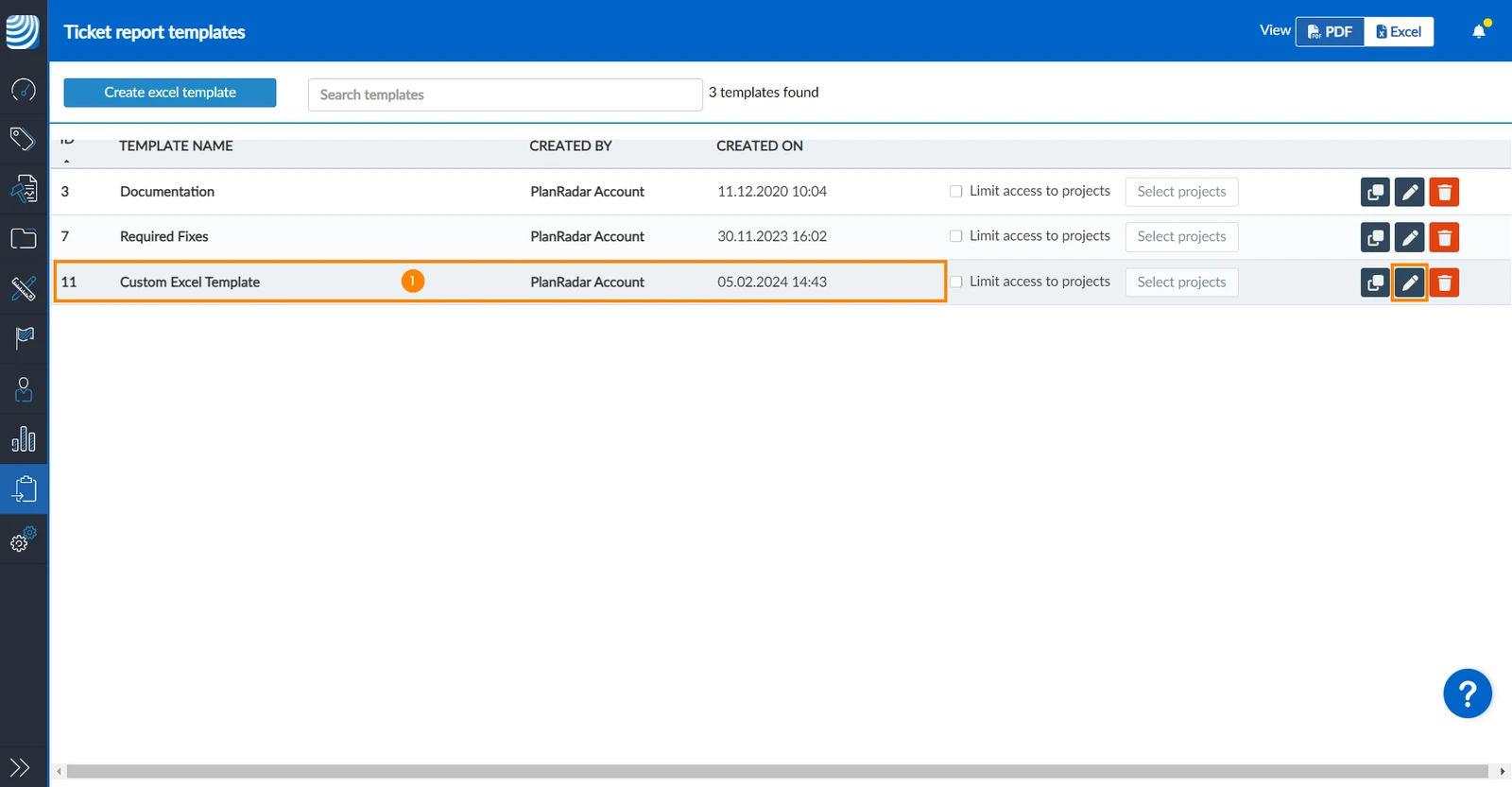
Pour afficher ou modifier un modèle Excel existant :
- Cliquez sur le modèle Excel dans la liste
OU cliquez sur le bouton edit
Lorsque vous modifiez un modèle Excel, vous disposez des mêmes options que celles décrites ci-dessus dans Créer un modèle Excel.
Mis à jour le 5 mars 2026