

 English (UK)
 Deutsch
 Español
 Français
 Hrvatski
 Polski
 Português (BR)
Creare modelli Excel per l'esportazione dei biglietti
Panoramica
Crei un modello Excel per definire come deve essere creato il file Excel e quali dati desidera includere. Tuttavia, può Esportare biglietti in Excel senza un modello, che genererà un file Excel come definito da PlanRadar.
Accesso e permessi
Come accedere ai modelli di Excel
- Passare il mouse su Modelli
- Clicchi su Rapporti sui biglietti
- Clicchi su Excel
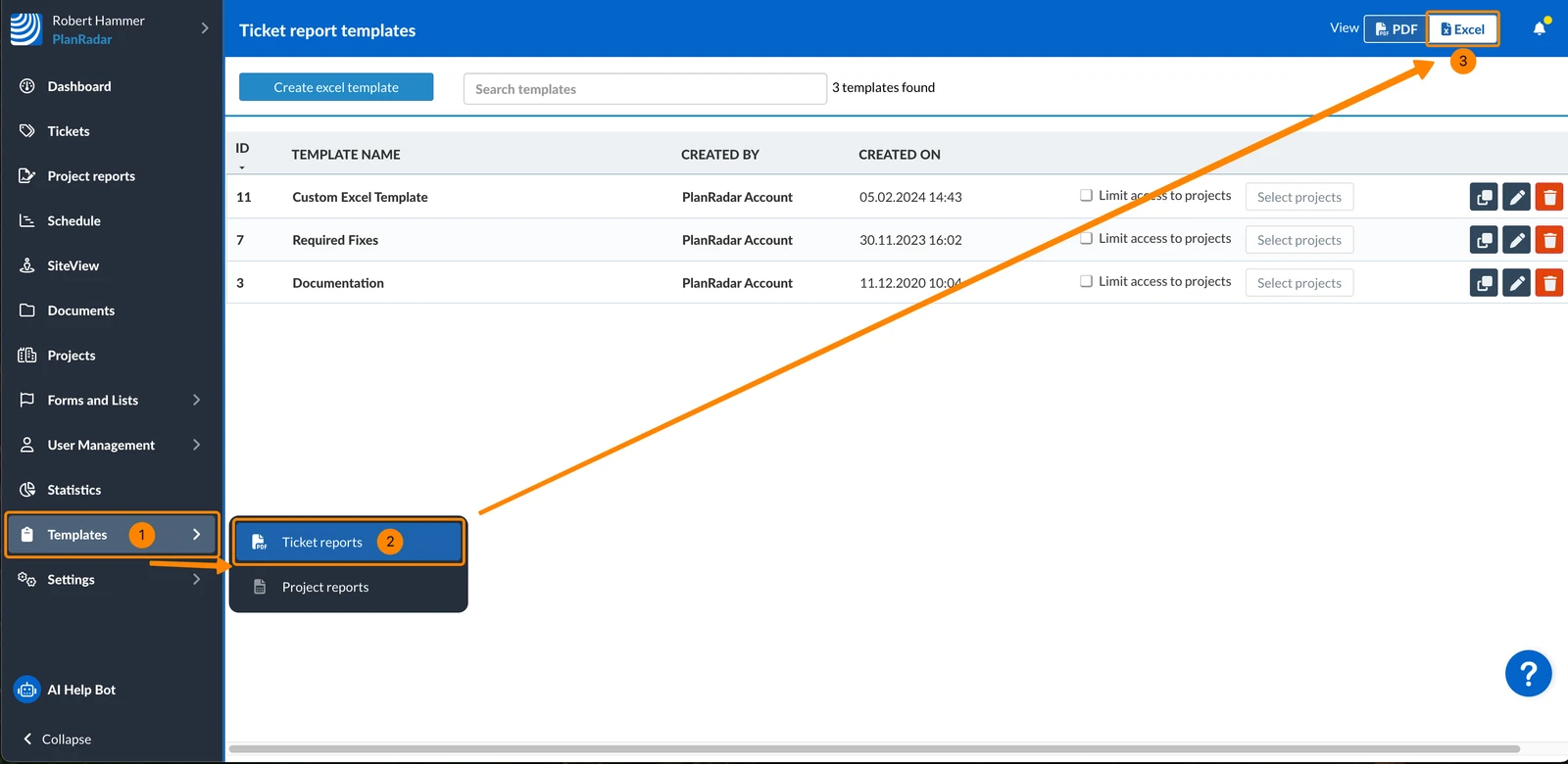
Layout predefinito dei rapporti Excel
Se esporta i ticket in Excel senza un modello, otterrà un file Excel come definito da PlanRadar con tutti i campi dei ticket, la colonna del nome del progetto, i link a ciascun ticket e senza immagini.
Ogni riga rappresenta un biglietto e ogni colonna un campo del modulo del biglietto.
Se questo non soddisfa le sue esigenze, può creare un modello Excel per esportare i biglietti, come descritto di seguito.
Creare un modello Excel
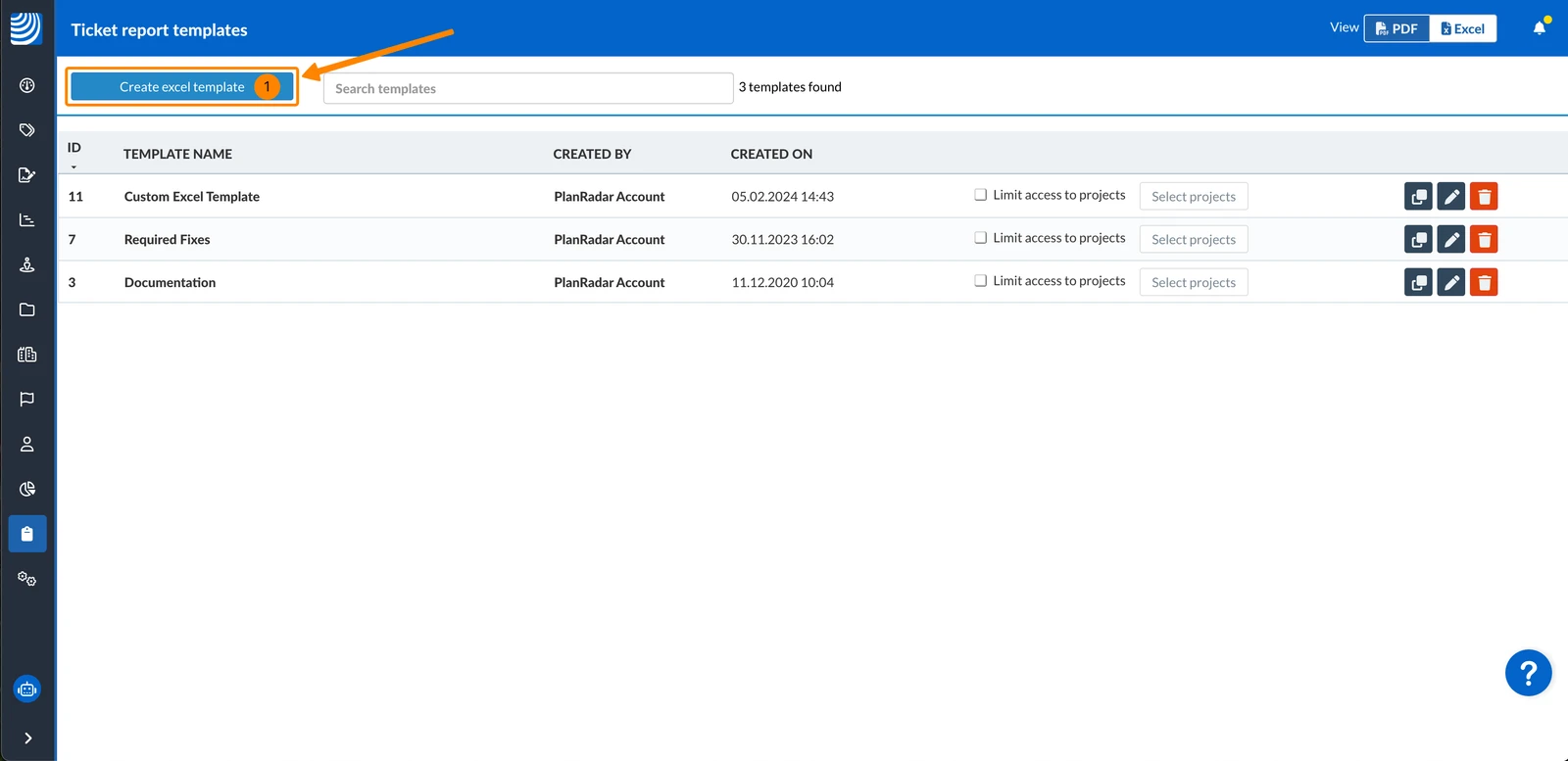
Per creare un modello excel:
- Clicchi su Crea modello excel
Quando crea un modello excel, ci sono diversi campi e impostazioni che le permettono di personalizzare il modello in base alle sue esigenze. Questi sono descritti nelle sezioni seguenti.
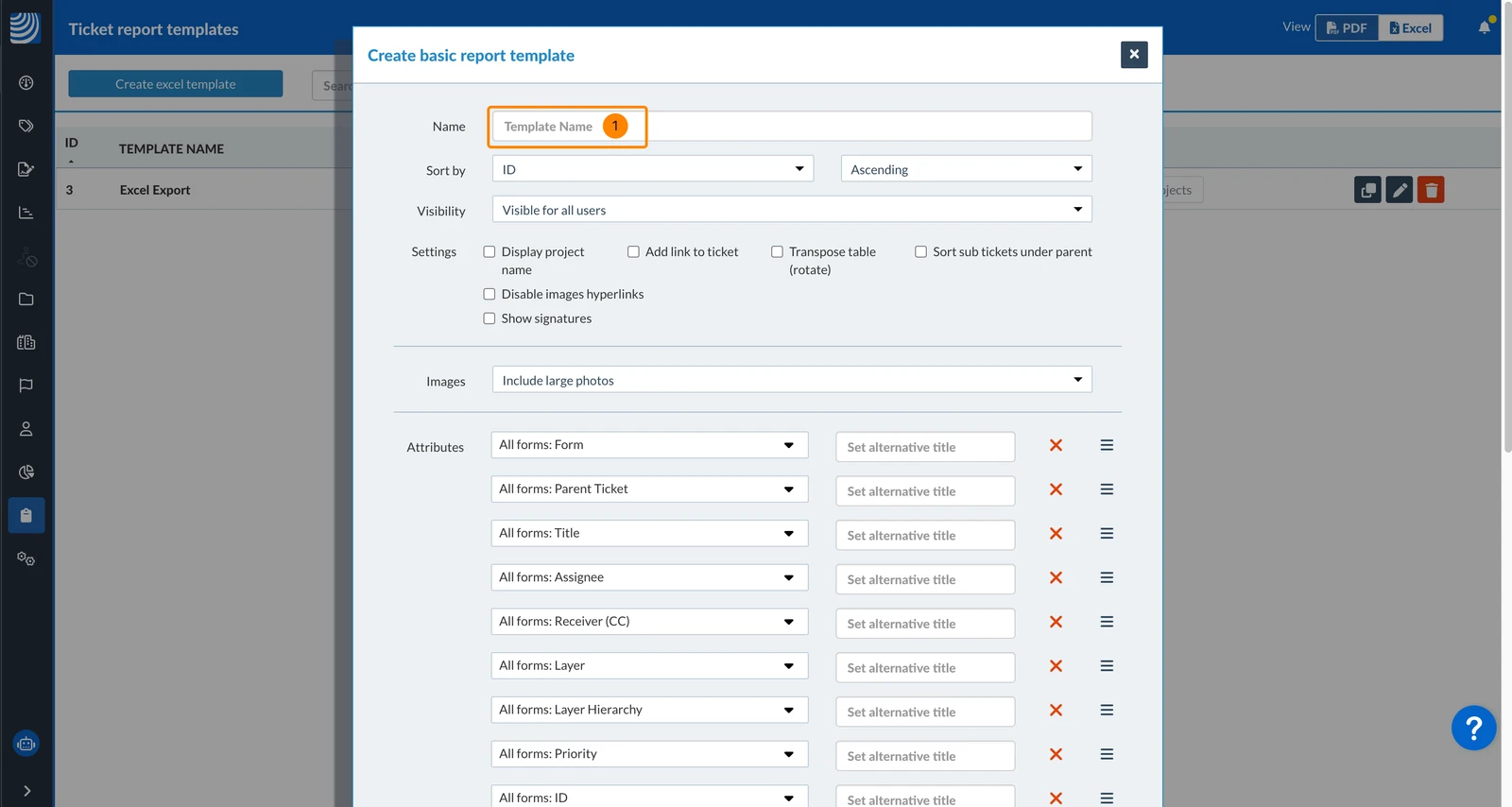
Nome
Il nome del modello viene utilizzato per identificarlo durante la creazione di esportazioni excel.
- Inserire il nome****
Ordina per
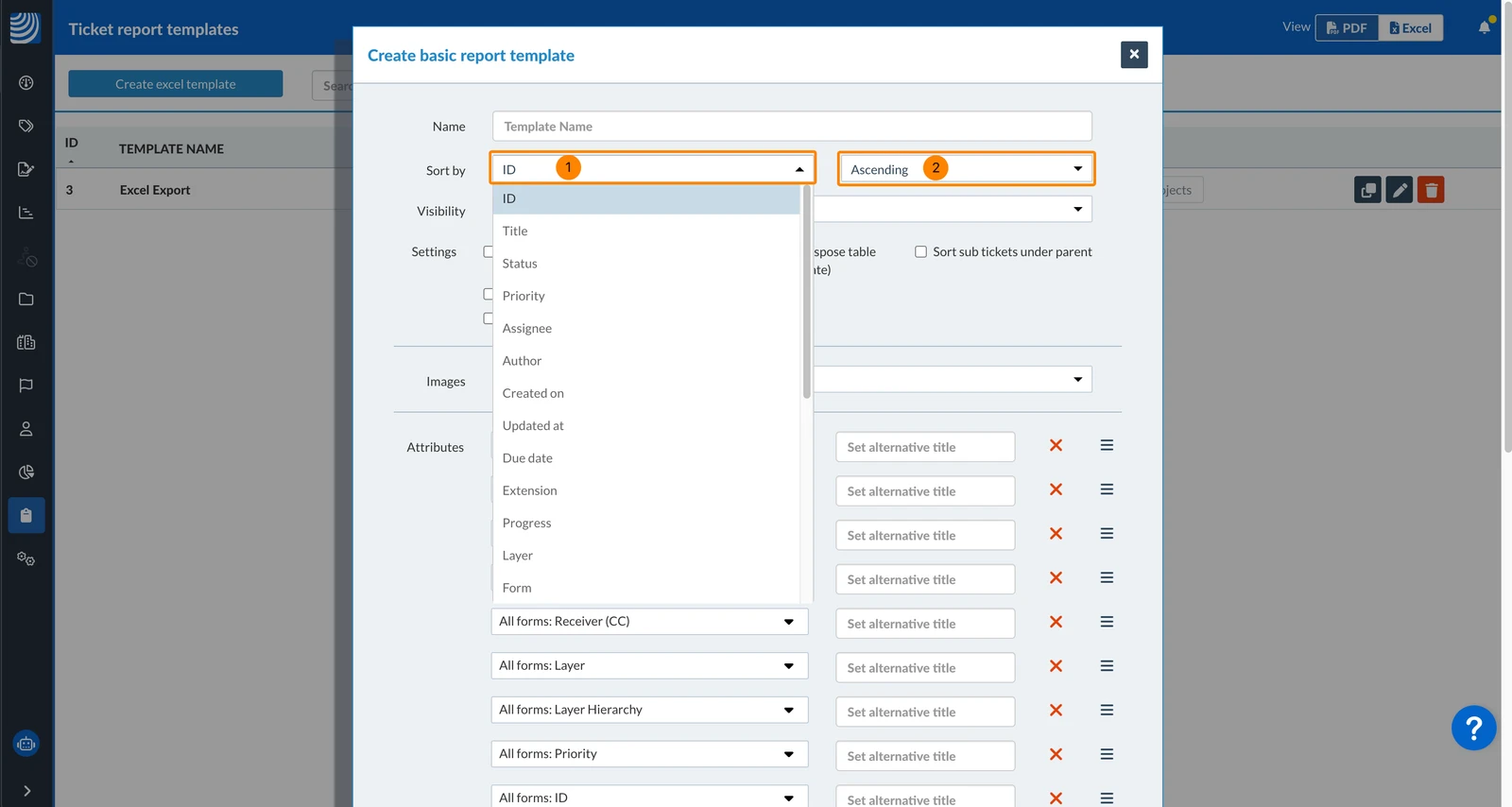
Per impostazione predefinita, i biglietti sono ordinati per ID biglietto in ordine crescente. Per cambiarlo:
- Selezioni un campo del modulo di ticket nel menu a tendina Ordina per
- Selezioni Ascendente o Discendente nel secondo menu a tendina
Visibilità
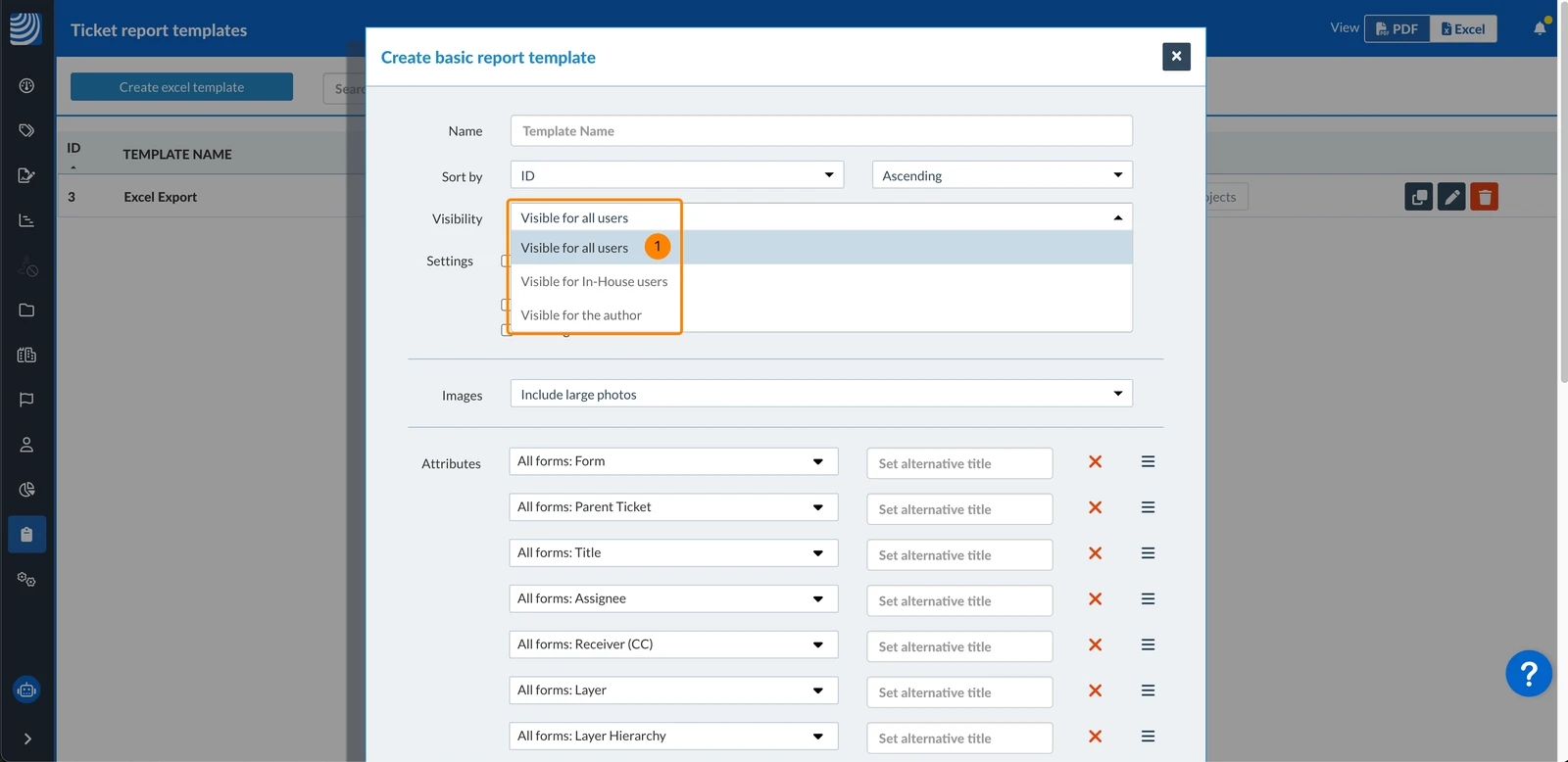
Per impostazione predefinita, è selezionato Visibilità per tutti gli utenti. Per cambiarla:
- Selezioni Visibile per gli utenti interni per nasconderlo ai subappaltatori e agli osservatori
OPPURE selezioni Visibile per l'autore per nasconderlo a tutti gli altri.
Impostazioni
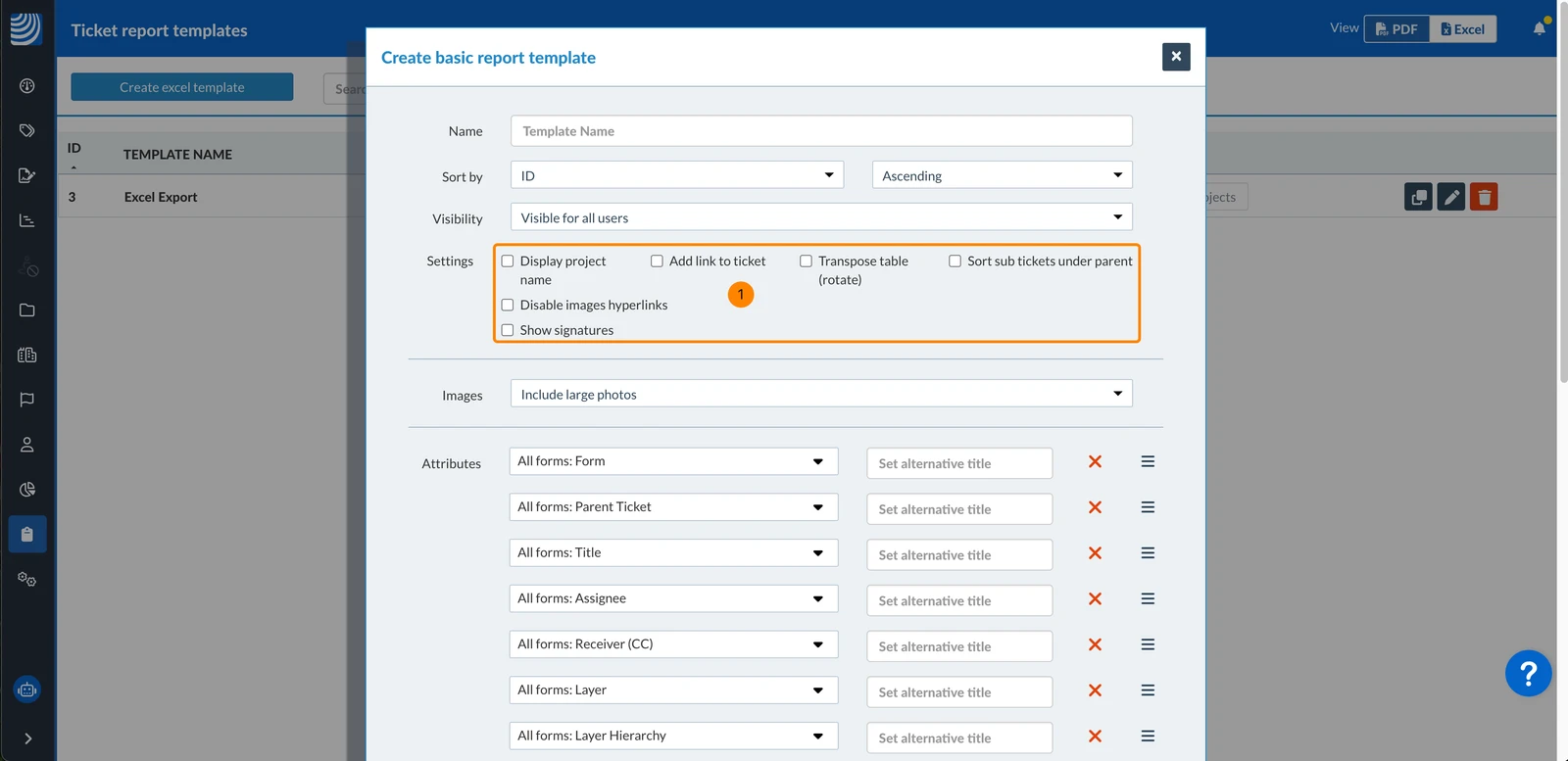
Per impostazione predefinita, tutte le impostazioni sono disattivate. Per modificare le impostazioni:
- Selezioni/elimini le seguenti caselle di controllo
Impostazioni disponibili:
- Visualizzare il nome del progetto = Prima colonna con il nome del progetto di ogni ticket.
- Aggiungi link al ticket = Ultima colonna con un link per aprire ogni ticket in PlanRadar.
- Trasporre la tabella (ruotare) = Ogni colonna rappresenta un biglietto e ogni riga un campo del modulo biglietto.
- Mostra i sottobiglietti sotto il biglietto = I sottobiglietti sono elencati sotto il loro biglietto principale. I sottobiglietti che non corrispondono al filtro al momento della creazione dell'esportazione non saranno inclusi.
- Disabilita collegamenti ipertestuali immagini = Cliccando sulle immagini incluse non le aprirà in PlanRadar. Questa impostazione è irrilevante se non sono incluse immagini.
- Mostra le firme:
Se abilitato, i nomi dei firmatari e i rispettivi timestamp saranno visualizzati nella colonna 'Firma'. Per saperne di più, consulti Firmare un biglietto.
Immagini
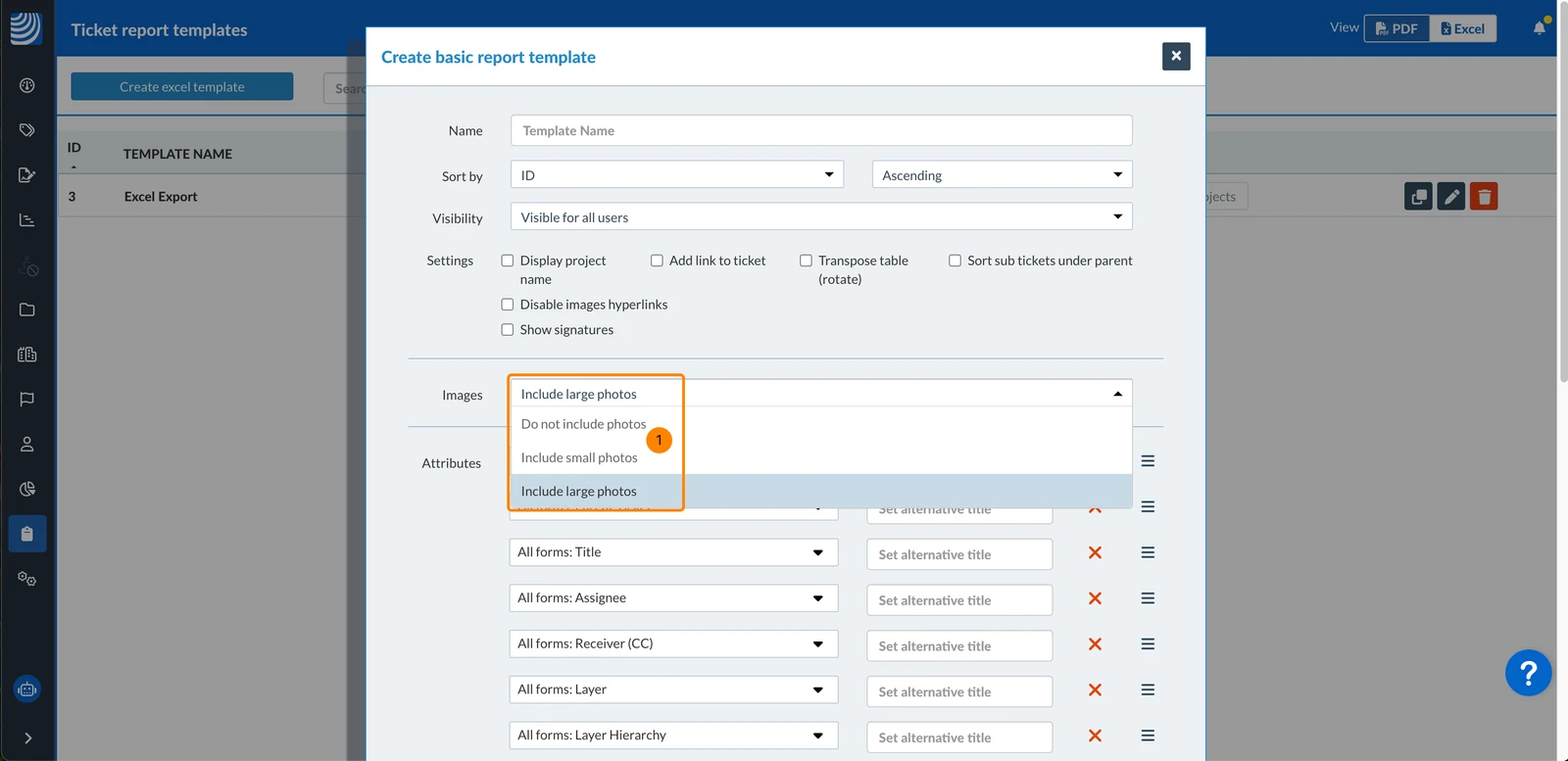
Per impostazione predefinita, è selezionato Includi foto grandi. Per cambiarlo:
- Selezioni Includere piccole foto
OPPURE selezioni Non includere foto
Attributi
Per impostazione predefinita, gli attributi includono i campi predefiniti del modulo del biglietto e i relativi dati. È anche possibile aggiungere campi del modulo del biglietto personalizzati, modificare l'ordine o impostare titoli alternativi.
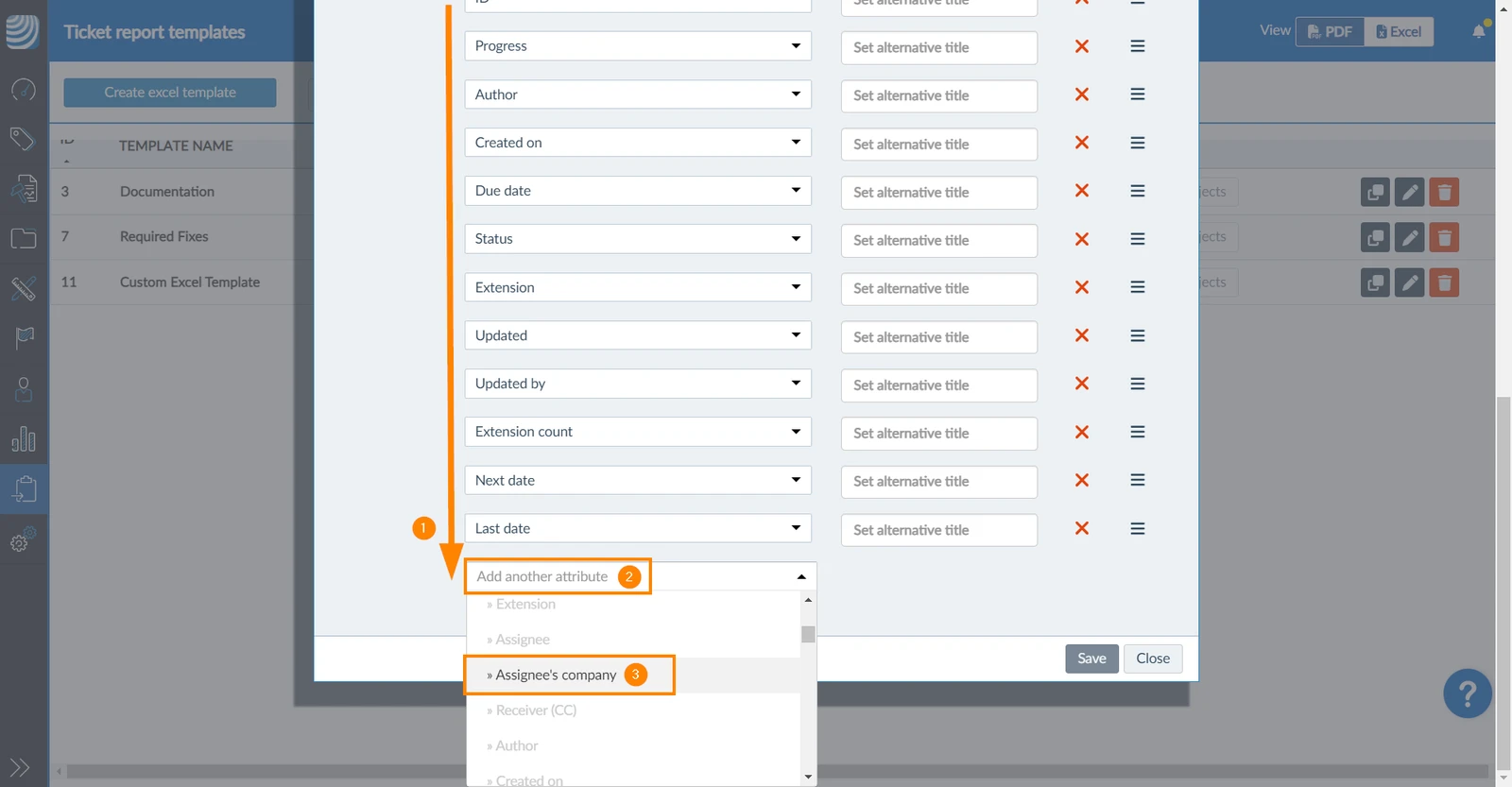
Per aggiungere un altro attributo:
- Scorra l'elenco degli attributi
- Apra il menu a tendina Aggiungere un altro attributo
- Selezioni un attributo, ad esempio Azienda del destinatario
OPPURE selezioni un modulo per aggiungere tutti i suoi attributi in una volta sola.

Per impostare un titolo alternativo:
- Clicchi su Imposta titolo alternativo accanto all'attributo desiderato e inserisca un titolo
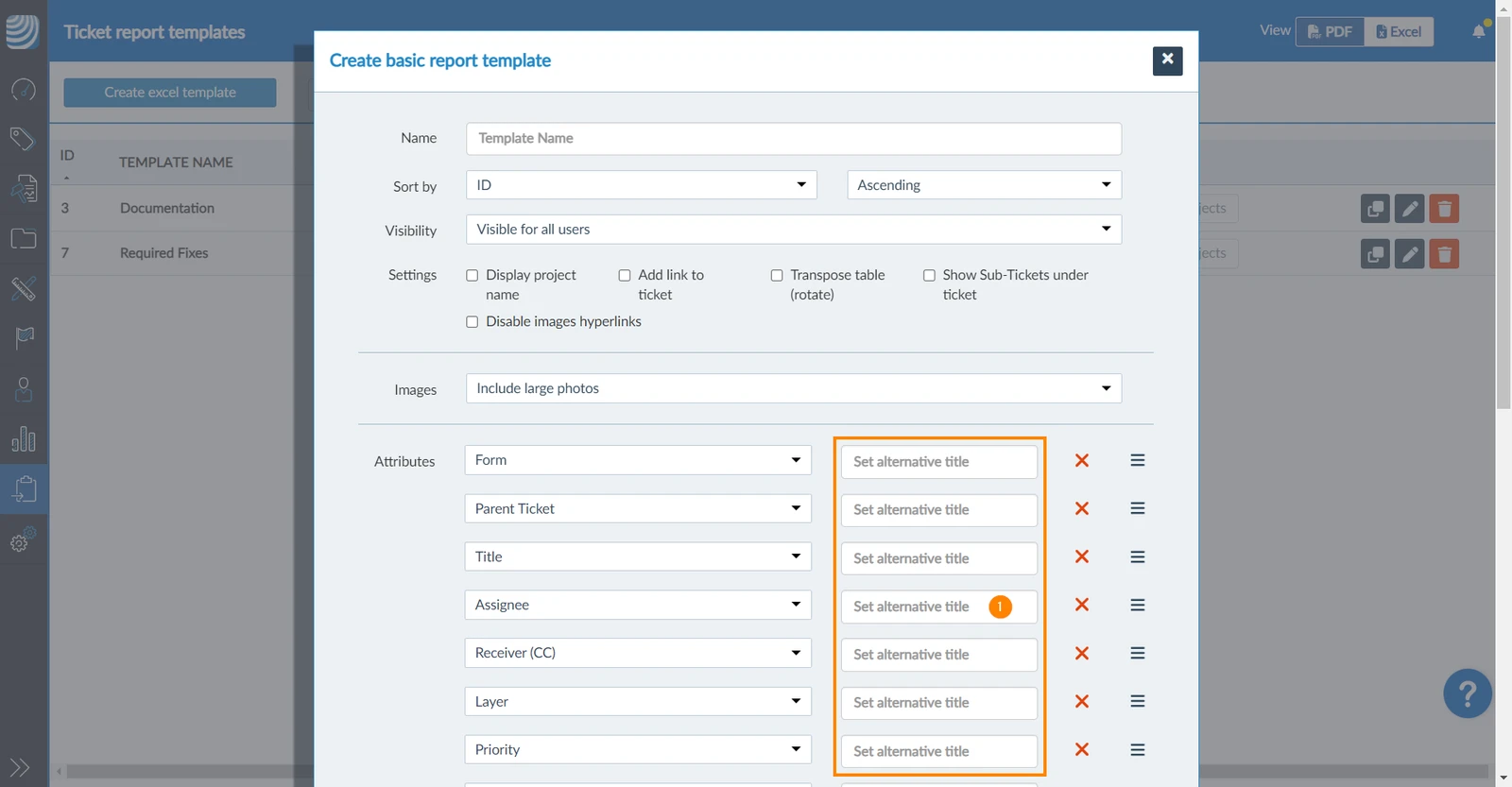
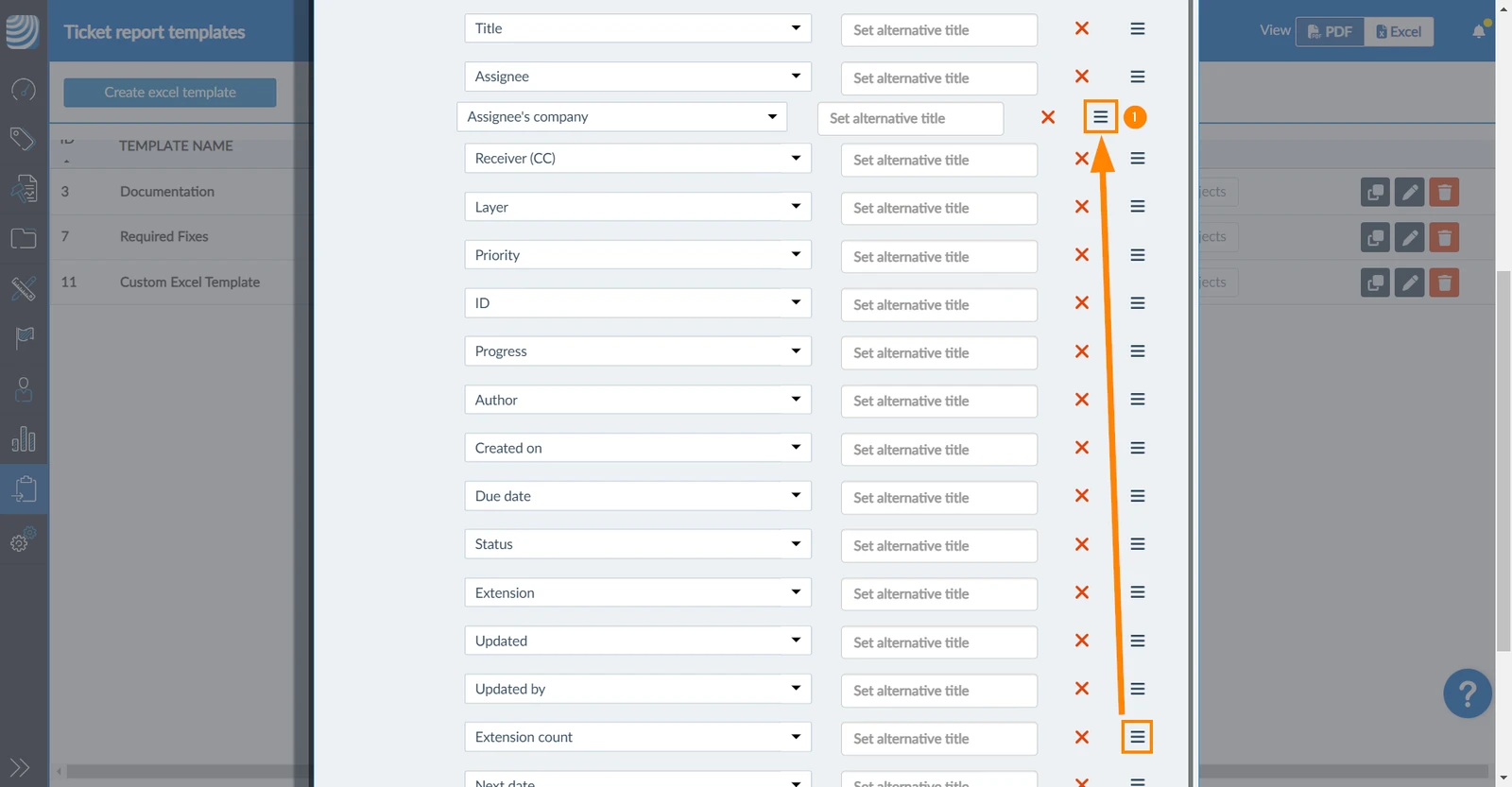
Per cambiare l'ordine degli attributi:
- Passi il mouse sull'icona e utilizzi il drag & drop
Per rimuovere un attributo:
- Clicchi sul pulsante X accanto all'attributo desiderato
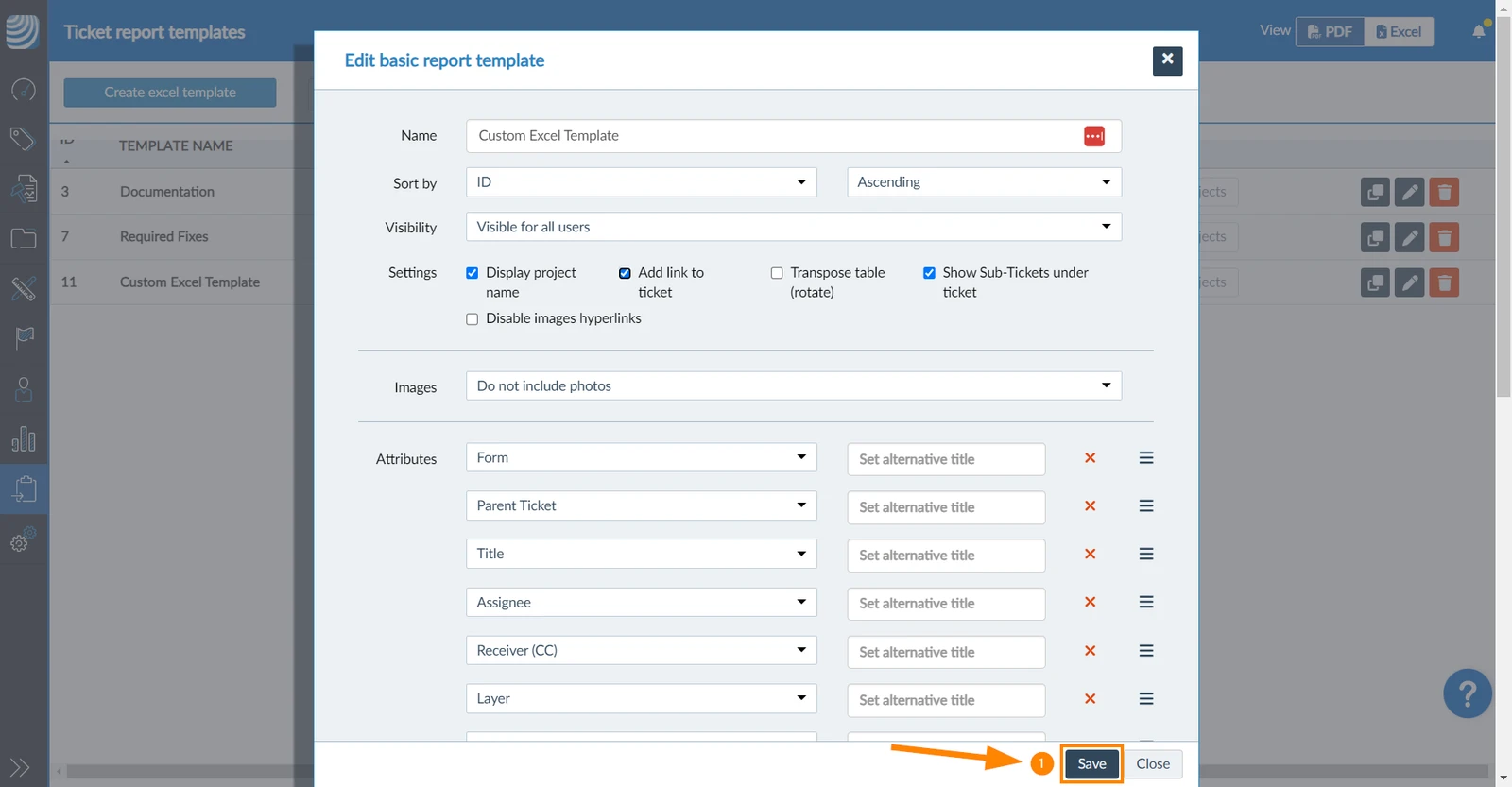
Salvare il modello Excel
Per salvare un nuovo modello Excel è obbligatorio solo il nome:
- Clicchi su Salva
Modifica il modello Excel
Per visualizzare o modificare un modello Excel esistente:
- Clicchi sul modello Excel nell'elenco
OPPURE clicchi sul pulsante modifica
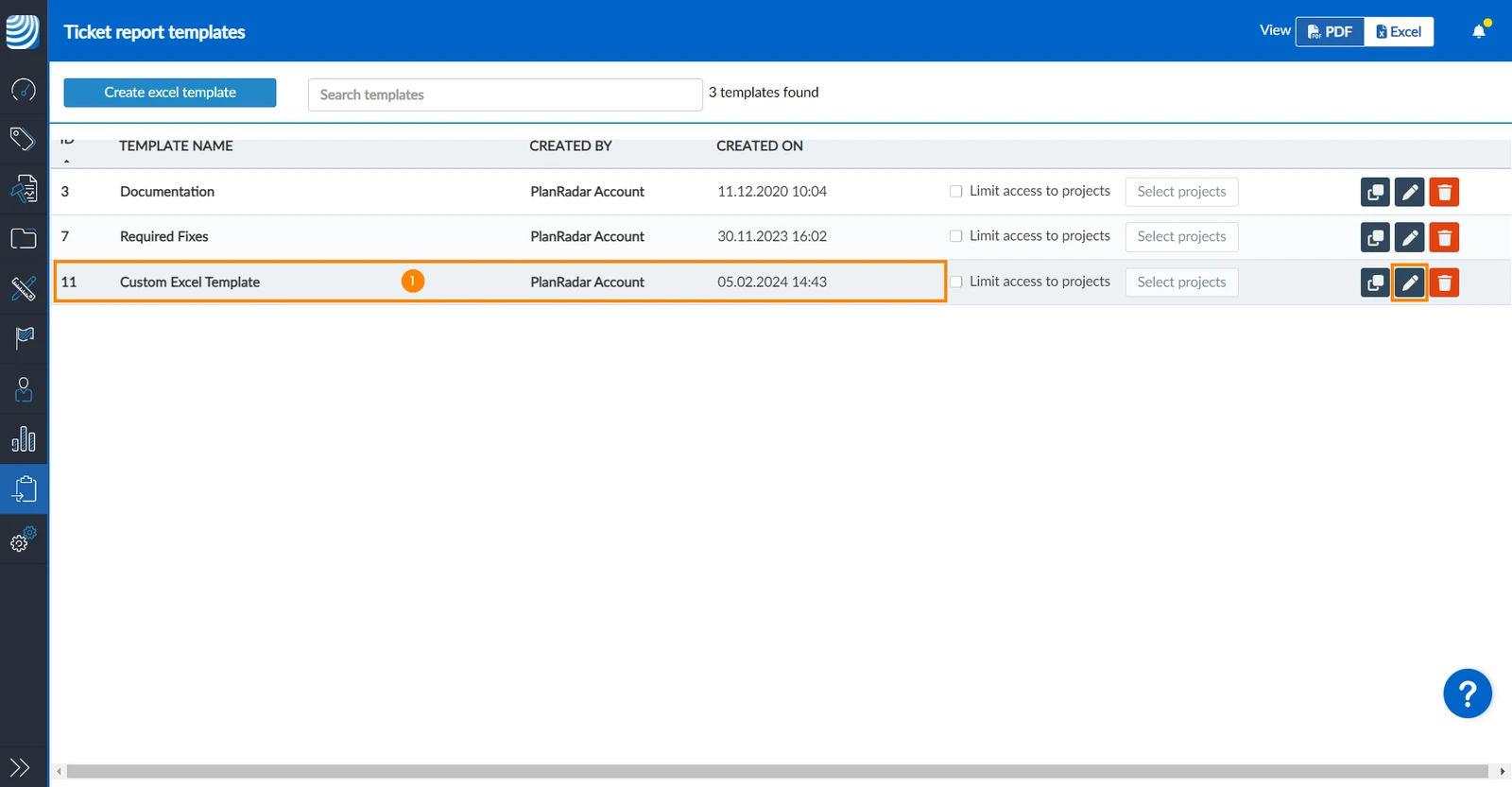
Quando modifica un modello Excel, ha a disposizione le stesse opzioni descritte sopra in Creare un modello Excel.
Aggiornato il 5 marzo 2026