

 English (UK)
 Deutsch
 Español
 Français
 Hrvatski
 Italiano
 Polski
Criar modelos do Excel para exportação de tíquetes
Visão geral
Crie um modelo do Excel para definir como o arquivo do Excel deve ser criado e quais dados o senhor deseja incluir. No entanto, o senhor pode Exportar tickets para o Excel sem um modelo, o que gerará um arquivo do Excel conforme definido pelo PlanRadar.
Acesso e permissões
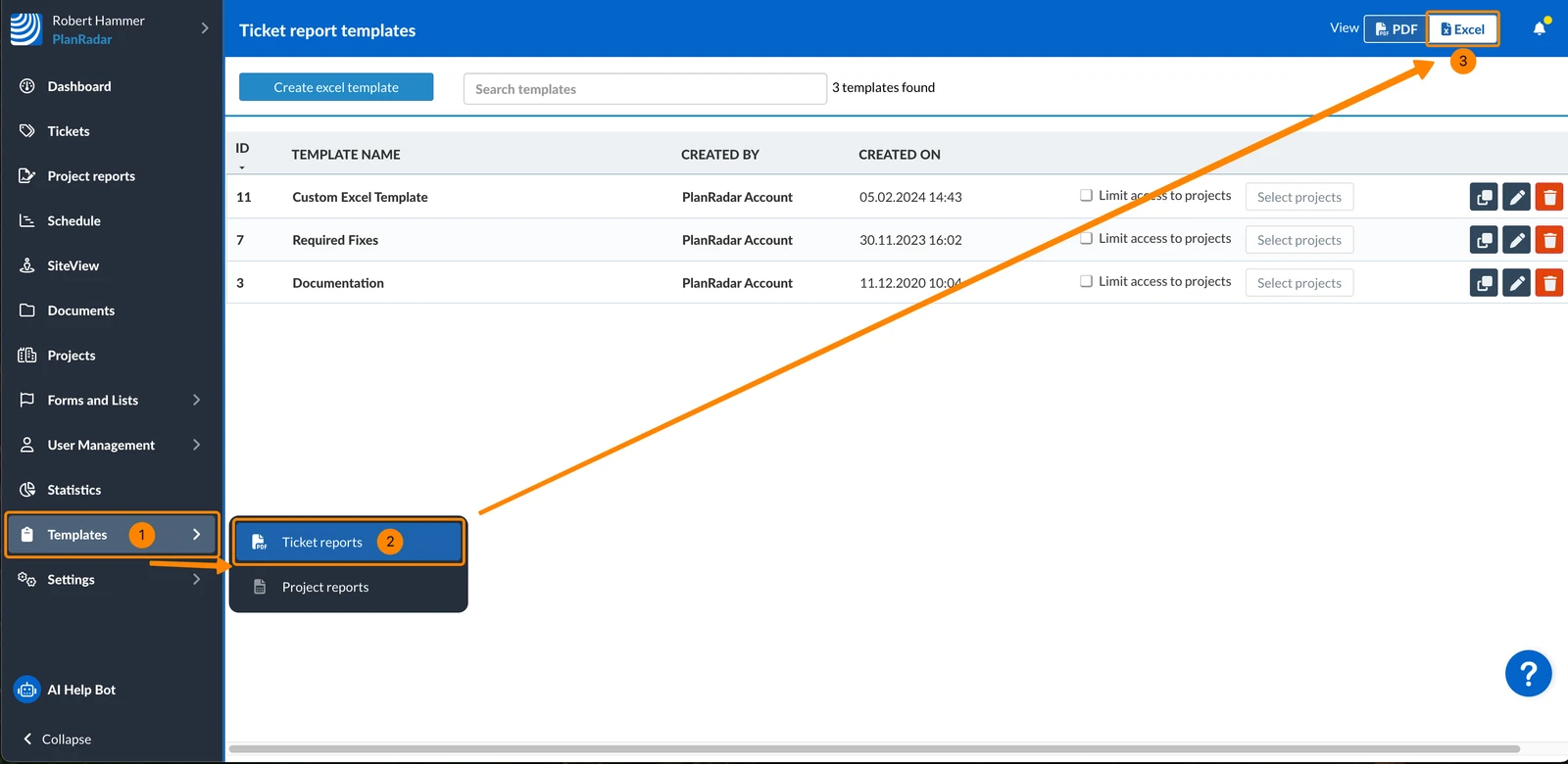
Como acessar os modelos do Excel
- Passe o mouse sobre Templates
- Clique em Ticket Reports
- Clique em Excel
Layout padrão de relatório do Excel
Se o senhor exportar tíquetes para o Excel sem um modelo, obterá um arquivo do Excel conforme definido pelo PlanRadar com todos os campos de tíquetes, coluna de nome do projeto, links para cada tíquete e sem imagens.
Cada linha representa um tíquete e cada coluna um campo do formulário de tíquete.
Se isso não for adequado às suas necessidades, o senhor pode criar um modelo do Excel para exportar tíquetes, conforme descrito abaixo.
Criar um modelo do Excel
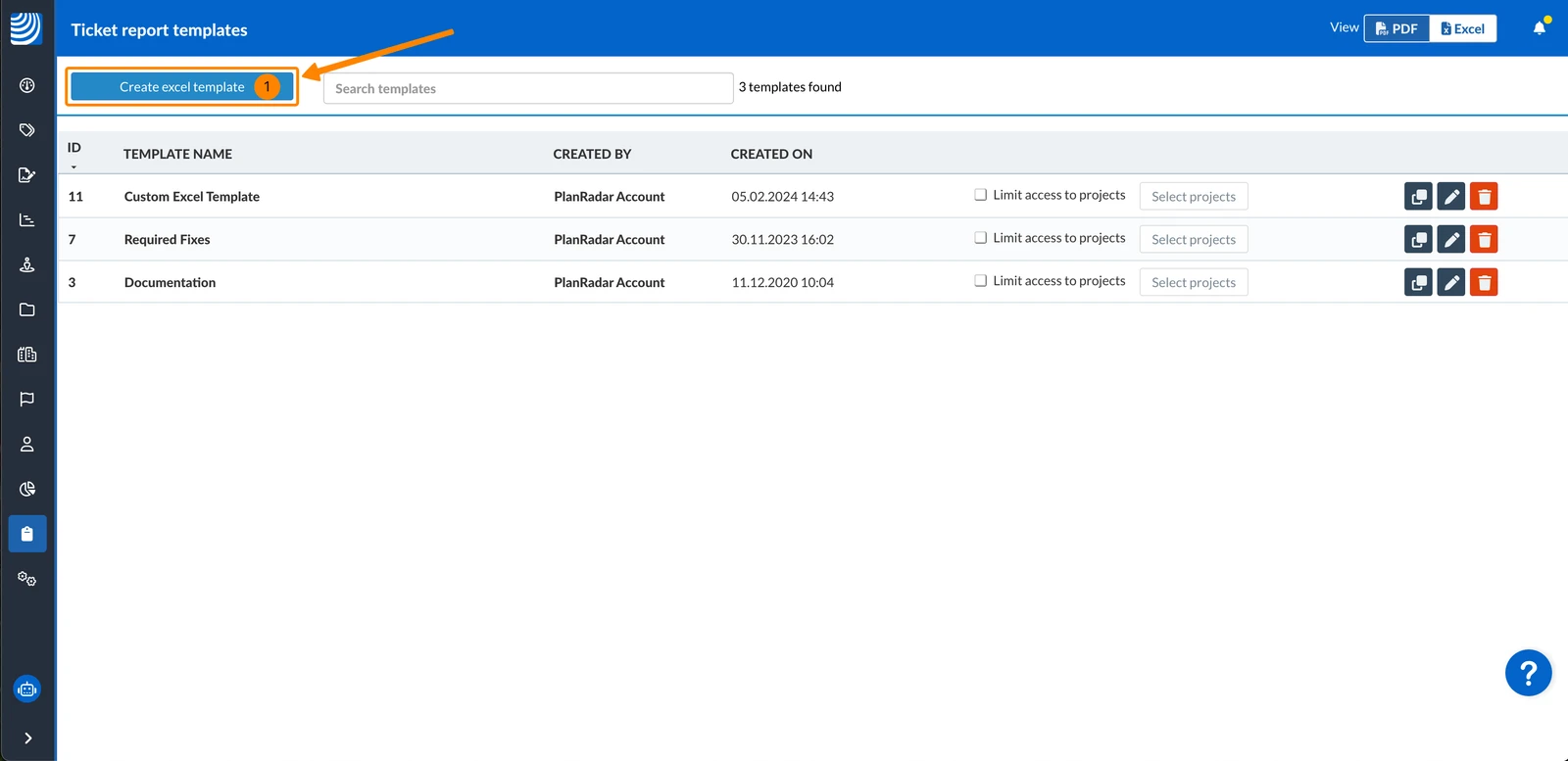
Para criar um modelo do Excel:
- Clique em Create excel template
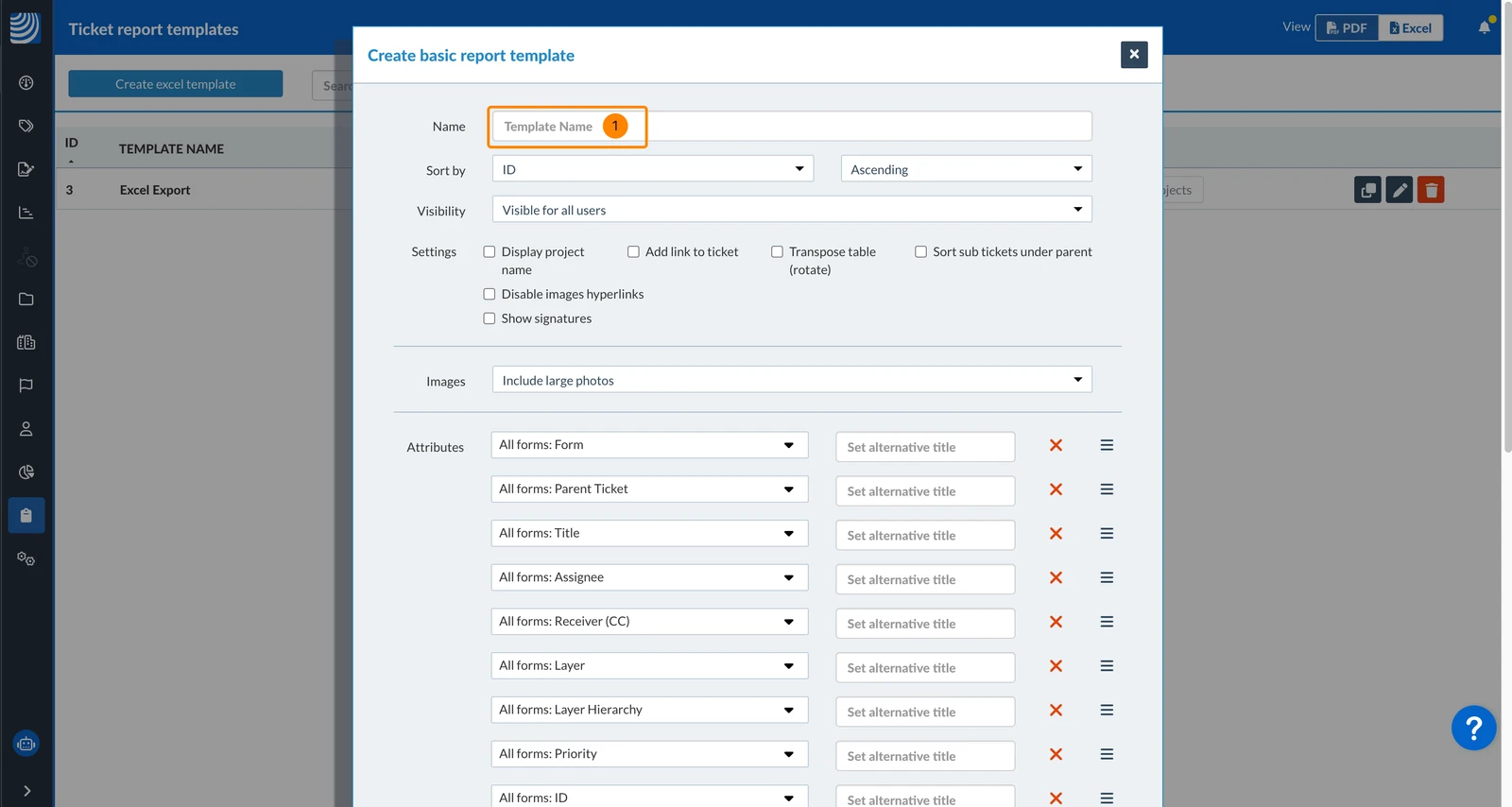
Ao criar um modelo do Excel, há vários campos e configurações que permitem que o senhor personalize o modelo de acordo com suas necessidades. Essas configurações são descritas nas seções a seguir.
Nome
O nome do modelo é usado para identificá-lo ao criar exportações do Excel.
- Digite Name
Ordenar por
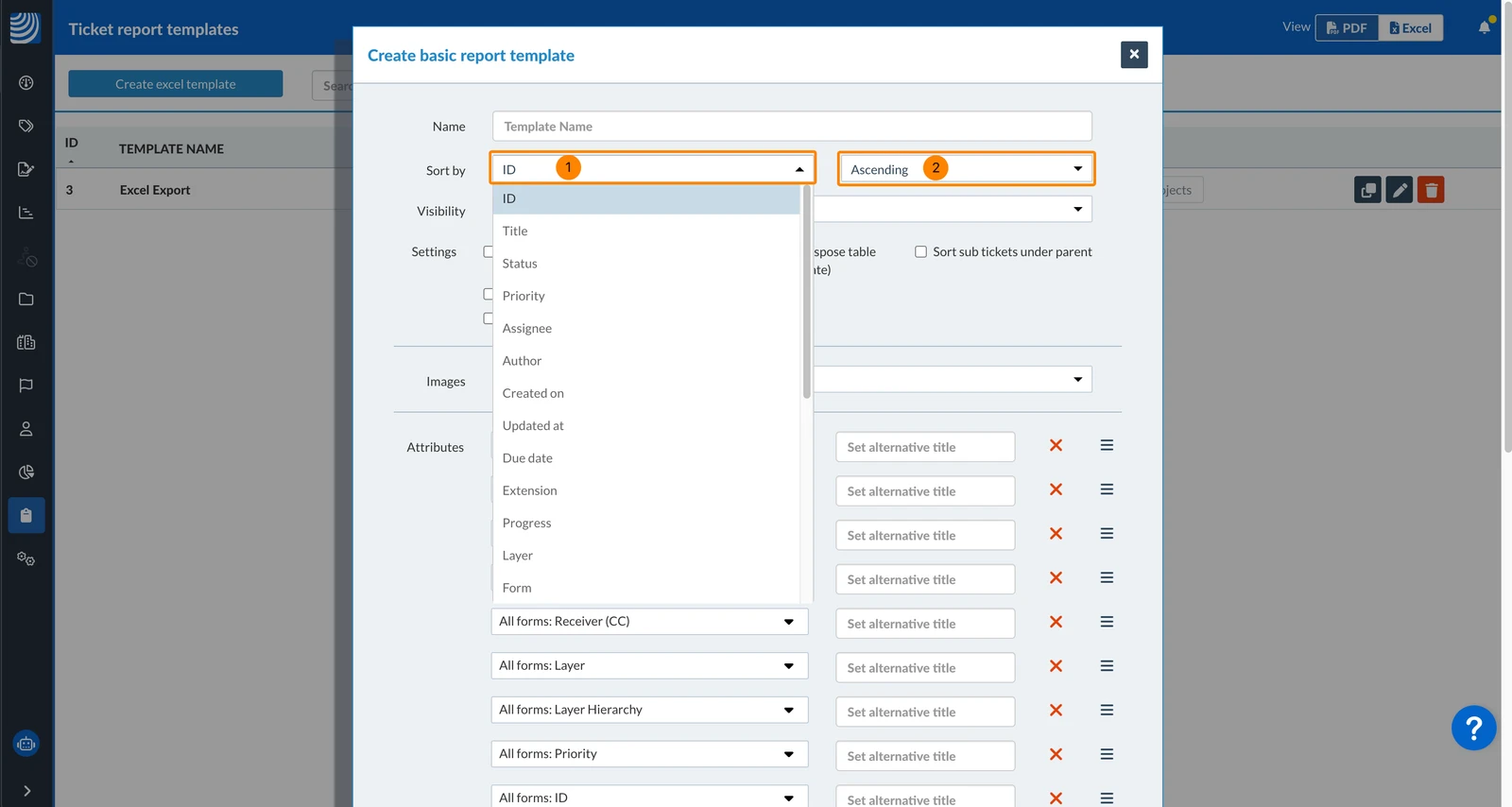
Por padrão, os tíquetes são classificados por ID do tíquete em ordem crescente. Para alterar isso:
- Selecione um campo do formulário de tíquete no menu suspenso Sort by
- Selecione Ascending ou Descending no segundo menu suspenso
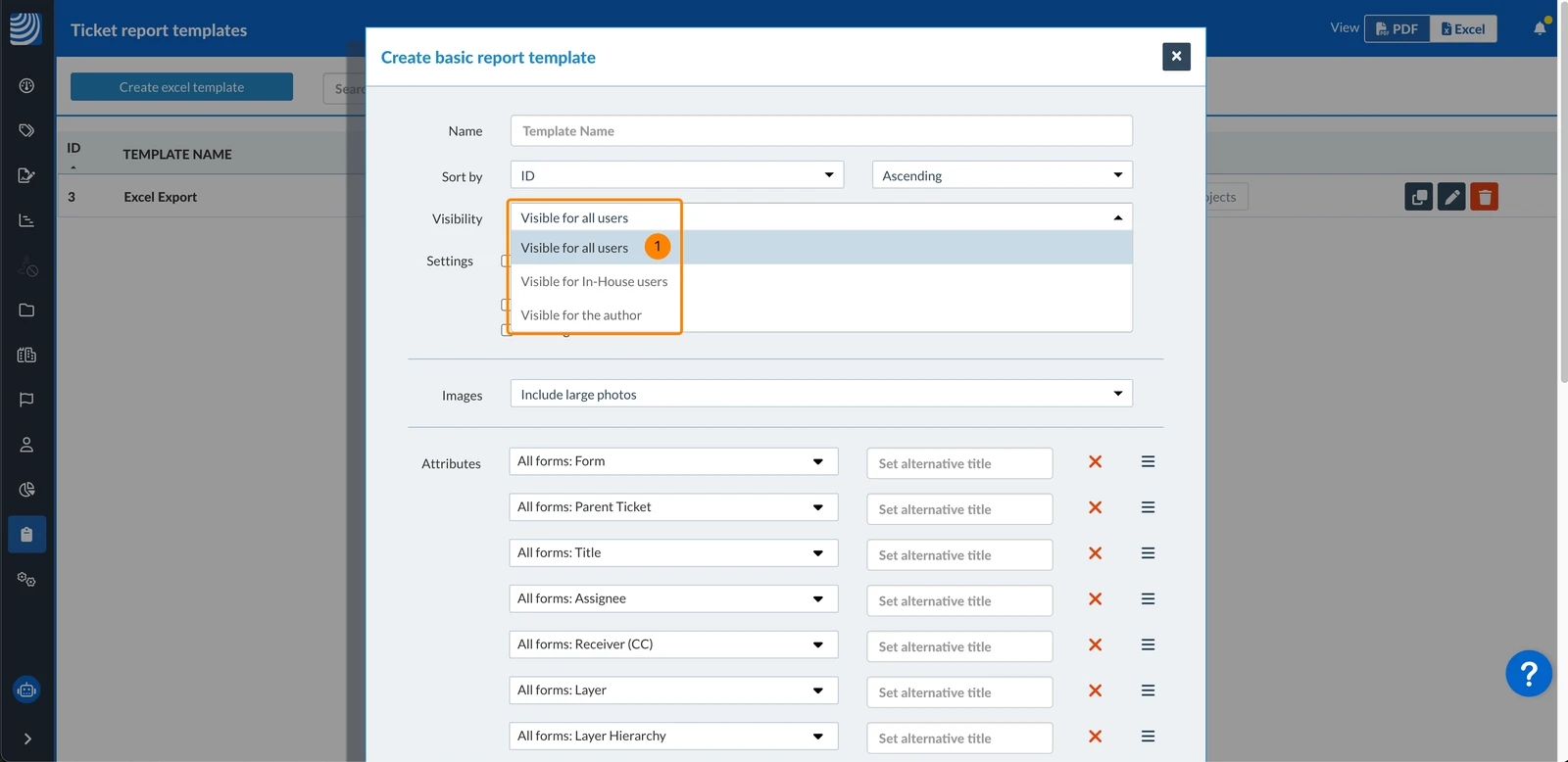
Visibilidade
Por padrão, Visibility for all users está selecionado. Para alterar isso:
- Selecione Visible for In-House users para ocultá-lo de subcontratados e observadores
OU selecione Visible for the author para ocultá-lo de todos os outros.
Configurações
Por padrão, todas as configurações estão desativadas. Para alterar as configurações:
- Selecione/desmarque as seguintes caixas de seleção
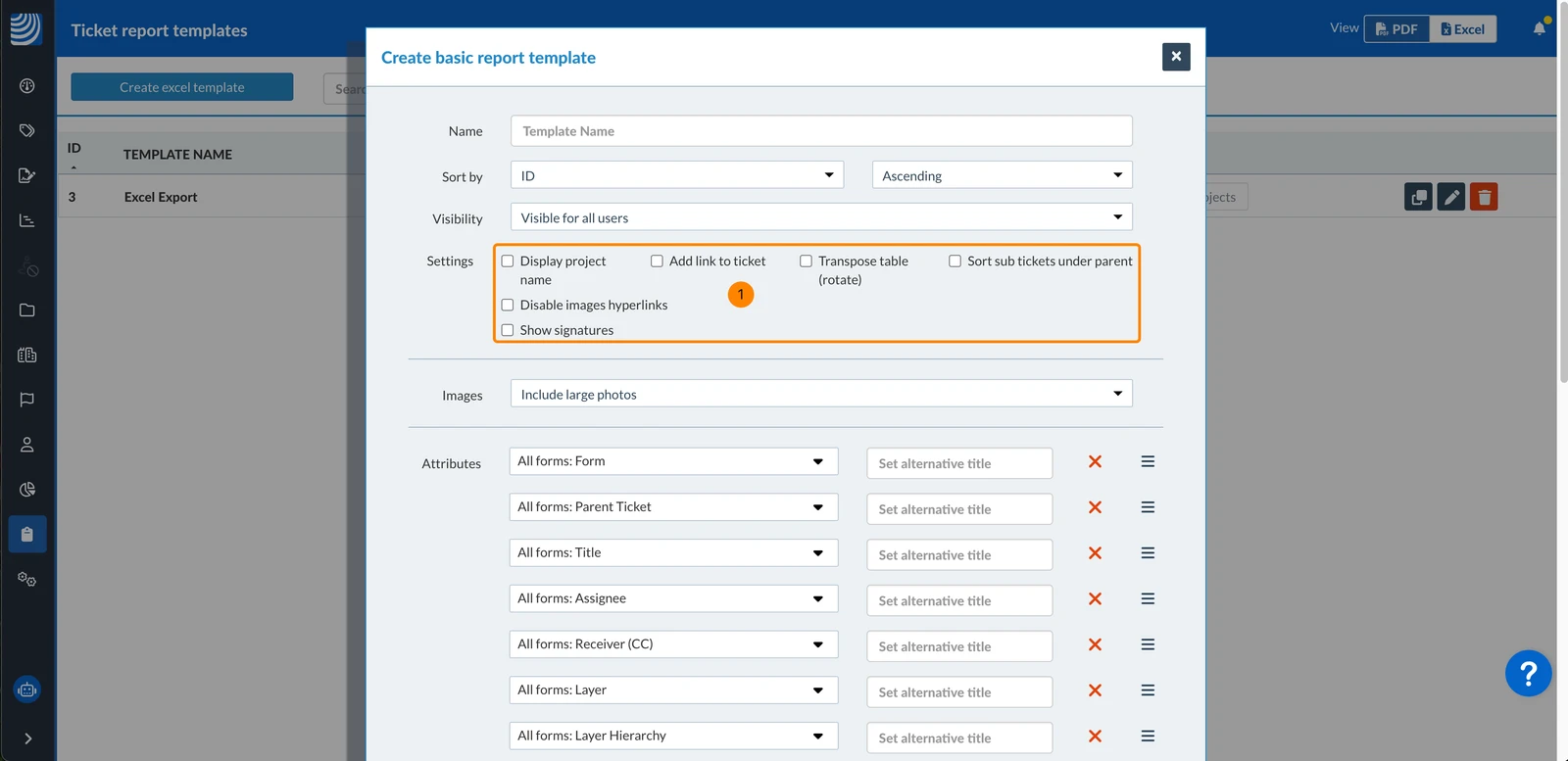
Configurações disponíveis:
- Exibir o nome do projeto = Primeira coluna com o nome do projeto de cada tíquete.
- Adicionar link para o tíquete = Última coluna com um link para abrir cada tíquete no PlanRadar.
- Transpor tabela (girar) = Cada coluna representa um tíquete e cada linha um campo do formulário de tíquete.
- Show Sub-Tickets under ticket = Os subtíquetes são listados sob o tíquete principal. Os subtíquetes que não corresponderem ao filtro quando o senhor criar a exportação não serão incluídos.
- Disable images hyperlinks (Desativar hiperlinks de imagens) = Clicar nas imagens incluídas não as abrirá no PlanRadar. Essa configuração é irrelevante se nenhuma imagem for incluída.
- Show signatures:
Se ativado, os nomes dos signatários e os respectivos registros de data e hora serão exibidos na coluna "Signature". Leia mais em Assinar um tíquete.
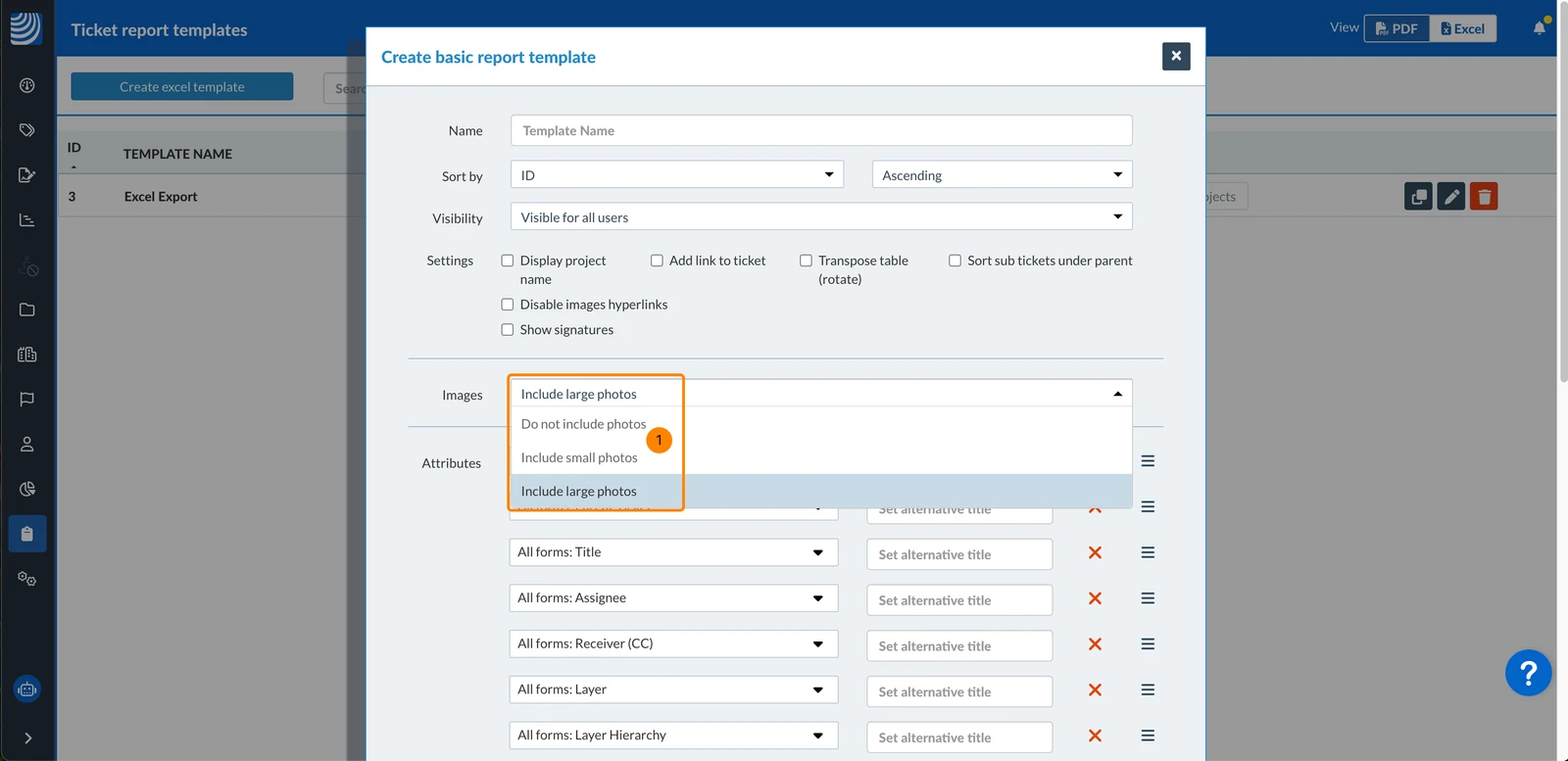
Imagens
Por padrão, Include large photos está selecionado. Para alterar isso:
- Selecione Include small photos
OR select Do not include photos
Atributos
Por padrão, os atributos incluem os campos padrão do formulário de tíquete e os dados relacionados. Também é possível adicionar campos de formulário de tíquete personalizados, alterar a ordem ou definir títulos alternativos.
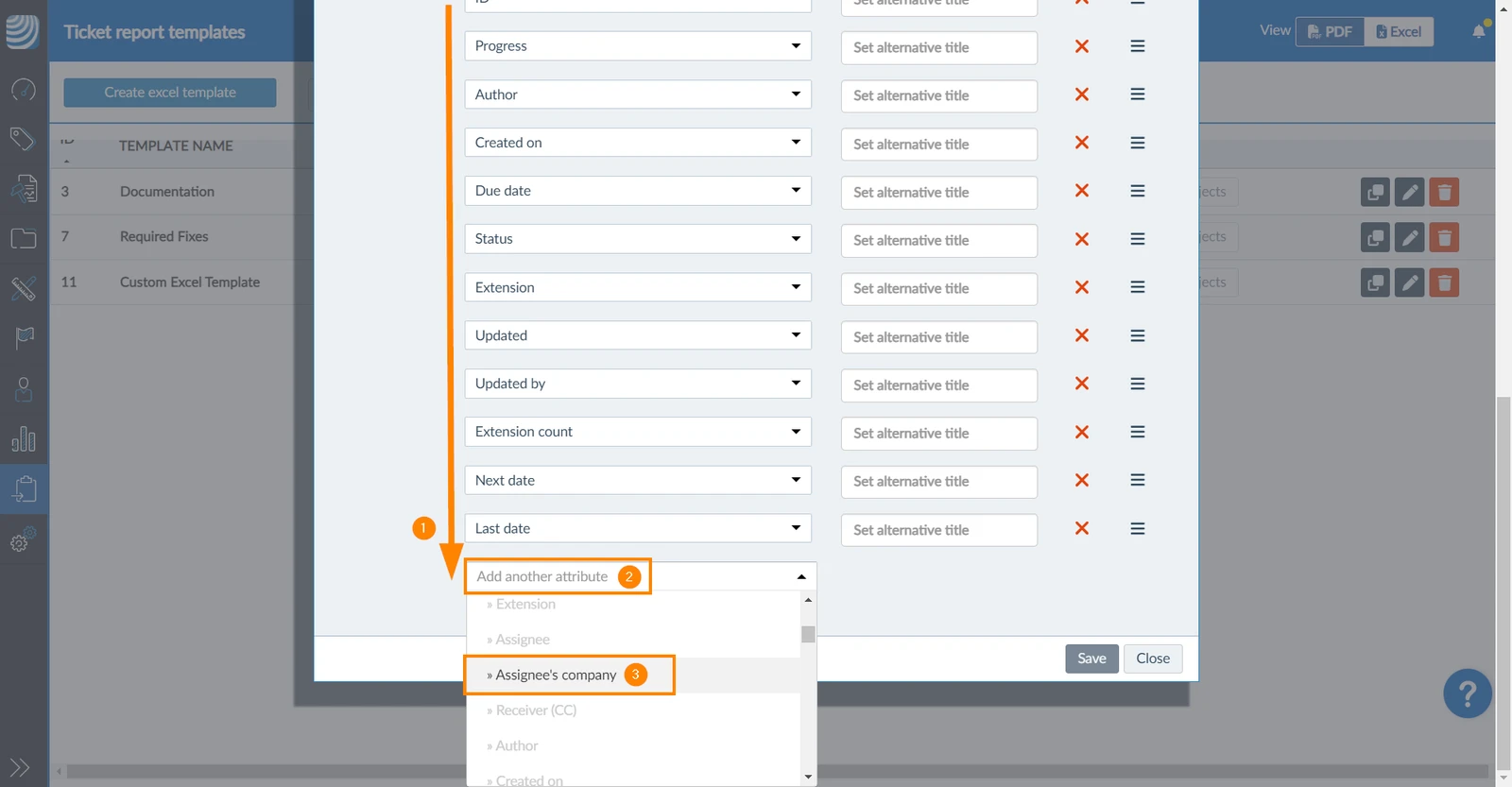
Para adicionar outro atributo:
- Role para baixo na lista de atributos
- Abra o menu suspenso Add another attribute (Adicionar outro atributo)
- Selecione um atributo, por exemplo, Assignee's company
OU selecione um formulário para adicionar todos os seus atributos de uma só vez.

Para definir um título alternativo:
- Clique em Set alternative title ao lado do atributo desejado e digite um título
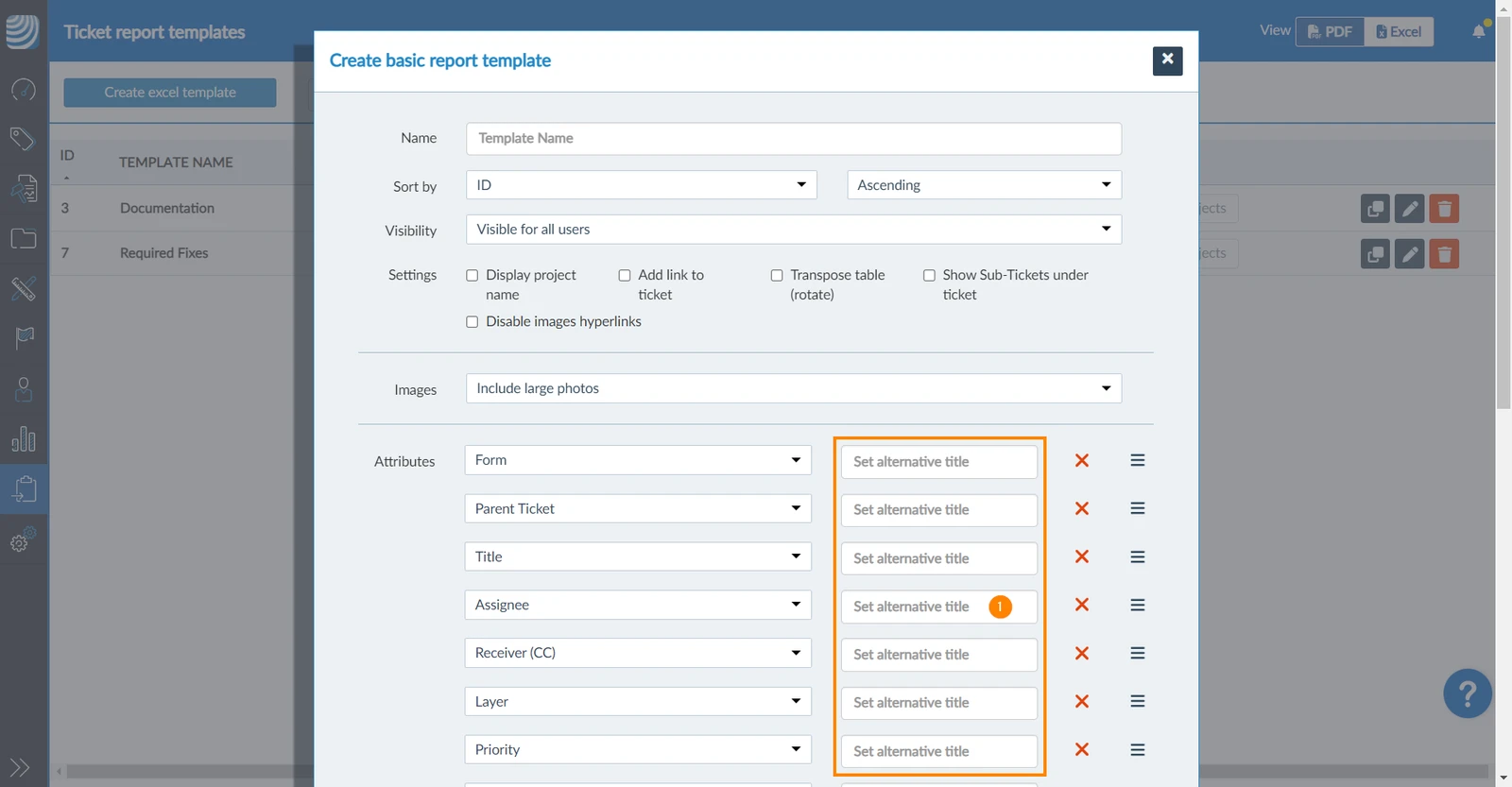
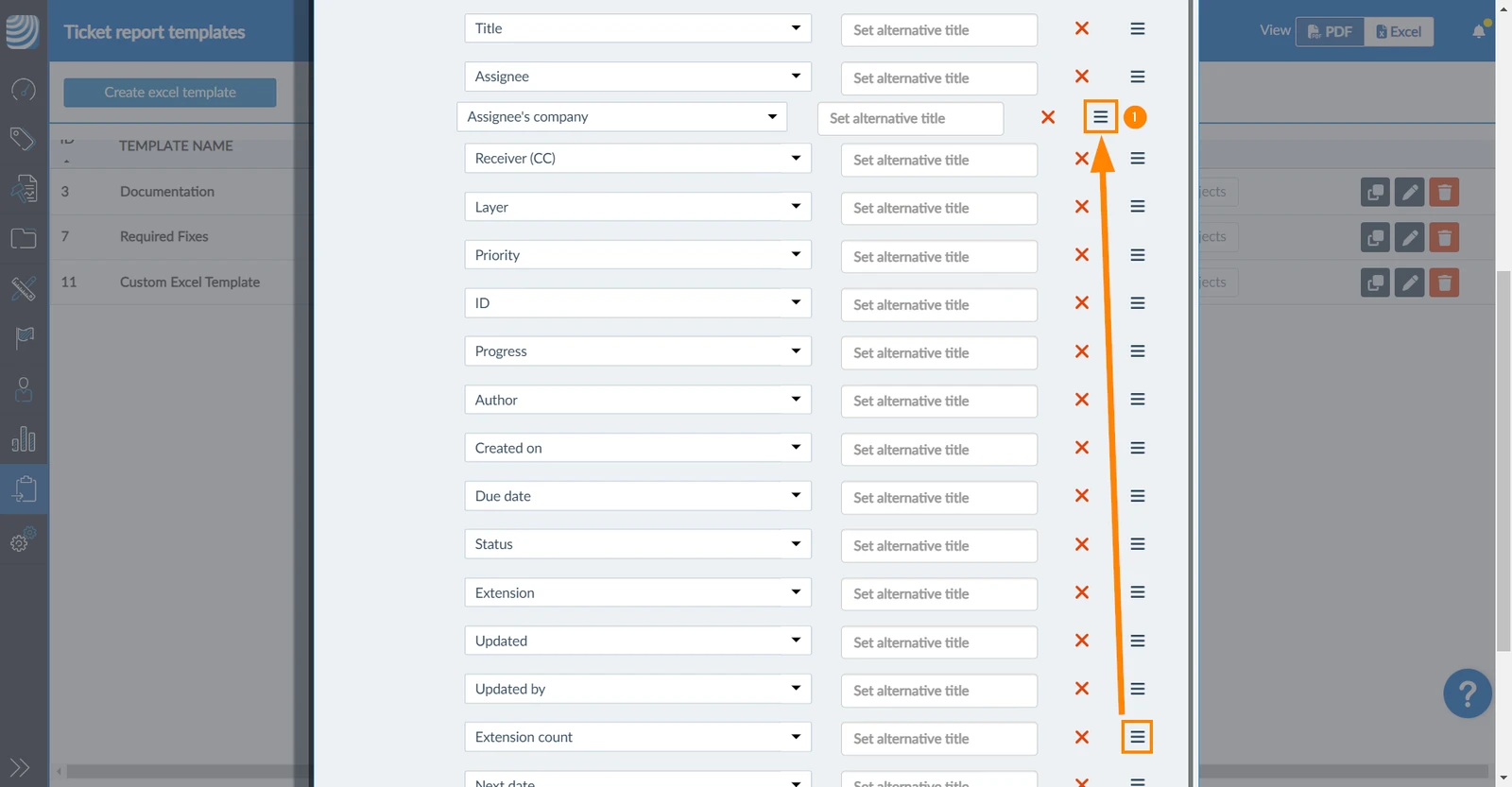
Para alterar a ordem dos atributos:
- Passe o mouse sobre o ícone sorting e use o recurso arrastar e soltar
Para remover um atributo:
- Clique no botão X ao lado do atributo desejado
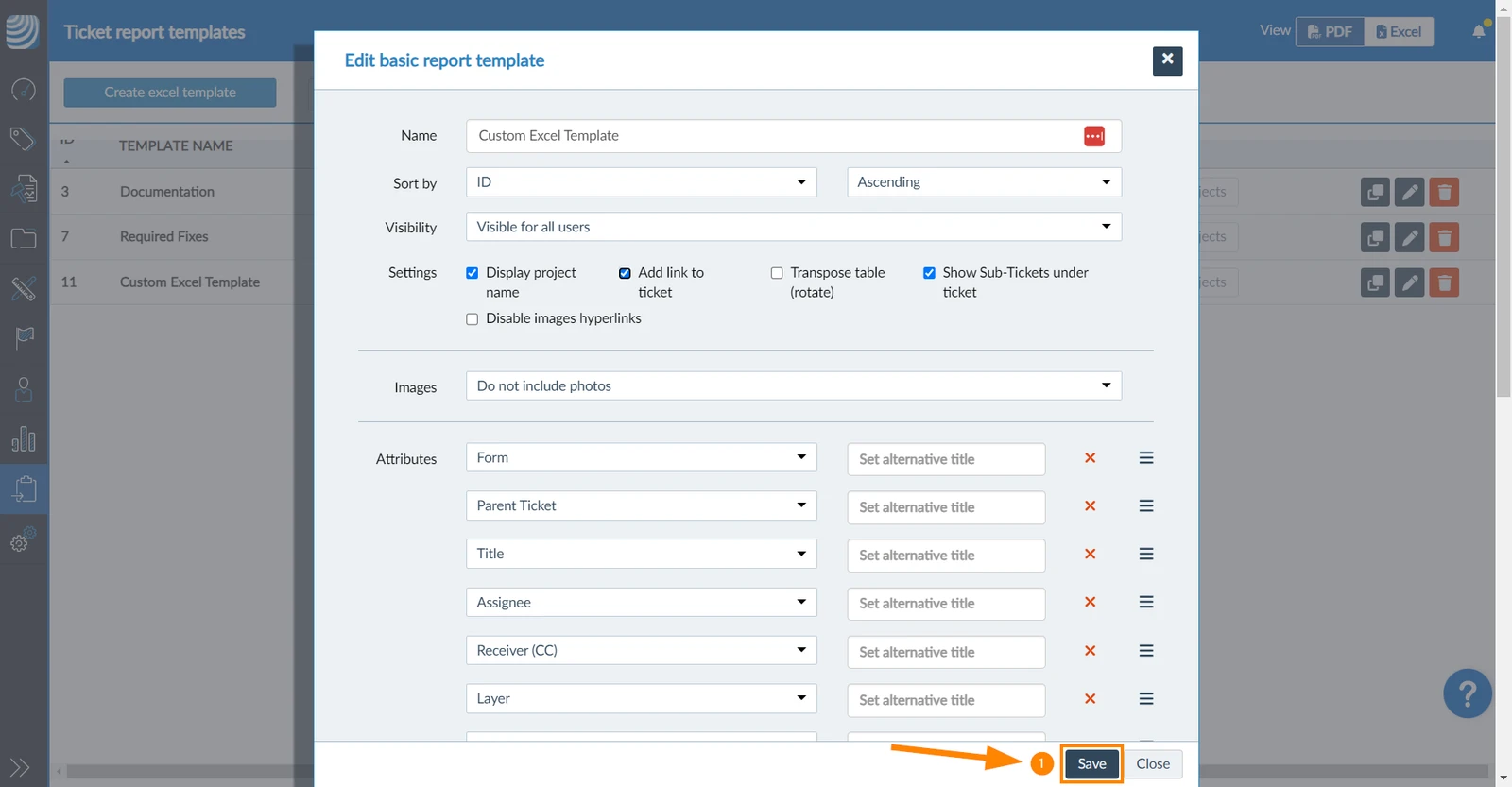
Salvar modelo do Excel
Para salvar um novo modelo do Excel, apenas o nome é obrigatório:
- Clique em Save
Editar modelo do Excel
Para visualizar ou editar um modelo existente do Excel:
- Clique no modelo do Excel na lista
OU clique no botão edit
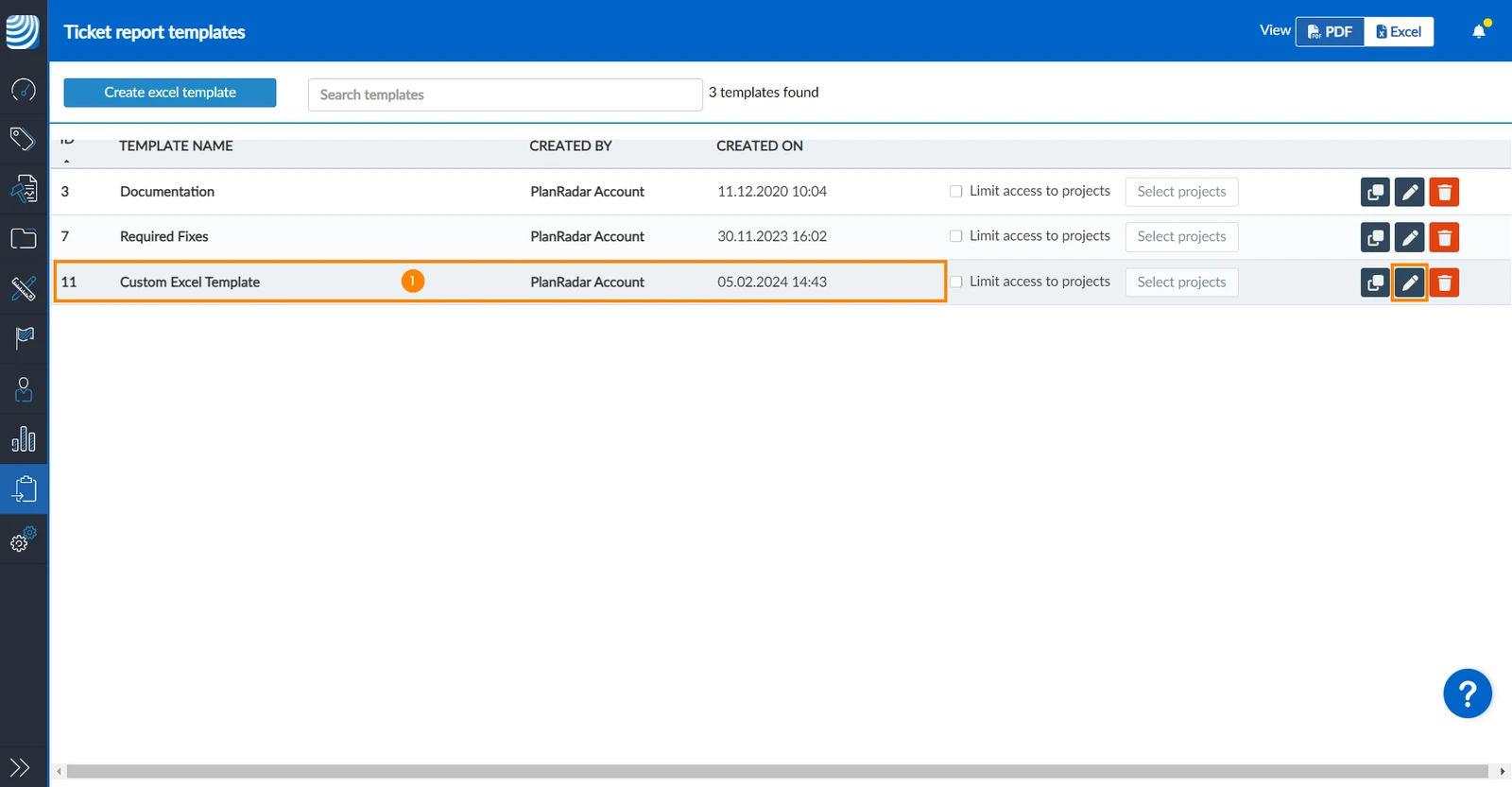
Ao editar um modelo do Excel, o senhor tem as mesmas opções descritas acima em Create an Excel Template.
Atualizado em 5 de março de 2026