

 English (UK)
 Deutsch
 Español
 Français
 Hrvatski
 Italiano
 Português (BR)
Tworzenie szablonów Excel do eksportowania biletów
Przegląd
Proszę utworzyć szablon Excel, aby zdefiniować sposób tworzenia pliku Excel i dane, które mają być w nim zawarte. Można jednak Export Tickets to Excel bez szablonu, co spowoduje wygenerowanie pliku Excel zdefiniowanego przez PlanRadar.
Dostęp i uprawnienia
Jak uzyskać dostęp do szablonów programu Excel
- Proszę najechać kursorem na Szablony
- Proszę kliknąć Raporty o biletach
- Proszę kliknąć Excel
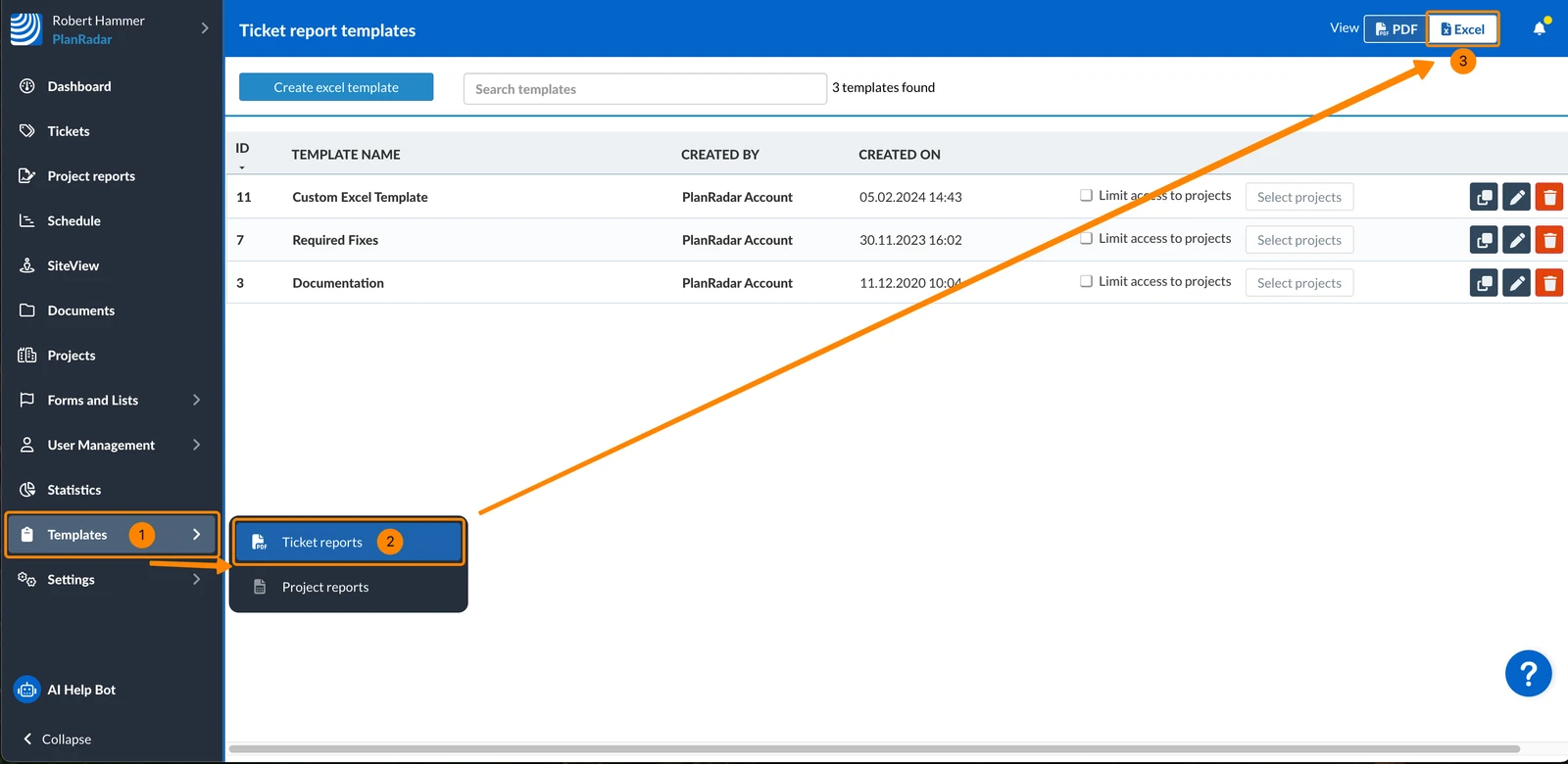
Domyślny układ raportu programu Excel
Jeśli wyeksportują Państwo zgłoszenia do Excela bez szablonu, otrzymają Państwo plik Excel zdefiniowany przez PlanRadar ze wszystkimi polami zgłoszeń, kolumną nazwy projektu, linkami do każdego zgłoszenia i bez obrazów.
Każdy wiersz reprezentuje zgłoszenie, a każda kolumna pole formularza zgłoszenia.
Jeśli nie odpowiada to Państwa potrzebom, można utworzyć szablon Excel do eksportowania biletów, jak opisano poniżej.
Tworzenie szablonu Excel
Aby utworzyć szablon Excel:
- Proszę kliknąć Utwórz szablon Excel
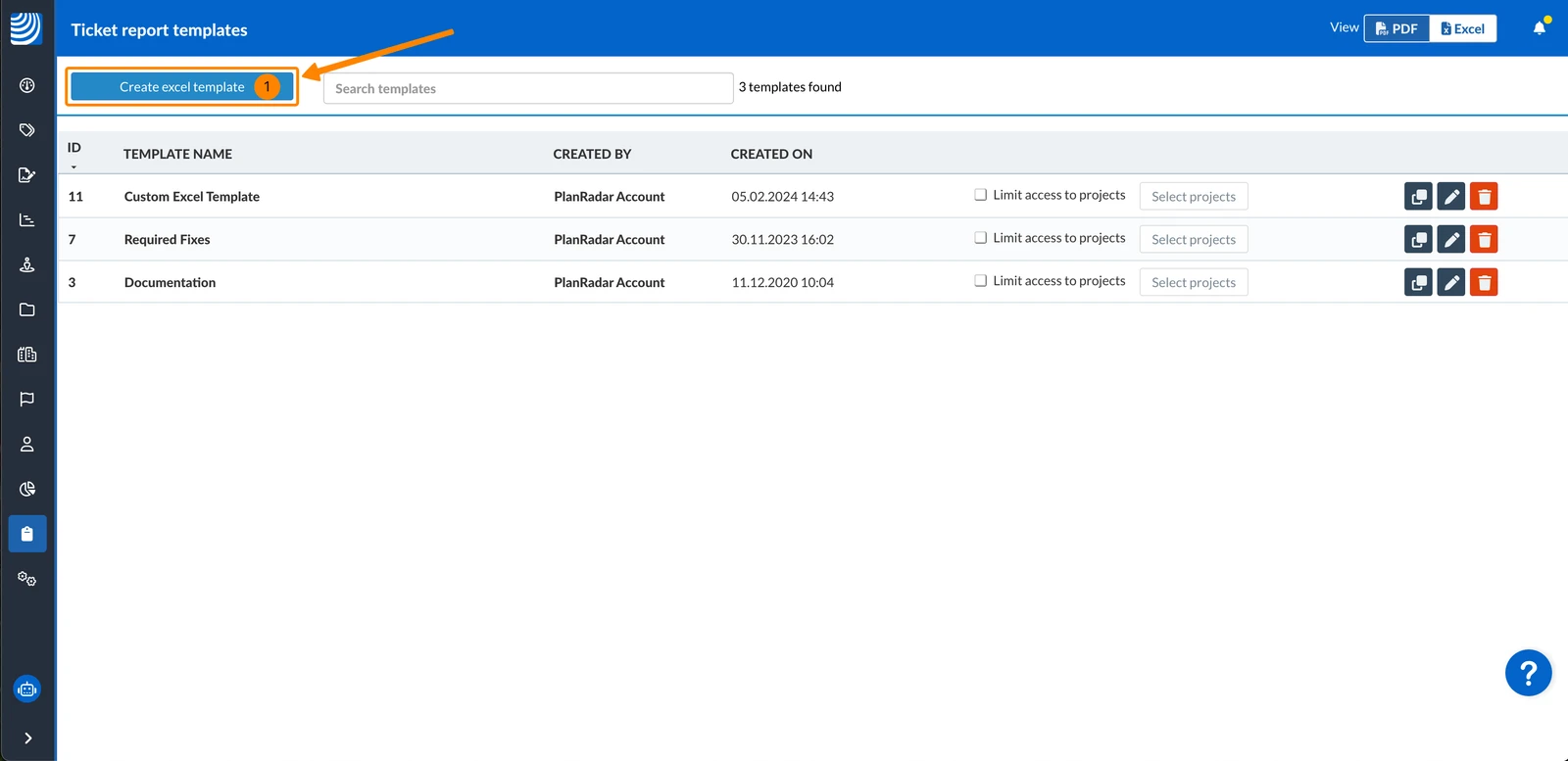
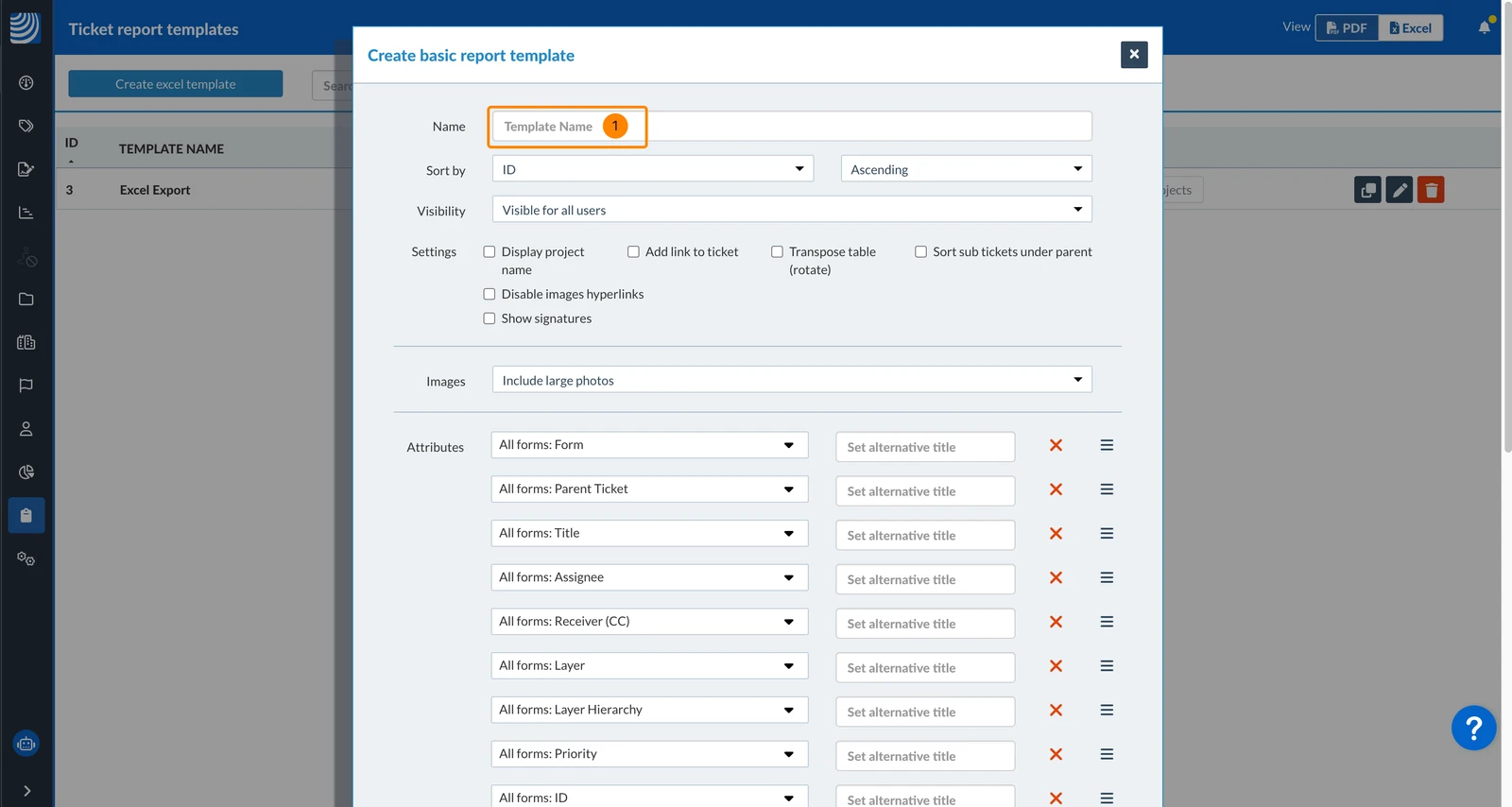
Podczas tworzenia szablonu Excel istnieje kilka pól i ustawień, które umożliwiają dostosowanie szablonu do własnych potrzeb. Zostały one opisane w poniższych sekcjach.
Nazwa
Nazwa szablonu służy do jego identyfikacji podczas tworzenia eksportów Excel.
- Proszę wprowadzić nazwę****
Sortuj według
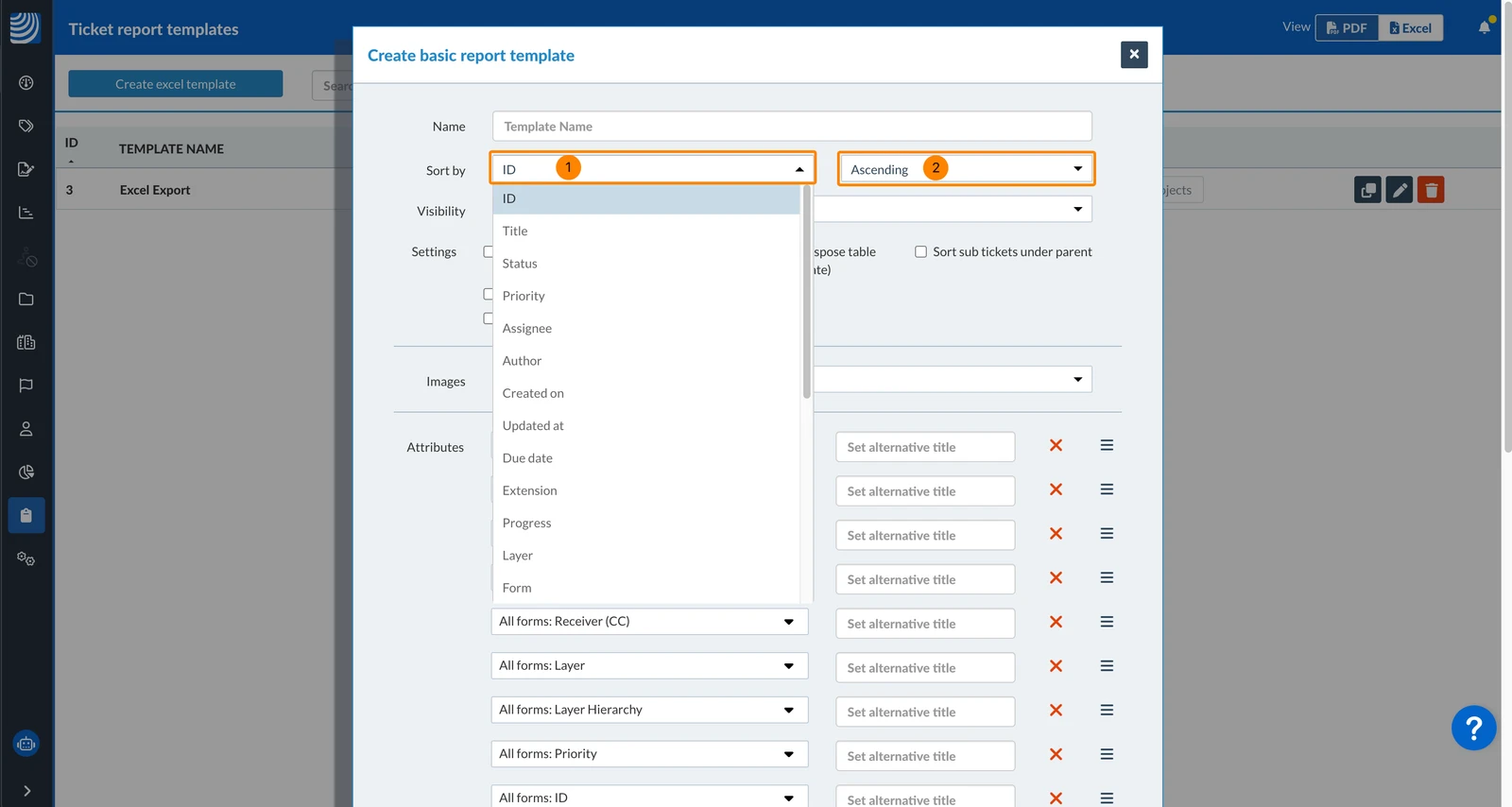
Domyślnie bilety są sortowane rosnąco według identyfikatora biletu. Aby to zmienić:
- Proszę wybrać pole formularza zgłoszenia z listy rozwijanej Sortuj według
- Proszę wybrać Rosnąco lub Malejąco z drugiej listy rozwijanej
Widoczność
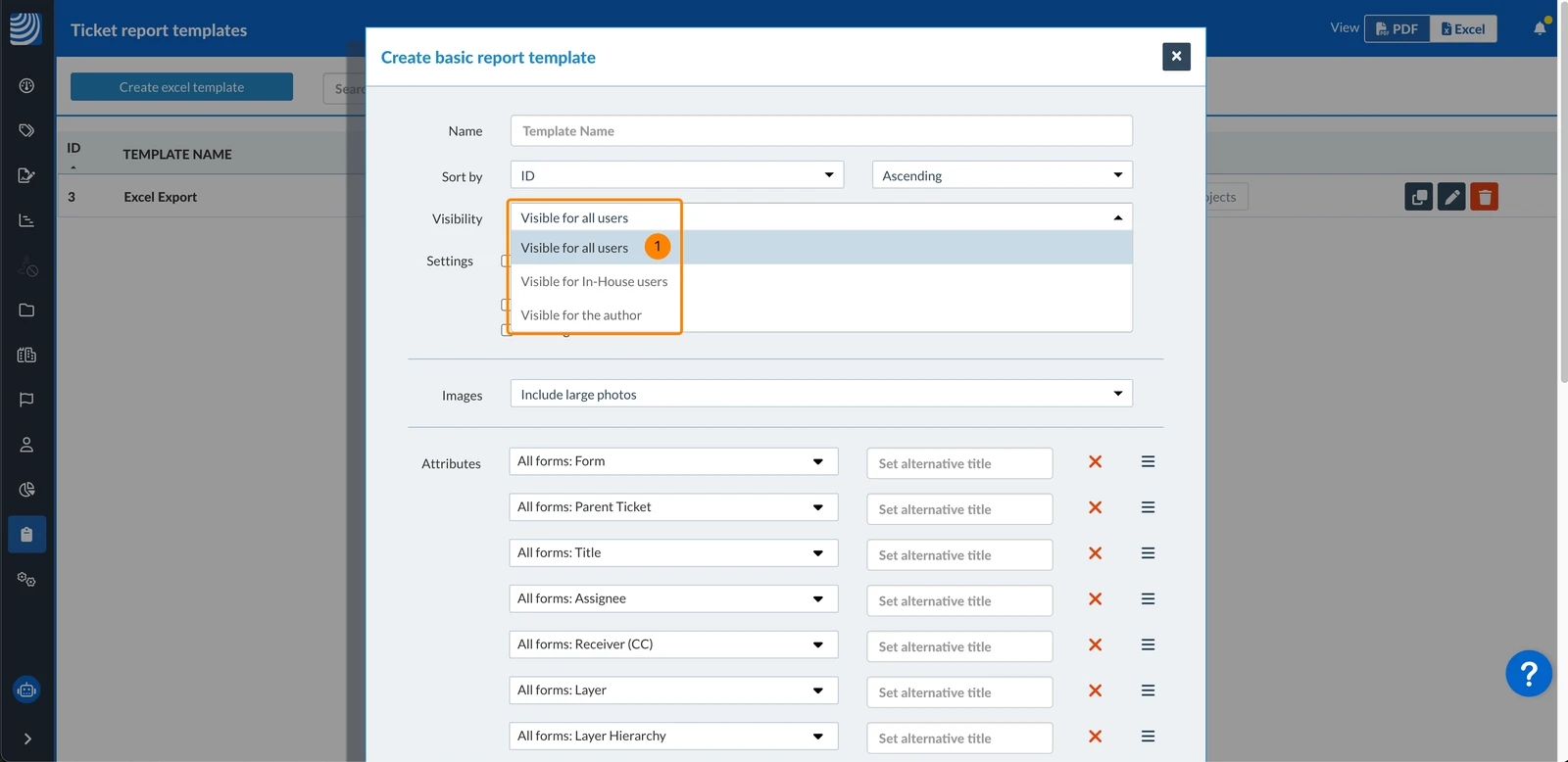
Domyślnie wybrana jest opcja Widoczność dla wszystkich użytkowników. Aby to zmienić:
- Proszę wybrać Widoczny dla użytkowników wewnętrznych, aby ukryć go przed podwykonawcami i obserwatorami
LUB proszę wybrać Widoczny dla autora, aby ukryć go przed wszystkimi innymi.
Ustawienia
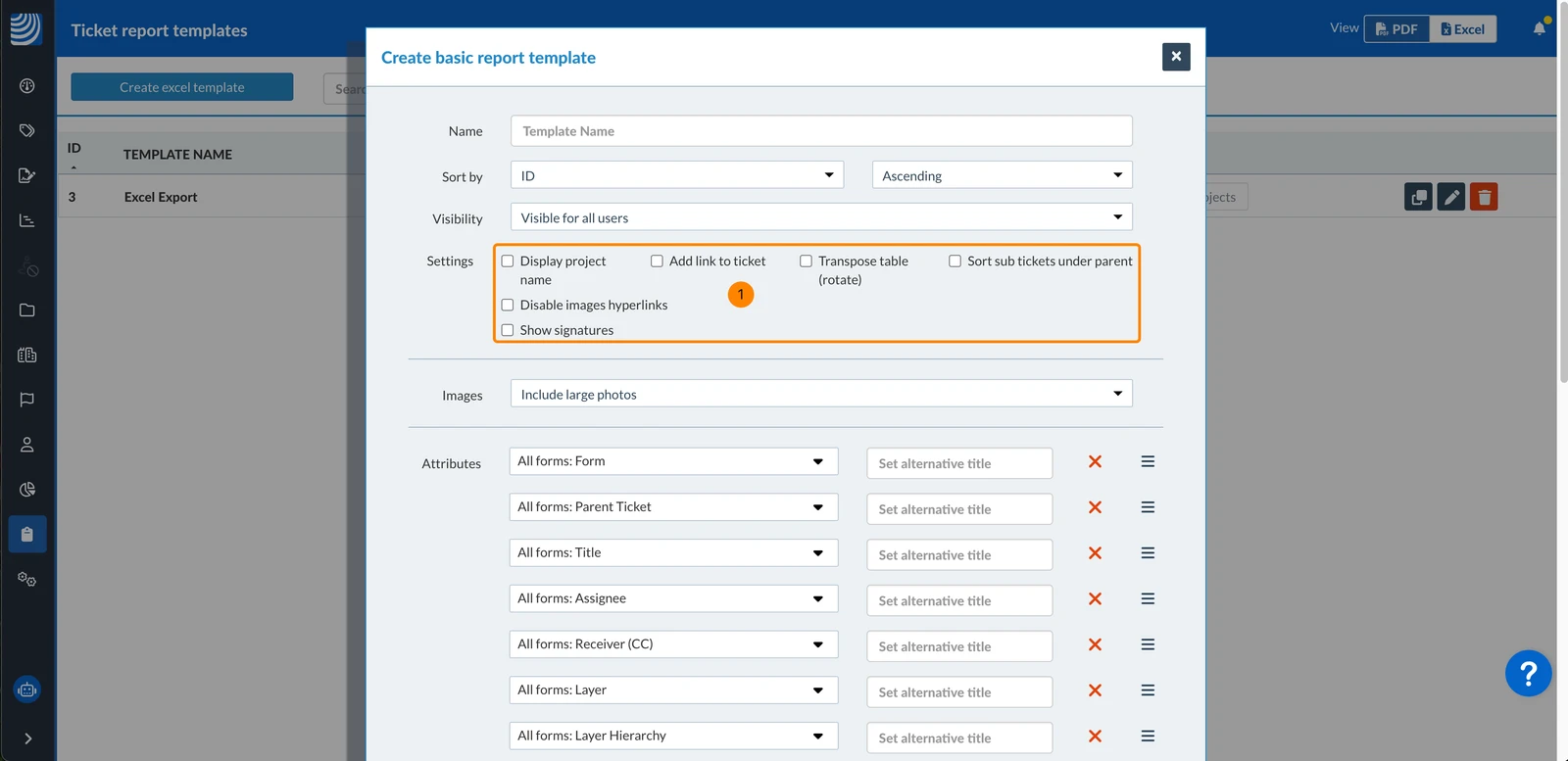
Domyślnie wszystkie ustawienia są wyłączone. Aby zmienić ustawienia:
- Proszę zaznaczyć/wyczyścić następujące pola wyboru
Dostępne ustawienia:
- Proszę wyświetlić nazwę projektu = Pierwsza kolumna z nazwą projektu każdego zgłoszenia.
- Dodaj link do zgłoszenia = Ostatnia kolumna z linkiem do otwarcia każdego zgłoszenia w PlanRadar.
- Transpose table (rotate) = Każda kolumna reprezentuje bilet, a każdy wiersz pole formularza biletu.
- Show Sub-Tickets under ticket = Bilety podrzędne są wyświetlane pod biletem nadrzędnym. Bilety podrzędne, które nie pasują do filtra podczas tworzenia eksportu, nie zostaną uwzględnione.
- Disable images hyperlinks = Kliknięcie dołączonych obrazów nie spowoduje ich otwarcia w PlanRadar. To ustawienie jest nieistotne, jeśli nie dołączono żadnych obrazów.
- Pokaż podpisy:
Jeśli opcja ta jest włączona, imiona i nazwiska sygnatariuszy oraz odpowiednie znaczniki czasu będą wyświetlane w kolumnie "Podpis". Więcej informacji można znaleźć na stronie Sign a Ticket.
Obrazy
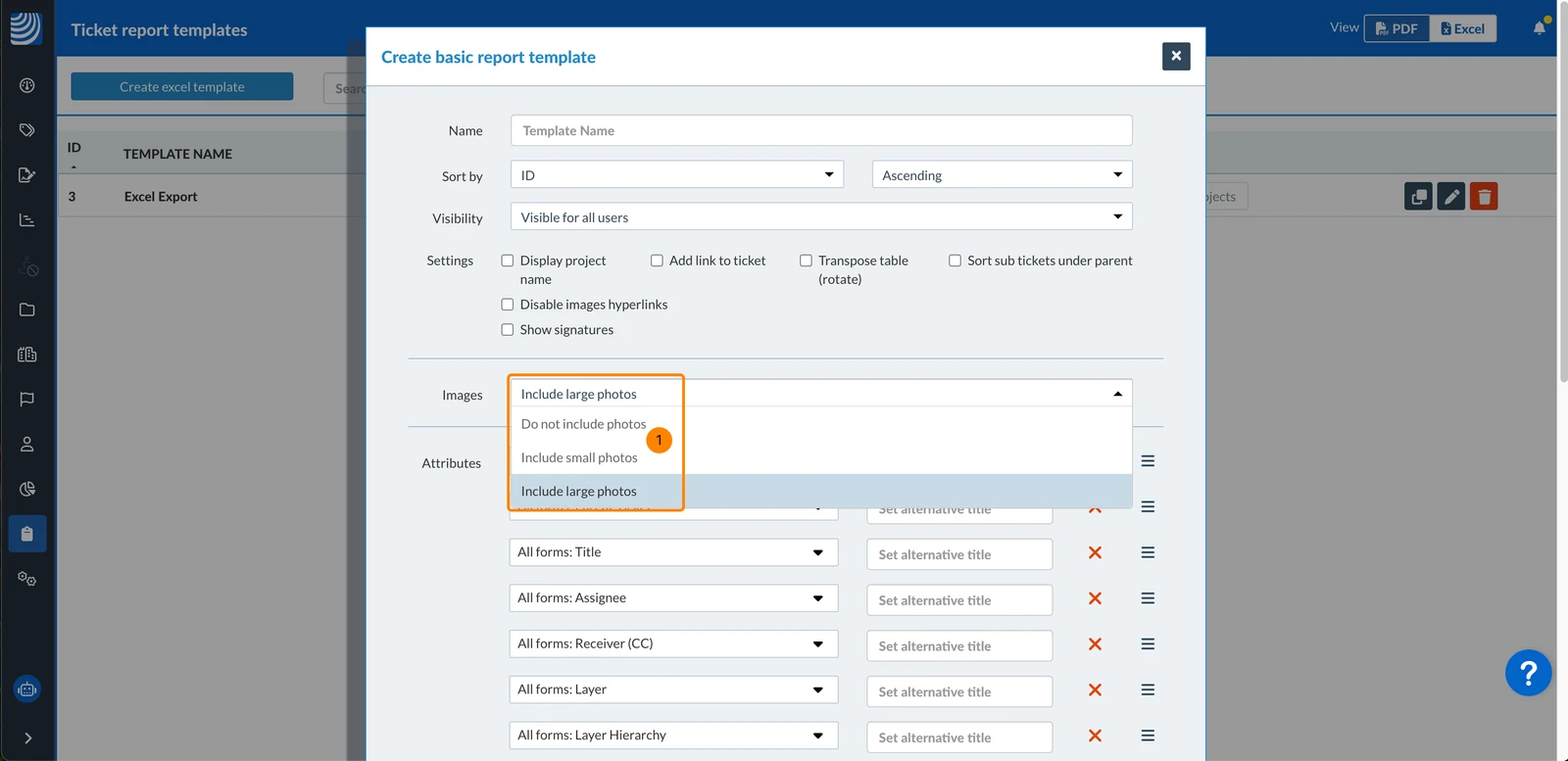
Domyślnie zaznaczona jest opcja Include large photos. Aby to zmienić:
- Proszę wybrać Dołącz małe zdjęcia
LUB proszę wybrać Nie dołączać zdjęć
Atrybuty
Domyślnie atrybuty zawierają domyślne pola formularza zgłoszenia i powiązane z nimi dane. Możliwe jest również dodanie niestandardowych pól formularza zgłoszenia, zmiana kolejności lub ustawienie alternatywnych tytułów.
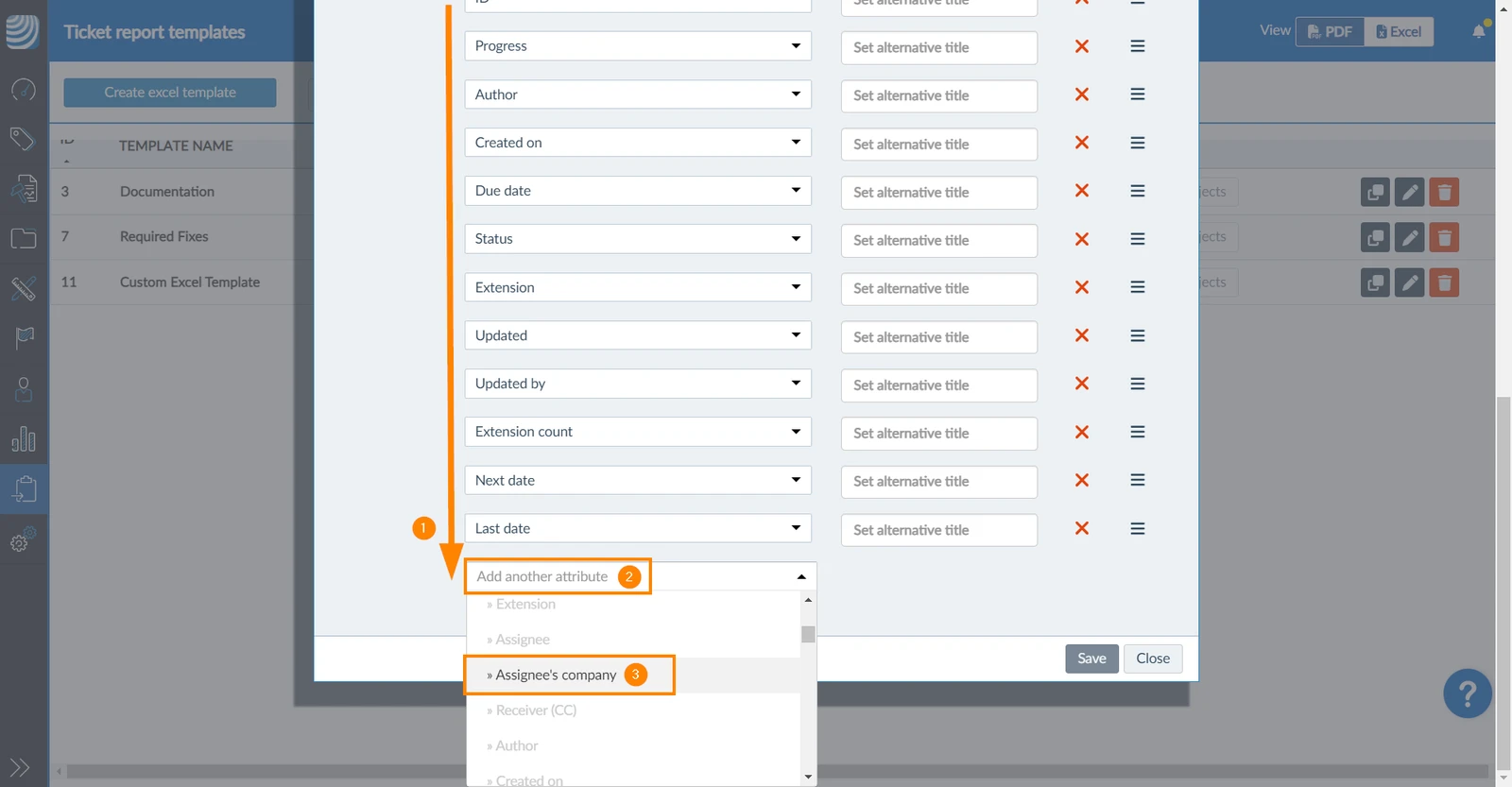
Aby dodać kolejny atrybut:
- Proszę przewinąć listę atrybutów w dół
- Proszę otworzyć listę rozwijaną Add another attribute
- Proszę wybrać atrybut, np. Firma odbiorcy
LUB proszę wybrać formularz, aby dodać wszystkie jego atrybuty jednocześnie.

Aby ustawić alternatywny tytuł:
- Proszę kliknąć Ustaw tytuł alternatywny obok żądanego atrybutu i wprowadzić tytuł
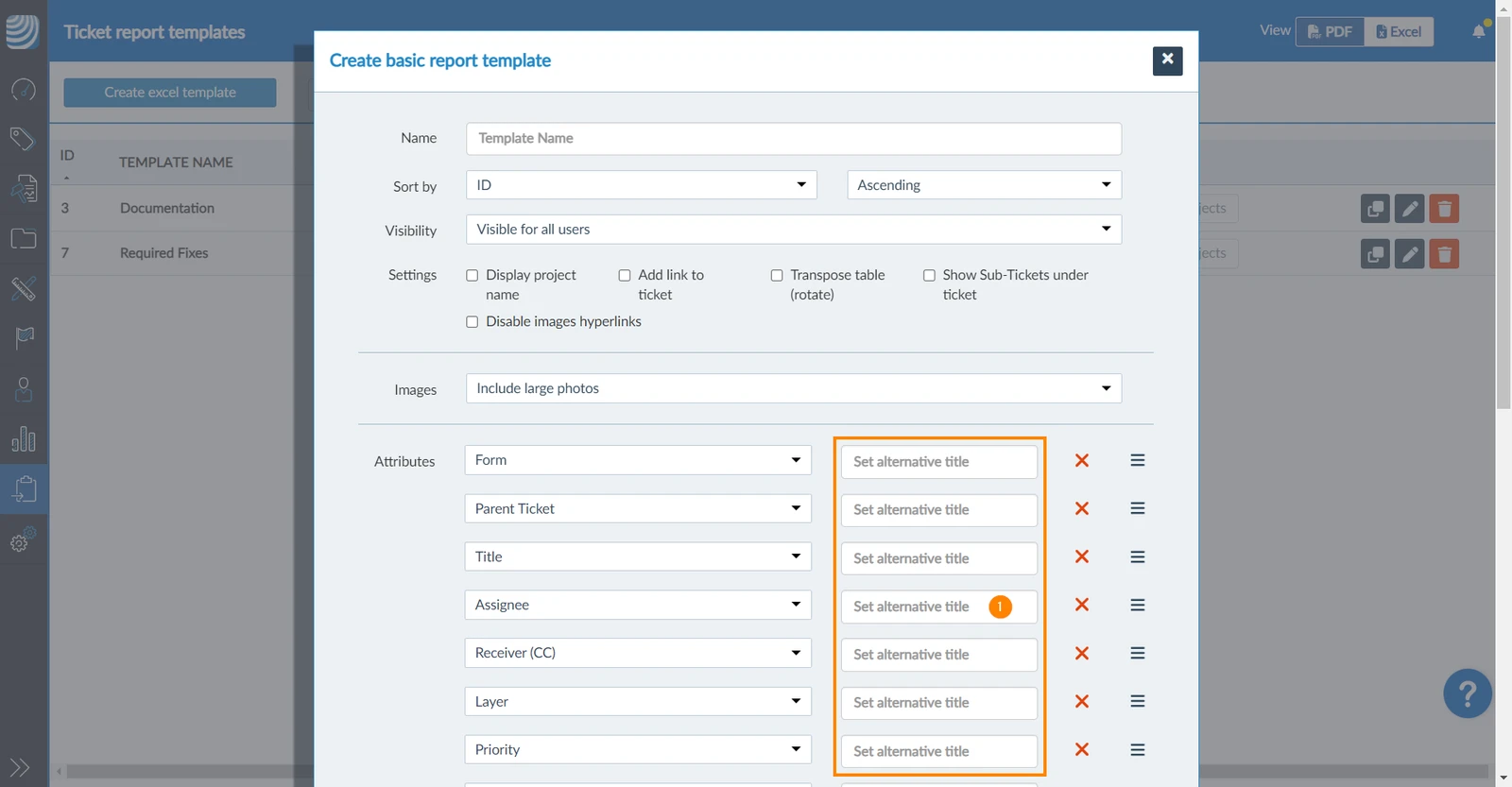
Aby zmienić kolejność atrybutów:
- Proszę najechać kursorem na ikonę sortowania i użyć funkcji przeciągnij i upuść
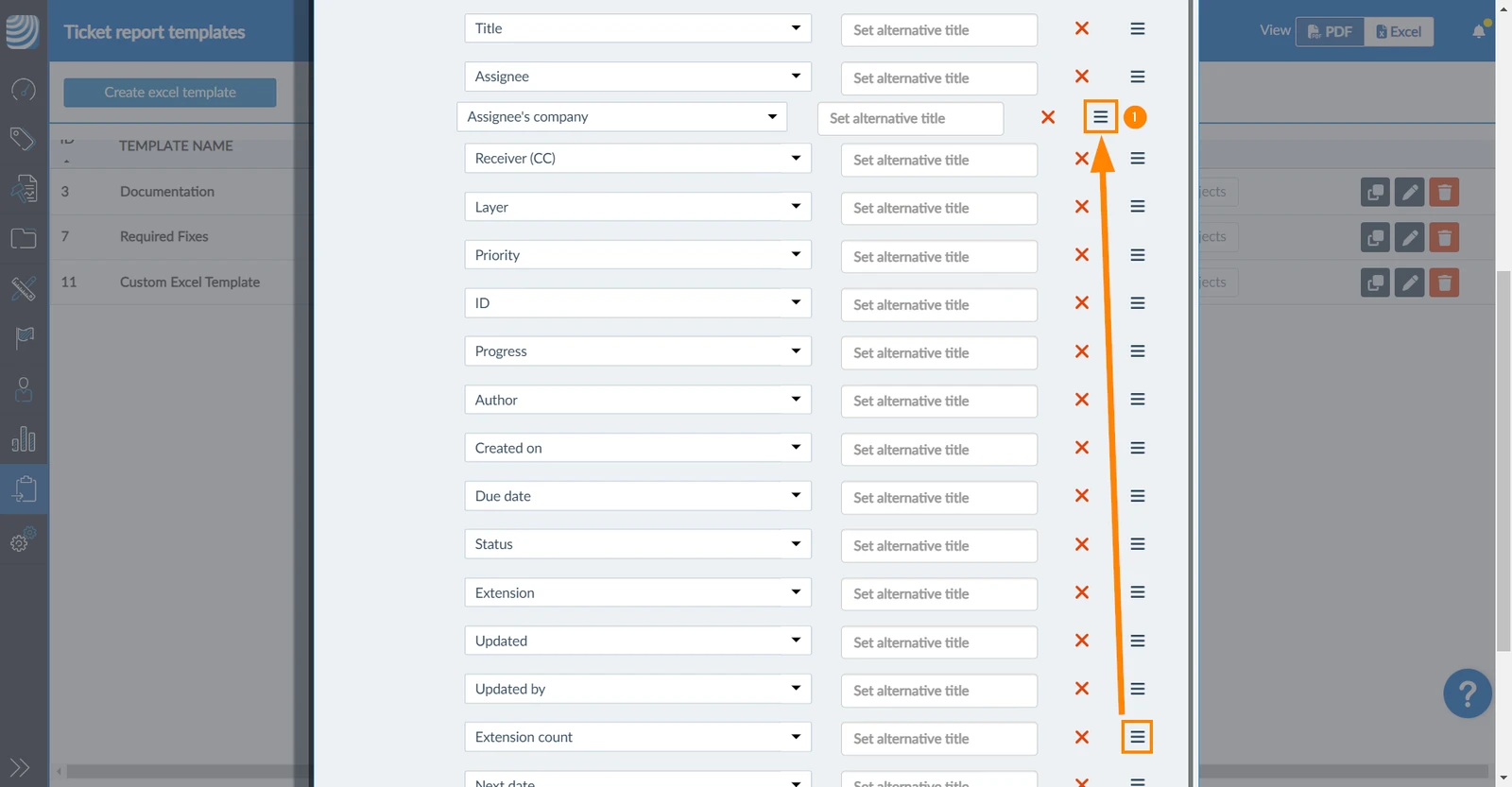
Aby usunąć atrybut:
- Proszę kliknąć przycisk X obok żądanego atrybutu
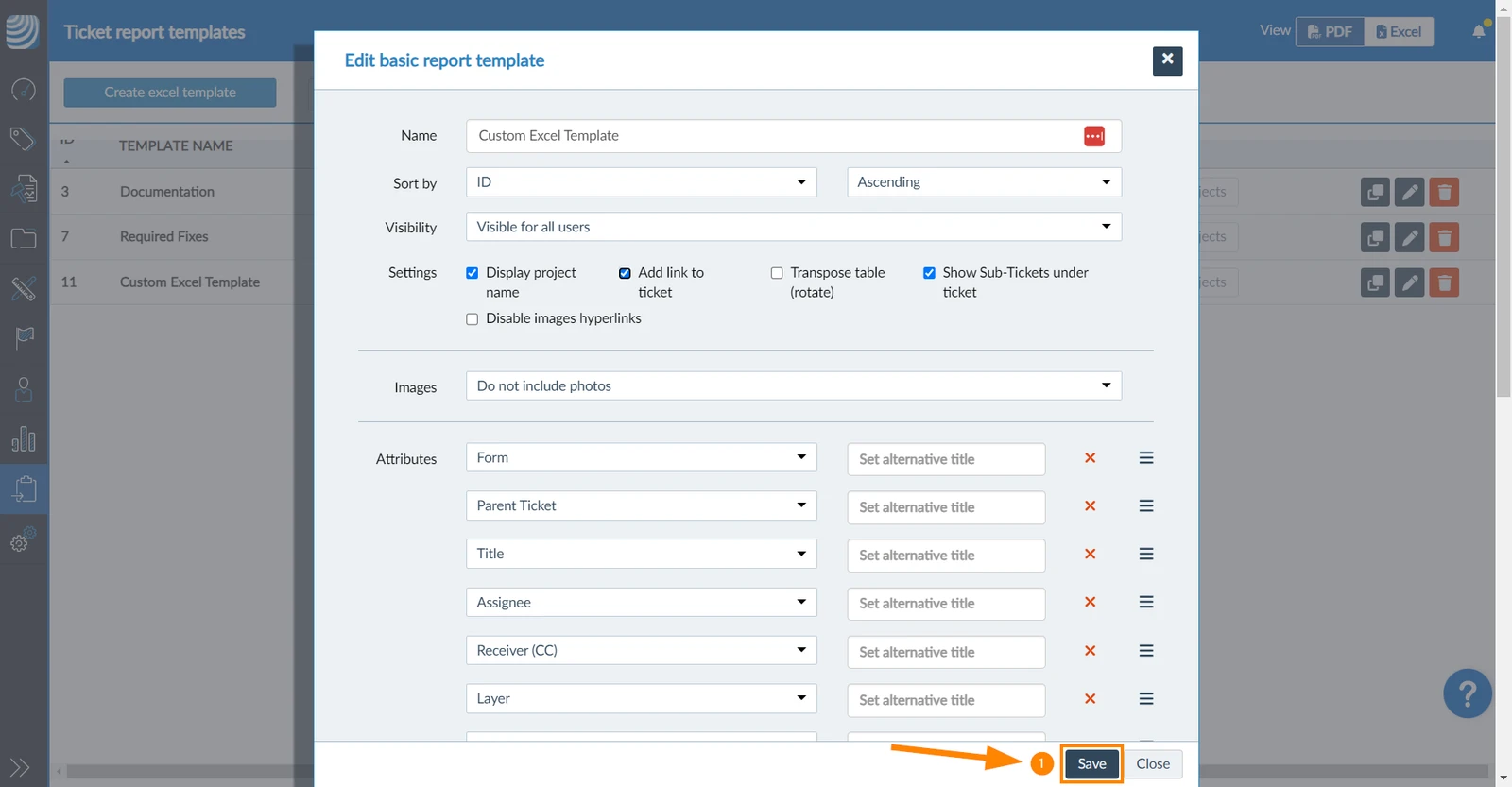
Zapisywanie szablonu Excel
Aby zapisać nowy szablon Excel, należy podać tylko jego nazwę:
- Proszę kliknąć Zapisz
Edycja szablonu Excel
Aby wyświetlić lub edytować istniejący szablon Excel:
- Proszę kliknąć na szablon Excel na liście
LUB proszę kliknąć przycisk edytuj
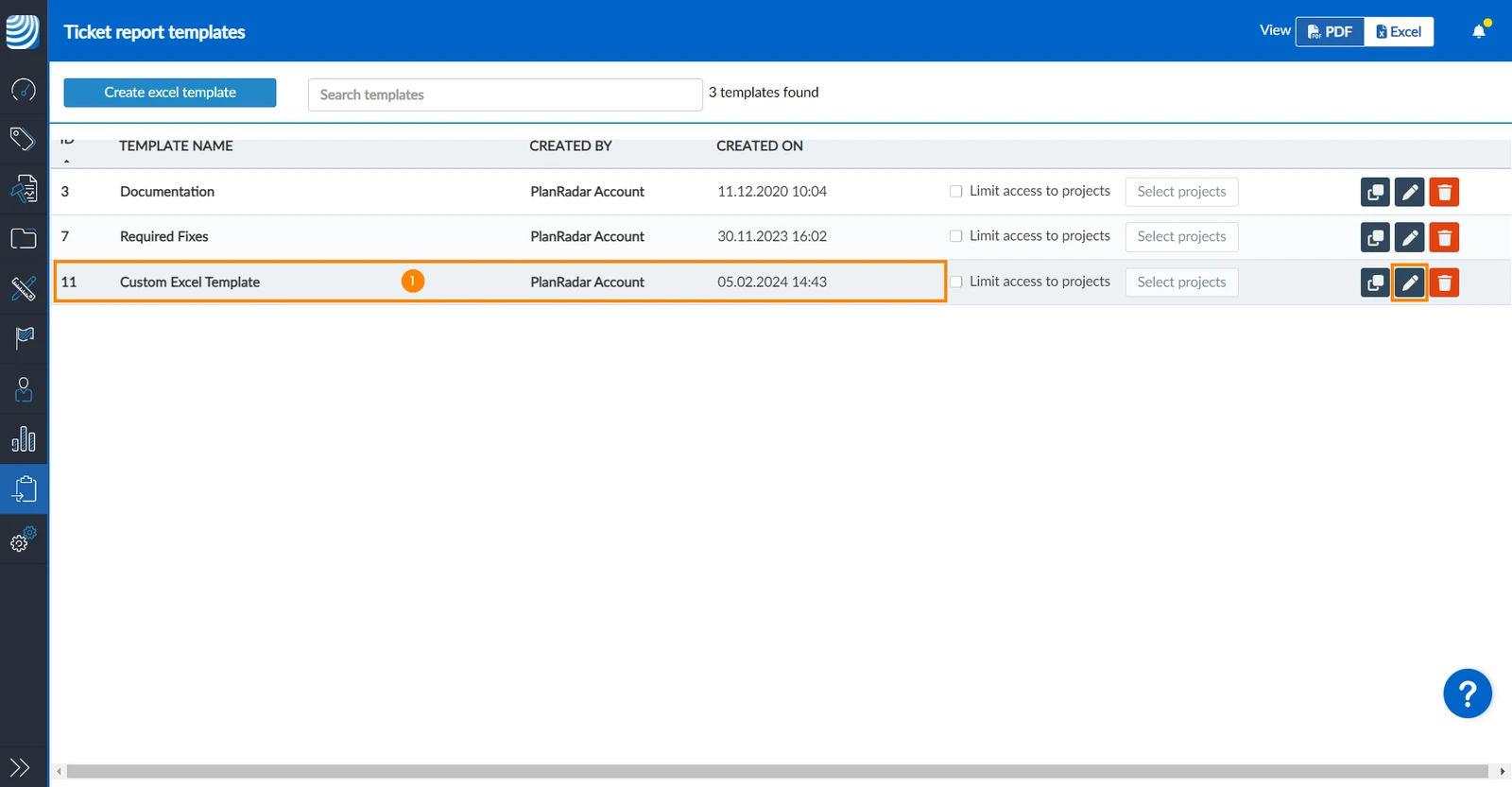
Podczas edycji szablonu Excel dostępne są te same opcje, które opisano powyżej w sekcji Tworzenie szablonu Excel.
Zaktualizowano 5 marca 2026