

 English (UK)
 Deutsch
 Español
 Français
 Italiano
 Polski
 Português (BR)
Stvorite i upravljajte verzijama datoteka
Pregled
Osigurajte da vaš tim uvijek radi na najnovijoj verziji. Učitajte nove verzije dokumenata i pogledajte povijest verzija kako biste pratili sve promjene i ažuriranja u cijelom projektu.
Pristup i dopuštenja
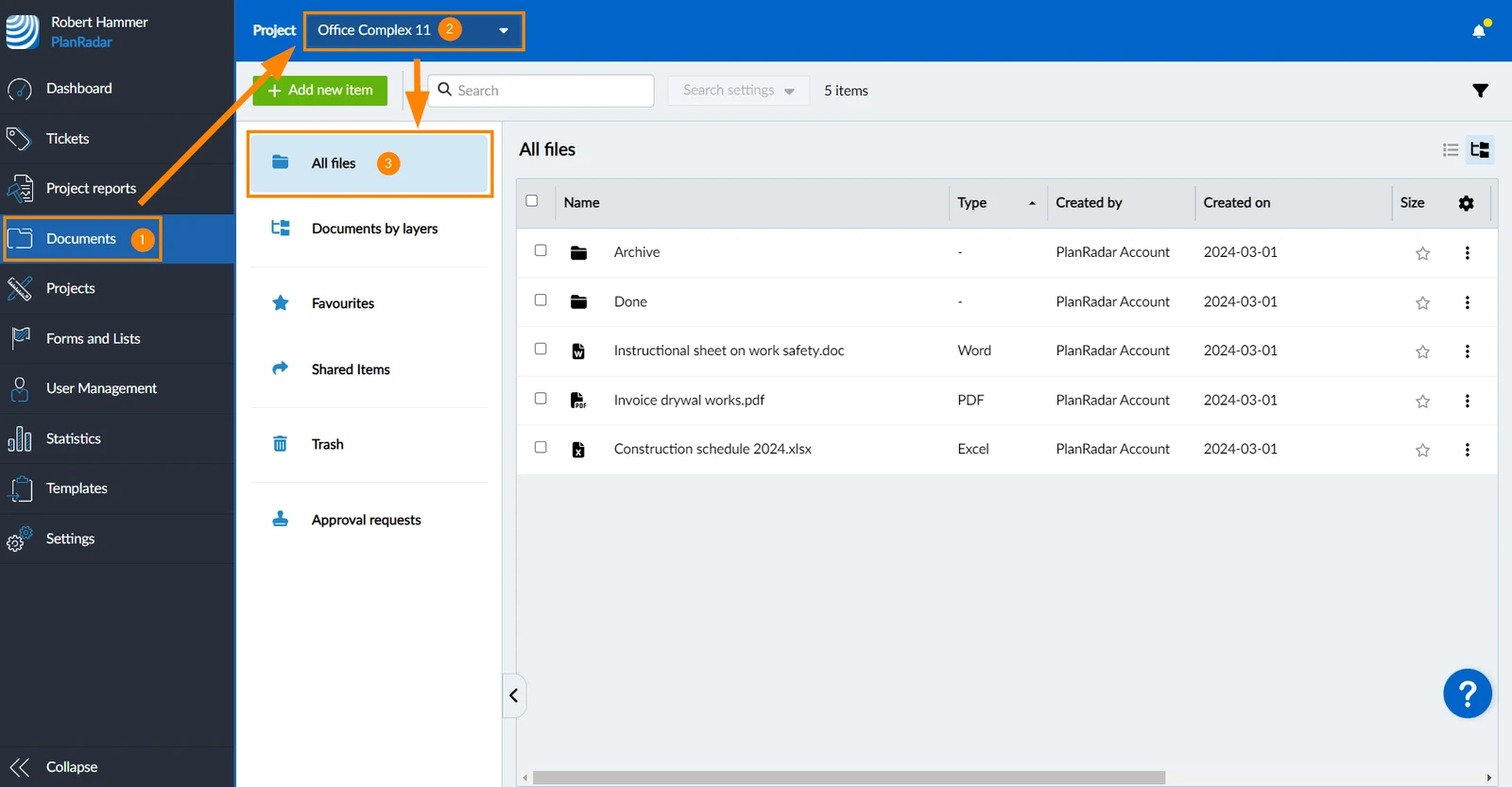
Kako pristupiti Upravljanju dokumentima
- Kliknite Dokumenti
- Odaberite projekt
- Kliknite Sve datoteke
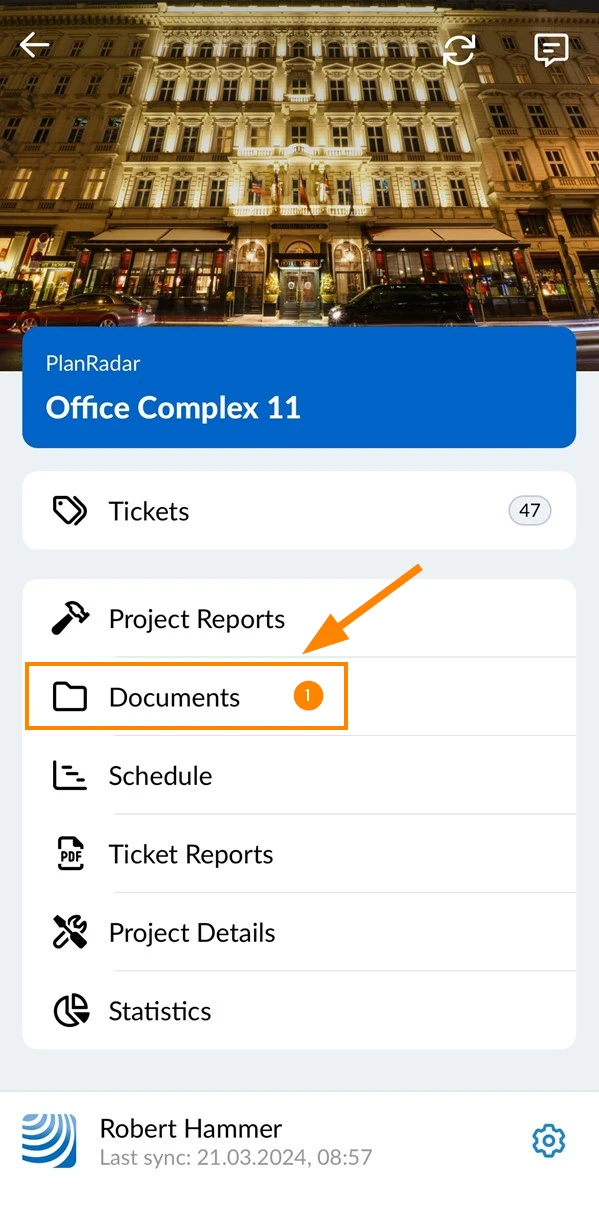
- Dodirnite Dokumenti u glavnom izborniku
Učitajte novu verziju datoteke
Svaka datoteka u Upravljanju dokumentima može imati više verzija. Nema ograničenja u pogledu vrsta datoteka između različitih verzija (tj. moguće je učitati Word datoteku i zatim je ažurirati PDF datotekom).
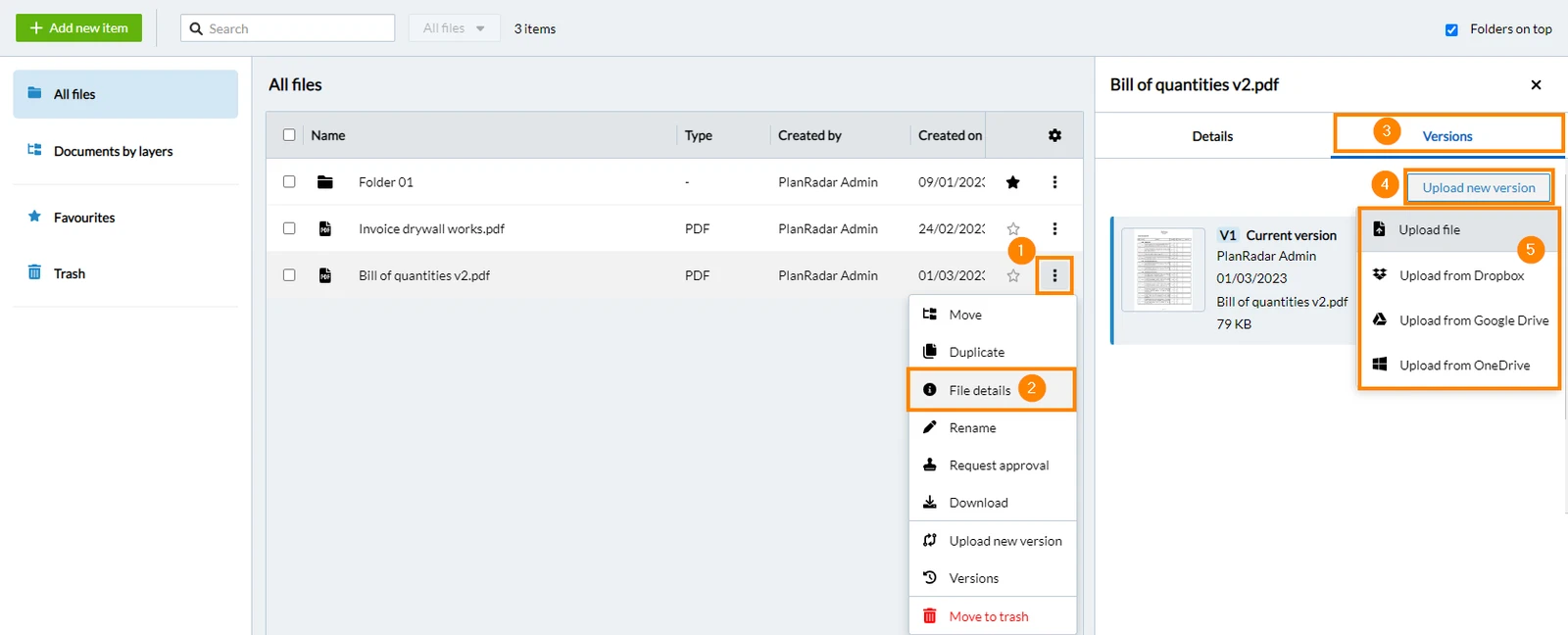
Postoje tri načina za prijenos nove verzije datoteke u Webapp:
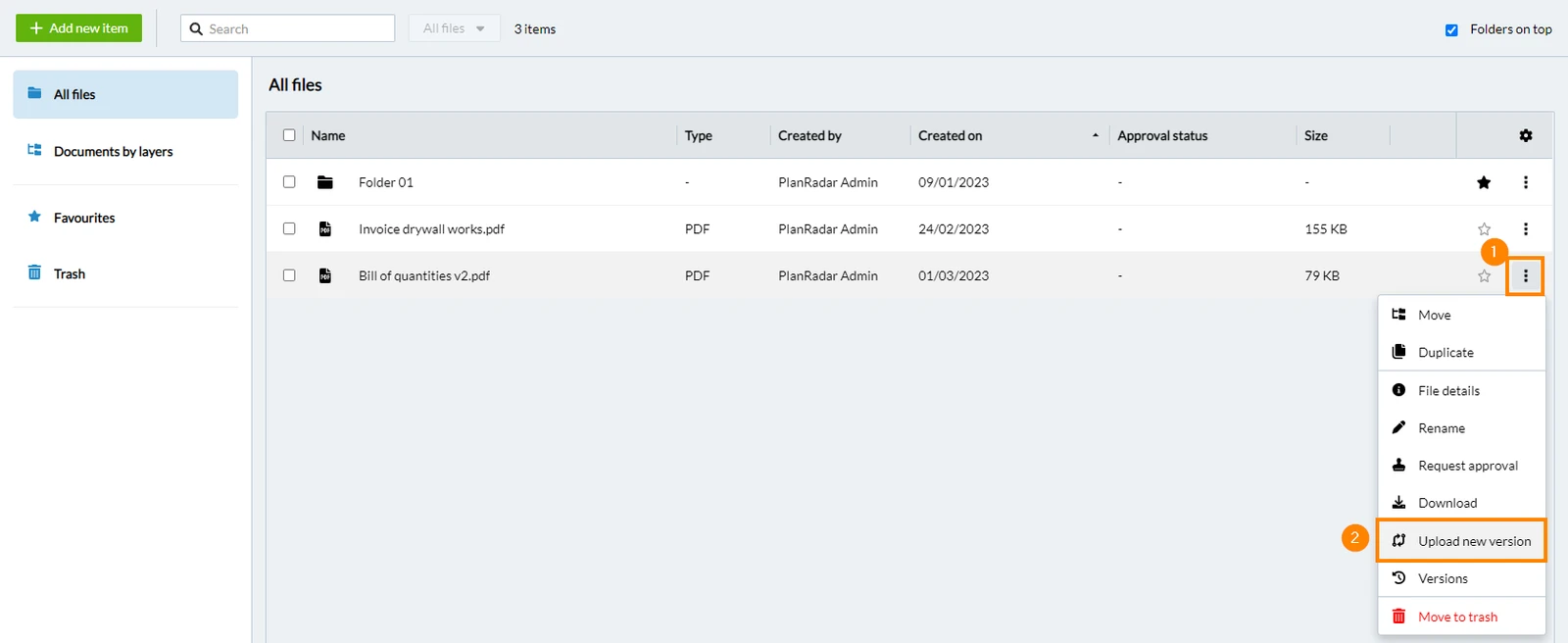
U izborniku više popisa datoteka
- Kliknite Više
- Kliknite Učitaj novu verziju
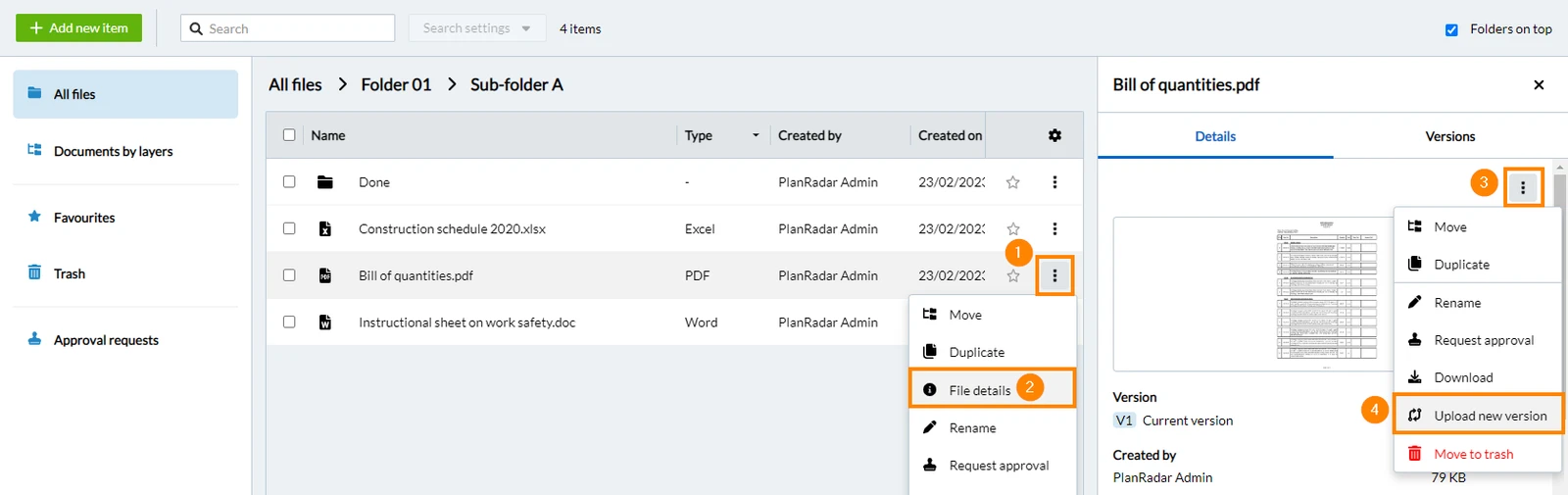
U kartici s detaljima datoteke
- Kliknite Više
- Kliknite Pojedinosti datoteke
- Kliknite Više na kartici Detalji
- Kliknite Učitaj novu verziju
U kartici verzija
- Kliknite Više
- Kliknite Pojedinosti datoteke
- Kliknite Verzije
- Kliknite Učitaj novu verziju
- Kliknite Učitaj datoteku (ili učitajte s poslužitelja za dijeljenje datoteka)
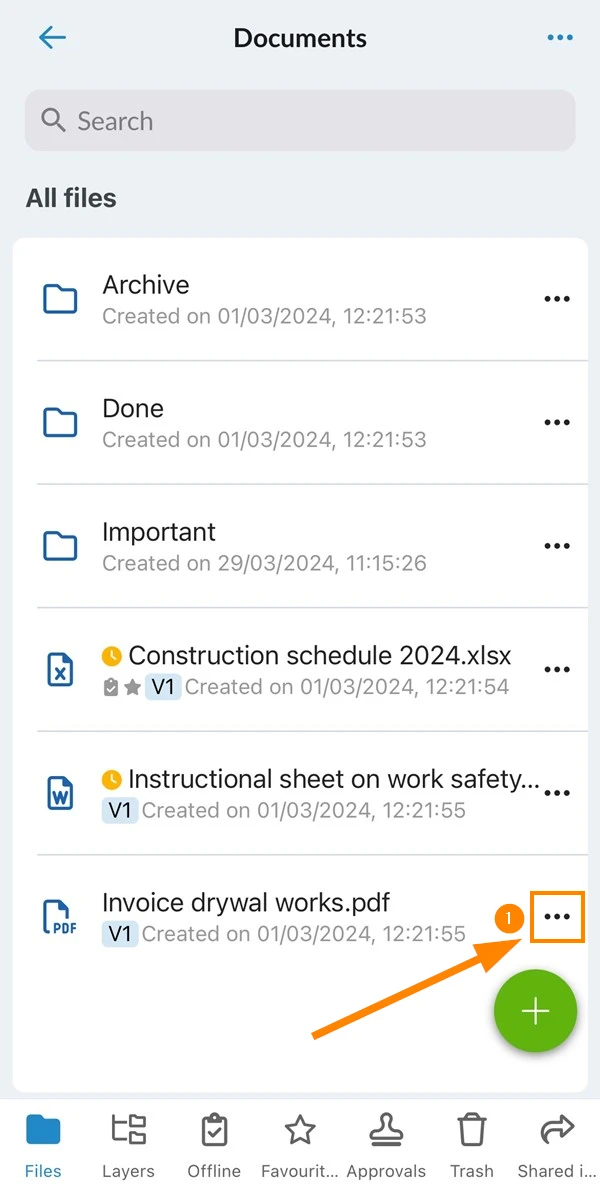
Postoje dva načina za prijenos nove verzije datoteke u mobilnu aplikaciju:
U izborniku više popisa datoteka
- Dodirnite Više
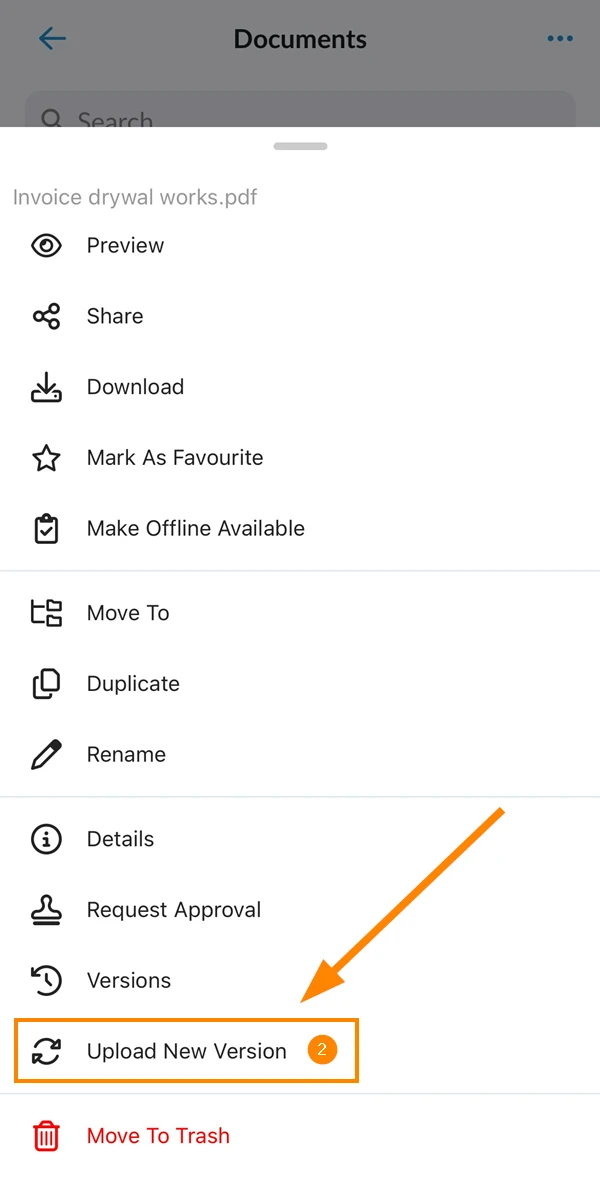
- Dodirnite Prenesi novu verziju
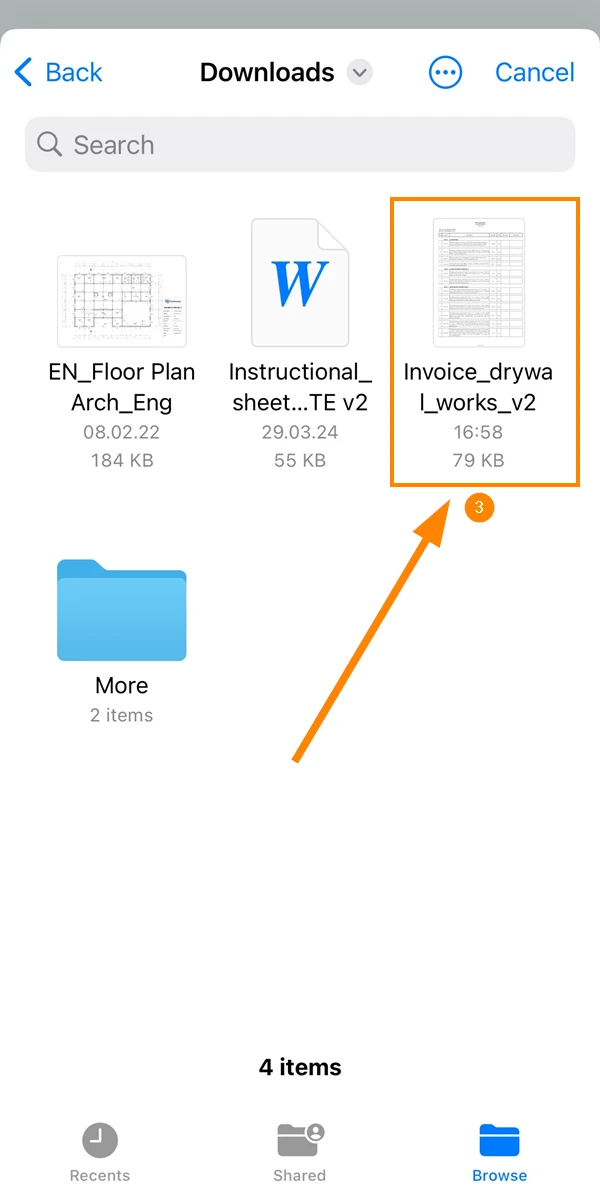
- Odaberite datoteku u pregledniku datoteka vašeg operativnog sustava
- Pogledajte automatski broj verzije, npr. V2
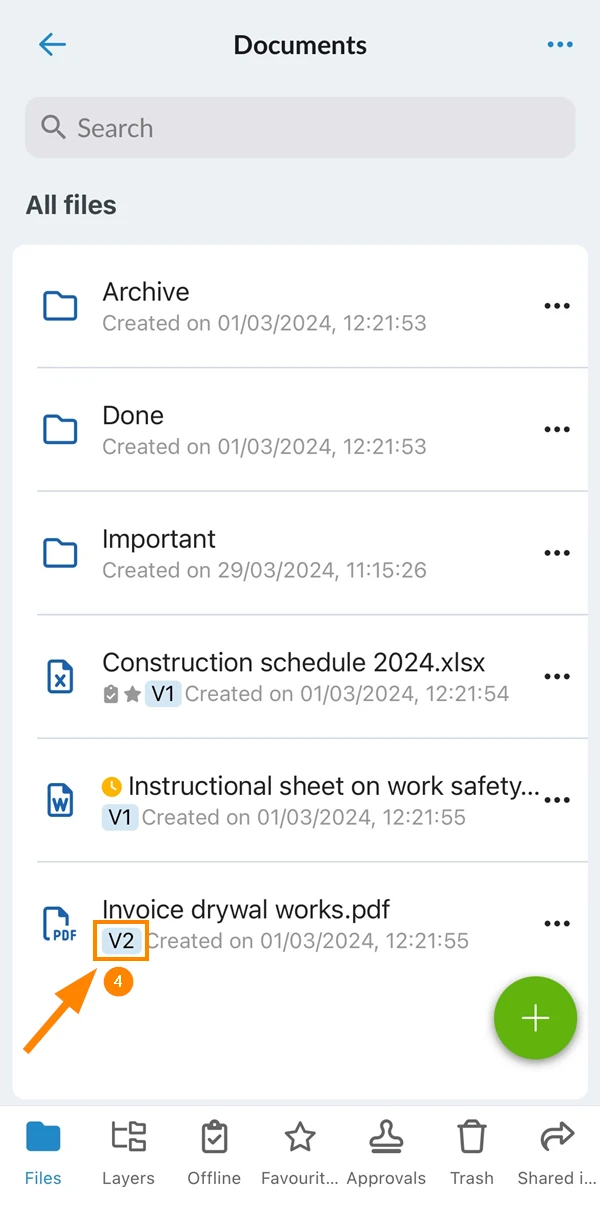
Na kartici verzija pojedinosti o datoteci
- Dodirnite Više
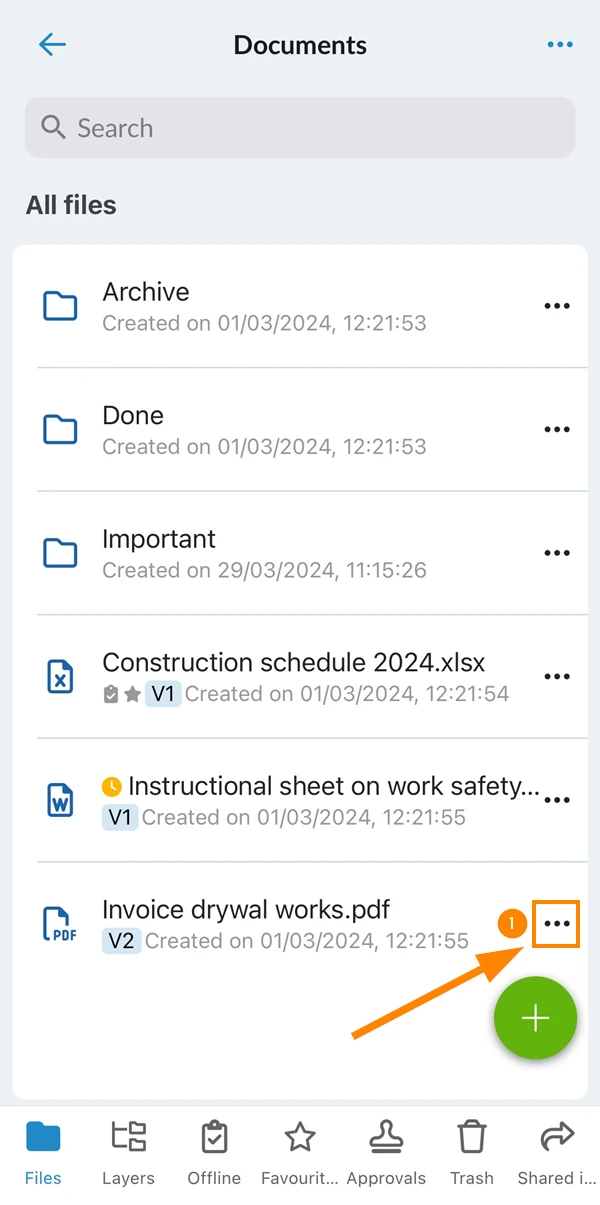
- Dodirnite Verzije
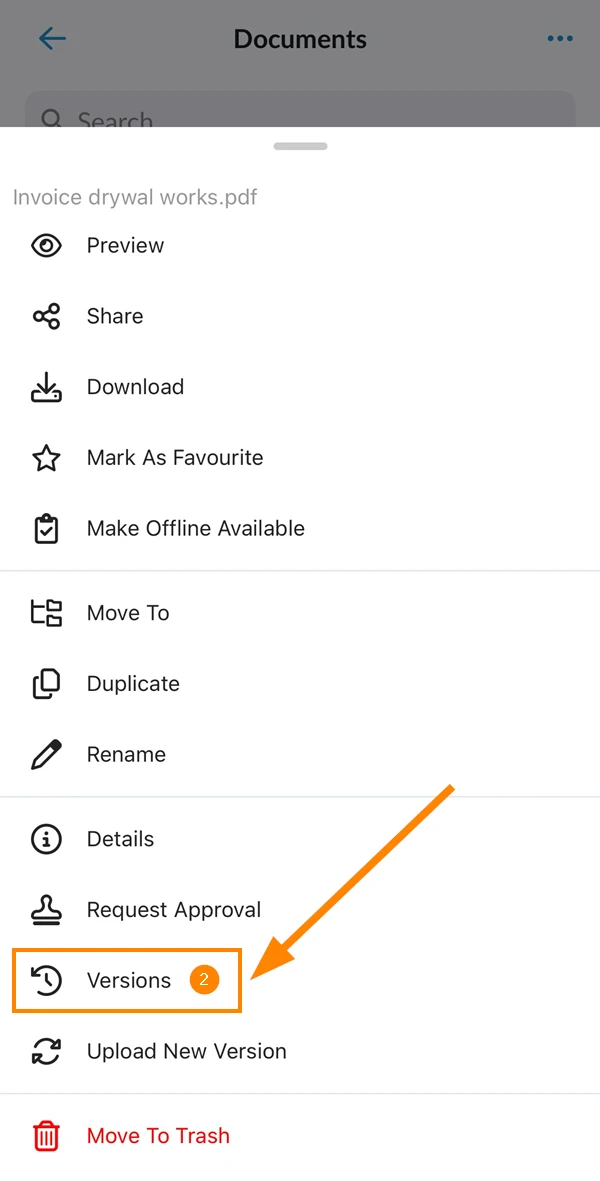
- Dodirnite Prenesi novu verziju
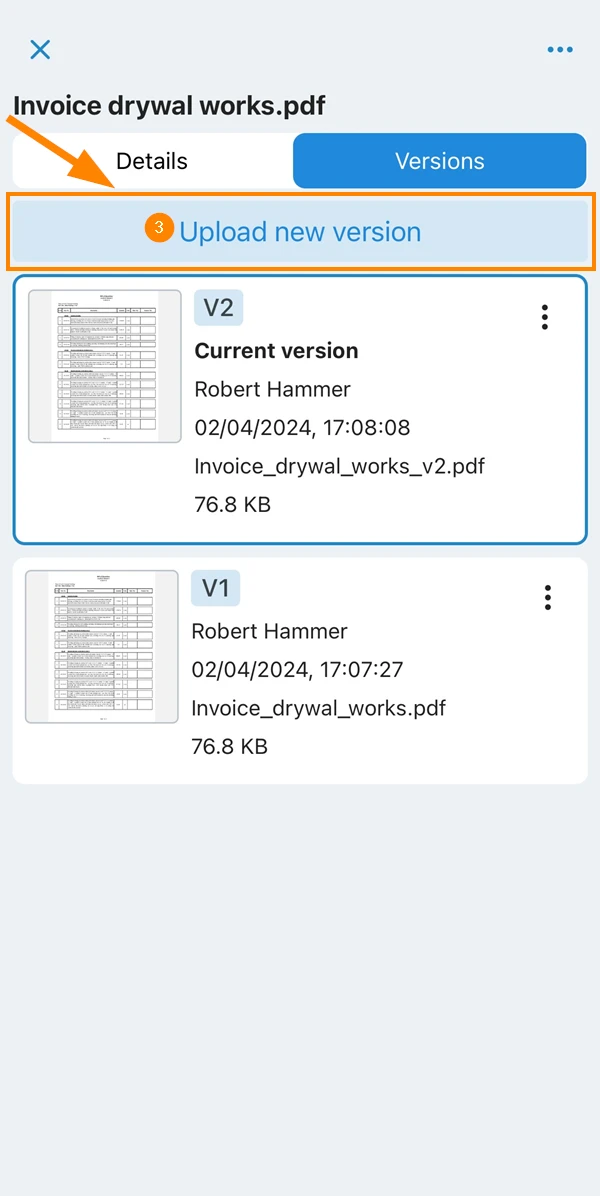
- Odaberite datoteku u pregledniku datoteka vašeg operativnog sustava
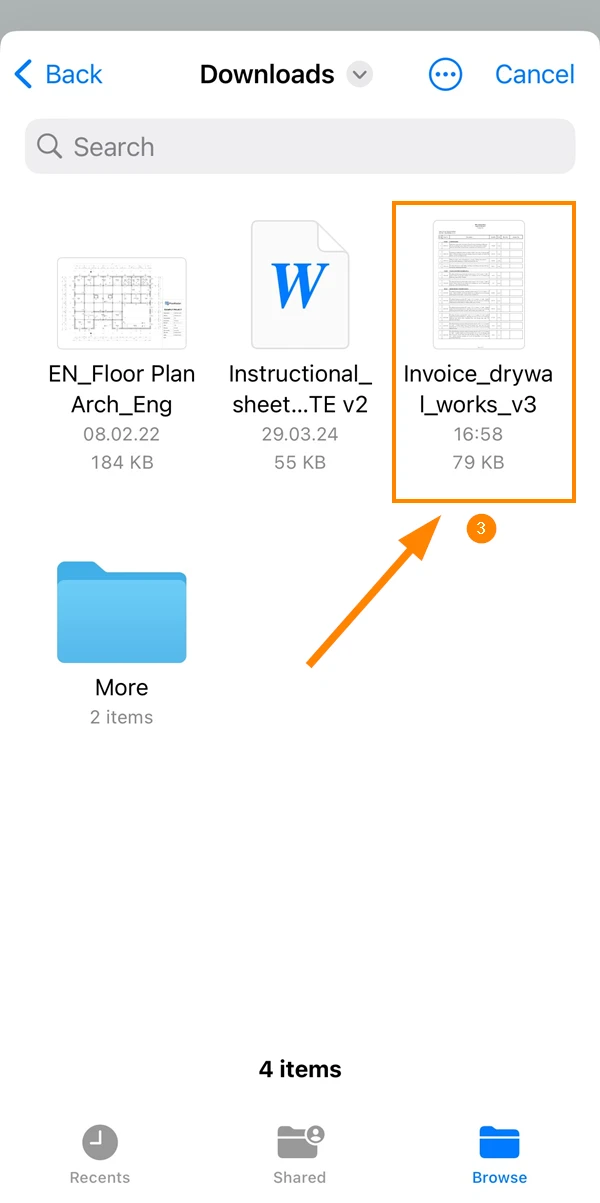
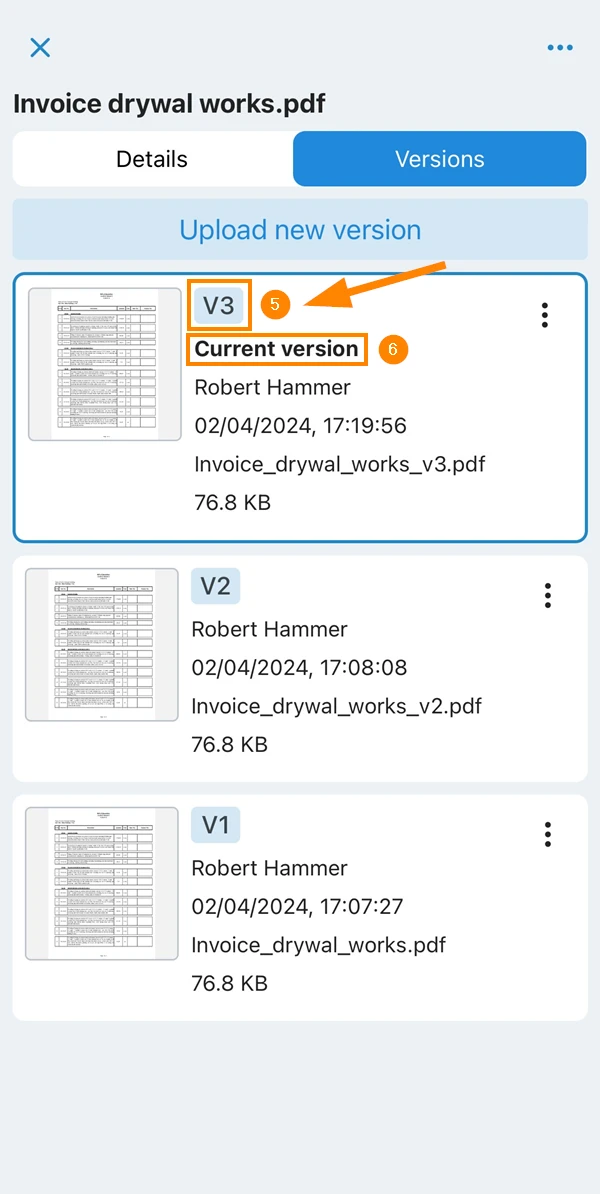
- Pogledajte automatski broj verzije, npr. V2
- Pogledajte indikaciju Trenutne verzije
Pregledajte i preuzmite prethodne verzije datoteka
Pristupite cijeloj povijesti verzija za pregled ili preuzimanje prethodnih verzija datoteke.
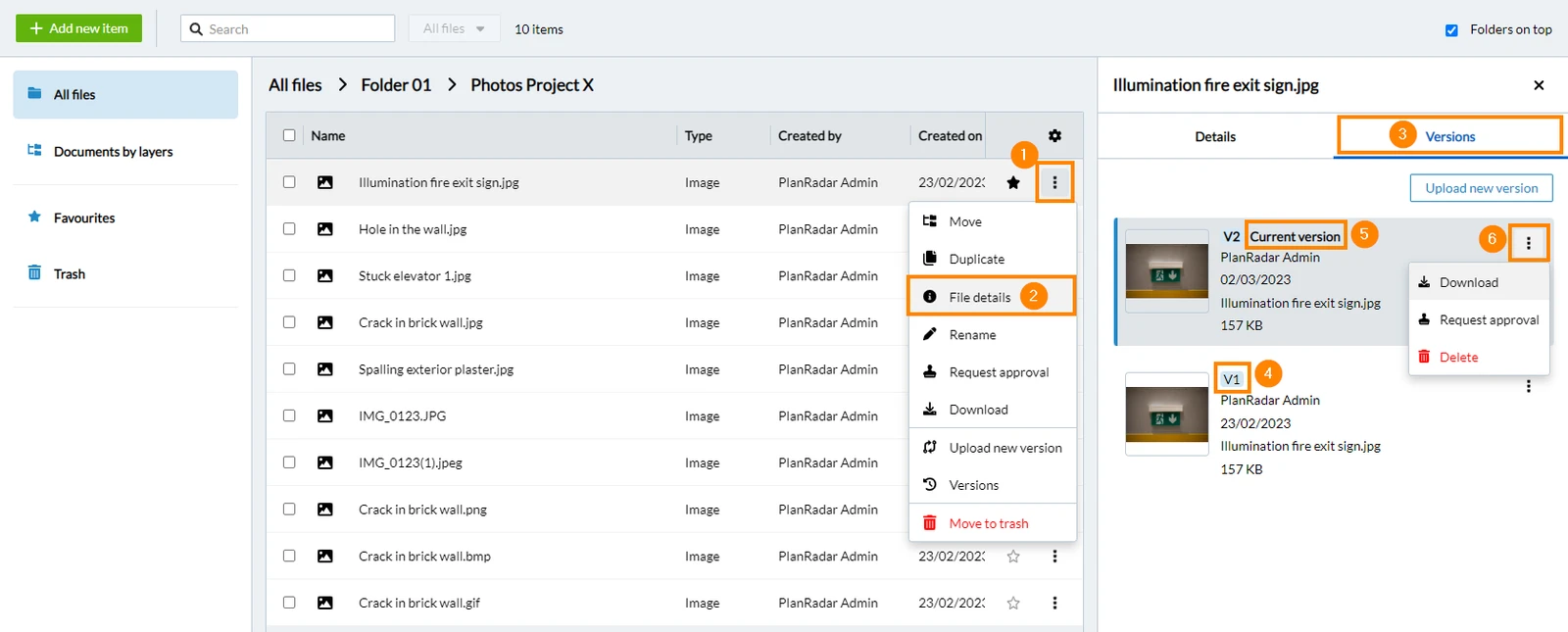
- Kliknite Više
- Kliknite Pojedinosti datoteke
- Kliknite Verzije
- Broj verzije
- Naznaka trenutne verzije
- Kliknite Više za preuzimanje prethodne verzije
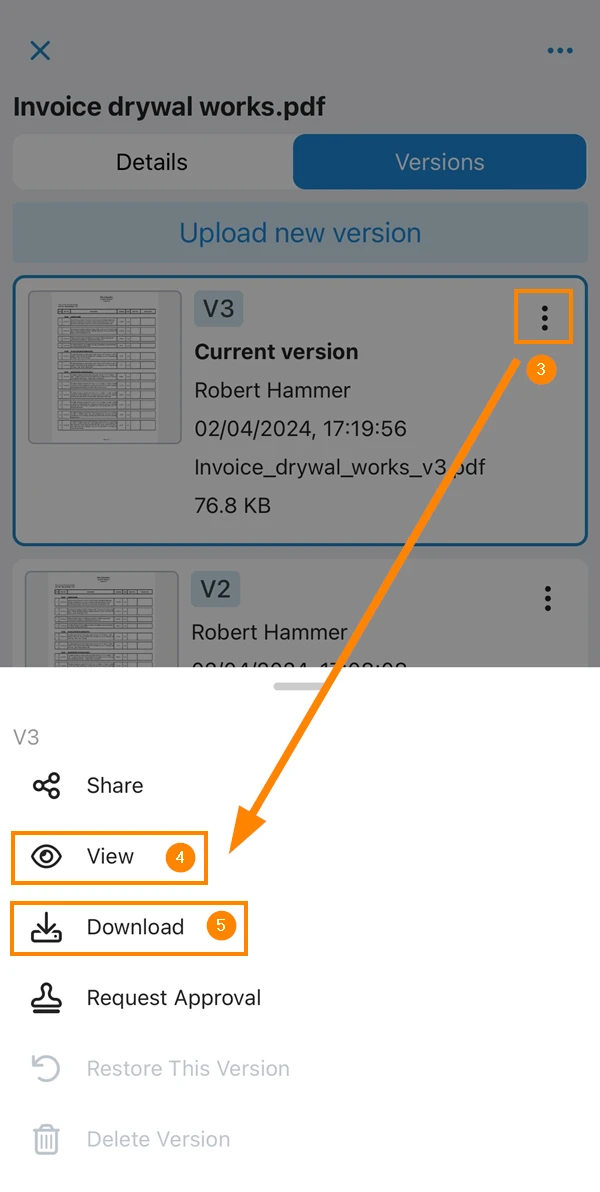
- Dodirnite Više
- Dodirnite Verzije
- Dodirnite Više
- Dodirnite Prikaz
- Dodirnite Preuzmi
Brisanje određene verzije datoteke
Pristupite povijesti verzija kao što je gore prikazano i kliknite Više da biste izbrisali određenu verzija.
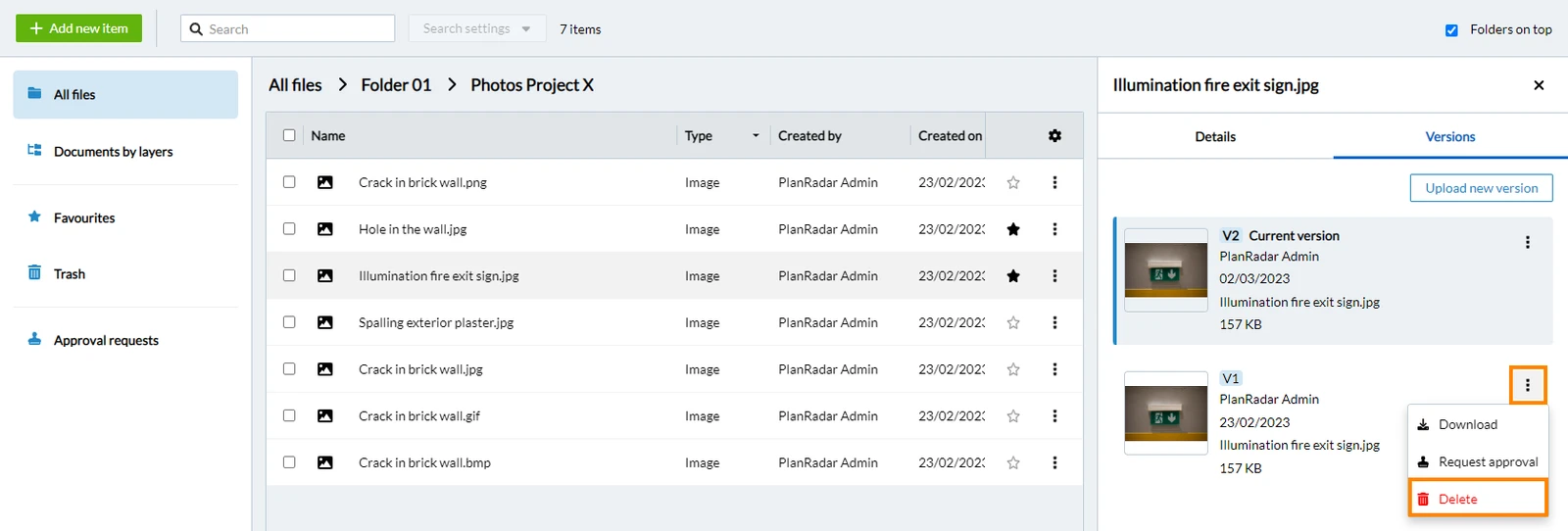
- Dodirnite Više
- Dodirnite Verzije
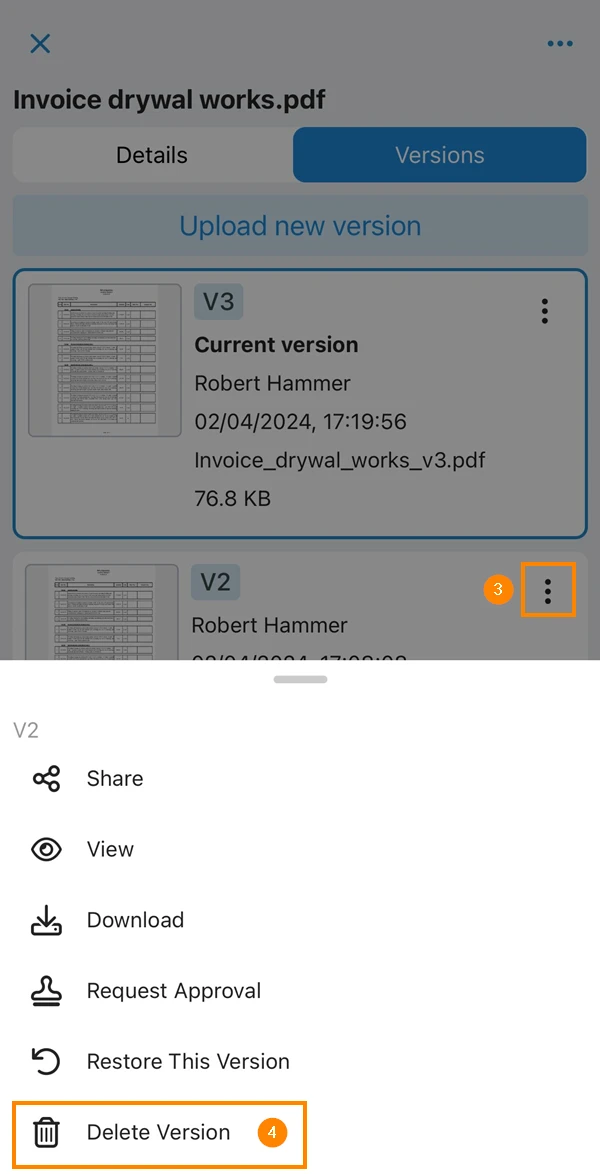
- Dodirnite Više
- Dodirnite Izbriši verziju
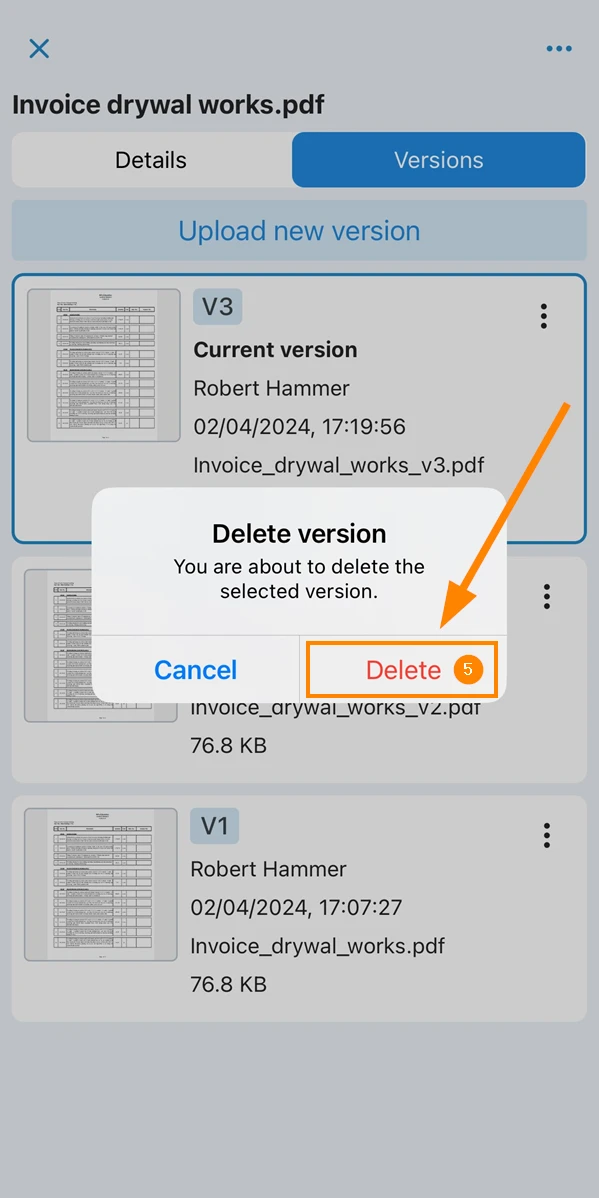
- Dodirnite Izbriši
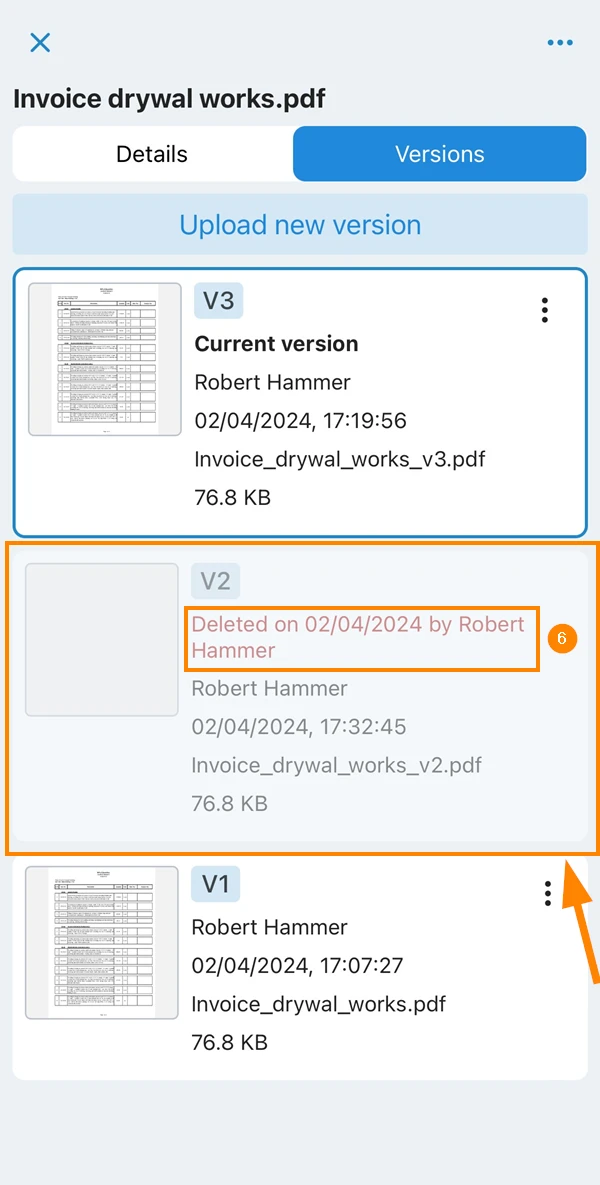
- Pogledajte unos izbrisane verzije
Ažurirano 22. svibnja 2026.