

 English (UK)
 Deutsch
 Español
 Hrvatski
 Italiano
 Polski
 Português (BR)
Créer et gérer des versions de fichiers
Vue d'ensemble
Assurez-vous que votre équipe travaille toujours sur la dernière version. Téléchargez de nouvelles versions de documents et consultez l'historique des versions pour suivre toutes les modifications et mises à jour tout au long de votre projet.
Accès et autorisations
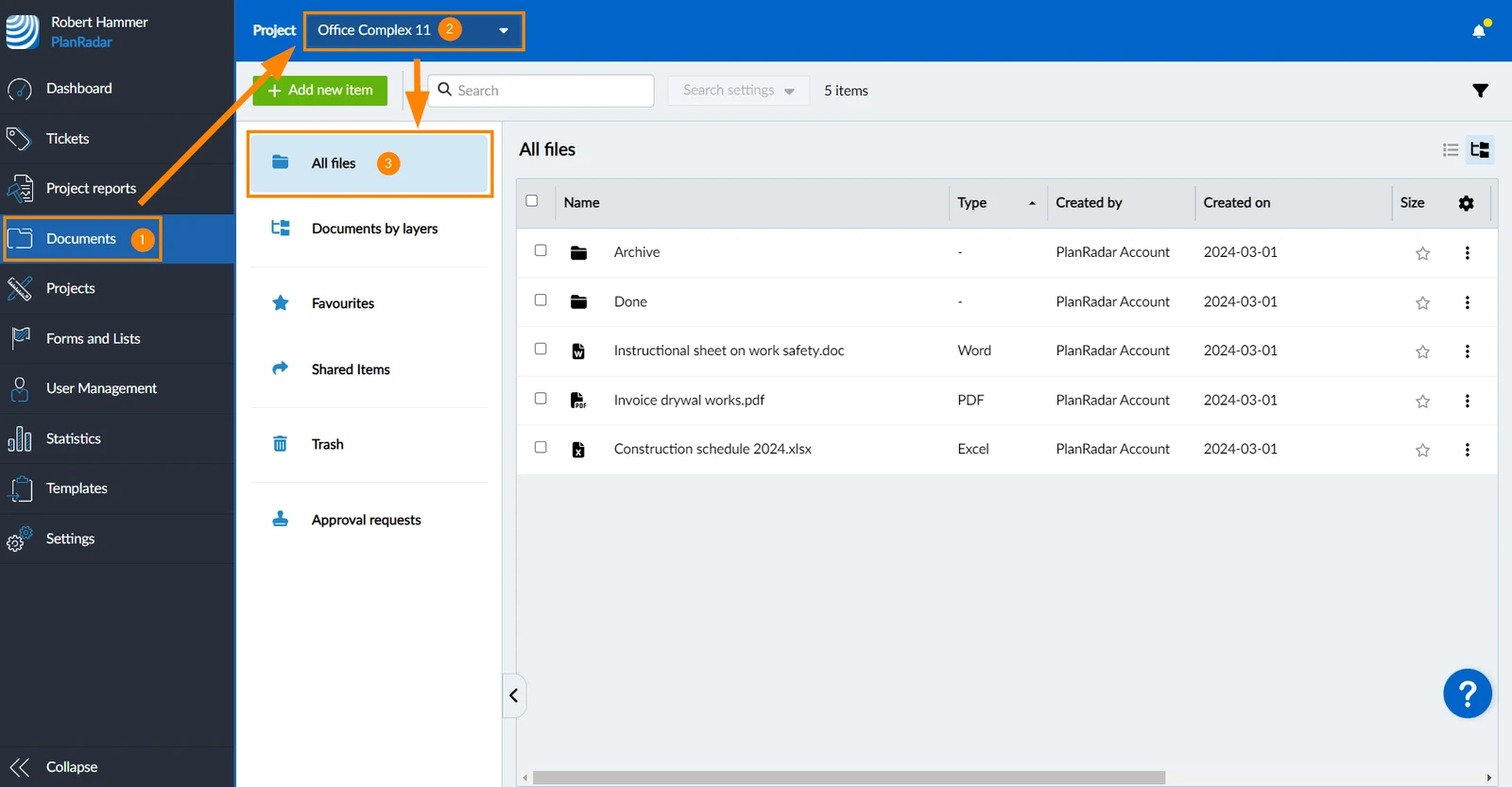
Comment accéder à Document Management
- Cliquez sur Documents
- Sélectionnez un projet****
- Cliquez sur Tous les fichiers
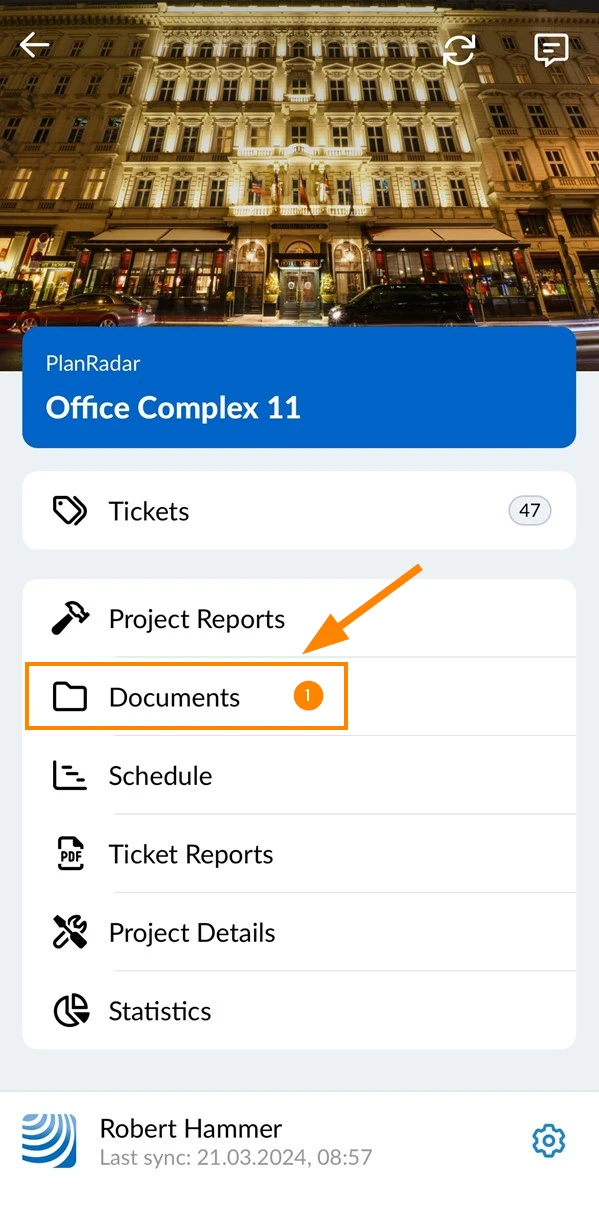
- Appuyez sur Documents dans le menu principal
Télécharger une nouvelle version de fichier
Chaque fichier dans la gestion des documents peut avoir plusieurs versions. Il n'y a pas de restriction sur les types de fichiers entre les différentes versions (par exemple, il est possible de télécharger un fichier Word et de le mettre à jour avec un fichier PDF).
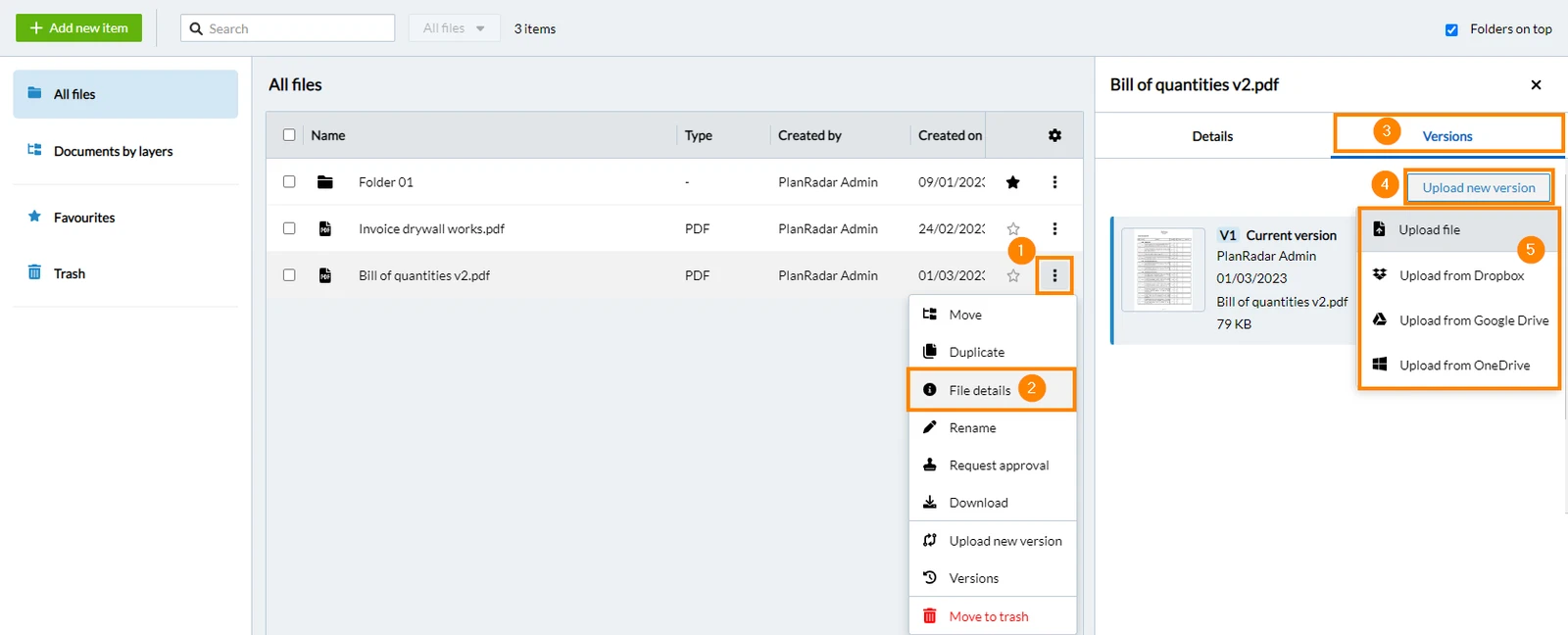
Il y a trois façons de télécharger une nouvelle version de fichier dans la Webapp :
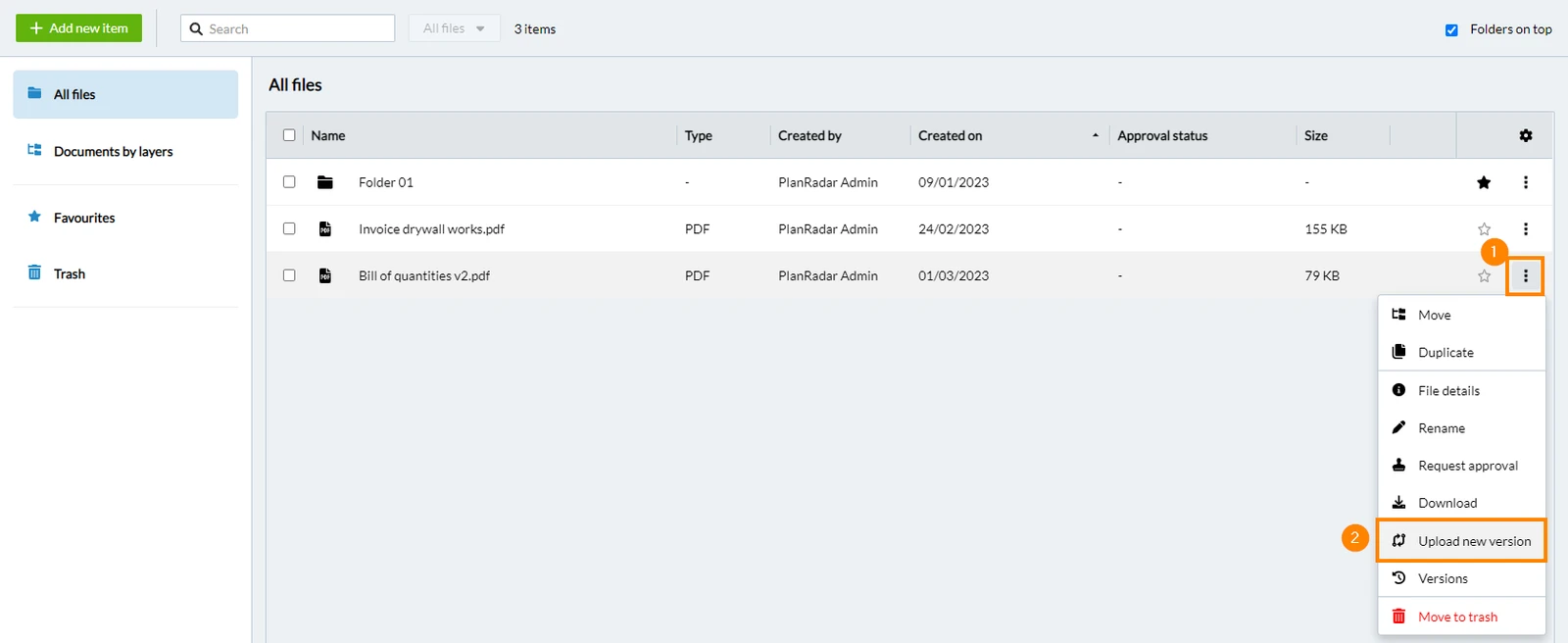
Dans le menu plus de la liste des fichiers
- Cliquez sur Plus
- Cliquez sur Télécharger une nouvelle version
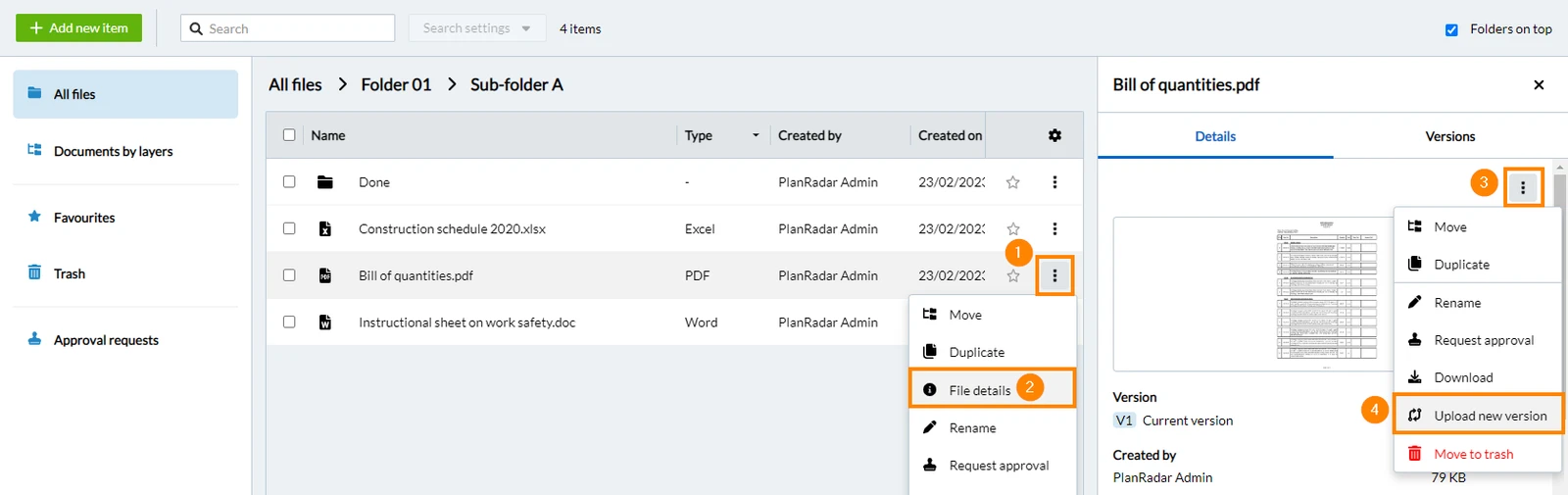
Dans l'onglet Détails du fichier
- Cliquez sur Plus
- Cliquez sur Détails du fichier
- Cliquez sur More dans l'onglet Détails
- Cliquez sur Télécharger une nouvelle version
Dans l'onglet versions
- Cliquez sur Plus
- Cliquez sur Détails du fichier
- Cliquez sur Versions
- Cliquez sur Télécharger une nouvelle version
- Cliquez sur Télécharger le fichier (ou le télécharger à partir d'un serveur de partage de fichiers)
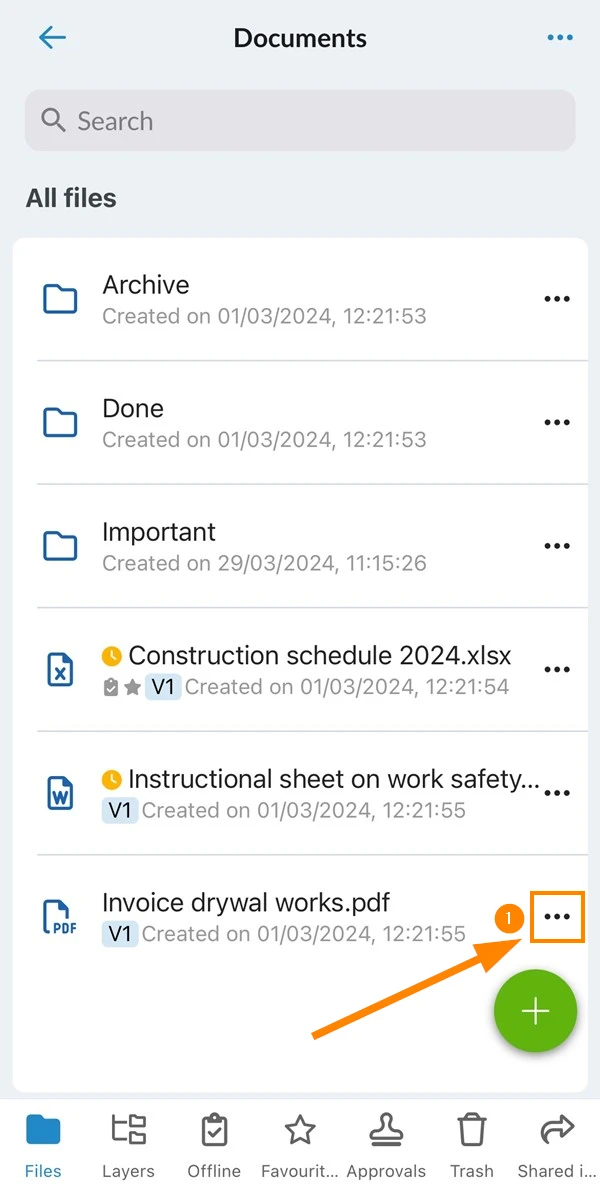
Il y a deux façons de télécharger une nouvelle version de fichier dans l'application mobile :
Dans le menu plus de la liste des fichiers
- Tapez sur Plus
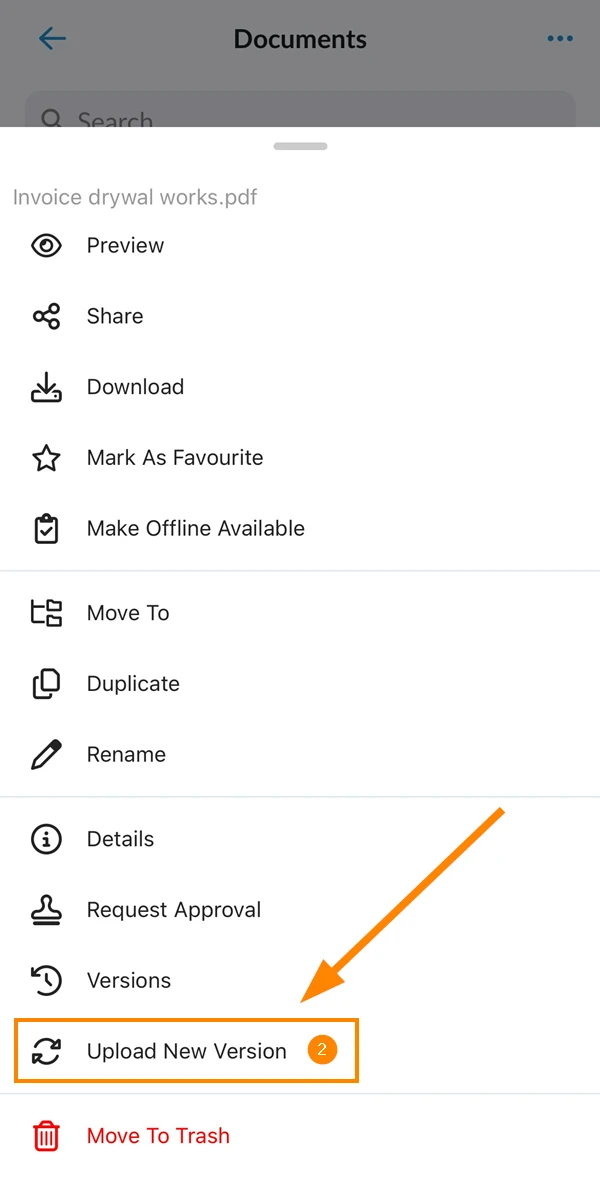
- Tapez sur Télécharger une nouvelle version
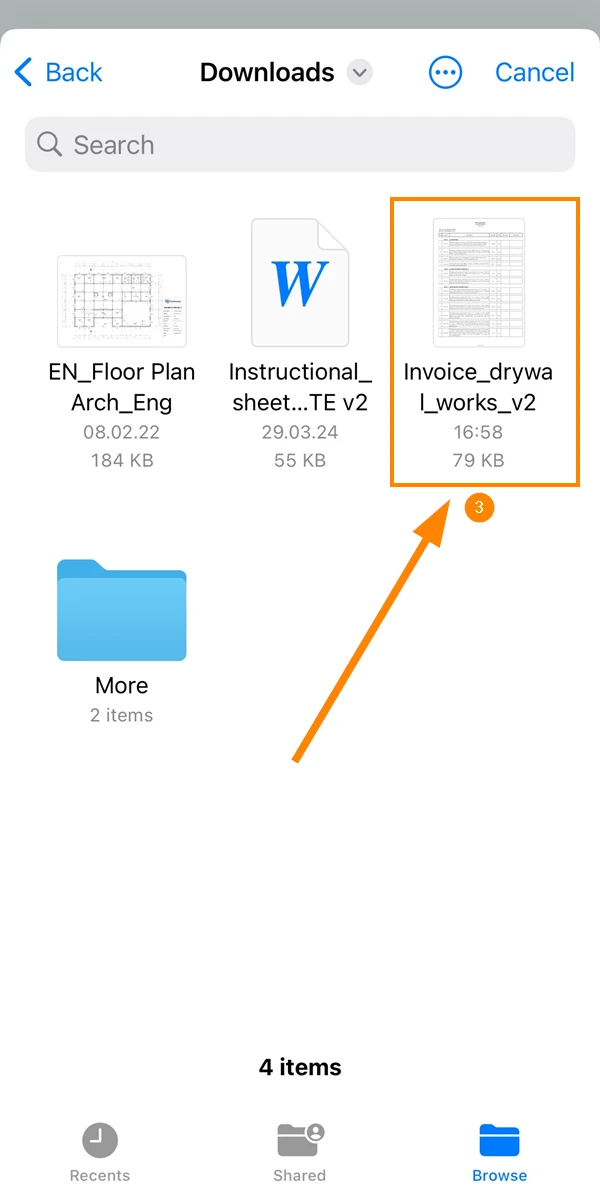
- Sélectionnez le fichier dans le navigateur de fichiers de votre système d'exploitation
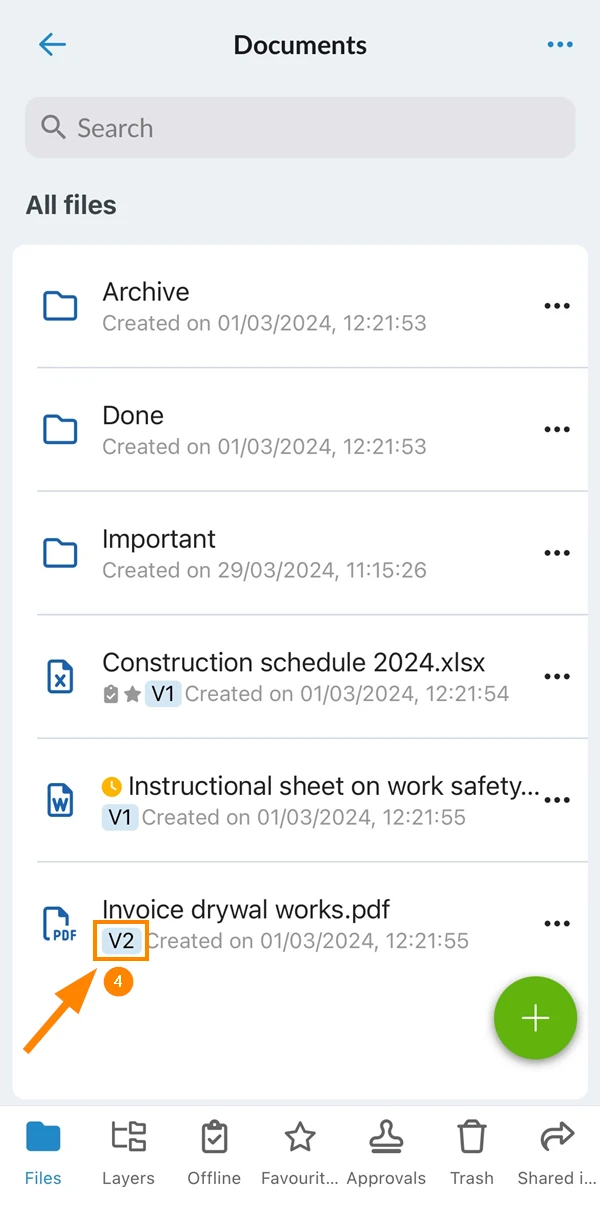
- Voir le numéro de version automatique, par exemple V2
Dans l'onglet versions des détails du fichier
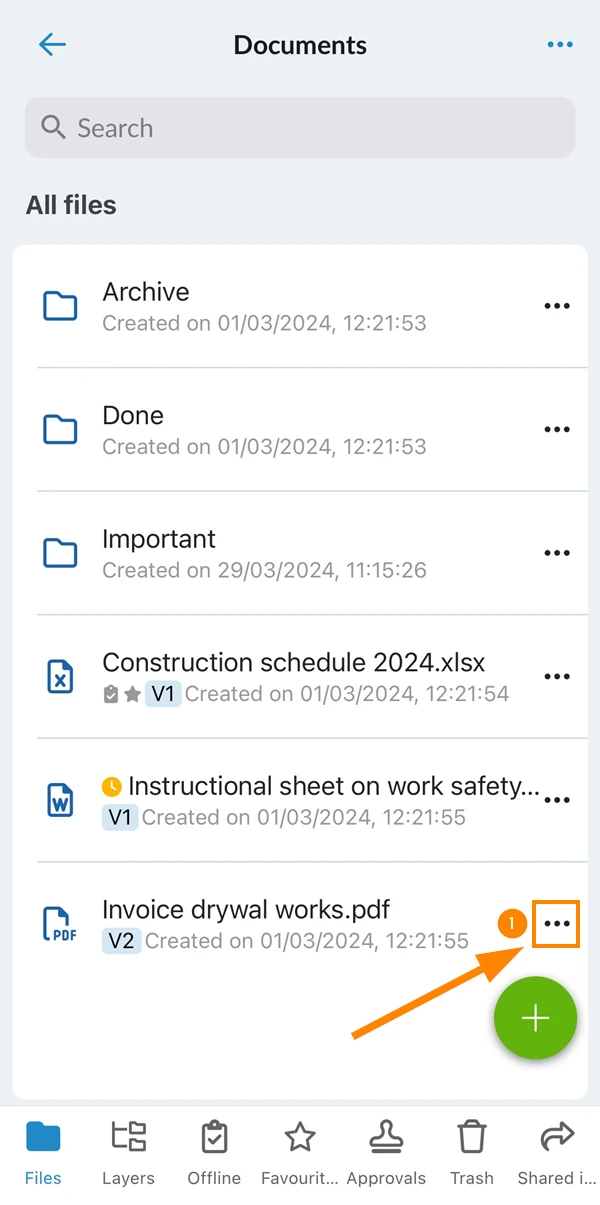
- Tapez sur Plus de
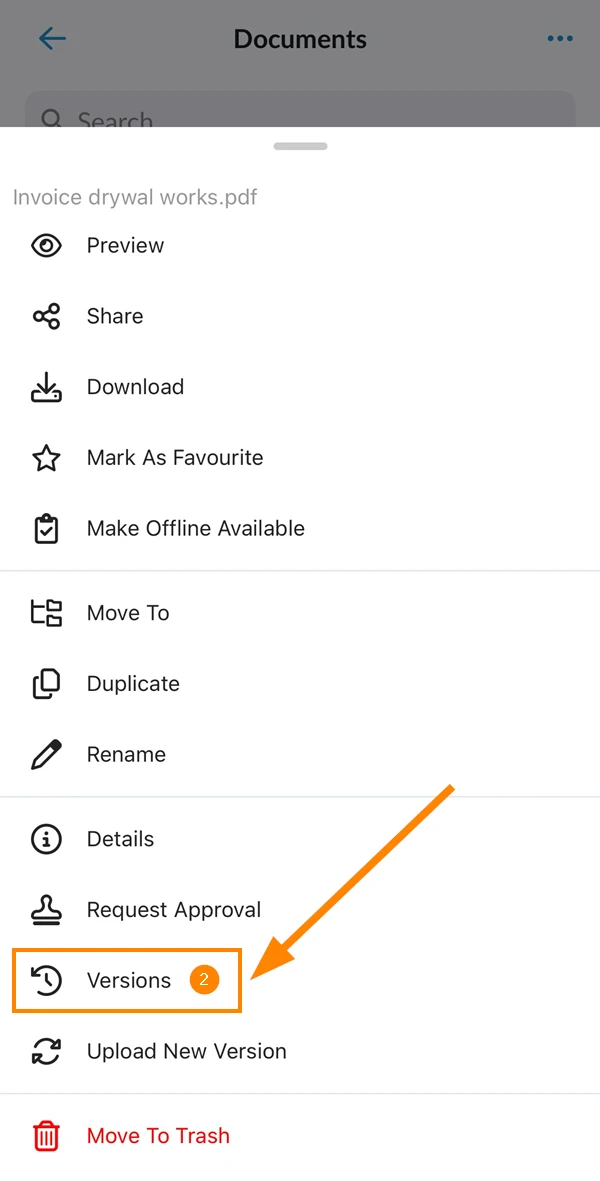
- Tap Versions
- Tapez sur Télécharger une nouvelle version
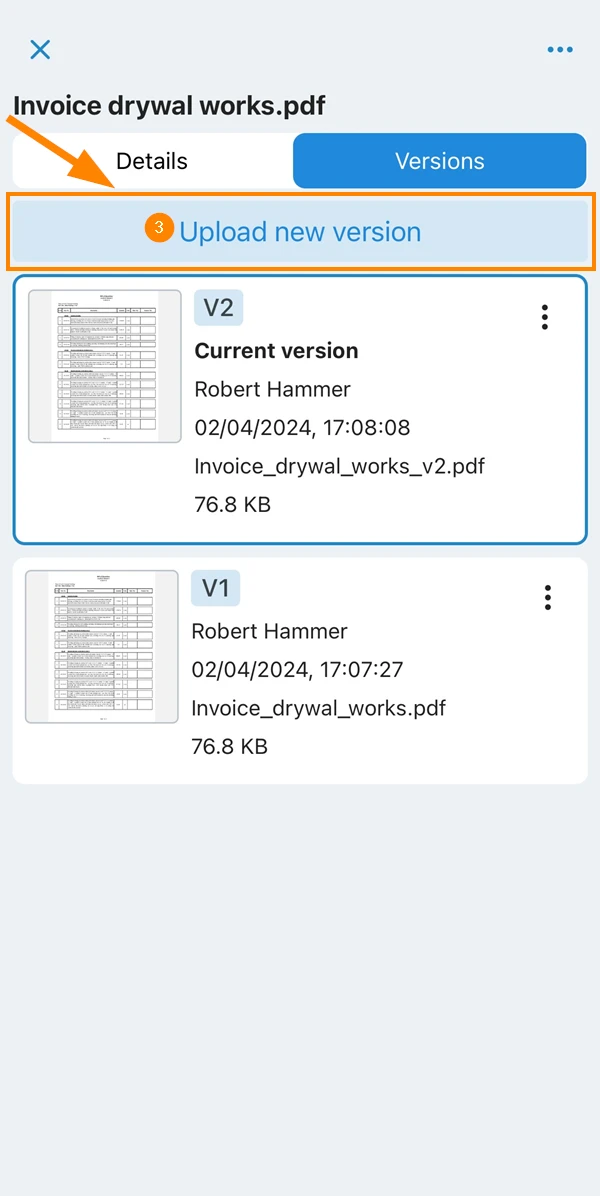
- Sélectionnez le fichier dans le navigateur de fichiers de votre système d'exploitation
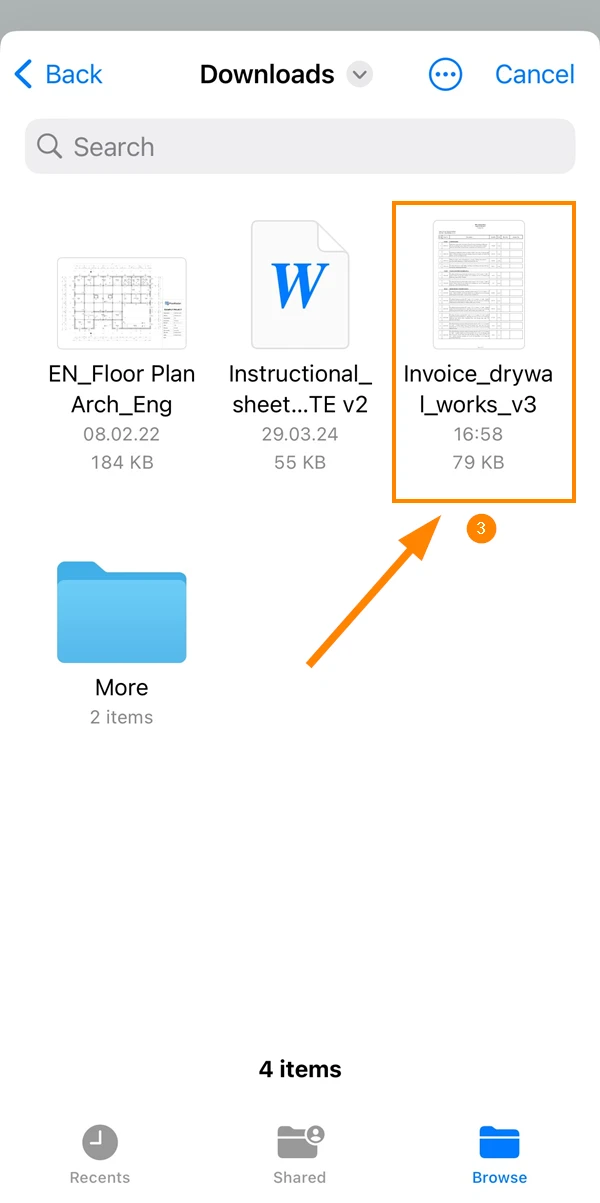
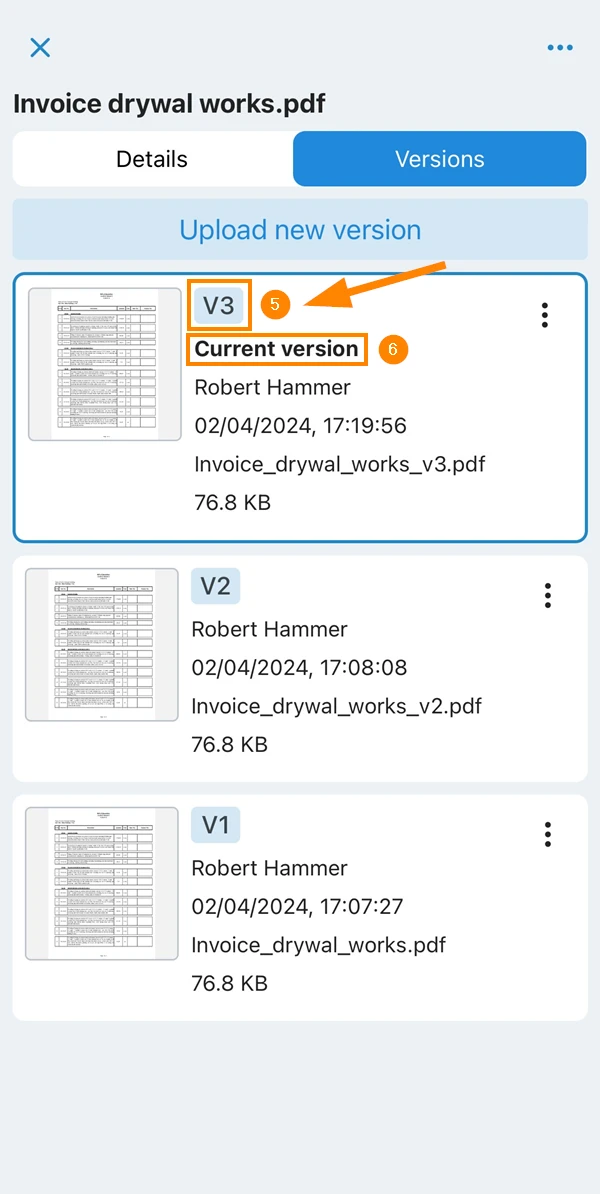
- Voir le numéro de version automatique, par exemple V2
- Voir l'indication de Version actuelle
Visualiser et télécharger les versions précédentes des fichiers
Accédez à l'historique complet des versions pour afficher ou télécharger les versions précédentes d'un fichier.
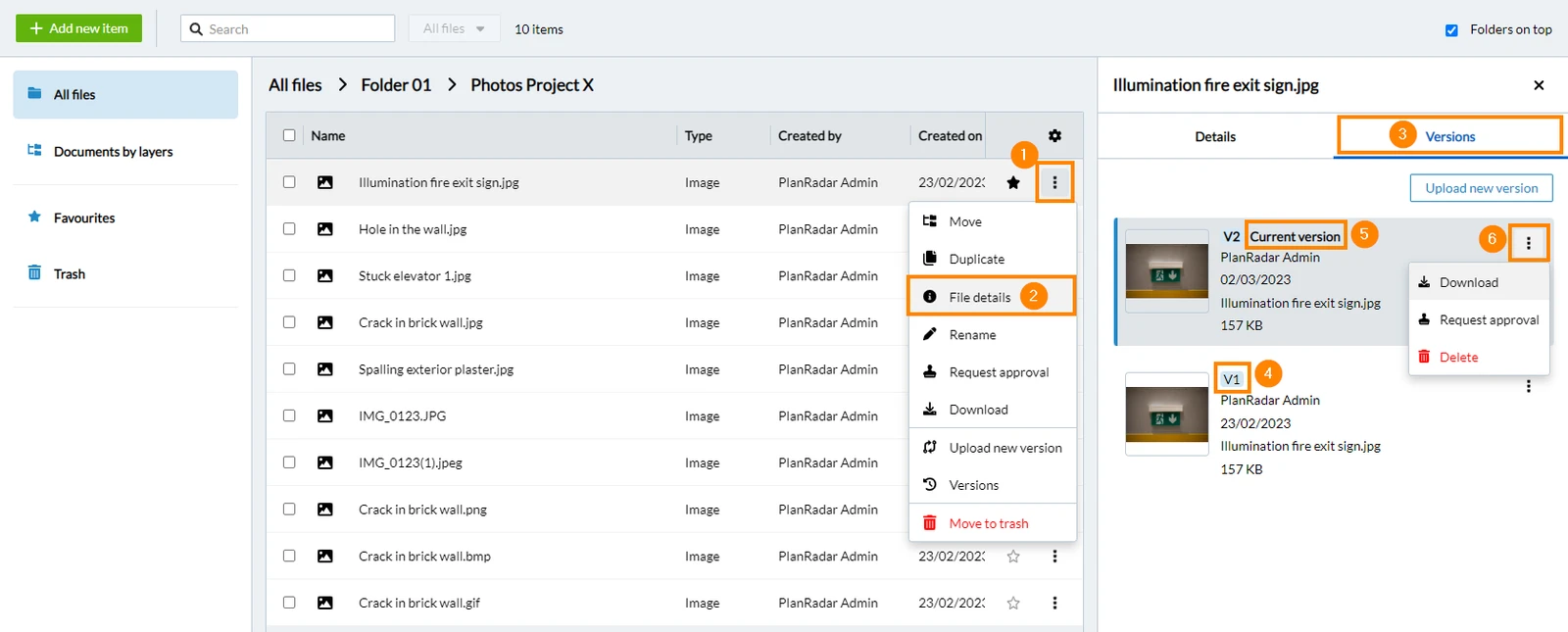
- Cliquez sur Plus
- Cliquez sur Détails du fichier
- Cliquez sur Versions
- Numéro de version
- Indication de la version actuelle de&#xNAN;
- Cliquez sur Plus pour Télécharger une version précédente
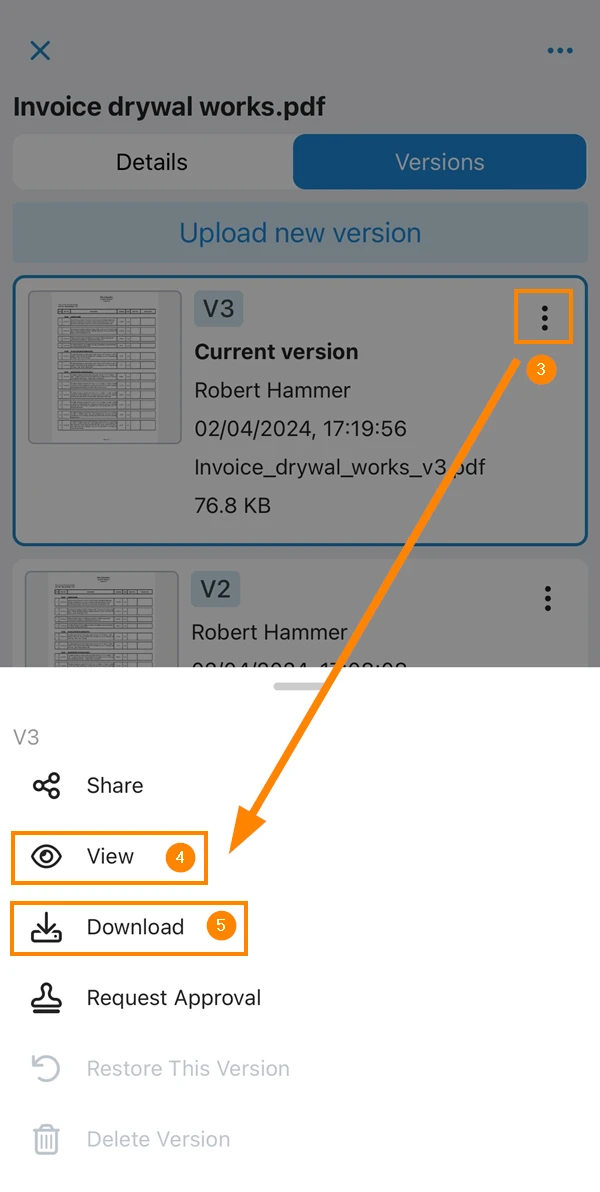
- Tapez sur Plus de
- Tap Versions
- Tapez sur Plus
- Appuyez sur View
- Tap Télécharger
Supprimer une version spécifique d'un fichier
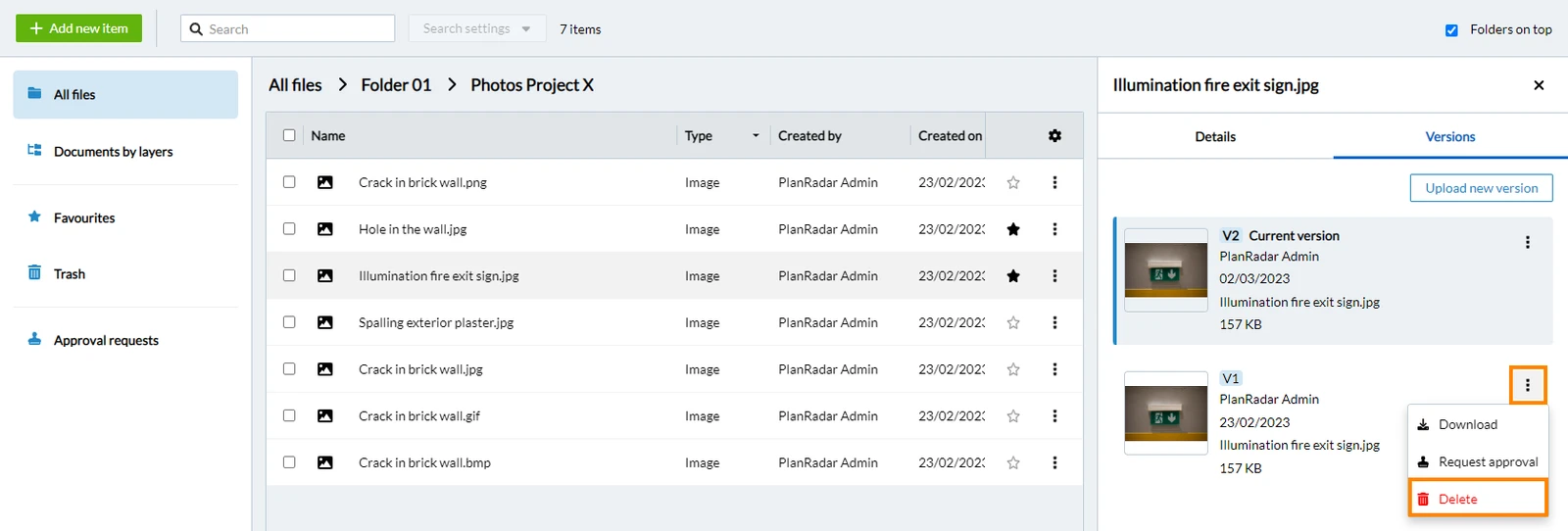
Accédez à l'historique des versions comme indiqué ci-dessus et cliquez sur Plus de pour Supprimer une version spécifique.
- Tapez sur Plus de
- Tap Versions
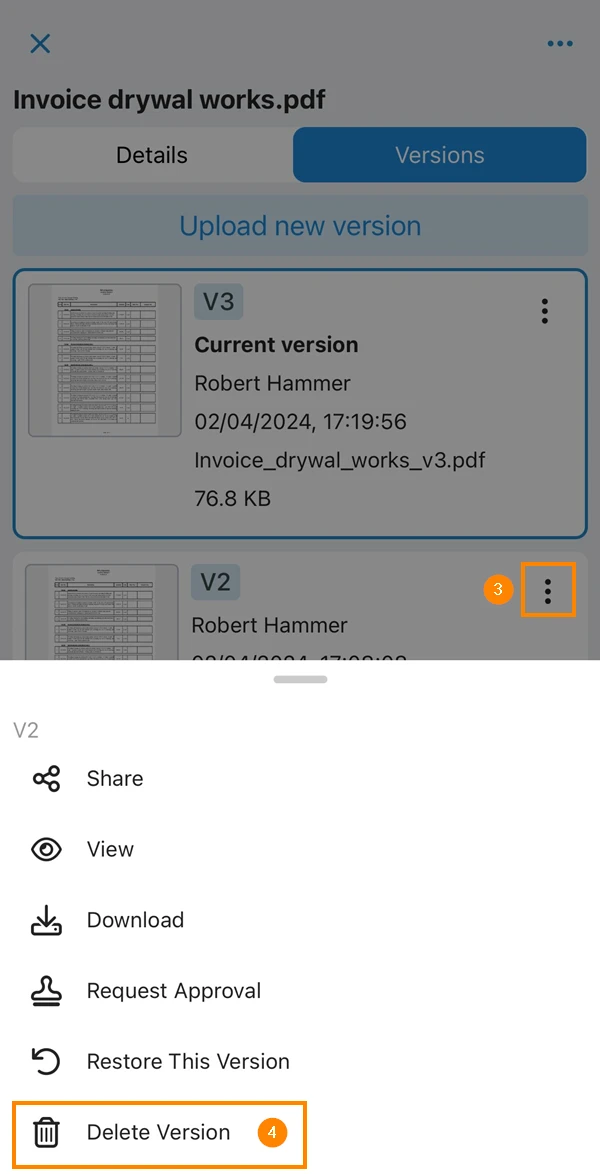
- Tapez sur Plus
- Tapez sur Supprimer la version
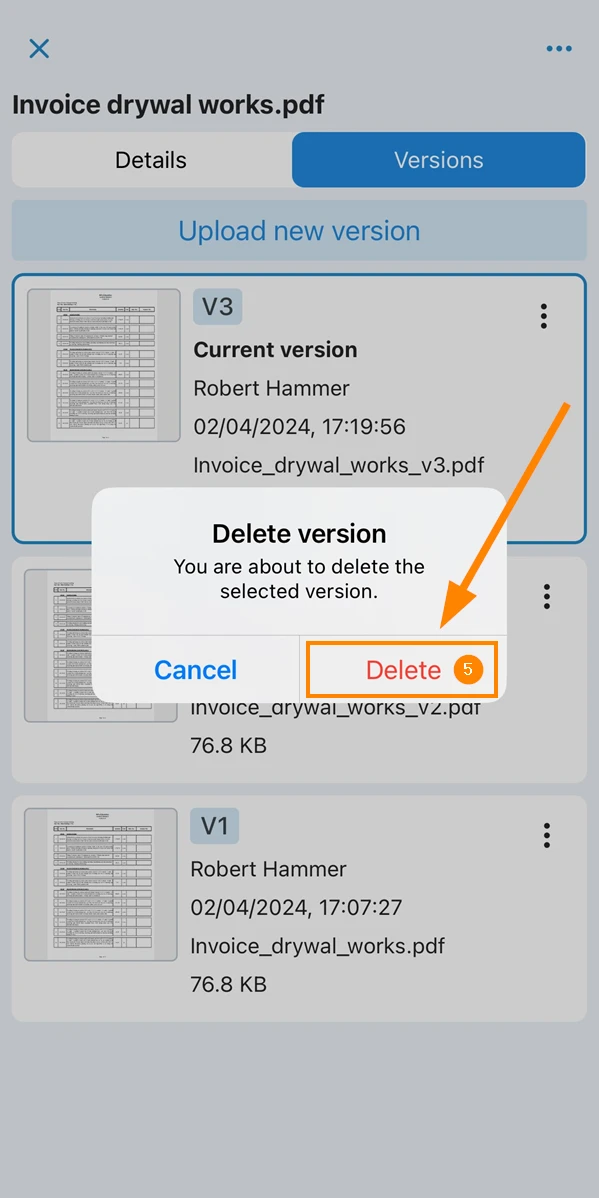
- Appuyez sur Supprimer
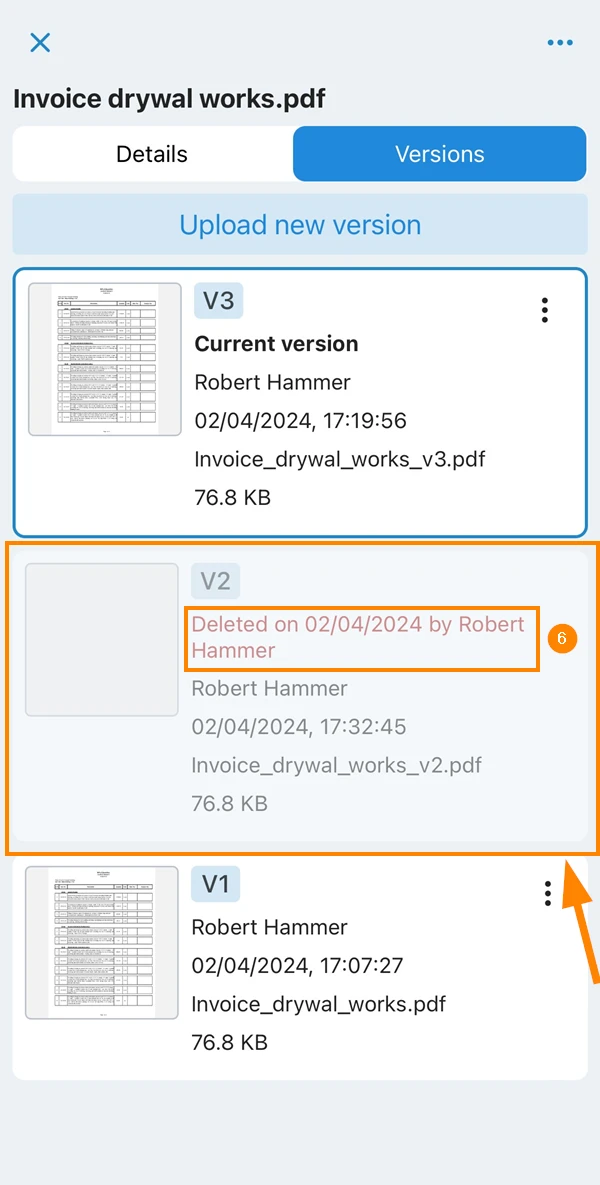
- Voir l'entrée de la version supprimée
Mis à jour le 22 mai 2026