Upravljanje dokumentima omogućuje dodavanje i upravljanje svim planovima i dokumentima koji su relevantni za vaše projekte unutar PlanRadara. Također pogledajte Upravljanje dokumentima.
Pristup & dozvole
Kako pristupiti Upravljanju dokumentima
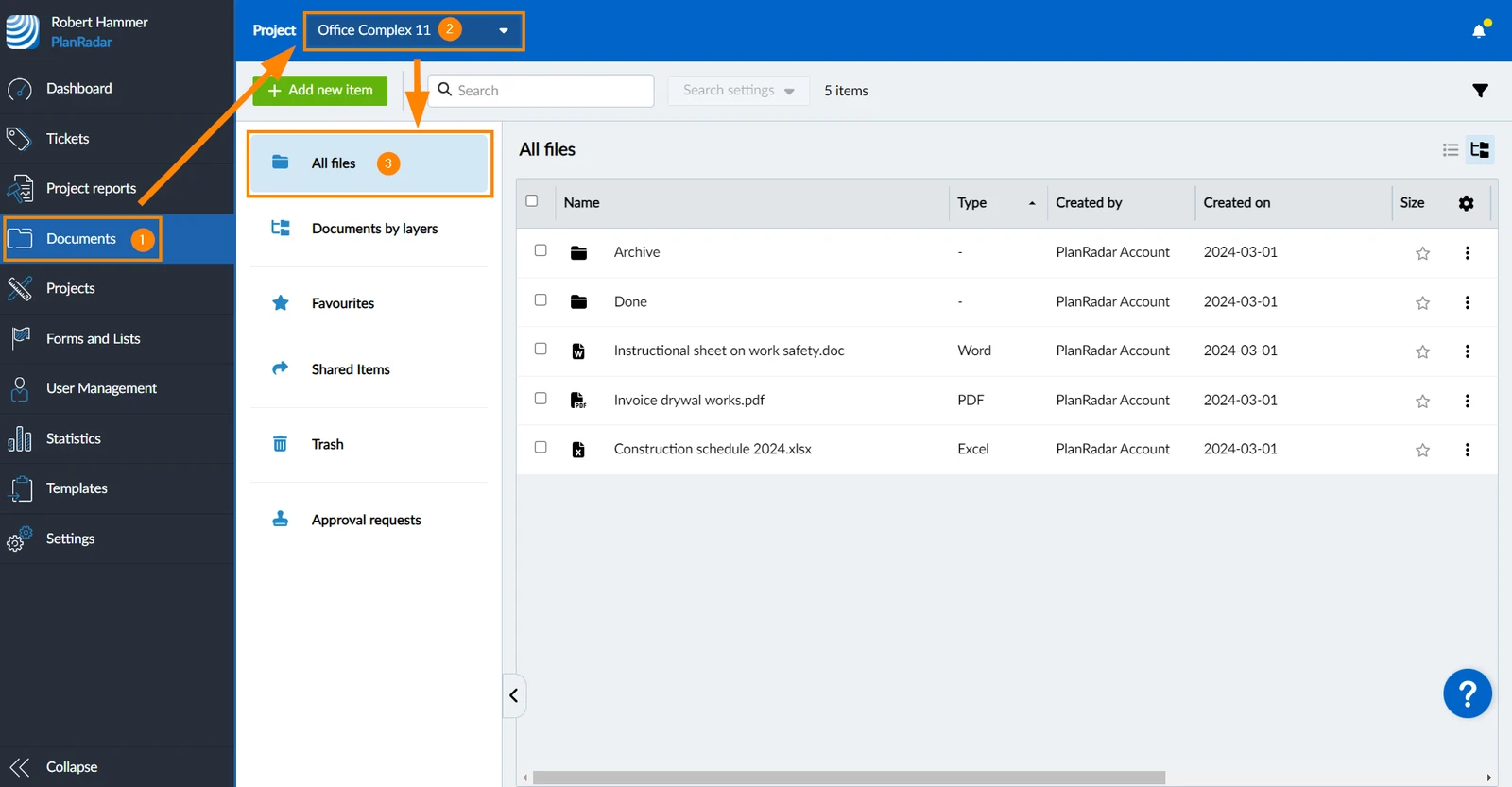
Kliknite Dokumenti
Odaberite projekt
Kliknite Sve datoteke
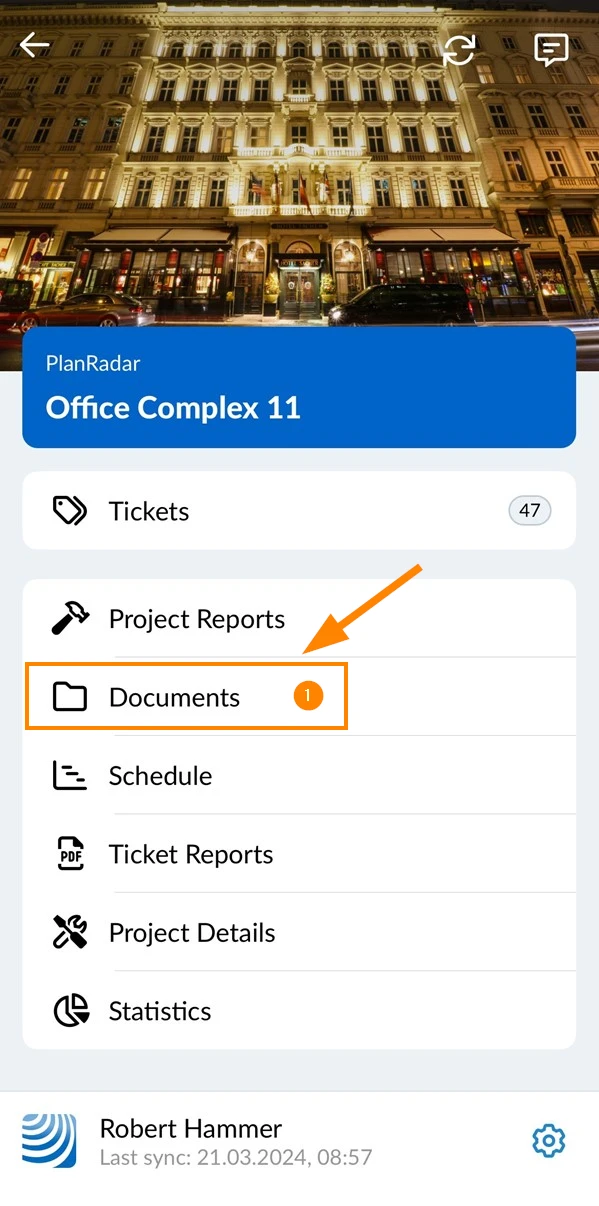
Dodirnite Dokumenti
Stvaranje mapa
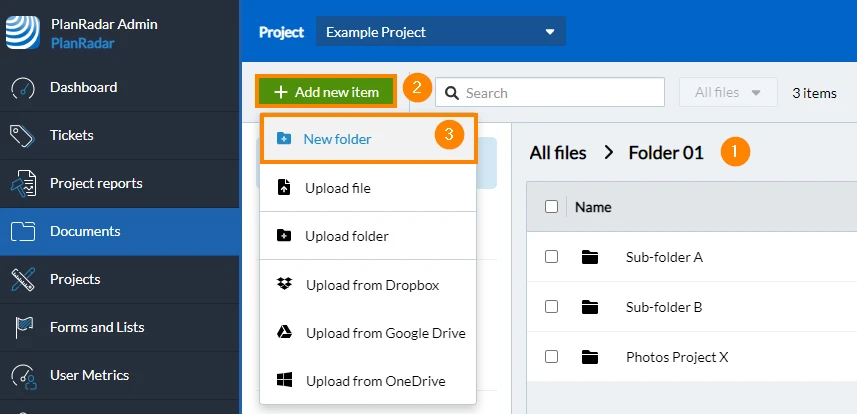
Idite do Sve datoteke ili do nadređene mape (gdje želite stvoriti mapu)
Kliknite + Dodaj novu stavku
Kliknite Nova mapa
Unesite naziv mape
Kliknite Stvori
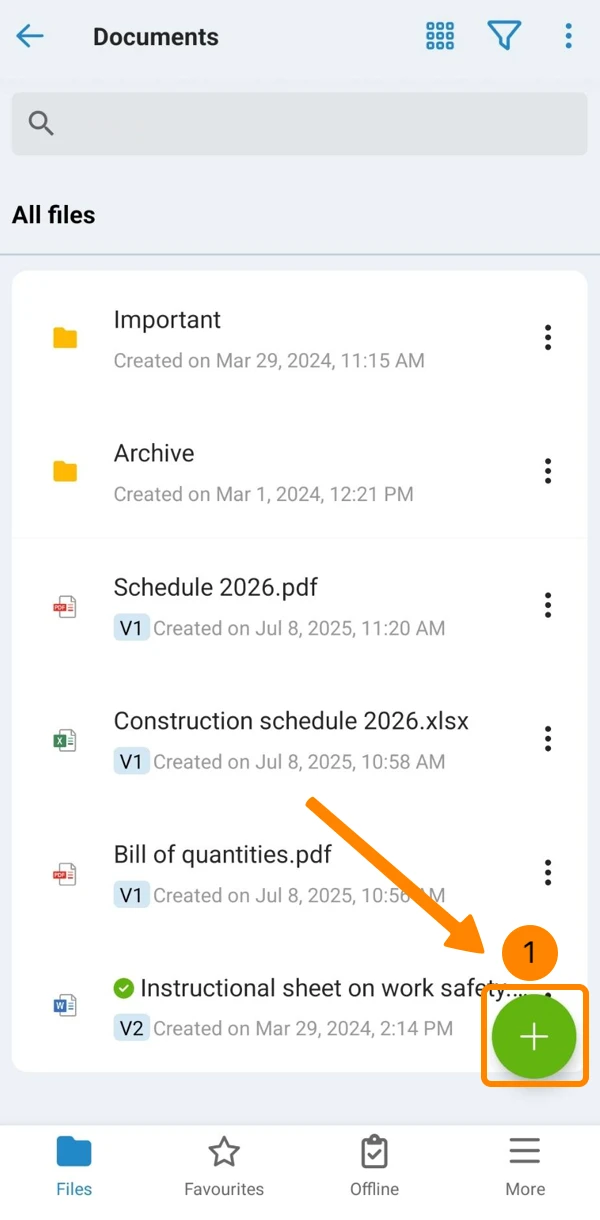
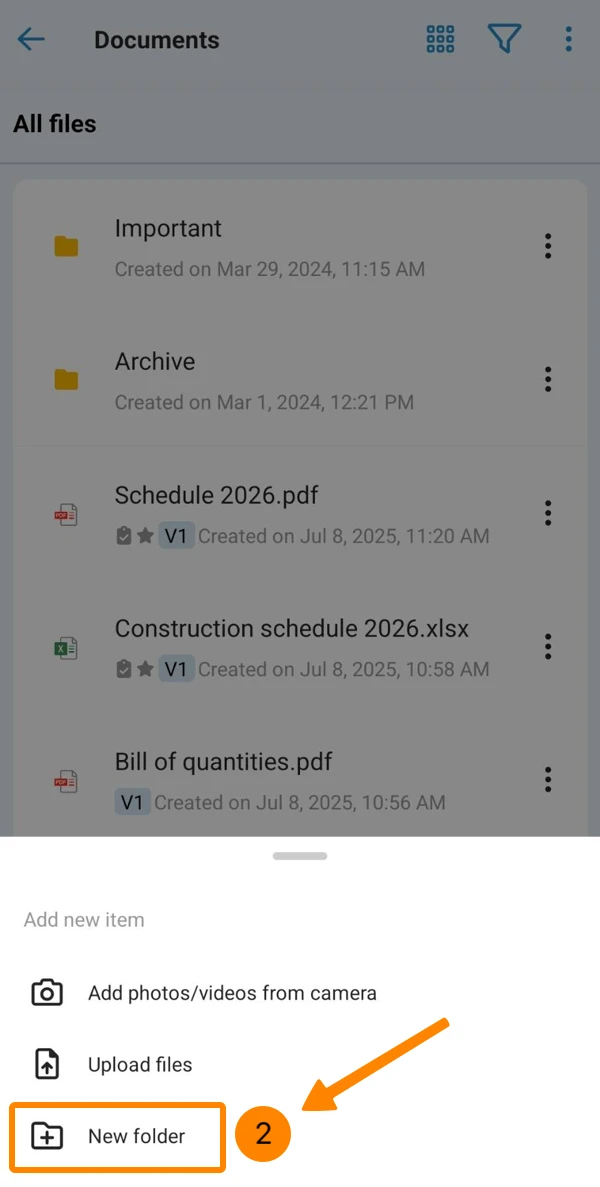
Dodirnite +
Dodirnite Nova mapa
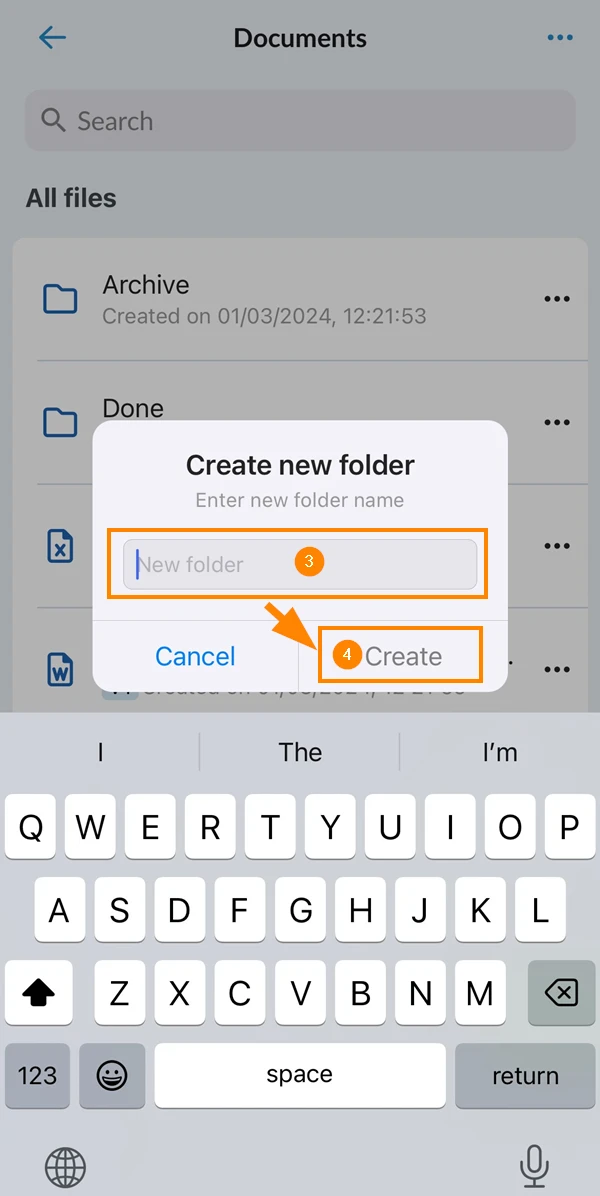
Unesite novi naziv mape
Dodirnite Izradi
Prijenos datoteka
U web aplikaciji možete prenijeti:
datoteke ili mapu (uključujući podmape)
s vašeg uređaja
s vaše usluge pohrane u oblaku
U mobilnoj aplikaciji možete prenijeti:
datoteke
s vašeg uređaja
s vaše usluge pohrane u oblaku
fotografije/videozapisi
iz galerije vašeg uređaja
s vašeg fotoaparata
Prenesite datoteke s vašeg uređaja
Postoje 3 načina za prijenos datoteka u web aplikaciji:
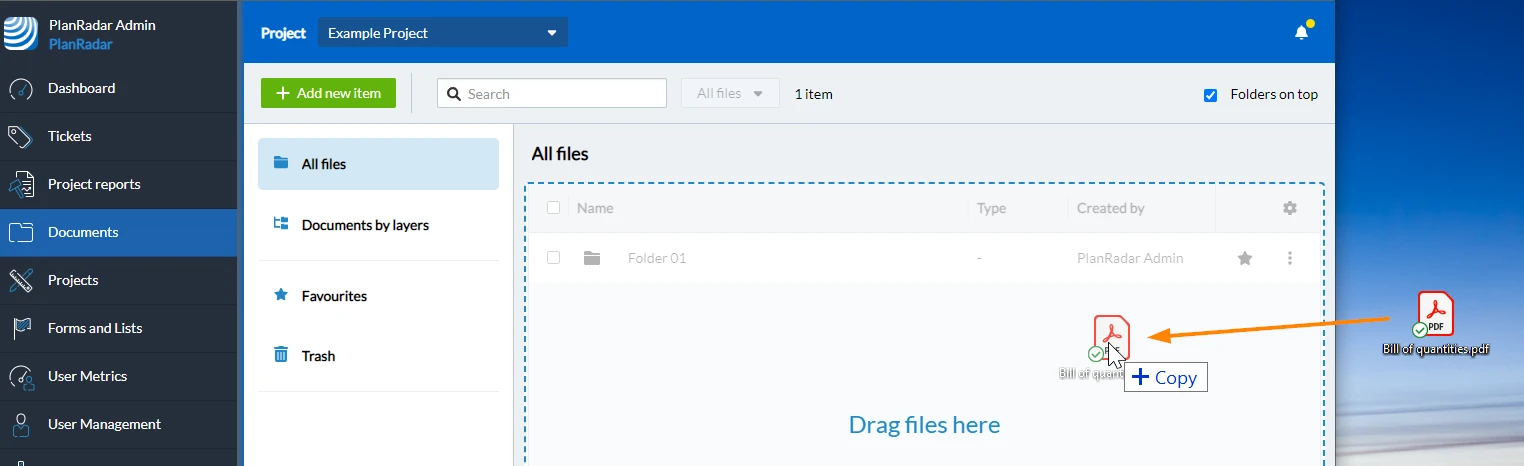
Povucite i ispustite datoteke ili mapu
Koristite preglednik datoteka za učitavanje datoteka
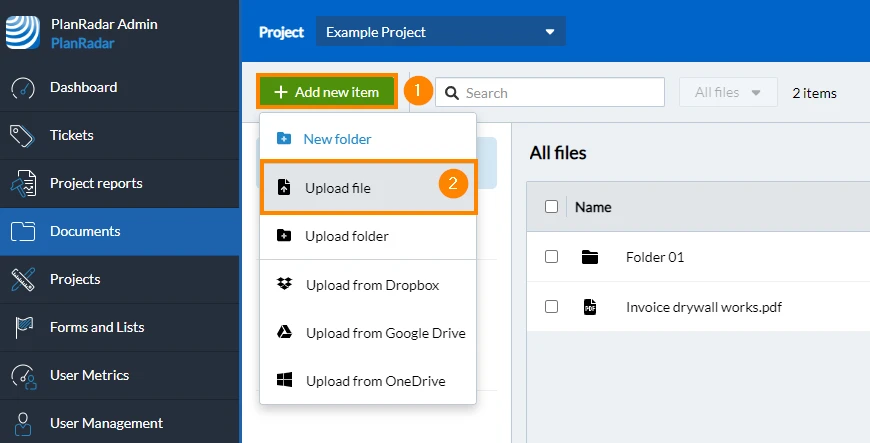
Kliknite + Dodaj novu stavku
Kliknite Prenesi datoteku
Otvara se preglednik datoteka vašeg operativnog sustava i možete odabrati jednu ili više datoteka.
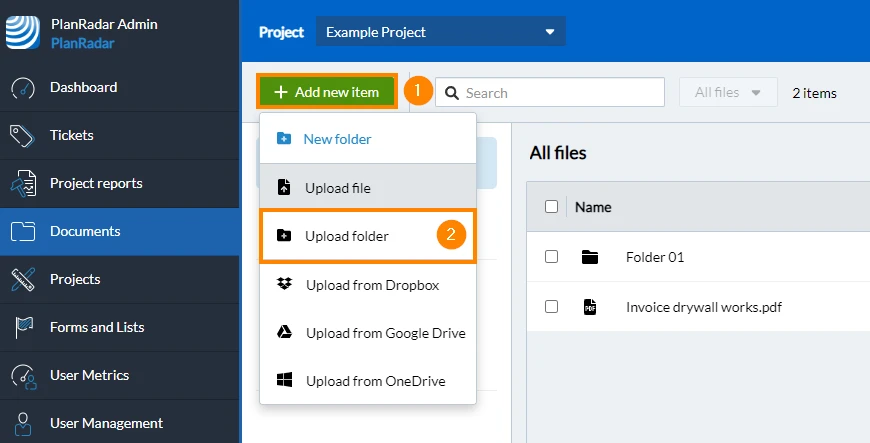
Koristite preglednik datoteka za prijenos mape (uključujući podmape)
Kliknite + Dodaj novu stavku
Kliknite Prenesi mapu
Otvara se preglednik datoteka vašeg operativnog sustava i možete odabrati mapu.
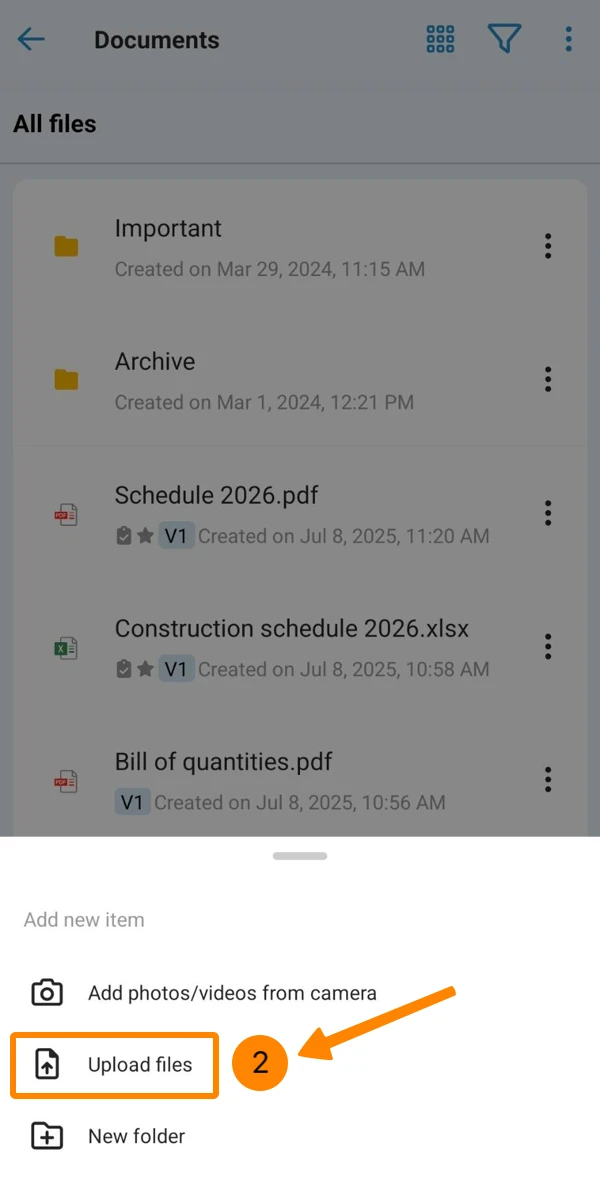
Za prijenos datoteke iz lokalne pohrane vašeg telefona:
Dodirnite +
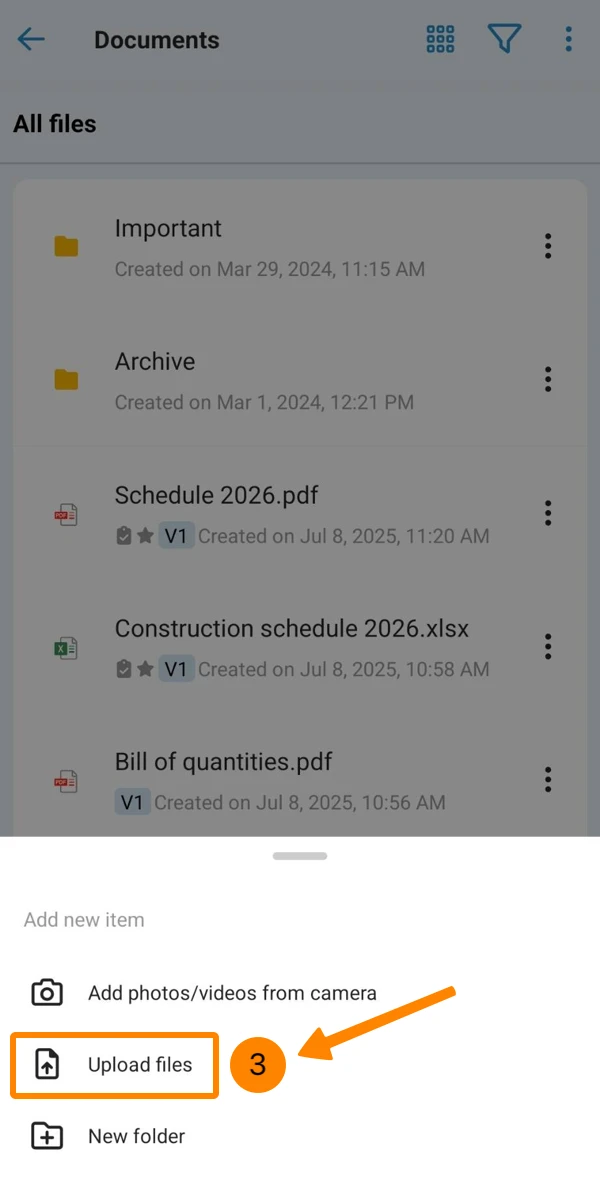
Dodirnite Prenesi datoteke
Odaberite datoteku(e) u pregledniku datoteka
Prijenos datoteka iz usluga pohrane u oblaku
U web aplikaciji postoje dva načina za prijenos datoteka iz usluga pohrane u oblaku:
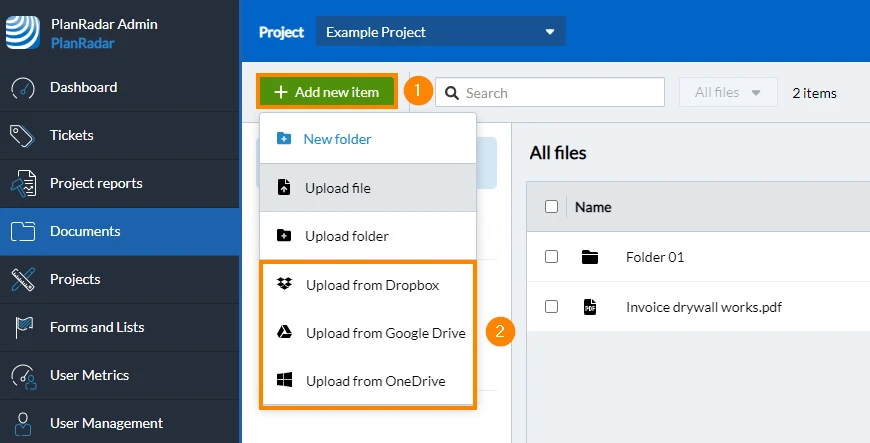
S integriranim gumbima
Podržava samo prijenos pojedinačnih datoteka
Nije potrebna instalacija aplikacija; samo se prijavite jednom
S lokalnim preglednikom datoteka
Podržava prijenos više datoteka i jedne mape
Dostupno samo ako su na vašem računalu instalirane aplikacije
Za prijenos datoteke s usluga pohrane u oblaku (Dropbox, Google Drive ili OneDrive) pomoću integriranih gumba:
Kliknite + Dodaj novu stavku
Kliknite Prenesi s Dropboxa / Google diska / OneDrivea
Morate se prijaviti na svoju uslugu u oblaku (ako već niste prijavljeni).
Otvara se preglednik datoteka vaše usluge u oblaku i možete odabrati datoteke.
Za prijenos datoteka ili mape s usluga pohrane u oblaku pomoću gumba lokalnog preglednika datoteka:
Provjerite je li na vašem računalu instalirana aplikacija vaše usluge pohrane u oblaku
Dodirnite +
Dodirnite Prenesi datoteke
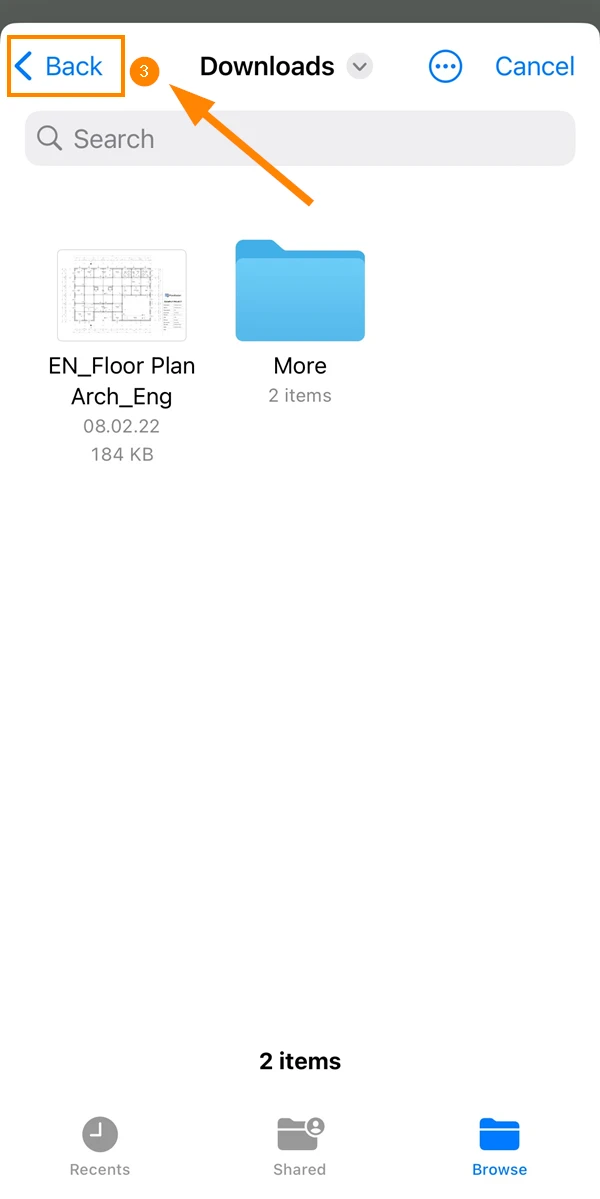
Dodirnite Natrag
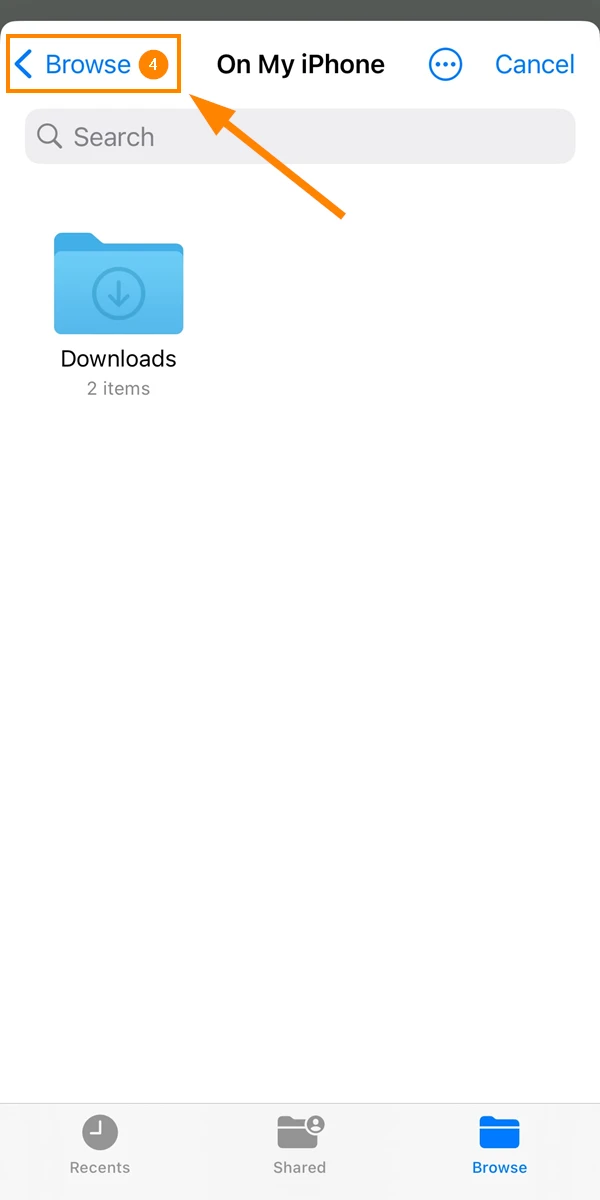
Dodirnite Pregledaj
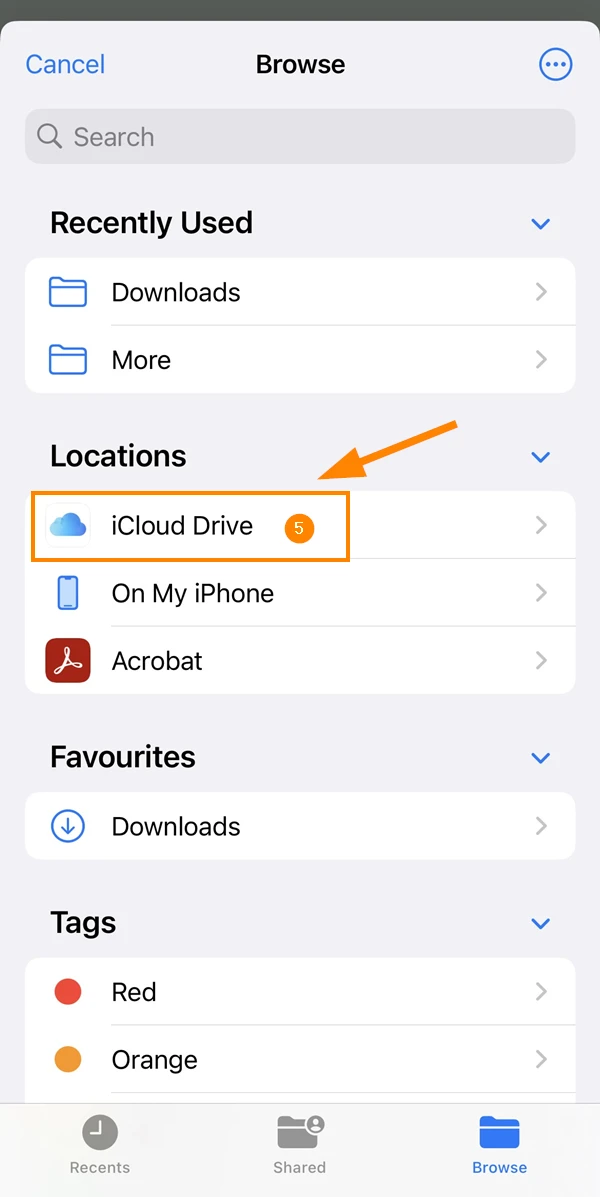
Otvorite svoj iCloud Drive ili druge aplikacije
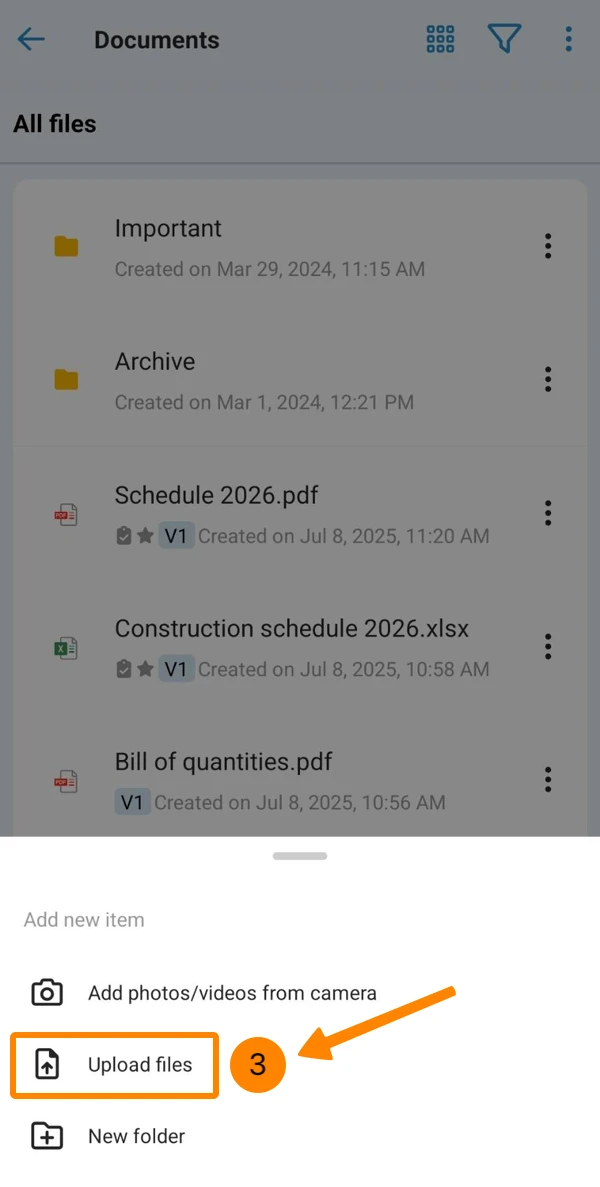
Za prijenos datoteka ili mape s usluga pohrane u oblaku pomoću gumba lokalnog preglednika datoteka:
Provjerite je li na vašem računalu instalirana aplikacija vaše usluge pohrane u oblaku
Dodirnite +
Dodirnite Prenesi datoteke
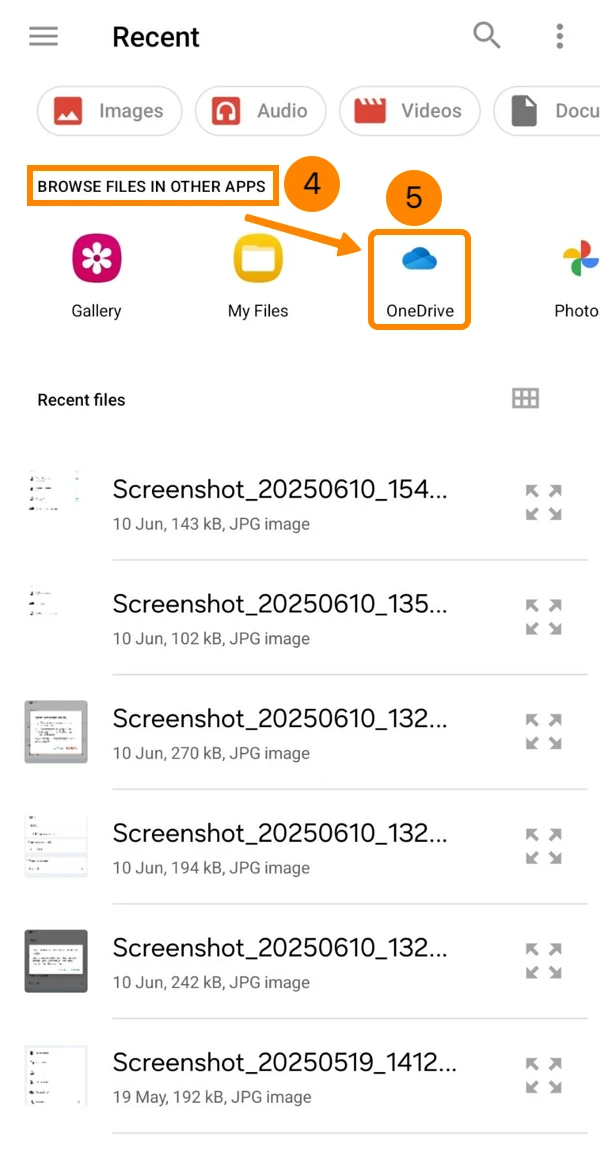
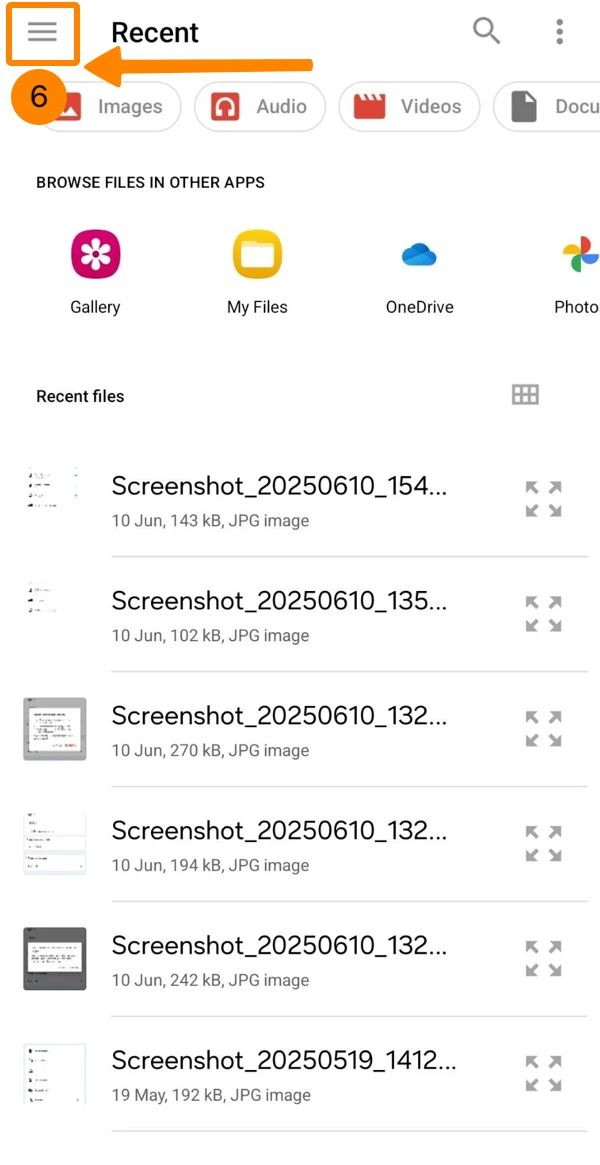
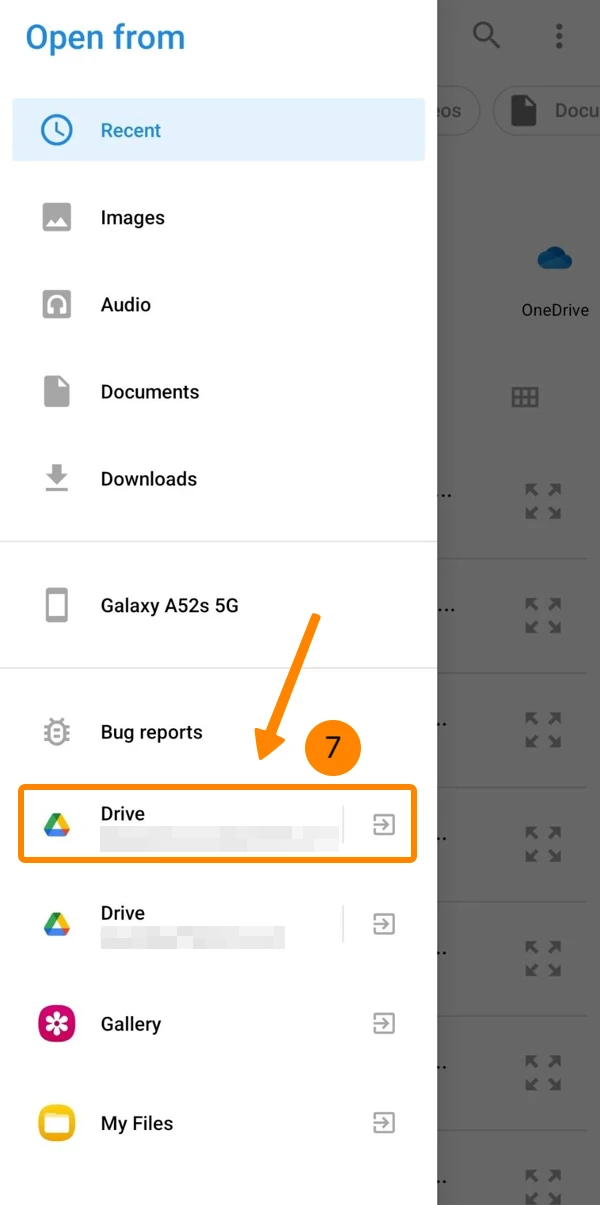
Sljedeći koraci mogu se razlikovati ovisno o vašem Android uređaju i verziji operativnog sustava. Primjer Samsung Galaxy A52s s Androidom 14.
Pomicanje kroz Pregledavanje datoteka u drugim aplikacijama
Dodirnite aplikaciju za pohranu u oblaku, npr. OneDrive
ILI otvorite izbornik
Dodirnite aplikaciju za pohranu u oblaku, npr. Disk
Prenesite fotografije/videozapise iz svoje galerije
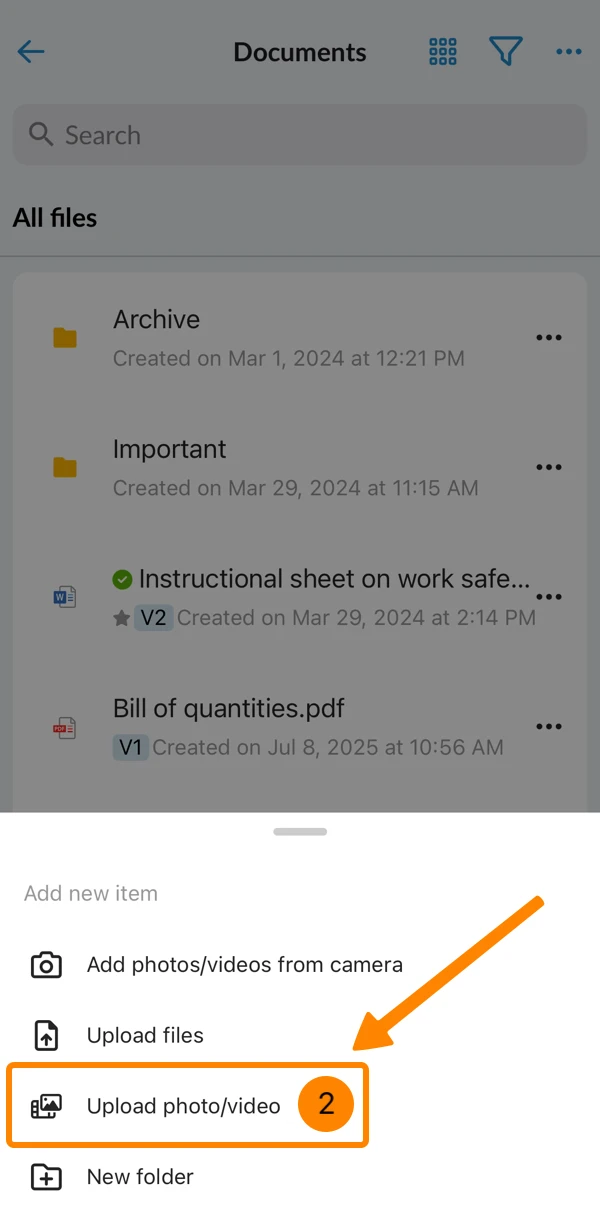
Za prijenos fotografije/video zapisa iz galerije vašeg telefona:
Dodirnite +
Dodirnite Prenesi fotografiju/videozapis
Dodirnite fotografiju/videozapis u galeriji svog telefona
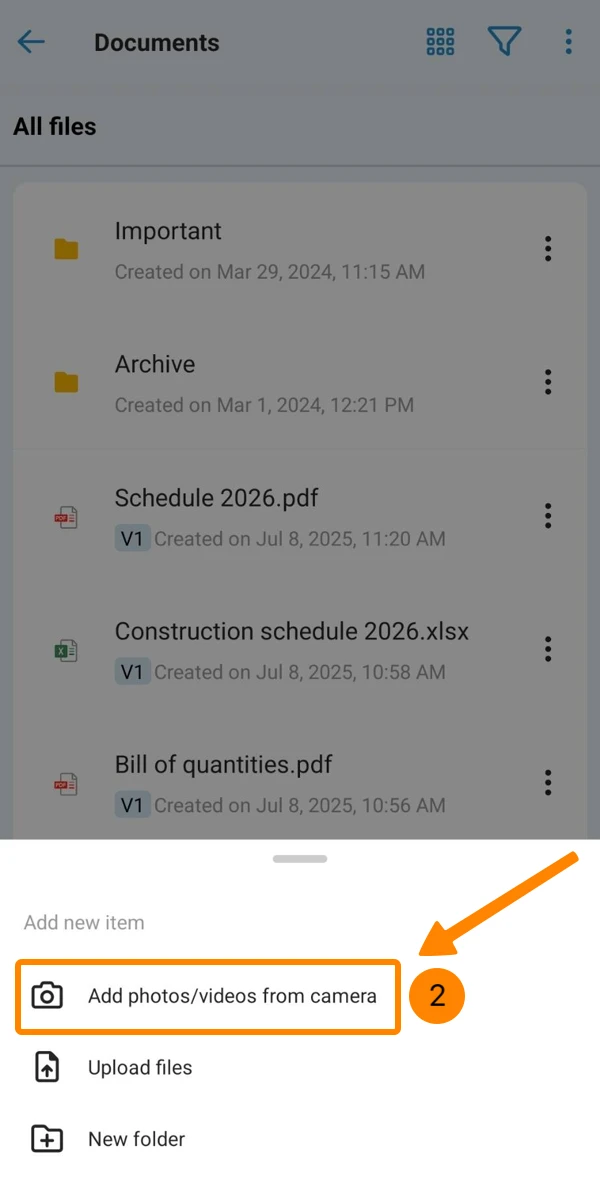
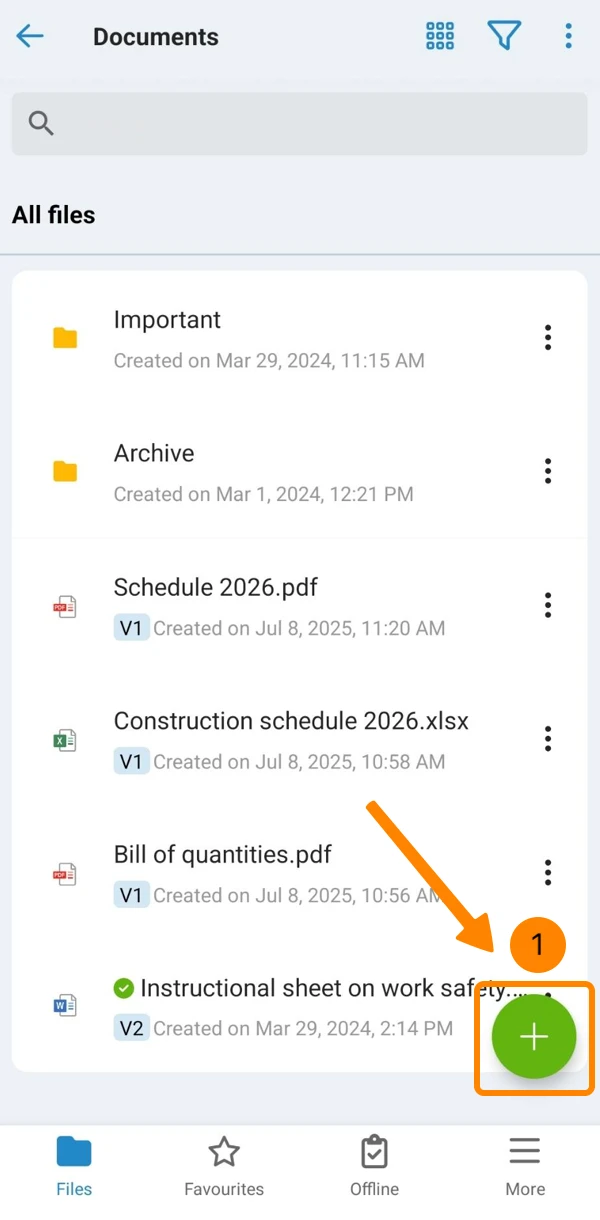
Dodirnite +
Dodirnite Dodaj fotografije/videozapise s fotoaparata
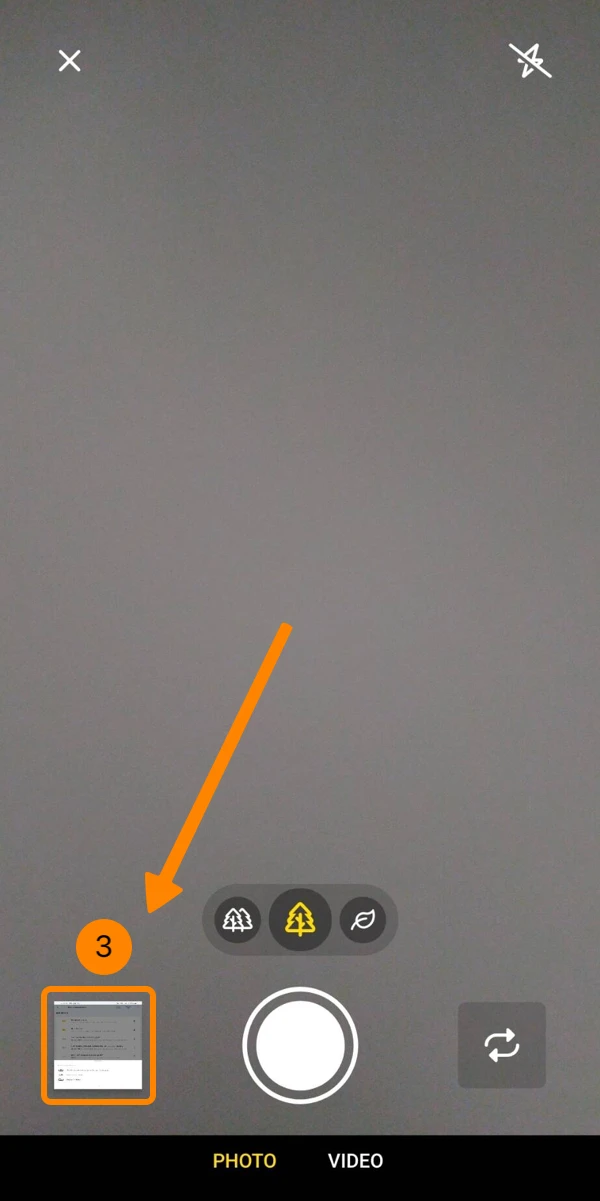
Dodirnite minijaturu prethodne fotografije
Dodirnite fotografiju/videozapis u galeriji telefona
Prenesite fotografije/videozapise s fotoaparata na mobitel
Dodirnite +
Dodirnite Dodaj fotografije/videozapise s fotoaparata
Snimite fotografiju/video
Premještanje datoteka/mapa
Za premještanje datoteka ili mapa u odredišnu mapu:
Premještanje pojedinačnih datoteka/mapa
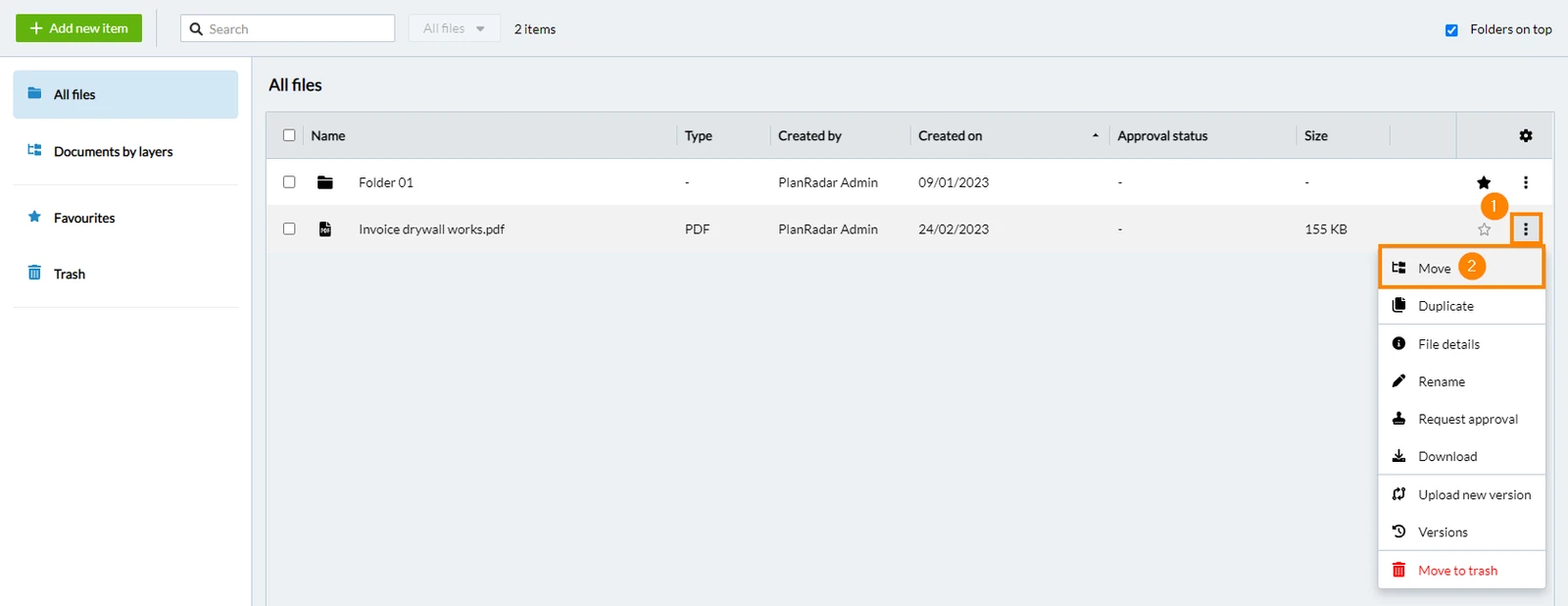
Kliknite ikonu Više
Kliknite Premjesti
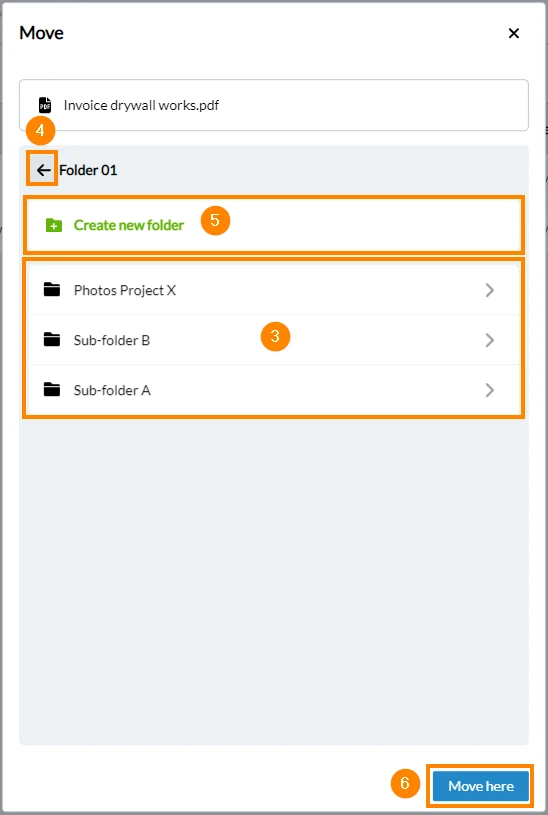
Odaberite odredišnu mapu
Izborno: Kliknite natrag za navigaciju do nadređene mape
Izborno: Kliknite Stvori novu mapu da biste stvorili novu podmapu u trenutnoj mapa
Kliknite Premjesti ovdje
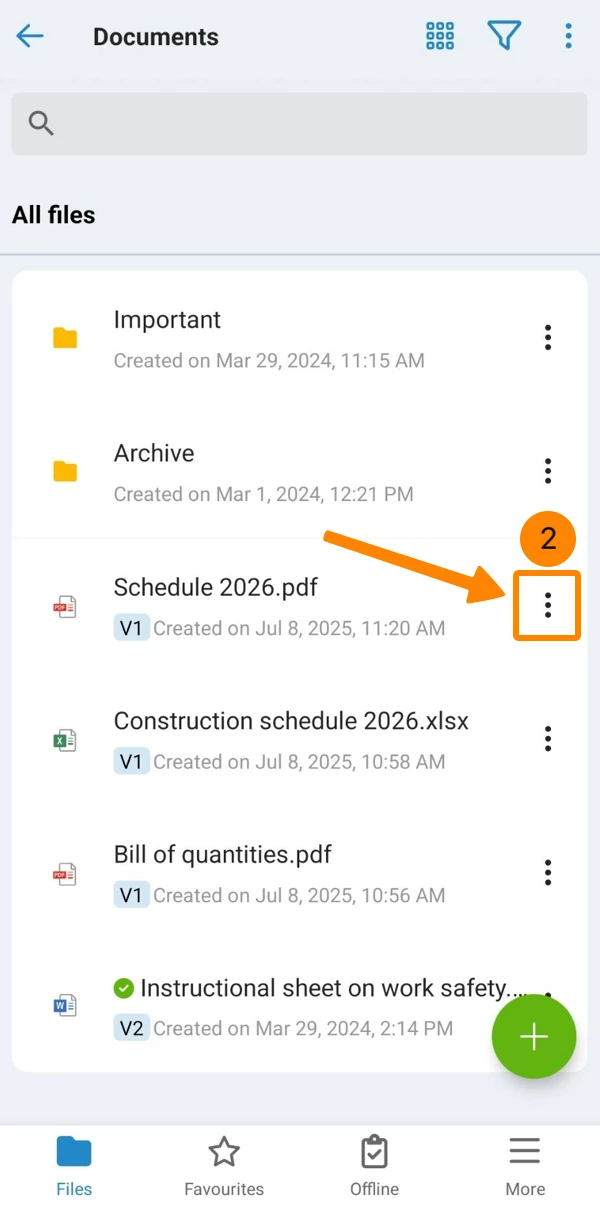
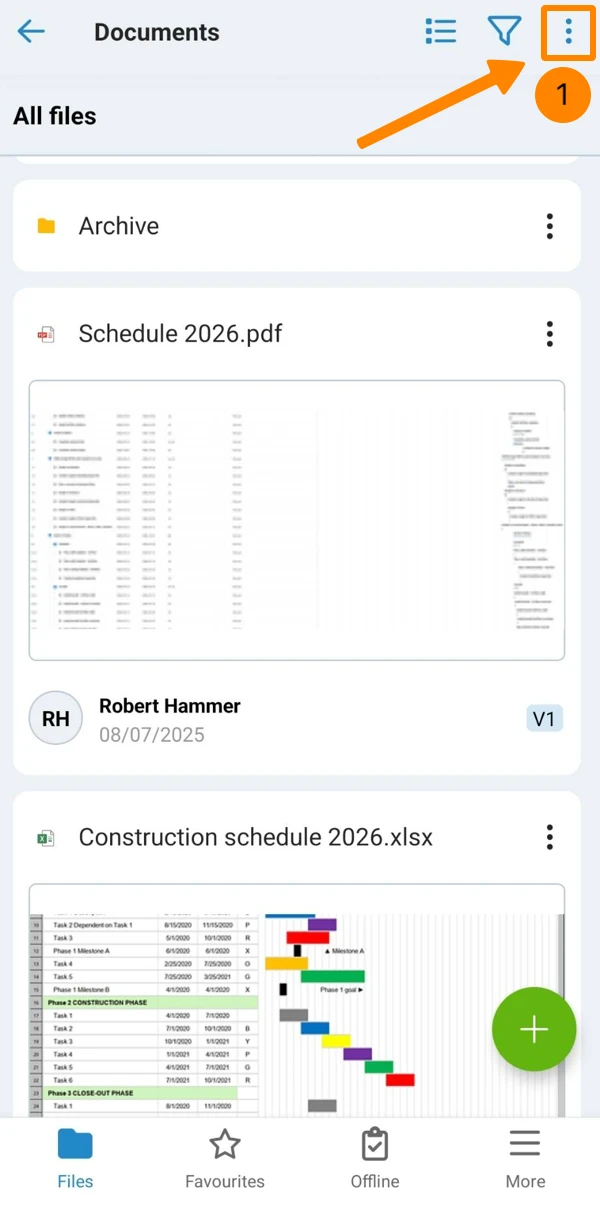
Idite do datoteke koju želite premjestiti
Otvorite izbornik Više
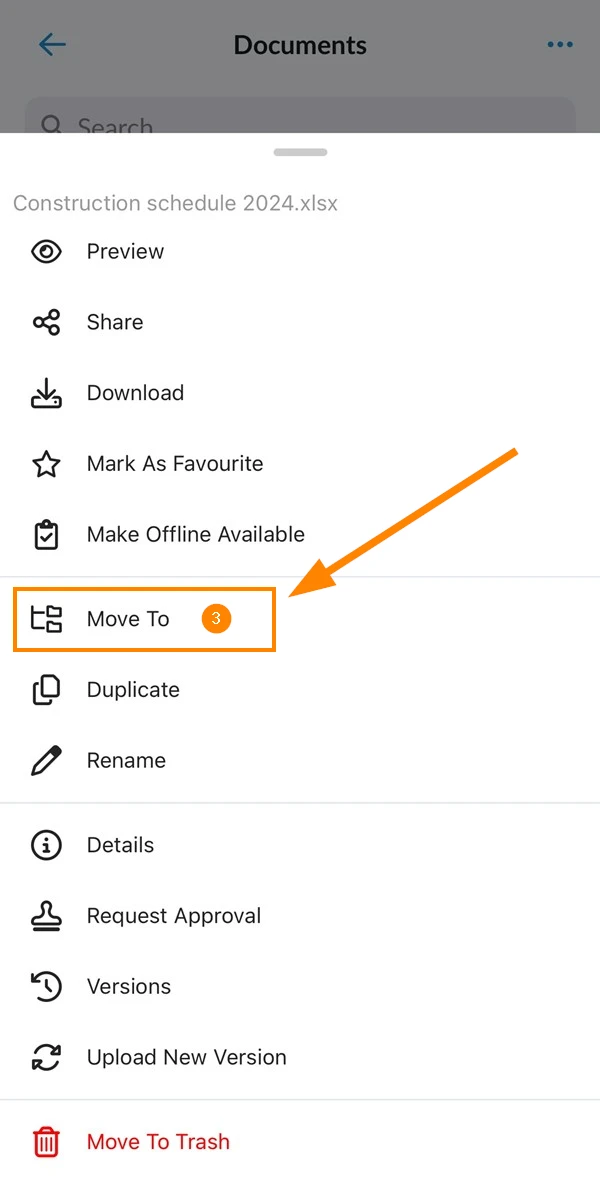
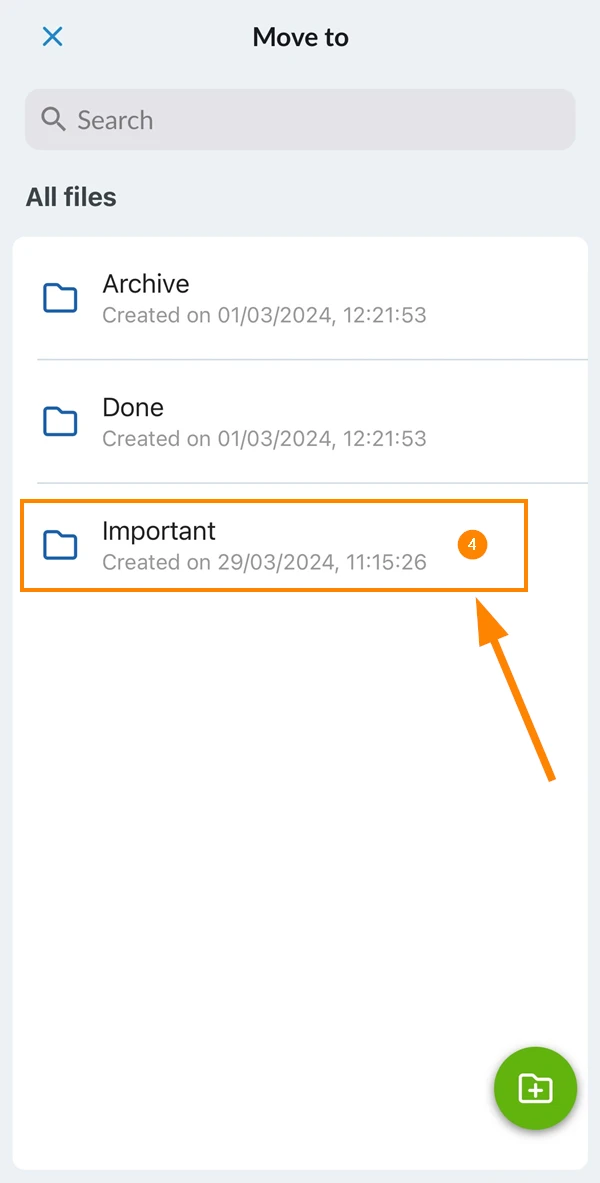
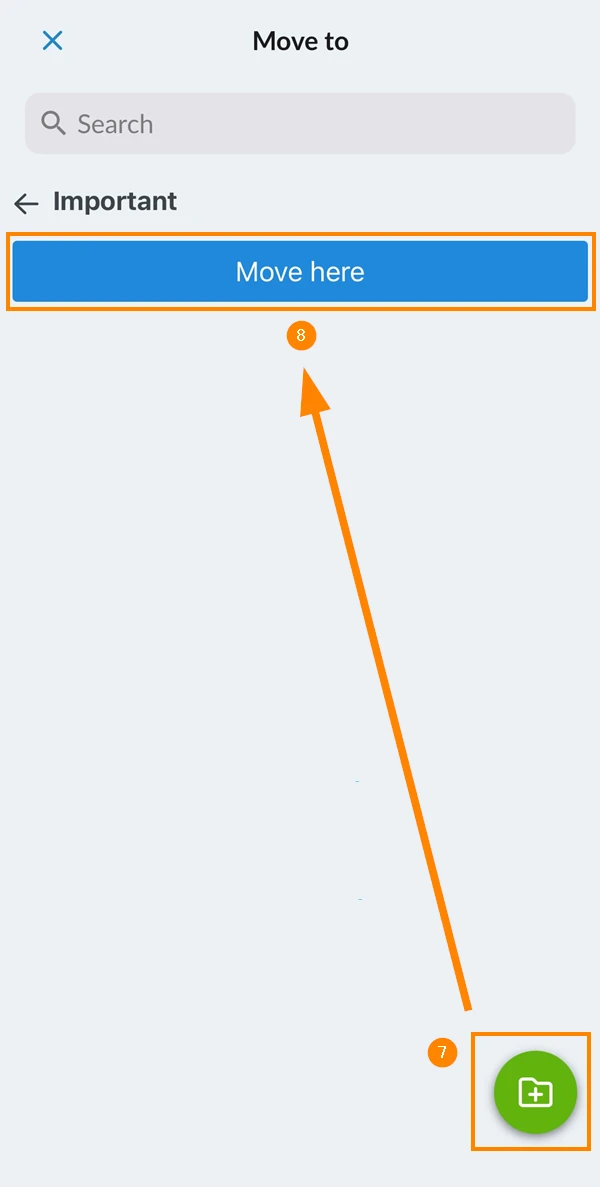
Dodirnite Premjesti u 

Odaberite odredišnu mapu, npr. Važno
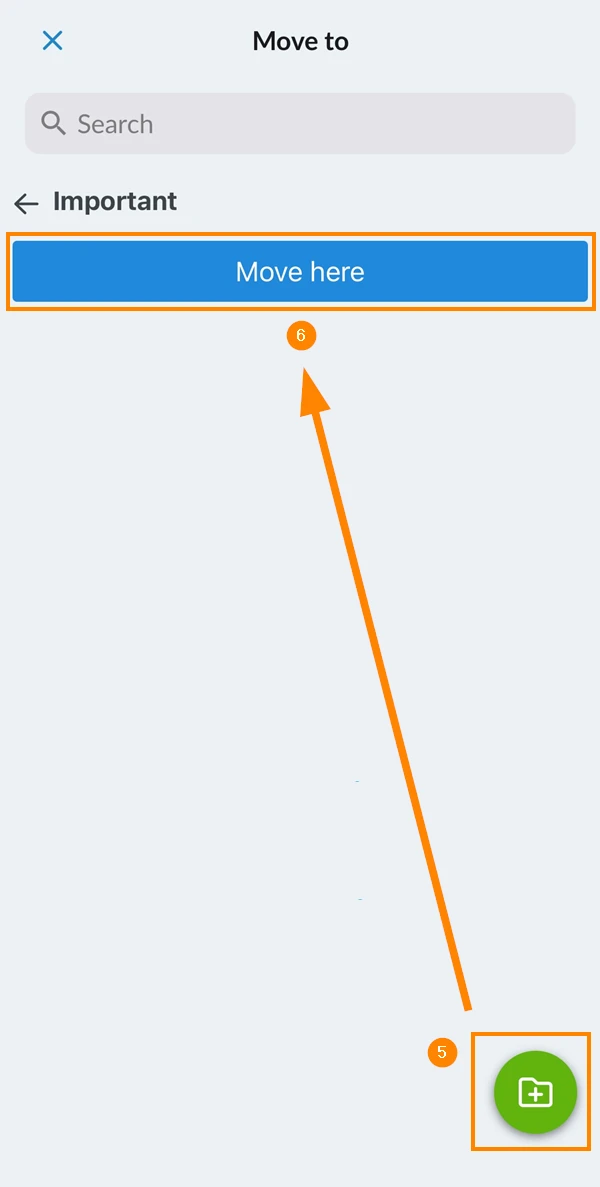
Izborno: dodirnite ikonu Stvori mapu
Dodirnite Premjesti ovdje
Premještanje više datoteka/mapa
Odaberite potvrdne okvire za svaku datoteku ili mapu
Izborno: Odaberite potvrdni okvir odaberi sve
Kliknite Skupne radnje
Kliknite Premjesti
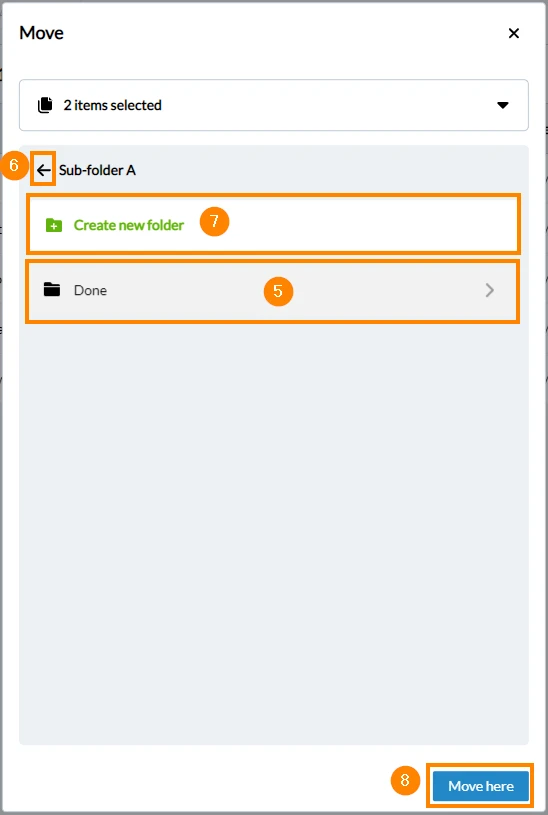
Odaberite odredišnu mapu
Izborno: Kliknite natrag za navigaciju do nadređene mape
Izborno: Kliknite Stvori novu mapu da biste stvorili novu podmapu u trenutnoj mapa
Kliknite Premjesti ovdje
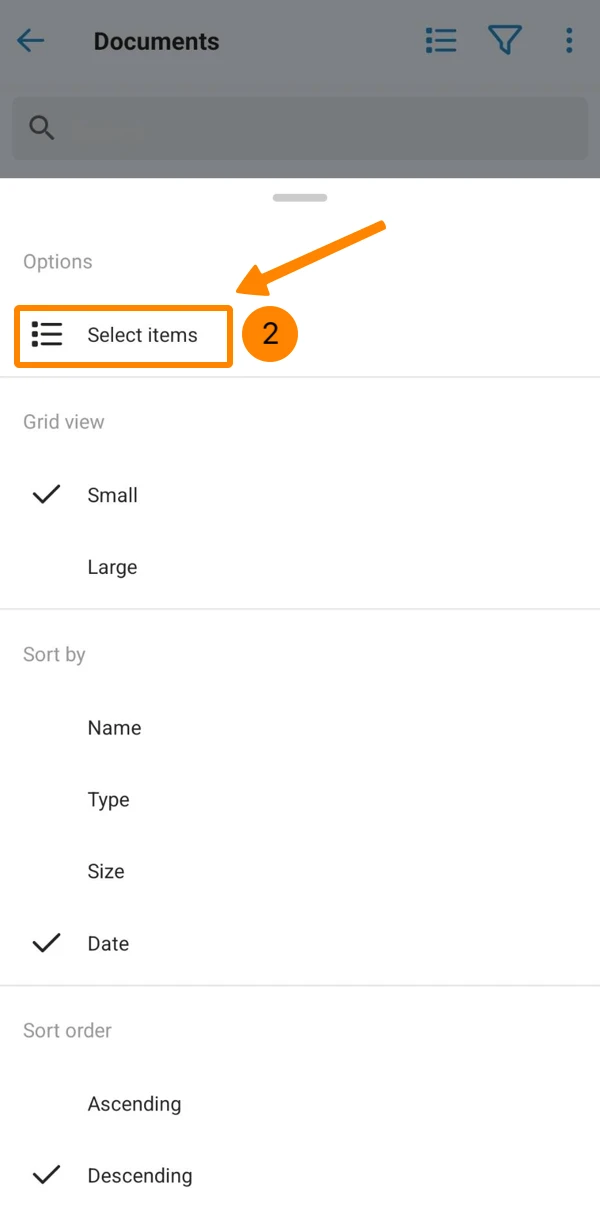
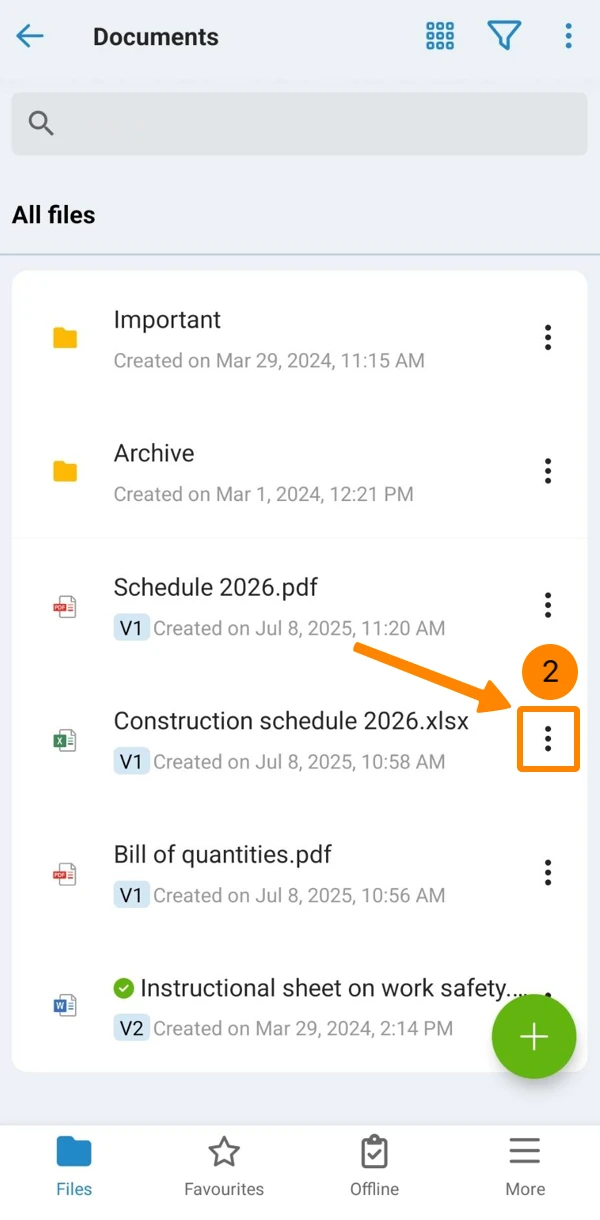
Otvorite izbornik Više
Dodirnite Odaberi stavke
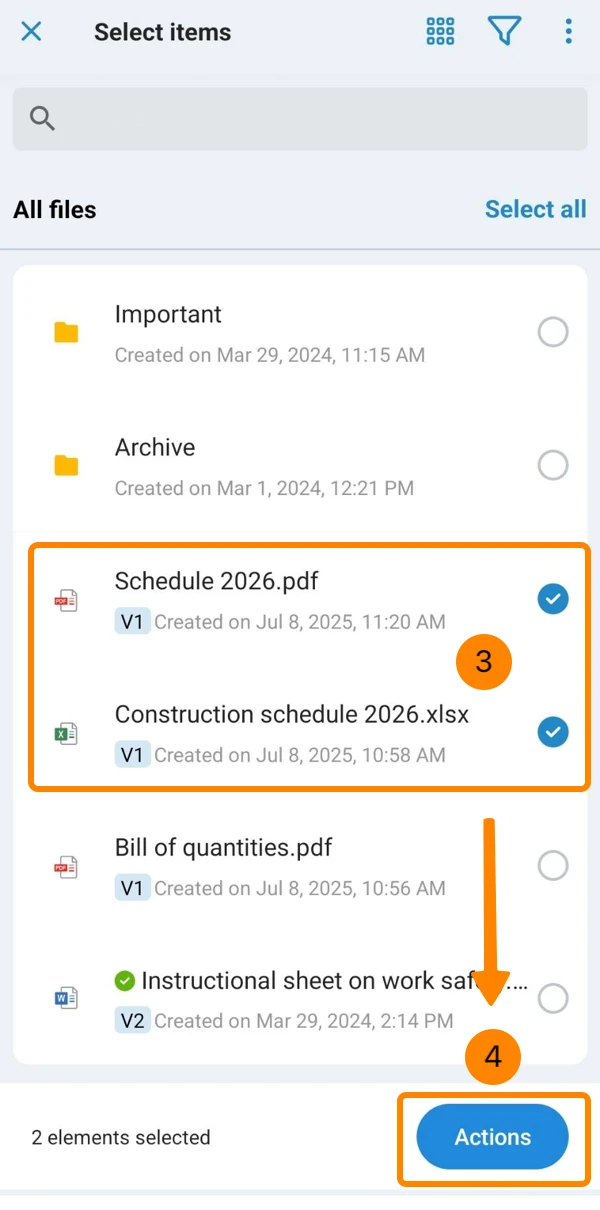
Dodirnite stavke da biste ih odabrali
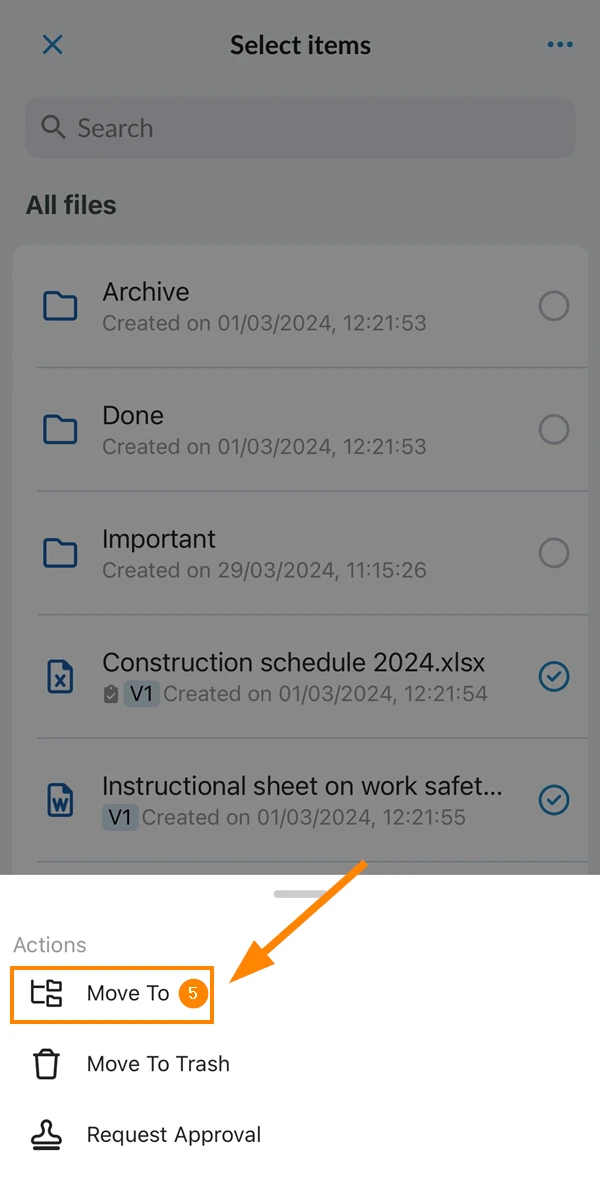
Dodirnite Akcije
Dodirnite Premjesti u
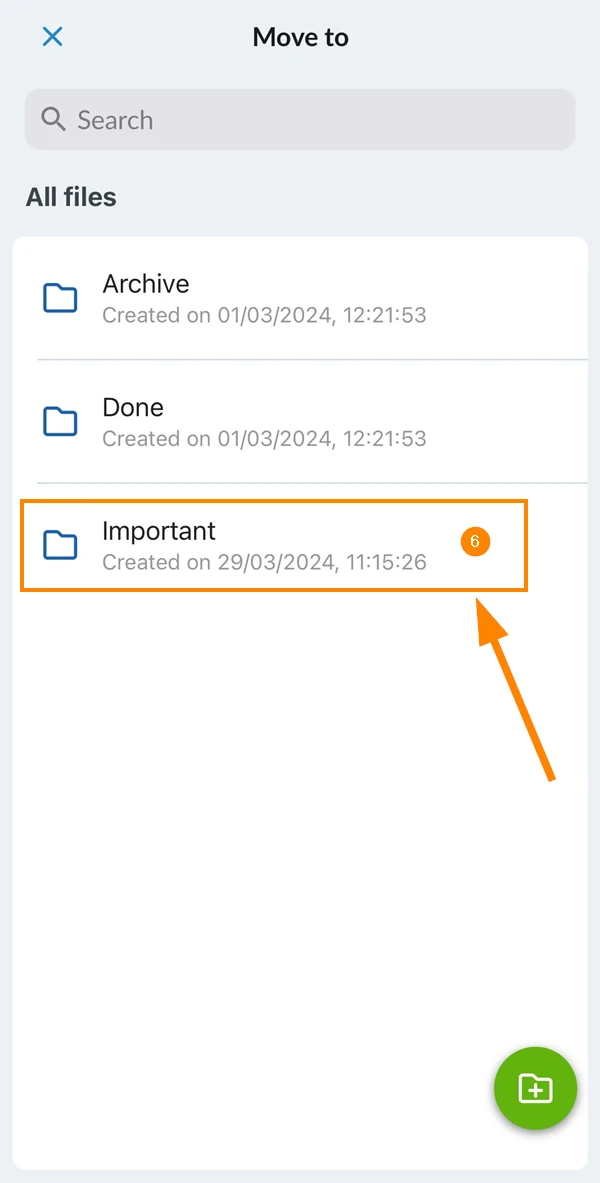
Odaberite odredišnu mapu, npr. Važno
Izborno: dodirnite ikonu Stvori mapu
Dodirnite Premjesti ovdje
Duplicirajte datoteku
Duplicirajte jednu datoteku da biste stvorili točnu kopiju. Ako se koristi versioniranje, povijest verzija se neće duplicirati i samo će se trenutna verzija koristiti za novu datoteku.
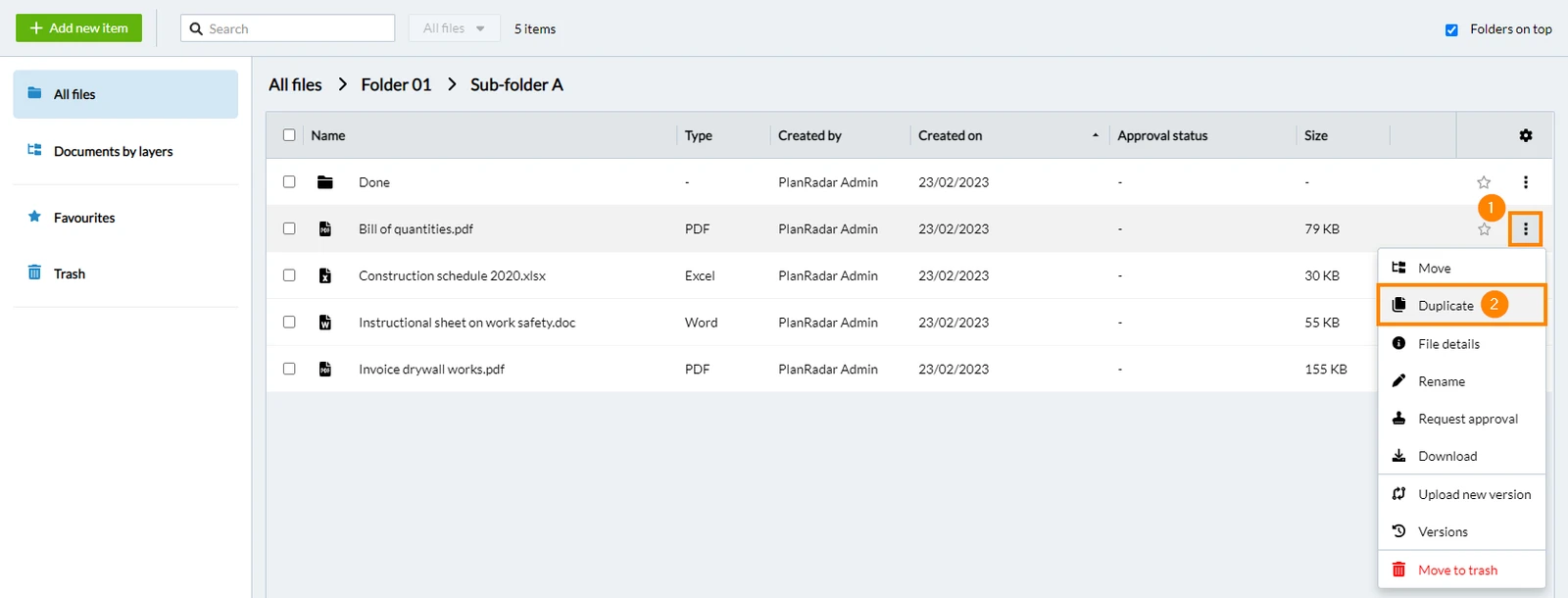
Dođite do datoteke koju želite duplicirati.
Kliknite Više
Kliknite Dupliciraj
Unesite novi naziv datoteke
Kliknite Duplikat
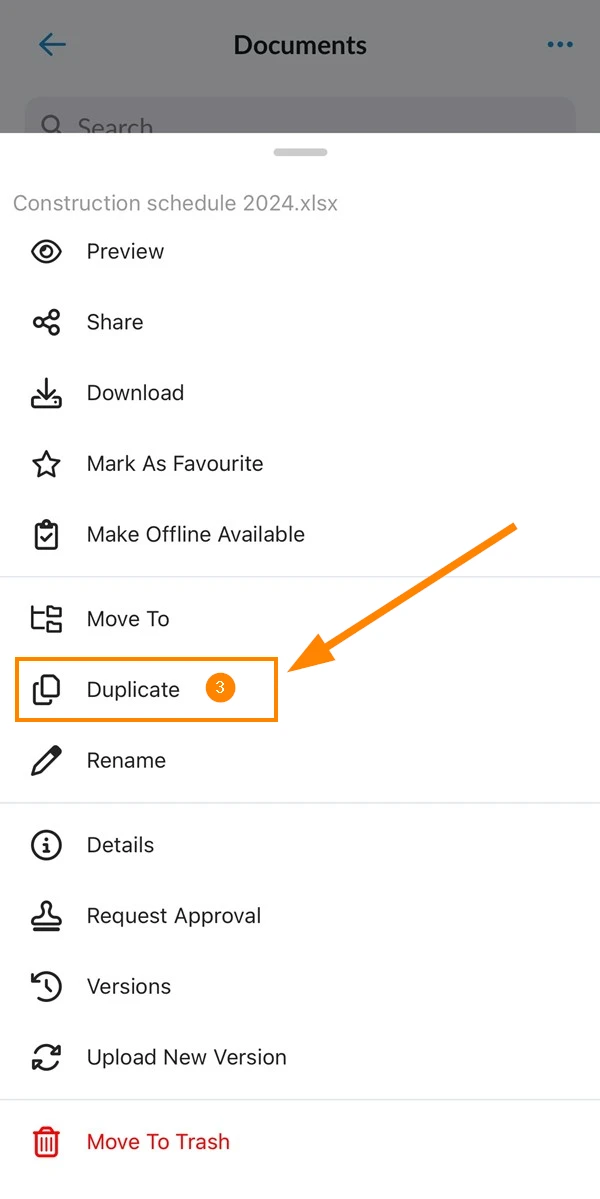
Idite do datoteke koju želite duplicirati
Otvorite izbornik Više
Dodirnite Dupliciraj
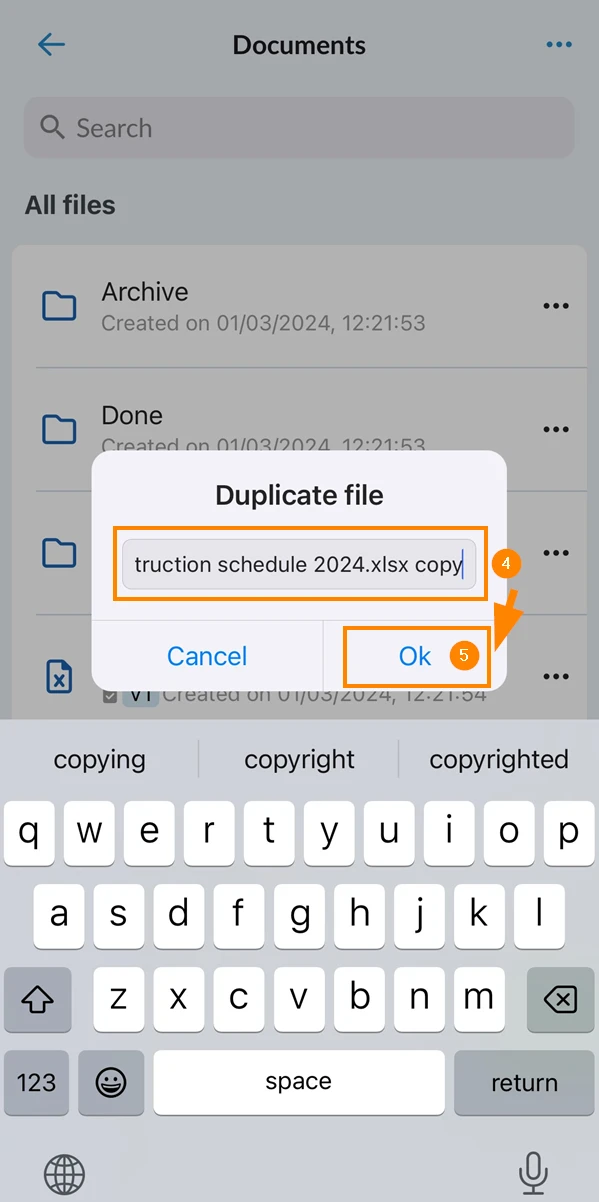
Unesite novi naziv datoteke
Dodirnite U redu
Preimenujte datoteku/mapu
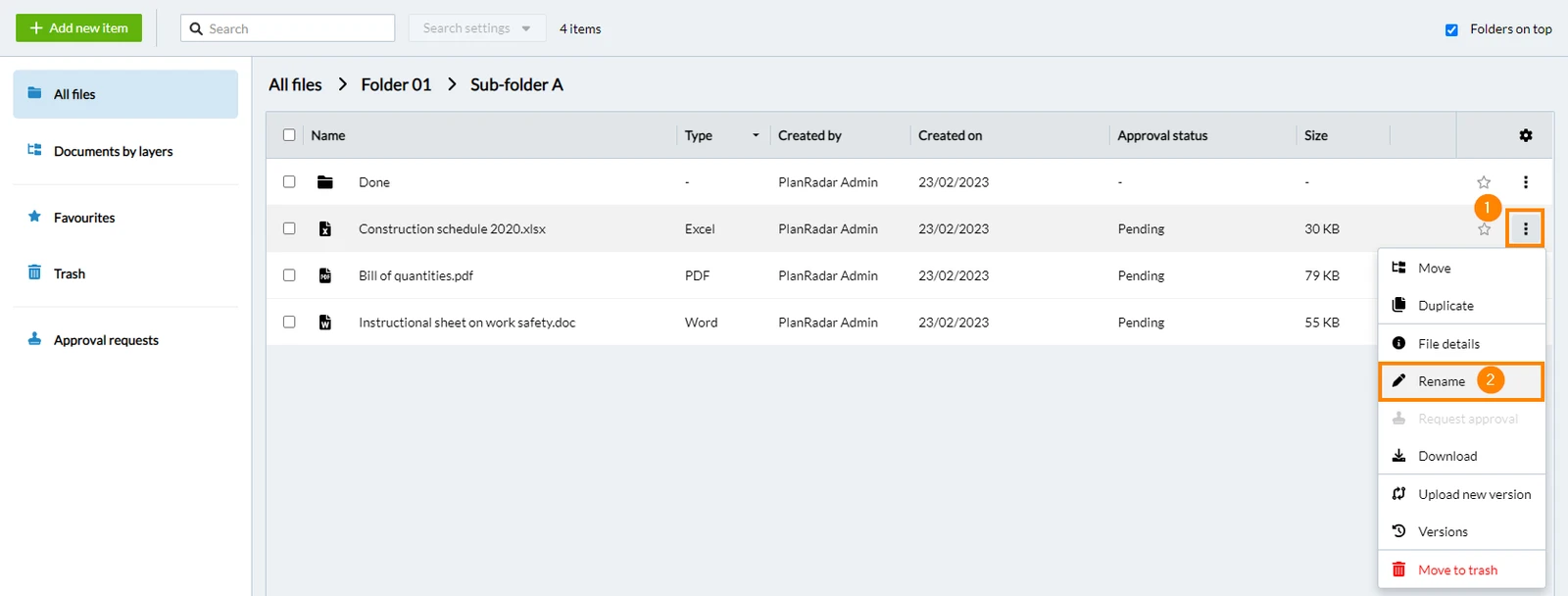
Kliknite Više
Kliknite Preimenuj
Unesite novi naziv
Kliknite Preimenuj
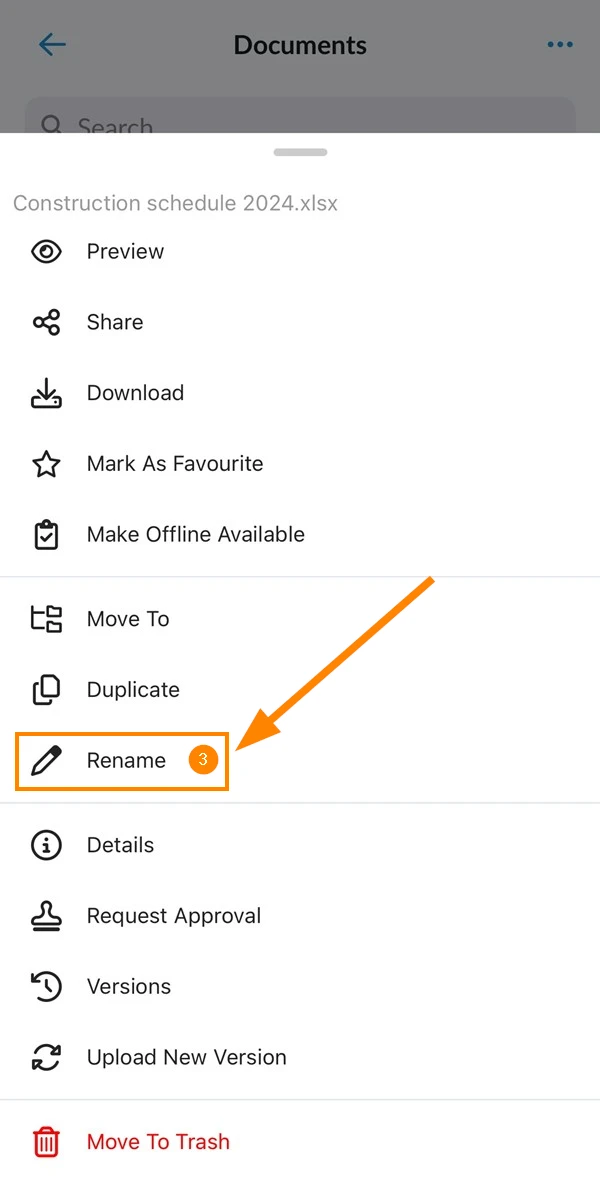
Idite do datoteke koju želite preimenovati
Otvorite izbornik Više
Dodirnite Preimenuj
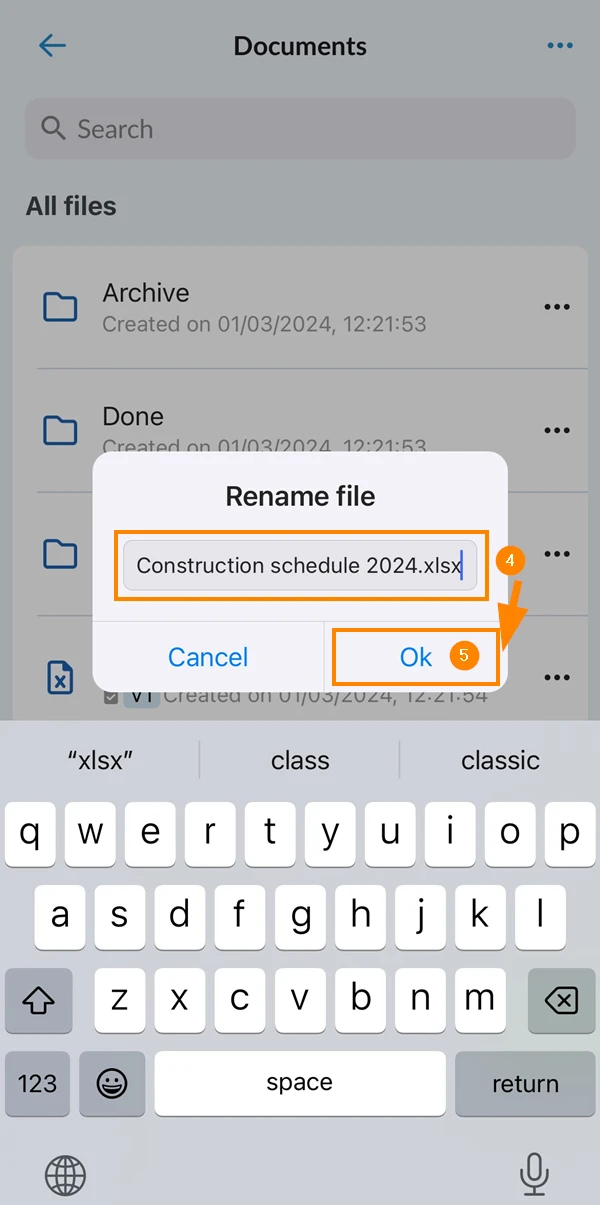
Unesite novi naziv
Dodirnite U redu za potvrdu
Izbriši & Vraćanje datoteka/mapa
Datoteke i mape ne brišu se odmah, već se prvo premještaju u smeće.
Od tamo se mogu vratiti ili trajno izbrisati. Trenutno se stavke u otpadu ne brišu automatski.
Premjesti jednu datoteku/mapu u smeće
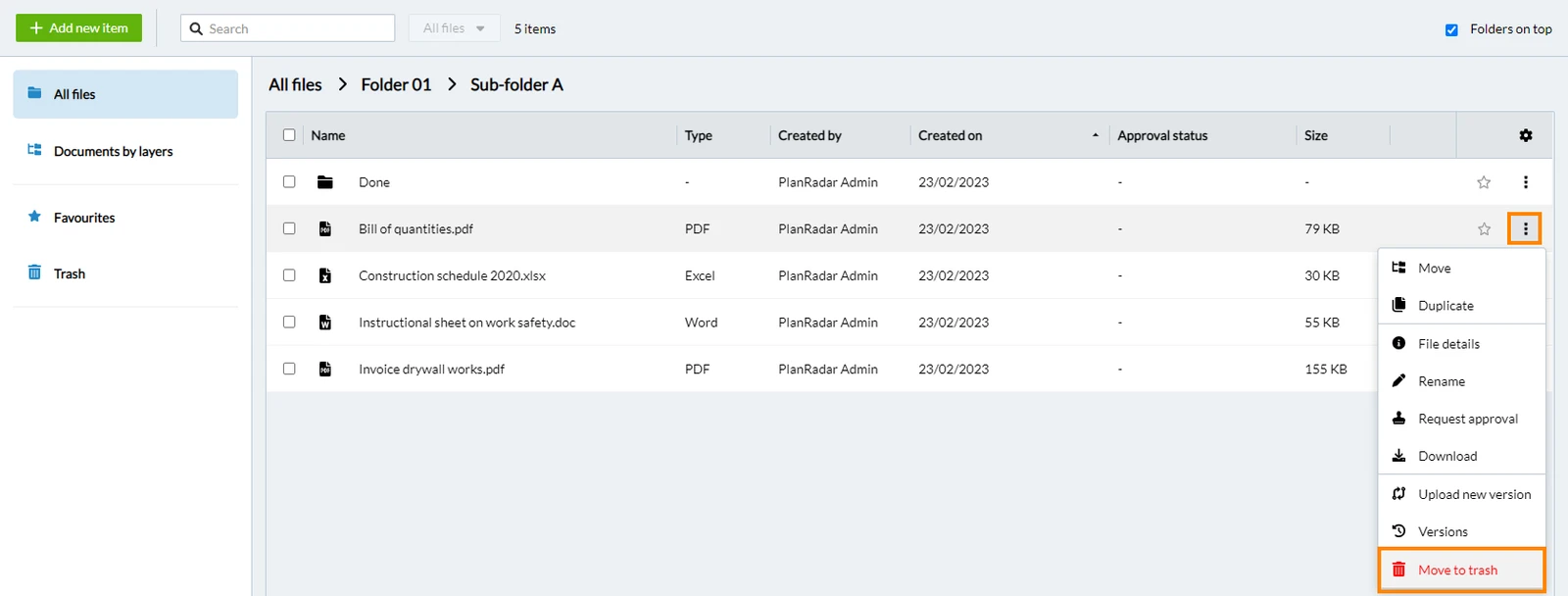
Dođite do datoteke ili mape koju želite premjestiti u smeće.
Kliknite Više
Kliknite Premjesti u smeće
Potvrdi
Idite do datoteke/mape koju želite premjestiti u smeće
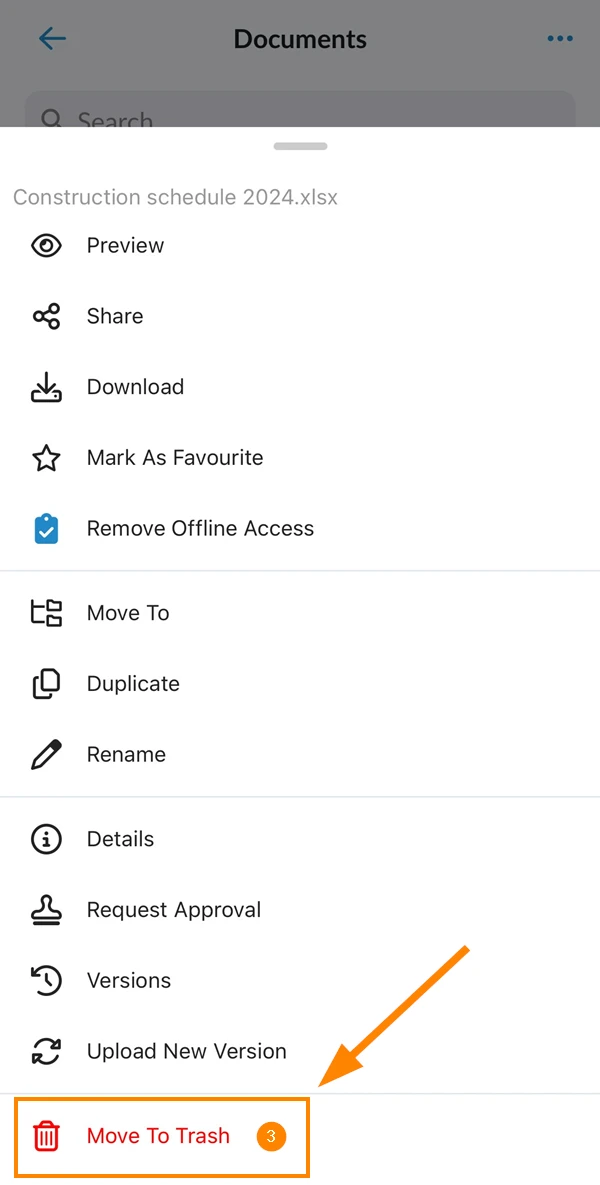
Otvorite izbornik Više
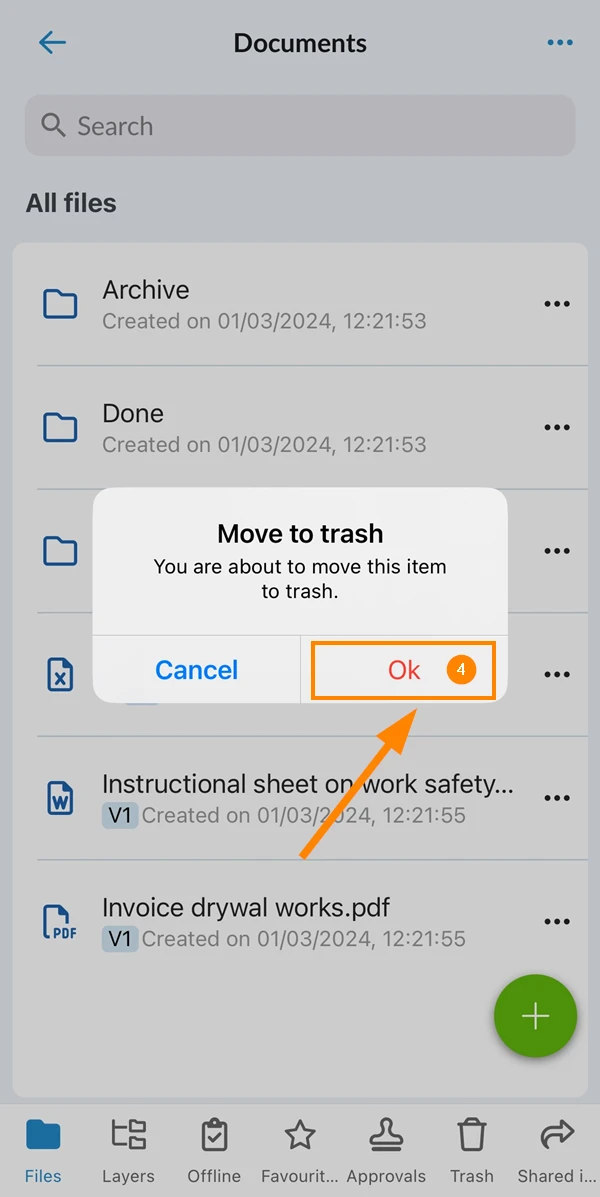
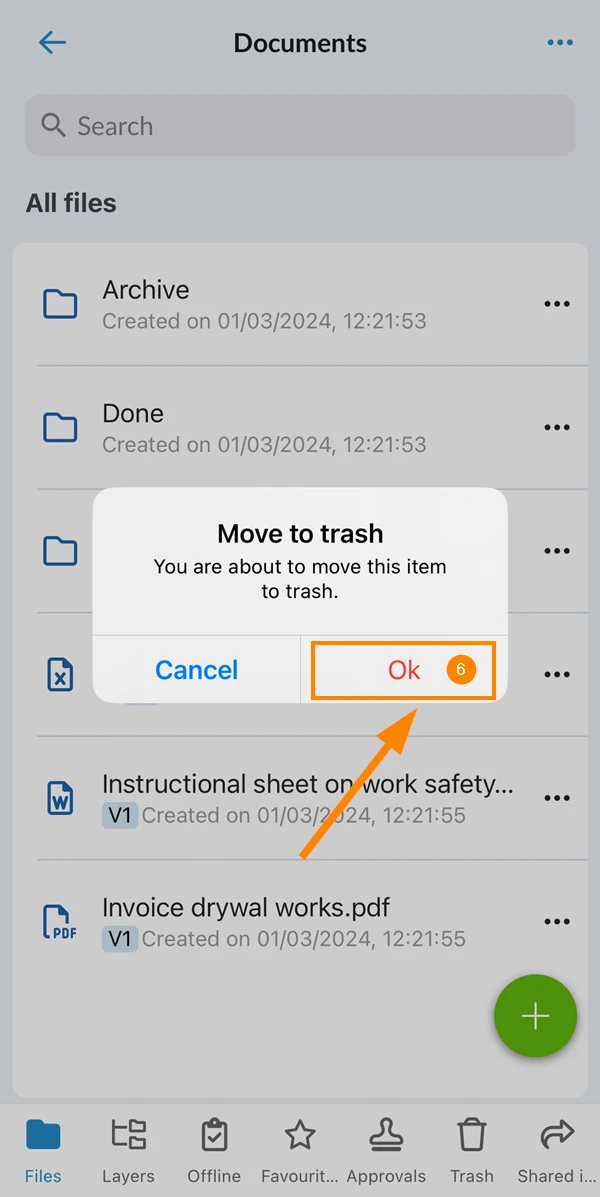
Dodirnite Premjesti u smeće (na Androidu se prvo pomaknite prema dolje)
Dodirnite U redu za potvrdu
Premjestite više datoteka/mapa u smeće
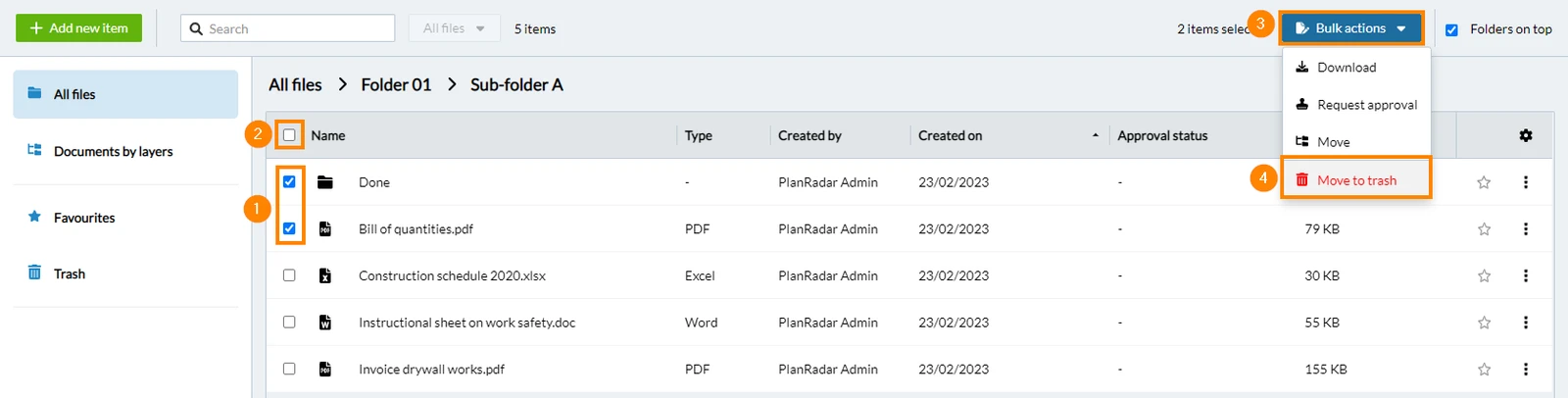
Odaberite potvrdne okvire za svaku datoteku ili mapu
Izborno: Odaberite potvrdni okvir odaberi sve
Kliknite Skupne radnje
Kliknite Premjesti u smeće
Potvrdi
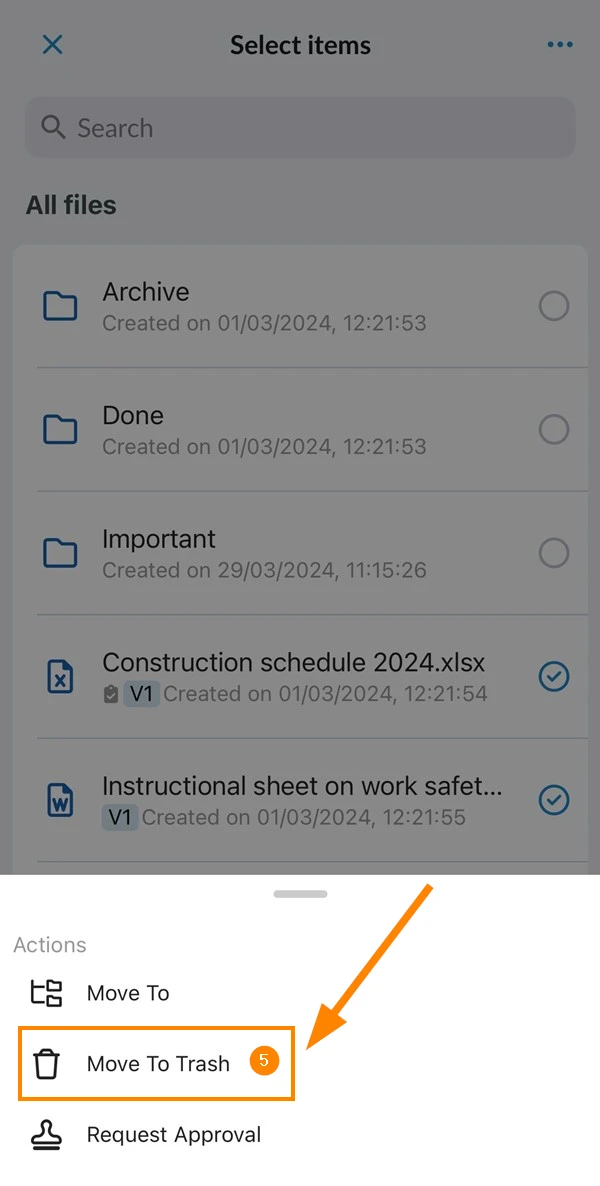
Otvorite izbornik Više
Dodirnite Odaberi stavke
Dodirnite stavke da biste ih odabrali
Dodirnite Akcije
Dodirnite Premjesti u
Dodirnite U redu za potvrdu
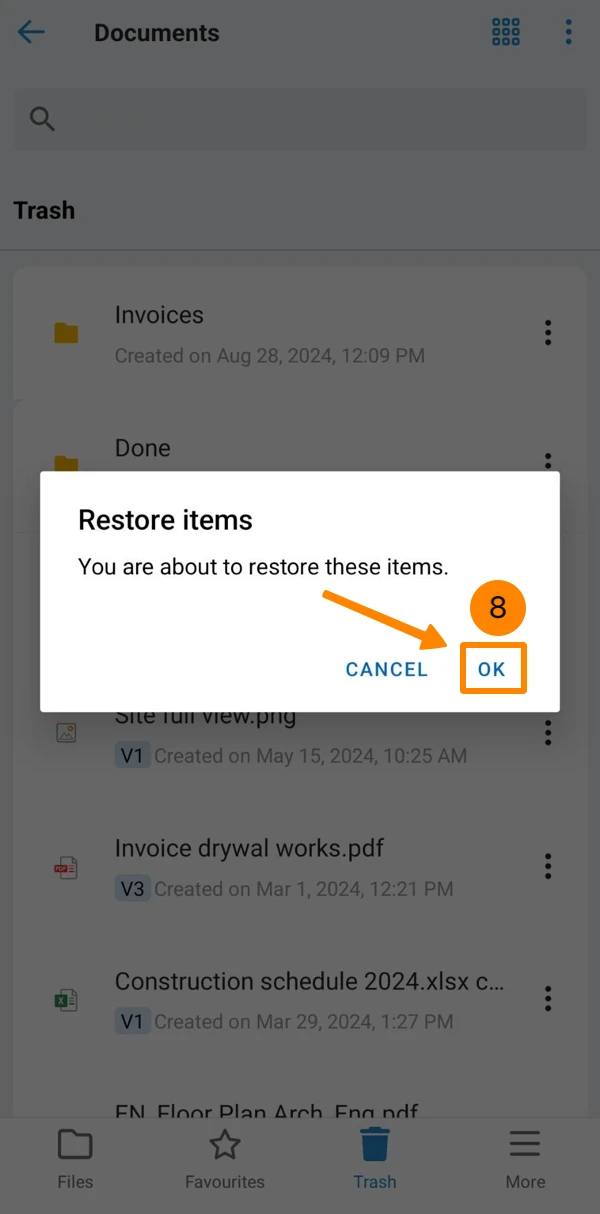
Vratite jednu datoteku/mapu
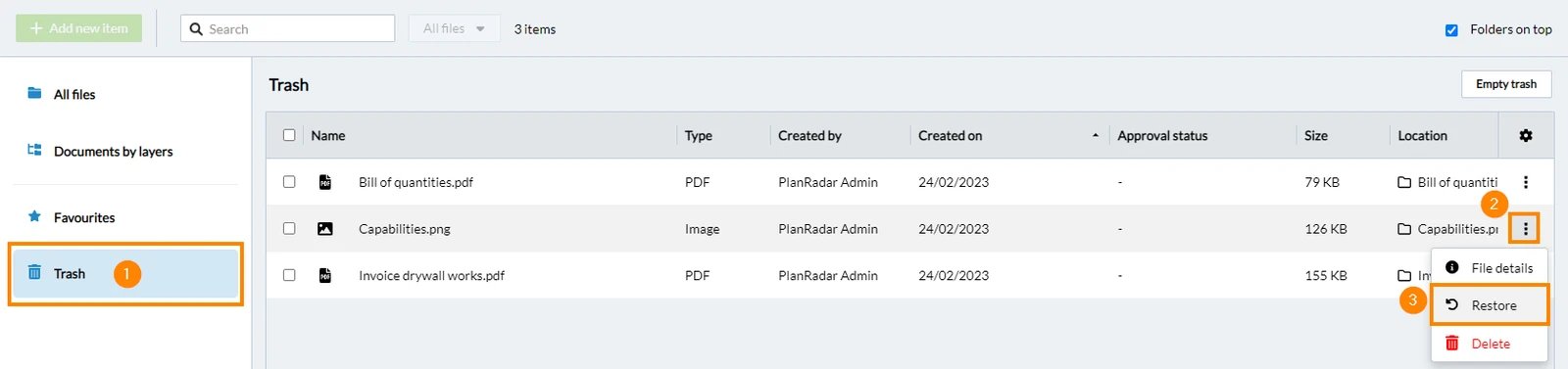
Kliknite Otpad
Kliknite Više
Kliknite Vrati
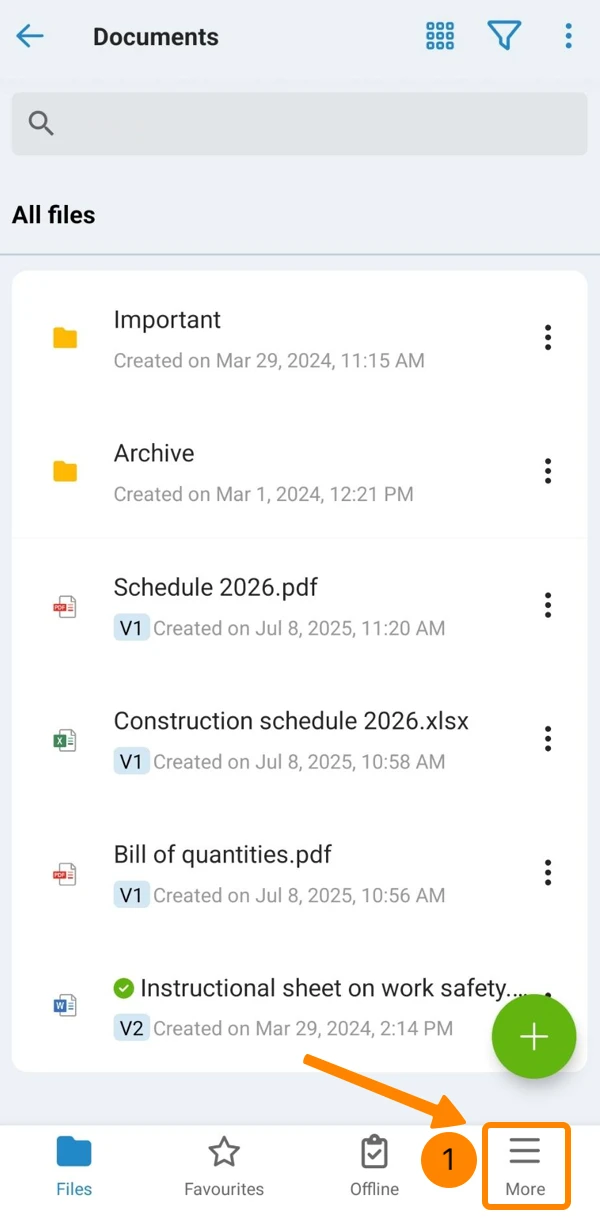
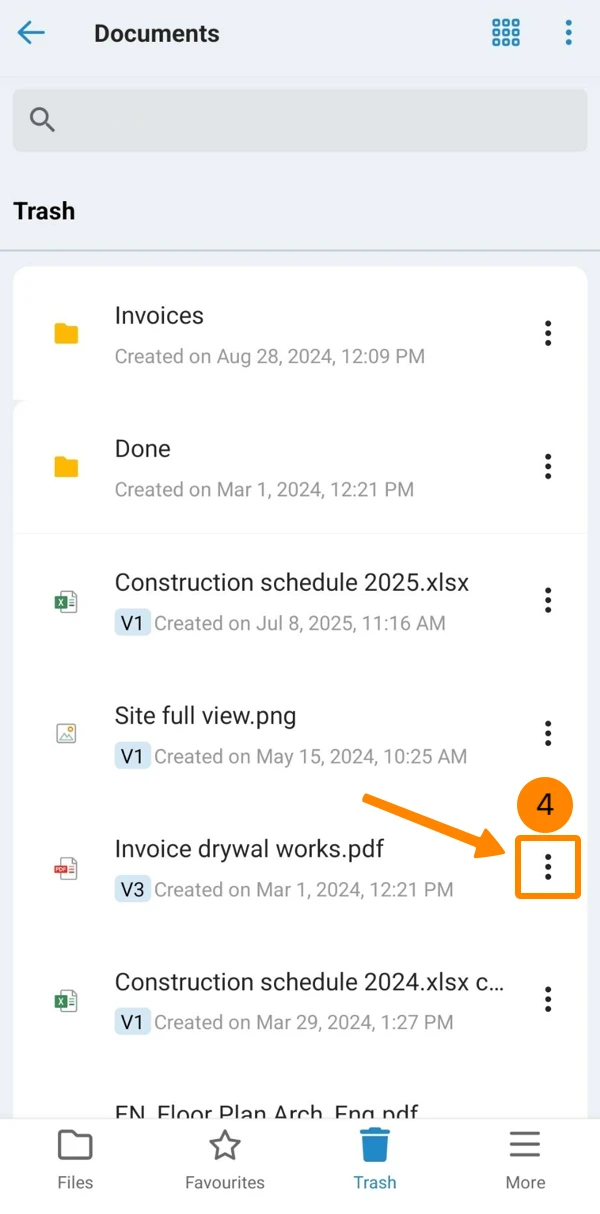
Otvorite izbornik Više
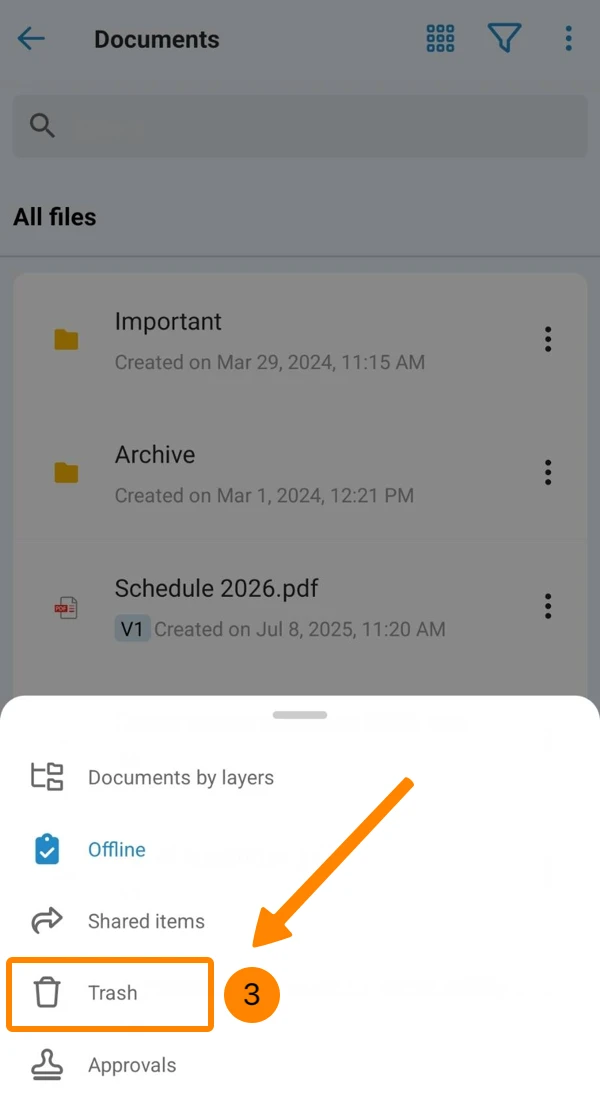
Dodirnite Otpad
Idite do datoteke koju želite vratiti
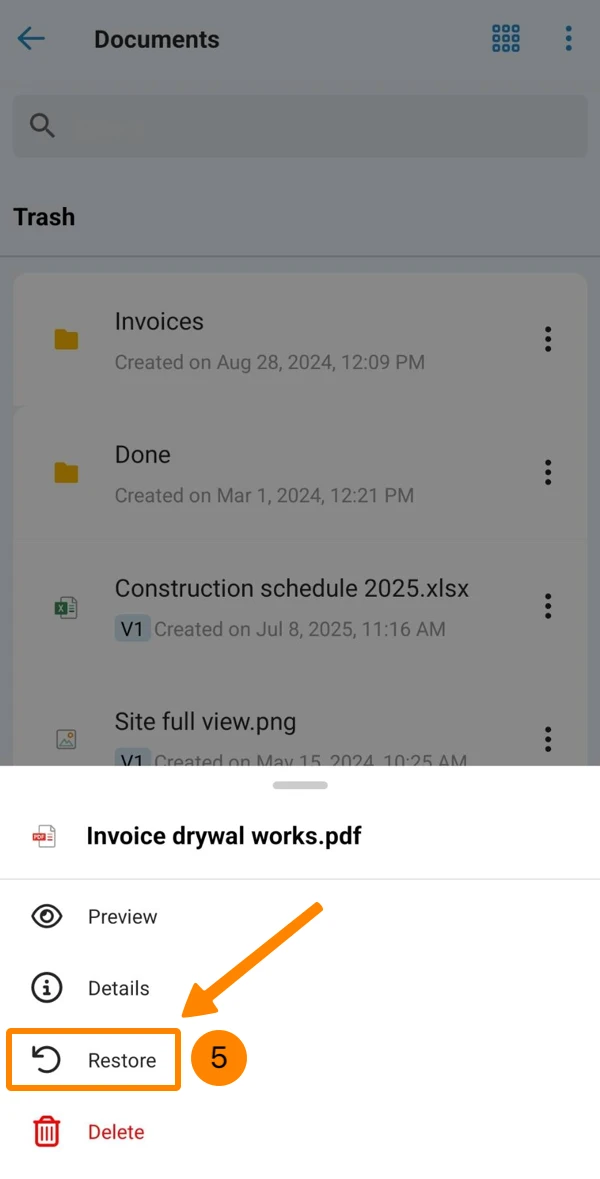
Otvorite izbornik Više
Dodirnite Vrati
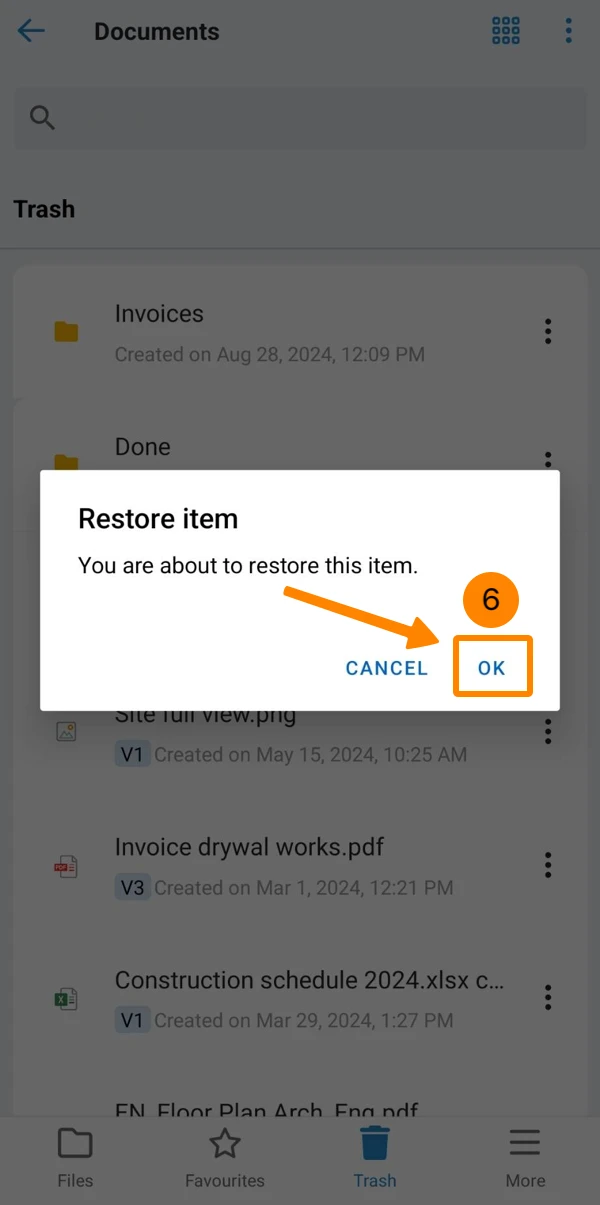
Dodirnite U redu za potvrdu
Vratite više datoteka/mapa
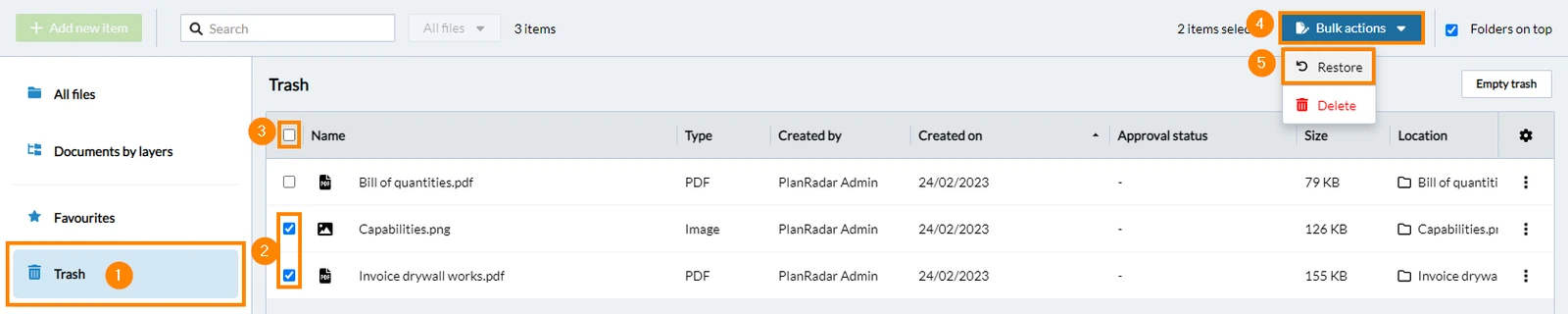
Kliknite Otpad
Odaberite potvrdne okvire za svaku datoteku ili mapu
Izborno: Odaberite potvrdni okvir odaberi sve
Kliknite Skupne radnje
Kliknite Vrati
Potvrdi
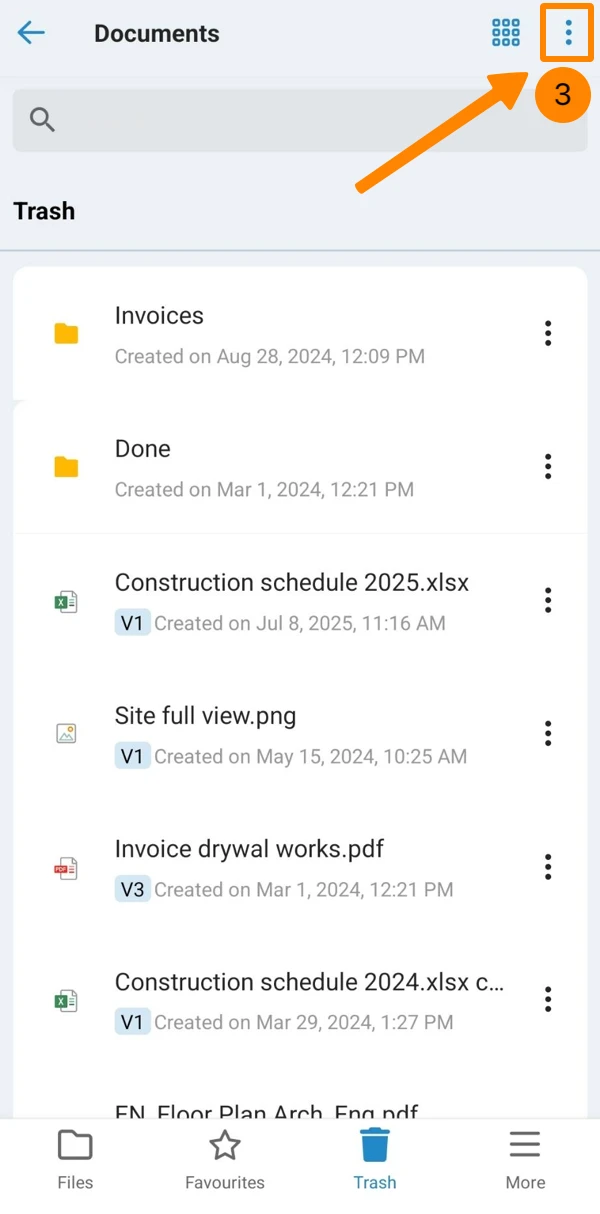
Otvorite izbornik Više
Dodirnite Otpad
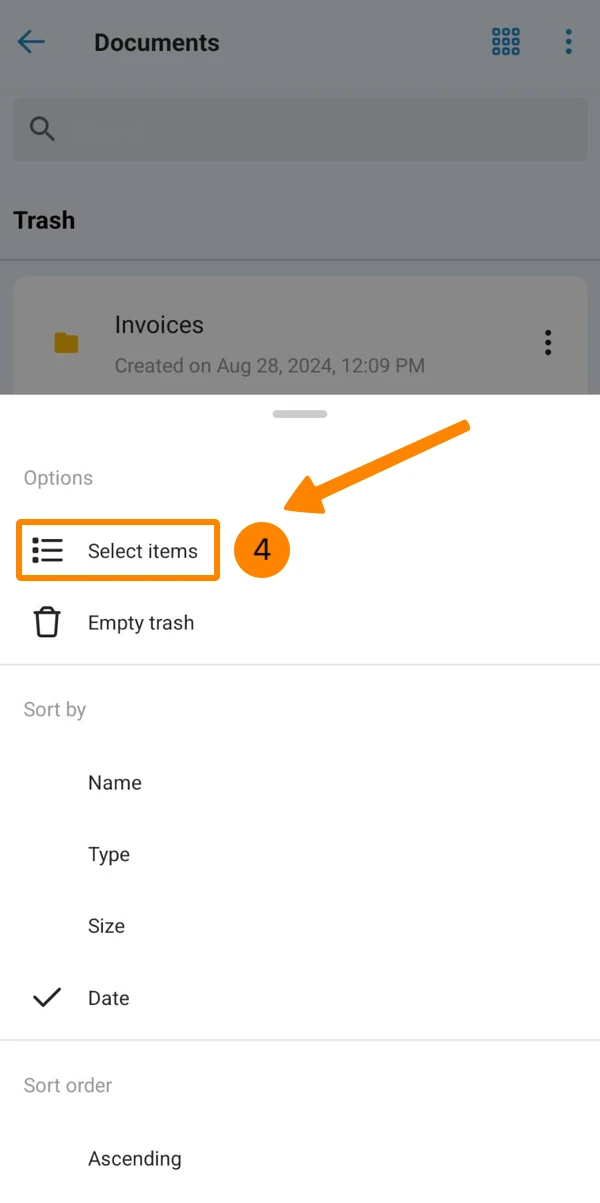
Otvorite izbornik Više
Dodirnite Odaberi stavke
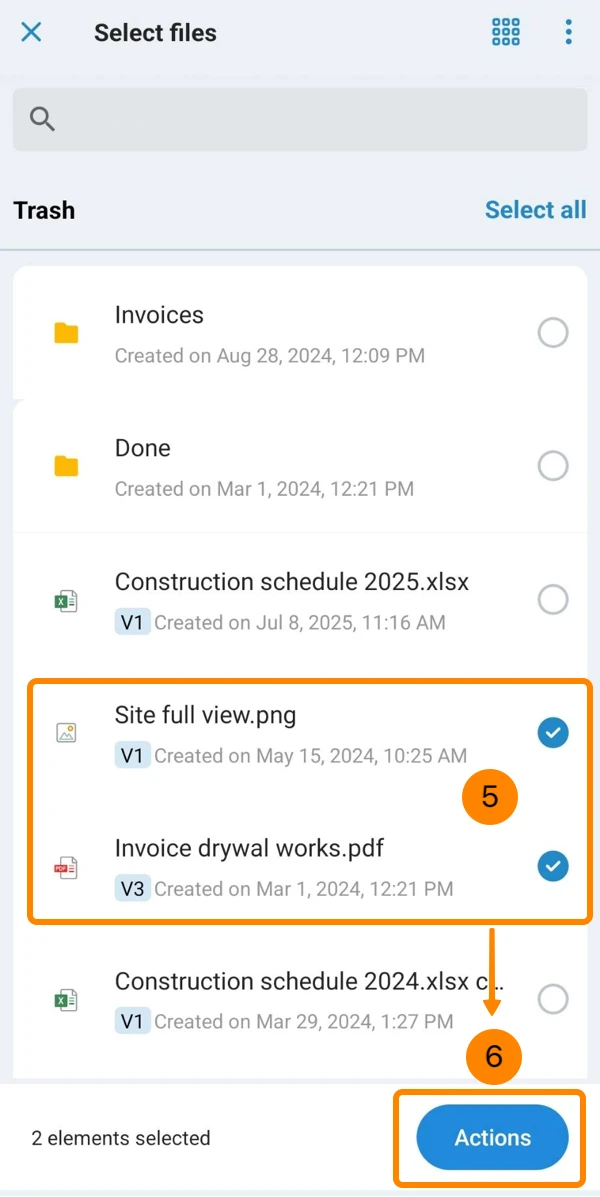
Odaberite stavke koje želite vratiti
Dodirnite Akcije
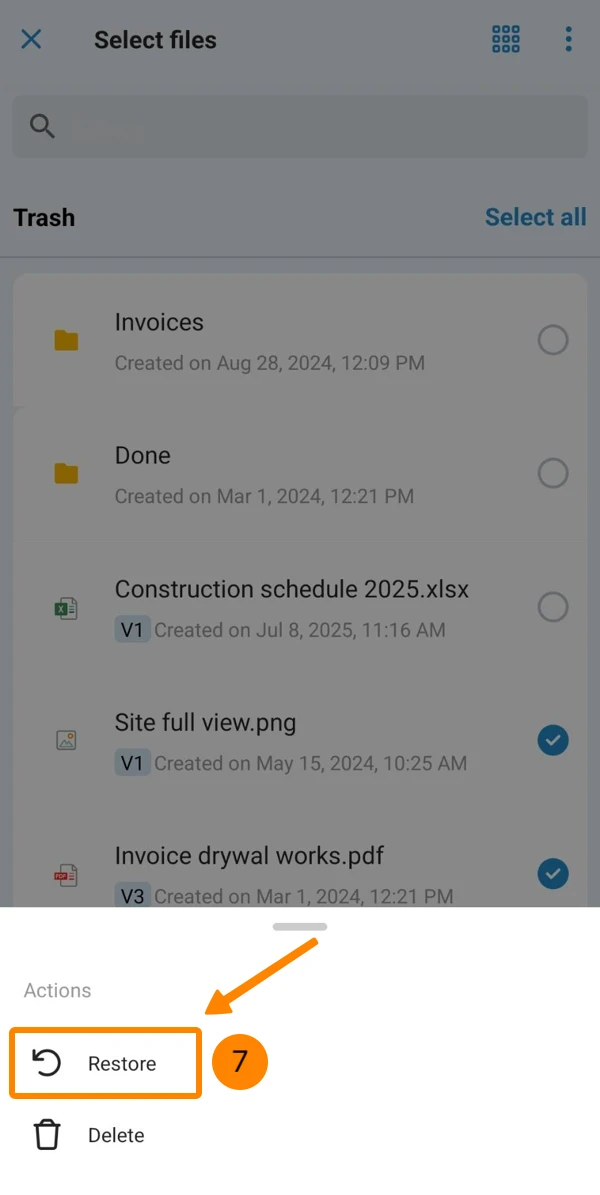
Dodirnite Vrati
Dodirnite U redu za potvrdu
Izbriši trajno
Da biste trajno izbrisali datoteke ili mape bez mogućnosti njihovog vraćanja, postoje dvije mogućnosti:
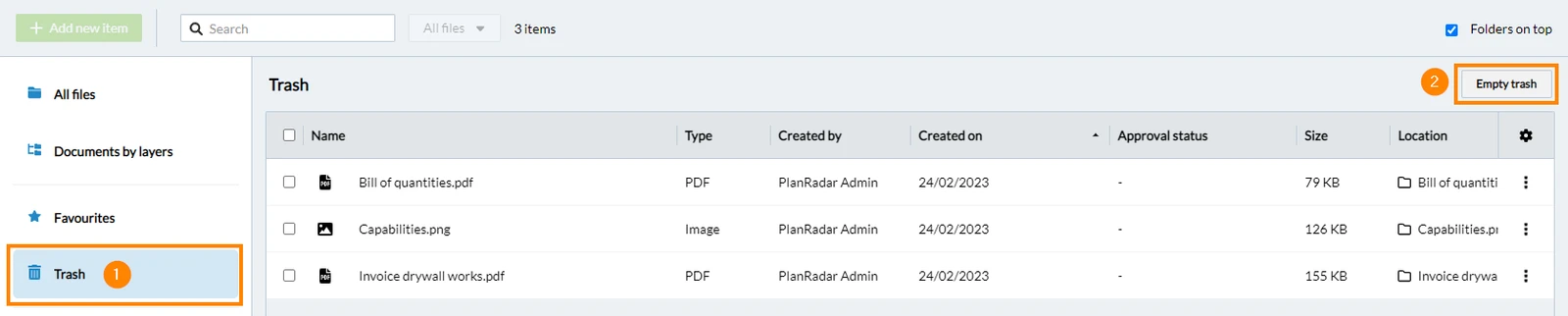
Isprazni smeće
Kliknite Otpad
Kliknite Isprazni smeće
Upišite Izbriši
Kliknite Trajno izbriši
Otvorite izbornik Više
Dodirnite Otpad
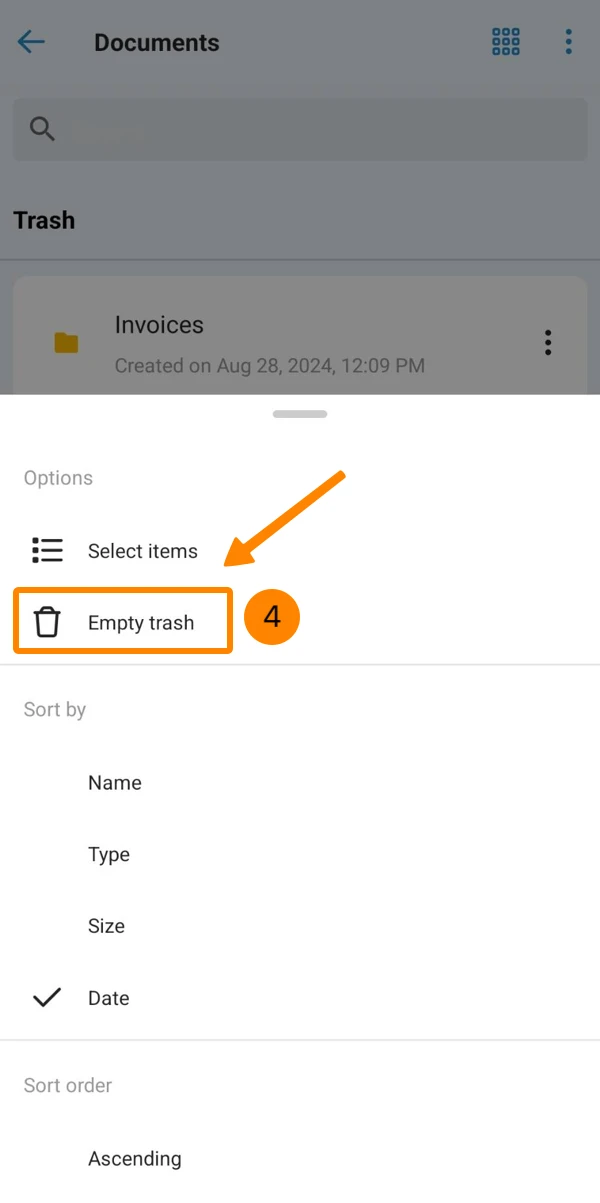
Otvorite izbornik Više
Dodirnite Isprazni smeće
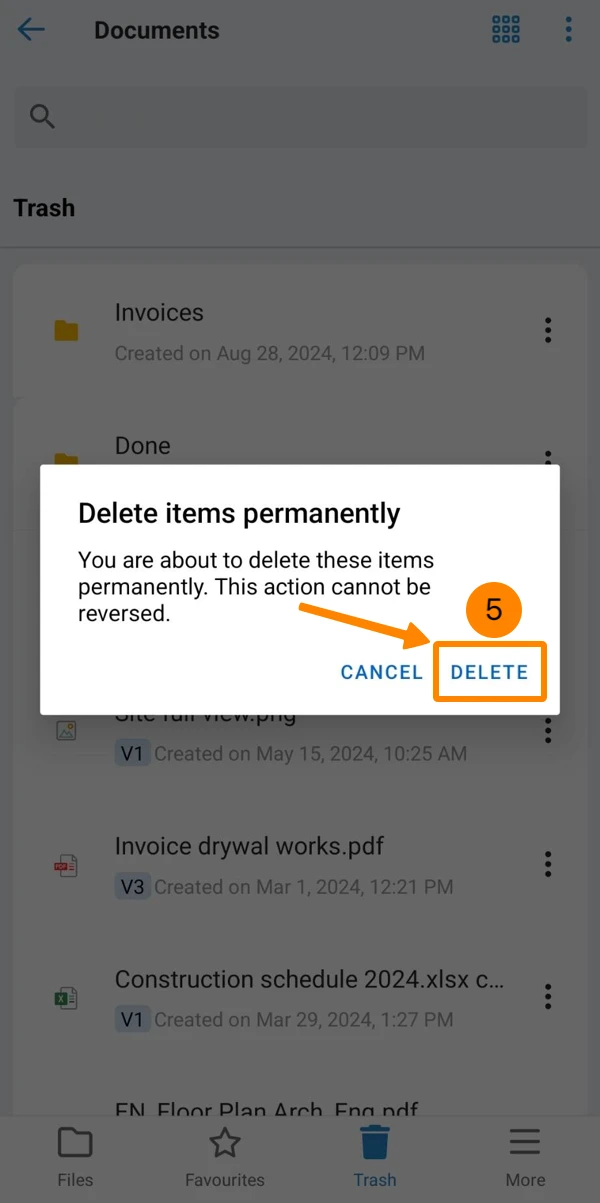
Dodirnite IZBRIŠI za potvrdu
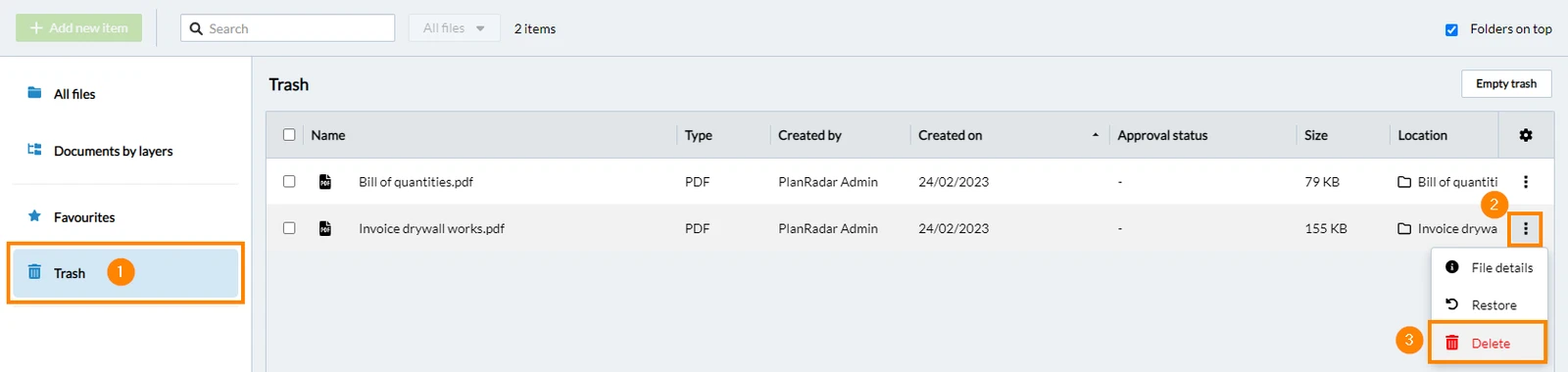
Izbrišite pojedinačne datoteke/mape iz smeća
Kliknite Otpad
Kliknite Više
Kliknite Trajno izbriši
Upišite Izbriši
Kliknite Trajno izbriši
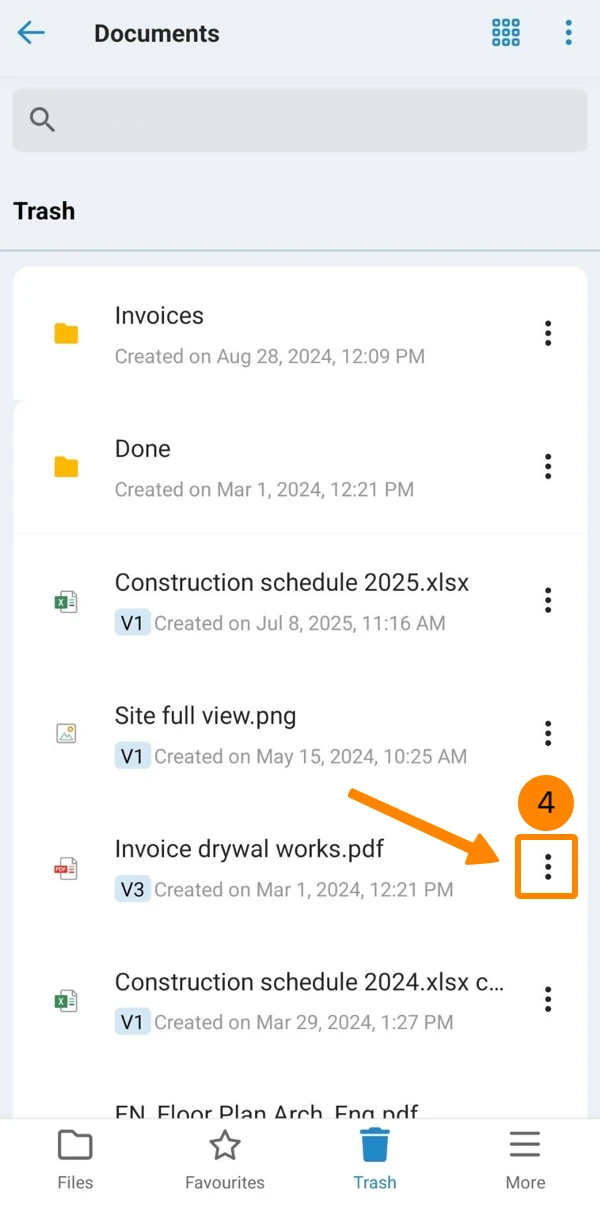
Otvorite izbornik Više
Dodirnite Otpad
Idite do stavke koju želite trajno izbrisati
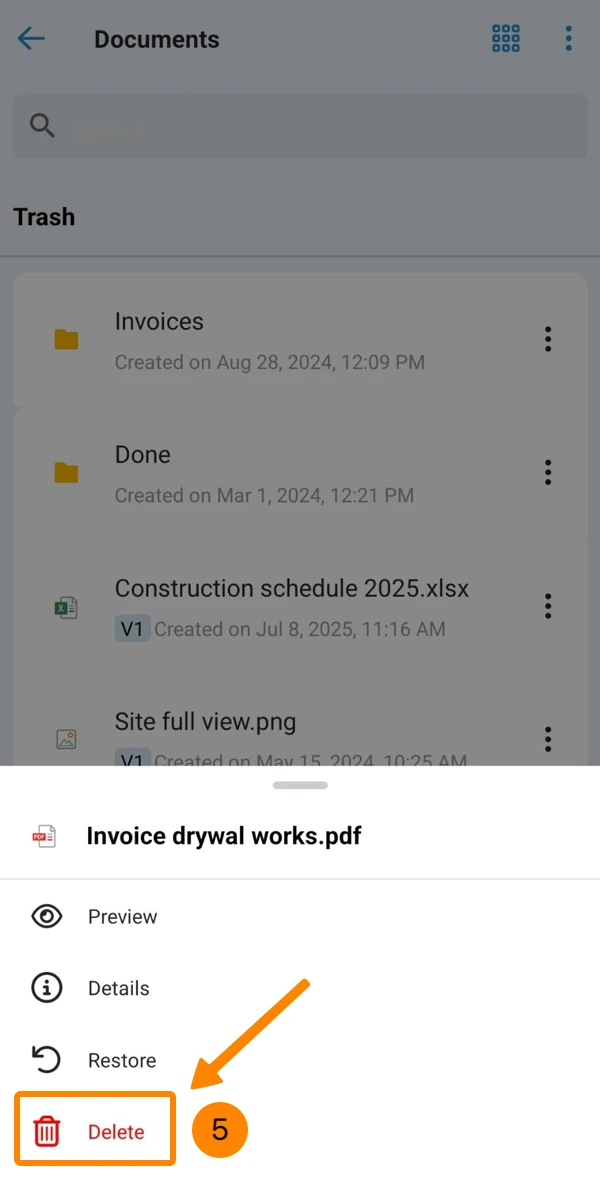
Otvorite izbornik Više
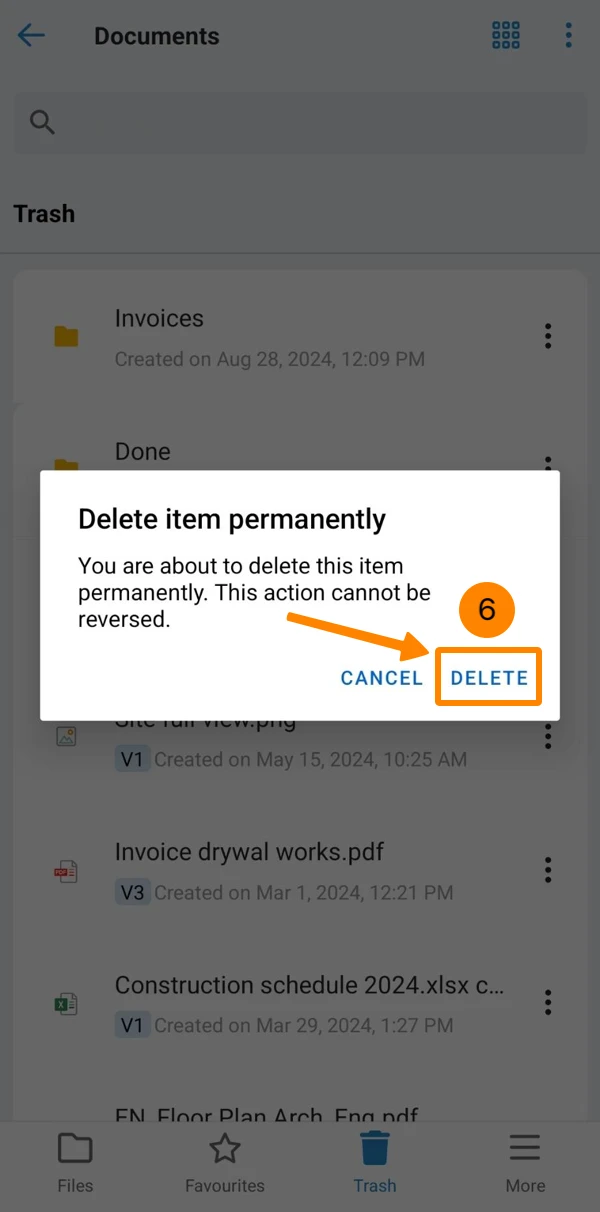
Dodirnite Izbriši
Dodirnite IZBRIŠI za potvrdu
Učitajte novu verziju datoteke
Osim ako se ne koriste odobrenja, učitavanje nove verzije datoteke zamijenit će staru verziju datoteke kao nova trenutna verzija.
Postoje tri načina za prijenos nove verzije datoteke:
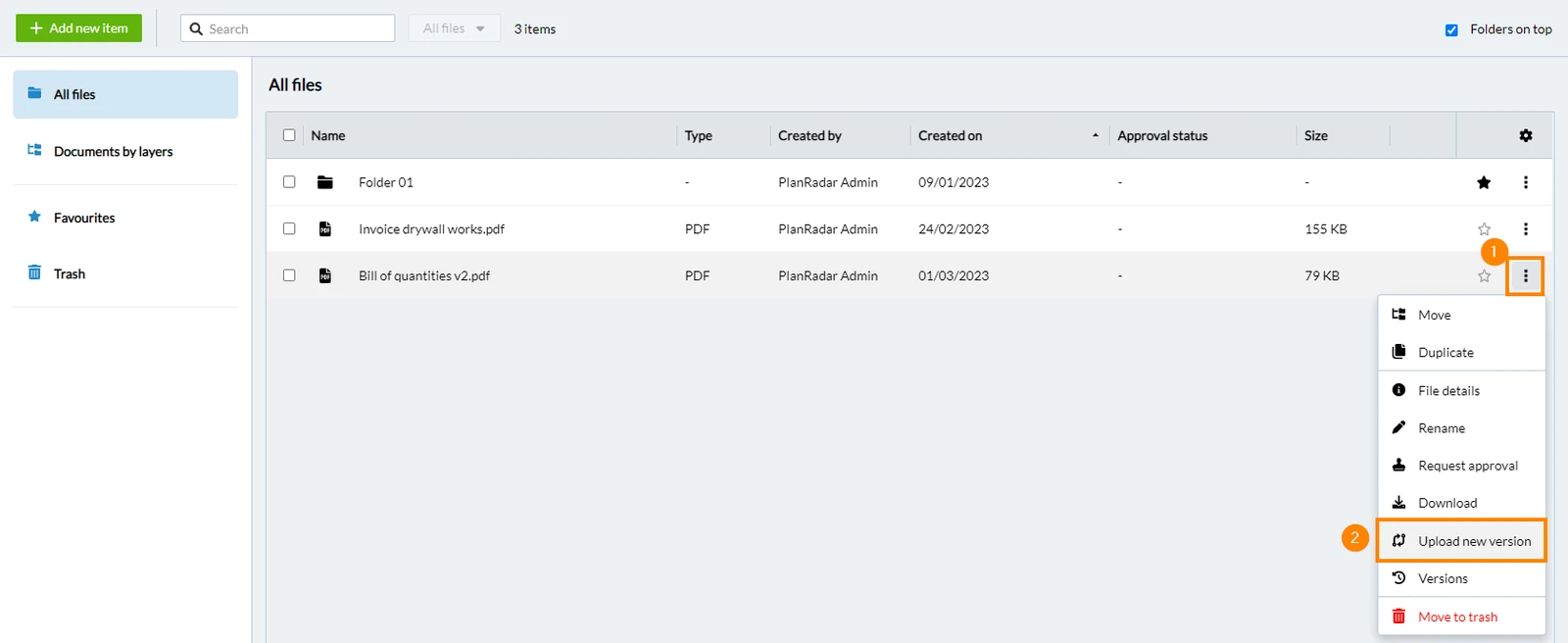
U izborniku više popisa datoteka
Kliknite Više
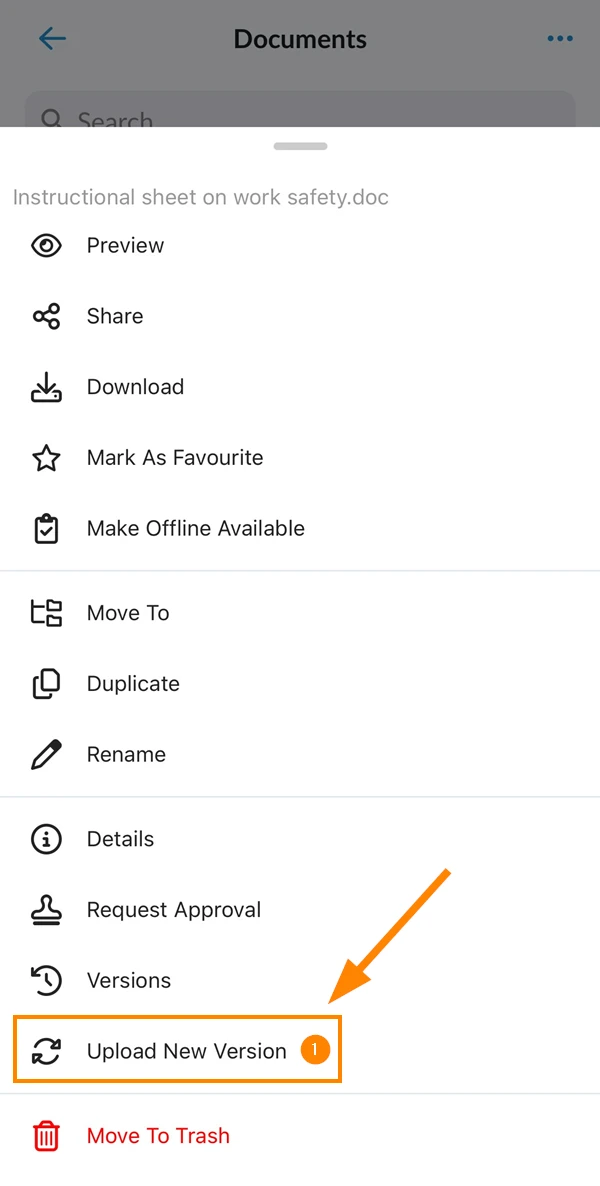
Kliknite Učitaj novu verziju
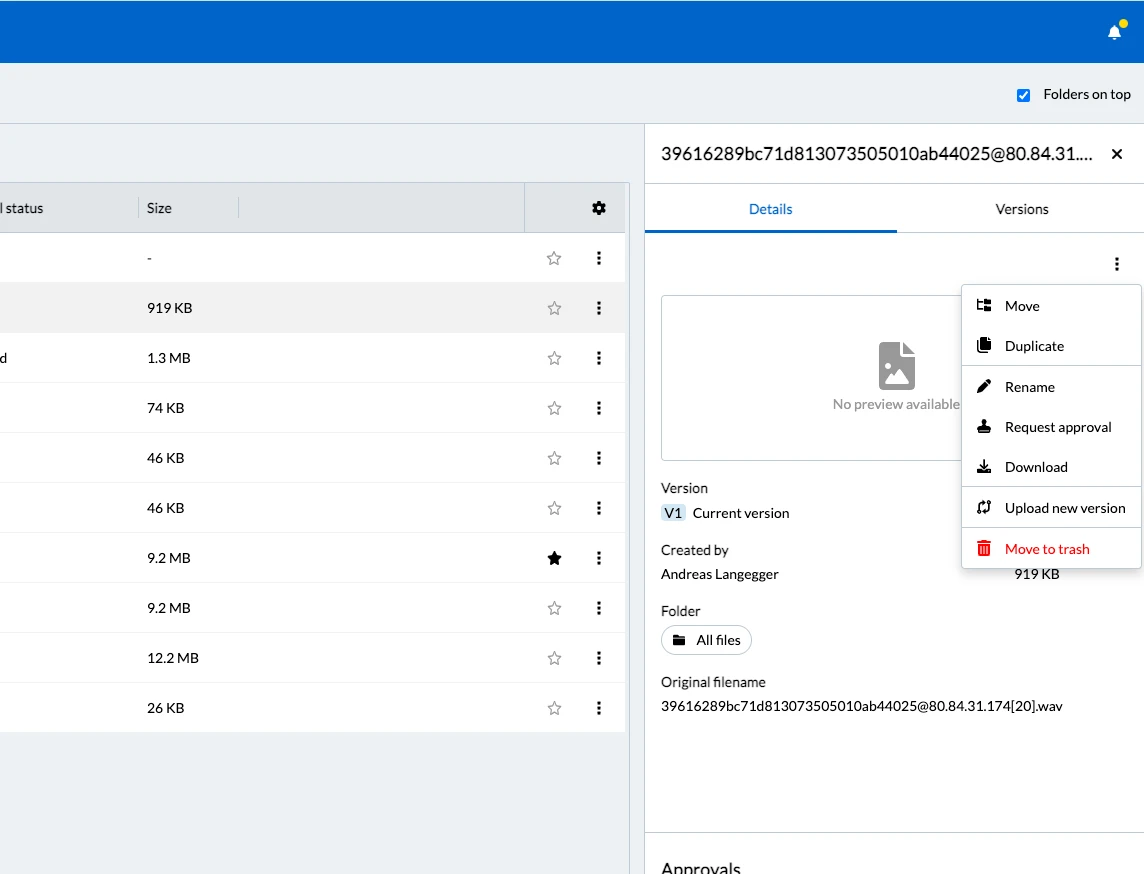
U kartici s detaljima datoteke
Kliknite Više
Kliknite Pojedinosti datoteke
Kliknite Više na kartici Detalji
Kliknite Učitaj novu verziju
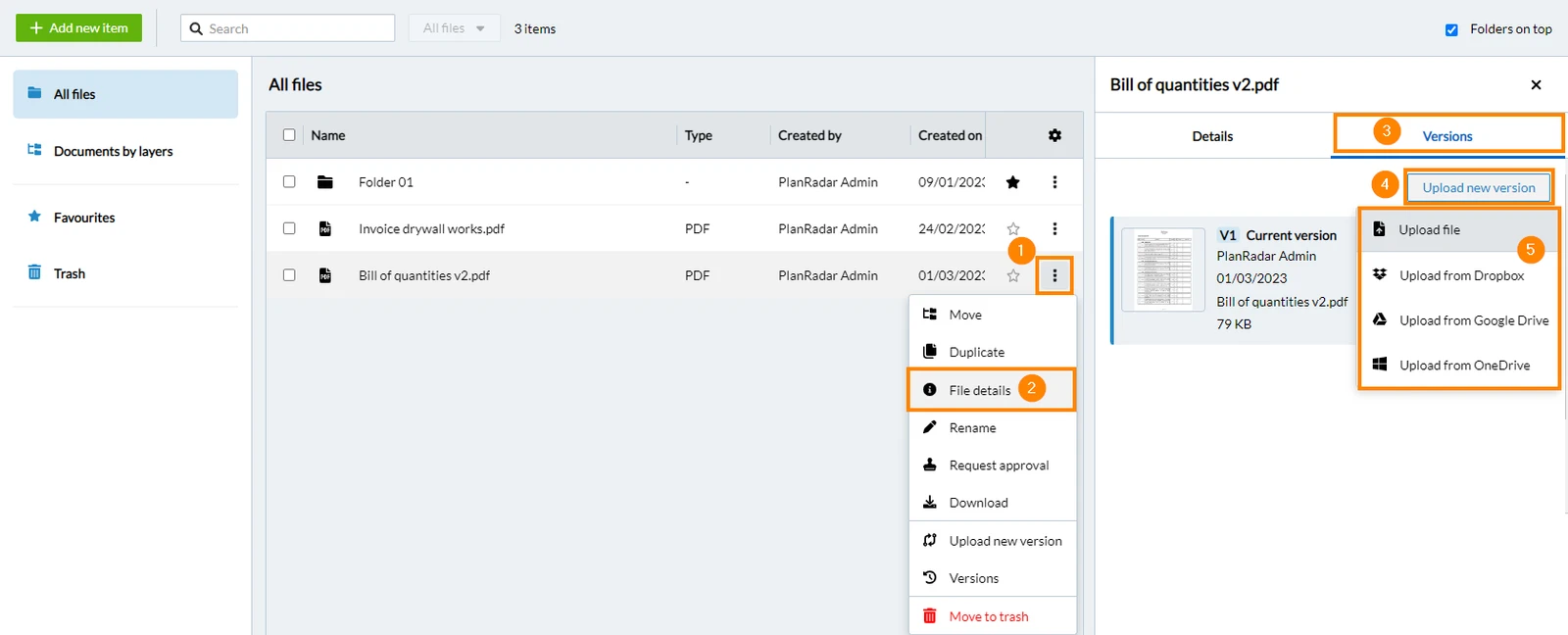
U kartici verzija
Kliknite Više
Kliknite Pojedinosti datoteke
Kliknite Verzije
Kliknite Učitaj novu verziju
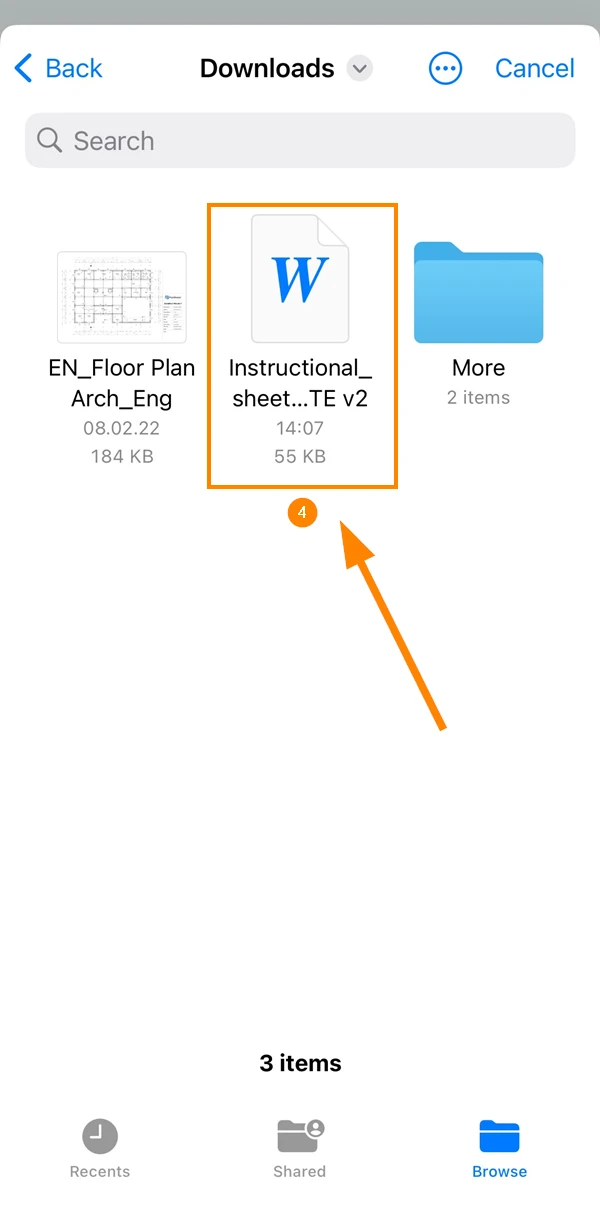
Kliknite Učitaj datoteku (ili prenesite s Dropboxa, ...)


 English (UK)
 Deutsch
 Español
 Français
 Italiano
 Polski
 Português (BR)