

 English (UK)
 Deutsch
 Español
 Français
 Hrvatski
 Italiano
 Português (BR)
Tworzenie i zarządzanie wersjami plików
Przegląd
Upewnij się, że Twój zespół zawsze pracuje z najnowszą wersją. Mogą Państwo przesyłać nowe wersje dokumentów i przeglądać historię wersji, aby śledzić wszystkie zmiany i aktualizacje w całym projekcie.
Dostęp i uprawnienia
Jak uzyskać dostęp do Document Management
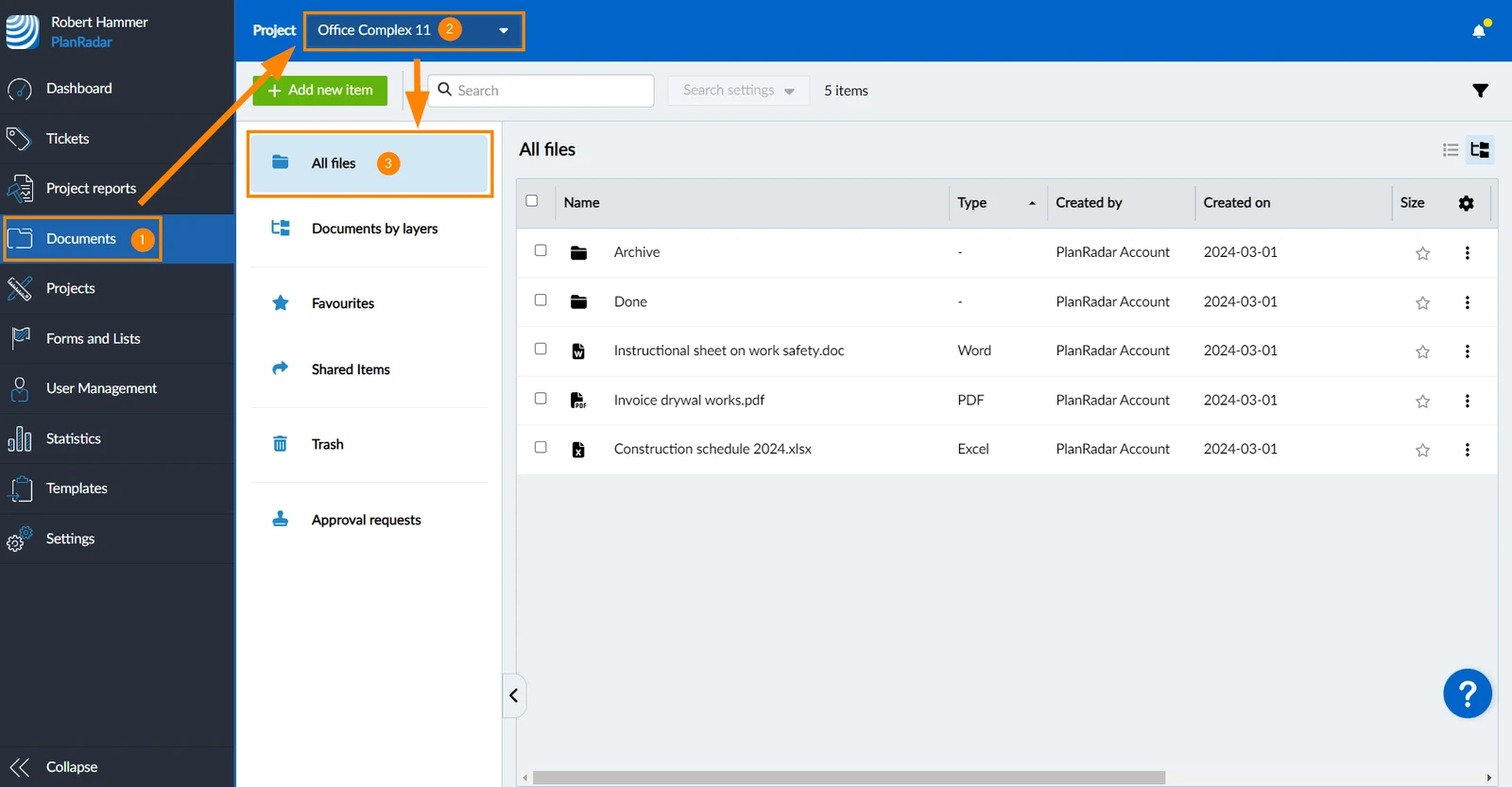
- Proszę kliknąć Dokumenty
- Proszę wybrać projekt****
- Proszę kliknąć Wszystkie pliki
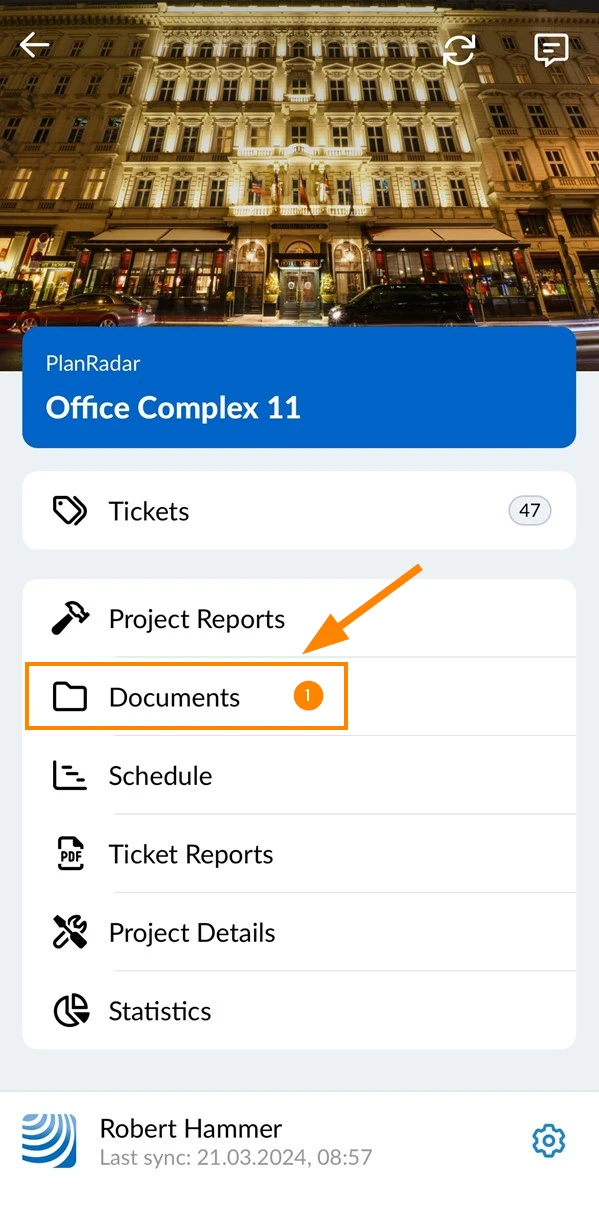
- Proszę dotknąć Documents w menu głównym
Prześlij nową wersję pliku
Każdy plik w Document Management może mieć wiele wersji. Nie ma ograniczeń co do typów plików między różnymi wersjami (tj. możliwe jest przesłanie pliku Word, a następnie zaktualizowanie go plikiem PDF).
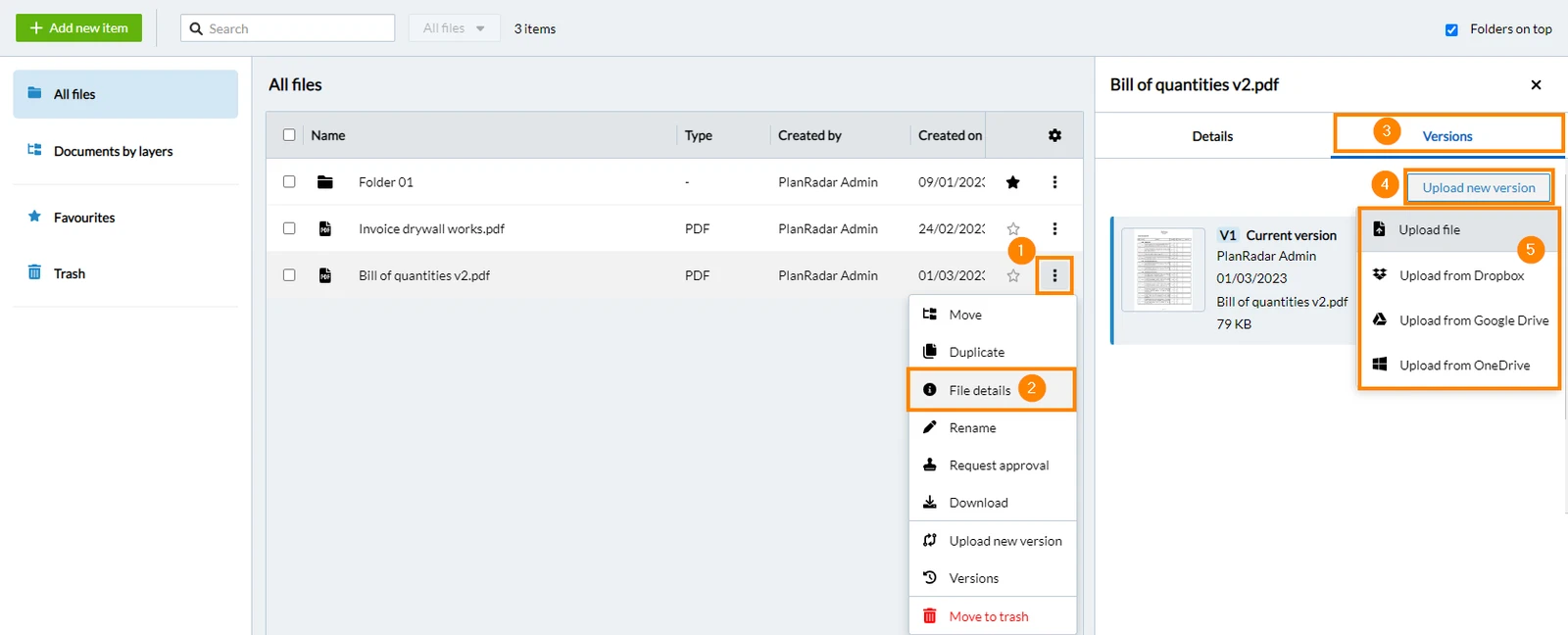
Istnieją trzy sposoby przesłania nowej wersji pliku w aplikacji internetowej:
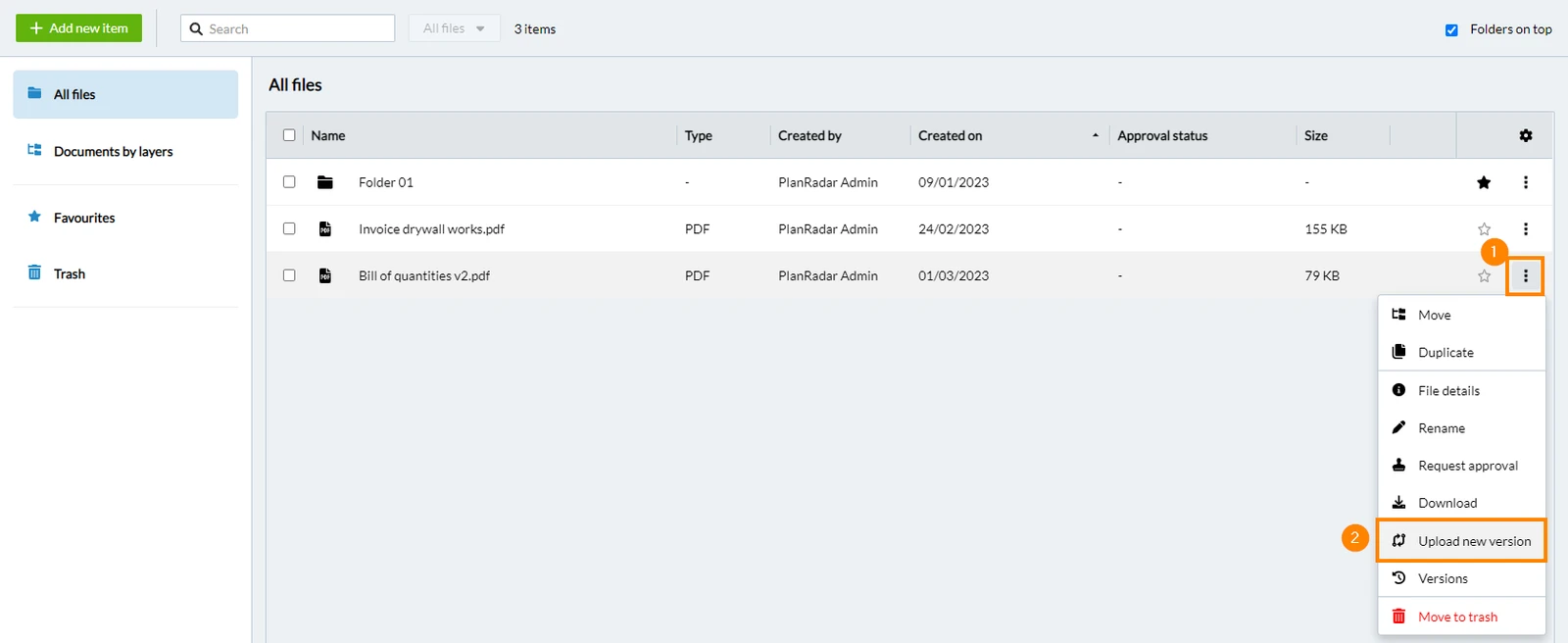
W menu więcej na liście plików
- Proszę kliknąć Więcej
- Proszę kliknąć Prześlij nową wersję
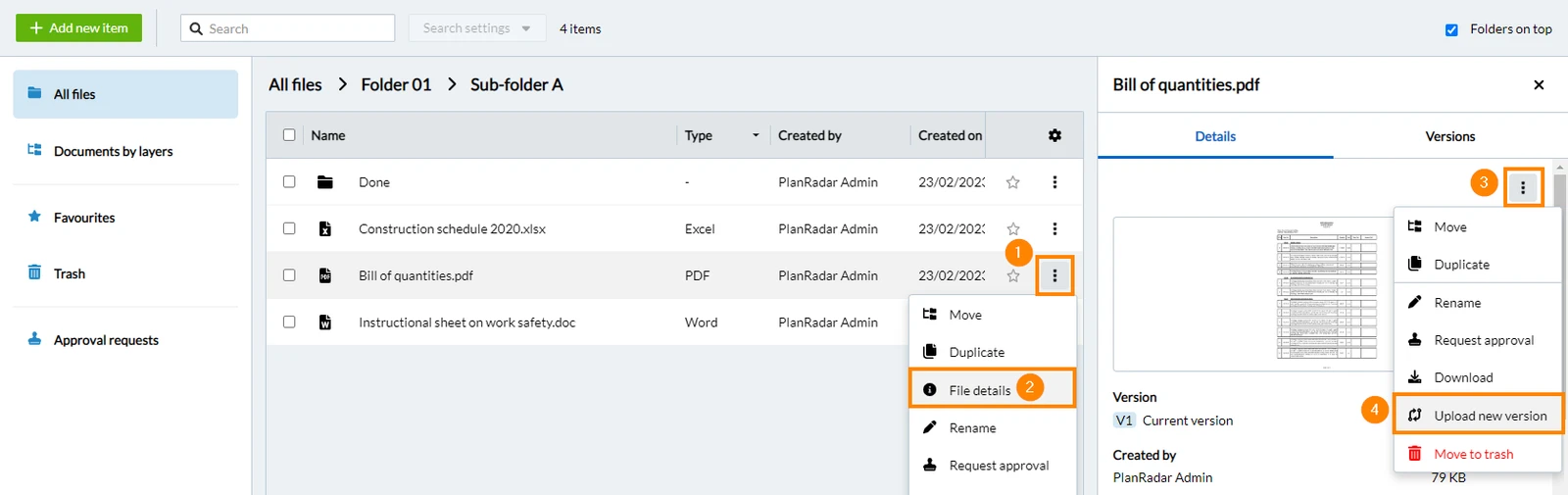
W zakładce szczegółów pliku
- Proszę kliknąć Więcej
- Proszę kliknąć Szczegóły pliku
- Proszę kliknąć Więcej w zakładce Szczegóły
- Proszę kliknąć Prześlij nową wersję
W zakładce wersje
- Proszę kliknąć Więcej
- Proszę kliknąć Szczegóły pliku
- Proszę kliknąć Wersje
- Proszę kliknąć Prześlij nową wersję
- Proszę kliknąć Prześlij plik (lub przesłać z serwera udostępniania plików)
Istnieją dwa sposoby przesłania nowej wersji pliku w aplikacji mobilnej:
W menu więcej na liście plików
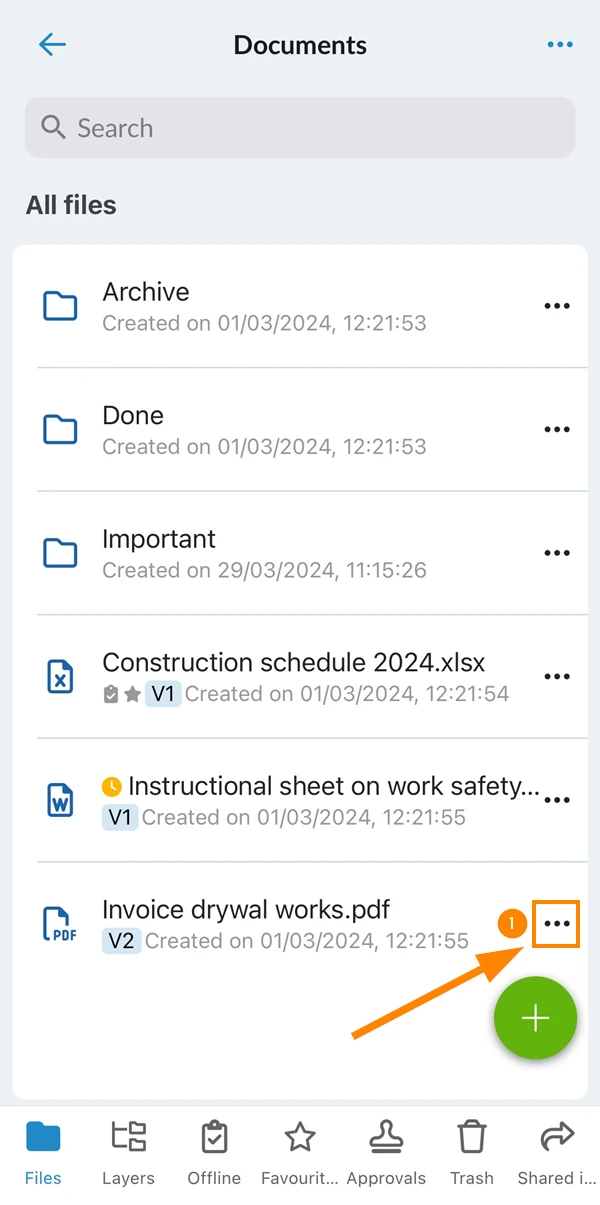
- Proszę kliknąć Więcej
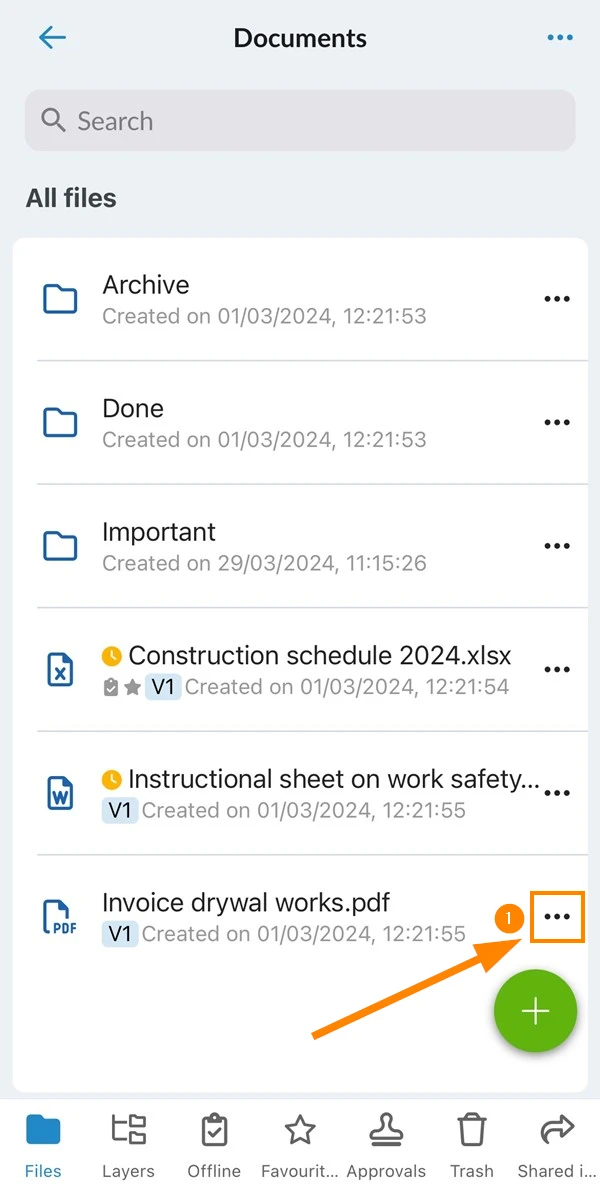
- Proszę dotknąć Upload New Version
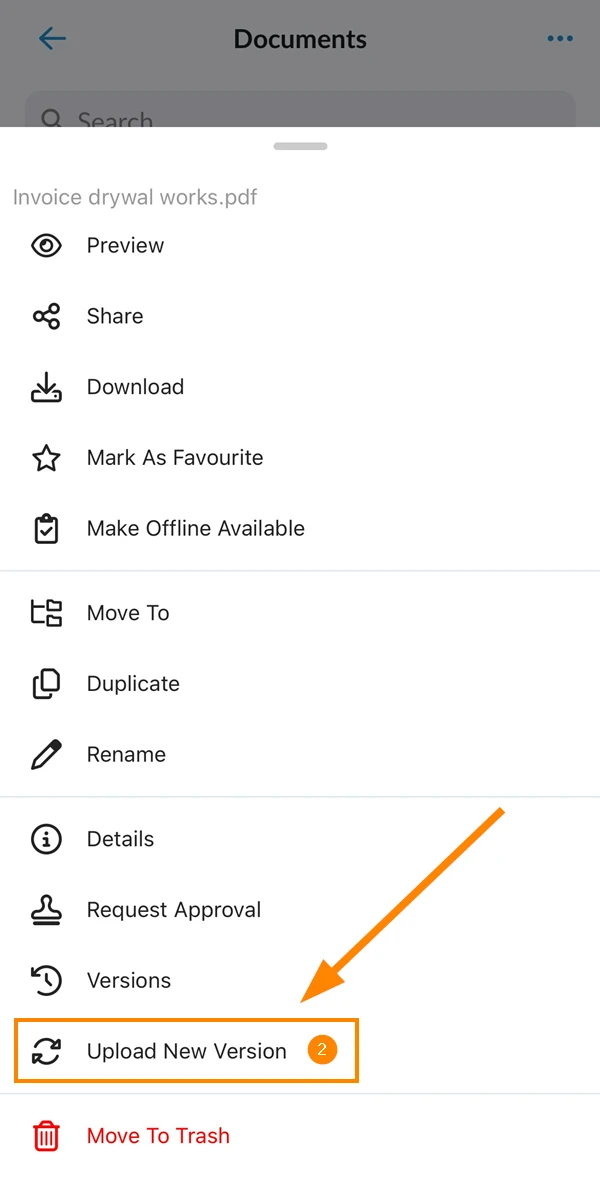
- Proszę wybrać plik w przeglądarce plików systemu operacyjnego
- Proszę zobaczyć automatyczny numer wersji, np. V2
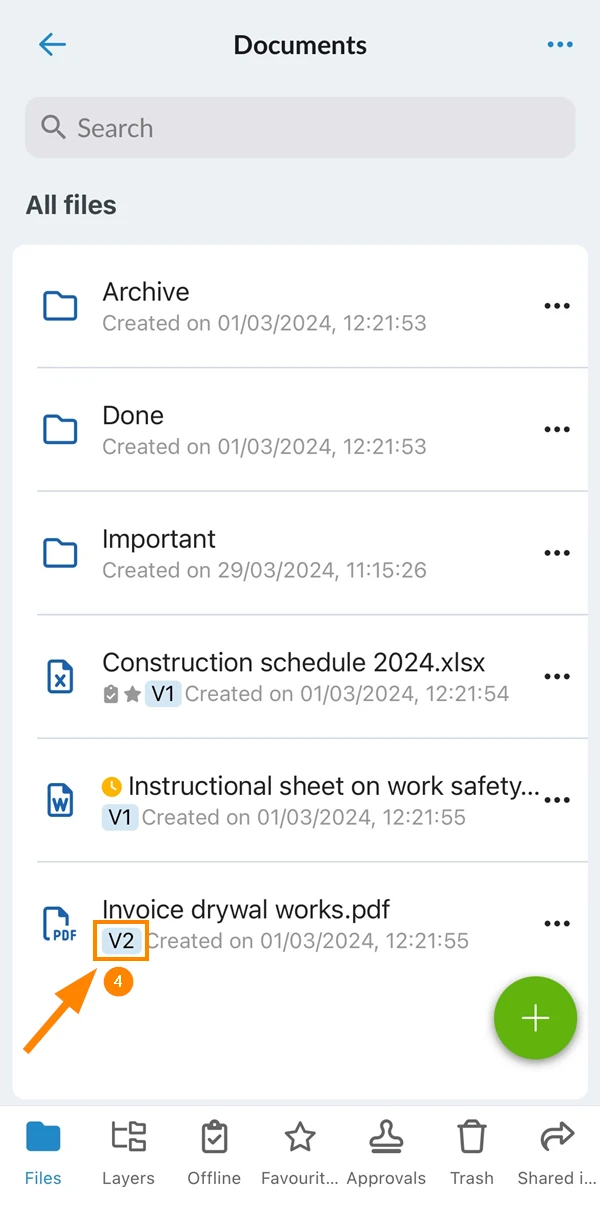
W zakładce wersji szczegółów pliku
- Proszę kliknąć Więcej
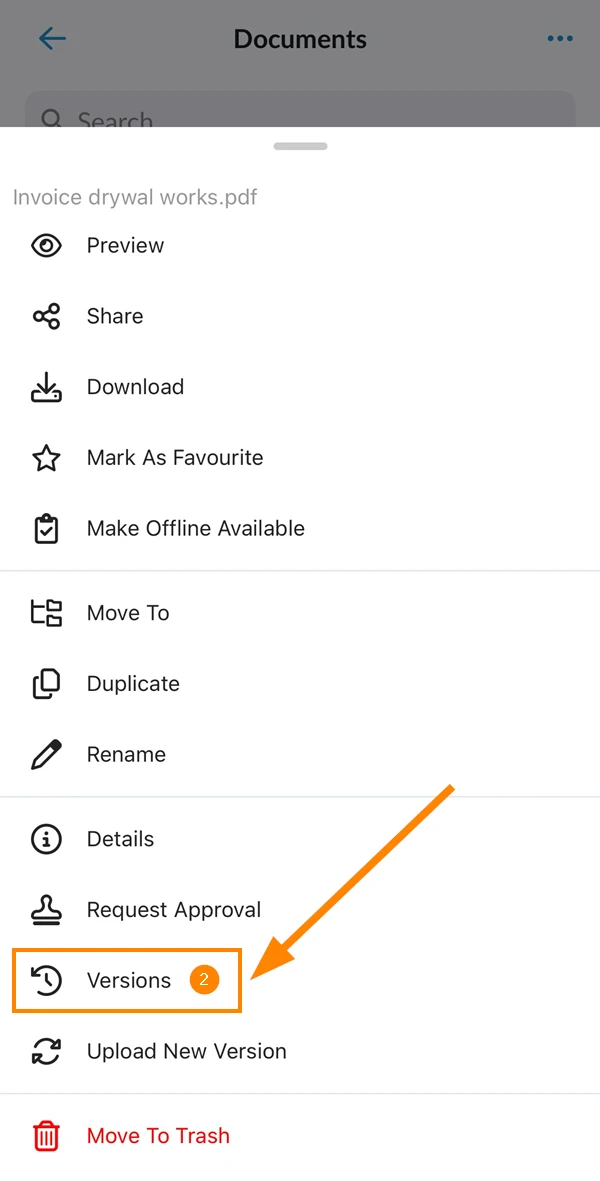
- Tap Wersje
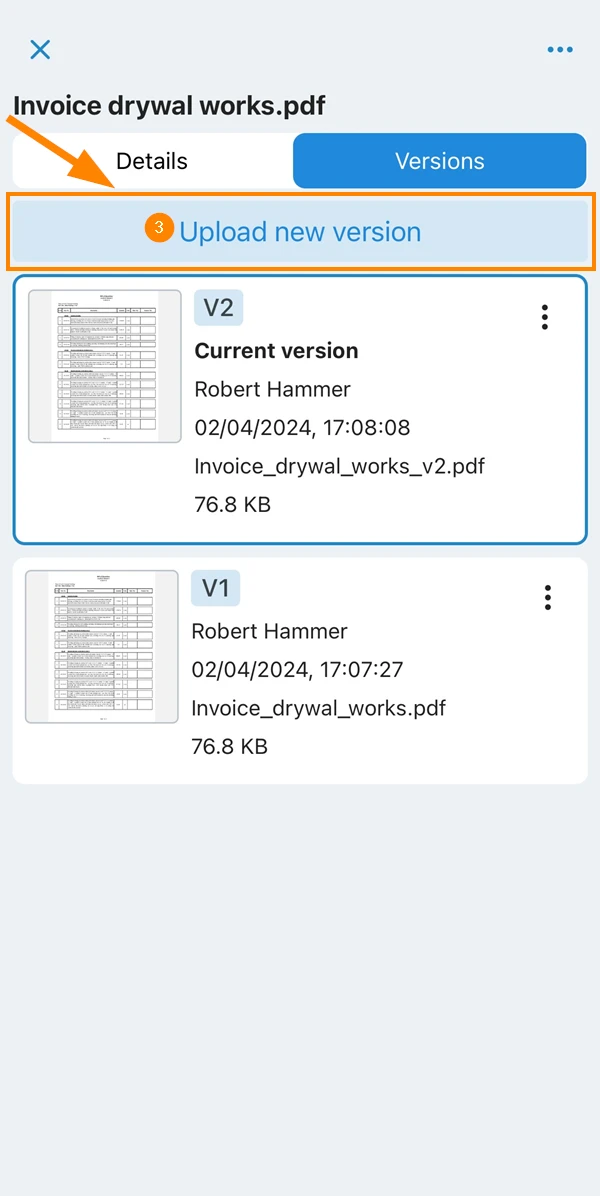
- Proszę dotknąć Załaduj nową wersję
- Proszę wybrać plik w przeglądarce plików systemu operacyjnego
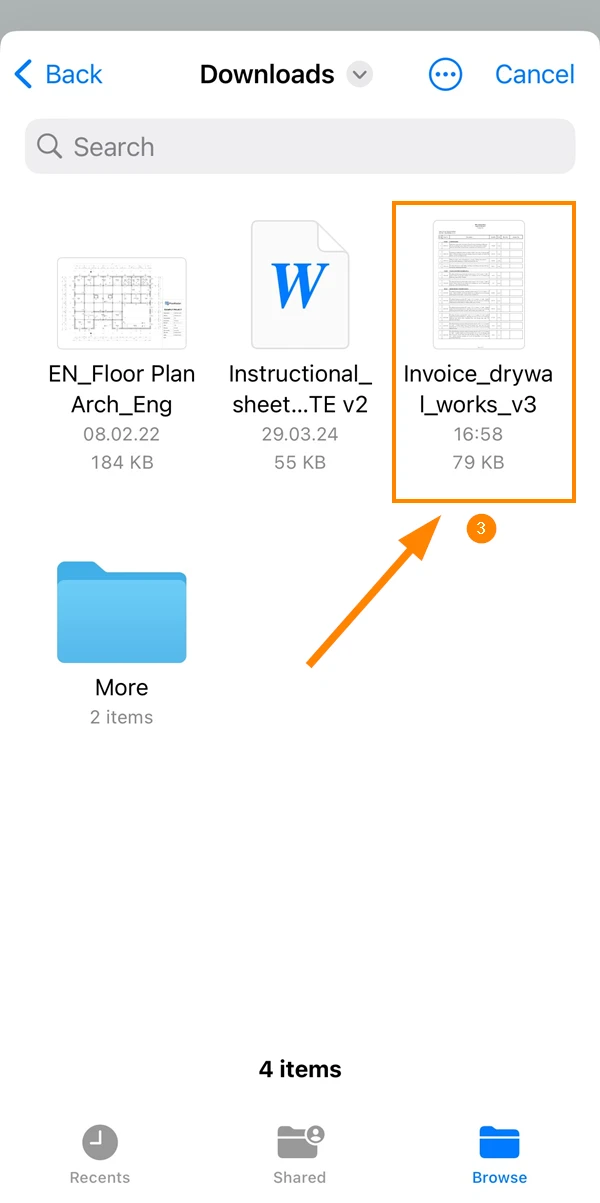
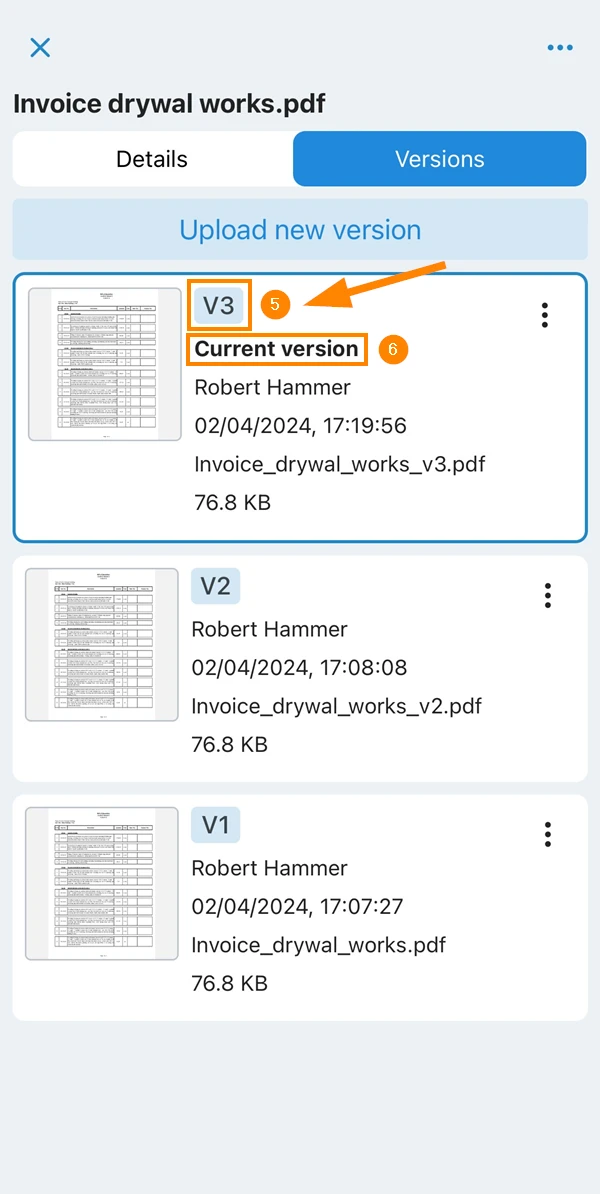
- Proszę zobaczyć automatyczny numer wersji, np. V2
- Proszę zobaczyć wskazanie Aktualna wersja
Wyświetlanie i pobieranie poprzednich wersji plików
Dostęp do pełnej historii wersji, aby wyświetlić lub pobrać poprzednie wersje pliku.
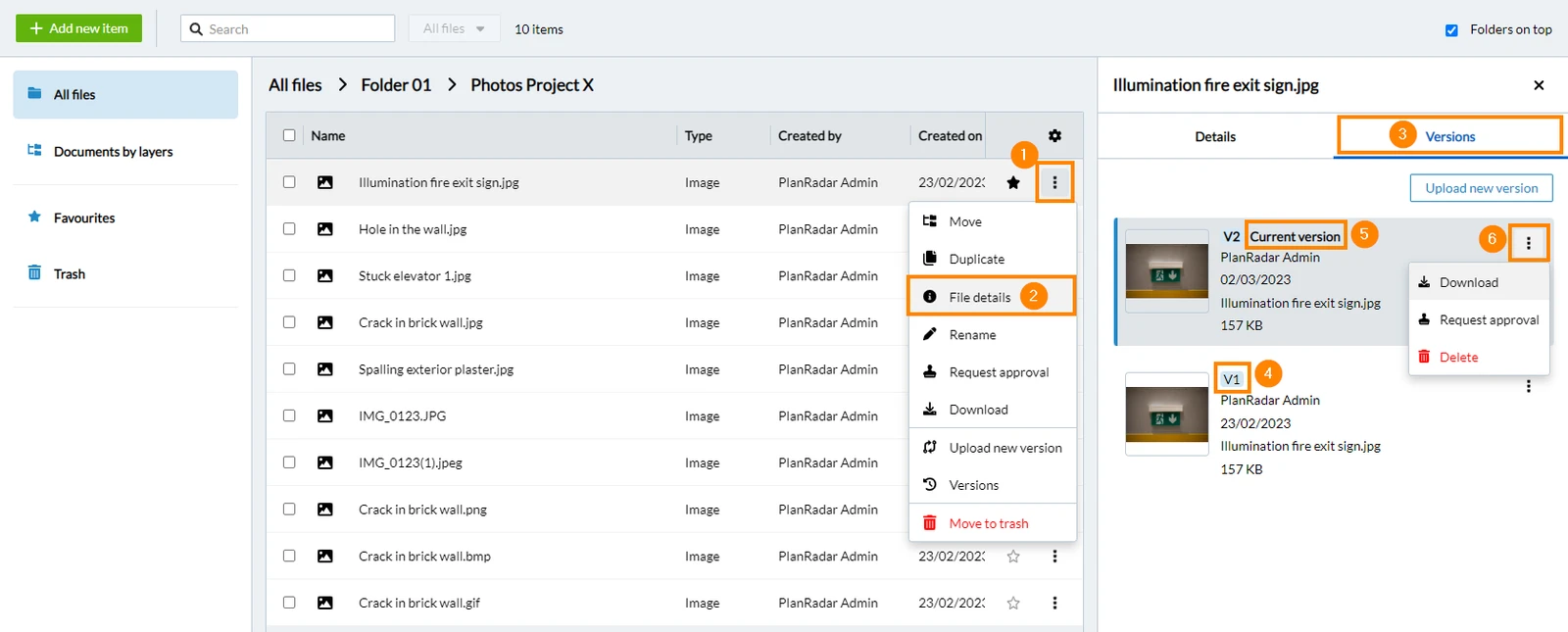
- Proszę kliknąć Więcej
- Proszę kliknąć Szczegóły pliku
- Proszę kliknąć Wersje
- Numer wersji
- Wskazanie aktualnej wersji&#xNAN;
- Proszę kliknąć Więcej do Pobierz poprzednią wersję
- Proszę kliknąć Więcej
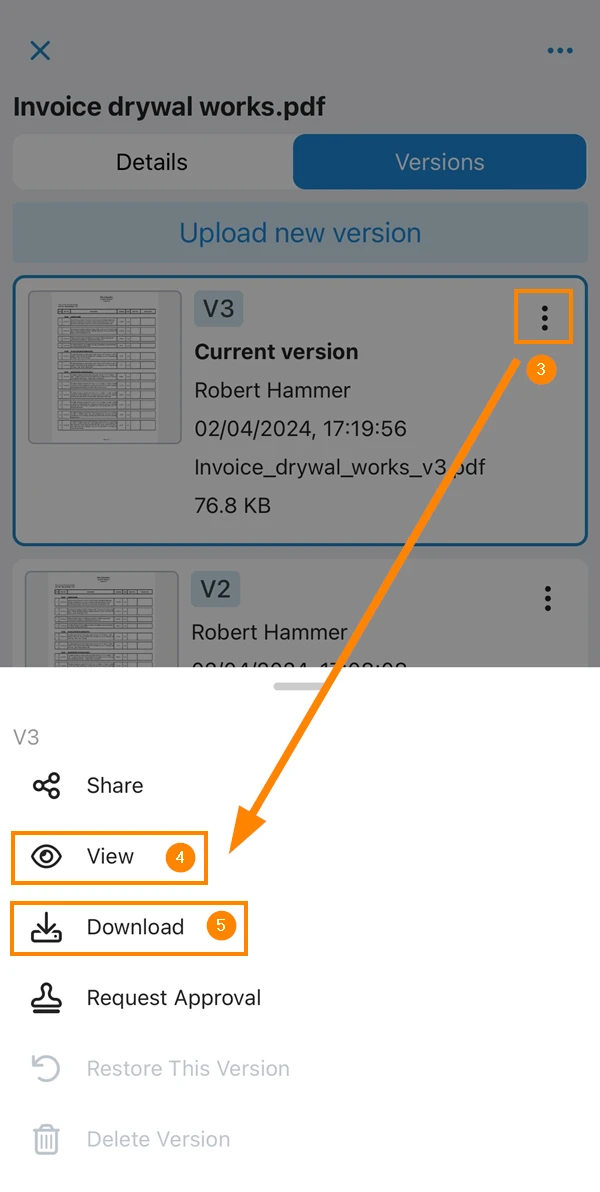
- Tap Wersje
- Proszę kliknąć Więcej
- Proszę dotknąć View
- Tap Download
Usuwanie określonej wersji pliku
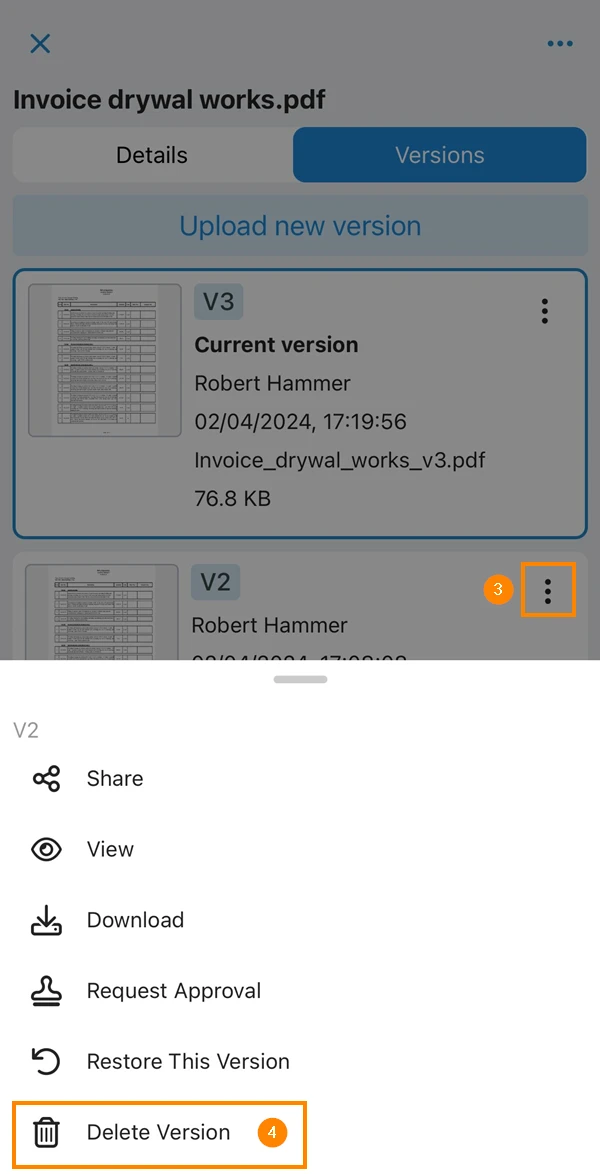
Proszę przejść do historii wersji, jak pokazano powyżej i kliknąć Więcej, aby Usunąć określoną wersję.
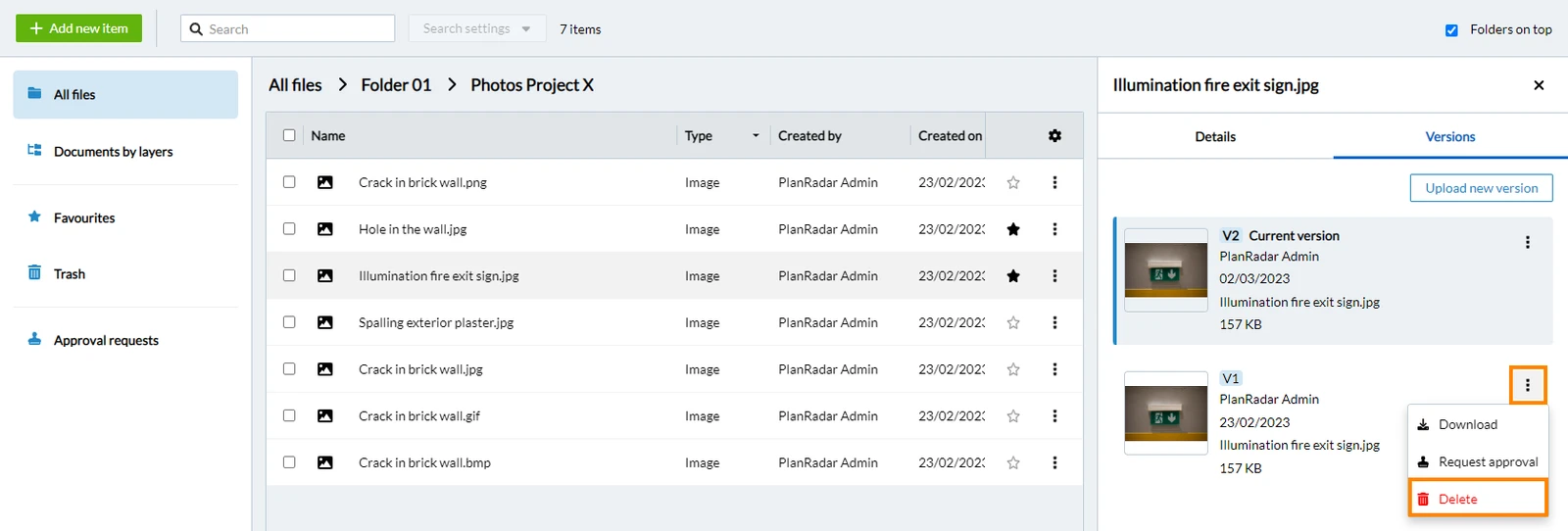
- Proszę kliknąć Więcej
- Tap Wersje
- Proszę kliknąć Więcej
- Proszę dotknąć Usuń wersję
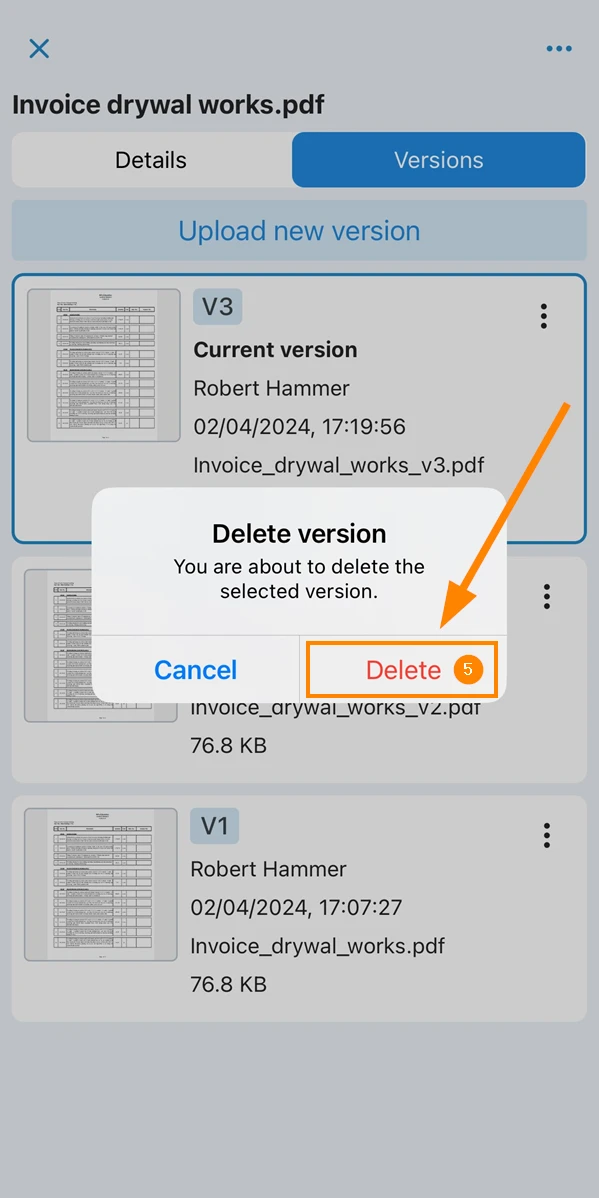
- Proszę dotknąć Usuń
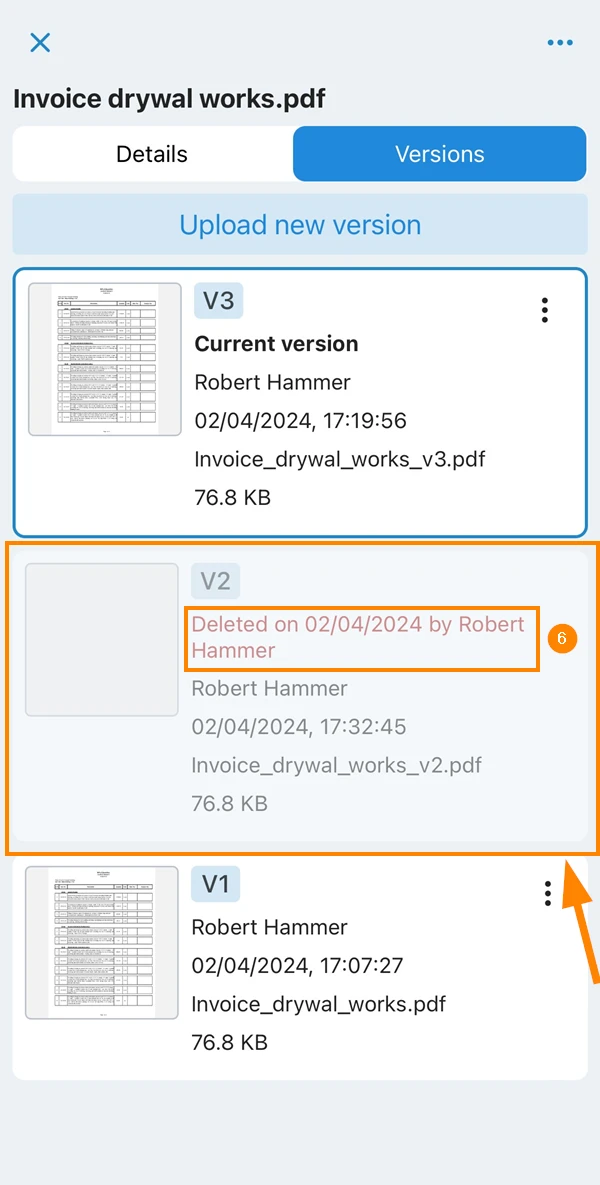
- Proszę zobaczyć wpis usuniętej wersji
Zaktualizowano 22 maja 2026