

 English (UK)
 Deutsch
 Español
 Français
 Hrvatski
 Polski
 Português (BR)
Creare e gestire le versioni dei file
Panoramica
Si assicuri che il suo team lavori sempre con l'ultima versione. Carichi nuove versioni di documenti e veda la cronologia delle versioni, per tenere traccia di tutte le modifiche e gli aggiornamenti nel corso del suo progetto.
Accesso e permessi
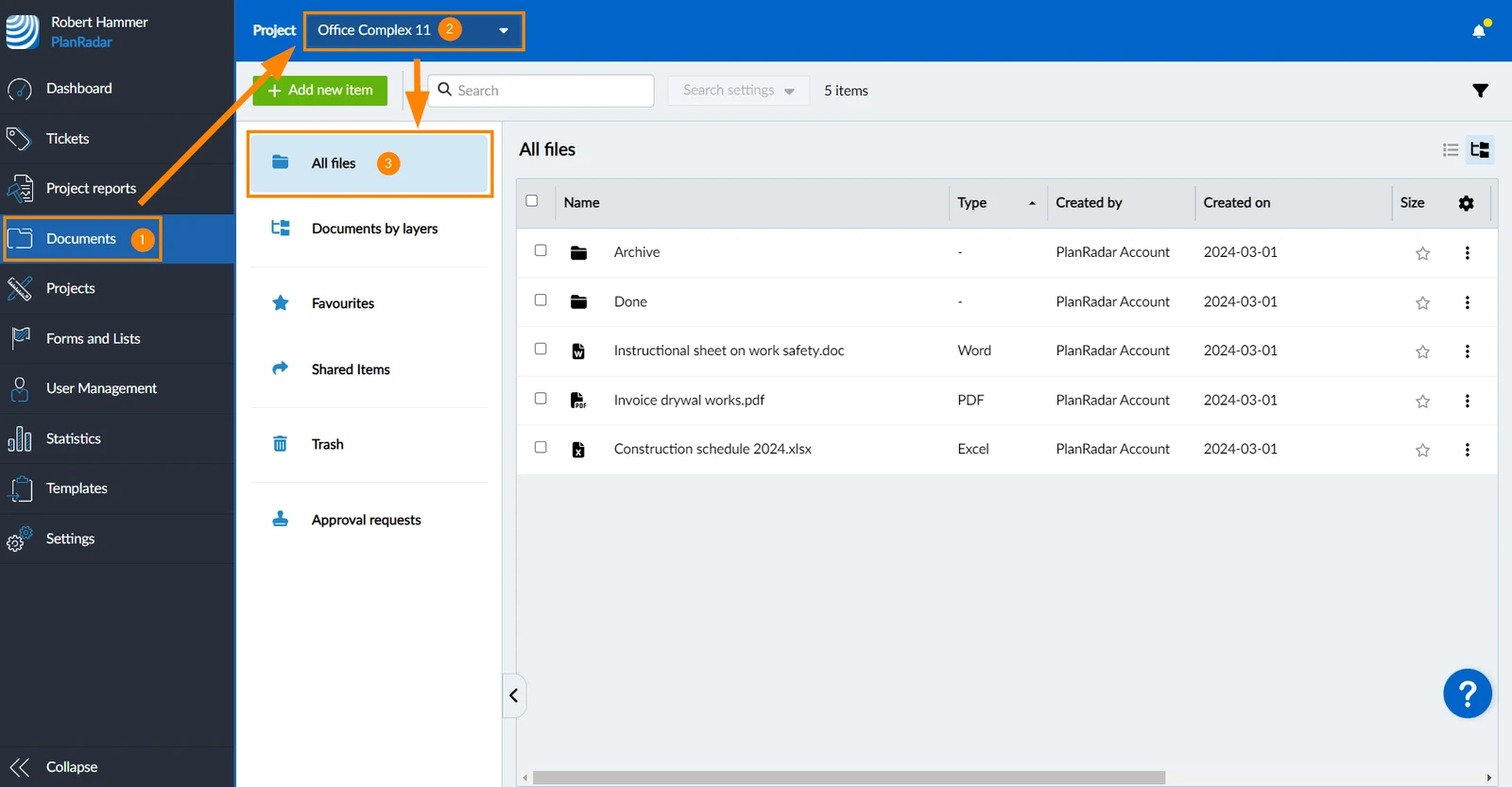
Come accedere a Gestione dei documenti
- Clicchi su Documenti
- Selezioni un progetto****
- Clicchi su Tutti i file
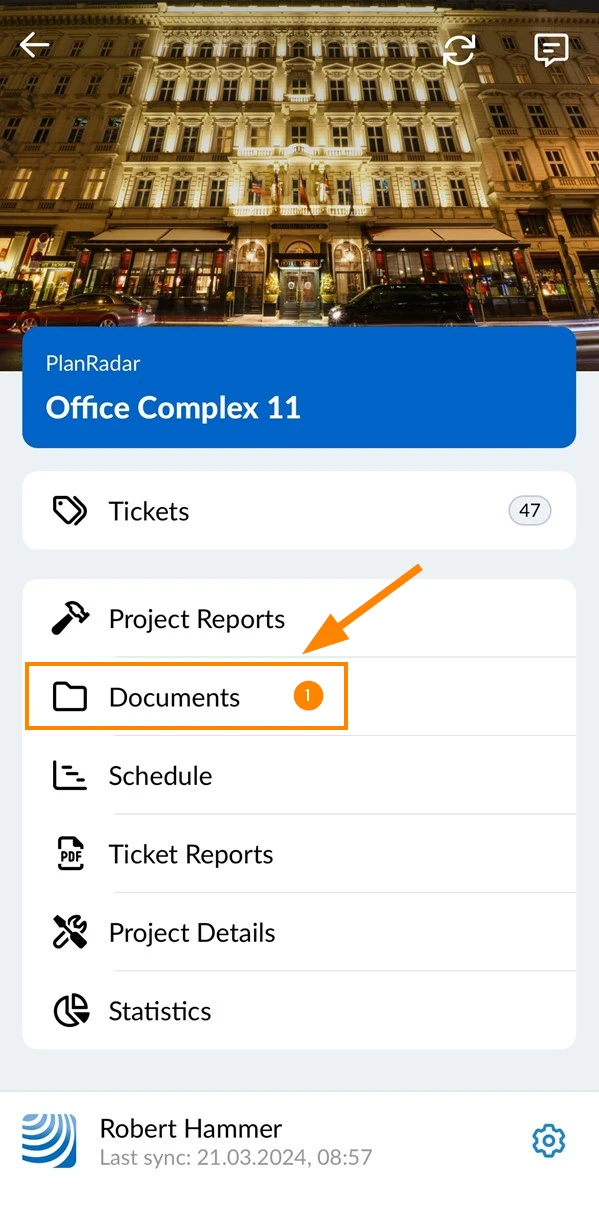
- Tocca Documenti nel menu principale
Caricare una nuova versione di file
Ogni file nella Gestione Documenti può avere più versioni. Non ci sono restrizioni sui tipi di file tra le diverse versioni (ad esempio, è possibile caricare un file Word e poi aggiornare il file con un file PDF).
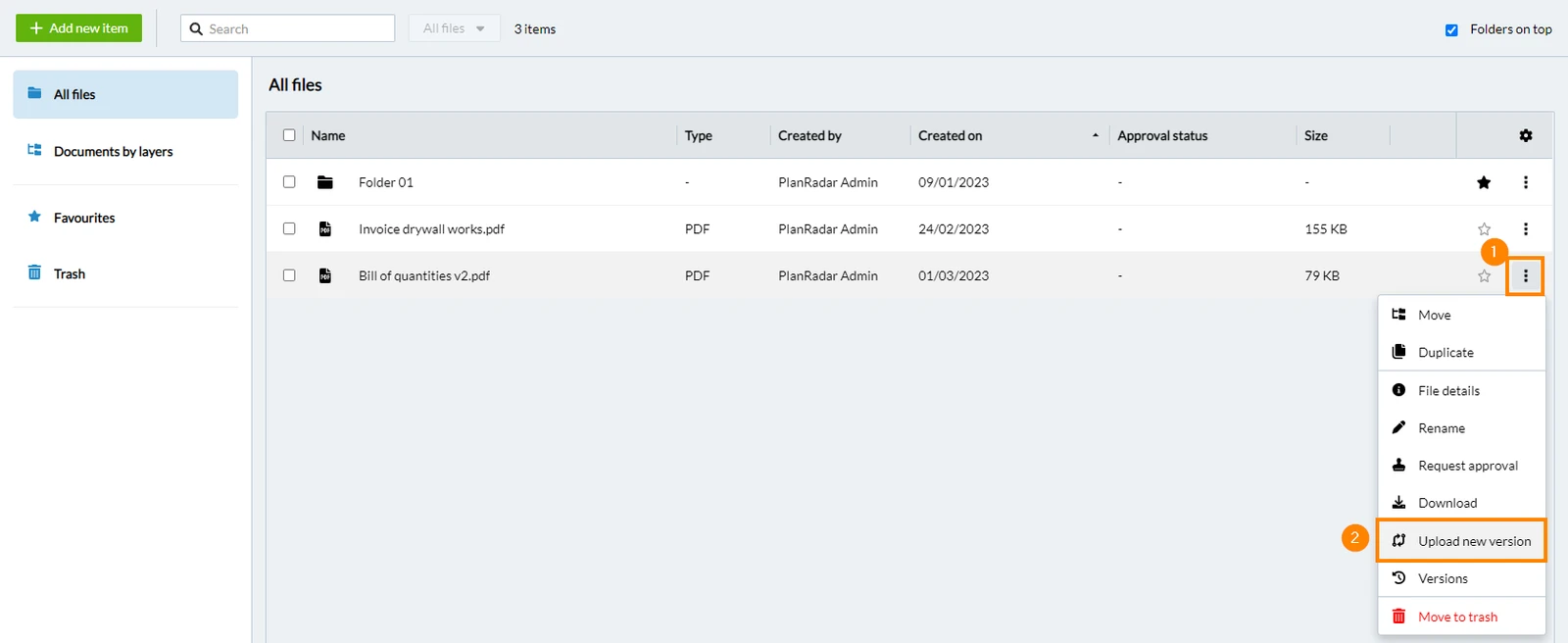
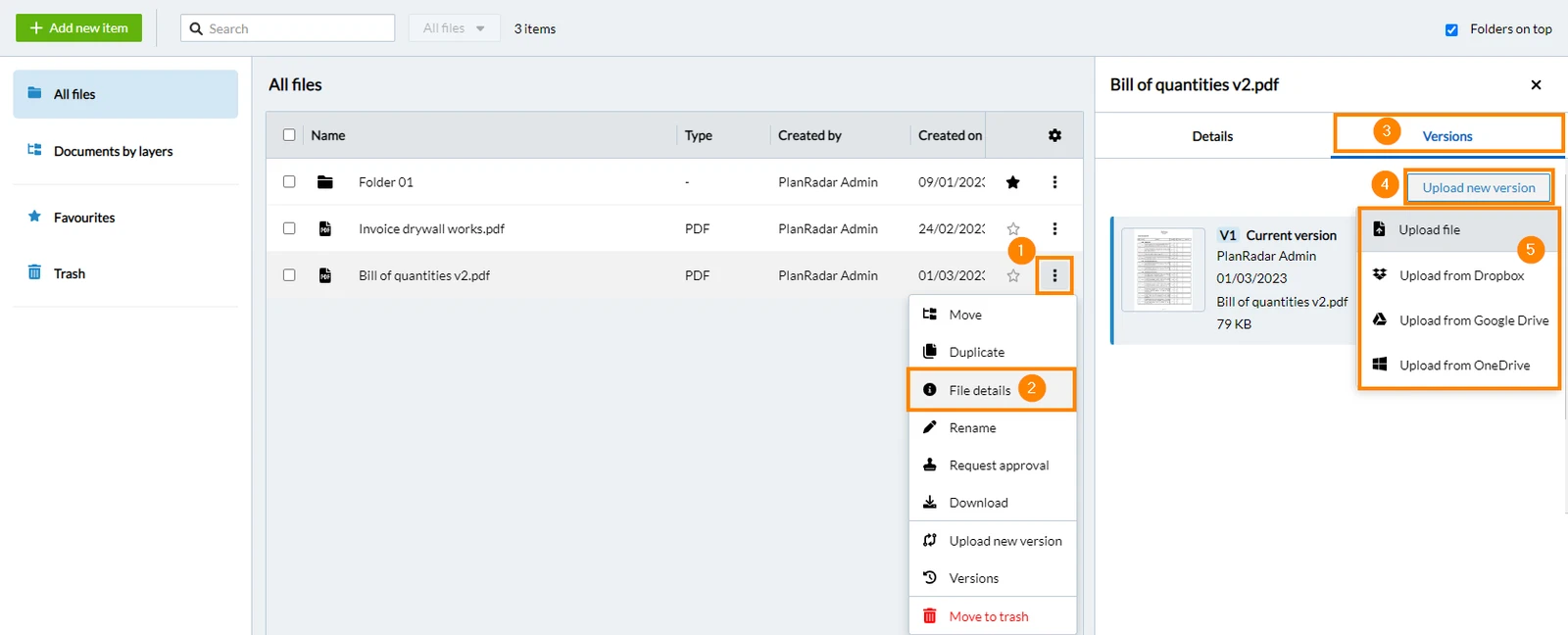
Ci sono tre modi per caricare una nuova versione di file nella Webapp:
Nel menu Più dell'elenco dei file
- Clicchi su Per saperne di più
- Clicchi su Carica la nuova versione
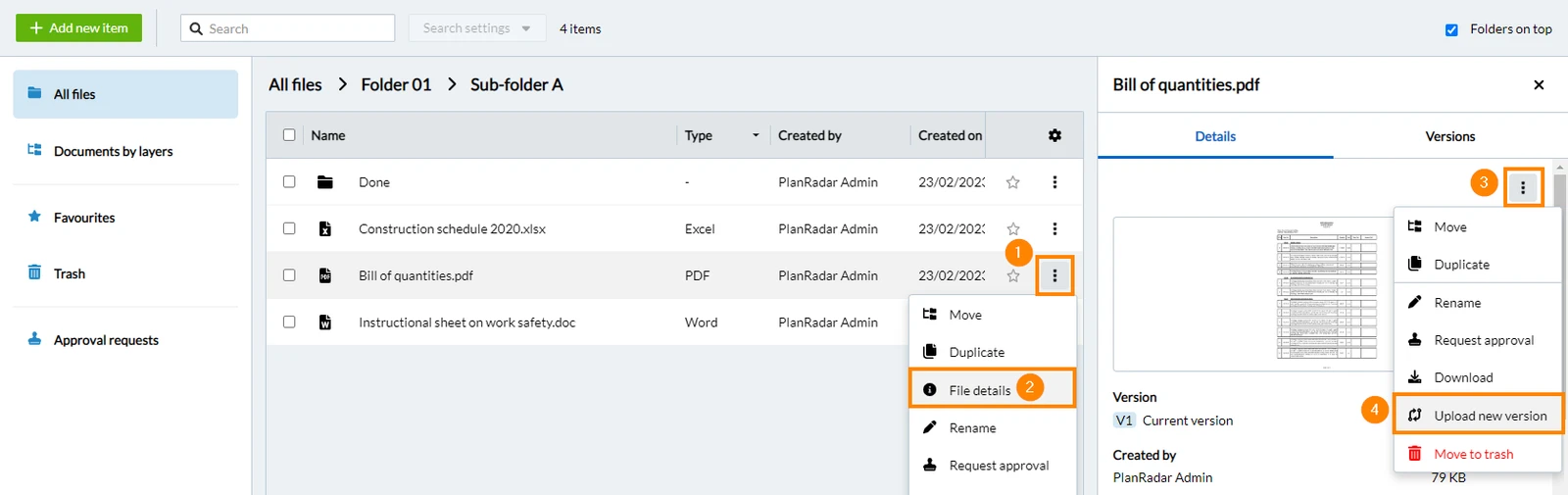
Nella scheda Dettagli file
- Clicchi su Per saperne di più
- Clicchi su Dettagli file
- Clicchi su More nella scheda Dettagli
- Clicchi su Carica la nuova versione
Nella scheda Versioni
- Clicchi su Per saperne di più
- Clicchi su Dettagli file
- Clicchi su Versioni
- Clicchi su Carica la nuova versione
- Clicchi su Caricare il file (o caricarlo da un server di condivisione file)
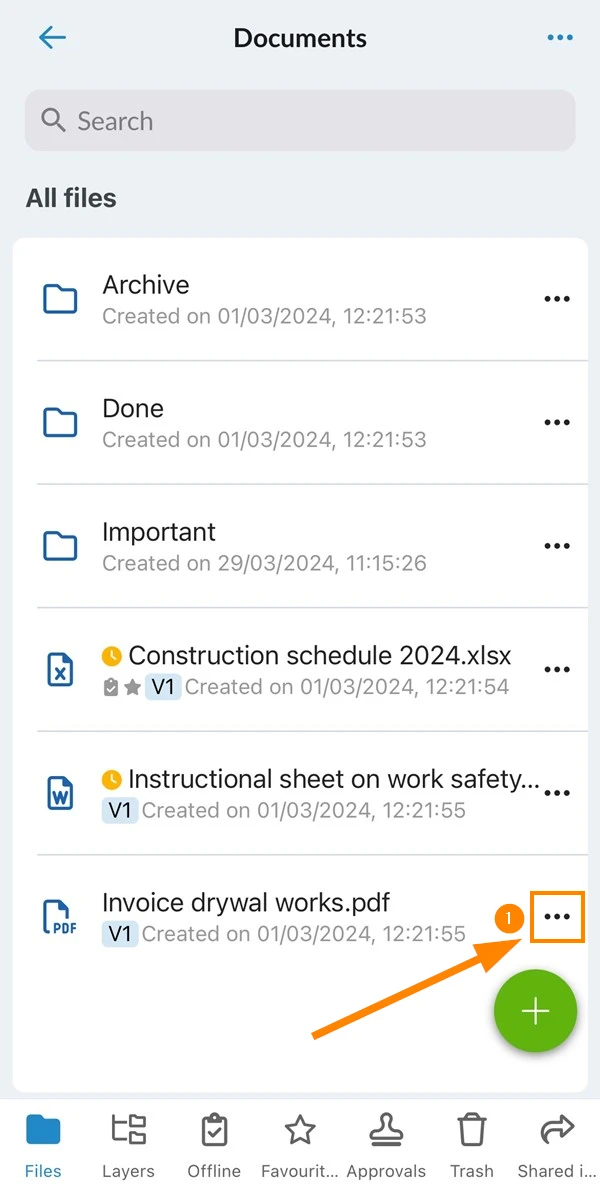
Ci sono due modi per caricare una nuova versione di file nell'applicazione mobile:
Nel menu Più dell'elenco dei file
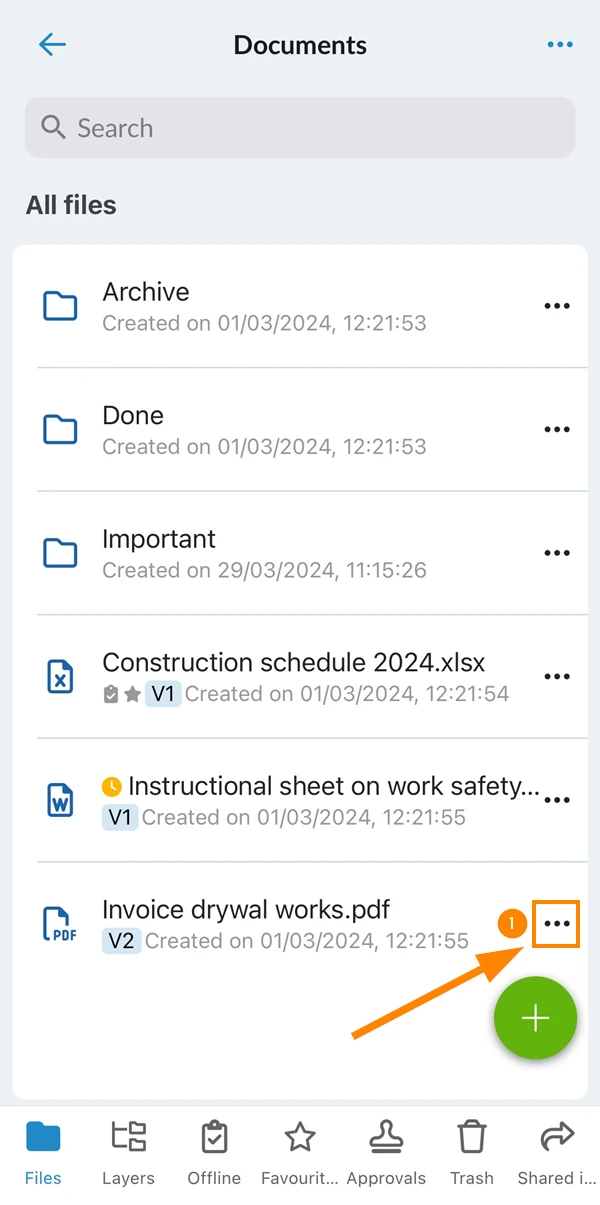
- Toccare Altro
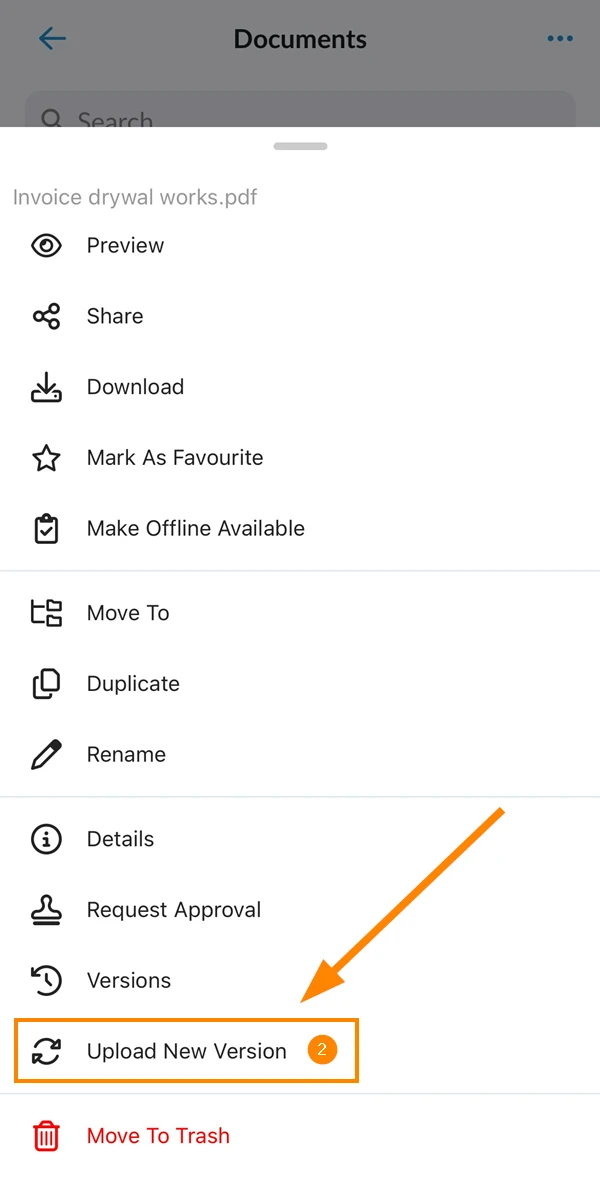
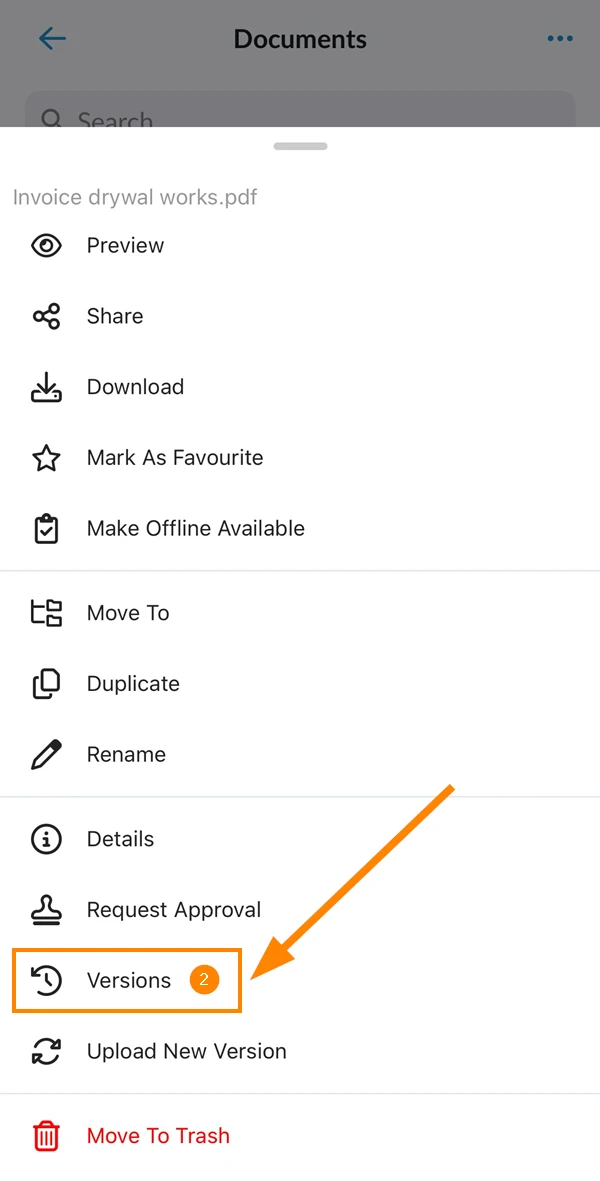
- Toccare Carica nuova versione
- Selezioni il file nel browser dei file del suo sistema operativo
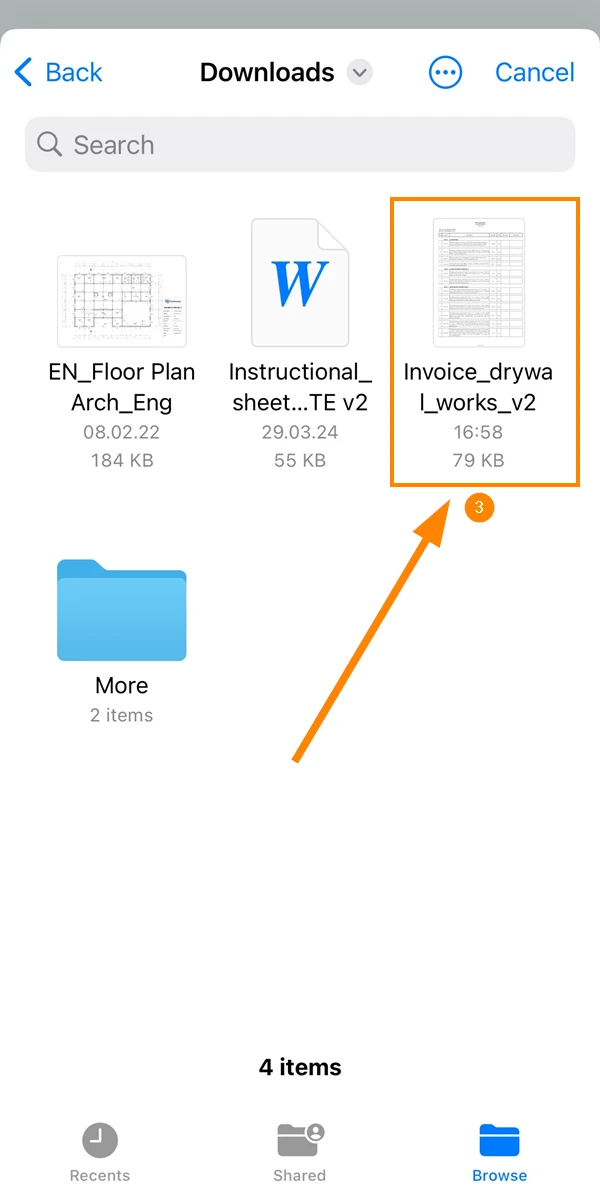
- Vedere il numero di versione automatica, ad esempio V2
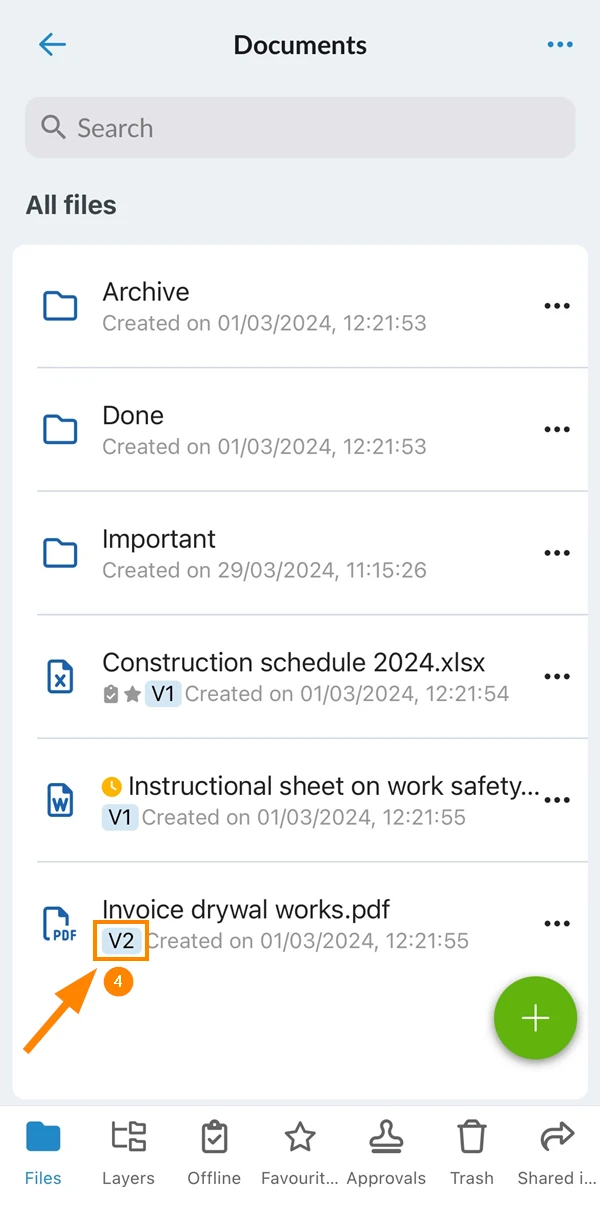
Nella scheda Versioni dei dettagli del file
- Toccare Più
- Toccare Versioni
- Toccare Caricare la nuova versione
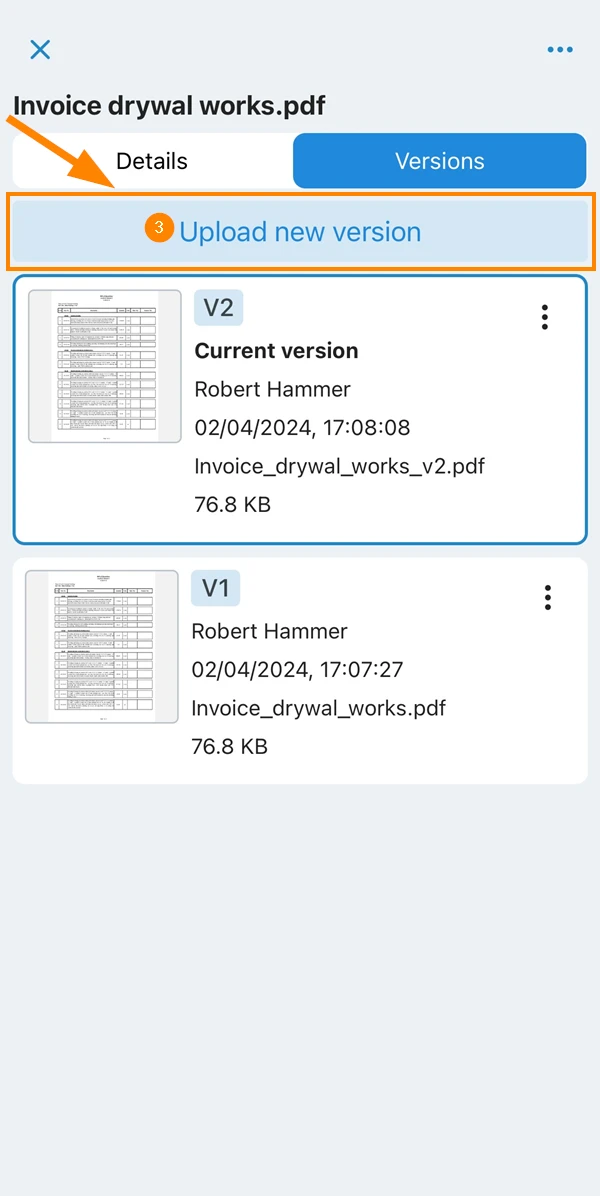
- Selezioni il file nel browser dei file del suo sistema operativo
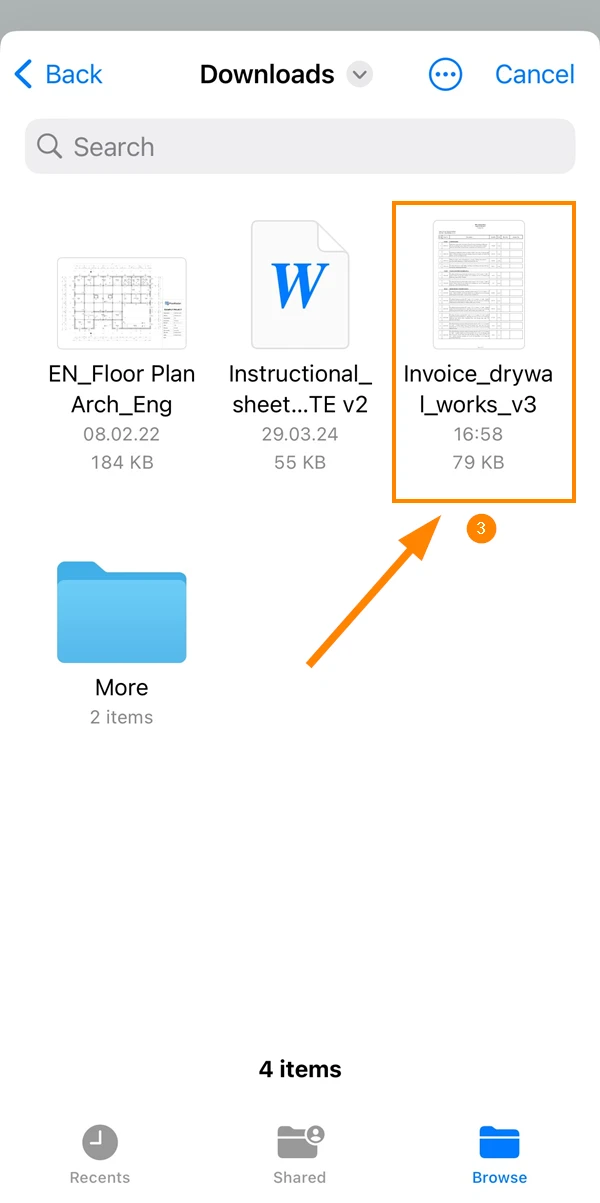
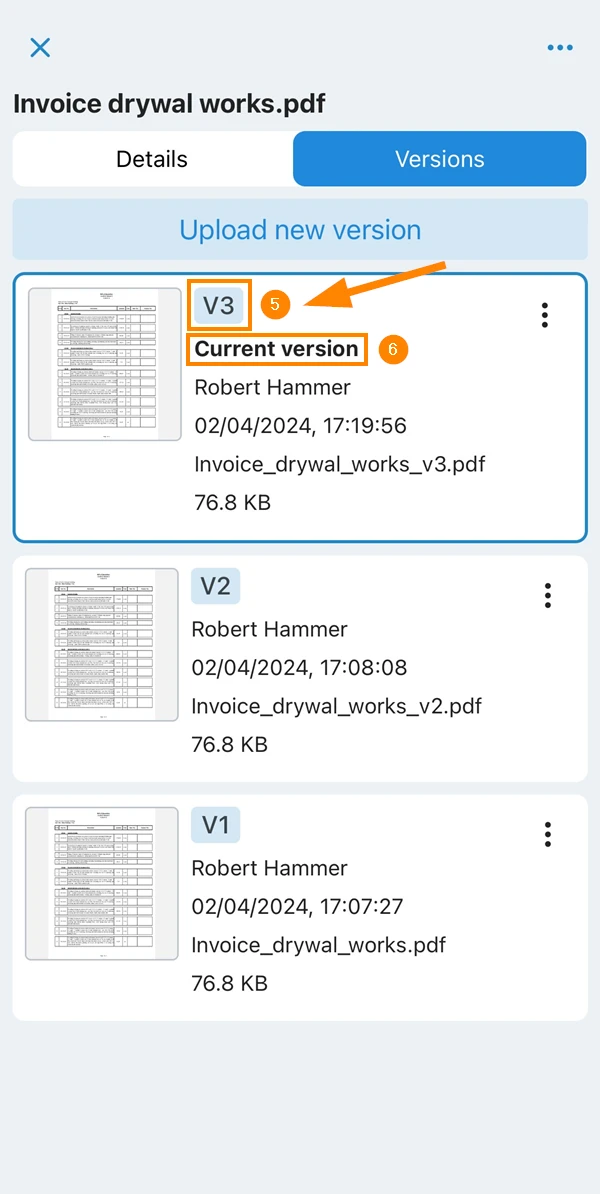
- Vedere il numero di versione automatica, ad esempio V2
- Vedere l'indicazione di Versione attuale
Visualizza e scarica le versioni precedenti dei file
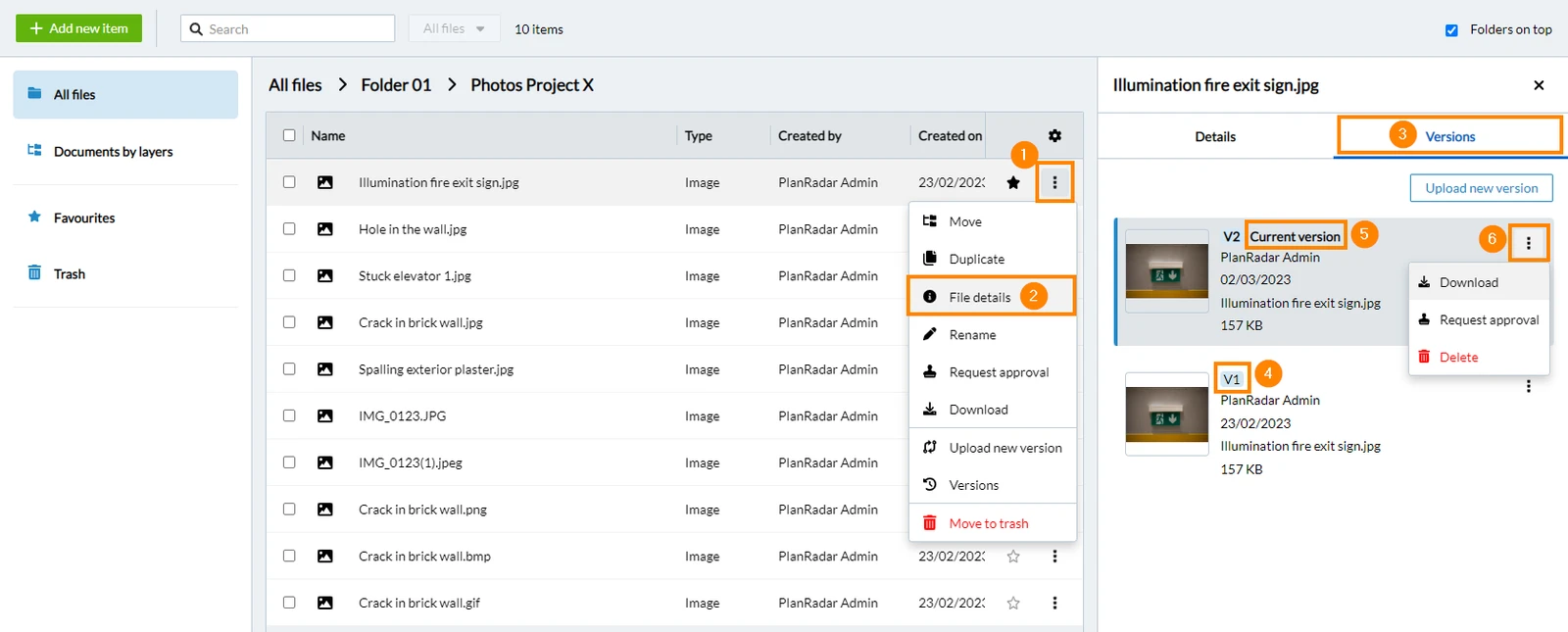
Accede alla cronologia completa delle versioni per visualizzare o scaricare le versioni precedenti di un file.
- Clicchi su Per saperne di più
- Clicchi su Dettagli file
- Clicchi su Versioni
- Numero di versione
- Indicazione della versione attuale di&#xNAN;
- Clicchi su Per saperne di più per Scaricare una versione precedente
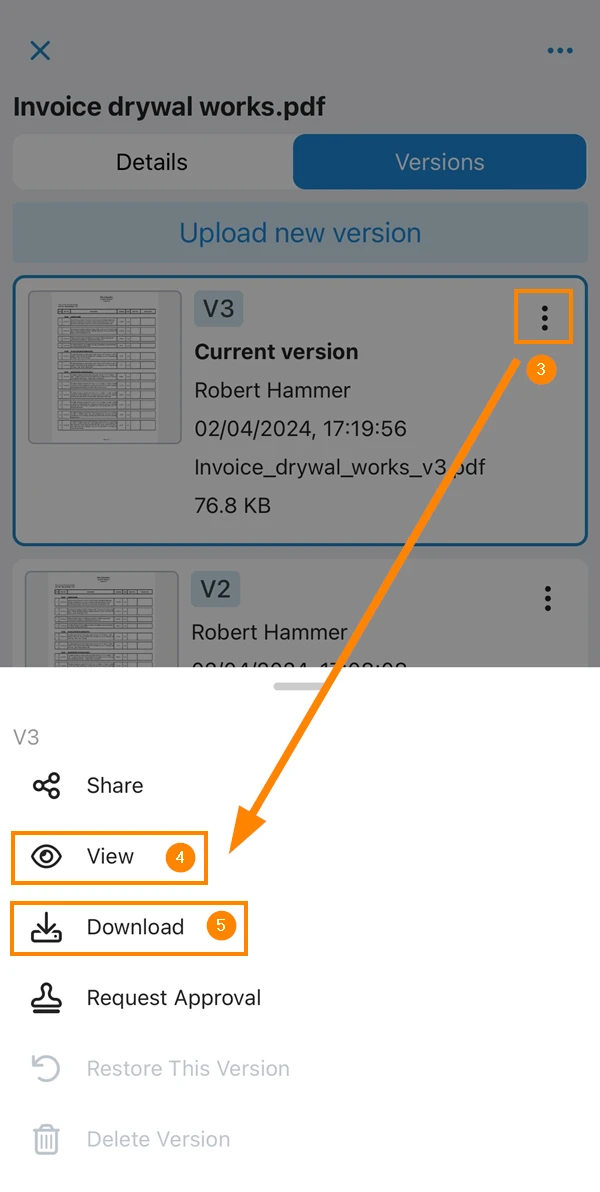
- Toccare Più
- Toccare Versioni
- Toccare Altro
- Toccare Visualizza
- Tap Download
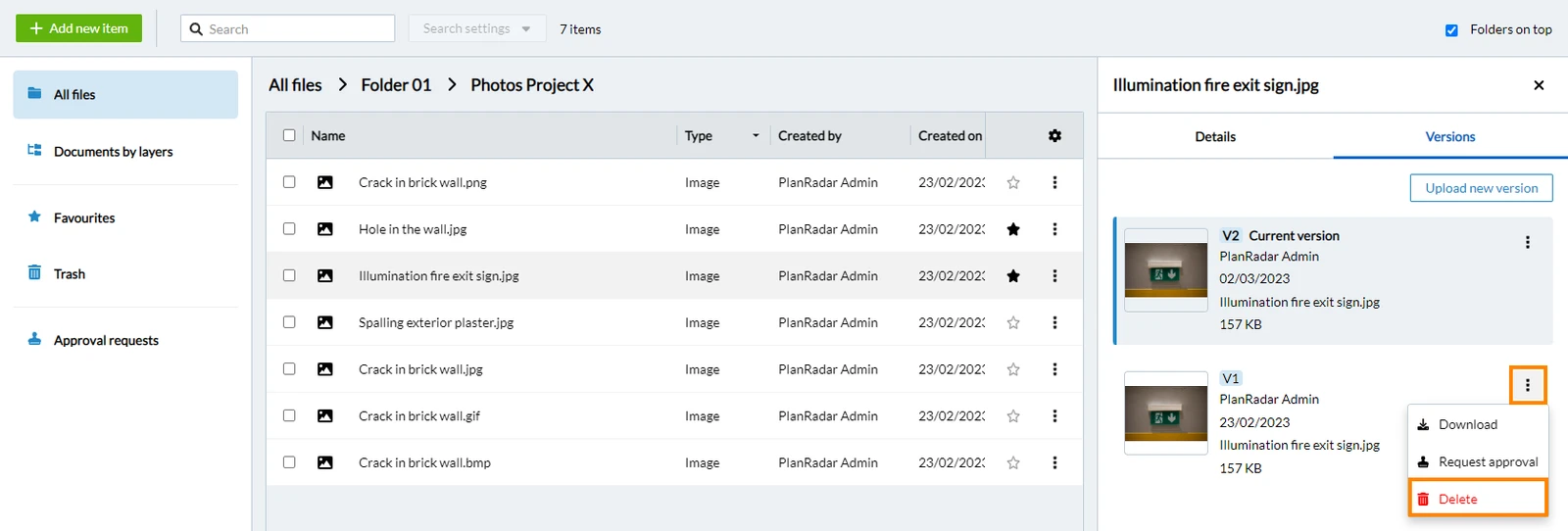
Cancellare una versione specifica di un file
Acceda alla cronologia delle versioni come mostrato sopra e clicchi su More per Eliminare una versione specifica.
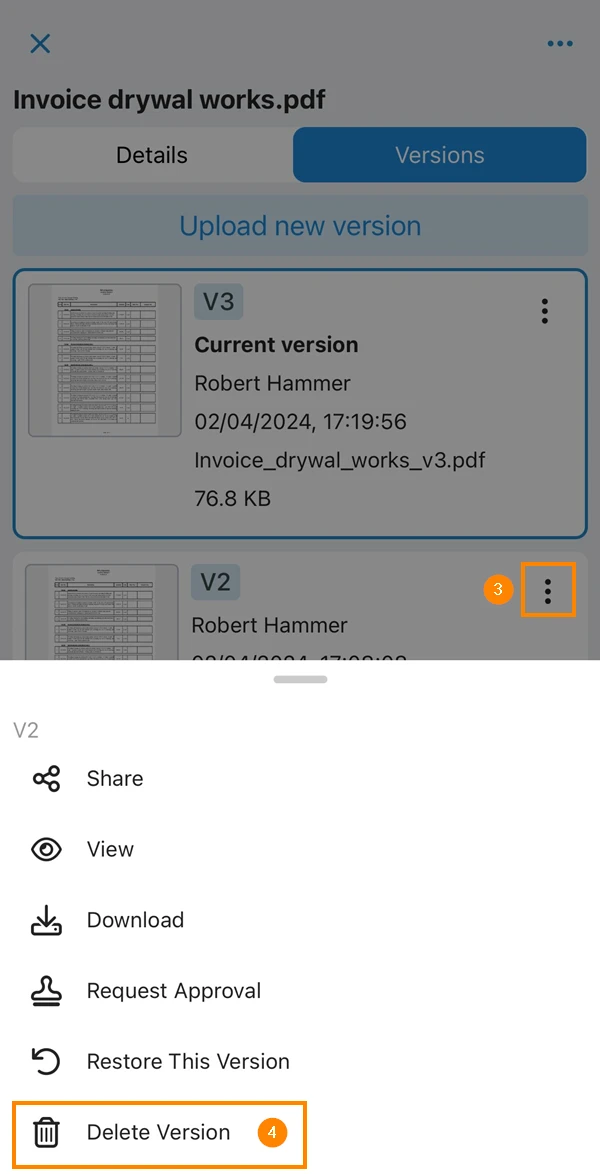
- Toccare Più
- Toccare Versioni
- Toccare Altro
- Toccare Cancella versione
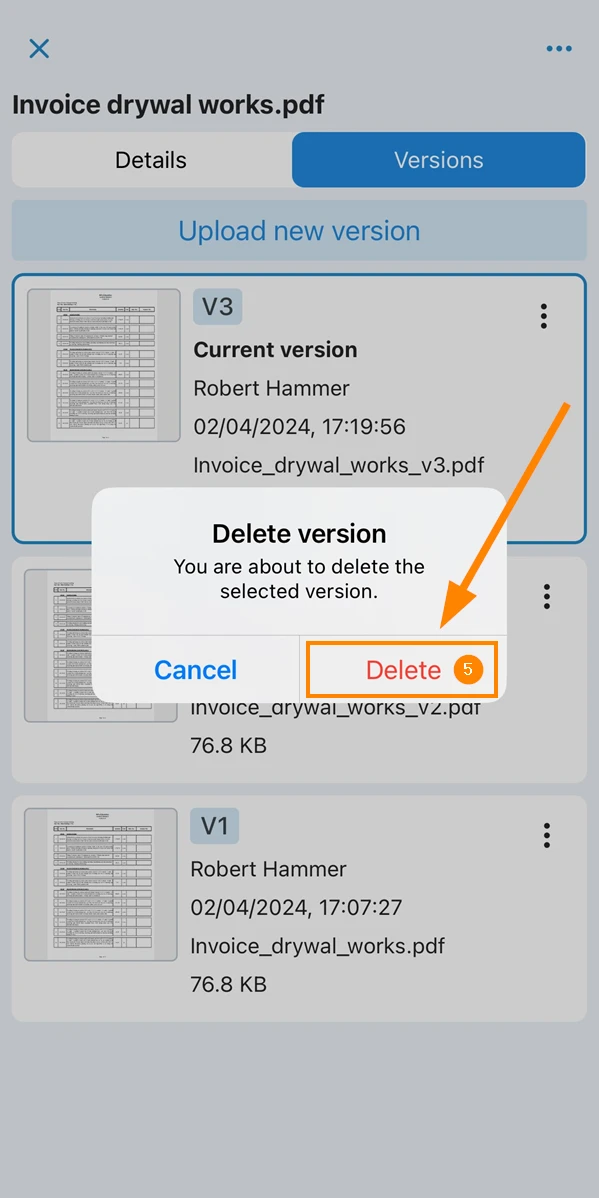
- Toccare Elimina
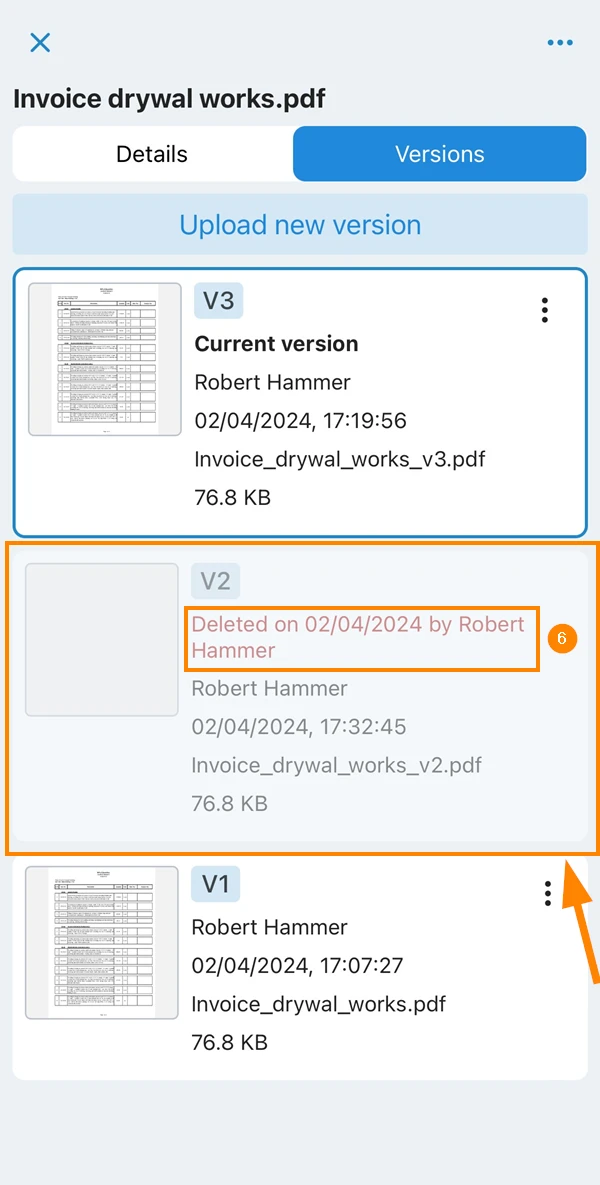
- Vedere la voce della versione cancellata
Aggiornato il 22 maggio 2026