

 English (UK)
 Deutsch
 Español
 Français
 Italiano
 Polski
 Português (BR)
Pregledajte i pronađite datoteke/mape
Pregled
Upravljanje dokumentima omogućuje upravljanje svim planovima i dokumentima koji su relevantni za vaše projekte unutar PlanRadara. Također pogledajte Upravljanje dokumentima.
Pristup & dozvole
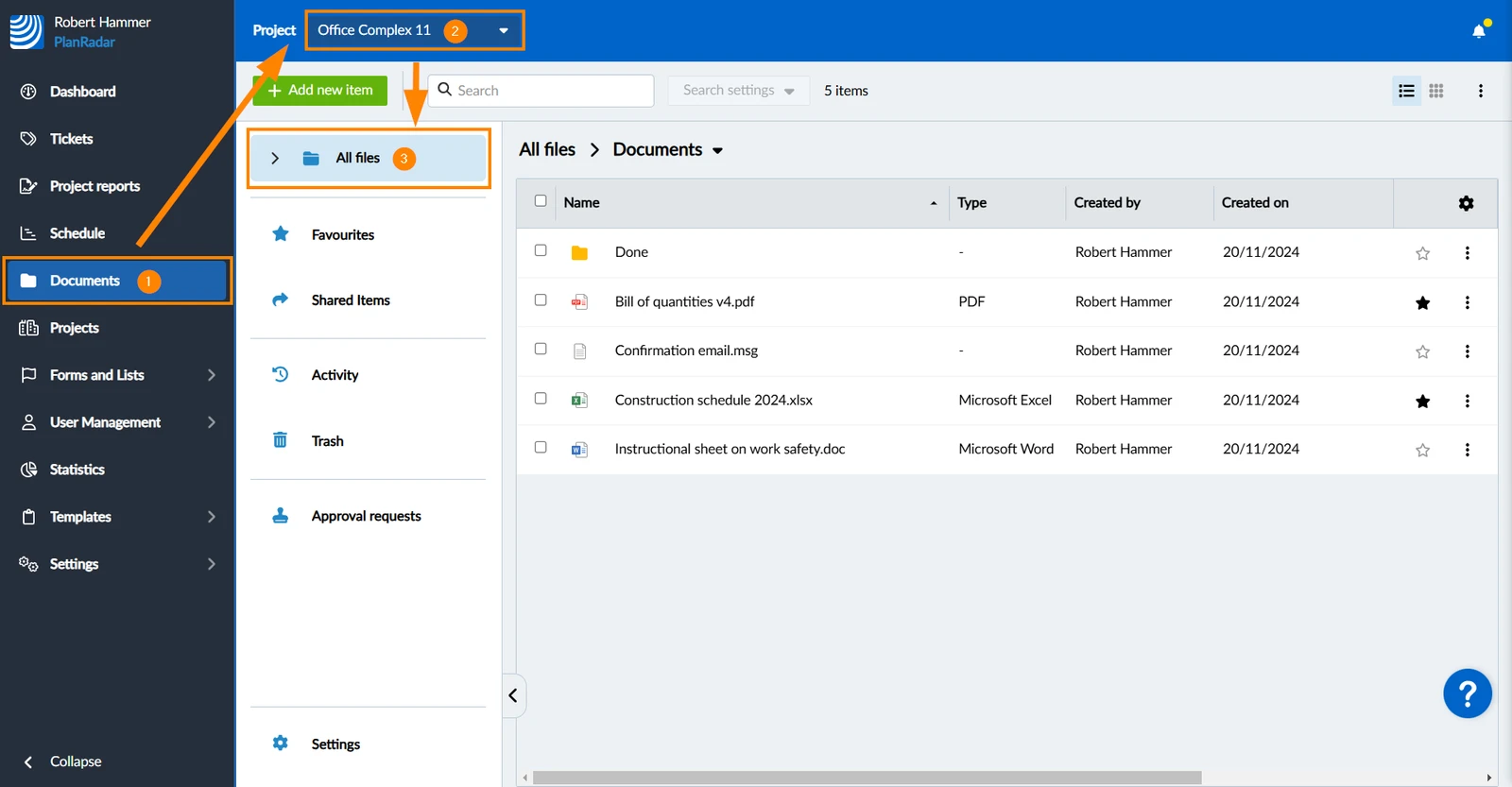
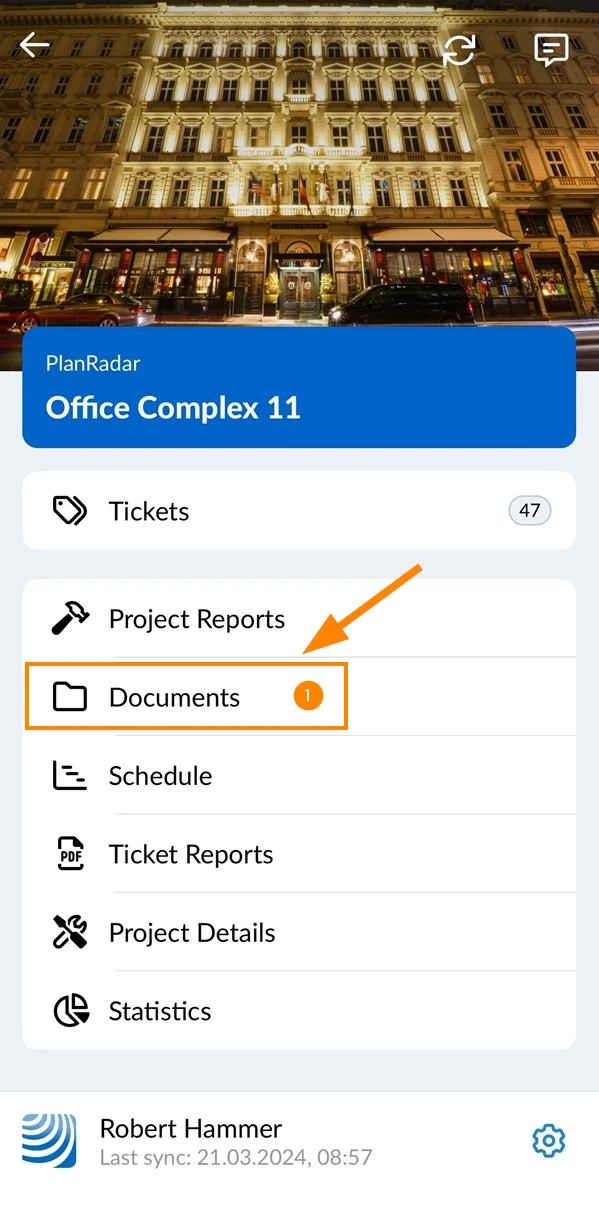
Kako pristupiti Dokumentima - Sve datoteke
- Kliknite Dokumenti
- Odaberite Projekt
- Kliknite Sve datoteke
- Dodirnite Dokumenti u glavnom izborniku
Stablo mapa (web aplikacija)
Stablo mapa omogućuje vam brzu navigaciju između podmapa i pregled strukture mapa u web aplikaciji.
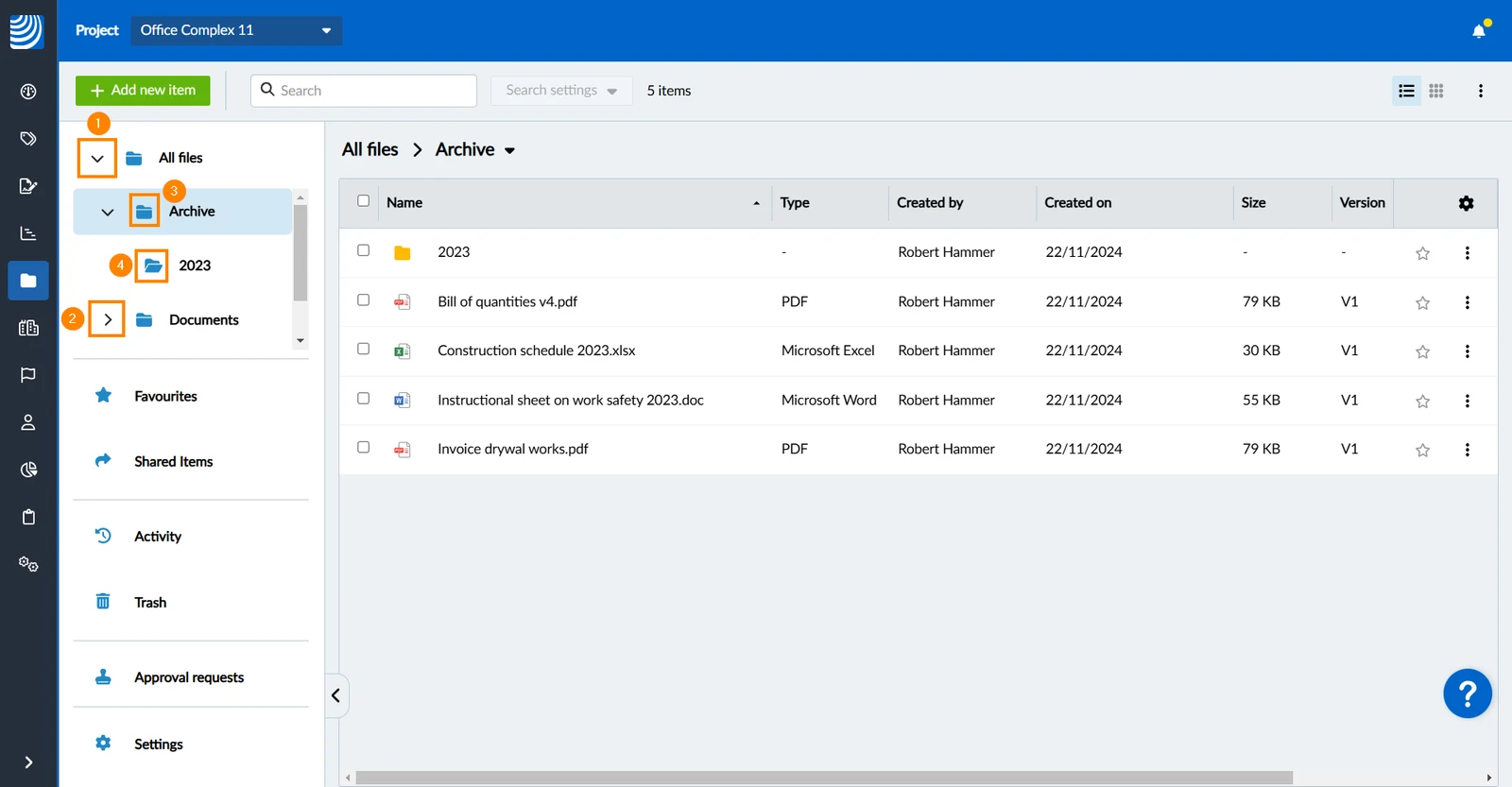
Ikone stabla mapa
Ikone u stablu mapa imaju sljedeće značenje:
- Proširena mapa (podmape su prikazane ispod)
- Sažeta mapa (podmape se ne prikazuju)
- Mapa sadrži datoteke ili podmape
- Mapa je prazna
Proširite mapu
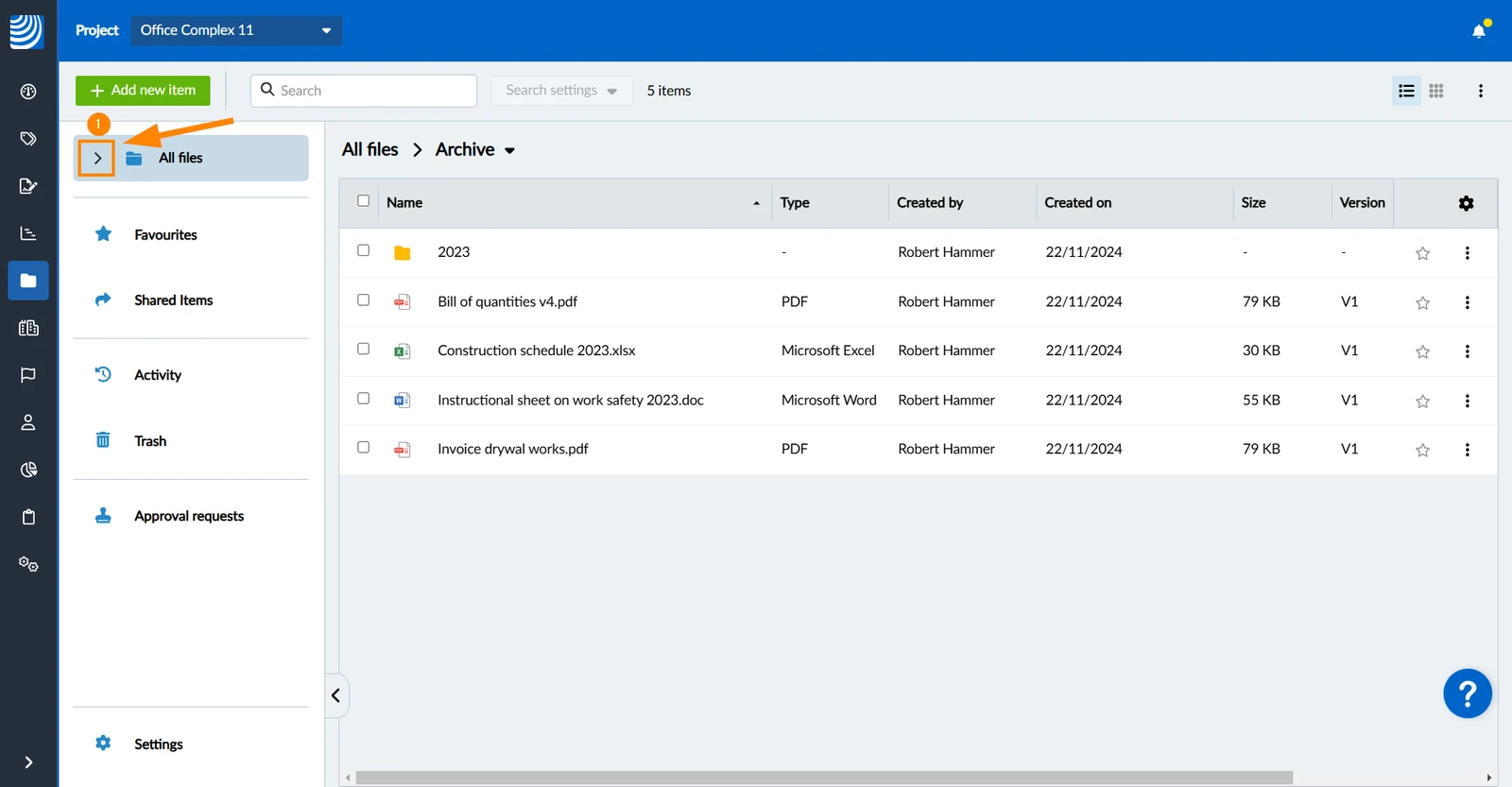
Za proširenje mape (ili Sve datoteke) i prikaz njene podmape u stablu:
- Kliknite ikonu strelice
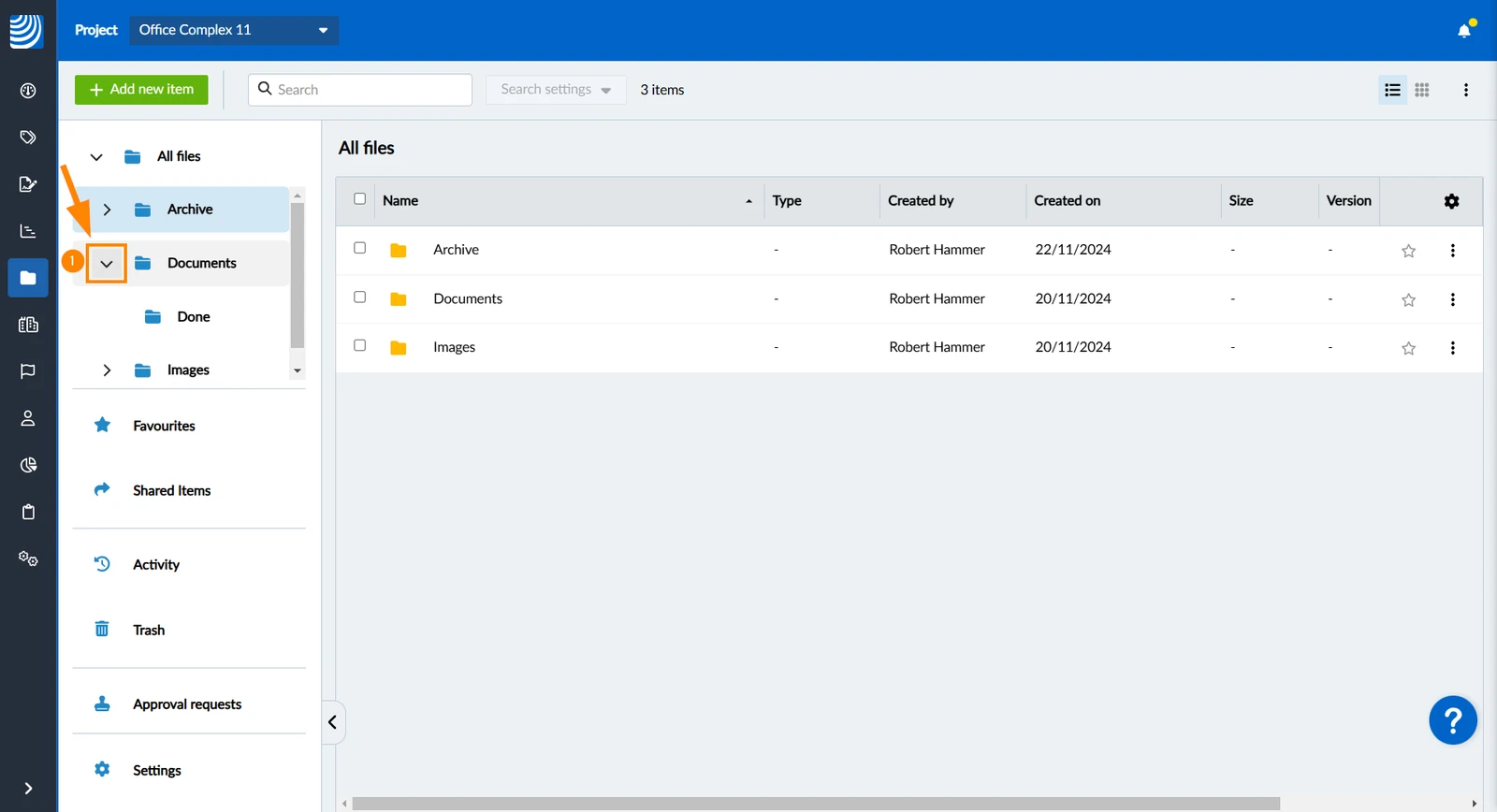
Otvorite mapu
Za otvaranje mape i pregled njenih datoteka i podmapa:
- Kliknite na mapu
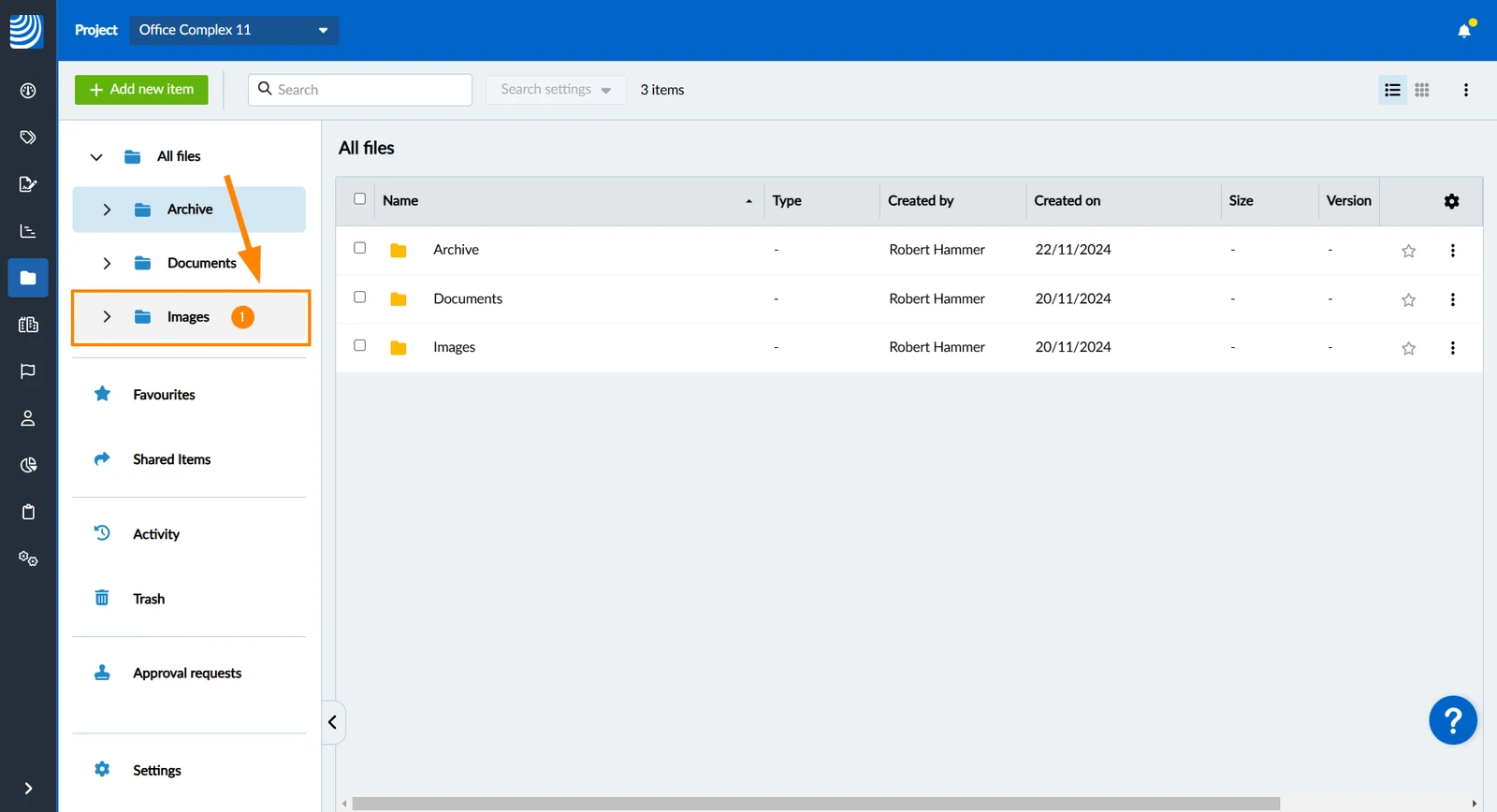
Sažmite mapu
Da biste saželi mapu i više ne prikazivali njene podmape u stablu:
- Kliknite ikonu strelice
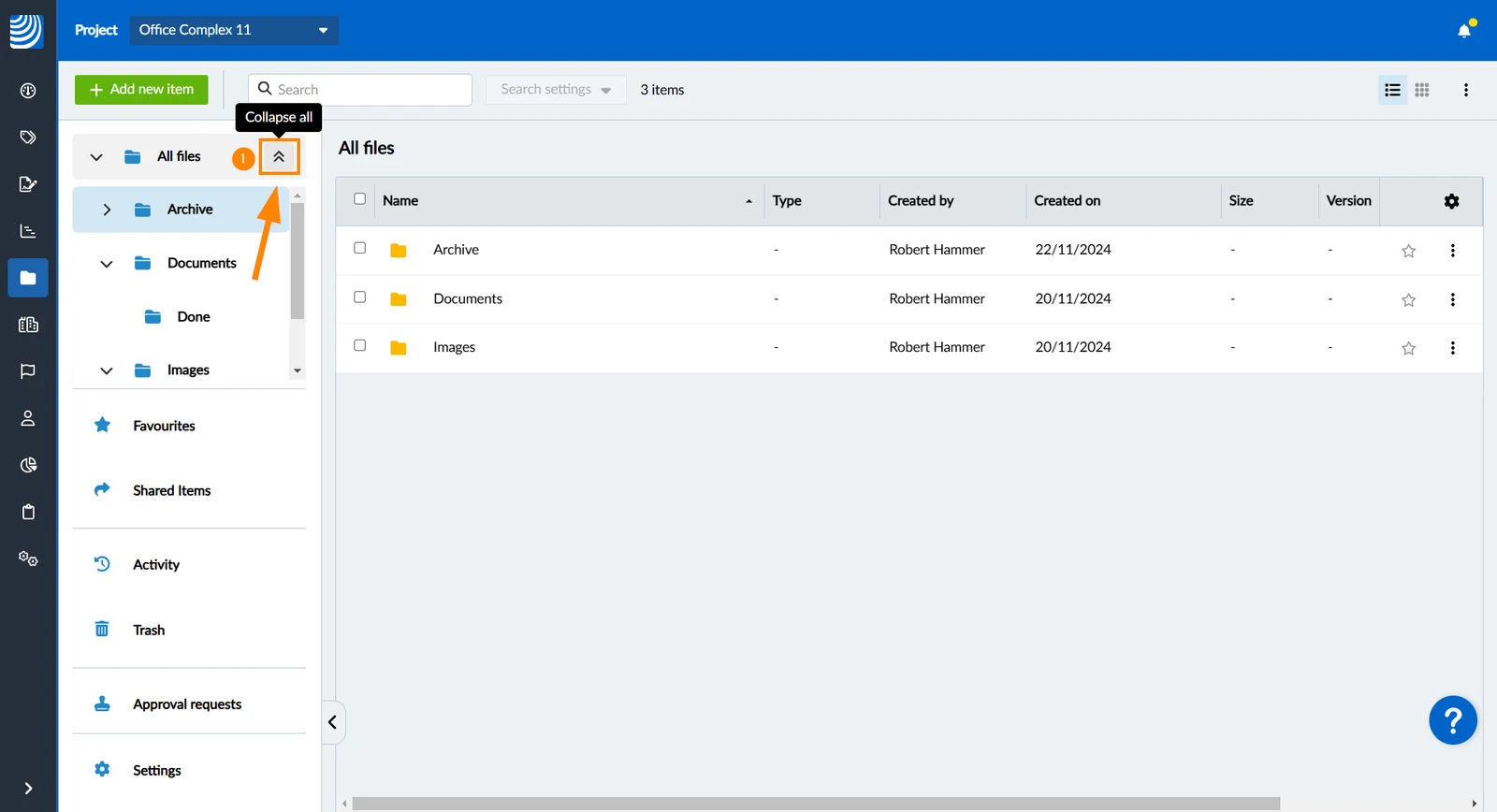
Sažmi sve
Stanje sažimanja/proširivanja podmapa sprema se ako, na primjer, sažmite i proširite sve datoteke.
Da biste saželi sve mape u stablu:
- Zadržite pokazivač iznad Sve datoteke
- Kliknite ikonu Sažmi sve
Prikaz mreže
Prema zadanim postavkama, datoteke i mape prikazane su u prikazu popisa (tablica).
Prikaz mreže prikazuje minijature fotografija, PDF-ova i dokumenata Microsoft Officea.
Svaka datoteka pojavljuje se kao pločica sa sljedećim informacijama:
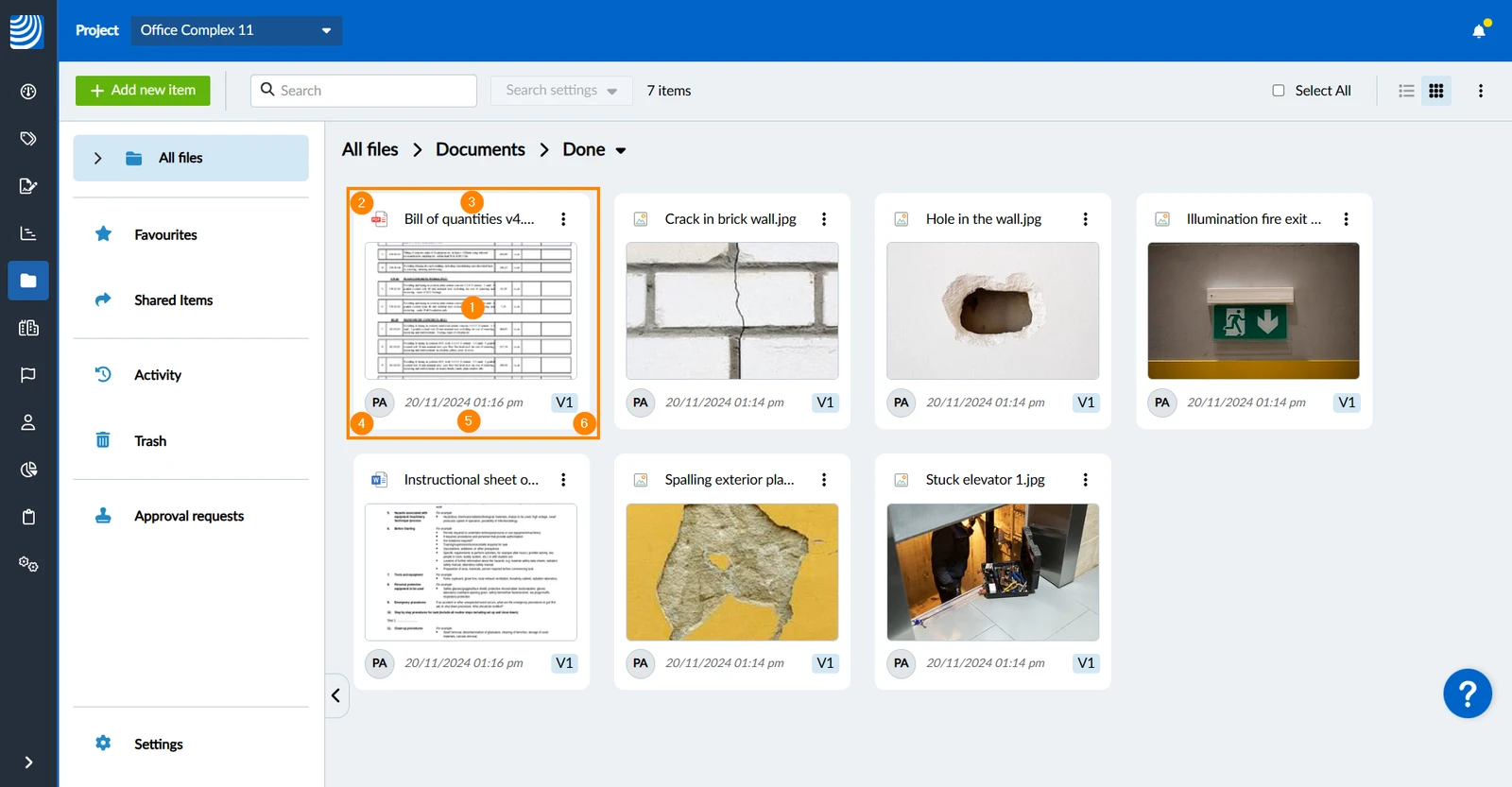
- Pregled sličica
- Ikona vrste datoteke
- Naziv datoteke - dugi nazivi datoteka prikazuju se u cijelosti kada lebdite
- Kreator - zadržite pokazivač miša iznad inicijala korisničkog imena da biste vidjeli puno korisničko ime, vrstu korisnika i tvrtku (samo u web aplikaciji)
- Datum i vrijeme izrade trenutne verzije
- Broj trenutne verzije
Prebacivanje između prikaza mreže i prikaza popisa
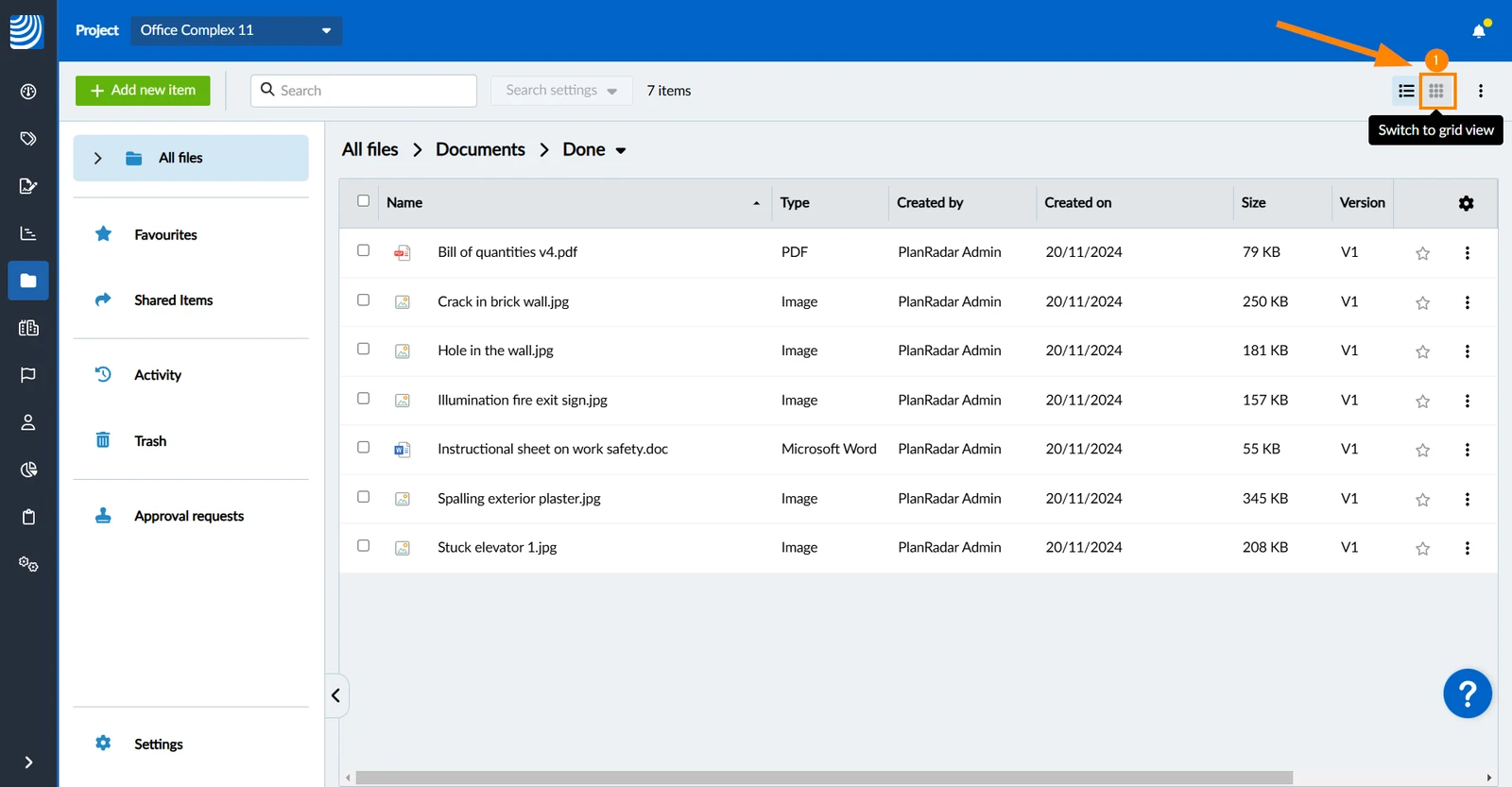
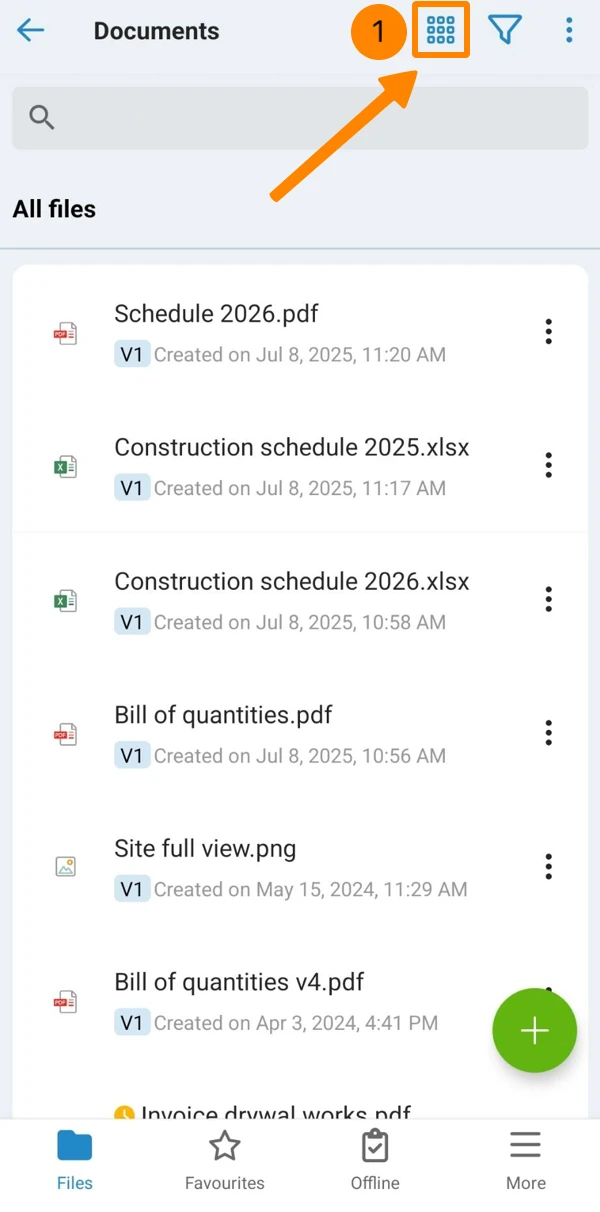
Za prebacivanje na prikaz mreže:
- Kliknite ikonu prikaza mreže
- Dodirnite ikonu prikaz mreže
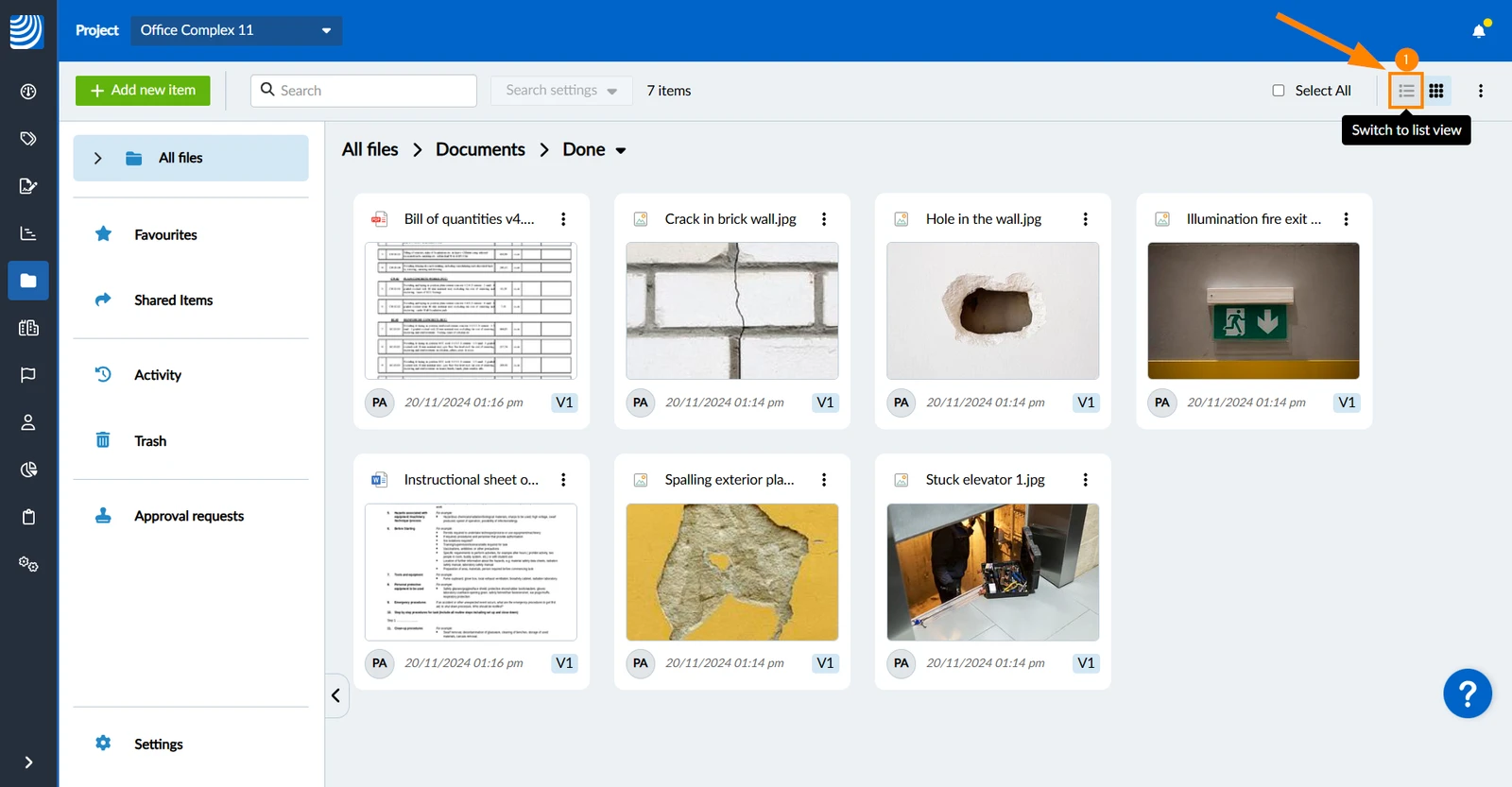
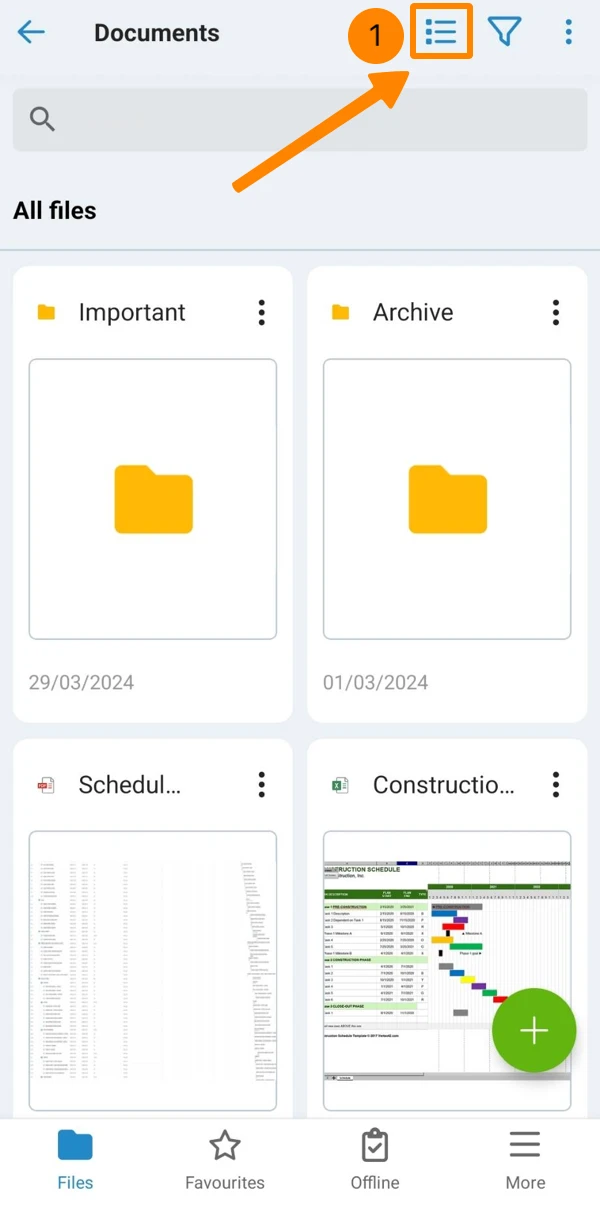
Za prebacivanje na prikaz popisa:
- Kliknite ikonu prikaz popisa
- Dodirnite ikonu prikaza popisa
Male ili velike minijature (mobilne)
Prema zadanim postavkama, vidite male sličice koje stanu dvije jedna do druge.
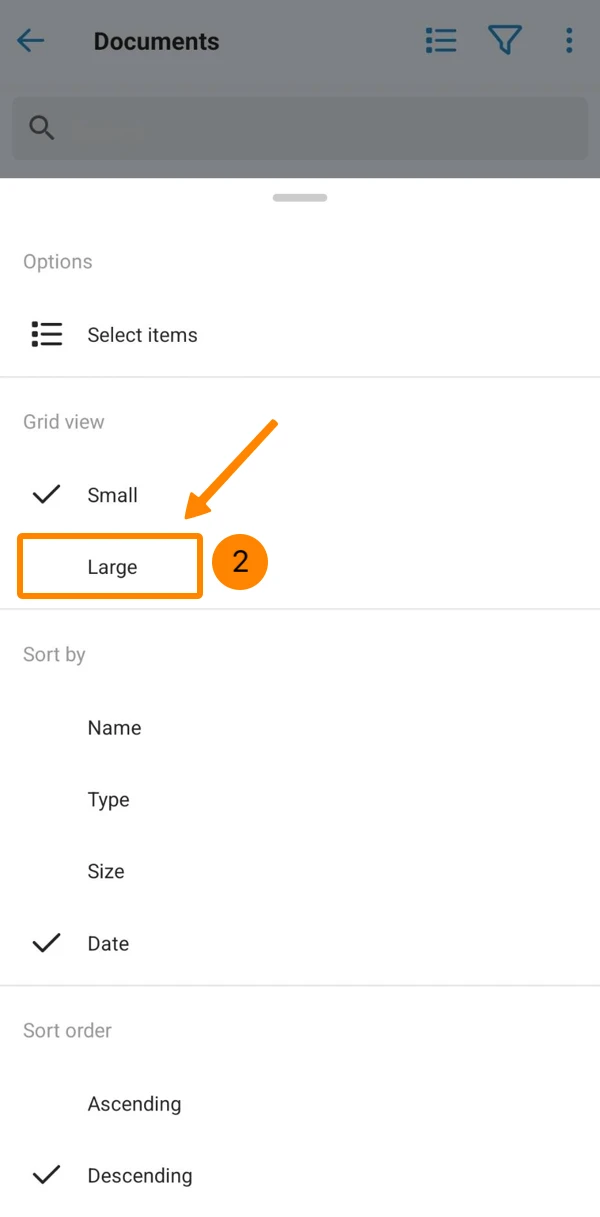
Velike sličice zauzimaju cijelu širinu zaslona telefona.
Za prebacivanje na velike minijature:
- Otvorite izbornik Više
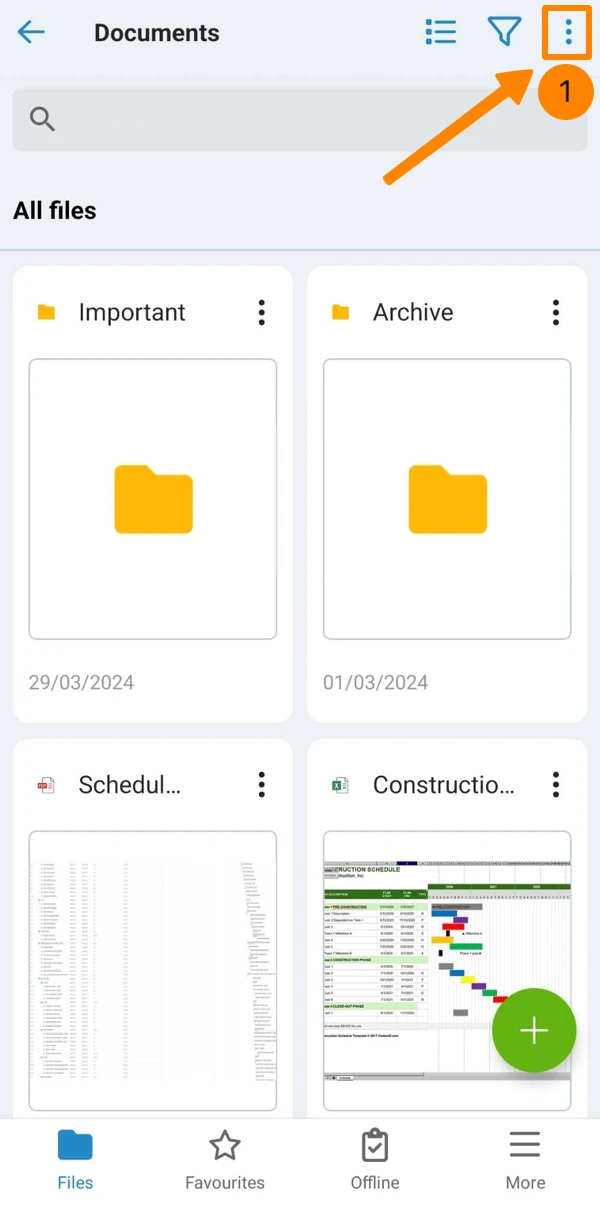
- Dodirnite Veliki
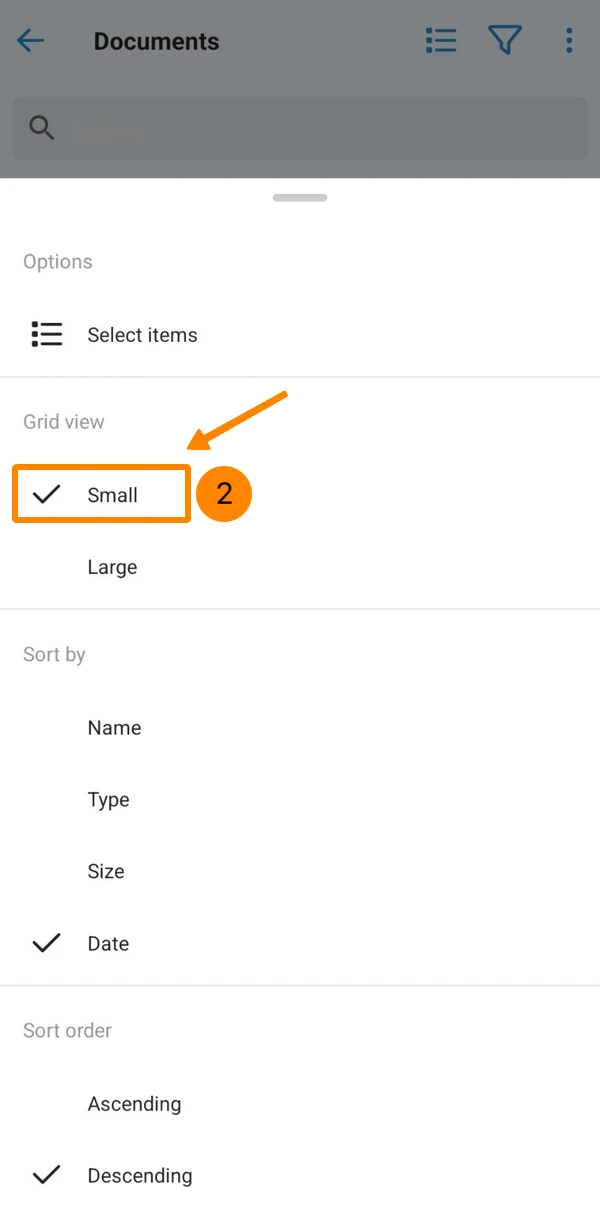
Za prelazak na male sličice:
- Otvorite izbornik Više
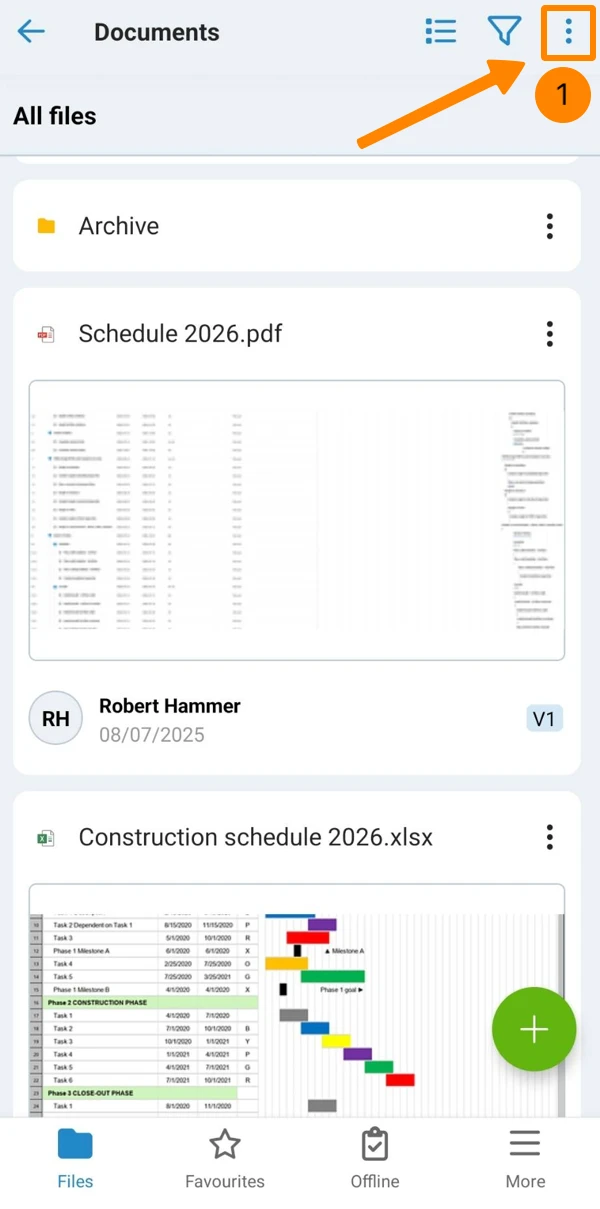
- Dodirnite Malo
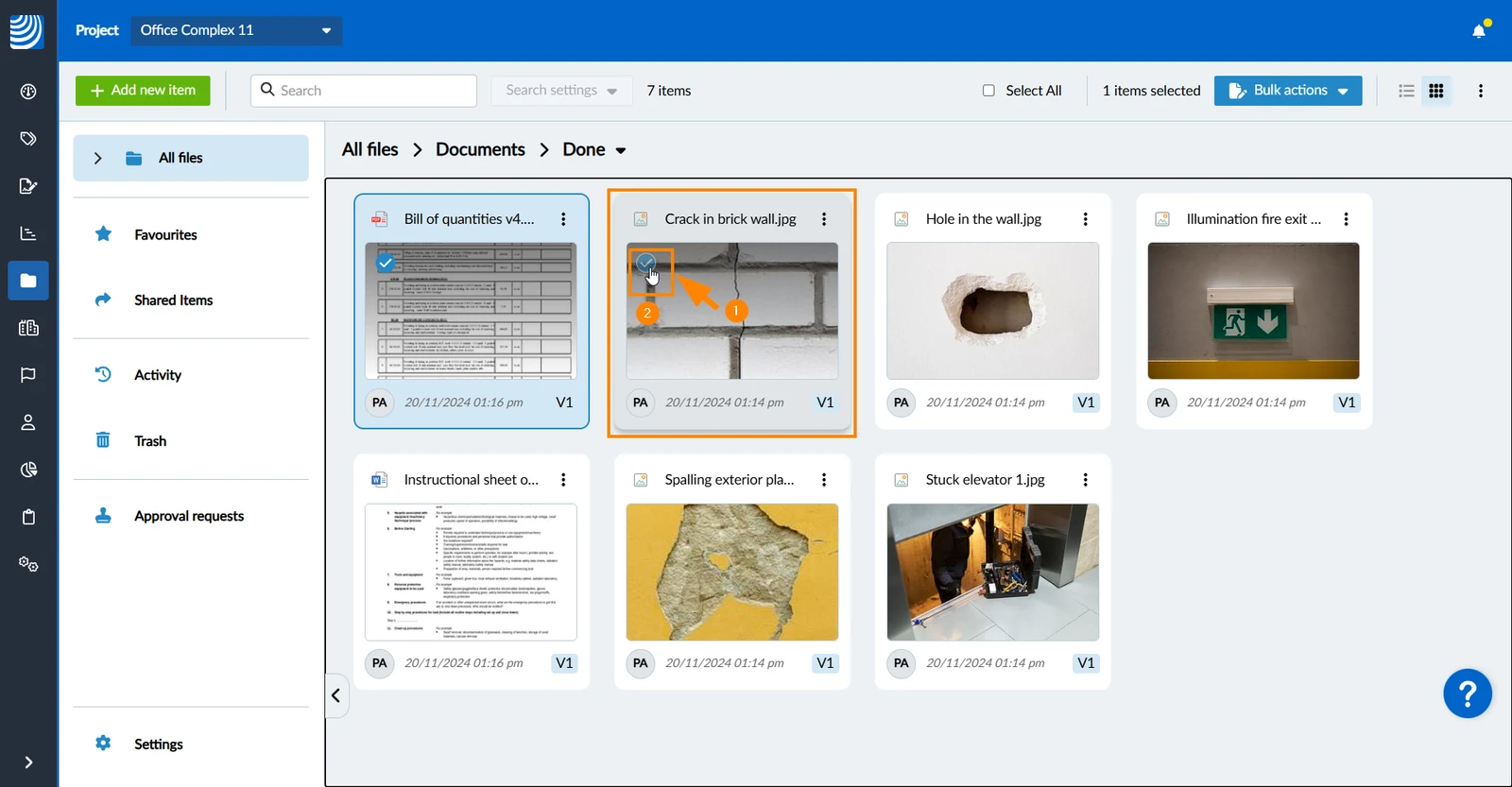
Odaberite stavke u prikazu mreže
Za odabir jedne ili više stavki (datoteka ili mapa) za skupne radnje u prikazu rešetke:
- Zadržite pokazivač miša iznad stavke za prikaz potvrdnog okvira za odabir
- Označite/poništite okvir(e) za izbor
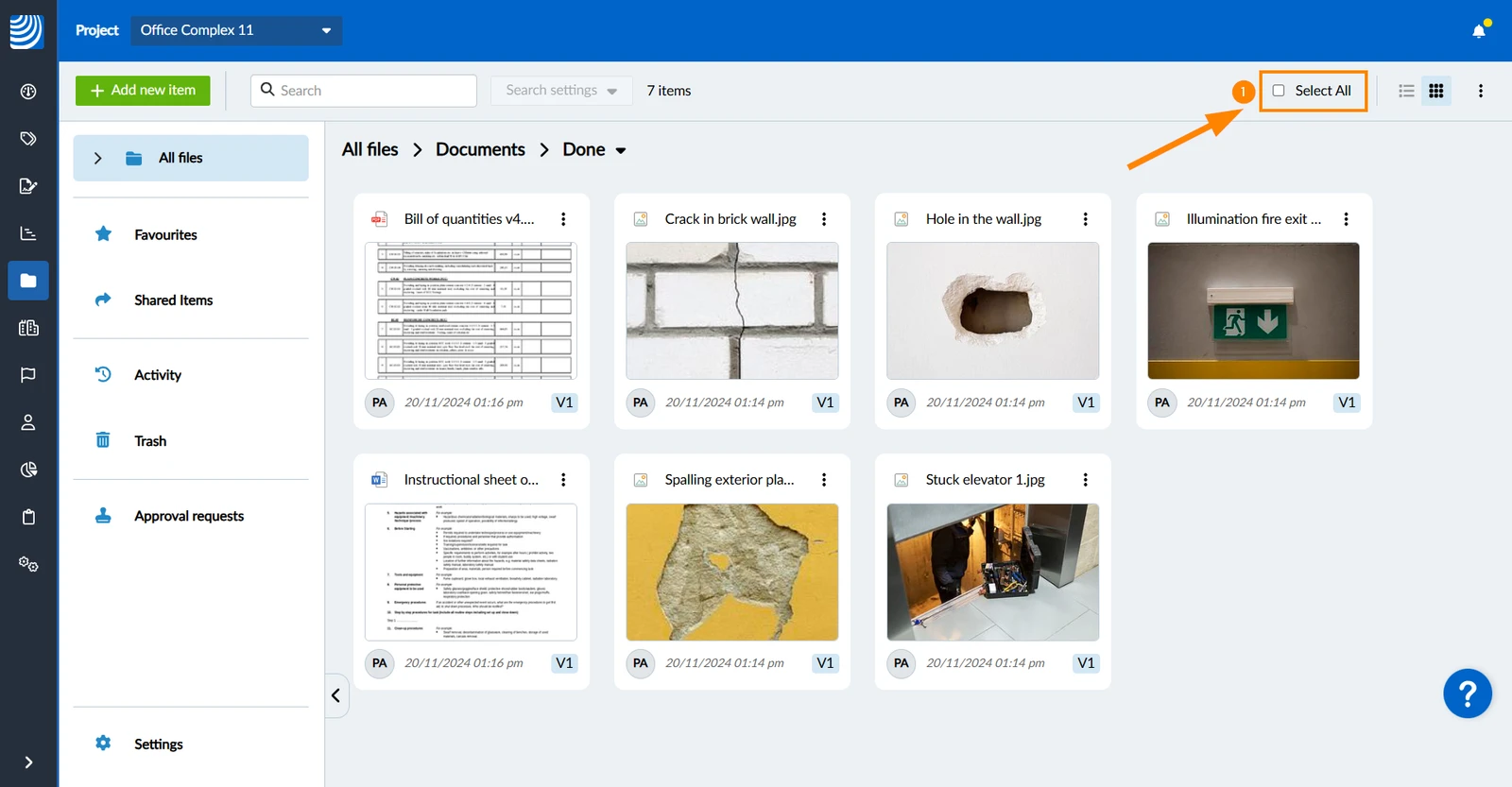
Za odabir/poništavanje odabira svih stavki u trenutnoj mapi:
- Odaberite/poništite potvrdni okvir Odaberi sve
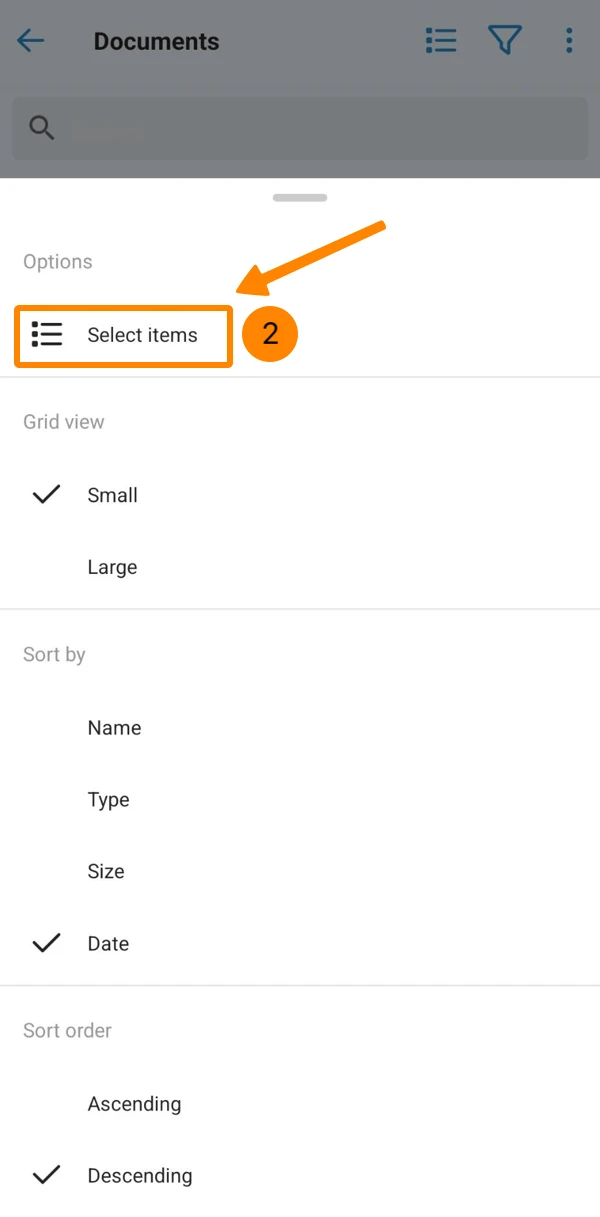
- Otvorite izbornik Više
- Dodirnite Odaberi stavke
- Dodirnite stavke da biste ih odabrali
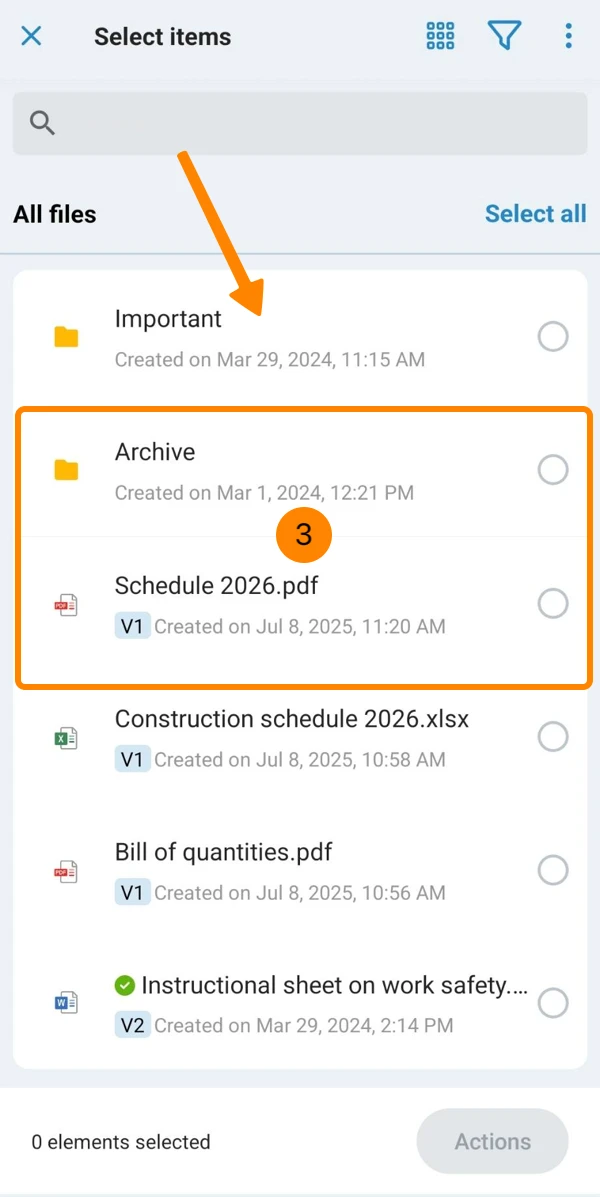
- Neobavezno: Dodirnite Odaberi sve
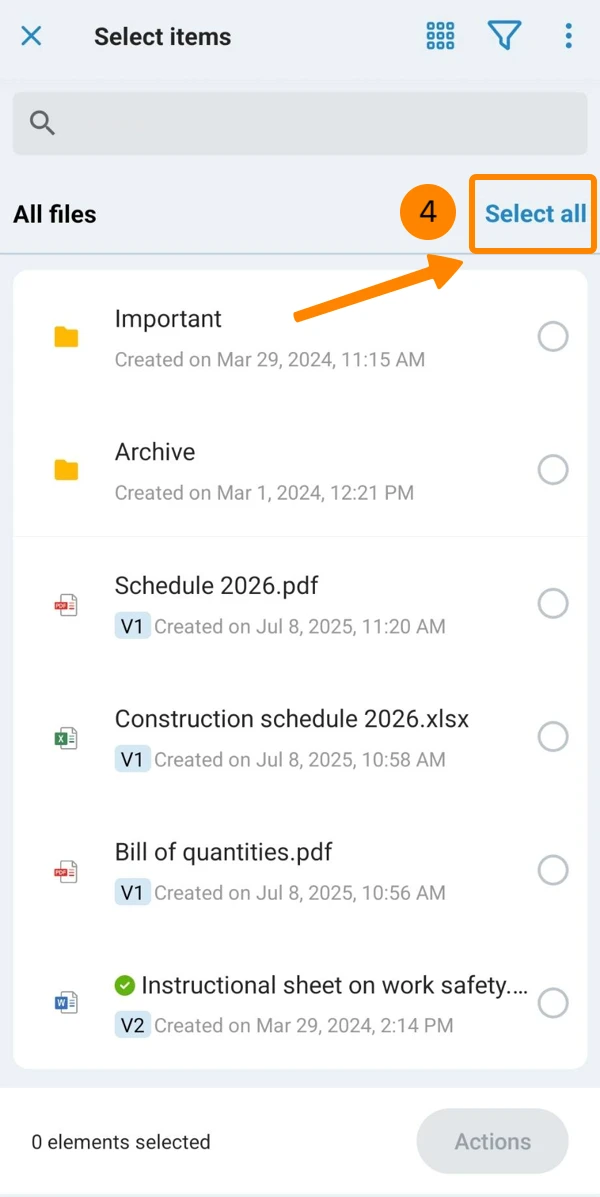
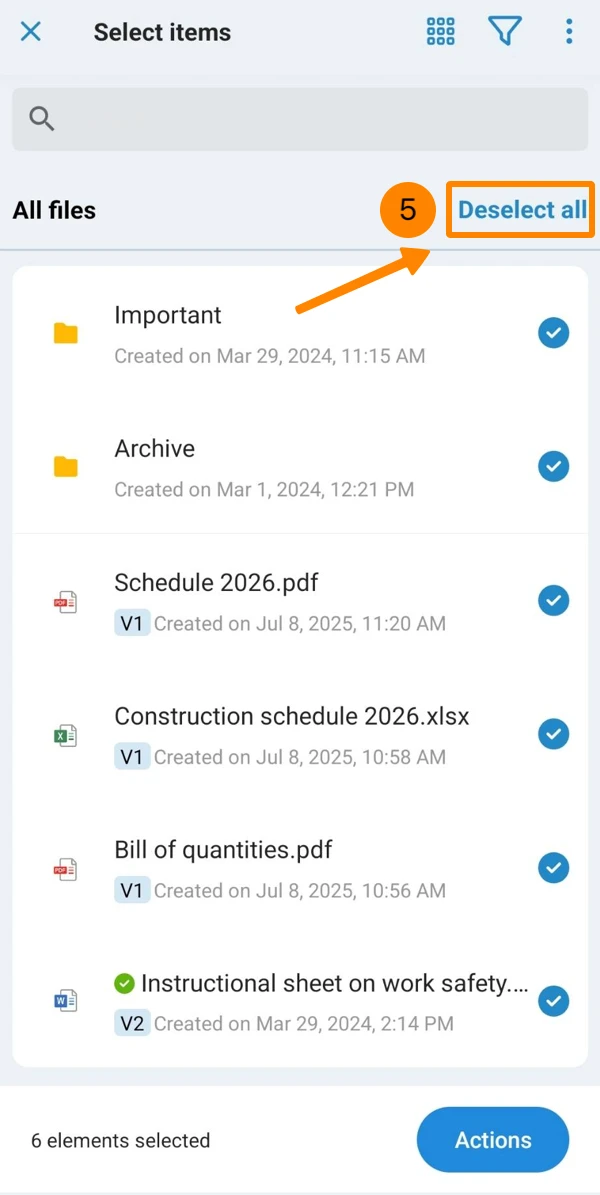
- Neobavezno: Dodirnite Poništi odabir svih (ako su odabrane sve stavke)
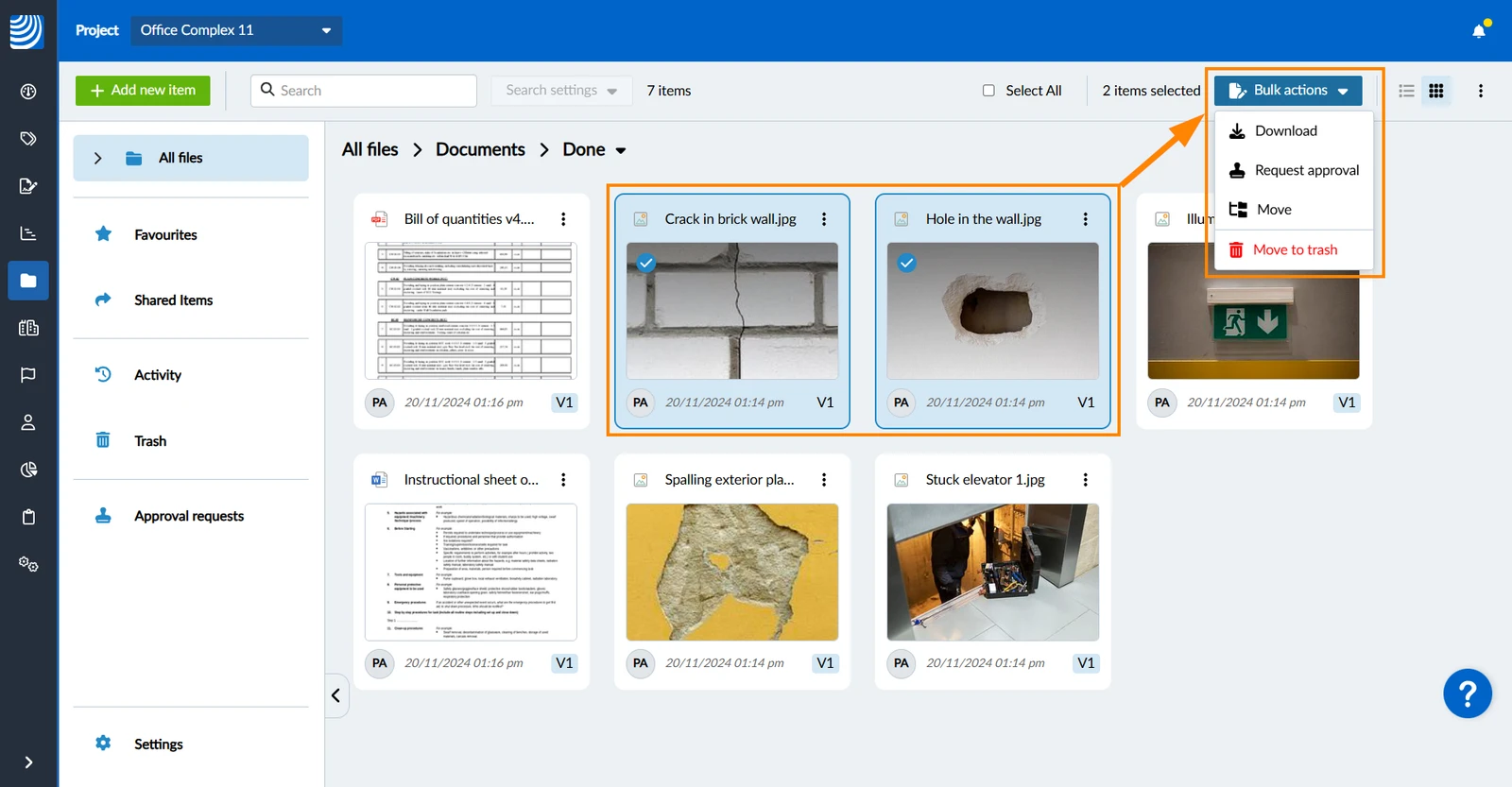
Skupne radnje
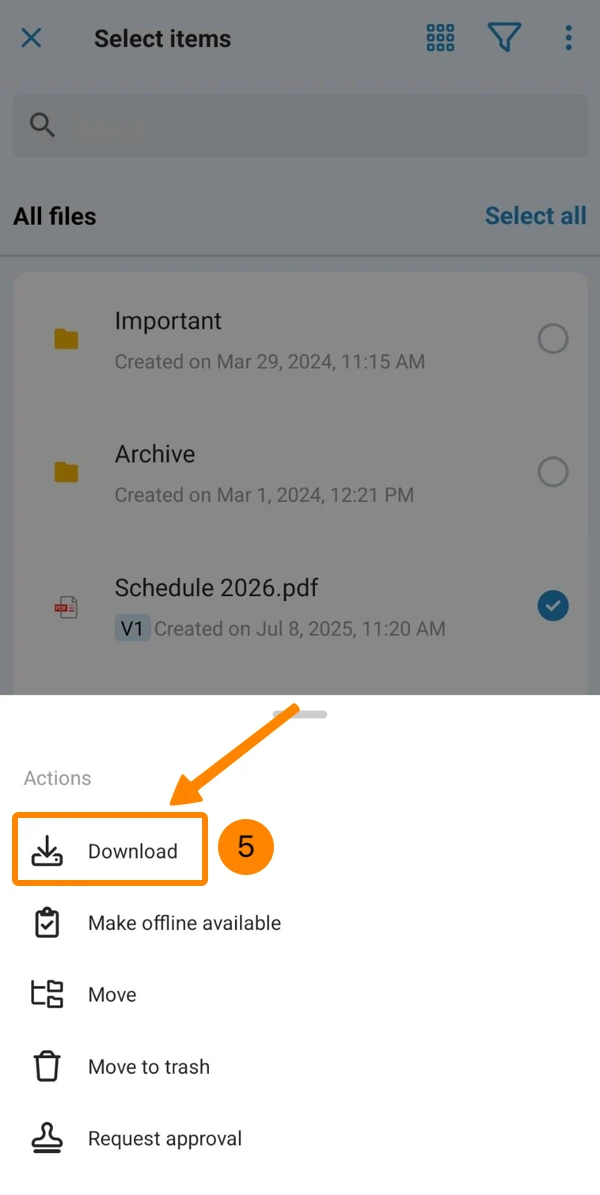
- Dodirnite Akcije
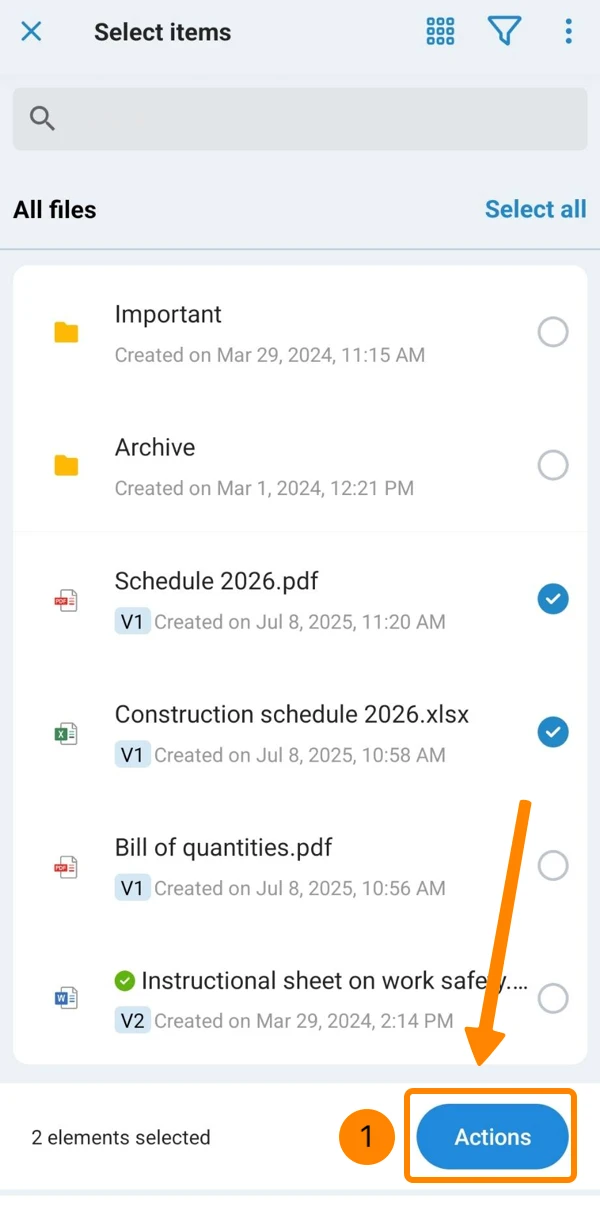
- Dodirnite Preuzmi, Učini dostupnim izvan mreže, Premjesti, Premjesti u smeće ili Zatraži odobrenje.
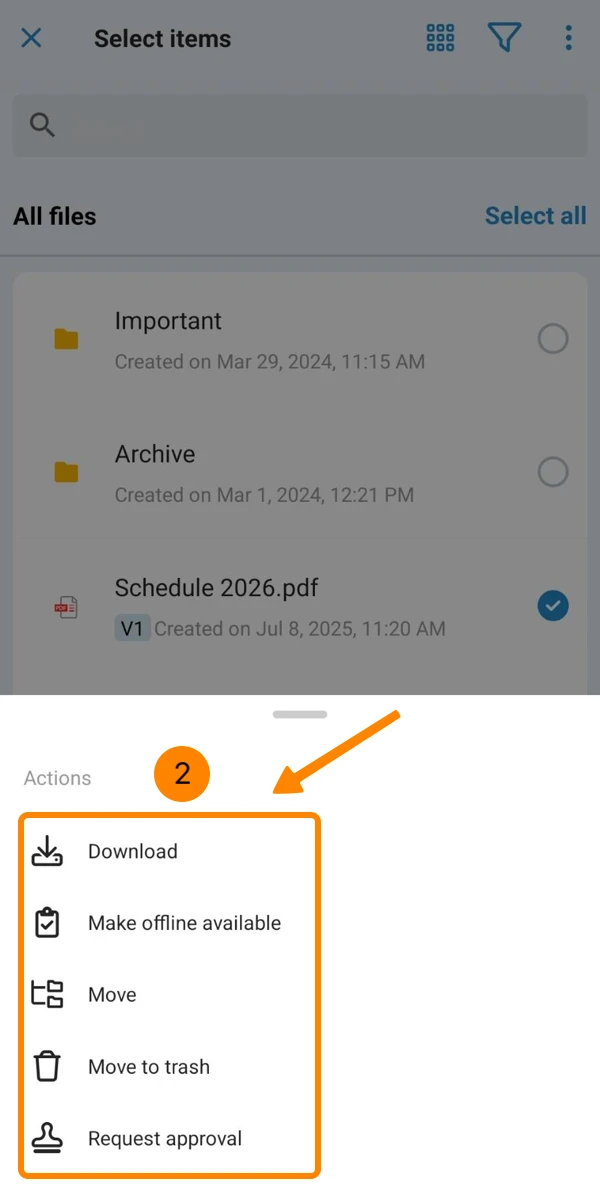
Prikaz opcija
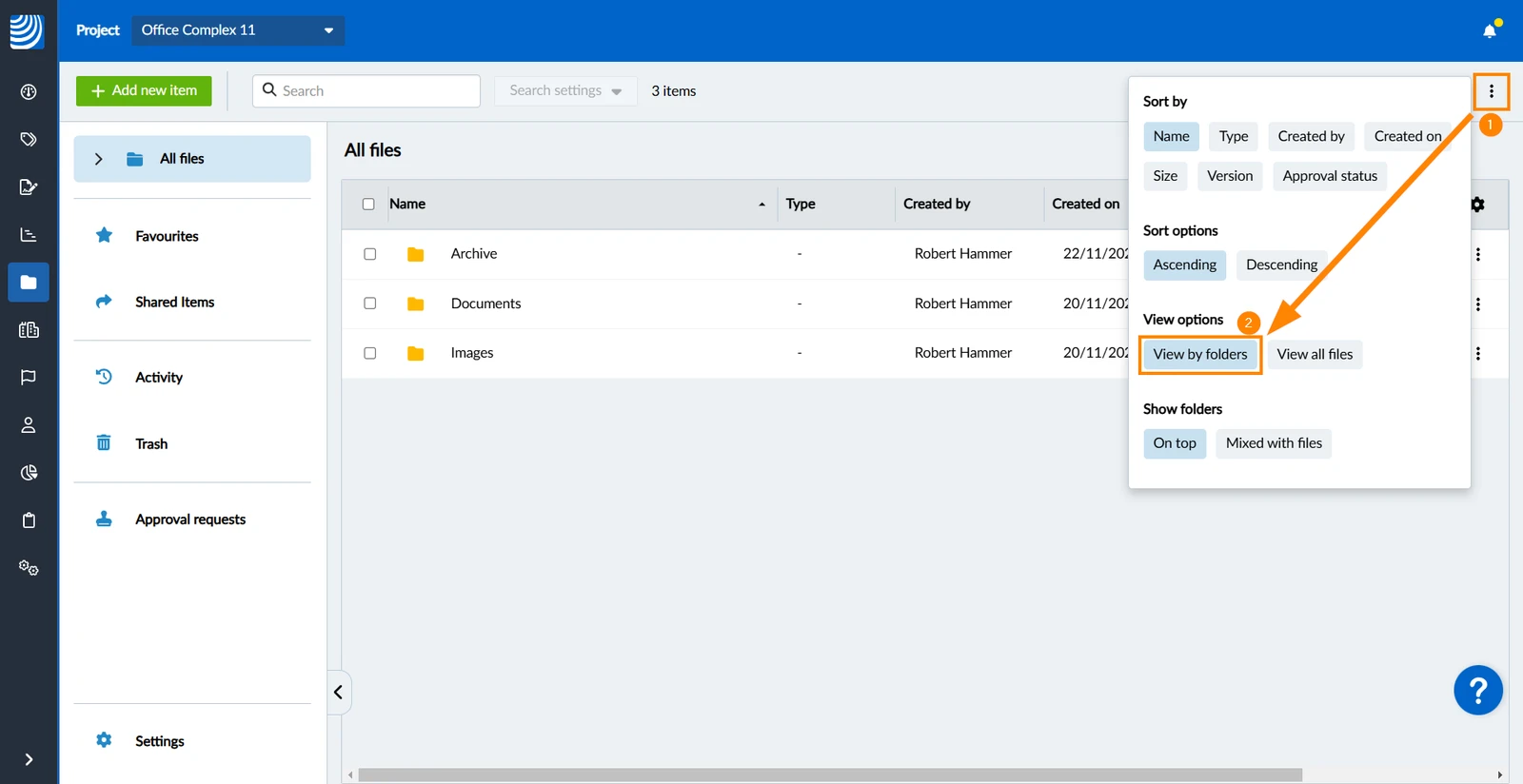
Pregled po mapama u odnosu na prikaz svih datoteka
Datoteke možete pregledavati na dva načina:
- Način 'Prikaz po mapama' prikazuje samo datoteke i podmape u trenutno odabranoj mapi. Ovaj je način rada aktivan prema zadanim postavkama jer odražava ono što već znate iz Windows Explorera i sličnih aplikacija.
- Način 'Prikaži sve datoteke' prikazuje sve datoteke iz svih mapa na jednom dugom popisu bez ikakve strukture mapa. Koristite ovaj način za konsolidirani pregled svih datoteka kao u sustavu baze podataka.
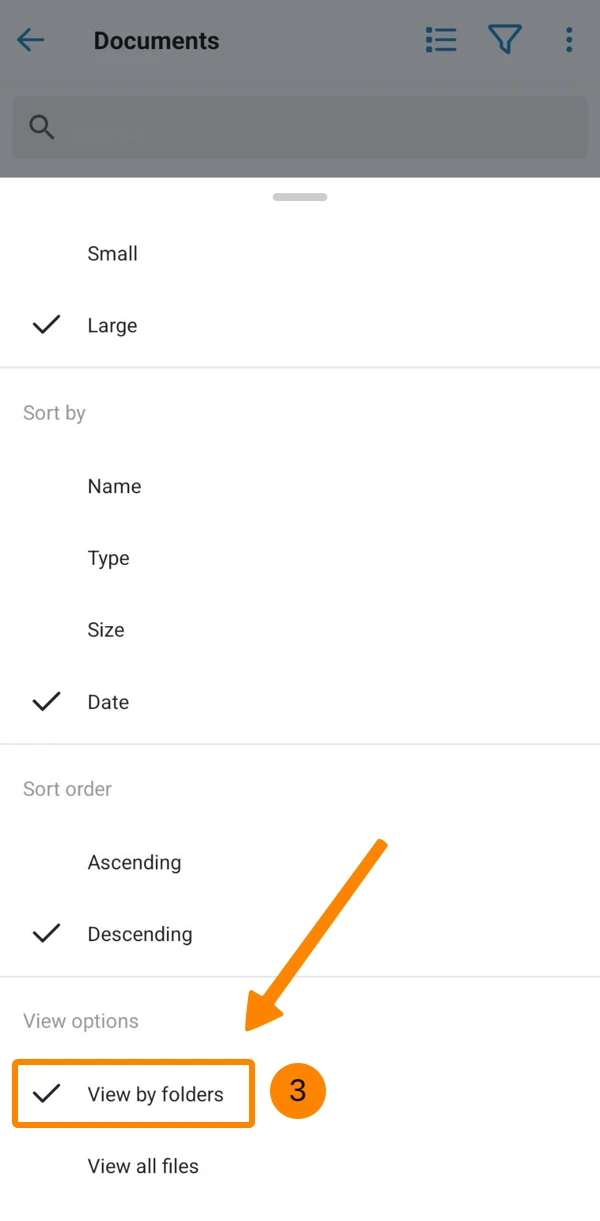
Za prebacivanje na 'Prikaz svih datoteka' (bez mapa):
- Otvorite izbornik Više
- Kliknite Prikaži sve datoteke
- Otvorite izbornik Više
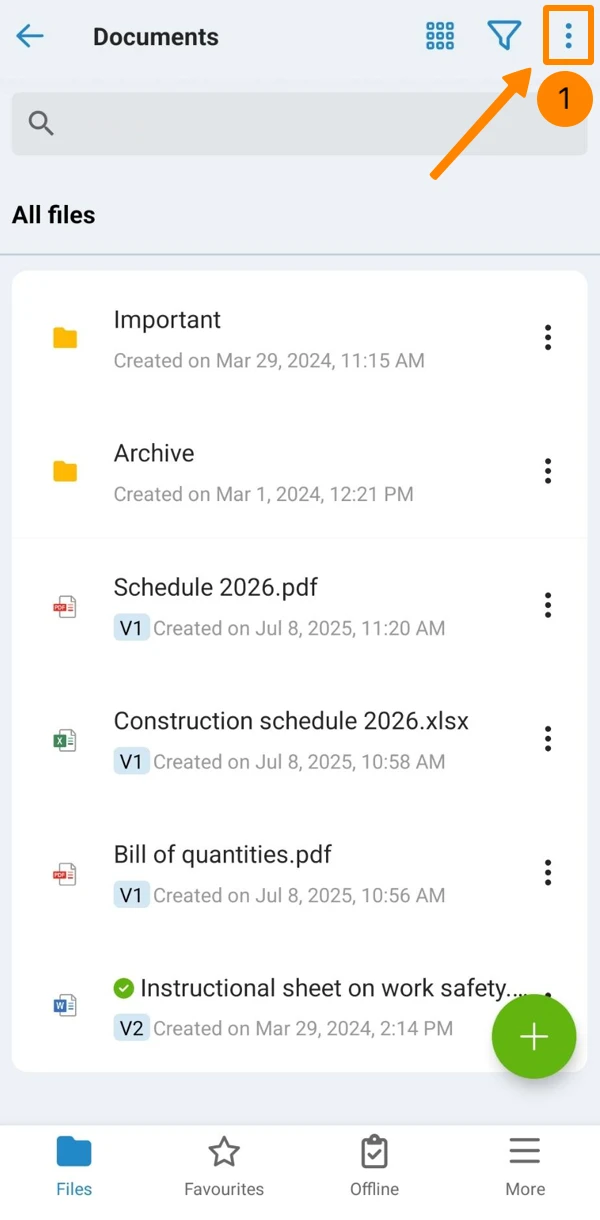
- Pomakni se prema dolje
- Dodirnite Prikaži sve datoteke
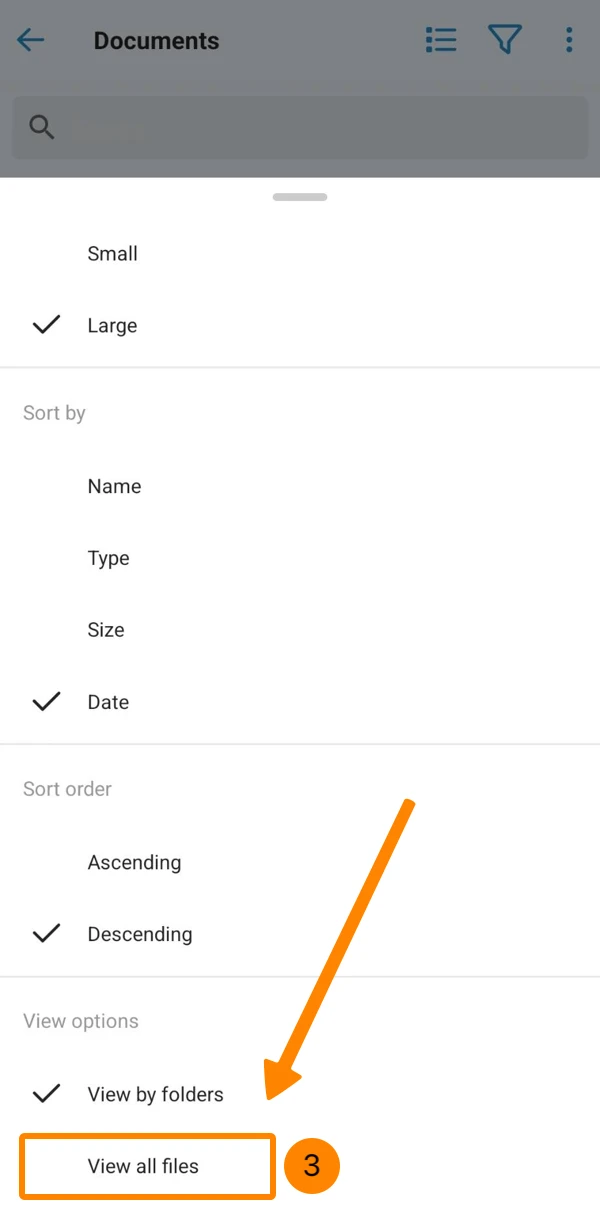
Za povratak na klasični 'Prikaz po mapama':
- Otvorite izbornik Više
- Kliknite Prikaz po mapama
- Otvorite izbornik Više
- Pomakni se prema dolje
- Dodirnite Prikaži sve datoteke
Poredaj stavke
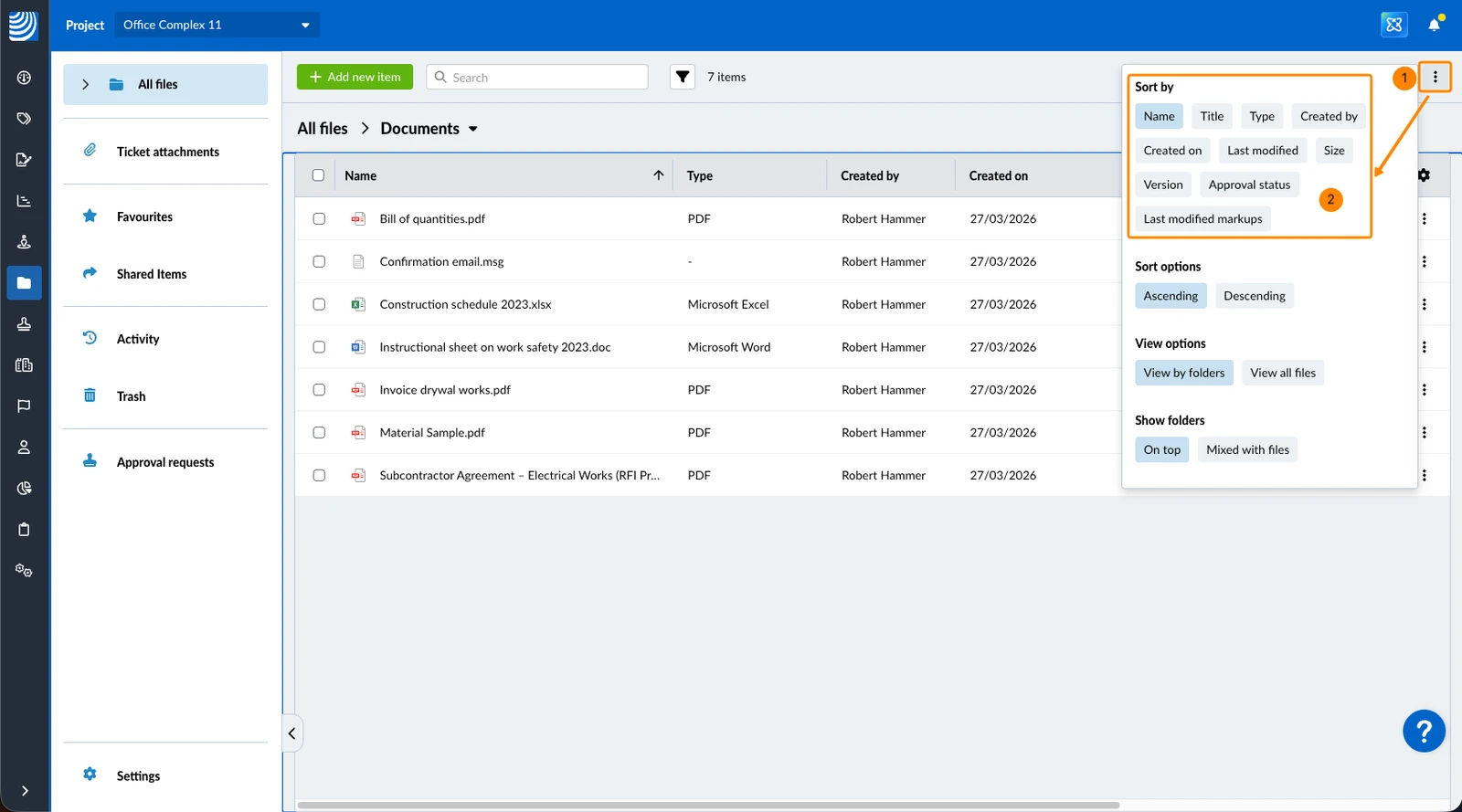
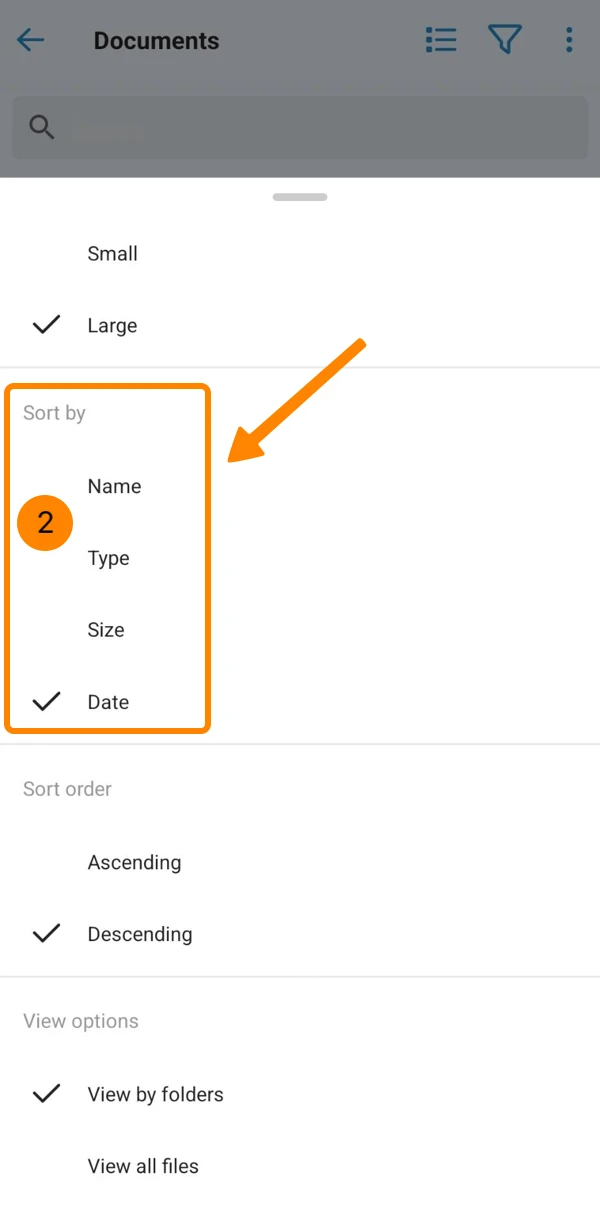
Prema zadanim postavkama, stavke su poredane prema nazivu uzlaznim redoslijedom.
Za sortiranje stavki prema drugim atributima:
- Otvorite izbornik Više
- Kliknite na atribut npr. Stvoreno pod Poređaj po
- Otvorite izbornik Više
- Dodirnite Ime, Vrsta, Veličina ili Datum
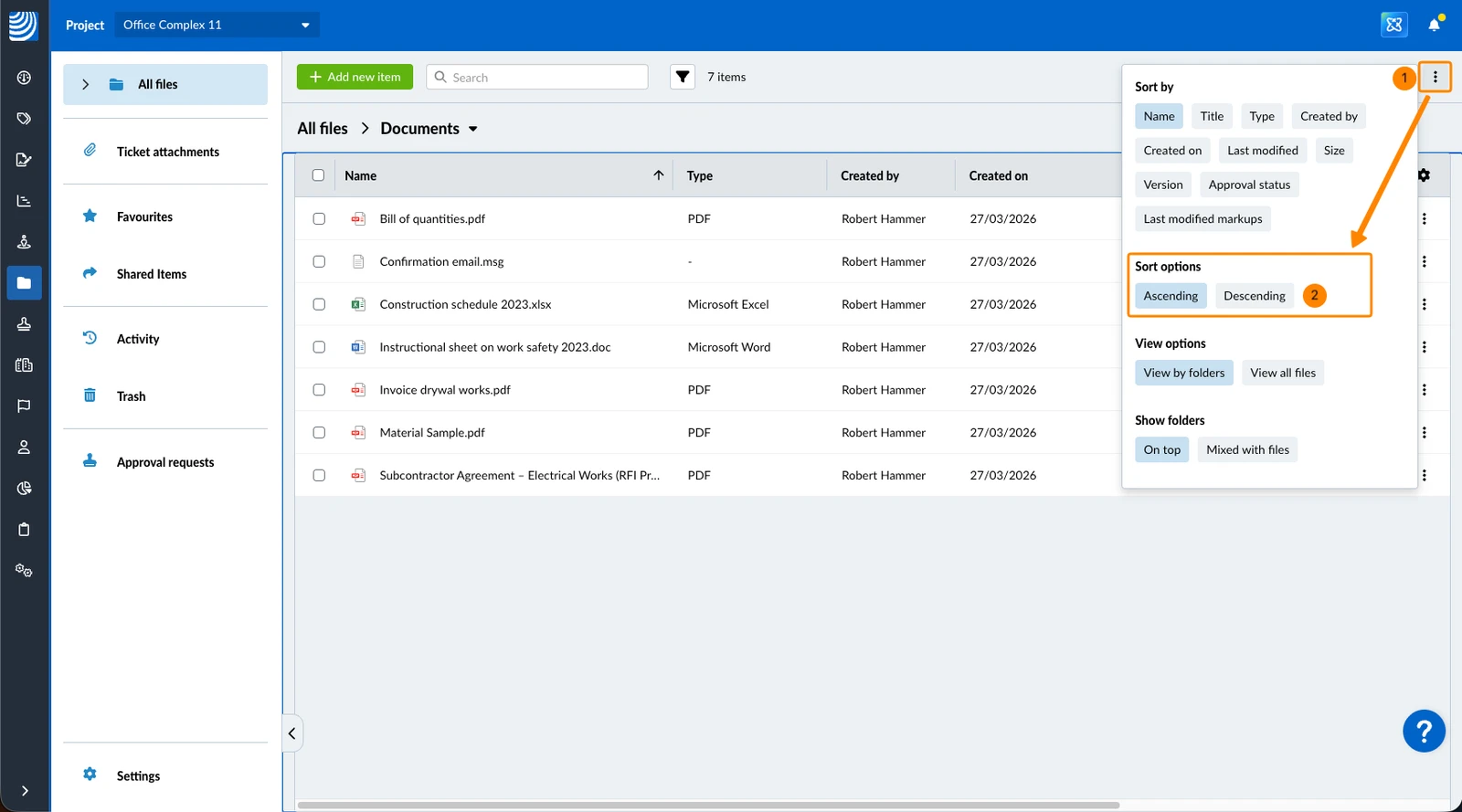
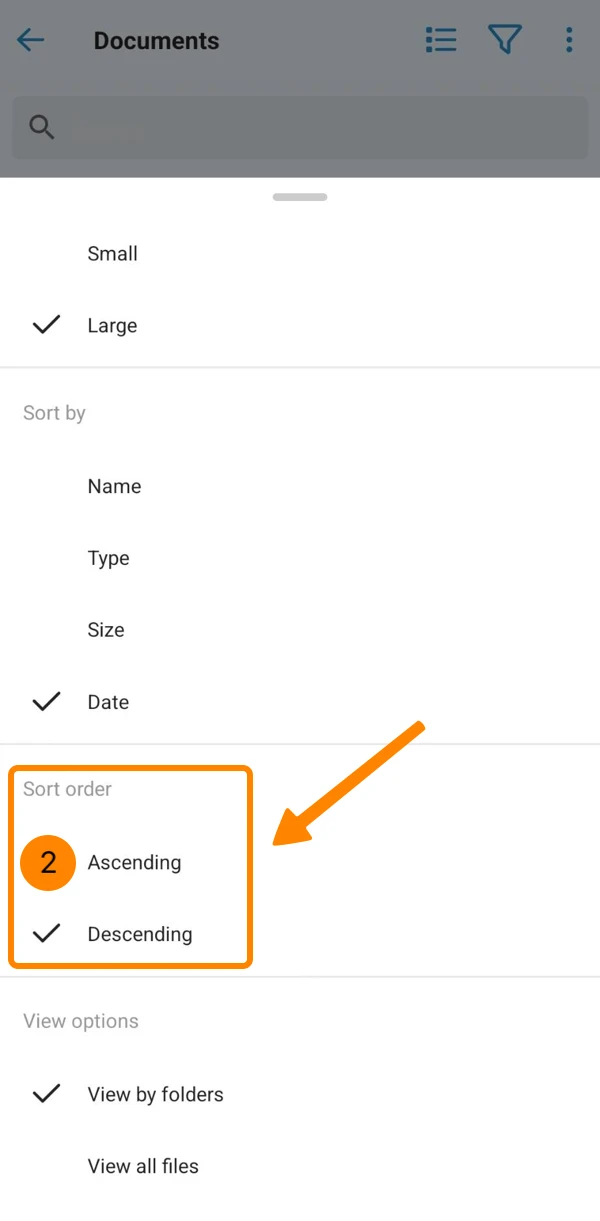
Za sortiranje uzlaznim ili silaznim redoslijedom:
- Otvorite izbornik Više
- Kliknite Uzlazno ili Silazno ispod Opcije sortiranja
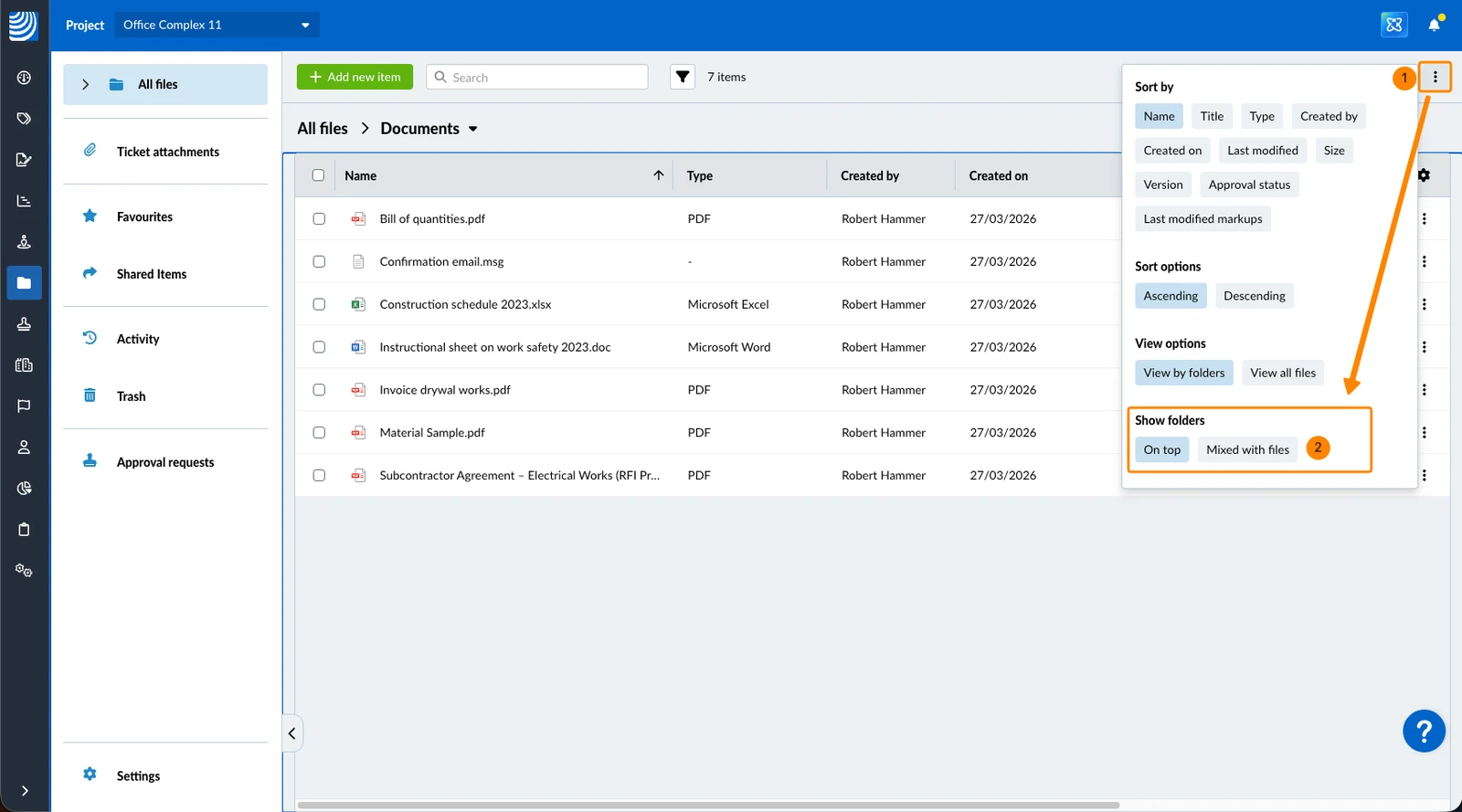
Prikaži mapu na vrhu (web aplikacija)
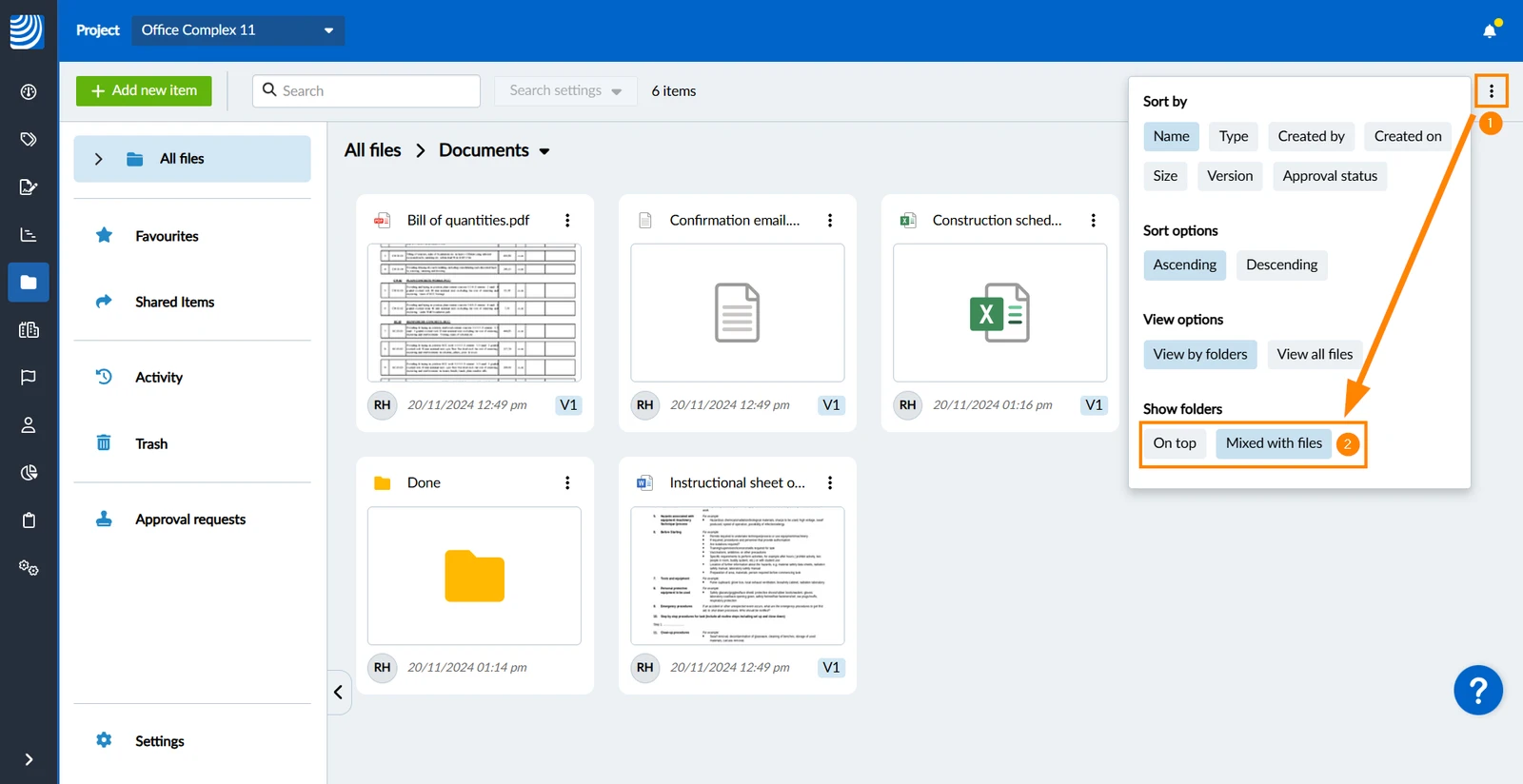
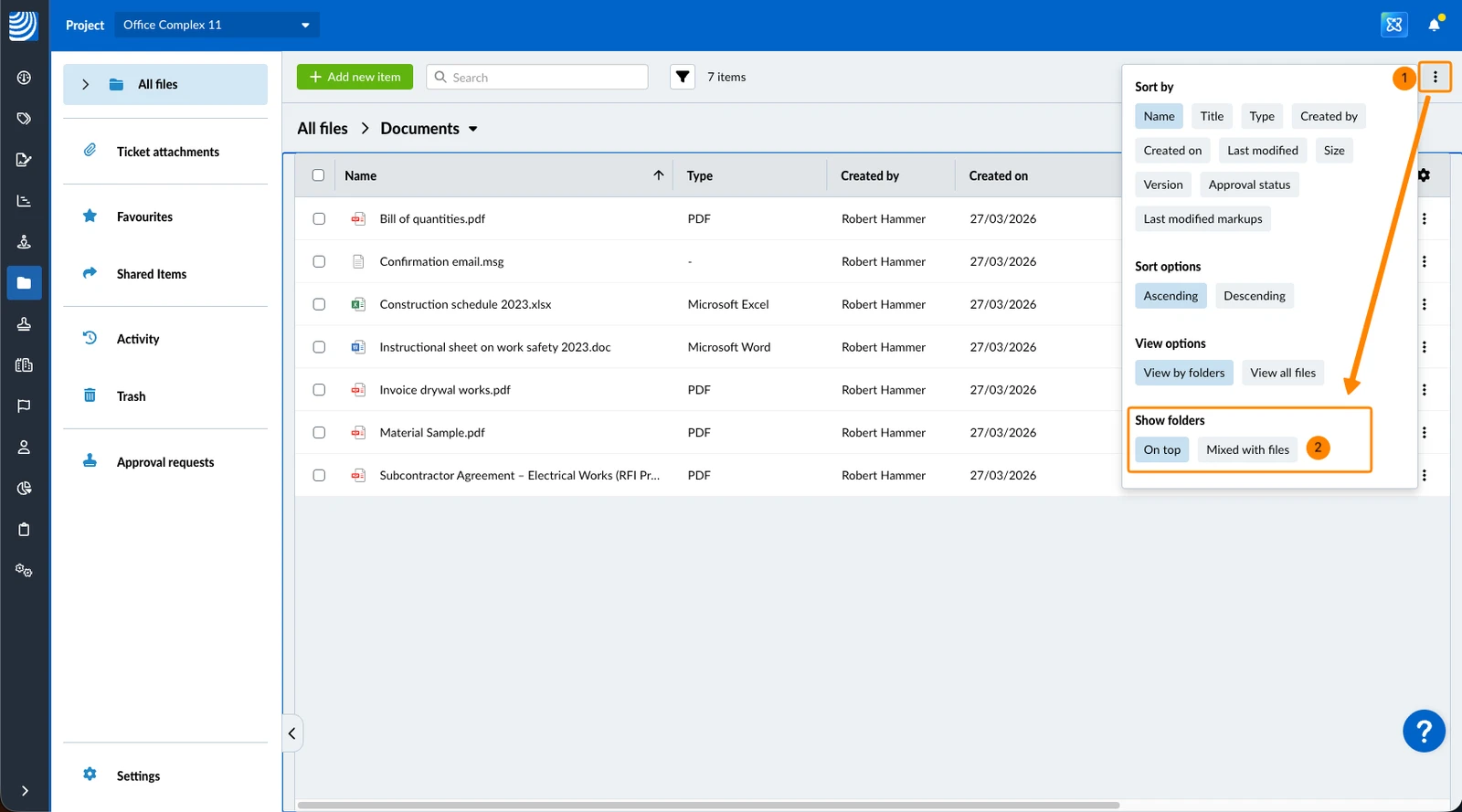
Ova je značajka dostupna za prikaze mreže i popisa u web-aplikaciji, ali samo za gore objašnjeni način rada 'Prikaz po mapama'. Možete odabrati prikaz mapa na vrhu popisa datoteka. Ova je postavka omogućena prema zadanim postavkama.
Da se mape ne prikazuju na vrhu, već pomiješane s datotekama:
- Otvorite izbornik Više
- Kliknite Pomiješano s datotekama ispod Prikaži mape
Za prikaz mapa na vrhu:
- Otvorite izbornik Više
- Kliknite Na vrhu ispod Prikaži mape
- Otvorite izbornik Više
- Dodirnite Uzlazno ili Silazno
Pretraživanje i filtriranje datoteka
Pronađite datoteke pomoću filtara i/ili pretraživanja.
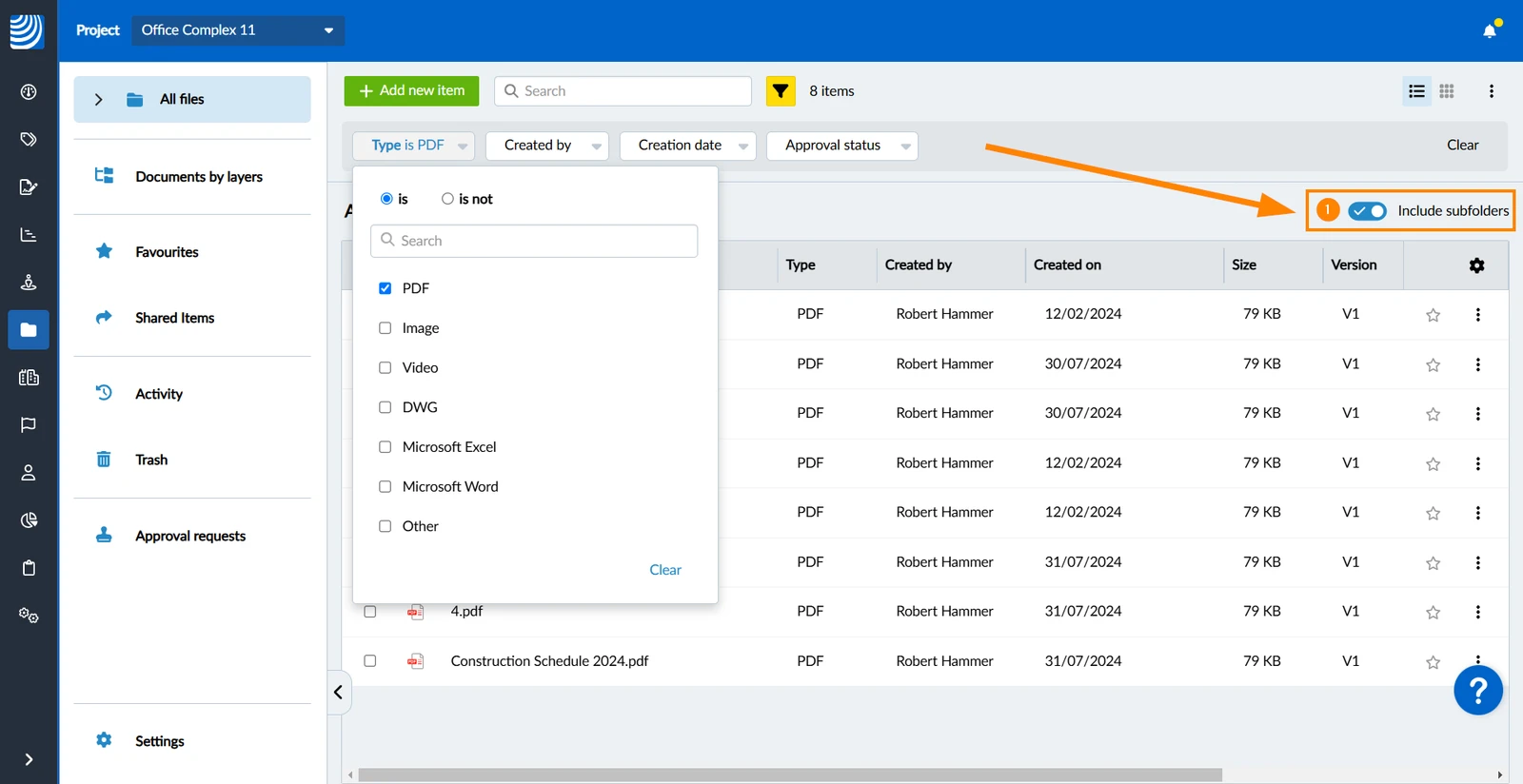
Filtri i rezultati pretraživanja prema zadanim postavkama uključuju podmape.
Za filtriranje/pretraživanje samo u trenutnoj mapi u web aplikaciji:
- Deaktivirajte prekidač Uključi podmape
Filter
Filtri rade na isti način kao što je opisano u Ulaznice filtara.
Sljedeći kriteriji filtra dostupni su u 'Dokumentima > Sve datoteke':
- Tip
- Napravio
- Datum stvaranja
- Status odobrenja
- Sadrži oznake (nisu dodane prema zadanim postavkama)
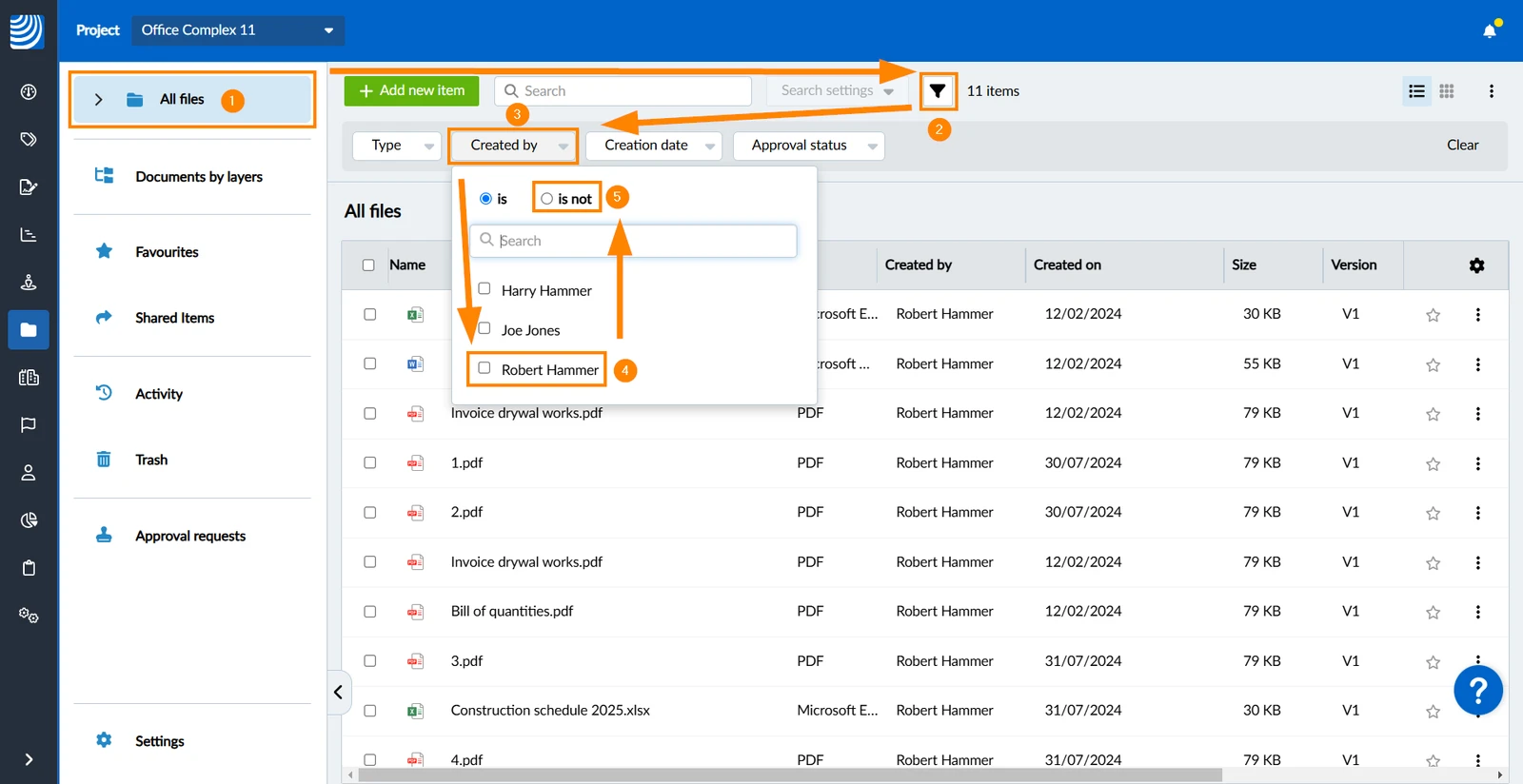
Za aktiviranje filtra:
- Kliknite Sve datoteke
Izborno: Idite do mape ako ne želite filtrirati sve datoteke. - Kliknite ikonu filtar (postaje žuta kada je filtar aktivan)
- Pritisnite kriterije, npr. Stvorio
- Odaberite jednu ili više vrijednosti, npr. Robert Hammer
- Izborno: Promijenite operator, npr. do nije
- Izborno: Za dodavanje dodatnih kriterija filtra ponovite korake 3-5
Za dodavanje kriterija filtra (sadrži oznake):
- Kliknite + Dodaj
- Kliknite na kriterije filtriranja (Sadrži oznake)
Za uklanjanje kriterija filtra:
- Kliknite X na kriterijima
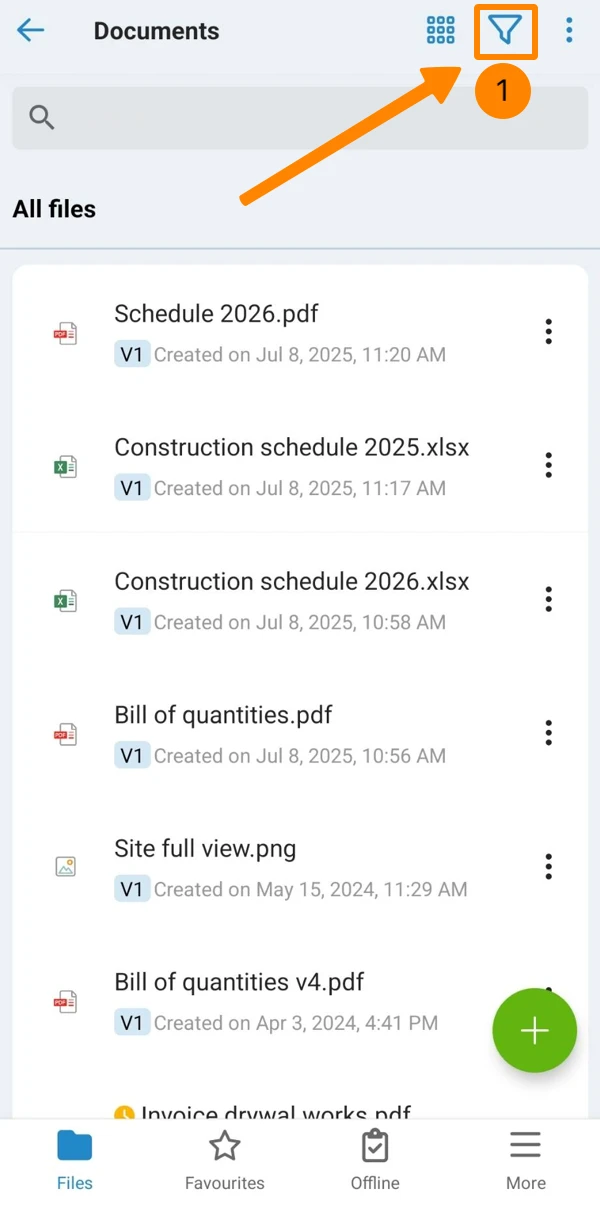
- Dodirnite ikonu filtra (pokazuje žutu točku kada je filtar aktivan)
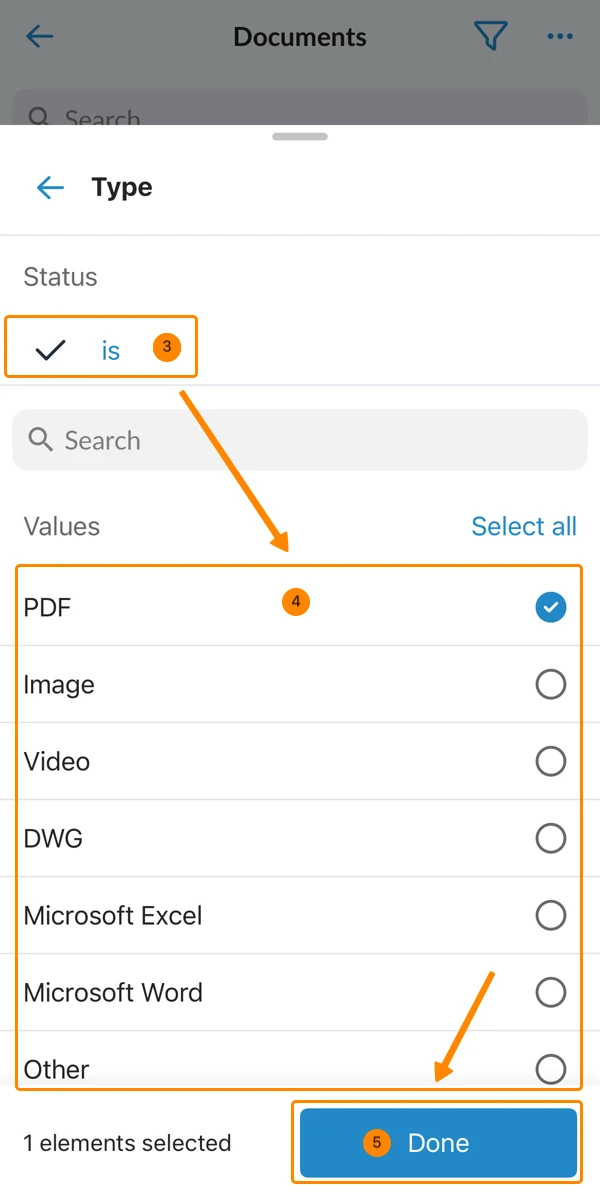
- Dodirnite kriterije, npr. Upišite
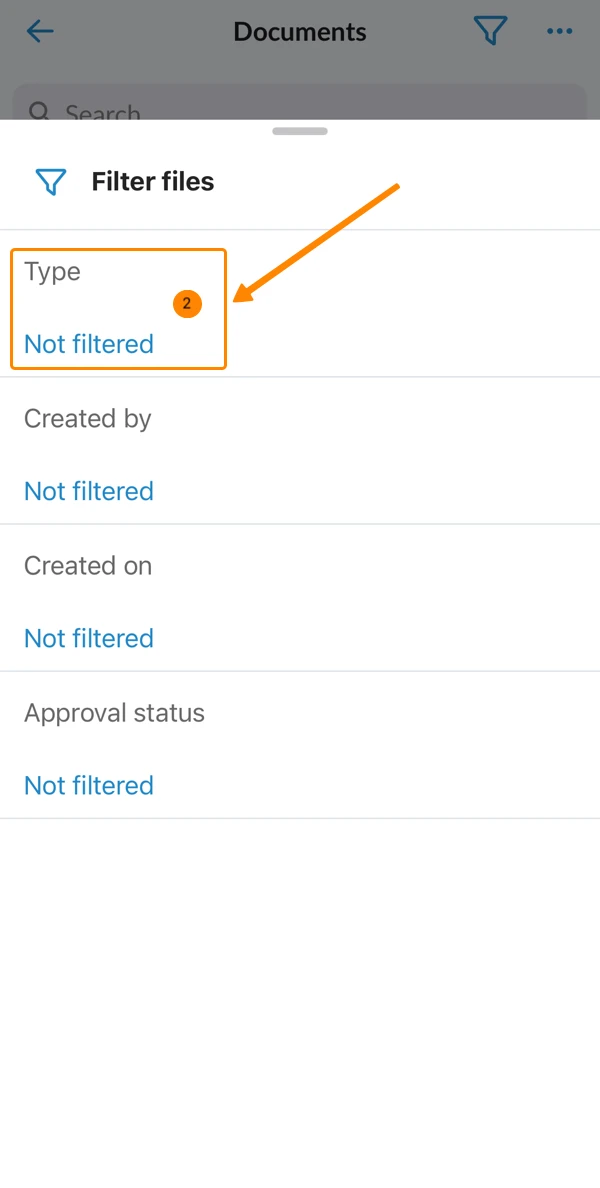
- Izborno: Promijenite operator, npr. do nije
- Odaberite jednu ili više vrijednosti, npr. PDF
- Dodirnite Gotovo
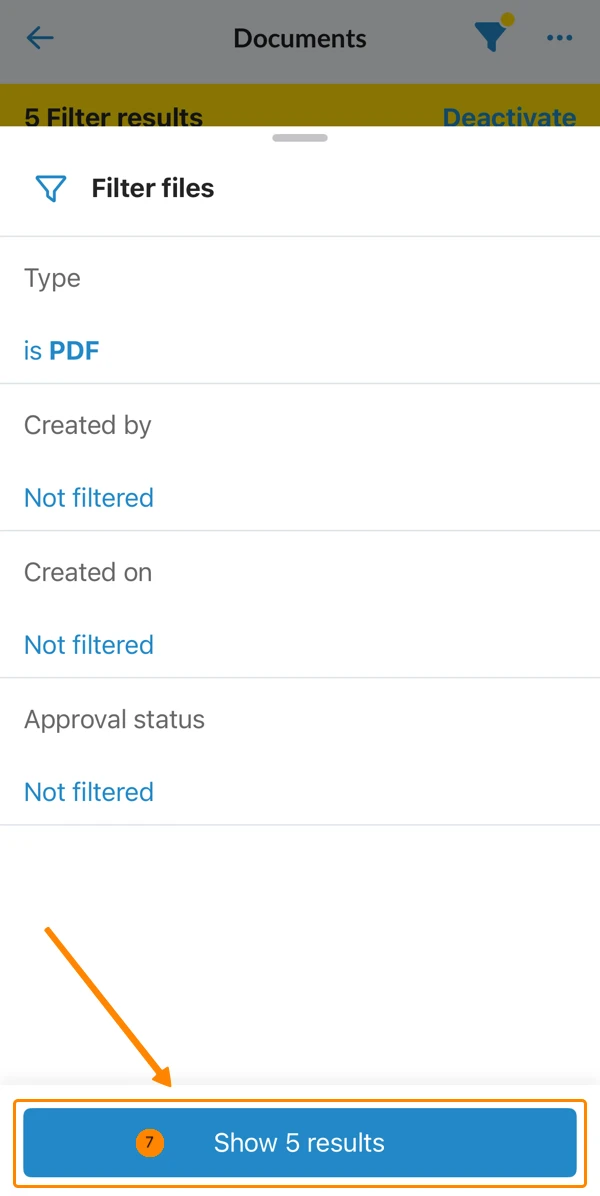
- Izborno: Za dodavanje dodatnih kriterija filtra ponovite korake 2-5
- Dodirnite Prikaži 5 rezultata (gumb prikazuje broj rezultata)
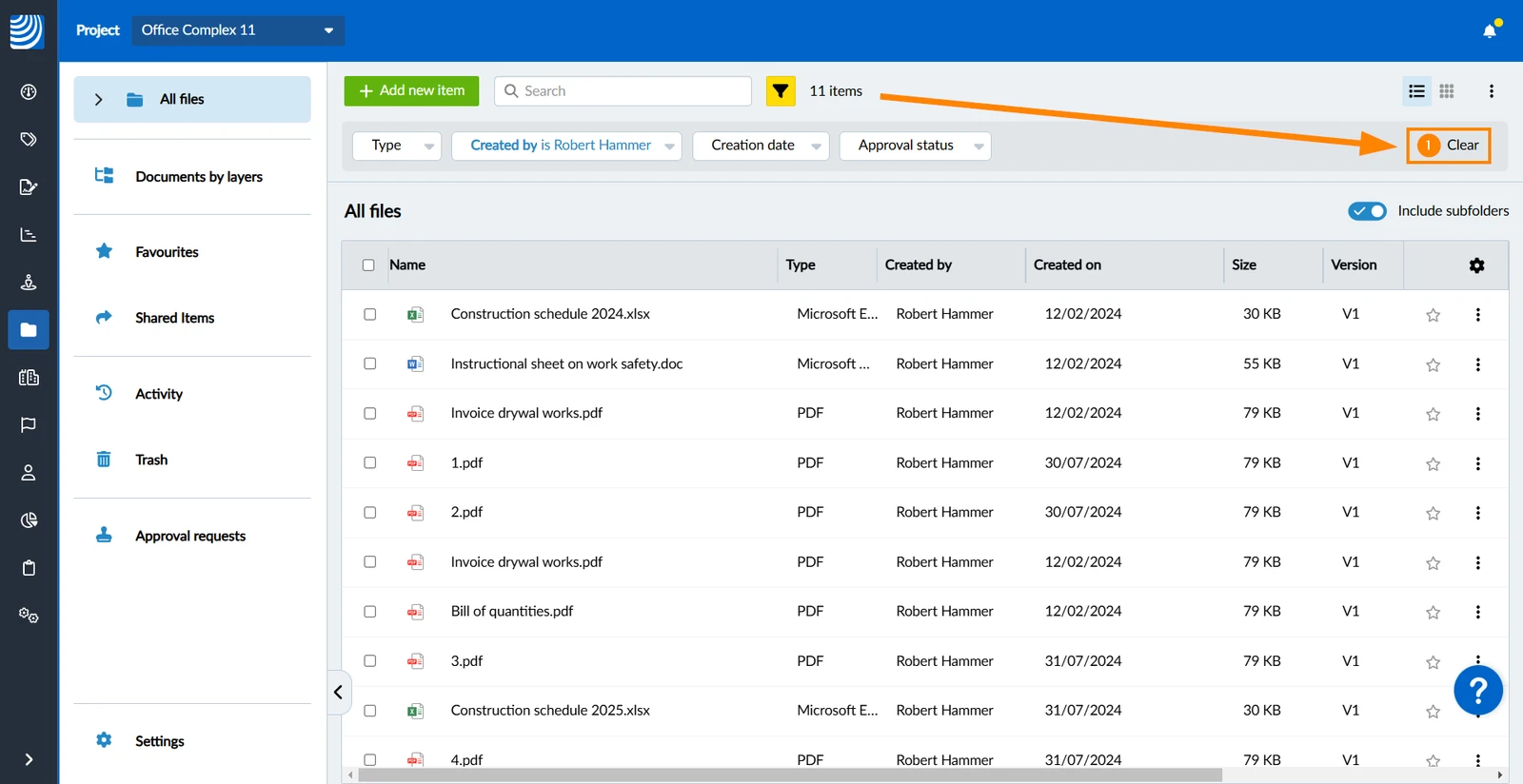
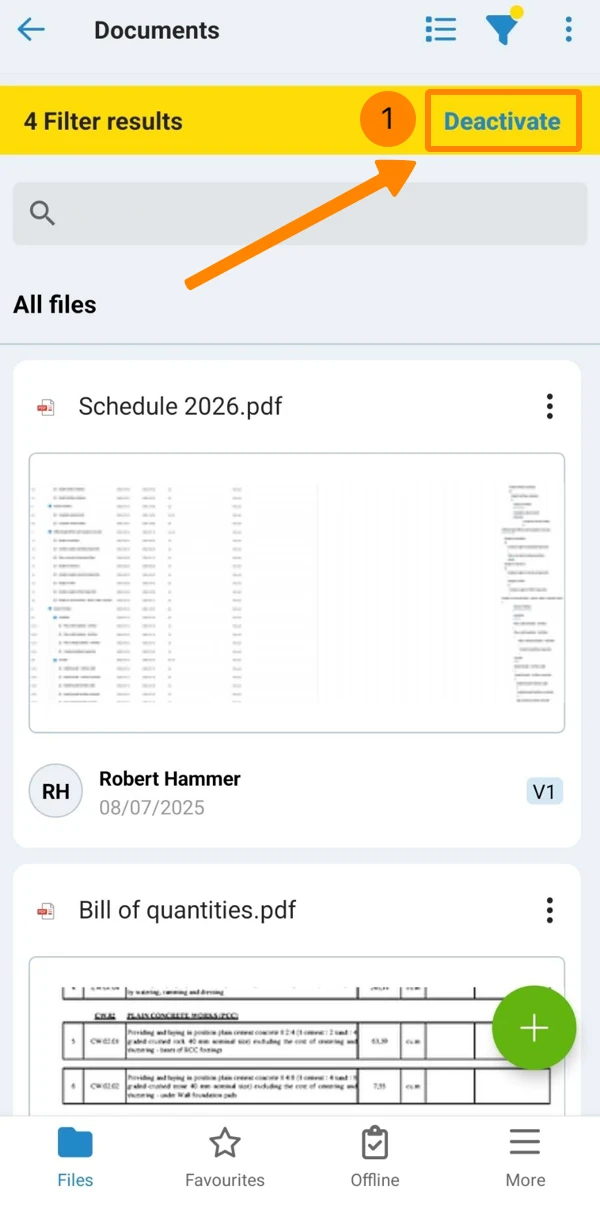
Za deaktiviranje svih aktivnih filtara i brisanje vrijednosti iz kriterija:
- Kliknite Izbriši
- Dodirnite Deaktiviraj
Pretraživanje
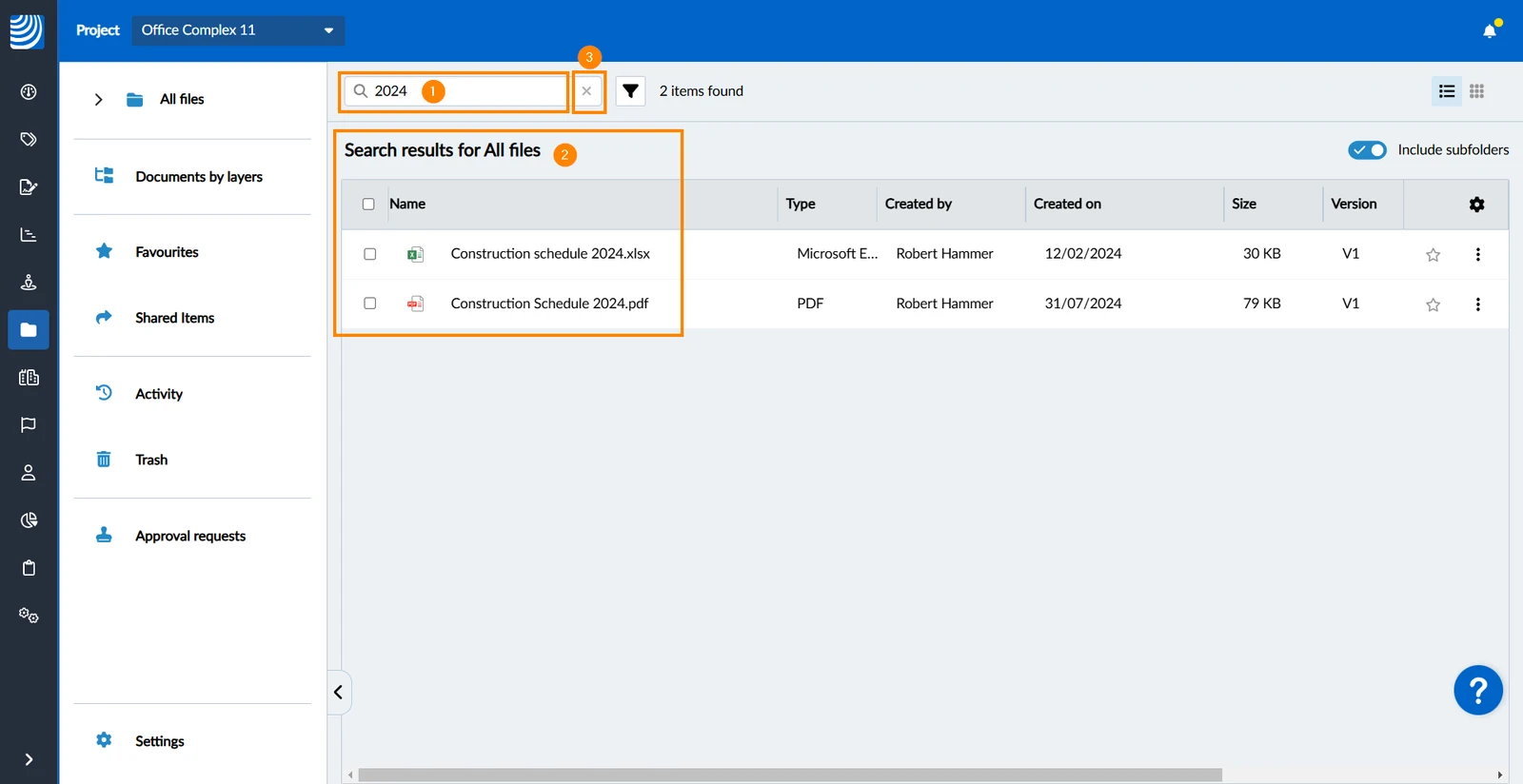
Za traženje datoteka i mapa prema njihovom nazivu:
- Kliknite u polje za pretraživanje i unesite traženi pojam
- Pogledajte rezultate pretraživanja
- Izborno: Kliknite gumb X da biste uklonili pojam za pretraživanje
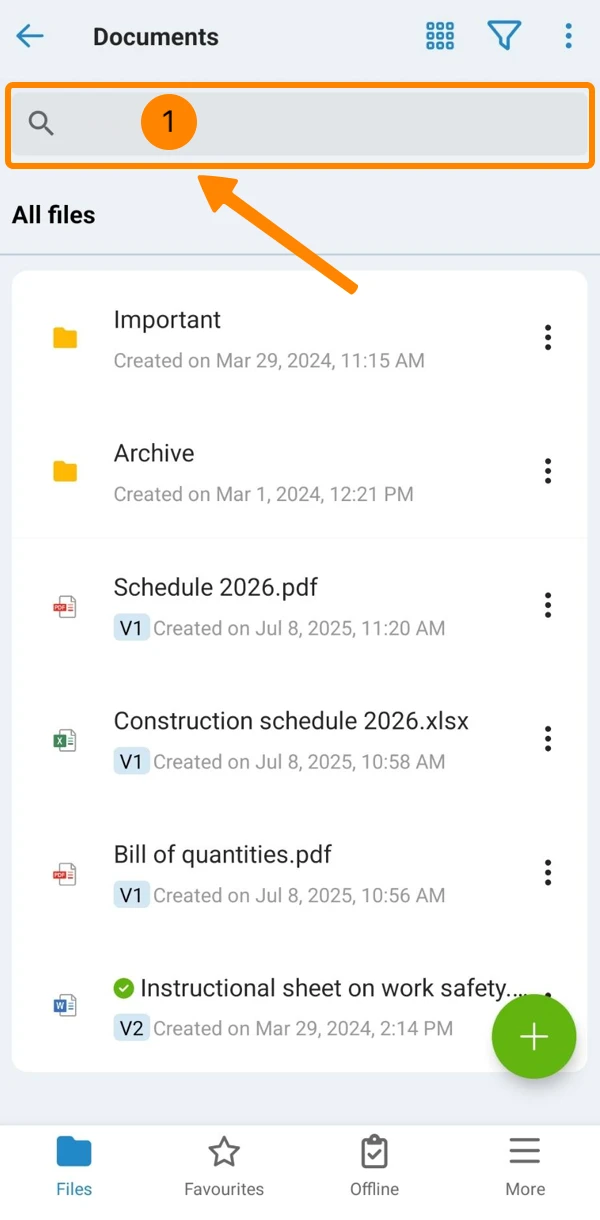
U mobilnoj aplikaciji pretraživanje u dokumentima trenutno podržava samo pretraživanje u trenutnoj mapi bez podmapa.
Za traženje datoteke ili mape:
- Dodirnite polje za pretraživanje
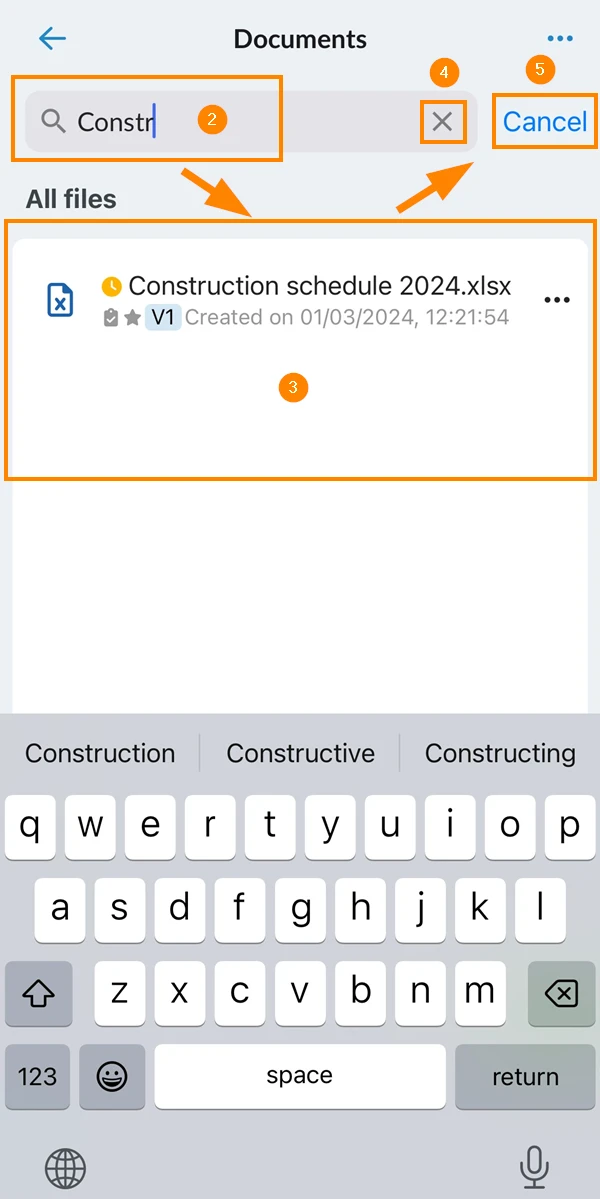
- Unesite pojam za pretraživanje
- Pogledajte rezultate
- Izborno: Dodirnite X za uklanjanje pojma za pretraživanje.
- Izborno: Dodirnite Odustani za zatvaranje pretraživanja.
Preuzmite datoteke i mape
Preuzimanjem datoteke sprema se izvan PlanRadar na lokalnoj pohrani vašeg uređaja.
Preuzimanje PDF-ova ne uključuje oznake. Da biste uključili oznake, morate otvoriti PDF i izvesti ga.
Pročitajte više u Stvaranje i upravljanje oznakama na PDF-ovima u Dokumenti > Ispis i preuzimanje.
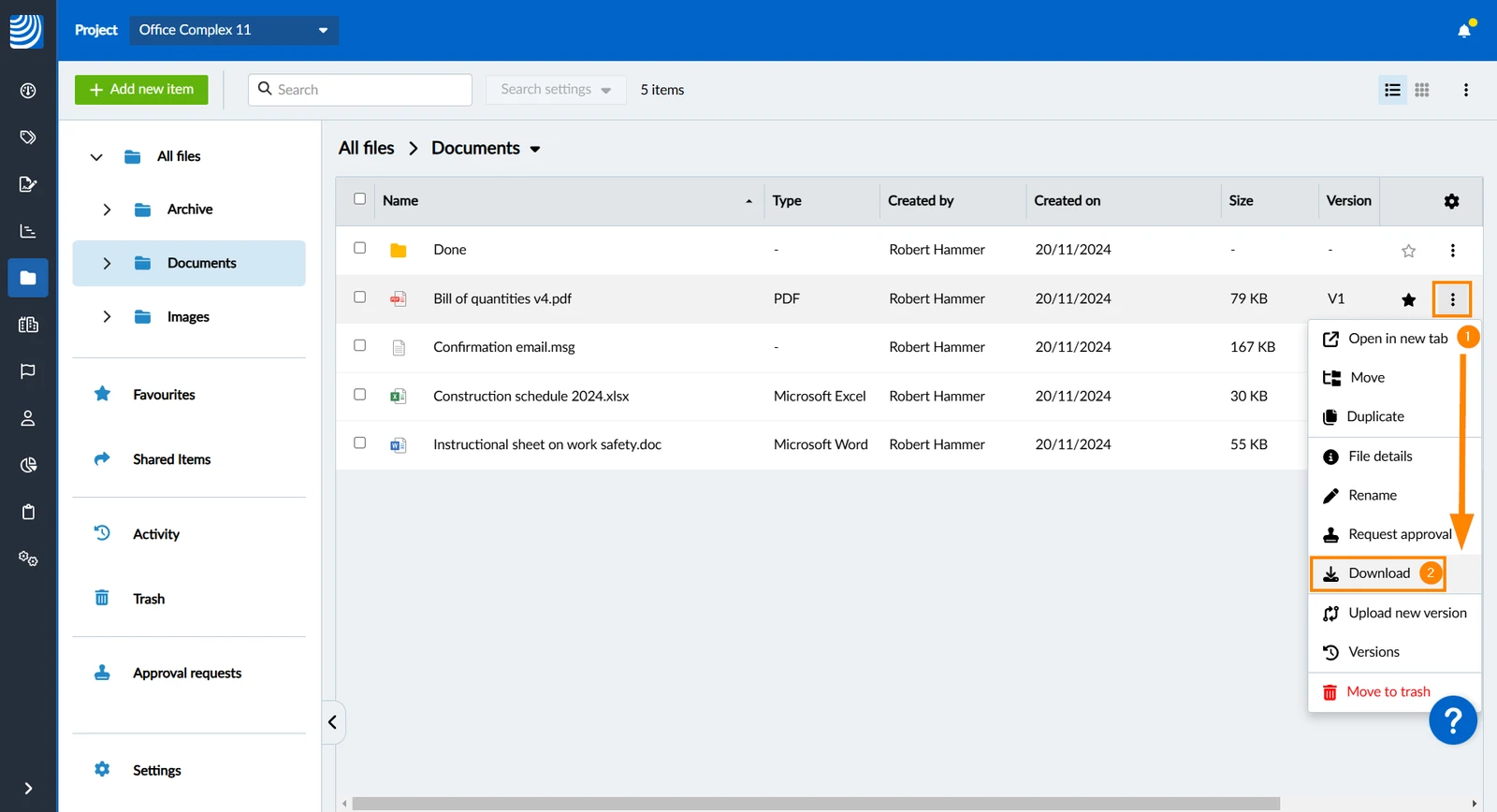
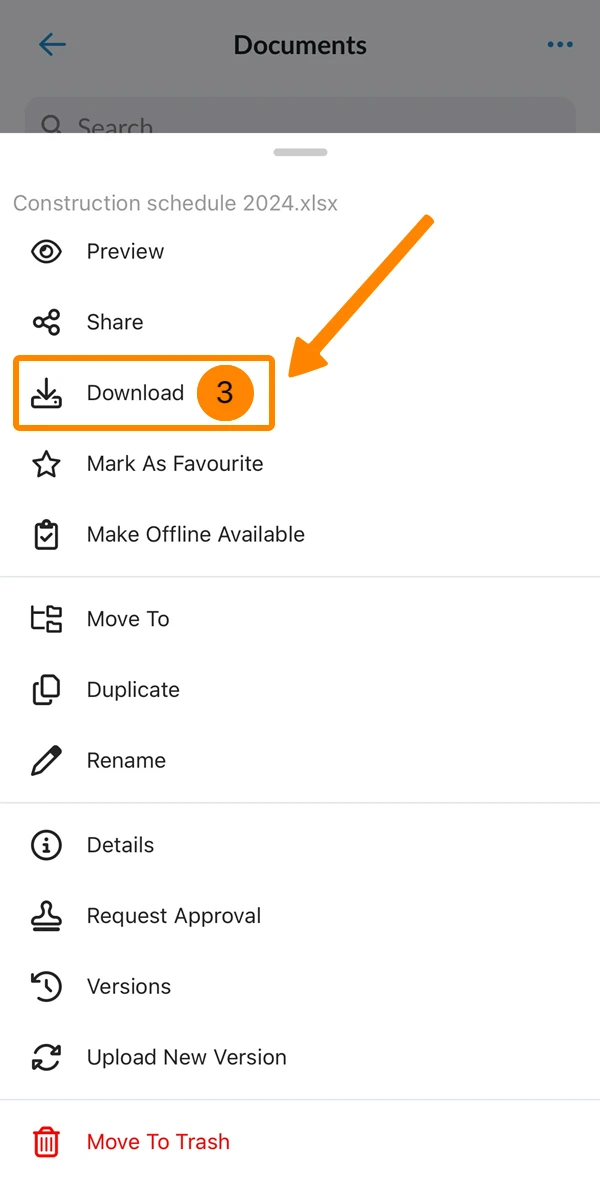
Za preuzimanje jedne datoteke ili mape:
- Kliknite Više
- Kliknite Preuzmi
- Idite do datoteke koju želite preuzeti
- Otvorite izbornik Više
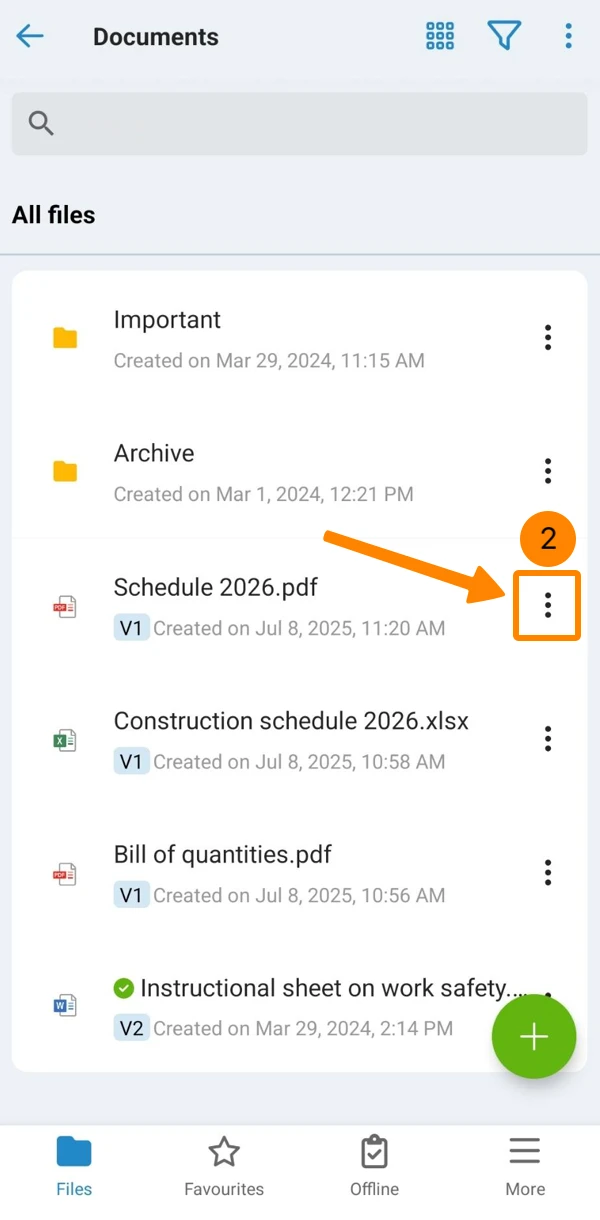
- Dodirnite Preuzmi
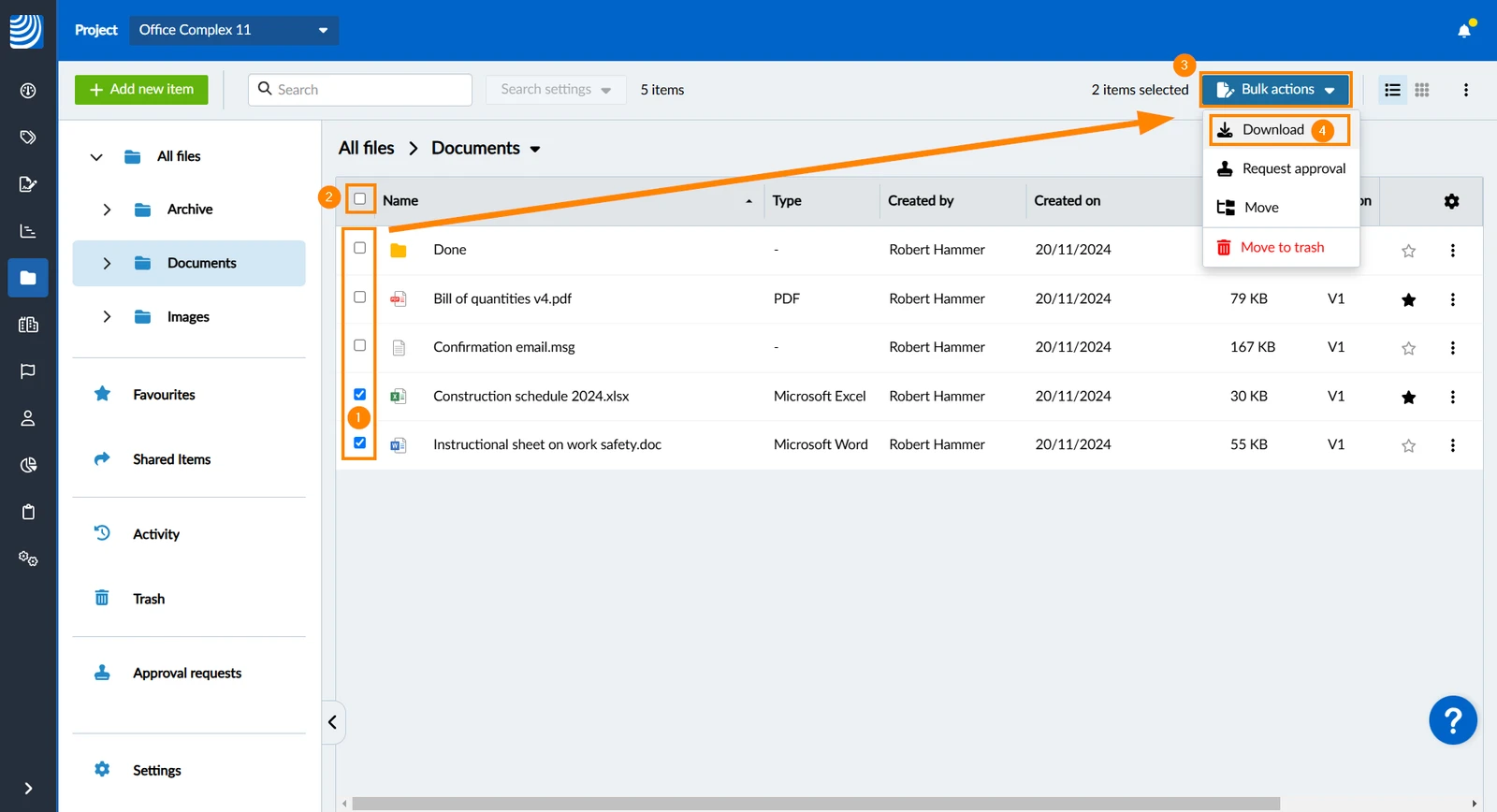
Za preuzimanje više datoteka ili mapa:
- Odaberite potvrdni okvir za svaku datoteku ili mapu
- Izborno: Odaberite potvrdni okvir odaberi sve
- Kliknite Skupne radnje
- Kliknite Preuzmi
- Otvorite izbornik Više
- Dodirnite Odaberi stavke
- Dodirnite stavke da biste ih odabrali
- Dodirnite Akcije
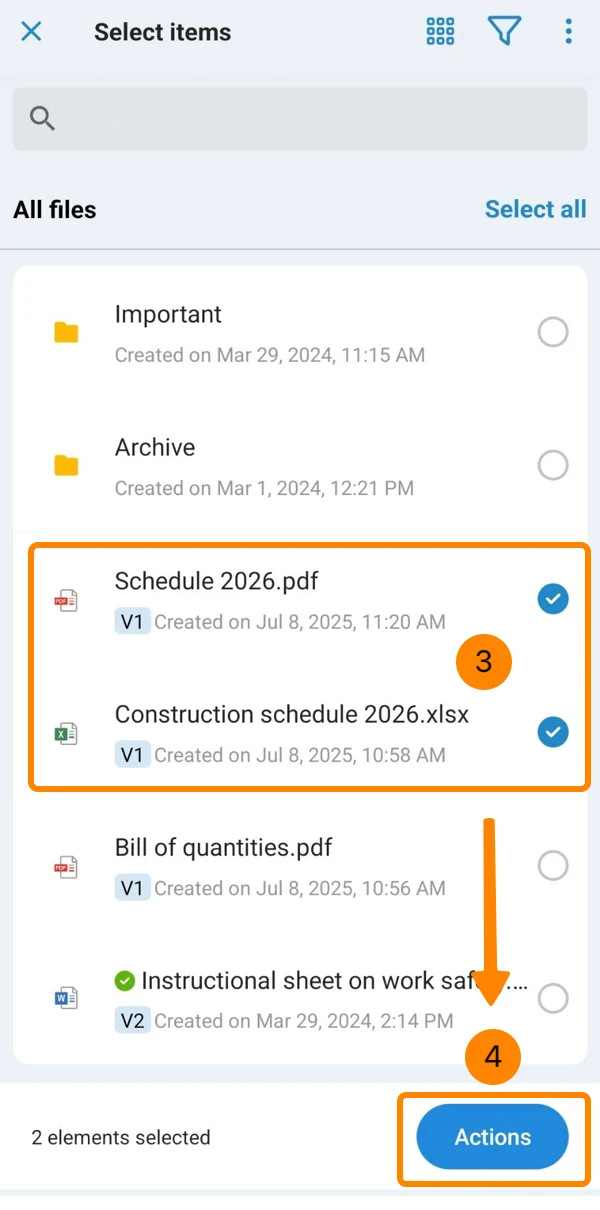
- Dodirnite Preuzmi
Pregledajte pojedinosti datoteke
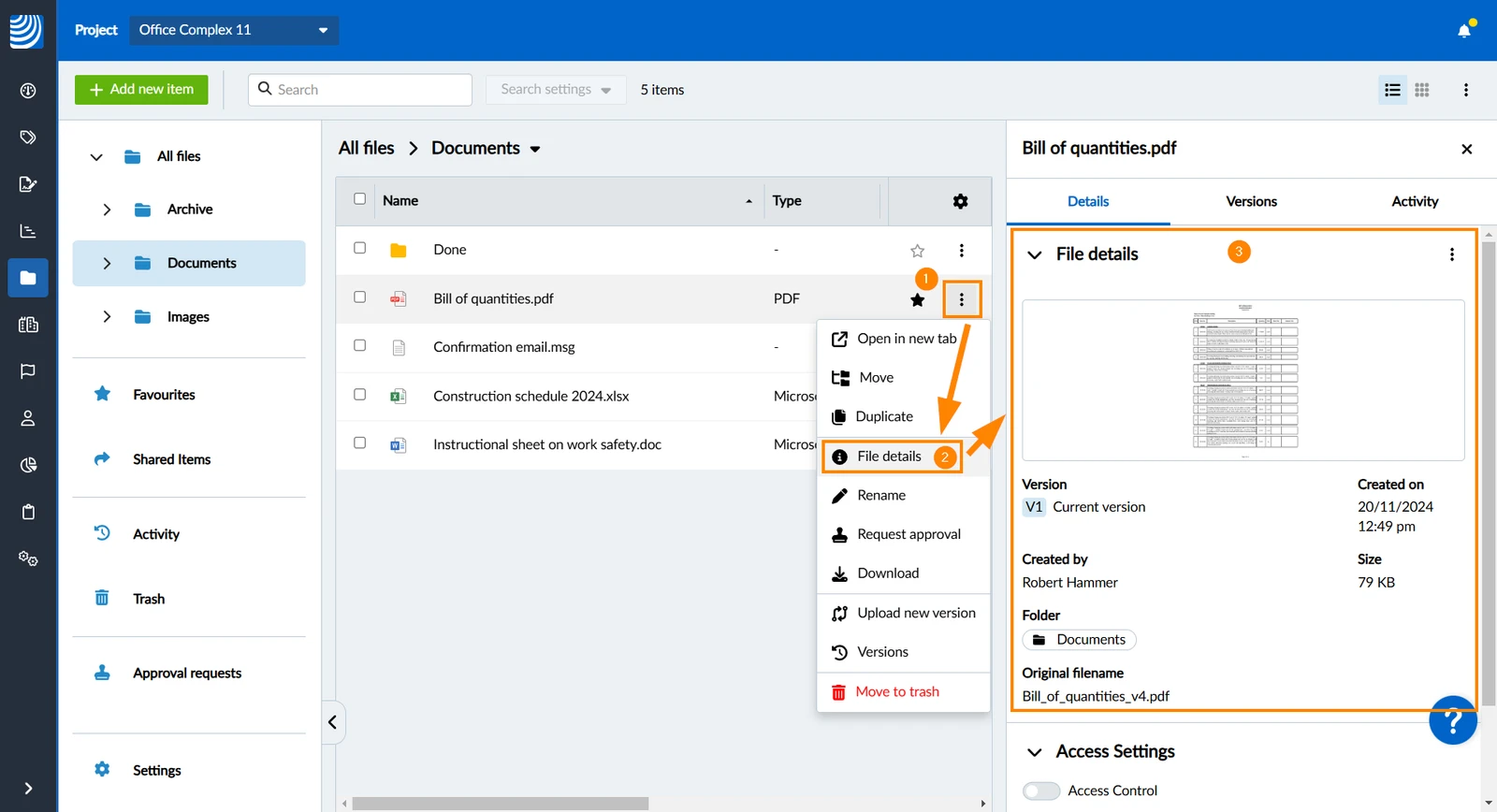
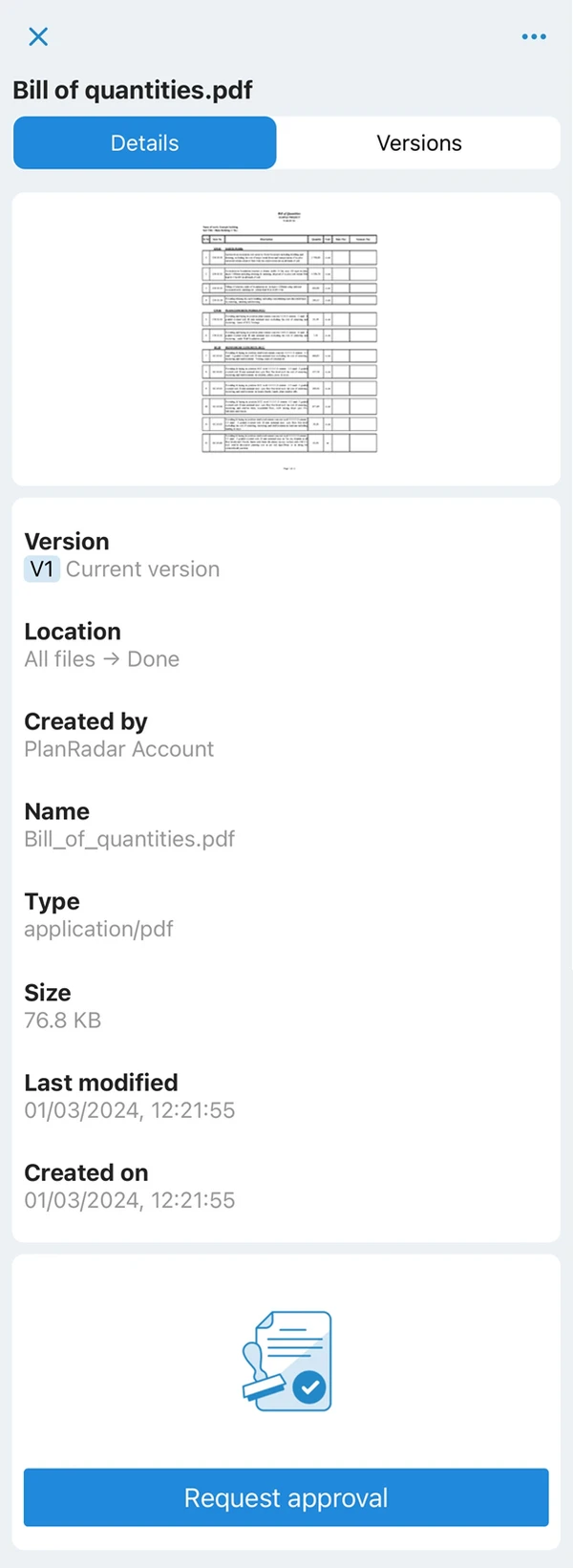
Otvorite detalje datoteke da biste dobili više informacija o datoteci, uključujući:
- Mali pregled za određene vrste datoteka - pogledajte: Podržane vrste datoteka
- Trenutna verzija datoteke
- Stvoreno: kada je datoteka učitana
- Kreirao: korisnik koji je učitao datoteku
- Veličina: veličina datoteke
- Mapa: naziv nadređene mape
- Izvorni naziv datoteke: naziv datoteke prije učitavanja (ne može se promijeniti)
Za mape su sljedeće informacije dostupne u web aplikaciji:
- Kreirao: korisnik koji je stvorio mapu
- Datum kreiranja: kada je mapa stvorena
- Mapa: naziv nadređene mape
Za pregled pojedinosti datoteke na popisu datoteka:
- Kliknite Više
- Kliknite Detalji datoteke
- Pogledajte detalje
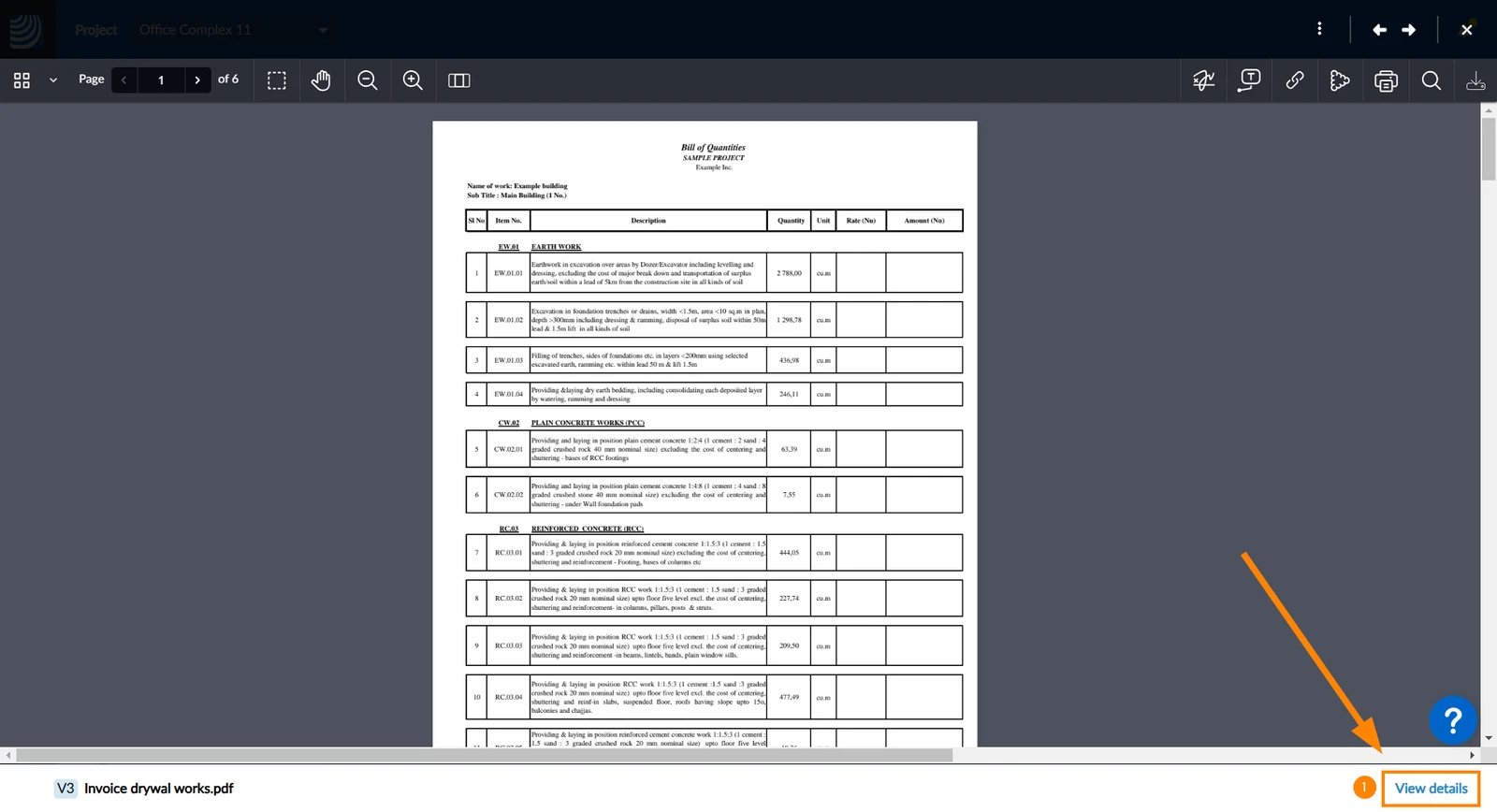
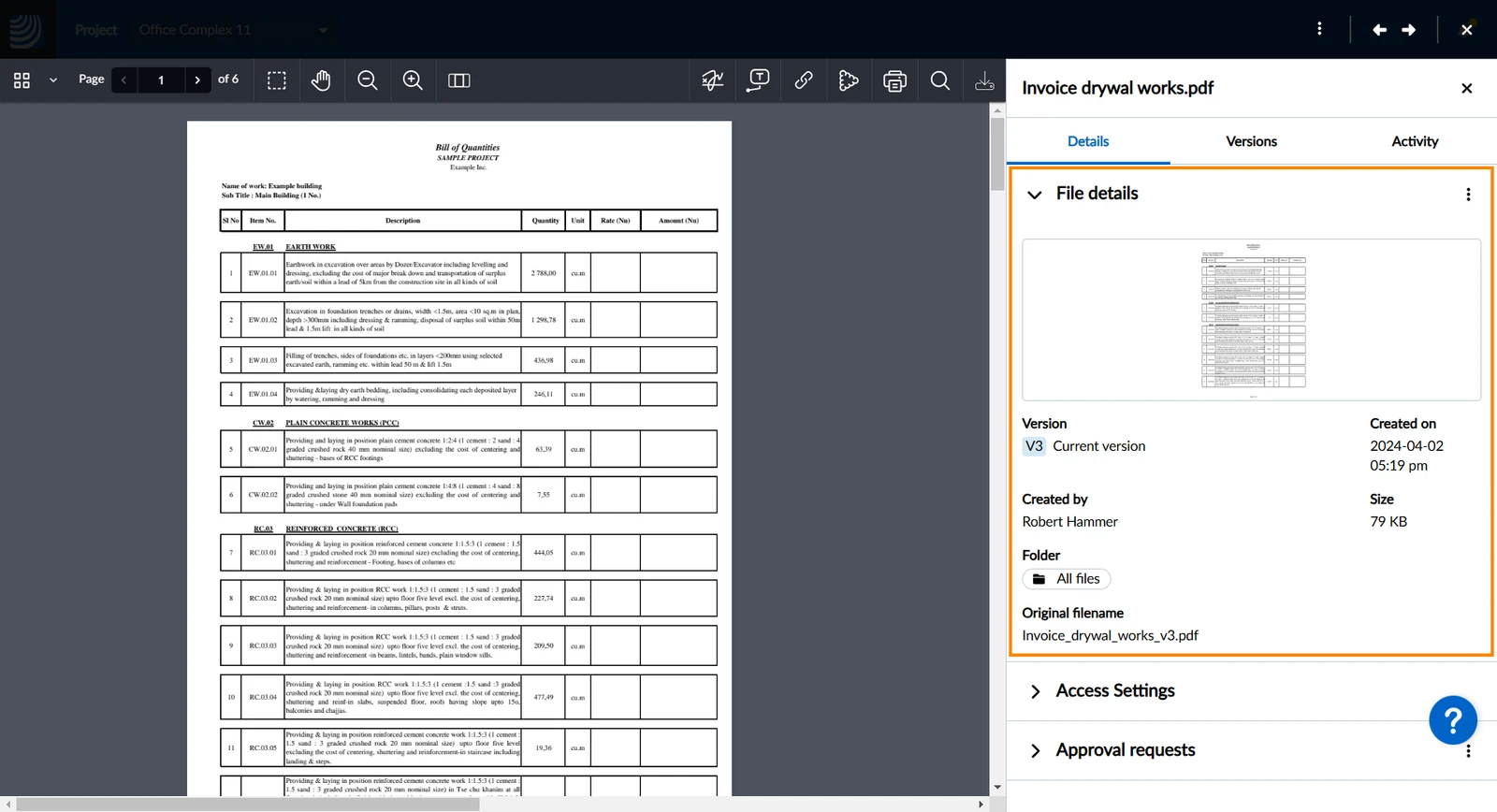
Za pregled pojedinosti datoteke dok gledate datoteku u web aplikaciji:
- Kliknite Prikaz pojedinosti
- Vidi detalje
- Idite do datoteke čije detalje želite vidjeti
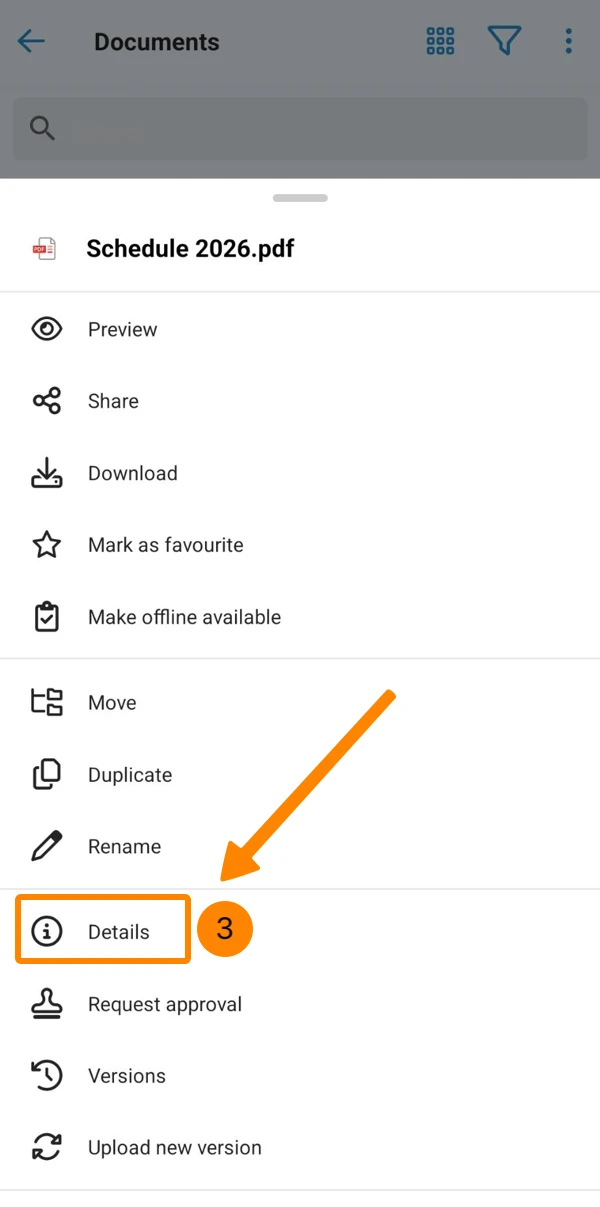
- Otvorite izbornik Više
- Dodirnite Detalji
- Pogledajte detalje
Ažurirano 27. travnja 2026.