

 English (UK)
 Deutsch
 Français
 Hrvatski
 Italiano
 Polski
 Português (BR)
Crear y gestionar versiones de archivos
Visión general
Asegúrese de que su equipo trabaja siempre con la última versión. Cargue nuevas versiones de documentos y consulte el historial de versiones, para realizar un seguimiento de todos los cambios y actualizaciones a lo largo de su proyecto.
Acceso y permisos
Cómo acceder a Gestión de documentos
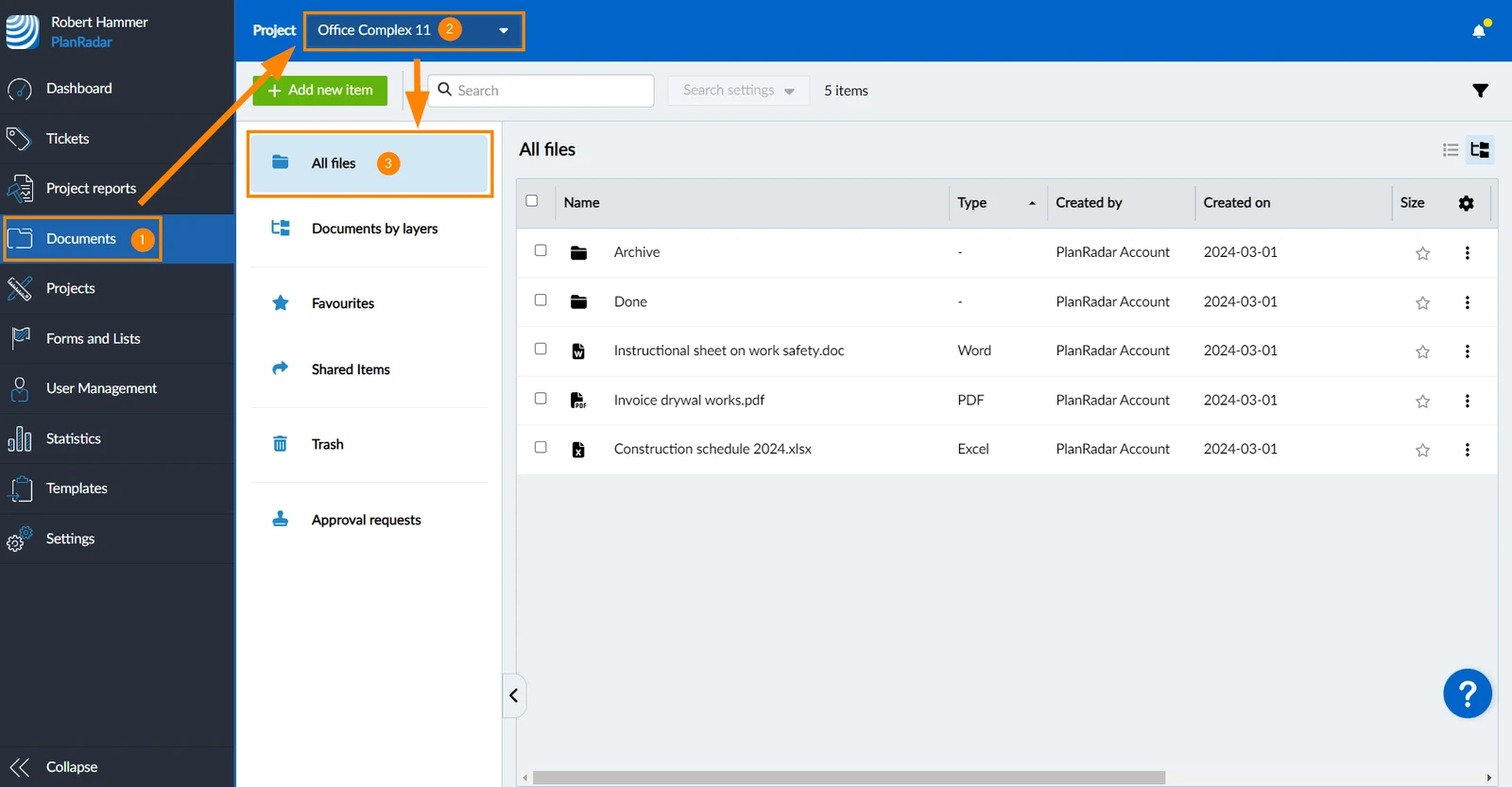
- Haga clic en Documentos
- Seleccione un proyecto****
- Haga clic en Todos los archivos
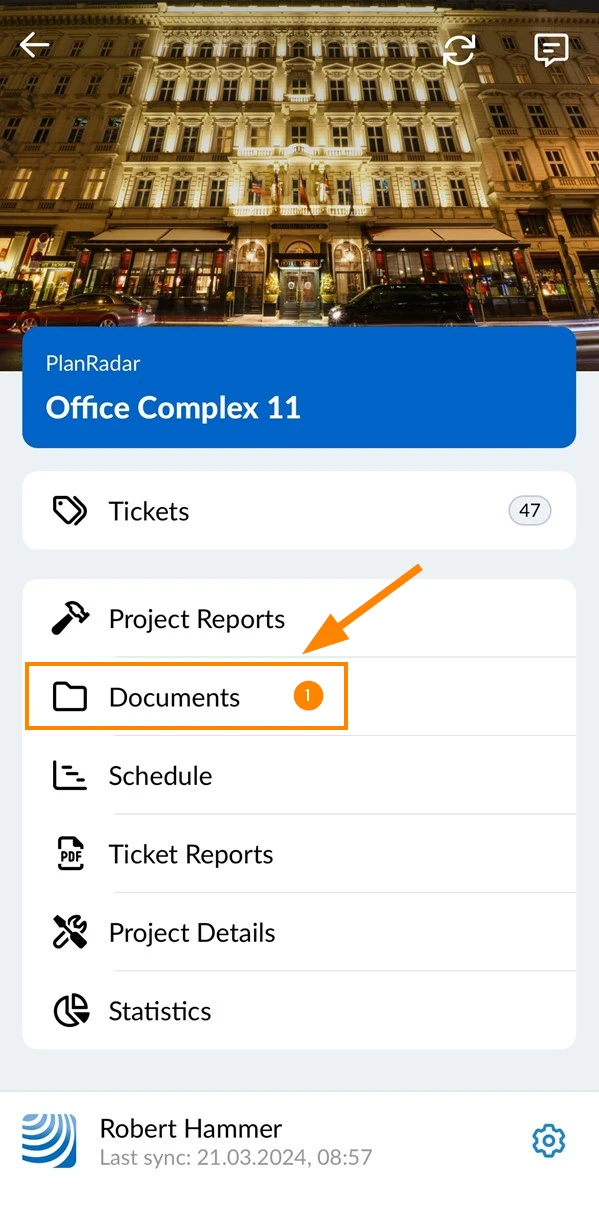
- Pulse Documentos en el menú principal
Cargar una nueva versión del archivo
Cada archivo en la Gestión de Documentos puede tener varias versiones. No existe ninguna restricción en cuanto a los tipos de archivo entre las distintas versiones (es decir, es posible cargar un archivo Word y luego actualizarlo con un archivo PDF).
Hay tres formas de cargar una nueva versión de archivo en la Webapp:
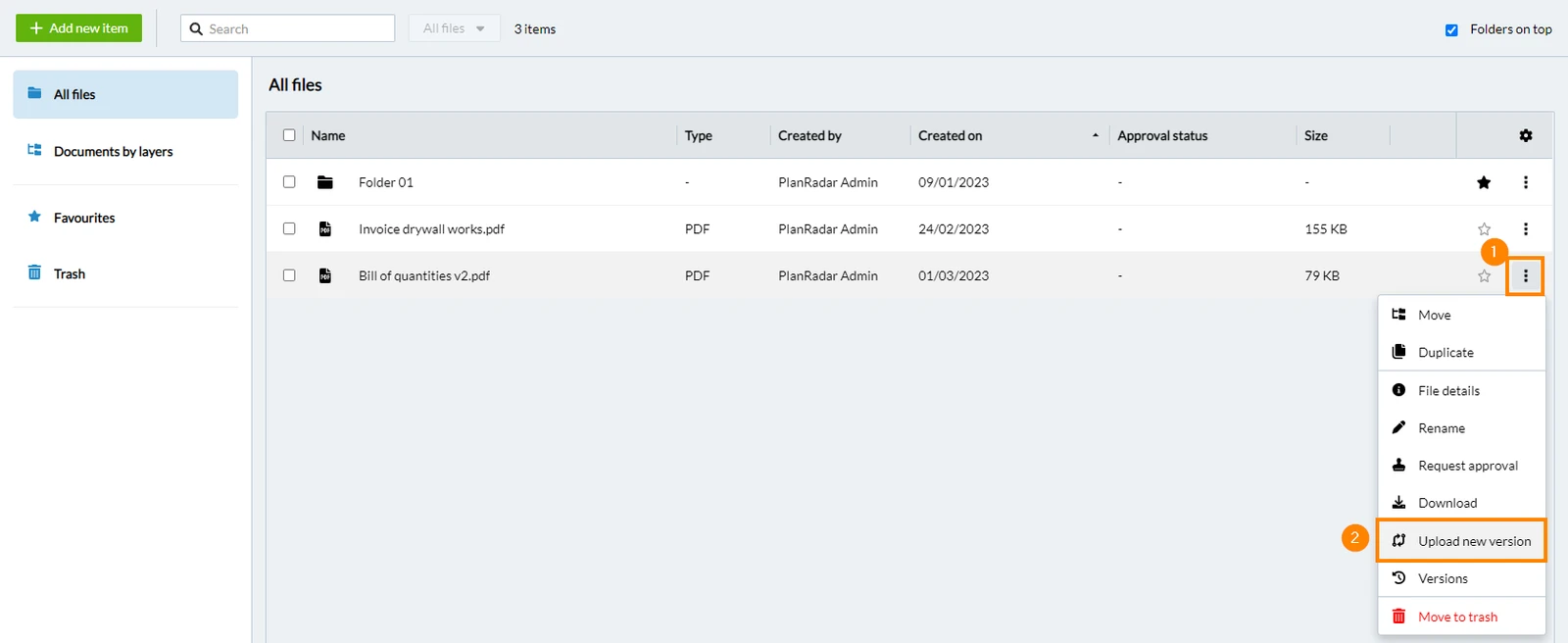
En el menú más de la lista de archivos
- Haga clic en Más
- Haga clic en Cargar nueva versión
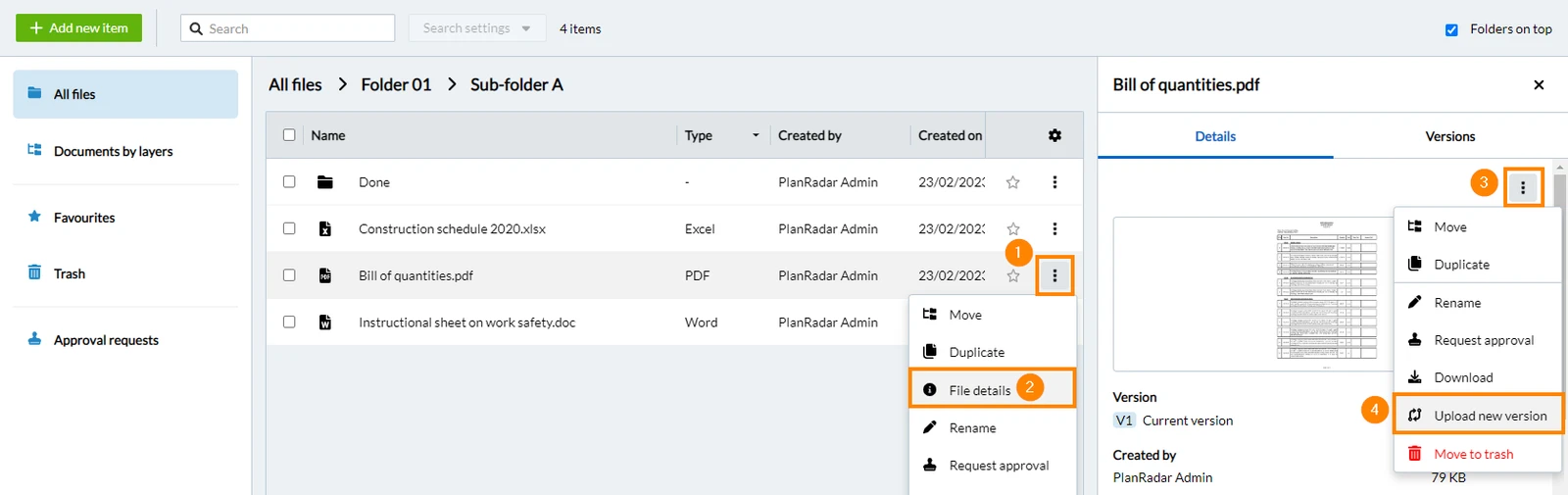
En la pestaña de detalles del archivo
- Haga clic en Más
- Haga clic en Detalles del archivo
- Haga clic en Más en la pestaña Detalles
- Haga clic en Cargar nueva versión
En la pestaña de versiones
- Haga clic en Más
- Haga clic en Detalles del archivo
- Haga clic en Versiones
- Haga clic en Cargar nueva versión
- Haga clic en Cargar archivo (o cargar desde un servidor de intercambio de archivos)
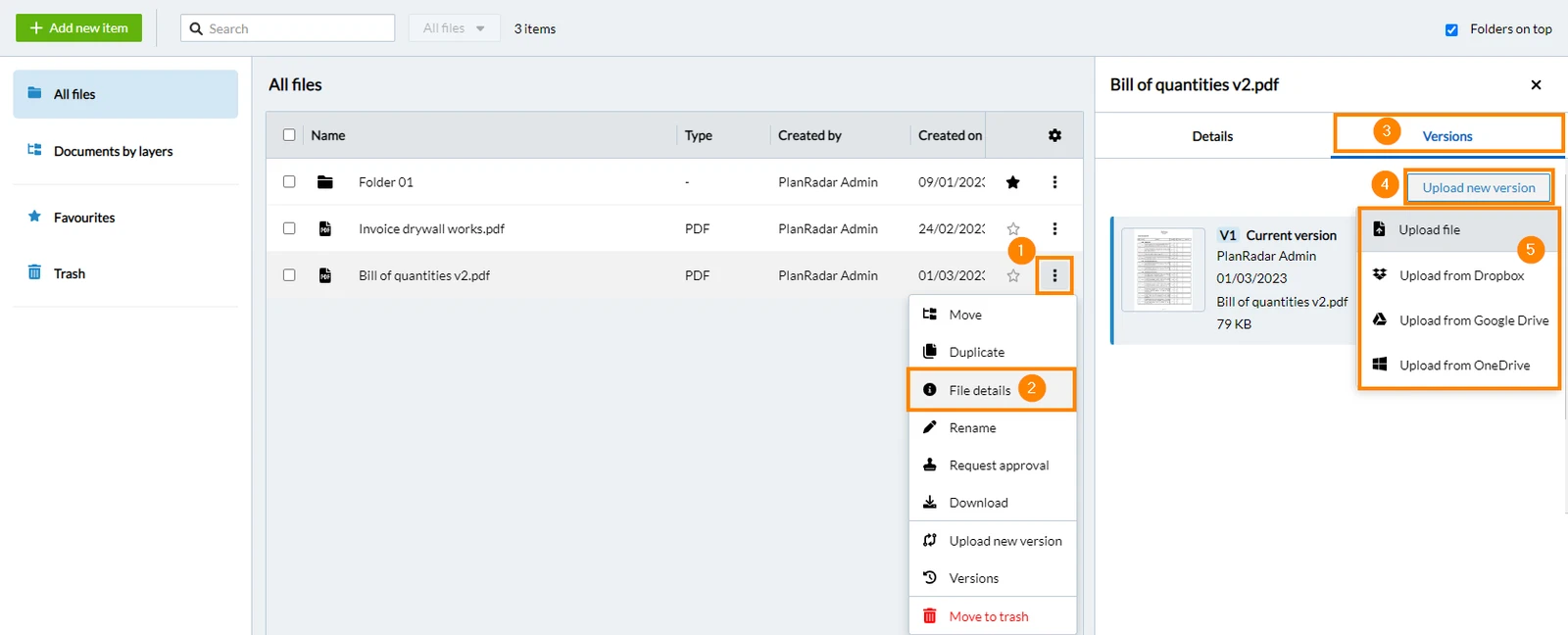
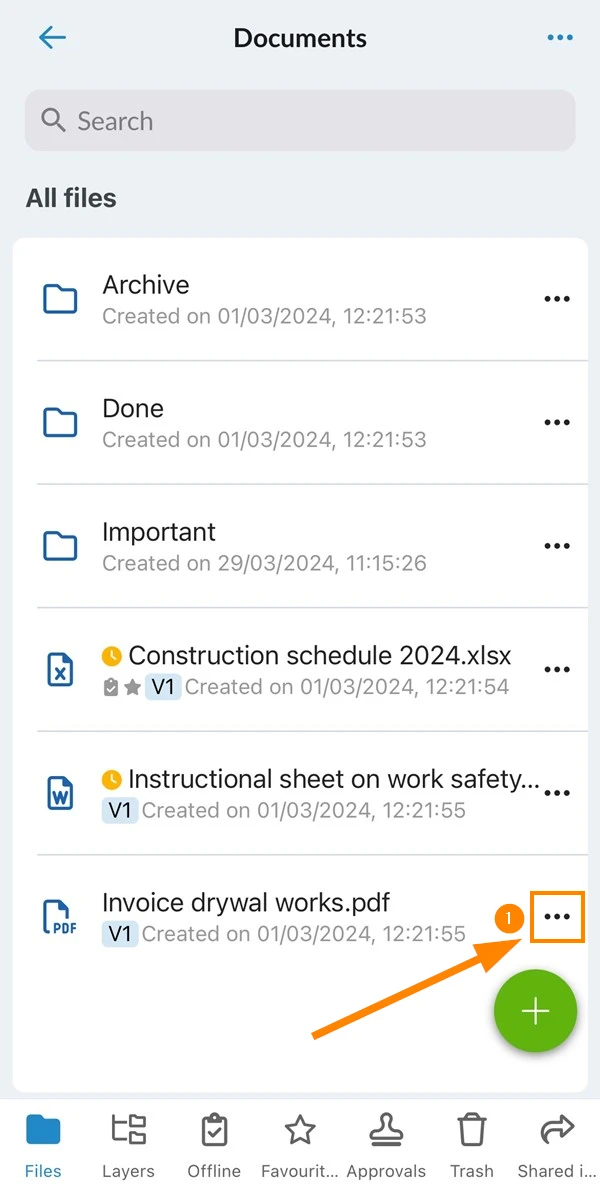
Hay dos formas de cargar una nueva versión de archivo en la aplicación móvil:
En el menú más de la lista de archivos
- Pulse Más
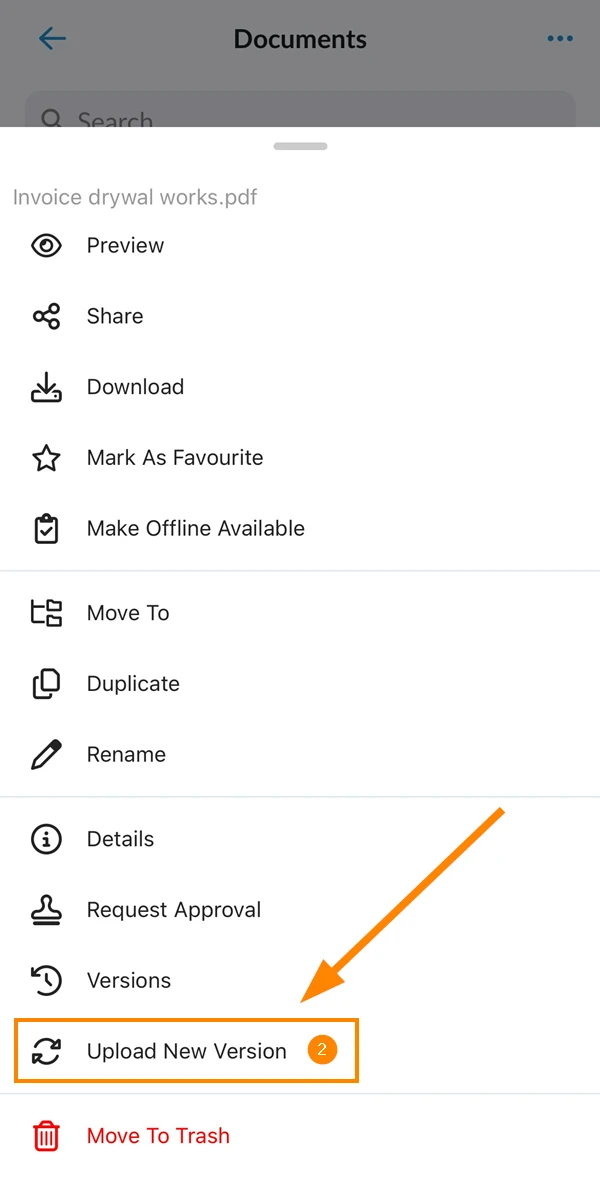
- Pulse Cargar nueva versión
- Seleccione el archivo en el explorador de archivos de su sistema operativo
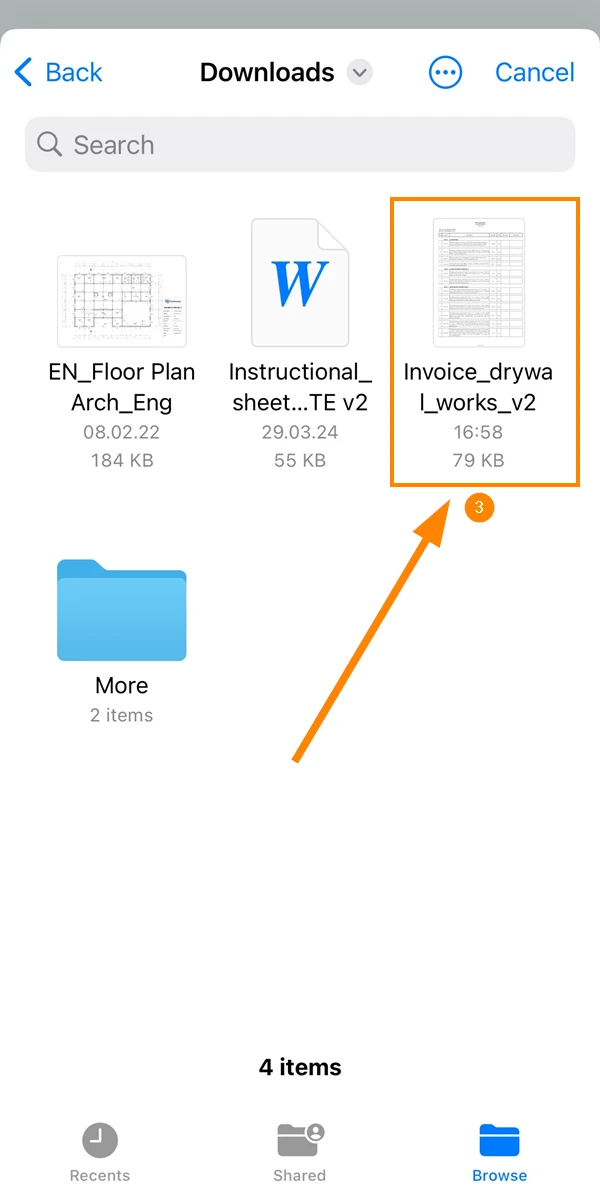
- Consulte el número de versión automático, por ejemplo V2
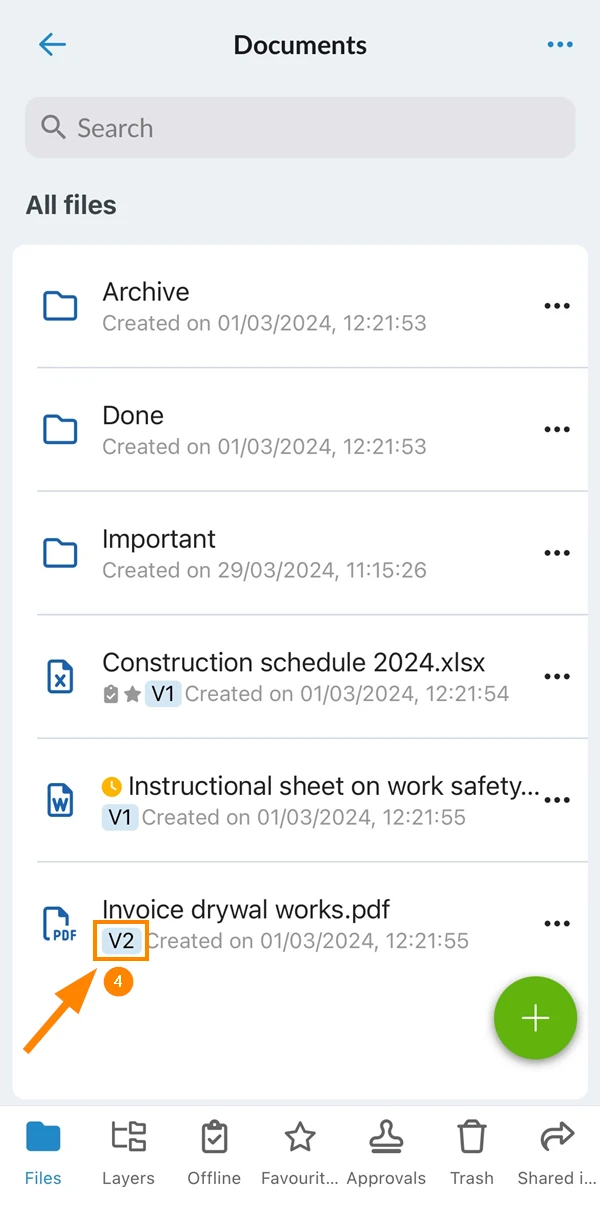
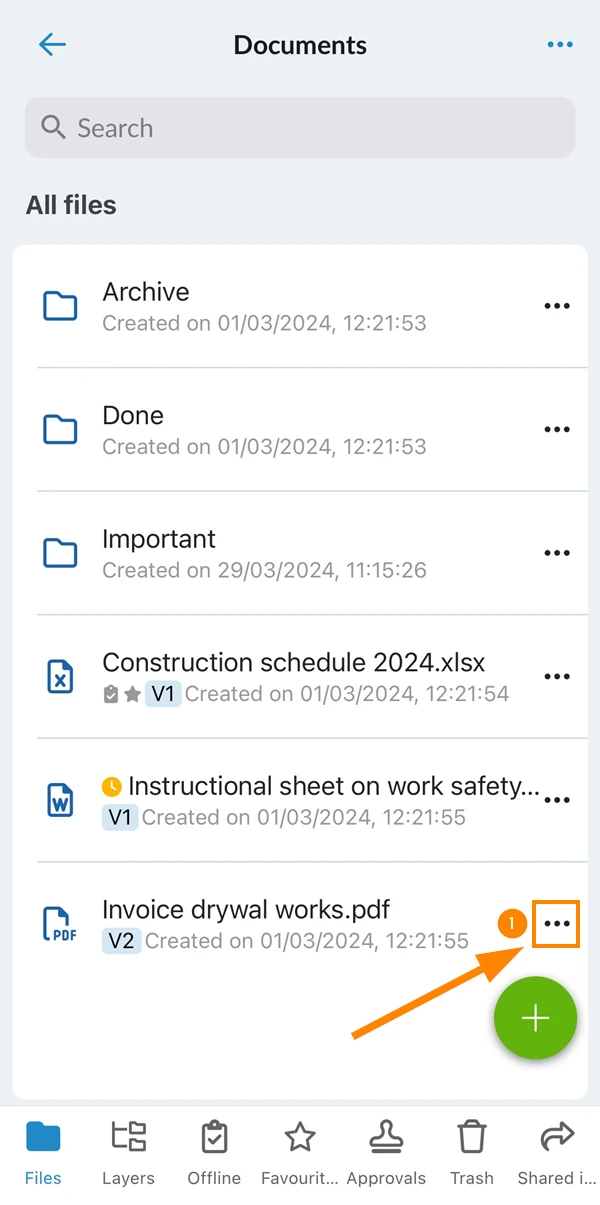
En la pestaña de versiones de los detalles del archivo
- Pulse Más
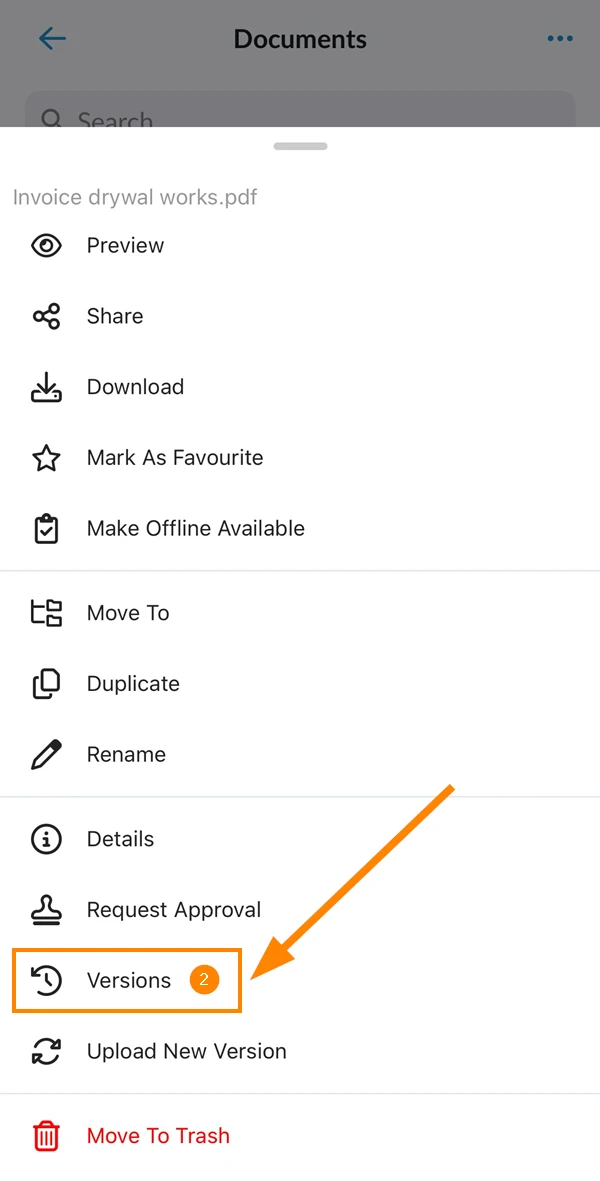
- Toque Versiones
- Pulse Cargar nueva versión
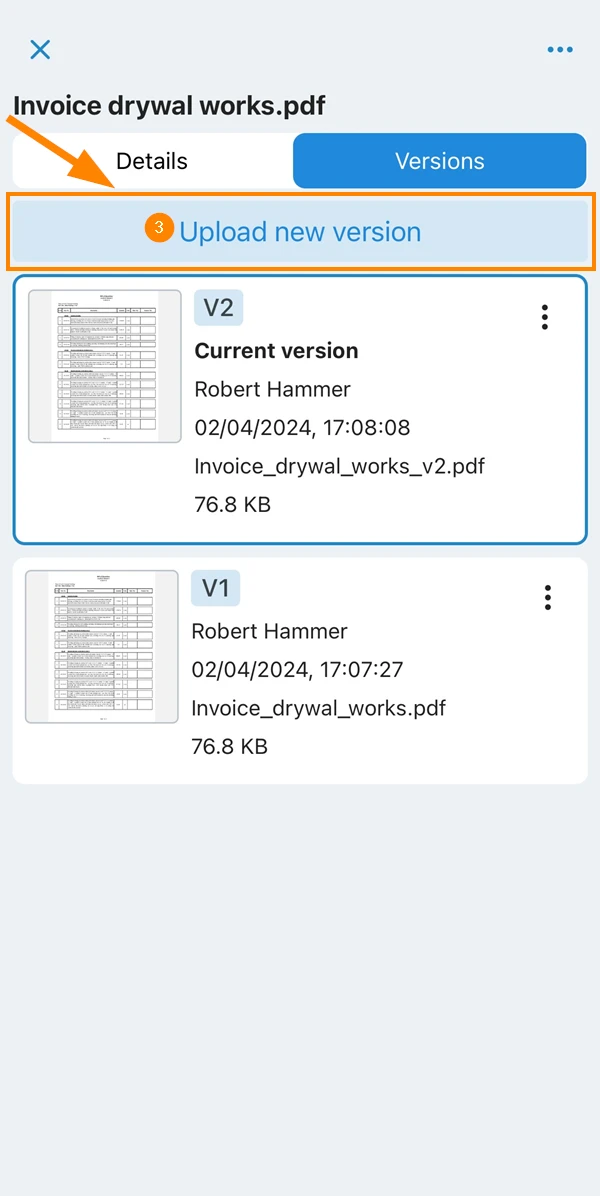
- Seleccione el archivo en el explorador de archivos de su sistema operativo
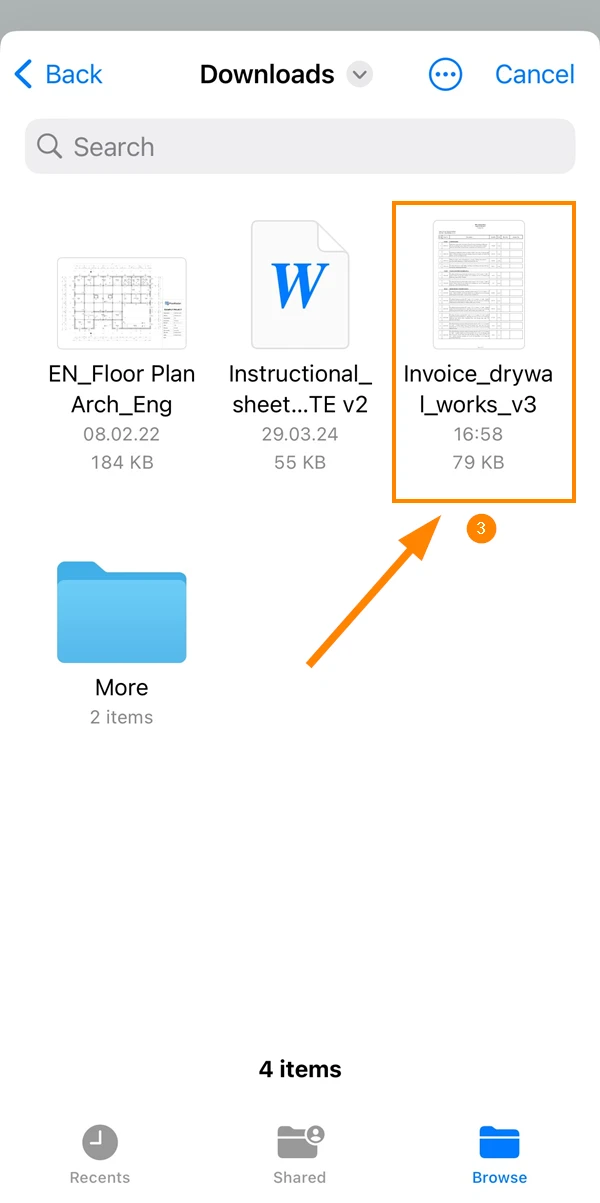
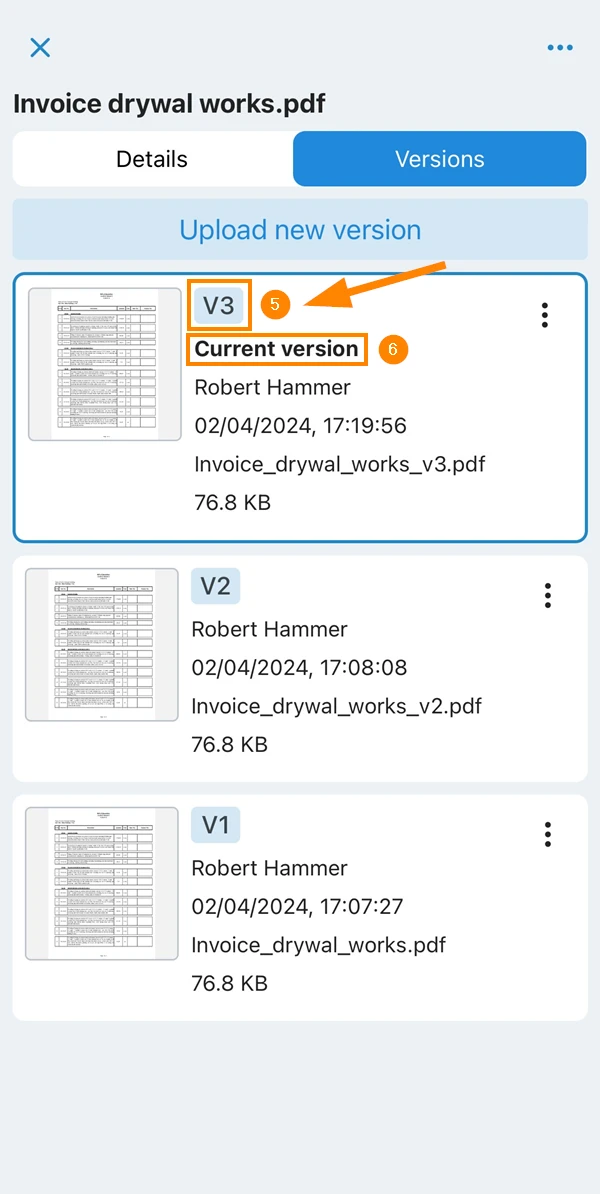
- Consulte el número de versión automático, por ejemplo V2
- Ver indicación de Versión actual
Ver y descargar versiones anteriores de archivos
Acceda al historial completo de versiones para ver o descargar versiones anteriores de un archivo.
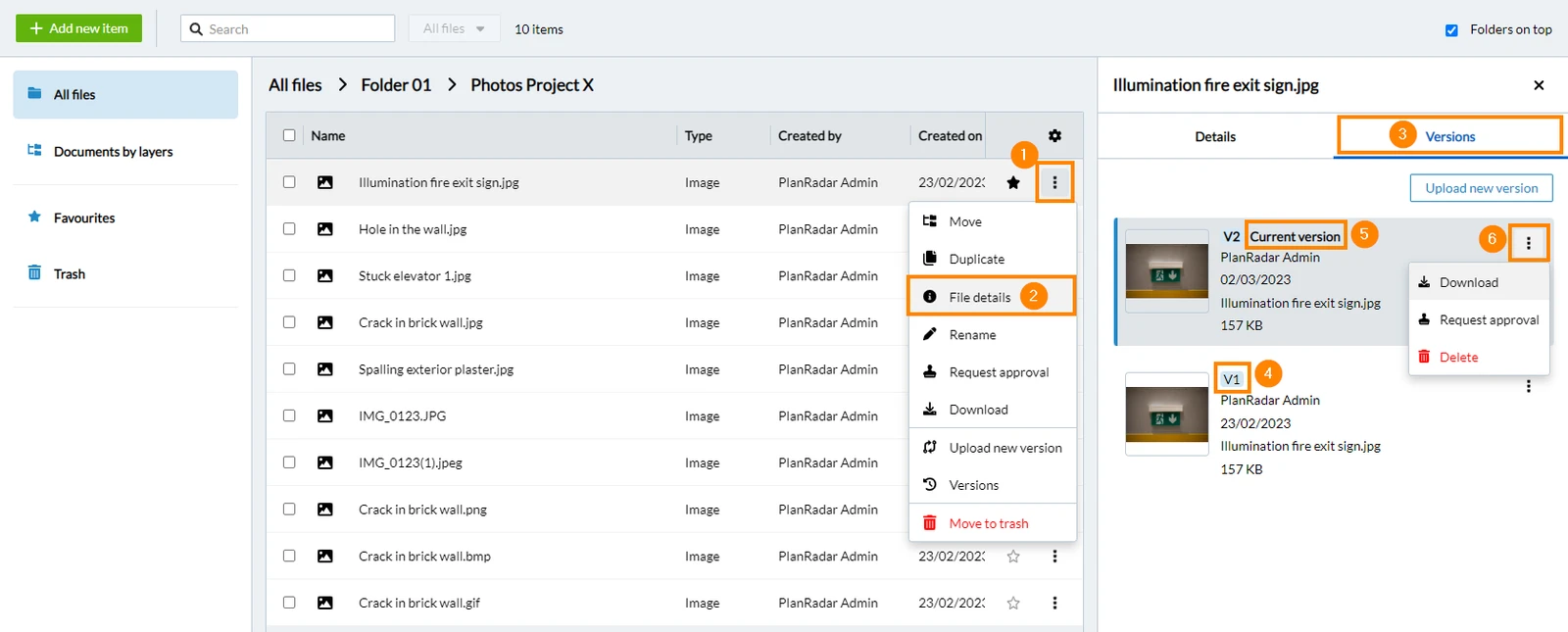
- Haga clic en Más
- Haga clic en Detalles del archivo
- Haga clic en Versiones
- Número de versión
- Indicación de la versión actual de&#xNAN;
- Haga clic en Más para Descargar una versión anterior
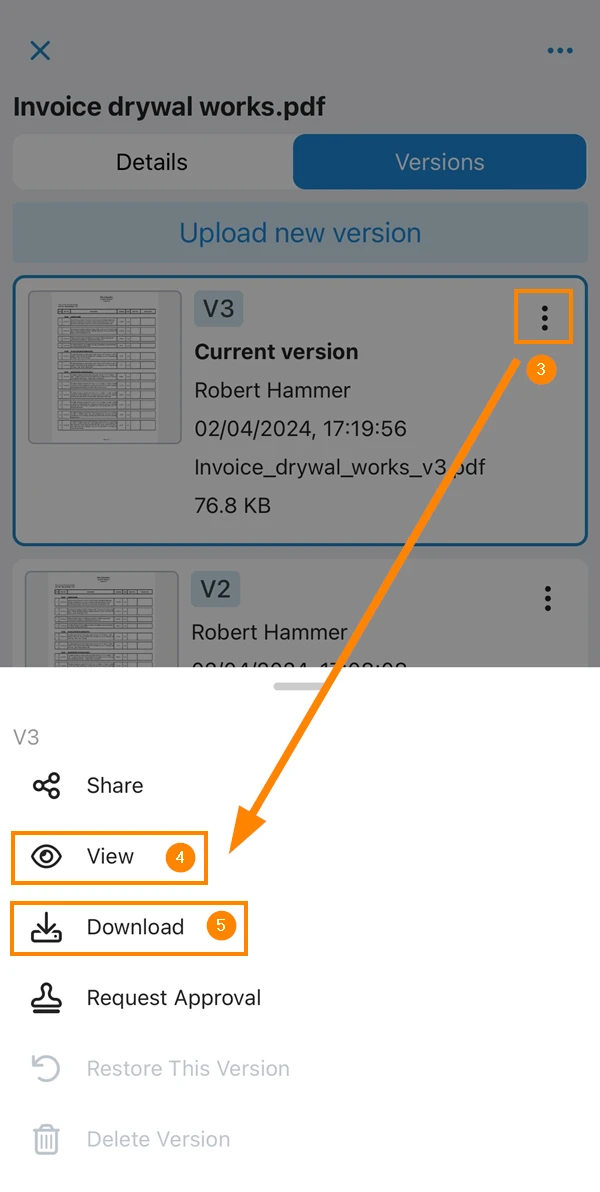
- Pulse Más
- Toque Versiones
- Pulse Más
- Pulse Ver
- Toque Descargar
Borrar una versión de archivo específica
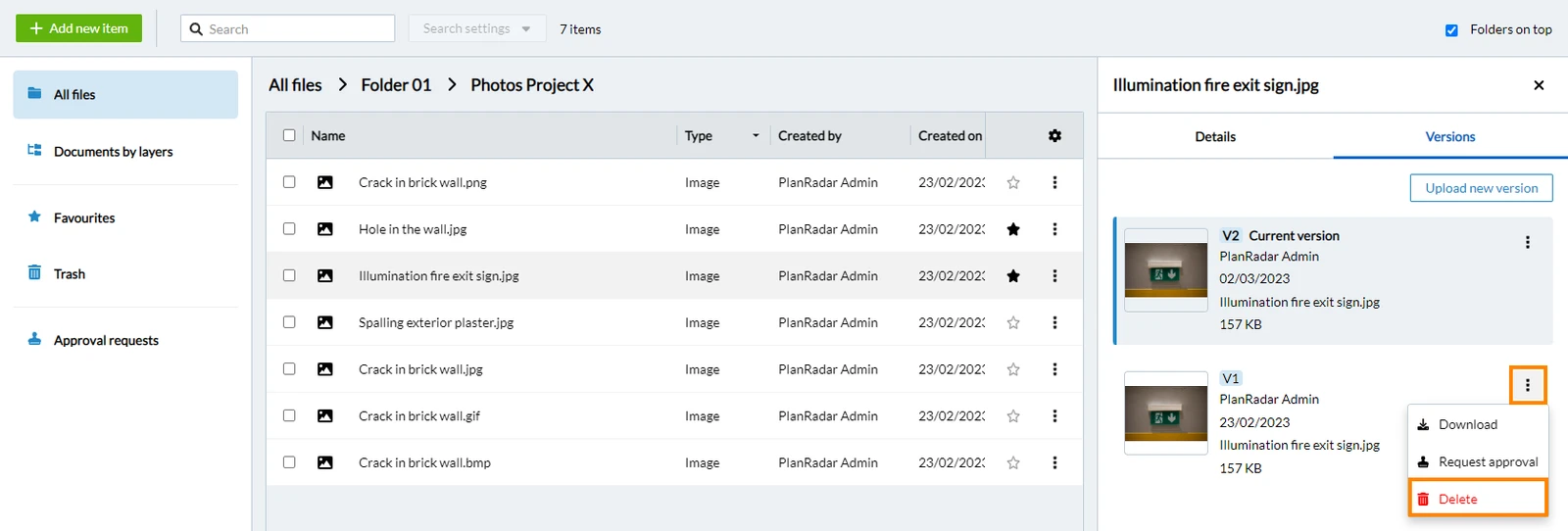
Acceda al historial de versiones como se muestra arriba y haga clic en Más para Eliminar una versión específica.
- Pulse Más
- Toque Versiones
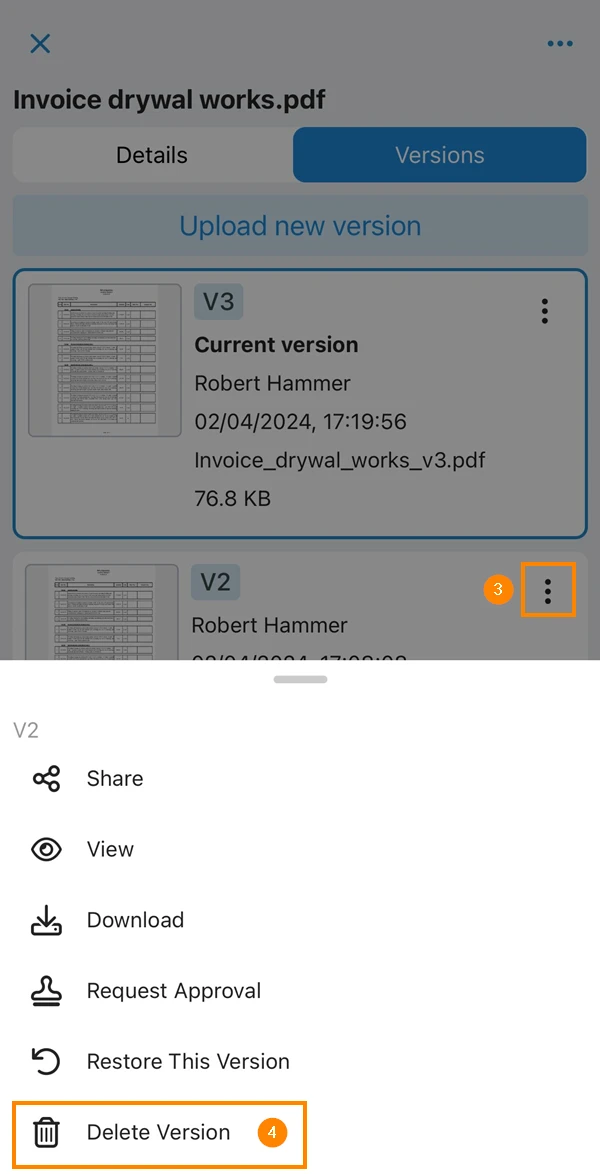
- Pulse Más
- Pulse Borrar versión
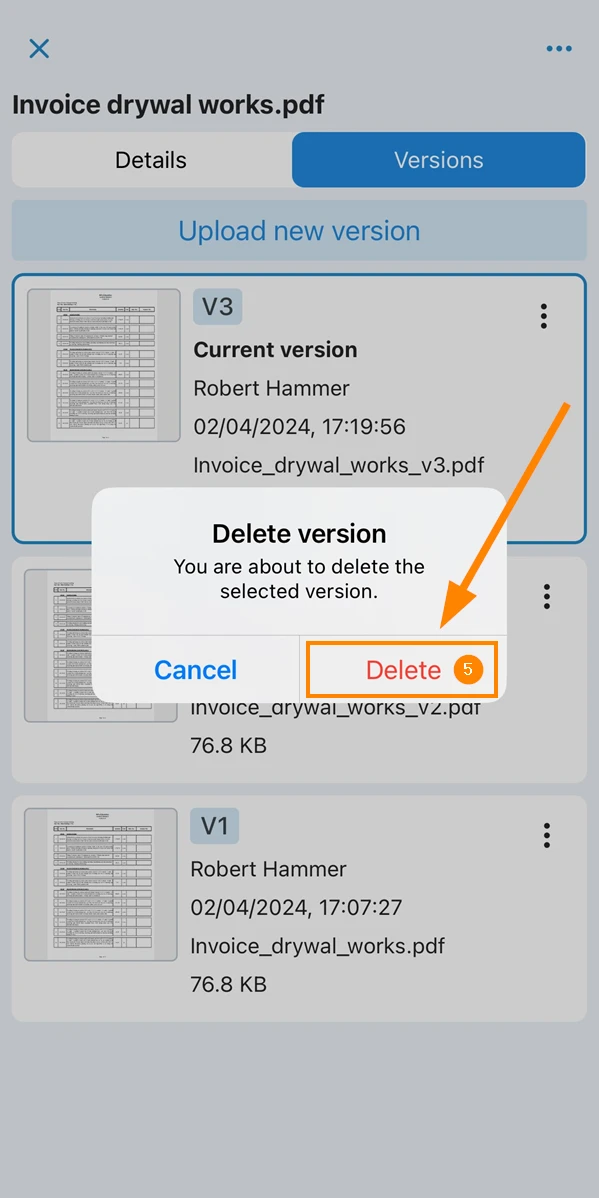
- Pulse Eliminar
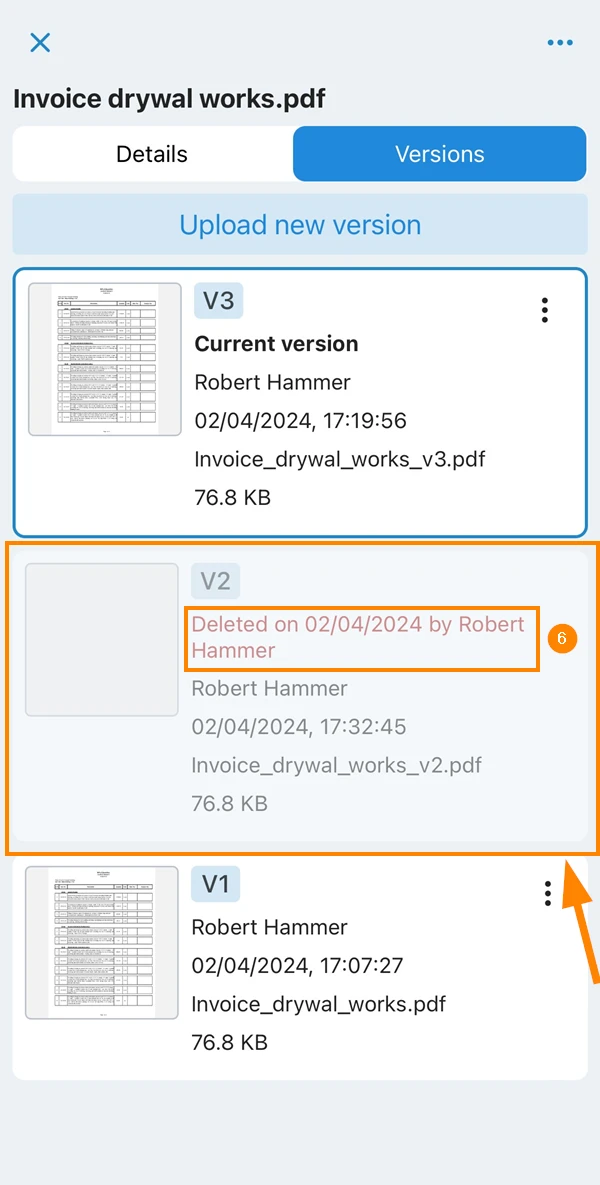
- Véase la entrada de la versión suprimida
Actualizado el 22 de mayo de 2026