Oltre alla pagina "BIGLIETTI", può aggiungere le tabelle dei biglietti generati alle pagine personalizzate. Questo può essere utile se desidera:
Raggruppa i biglietti di un modulo in base a un campo (ad esempio, livello o categoria)
Aggiungere una tabella riassuntiva aggiuntiva per i biglietti di un determinato modulo, prima o dopo le pagine dei biglietti, che mostri ulteriori informazioni su ciascun biglietto.
Numeri i biglietti in una sequenza che parte da 1.
Definire dinamicamente i colori dei contenuti in base ai dati dei biglietti (ad esempio, i colori dello stato).
Disponga di un tavolo compatto con un biglietto per fila (e senza spazio intermedio).
Ogni tabella di ticket è basata su un modulo di ticket, che le consente di mappare i campi del modulo alle colonne della tabella e di raggruppare i ticket in base a uno di questi campi.
Accesso e permessi
Aggiungere un tavolo per i biglietti
Come descritto in dettaglio in Creare modelli avanzati di rapporto sui biglietti, quando crea o modifica un modello avanzato di rapporto sui biglietti, può navigare in una pagina personalizzata (o crearne una nuova) e aggiungere tabelle di biglietti al suo contenuto.
Per farlo:
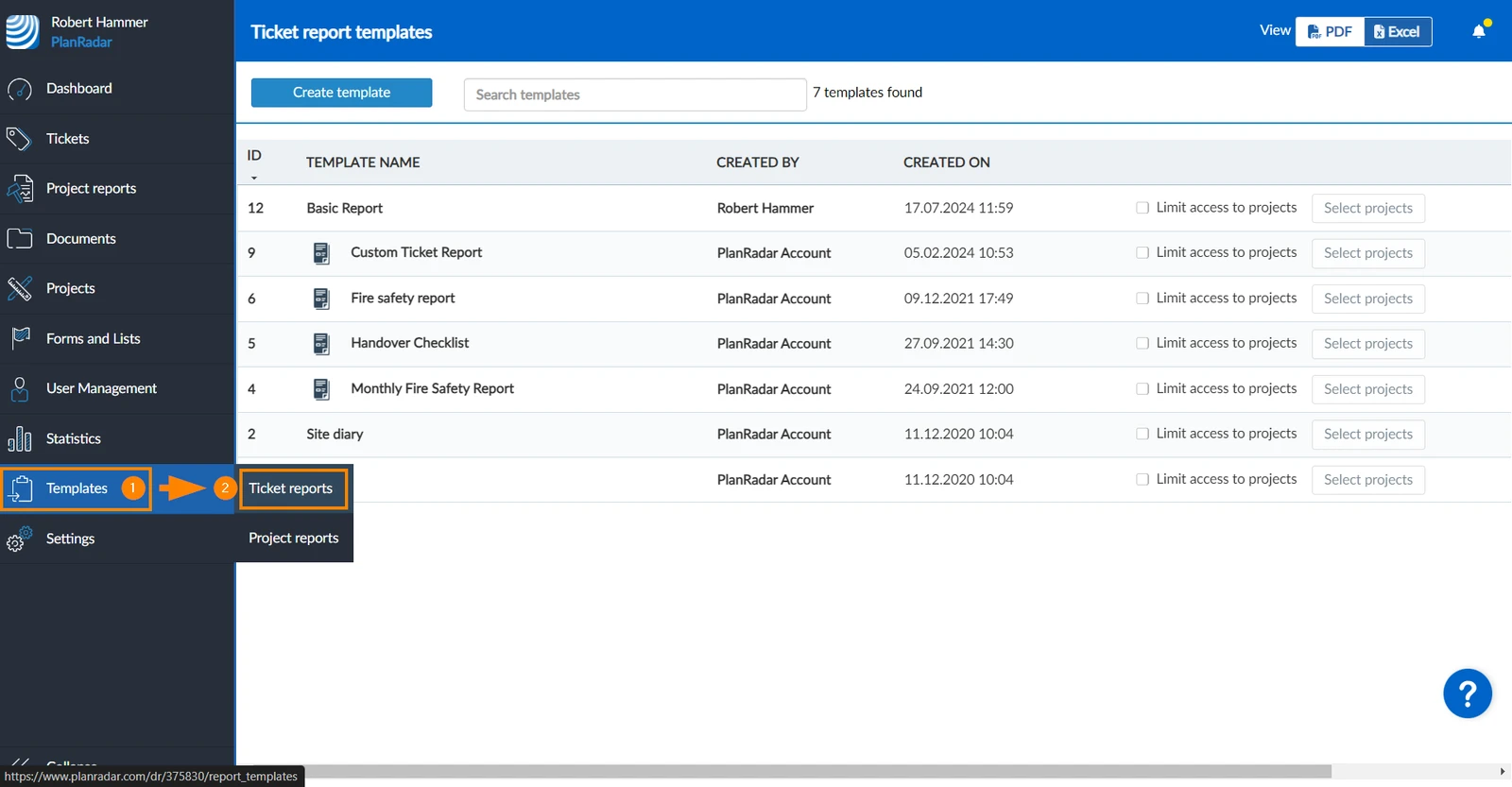
Passare il mouse su Modelli
Clicchi su Rapporti sui biglietti
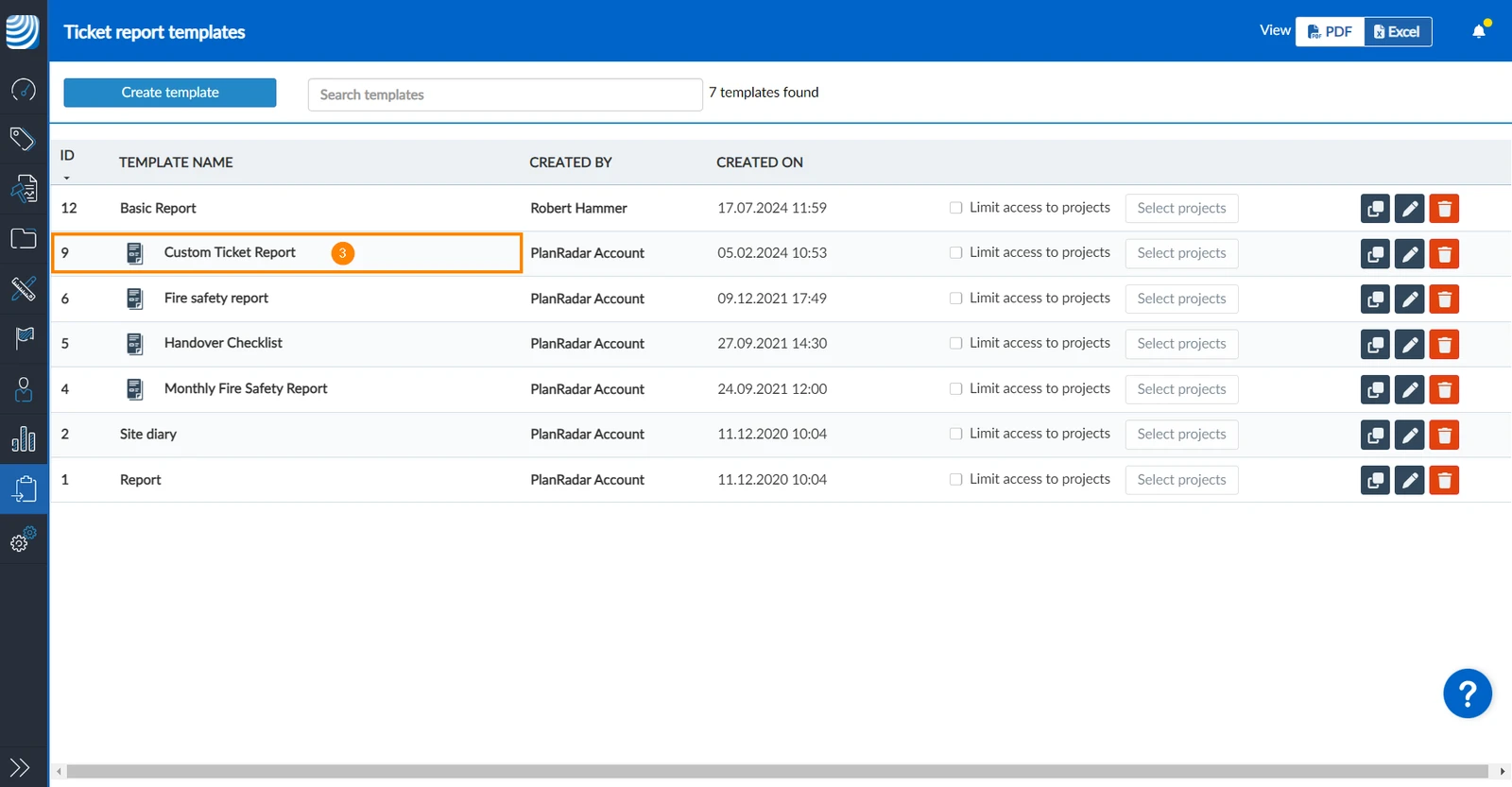
Clicchi su un modello per modificarlo (o per crearne uno nuovo), ad esempio Rapporto Ticket personalizzato
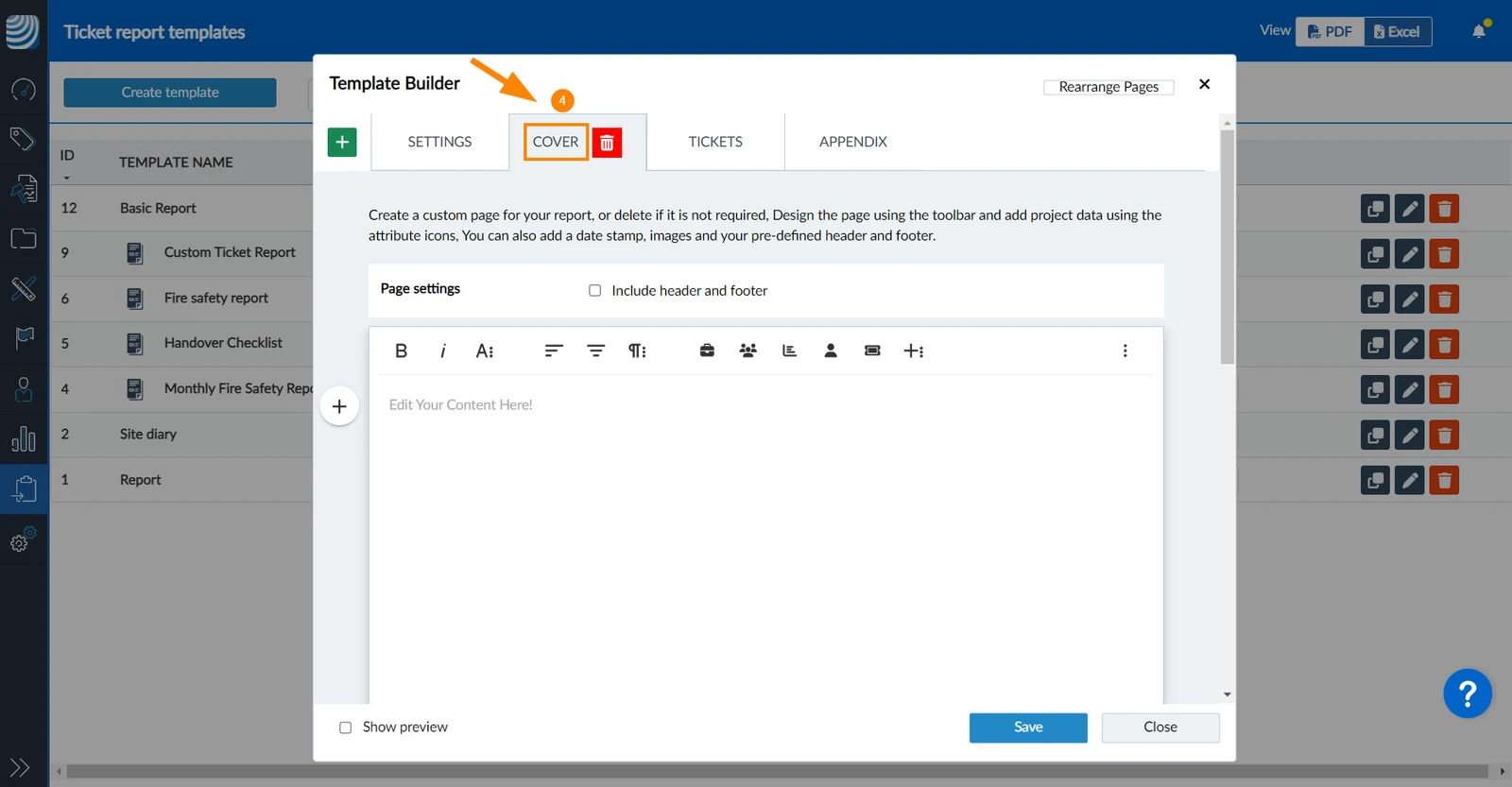
Clicchi sulla pagina personalizzata che desidera modificare, ad esempio Cover
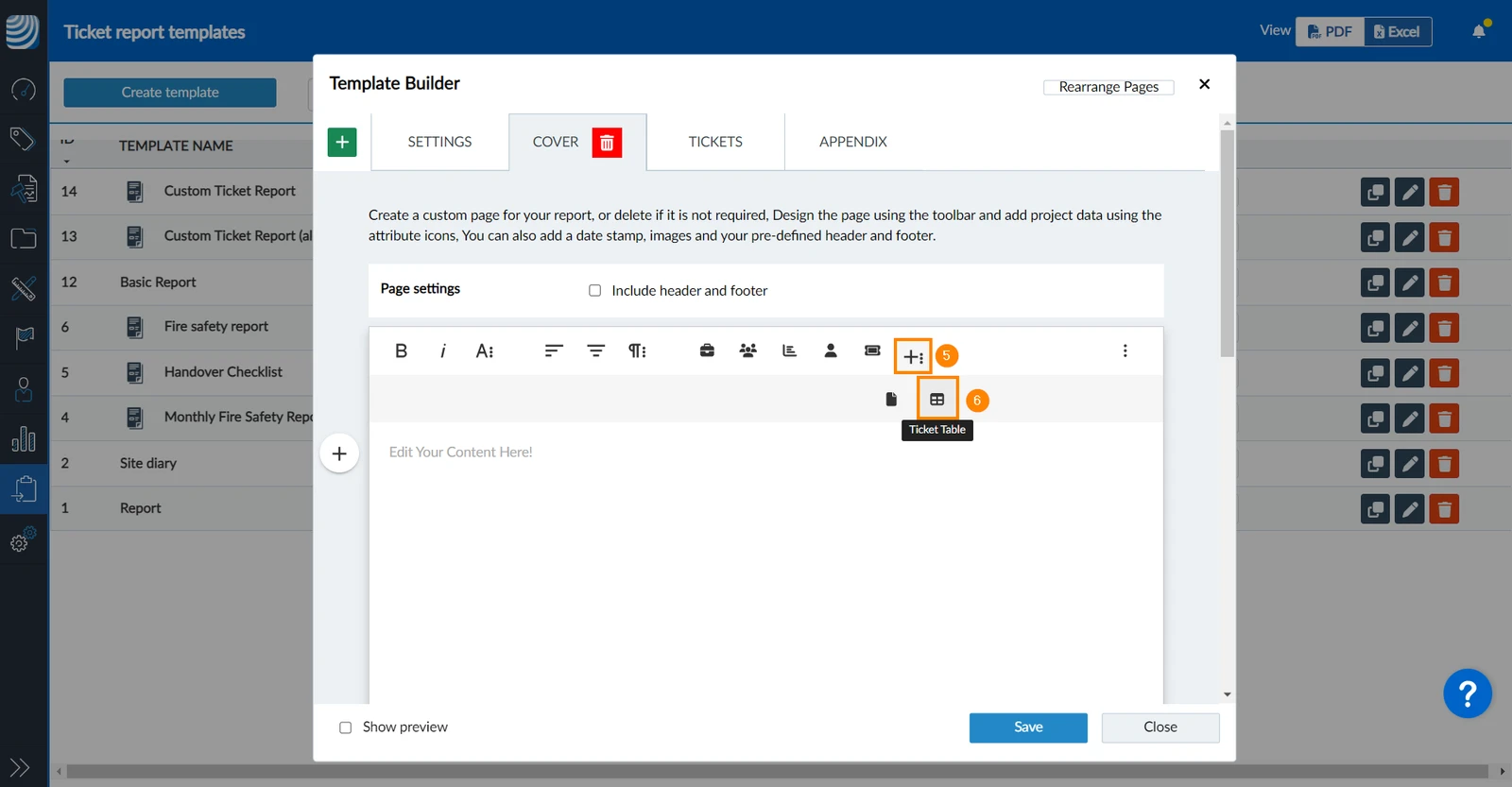
Clicchi su Più ricco
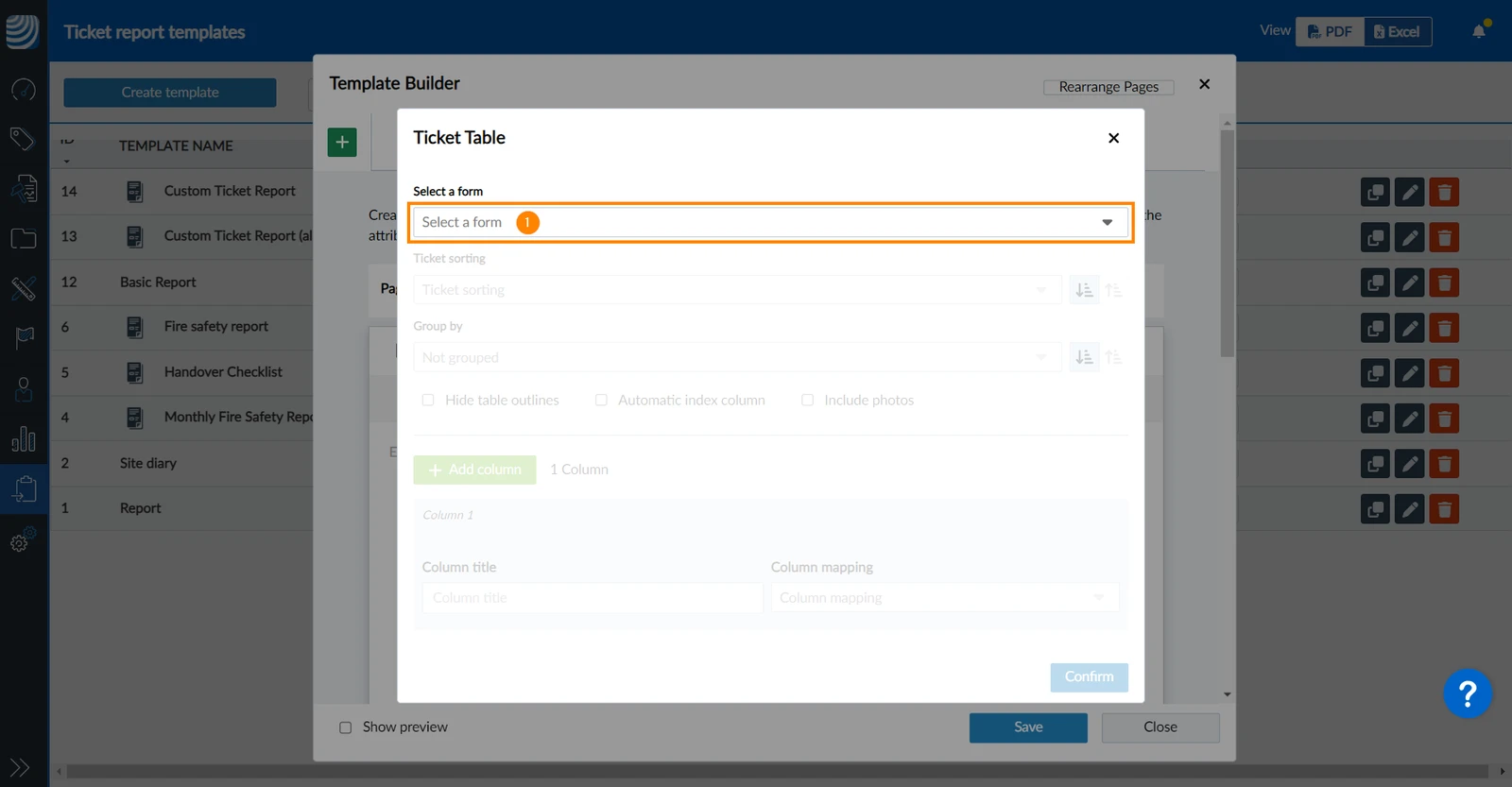
Clicchi su Tabella dei biglietti
Configurare una tabella di biglietti
Una volta aggiunta una tabella di biglietti come descritto sopra, può configurarla per definire quali dati sono inclusi e come vengono visualizzati.
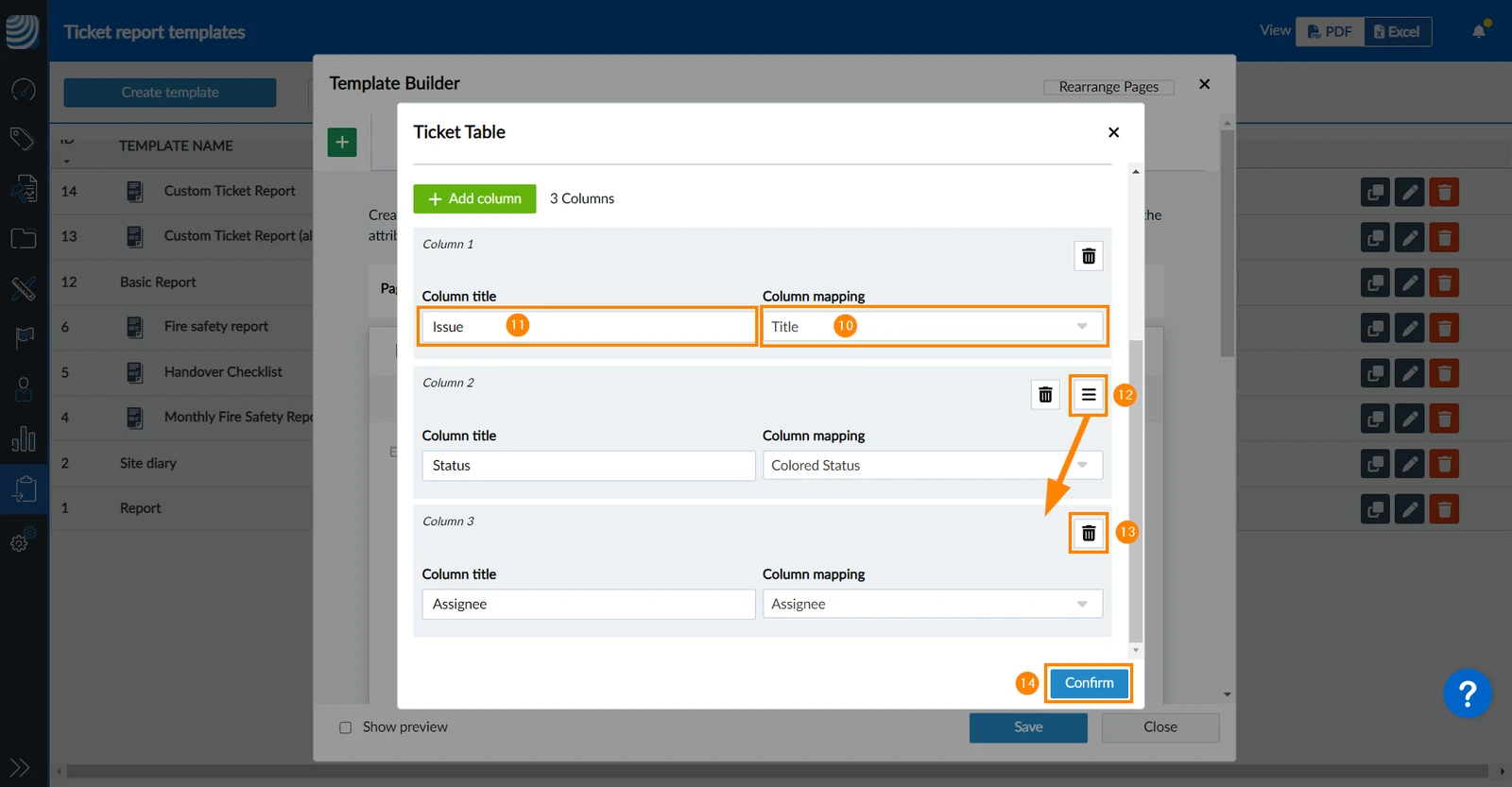
Aggiunga più colonne e mappi gli attributi del modulo (ad esempio, ID, titolo, autore, livello, modulo, campi del modulo) a ciascuna colonna.
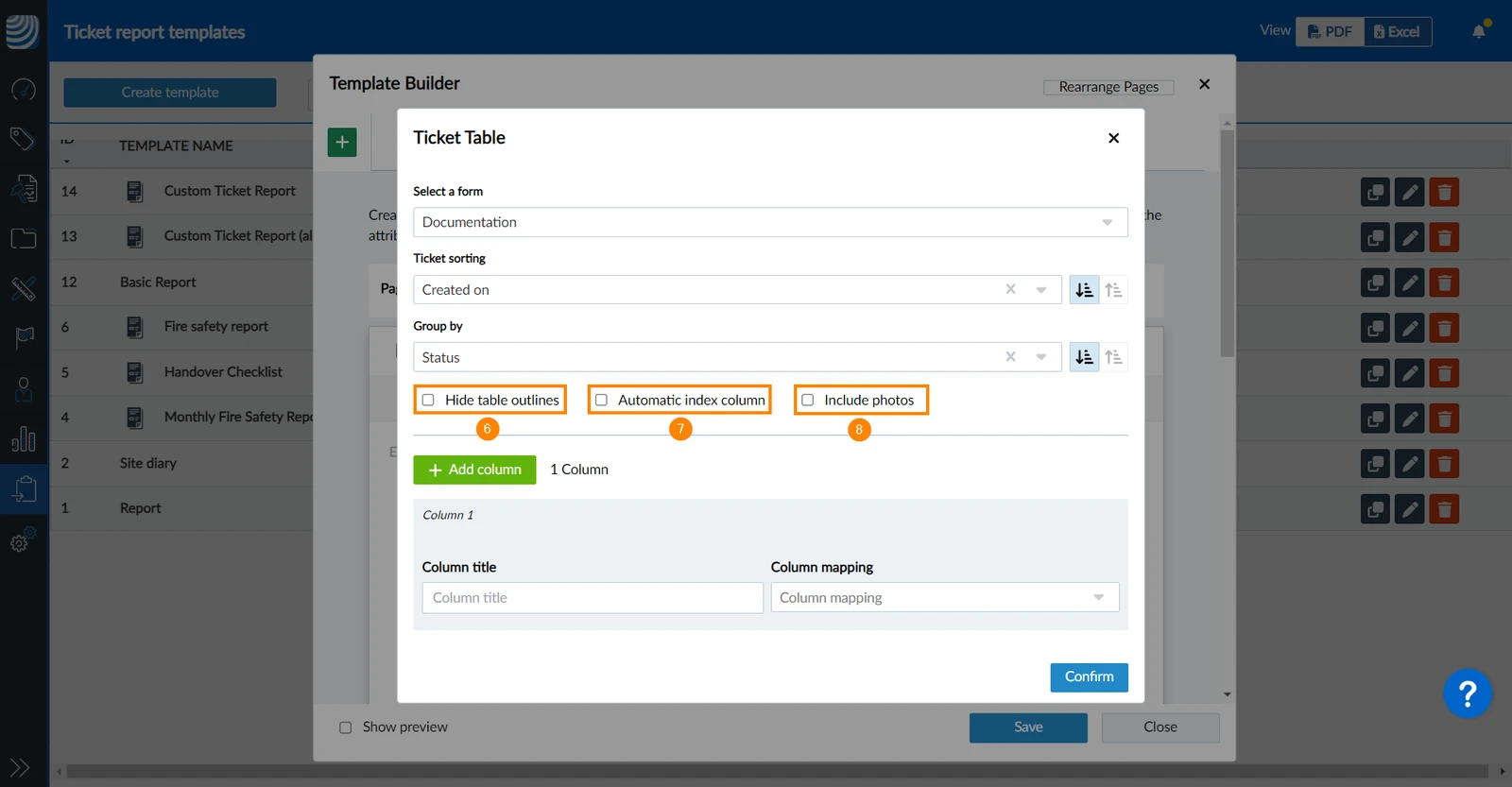
Se necessario, aggiunga una colonna indice automatica e aggiunga le foto dei biglietti sotto la tabella.
I contorni delle tabelle sono visualizzati per impostazione predefinita, ma possono essere nascosti.
Definisce come i biglietti vengono raggruppati e ordinati.
Per farlo:
Selezioni un modulo nel menu a tendina
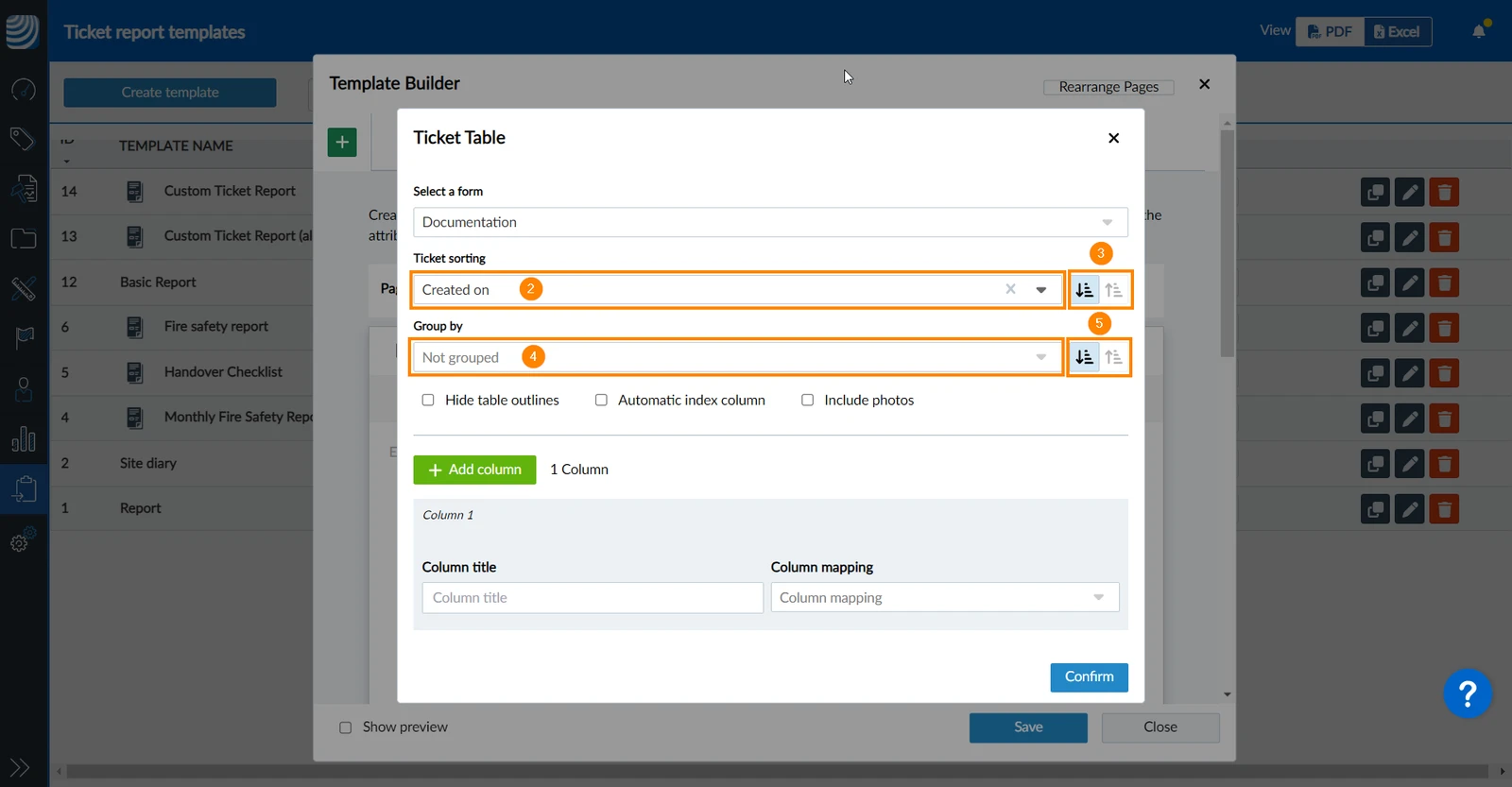
Selezioni un attributo del modulo nel menu a tendina Ordinamento dei biglietti per ordinare i biglietti all'interno del loro gruppo.
Scelga l'ordine di ordinamento Ascendente o Discendente per i biglietti.
Selezioni un attributo del modulo nel menu a tendina Group by per raggruppare i biglietti in base ad esso.
Passa dall'ordine di ordinamento Ascendente o Discendente per i gruppi.
Selezioni/deselezioni la casella di controllo Nascondi i contorni della tabella.
Selezioni/deselezioni la casella di controllo Colonna indice automatica.
Selezioni/deselezioni la casella di controllo Includi le foto.
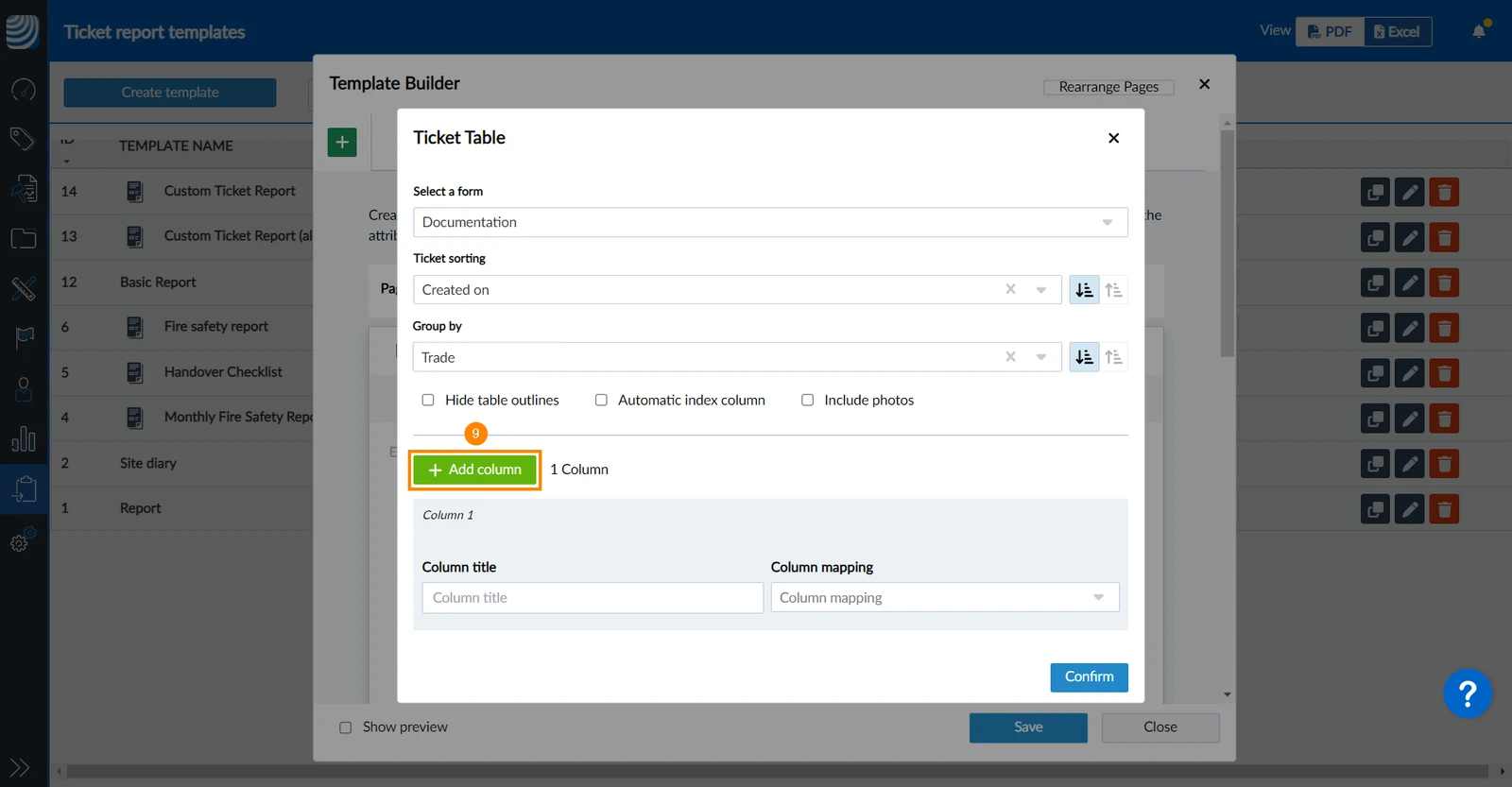
Clicchi su + Aggiungi colonna per aggiungere una o più colonne alla sua tabella, che saranno posizionate sotto le colonne esistenti.
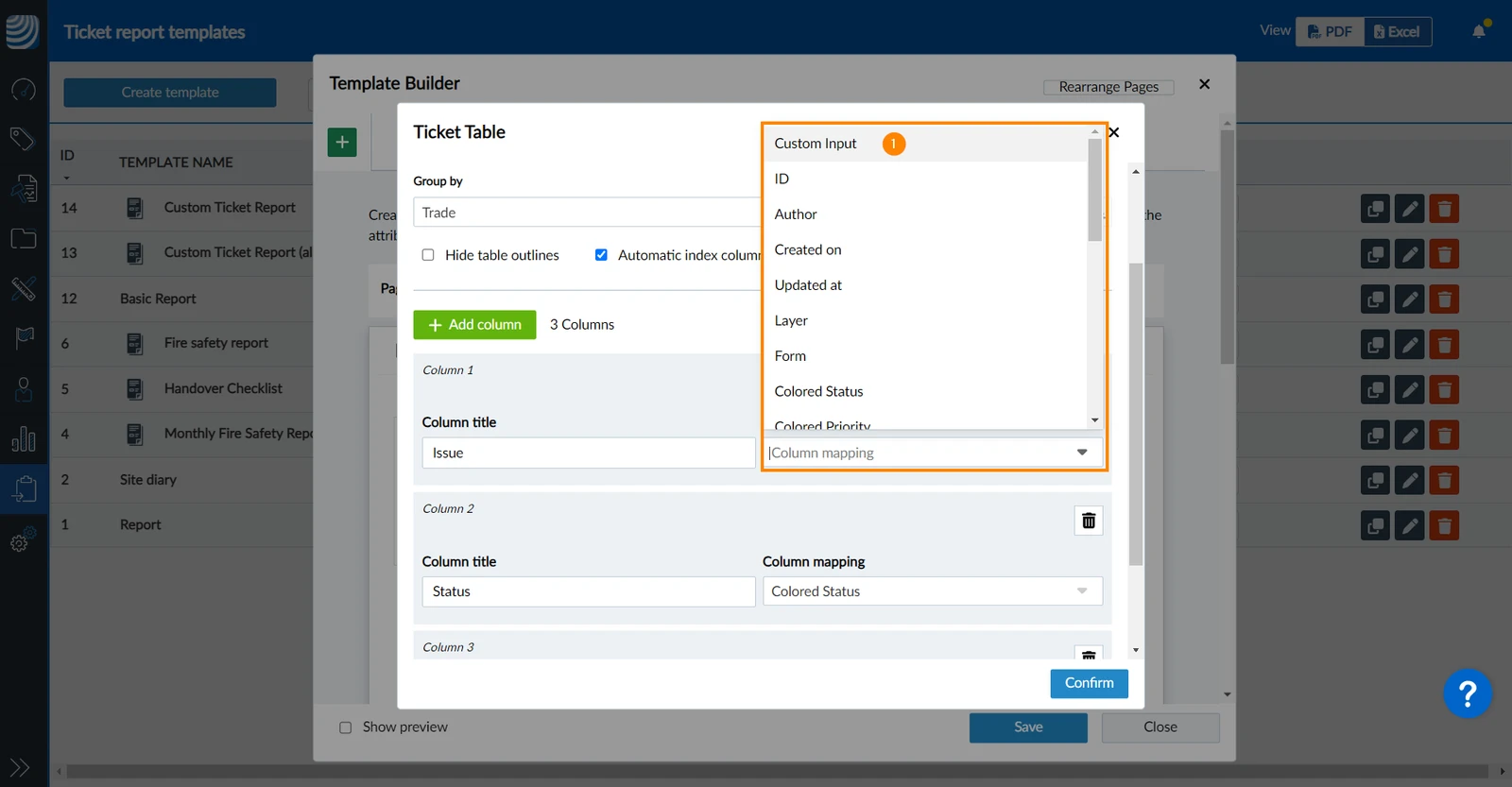
Selezioni un attributo del modulo nel menu a tendina Mappatura colonne per mappare il suo contenuto nella colonna.
Opzionale: Inserisca un titolo di colonna ****se non desidera utilizzare il nome dell'attributo del modulo.
Ripeta entrambi i passaggi per ogni colonna.
Opzionale: Trascini l'icona Order per cambiare l'ordine delle colonne.
Opzionale: Clicchi sull'icona Elimina per eliminare una colonna.
Clicchi su Conferma 

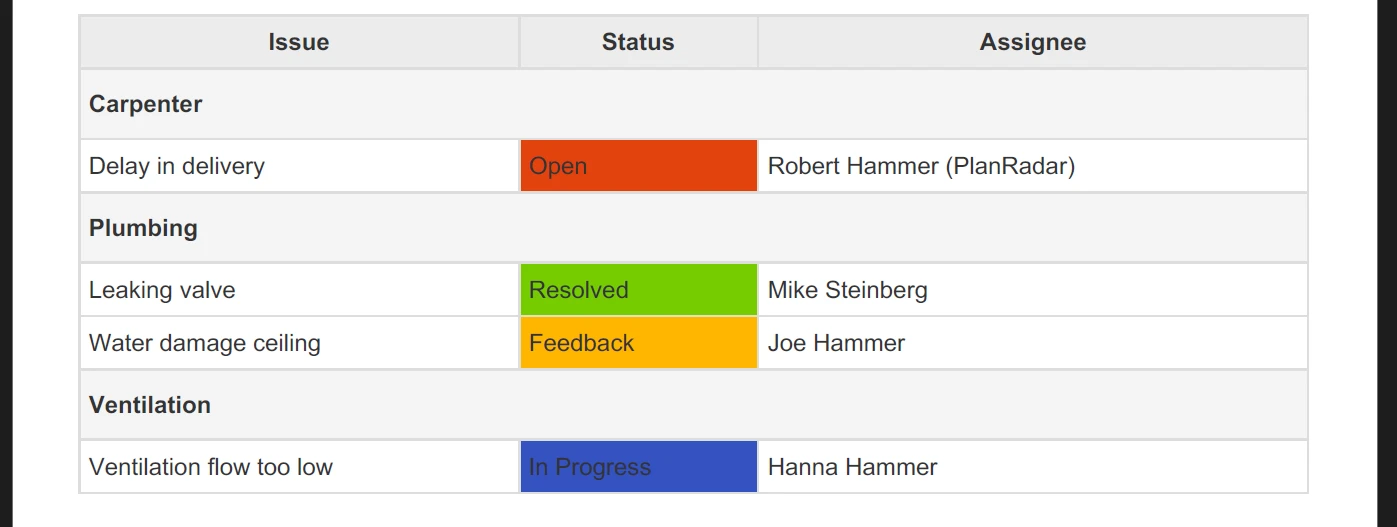
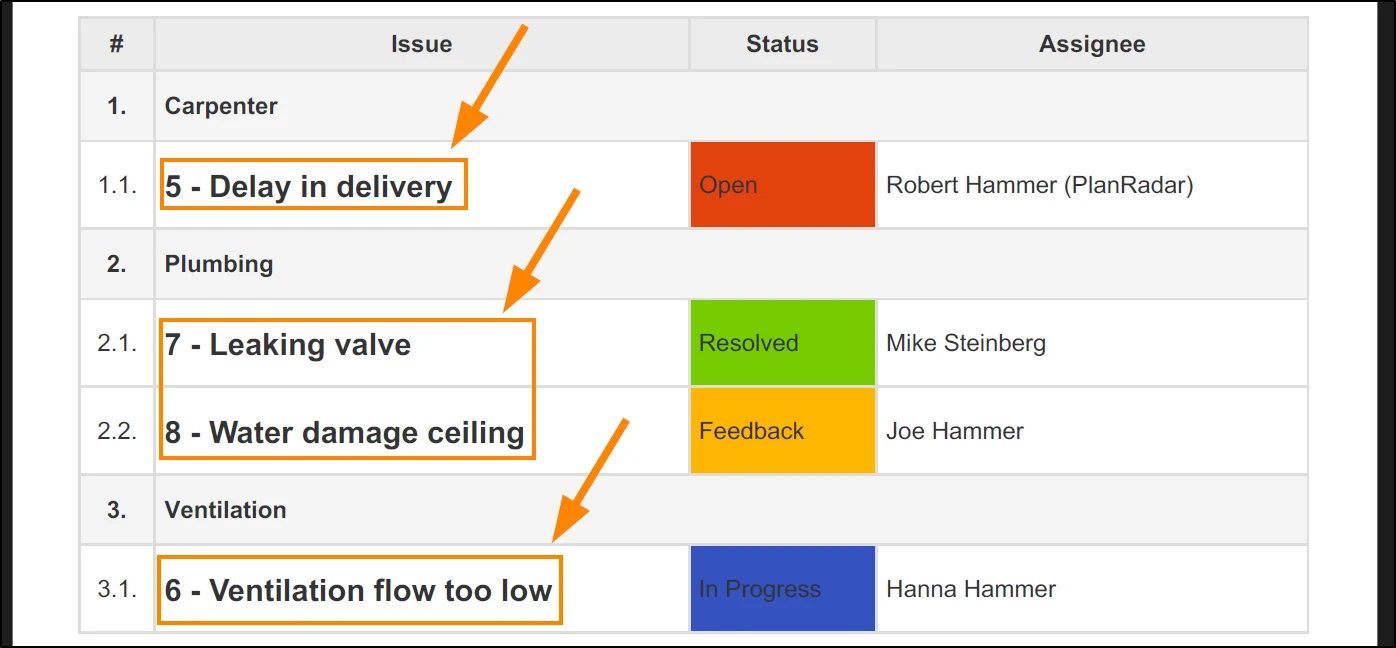
Esempio di tabella dei biglietti come potrebbe apparire in un rapporto:
Personalizzare le celle
Esistono modi più avanzati per personalizzare le celle rispetto alla semplice mappatura di un attributo del modulo, come descritto sopra. L'inserimento personalizzato le consente di mappare più attributi del modulo in una singola cella e di aggiungere testo e tag HTML per la formattazione, se necessario.
Per farlo:
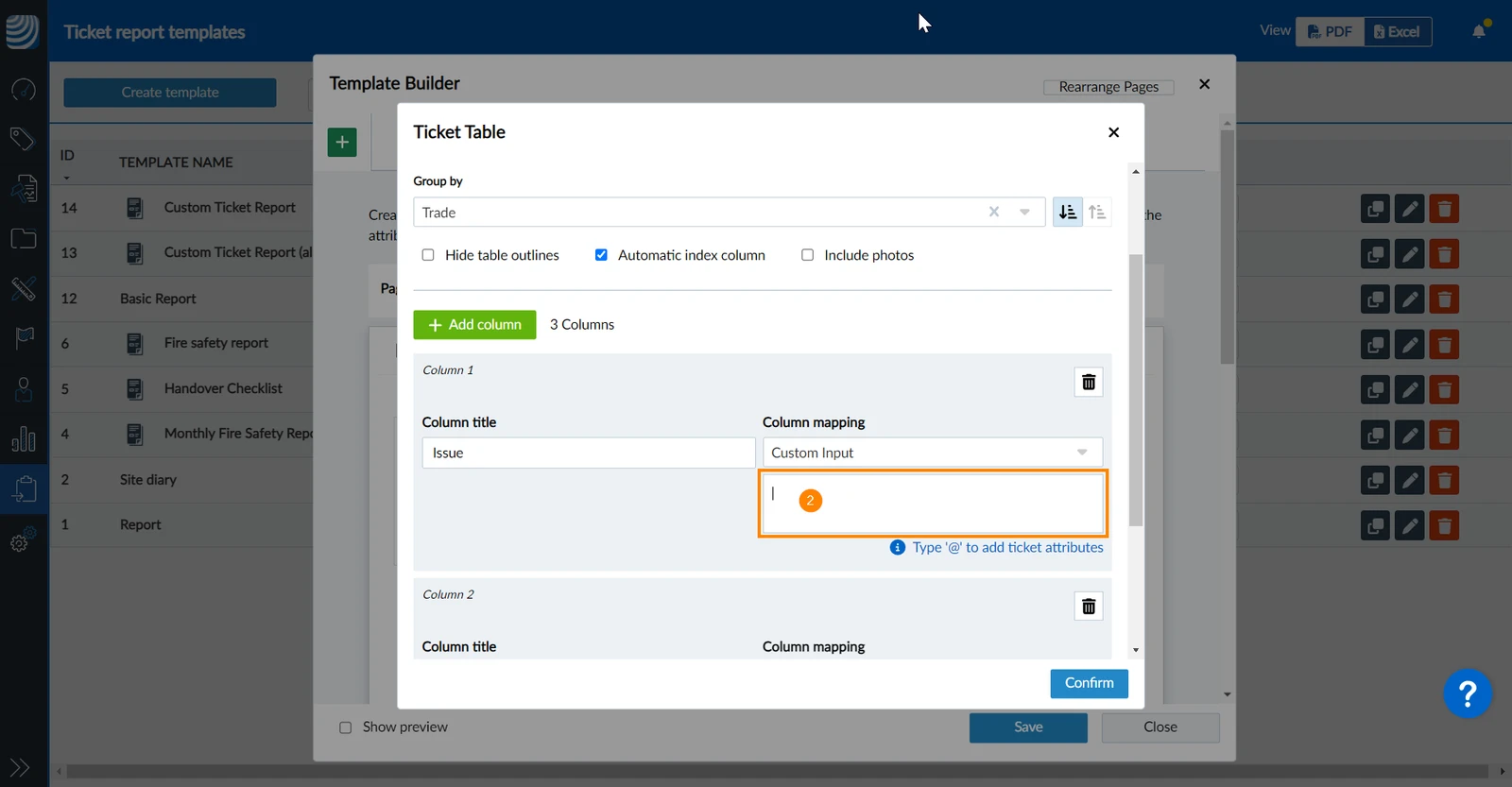
Selezioni Inserimento personalizzato nel menu a tendina Mappatura colonne
Utilizzi il campo di immissione del testo per specificare il contenuto e il formato della cella.
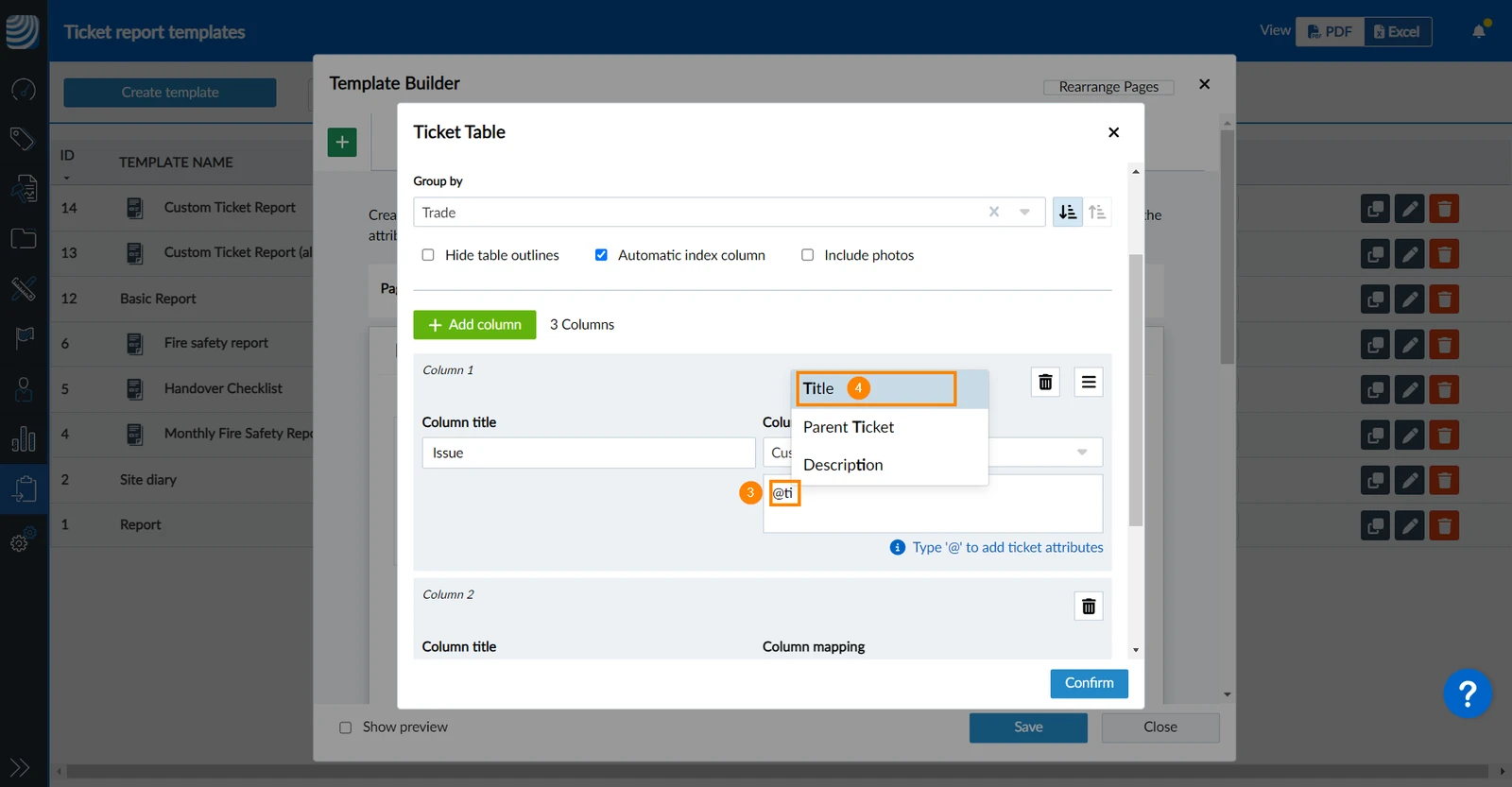
Per esempio, digiti: '@ti' per vedere un elenco di tutti gli attributi che corrispondono al suo input di testo.
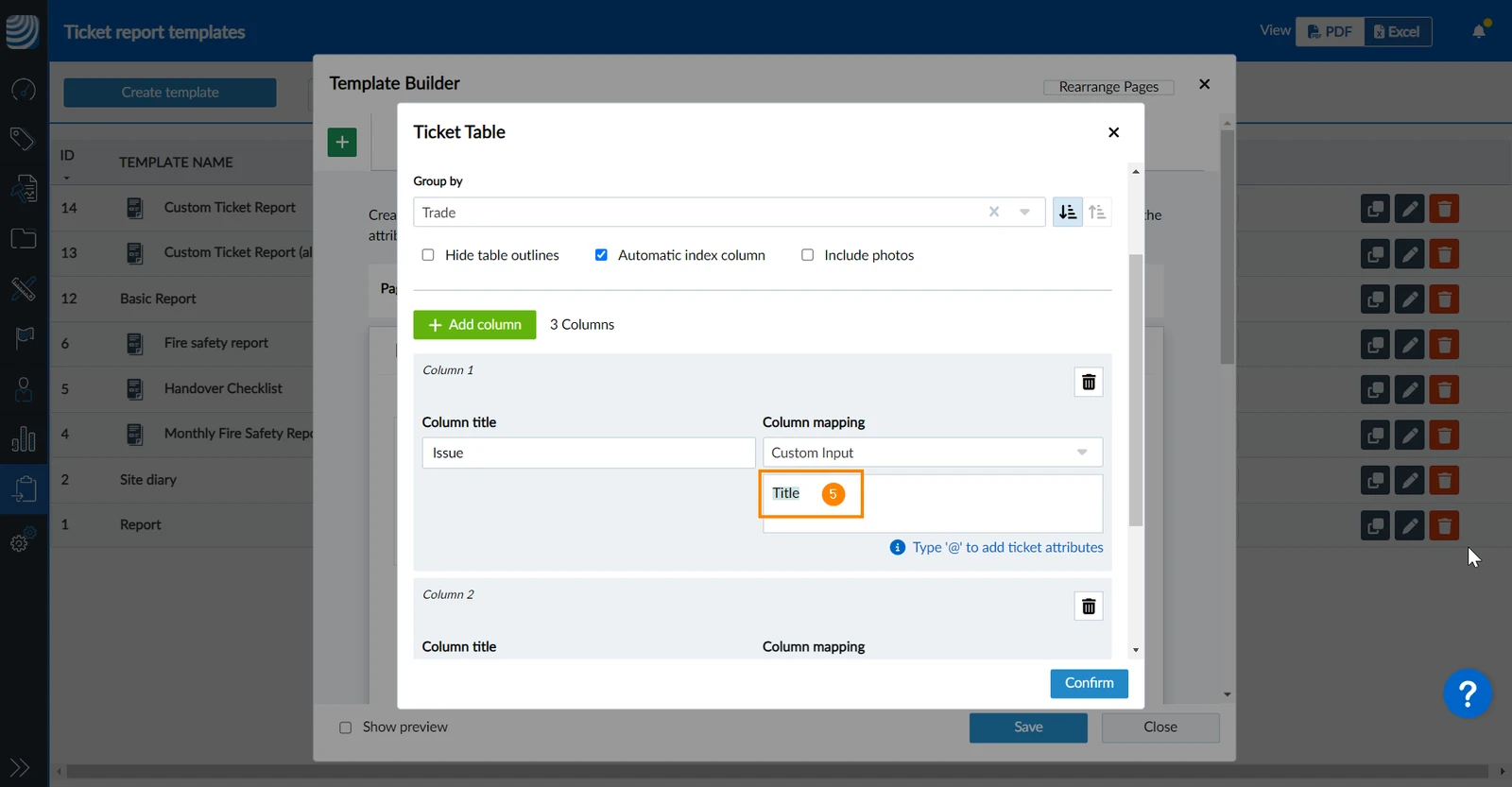
Clicchi sull'attributo, ad esempio Title, per aggiungerlo come segnaposto nel campo di inserimento del testo.
I segnaposto hanno uno sfondo blu.
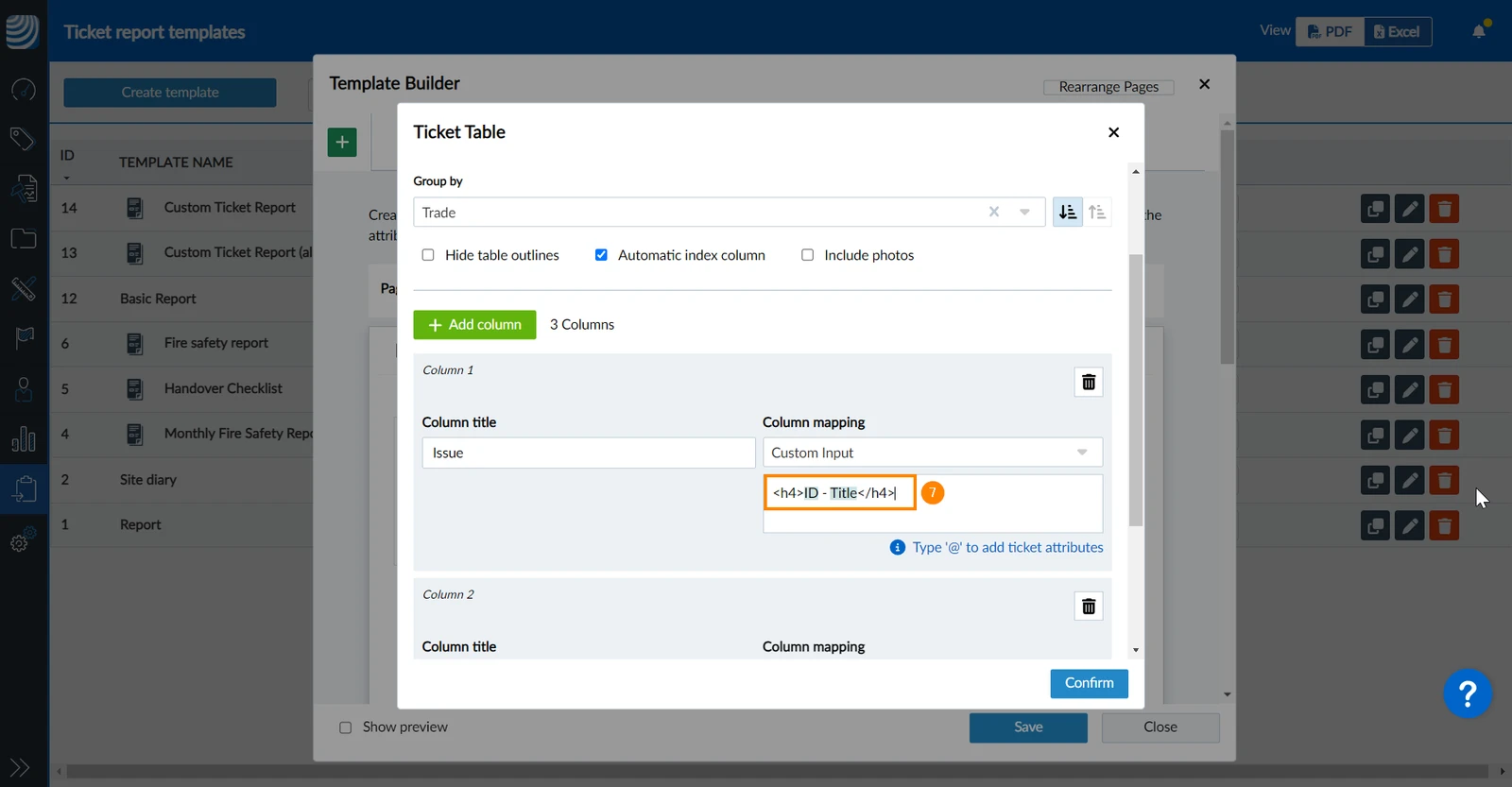
Aggiunga ulteriori segnaposto, testo o tag HTML, ad esempio <h4>Testo</h4> per applicare la formattazione Headline 4 al suo testo. Può anche aggiungere più segnaposto di attributi all'interno di una cella.
Esempio di immissione di testo personalizzato: <h4>ID - Titolo</h4>


 English (UK)
 Deutsch
 Español
 Français
 Hrvatski
 Polski
 Português (BR)