Este artigo foi traduzido automaticamente do inglês.
Adicionar tabelas de tíquetes aos relatórios de tíquetes (avançado)
Visão geral
Ao criar modelos avançados de relatório de tíquetes, o conteúdo do tíquete é normalmente projetado na página "TICKETS", pois ela oferece total liberdade em relação ao layout, aos atributos dinâmicos e às opções de estilo de parágrafo e texto. Consulte também Manage Pages in Advanced Ticket Report Templates e Create Advanced Ticket Report Templates.
Além da página "TICKETS", o senhor pode adicionar tabelas de tíquetes geradas a páginas personalizadas. Isso pode ser útil se o senhor quiser:
Agrupar tíquetes de um formulário por um campo (por exemplo, camada ou categoria)
Adicionar uma tabela de resumo adicional para tíquetes de um formulário específico antes ou depois das páginas de tíquetes, mostrando mais informações sobre cada tíquete.
Numere os tíquetes em uma sequência a partir de 1.
Definir dinamicamente as cores do conteúdo com base nos dados do tíquete (por exemplo, cores de status).
Tenha uma mesa compacta com um tíquete por fileira (e sem espaço entre eles).
Cada tabela de tíquetes é baseada em um formulário de tíquetes, permitindo que o senhor mapeie os campos do formulário para colunas na tabela e agrupe os tíquetes por um desses campos.
Acesso e permissões
Adicionar uma tabela de tíquetes
Conforme descrito em Create Advanced Ticket Report Templates em detalhes, ao criar ou editar um modelo avançado de relatório de tíquetes, o senhor pode navegar até uma página personalizada (ou criar uma nova) e adicionar tabelas de tíquetes ao seu conteúdo.
Para isso:
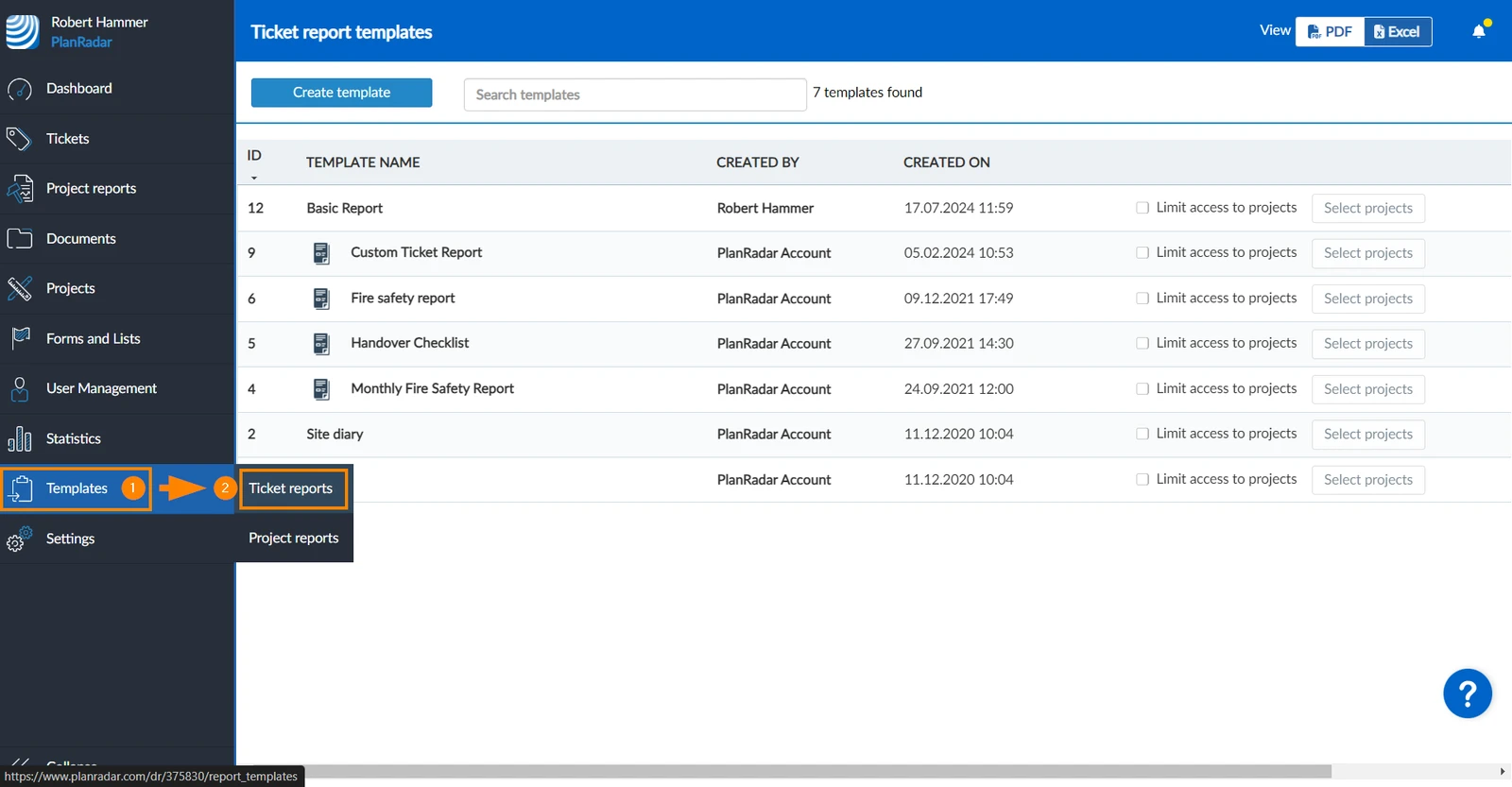
Passe o mouse sobre Templates
Clique em Ticket Reports
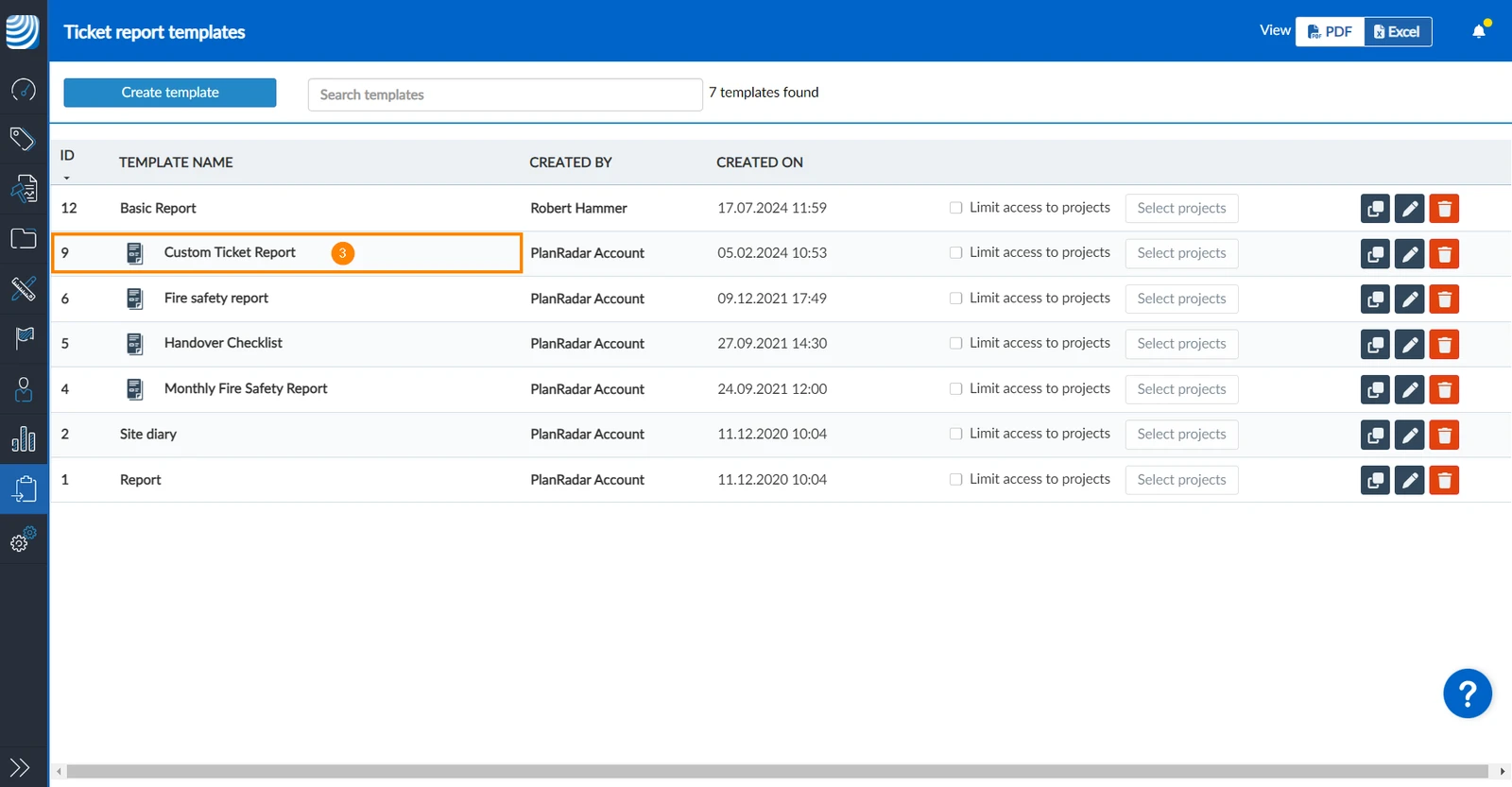
Clique em um modelo para editá-lo (ou criar um novo), por exemplo, Custom Ticket Report
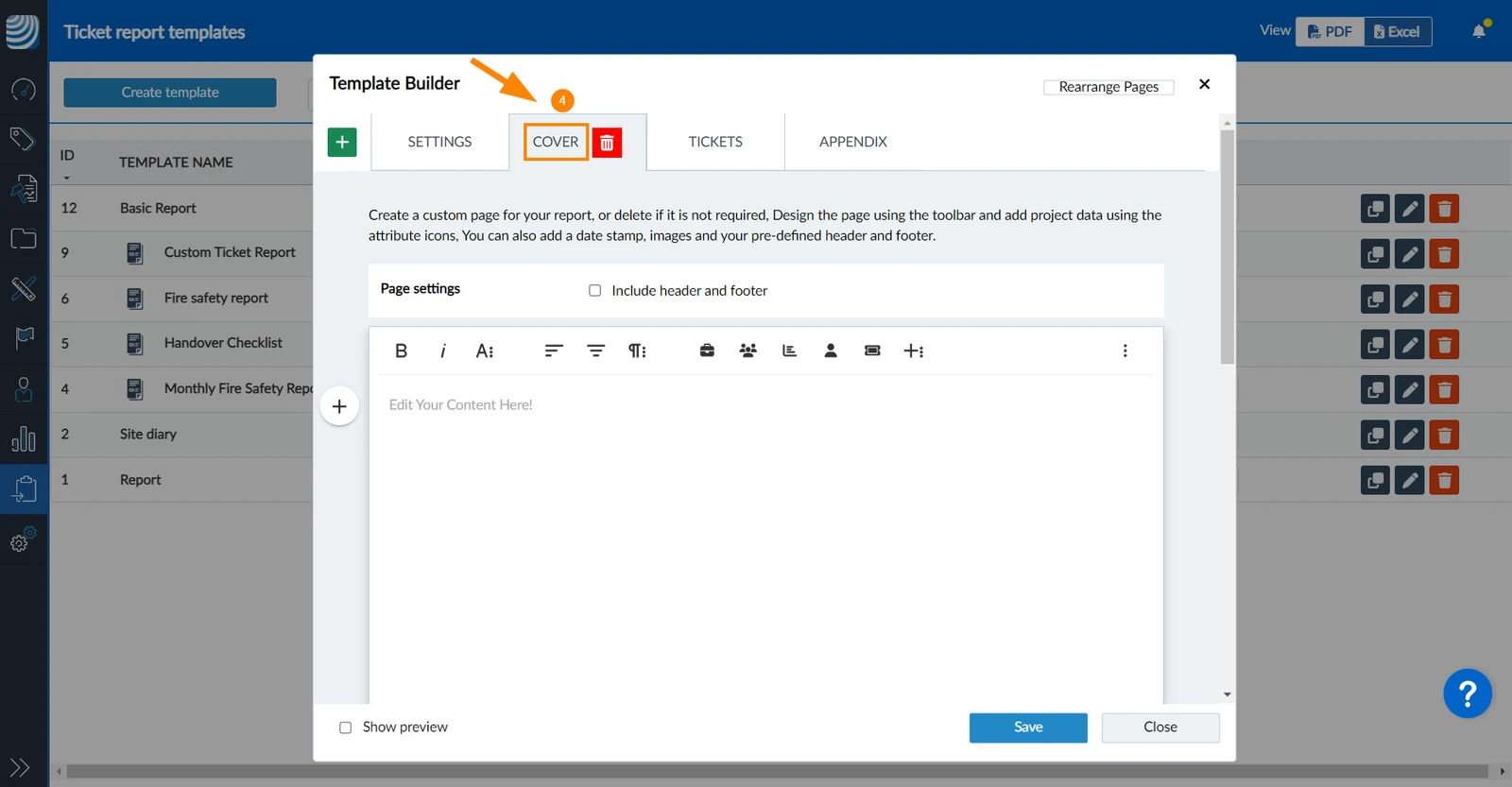
Clique na página personalizada que deseja editar, por exemplo, Cover
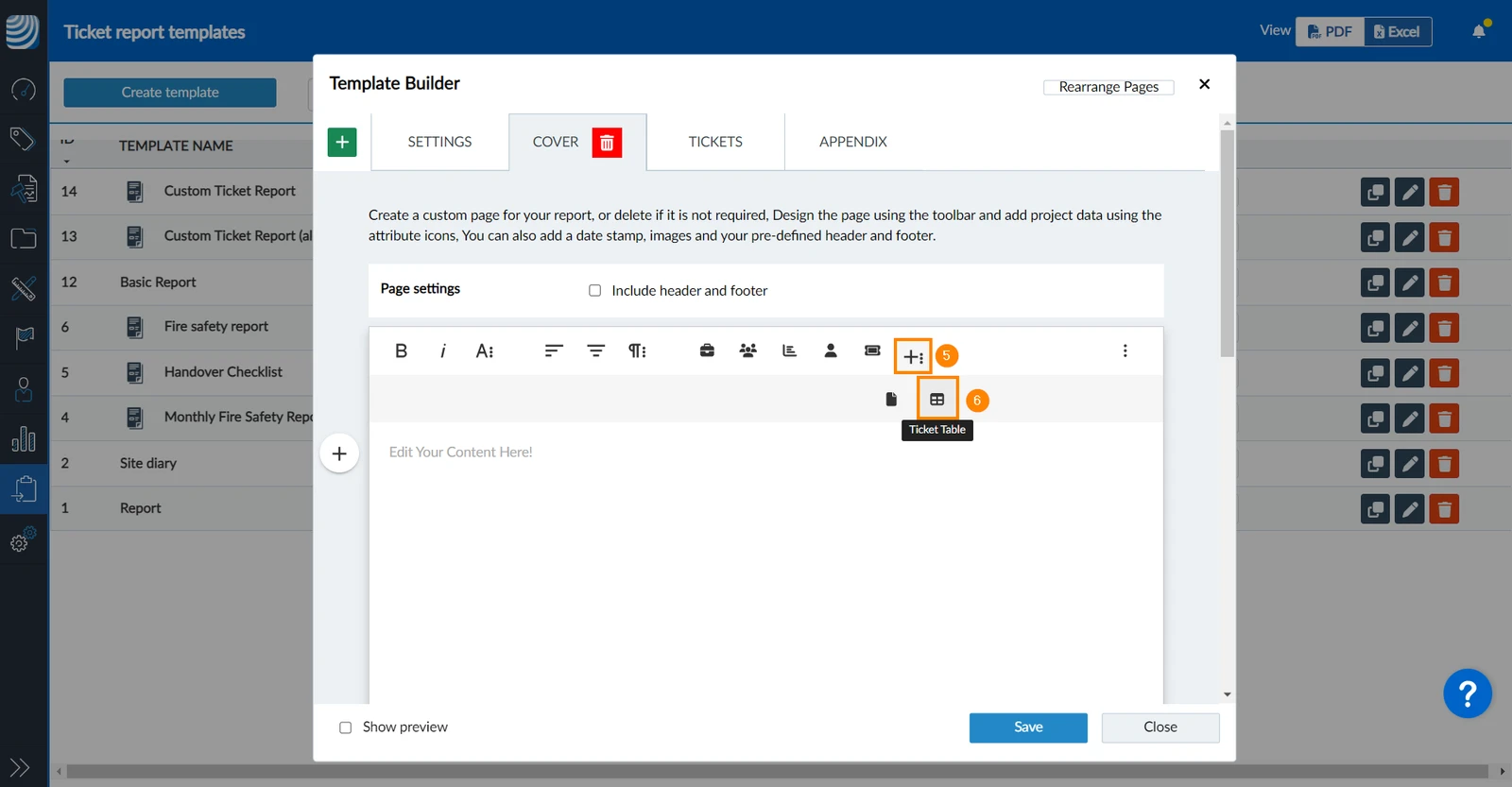
Clique em More Rich
Clique em Tabela de ingressos
Configurar uma tabela de tíquetes
Depois de adicionar uma tabela de tíquetes conforme descrito acima, o senhor pode configurá-la para definir quais dados são incluídos e como são exibidos.
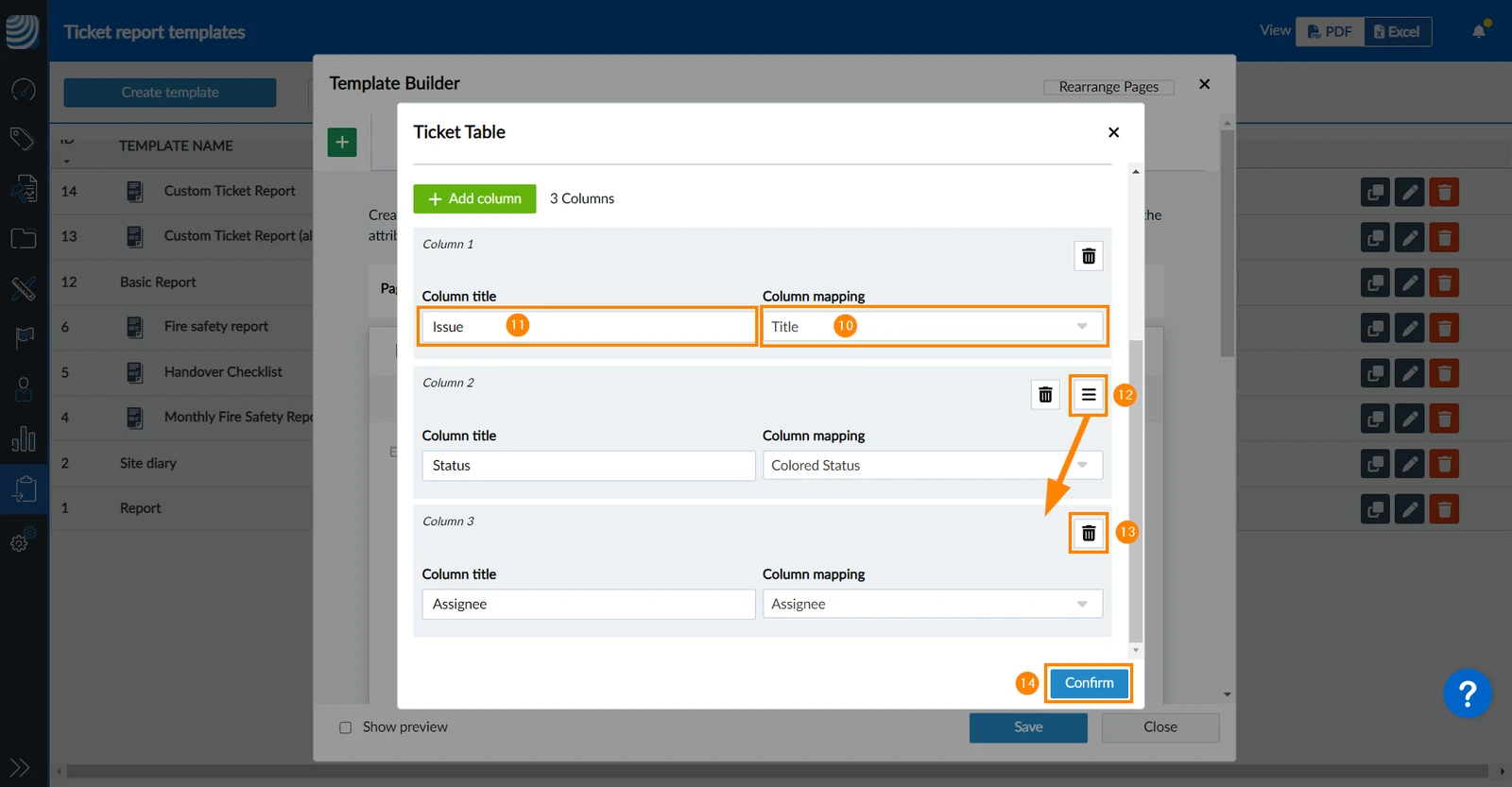
Adicione várias colunas e mapeie atributos de formulário (por exemplo, ID, título, autor, camada, formulário, campos de formulário) para cada coluna.
Se necessário, adicione uma coluna de índice automático e anexe as fotos dos tíquetes abaixo da tabela.
Os contornos da tabela são exibidos por padrão, mas podem ser ocultados.
Defina como os tíquetes são agrupados e classificados.
Para isso:
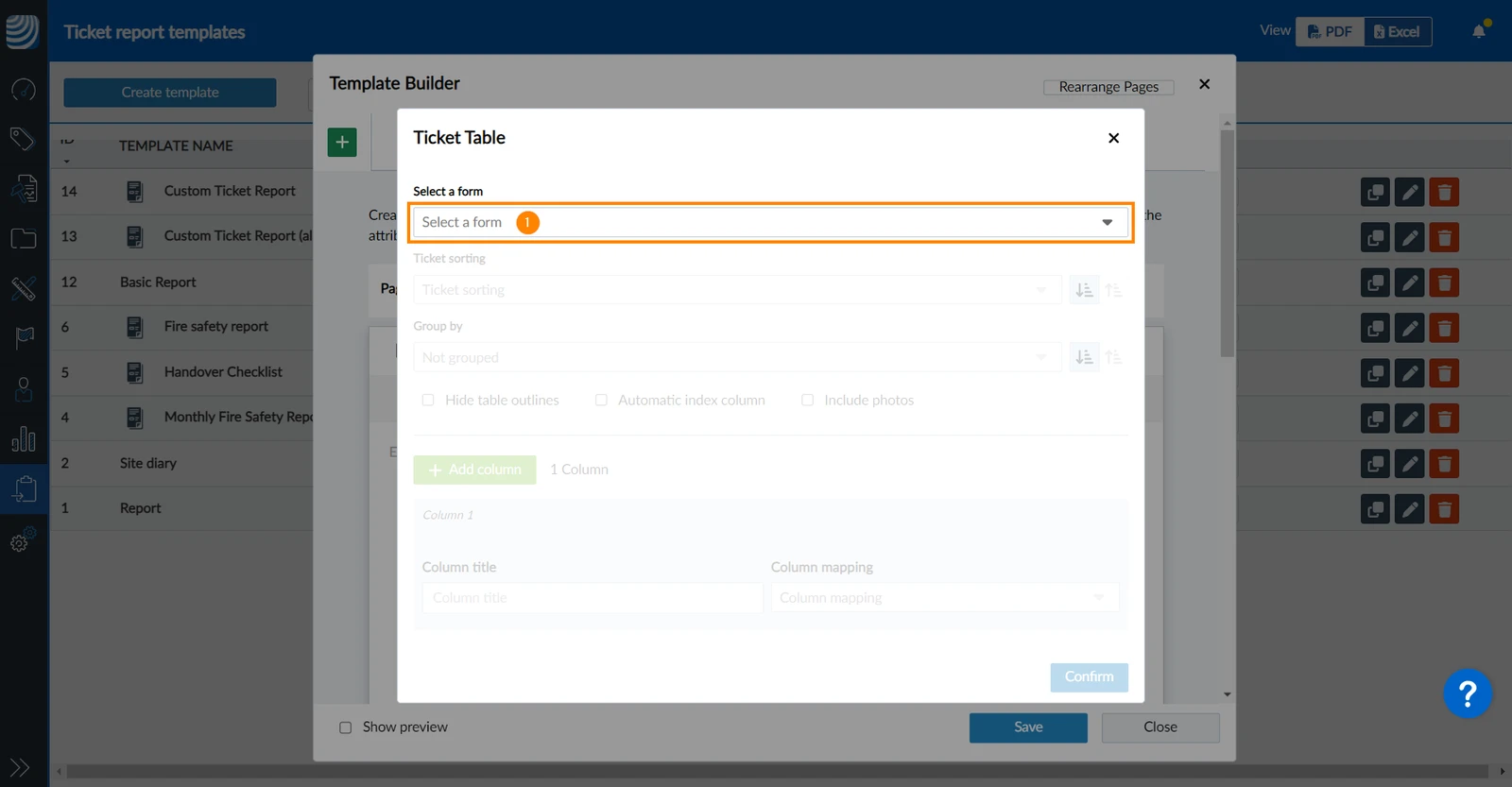
Selecione um formulário no menu suspenso
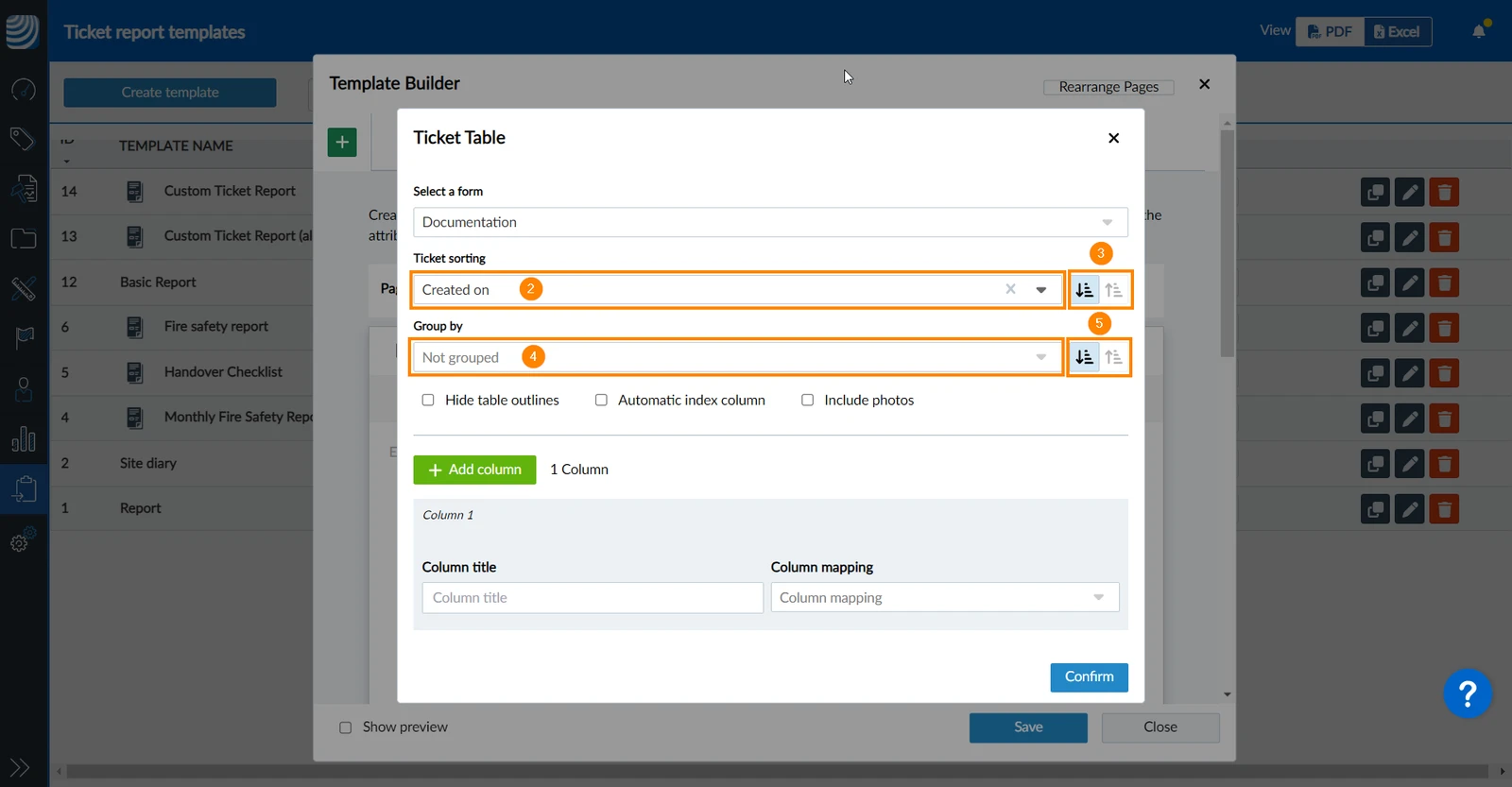
Selecione um atributo de formulário no menu suspenso Ticket sorting para classificar os tickets em seu grupo.
Alterne entre Ascending ou Descending a ordem de classificação dos tíquetes.
Selecione um atributo de formulário no menu suspenso Group by para agrupar os tickets por ele.
Alterne entre Ascendente ou Descendente ordem de classificação para os grupos.
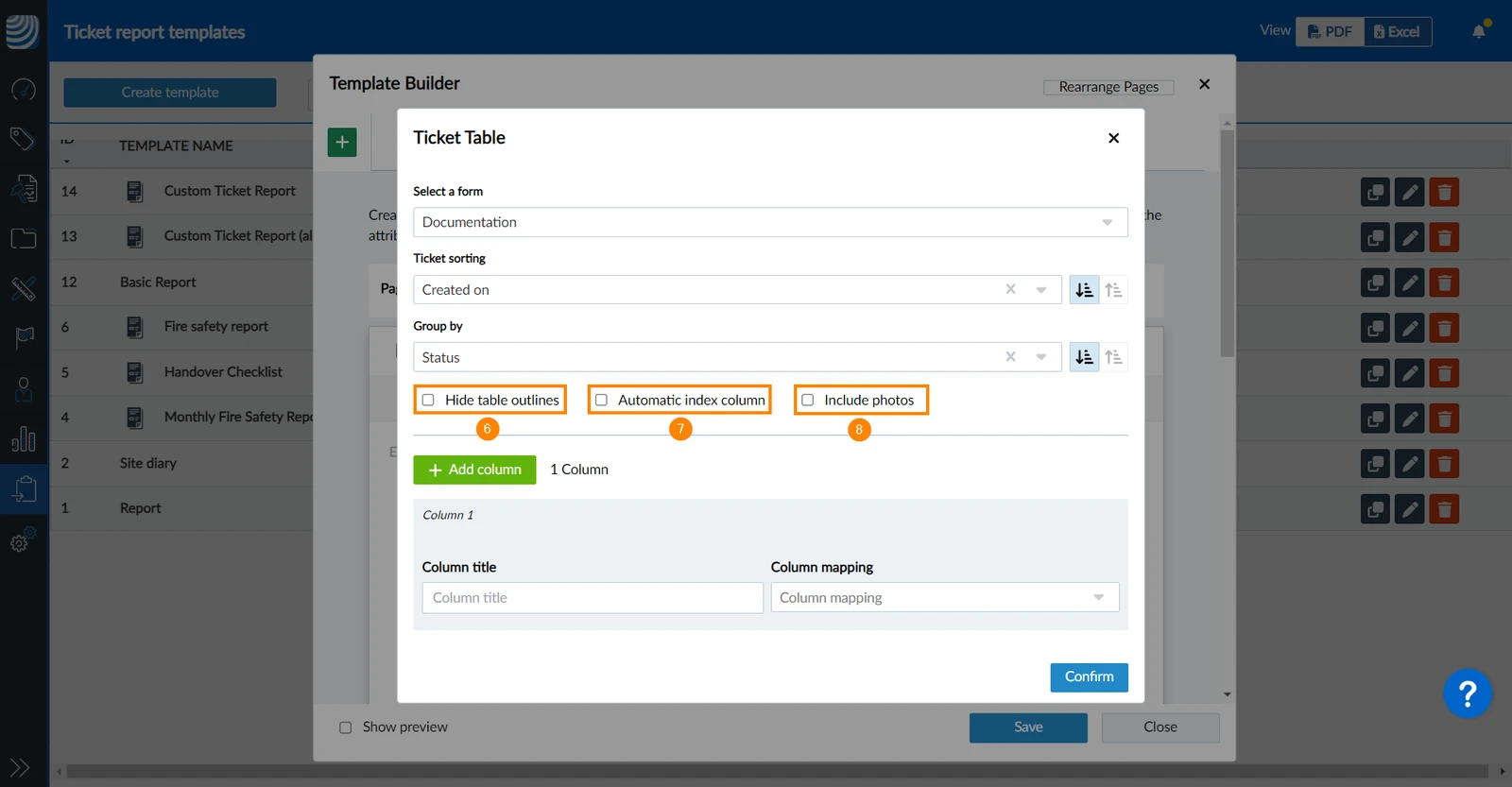
Marque/desmarque a caixa de seleção Hide table outlines.
Marque/desmarque a caixa de seleção Coluna de índice automático.
Marque/desmarque a caixa de seleção Include photos.
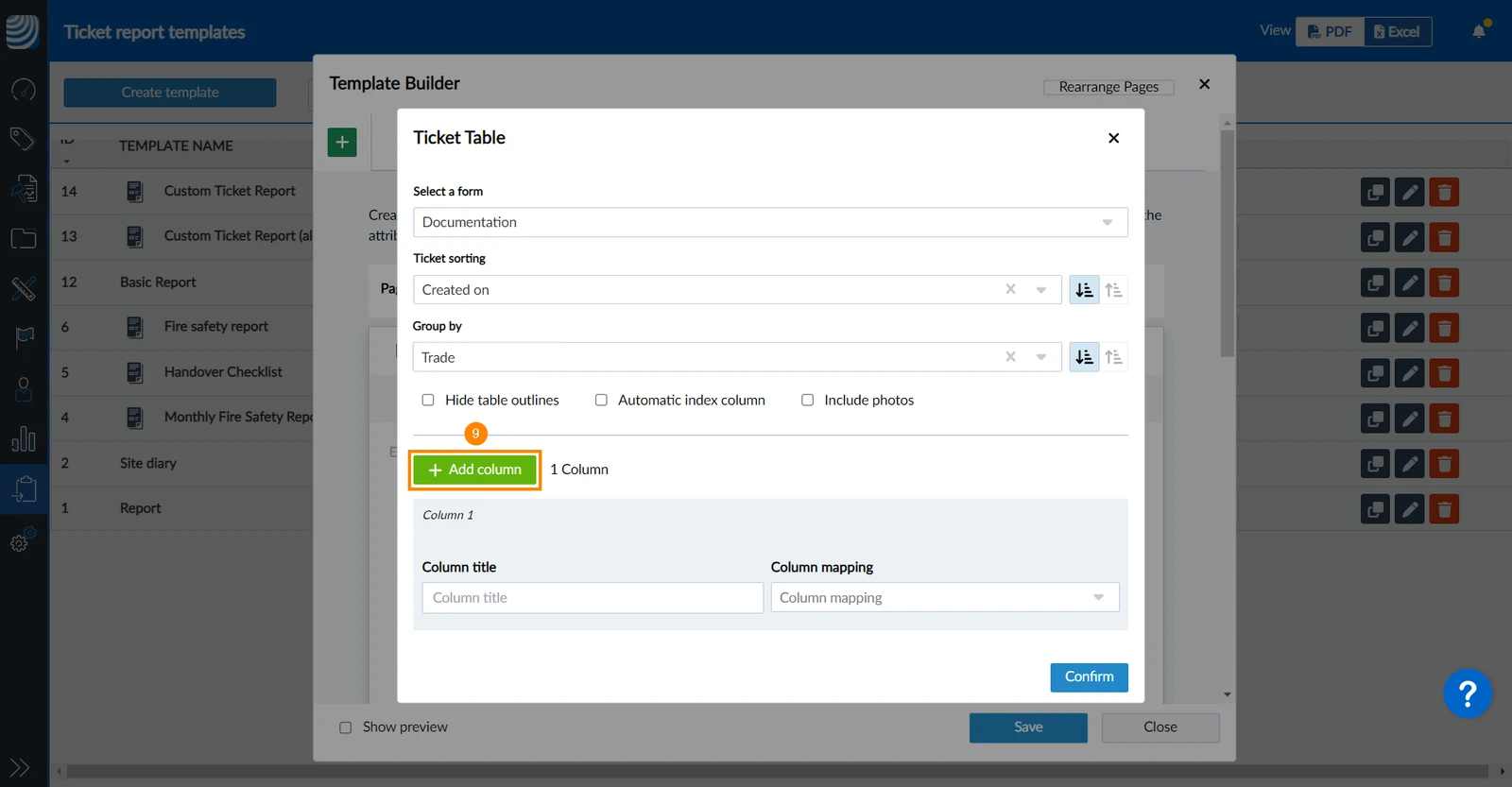
Clique em + Add column para adicionar uma ou mais colunas à sua tabela, que serão colocadas abaixo das colunas existentes.
Selecione um atributo de formulário no menu suspenso Column mapping para mapear seu conteúdo para a coluna.
Opcional: Digite um título para a coluna ****se o senhor não quiser usar o nome do atributo do formulário.
Repita essas duas etapas para cada coluna.
Opcional: Arraste e solte o ícone Order para alterar a ordem das colunas.
Opcional: Clique no ícone Delete para excluir uma coluna.
Clique em Confirm 

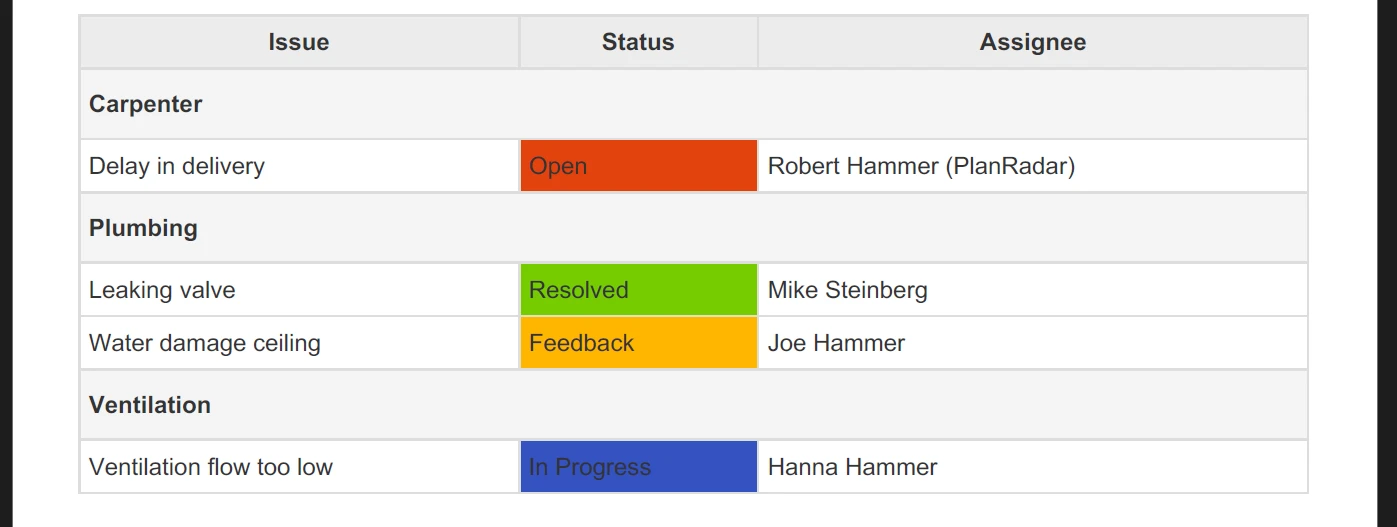
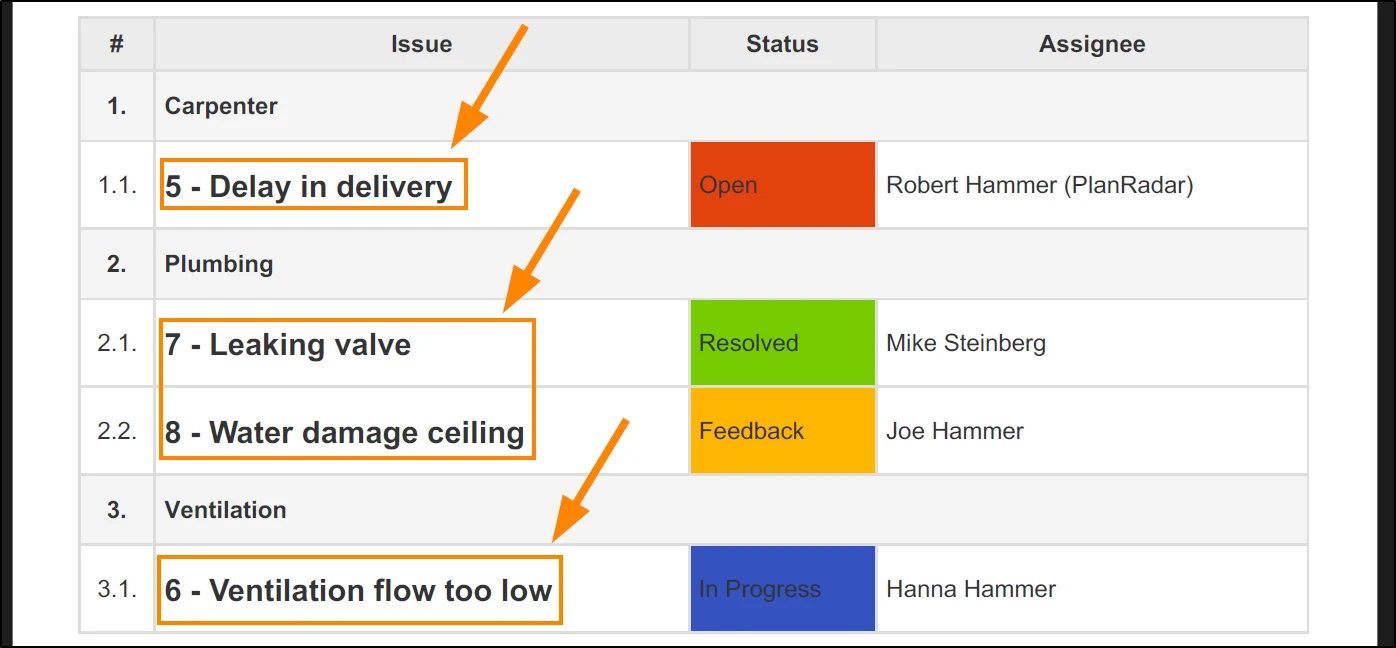
Exemplo de uma tabela de tíquetes que pode aparecer em um relatório:
Personalizar células
Há maneiras mais avançadas de personalizar suas células do que apenas mapear um atributo de formulário, conforme descrito acima. A entrada personalizada permite que o senhor mapeie vários atributos de formulário para uma única célula e adicione texto e tags HTML para formatação, se necessário.
Para isso:
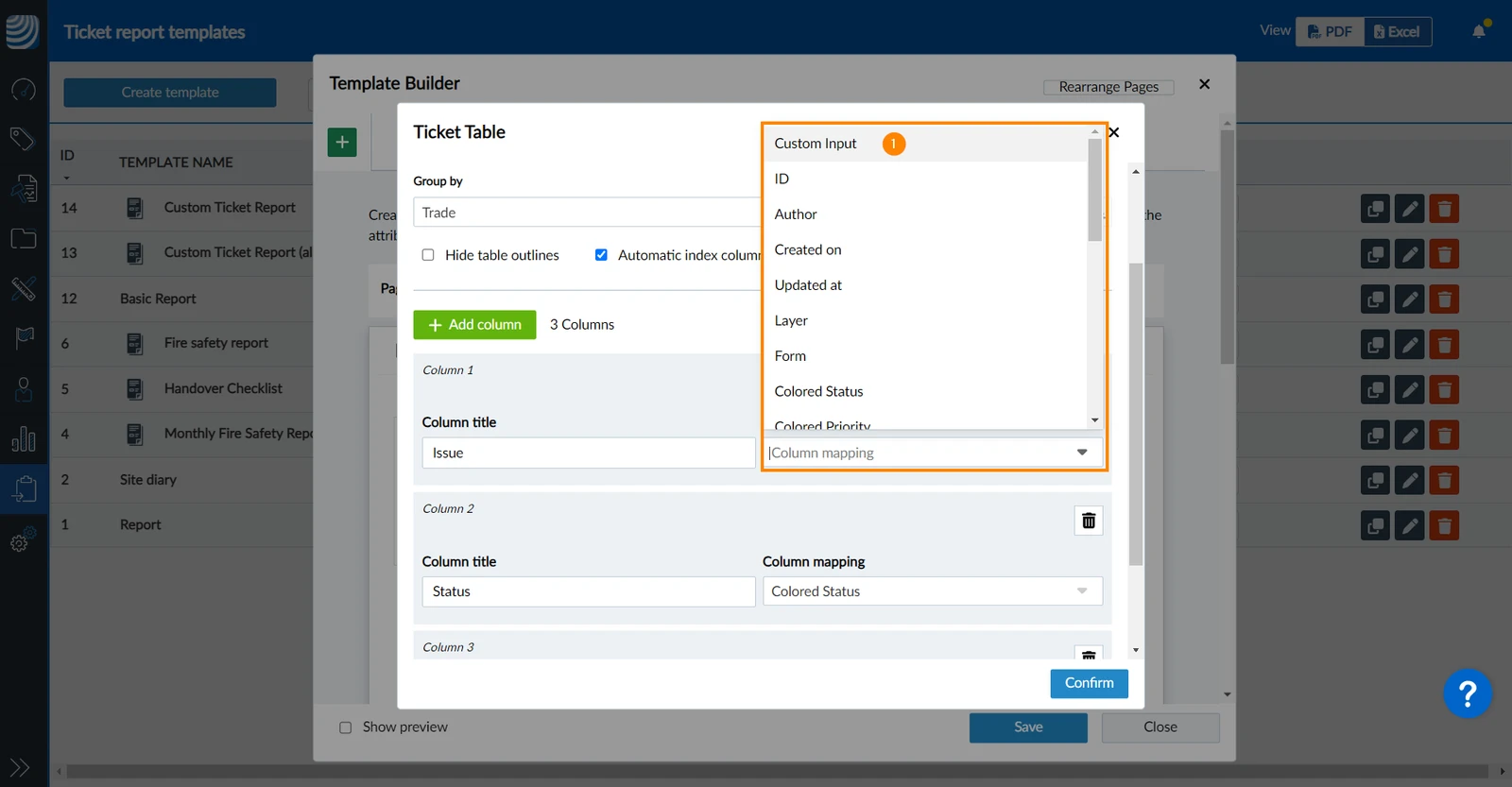
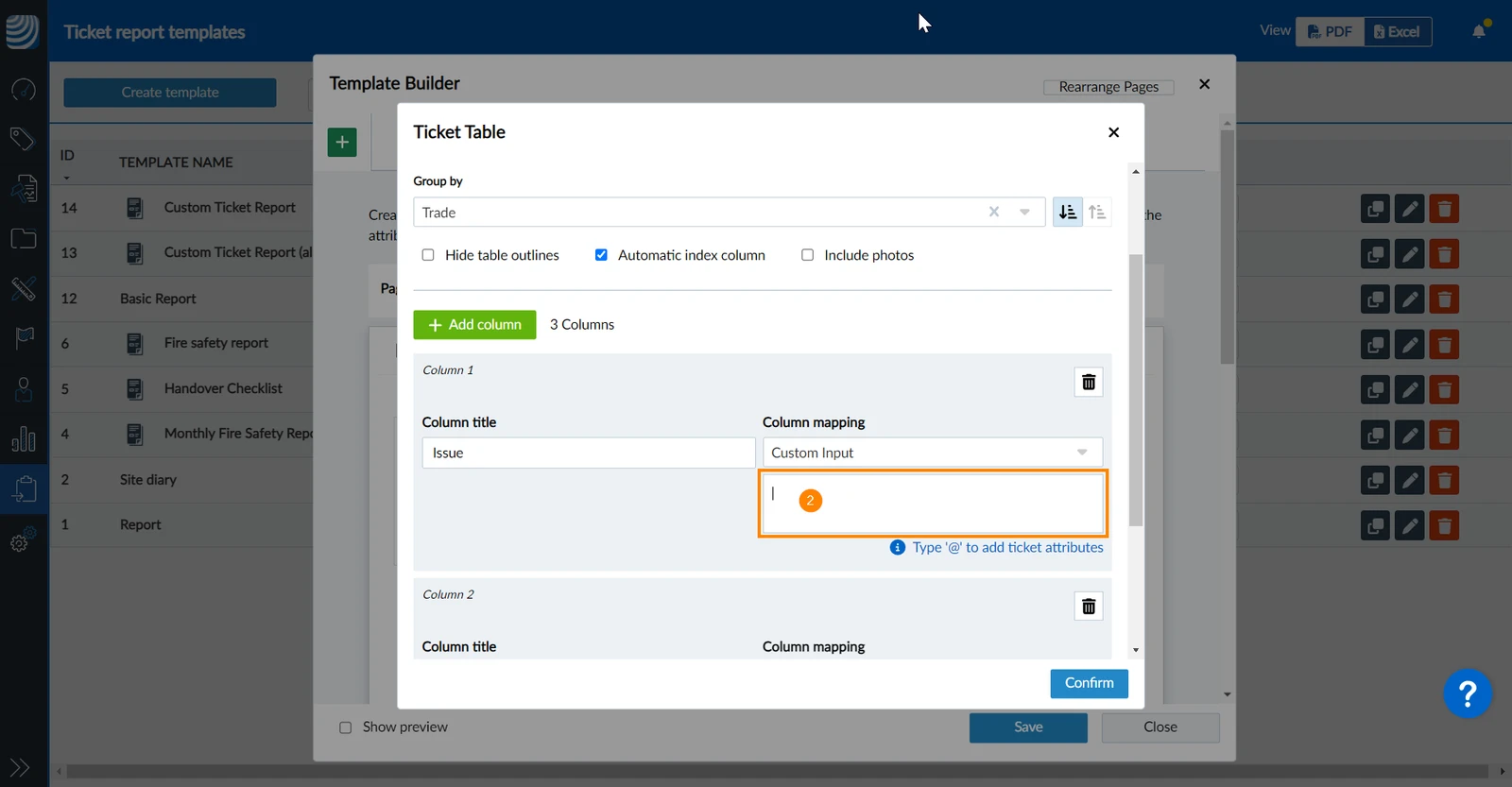
Selecione Custom Input no menu suspenso Column mapping
Use o campo de entrada de texto para especificar o conteúdo e o formato da célula.
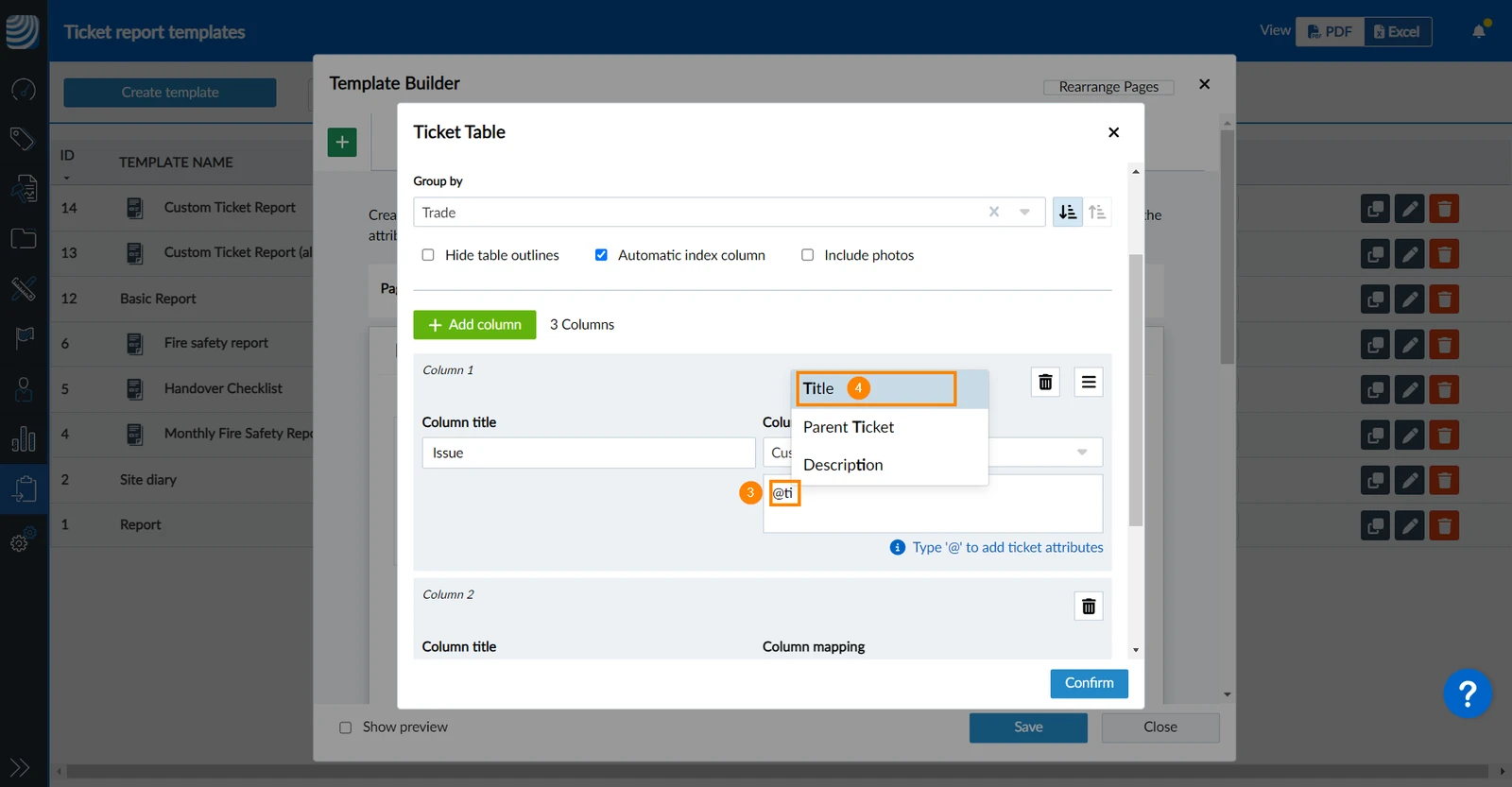
Por exemplo, digite: '@ti' para ver uma lista de todos os atributos que correspondem à sua entrada de texto.
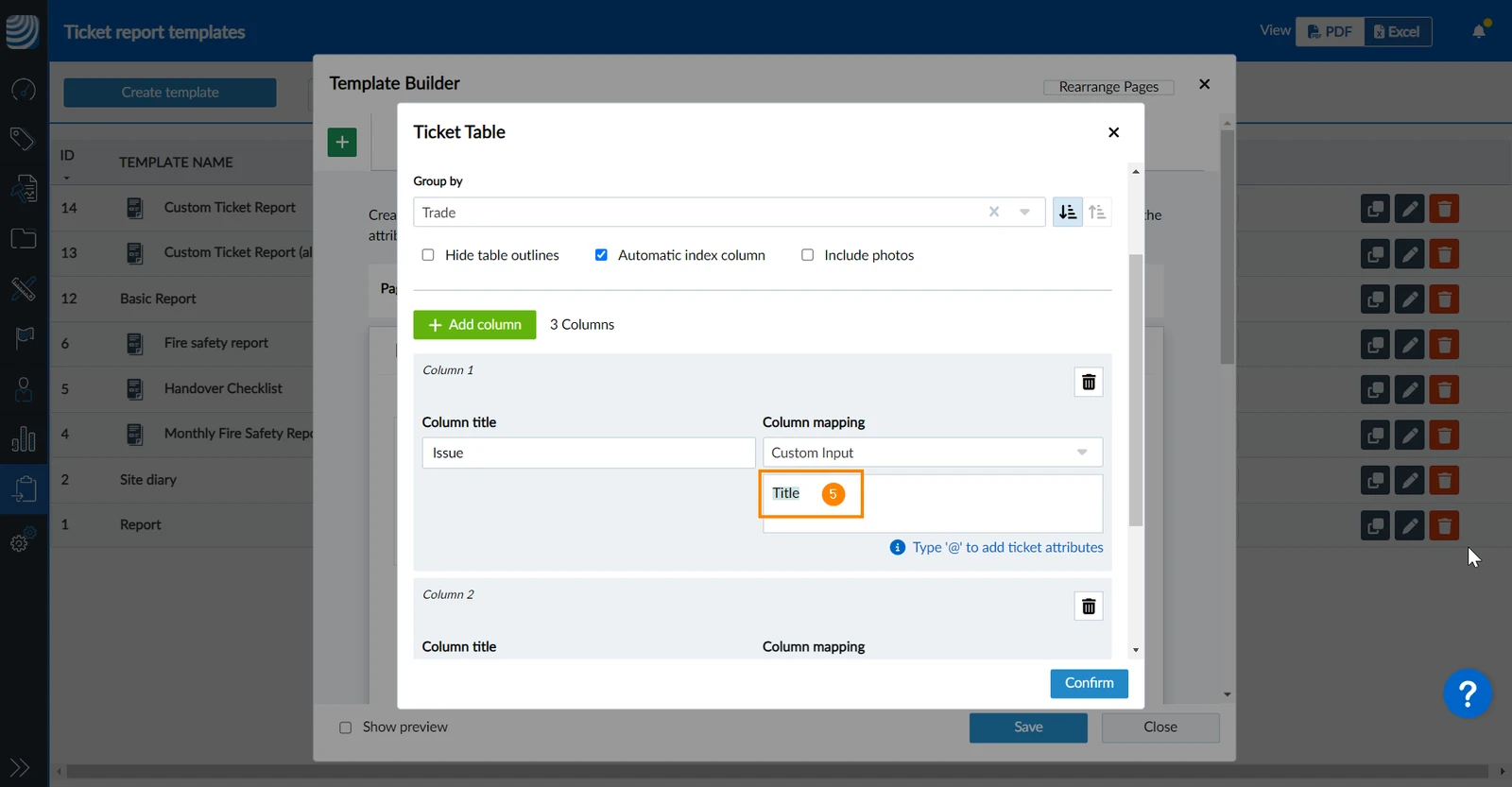
Clique no atributo, por exemplo, Title, para adicioná-lo como um espaço reservado no campo de entrada de texto.
Os marcadores de posição têm um fundo azul.
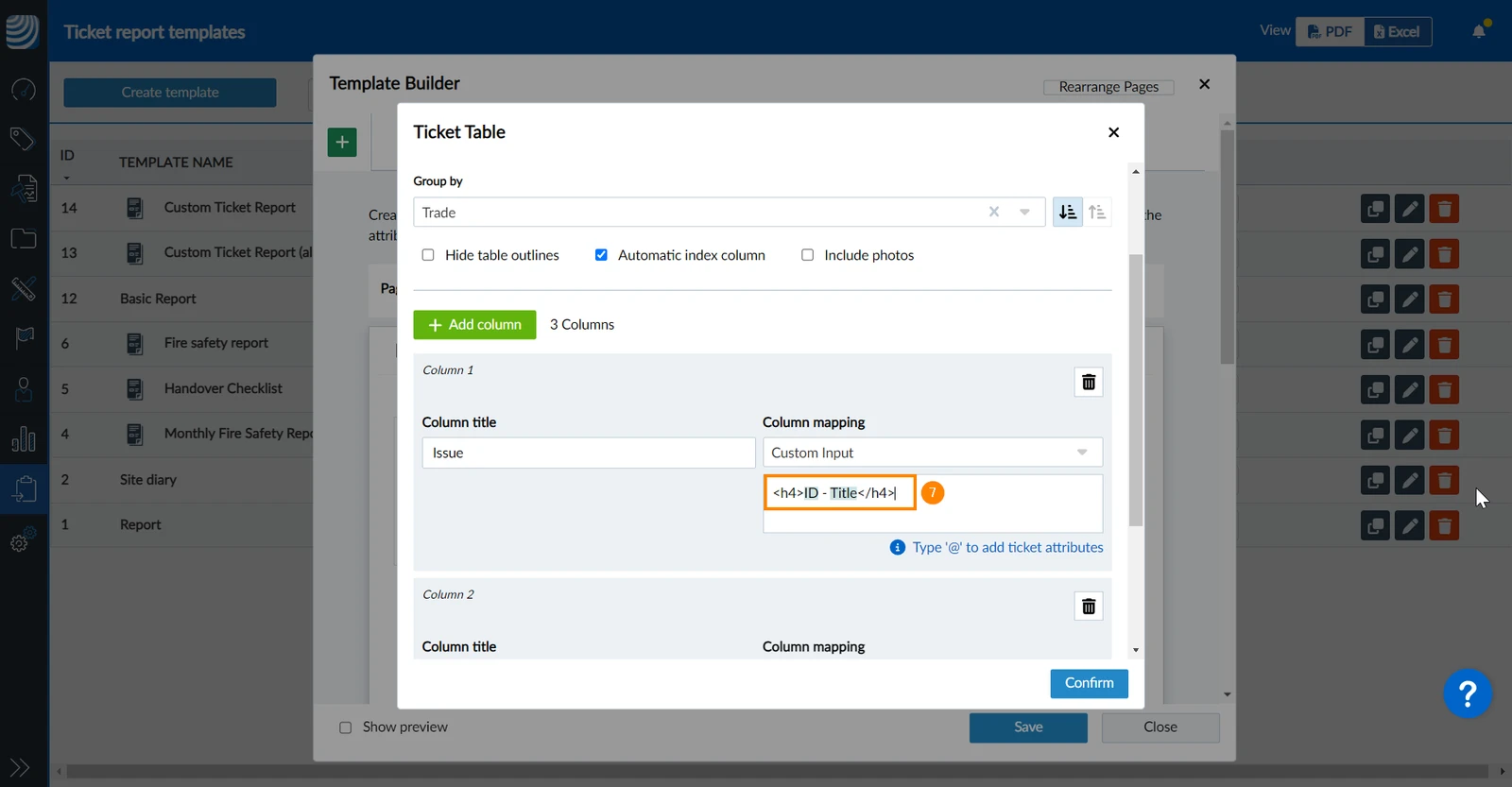
Adicione marcadores de posição adicionais, texto ou tags HTML, por exemplo, como <h4>Text</h4>, para aplicar a formatação Headline 4 ao seu texto. O senhor também pode adicionar vários placeholders de atributos em uma célula.
Exemplo de entrada de texto personalizado: <h4>ID - Título</h4>


 English (UK)
 Deutsch
 Español
 Français
 Hrvatski
 Italiano
 Polski