Oprócz strony "BILETY" można dodawać wygenerowane tabele biletów do niestandardowych stron. Może to być przydatne, jeśli chcą Państwo:
Grupowanie biletów formularza według pola (np. warstwy lub kategorii)
Dodanie dodatkowej tabeli podsumowującej dla biletów o określonej formie przed lub po stronach biletów, pokazującej więcej informacji o każdym bilecie.
Proszę ponumerować bilety w kolejności zaczynającej się od 1.
Dynamiczne definiowanie kolorów dla treści na podstawie danych biletu (np. kolory statusu).
Proszę mieć kompaktowy stół z jednym biletem na rząd (i bez przestrzeni pomiędzy nimi).
Każda tabela zgłoszeń opiera się na formularzu zgłoszenia, umożliwiając mapowanie pól formularza na kolumny w tabeli i grupowanie zgłoszeń według jednego z tych pól.
Dostęp i uprawnienia
Dodawanie tabeli biletów
Jak opisano szczegółowo w sekcji Tworzenie zaawansowanych szablonów raportów zgłoszeń, podczas tworzenia lub edytowania zaawansowanego szablonu raportu zgłoszenia można przejść do strony niestandardowej (lub utworzyć nową) i dodać tabele zgłoszeń do treści.
Aby to zrobić:
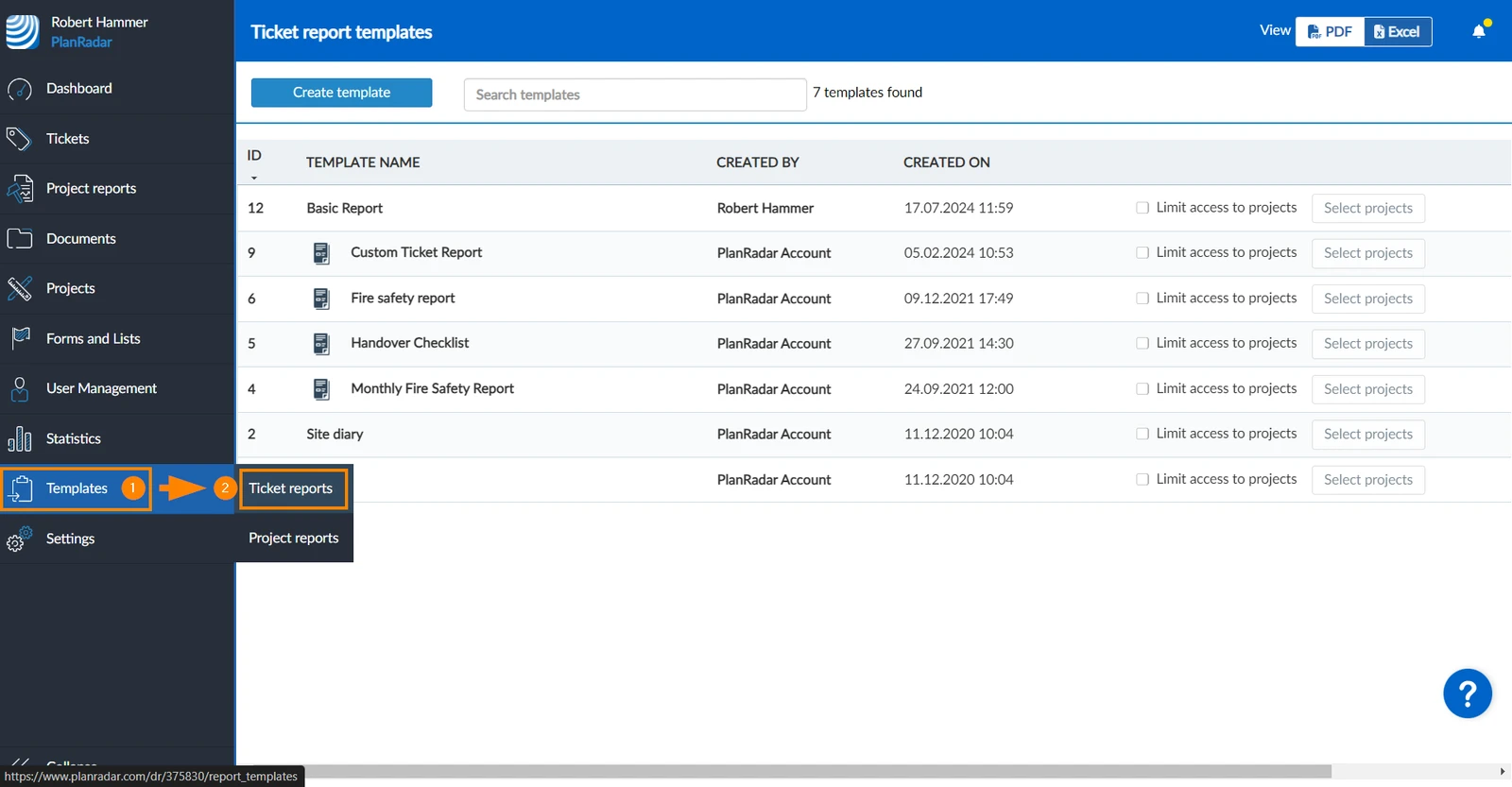
Proszę najechać kursorem na Szablony
Proszę kliknąć Raporty o biletach
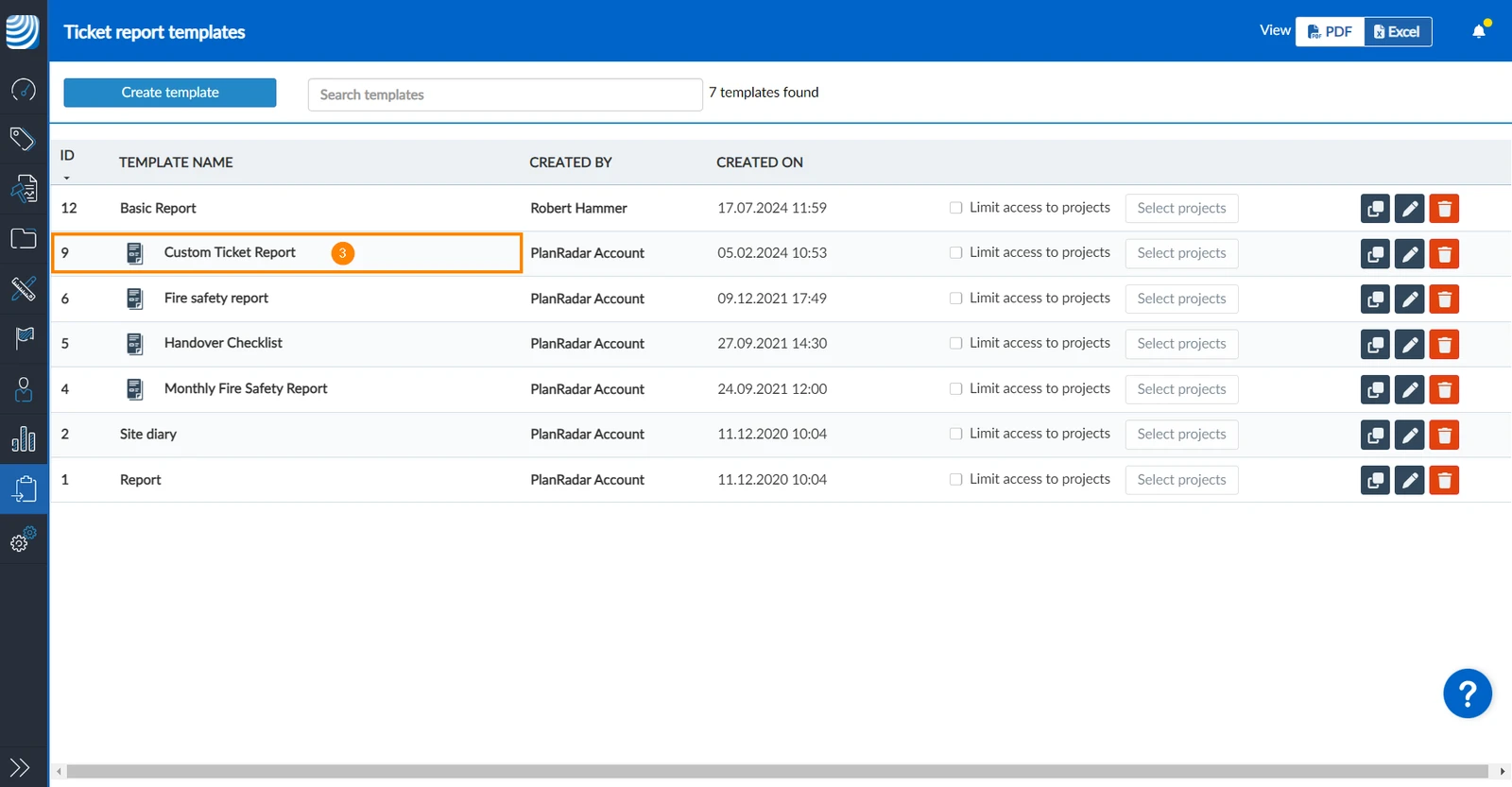
Proszę kliknąć na szablon, aby go edytować (lub utworzyć nowy), np. Custom Ticket Report
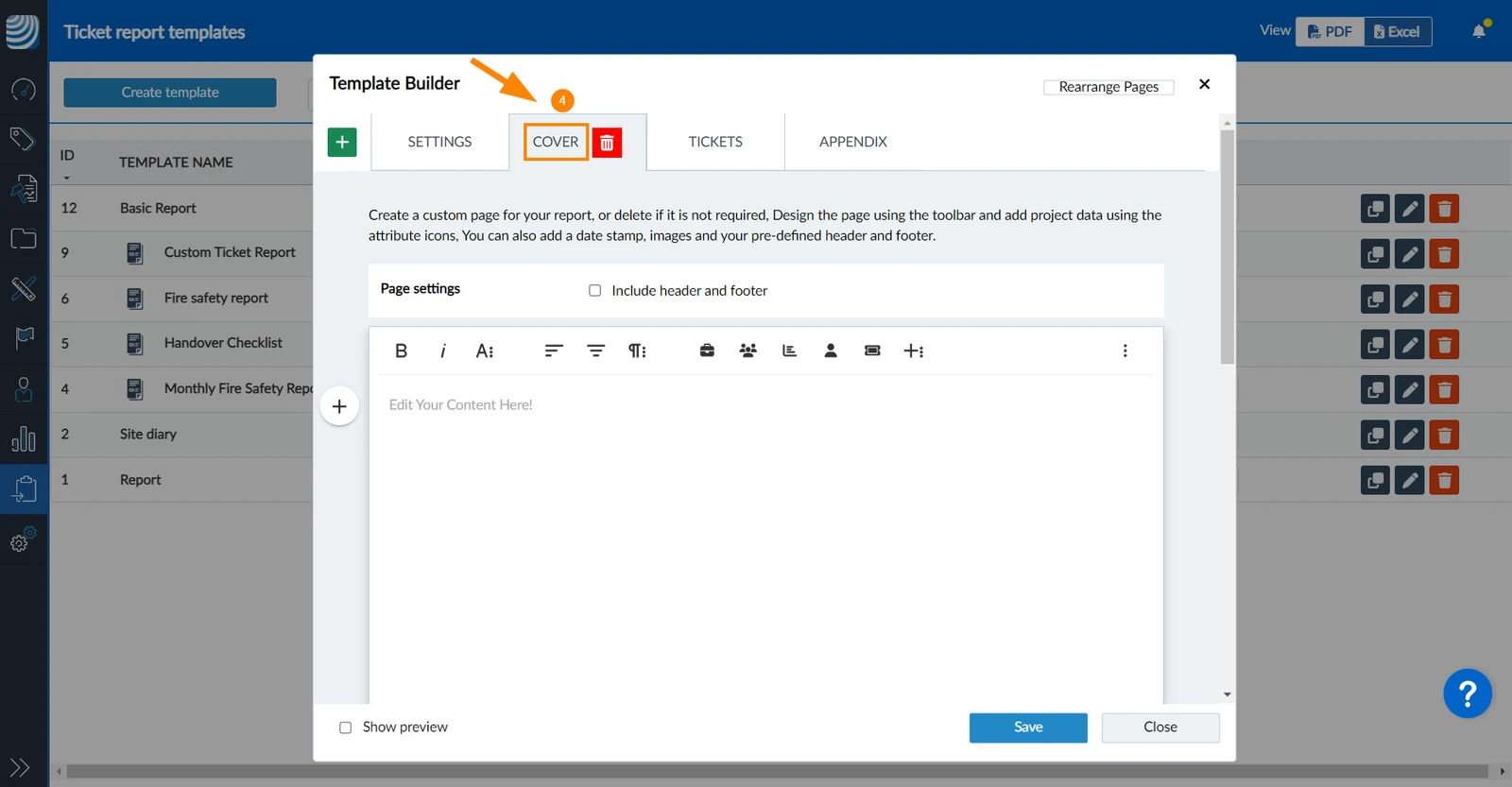
Proszę kliknąć stronę niestandardową, którą chcą Państwo edytować, np. Cover
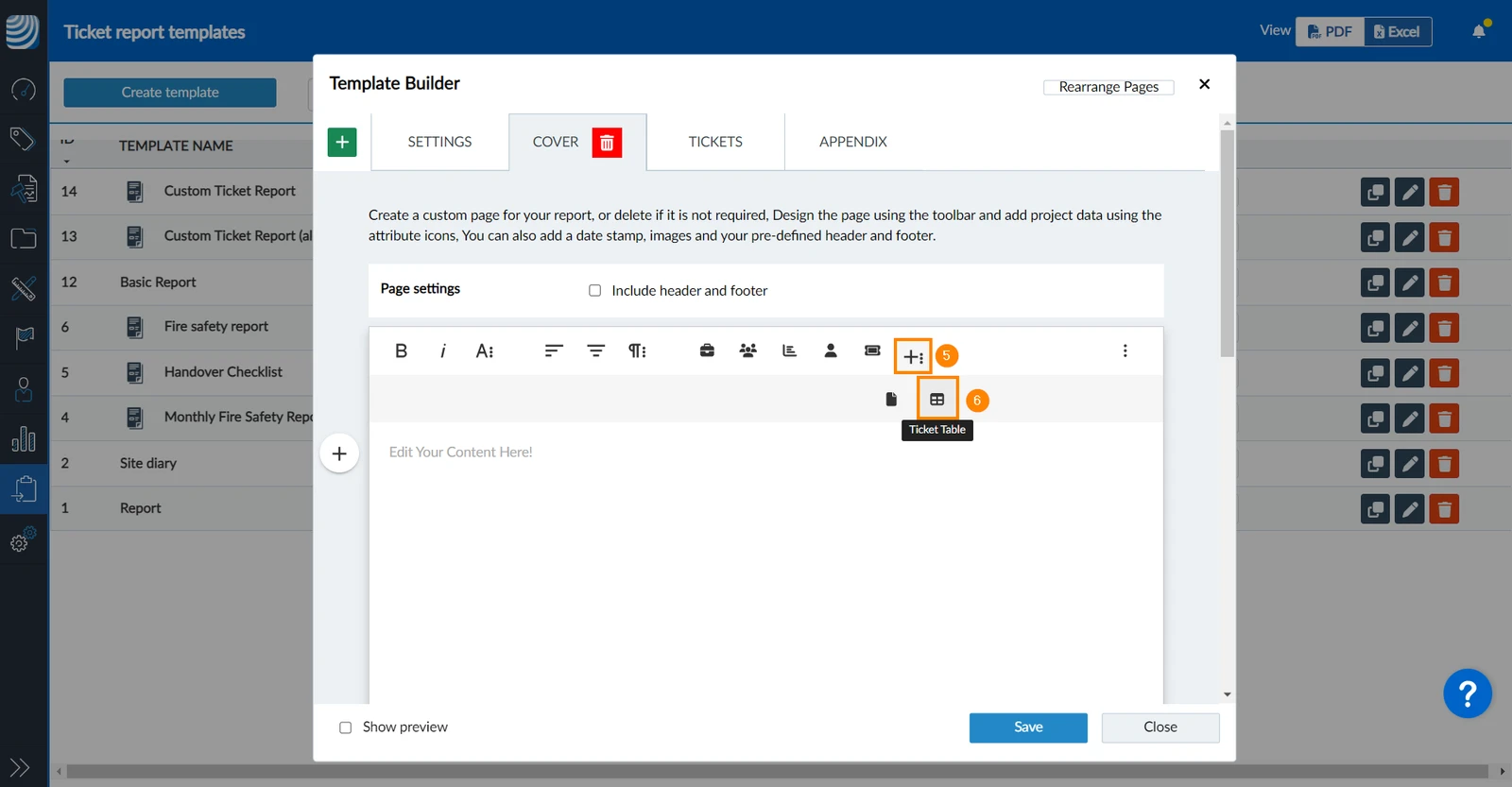
Proszę kliknąć More Rich
Proszę kliknąć Tabela biletów
Konfiguracja tabeli biletów
Po dodaniu tabeli biletów w sposób opisany powyżej, można ją skonfigurować, aby określić, jakie dane są w niej zawarte i jak są wyświetlane.
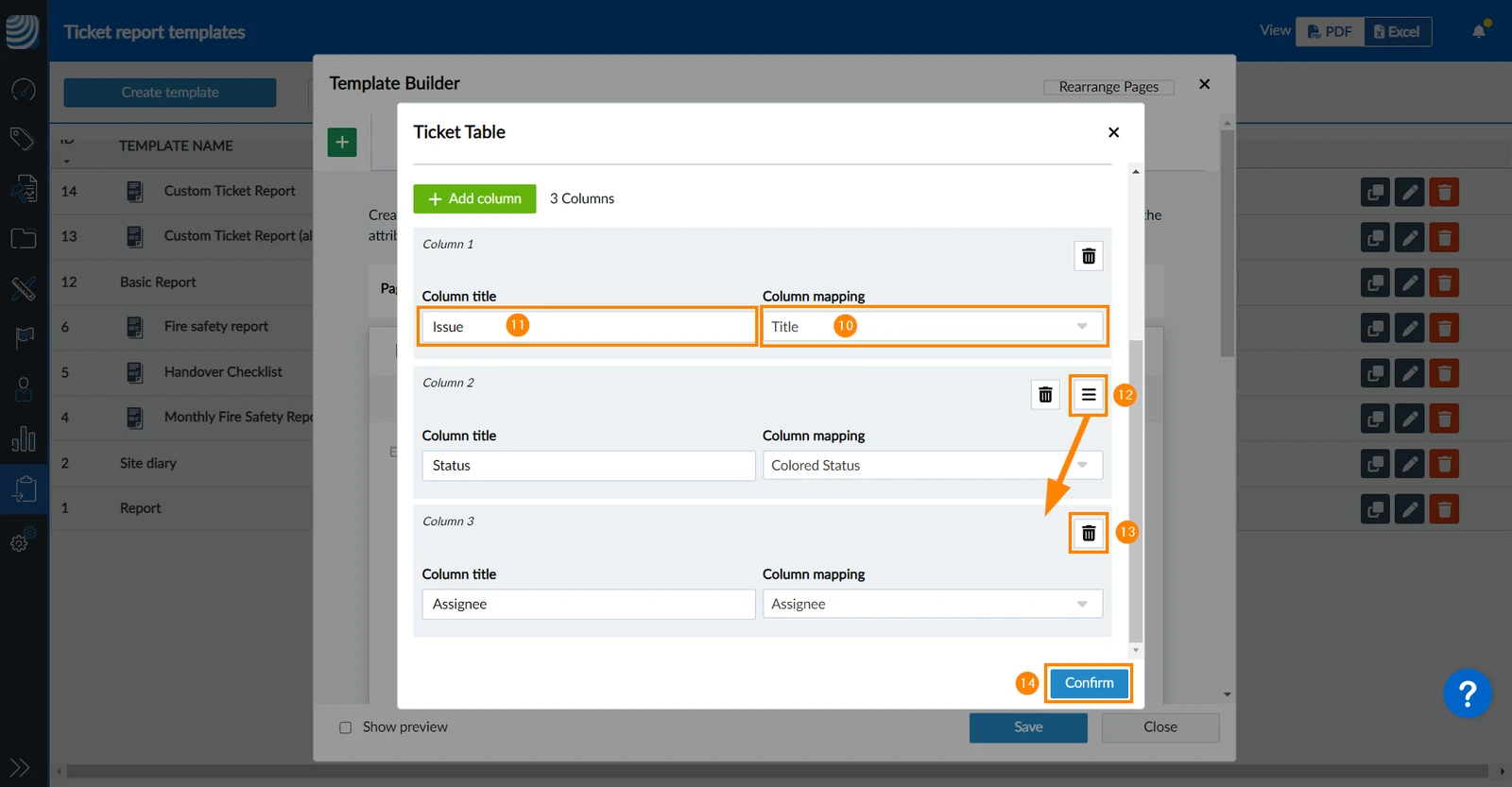
Dodawanie wielu kolumn i mapowanie atrybutów formularza (np. ID, tytuł, autor, warstwa, formularz, pola formularza) do każdej kolumny.
W razie potrzeby proszę dodać kolumnę automatycznego indeksu i dołączyć zdjęcia biletów pod tabelą.
Kontury tabel są wyświetlane domyślnie, ale można je ukryć.
Określenie sposobu grupowania i sortowania biletów.
Aby to zrobić:
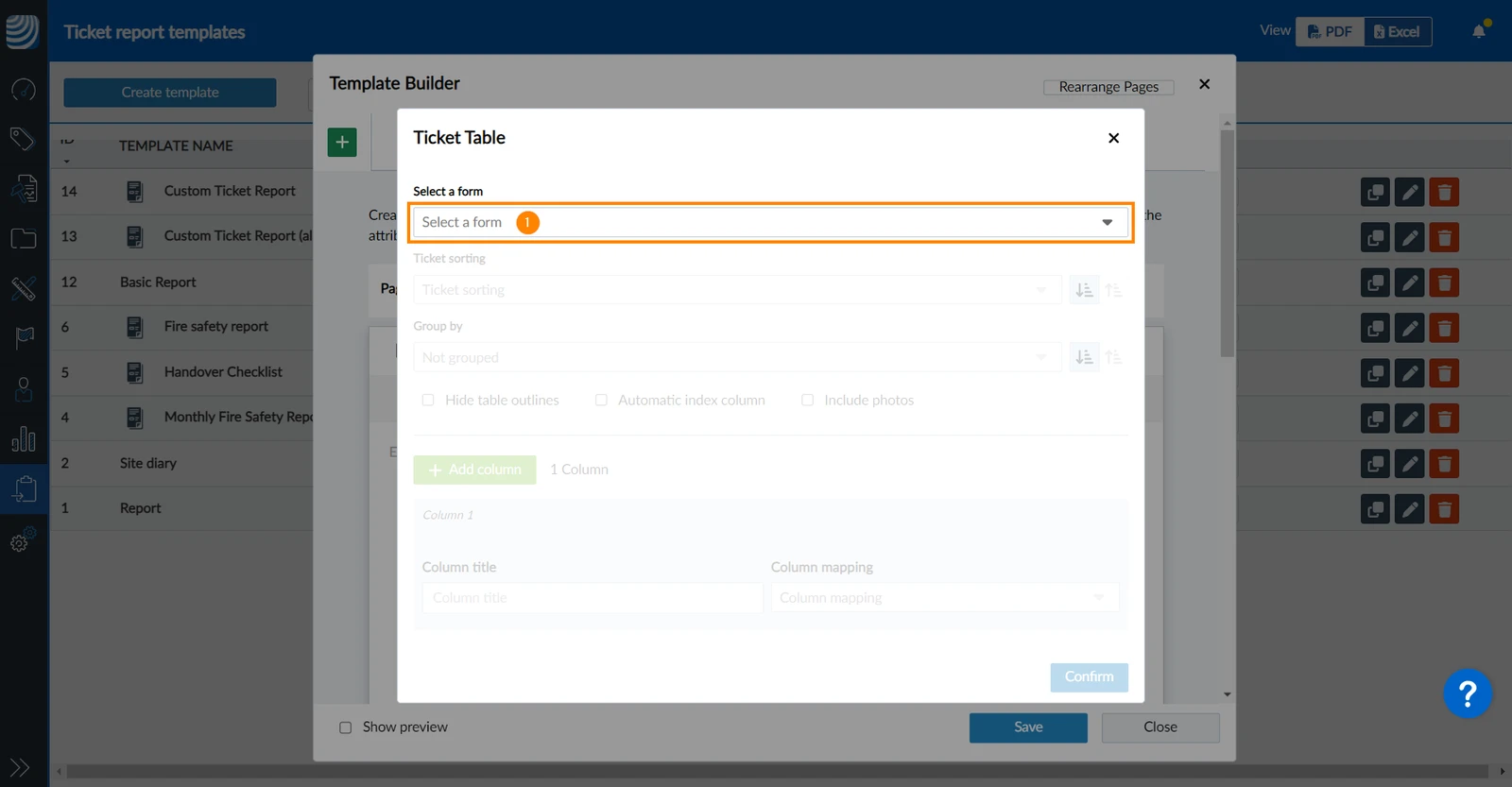
Proszę wybrać formularz z listy rozwijanej
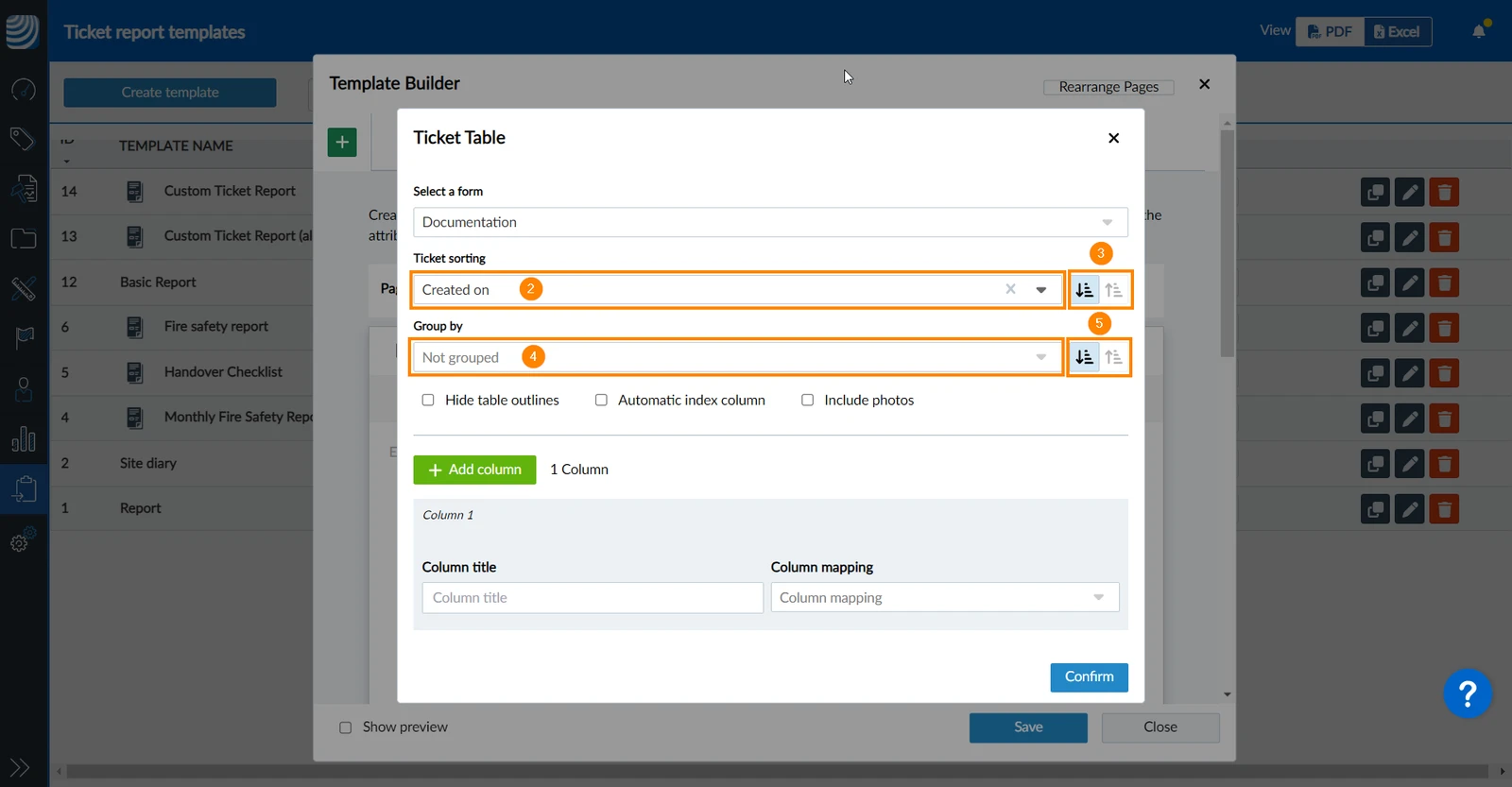
Proszę wybrać atrybut formularza z listy rozwijanej Sortowanie biletów, aby sortować bilety w obrębie ich grupy.
Proszę przełączyć pomiędzy Rosnąco lub Malejąco kolejnością sortowania biletów.
Proszę wybrać atrybut formularza z listy rozwijanej Group by, aby pogrupować według niego bilety.
Przełączanie między Rosnąco lub Malejąco porządkiem sortowania grup.
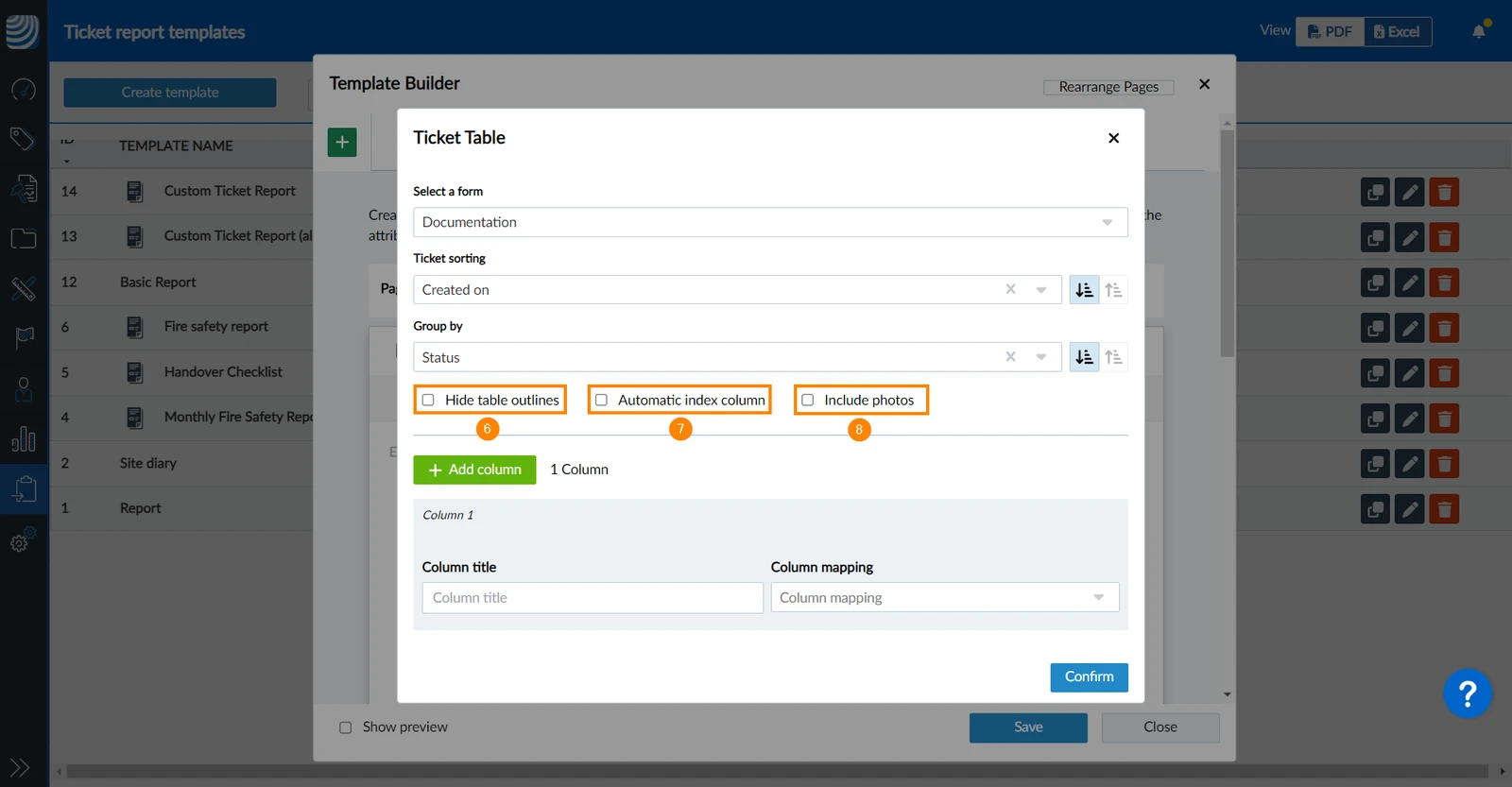
Proszę zaznaczyć/usunąć zaznaczenie pola wyboru Ukryj kontury tabeli.
Proszę zaznaczyć/usunąć zaznaczenie pola wyboru Automatyczna kolumna indeksu.
Proszę zaznaczyć/usunąć zaznaczenie pola wyboru Dołącz zdjęcia.
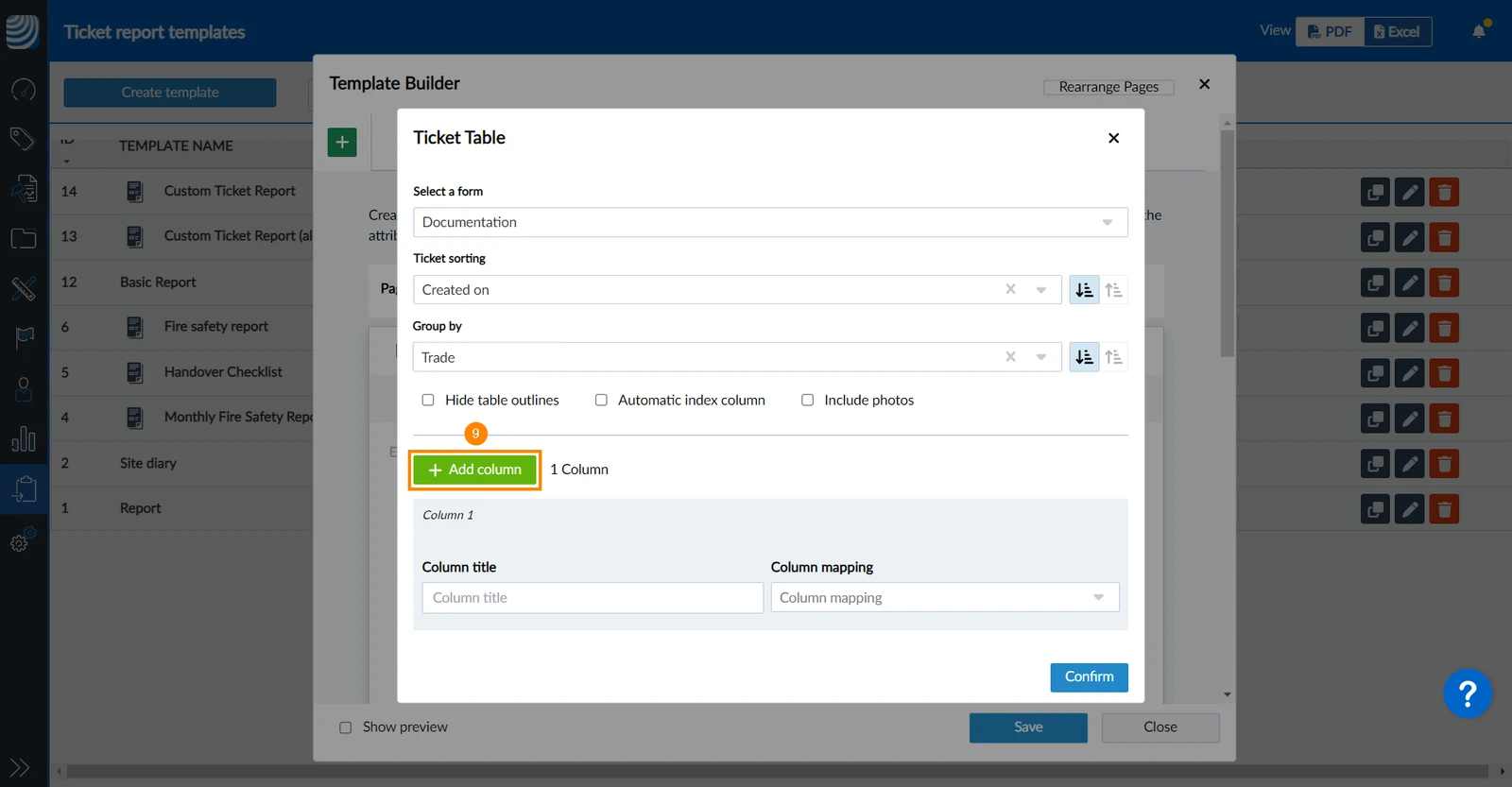
Proszę kliknąć + Dodaj kolumnę, aby dodać jedną lub więcej kolumn do tabeli, które zostaną umieszczone poniżej istniejących kolumn.
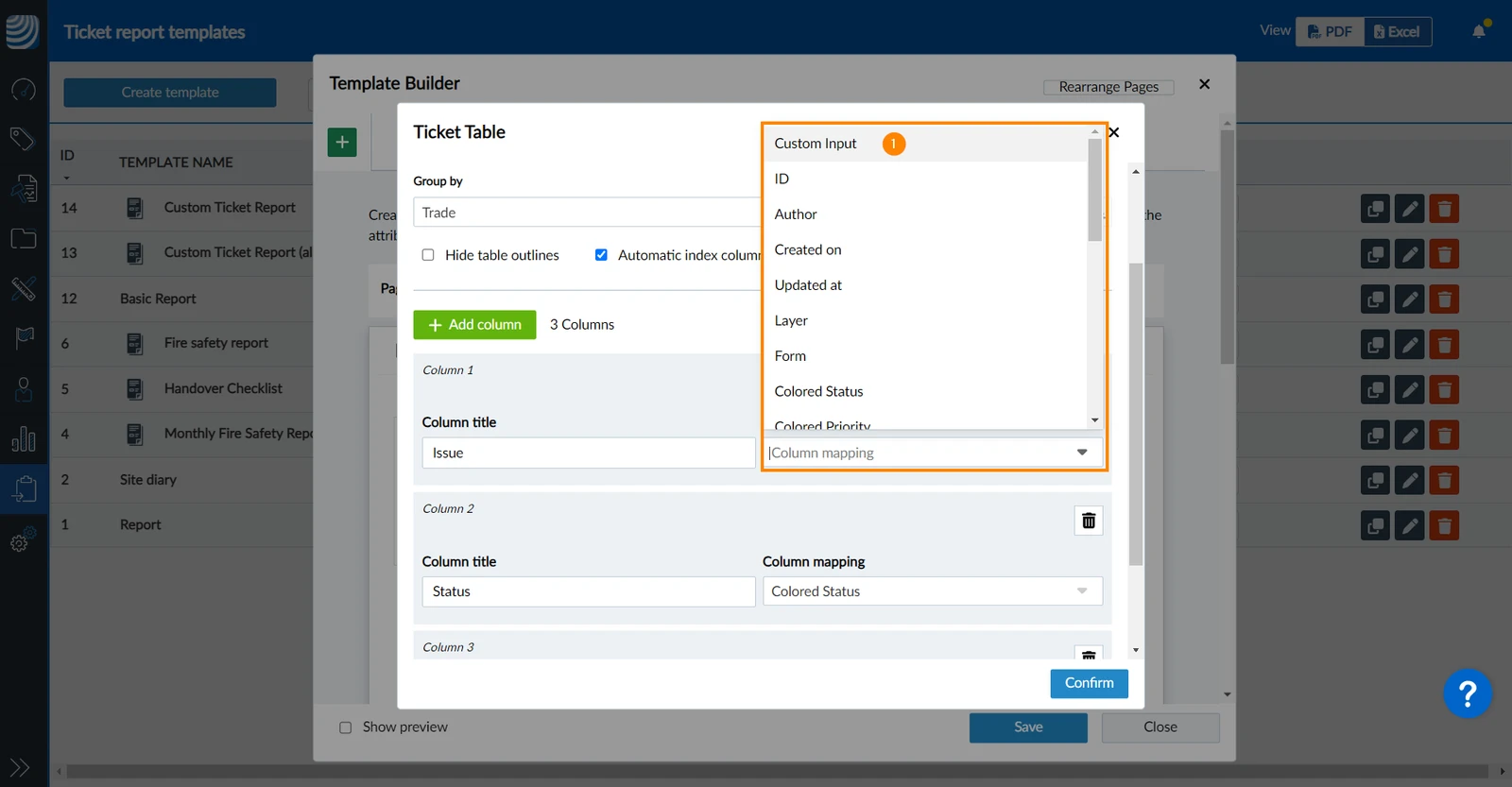
Proszę wybrać atrybut formularza z listy rozwijanej Column mapping, aby zmapować jego zawartość do kolumny.
Opcjonalnie: Proszę wprowadzić tytuł kolumny ****, jeśli nie chcą Państwo używać nazwy atrybutu formularza.
Proszę powtórzyć oba kroki dla każdej kolumny.
Opcjonalnie: Proszę przeciągnąć i upuścić ikonę Order, aby zmienić kolejność kolumn.
Opcjonalnie: Proszę kliknąć ikonę Usuń, aby usunąć kolumnę.
Proszę kliknąć Potwierdź 

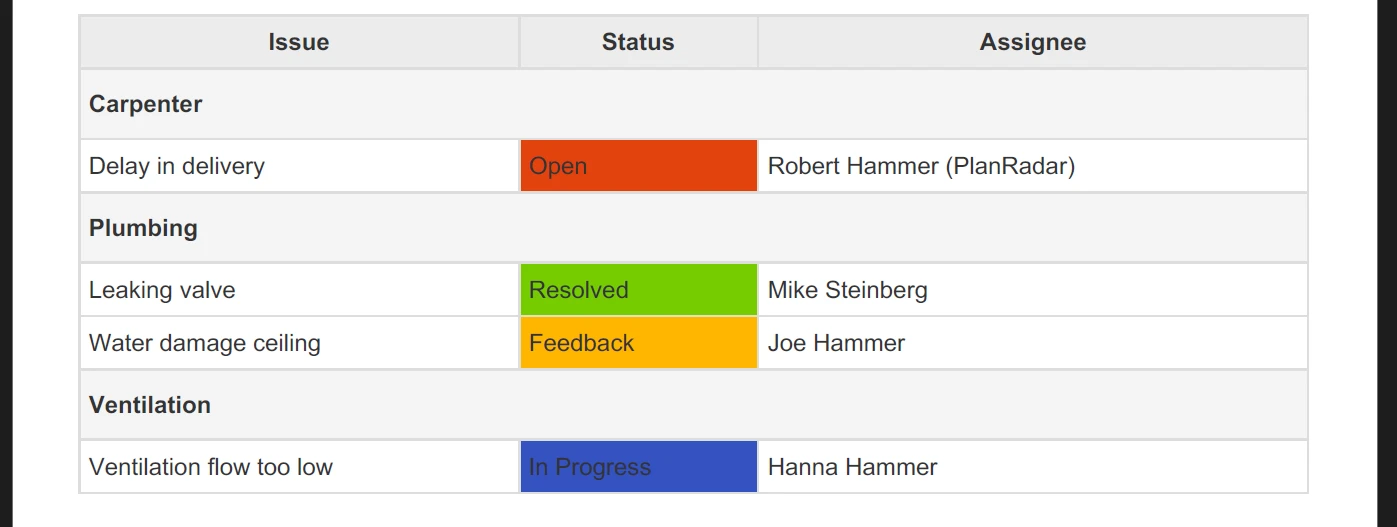
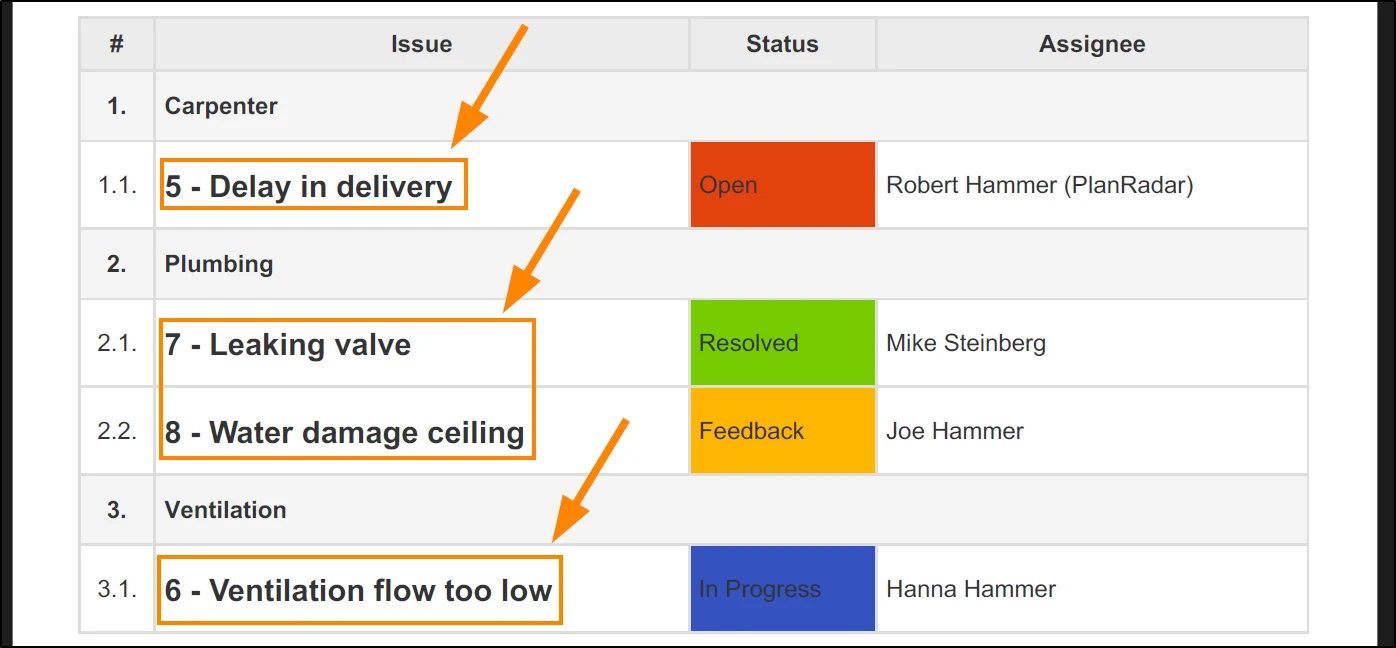
Przykład tabeli biletów, która może wyglądać w raporcie:
Dostosowywanie komórek
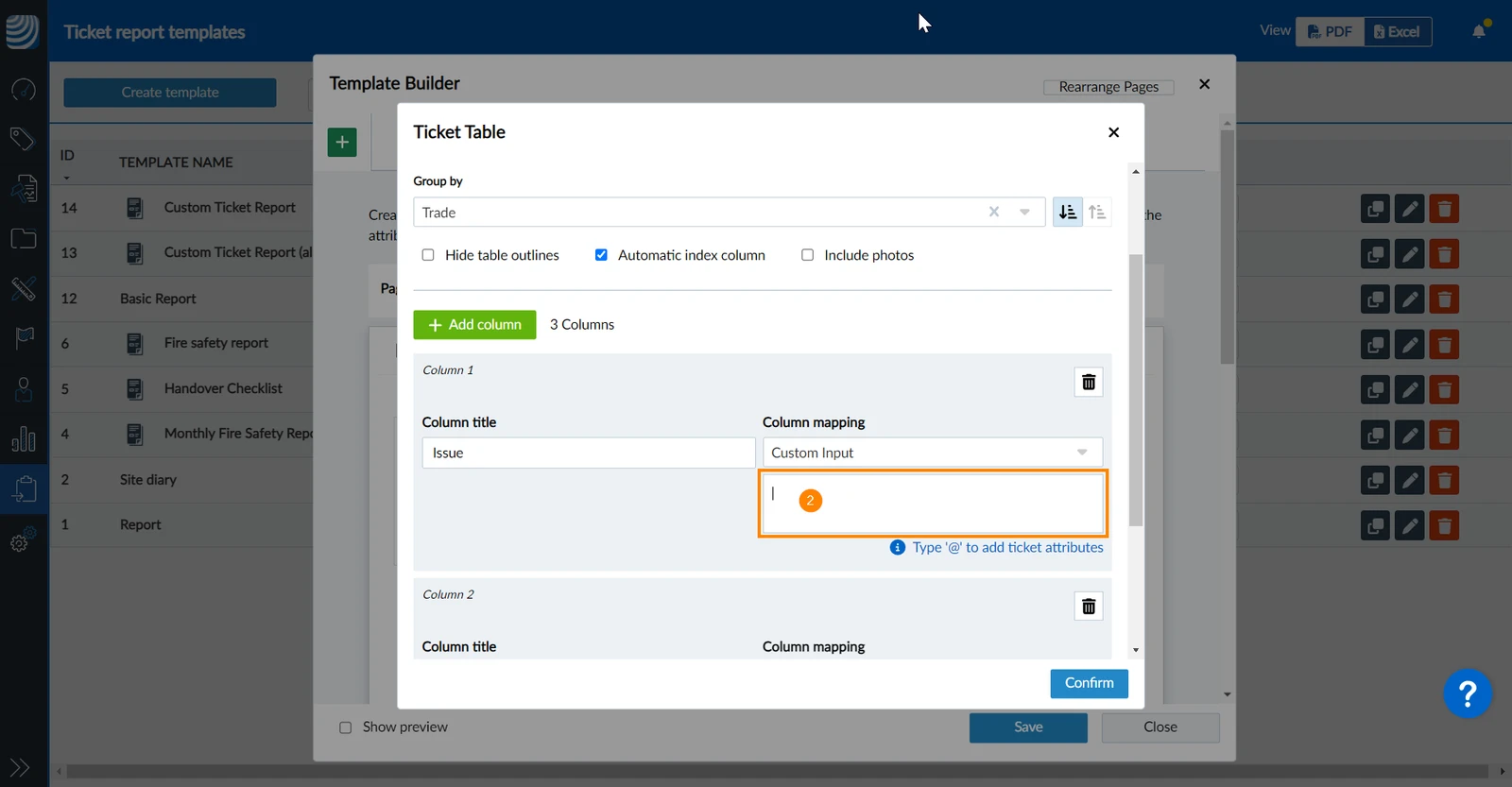
Istnieją bardziej zaawansowane sposoby dostosowywania komórek niż tylko mapowanie atrybutu formularza, jak opisano powyżej. Wprowadzanie niestandardowe umożliwia mapowanie wielu atrybutów formularza do pojedynczej komórki oraz dodawanie tekstu i znaczników HTML w celu formatowania, jeśli jest to wymagane.
Aby to zrobić:
Proszę wybrać Custom Input w rozwijanym menu Column mapping
Proszę użyć pola wprowadzania tekstu, aby określić zawartość i format komórki.
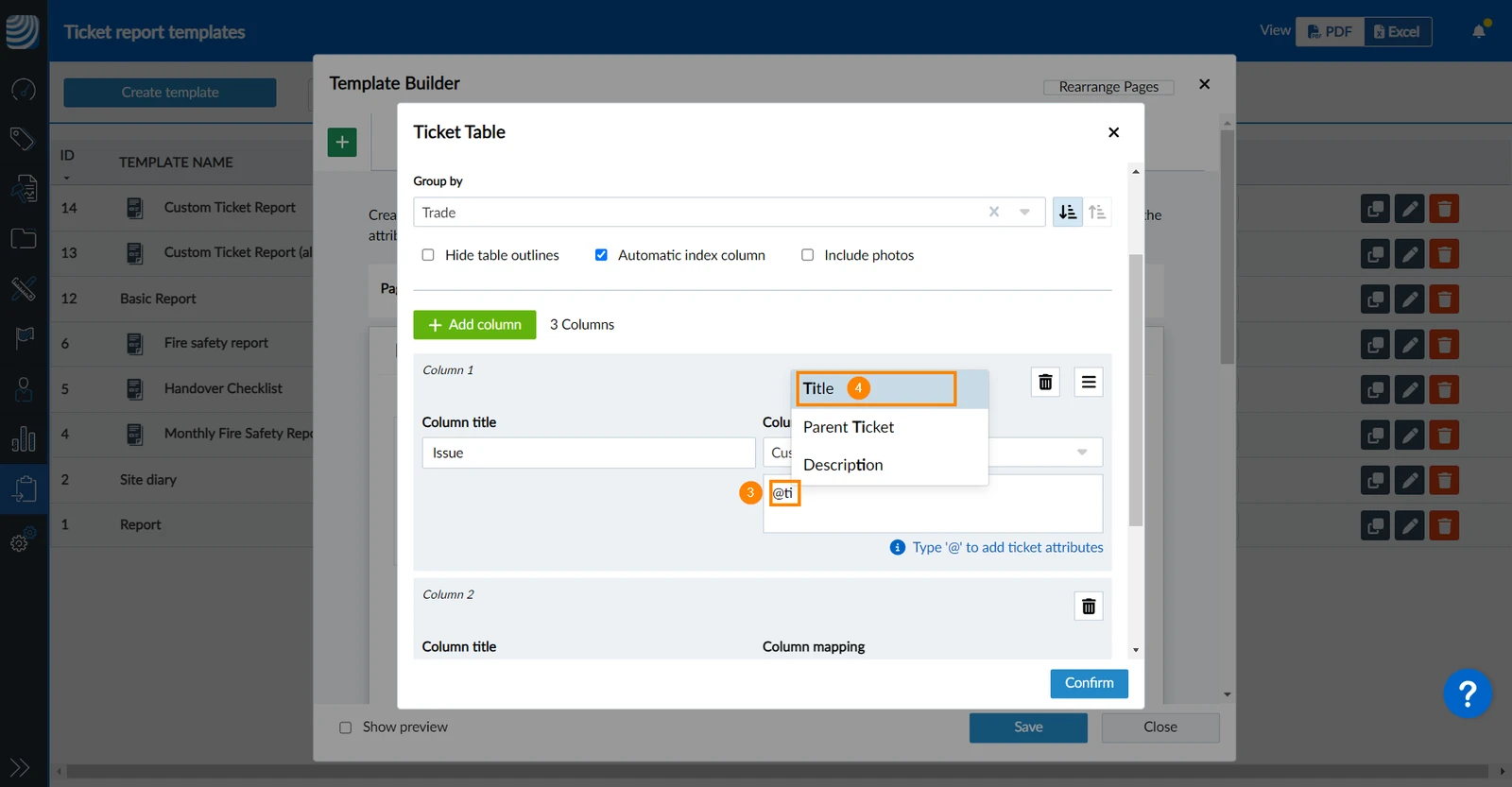
Na przykład proszę wpisać: '@ti', aby wyświetlić listę wszystkich atrybutów pasujących do wprowadzonego tekstu.
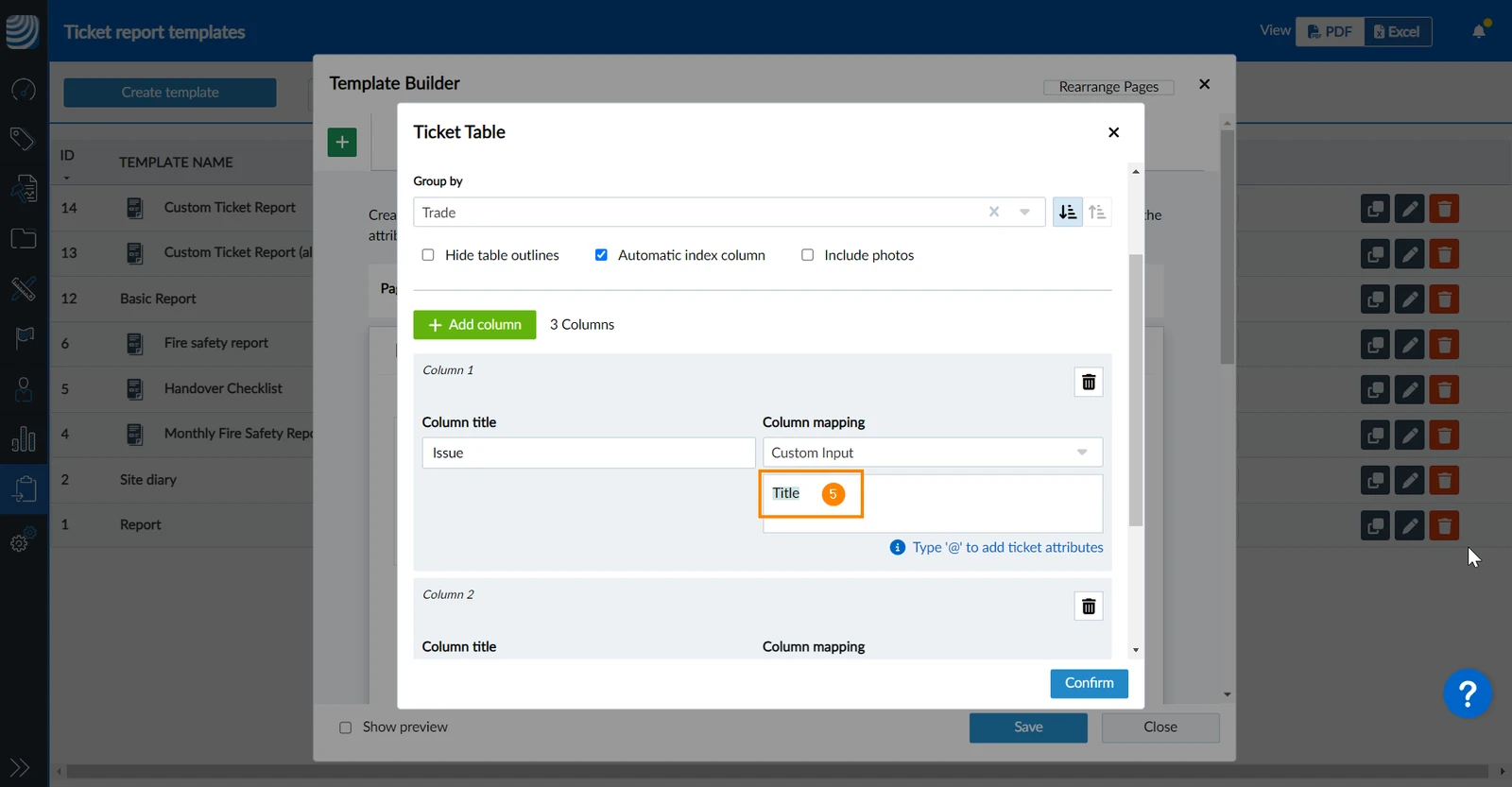
Proszę kliknąć atrybut, np. Title, aby dodać go jako symbol zastępczy w polu wprowadzania tekstu.
Symbole zastępcze mają niebieskie tło.
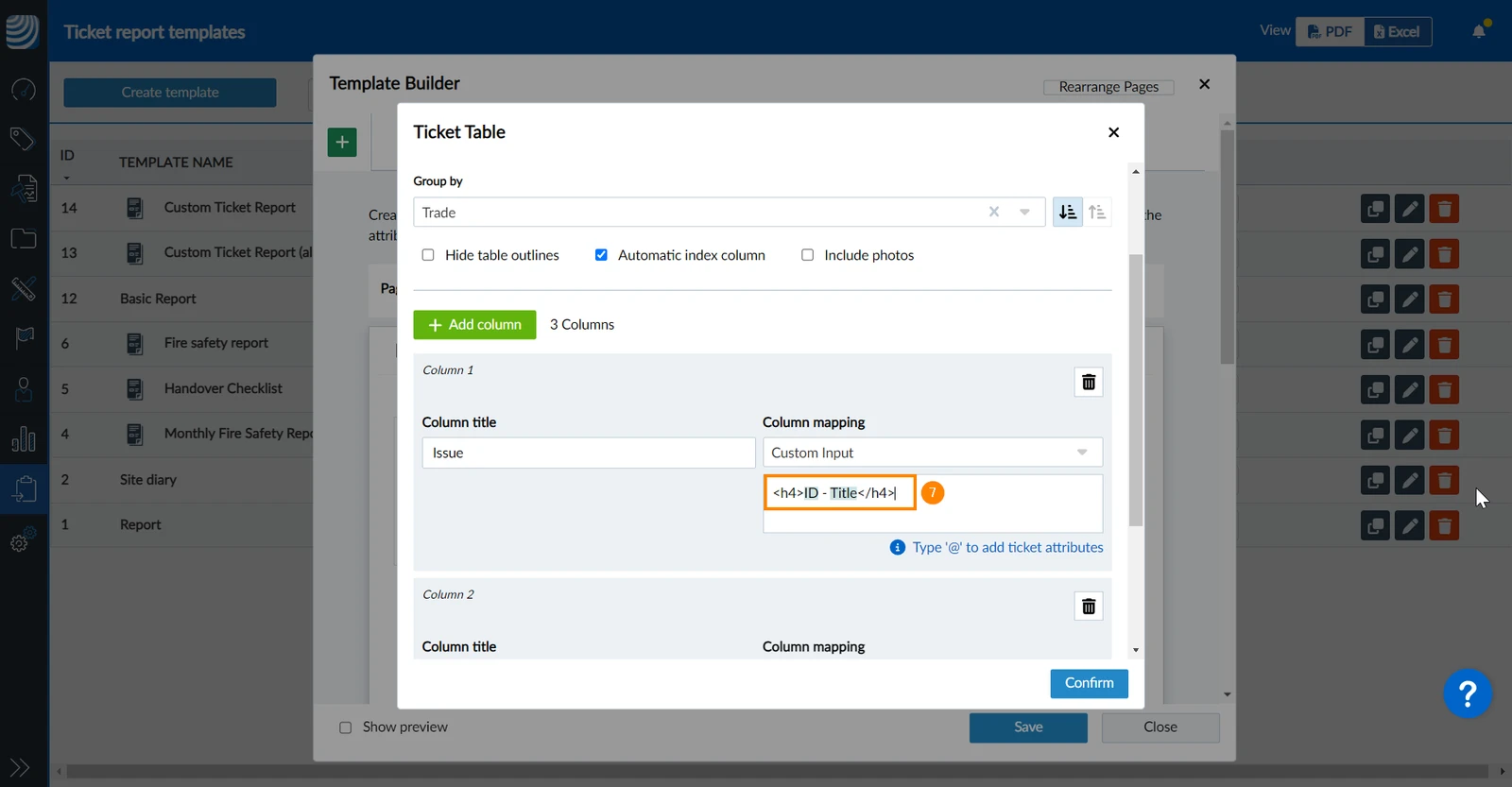
Proszę dodać dodatkowe symbole zastępcze, tekst lub znaczniki HTML, np. <h4>Text</h4>, aby zastosować formatowanie nagłówka 4 do tekstu. Można również dodać wiele symboli zastępczych atrybutów w komórce.
Przykład niestandardowego wpisu tekstowego: <h4>ID - Tytuł</h4>


 English (UK)
 Deutsch
 Español
 Français
 Hrvatski
 Italiano
 Português (BR)