Este artículo ha sido traducido automáticamente del inglés.
Cargar una ejecución en la Webapp
Visión general
Para cargar su recorrido grabado desde la cámara a la aplicación web PlanRadar, siga los pasos que se indican a continuación.
Procesamiento de una ejecución
Una vez cargada la grabación, será procesada por los servidores de PlanRadar para que esté disponible como ejecución en PlanRadar SiteView. Tenga en cuenta que este proceso puede llevar mucho tiempo, normalmente tarda unas 2 horas por cada 5 minutos de vídeo. Recibirá una notificación una vez finalizado el procesamiento.
Acceso y permisos
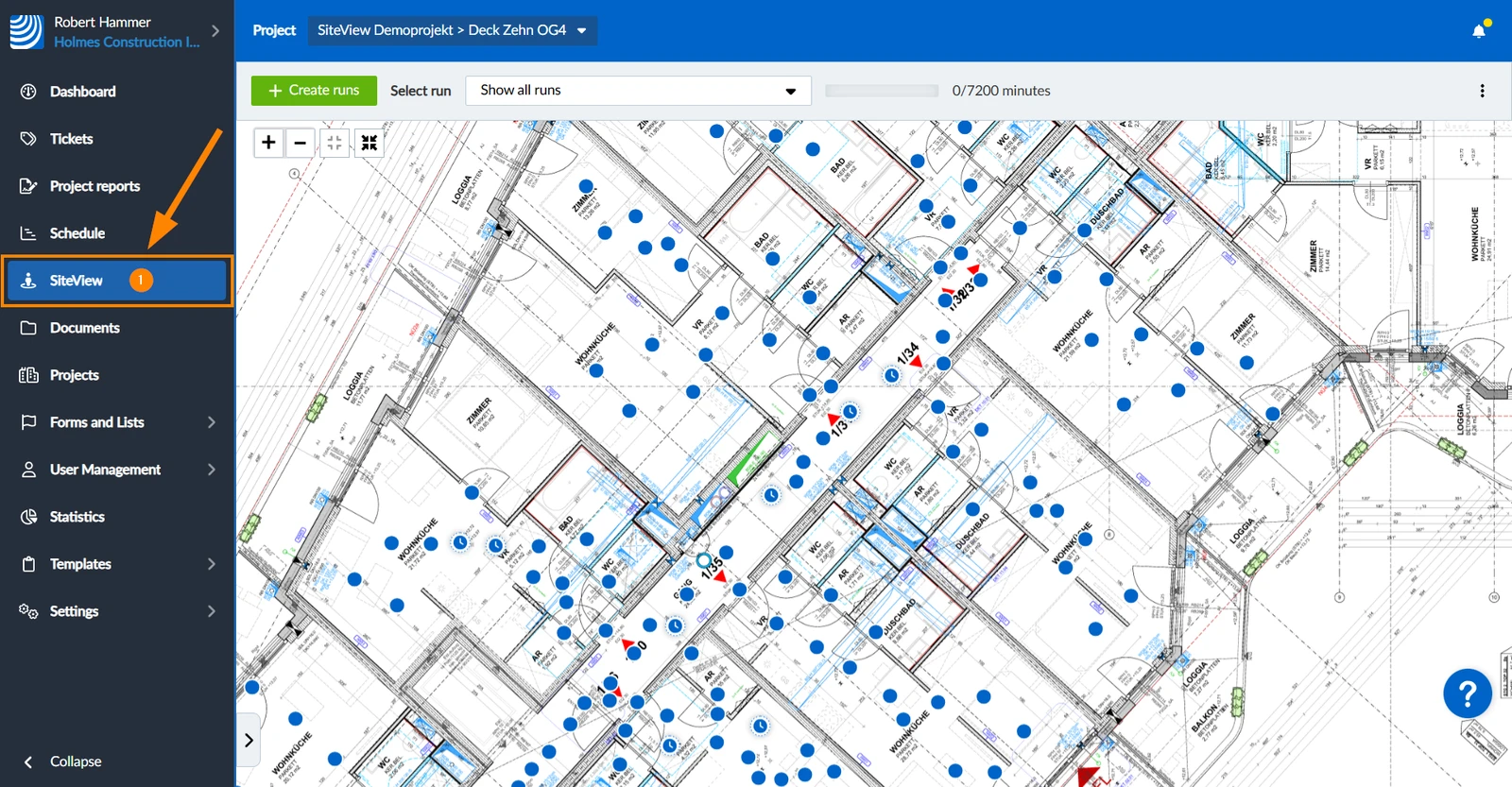
Cómo acceder a SiteView
Haga clic en SiteView
Requisitos del plan
Para obtener resultados óptimos se recomienda utilizar planos arquitectónicos. Es importante que los elementos estructurales, como las paredes, sean los más destacados.
Conecte la cámara a su ordenador con un cable USB.
Copie los archivos de vídeo originales (.insv) en su ordenador.
Como alternativa, puede extraer la tarjeta micro SD de la cámara e insertarla en un lector de tarjetas de su ordenador para copiar los archivos de vídeo. Sin embargo, se recomienda copiar directamente desde la cámara por comodidad, ya que no se puede acceder fácilmente a la tarjeta SD.
Crear y cargar una tirada
Antes de empezar a cargar, debe fijar la posición en el plano en la que empezó a grabar.
Reproduzca el vídeo en la aplicación Insta360 de su teléfono.
Abra el archivo .insv con Insta360 Studio en su ordenador.
Para crear y cargar una tirada:
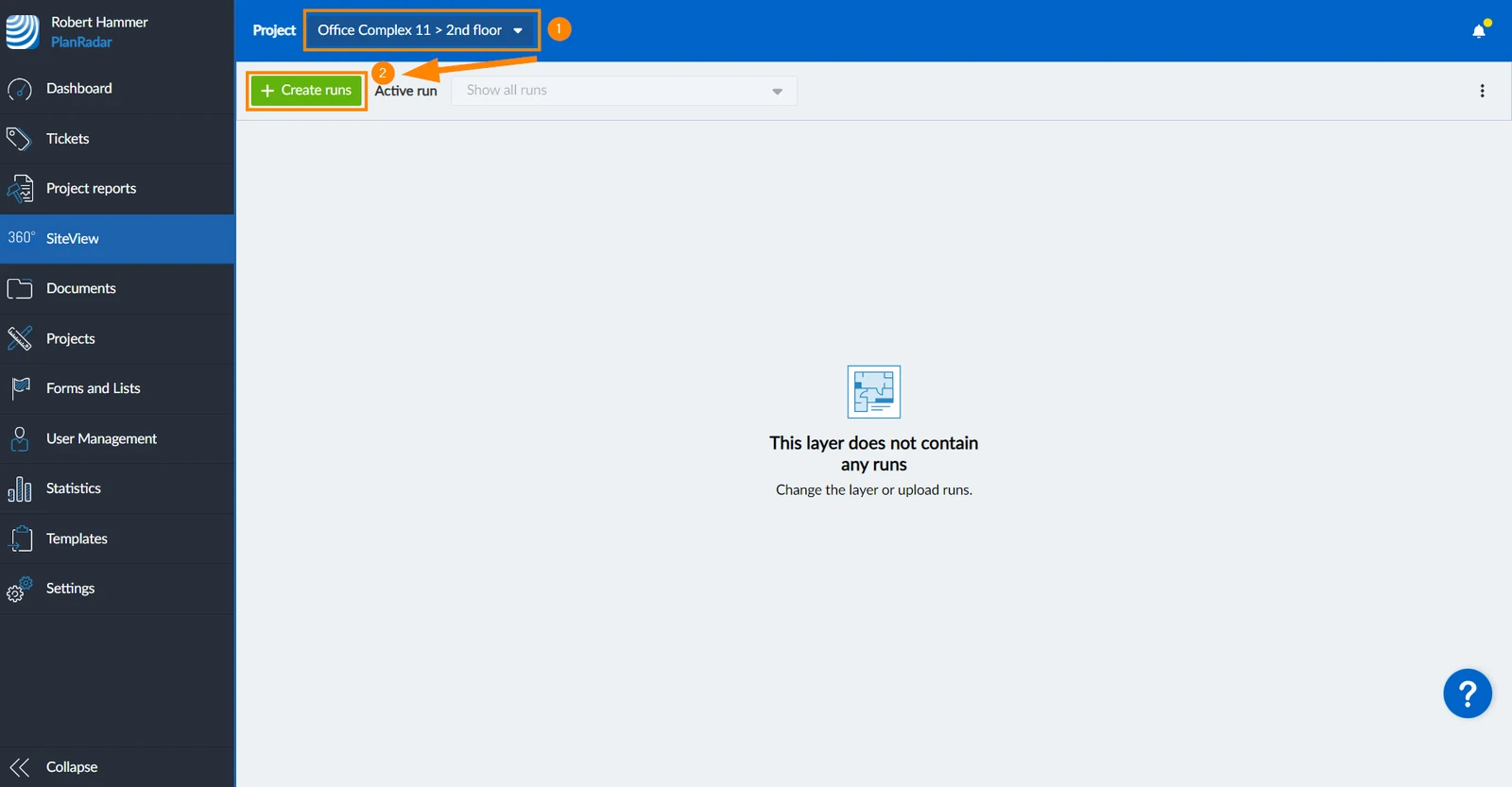
Seleccione una capa
Haga clic en + Crear ejecuciones 

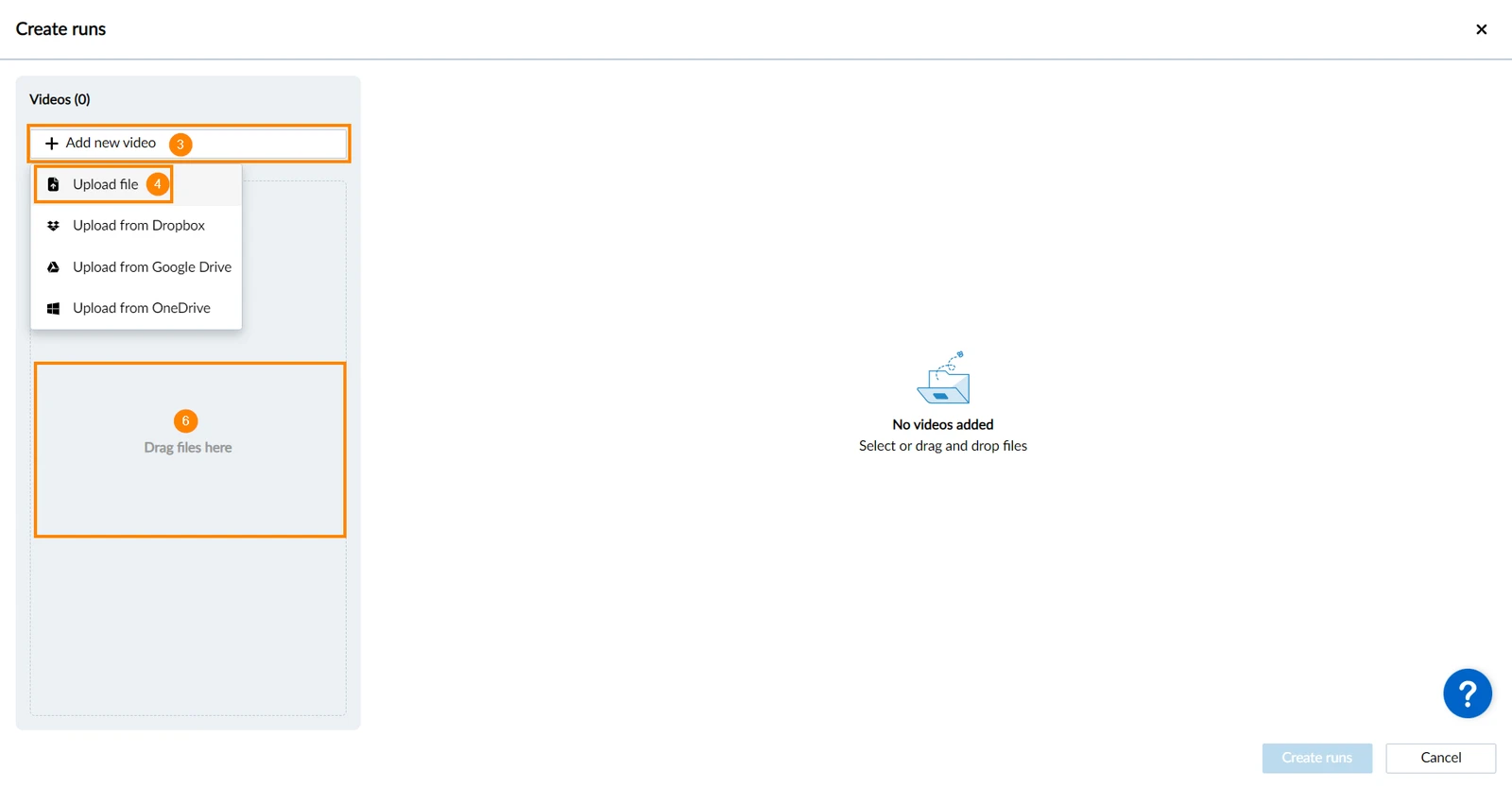
Haga clic en + Añadir nuevo vídeo
Haga clic en Cargar archivo
Seleccione el archivo .insv en el explorador de archivos
O utilizar arrastrar y soltar en su lugar
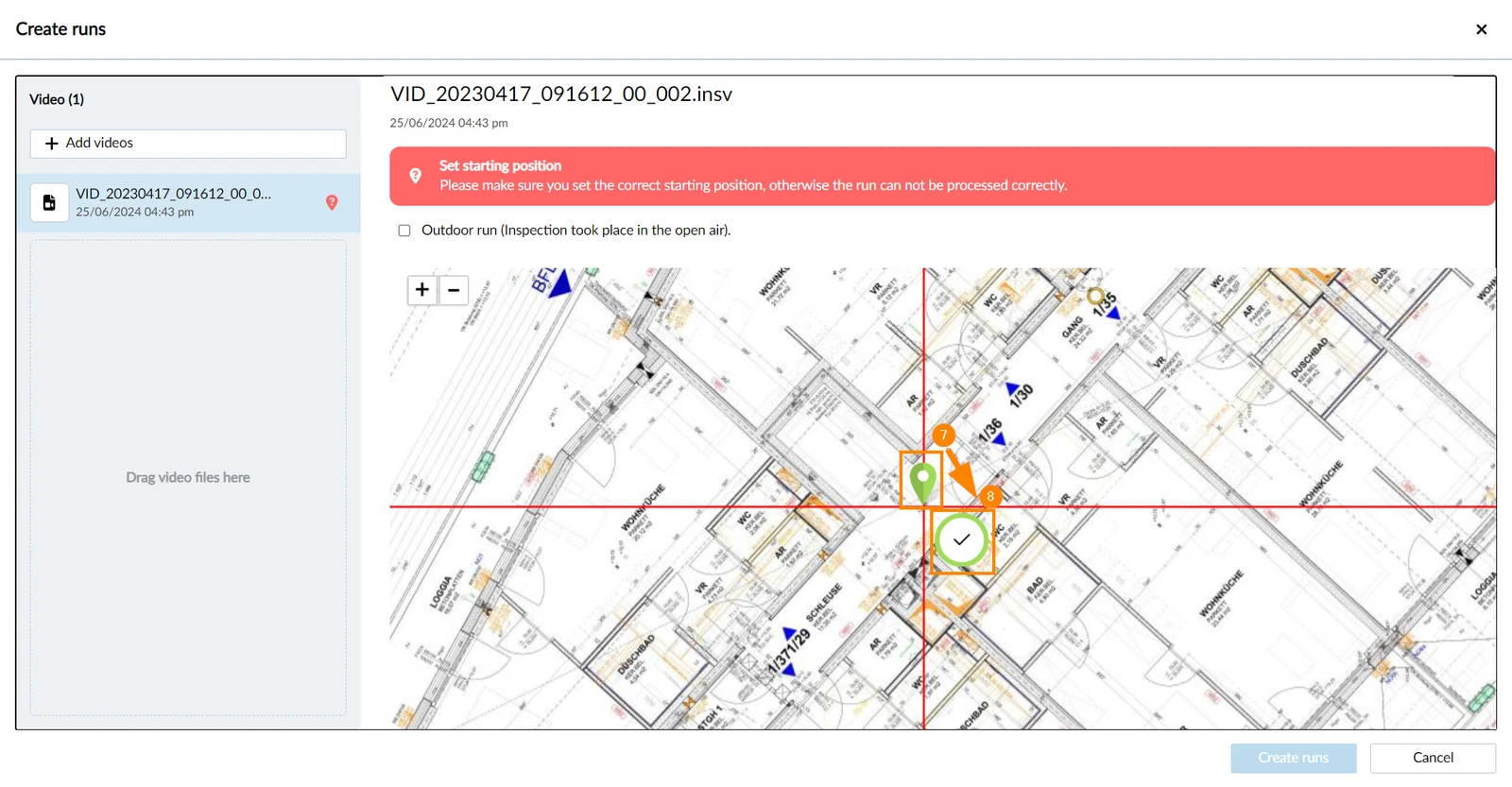
Fije la posición inicial de &#xNAN;arrastrando y soltando el pasador
Pulse ✔ para confirmar la posición inicial
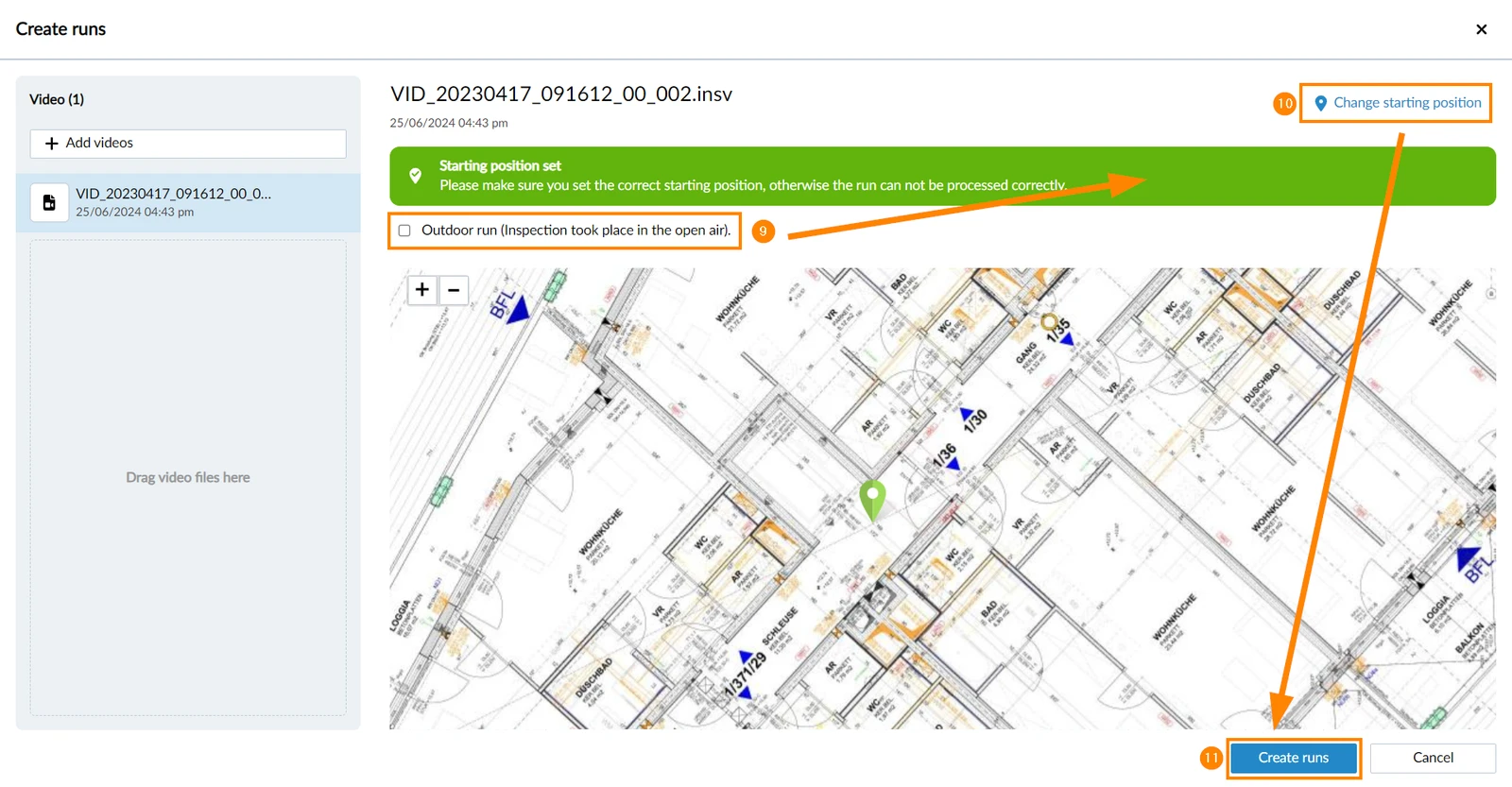
Opcional: Seleccione la casilla de verificación Ejecución al aire libre si la inspección tuvo lugar al aire libre.
La casilla de verificación está desactivada si aún no ha calibrado la flecha norte tal y como se describe en Requisitos del plano SiteView > Calibrar flecha norte para un plano.
Opcional: Haga clic en Cambiar posición inicial, si lo ha confirmado en una posición incorrecta.
Haga clic en Crear ejecutar para iniciar la carga
De la carga a la tramitación de una ejecución
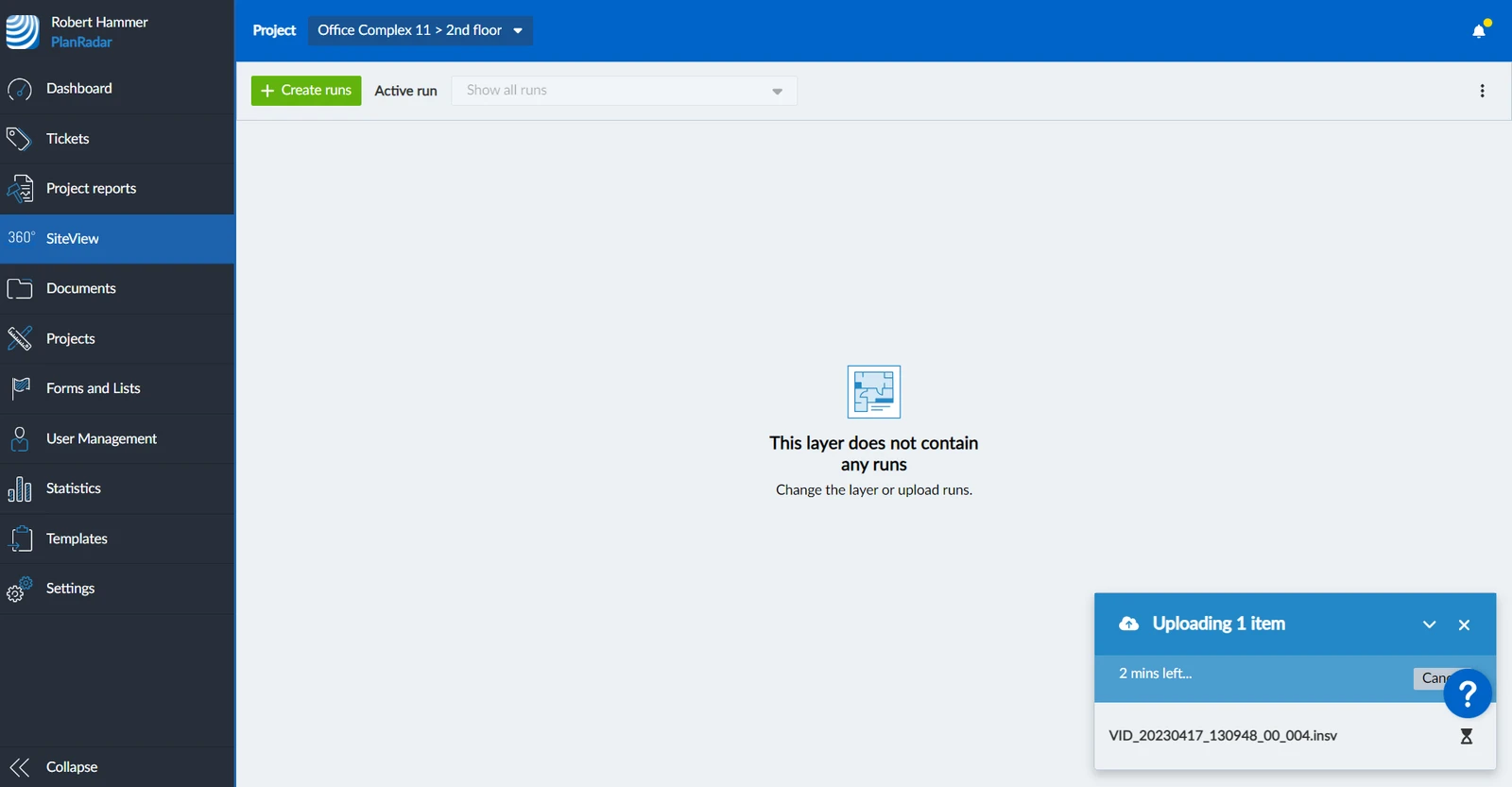
Una vez que pulse Crear ejecutar, la grabación se cargará en segundo plano. Esto puede tardar unos minutos dependiendo del tamaño del archivo y de su conexión a Internet.
Puede supervisar el estado de la carga aquí:
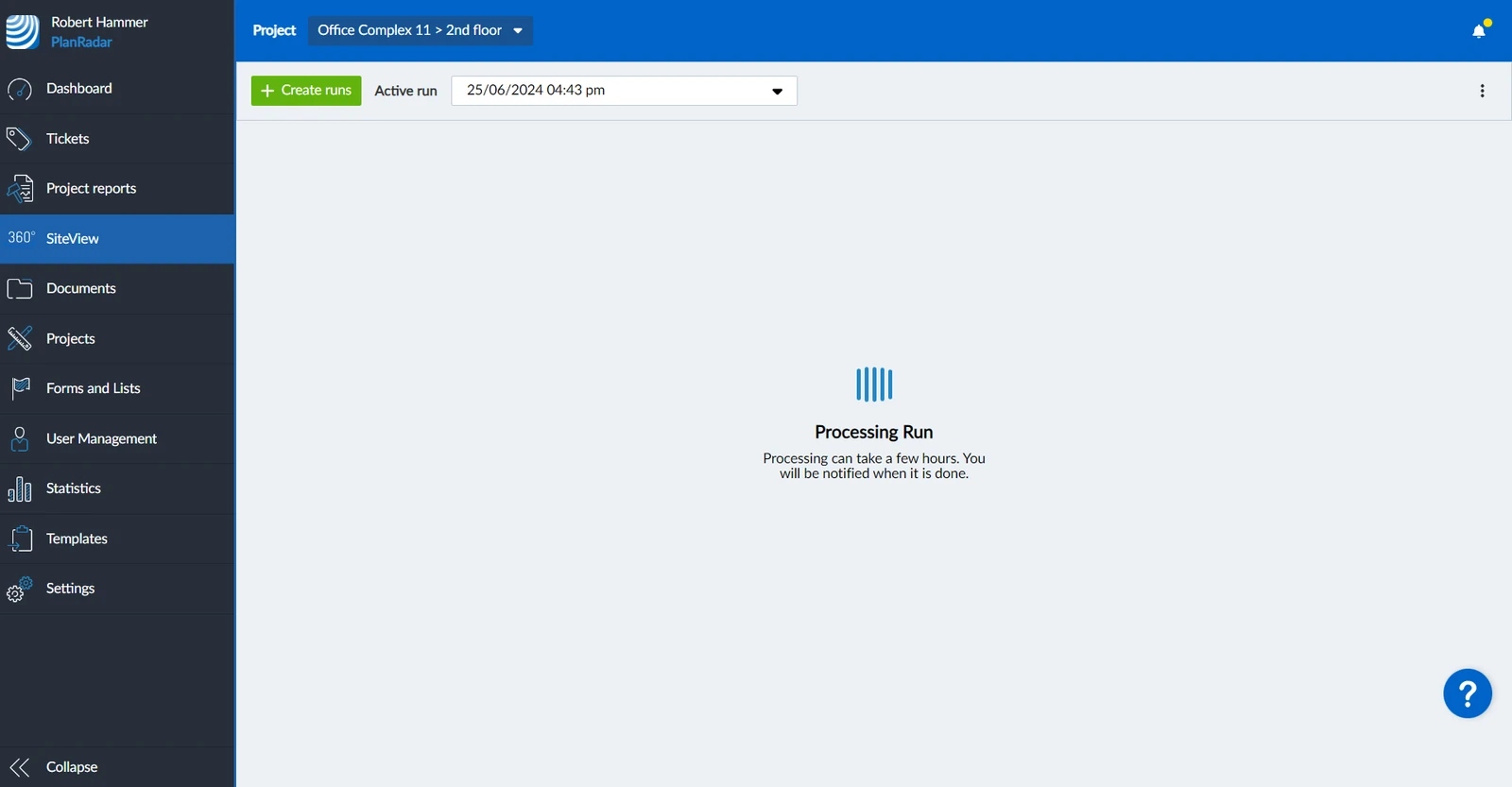
Una vez completada la carga, el procesamiento comenzará automáticamente y puede tardar unas horas. El procesamiento continuará aunque cierre el navegador o la sesión de PlanRadar. Se le notificará una vez que haya finalizado.
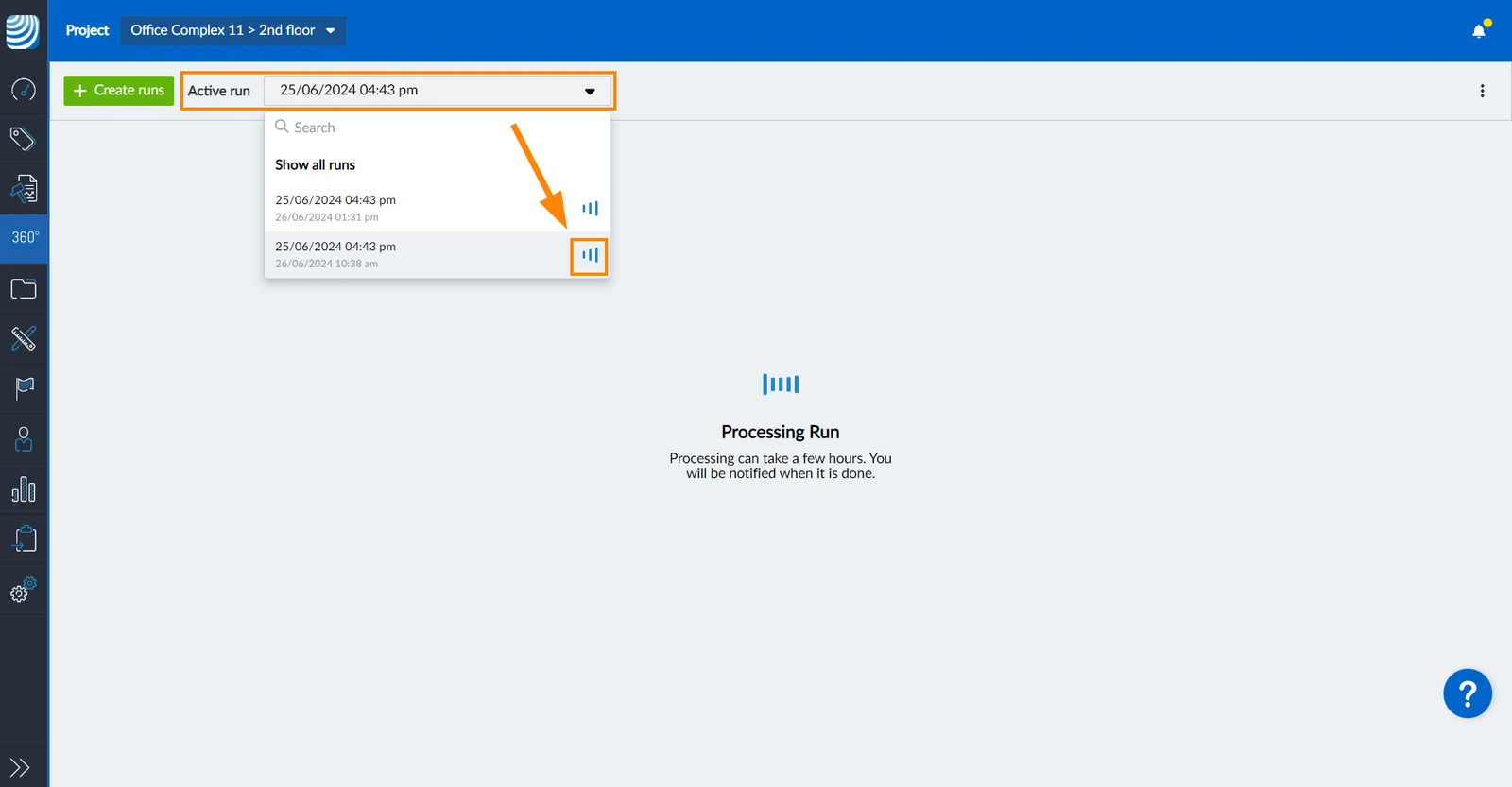
La lista desplegable Seleccionar ejecución muestra las ejecuciones que aún se están procesando:


 English (UK)
 Deutsch
 Français
 Hrvatski
 Italiano
 Polski
 Português (BR)