Ten artykuł został automatycznie przetłumaczony z języka angielskiego.
Przesyłanie przebiegu w aplikacji internetowej
Przegląd
Aby przesłać nagrany przebieg z kamery do aplikacji internetowej PlanRadar, proszę wykonać poniższe kroki.
Przetwarzanie przebiegu
Po przesłaniu nagrania, zostanie ono przetworzone przez serwery PlanRadar i będzie dostępne jako przebieg w PlanRadar SiteView. Proszę pamiętać, że proces ten może być czasochłonny - zazwyczaj zajmuje około 2 godzin na każde 5 minut nagrania wideo. Po zakończeniu przetwarzania otrzymają Państwo powiadomienie.
Dostęp i uprawnienia
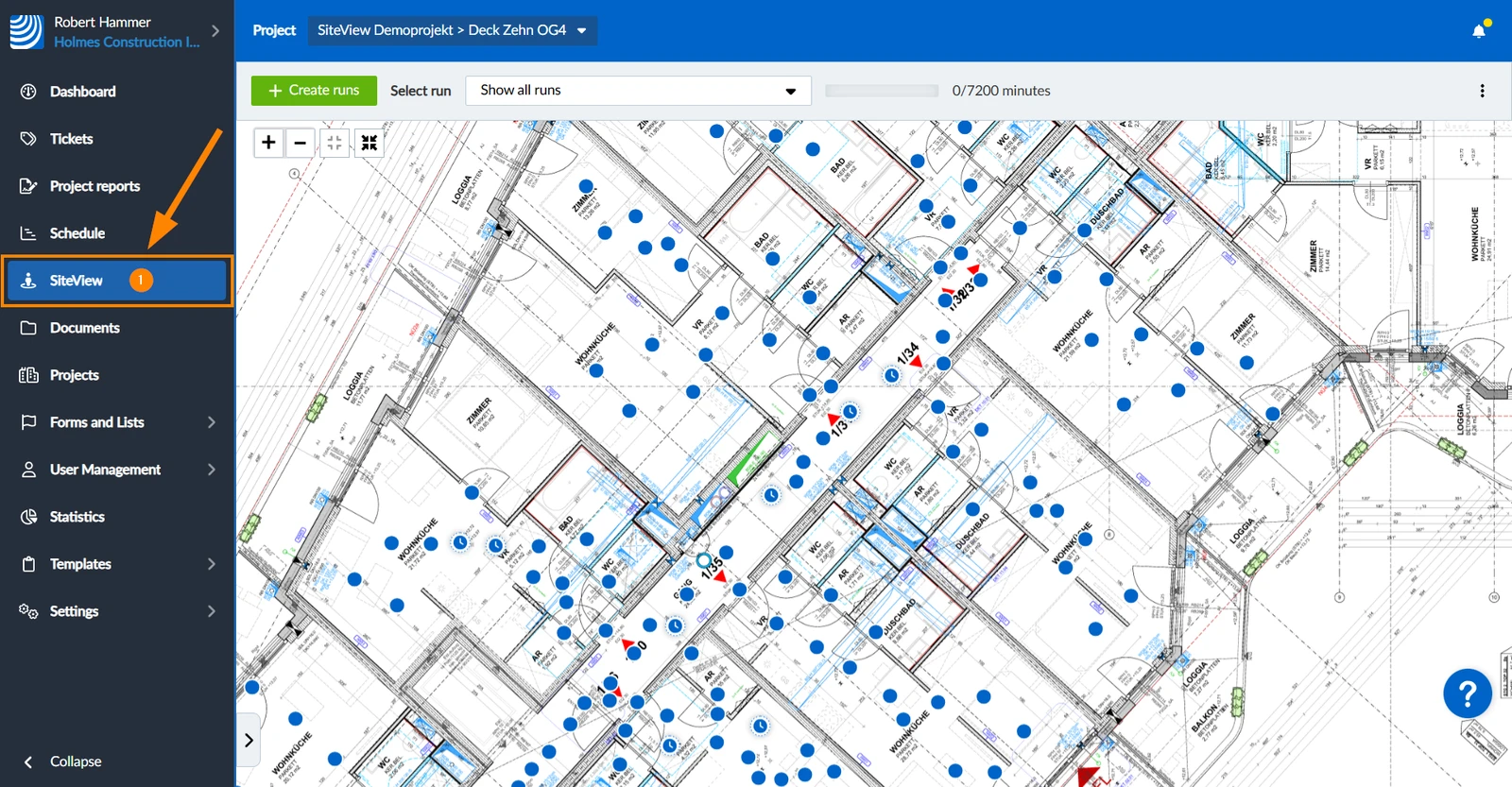
Jak uzyskać dostęp do SiteView
Proszę kliknąć SiteView
Wymagania dotyczące planu
Aby uzyskać optymalne wyniki, zaleca się korzystanie z planów architektonicznych. Ważne jest, aby elementy konstrukcyjne, takie jak ściany, były najbardziej widocznymi elementami.
Proszę podłączyć kamerę do komputera za pomocą kabla USB.
Skopiować oryginalne pliki wideo (.insv) do komputera.
Alternatywnie można wyjąć kartę micro SD z kamery i włożyć ją do czytnika kart w komputerze, aby skopiować pliki wideo. Dla wygody zaleca się jednak kopiowanie bezpośrednio z kamery, ponieważ karta SD nie jest łatwo dostępna.
Tworzenie i przesyłanie przebiegu
Przed rozpoczęciem przesyłania należy ustawić pozycję na planie, w której rozpoczęto nagrywanie.
Otwórz plik .insv w Insta360 Studio na komputerze.
Aby utworzyć i przesłać przebieg:
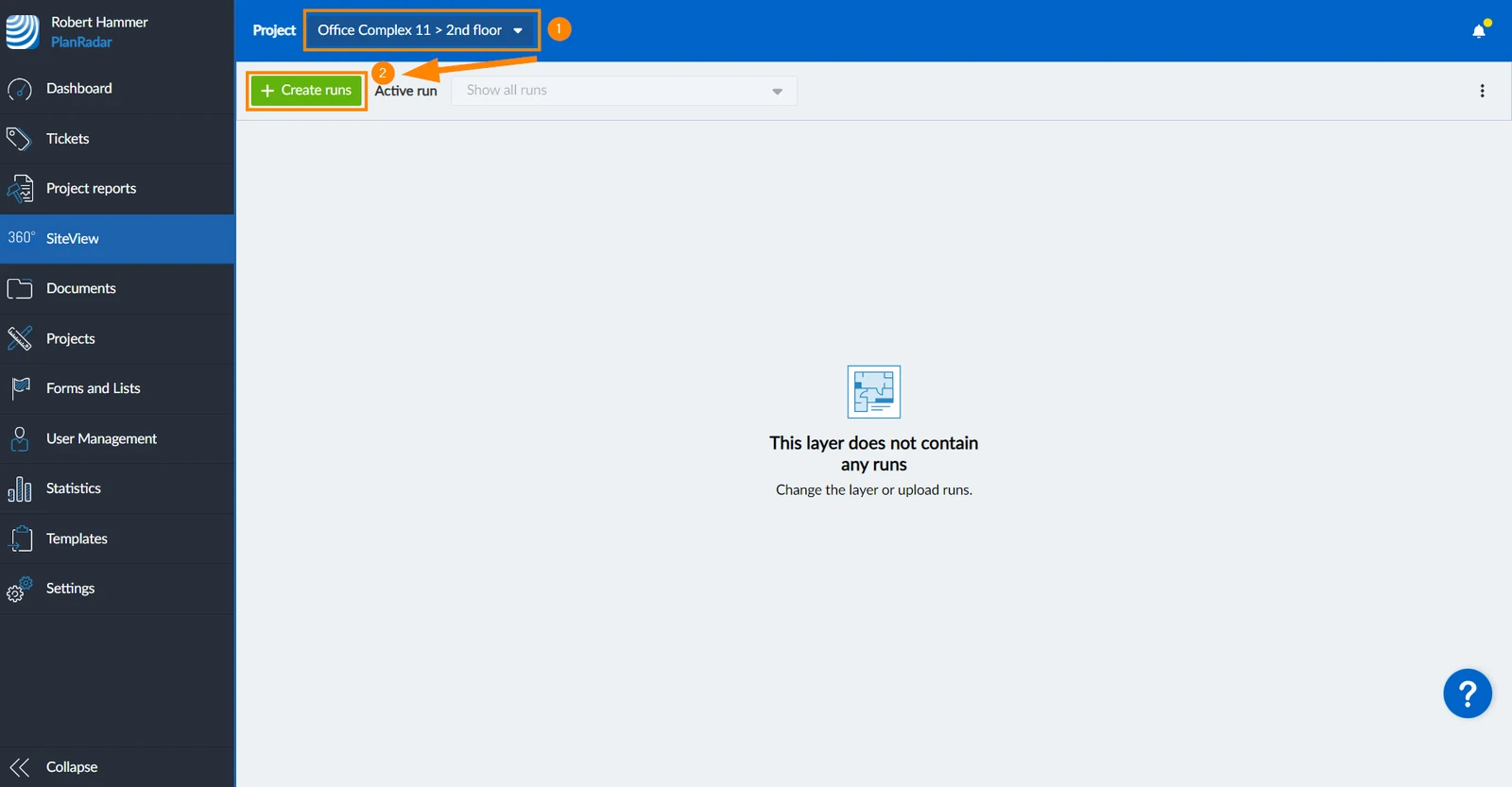
Proszę wybrać warstwę
Proszę kliknąć + Create runs 

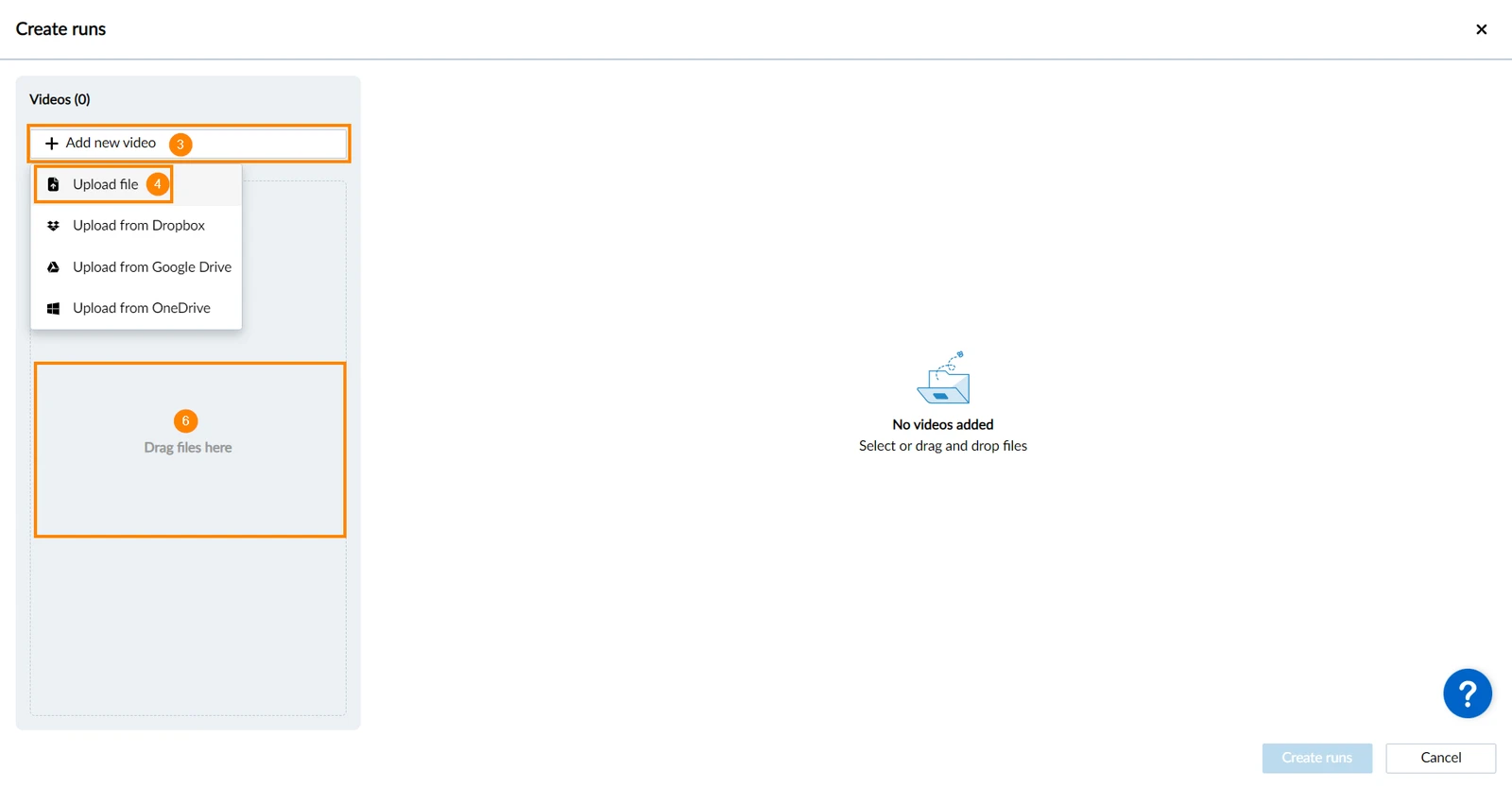
Proszę kliknąć + Dodaj nowe wideo
Proszę kliknąć Prześlij plik
Proszę wybrać plik .insv w przeglądarce plików
LUB zamiast tego proszę użyć funkcji przeciągnij i upuść
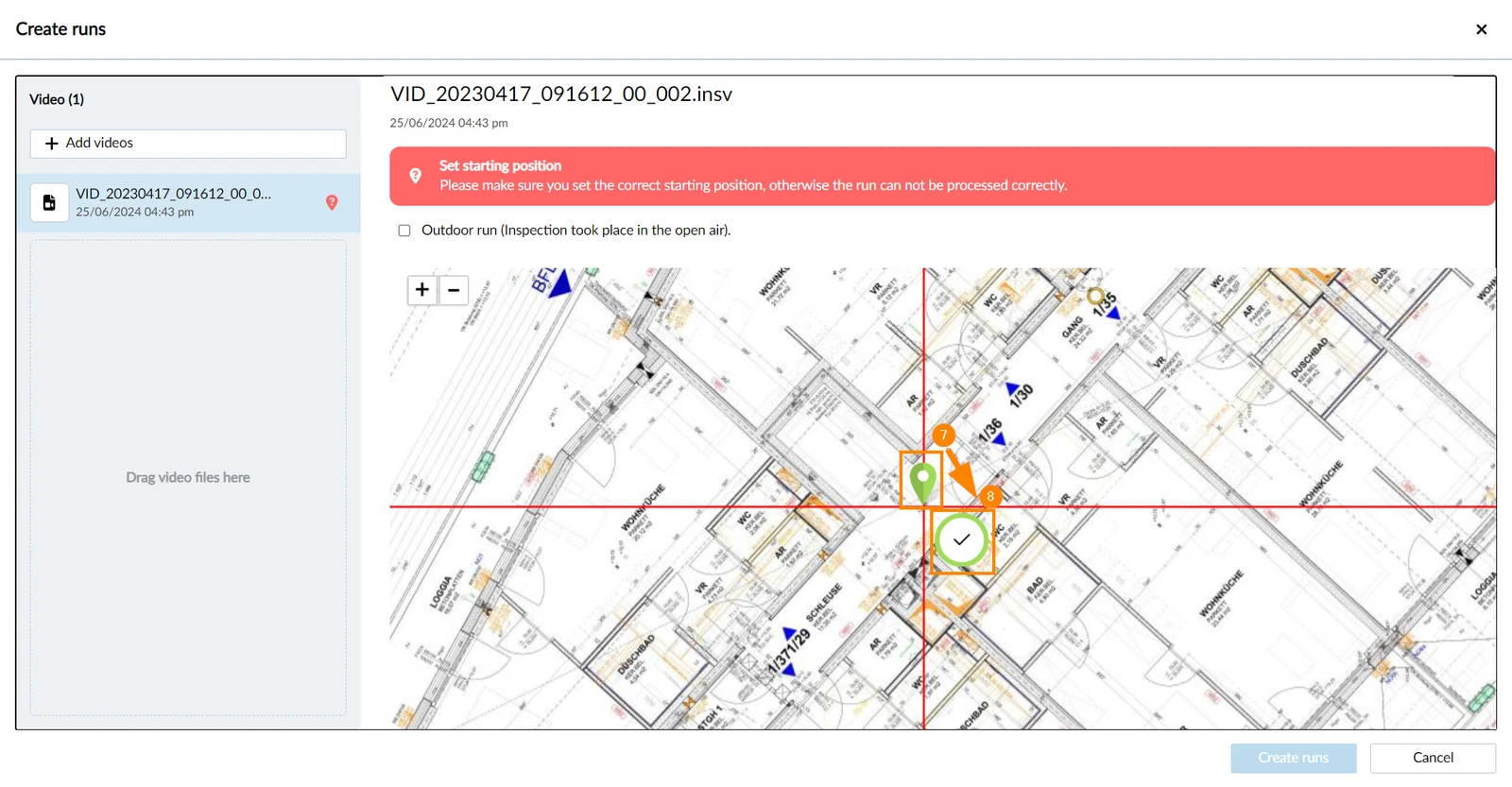
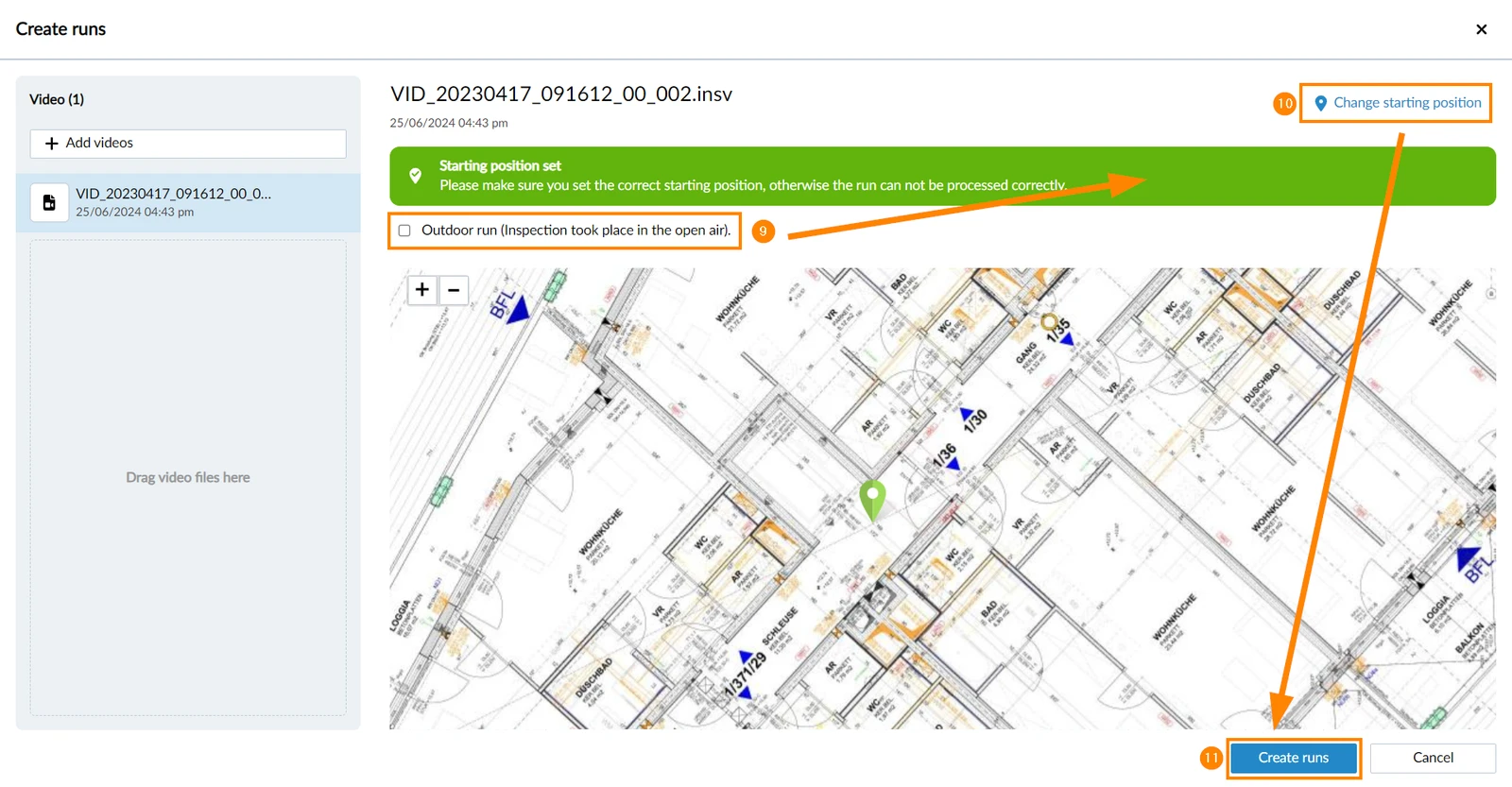
Proszę ustawić pozycję początkową &#xNAN;przeciągając i upuszczając pinezkę
Proszę kliknąć ✔, aby potwierdzić pozycję początkową
Opcjonalnie: Proszę zaznaczyć pole wyboru Outdoor run , jeśli inspekcja odbyła się na otwartej przestrzeni.
Pole wyboru jest nieaktywne, jeśli strzałka północy nie została jeszcze skalibrowana zgodnie z opisem w SiteView Plan Requirements > Calibrate North Arrow for a Plan.
Opcjonalnie: Proszę kliknąć Zmień pozycję początkową, jeśli potwierdzili Państwo nieprawidłową pozycję.
Proszę kliknąć Create run, aby rozpocząć przesyłanie
Od przesłania do przetworzenia przebiegu
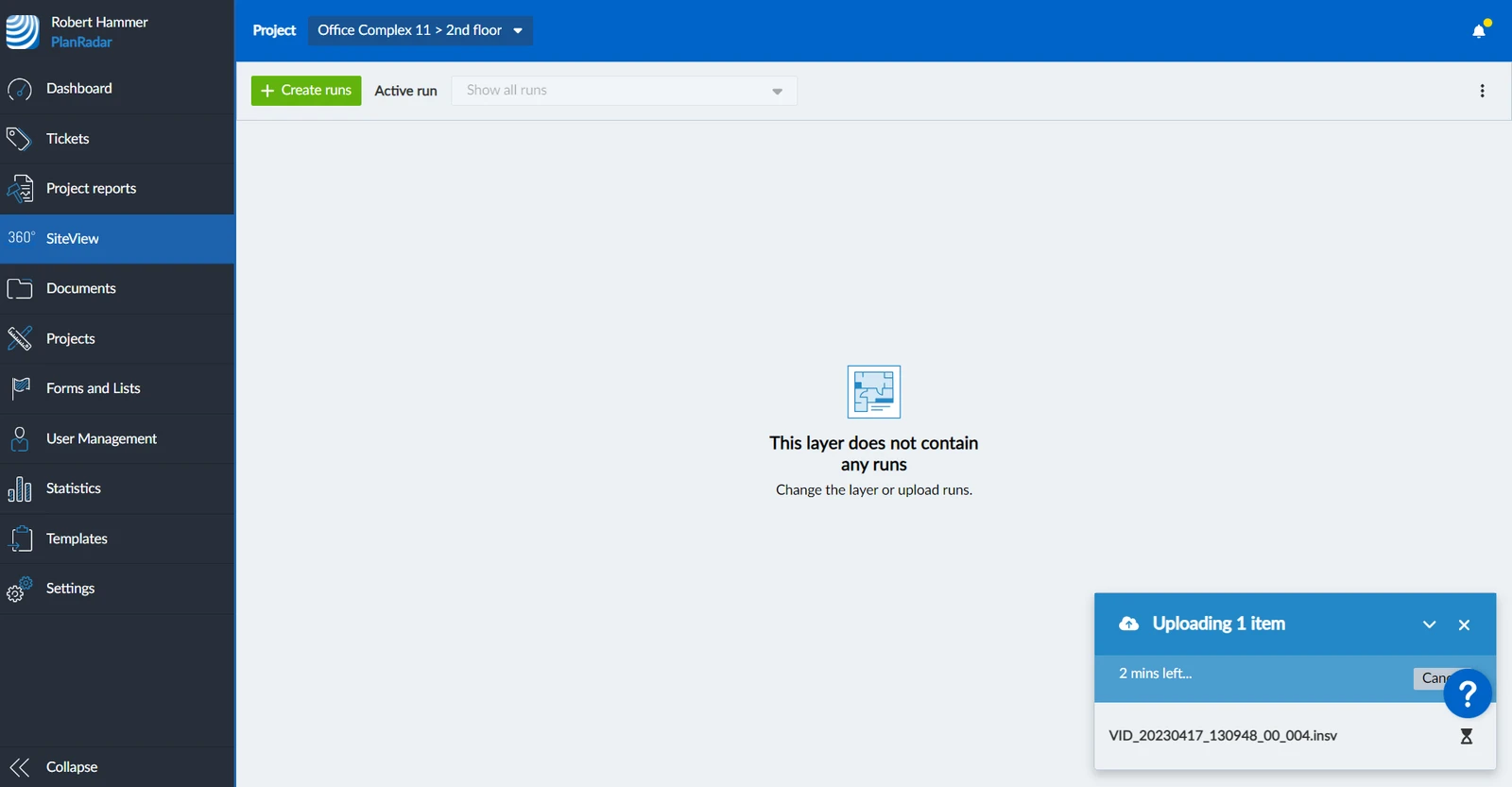
Po kliknięciu przycisku Create run, nagranie zostanie przesłane w tle. Może to potrwać kilka minut w zależności od rozmiaru pliku i połączenia internetowego.
Mogą Państwo monitorować status przesyłania tutaj:
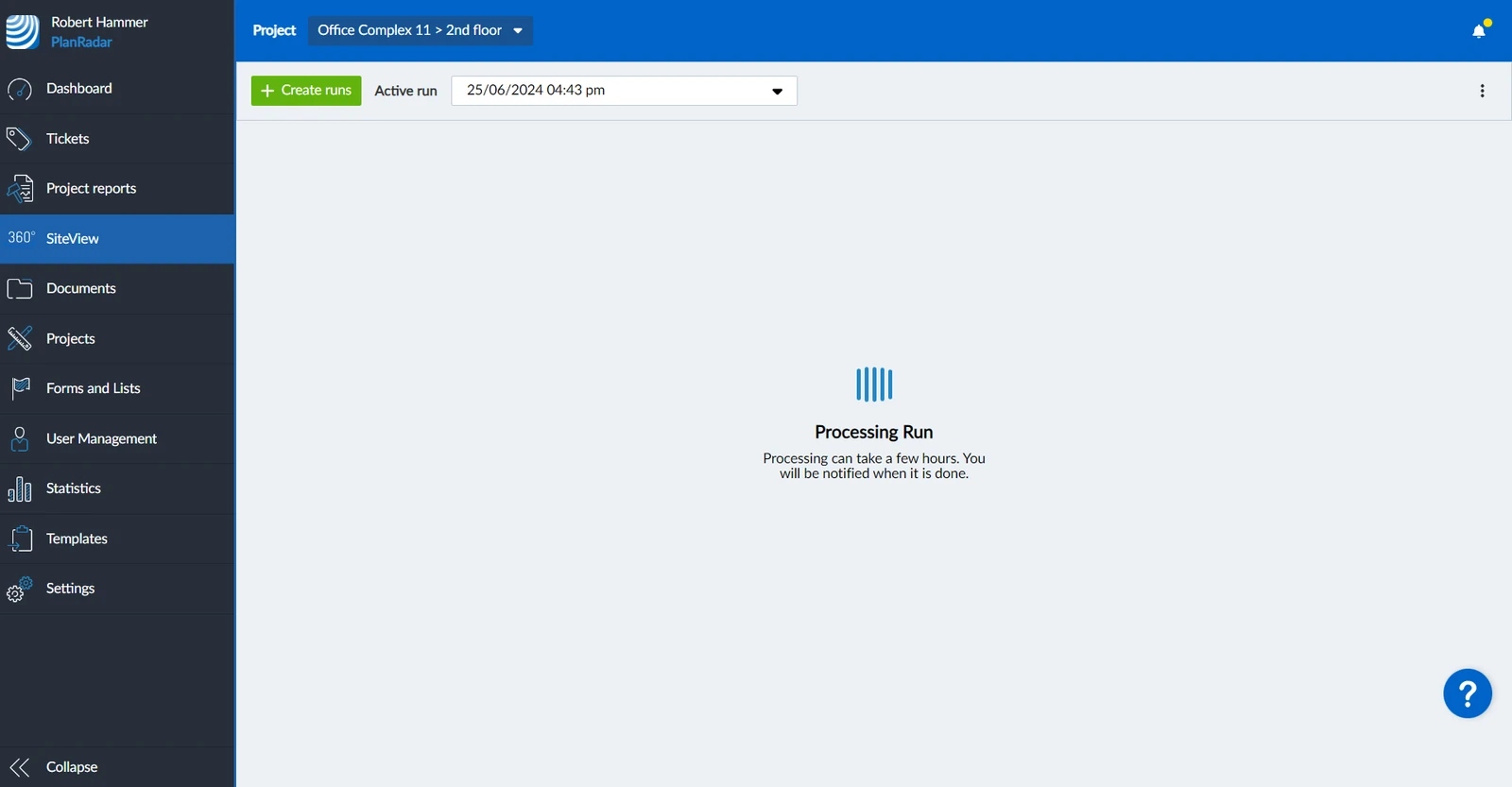
Po zakończeniu przesyłania, przetwarzanie rozpocznie się automatycznie i może potrwać kilka godzin. Przetwarzanie będzie kontynuowane, nawet jeśli zamkną Państwo przeglądarkę lub sesję PlanRadar. Zostaną Państwo powiadomieni o zakończeniu przetwarzania.
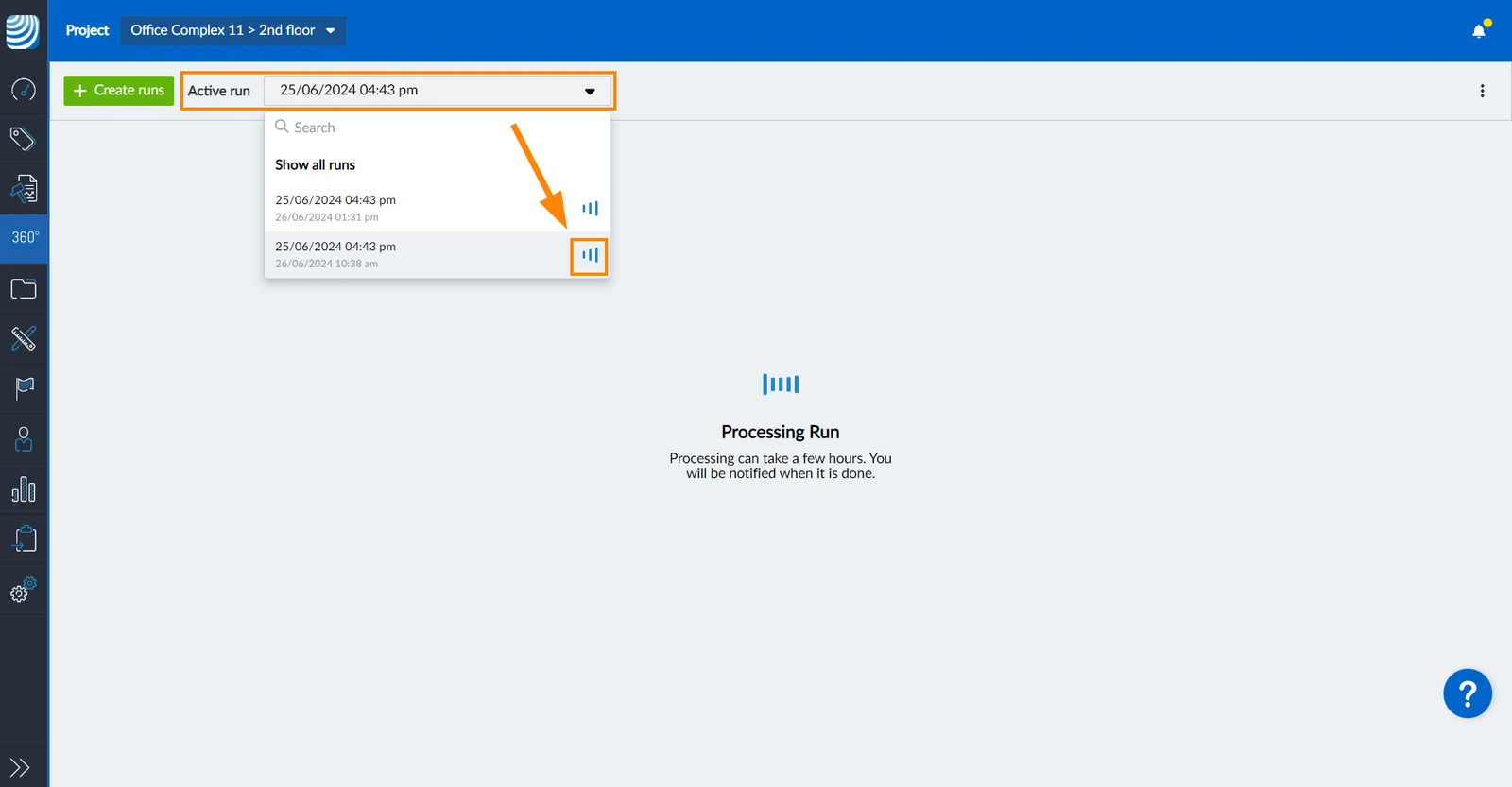
Lista rozwijana Select run pokazuje, które przebiegi są nadal przetwarzane:


 English (UK)
 Deutsch
 Español
 Français
 Hrvatski
 Italiano
 Português (BR)