Za prijenos snimljenog trčanja s kamere na PlanRadar Webapp, slijedite korake u nastavku.
Obrada izvođenja
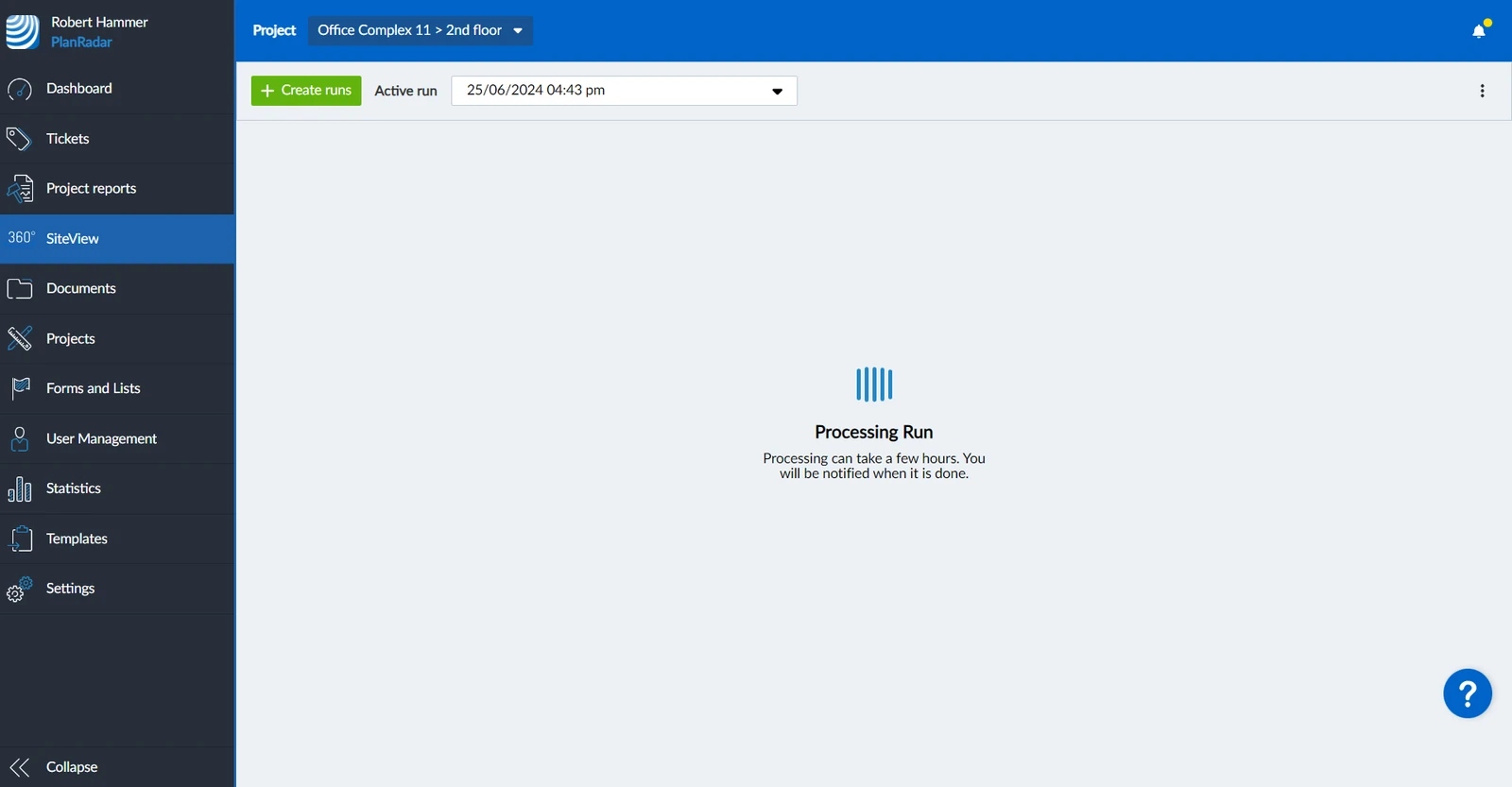
Nakon što se snimka učita, obradit će je PlanRadar poslužitelji kako bi postala dostupna kao izvođenje u PlanRadar SiteView. Imajte na umu da ovaj postupak može biti dugotrajan, obično traje oko 2 sata za svakih 5 minuta videozapisa. Primit ćete obavijest kada obrada završi.
Pristup & Dozvole
Kako pristupiti SiteViewu
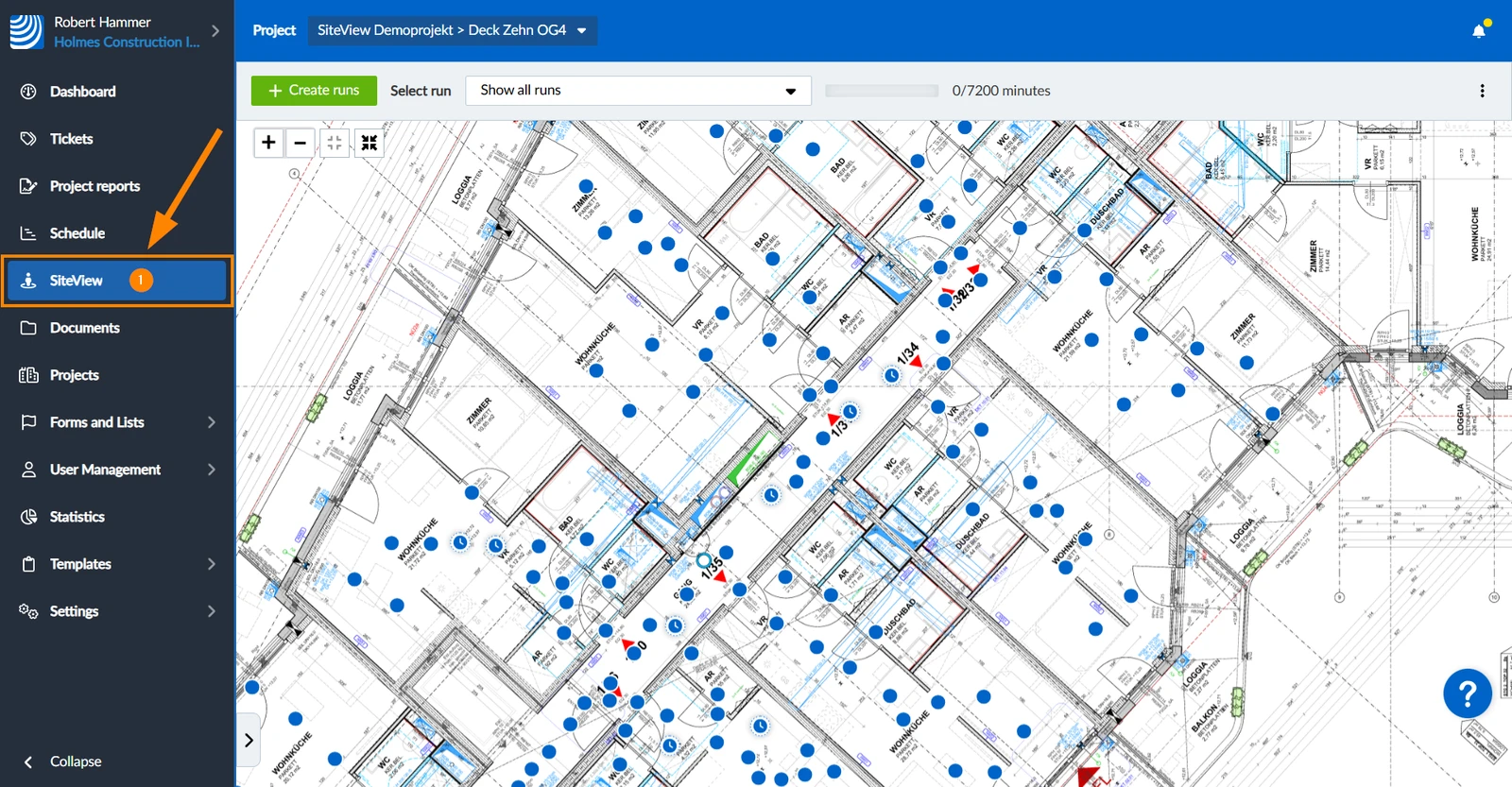
Kliknite SiteView
Zahtjevi plana
Za optimalne rezultate preporučuje se korištenje arhitektonskih planova. Važno je da konstruktivni elementi poput zidova budu najistaknutiji elementi.
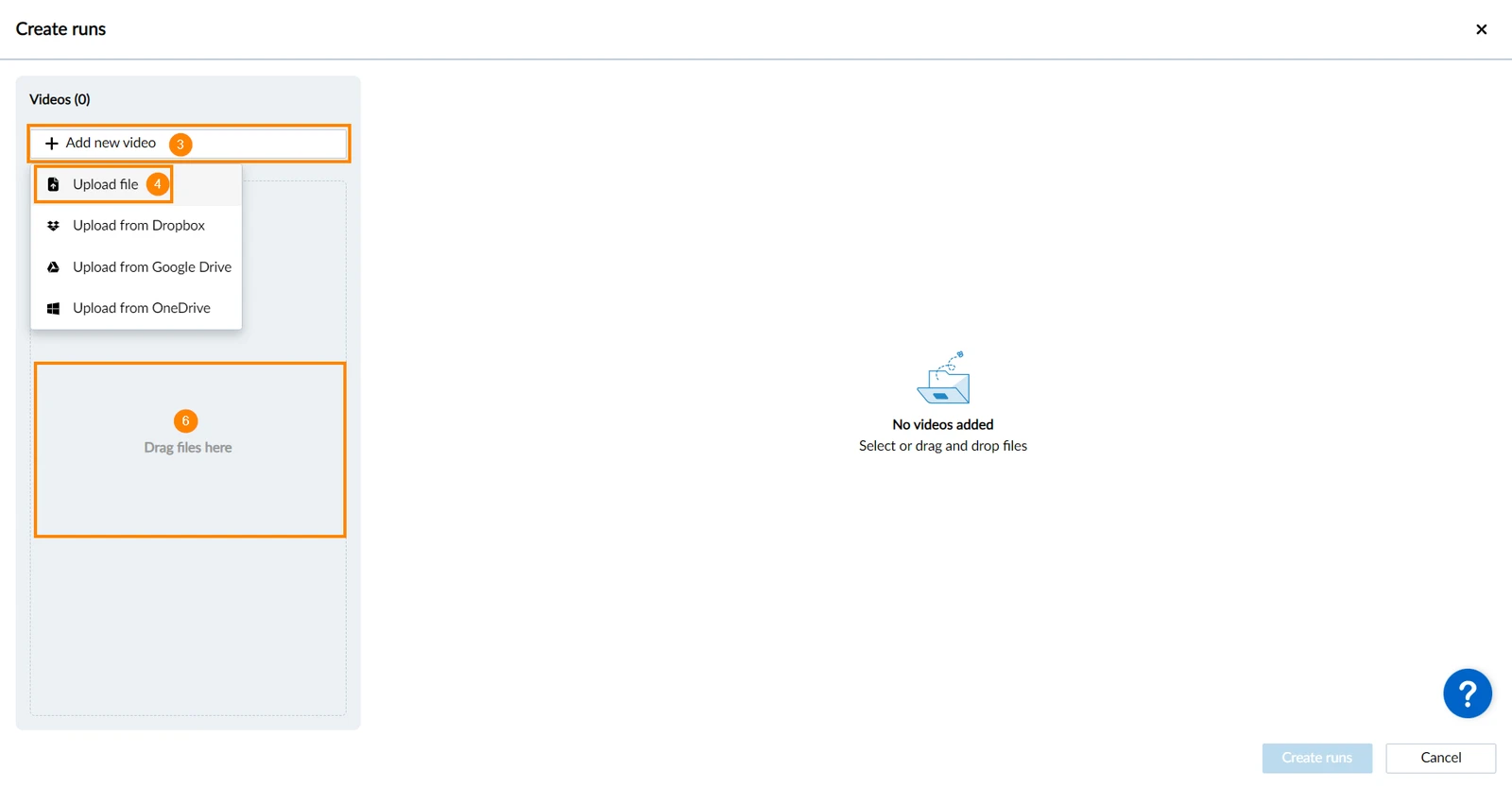
Kopirajte izvorne video datoteke (.insv) na svoje računalo.
Alternativno, možete izvaditi mikro SD karticu iz fotoaparata i umetnuti je u čitač kartica na računalu kako biste kopirali video datoteke. Međutim, preporuča se kopiranje izravno s fotoaparata radi praktičnosti jer SD kartica nije lako dostupna.
Stvori & Učitajte trčanje
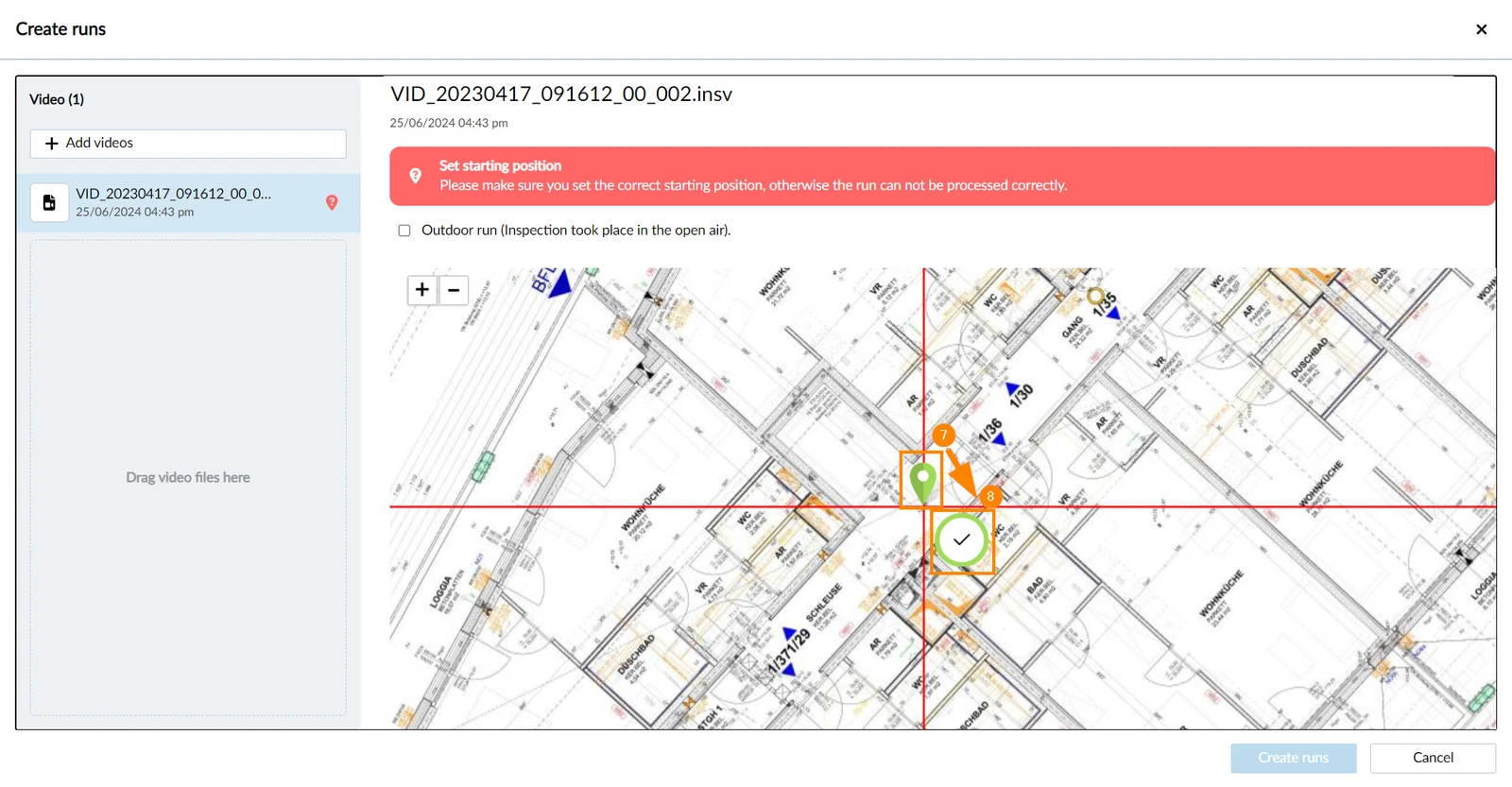
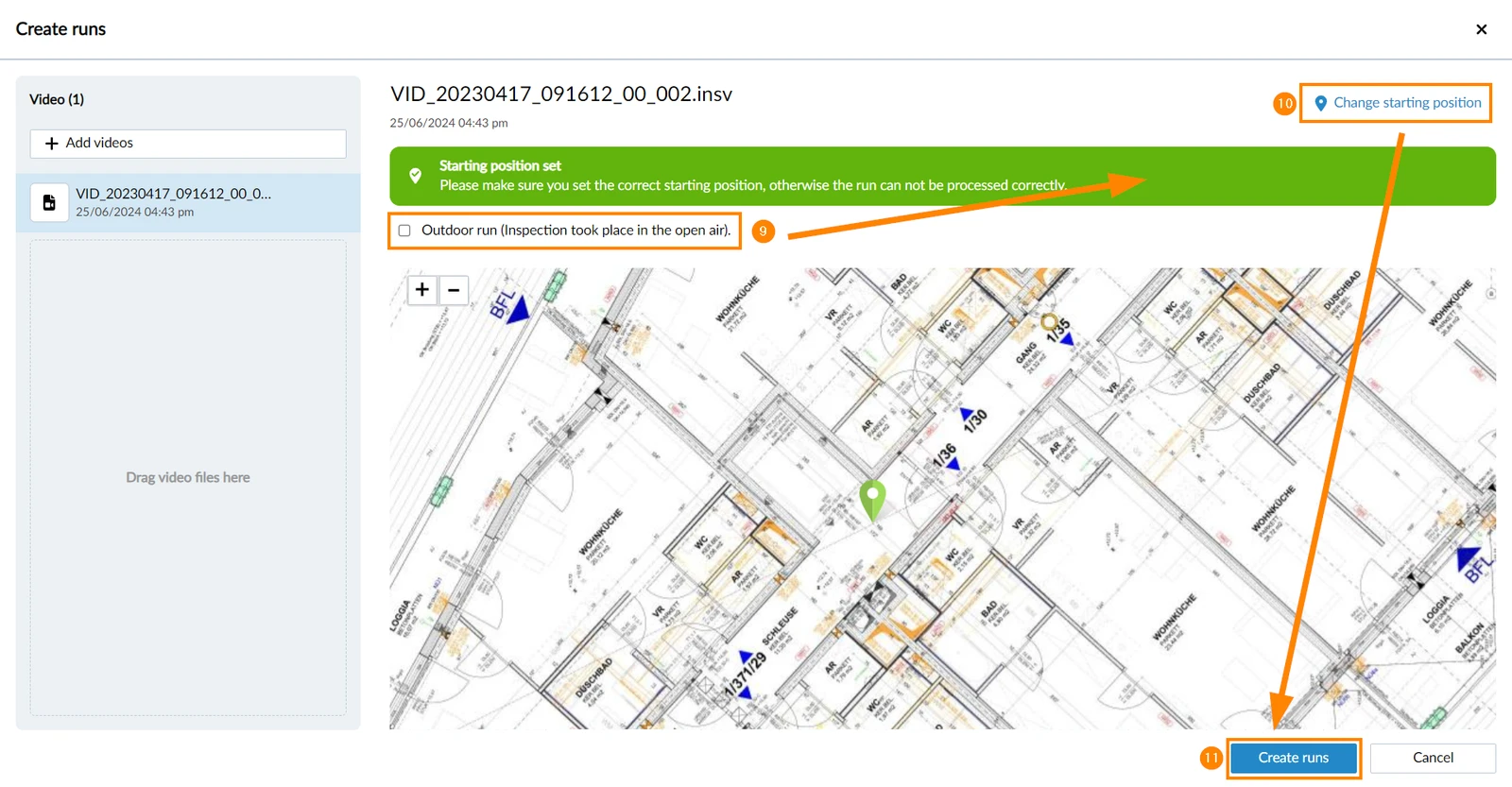
Prije nego što počnete s učitavanjem, trebate postaviti poziciju na planu gdje ste započeli snimanje.
Izborno: Kliknite Promijeni početni položaj, ako ste to potvrdili na neispravan položaj.
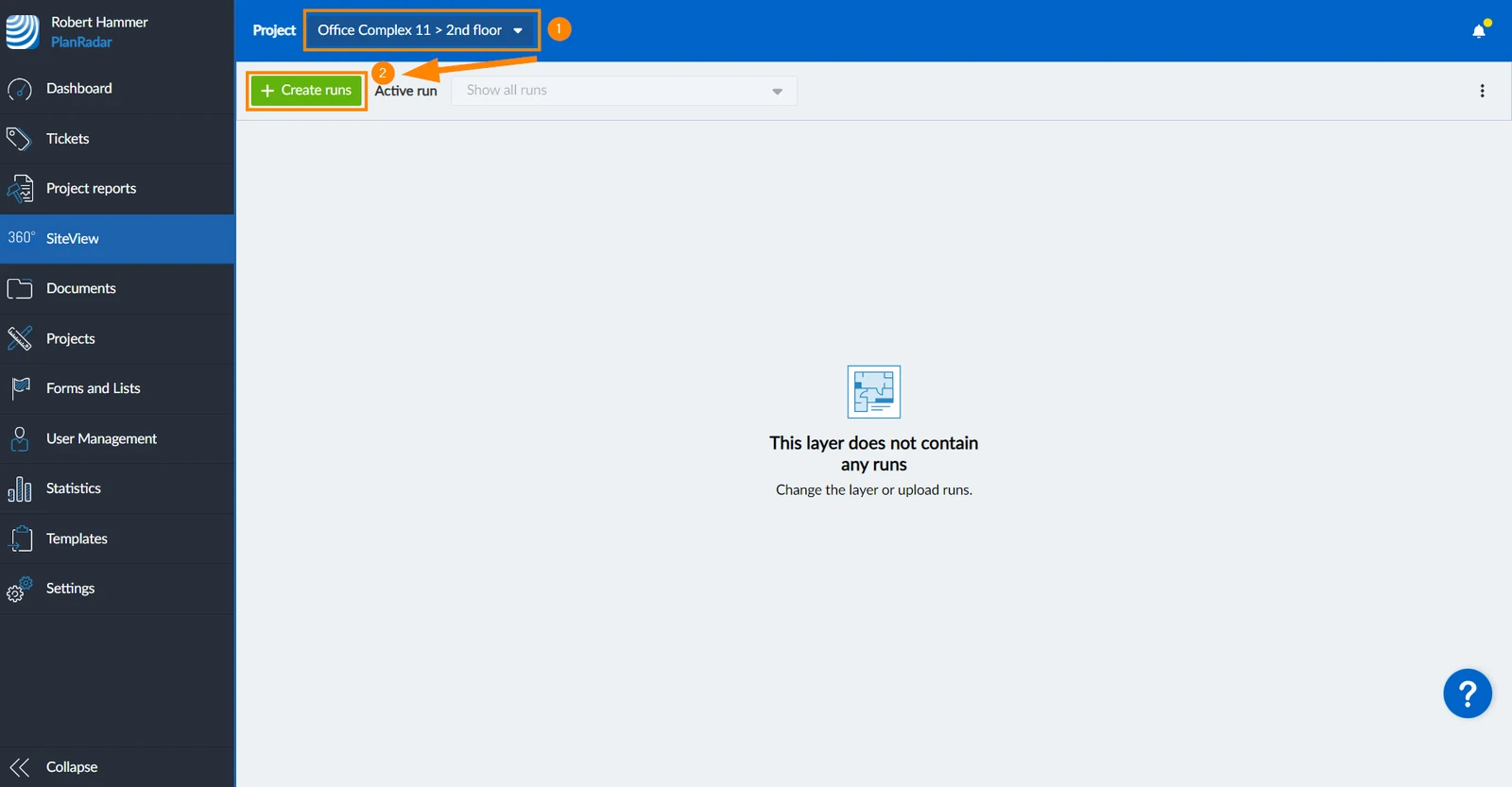
Kliknite Izradi izvođenje za početak prijenosa
Od učitavanja do obrade izvođenja
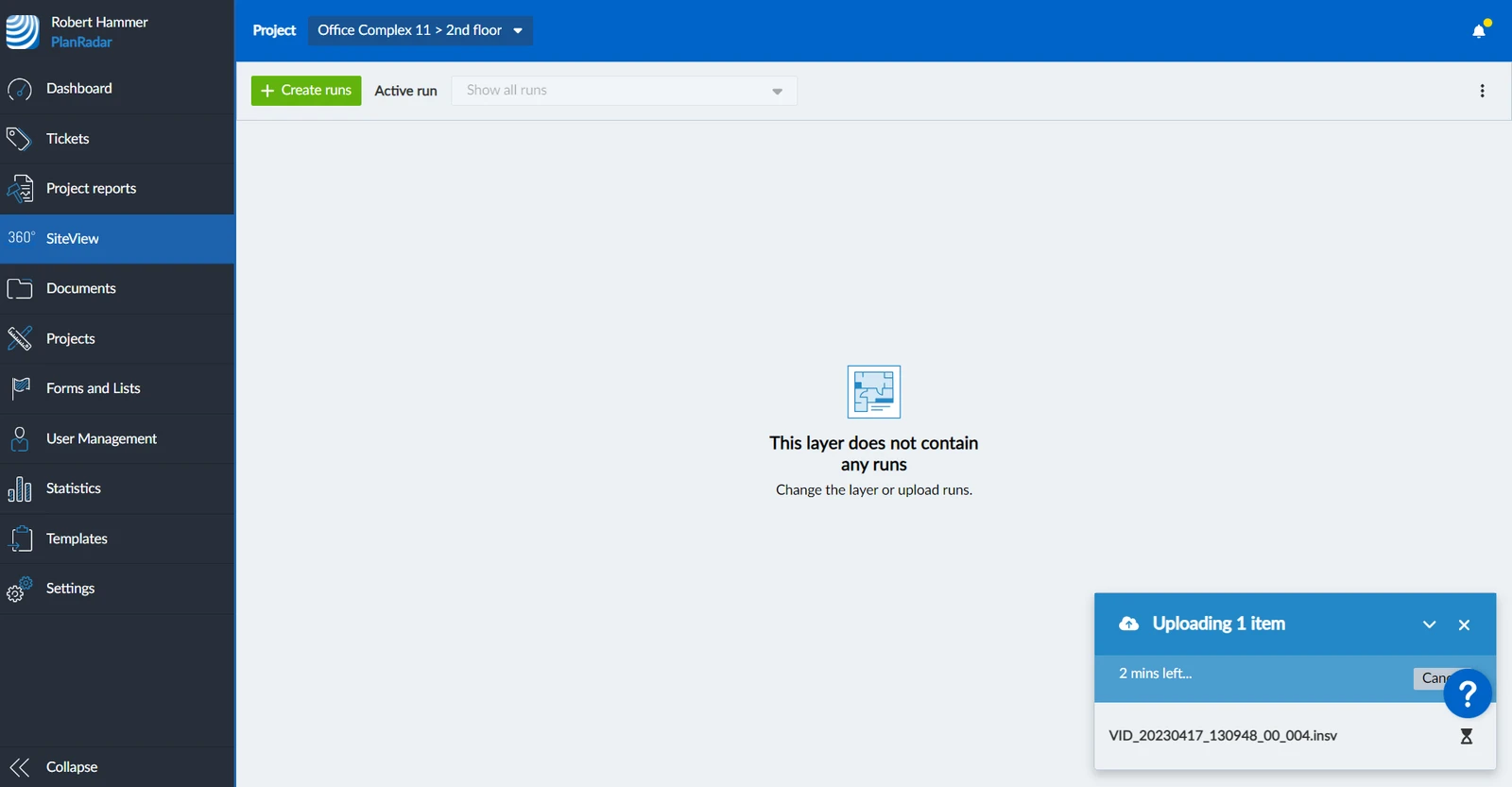
Nakon što kliknete Create run, snimka će se učitati u pozadini. Ovo može potrajati nekoliko minuta, ovisno o veličini datoteke i vašoj internetskoj vezi.
Status učitavanja možete pratiti ovdje:
Nakon završetka prijenosa, obrada će započeti automatski i može potrajati nekoliko sati. Obrada će se nastaviti čak i ako zatvorite preglednik ili PlanRadar sesiju. Bit ćete obaviješteni kada bude gotovo.
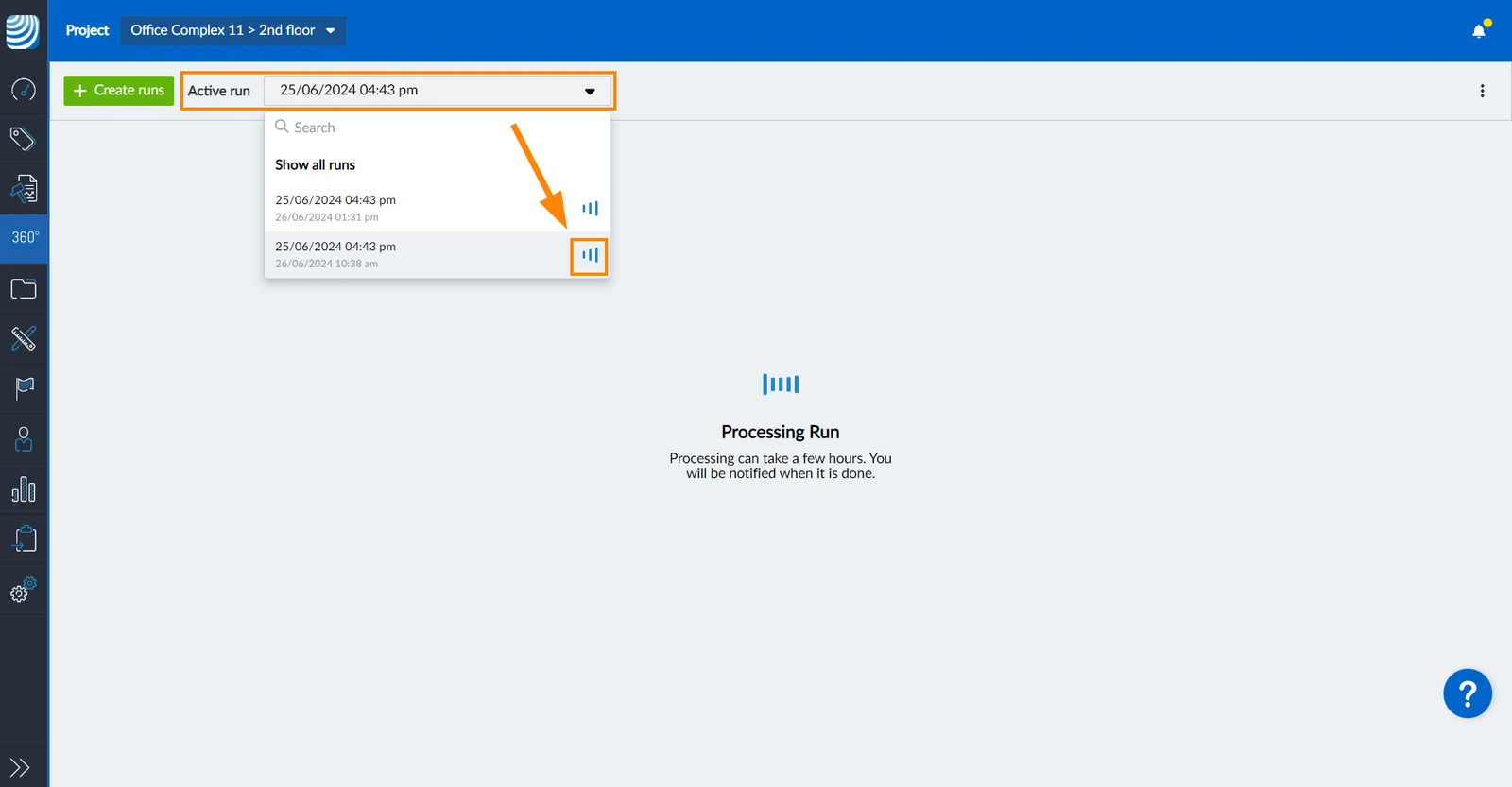
Padajući popis Odaberi izvođenje prikazuje koja se izvođenja još obrađuju:


 English (UK)
 Deutsch
 Español
 Français
 Italiano
 Polski
 Português (BR)