Este artigo foi traduzido automaticamente do inglês.
Carregar uma execução no Webapp
Visão geral
Para carregar a corrida gravada da câmera para o PlanRadar Webapp, siga as etapas abaixo.
Processamento de uma execução
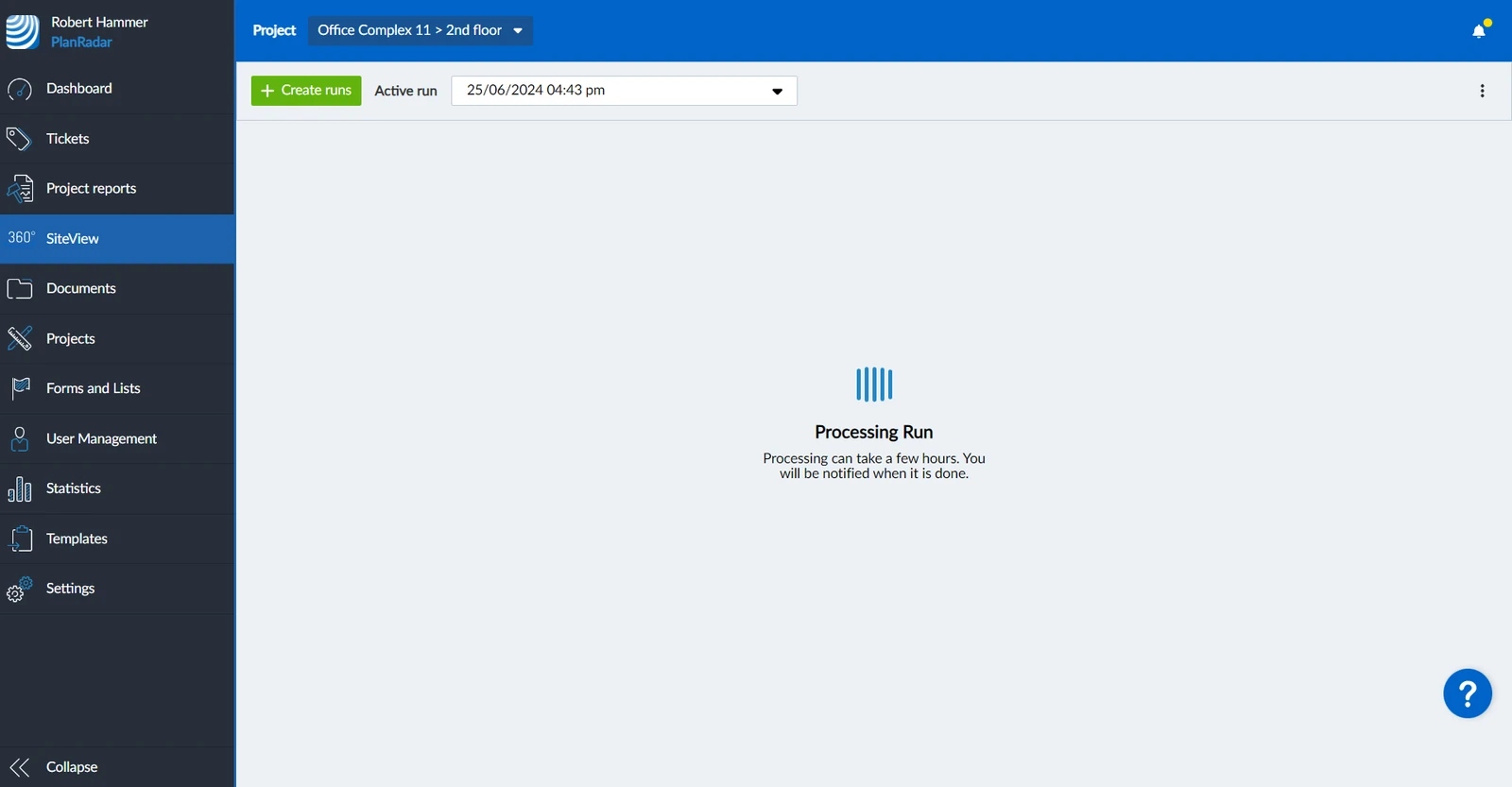
Depois que a gravação for carregada, ela será processada pelos servidores do PlanRadar para ficar disponível como uma execução no PlanRadar SiteView. Observe que esse processo pode ser demorado, normalmente levando cerca de 2 horas para cada 5 minutos de vídeo. O senhor receberá uma notificação quando o processamento for concluído.
Acesso e permissões
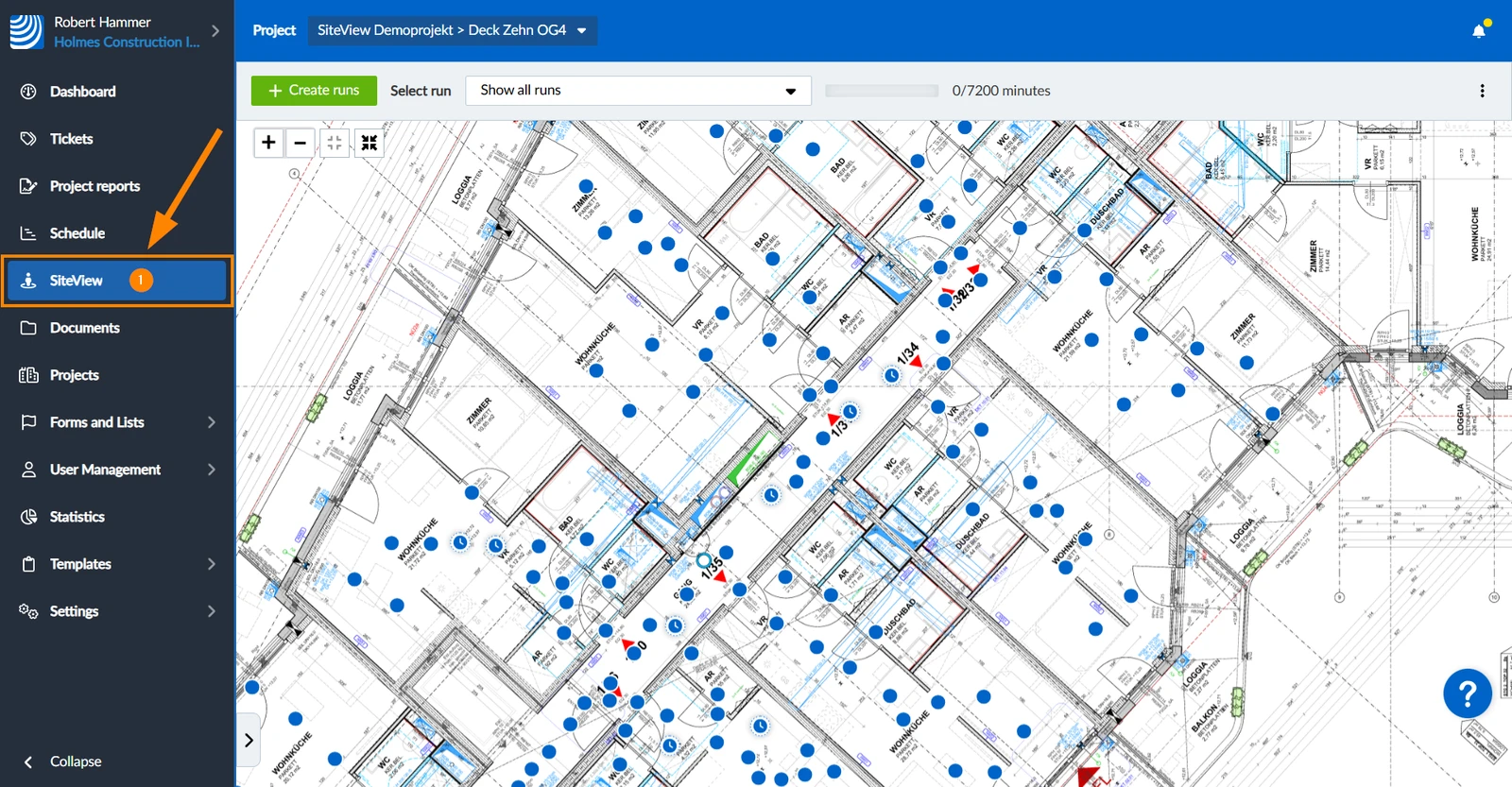
Como acessar o SiteView
Clique em SiteView
Requisitos do plano
Para obter os melhores resultados, é recomendável usar planos arquitetônicos. É importante que os elementos estruturais, como paredes, sejam os elementos mais proeminentes.
Copie os arquivos de vídeo originais (.insv) para o seu computador.
Como alternativa, o senhor pode remover o cartão micro SD da câmera e inseri-lo em um leitor de cartão no computador para copiar os arquivos de vídeo. Entretanto, recomenda-se copiar diretamente da câmera por conveniência, pois o cartão SD não é facilmente acessível.
Criar e fazer upload de uma execução
Antes de começar a fazer o upload, o senhor precisa definir a posição no plano em que começou a gravar.
Reproduza o vídeo no aplicativo Insta360 em seu telefone.
Abra o arquivo .insv com o Insta360 Studio em seu computador.
Para criar e carregar uma execução:
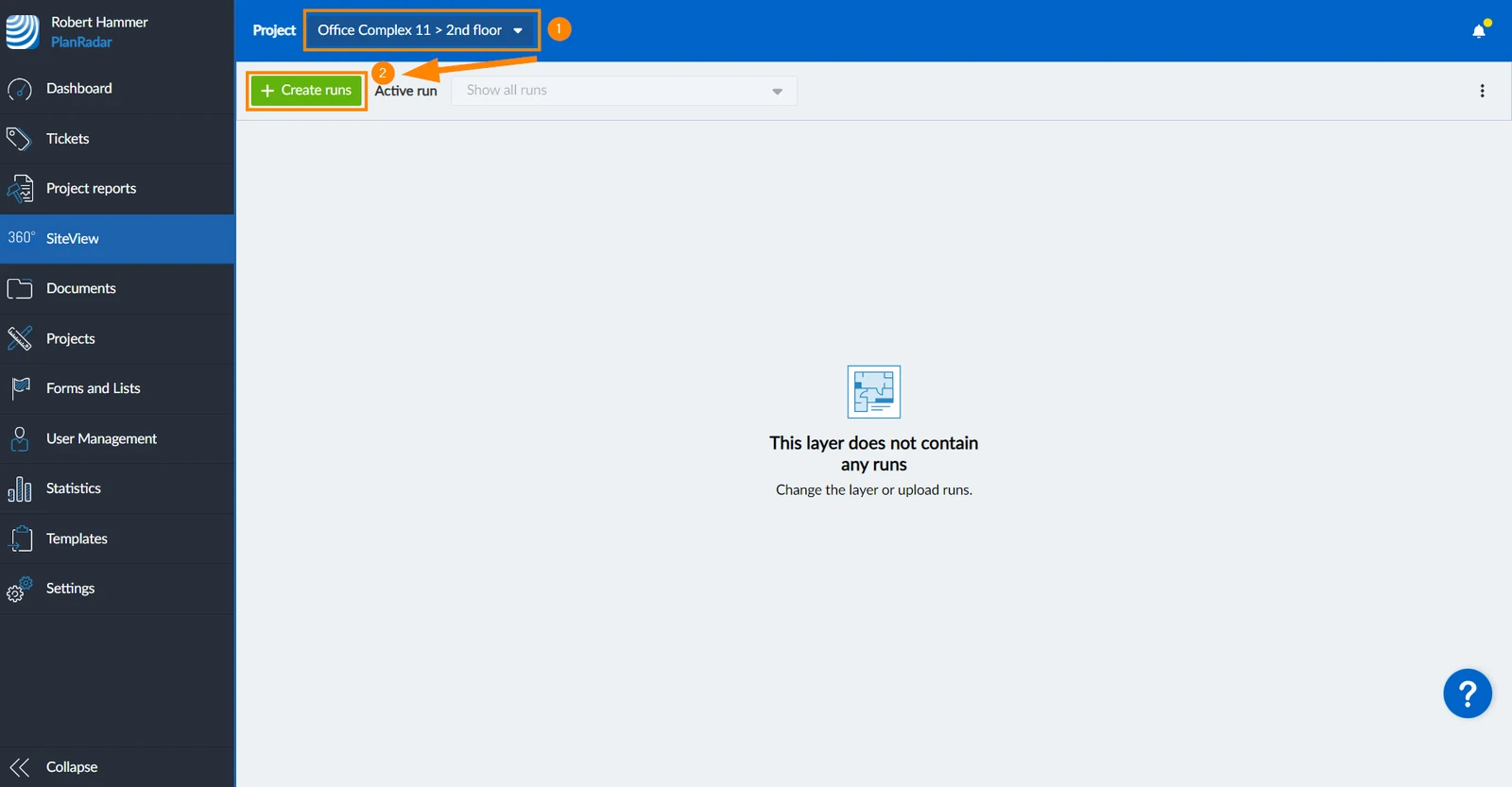
Selecionar uma camada
Clique em + Create runs 

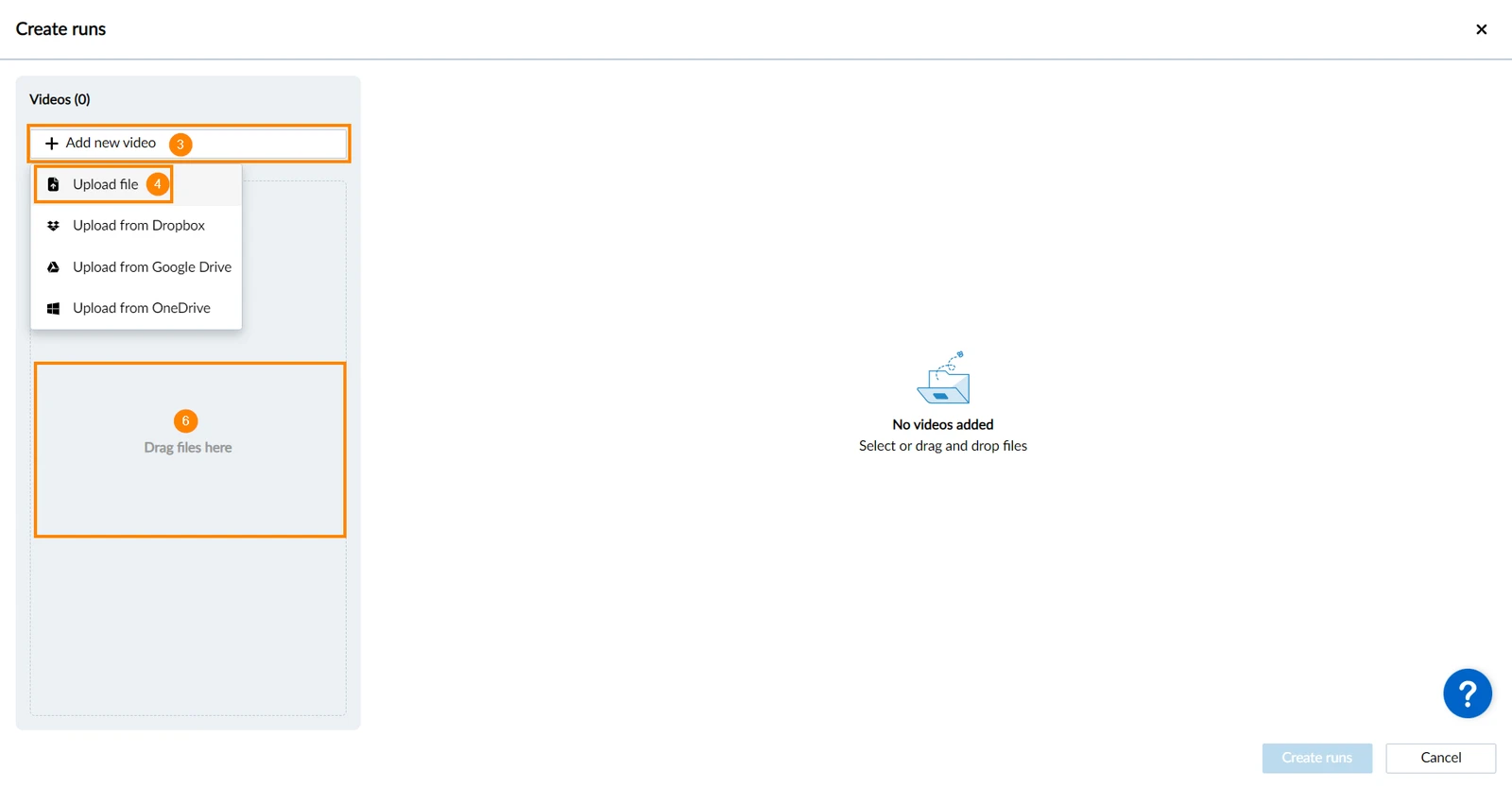
Clique em + Add new video
Clique em Upload file
Selecione o arquivo .insv no navegador de arquivos
OU usar arrastar e soltar em vez disso
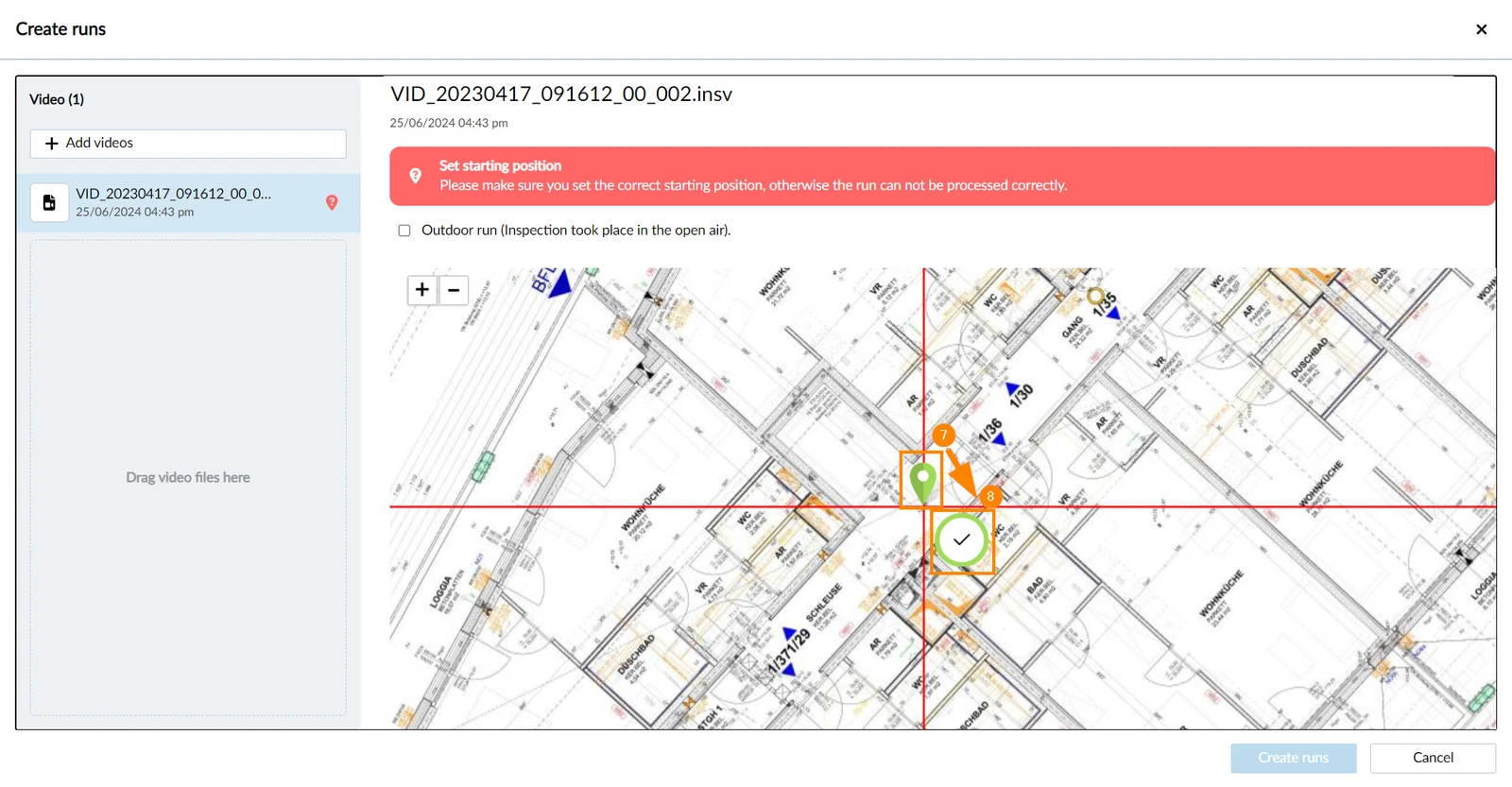
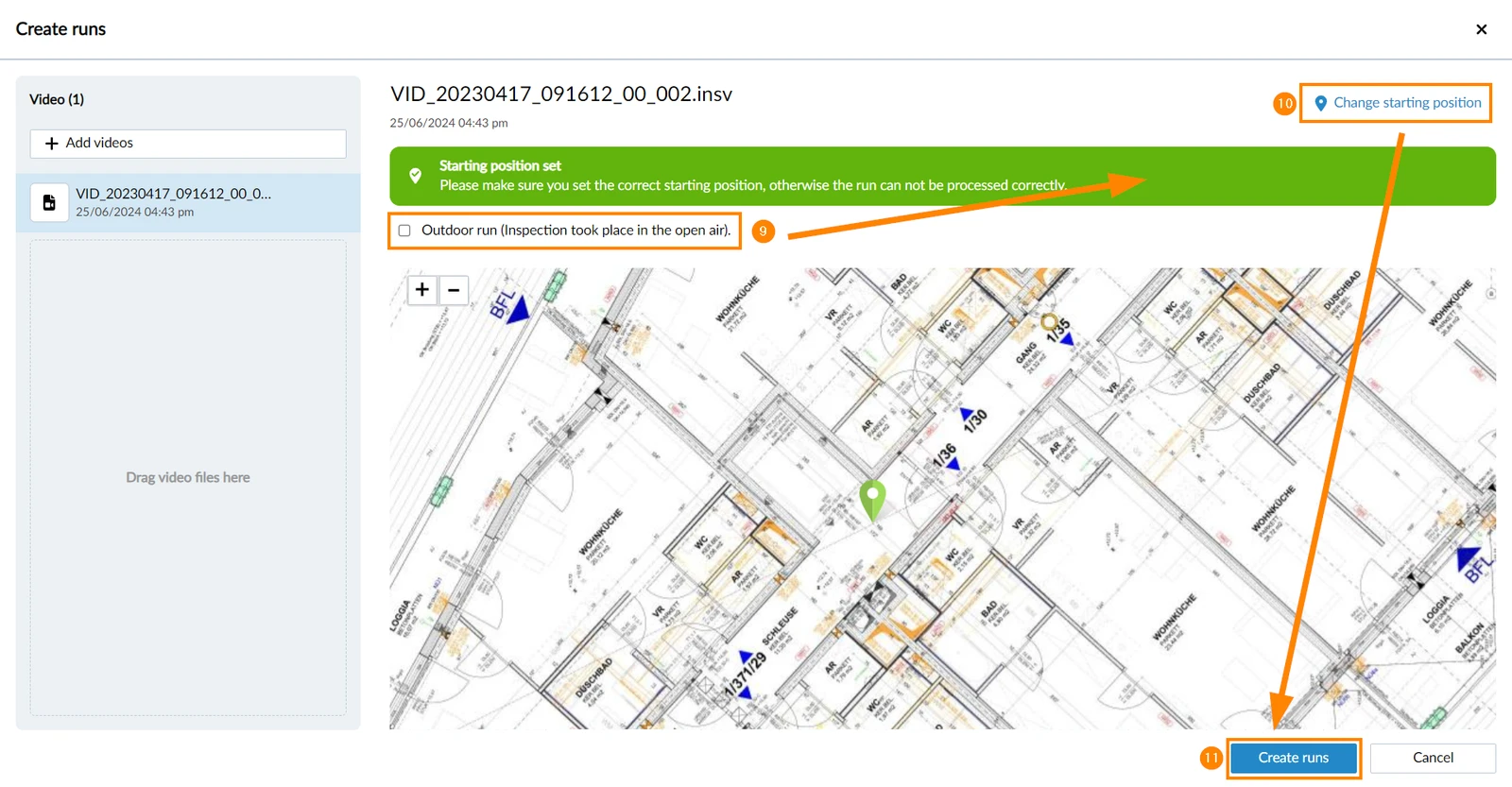
Defina a posição inicial do &#xNAN;arrastando e soltando o pino
Clique em ✔ para confirmar a posição inicial
Opcional: Marque a caixa de seleção Outdoor run se a inspeção tiver sido realizada ao ar livre.
A caixa de seleção estará desativada se o senhor ainda não tiver calibrado a seta norte, conforme descrito em SiteView Plan Requirements > Calibrate North Arrow for a Plan.
Opcional: Clique em Change starting position, caso o senhor tenha confirmado em uma posição incorreta.
Clique em Create run para iniciar o upload
Do upload ao processamento de uma execução
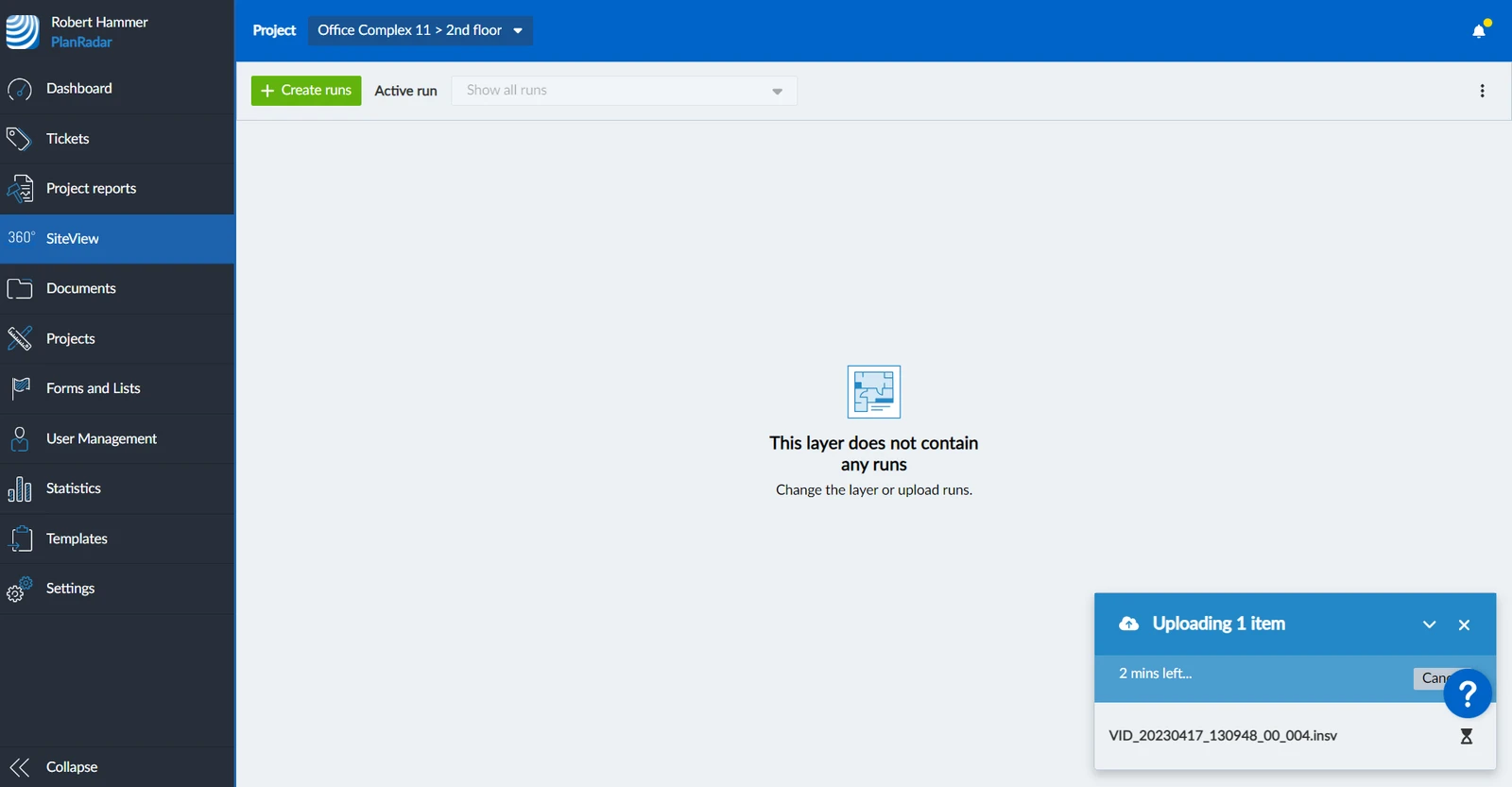
Quando o senhor clicar em Create run, a gravação será carregada em segundo plano. Isso pode levar alguns minutos, dependendo do tamanho do arquivo e de sua conexão com a Internet.
O senhor pode monitorar o status do upload aqui:
Após a conclusão do upload, o processamento começará automaticamente e poderá levar algumas horas. O processamento continuará mesmo que o senhor feche o navegador ou a sessão do PlanRadar. O senhor será notificado quando o processamento for concluído.
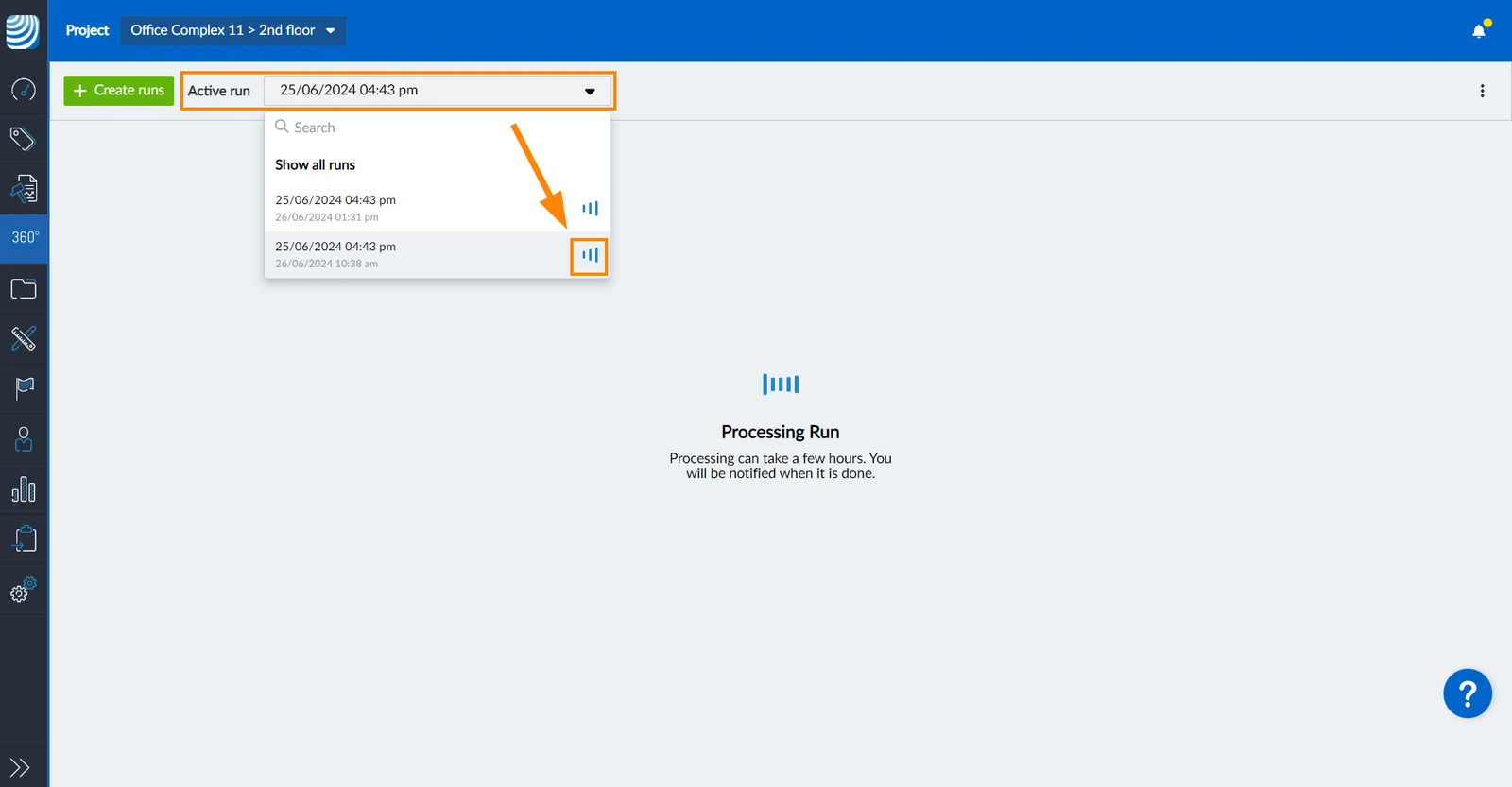
A lista suspensa Select run mostra quais execuções ainda estão sendo processadas:


 English (UK)
 Deutsch
 Español
 Français
 Hrvatski
 Italiano
 Polski