

 English (UK)
 Deutsch
 Español
 Français
 Hrvatski
 Polski
 Português (BR)
Aggiornamento dei piani
Panoramica
Carica una nuova versione di un piano su un livello che contiene già un piano. Vedere anche Caricare i piani sui livelli.
La versione più recente del piano diventa automaticamente la versione corrente e viene visualizzata ogni volta che si seleziona il livello. Le vecchie versioni del piano possono ancora essere visualizzate come descritto in Visualizzare e confrontare le versioni del piano nella Webapp.
Accesso e permessi
Come accedere
Per gestire i livelli di un progetto:
- Clicchi su Progetti
- Clicchi sul progetto per aprirlo
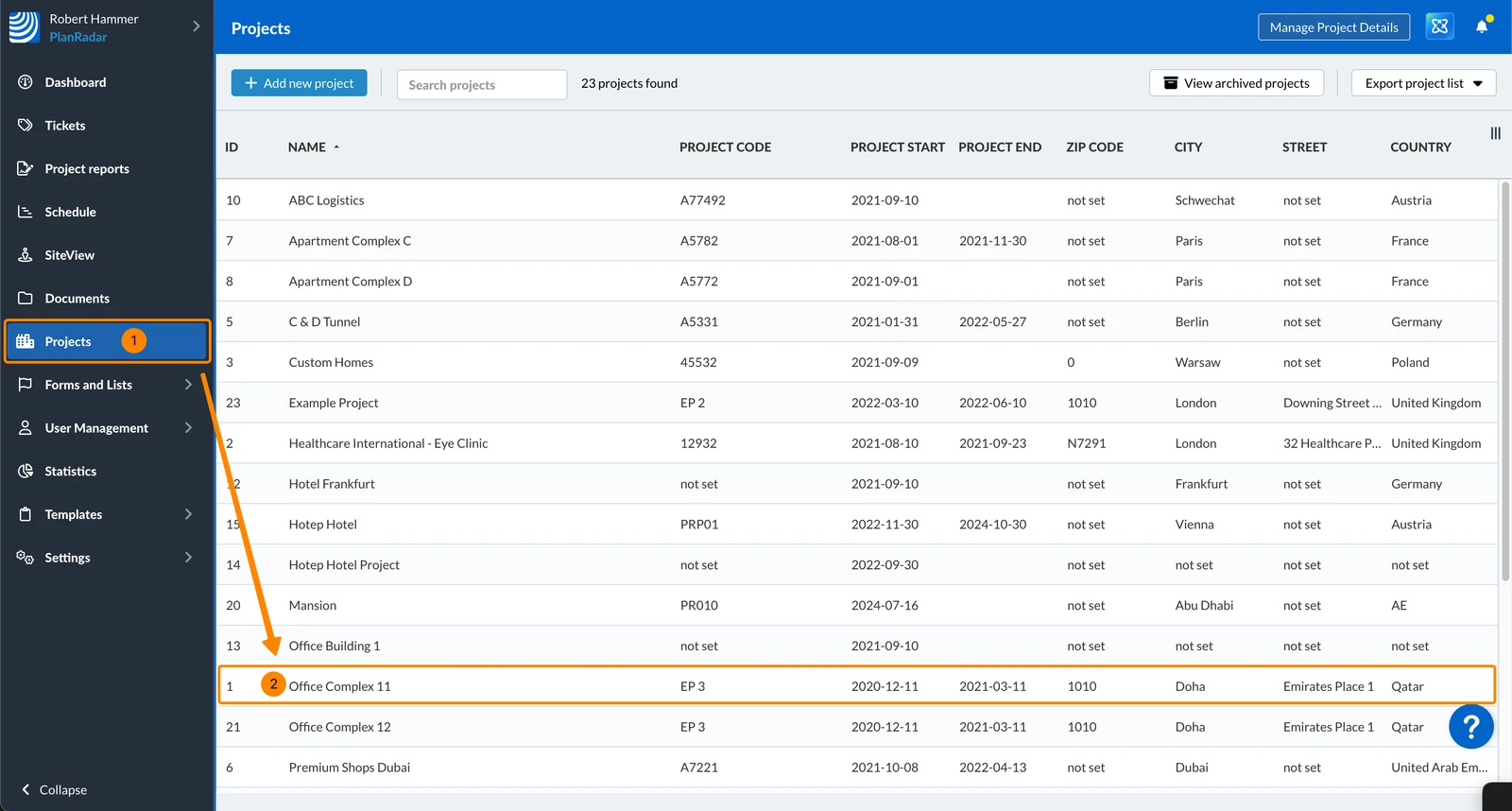
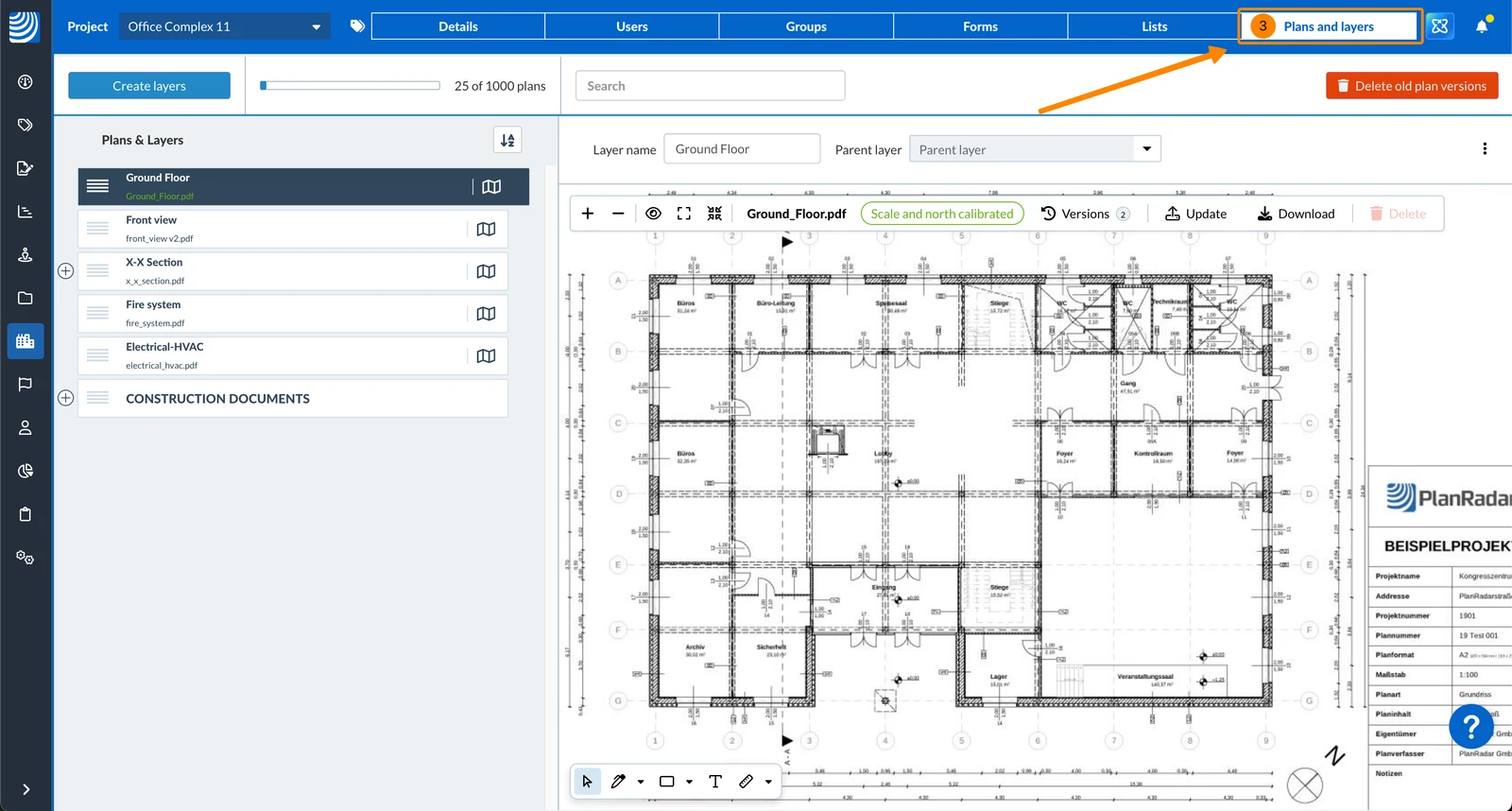
- Clicchi su Piani e livelli
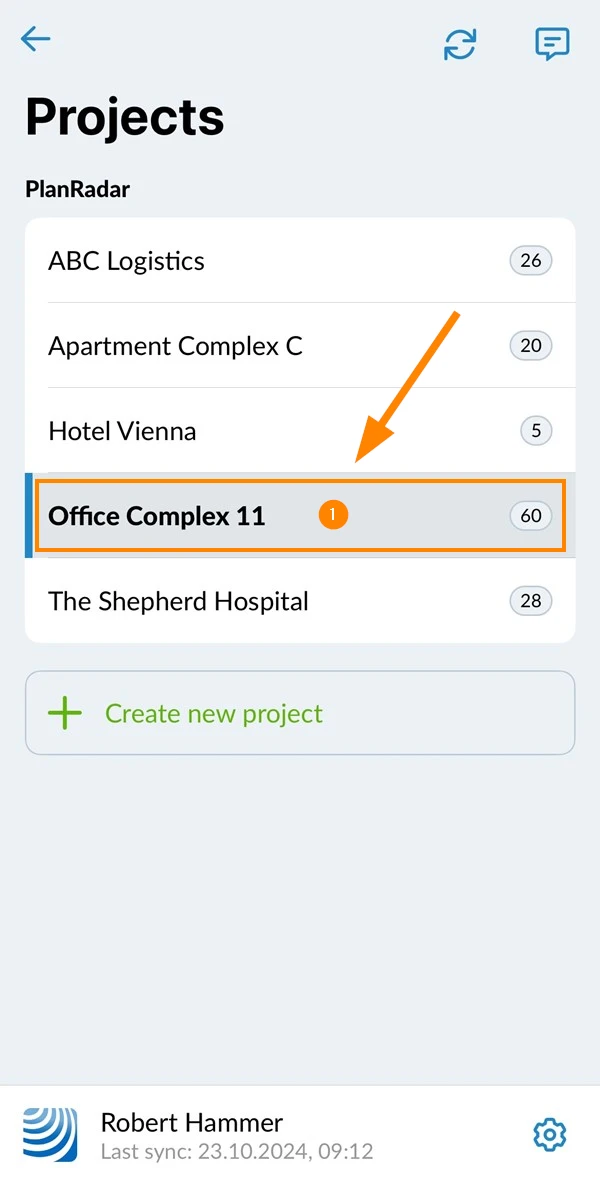
- Selezioni il progetto, ad esempio Complesso di uffici 11
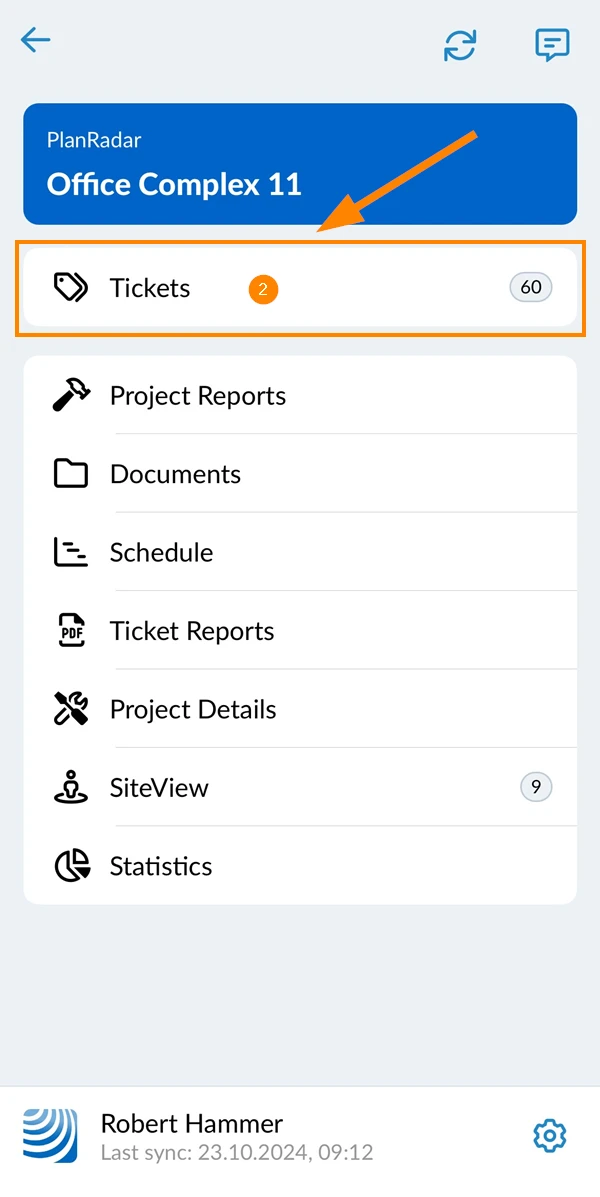
- Biglietti Tap****
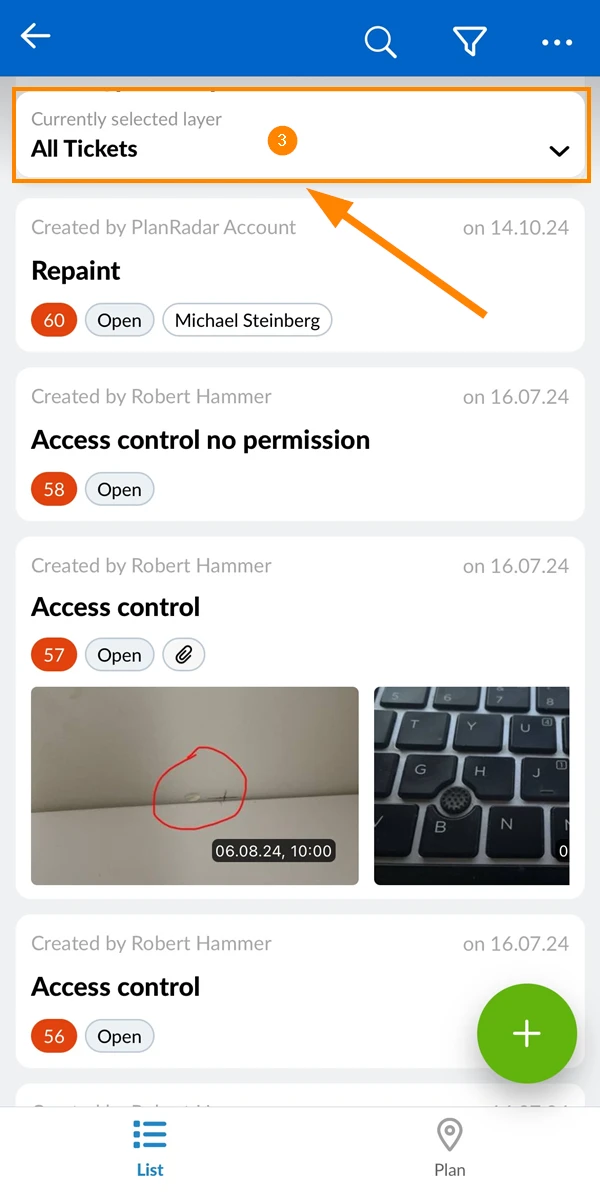
- Apra il selettore di livelli
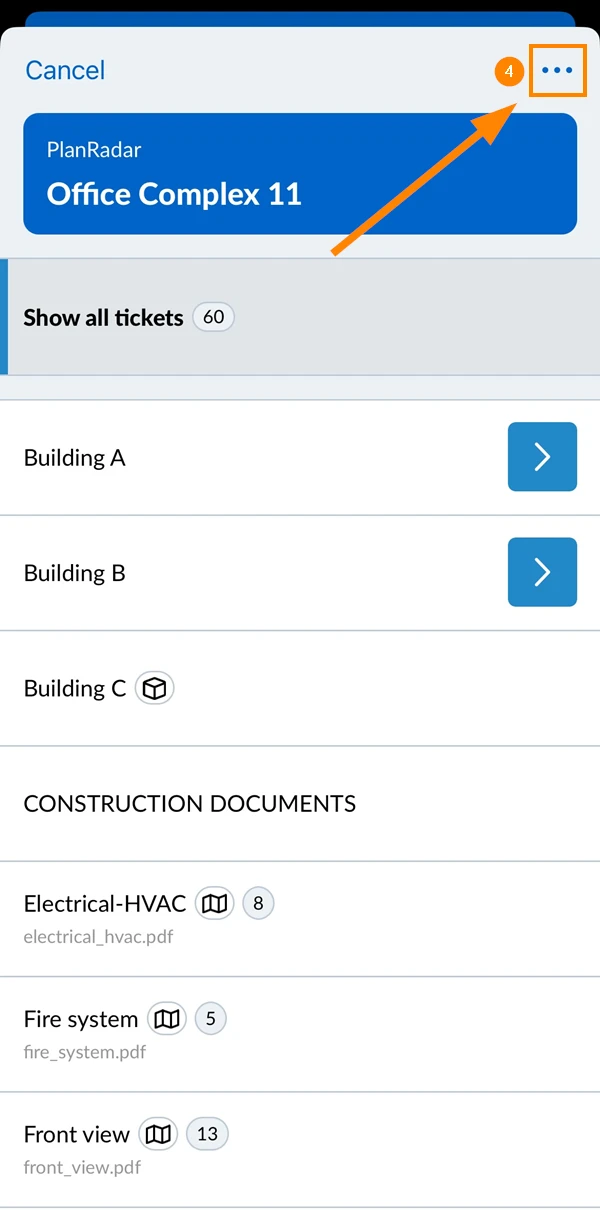
- Apra il menu More
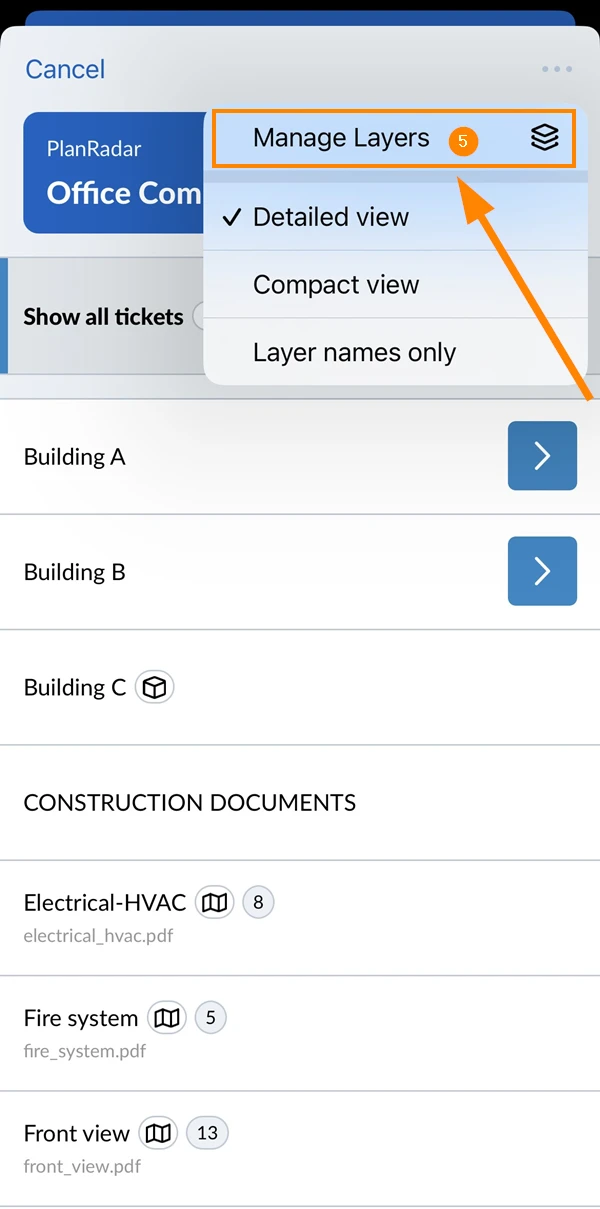
- Toccare Gestione livelli
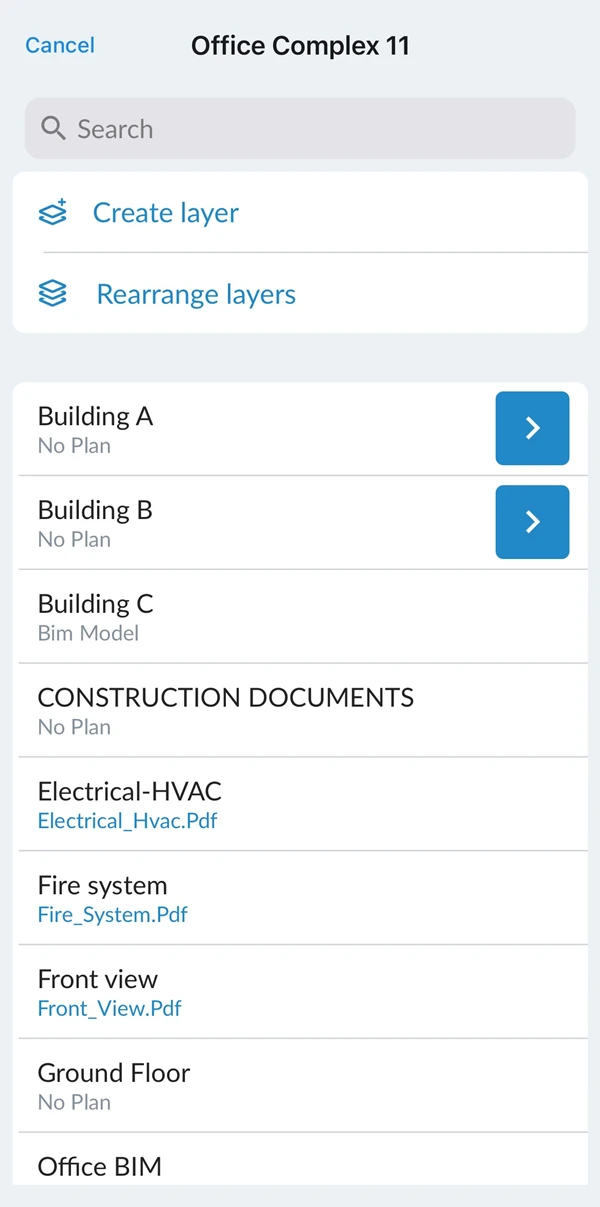
- Vedere la schermata gestire i livelli
Caricare una nuova versione del piano
Se un livello contiene già un piano, può aggiornarlo con una versione più recente.
Per caricare una nuova versione del piano:
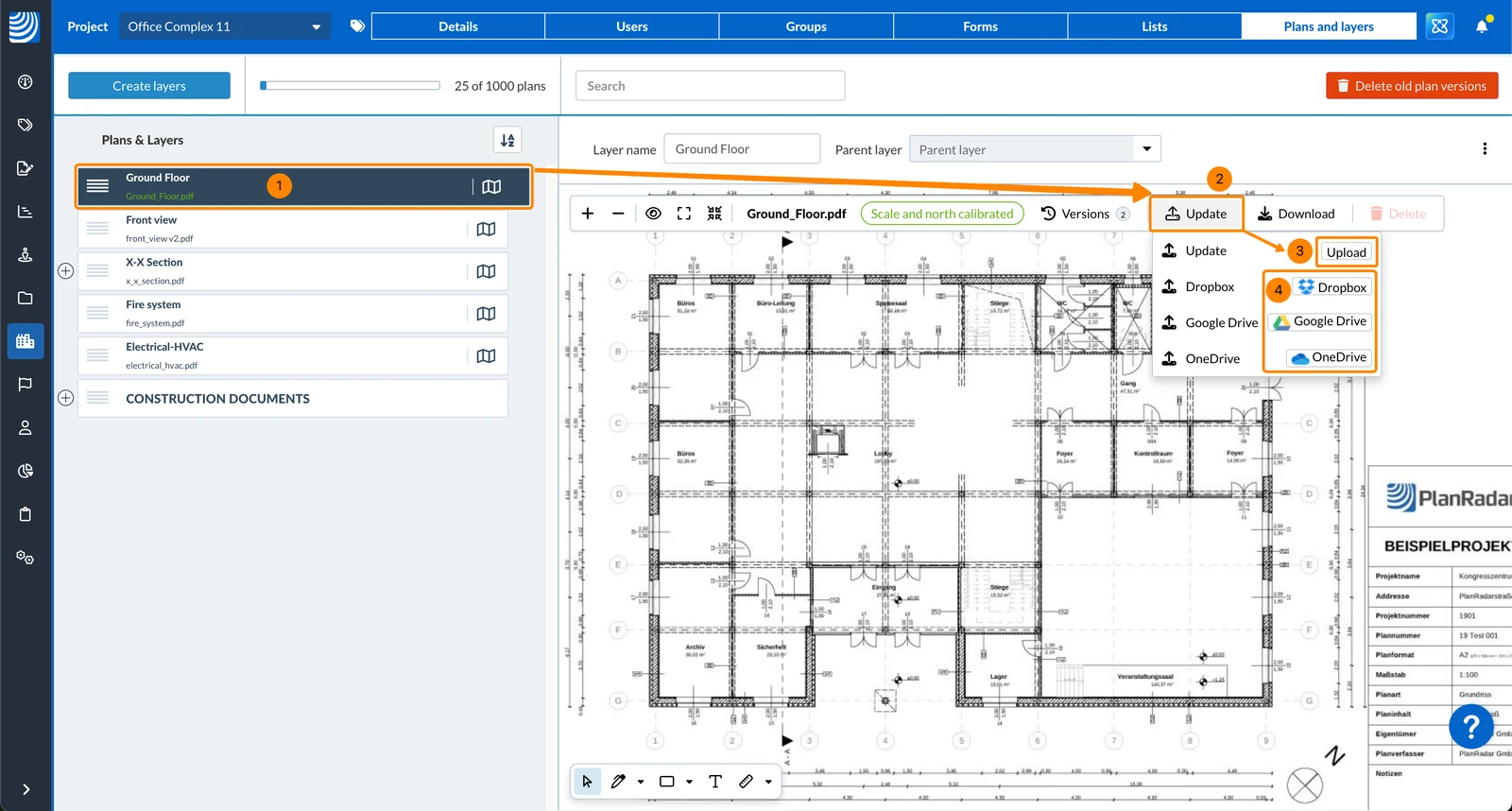
- Clicchi sul livello/piano, ad esempio Piano terra
- Clicchi su Update
- Clicchi su Carica e selezioni il file del piano dal suo computer.
- OPPURE caricare il file del piano da un servizio di cloud storage.
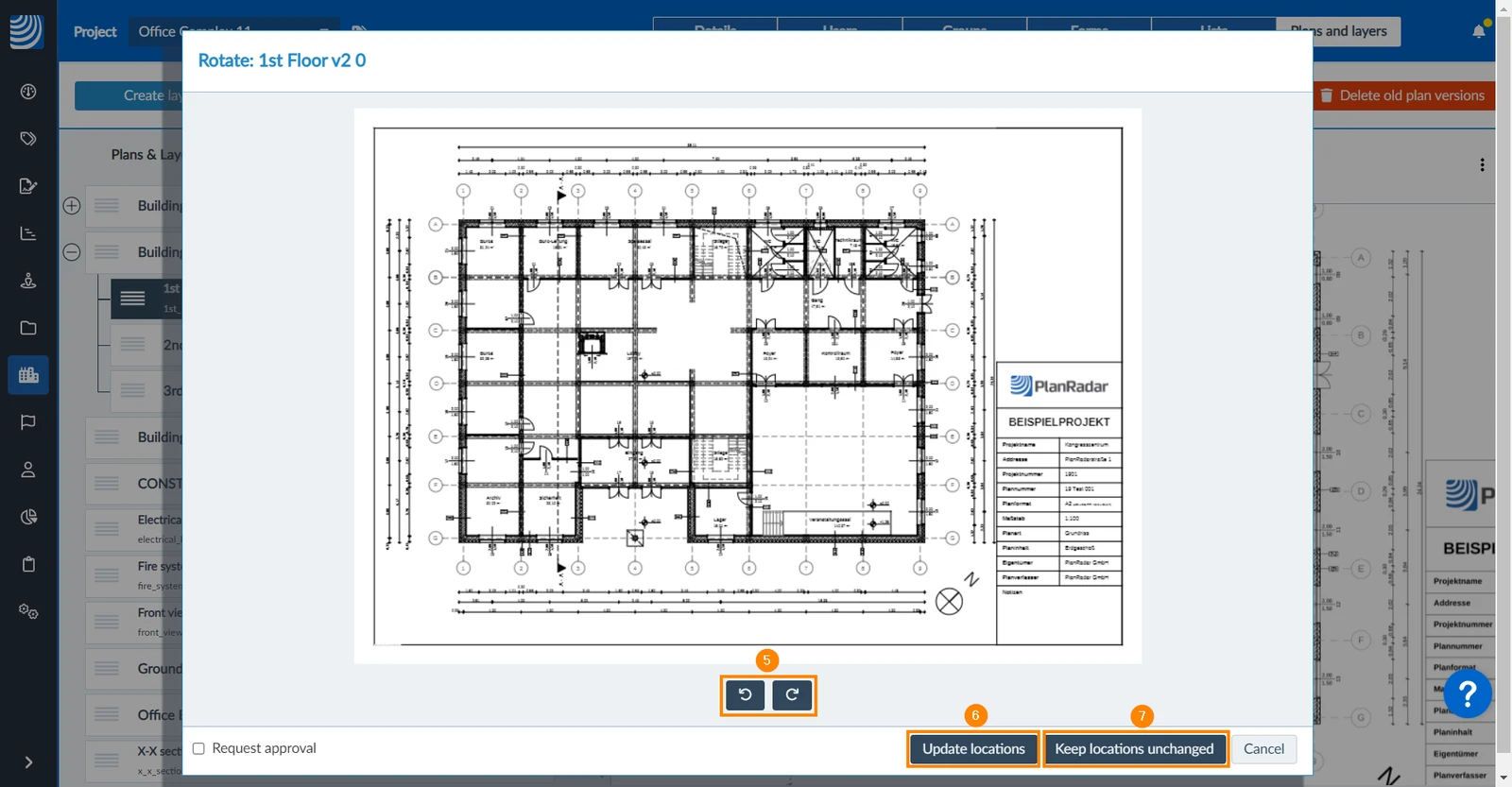
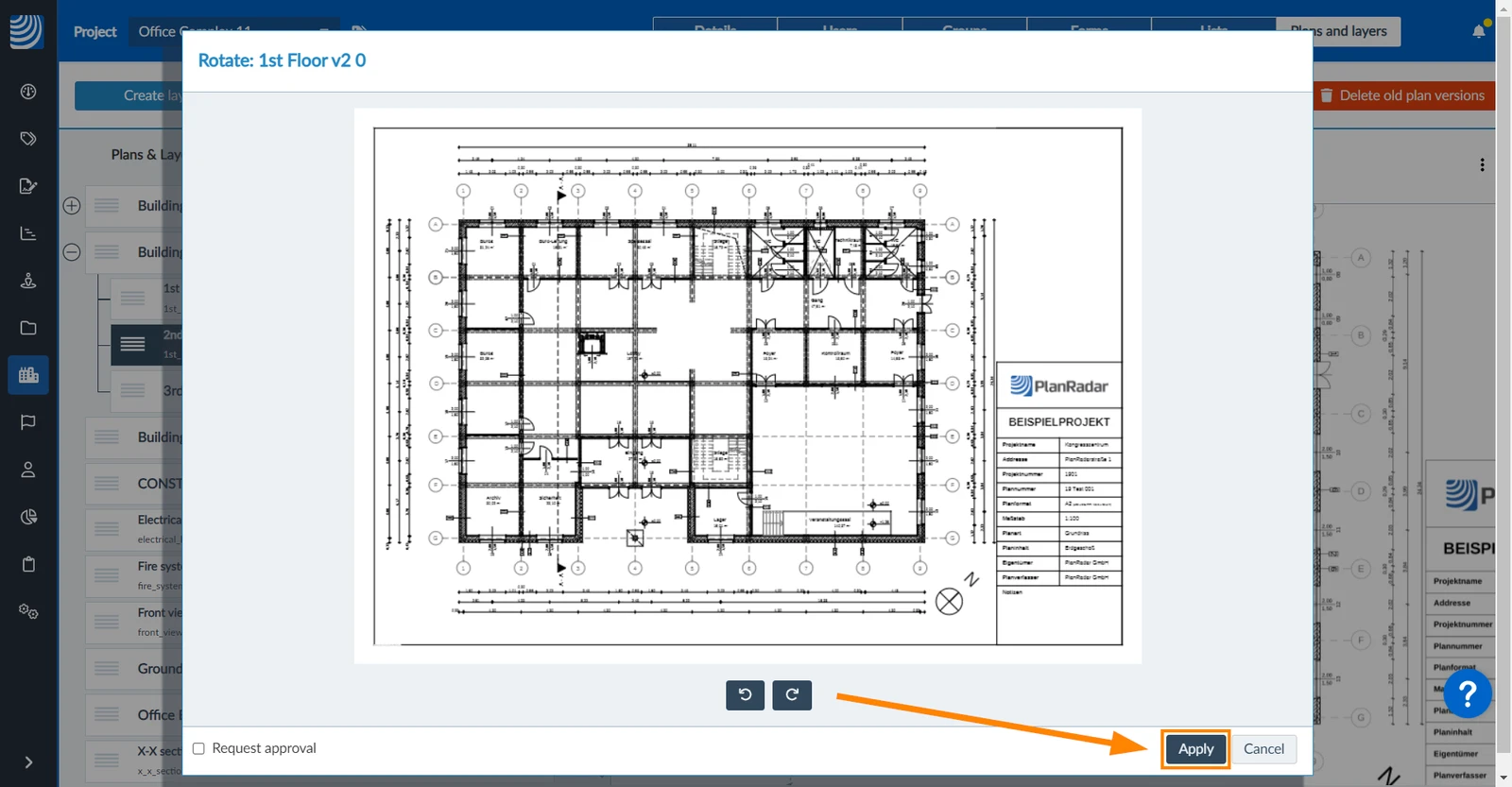
- Opzionale: Clicchi sui pulsanti rotation per ruotare di 90° in senso orario o antiorario.
- Consigliato: Clicchi su Aggiornare le sedi.
- OPPURE (non consigliato): Clicchi su Mantenere le posizioni invariate per saltare le fasi successive (solo se è assolutamente sicuro che il piano non è cambiato in posizione o scala e le corse Ticket o SiteView non saranno influenzate).
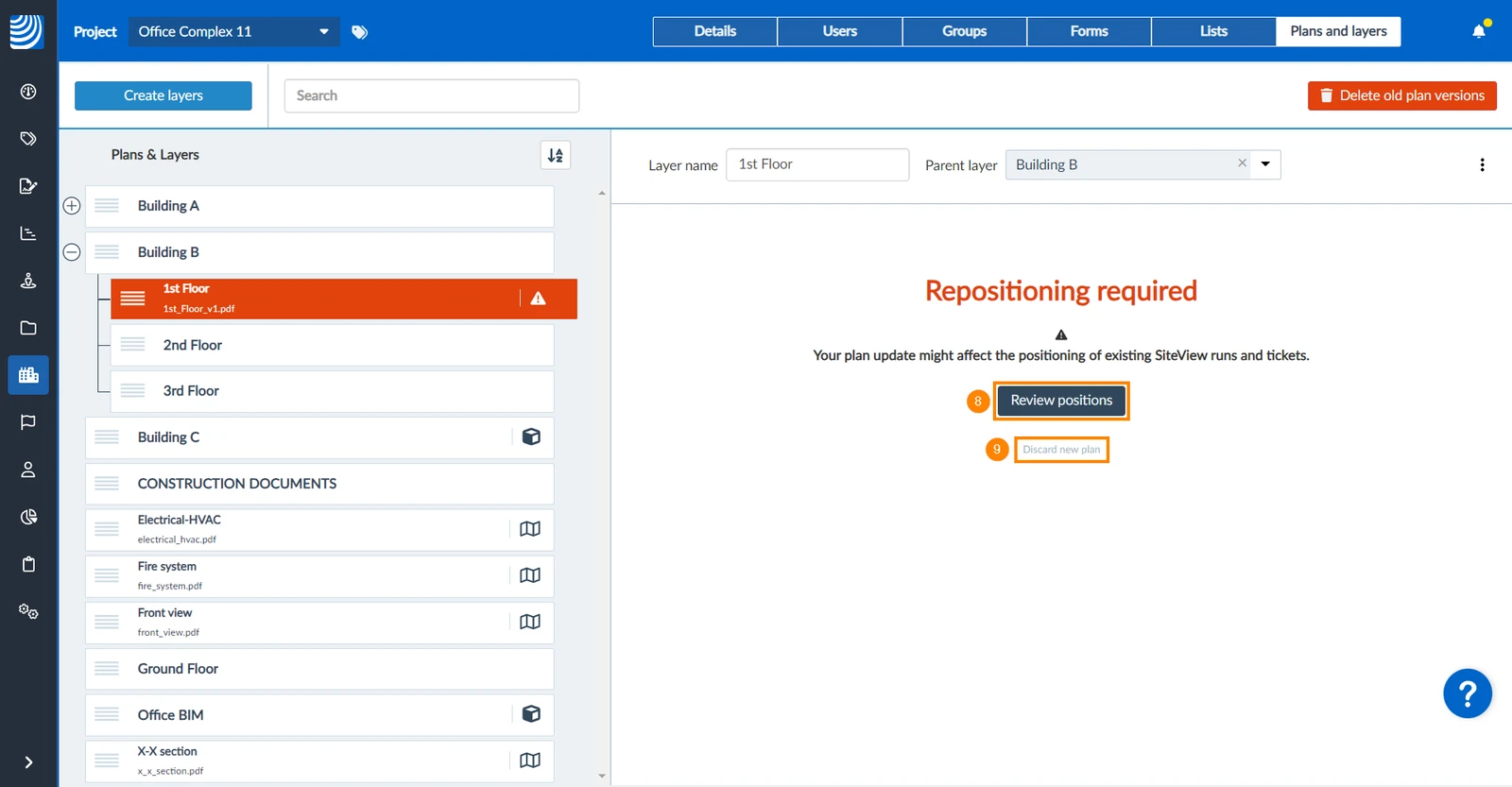
- Clicchi su Posizioni di revisione
- OPPURE Clicchi su Scartare il nuovo piano
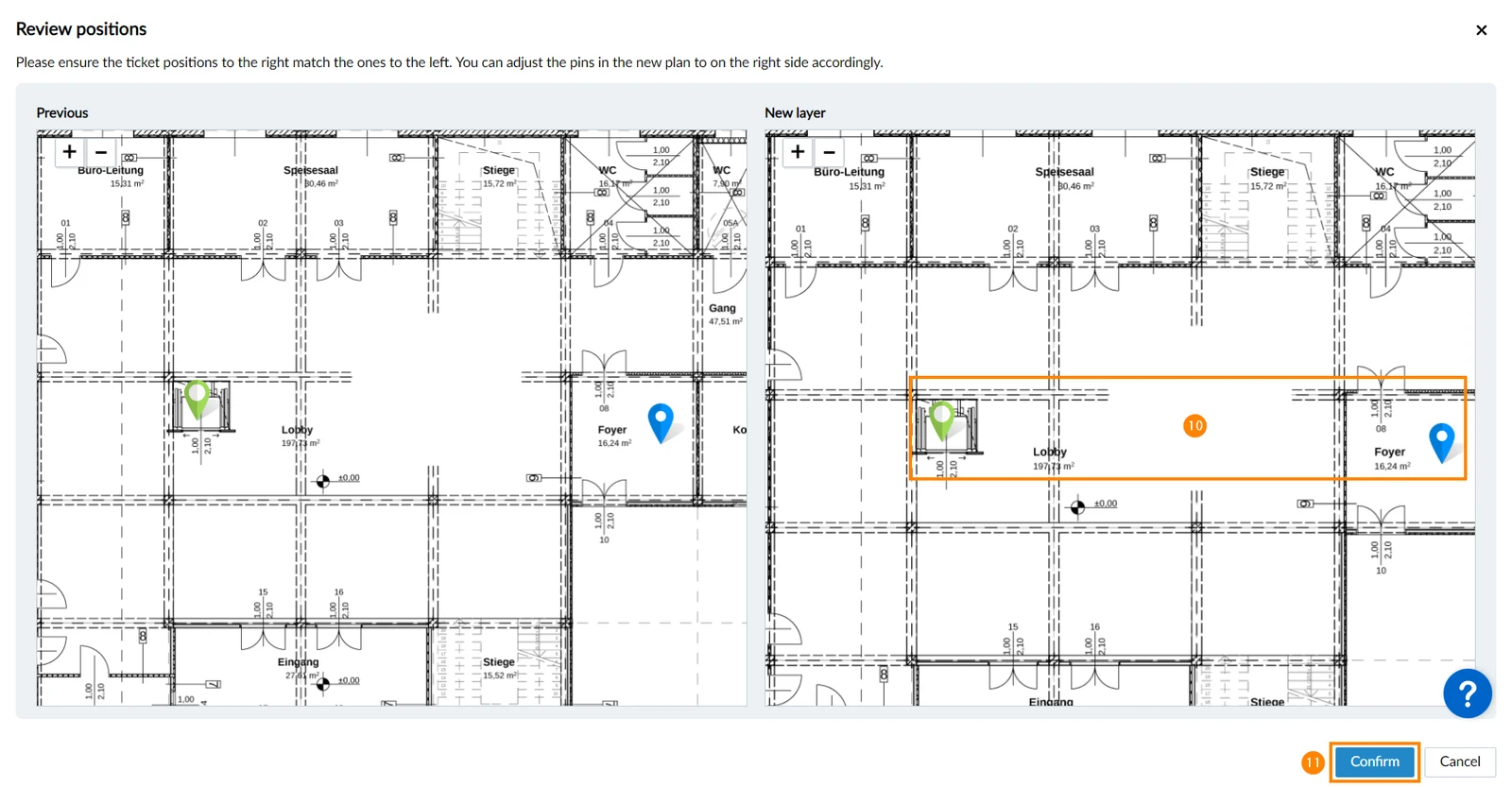
- Se necessario, sposti i perni sul lato destro in modo che corrispondano alla posizione sul lato sinistro.
- Clicchi su Conferma
Se il livello non contiene alcun biglietto con una posizione di piano o un'esecuzione di SiteView, c'è solo il pulsante Applica invece dei pulsanti Aggiorna/Mantieni posizioni:
- Si sposti sul livello e visualizzi i dettagli del livello come descritto in Gestire i livelli di un progetto > Navigare nella gerarchia dei livelli.
- Toccare Aggiornare il piano
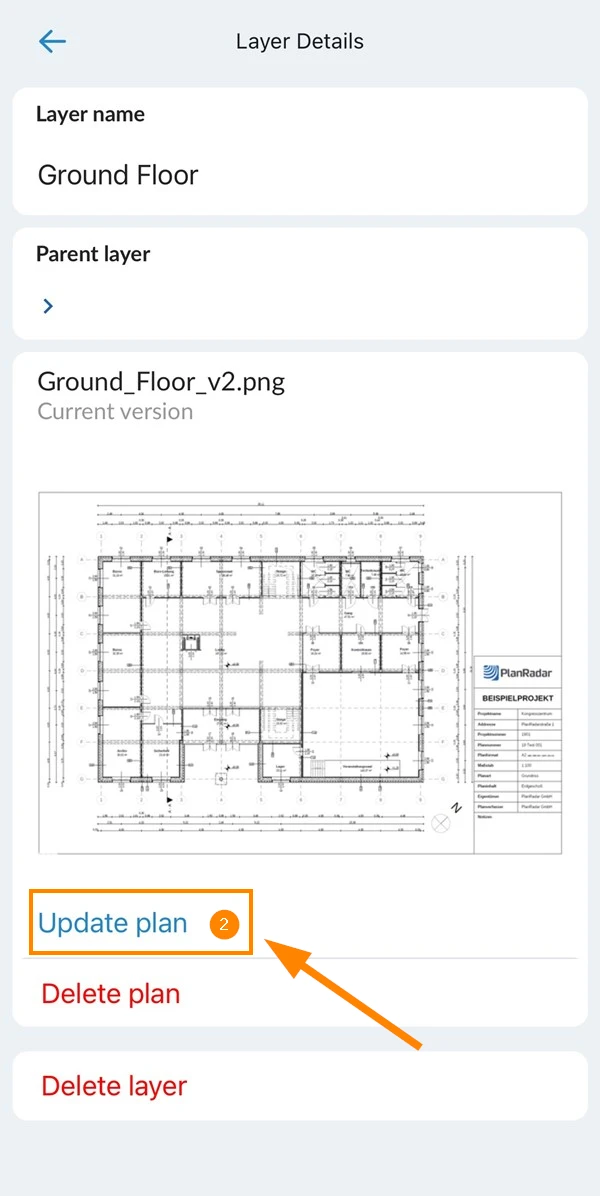
- Selezionare il file del piano
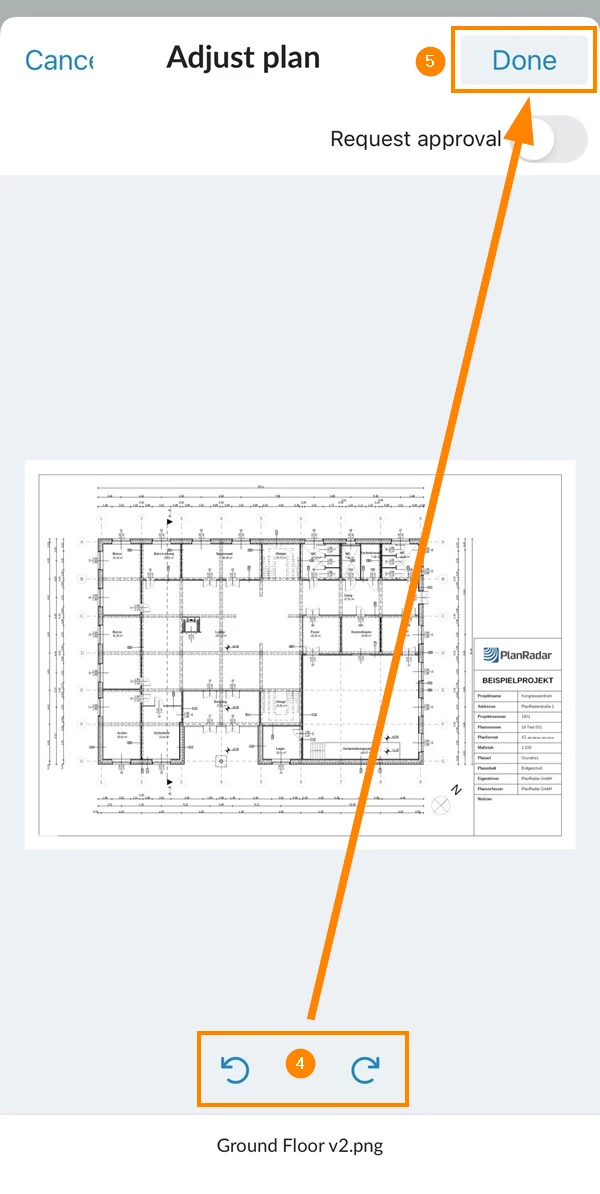
- Opzionale: Toccare i pulsanti rotation per ruotare di 90° in senso orario o antiorario.
- Toccare Fatto
Aggiornato il 19 giugno 2026