Questo articolo è stato tradotto automaticamente dall'inglese.
Creare e modificare i documenti di Microsoft Office nella Webapp
Panoramica
Può visualizzare e modificare i file di Microsoft Word, Excel e PowerPoint direttamente nella Webapp di PlanRadar quando ha effettuato l'accesso con Microsoft Office 365, senza dover scaricare, modificare e ricaricare i file.
Sulle app mobili, i file MS Office possono essere visualizzati (tramite app esterne), ma la modifica dei file salvati in Documenti è disponibile solo tramite la Webapp.
Accesso e permessi
Come accedere ai documenti
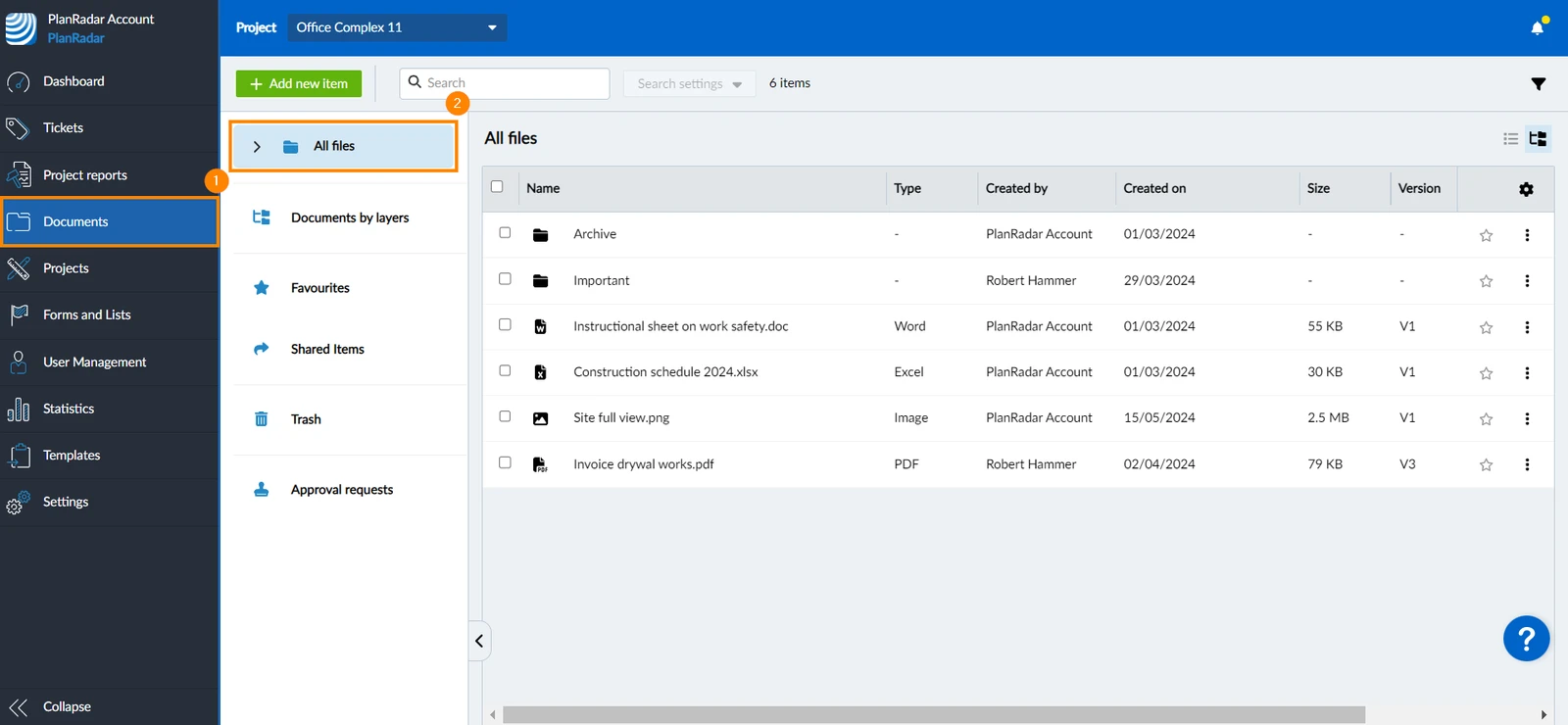
Clicchi su Documenti
Clicchi su Tutti i file
Creare un documento di Microsoft Office
Per creare un nuovo documento Microsoft Office:
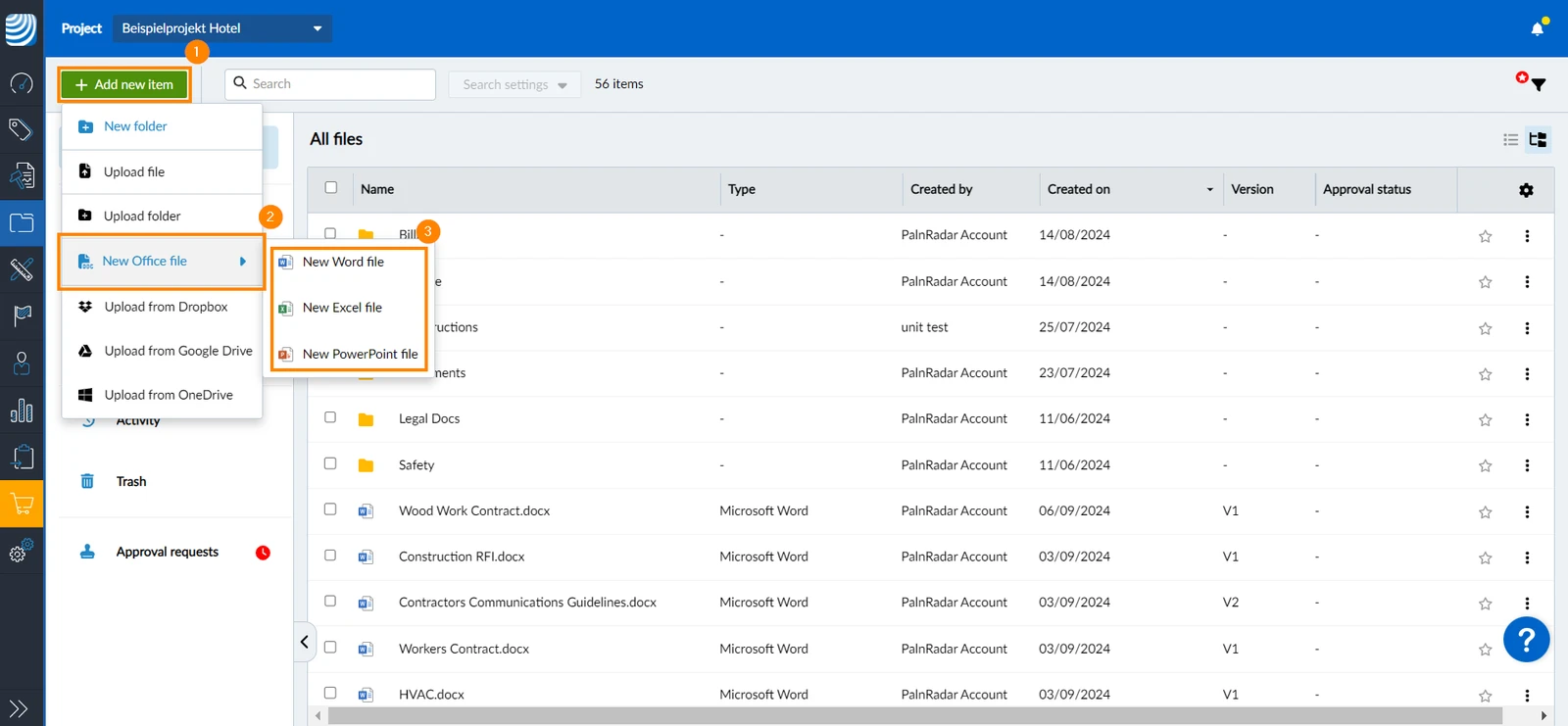
Clicchi su + Aggiungi nuovo elemento
Clicchi su Nuovo file Office
Clicchi su Nuovo file Word O Nuovo file Excel O Nuovo file PowerPoint
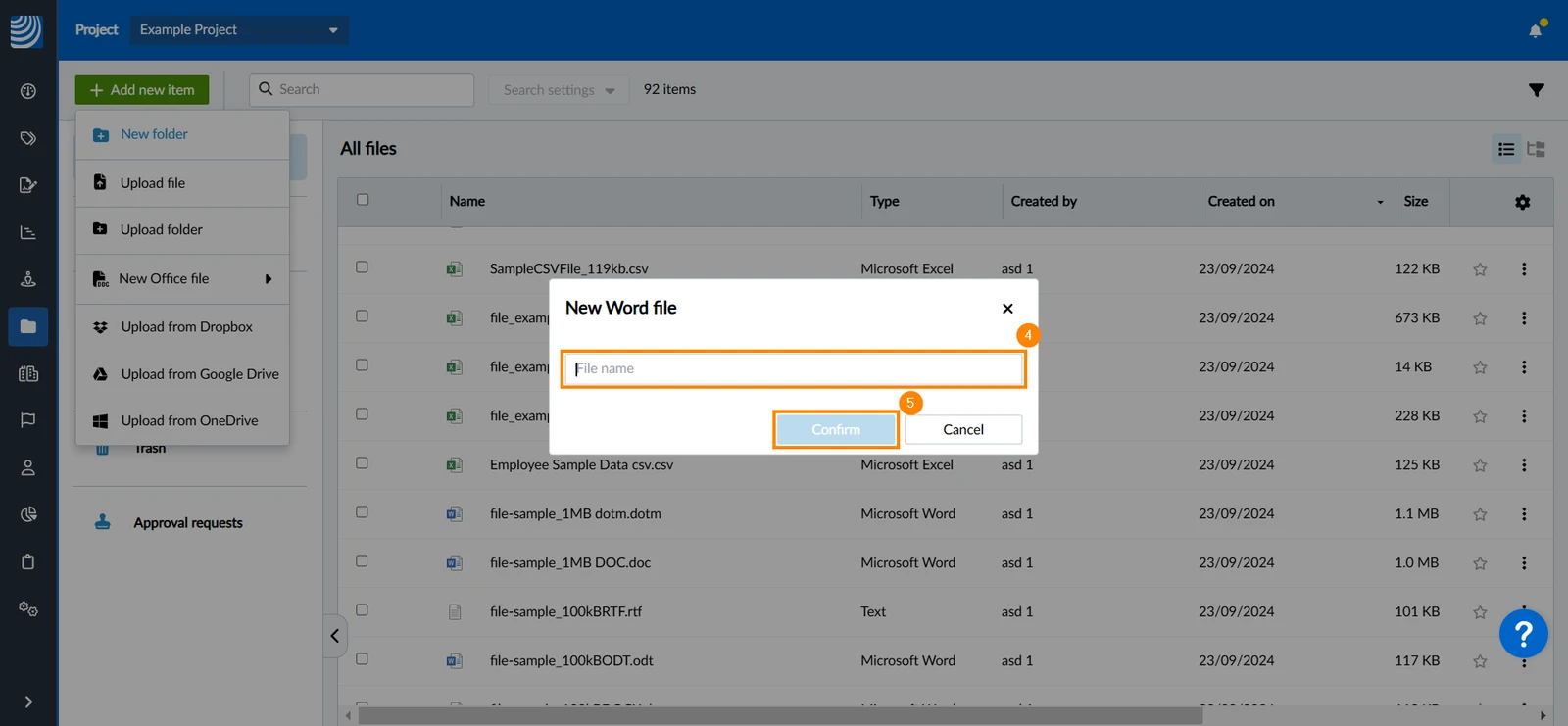
Inserisca il nome del file
Clicchi su Conferma
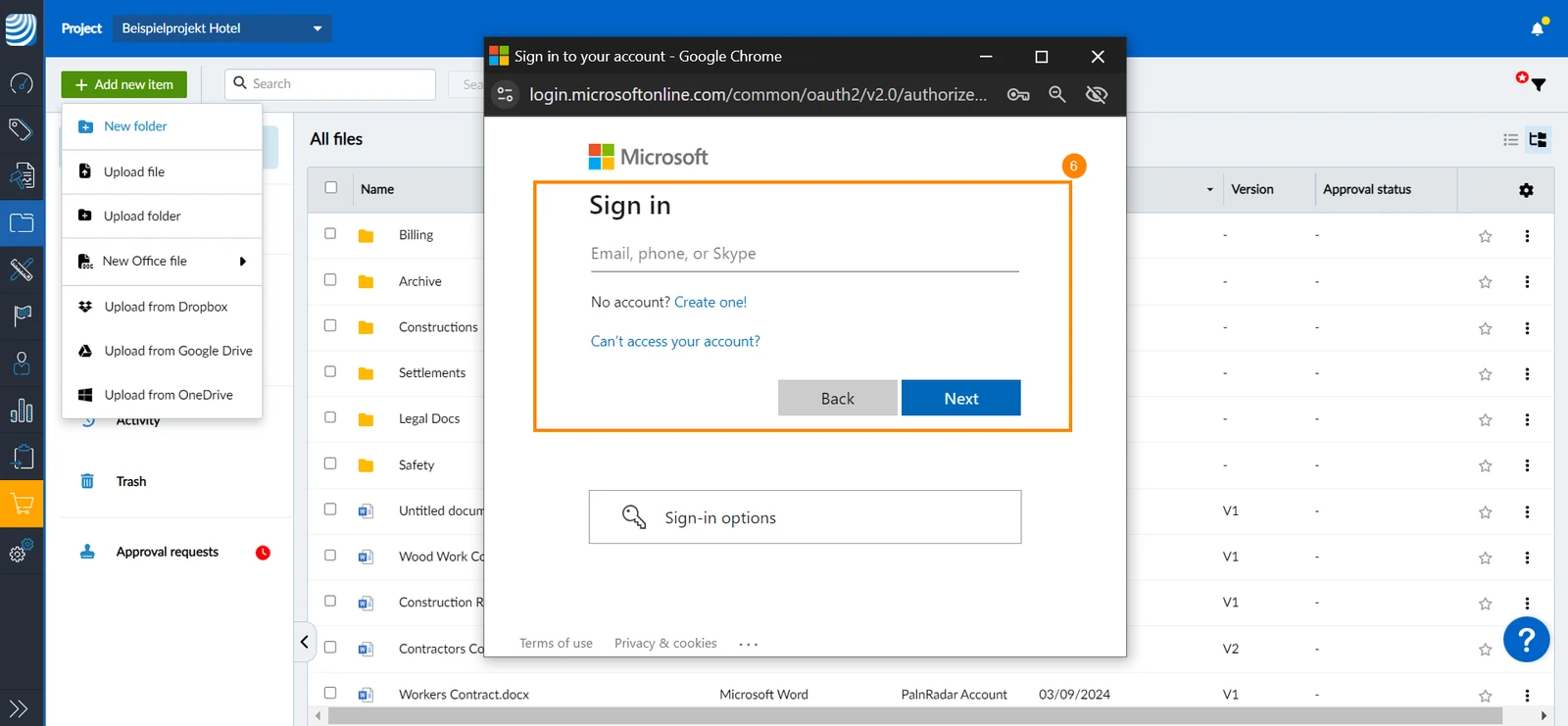
Acceda al suo account Microsoft 365
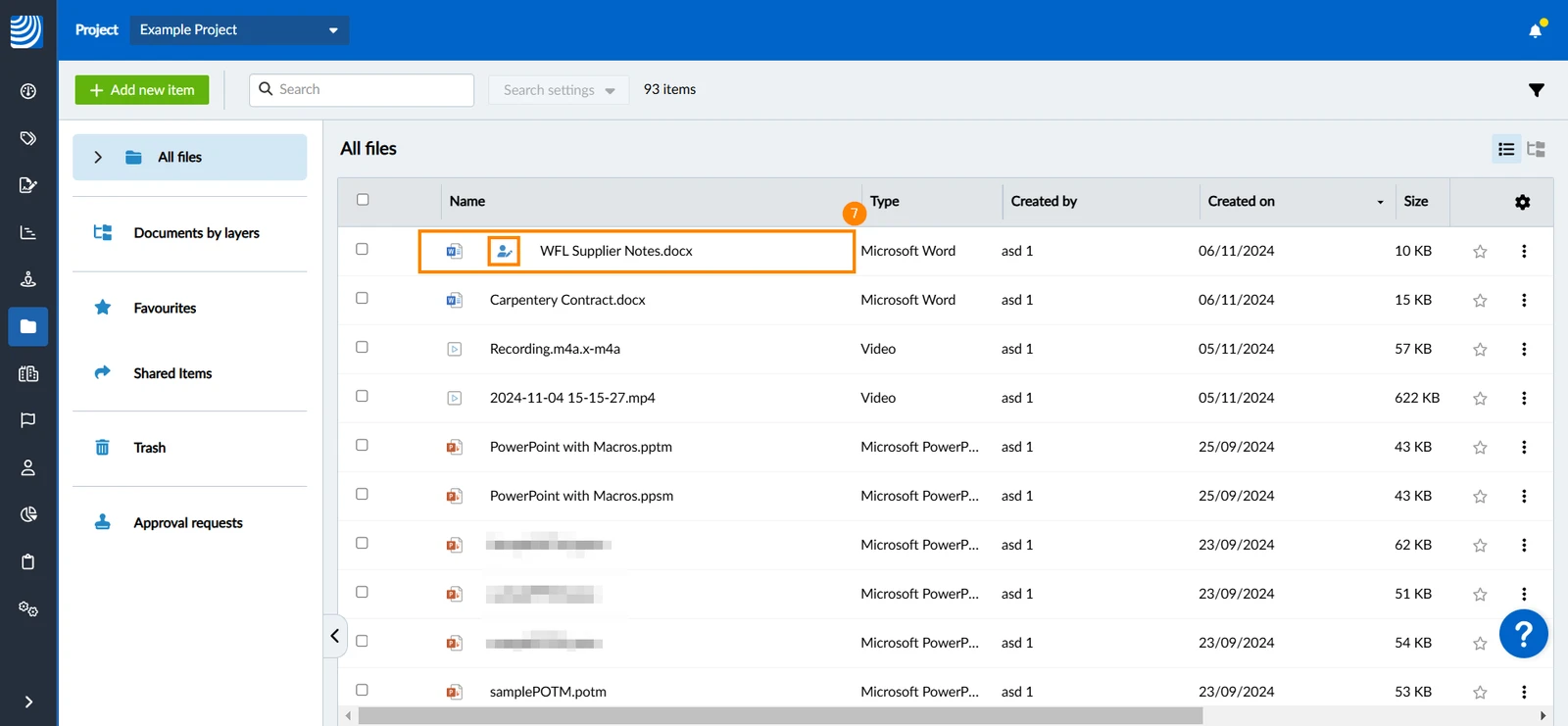
Il file appena creato si aprirà in una nuova scheda e apparirà immediatamente nell'elenco Documenti, con un'icona di modifica per indicare che un utente sta lavorando su di esso
Modificare un documento di Microsoft Office
Gli account Pro non supportano le versioni dei file. Pertanto, le modifiche vengono salvate nello stesso file.
Gli account Enterprise supportano le versioni dei file. Ciò significa che una nuova versione viene creata al termine di una sessione di editing, dopo che tutti gli editor hanno chiuso il file.
Per modificare un documento Microsoft Office dalla pagina Gestione documenti:
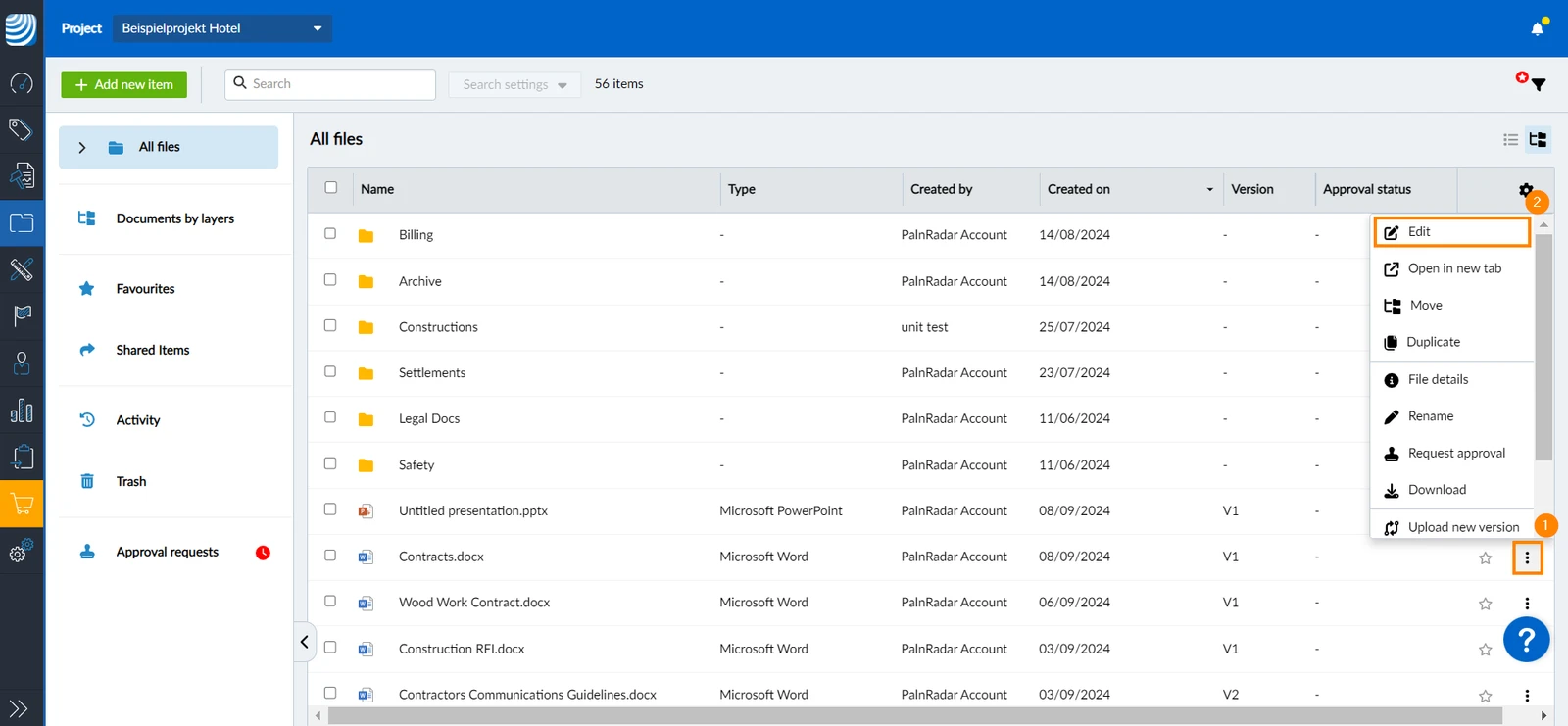
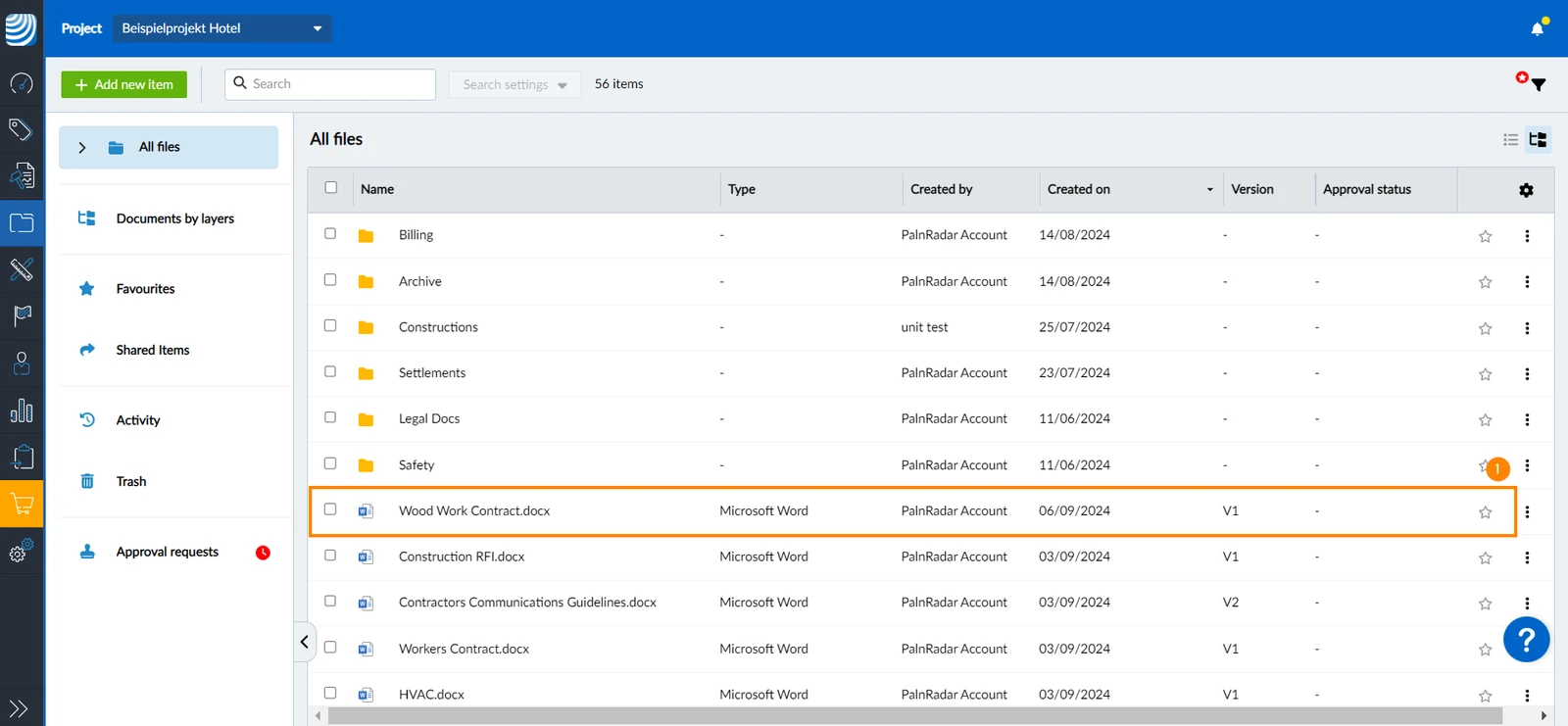
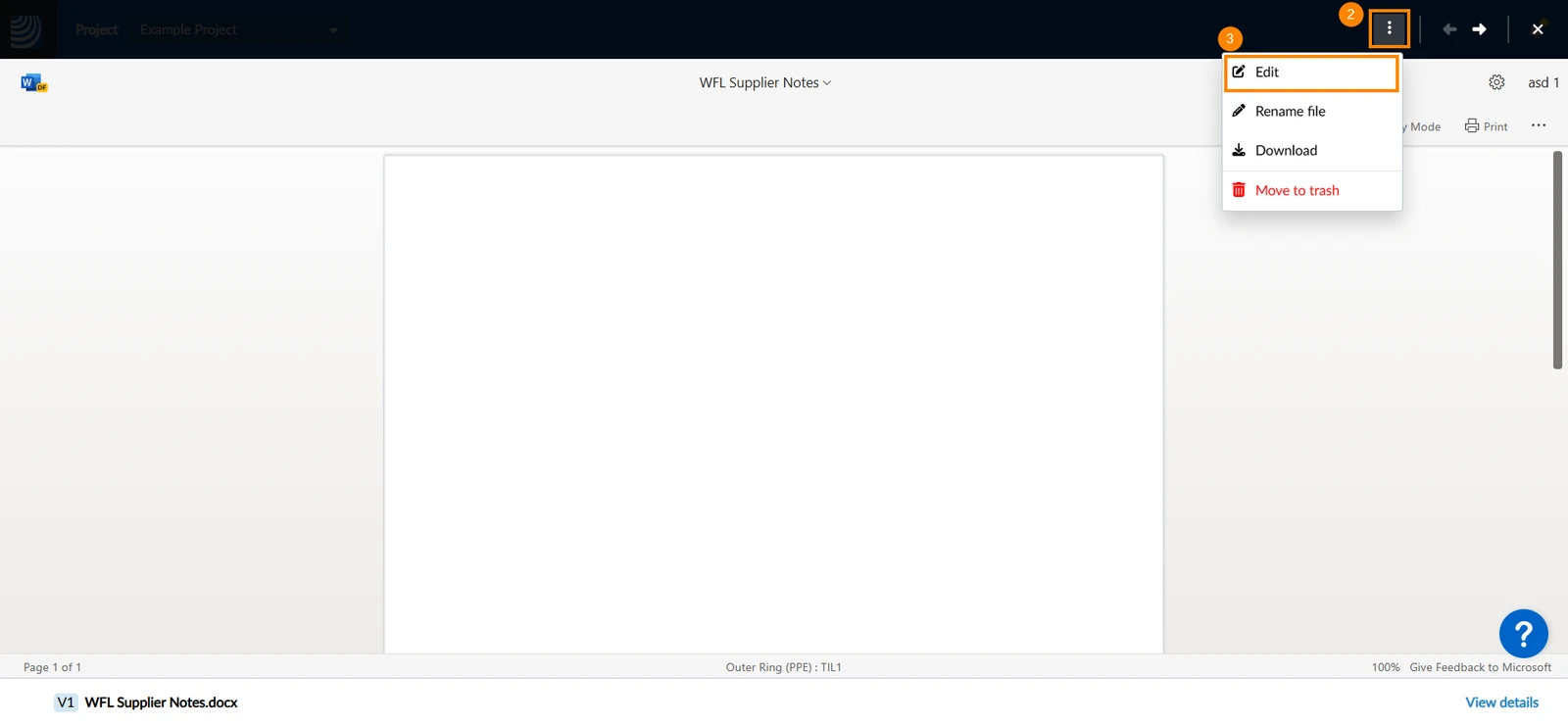
Clicchi sul menu more accanto al file che desidera modificare
Clicchi su Modifica
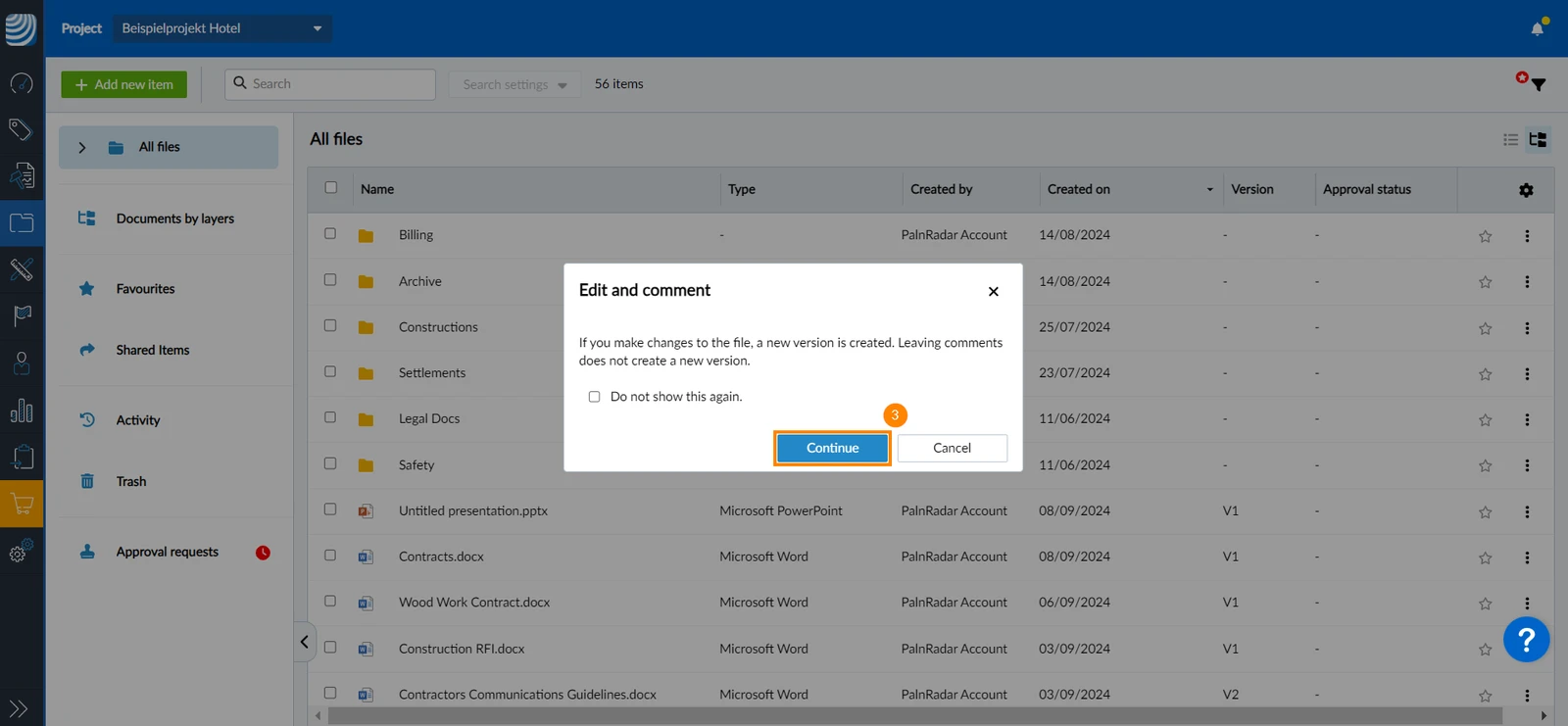
Un messaggio la informa che "Se apporta modifiche al file, viene creata una nuova versione. Lasciare dei commenti non crea una nuova versione" Clicchi su Continua
Il file si aprirà in una nuova scheda
Per modificare un file che sta visualizzando:
Clicchi su un file per visualizzarlo
Clicchi sul menu more
Clicchi su Modifica 

Continui come spiegato sopra
Se il file è in fase di modifica da parte di un altro utente e lei desidera collaborare, può unirsi alla sessione. Per farlo:
Clicchi sul menu more accanto al file che desidera modificare
Clicchi su Modifica
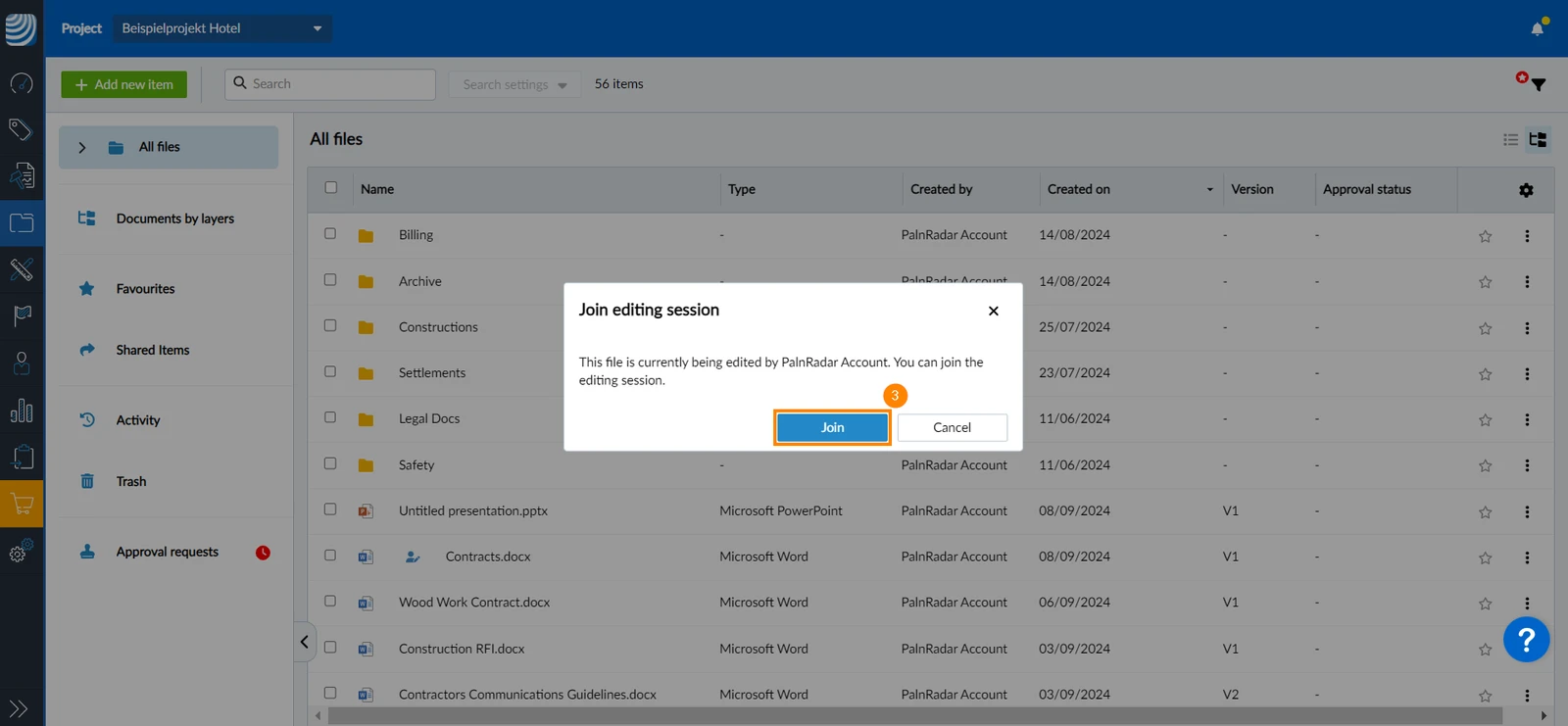
Sullo schermo apparirà un messaggio pop-up che la informerà su chi sta modificando il file.
Clicchi su Partecipa a per partecipare alla sessione di modifica
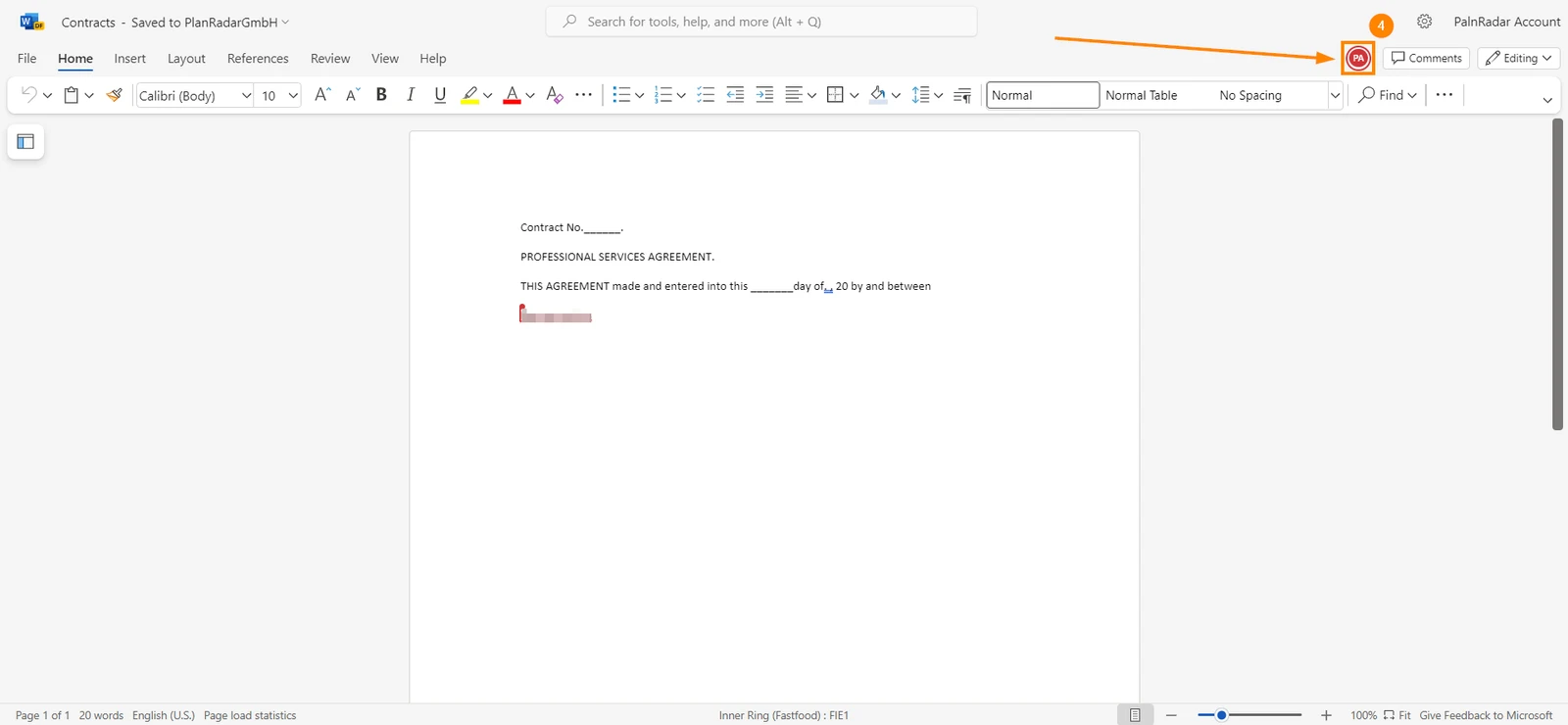
Il file si aprirà in una nuova scheda e le iniziali dell'editore saranno visualizzate nella parte superiore della pagina del documento
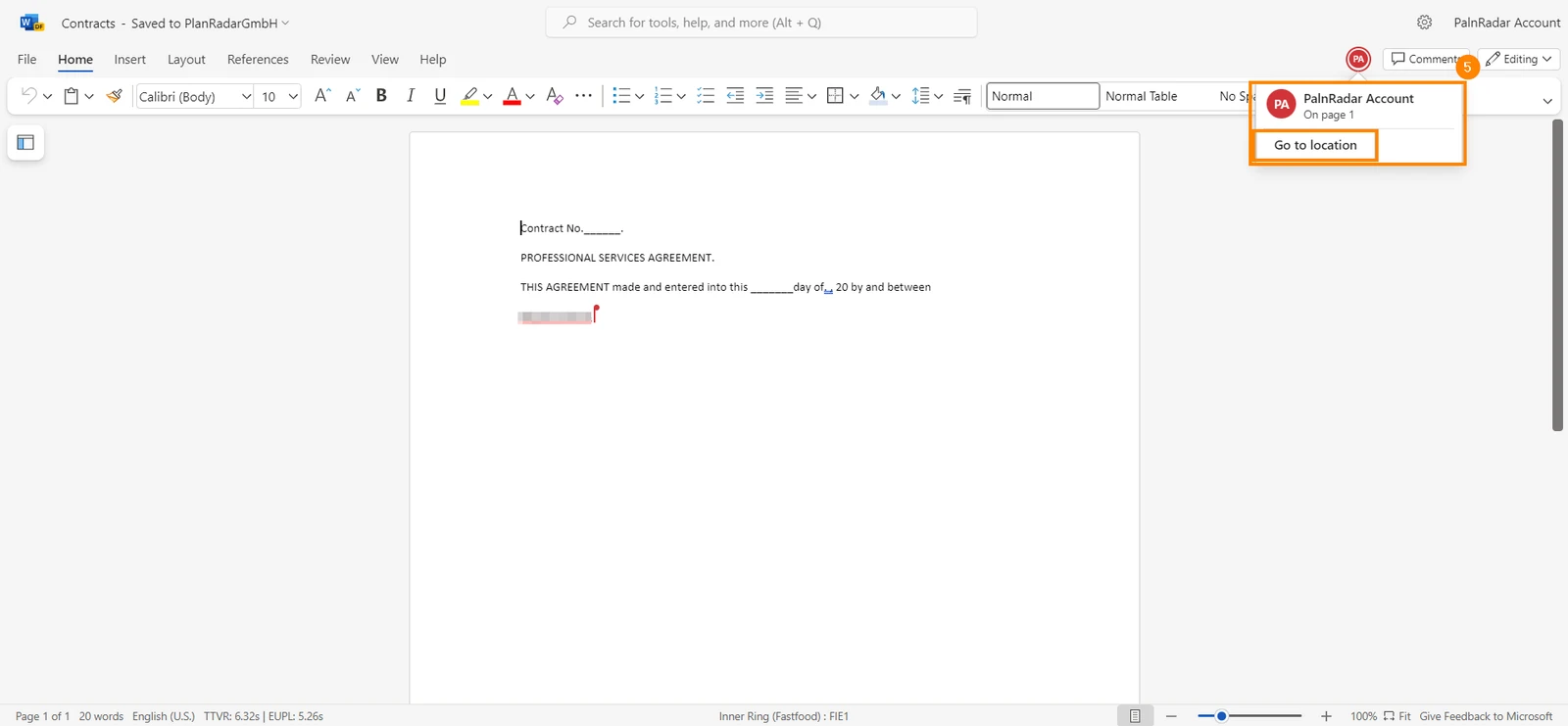
Passare il mouse sulle iniziali del redattore per rivelare il suo nome completo e navigare verso la sua posizione nel documento
Aggiungi un commento
Se desidera aggiungere osservazioni o suggerimenti ad un file senza modificarlo, può lasciare un commento. Per lasciare un commento:
Apra il file su cui desidera lasciare un commento
Clicchi sul menu more
Clicchi su Modifica
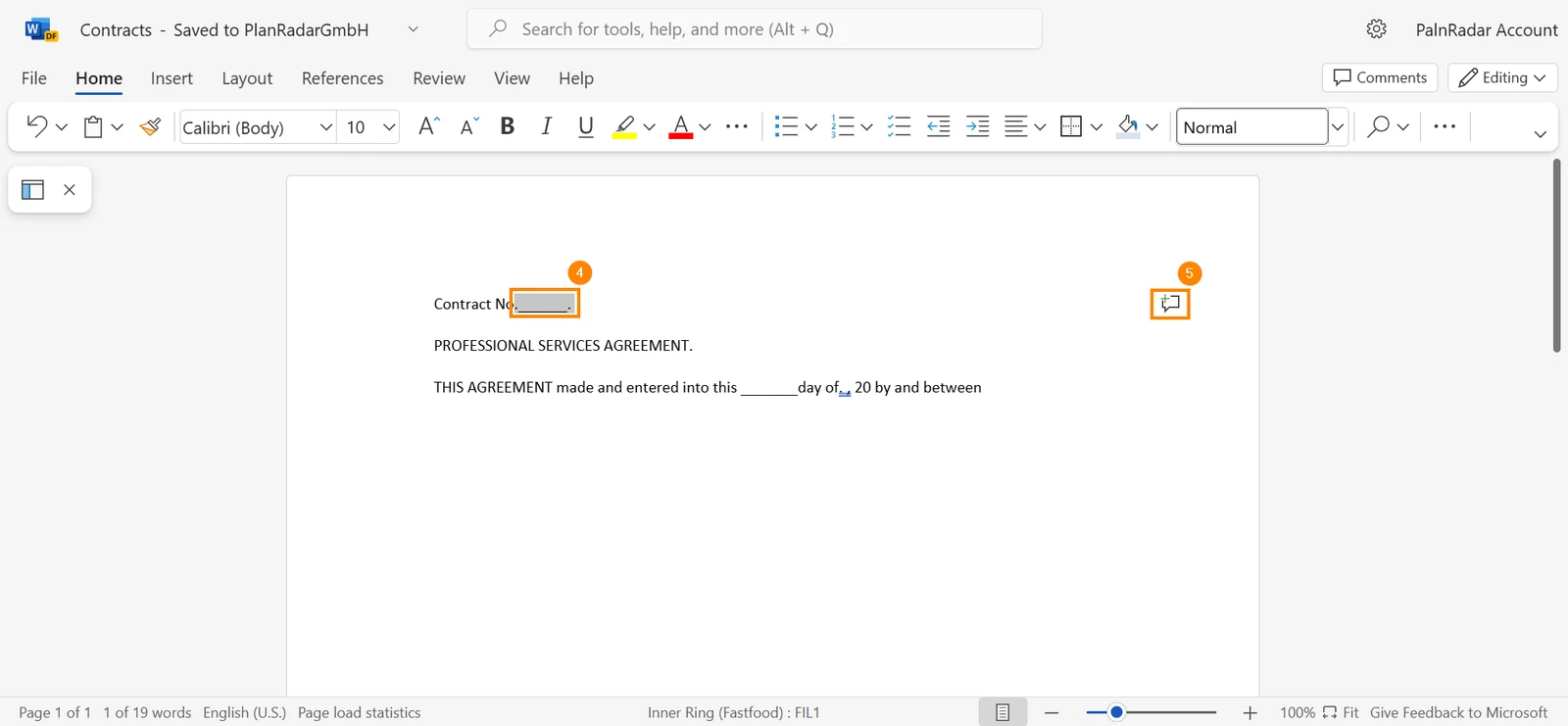
Evidenzi la parte del documento in cui desidera aggiungere un commento
Clicchi sull'icona comment OPPURE clicchi su CTRL + Alt + M per aggiungere un commento
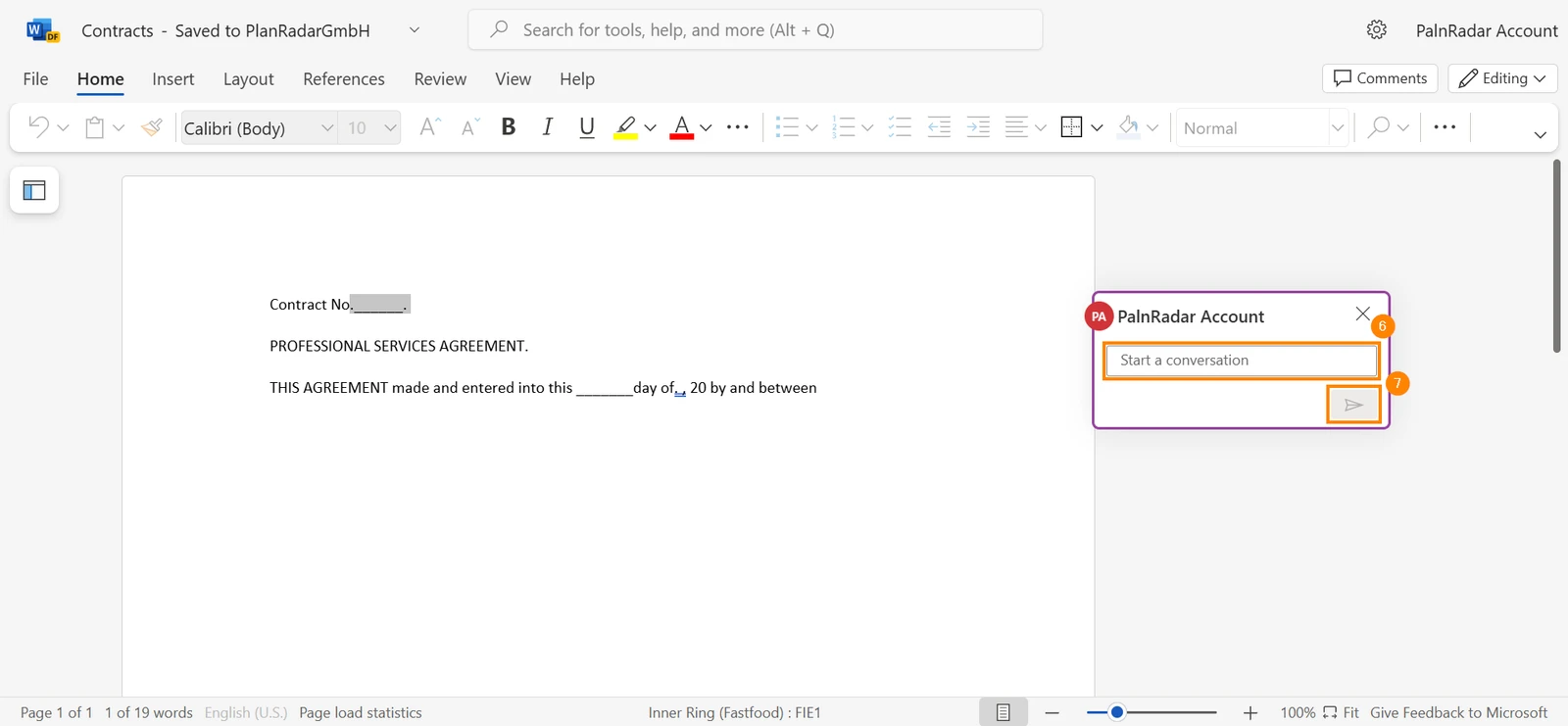
Scriva il suo commento
Clicchi su inviare
Visualizza i file Word ed Excel allegati ai biglietti


 English (UK)
 Deutsch
 Español
 Français
 Hrvatski
 Polski
 Português (BR)