

 English (UK)
 Deutsch
 Español
 Français
 Hrvatski
 Polski
 Português (BR)
Visualizzazione del calendario dei biglietti
Panoramica
Utilizza la vista Calendario per ottenere una panoramica dei tuoi biglietti in base ai campi data che sono attualmente rilevanti per te.
Accesso e Autorizzazioni
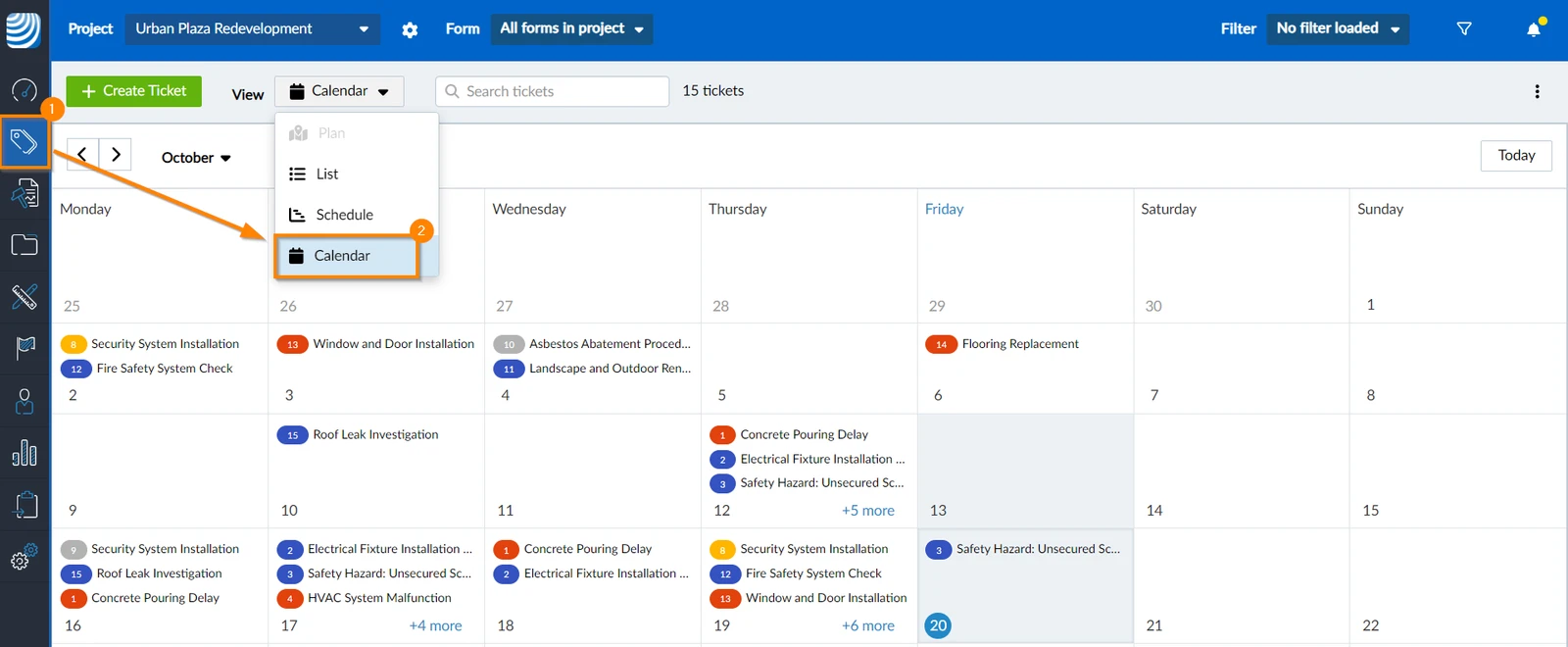
Come accedere alla vista Calendario
- Fai clic su Biglietti
- Nel menu a discesa Visualizza seleziona Calendario
Seleziona Campi data
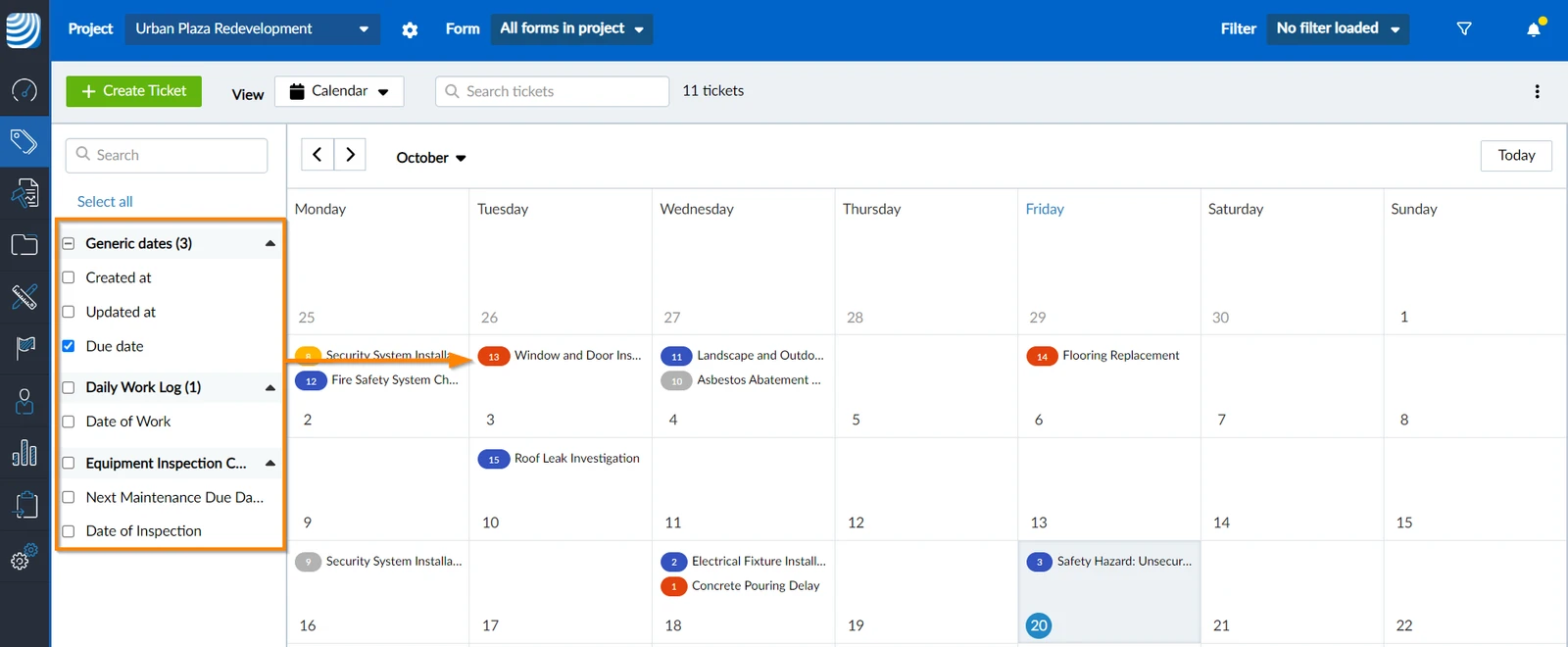
Ogni ticket potrebbe avere più campi data, come "Data di scadenza", "Data di creazione" o "Aggiornato a". Puoi scegliere quali campi data desideri visualizzare nel calendario.
Per selezionare un campo data:
- Seleziona le caselle di controllo dei campi data che desideri visualizzare.
Mostra/nascondi elenco campi data
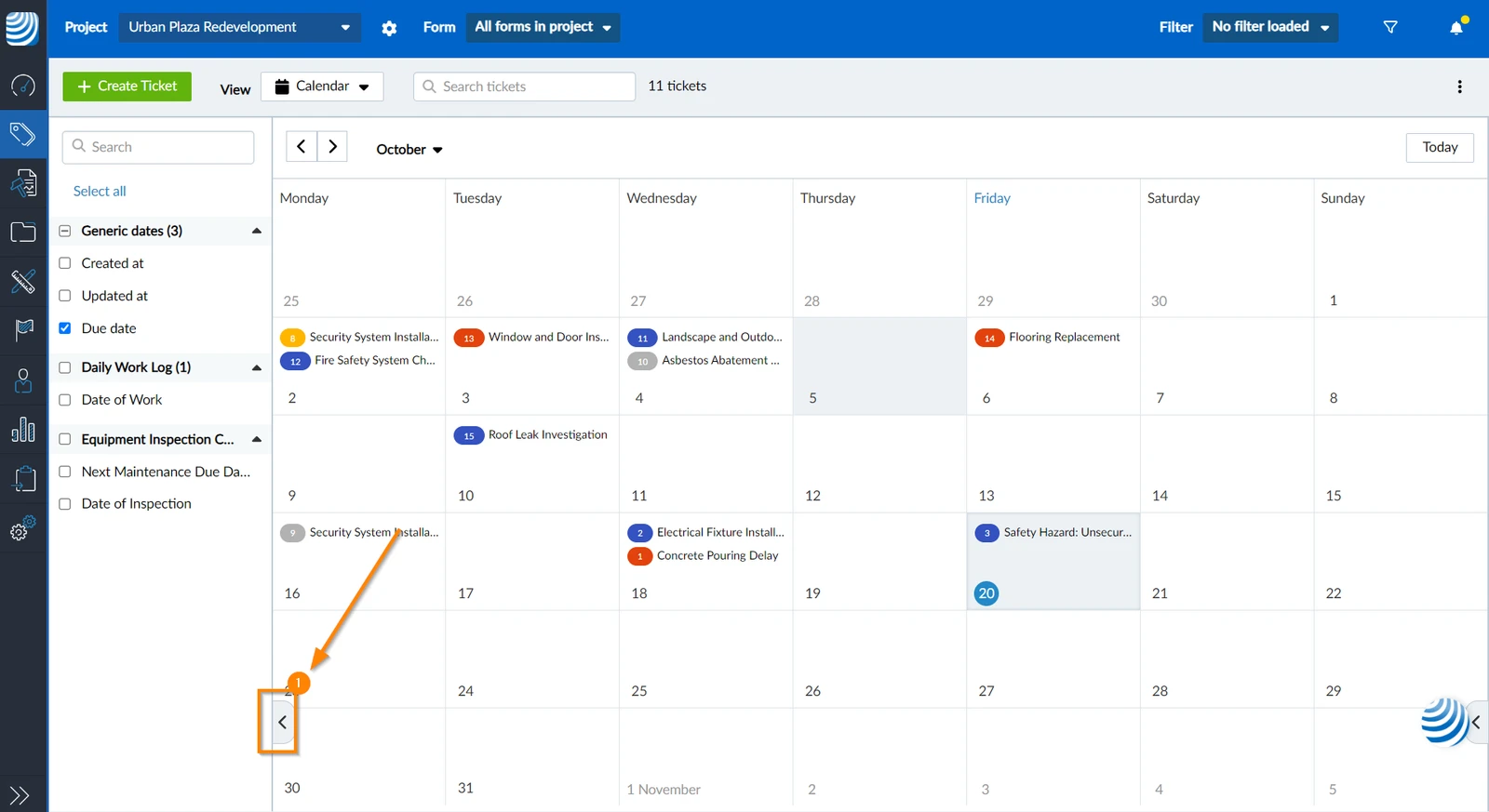
Per nascondere l'elenco dei campi data:
- Fare clic sul pulsante freccia
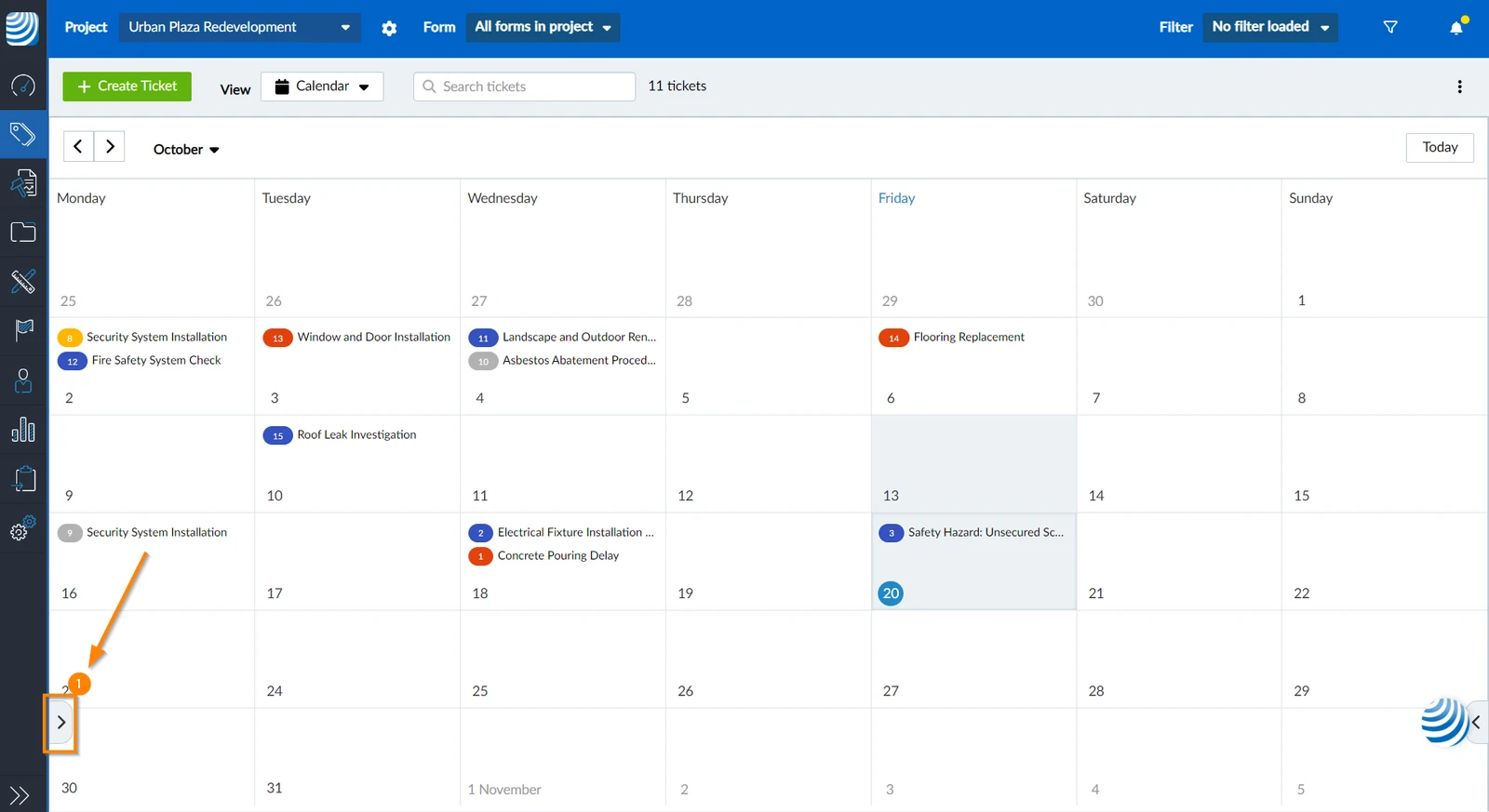
Per mostrare l'elenco dei campi data:
- Fare clic sul pulsante freccia
Apri un ticket
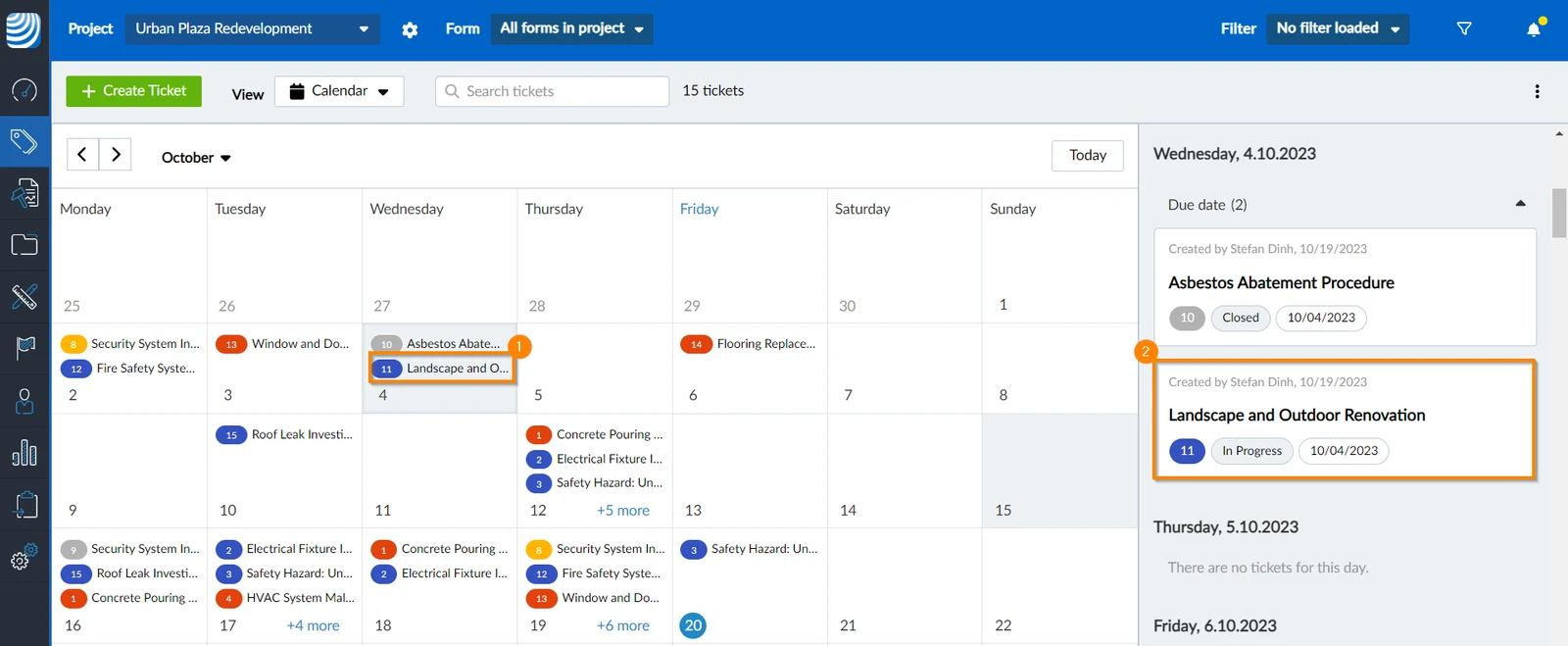
È possibile aprire un ticket sia nel calendario che nell'elenco dei ticket.
Per aprire un ticket e visualizzarne i dettagli o modificarlo:
- Clicca sul biglietto nel calendario.
- OPPURE Clicca sul biglietto nell'elenco dei biglietti.
Naviga nel Calendario
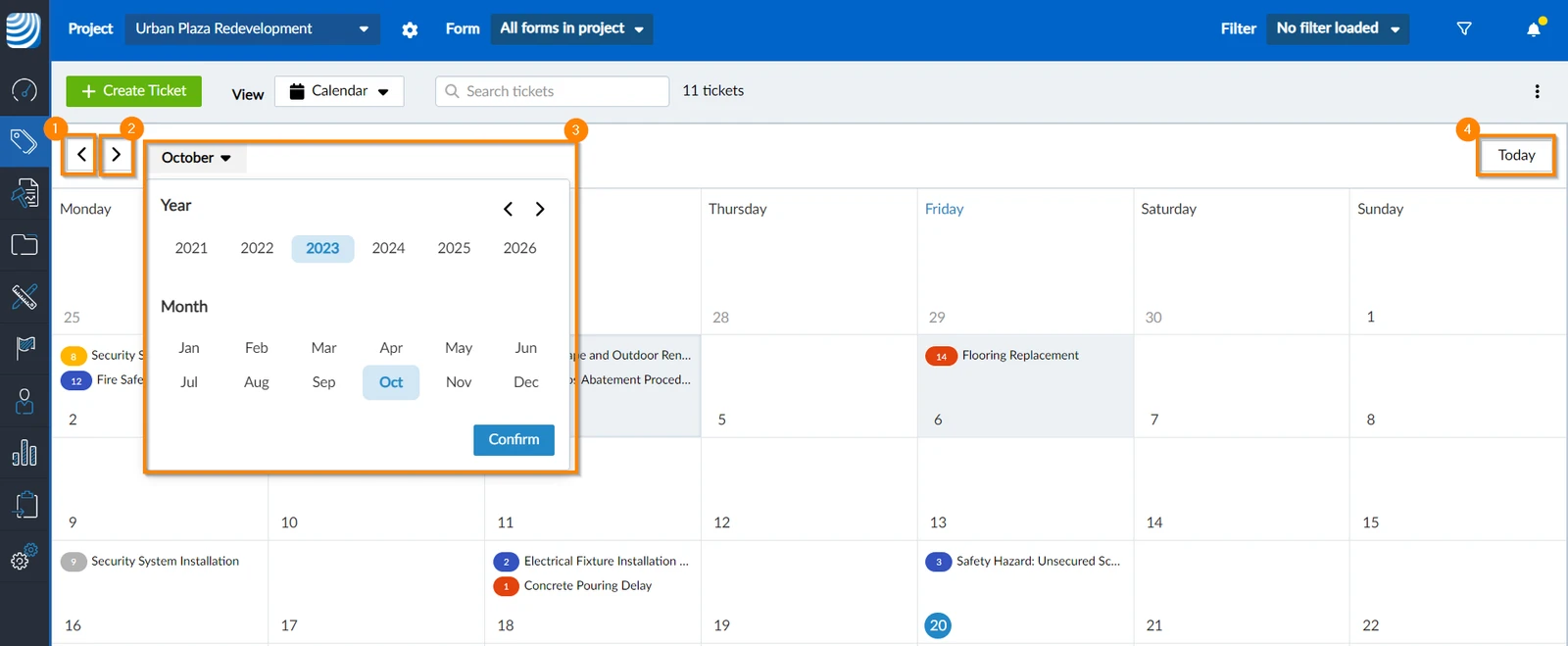
Selezione della data
Il calendario e l'elenco dei biglietti mostrano tutti i biglietti del mese attualmente selezionato.
Per selezionare un mese è possibile utilizzare:
- Il mese scorso
- Il prossimo mese
- Date picker
- Vai alla data di oggi
Mostra/nascondi elenco biglietti
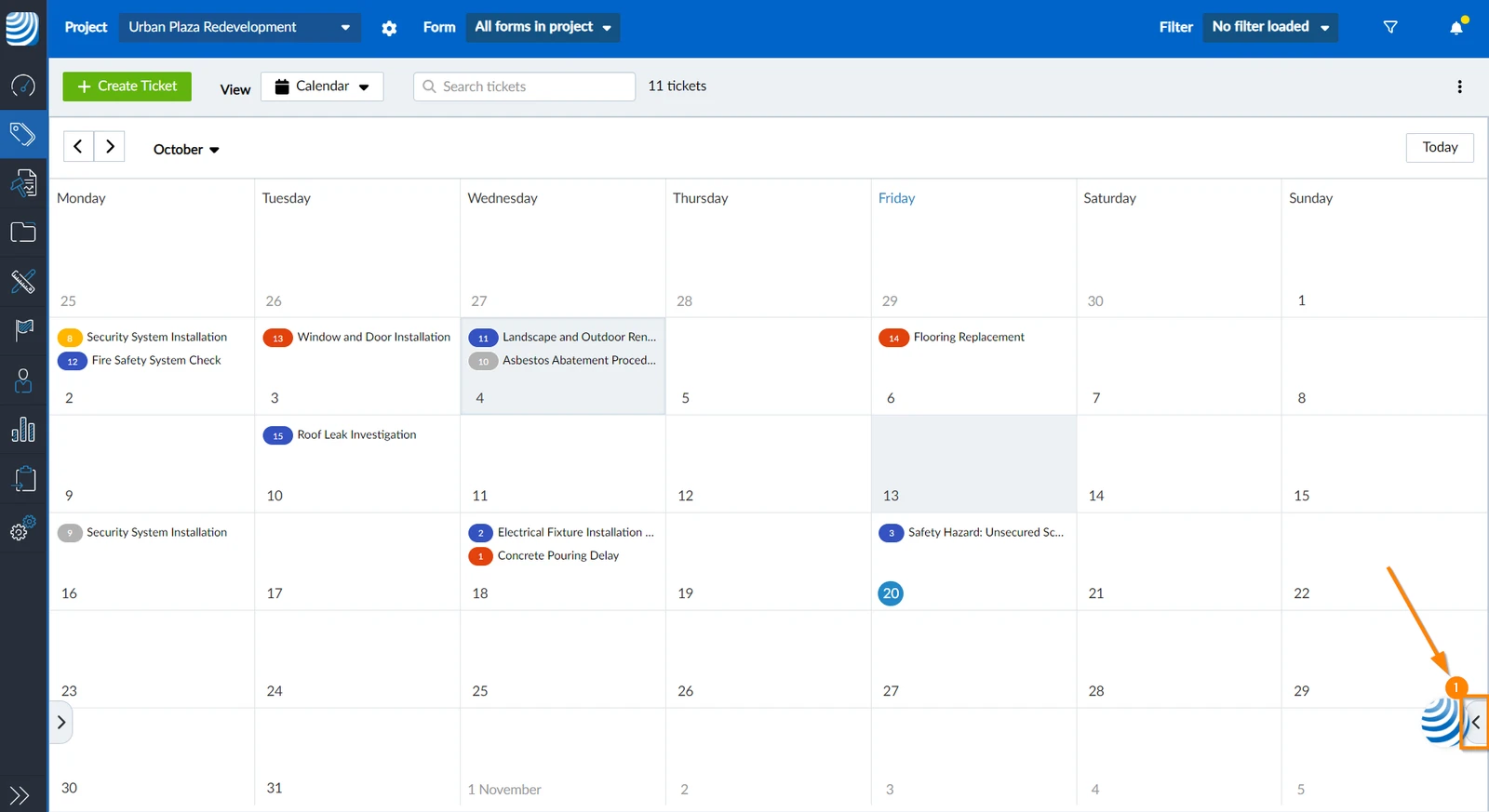
Per nascondere l'elenco dei biglietti:
- Fai clic sul pulsante freccia
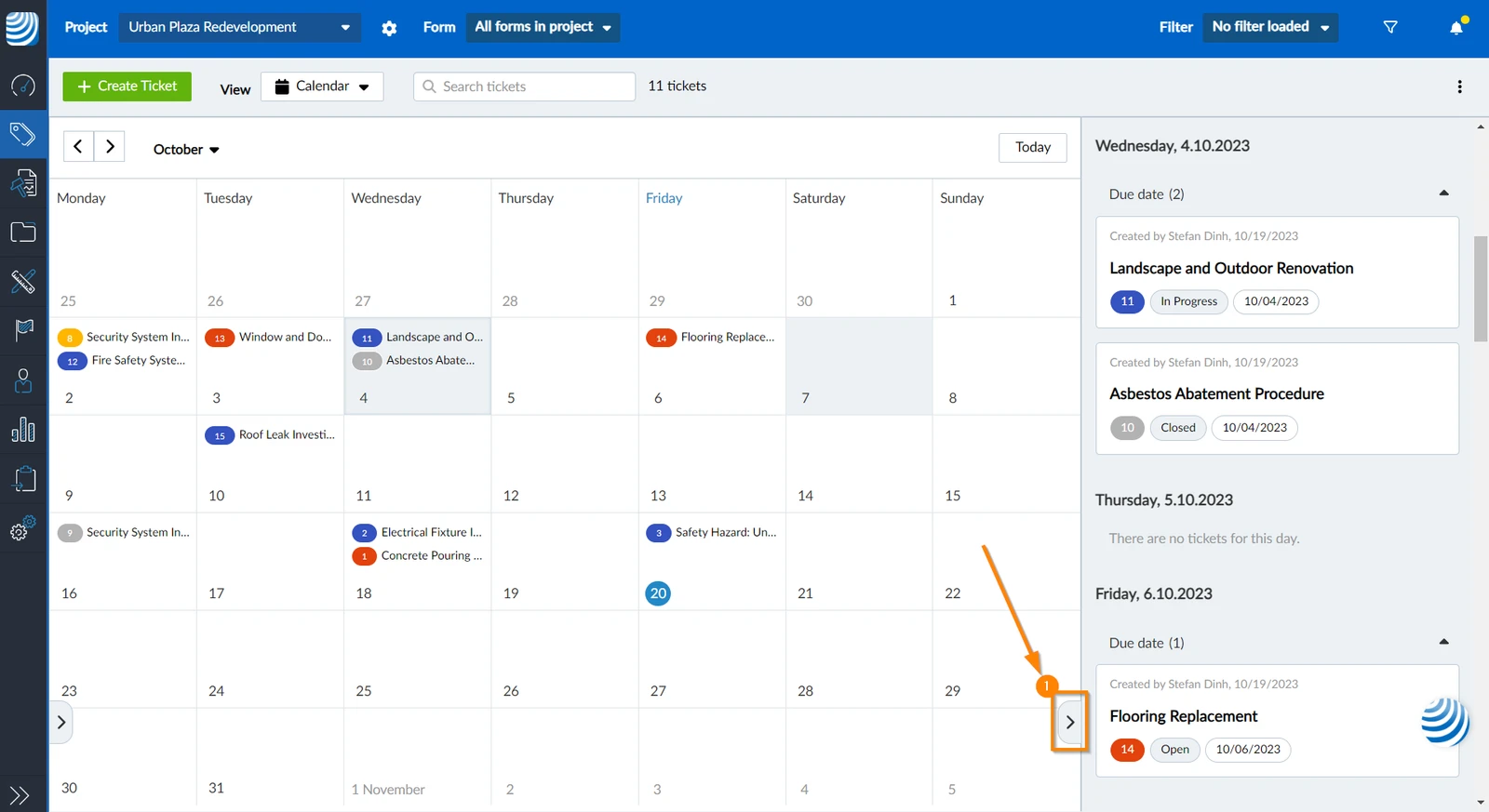
Per mostrare l'elenco dei biglietti:
- Fai clic sul pulsante freccia
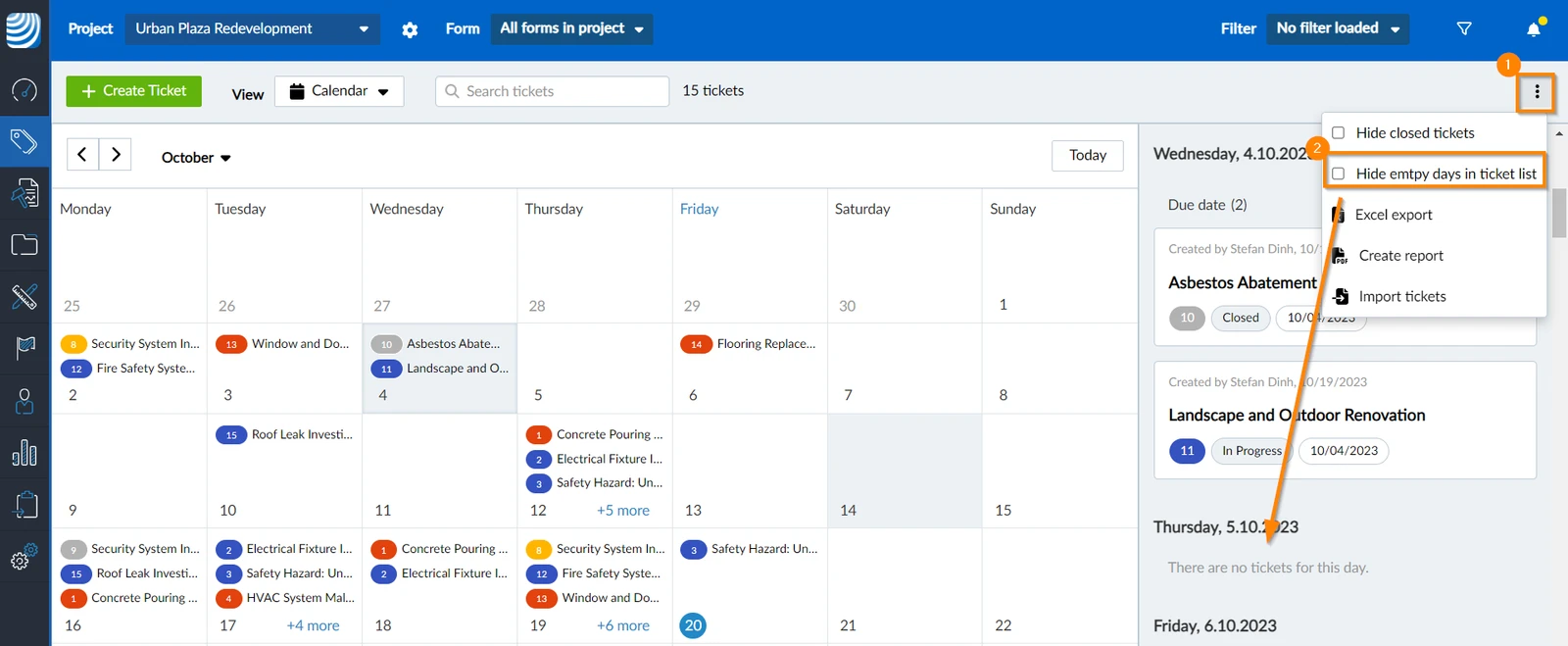
Nascondi i giorni vuoti nell'elenco dei ticket
Per nascondere i giorni senza biglietto dall'elenco dei biglietti:
-
Apri il menu altro
-
Seleziona la casella di controllo Nascondi giorni vuoti nell'elenco ticket.
Aggiornato il 20 maggio 2025