

 English (UK)
 Deutsch
 Español
 Français
 Hrvatski
 Polski
 Português (BR)
Filtrare i biglietti
Panoramica
Con i potenti filtri dei biglietti, può:
-
Filtra i biglietti in base a uno o più criteri.
-
Salva e riutilizza i filtri nella Webapp e nelle applicazioni mobili.
-
Caricare i filtri condivisi e condividere i propri filtri con altri utenti.
-
Utilizzi i filtri per creare rapporti sui biglietti e per esportare i biglietti in Excel nella webapp.
-
Utilizzi i filtri per Modificare più biglietti contemporaneamente nella Webapp.
-
Applica i filtri salvati ai grafici e alle schede in Statistiche.
Accesso e permessi
Come accedere ai filtri dei biglietti
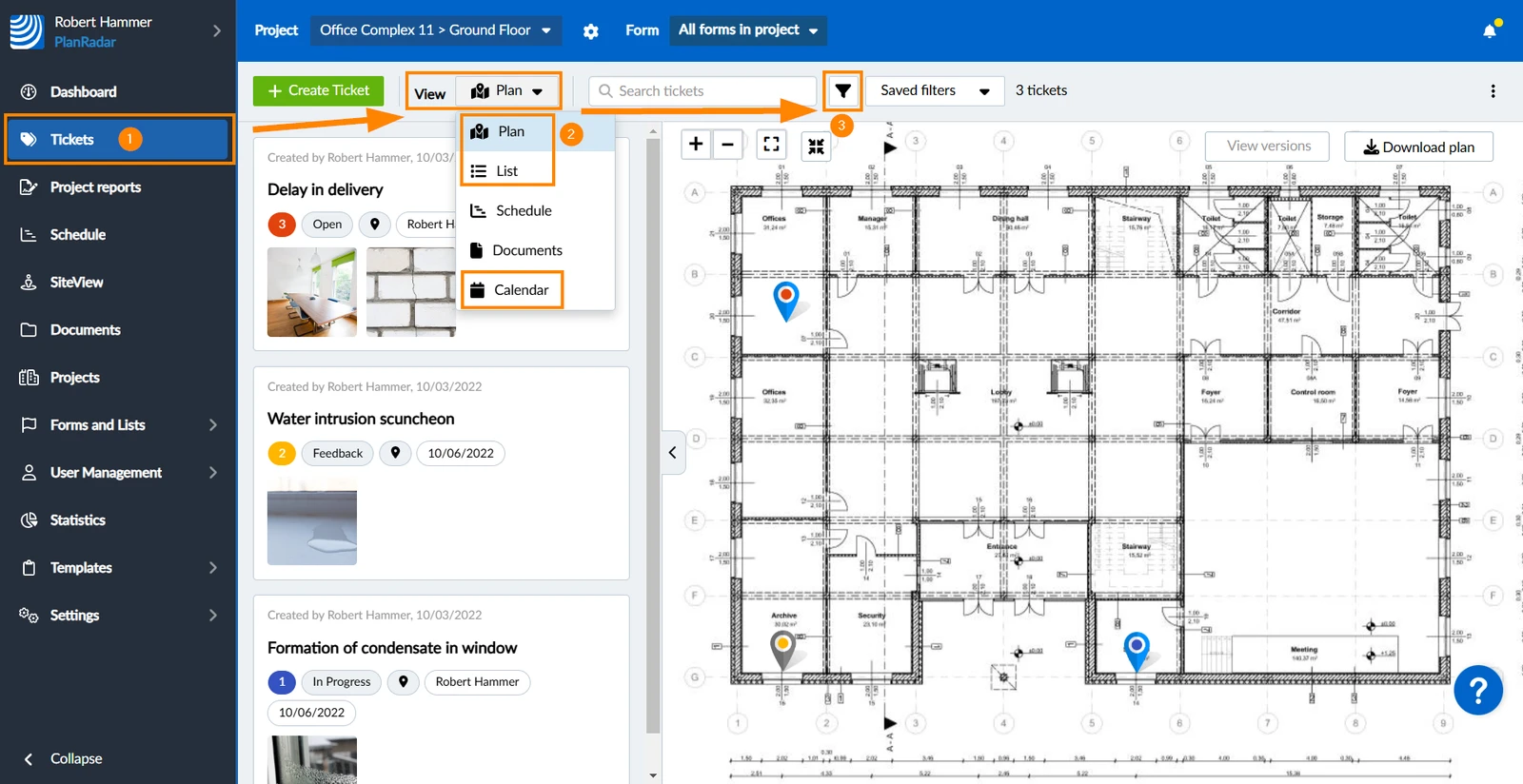
- Clicchi su Biglietti
- Nel menu a tendina View selezioni Plan, List o Calendar
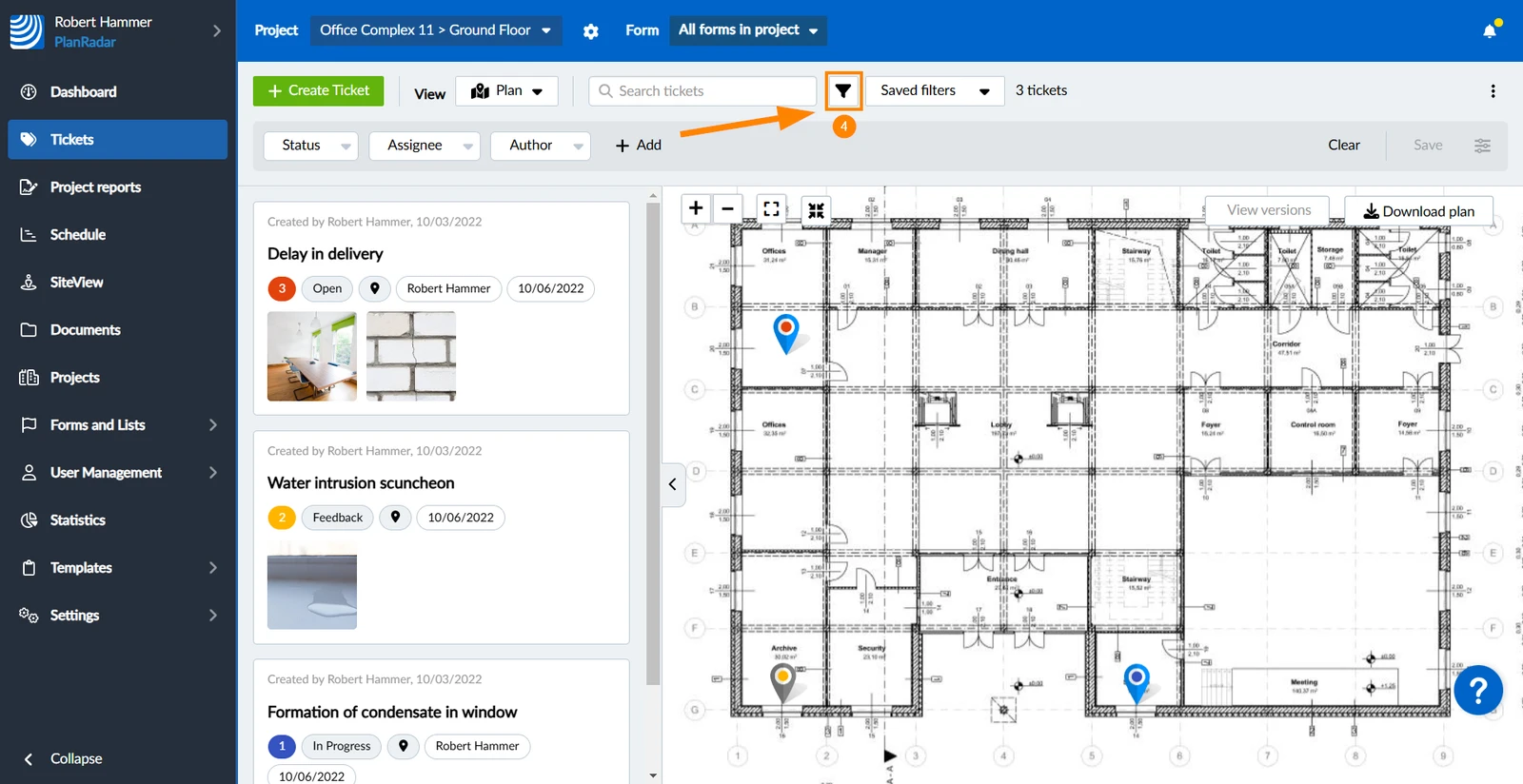
- Clicchi sull'icona Filter per visualizzare il pannello dei filtri
- Opzionale: Clicchi nuovamente sull'icona Filter per nascondere il pannello dei filtri
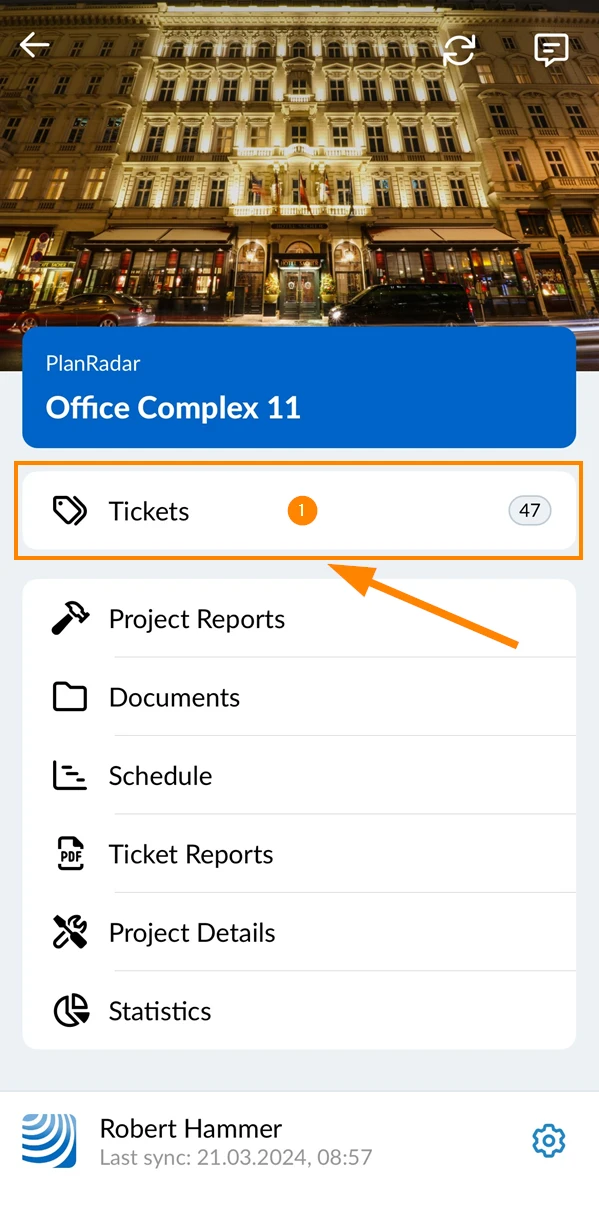
- Tocca Tickets nel menu principale
- Passa dalla vista Piano e Elenco
- Toccare l'icona del filtro****
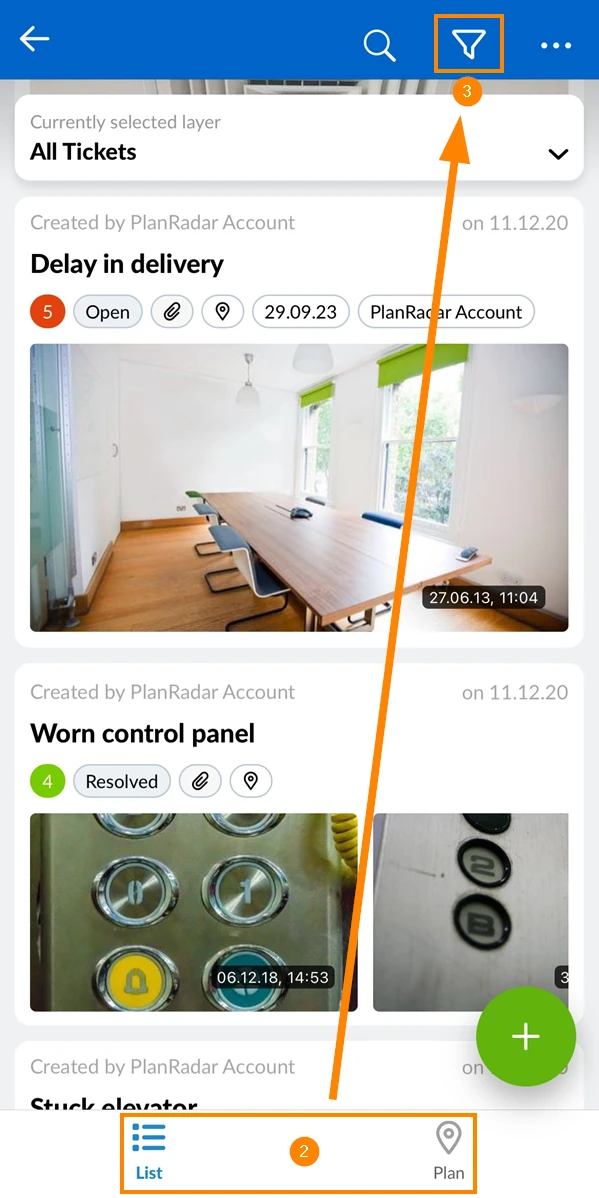
- Veda la schermata Filtri biglietti, che è il punto di partenza per tutto ciò che viene descritto di seguito.
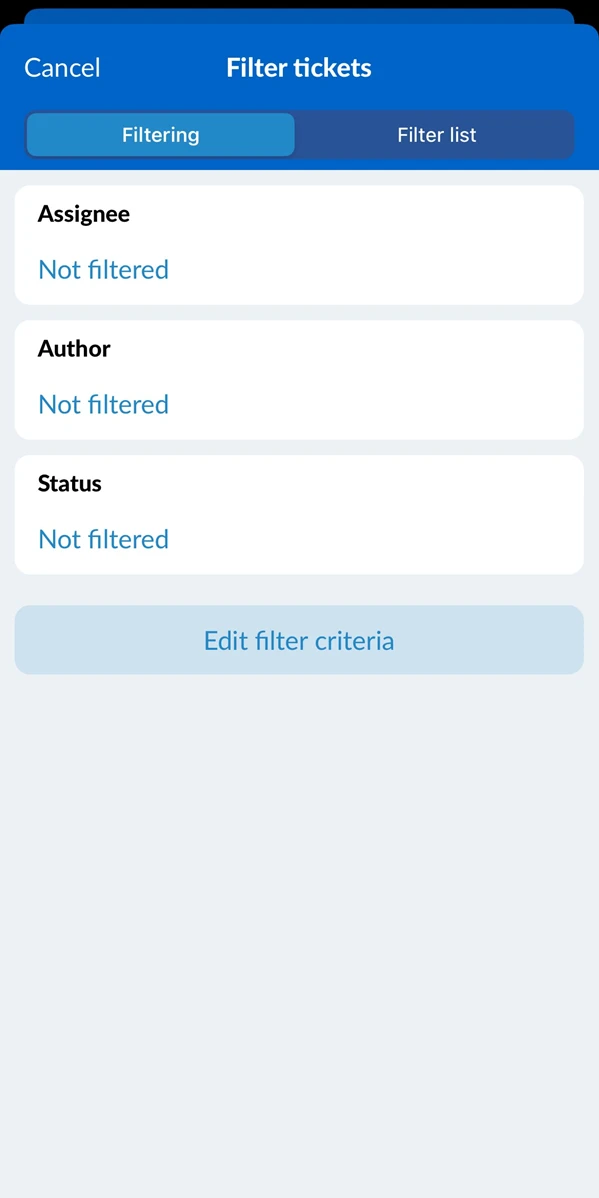
Utilizzi un filtro salvato o condiviso
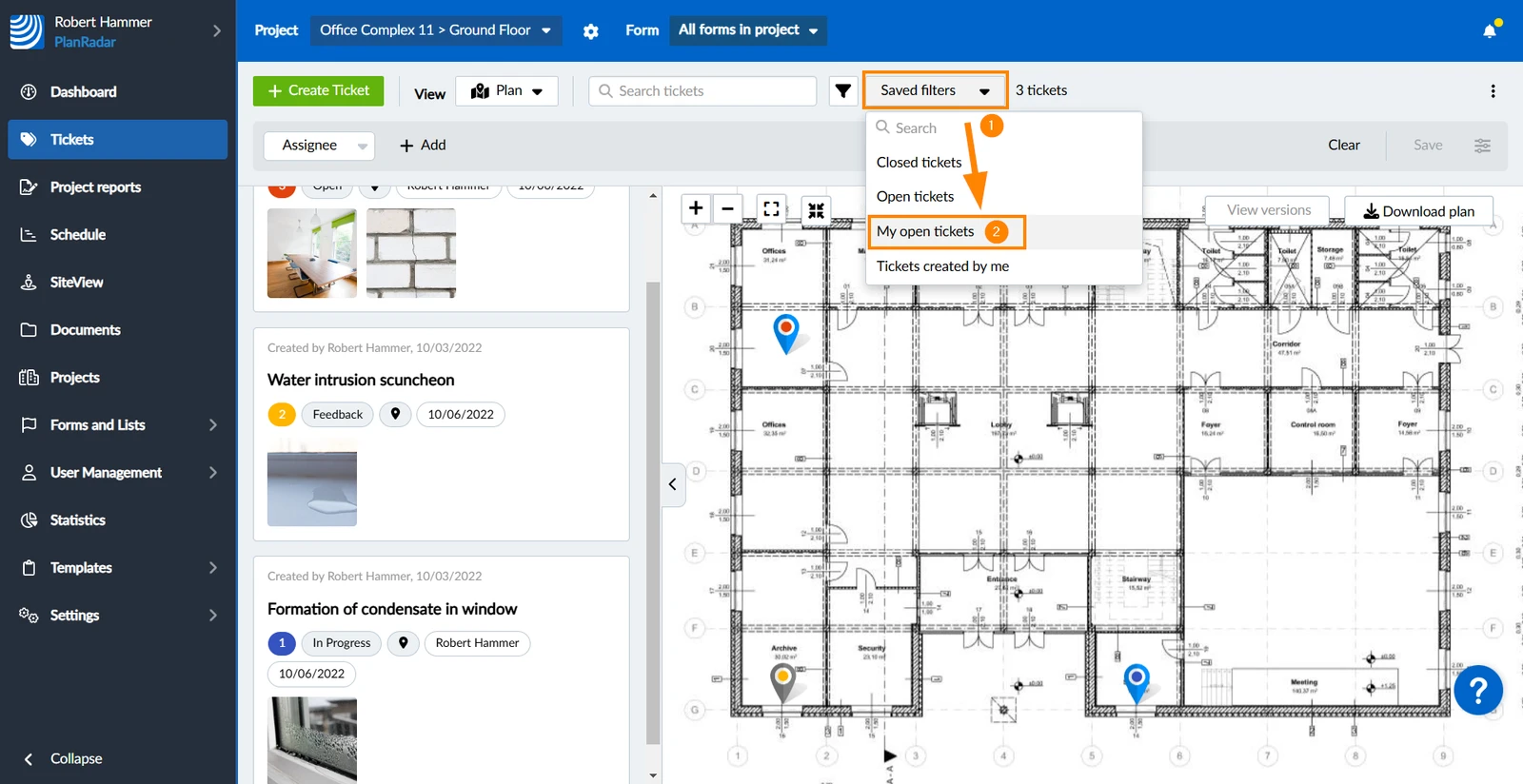
Per applicare un filtro che qualcuno ha condiviso con lei o che lei ha salvato per sé:
- Apra il menu a tendina Filtri salvati (per vedere l'elenco di tutti i filtri che ha salvato o che qualcuno ha condiviso con lei)
- Selezioni un filtro, ad esempio I miei biglietti aperti
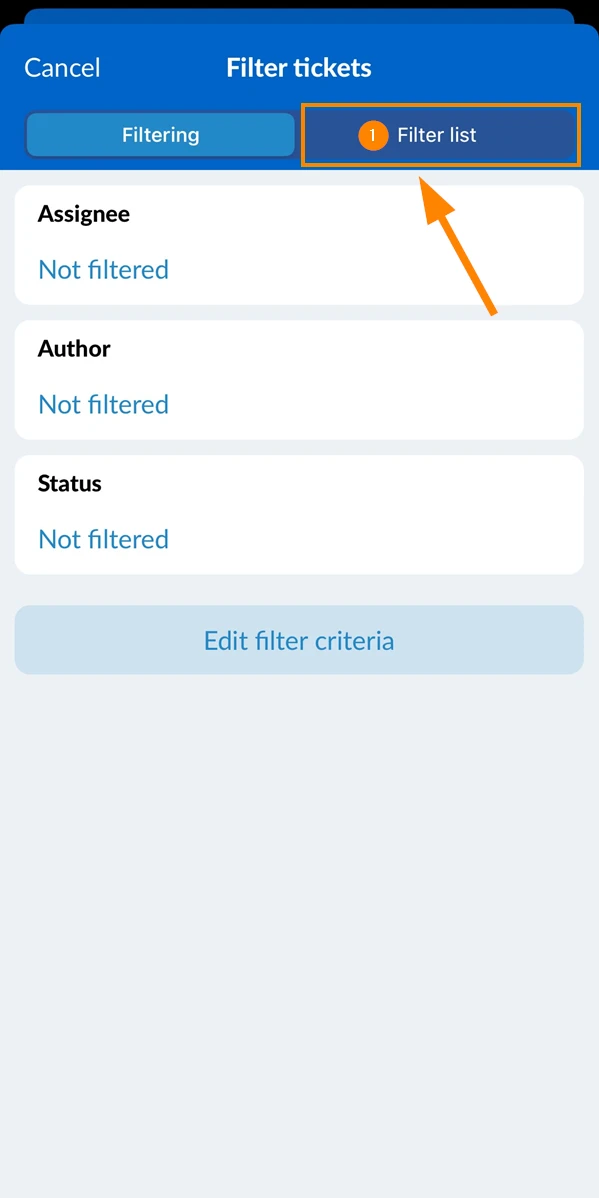
- Toccare Elenco dei filtri
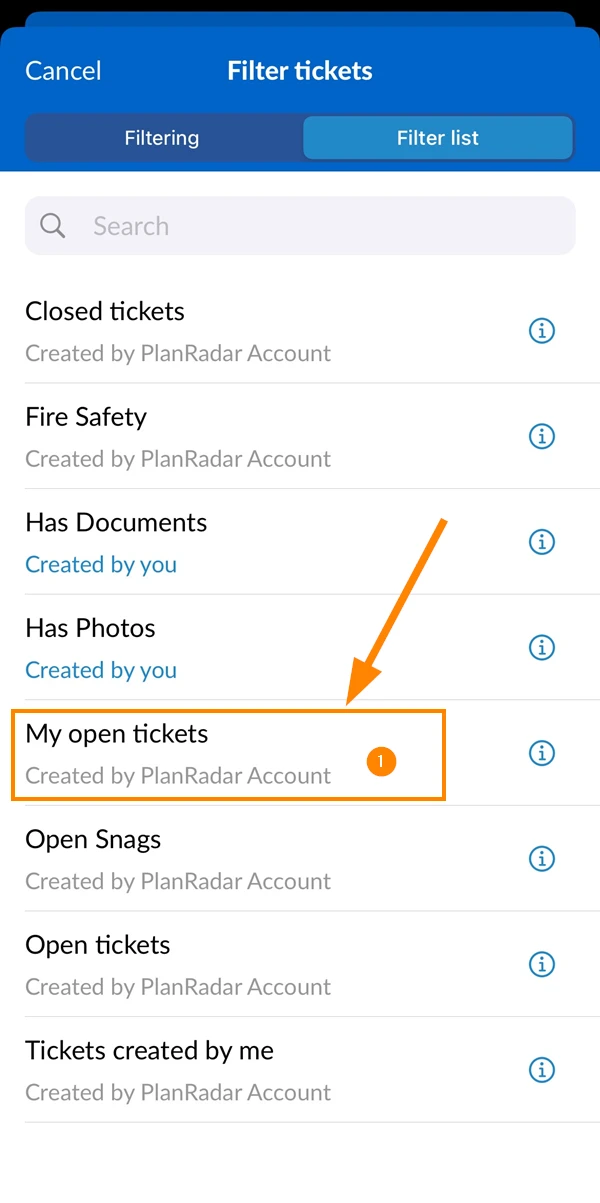
- Tocca il filtro, ad esempio I miei biglietti aperti
Disattivare il filtro
Per disattivare i filtri:
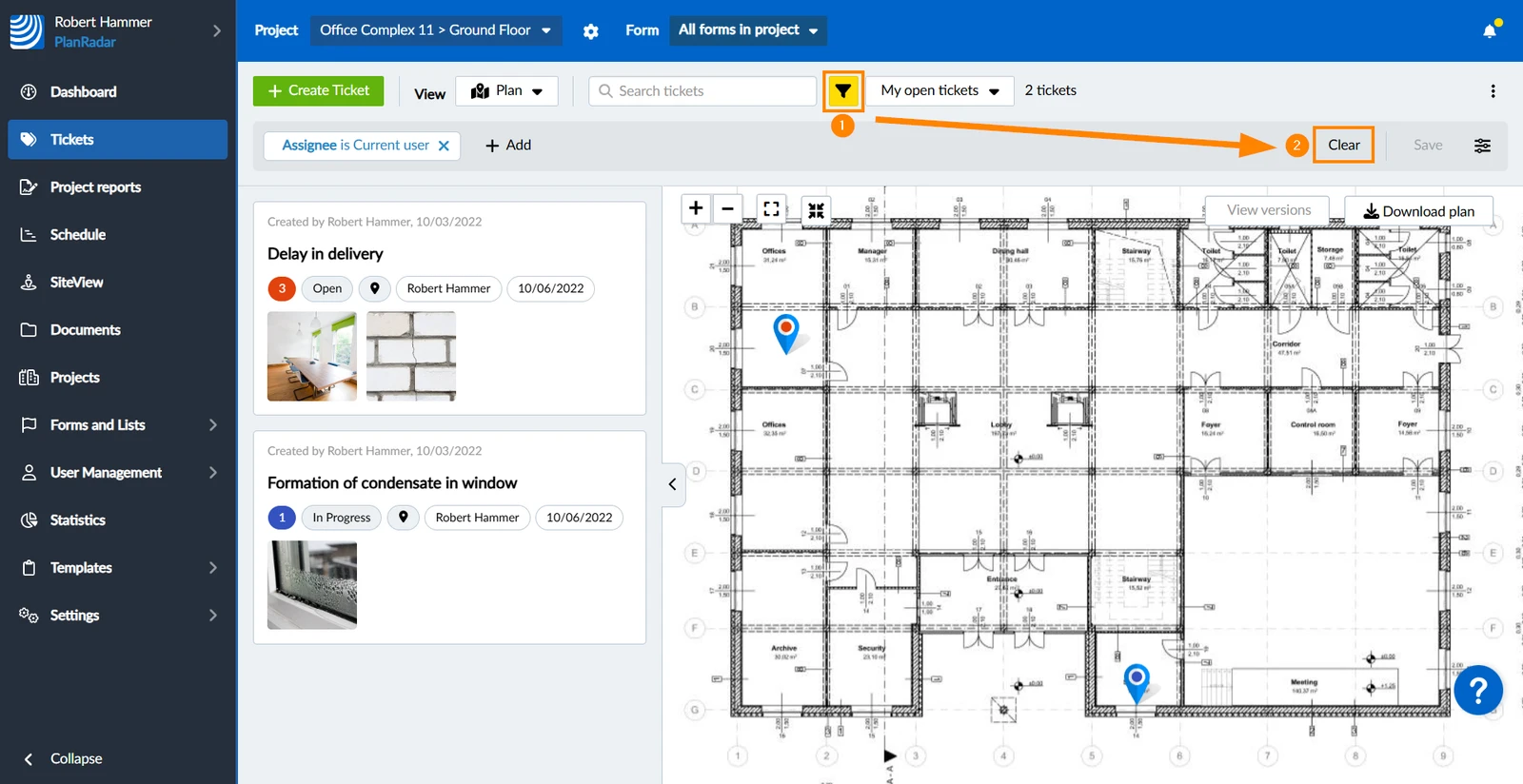
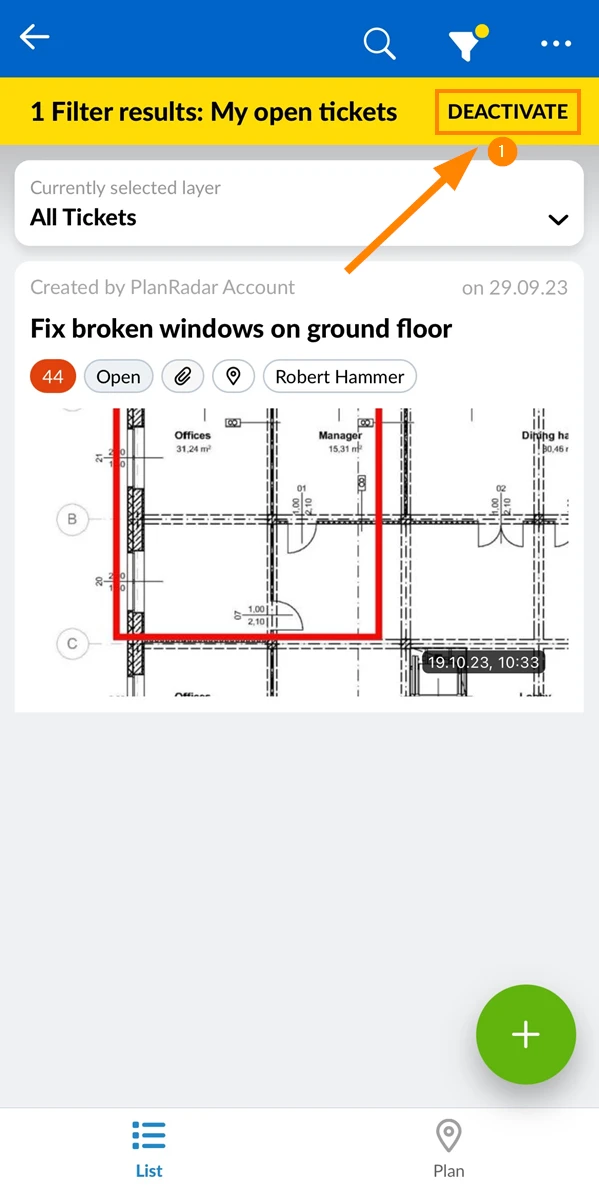
- L'icona gialla del filtro indica che un filtro è attivo.
- Clicchi su Cancella per mostrare nuovamente tutti i biglietti del suo progetto, livello e modulo.
- Tocca Disattiva per mostrare di nuovo tutti i biglietti del suo progetto e del suo livello.
Creare un filtro
Può creare un filtro da utilizzare una sola volta, salvarlo per sé o anche condividerlo con altri utenti.
Aggiungere criteri di filtro
Per aggiungere un criterio di filtro:
- Clicchi su + Aggiungi
- Clicchi su un criterio di filtro, ad esempio Priorità per aggiungerlo al suo filtro attuale.
I criteri aggiunti sono in grigio.
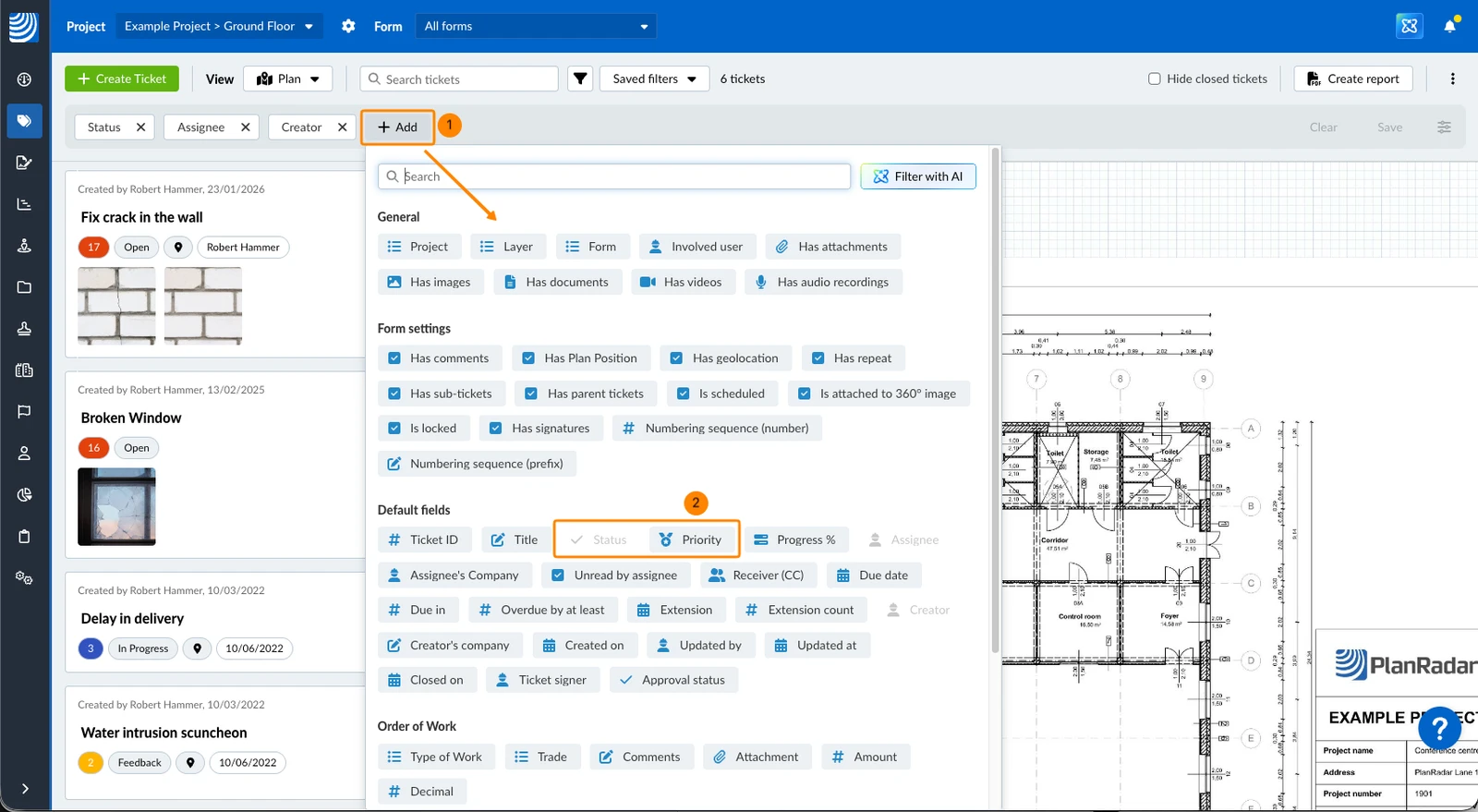
- Il criterio 'Priorità' viene aggiunto e si può continuare di seguito in Cambiare i valori dei criteri di filtro.
- Toccare Modificare i criteri del filtro
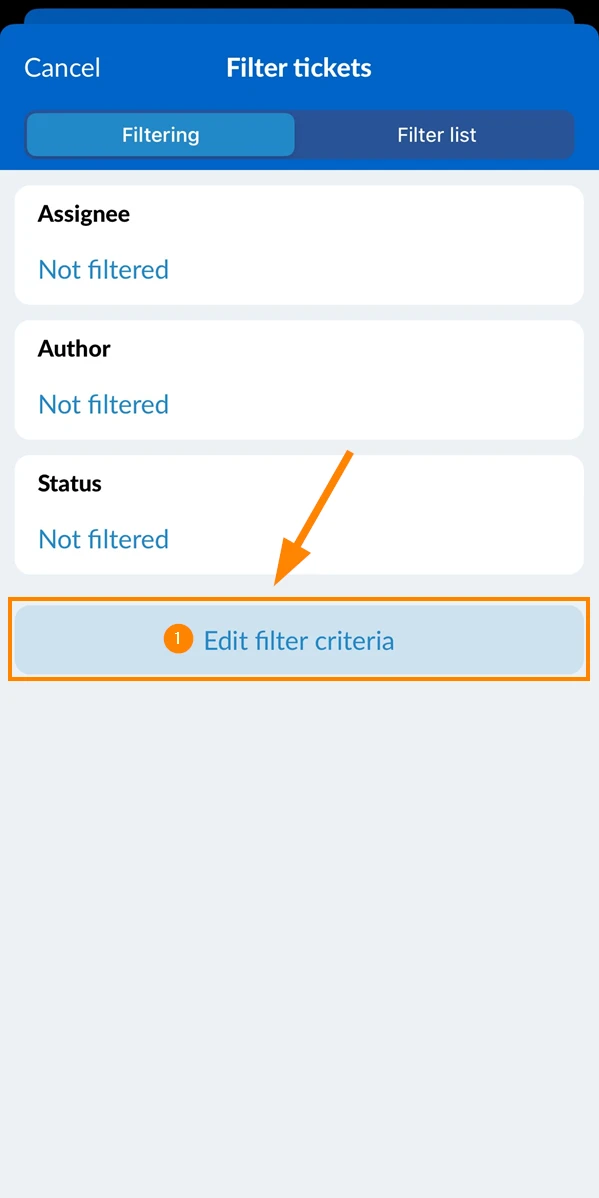
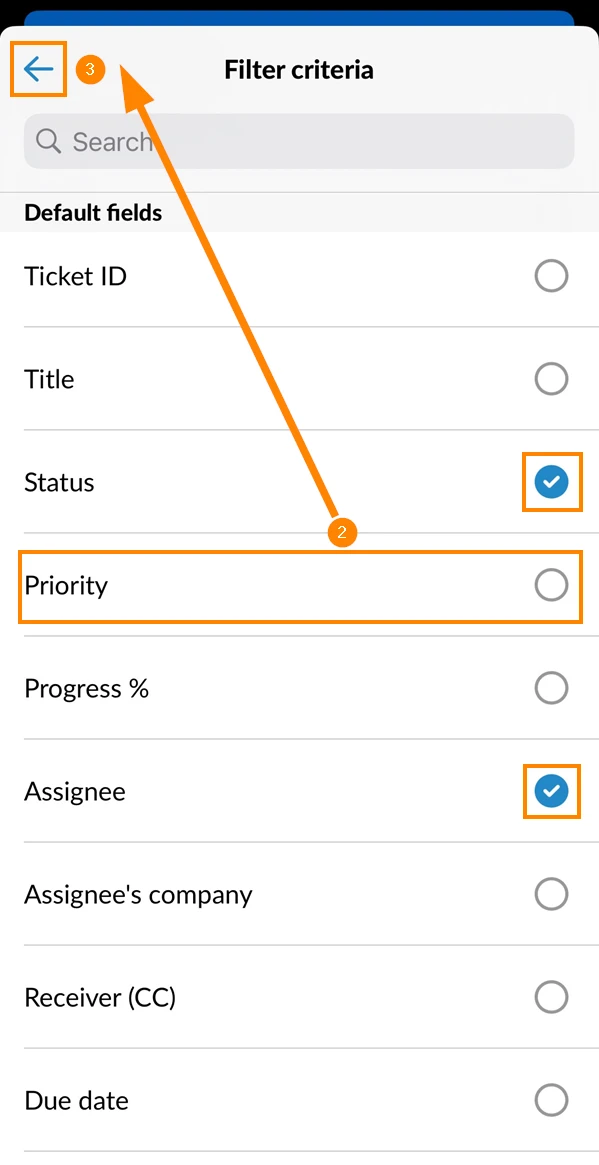
- Tocca il criterio che desidera aggiungere, ad esempio Priorità.
I criteri selezionati mostrano un segno di spunta blu. - Toccare back per confermare la selezione e aggiungere i criteri al filtro corrente.
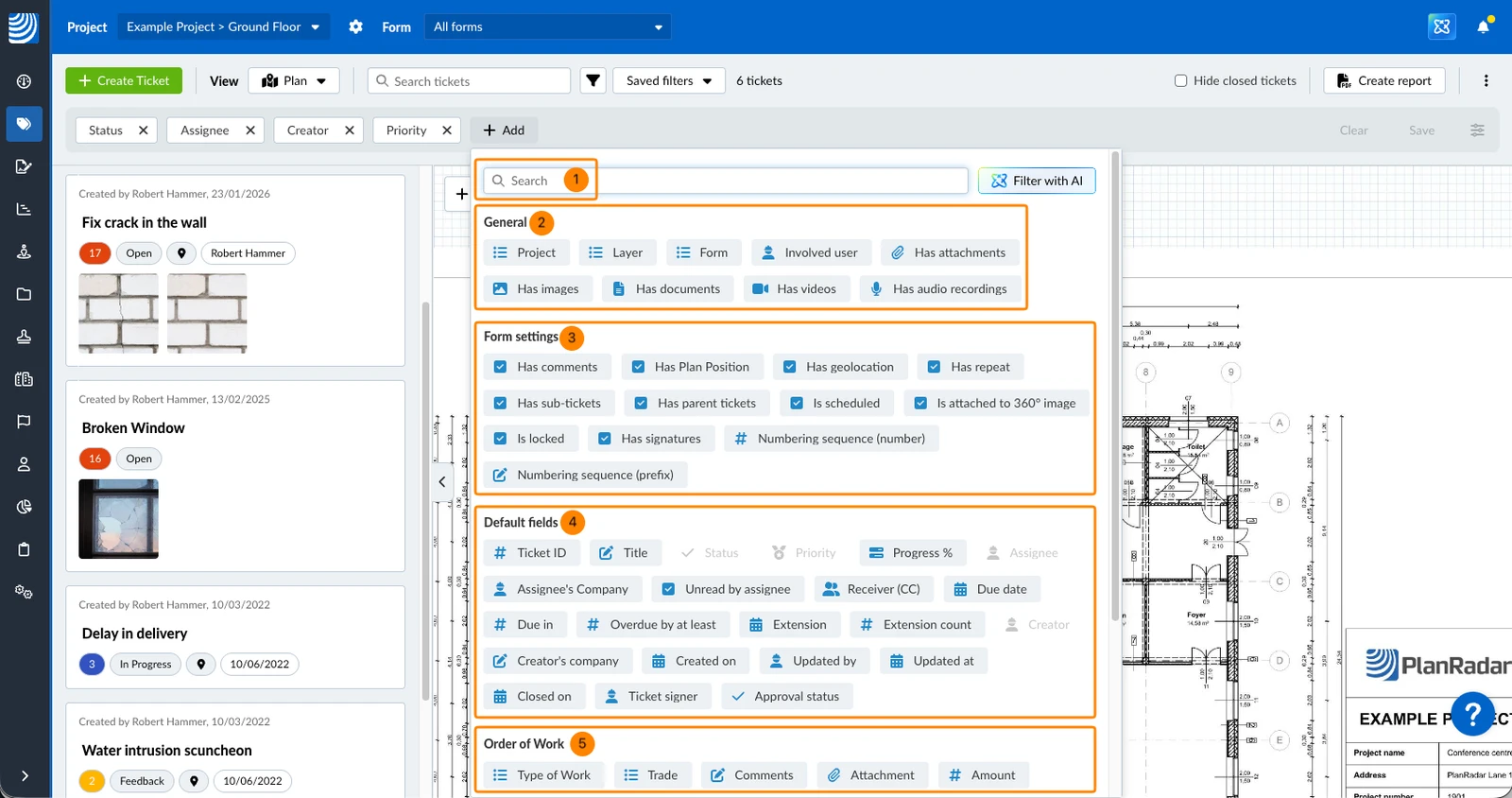
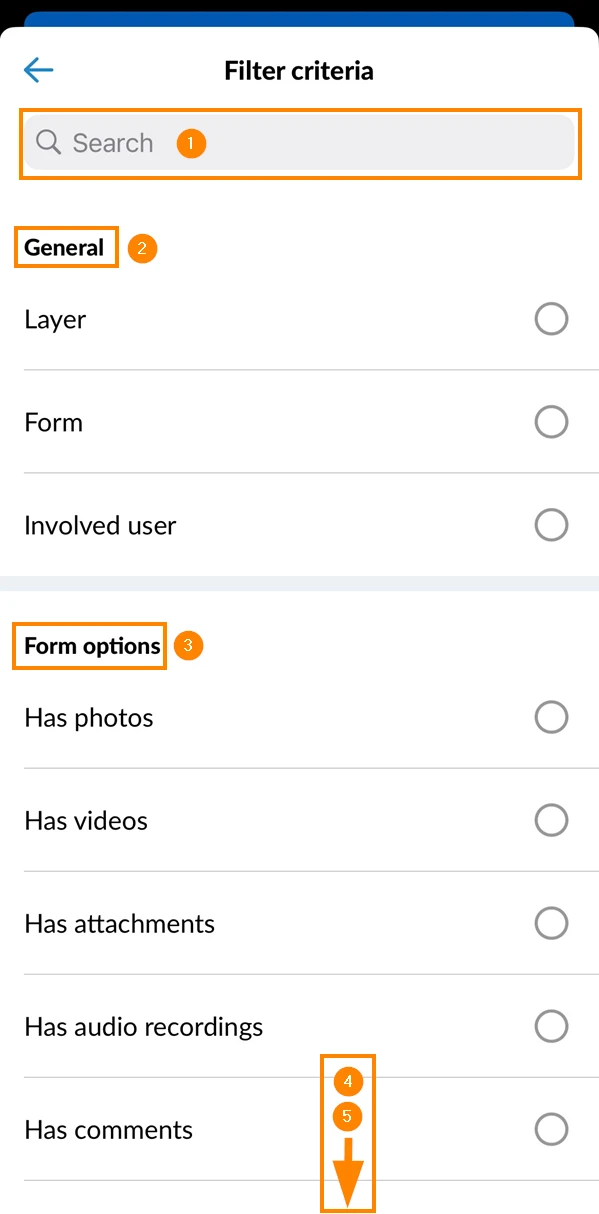
Descrizione della finestra di dialogo Aggiungi criteri di filtro
- Criteri di ricerca
- La sezione Generale include Progetto, Layer e Modulo nel caso in cui desideri salvare questo nel filtro o selezionare più valori. Utente coinvolto permette di filtrare i campi autore, assegnatario e destinatario in una sola volta (qualsiasi corrispondenza). Ha allegati include qualsiasi allegato (compresi gli allegati generali e di campo). Anche Ha immagini, Ha documenti, e Ha video includono entrambi i tipi.
- Impostazioni del modulo si riferisce alle informazioni memorizzate nei biglietti oltre ai campi del biglietto che possono essere attivati o disattivati al momento della creazione del modulo. Veda anche Modifica delle impostazioni del modulo.
- Campi predefiniti include tutti i campi predefiniti che PlanRadar offre per i moduli e alcuni criteri basati su di essi, come Azienda del destinatario, Scadenza in, o Scadenza minima.
- I campi personalizzati sono raggruppati per modulo, ad esempio il modulo denominato Ordine di lavoro
Definire i valori dei criteri di filtro
A seconda dei criteri e del tipo di campo (ad esempio, testo, numero, data, utente, ecc.) ha diverse possibilità di definire valori (ad esempio, alta priorità) e operatori (ad esempio, è o non è).
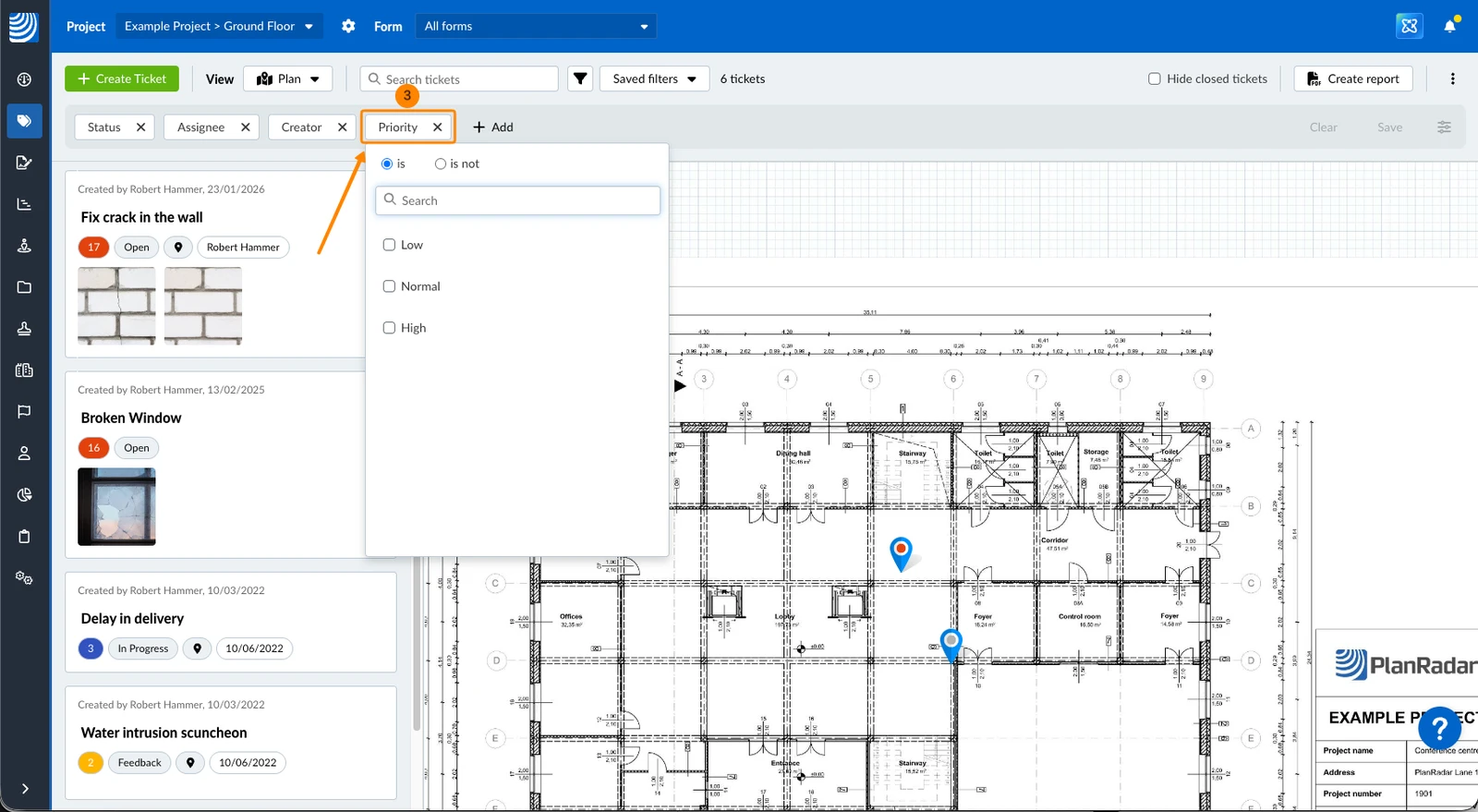
Per filtrare i biglietti che hanno il valore Alto nel campo del biglietto Priorità:
- Clicchi sui criteri di filtraggio, ad esempio Priorità
- Mantenga l'operatore &#xNAN;impostato su è
- Selezioni la casella di controllo per il valore High
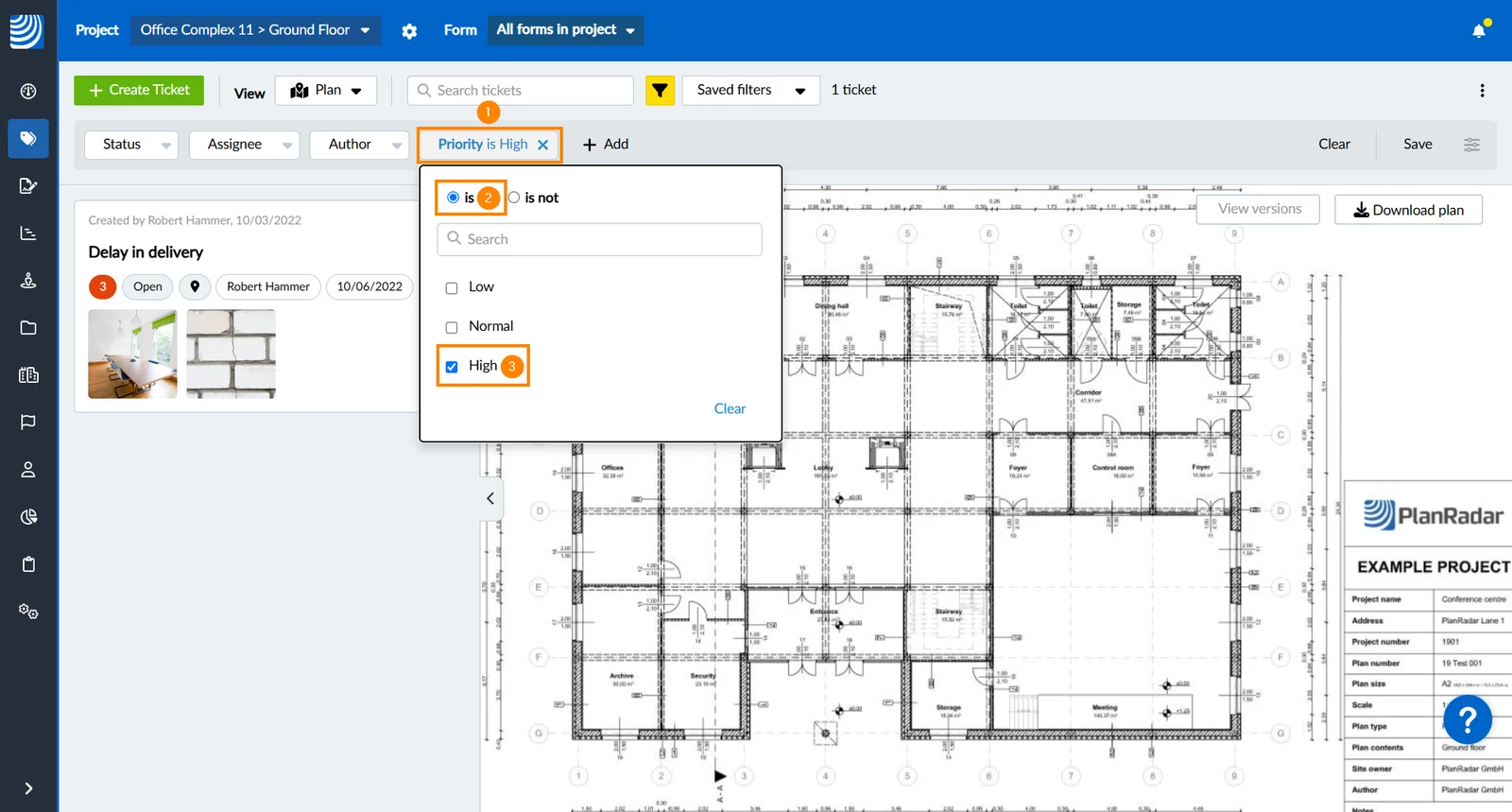
Subito dopo aver selezionato un valore, il filtro viene applicato ai biglietti visualizzati sul piano e nell'elenco dei biglietti.
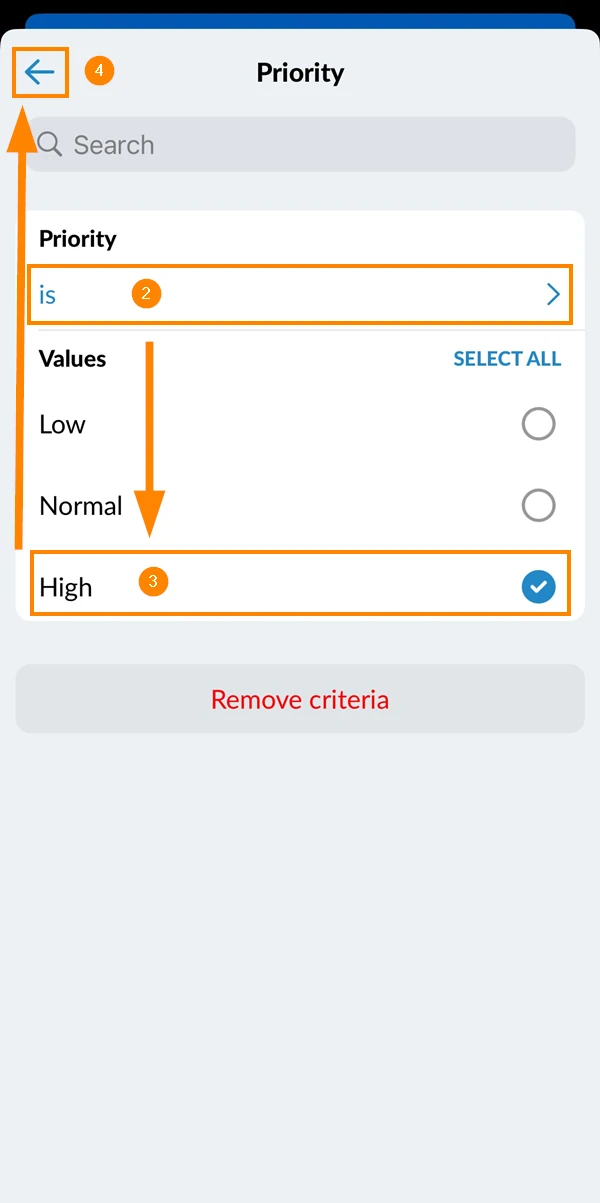
- Toccare i criteri Priorità
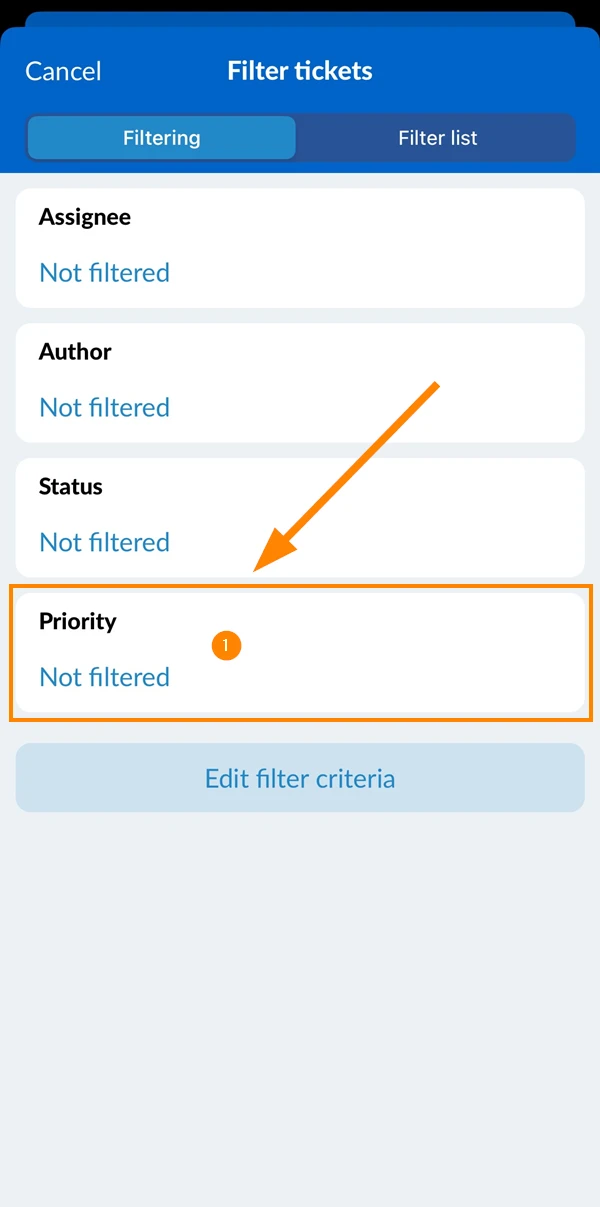
- Mantenga l'operatore &#xNAN;impostato su è
- Selezioni un valore, ad esempio Alto
- Toccare indietro
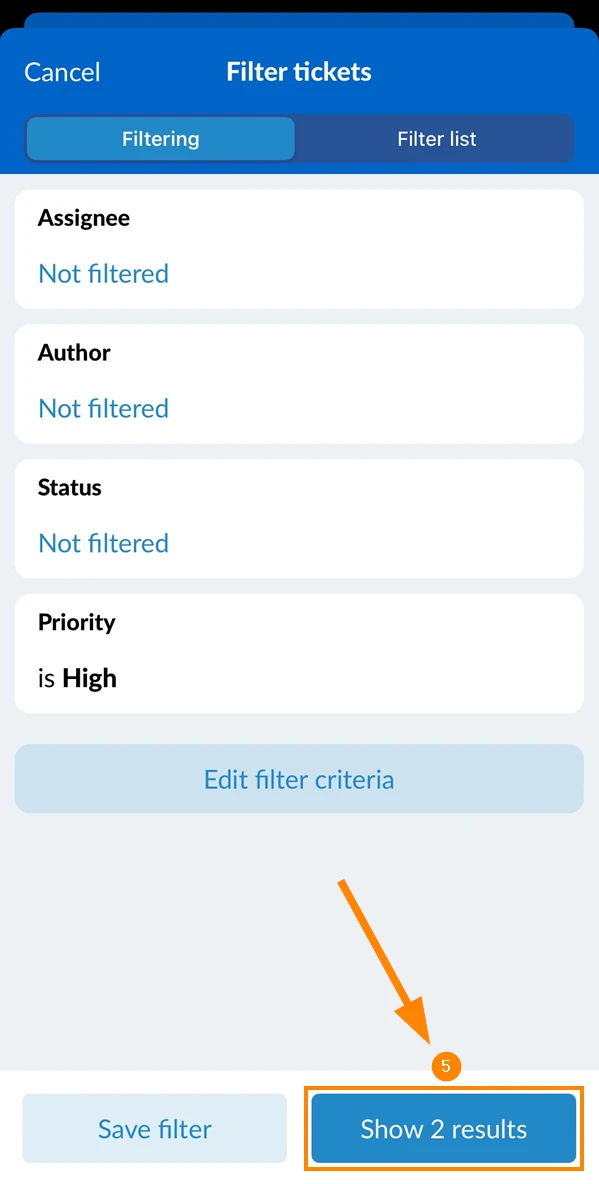
- Tocca Mostra 2 risultati (il pulsante mostra il numero di biglietti che corrispondono ai criteri)
Esempi per i valori e gli operatori dei criteri del filtro
Ecco alcuni esempi per mostrarle le innumerevoli possibilità dei filtri per i biglietti.
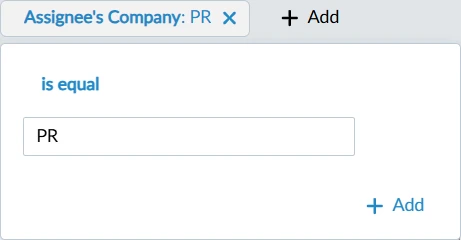
Per mostrare tutti i ticket assegnati agli utenti di una determinata azienda, ad esempio le PR:
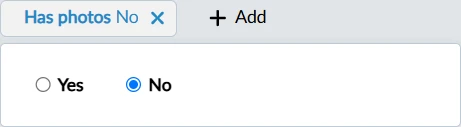
Per mostrare tutti i biglietti che non hanno foto allegate (ancora):
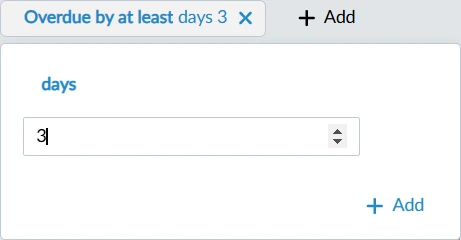
Per mostrare tutti i biglietti scaduti da almeno 3 giorni:
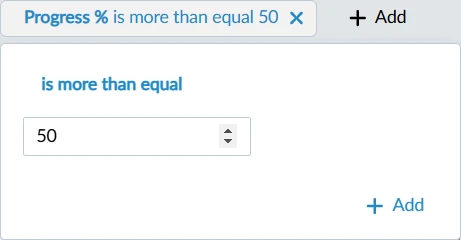
Per mostrare tutti i biglietti che hanno un avanzamento superiore al 50%:
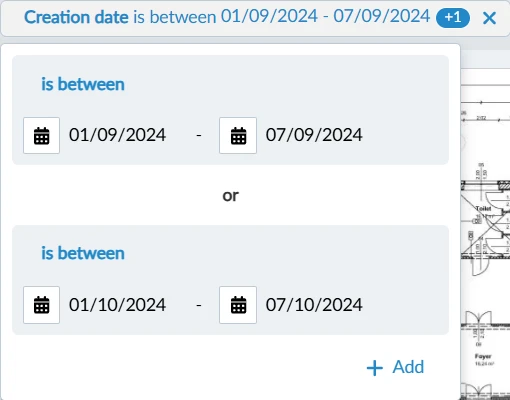
Per mostrare tutti i biglietti creati nella prima settimana di settembre o ottobre:
Rimuovere i criteri di filtro
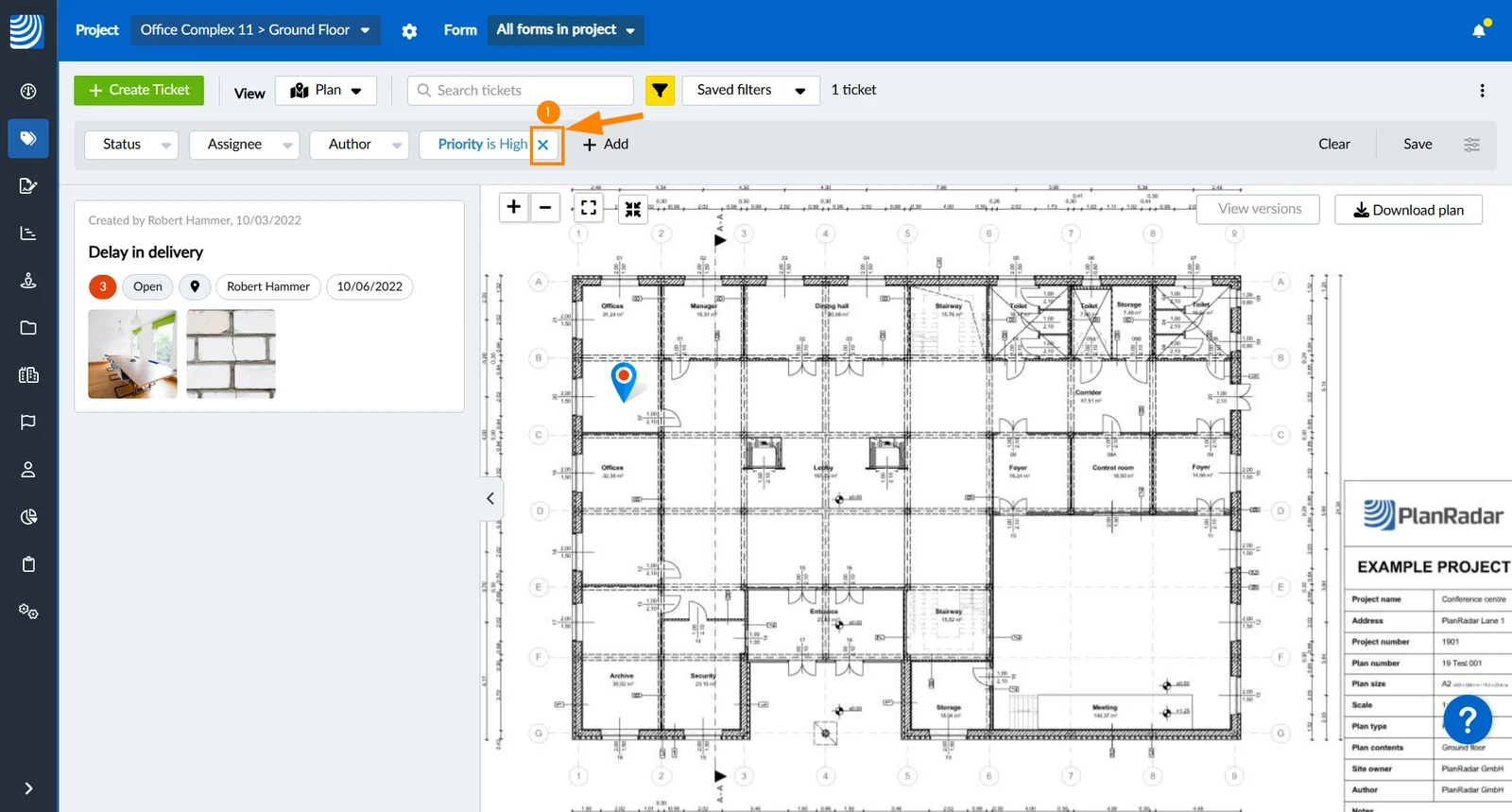
Per rimuovere un criterio di filtro dal suo filtro attuale:
- Clicchi su X
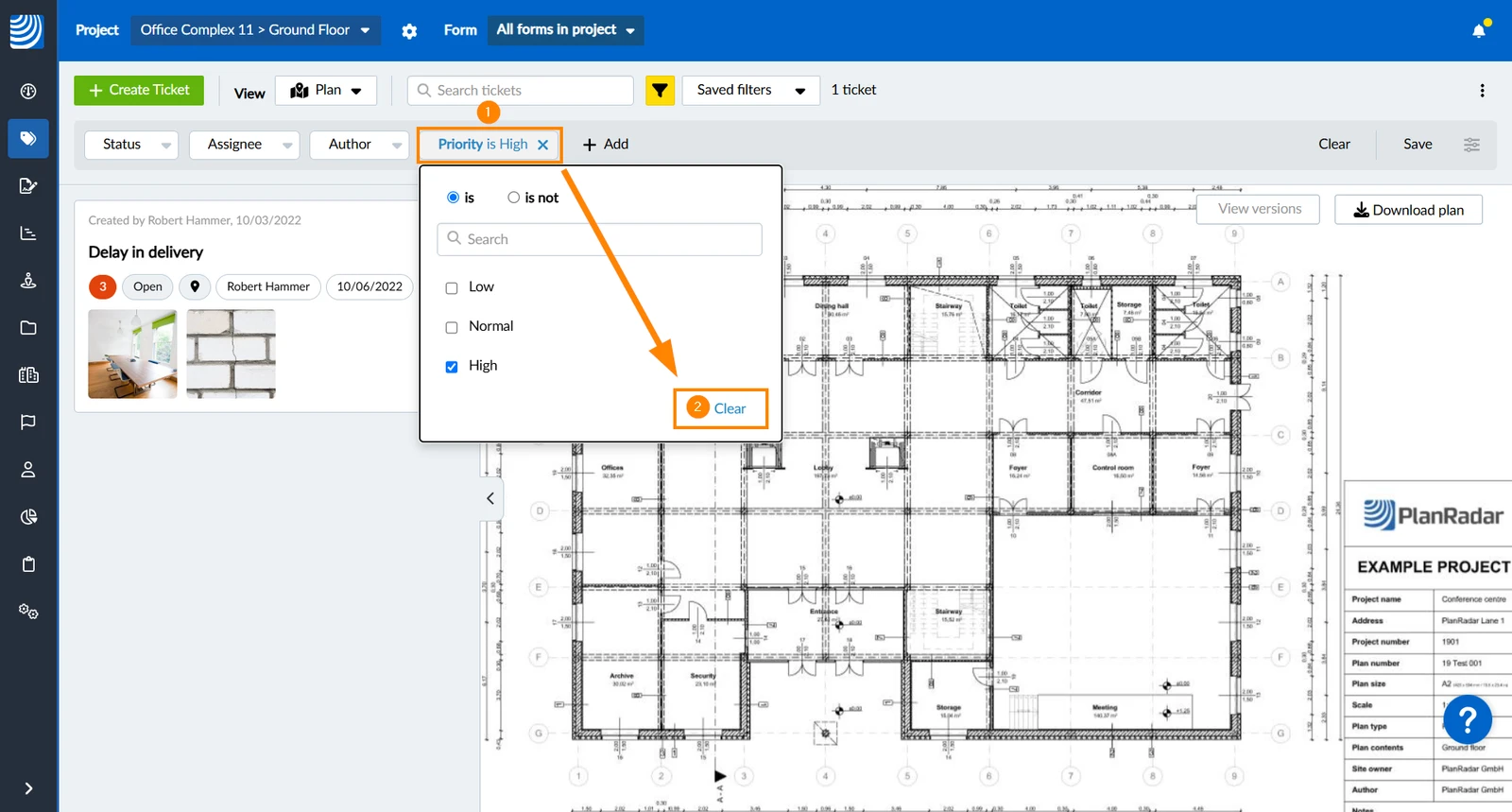
Per cancellare tutti i valori selezionati mantenendo i criteri del filtro:
- Clicchi sui criteri di filtraggio, ad esempio Priorità
- Clicchi su Cancella
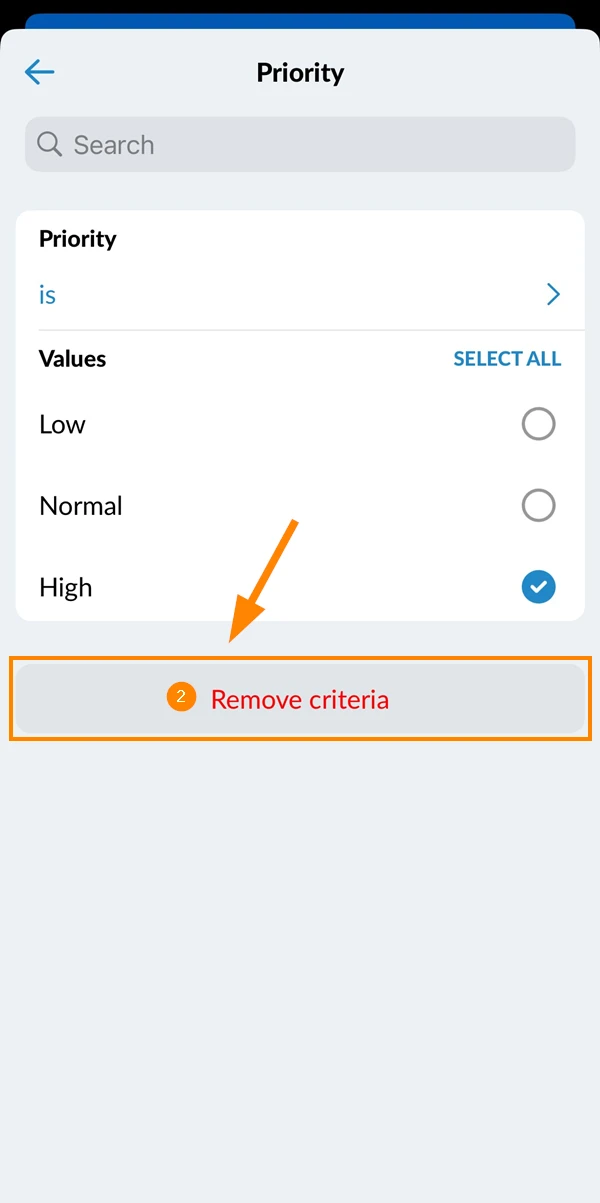
- Tocca i criteri, ad esempio Priorità
- Toccare Rimuovi criterio
Salvare/Condividere un nuovo filtro
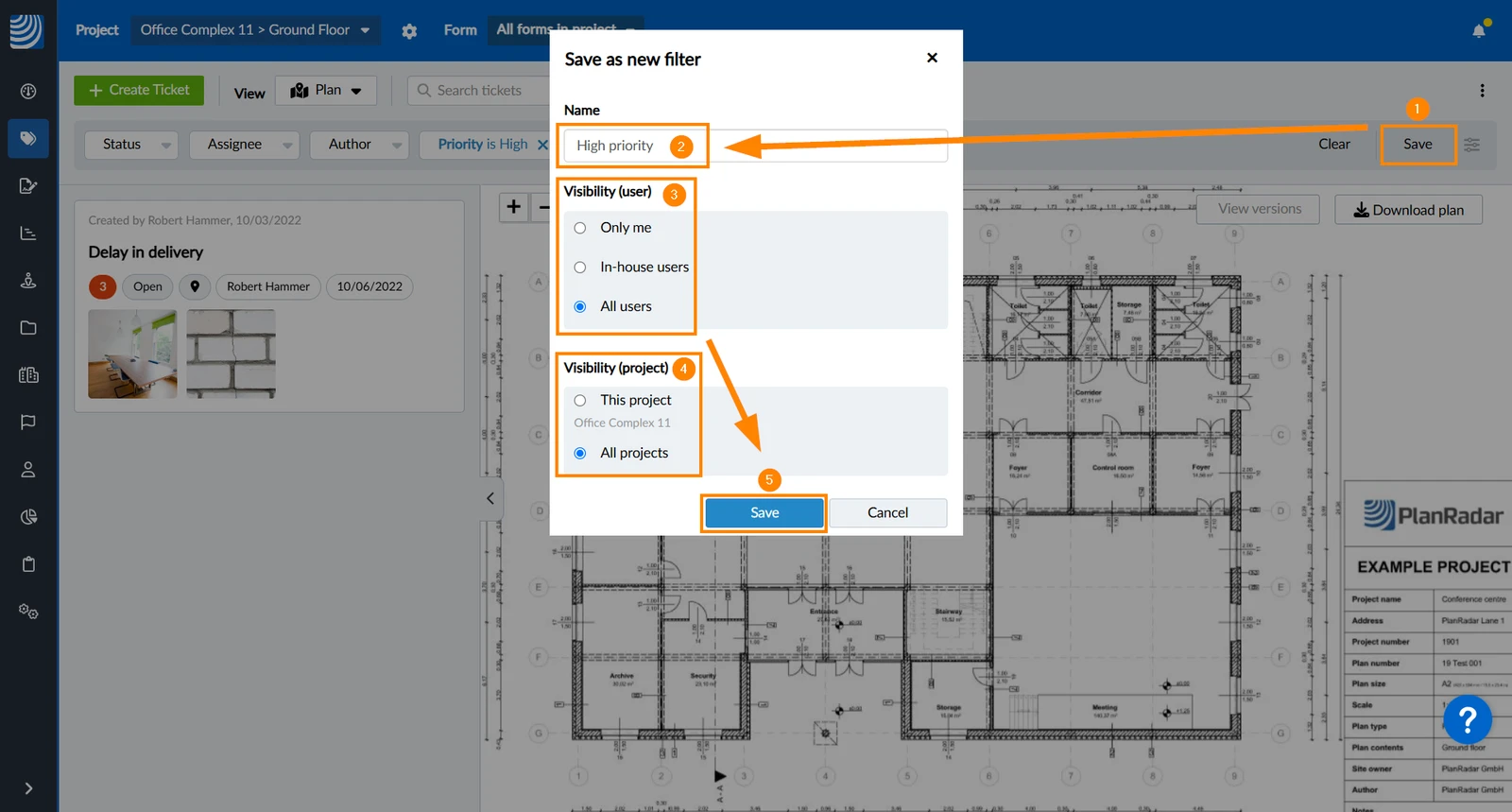
Se desidera riutilizzare il filtro (o altri), può salvarlo (e condividerlo). Dopo aver definito almeno un criterio con un valore, può salvare il filtro.
- Clicchi su Salva
- Inserisca un nome ****, ad esempio Alta priorità
- Selezionare Visibilità (utente):
Solo io = nessuno tranne lei vedrà il filtro
Utenti interni = tutti, tranne i subappaltatori e gli osservatori, vedranno il filtro
Tutti gli utenti = tutti vedranno il filtro. - Selezionare Visibilità (progetto):
Questo progetto → selezionare se il filtro non è rilevante in altri progetti
Tutti i progetti → selezionare se il filtro è utile in tutti i progetti. - Clicchi su Salva per confermare
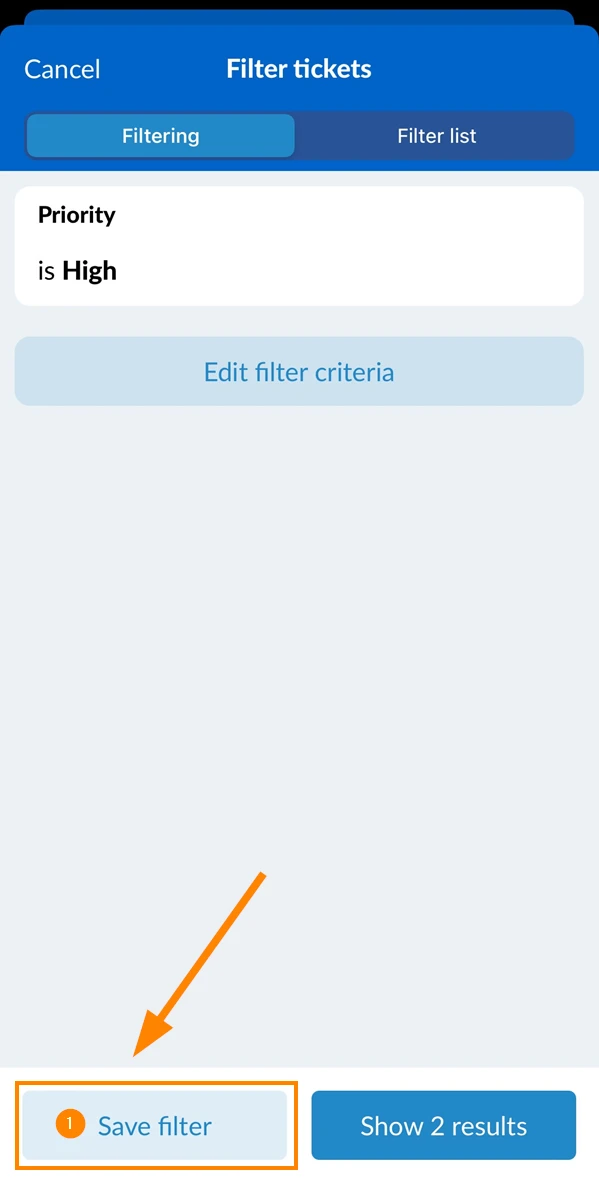
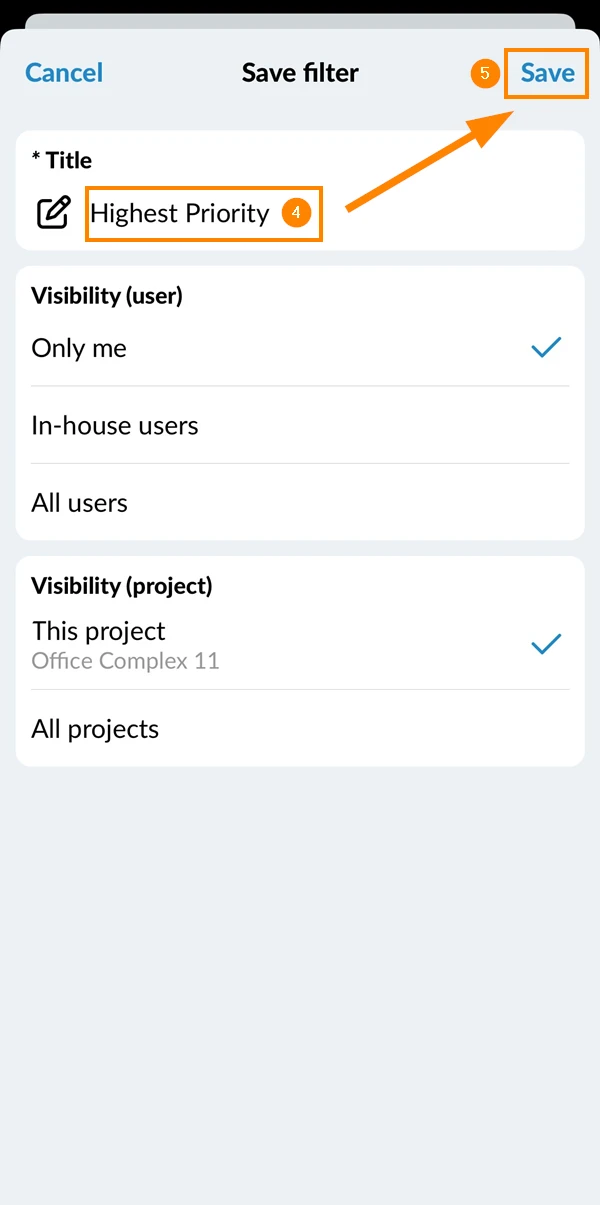
- Toccare Salvare il filtro
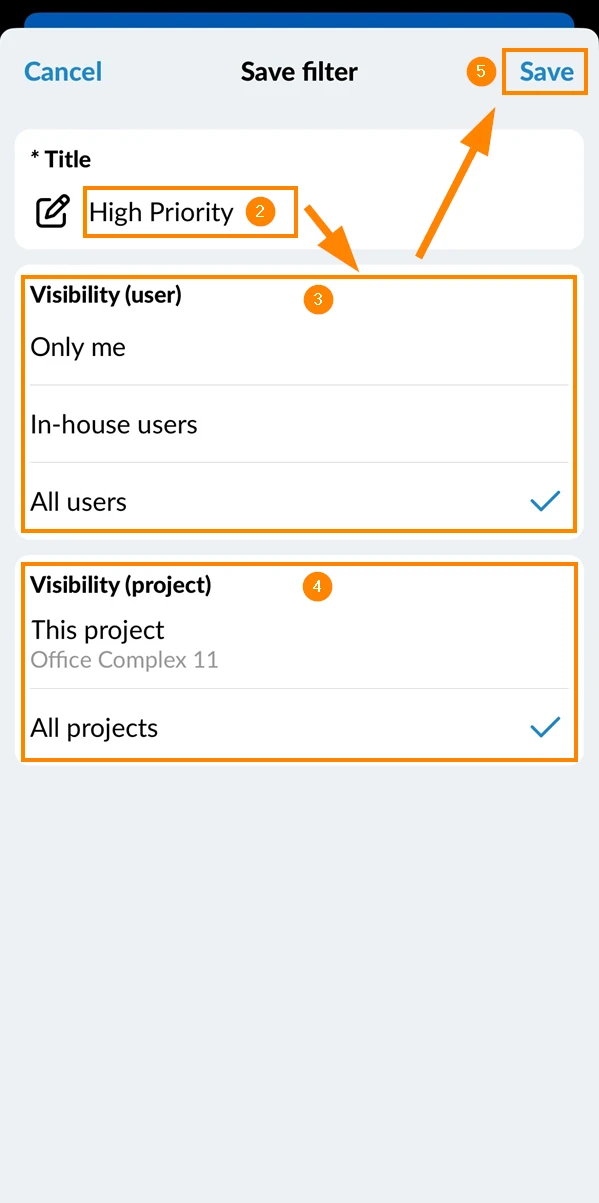
- Inserisca un titolo ****, ad esempio Alta priorità
- Selezionare Visibilità (utente):
Solo io = nessuno tranne lei vedrà il filtro
Utenti interni = tutti, tranne i subappaltatori e gli osservatori, vedranno il filtro
Tutti gli utenti = tutti vedranno il filtro. - Selezionare Visibilità (progetto):
Questo progetto → selezionare se il filtro non è rilevante in altri progetti
Tutti i progetti → selezionare se il filtro è utile in tutti i progetti. - Toccare Salva per confermare
Modifica di un filtro salvato
Può salvare le modifiche a un filtro caricato (ad esempio, nome, criteri, visibilità/condivisione) o salvare un filtro esistente come nuovo, nonché rinominare o eliminare un filtro.
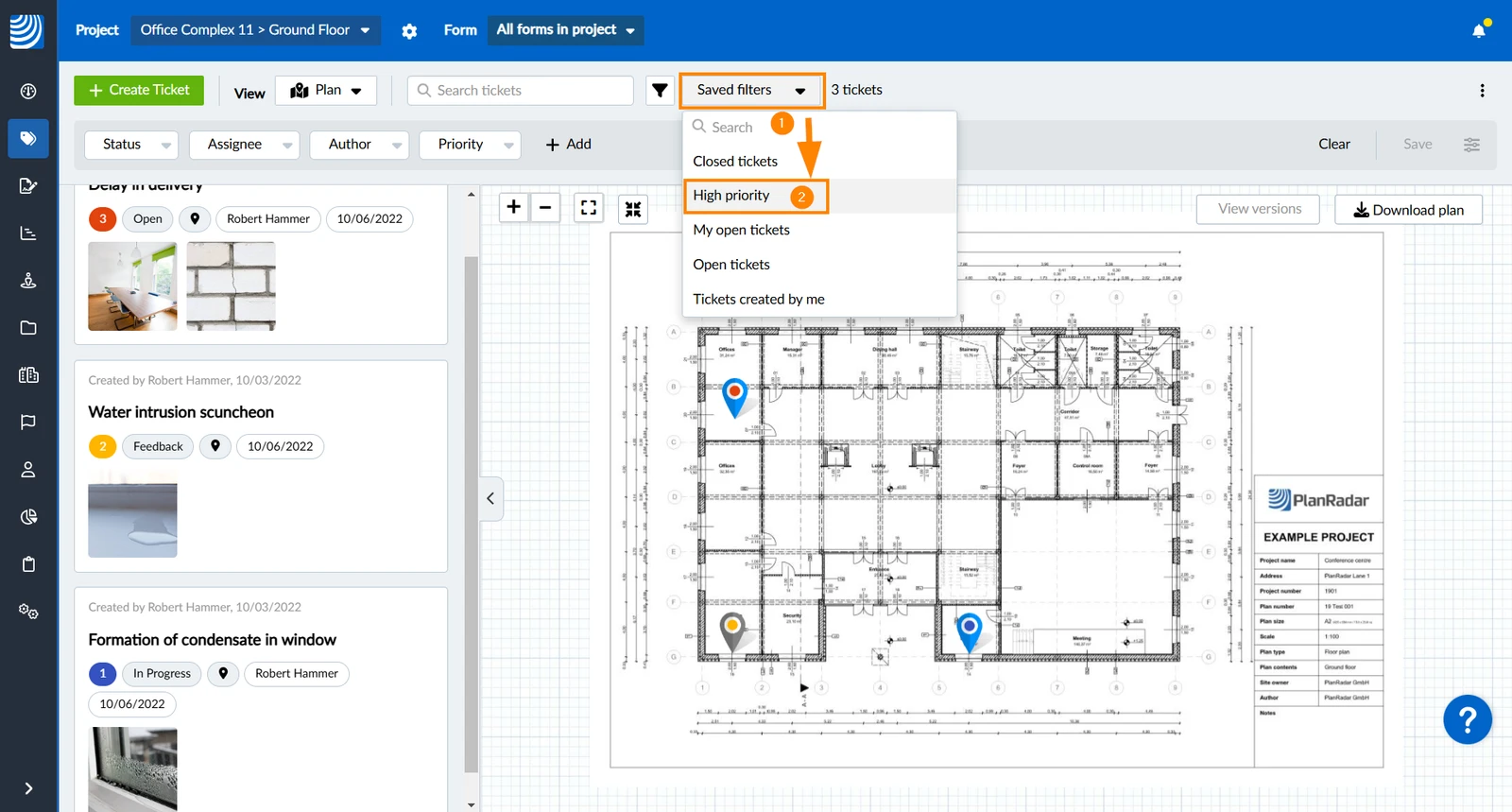
Per farlo, prima carichi il filtro:
- Apra il menu a tendina Filtri salvati
- Selezioni il filtro, ad esempio Alta priorità
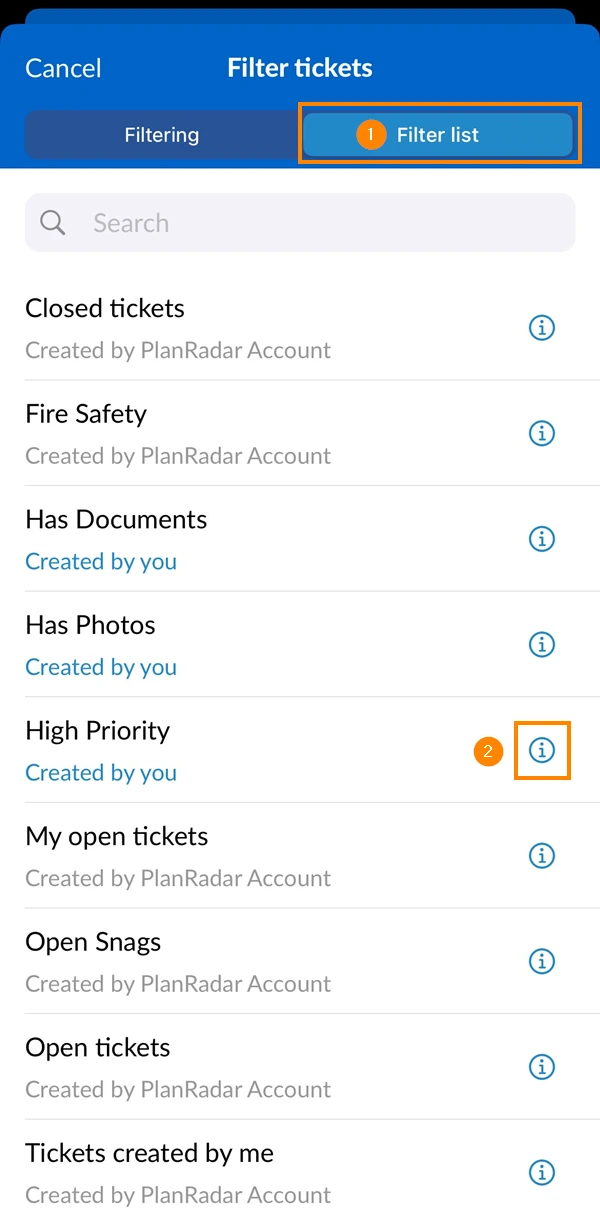
- Toccare Elenco dei filtri
- Tocca l'icona i accanto al filtro
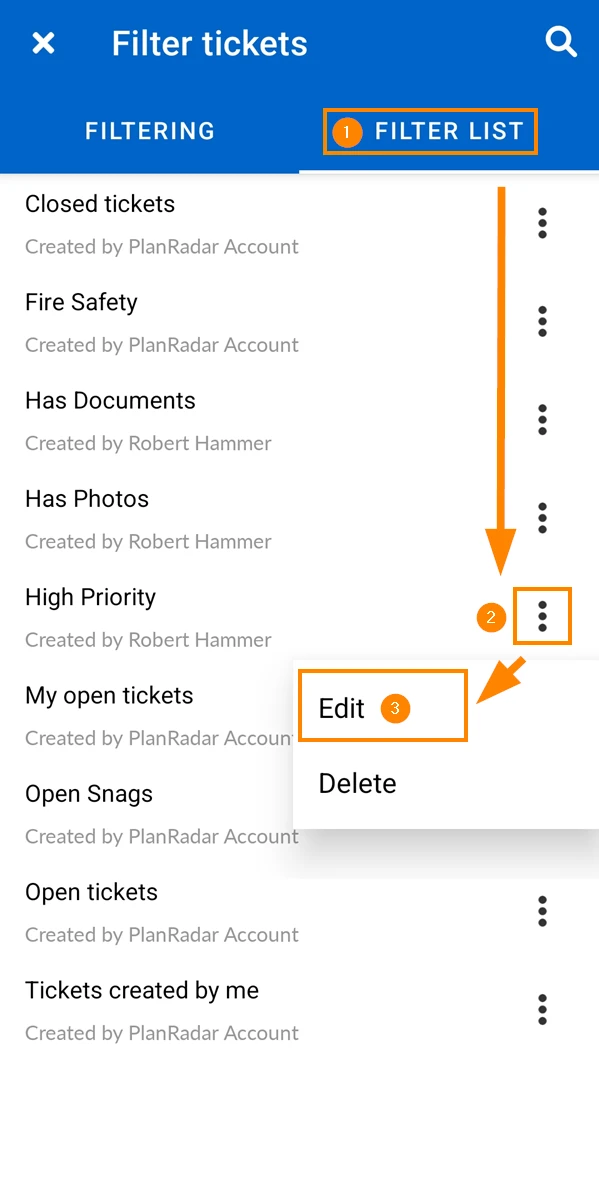
- Toccare Elenco dei filtri
- Apra il menu more
- Toccare Modifica
Cambiare i criteri del filtro
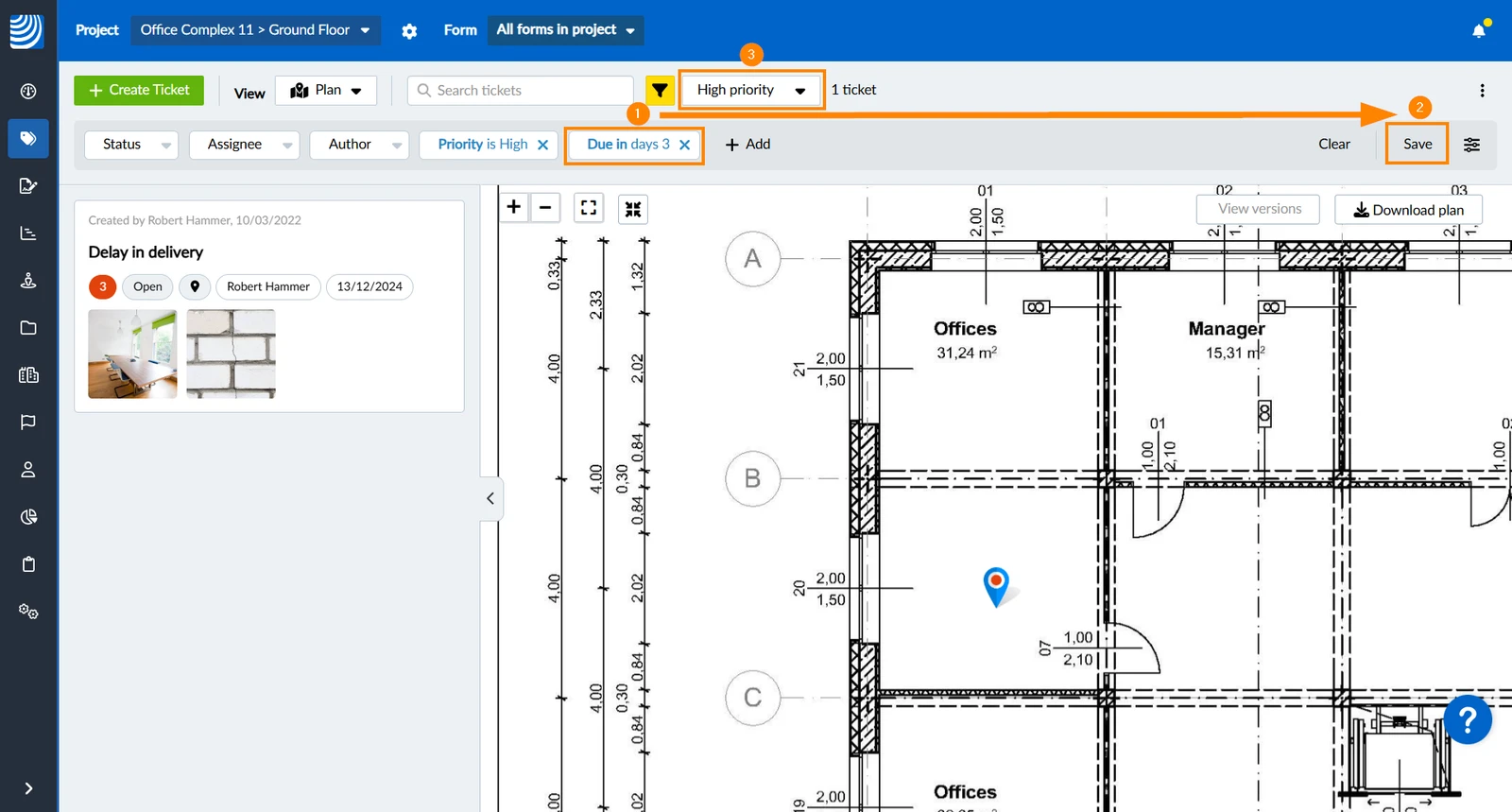
Apporti le modifiche ai criteri di filtro come descritto sopra in Creare un filtro.
- Aggiunga i criteri, ad esempio Da consegnare entro 3 giorni come descritto sopra
- Clicchi su Salva le modifiche
- → I nuovi criteri saranno salvati nel filtro esistente denominato High Priority
- Aggiunga i criteri, ad esempio Da consegnare entro 3 giorni come descritto sopra
- Toccare Salvare il filtro
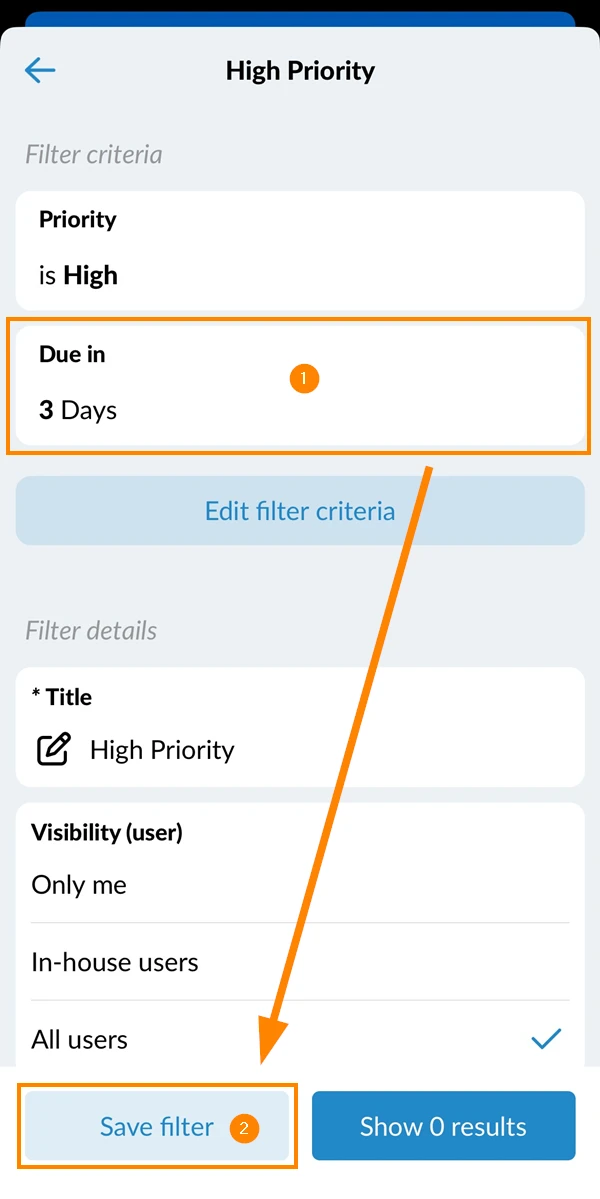
- Toccare Salvare le modifiche
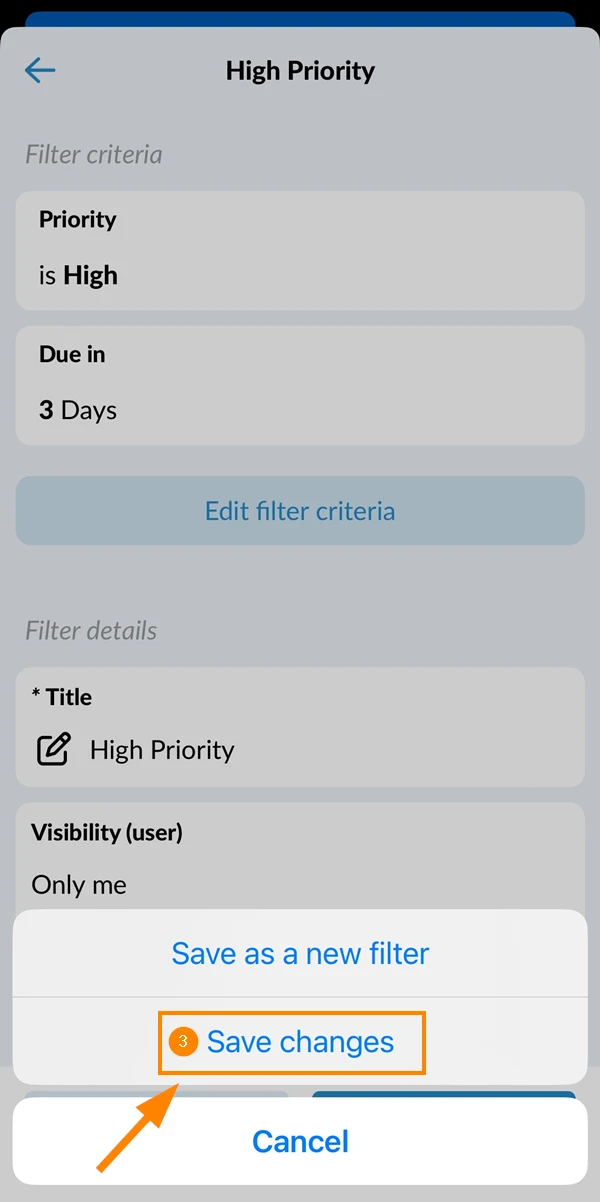
Salva come nuovo filtro
Se desidera mantenere il filtro esistente denominato Alta priorità, può salvare i nuovi criteri in un nuovo filtro (invece di cliccare Salva modifiche):
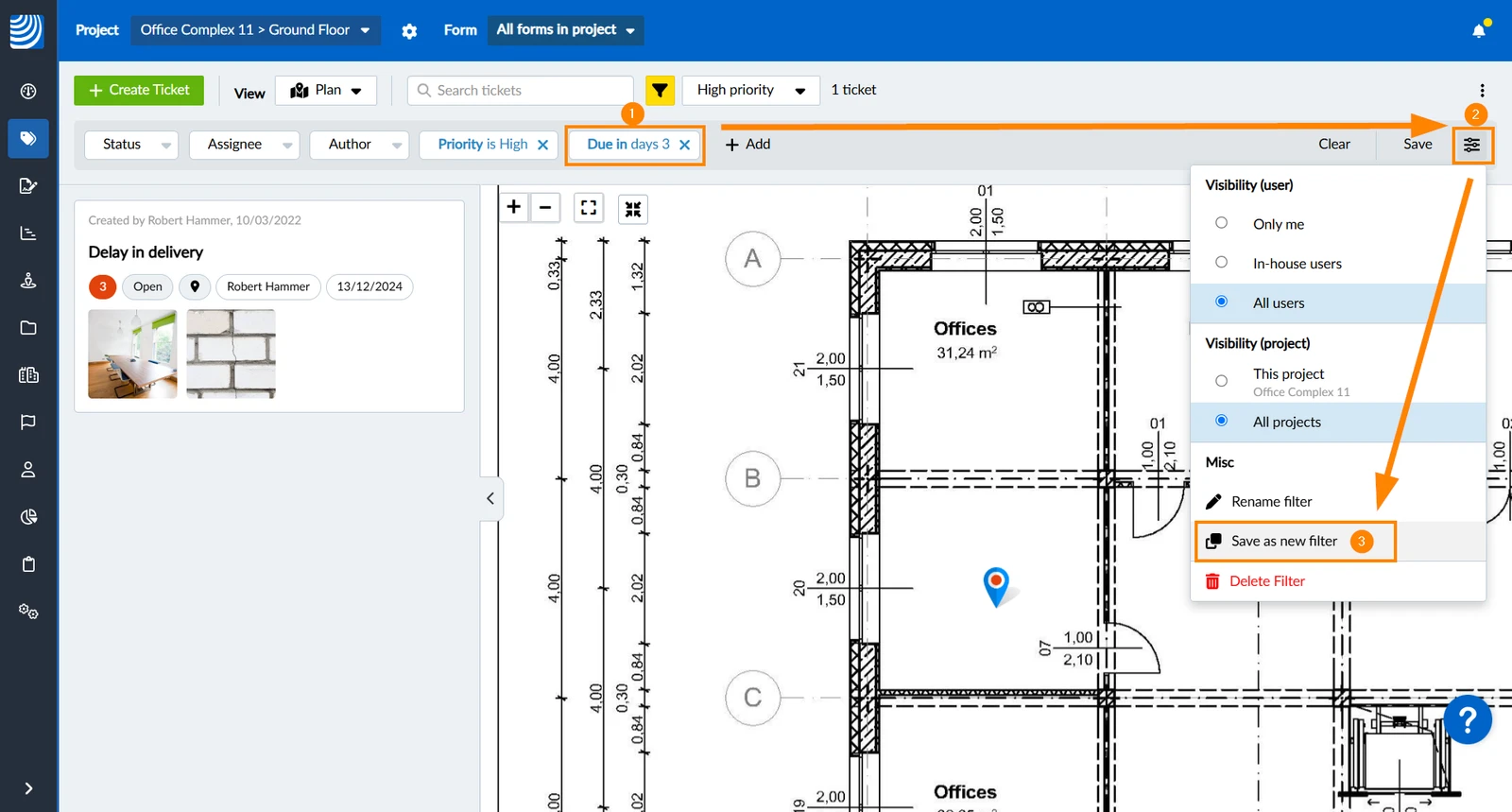
- Aggiunga un criterio, ad esempio Da consegnare entro 3 giorni come descritto sopra
- Clicchi sull'icona Opzioni filtro
- Clicchi su Salva come nuovo filtro
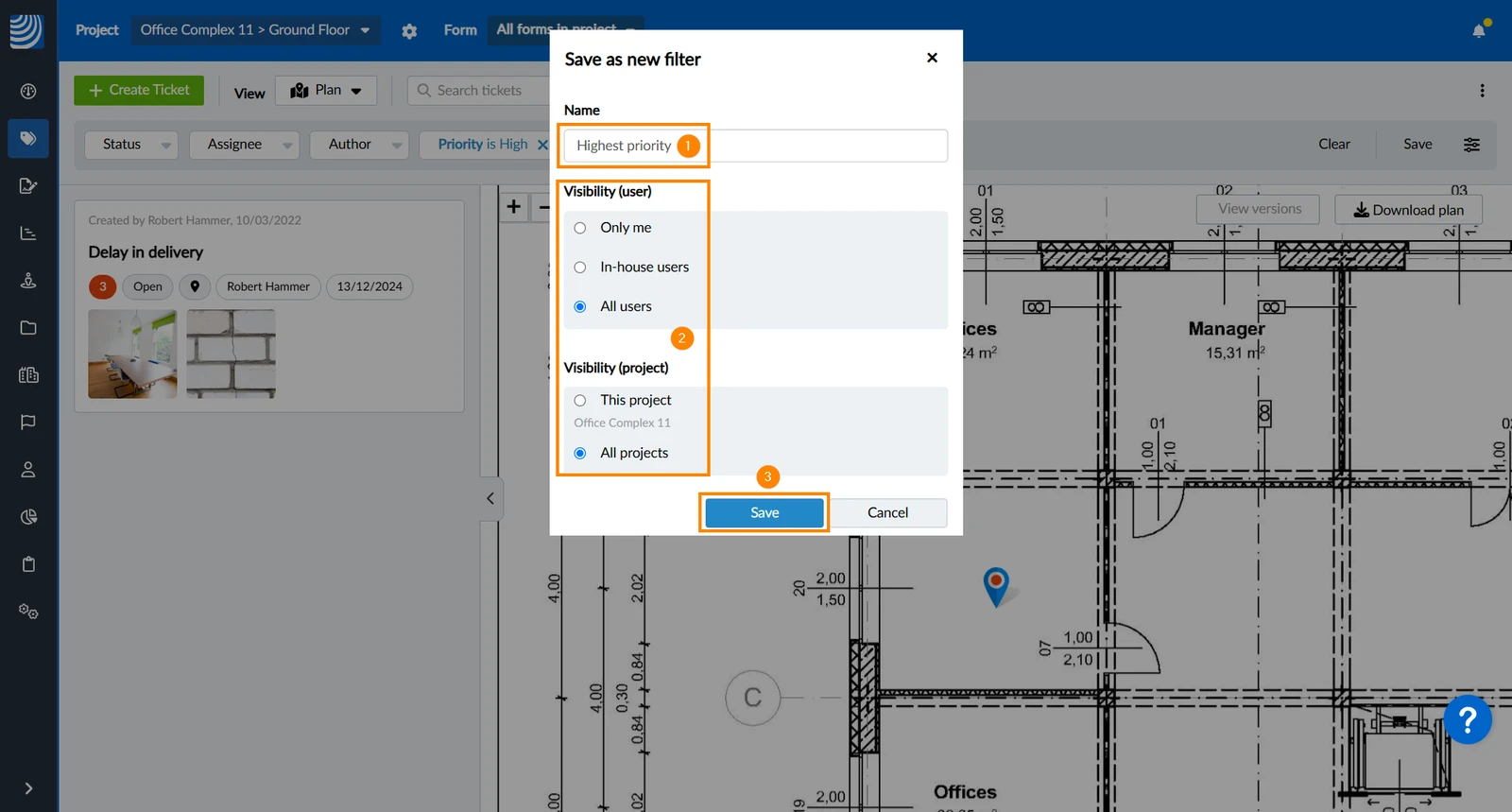
- Inserisca il nuovo nome, ad esempio Priorità più alta
- Selezioni Visibilità opzioni
- Clicchi su Salva
- Aggiunga un criterio, ad esempio Da consegnare entro 3 giorni come descritto sopra
- Toccare Salvare il filtro
- Toccare Salva come nuovo filtro
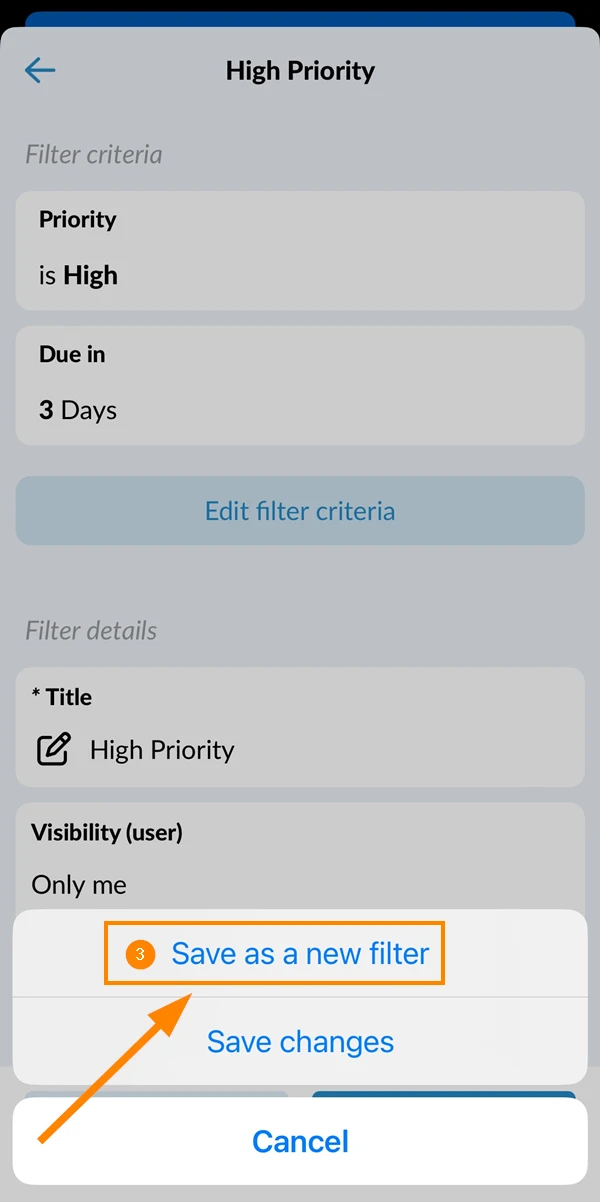
- Inserisca un nuovo titolo, ad esempio Priorità più elevata
- Toccare Salva
Modificare le impostazioni di visibilità/condivisione
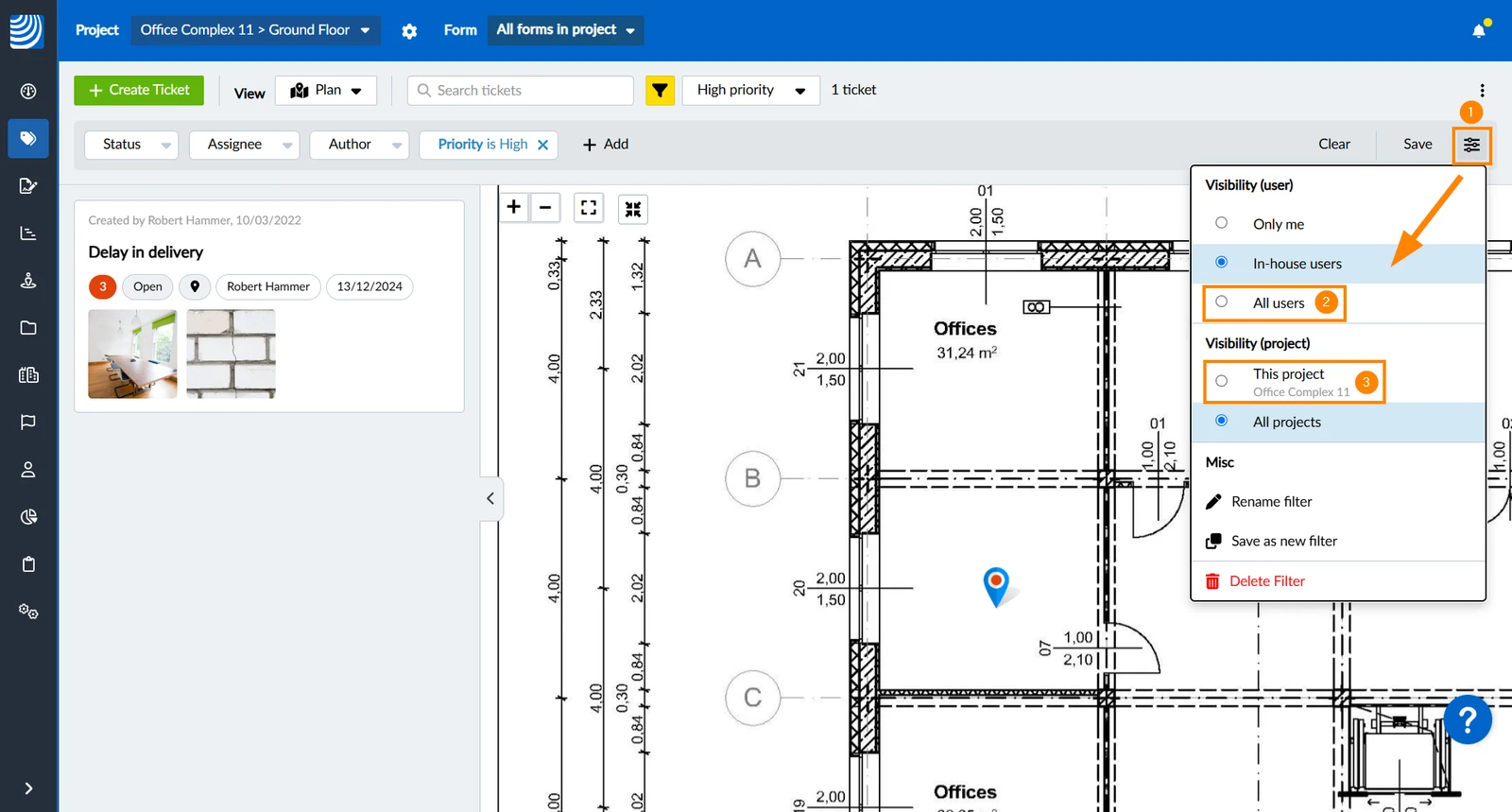
Per modificare gli utenti o i progetti per i quali è visibile un filtro:
- Clicchi sull'icona Opzioni filtro
- Selezioni una nuova impostazione per Visibilità (utente) ad esempio Tutti gli utenti
- Selezioni una nuova impostazione per Visibilità (progetto) ad esempio Questo progetto
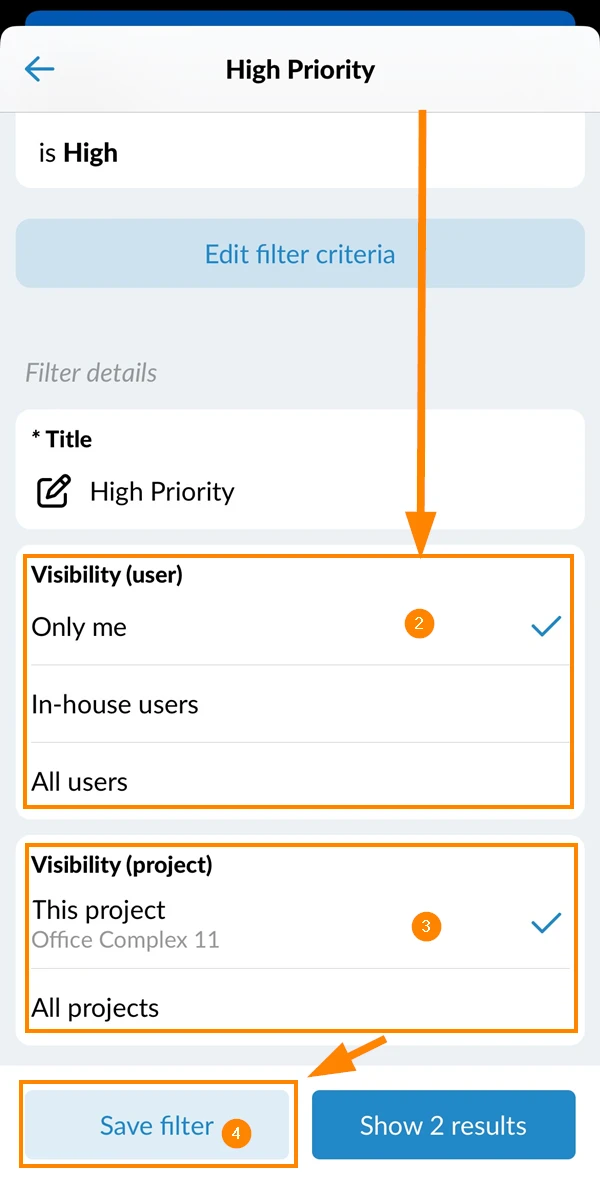
- Scorra verso il basso nella schermata di modifica del filtro
- Selezioni una nuova impostazione per Visibilità (utente) ad esempio Solo io
- Selezioni una nuova impostazione per Visibilità (progetto) ad esempio Questo progetto
- Toccare Salvare il filtro
Rinomina il filtro
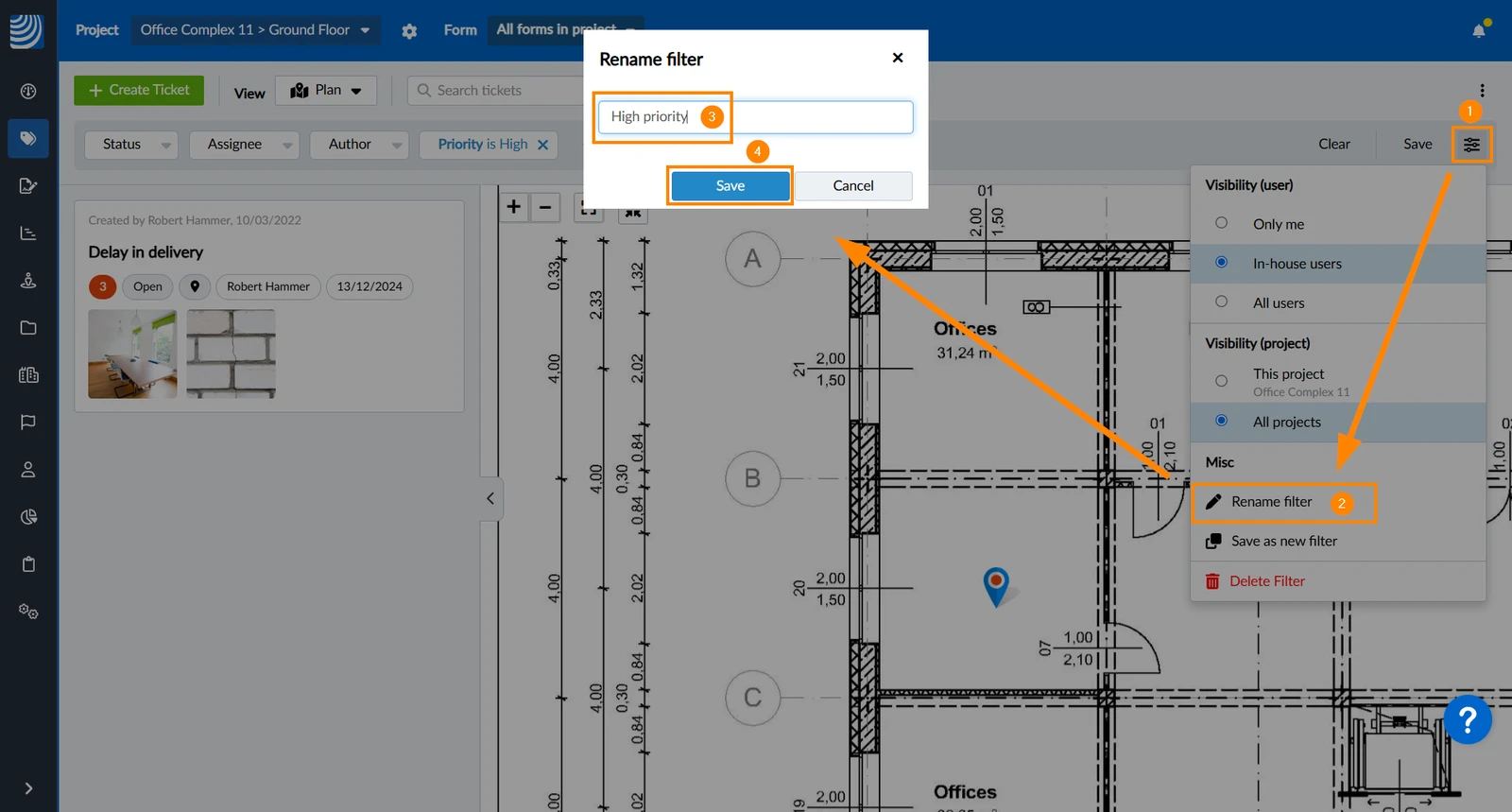
Per rinominare un filtro:
- Clicchi sull'icona Opzioni filtro
- Clicchi su Rinominare il filtro
- Inserisca il nuovo nome
- Clicchi su Salva
- Tocca il Titolo nella schermata di modifica del filtro e inserisce un nuovo titolo
Cancellare un filtro
Per eliminare un filtro:
- Clicchi sull'icona Opzioni filtro
- Clicchi su Cancellare il filtro
- Clicchi su Cancellare
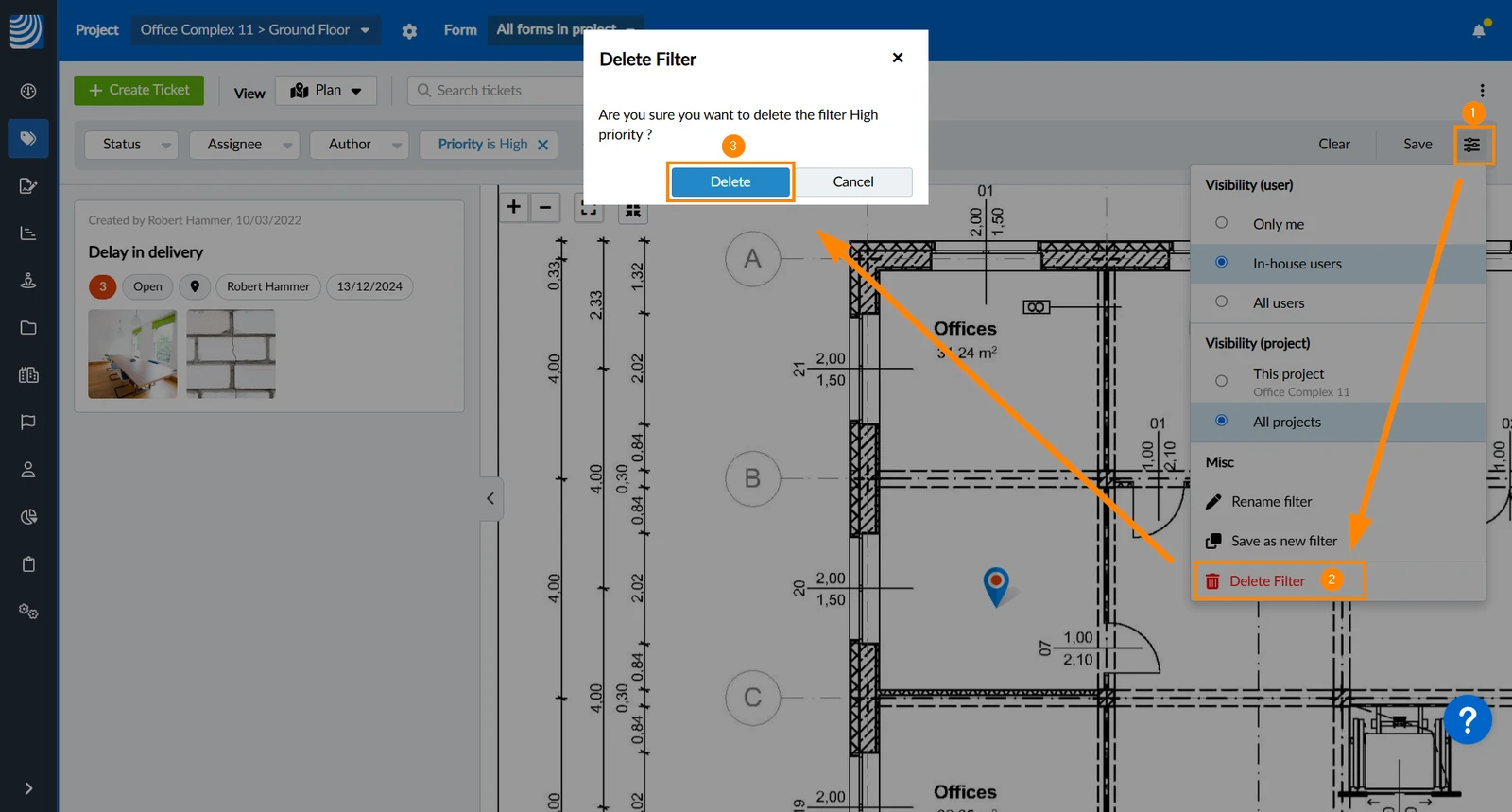
- Scorra fino in fondo nella schermata di modifica del filtro
- Toccare Cancellare il filtro
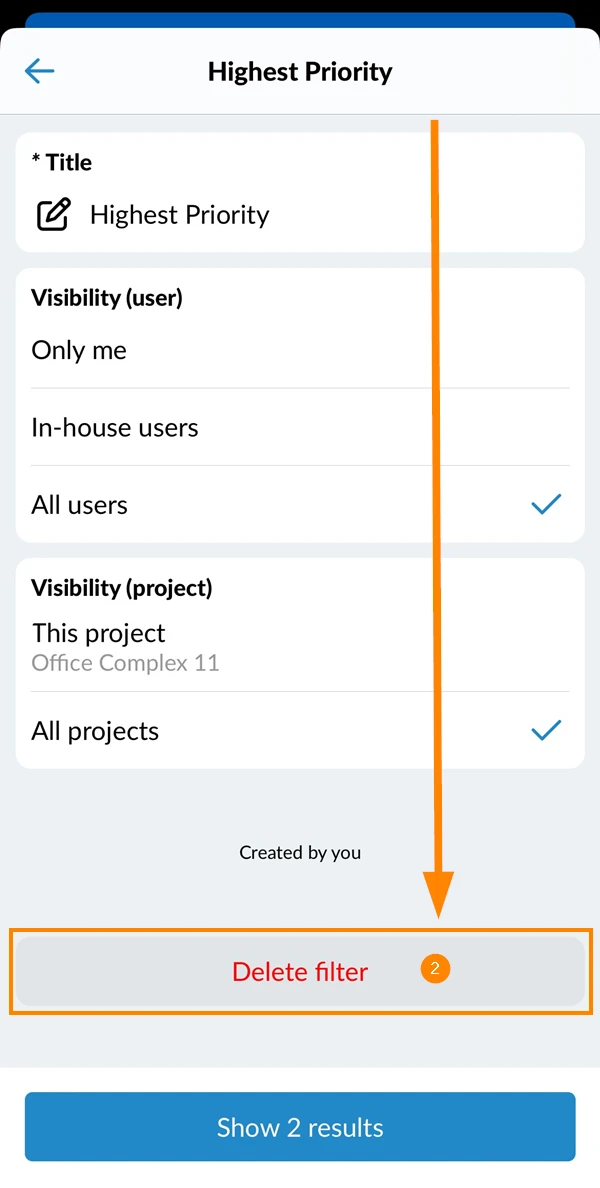
- Toccare Cancellare
Aggiornato il 13 febbraio 2026