

 English (UK)
 Deutsch
 Español
 Français
 Hrvatski
 Italiano
 Português (BR)
Dodawanie atrybutów dynamicznych do raportów biletów (zaawansowane)
Przegląd
Dzięki dynamicznym atrybutom mogą Państwo uwzględniać dane ze zgłoszeń, projektów i nie tylko w zaawansowanych raportach zgłoszeń.
Dostępne są różne atrybuty w zależności od tego, czy robią to Państwo na stronie zgłoszenia, czy na stronach niestandardowych, gdy Tworzą Państwo zaawansowane szablony raportów zgłoszeń. Zobacz także Zarządzanie stronami w raportach dotyczących zgłoszeń (zaawansowane).
Dostęp i uprawnienia
Dodawanie atrybutu do strony
Jak opisano szczegółowo w sekcji Tworzenie zaawansowanych szablonów raportów zgłoszeń, podczas tworzenia lub edytowania zaawansowanego szablonu raportu zgłoszenia można przejść do strony (lub utworzyć nową) i dodać atrybuty do treści.
Aby to zrobić:
-
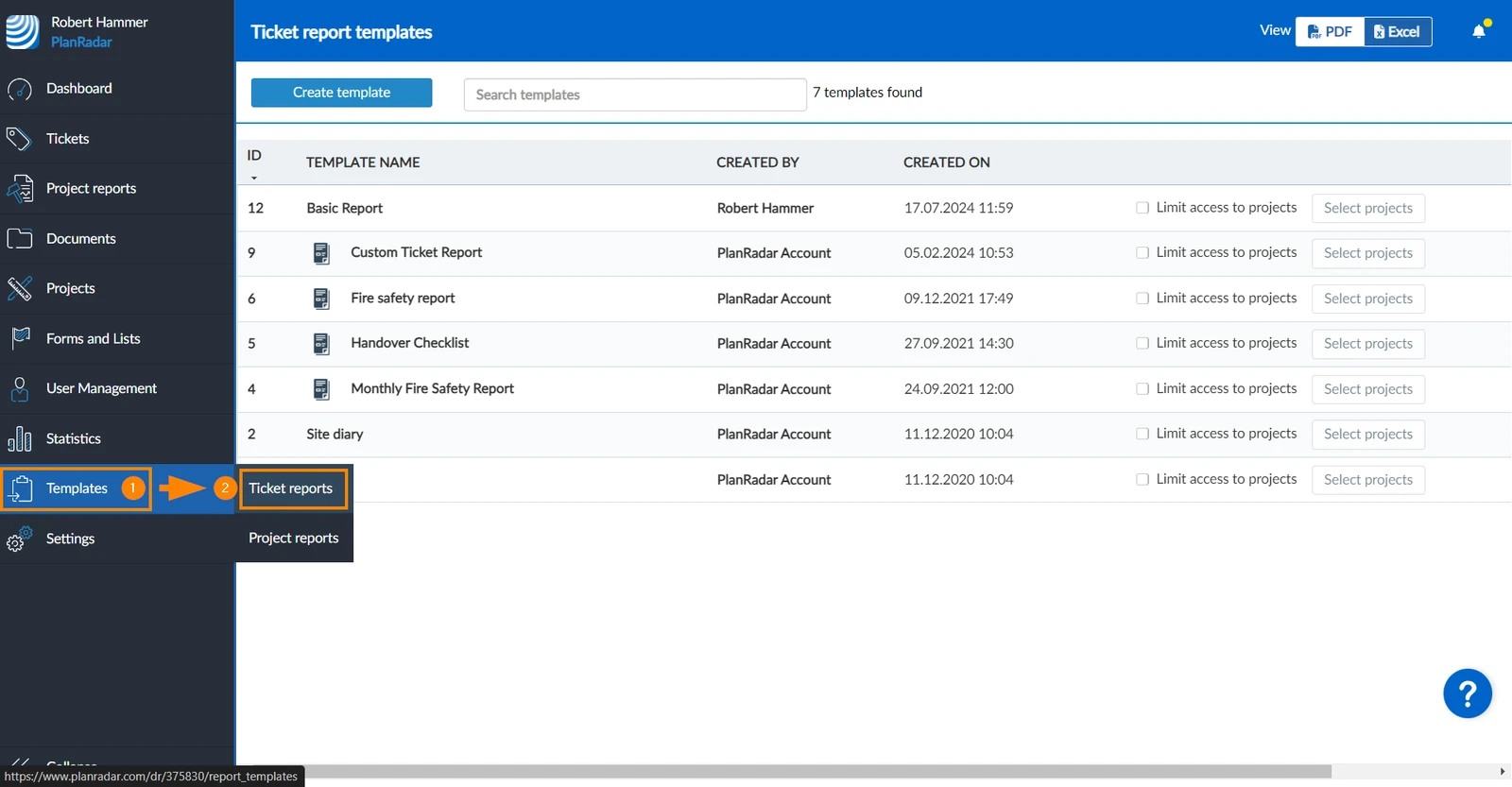
Proszę najechać kursorem na Szablony
-
Proszę kliknąć Raporty o biletach
-
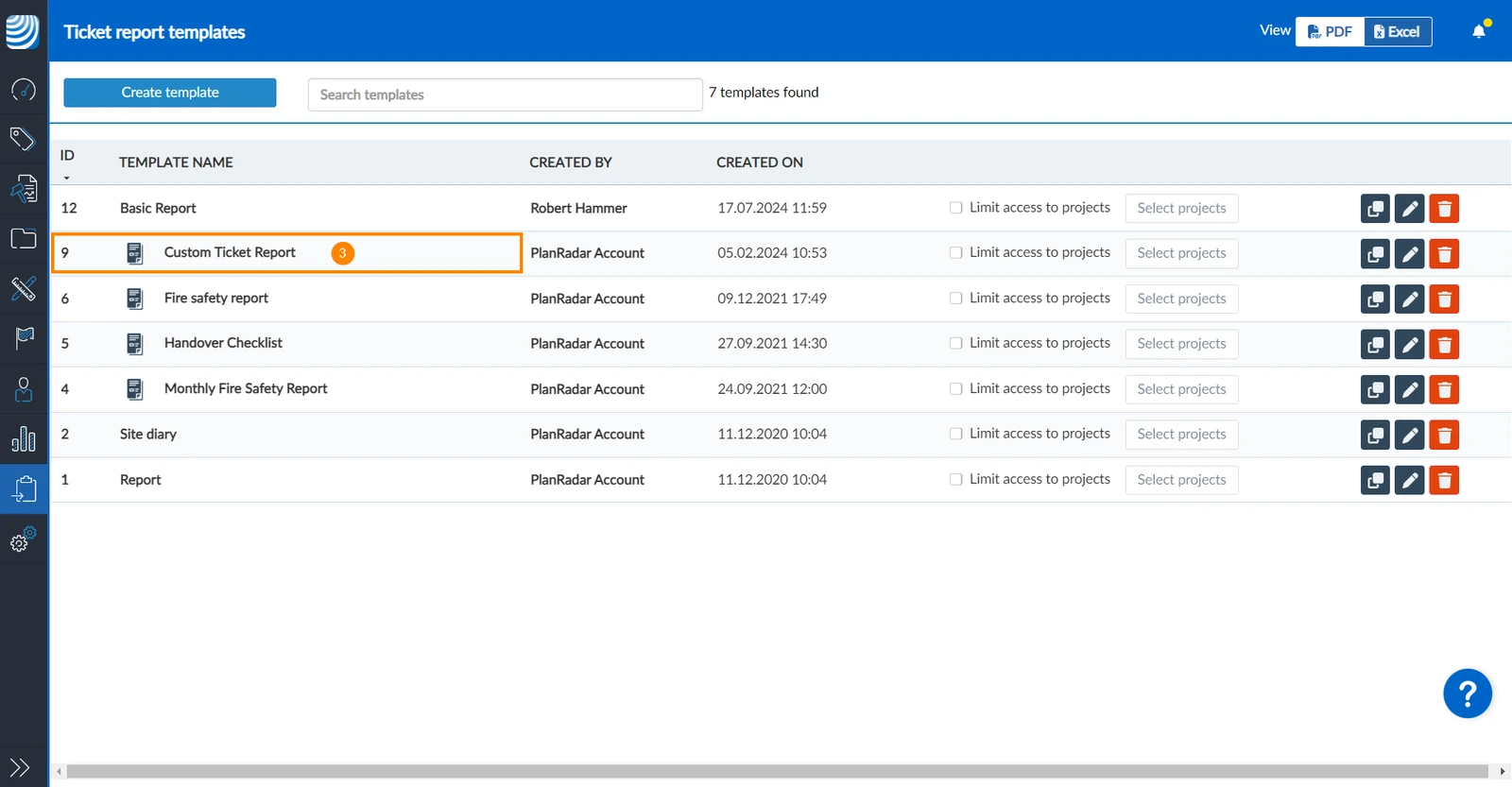
Proszę kliknąć na zaawansowany szablon raportu (te z ikoną), aby go edytować, np. Custom Ticket Report (lub utworzyć nowy)
-
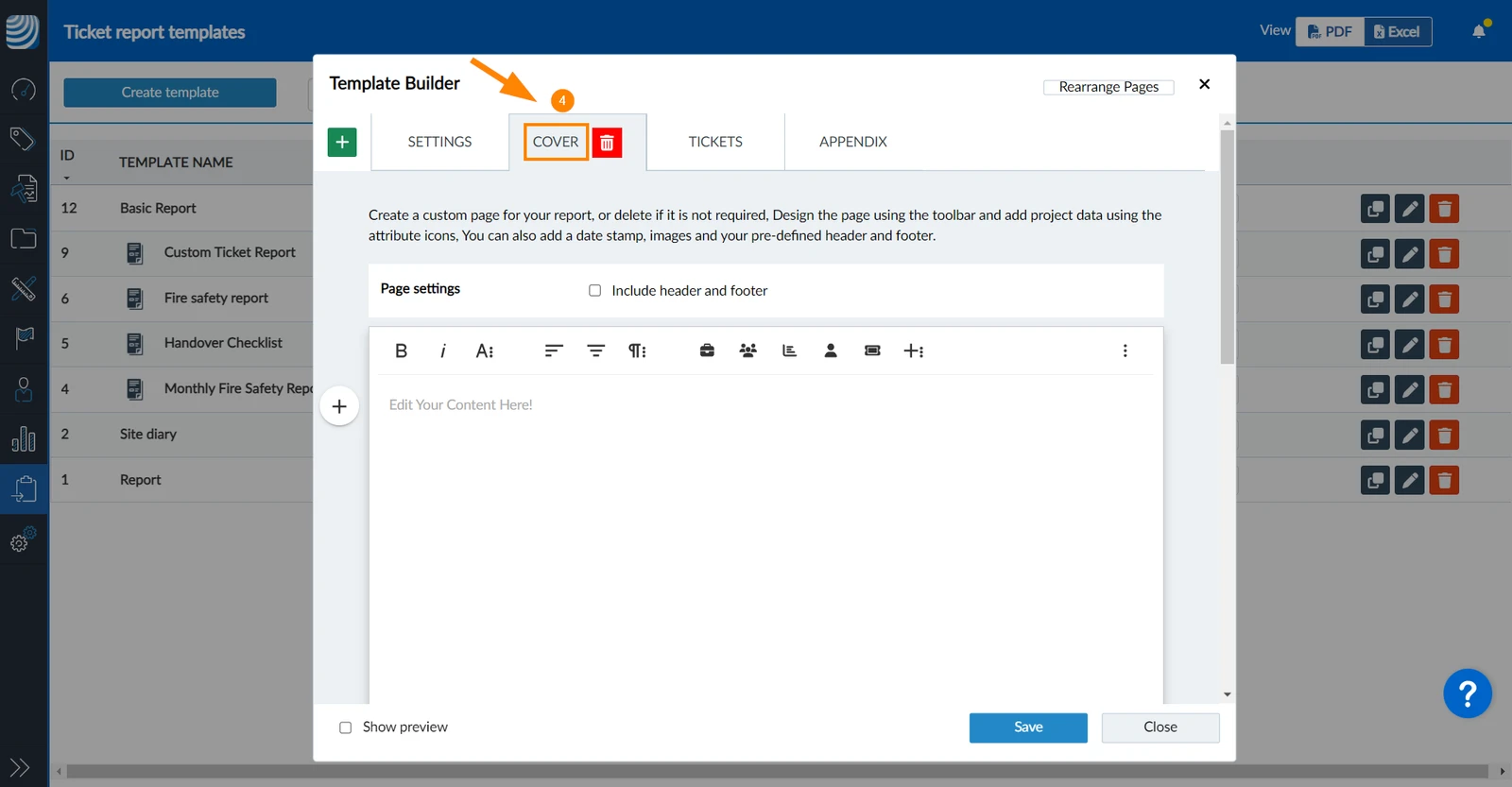
Proszę kliknąć stronę, którą chcą Państwo edytować, np. Cover
-
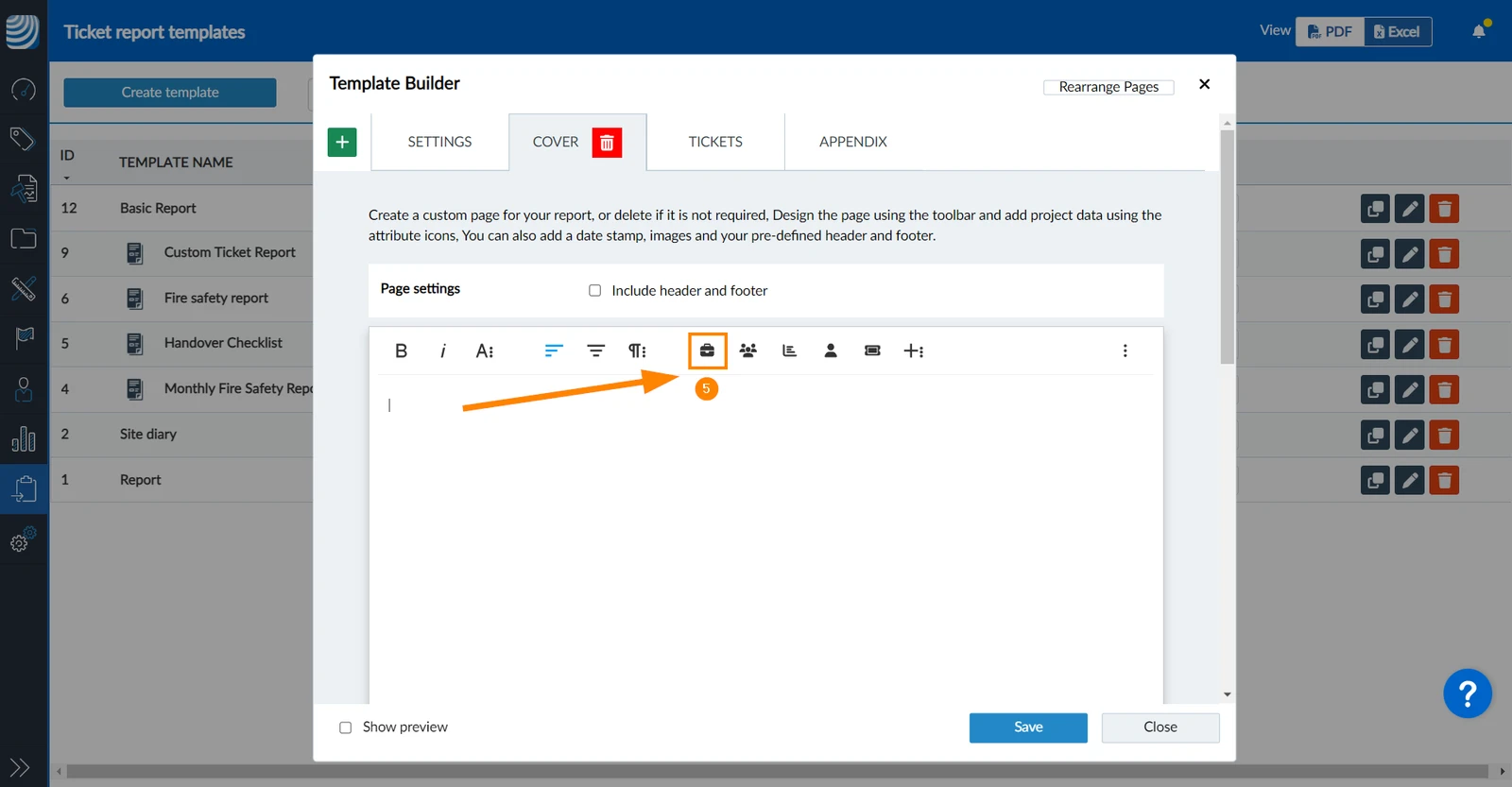
Proszę kliknąć Dodaj atrybuty projektu
-
Opcjonalnie: Proszę wprowadzić termin wyszukiwania ****, aby wyświetlić tylko pasujące atrybuty.
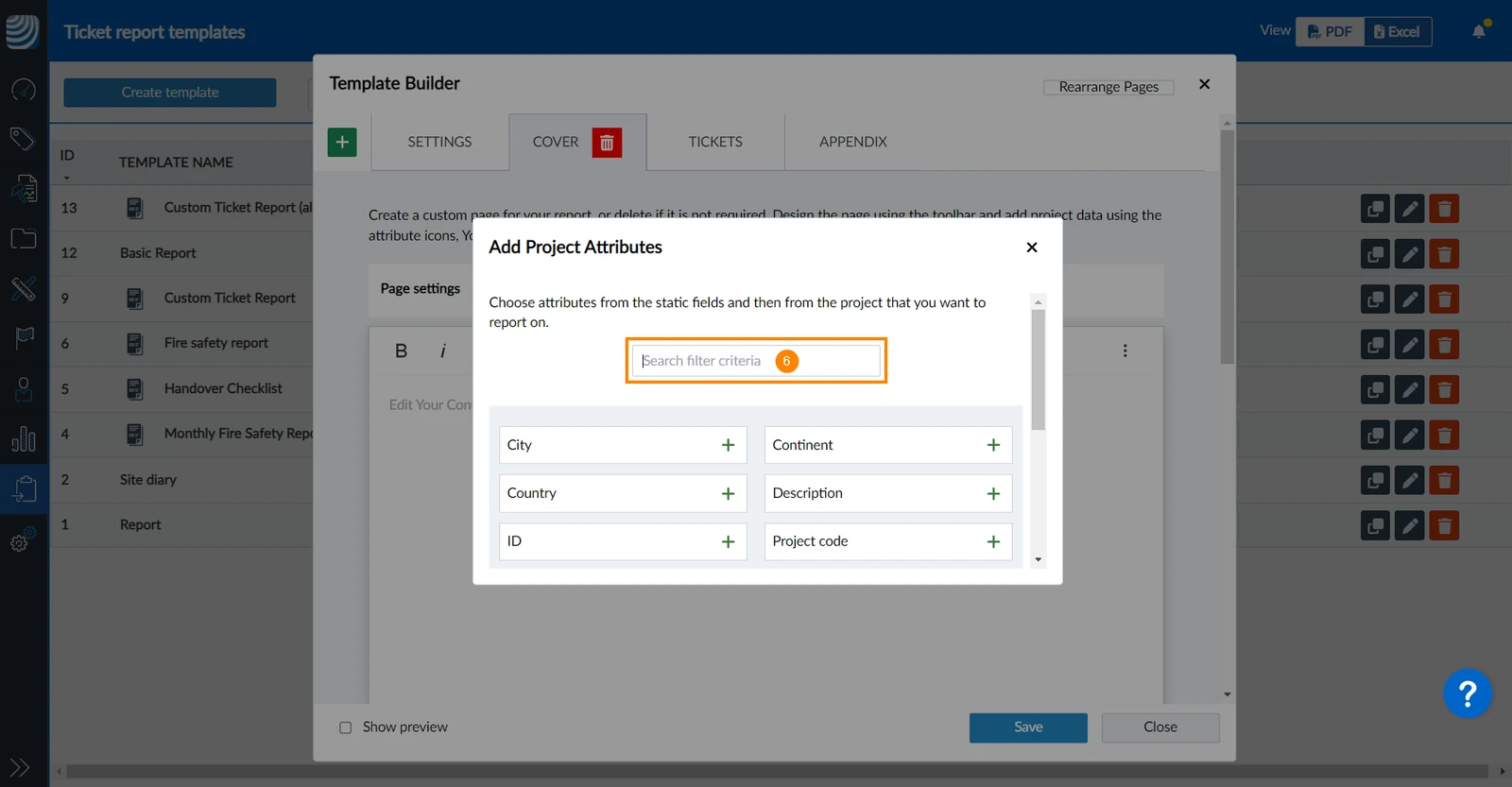
-
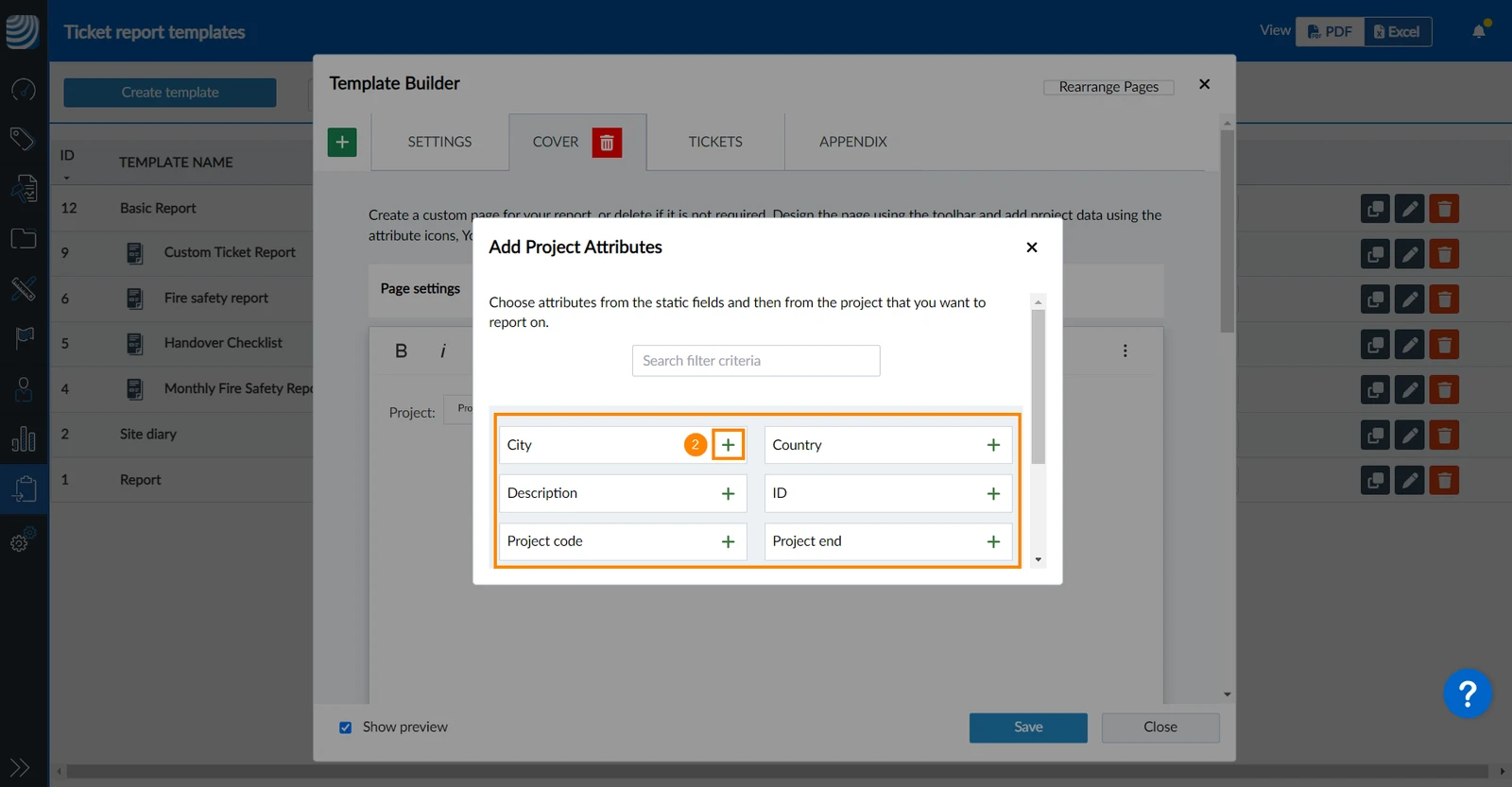
Proszę kliknąć przycisk + obok atrybutu, który chcą Państwo dodać, np. Nazwa projektu\
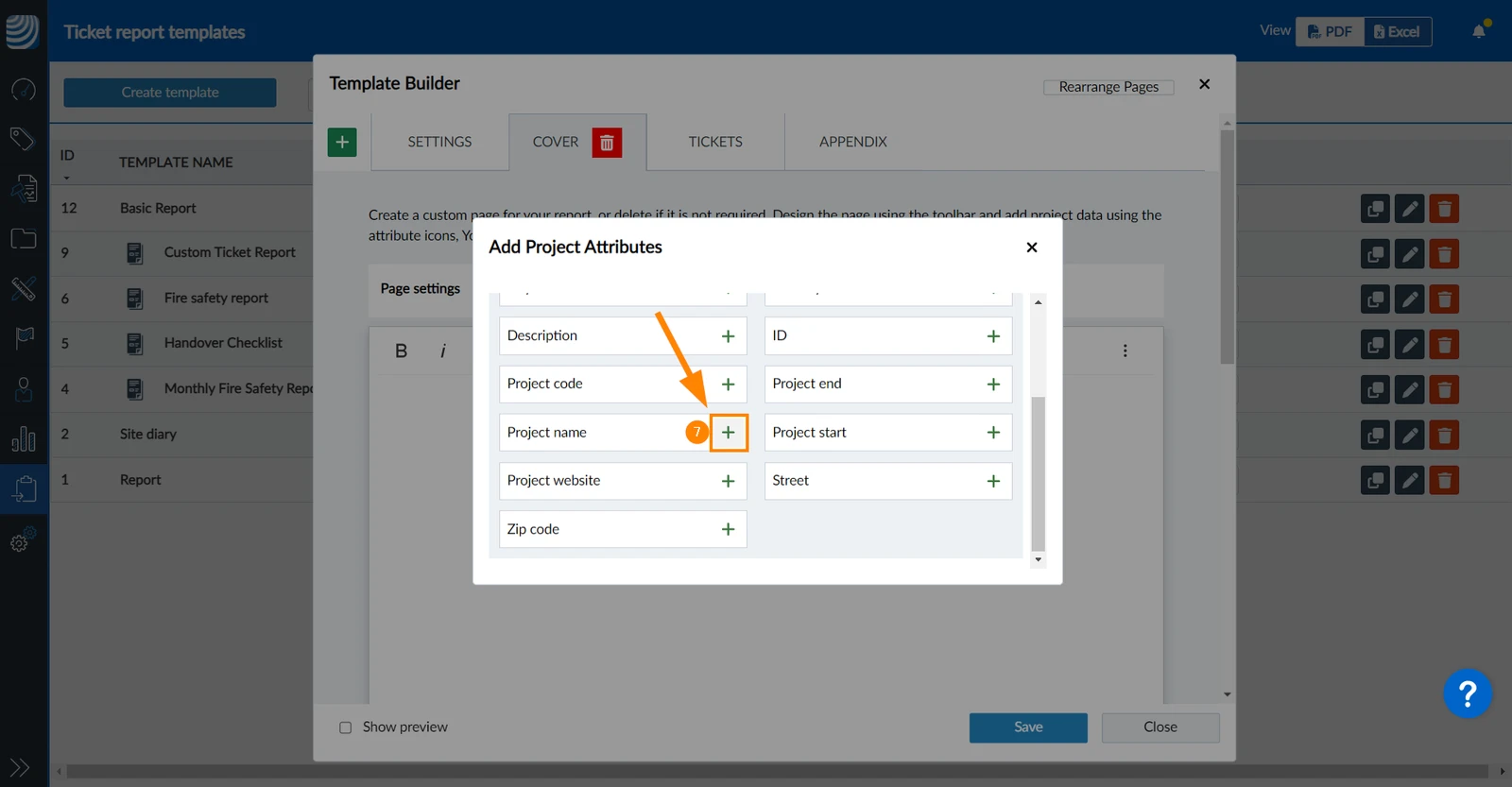
-
Proszę kliknąć przycisk X, aby zamknąć wybór atrybutu.
-
W edytorze pojawi się symbol zastępczy z nazwą atrybutu, np. Nazwa projektu.
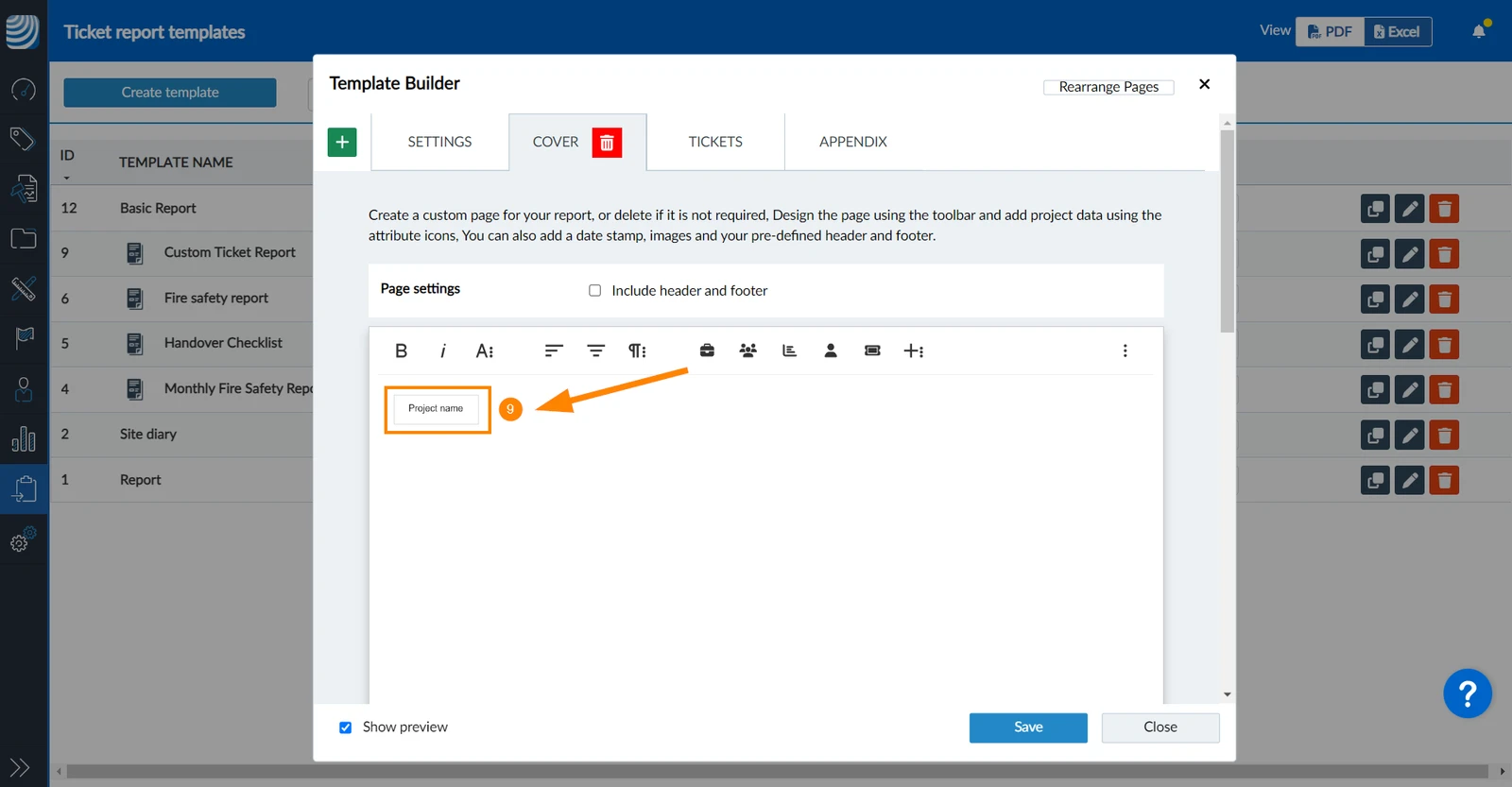
-
W podglądzie i rzeczywistym raporcie symbol zastępczy zostanie zastąpiony rzeczywistą nazwą projektu, która jest aktywna podczas tworzenia raportu, np. Office Complex 11.
Proszę również zobaczyć Tworzenie zaawansowanych szablonów raportów Ticket > Pokaż podgląd.
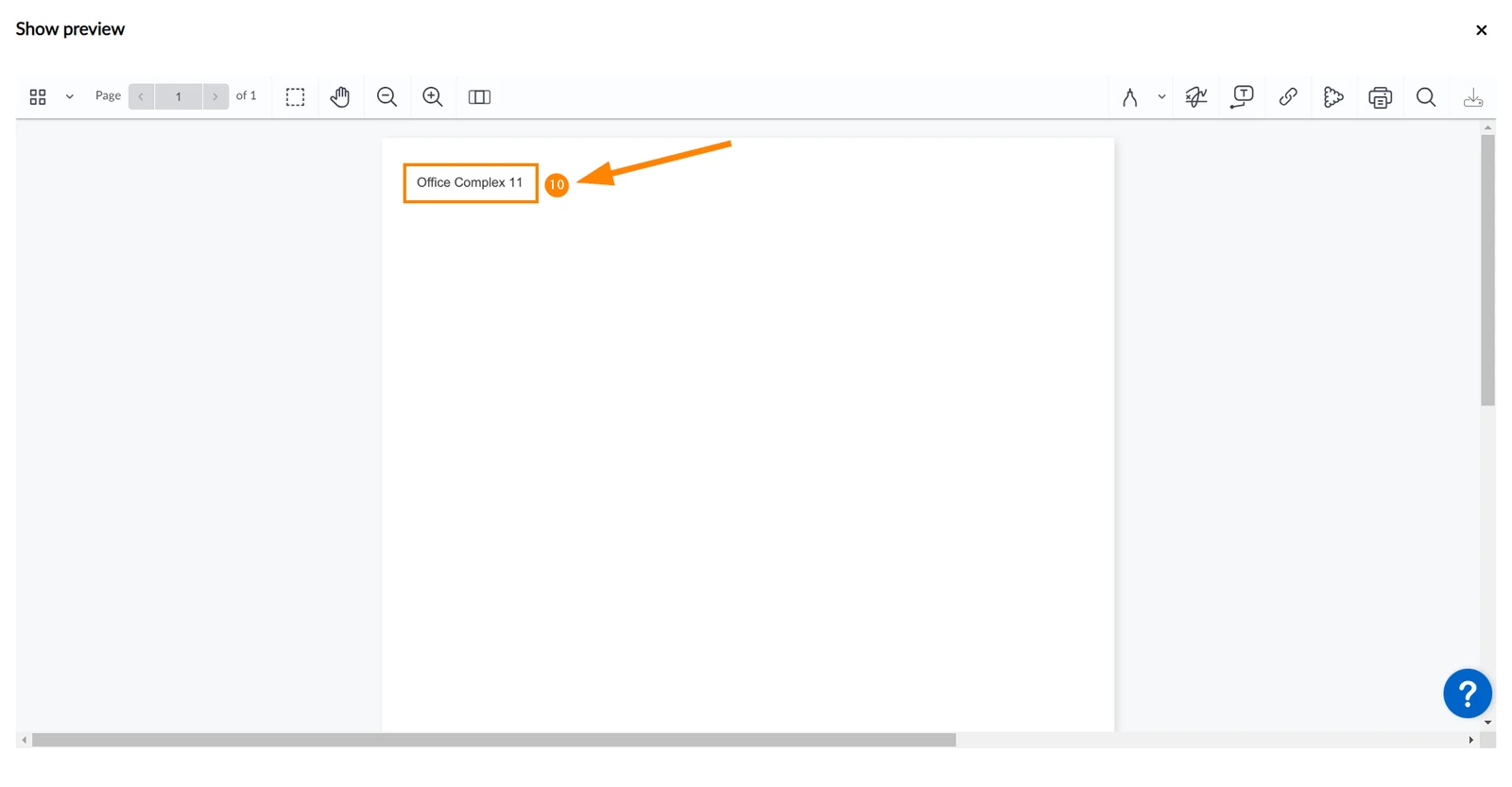
-
Nie ma automatycznie zastosowanej etykiety, co daje Państwu swobodę dodawania własnych etykiet jako treści tekstowej przed symbolem zastępczym, np. 'Project: '
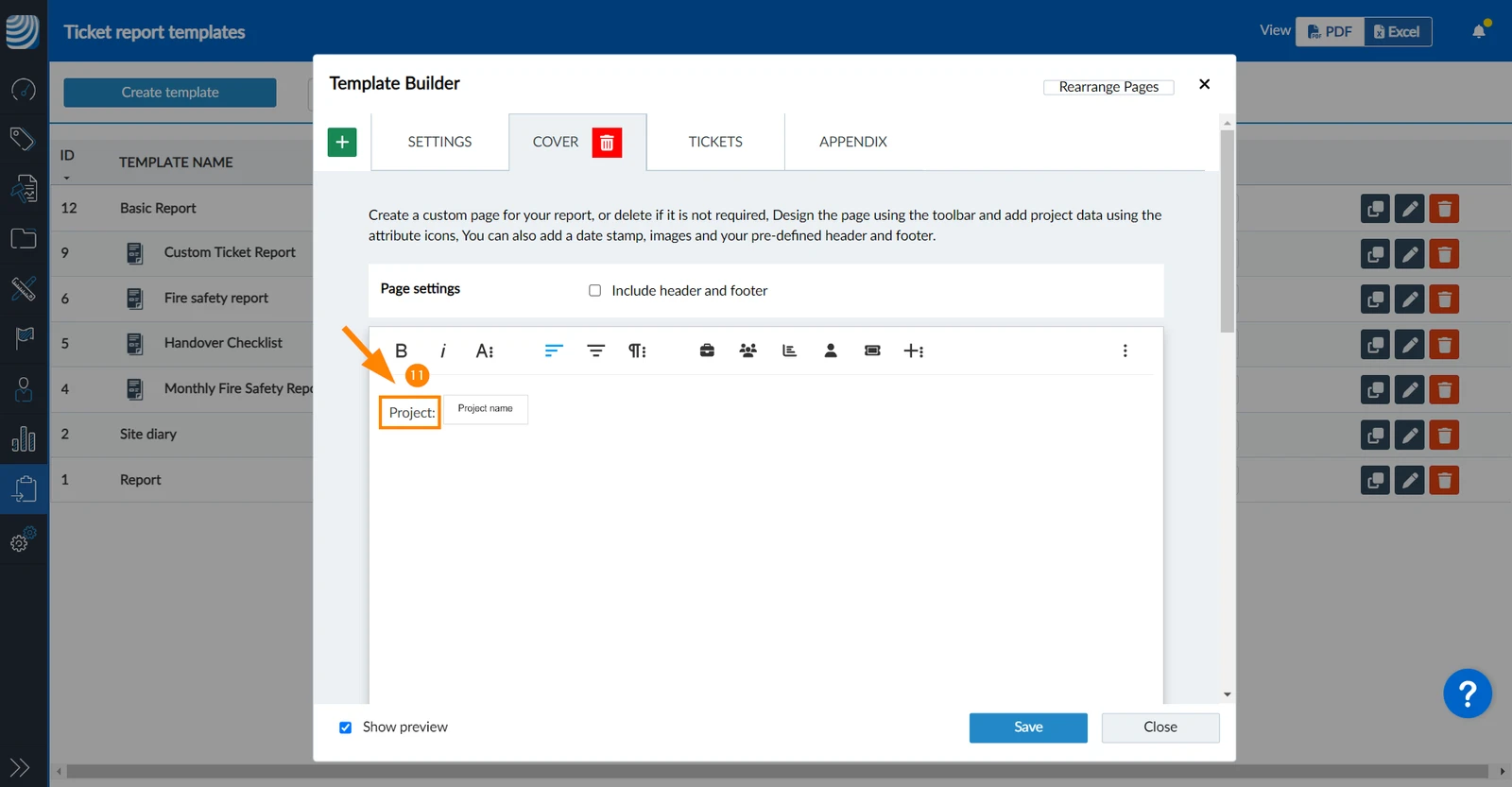
Pozwala to w pełni dostosować raporty dotyczące zgłoszeń. Dodawanie atrybutów dynamicznych do zaawansowanych szablonów raportów zgłoszeń działa tak samo dla wszystkich stron.
Atrybuty dla stron niestandardowych i biletów
Następujące atrybuty dynamiczne są dostępne dla obu typów stron: stron niestandardowych i stron biletów.
Dodawanie atrybutów projektu
Aby dodać atrybuty projektu:
- Proszę kliknąć Dodaj atrybuty projektu
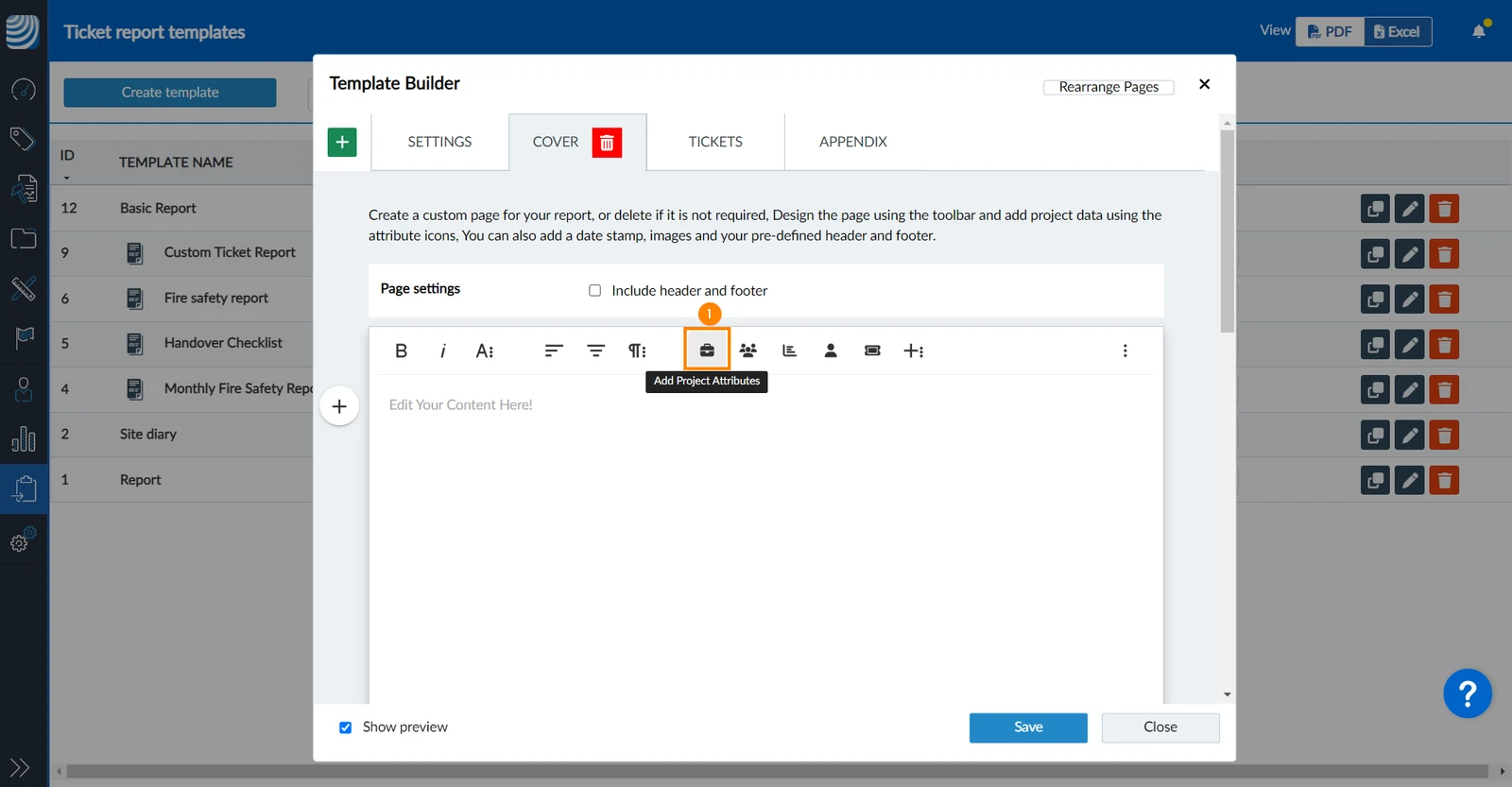
- Proszę kliknąć przycisk + obok atrybutów, które chcą Państwo dodać
Wszystkie domyślne i globalne (tj. zdefiniowane dla wszystkich projektów) niestandardowe szczegóły projektu są dostępne i wymienione alfabetycznie.
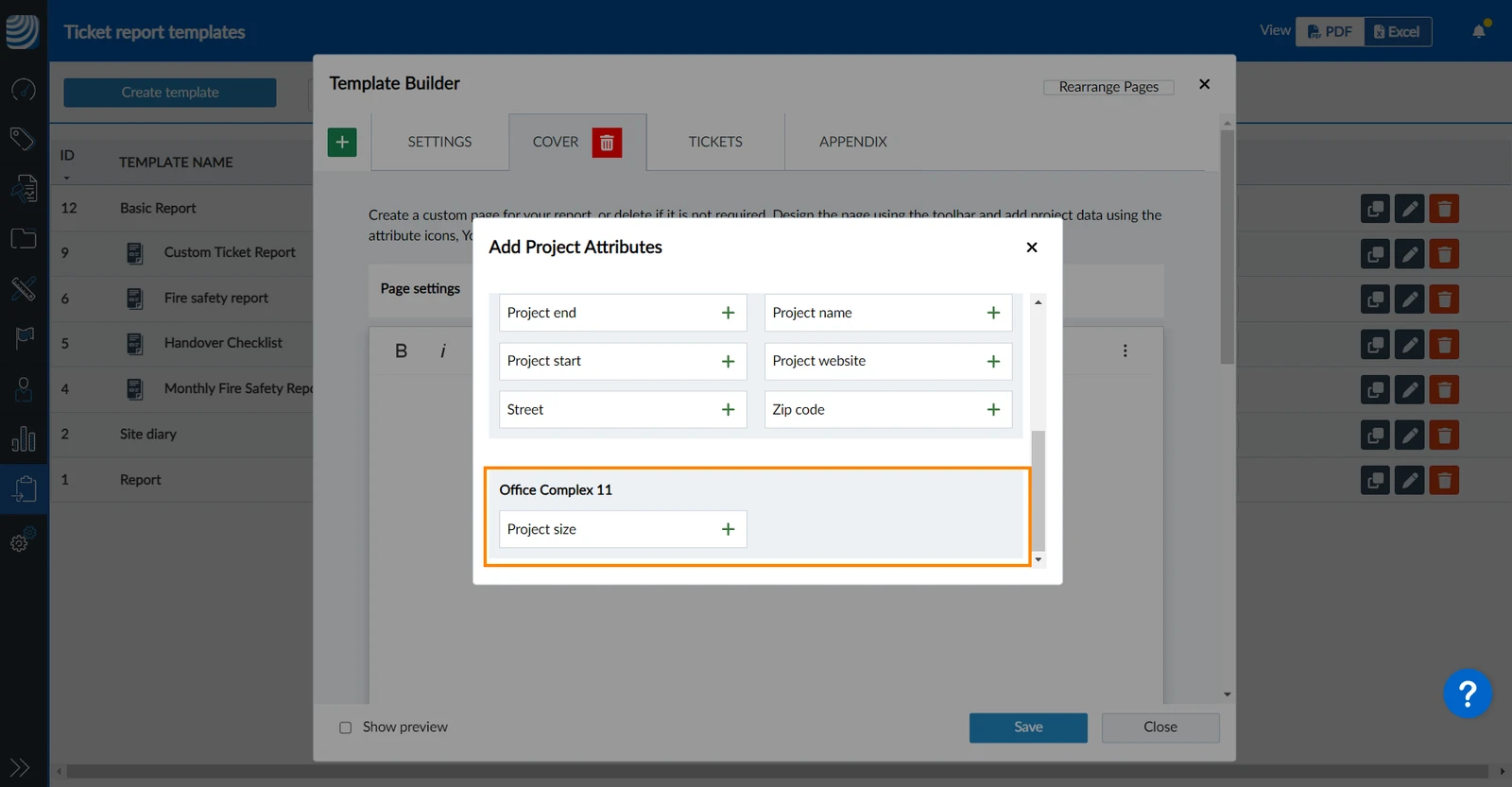
Wszystkie pola niestandardowe specyficzne dla projektu (tj. zdefiniowane tylko dla określonego projektu) są wymienione poniżej w ramach każdego projektu.
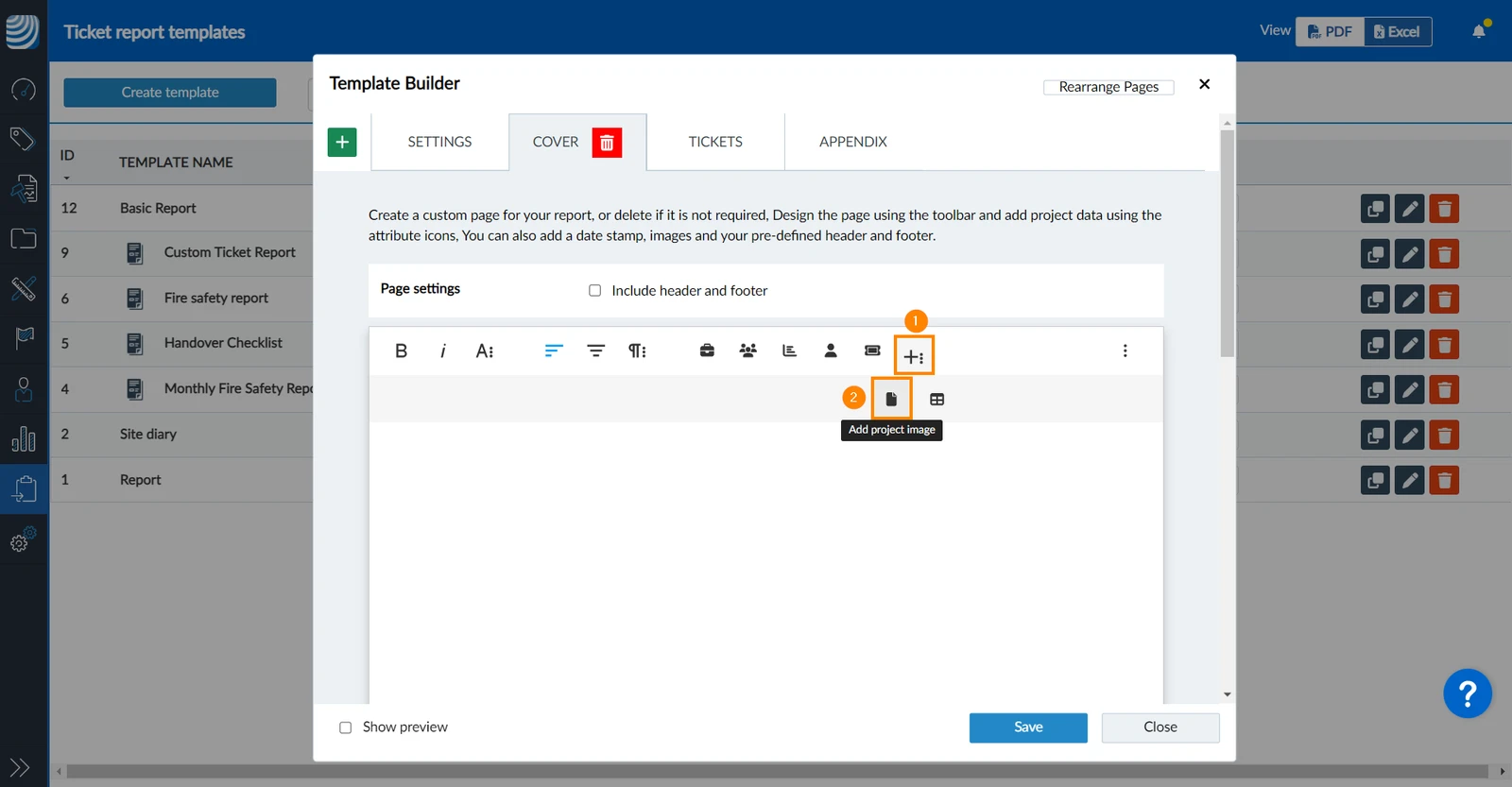
Dodawanie obrazów projektu
Aby dodać obrazy projektu:
- Proszę kliknąć More Rich
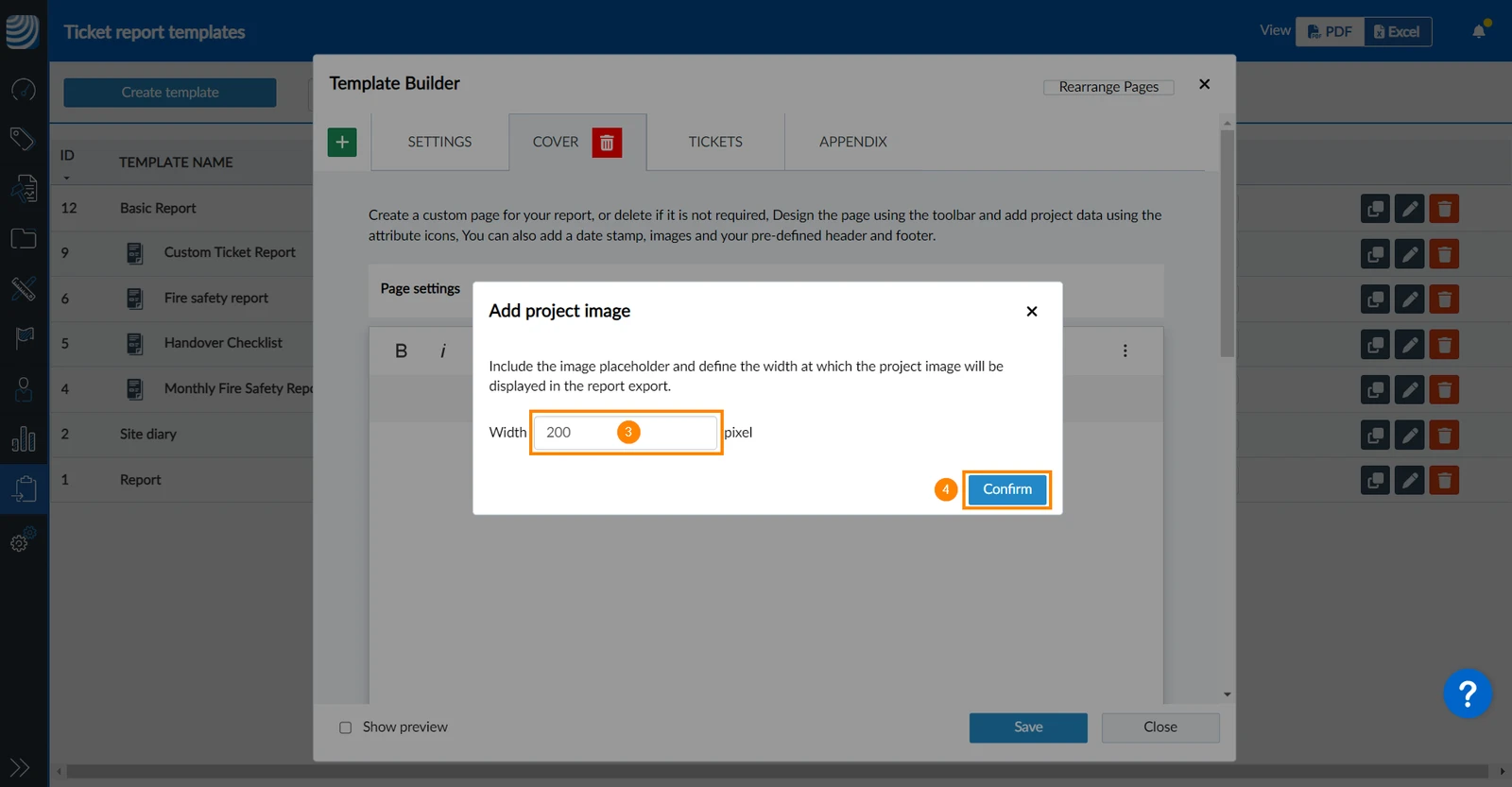
- Proszę kliknąć Dodaj obraz projektu
- Proszę wprowadzić szerokość ****obrazu projektu w pikselach.
- Proszę kliknąć Potwierdź
Dodawanie atrybutów użytkownika
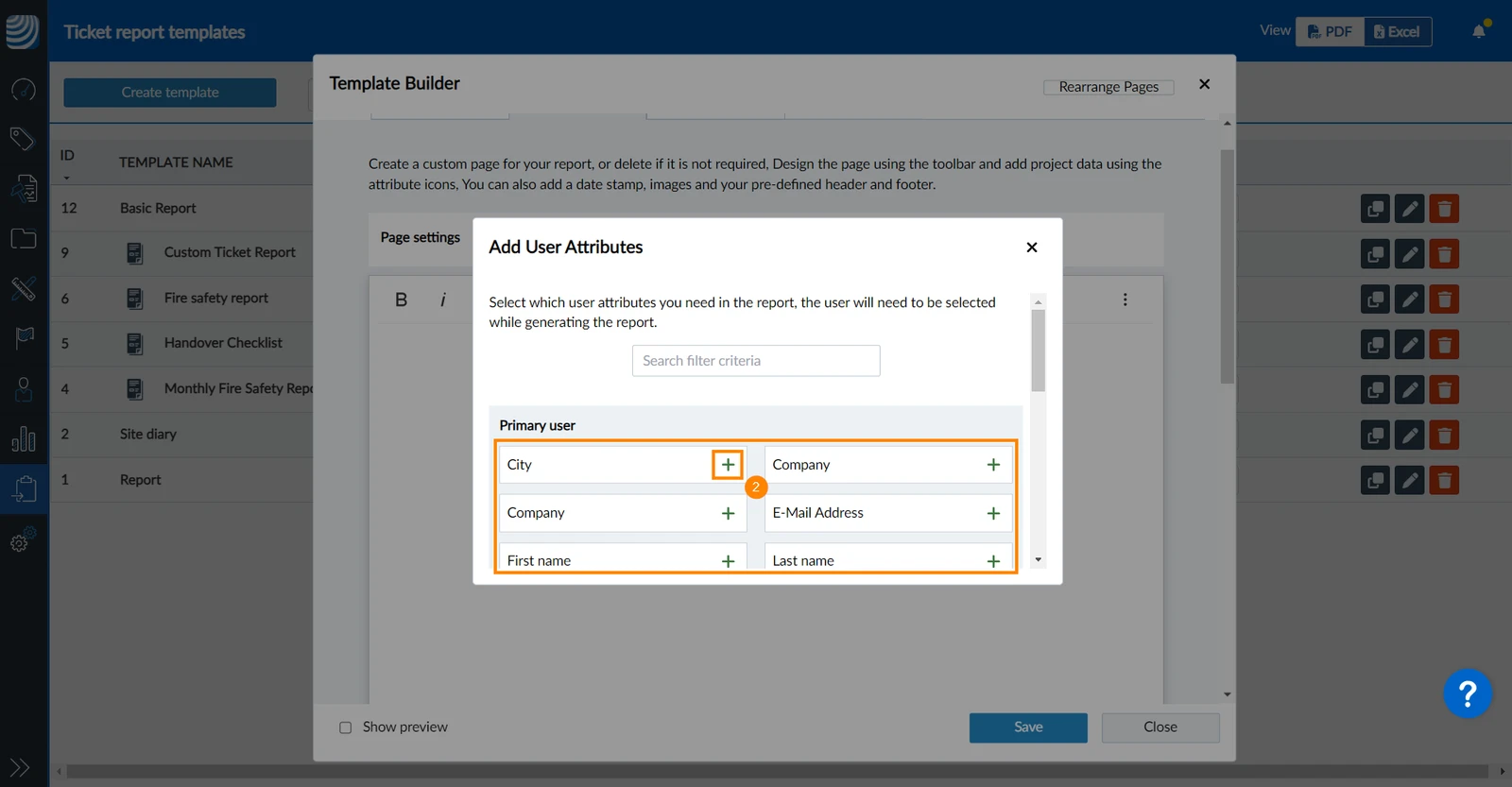
Atrybuty użytkownika umożliwiają dodawanie informacji o użytkownikach do raportów. Może to być przydatne do drukowania odbiorcy lub nadawcy raportu. Podczas generowania takiego raportu użytkownik jest proszony o wybranie użytkownika z projektu, którego informacje zostaną wydrukowane w raporcie.
Możliwe jest dodanie atrybutów dla maksymalnie dwóch użytkowników: głównego i dodatkowego. Proszę dodać atrybuty użytkownika, w tym wszystkie dane użytkownika, takie jak imię i nazwisko, adres e-mail, numer telefonu itp., a także swoje Custom User Details.
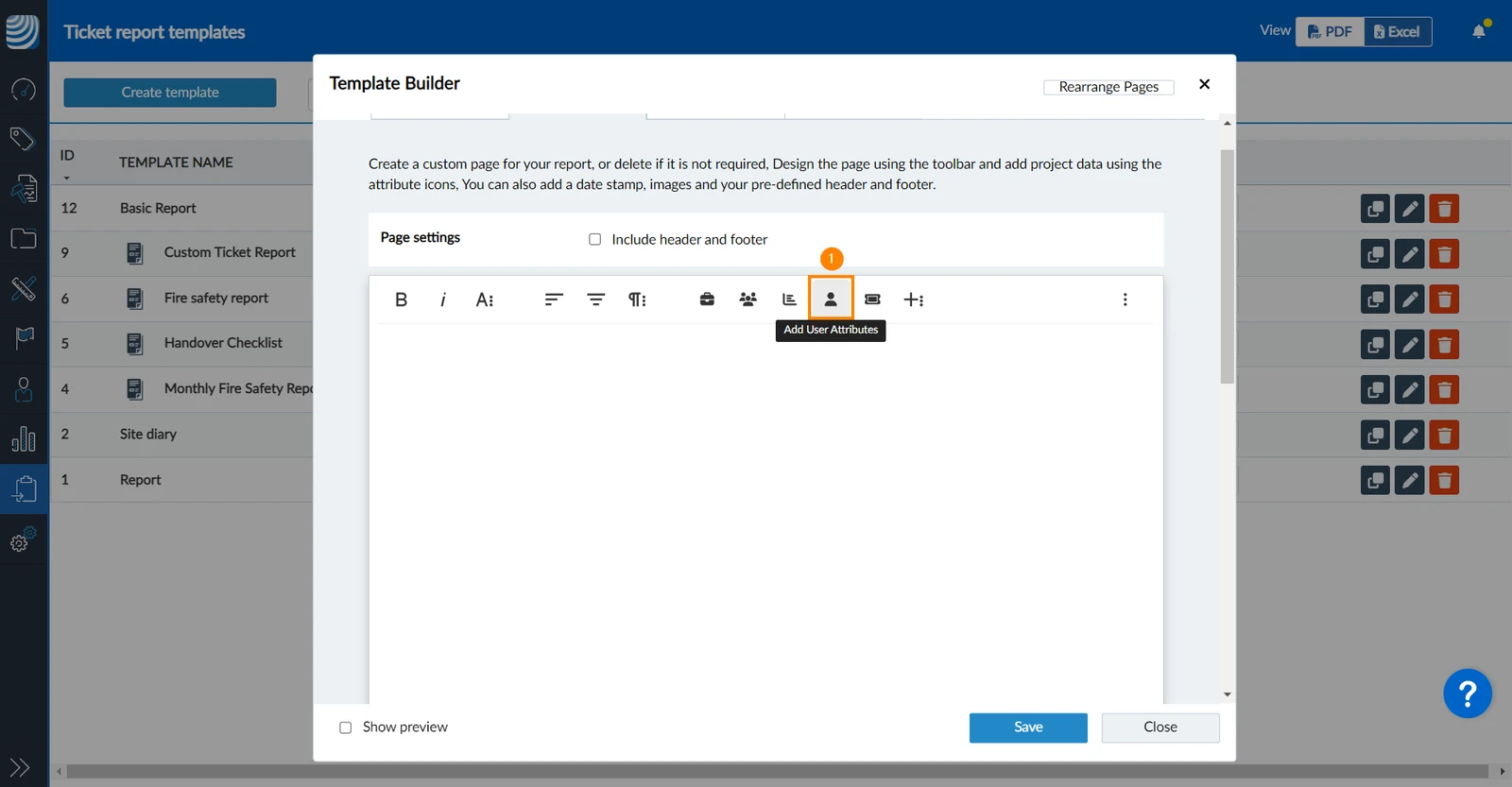
Aby dodać atrybuty użytkownika na stronach niestandardowych:
- Proszę kliknąć Dodaj atrybut użytkownika
- Proszę kliknąć przycisk + obok atrybutów, które chcą Państwo dodać
Aby dodać atrybuty użytkownika na stronach biletów:
- Proszę kliknąć More Rich
- Proszę kliknąć Dodaj atrybut użytkownika
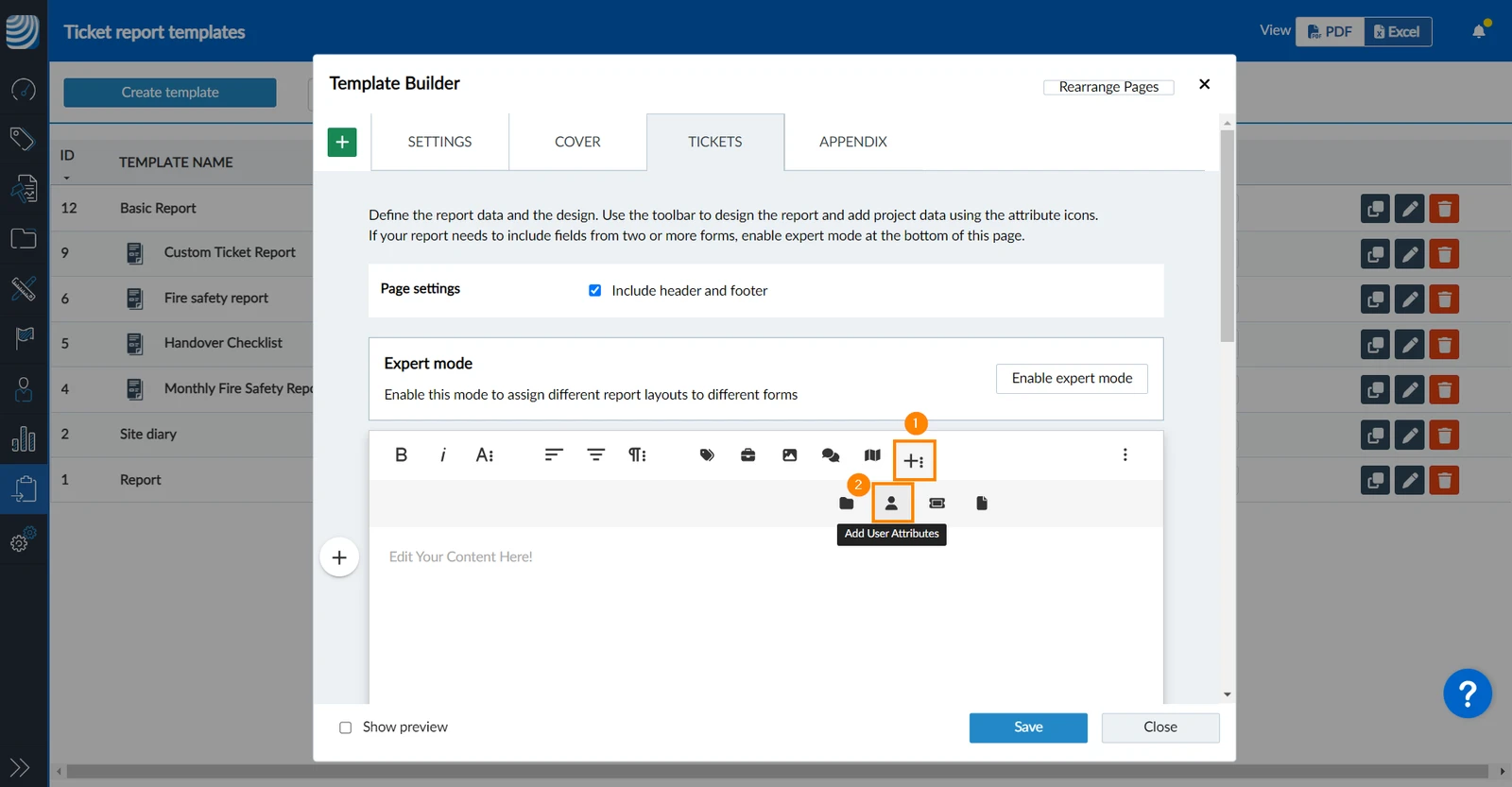
- Proszę kliknąć przycisk + obok atrybutów, które chcą Państwo dodać
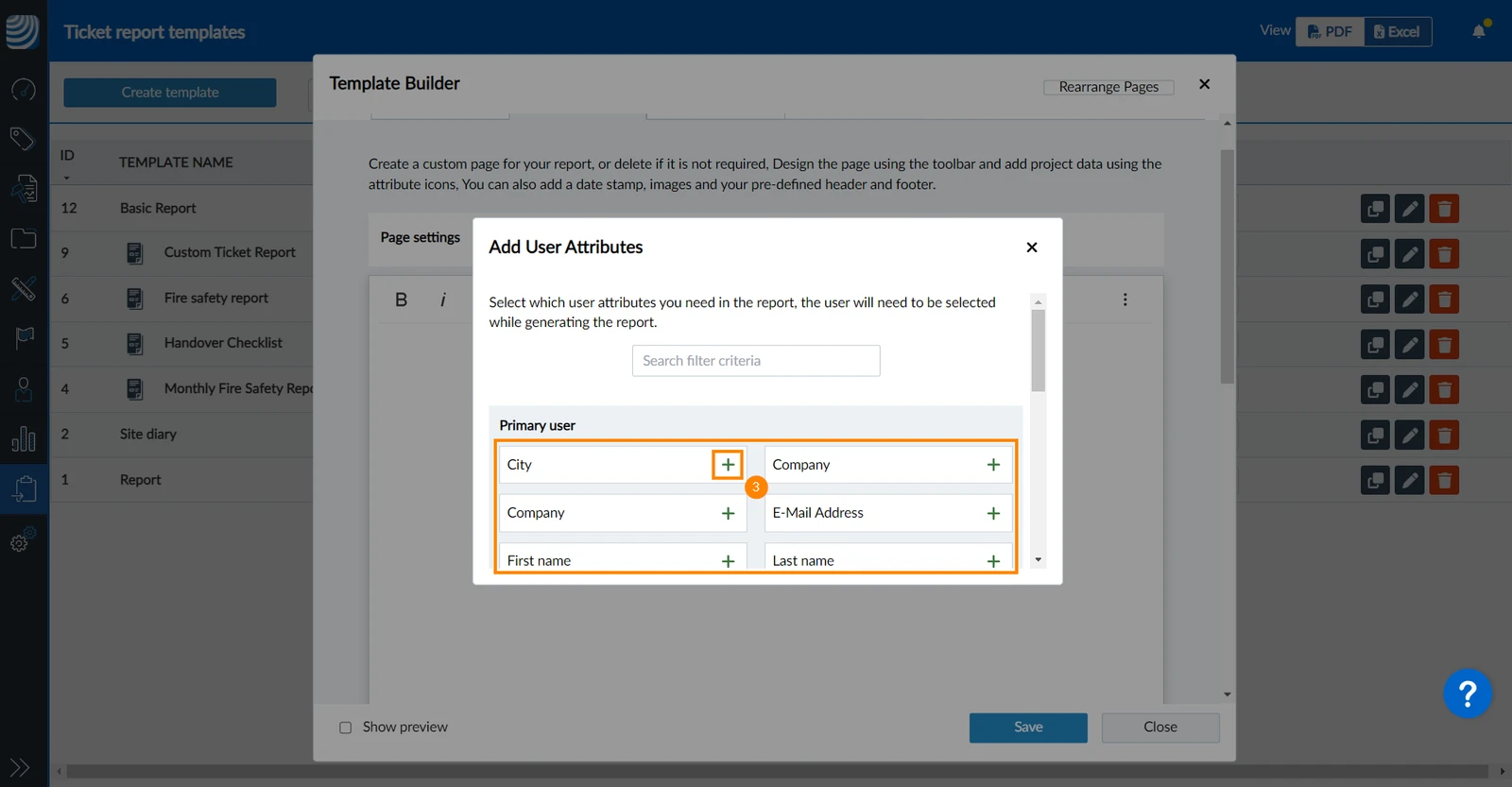
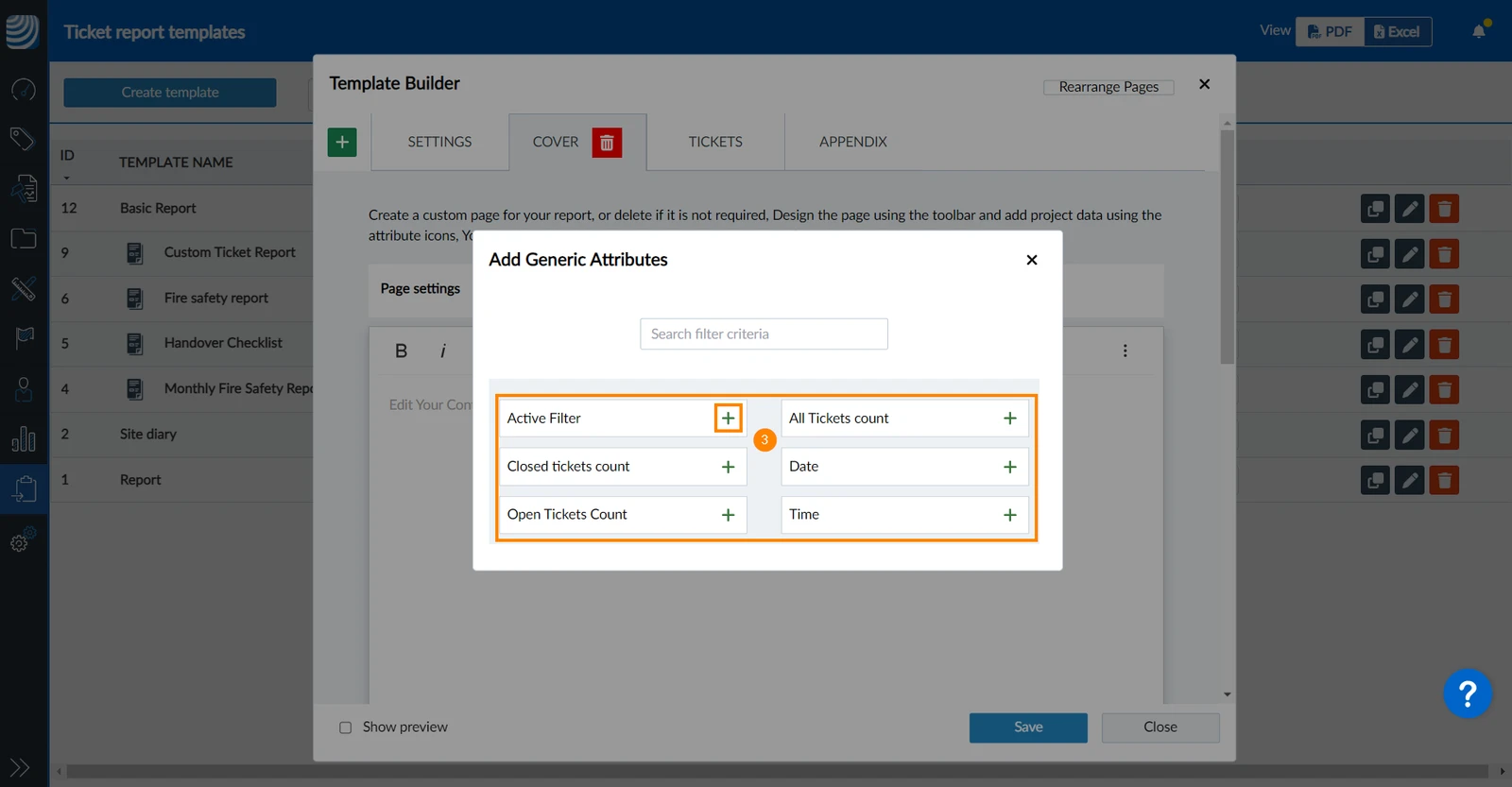
Dodawanie atrybutów ogólnych
Atrybuty ogólne dotyczą różnych rodzajów danych, takich jak zastosowany filtr lub data i godzina wygenerowania raportu, a także statystyki zgłoszeń, np. całkowita liczba otwartych zgłoszeń.
Aby dodać atrybuty ogólne do stron niestandardowych:
- Proszę kliknąć Dodaj atrybuty ogólne
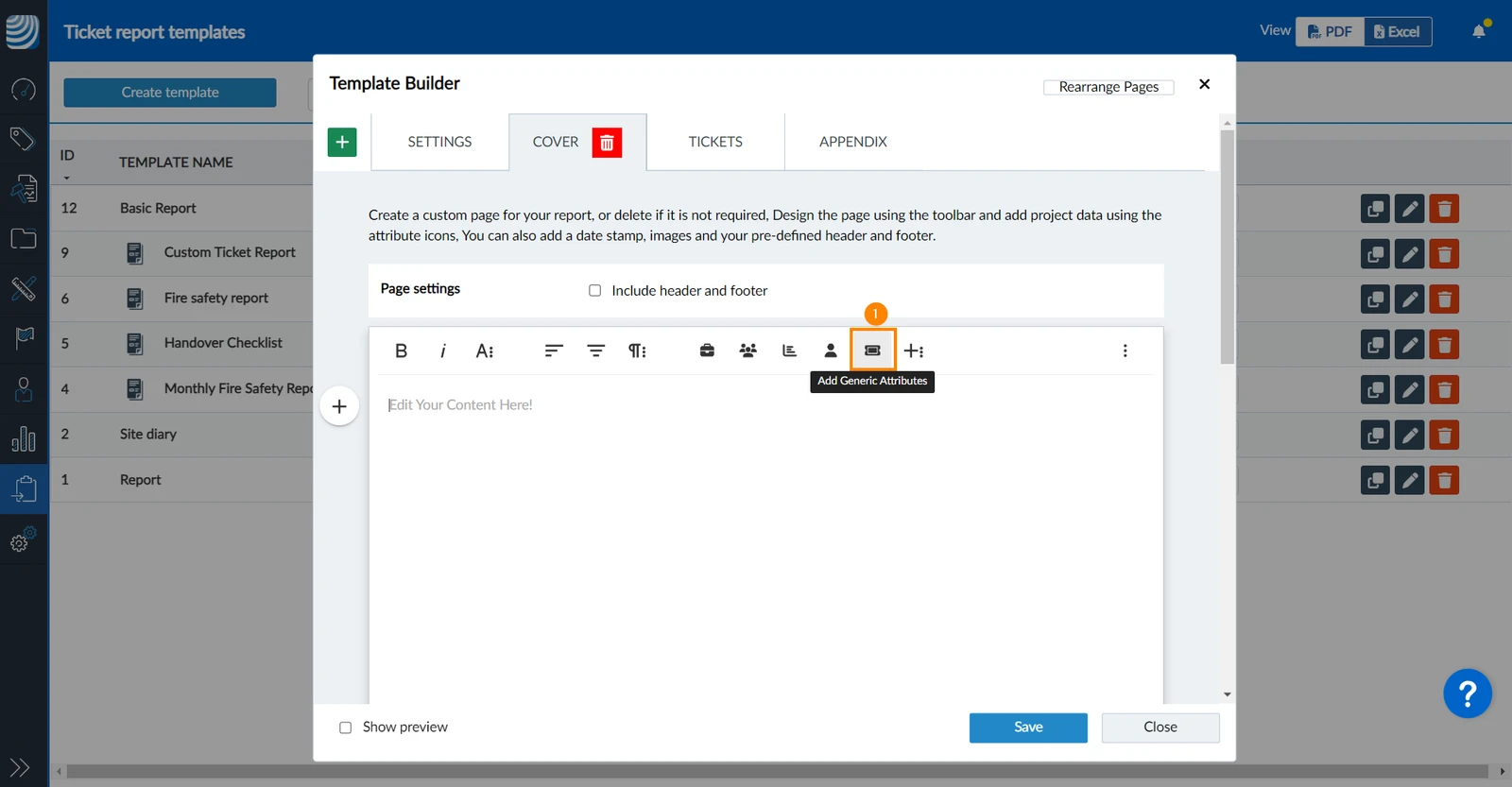
- Proszę kliknąć przycisk + obok atrybutów, które chcą Państwo dodać
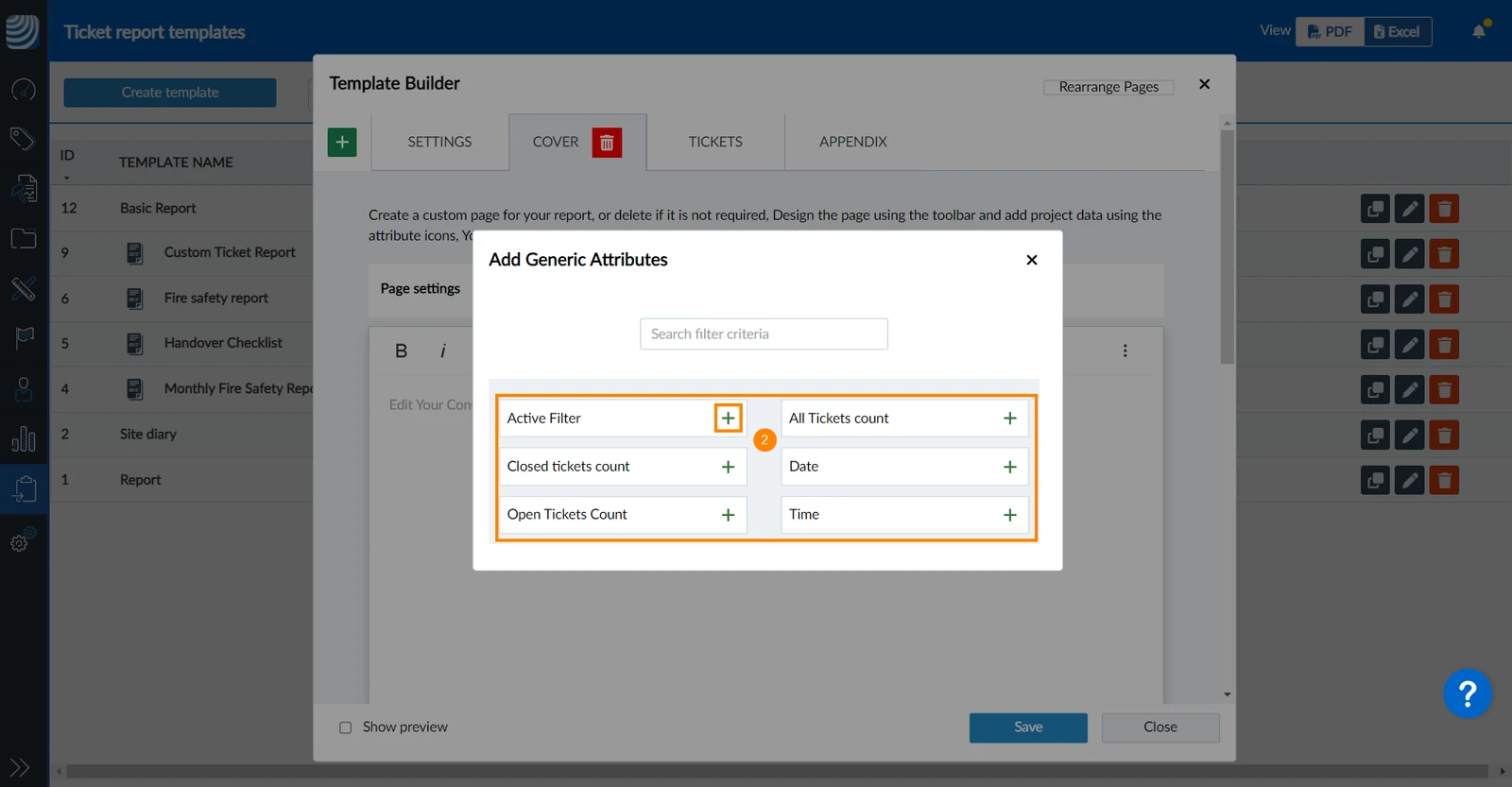
Aby dodać atrybuty ogólne do stron biletów:
- Proszę kliknąć More Rich
- Proszę kliknąć Dodaj atrybuty ogólne
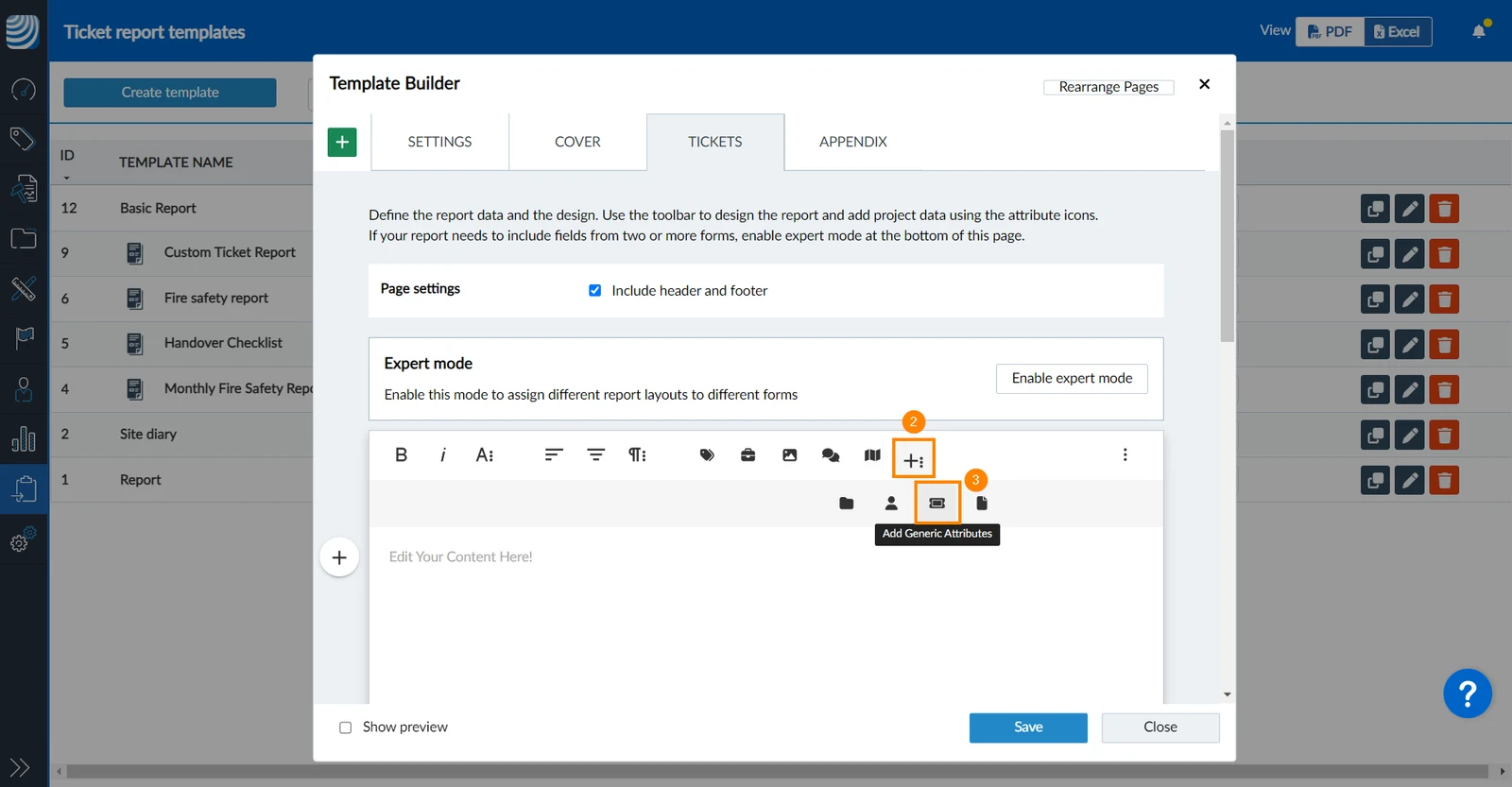
- Proszę kliknąć przycisk + obok atrybutów, które chcą Państwo dodać
Atrybuty stron niestandardowych
Następujące atrybuty dynamiczne są dostępne tylko dla stron niestandardowych.
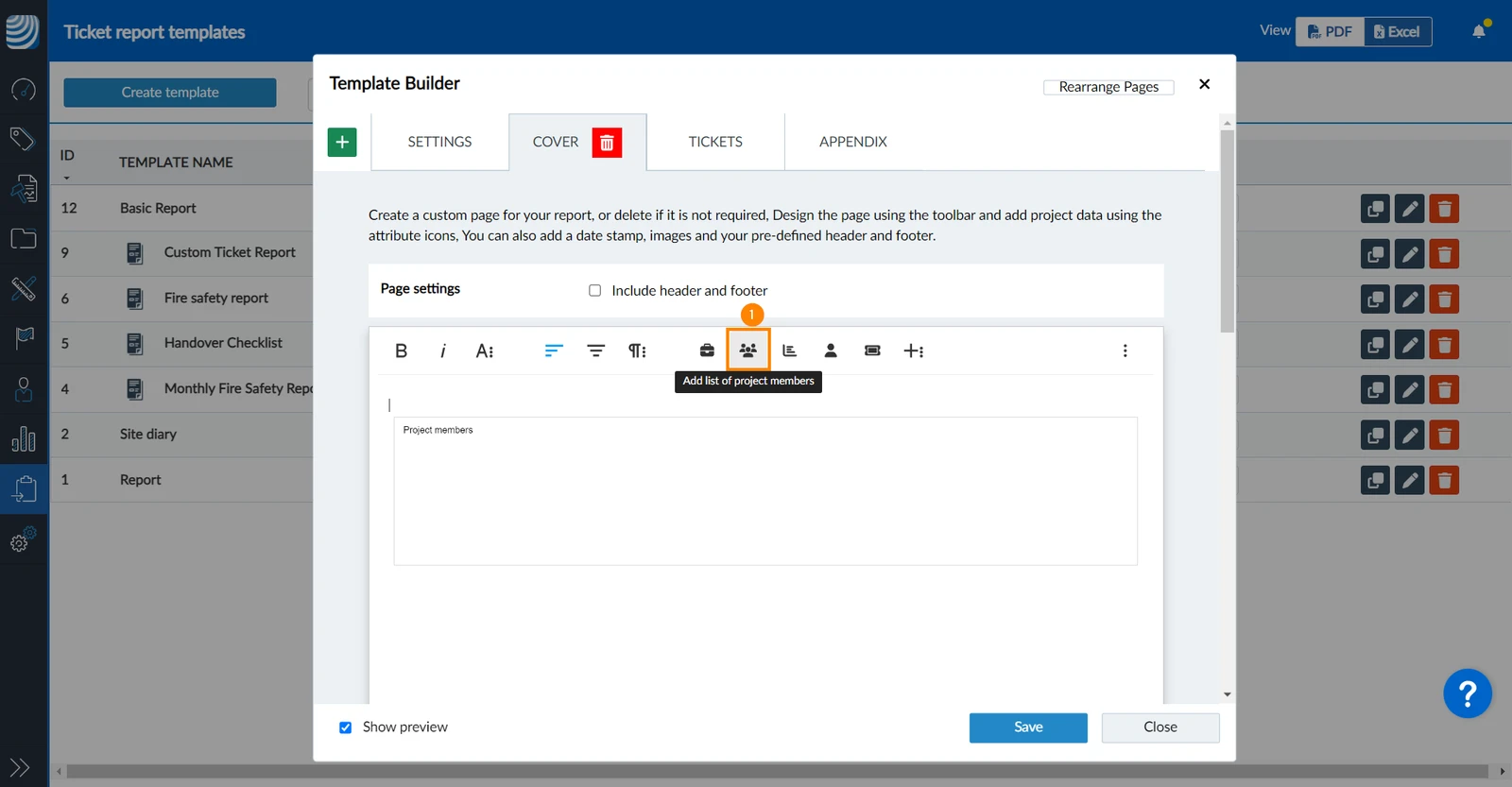
Dodaj listę członków projektu
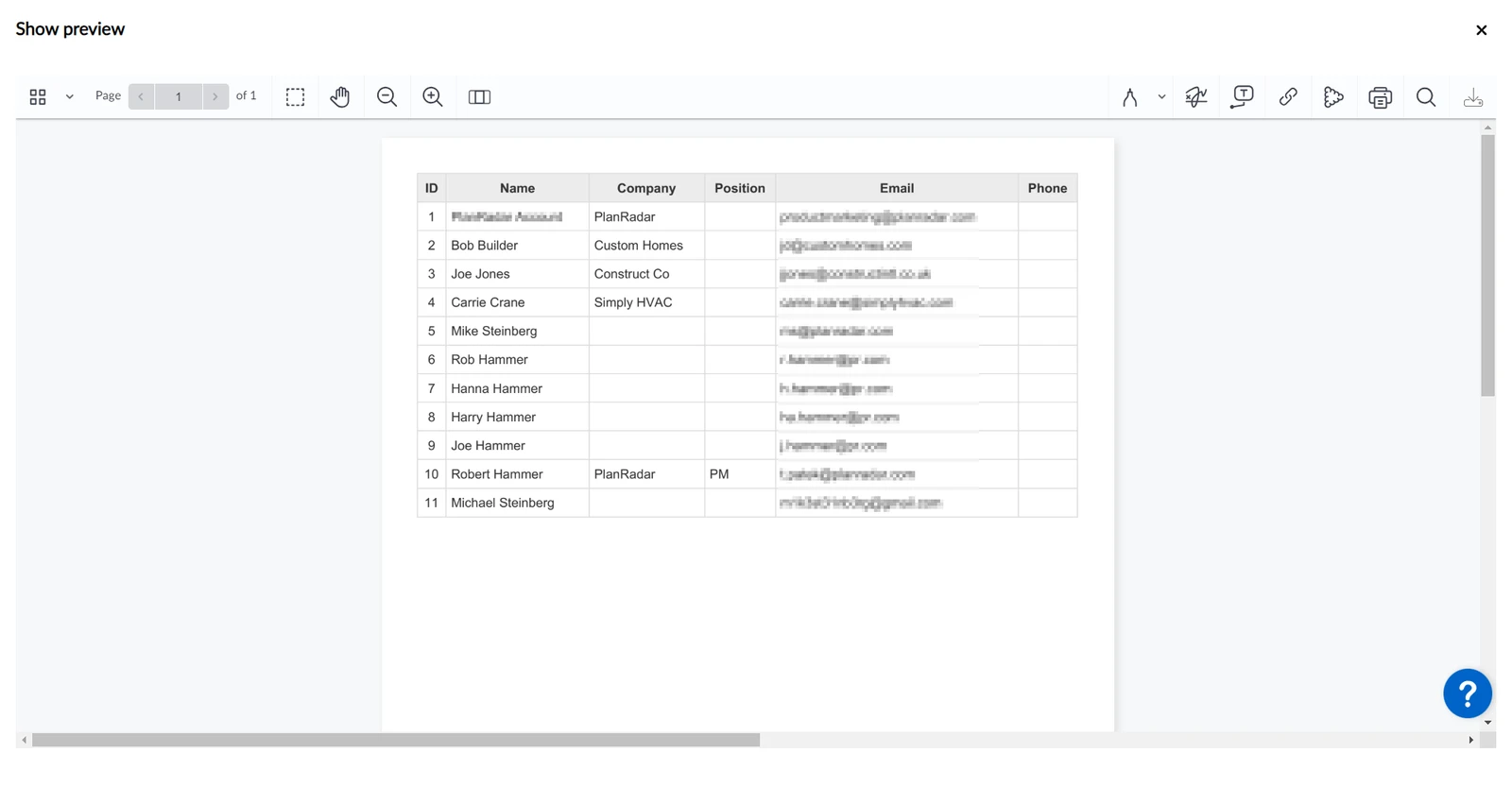
Dodanie wstępnie sformatowanej listy wszystkich członków projektu w tabeli z ich identyfikatorem, imieniem i nazwiskiem, firmą, stanowiskiem, adresem e-mail i numerem telefonu.
Aby to zrobić:
- Proszę kliknąć Dodaj listę członków projektu
W podglądzie lista wygląda następująco:
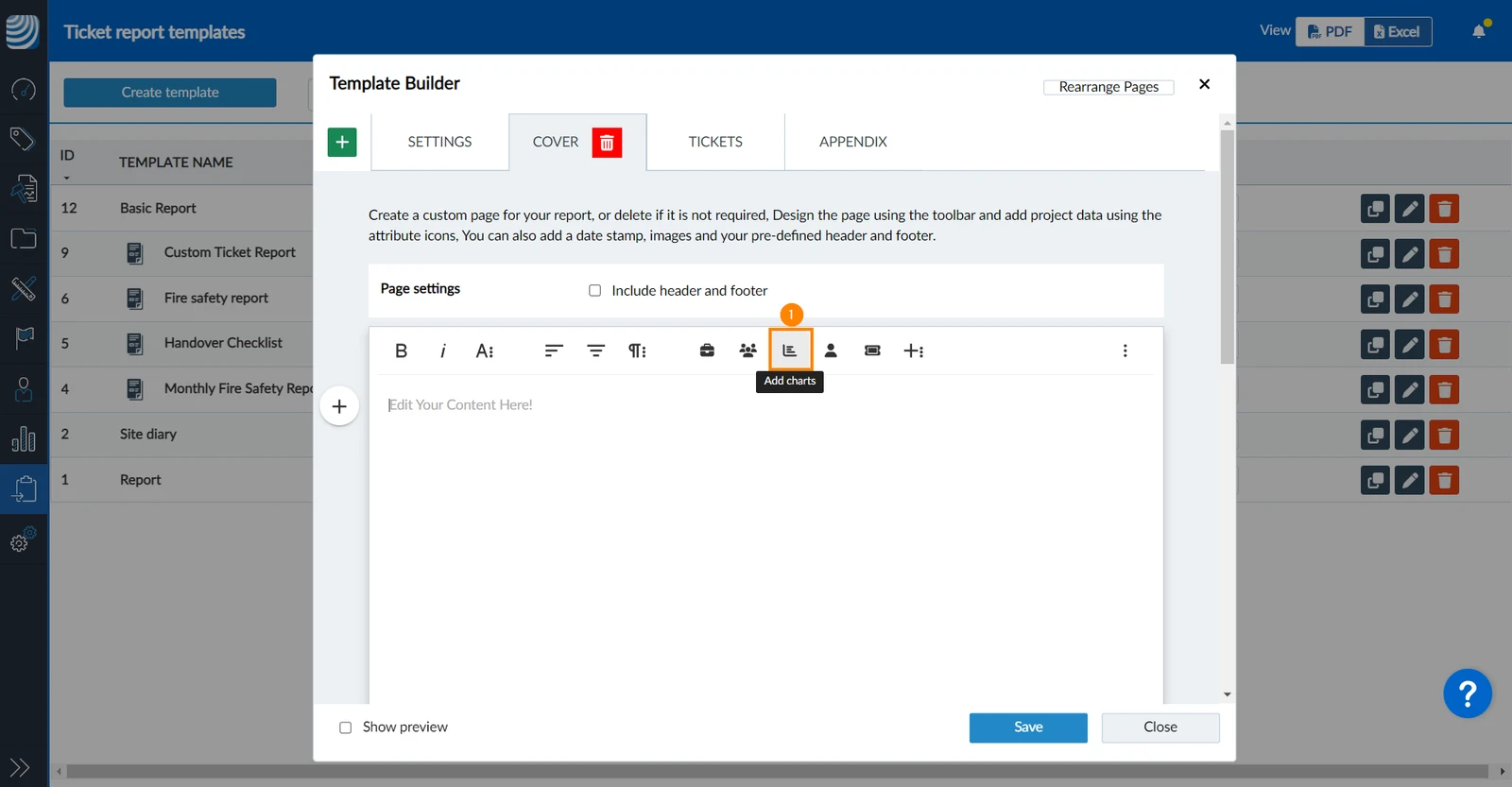
Dodaj wykresy
Do raportów zgłoszeń można również dołączyć wykresy utworzone za pomocą narzędzia Statystyki. Szczegółowe informacje na temat tworzenia wykresów można znaleźć na stronie Statistics > Charts.
Aby dodać wykresy:
- Proszę kliknąć Dodaj wykresy
- Proszę kliknąć przycisk + obok wykresu(ów), który(e) chcą Państwo dodać
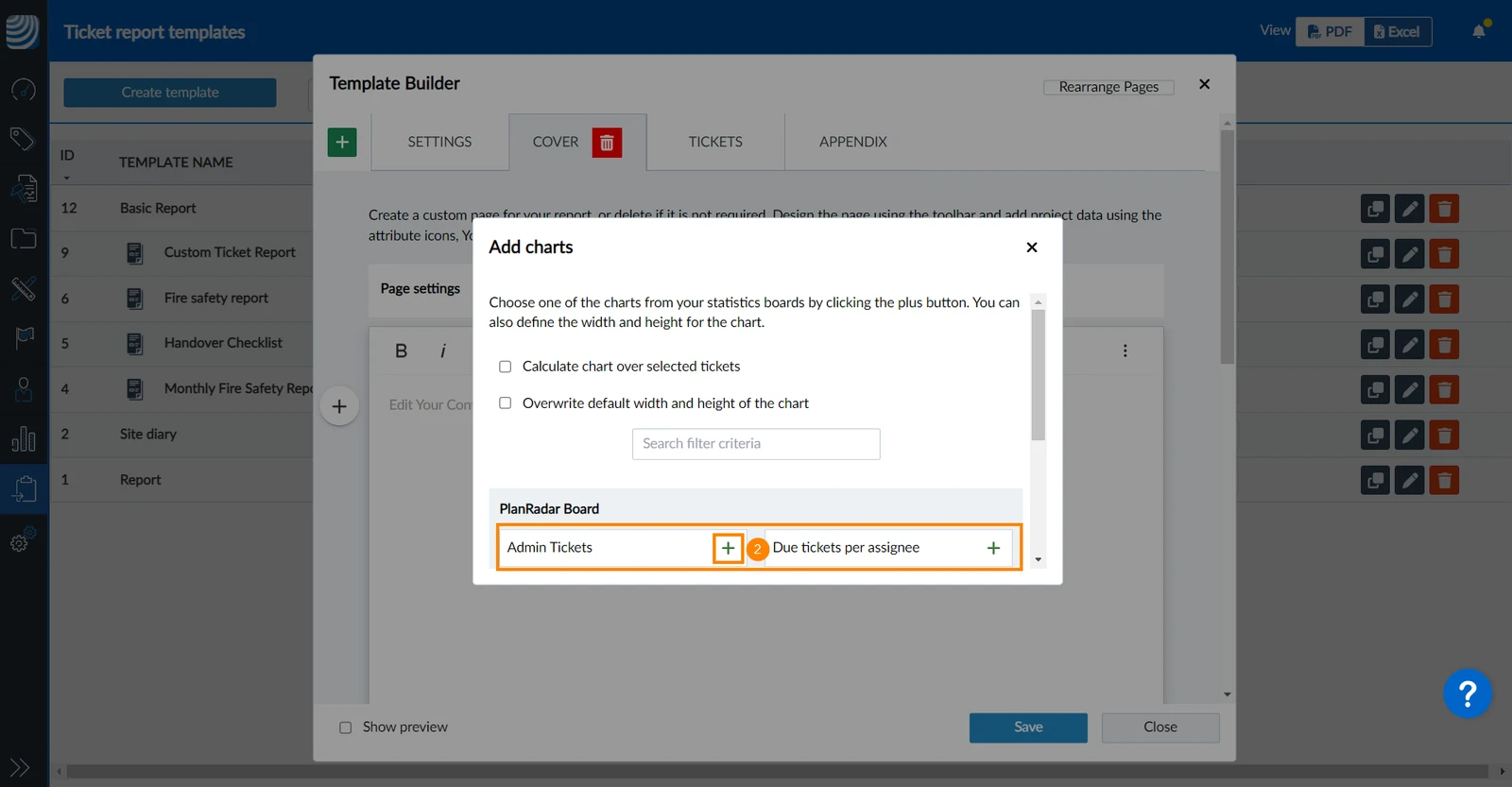
Atrybuty wykresu są pogrupowane według nazw tablic. Proszę również zobaczyć Tworzenie tablic dla statystyk.
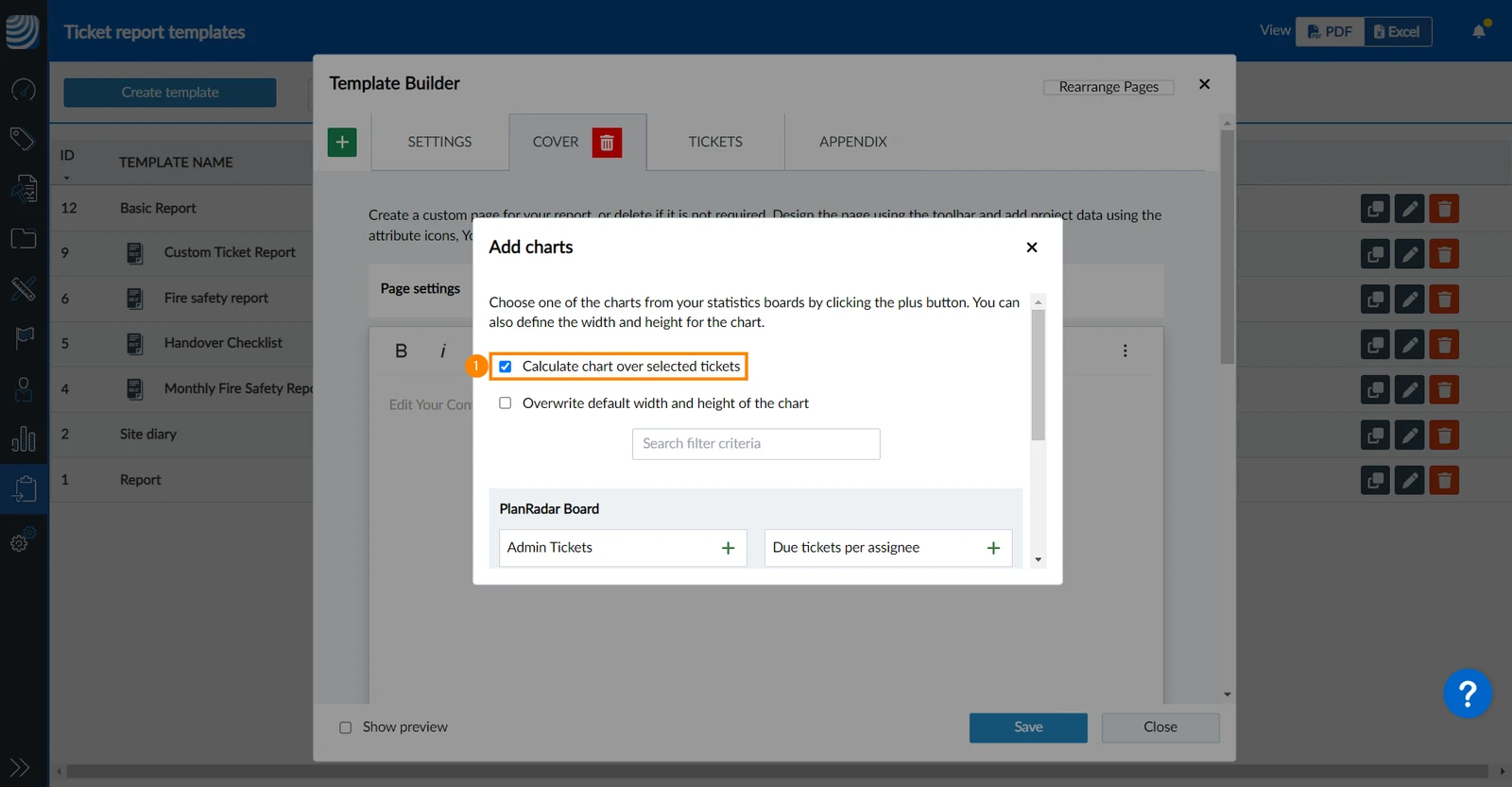
Domyślnie będą one używać formularza i filtrów zdefiniowanych w każdym wykresie. Proszę również zobaczyć Statistics > Charts > Ticket Form & Filters.
Aby zamiast tego użyć danych z biletów w raporcie:
- Proszę zaznaczyć pole wyboru Calculate chart over selected tickets.
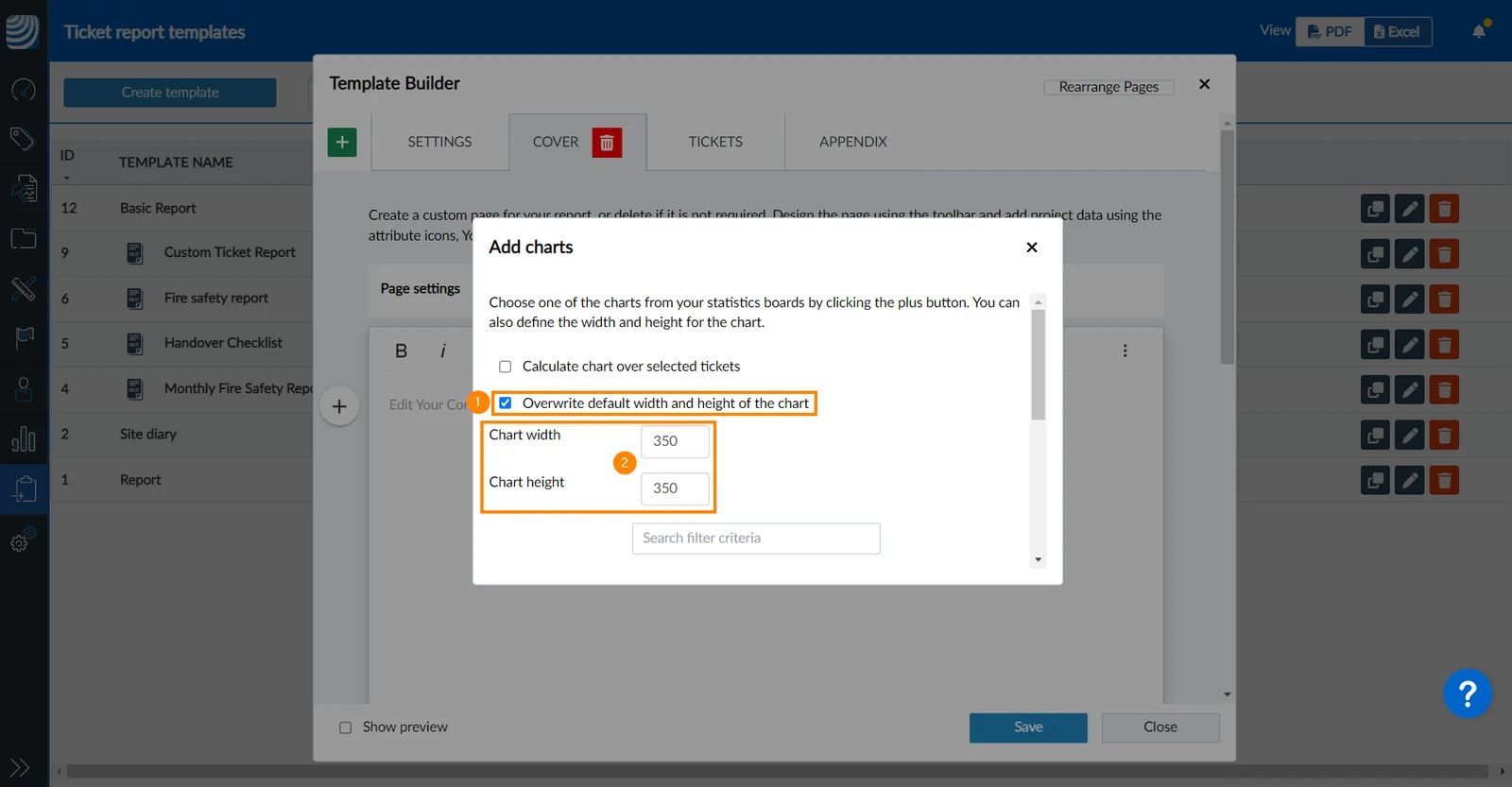
Aby zdefiniować niestandardową szerokość i wysokość wykresów:
- Proszę zaznaczyć pole wyboru Nadpisz domyślną szerokość i wysokość wykresu.
- Proszę wprowadzić Szerokość wykresu i Wysokość wykresu.
Dodawanie tabeli biletów
Oprócz definiowania treści biletów na stronie można dodawać wygenerowane tabele biletów do niestandardowych stron. Więcej informacji można znaleźć w Dodawanie tabel biletów do raportów biletów (zaawansowane).
Atrybuty dla stron z biletami
Następujące atrybuty dynamiczne są dostępne tylko dla stron biletów.
Dodawanie atrybutów biletu
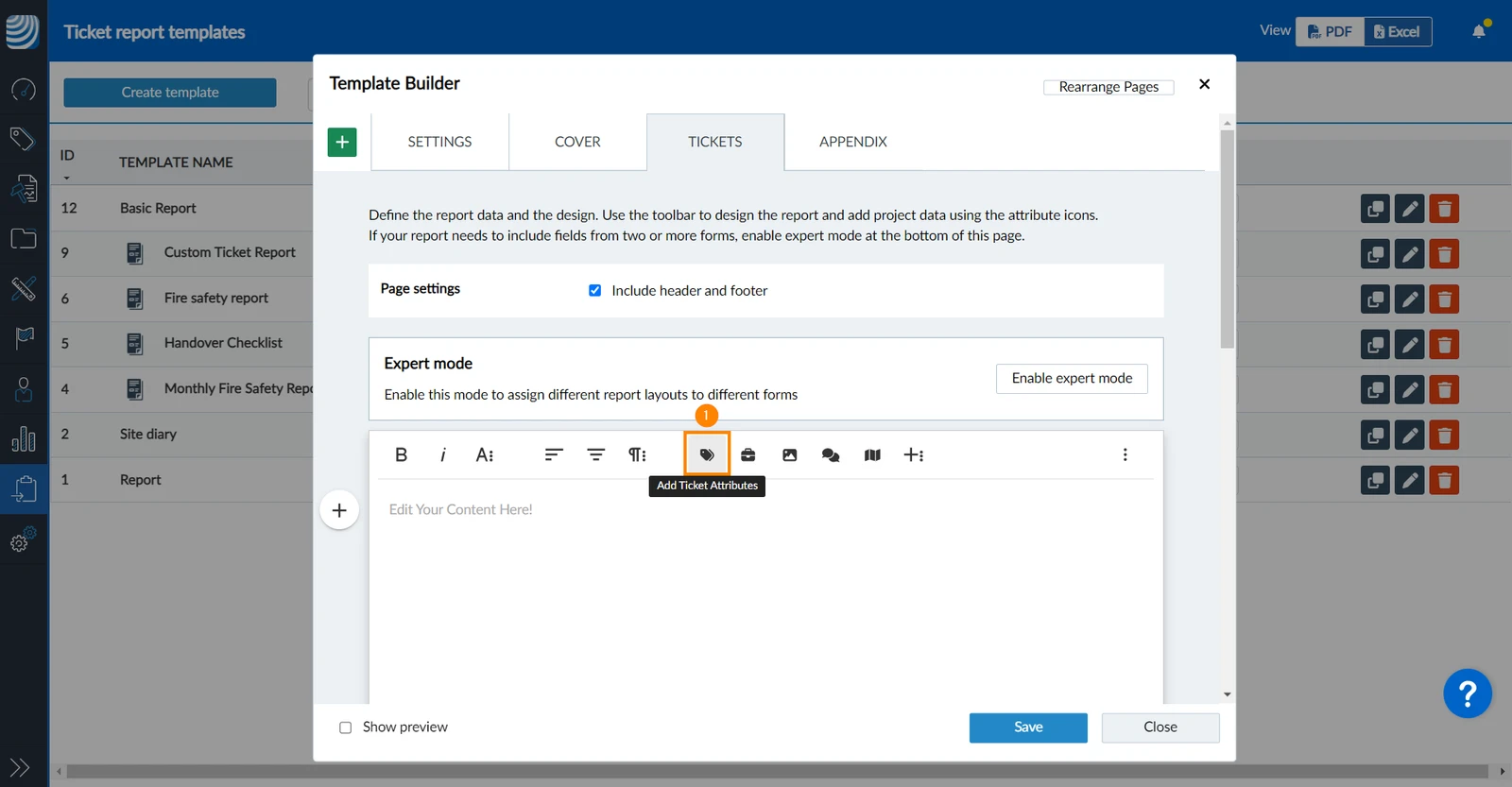
Aby dodać atrybuty biletu:
- Proszę kliknąć Dodaj Zadania Atrybuty
- Proszę kliknąć przycisk + obok atrybutów, które chcą Państwo dodać
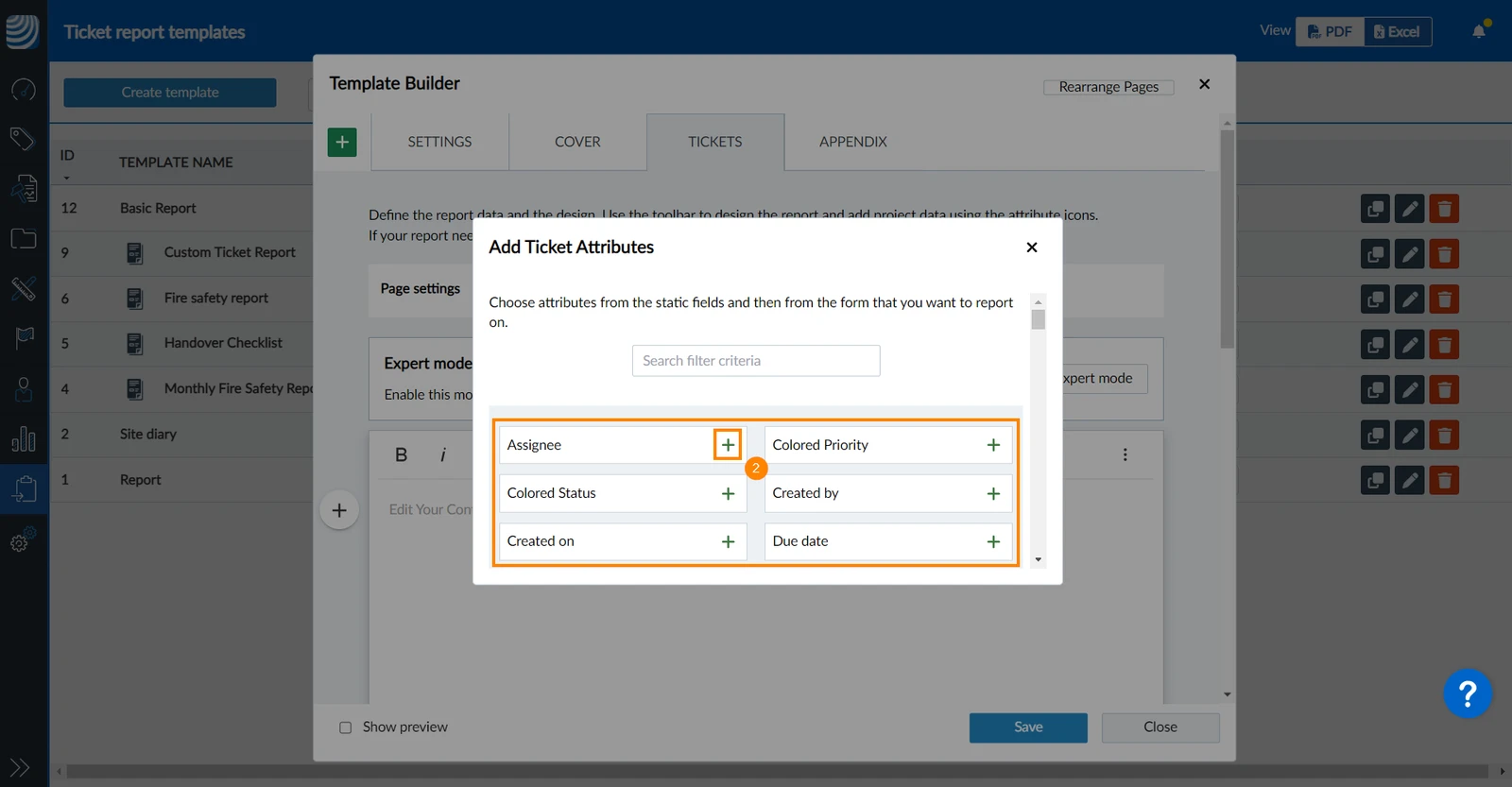
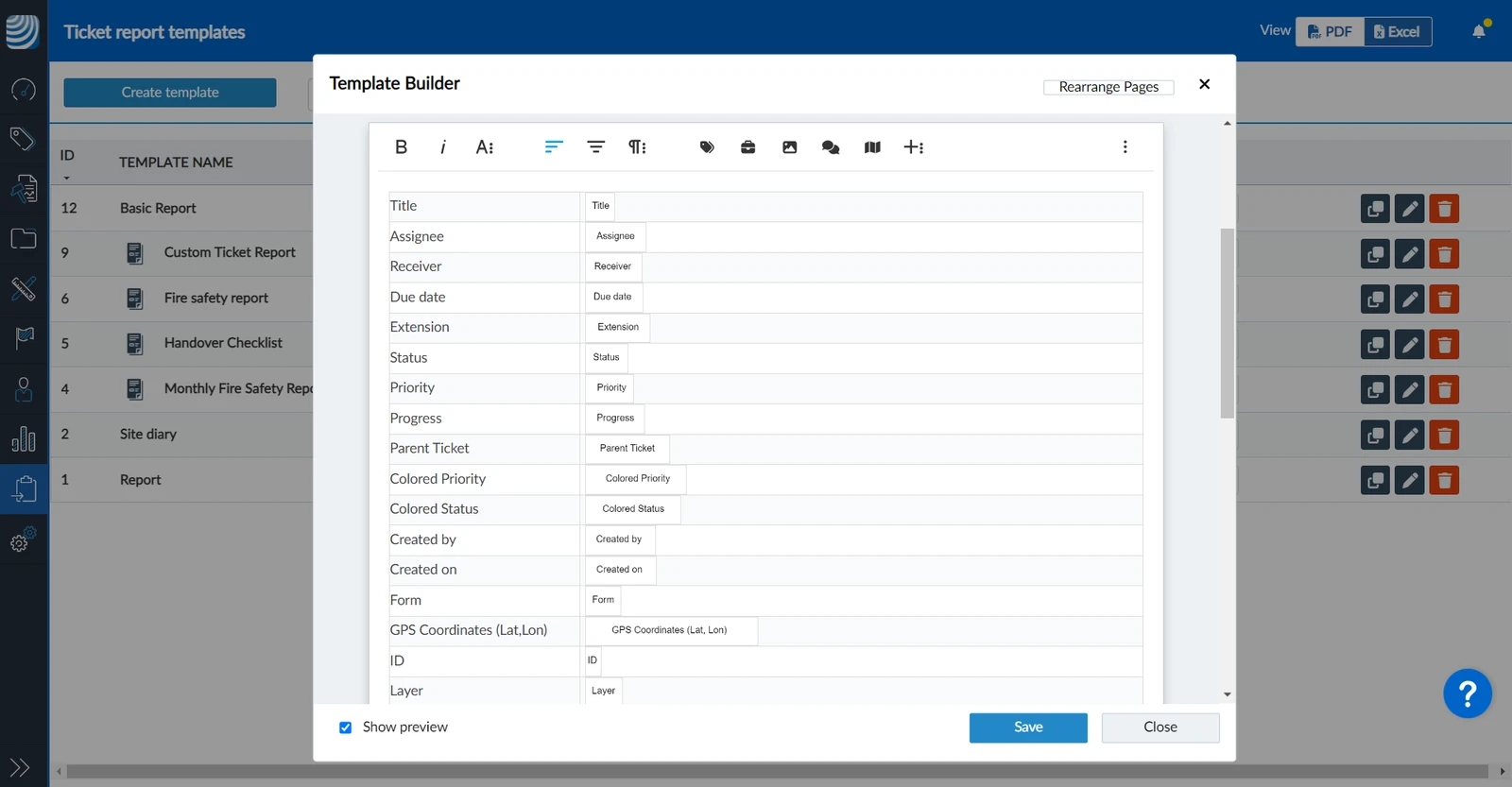
Atrybuty biletu obejmują wszystkie predefiniowane pola formularza biletu:
- Tytuł
- Odbiorca
- Odbiornik
- Termin płatności
- Rozszerzenie
- Status
- Priorytet
- Postęp
- Bilet rodzica
Proszę również zobaczyć Typy pól > Predefiniowane pola.
Następujące dodatkowe atrybuty są również dostępne w pierwszej sekcji, wszystkie w kolejności alfabetycznej:
- Status zatwierdzenia
- Kolorowy priorytet
- Kolorowy status
- Stworzony przez
- Utworzono dnia
- Formularz
- Współrzędne GPS (Lat, Lon)
- ID
- Sekwencja numeracji
- Warstwa
- Hierarchia warstw
- Liczba rozszerzeń
- Powtórz: Data ostatniego uruchomienia
- Powtórz: Data następnego uruchomienia
- Aktualizacja
- Zaktualizowane przez
Wszystkie niestandardowe pola formularzy biletów są wymienione poniżej, pogrupowane według formularzy.
Proszę również zobaczyć Field Types > Custom Fields.
Przykład tabeli ze wszystkimi standardowymi atrybutami biletu w edytorze:
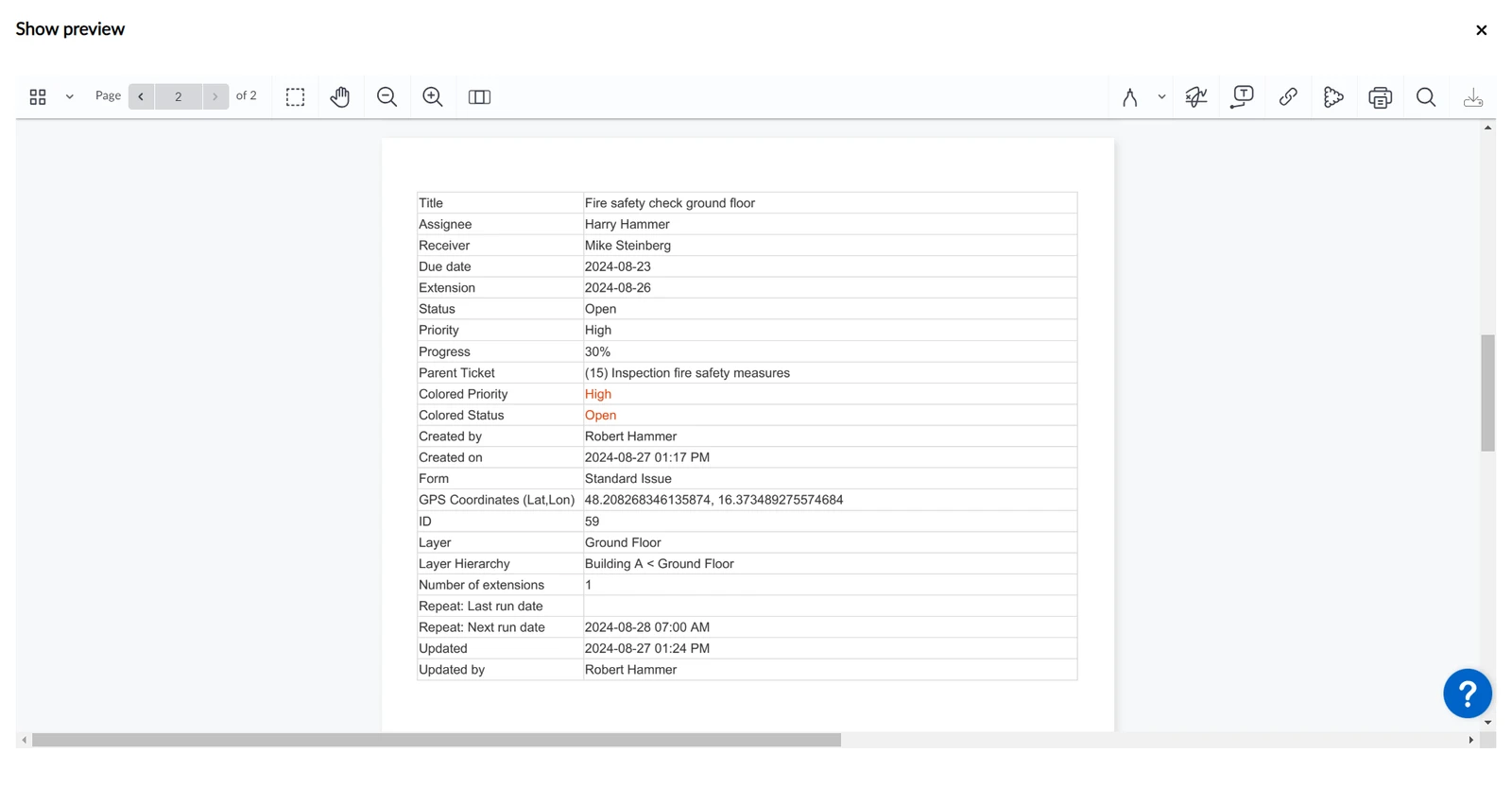
Przykład tabeli z danymi biletów w podglądzie:
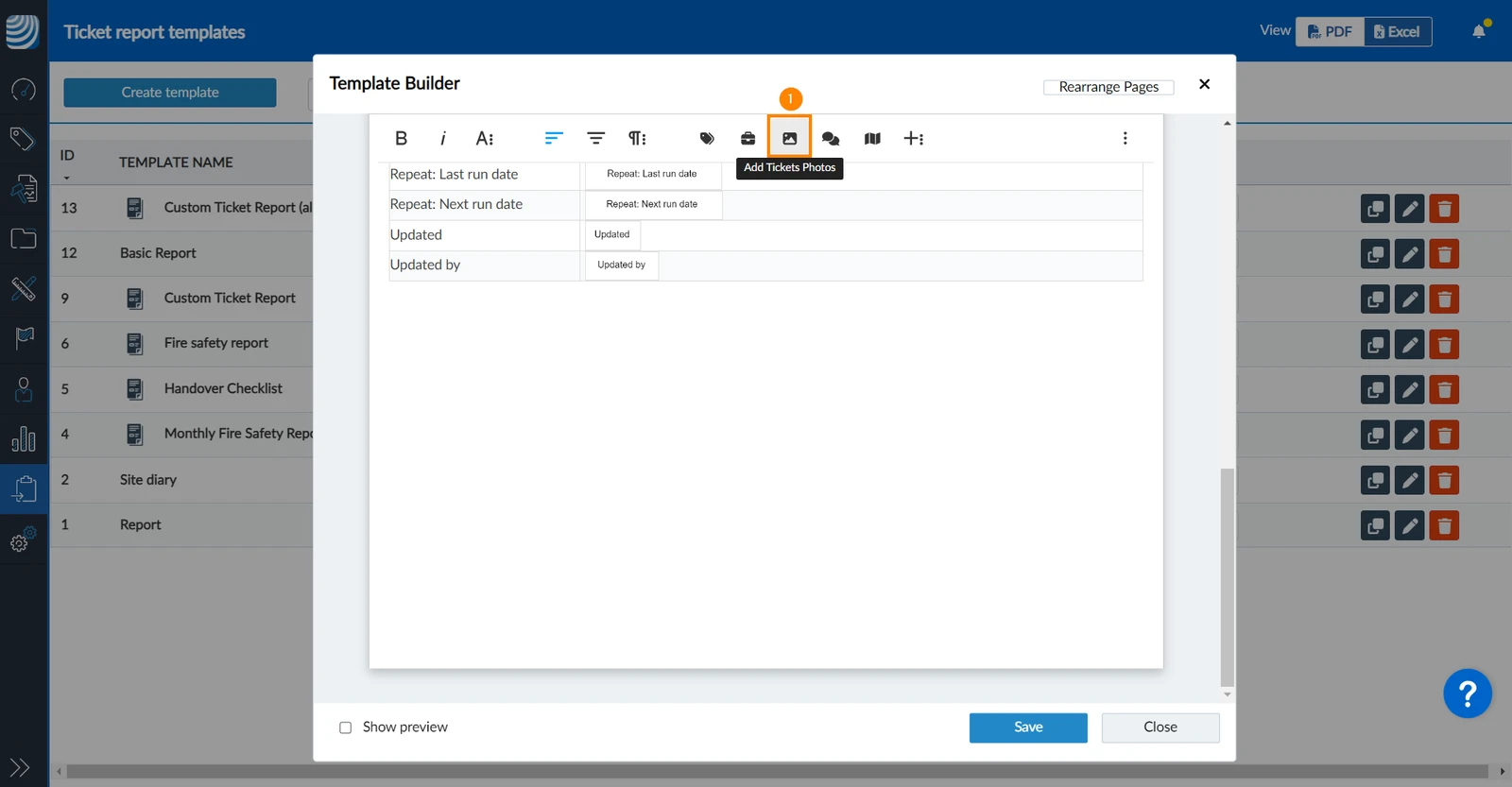
Proszę dodać zdjęcia biletów
Aby dodać wszystkie zdjęcia dołączone do biletów:
- Proszę kliknąć Dodaj bilety Zdjęcia
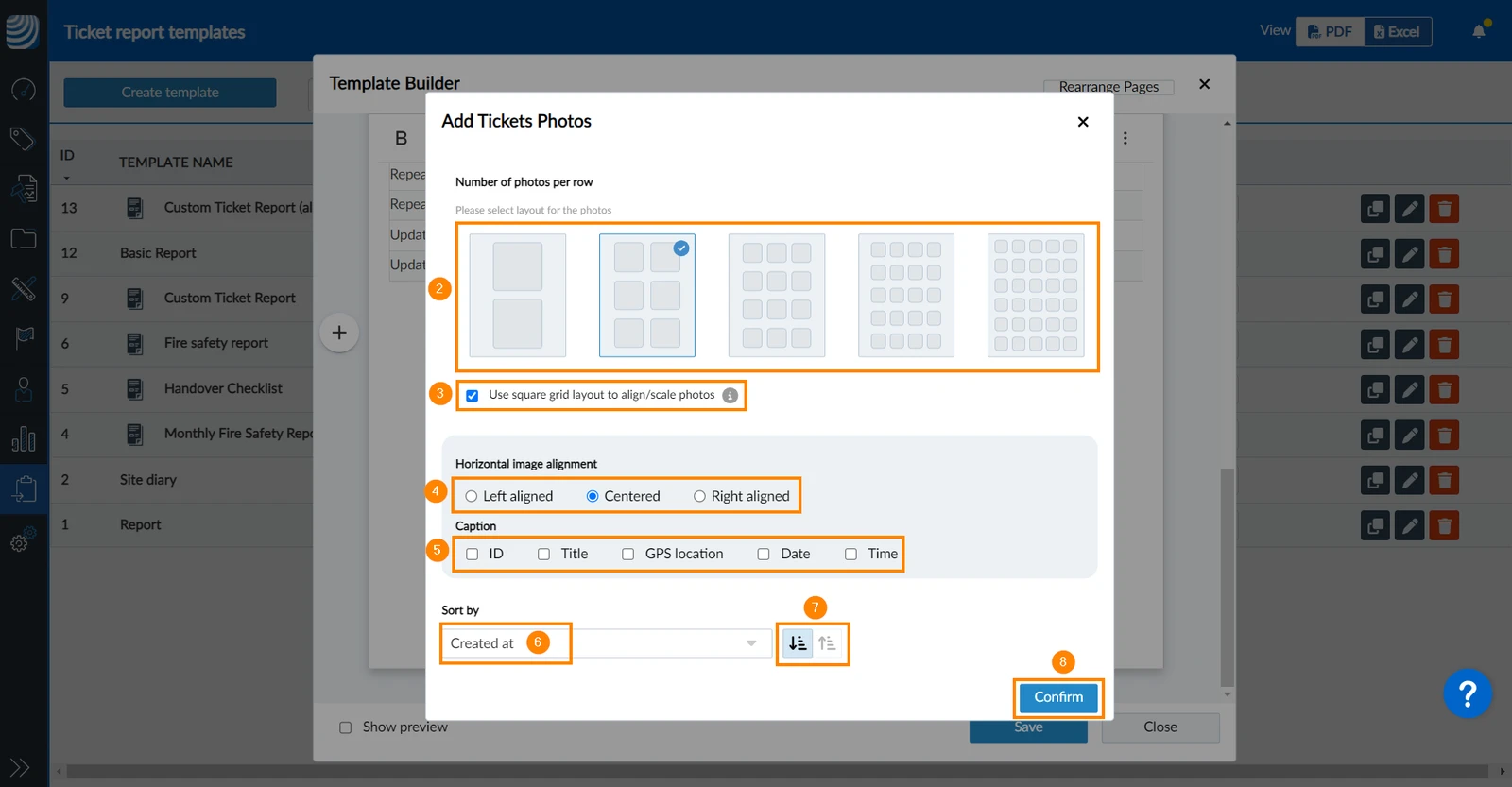
- Opcjonalnie: Proszę zachować domyślny układ z dwoma zdjęciami w rzędzie lub wybrać inny układ, co pozwoli uzyskać większe lub mniejsze zdjęcia.
- Opcjonalnie: Proszę zaznaczyć/usunąć zaznaczenie pola wyboru Use square grid layout to align/scale photos.
Proszę aktywować optymalizację dla zdjęć poziomych i pionowych.
Proszę dezaktywować optymalizację dla zdjęć pionowych. - Opcjonalnie: Proszę zachować domyślne wyśrodkowanie Poziome wyrównanie obrazu lub wybrać wyrównanie do lewej lub prawej.
- Opcjonalnie: Proszę zaznaczyć jedno lub więcej pól wyboru Caption, aby wyświetlić odpowiednie metadane pod każdym zdjęciem, w tym ID, tytuł, lokalizację GPS, datę i godzinę.
- Opcjonalnie: Proszę zachować domyślne ustawienie Sortuj według daty utworzenia zdjęcia lub sortuj według numeru bieżącego lub podpisu.
- Opcjonalnie: Proszę zachować domyślną Rosnąco kolejność sortowania lub wybrać Malejąco.
- Proszę kliknąć Potwierdź
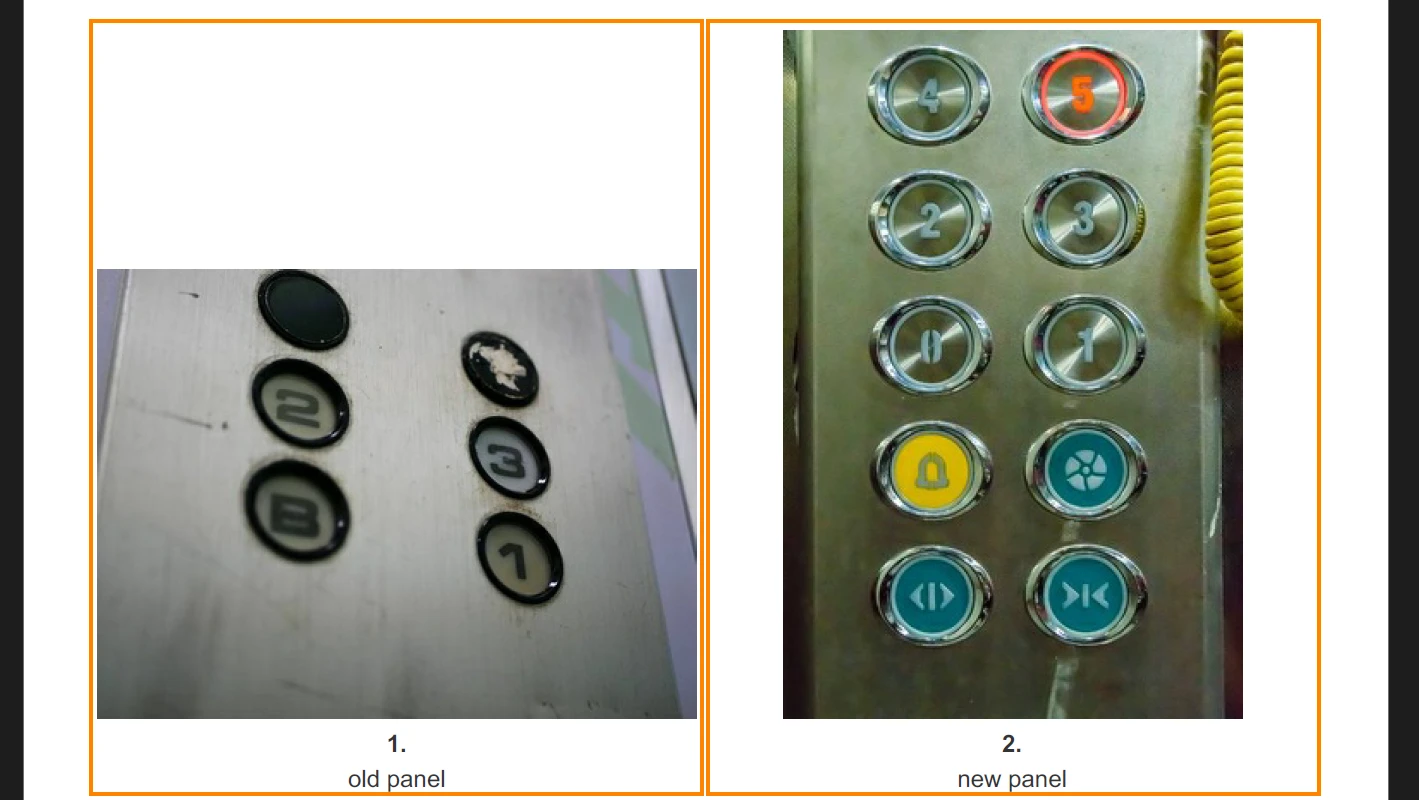
Przykład układu z dwoma zdjęciami w rzędzie z identyfikatorem i tytułem jako podpisami. Wyrównanie poziome odnosi się do umieszczenia zdjęcia i podpisu w pomarańczowych obszarach:
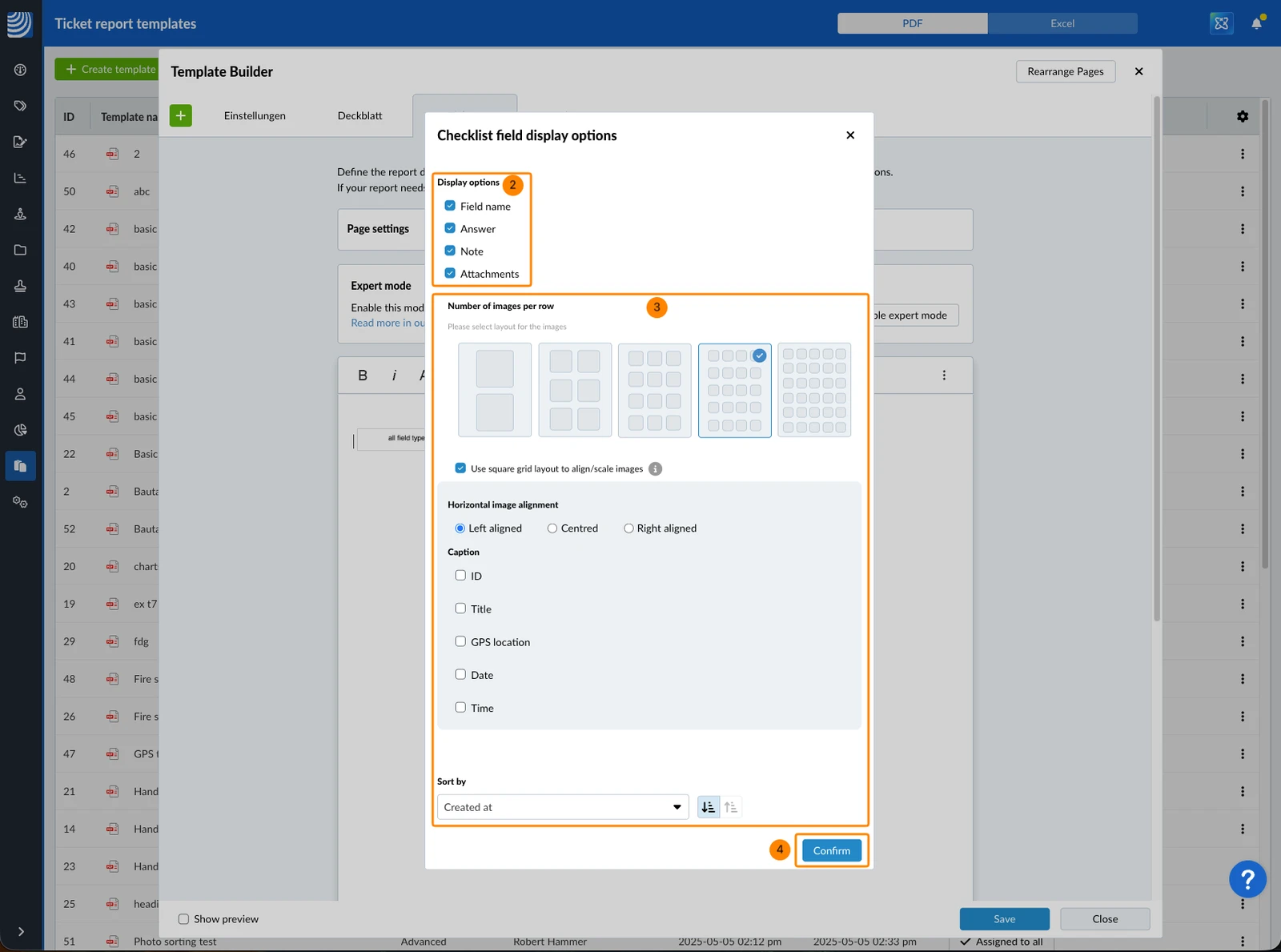
Lista kontrolna i opcje pól załączników
Pola listy kontrolnej i załączników są dodawane jak każde inne pole, zgodnie z opisem w sekcji Dodawanie atrybutów biletu powyżej.
Aby edytować opcje wyświetlania:
- Proszę kliknąć na symbol zastępczy ****w edytorze
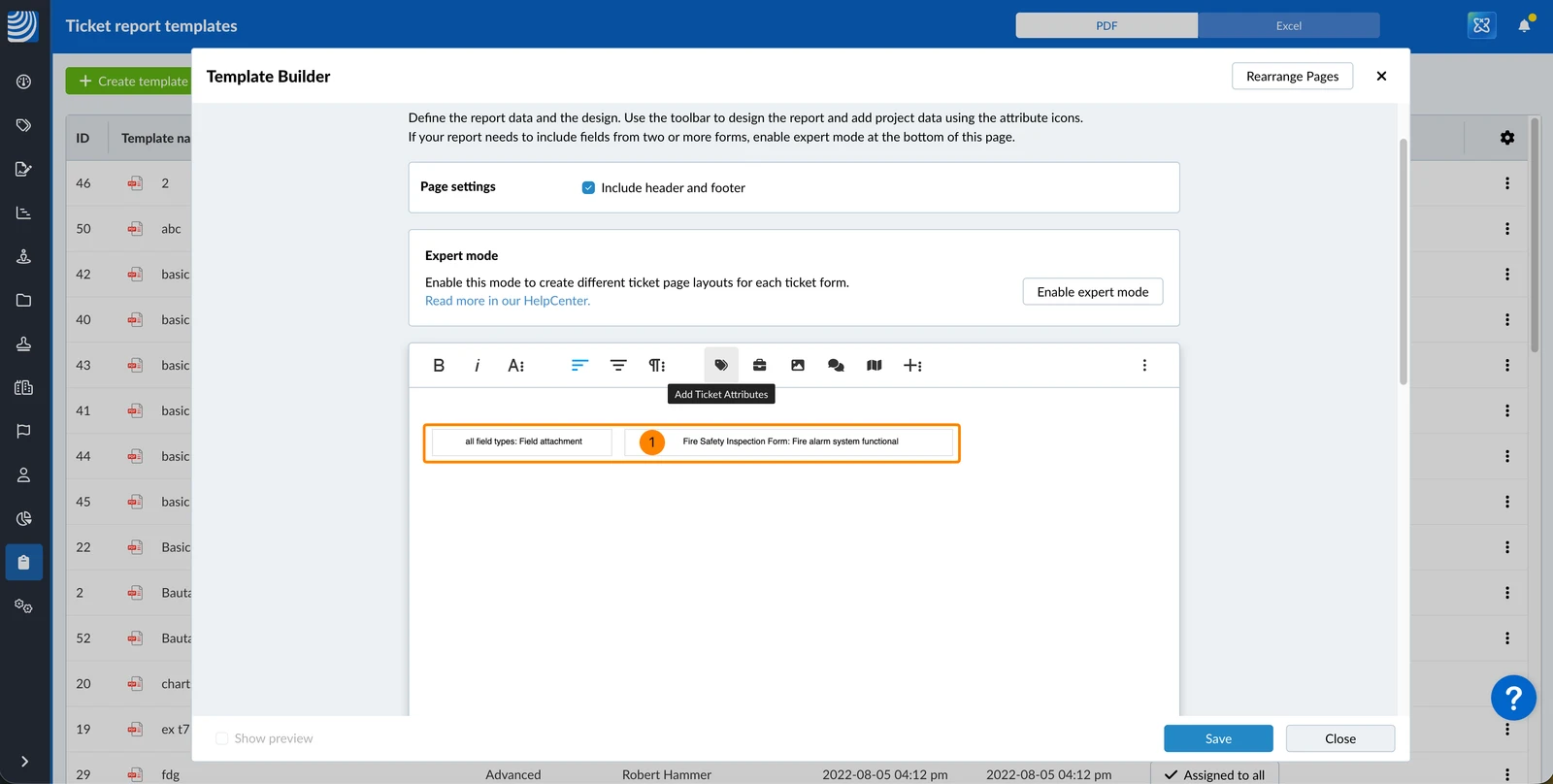
- Tylko dla list kontrolnych: Proszę zaznaczyć/odznaczyć pola wyboru elementów, które mają zostać uwzględnione/wykluczone (Nazwa pola, Odpowiedź, Uwaga, i/lub Załączniki) - wszystkie zaznaczone domyślnie. Proszę zaznaczyć co najmniej jeden.
- Oba typy pól obsługują te same opcje umieszczania zdjęć, jak opisano w sekcji Dodawanie zdjęć biletów powyżej.
- Proszę kliknąć Potwierdź
Proszę dodać dziennik
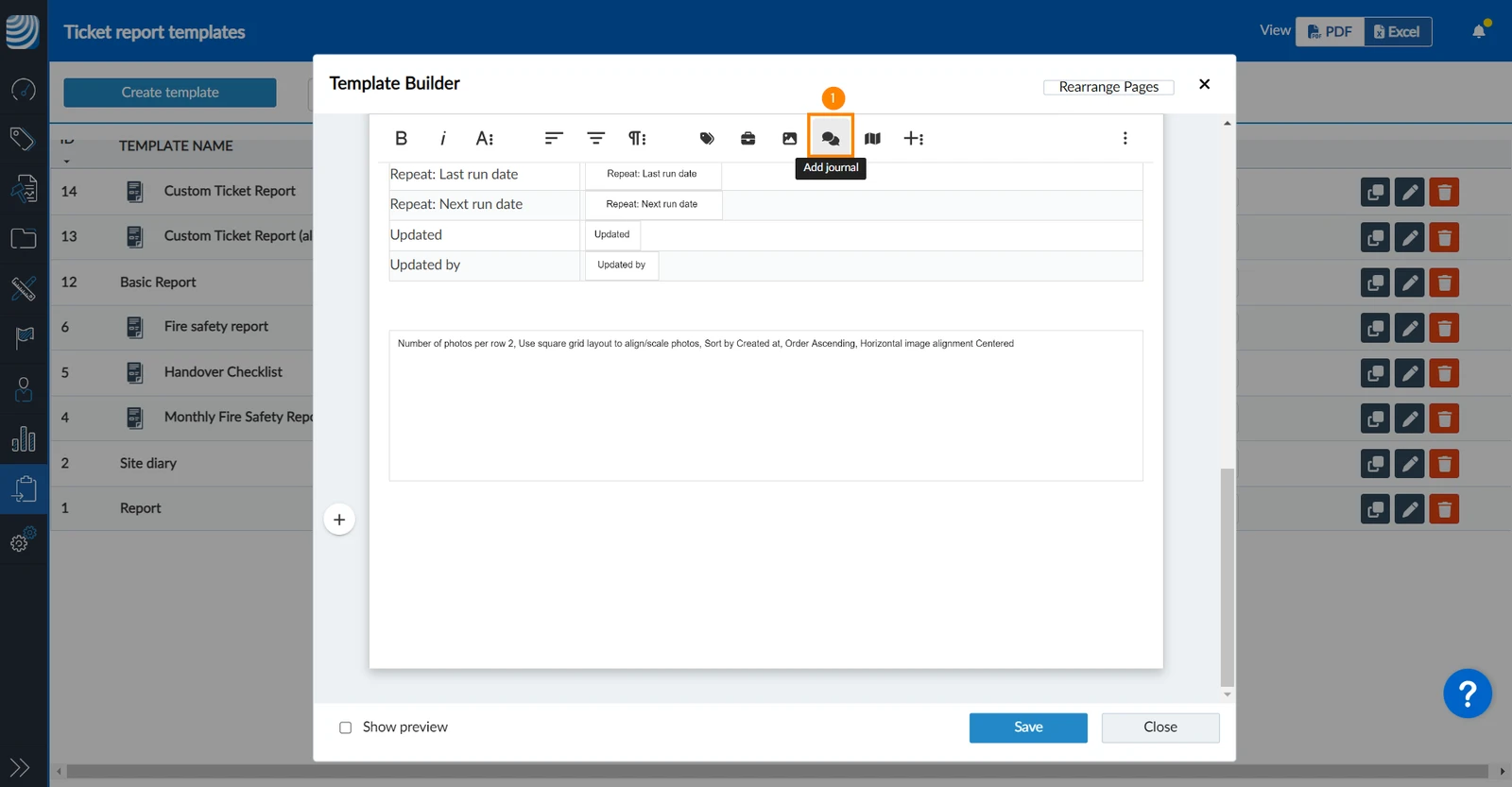
Do każdego zgłoszenia można dodać dziennik z komentarzami i/lub dziennik aktywności. Więcej informacji można znaleźć na stronie Track Activity on a Ticket in the Journal.
Aby dodać dziennik każdego biletu:
- Proszę kliknąć Dodaj dziennik
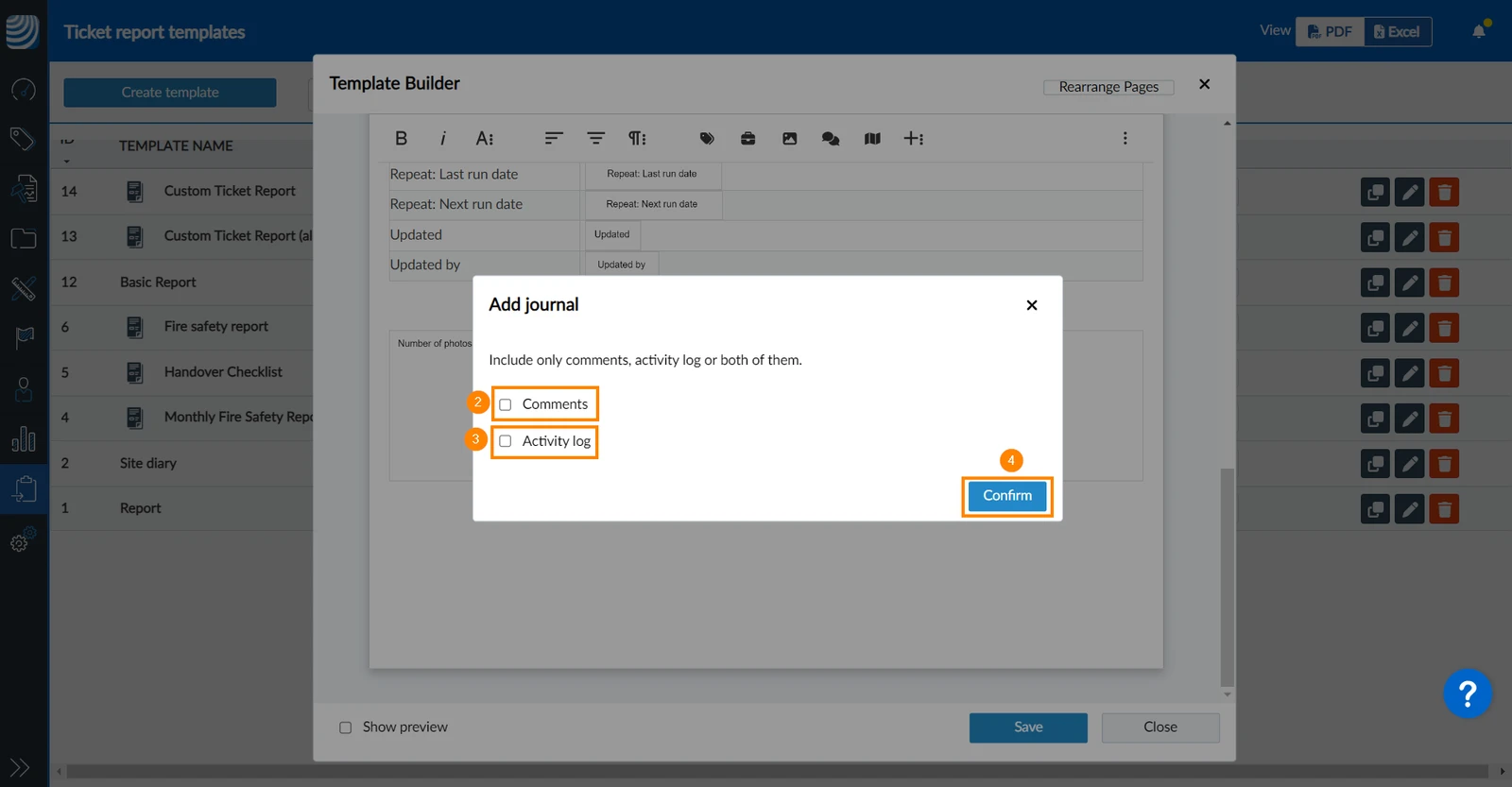
- Proszę zaznaczyć pole wyboru Komentarze
- AND/OR proszę zaznaczyć pole wyboru Activity log, aby uwzględnić jeden lub oba typy wpisów do dziennika.
- Proszę kliknąć Potwierdź
Przykład wpisów dziennika aktywności w raporcie:

Dodaj widok planu
Proszę dodać widoki planu, aby wyświetlić pozycje planu zgłoszenia. Dla każdego zgłoszenia w raporcie będzie oddzielny plan.
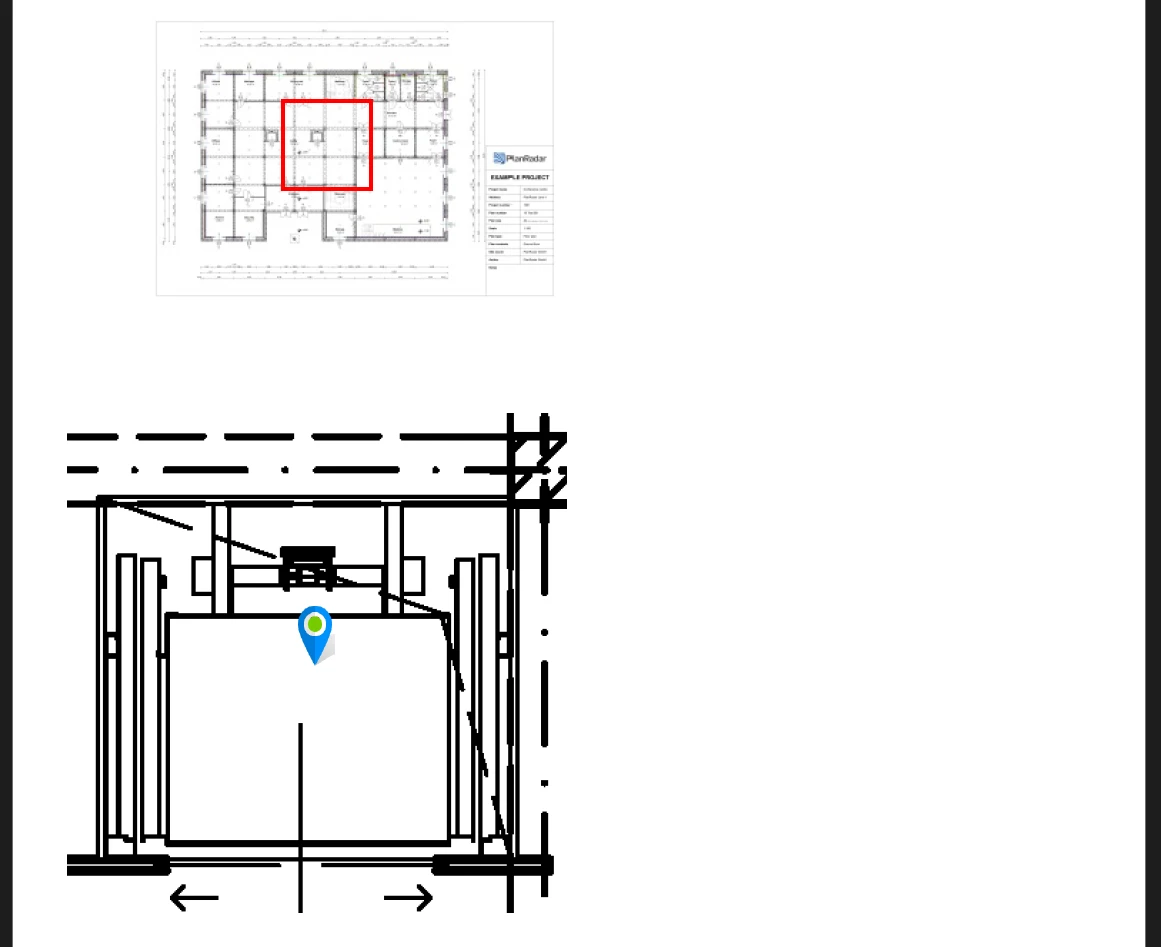
Widok ogólny pokazuje obszar zgłoszenia podświetlony czerwoną ramką.
Widok szczegółowy pokazuje pinezkę zgłoszenia i jej dokładną lokalizację na powiększonym obszarze planu.
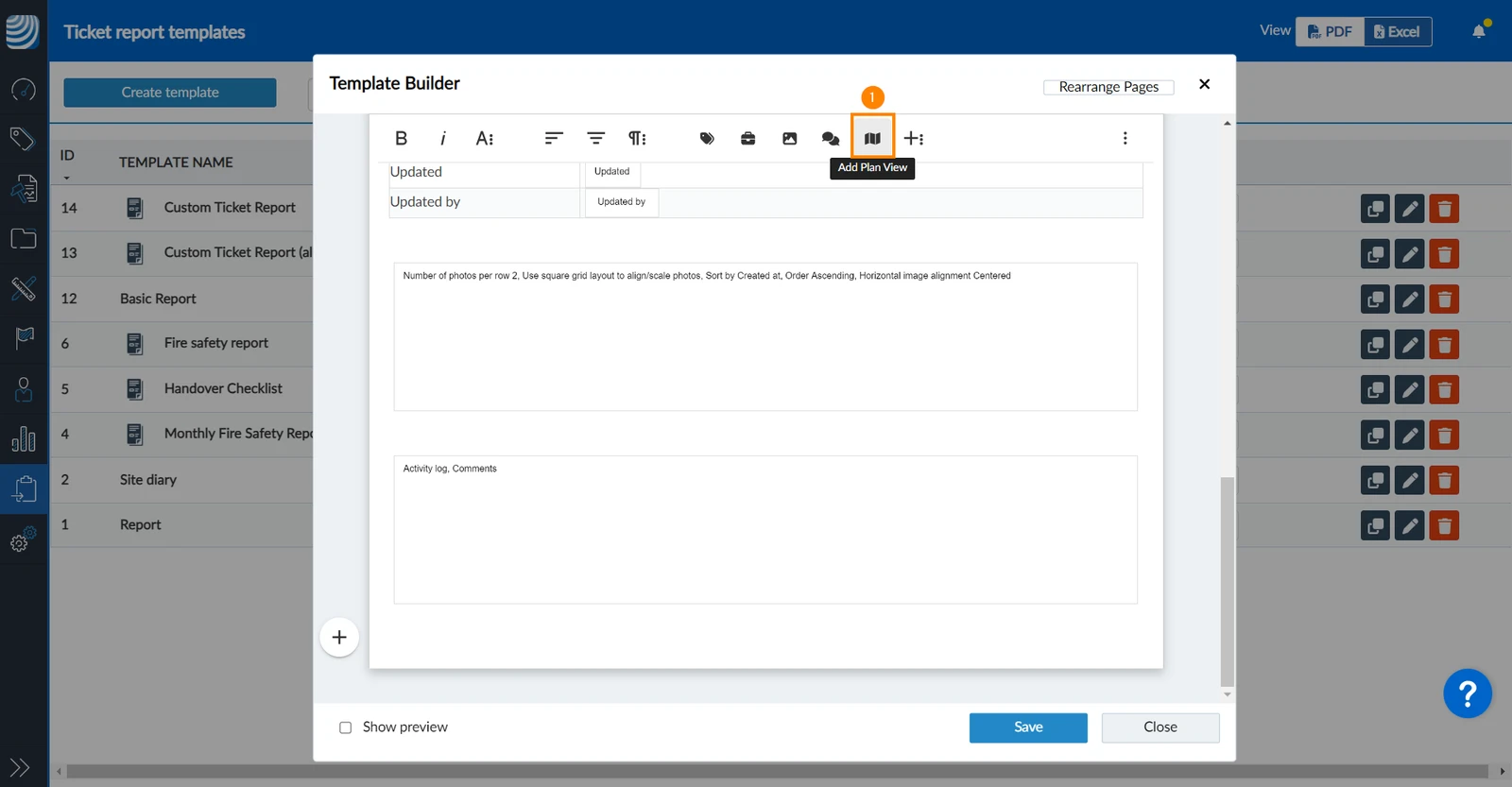
Aby dodać widok planu:
- Proszę kliknąć Add Plan View
- Proszę wybrać Overview z listy rozwijanej Plan Type.
- LUB proszę wybrać Widok szczegółowy z listy rozwijanej Typ planu.
Wybranie widoku szczegółowego automatycznie zmieni poziom powiększenia na 8.
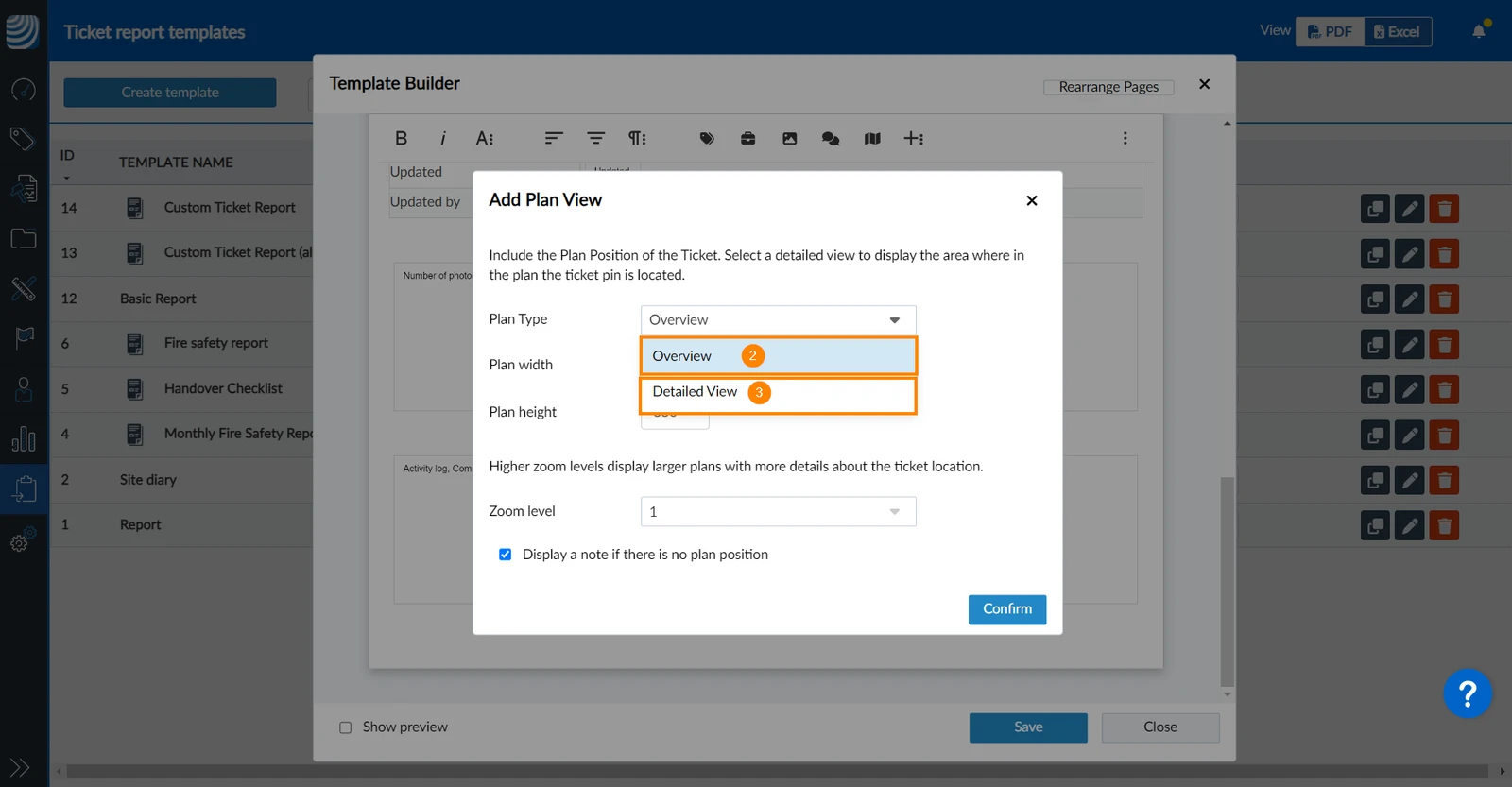
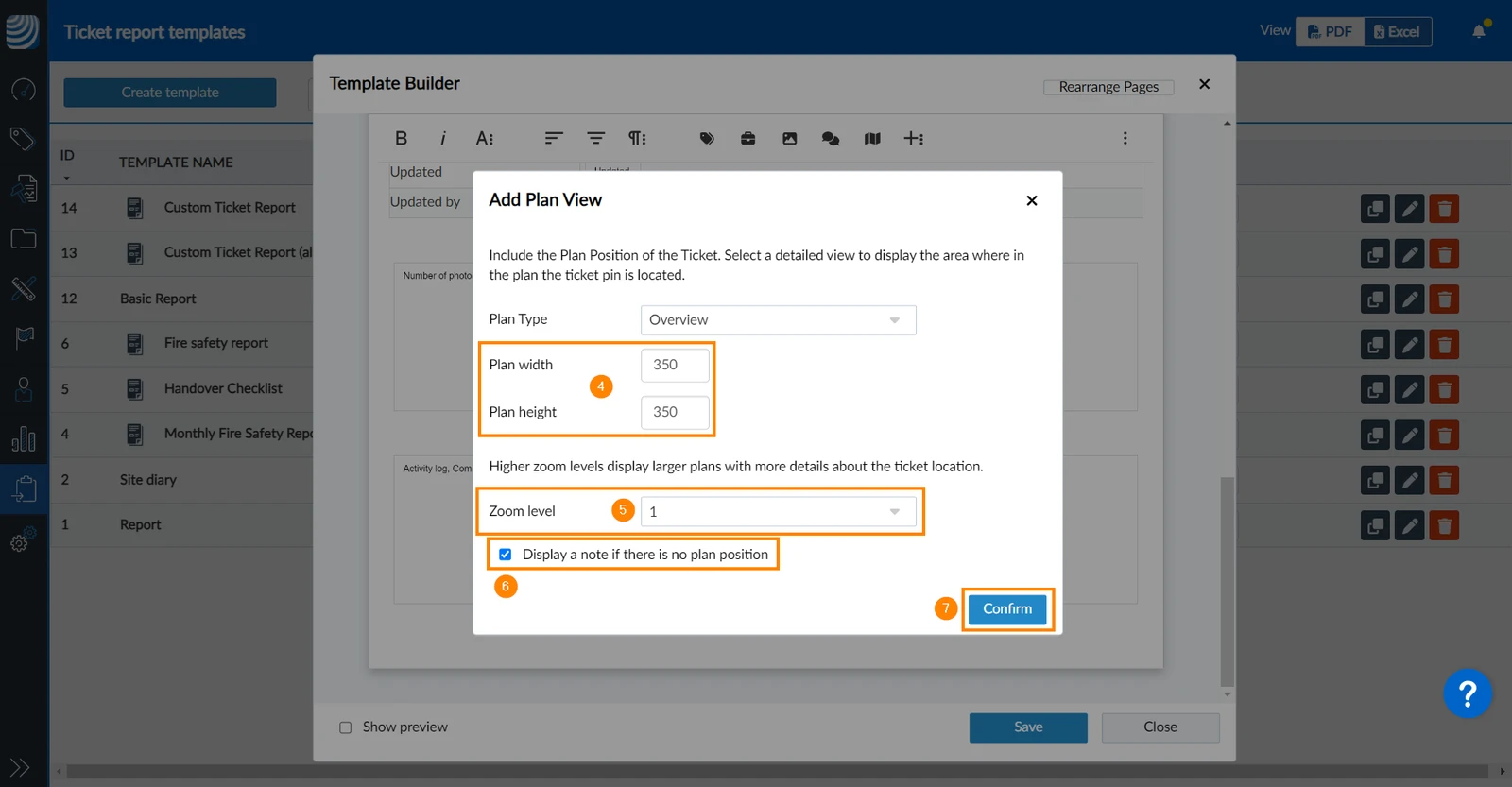
- Opcjonalnie: Proszę zmienić szerokość planu ****i/lub wysokość planu ****.
- Opcjonalnie: Proszę zmienić poziom powiększenia Zoom pomiędzy 1-8 zgodnie z rozmiarem planu i poziomem szczegółowości.
- Opcjonalnie: Proszę zaznaczyć/usunąć zaznaczenie pola wyboru Display a note if there is no plan position. Jeśli pole jest zaznaczone, a bilet nie ma pozycji w planie, wyświetlany jest tekst informujący o braku pozycji w planie.
- Proszę kliknąć Potwierdź
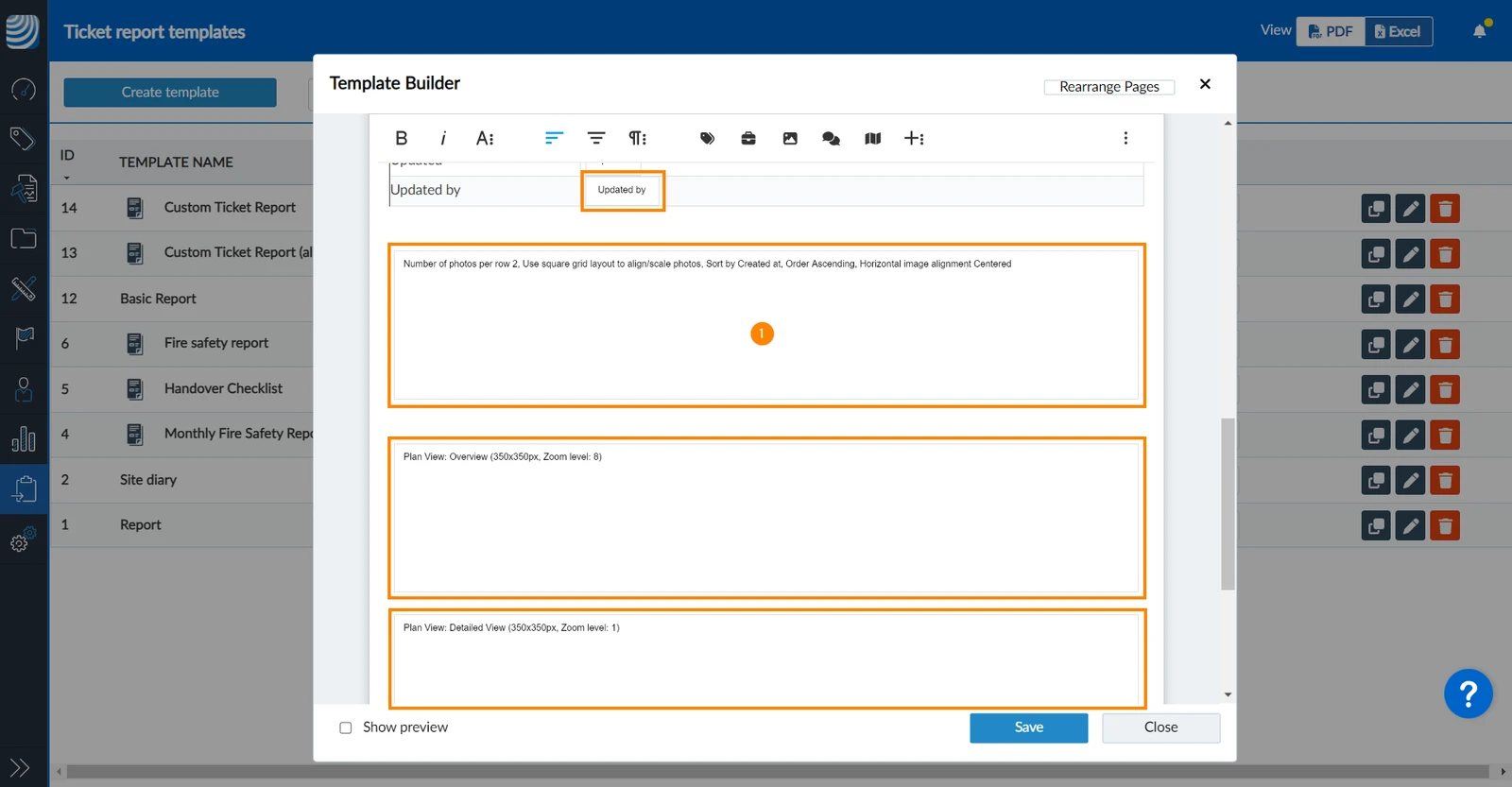
Jeśli chcą Państwo dołączyć przegląd planu i widok szczegółowy, proszę powtórzyć te kroki.
Przykład przeglądu planu z poziomem powiększenia 1 i widoku szczegółowego z poziomem powiększenia 8 w raporcie:
Dodawanie linków do dokumentów
Jeśli dodadzą Państwo dokumenty do swojego raportu, pojawi się lista z tytułami wszystkich dokumentów wraz z linkami do ich pobrania w PlanRadar. Muszą być Państwo zalogowani i mieć dostęp do tych dokumentów, aby móc je pobrać za pomocą tego linku.
Aby dodać dokumenty:
- Proszę kliknąć More Rich
- Proszę kliknąć Dodaj dokumenty
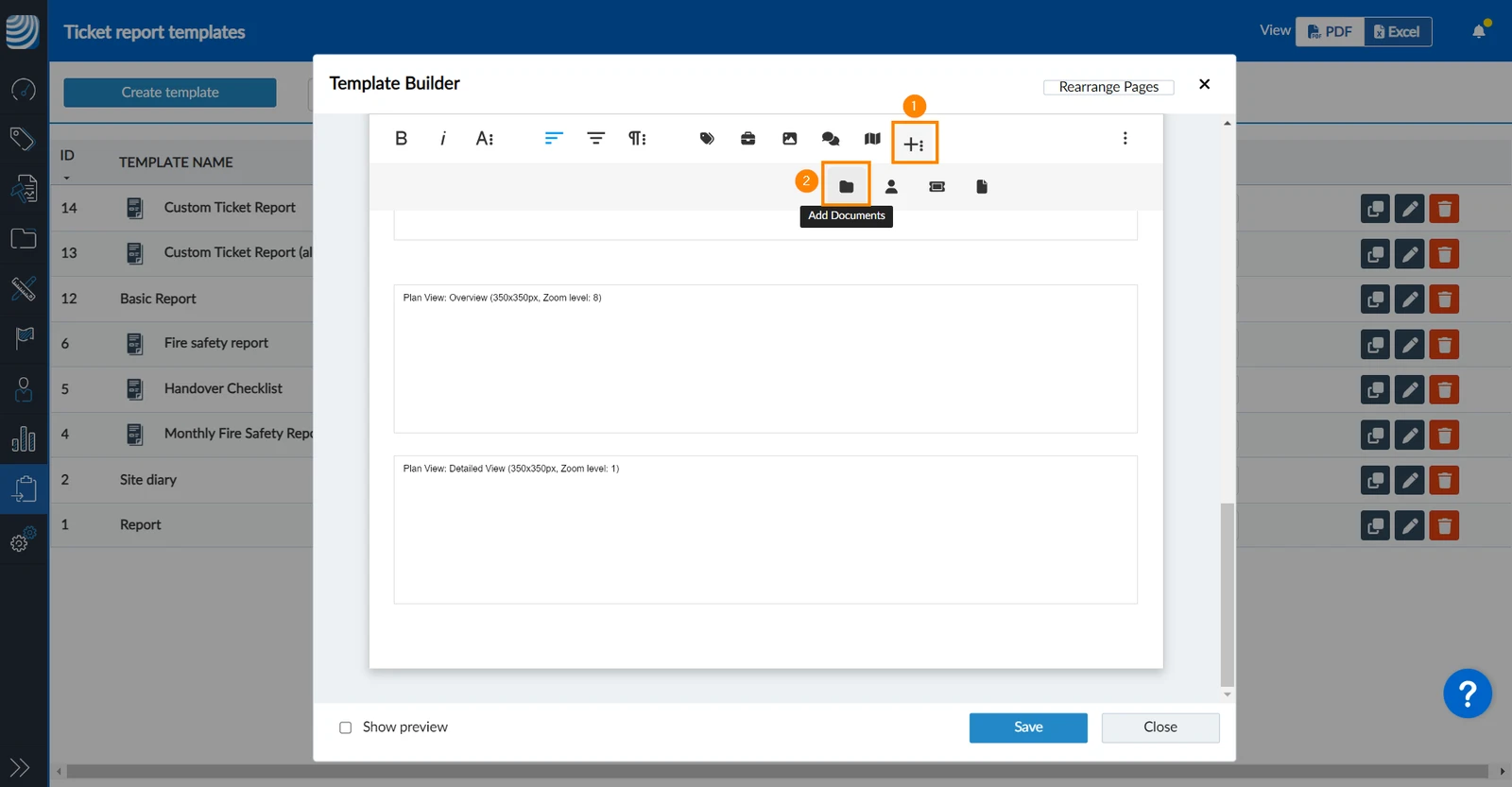
Przykład listy dokumentów w raporcie:

Dodawanie zawartości warunkowej
Jeśli Define Conditions to Show/Hide Fields w formularzu, można również zastosować te same warunki do wyświetlania lub ukrywania treści w szablonach raportów Zadania.
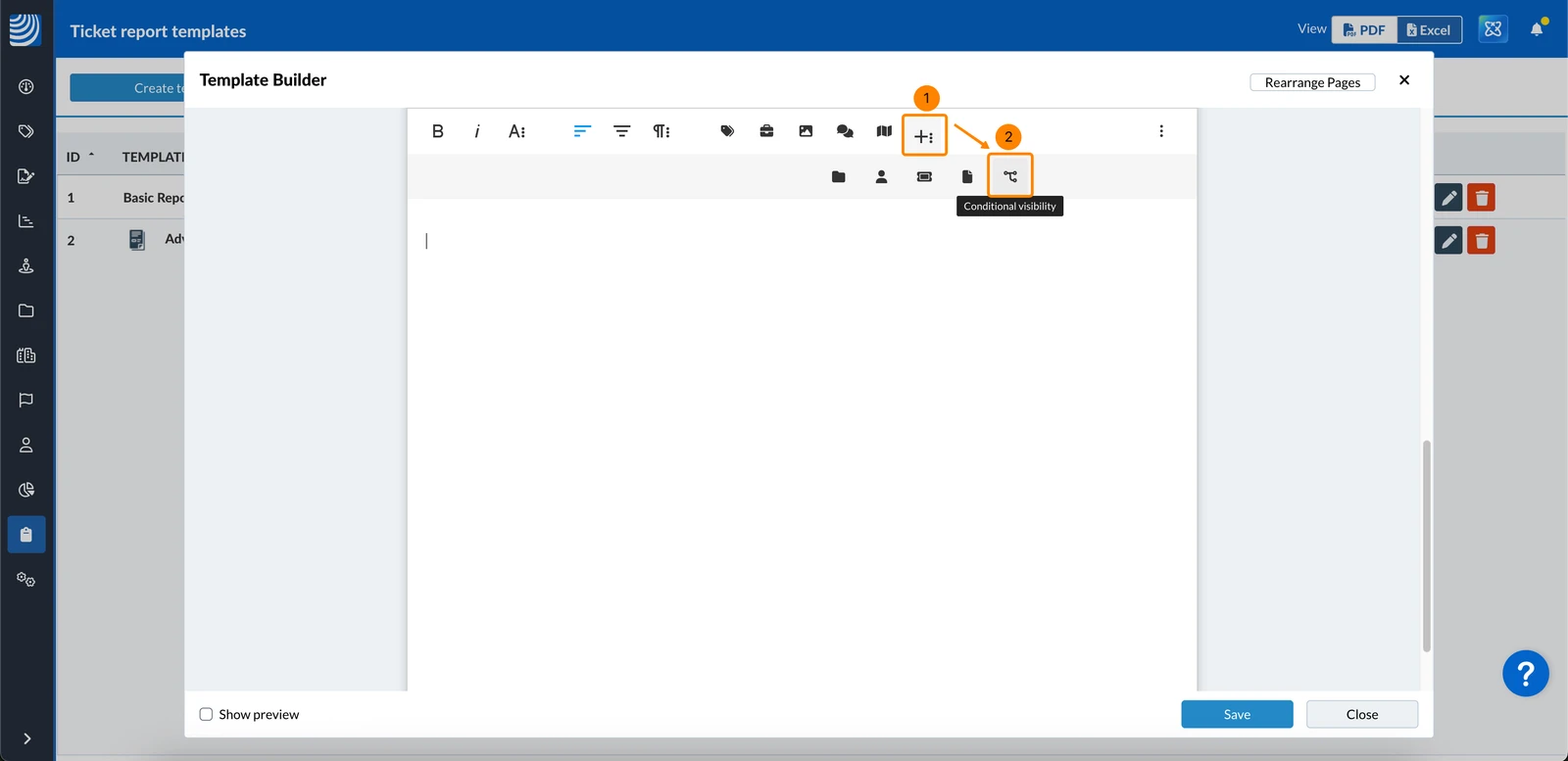
Aby dodać zawartość warunkową do stron Zadania w kreatorze szablonów raportów Zadania:
- Proszę kliknąć More Rich
- Proszę kliknąć Widoczność warunkowa
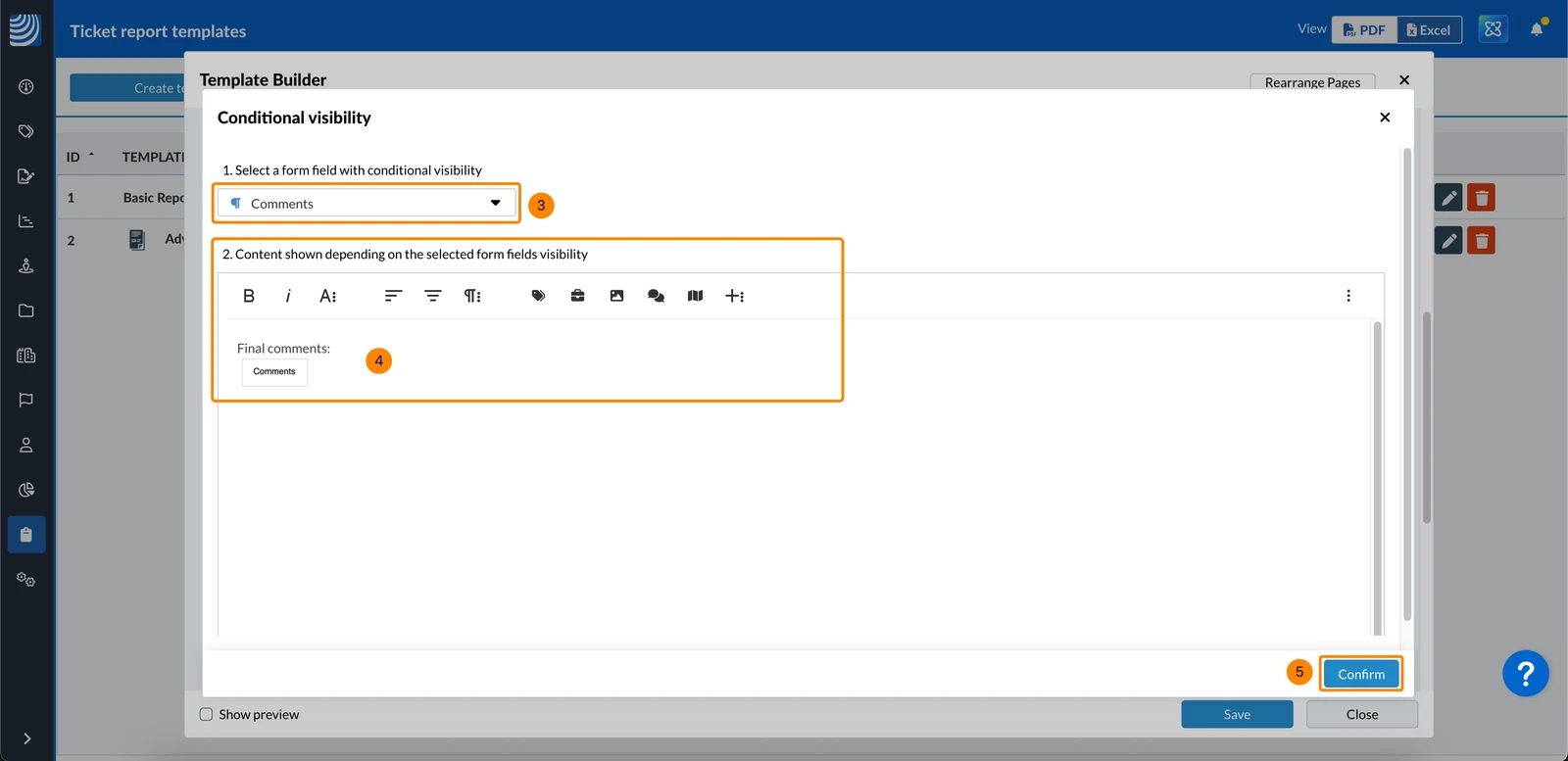
- Proszę wybrać pole z widocznością warunkową (pola są pogrupowane pod każdym formularzem na liście rozwijanej)
- Proszę dodać i sformatować zawartość, w tym pole formularza, którego wartość ma być wyświetlana.
- Proszę kliknąć Potwierdź
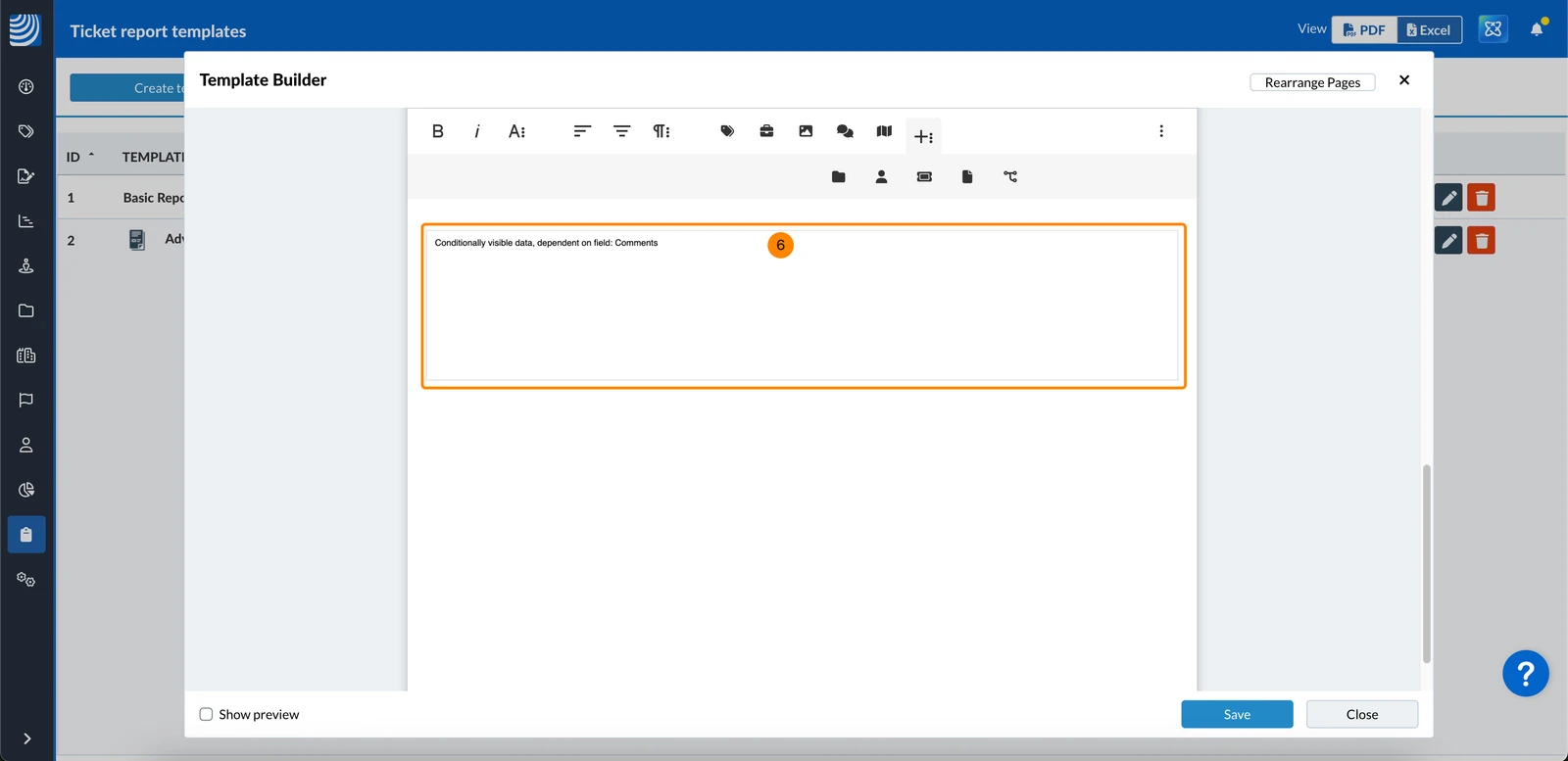
- Wyświetli się symbol zastępczy treści z widocznością warunkową i informacją, od którego pola zależy widoczność.
Treść pojawi się w raporcie zgłoszenia tylko wtedy, gdy zgłoszenie spełnia warunek wybranego pola.
Edycja atrybutów
Aby edytować atrybuty dodane do raportu w sposób opisany powyżej:
- Proszę kliknąć na symbol zastępczy
- Wyświetlane są te same opcje, co w przypadku dodawania atrybutów.
- Proszę wprowadzić zmiany i kliknąć Potwierdź.
Formatowanie tekstu atrybutów
Tekst atrybutów można formatować przy użyciu wszystkich opcji opisanych w sekcji Formatowanie tekstu w raportach biletów (zaawansowane).
Format zastosowany do symboli zastępczych atrybutów nie jest wyświetlany w kreatorze szablonów. Będzie on widoczny tylko w raporcie i podglądzie. Proszę również zobaczyć Tworzenie zaawansowanych szablonów raportów Ticket > Pokaż podgląd.
Przed zastosowaniem formatu należy wybrać symbol zastępczy atrybutu w następujący sposób:
- Proszę kliknąć obok symbolu zastępczego atrybutu, aby umieścić tam kursor.
- Proszę kliknąć i przytrzymać przycisk myszy.
- Proszę przejść do końca symbolu zastępczego i zwolnić przycisk myszy.
- Proszę zobaczyć niebieskie zaznaczenie na symbolu zastępczym:
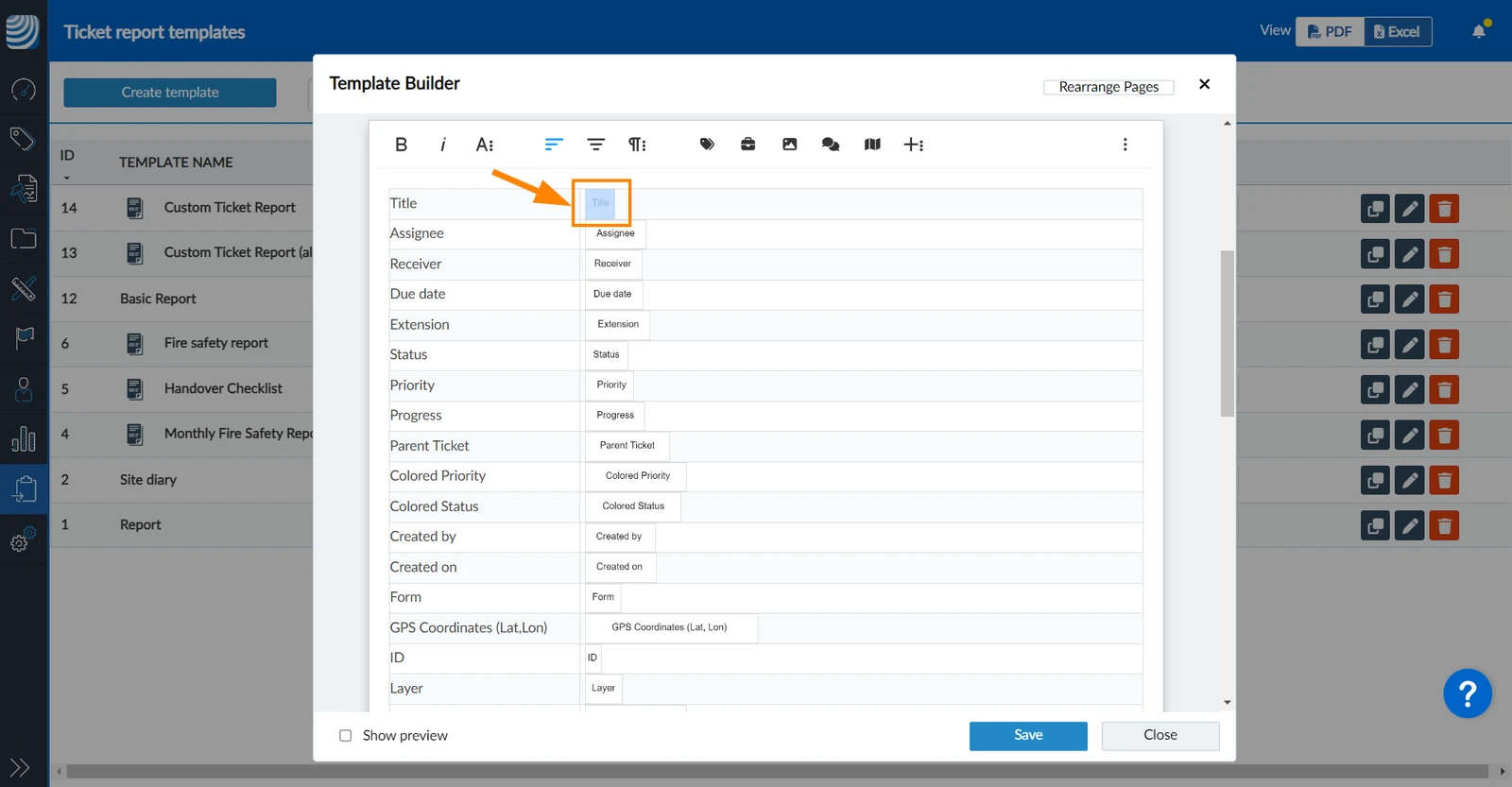
- Proszę zastosować format, np. pogrubienie
Usuń atrybuty
Aby usunąć atrybuty dodane do raportu w sposób opisany powyżej:
- Proszę kliknąć obok symbolu zastępczego atrybutu, aby umieścić tam kursor.
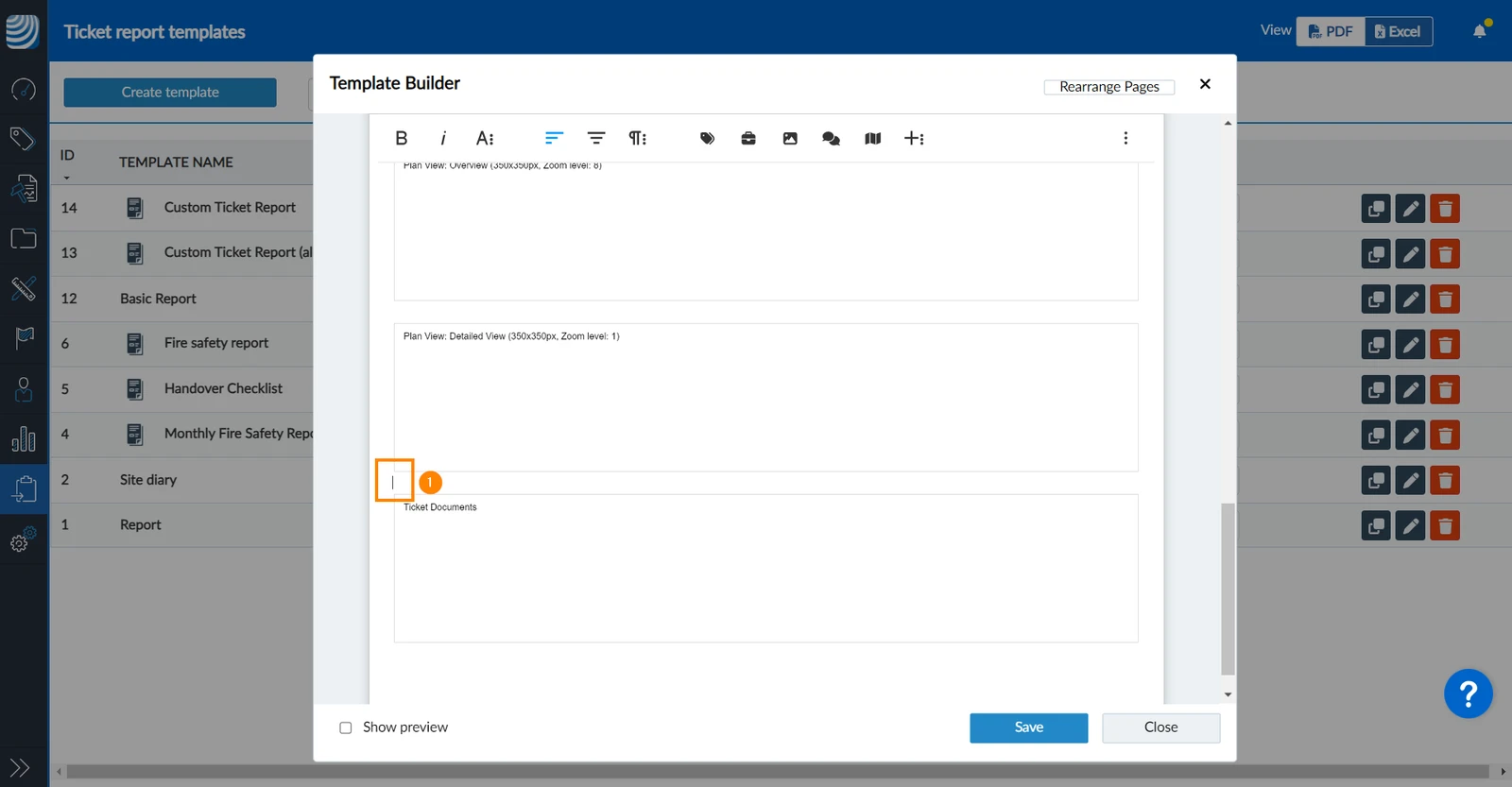
- Proszę nacisnąć Backspace lub Delete na klawiaturze, tak jakby edytowali Państwo tekst.
Zaktualizowano 10 czerwca 2026