

 English (UK)
 Deutsch
 Español
 Français
 Hrvatski
 Italiano
 Português (BR)
Ten artykuł został automatycznie przetłumaczony z języka angielskiego.
Niestandardowe szczegóły użytkownika
Przegląd
Dostosuj dane użytkownika, dodając, edytując lub usuwając niestandardowe szczegóły, aby dostosować profile użytkowników do konkretnych potrzeb.
Dostęp i uprawnienia
Jak uzyskać dostęp do Użytkowników
- Proszę najechać kursorem na Zarządzanie użytkownikami
- Proszę kliknąć Użytkownicy
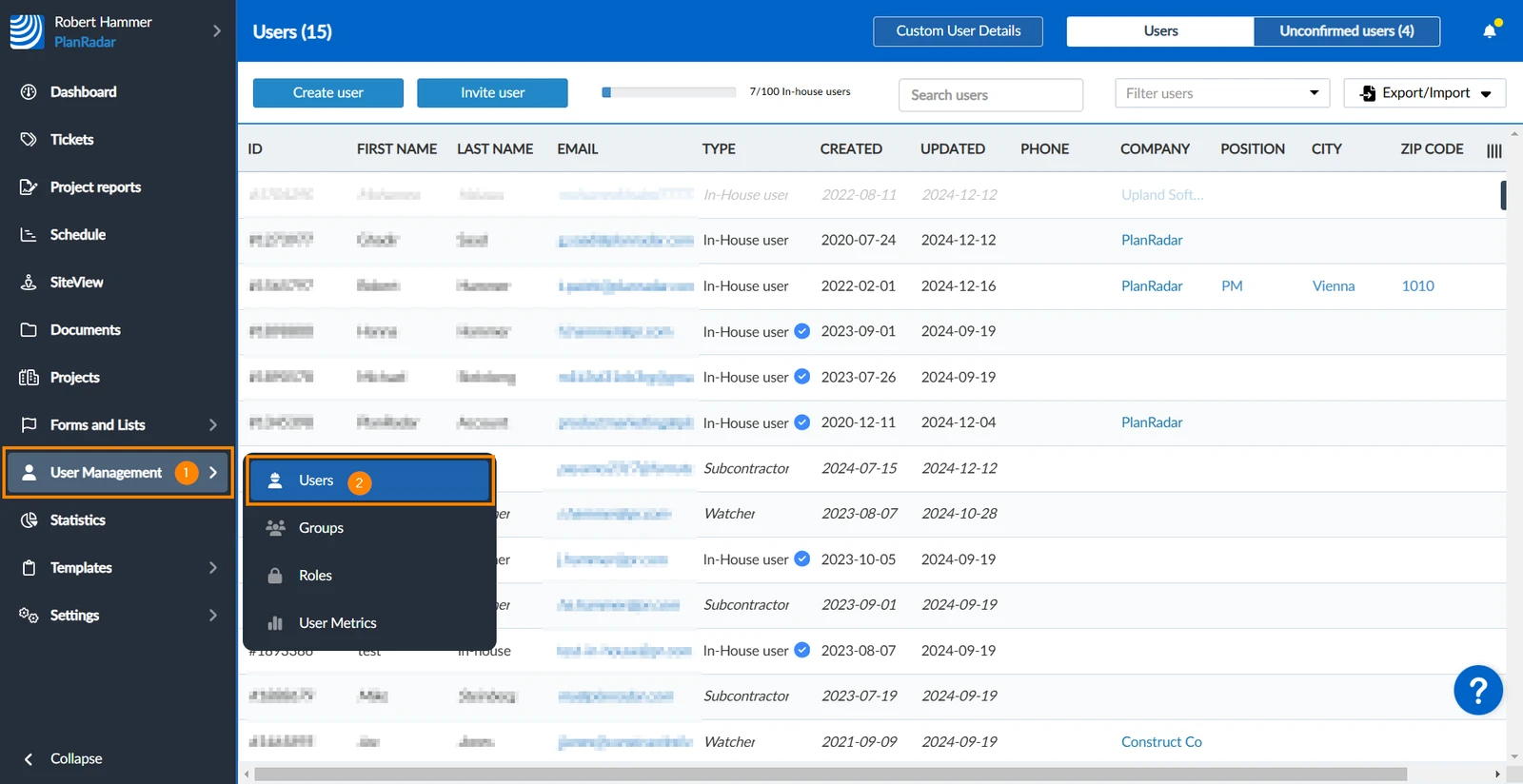
Dodawanie niestandardowych danych użytkownika
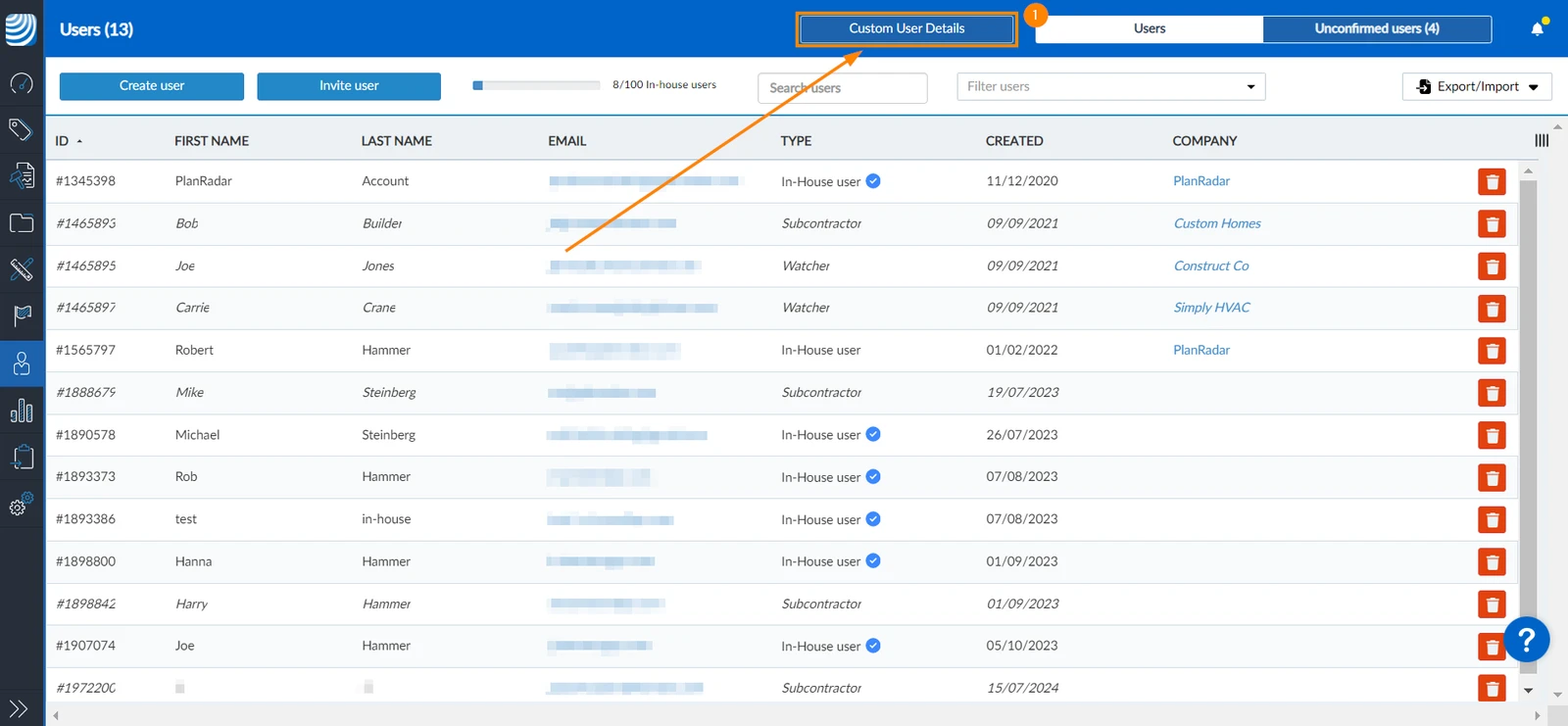
Proszę dodać dodatkowe dane użytkownika:
- Proszę kliknąć Custom User Details
- Proszę wprowadzić nazwę pola
- Proszę wybrać typ pola (pole wyboru, data, liczba dziesiętna, lista, długi tekst, krótki tekst, liczba lub godzina)
- Opcjonalnie: Proszę zaznaczyć pole wyboru Required , aby pole było obowiązkowe podczas dodawania nowego użytkownika
- Proszę kliknąć +Dodaj pole
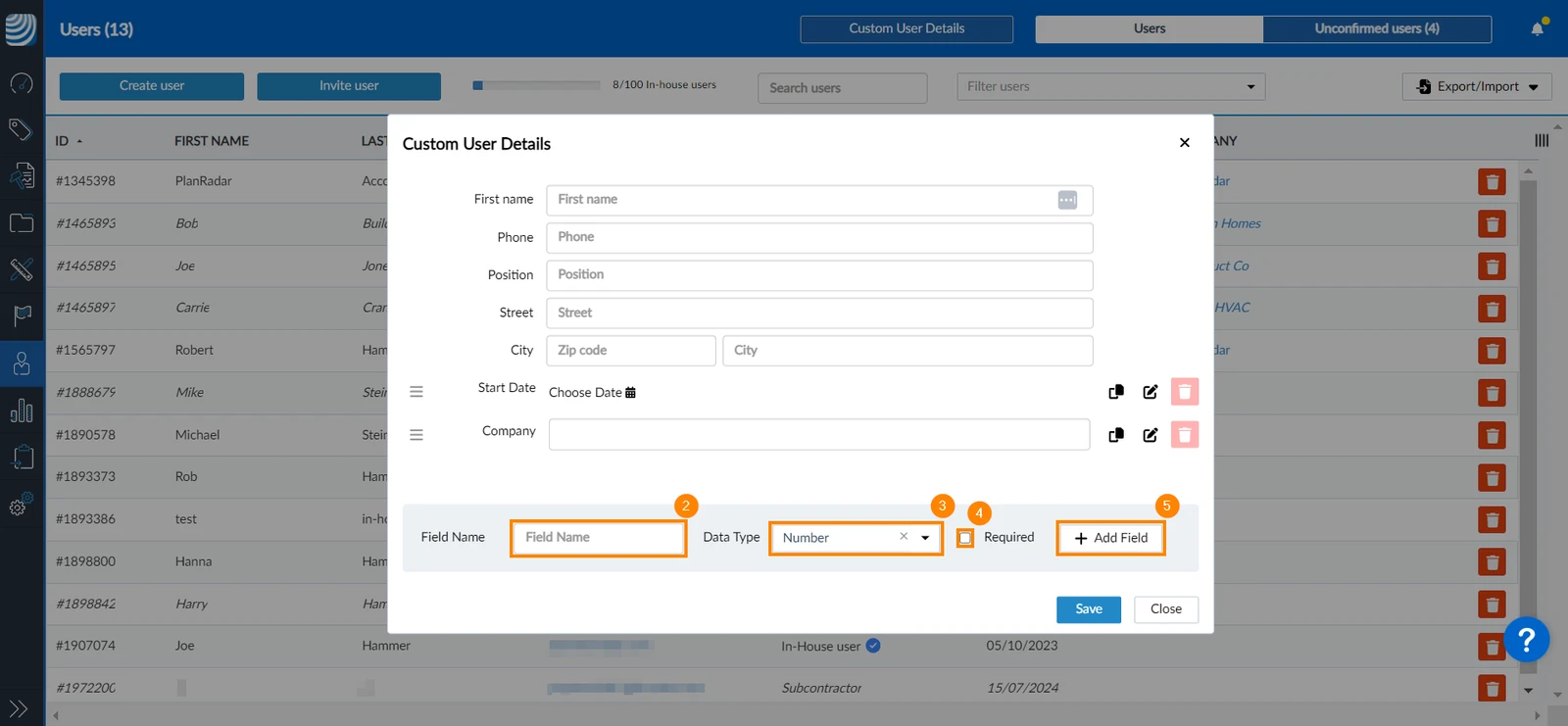
- Proszę powtórzyć kroki od 2 do 5, aby dodać więcej pól
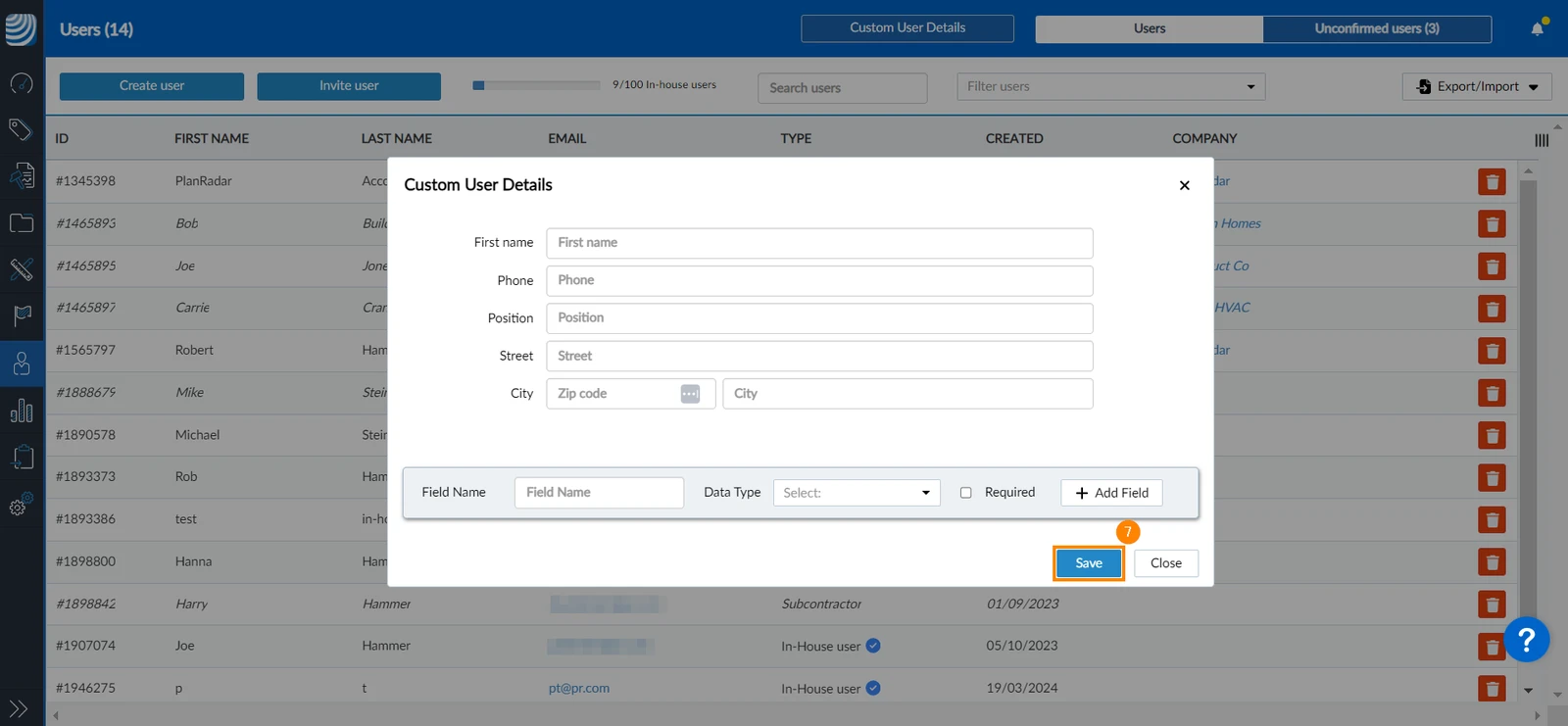
- Proszę kliknąć Zapisz
Edycja niestandardowych danych użytkownika
Aby edytować niestandardowe dane użytkownika:
- Proszę kliknąć Custom User Details
- Proszę kliknąć ikonę edycji obok niestandardowego szczegółu, który ma być edytowany.
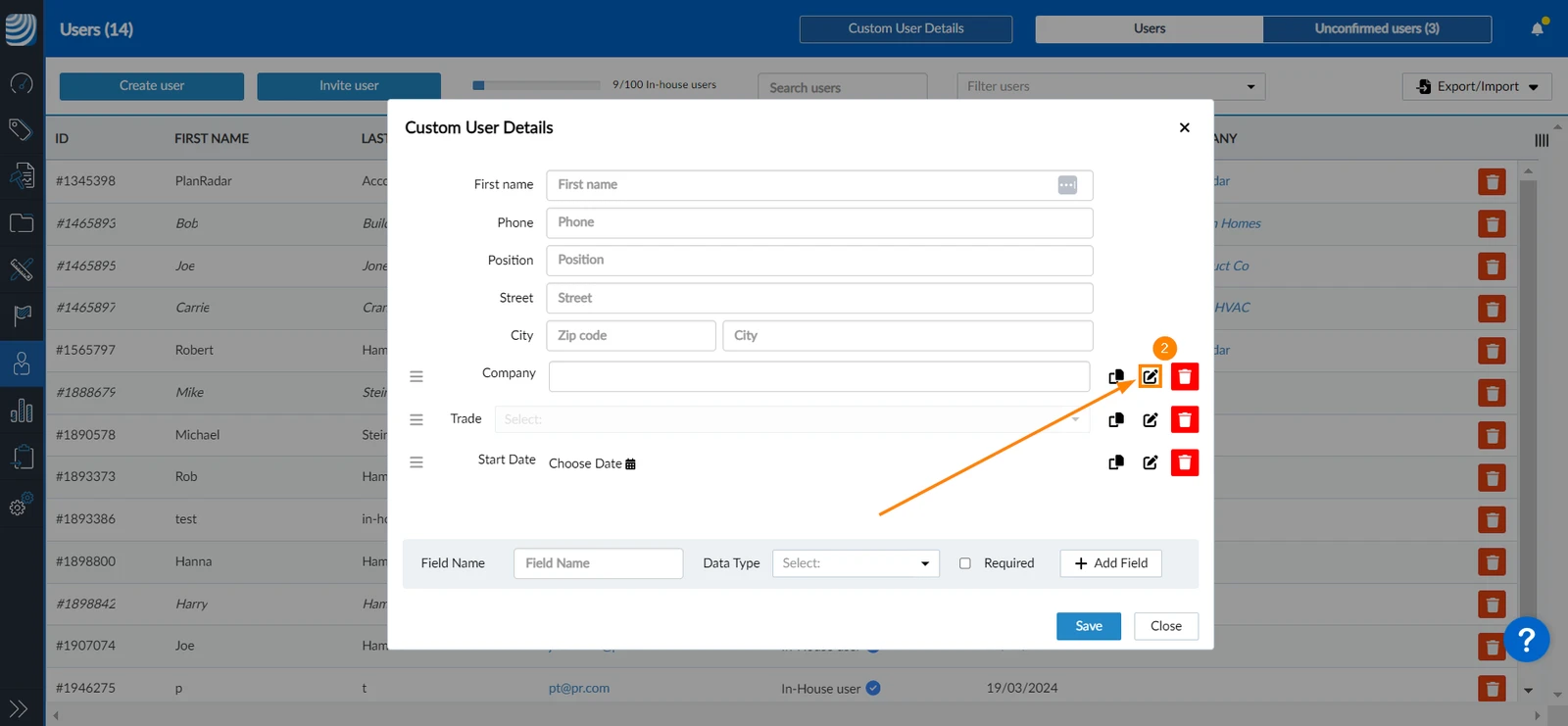
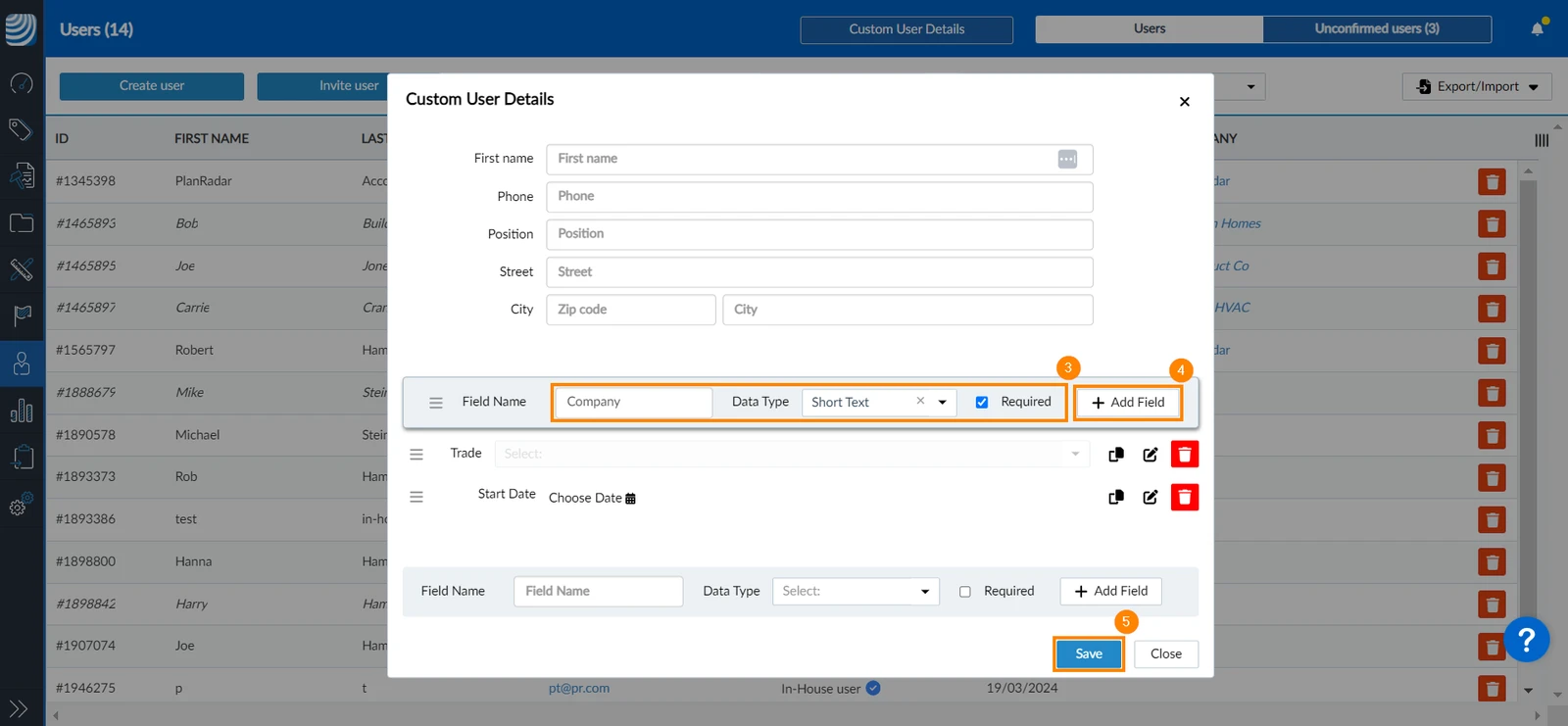
- Proszę zastosować zmiany
- Proszę kliknąć Dodaj pole, aby potwierdzić zmiany.
- Proszę kliknąć Zapisz
Zmiana układu niestandardowych danych użytkownika
Można zdefiniować kolejność wyświetlania szczegółów użytkownika podczas jego tworzenia lub edycji. Aby to zrobić:
- Proszę kliknąć Custom User Details
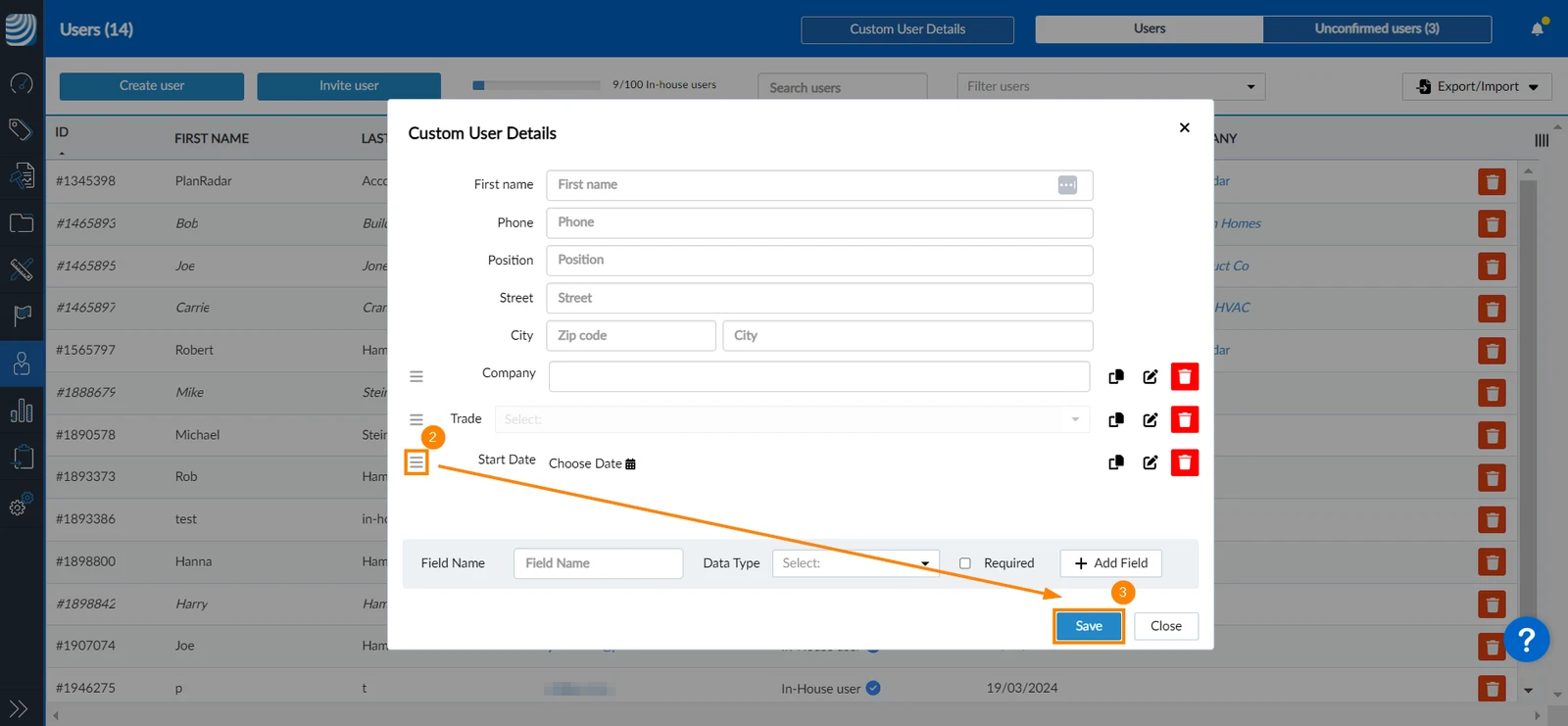
- Proszę kliknąć i przytrzymać ikonę kolejności obok pola, którego kolejność ma zostać zmieniona, a następnie przeciągnąć i upuścić je w wybranym miejscu.
- Proszę kliknąć Zapisz
Usuwanie niestandardowych danych użytkownika
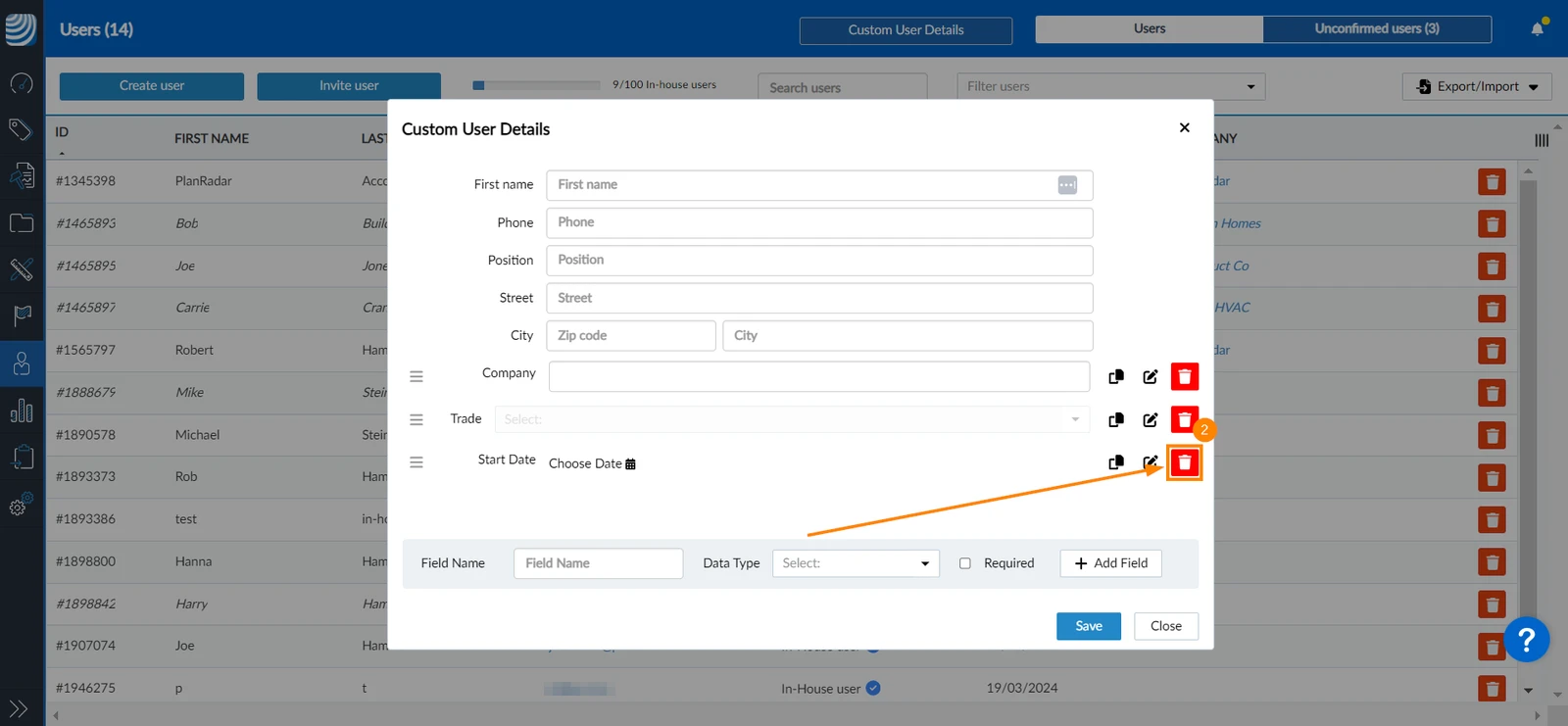
Dane niestandardowe można usunąć tylko wtedy, gdy nie były używane. Aby usunąć niestandardowy szczegół użytkownika:
- Proszę kliknąć Custom User Details
- Proszę kliknąć ikonę Usuń
Zaktualizowano 19 grudnia 2024