

 English (UK)
 Deutsch
 Español
 Français
 Hrvatski
 Italiano
 Português (BR)
Ten artykuł został automatycznie przetłumaczony z języka angielskiego.
Śledzenie aktywności na bilecie w dzienniku
Przegląd
Mogą Państwo monitorować działania związane ze zgłoszeniami i być na bieżąco ze wszystkimi aktualizacjami i zmianami za pośrednictwem dziennika zgłoszeń. Dziennik umożliwia pełne gromadzenie dowodów i może być niezbędny do zarządzania roszczeniami oraz w przypadku sporów prawnych.
Dostęp i uprawnienia
Składniki dziennika biletów
Czasopismo biletu obejmuje:
- Dziennik aktywności: Obejmuje on wszelkie zmiany w informacjach o zgłoszeniu, takie jak zmiany statusu, potwierdzenia odczytu, aktualizacje postępu itp.
- Komentarze: Dziennik zawiera historię wszystkich komentarzy dodanych do zgłoszenia.
- Załączniki: Dodawanie i usuwanie załączników do zgłoszenia oraz tworzenie lub edytowanie znaczników PDF jest rejestrowane w dzienniku.
Access Ticket Journal
Aby wyświetlić dziennik biletów:
- Proszę otworzyć zgłoszenie na stronie****
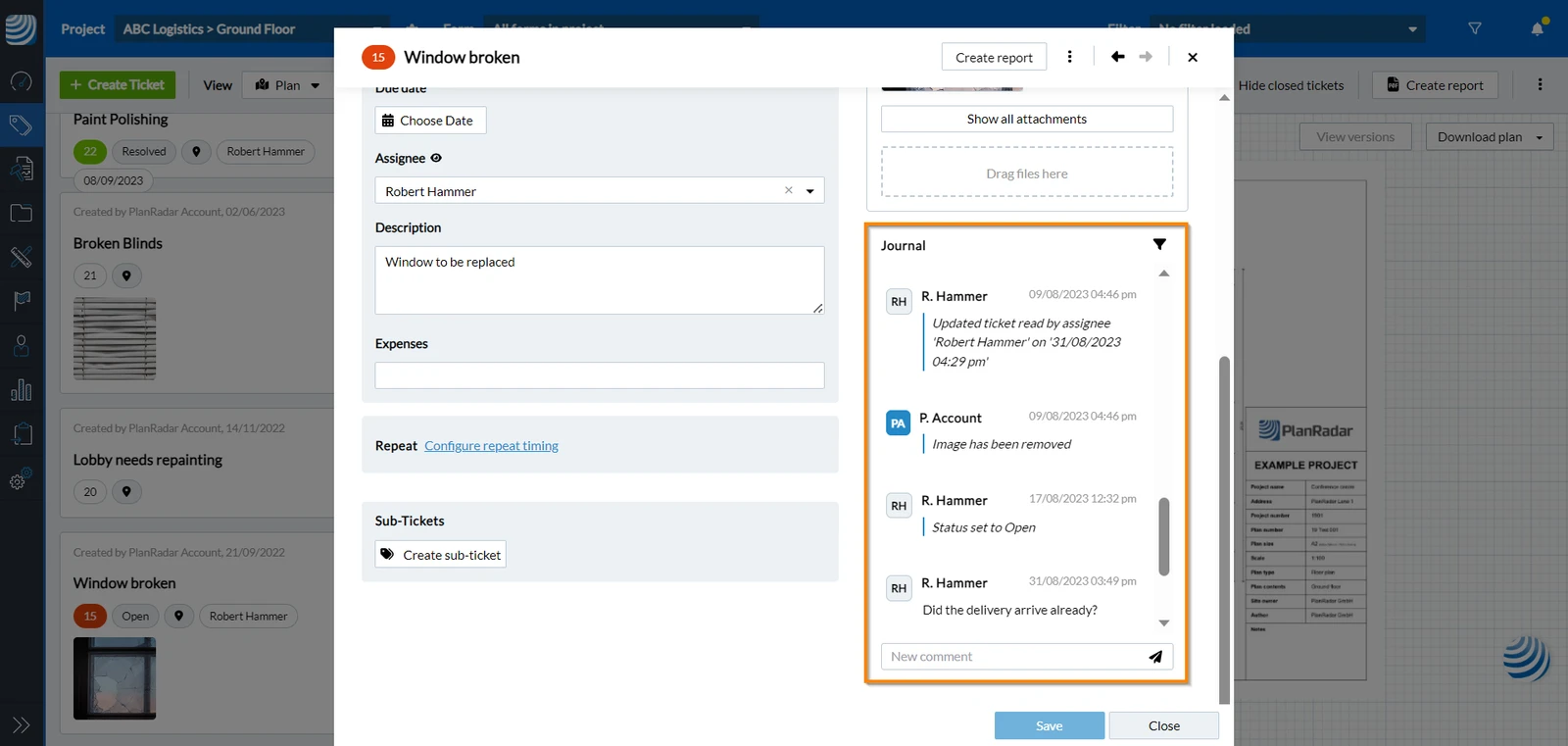
- Proszę otworzyć zgłoszenie na stronie****
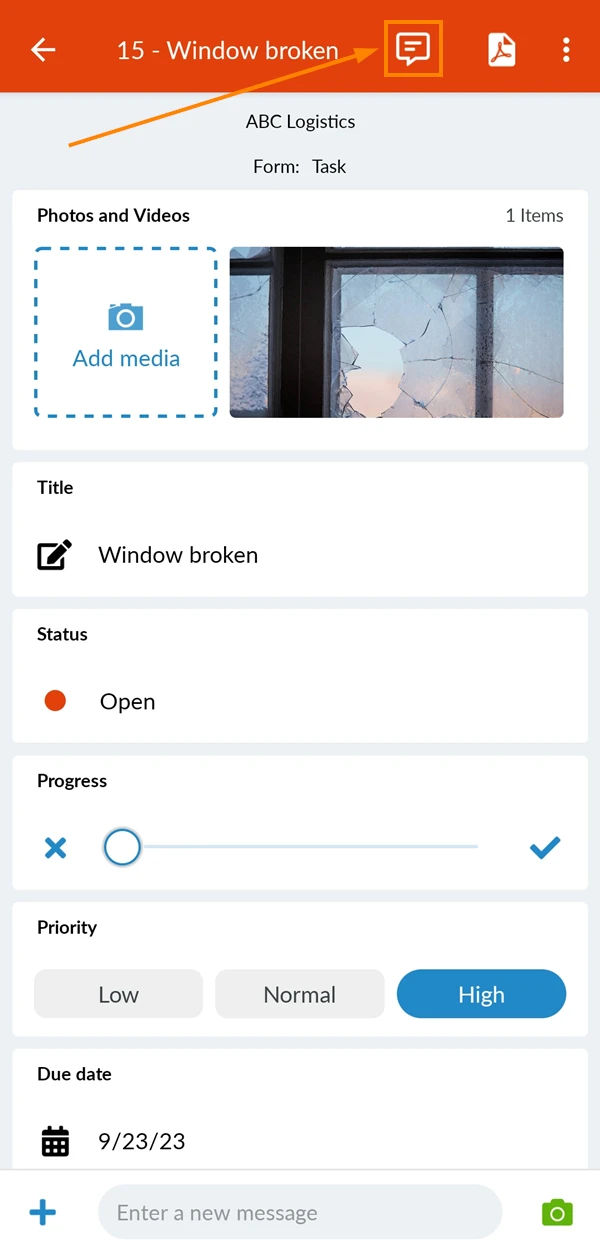
- Proszę dotknąć ikony dziennika****
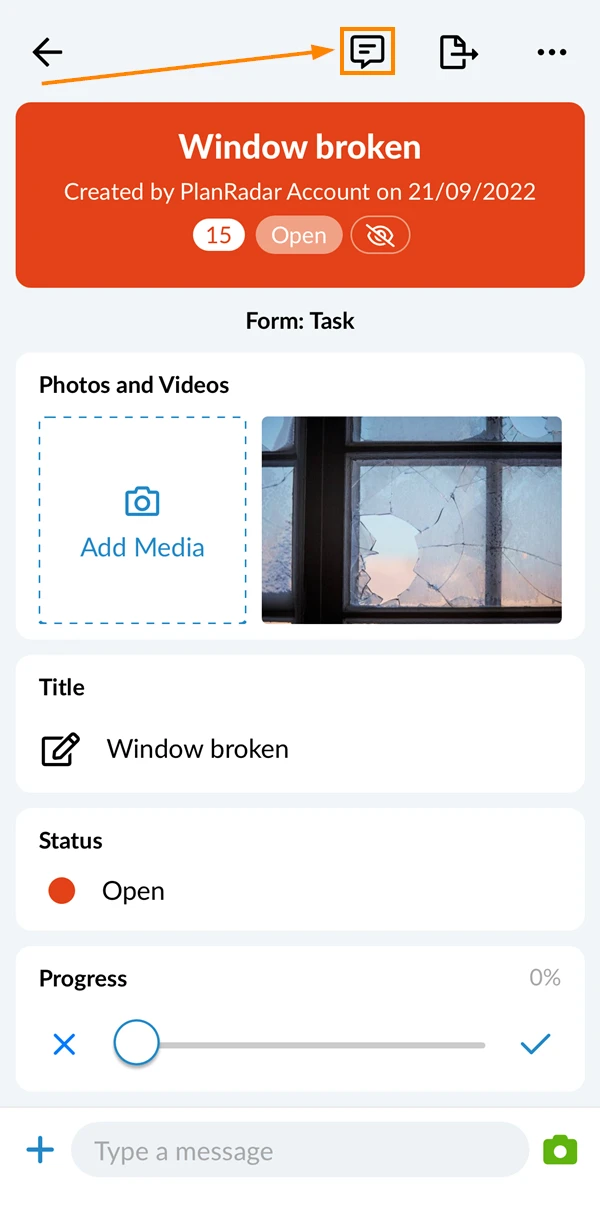
Mogą Państwo wyświetlić szczegółowy dziennik zgłoszenia. Aby to zrobić:
- Proszę otworzyć zgłoszenie na stronie****
- Proszę kliknąć Więcej
- Proszę dotknąć Pokaż protokół biletowy
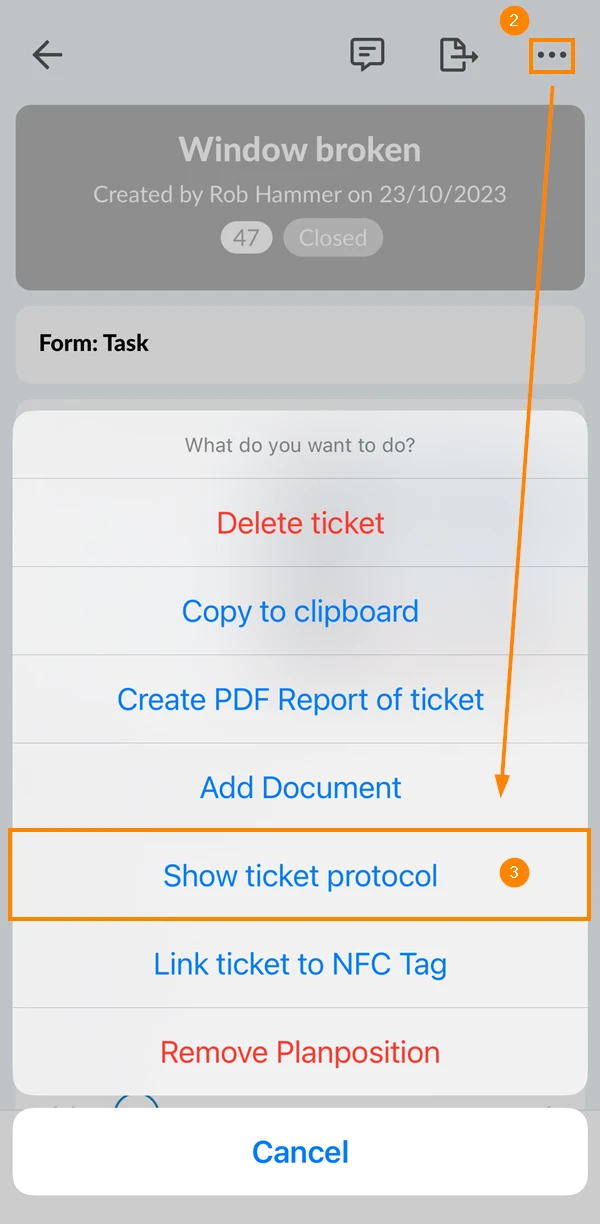
- Proszę wybrać jedną z zakładek, aby wyświetlić aktualizacje zgłoszeń, komentarze lub oba te elementy
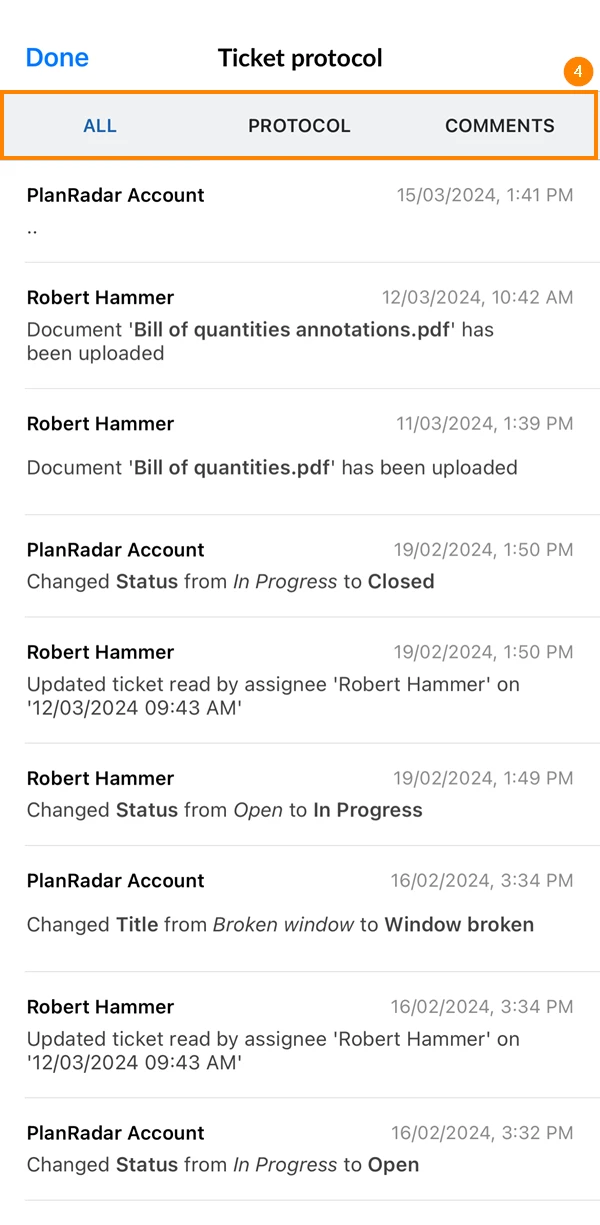
- Proszę otworzyć zgłoszenie na stronie****
- Proszę dotknąć ikony dziennika****
Filtry czasopism
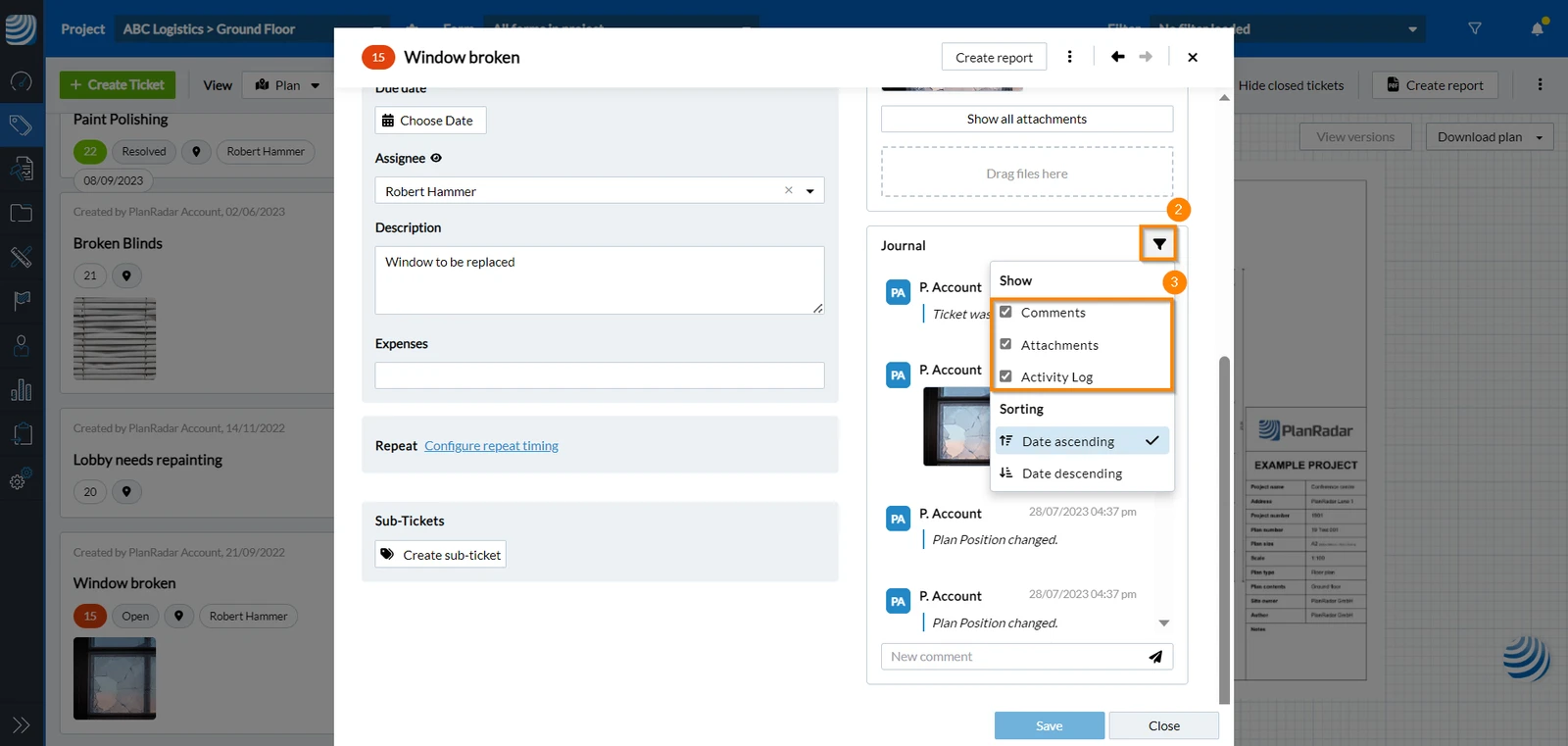
Podczas otwierania dziennika zgłoszeń można użyć filtra, aby zdecydować, które dane mają zostać wyświetlone. Aby to zrobić:
- Proszę otworzyć stronę Ticket
- Proszę kliknąć ikonę Filter
- Proszę zaznaczyć/odznaczyć pola wyboru dla komponentów, które mają zostać pokazane/ukryte
Sortowanie wpisów dziennika
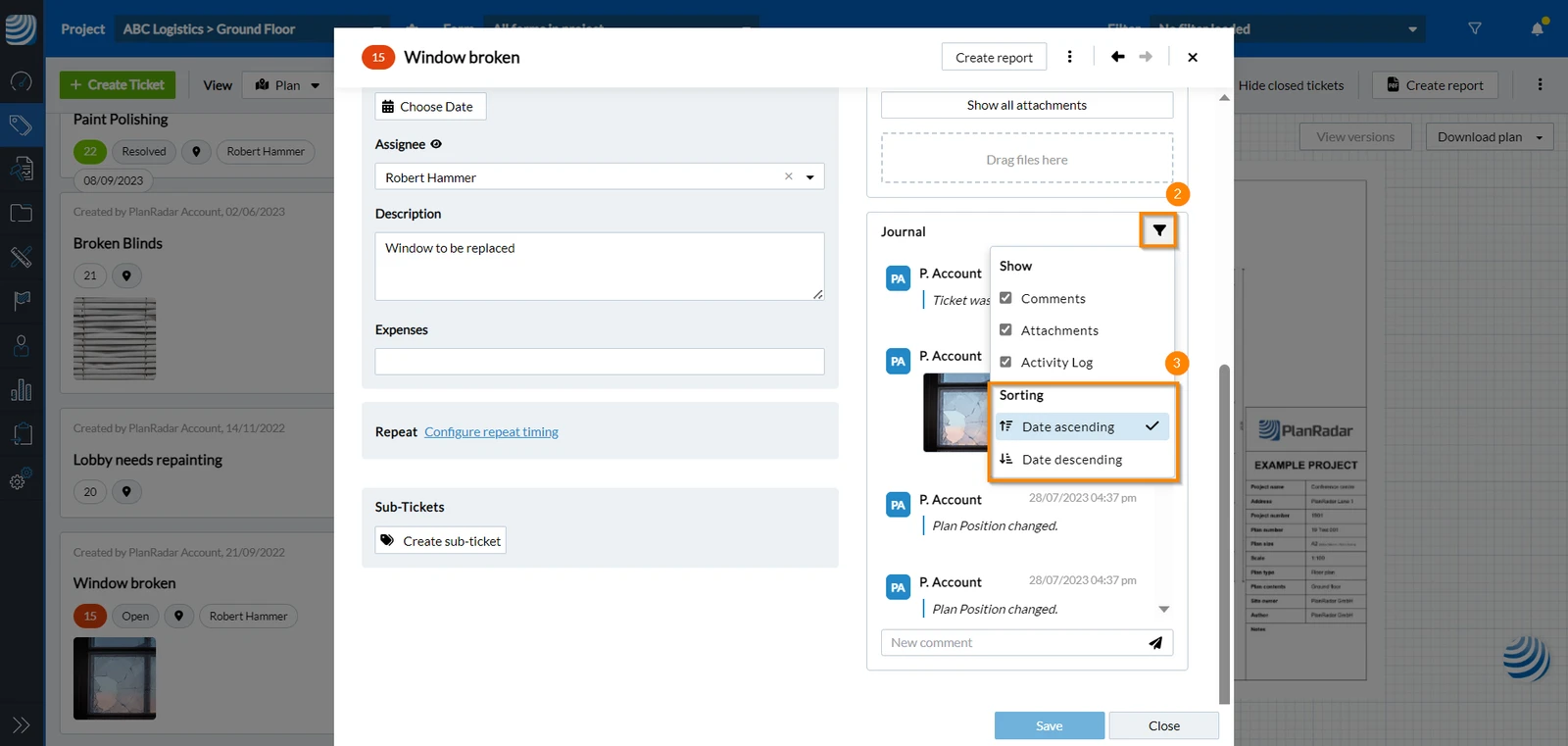
Dane wyświetlane w dzienniku można uporządkować według daty ich opublikowania:
- Proszę otworzyć stronę Ticket
- Proszę kliknąć ikonę Filter
- Proszę wybrać Data rosnąco LUB Data malejąco
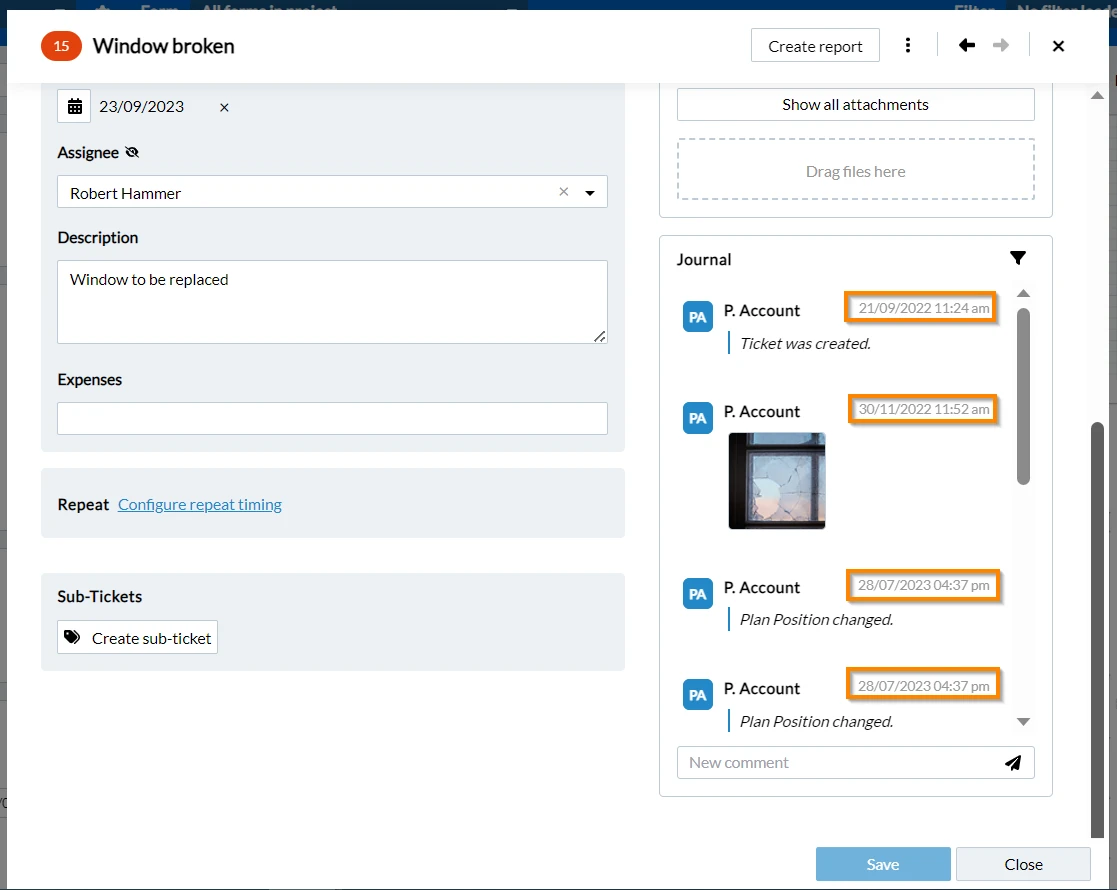
Przykład dziennika zgłoszeń posortowanego w porządku rosnącym Data :
Zaktualizowano 20 lutego 2026