

 English (UK)
 Deutsch
 Español
 Hrvatski
 Italiano
 Polski
 Português (BR)
[PRC] LREC-006 | Schedule ticket export as PDF => Save it in GDrive
1 Vue d'ensemble
Cette recette s'exécute selon un calendrier pour exporter les données du ticket &#xNAN;au format PDF et les stocker dans un dossier Google Drive spécifié.
2 Accès et conditions préalables
-
PlanRadar et Les connecteurs Google Drive doivent être actifs
-
Un modèle de rapport doit être défini dans PlanRadar
-
Un dossier GDrive cible doit être créé
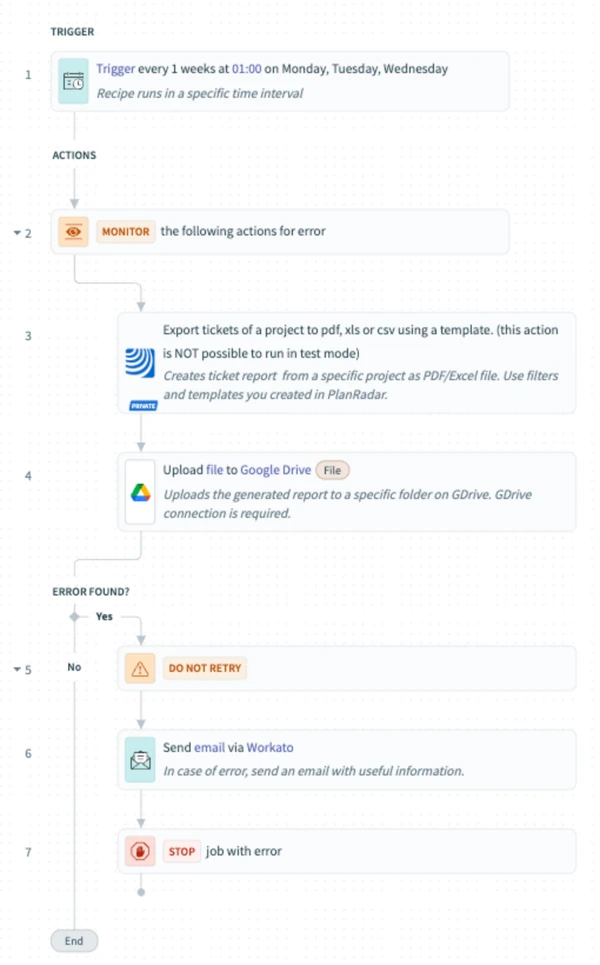
3 Utiliser la recette de la bibliothèque
-
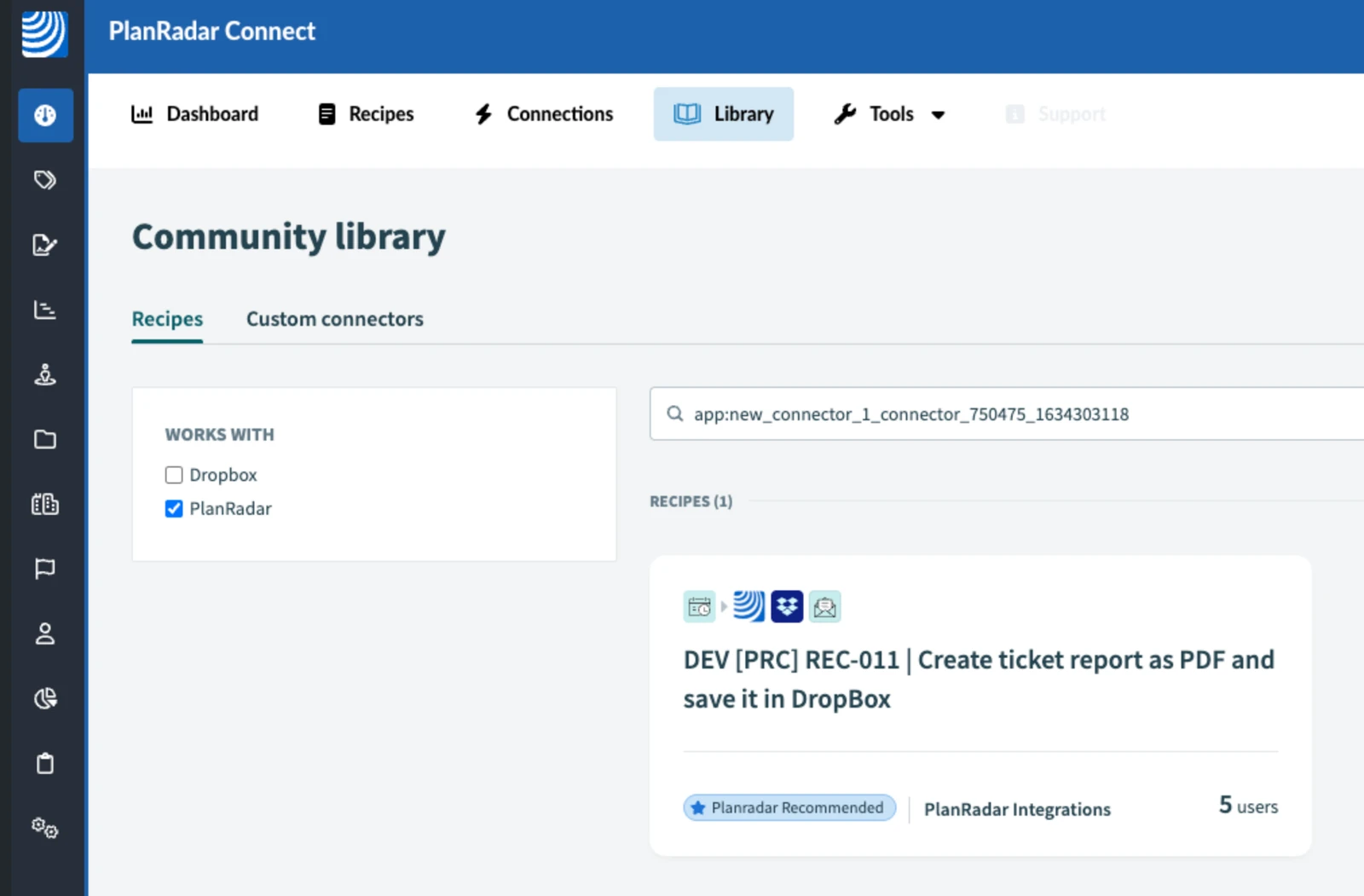
Naviguez vers PlanRadar Connect
-
Cliquez sur Bibliothèque et recherchez 'PlanRadar'
-
Utilisez [PRC] LREC-006 | Schedule ticket export as PDF ⇒ Sauvegardez-le dans GDrive
4 Configurer la recette
-
Cliquez sur Edit
-
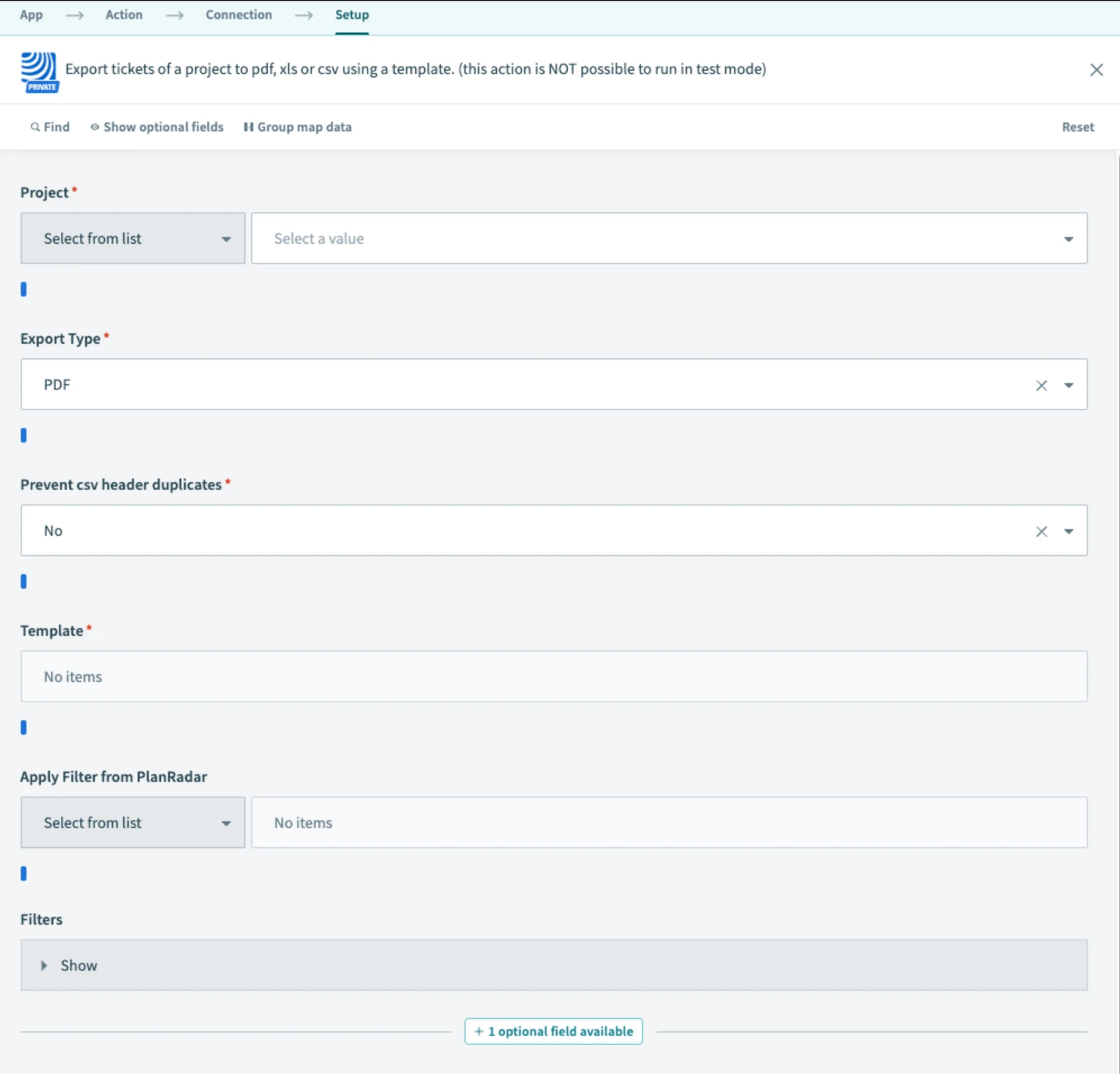
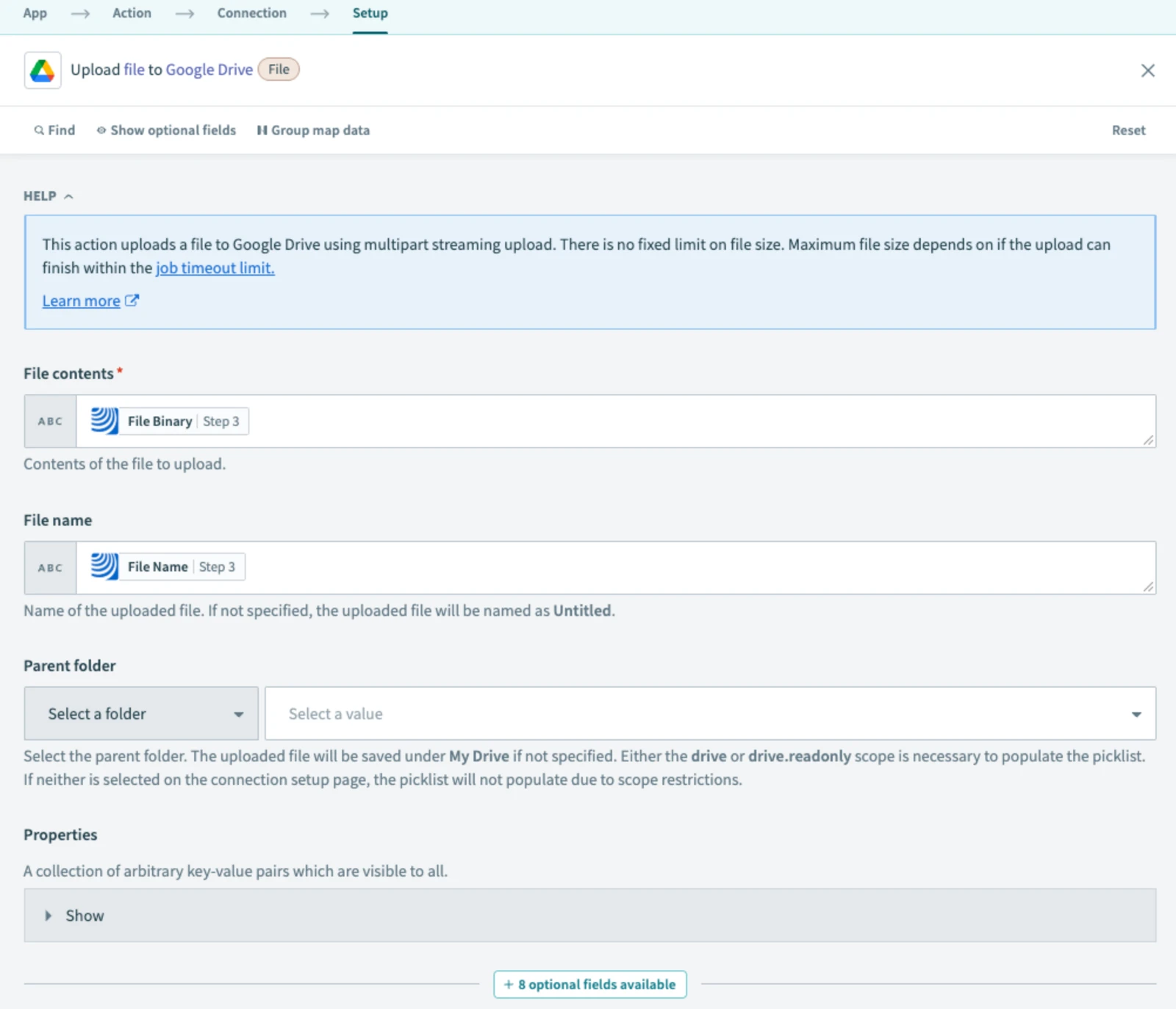
Remplissez les champs pour l'exportation PDF et le téléchargement GDrive dans les étapes 3 et 4 de la recette
-
Passez à l'étape 6 et indiquez l'adresse électronique à laquelle vous recevrez une notification en cas d'erreur
-
Enregistrez et exécutez une recette Test
-
Après avoir confirmé les résultats, activez la recette à l'aide de Start
5 Ce qui se passe ensuite
La recette exporte et télécharge un rapport PDF dans le dossier GDrive de votre choix à la date prévue.
6 Poursuite de l'exploration
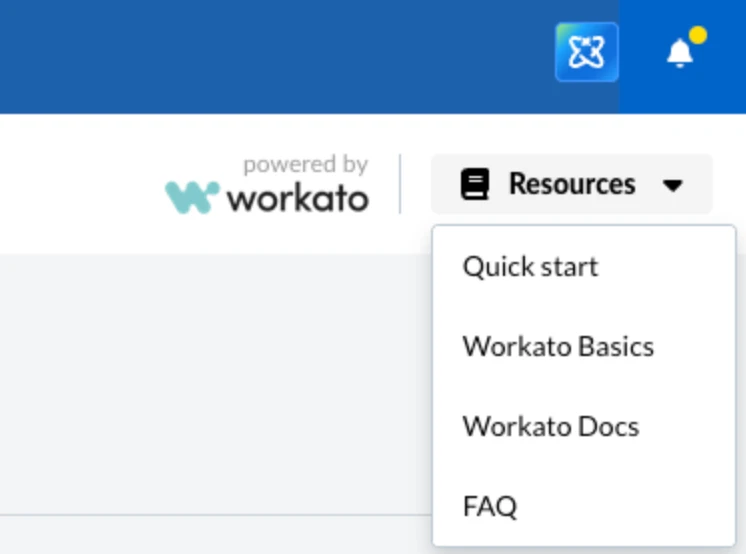
Vous trouverez d'autres cas d'utilisation de l'automatisation des PDF dans l'onglet Resources.
Mis à jour le 12 mai 2026