

 English (UK)
 Deutsch
 Español
 Français
 Hrvatski
 Italiano
 Português (BR)
Wyświetlanie i zarządzanie przebiegami
Przegląd
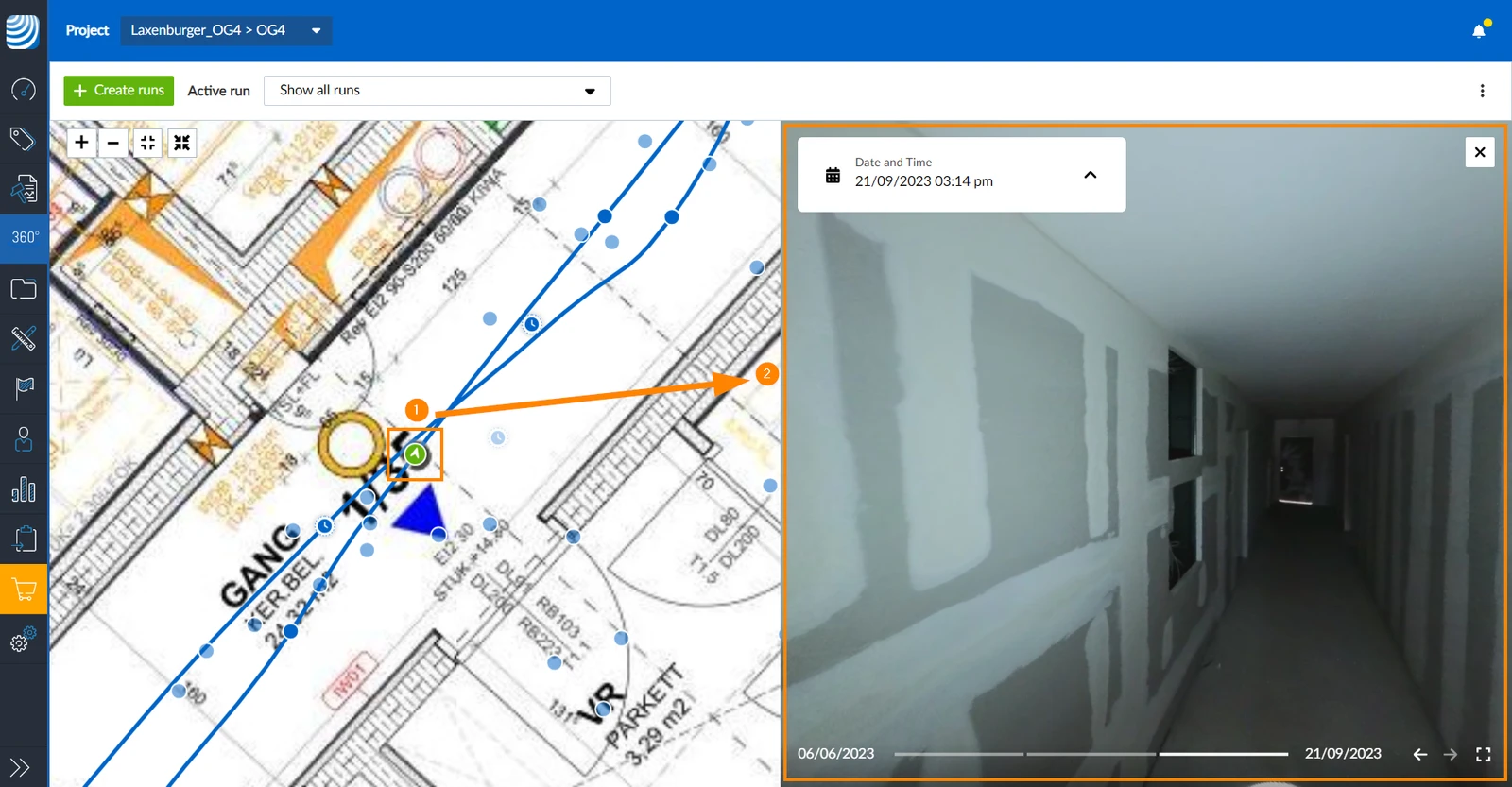
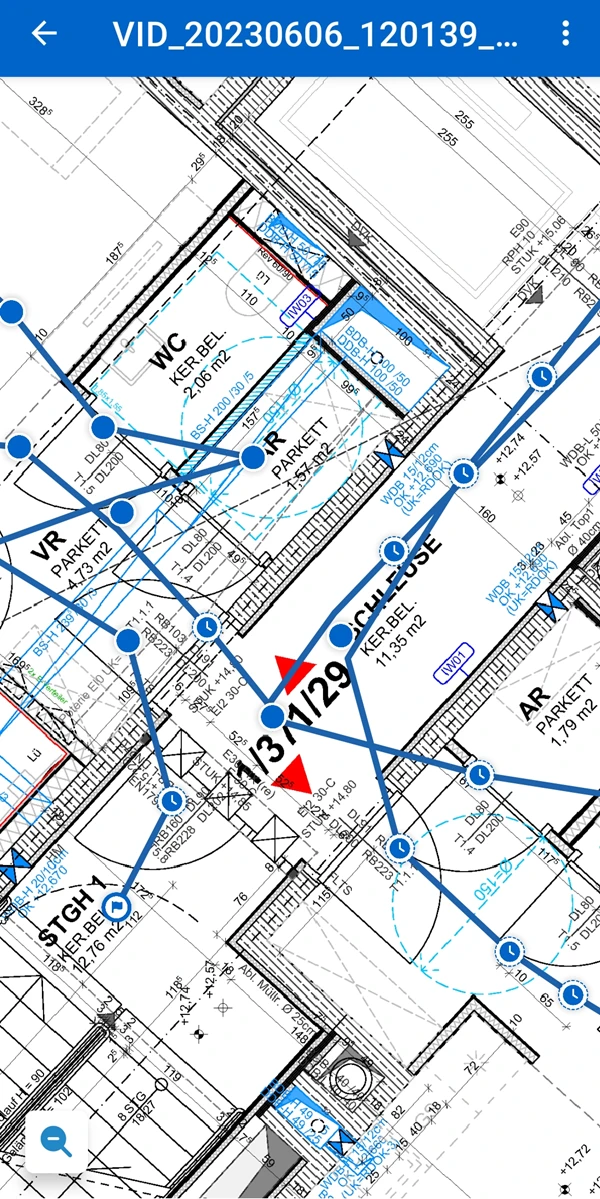
Przebieg składa się ze ścieżki wszystkich obrazów 360° umieszczonych na planie 2D jednego nagrania.
Można wybrać, które przebiegi z określonych warstw mają być wyświetlane i zarządzane. W poniższej sekcji Manage Runs wyjaśniono, jak postępować z przebiegami, które nie są już potrzebne, tymczasowo lub na stałe. W aplikacji mobilnej można również zmieniać nazwy przebiegów.
Obrazy 360° można wyświetlać, klikając punkt obrazu na ekranie.
Dostęp i uprawnienia
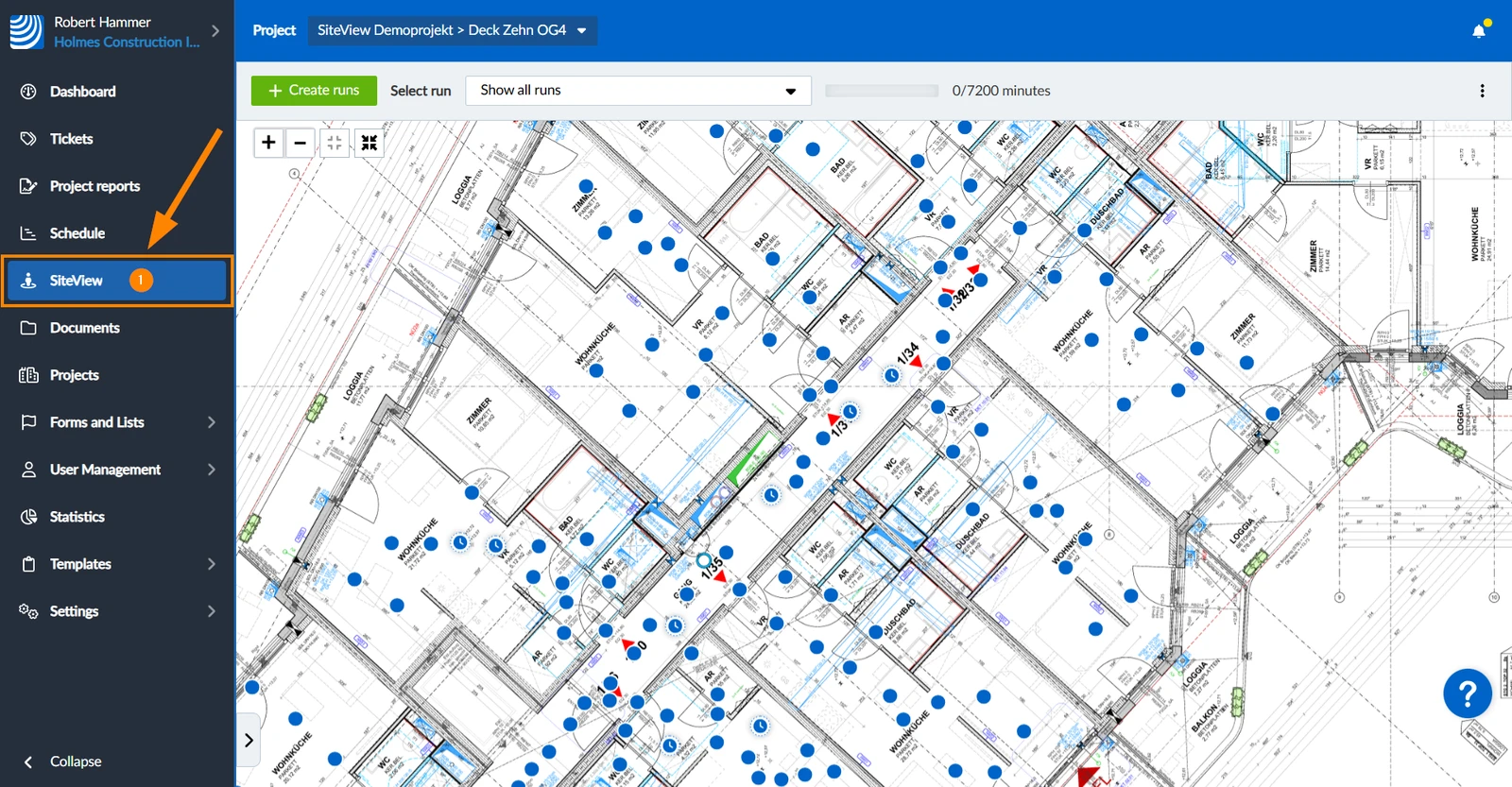
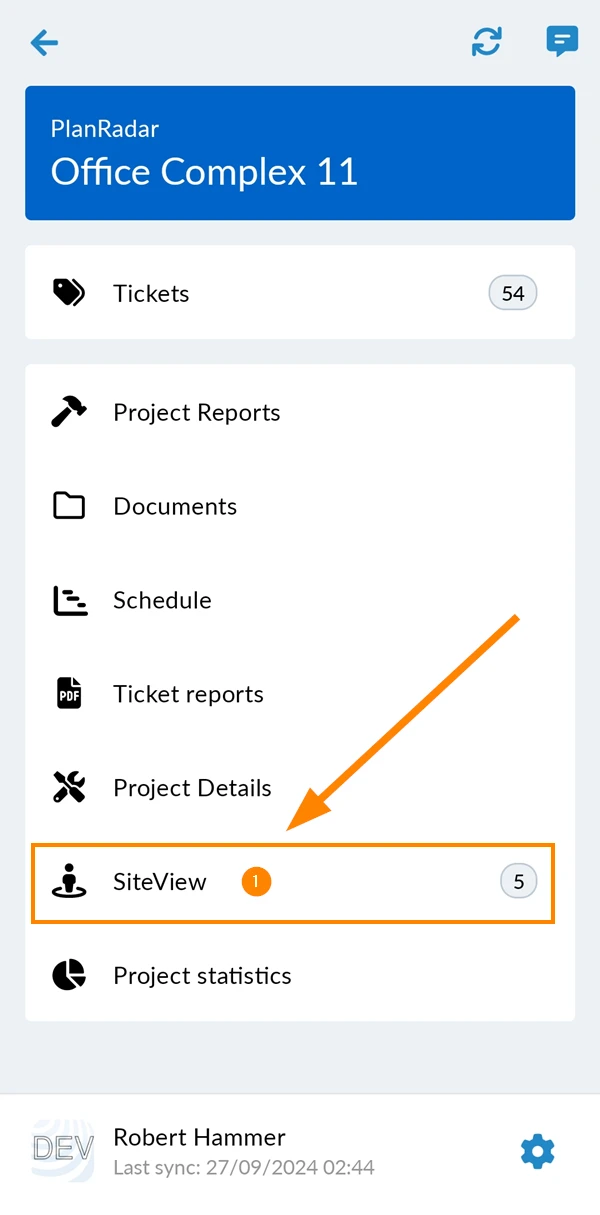
Jak uzyskać dostęp do SiteView
- Proszę kliknąć SiteView
- Tap SiteView
Proszę wybrać warstwę
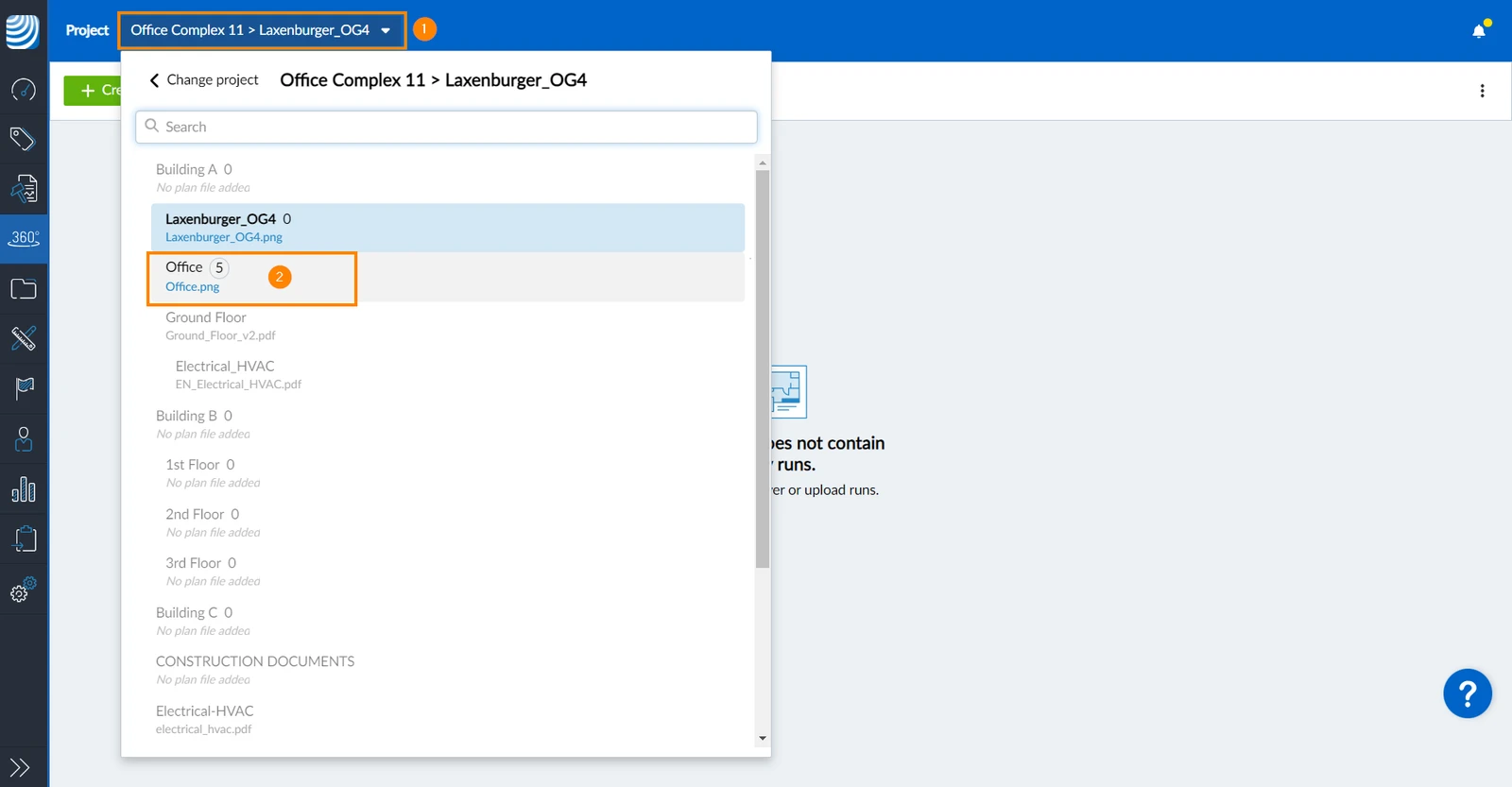
Aby wybrać warstwę:
- Proszę otworzyć menu rozwijane Project and Layer
- Proszę wybrać warstwę
- Proszę dotknąć selektora warstw
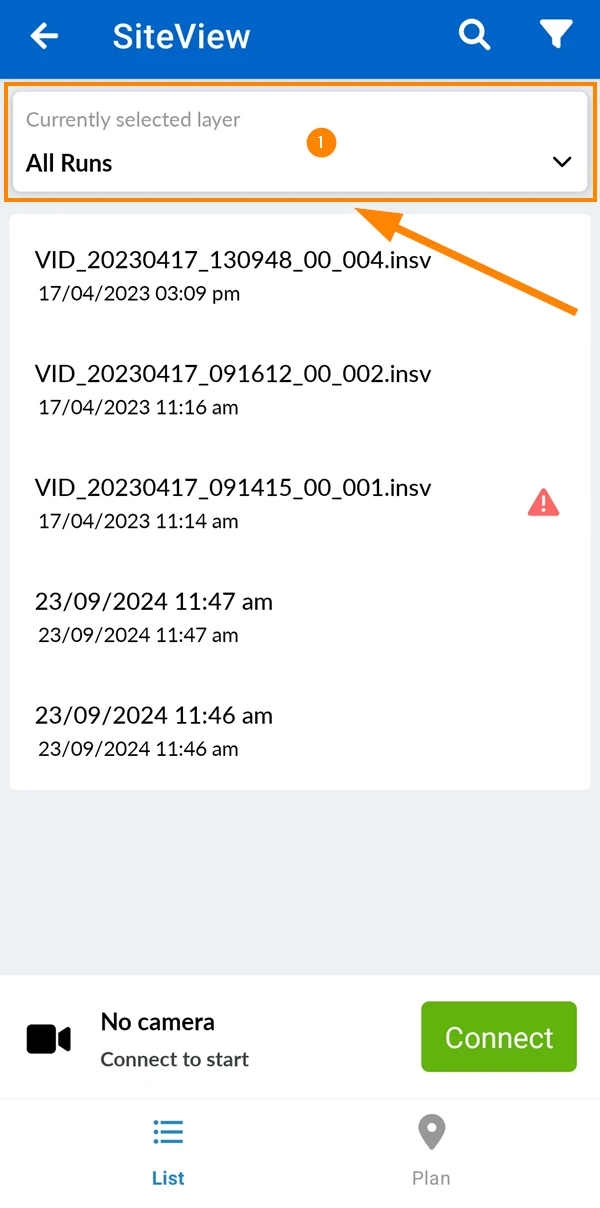
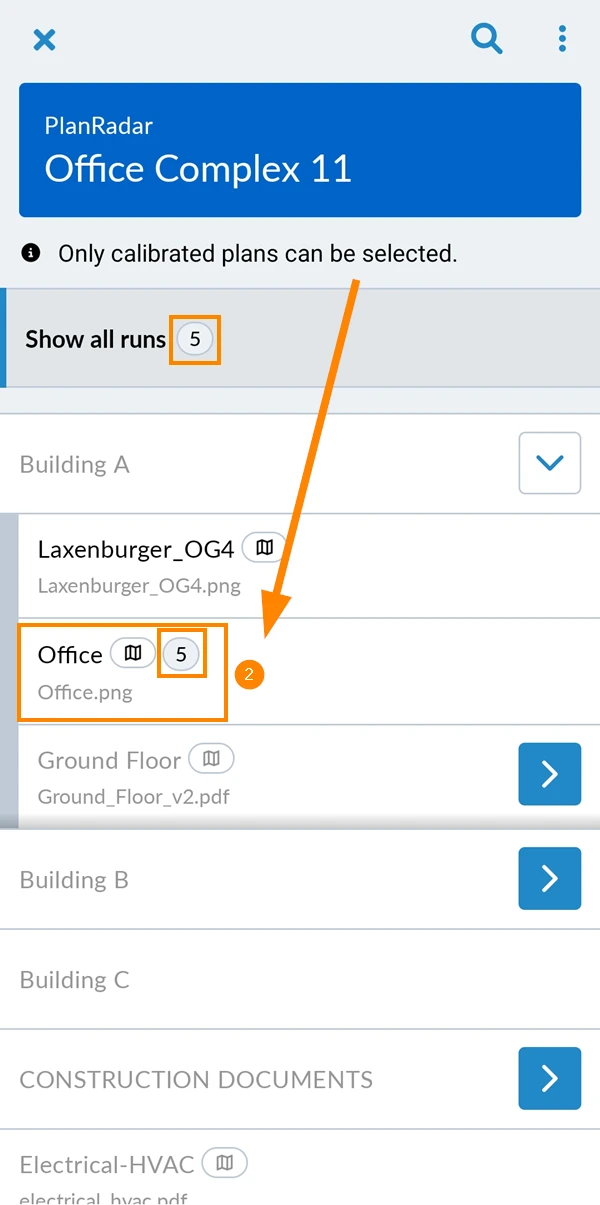
- Proszę dotknąć warstwy, np. Biuro.
Proszę zobaczyć liczbę przebiegów na tej warstwie, np. 5.
Wyświetlanie przebiegów
Opcja Pokaż wszystkie przebiegi jest domyślnie zaznaczona w aplikacji internetowej. Mogą Państwo również wybrać przebieg, aby wyświetlić konkretny przebieg.
Pokaż wszystkie biegi
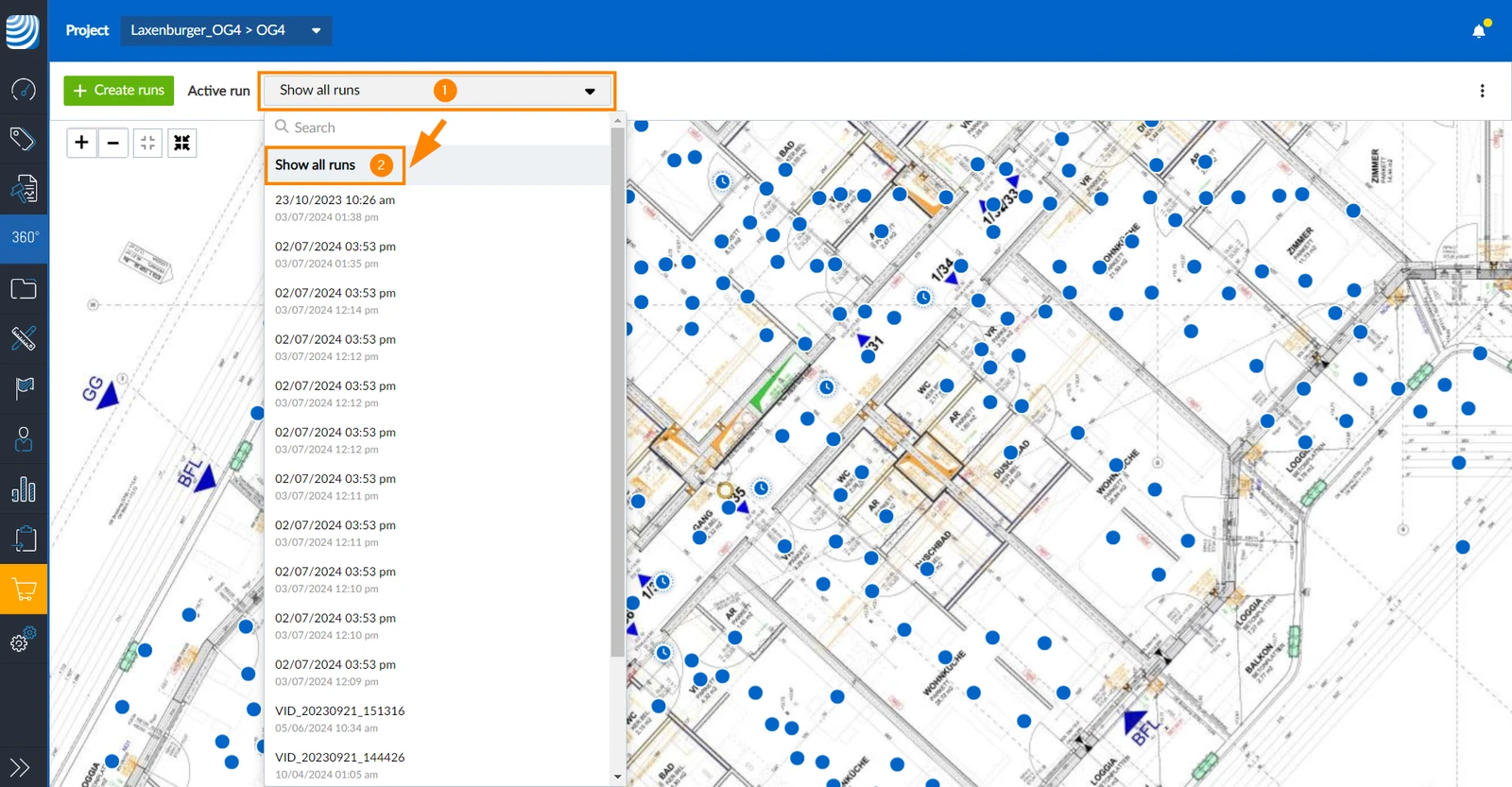
Aby wyświetlić wszystkie przebiegi warstwy:
- Proszę otworzyć listę rozwijaną Active run
- Proszę kliknąć Pokaż wszystkie przebiegi
Proszę wybrać przebieg
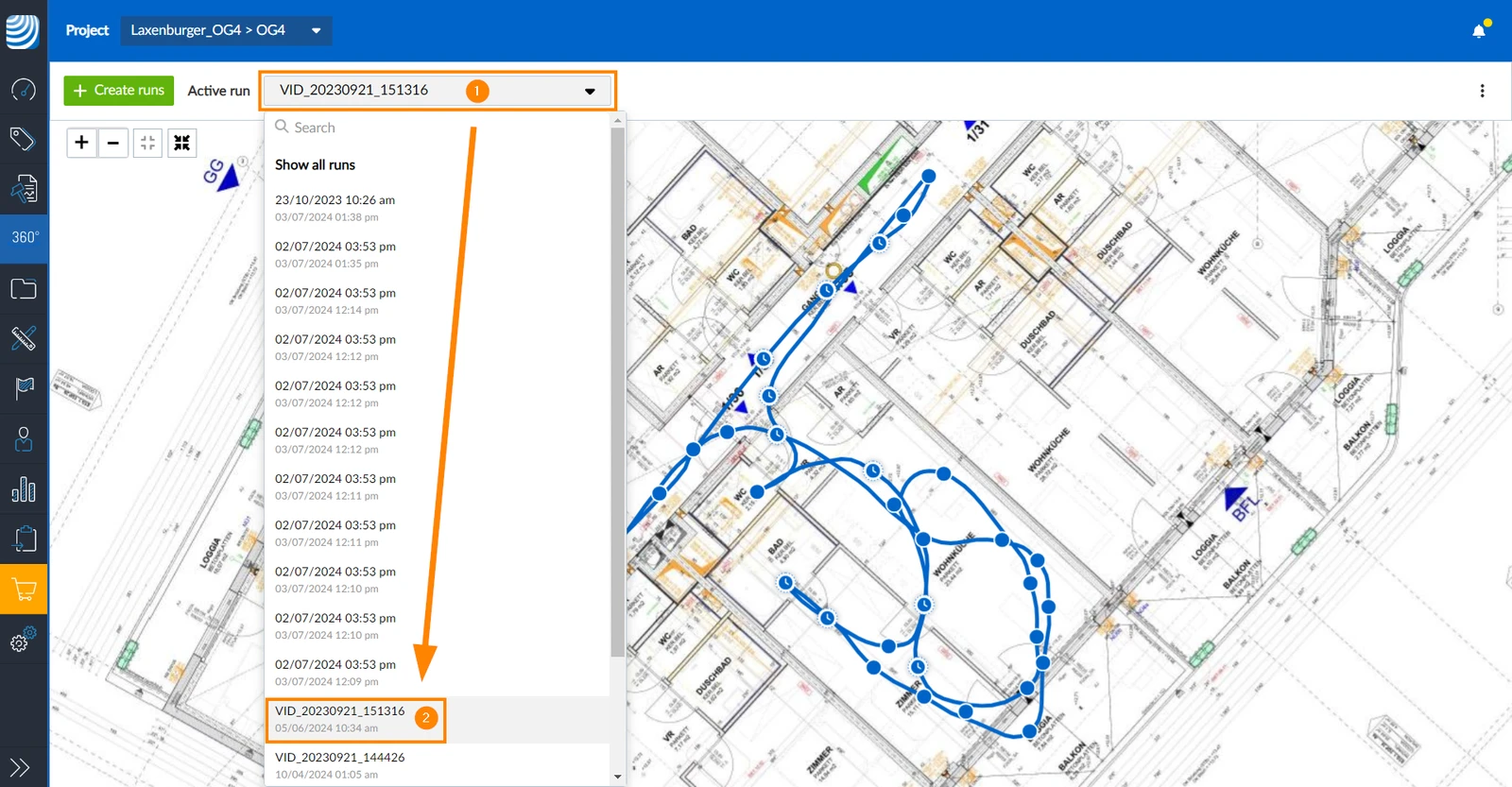
Aby wybrać określony przebieg:
- Proszę otworzyć listę rozwijaną Active run
- Proszę kliknąć przebieg na liście
Wyświetlanie/ukrywanie ścieżki
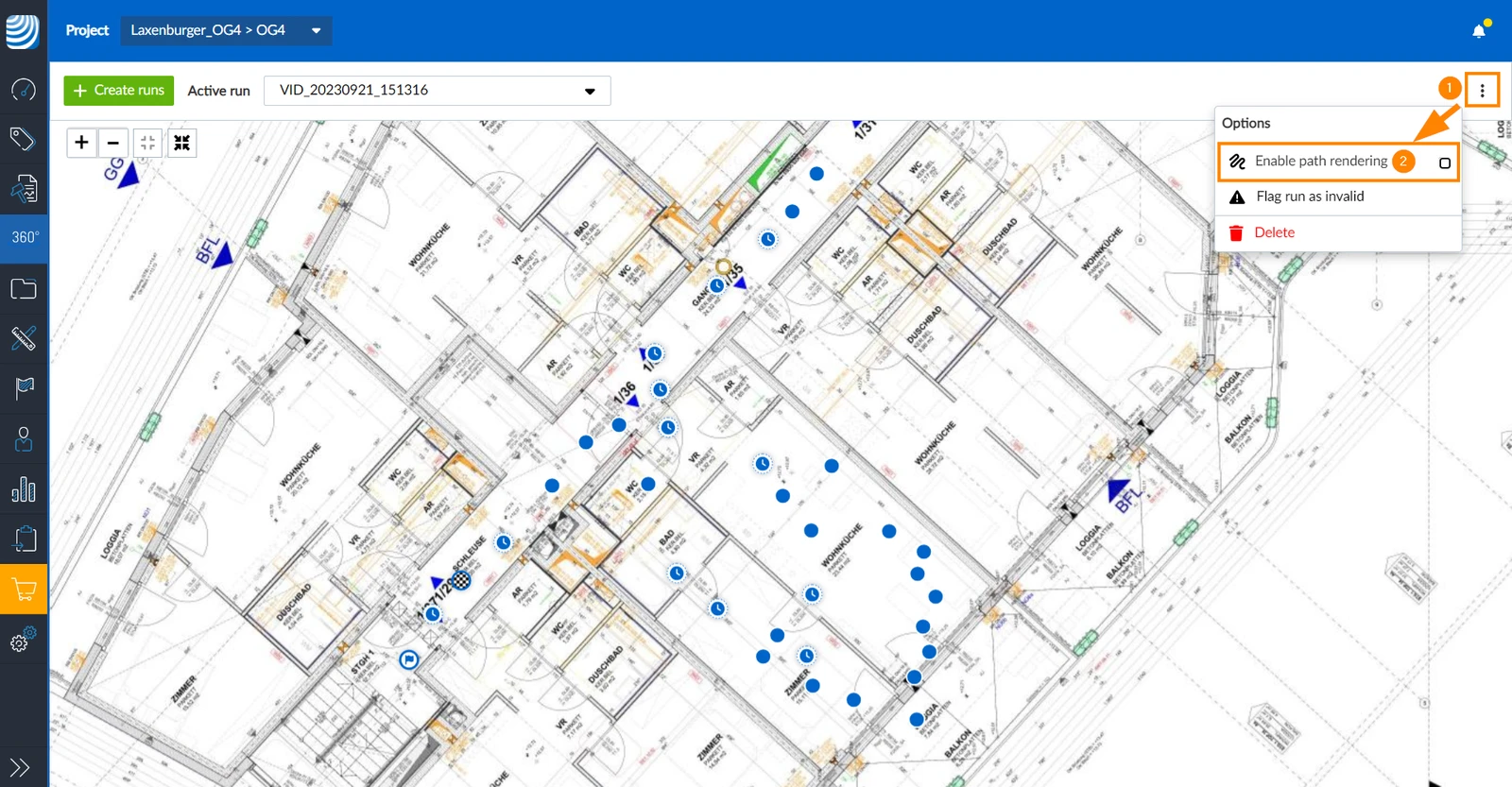
Ścieżka przebiegu jest wyświetlana domyślnie, ale można ją również ukryć.
Aby ukryć ścieżkę (= wyłączyć renderowanie ścieżki):
- Proszę otworzyć menu more
- Proszę kliknąć , aby wyczyścić pole wyboru Enable path rendering
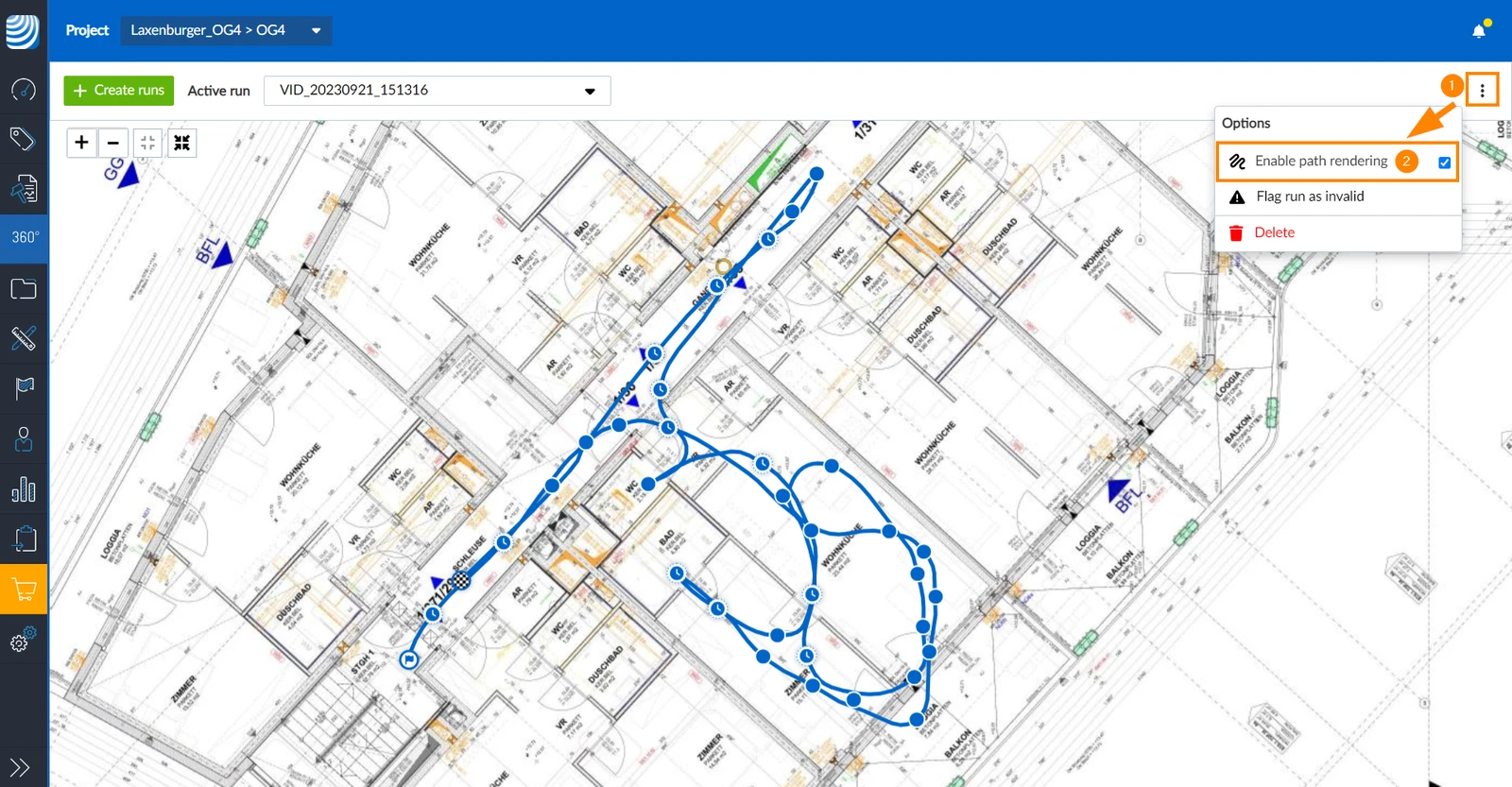
Aby wyświetlić ścieżkę (=włączyć renderowanie ścieżki):
- Proszę otworzyć menu more
- Proszę kliknąć Enable path rendering, aby zaznaczyć pole wyboru
Proszę ocenić jakość przejazdów
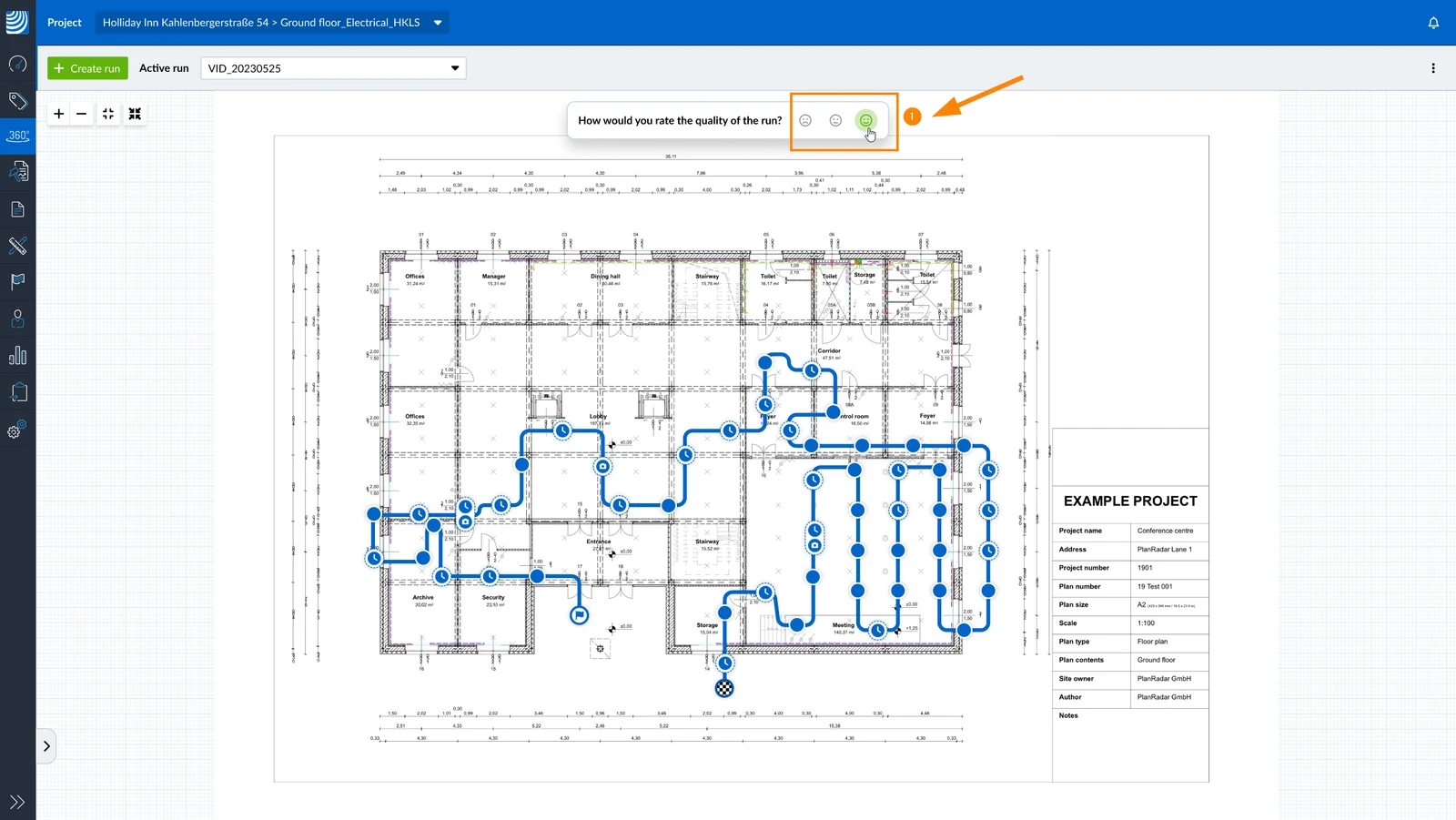
Proszę ocenić jakość przetworzonych przebiegów, aby pomóc nam ulepszyć algorytm, który umieszcza punkty obrazu na planie. Automatycznie poprosimy Państwa o opinię podczas przeglądania przebiegu w aplikacji internetowej. Gdy przebieg zostanie oceniony przez użytkownika lub inną osobę na jego koncie, nie będziemy ponownie prosić o opinię na jego temat.
Ocena biegu jako słabej, średniej lub dobrej jakości:
- Proszę kliknąć na czerwoną, żółtą lub zieloną****
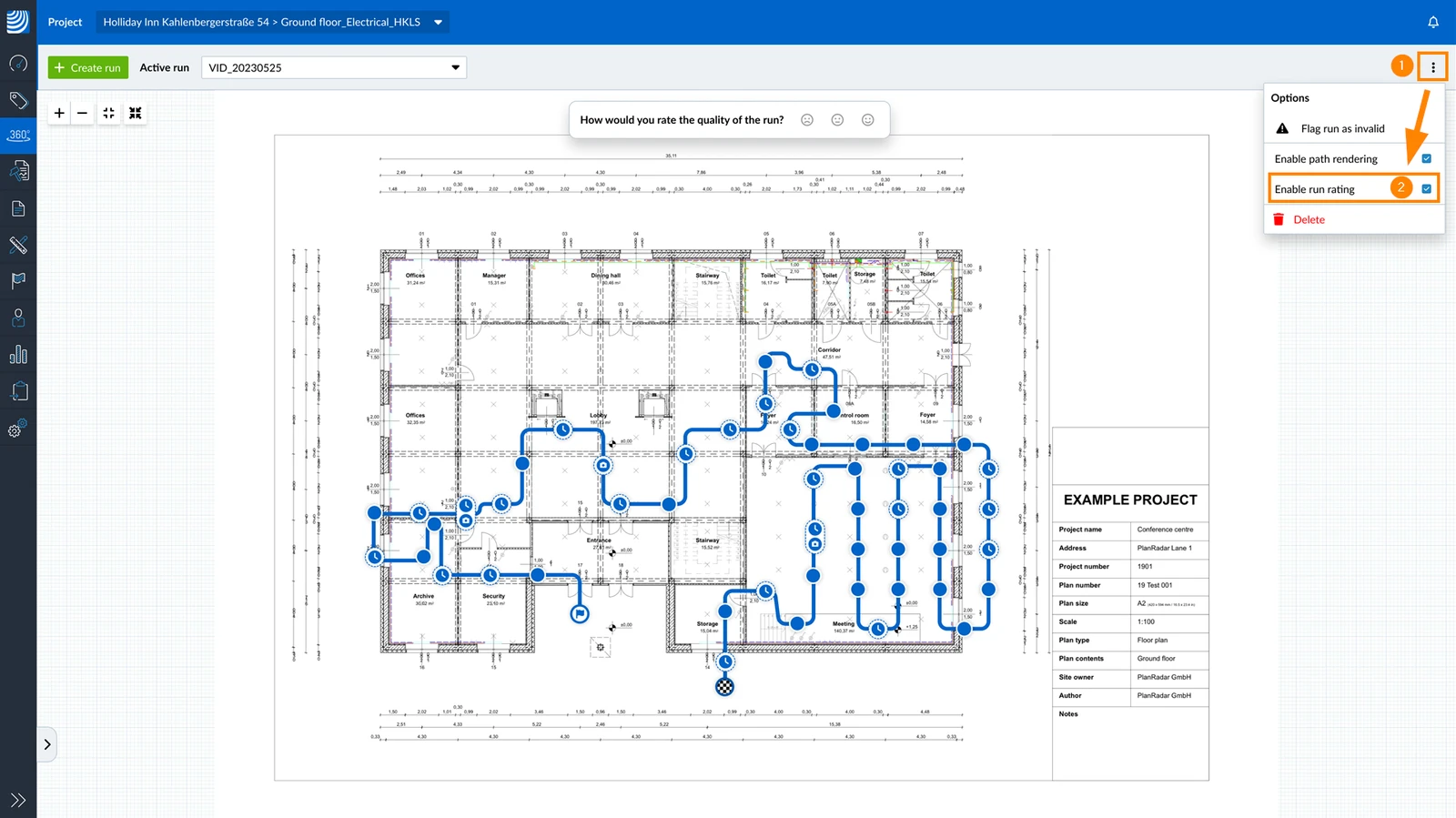
Jeśli nie chce Pan(i) być proszony(a) o ocenianie przebiegów, może Pan(i) to wyłączyć. Można ją włączyć ponownie później.
- Proszę otworzyć menu More
- Proszę usunąć zaznaczenie pola wyboru Enable run rating
Pokaż wszystkie biegi
Aby wyświetlić wszystkie przebiegi warstwy na planie:
- Tap Plan
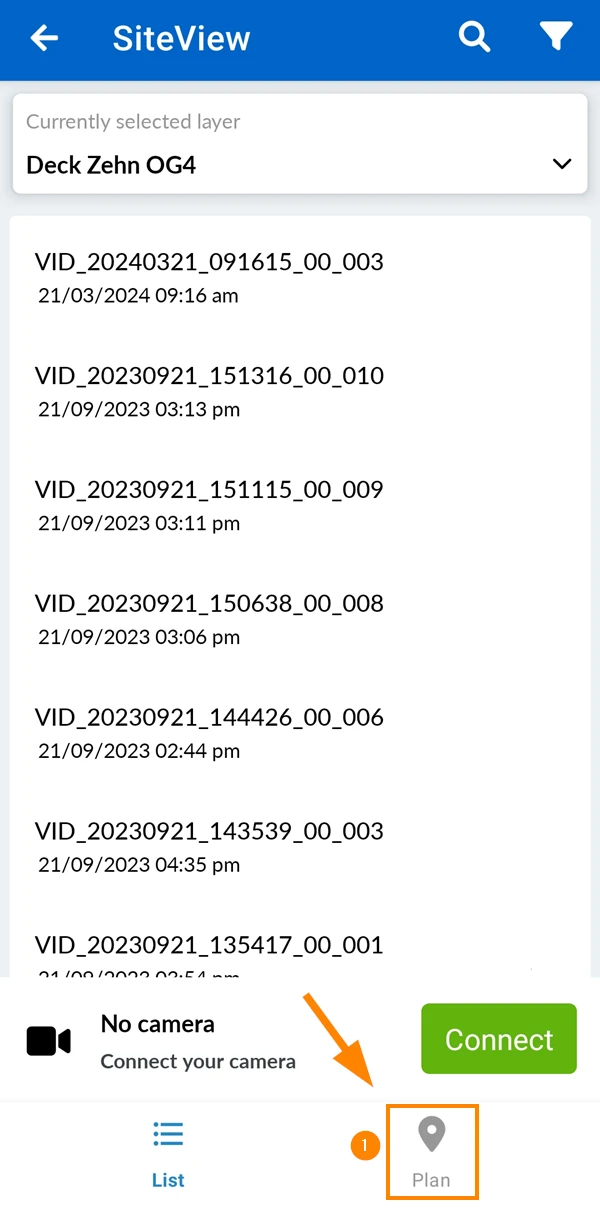
- Jednoczesne wyświetlanie wszystkich przebiegów i punktów obrazu
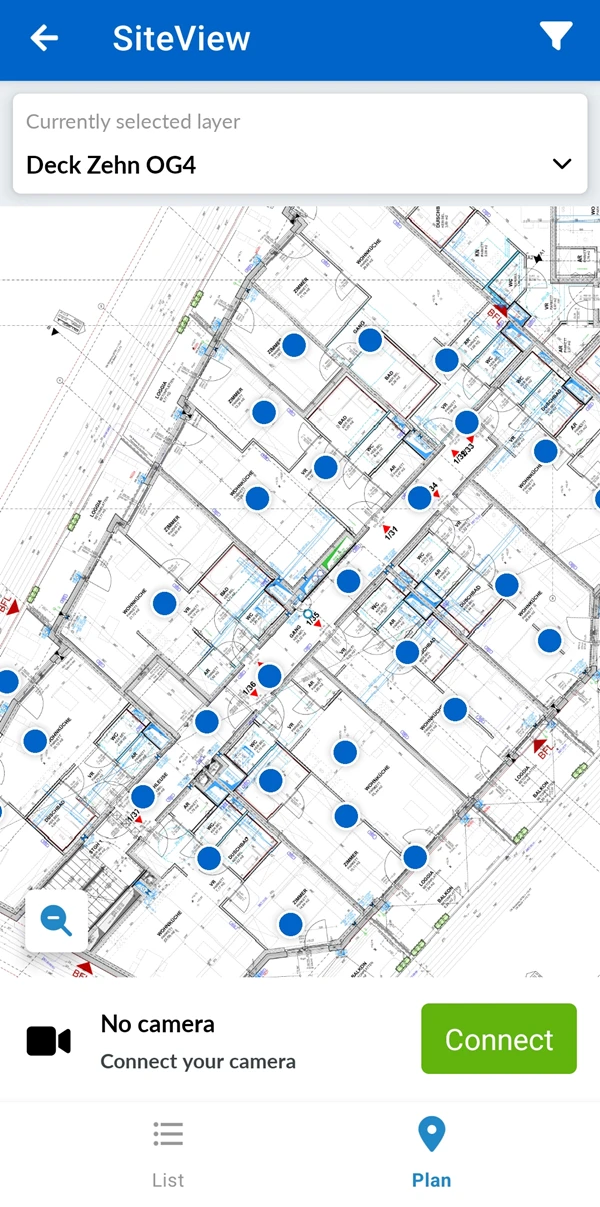
Proszę wybrać przebieg
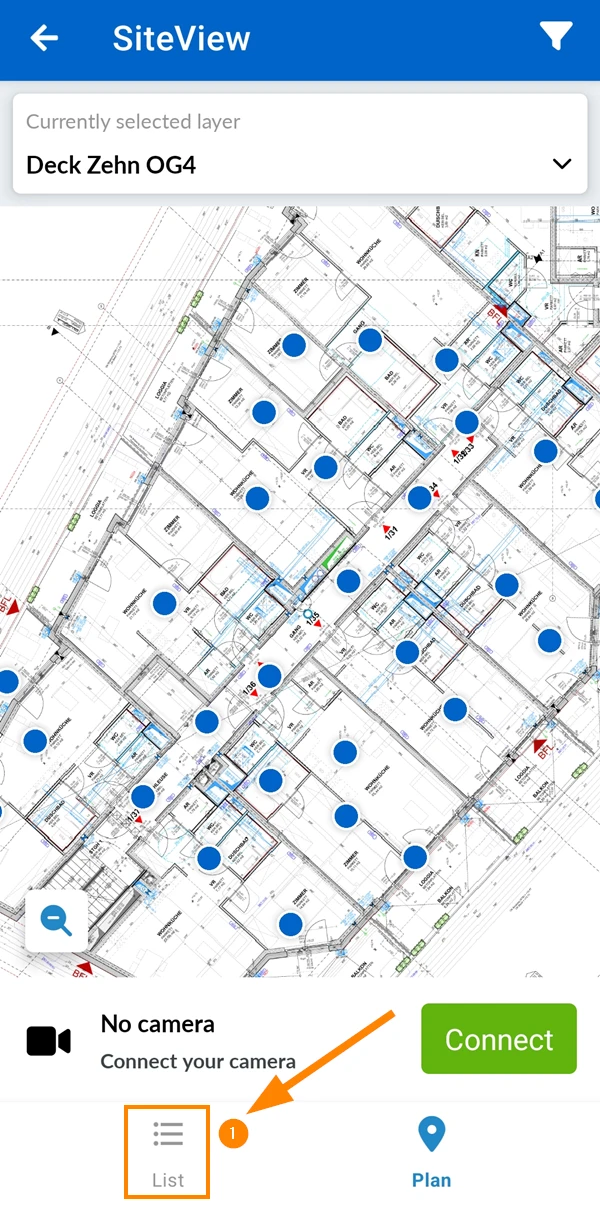
Aby wybrać przebieg i wyświetlić plan z przebiegiem i jego punktami obrazu:
- Proszę dotknąć Lista
- Stuknięcie w biegu
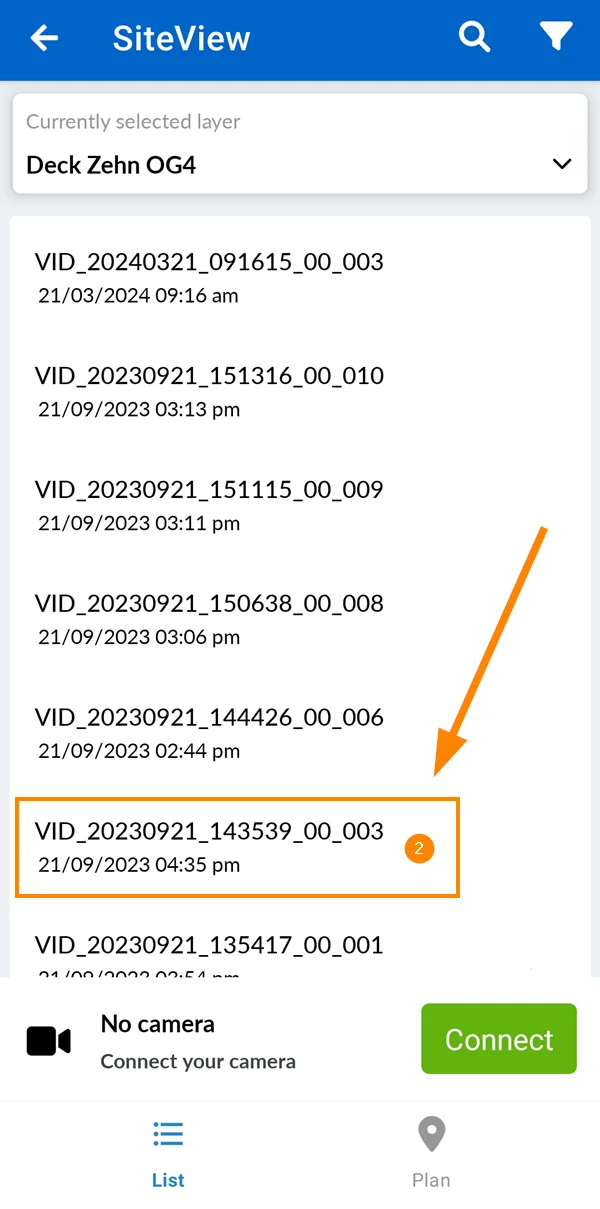
- Proszę zobaczyć przebieg i jego ścieżkę oraz punkty obrazu
Przebiegi filtra
Proszę przefiltrować listę przejazdów, aby zobaczyć tylko te, które są dla Państwa aktualnie istotne.
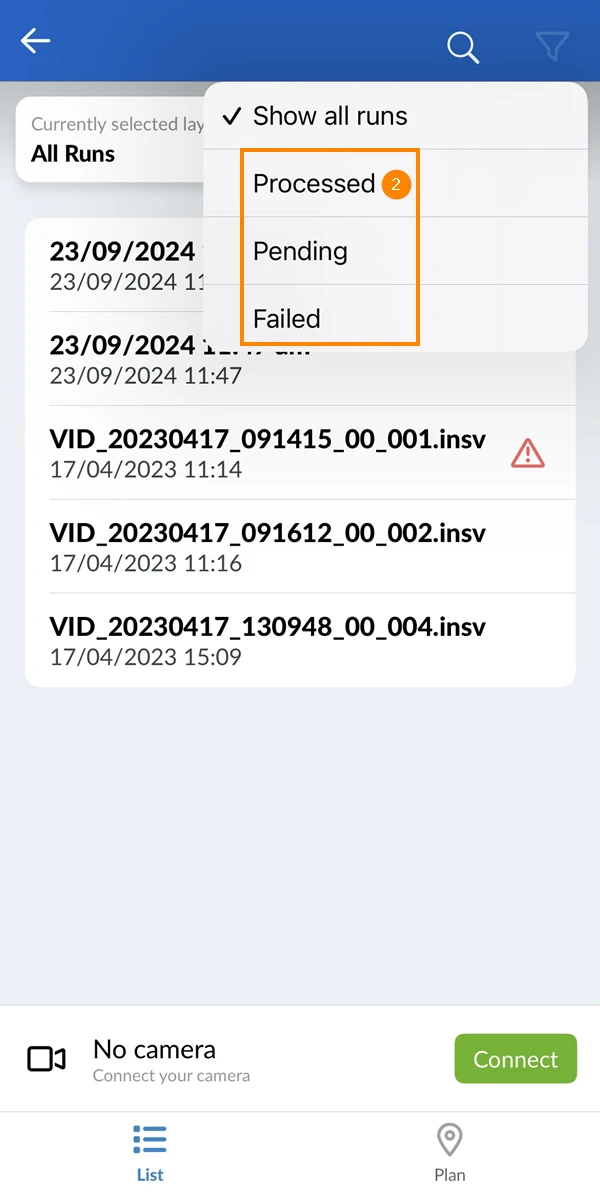
Domyślnie filtr jest ustawiony na Pokaż wszystkie przebiegi. Można również filtrować dla:
- Przetworzone: Uruchomienia, które zostały pomyślnie przetworzone.
- Oczekujące: Uruchomienia, które nie zostały jeszcze w pełni przetworzone.
- Nieudane: Uruchomienia, które zostały przetworzone, ale zakończyły się niepowodzeniem.
Biegi oznaczone jako nieważne są wyświetlane tylko wtedy, gdy wybrana jest opcja Pokaż wszystkie biegi. Więcej informacji można znaleźć w sekcji Oznacz bieg jako nieważny i zresetuj pozycję startową.
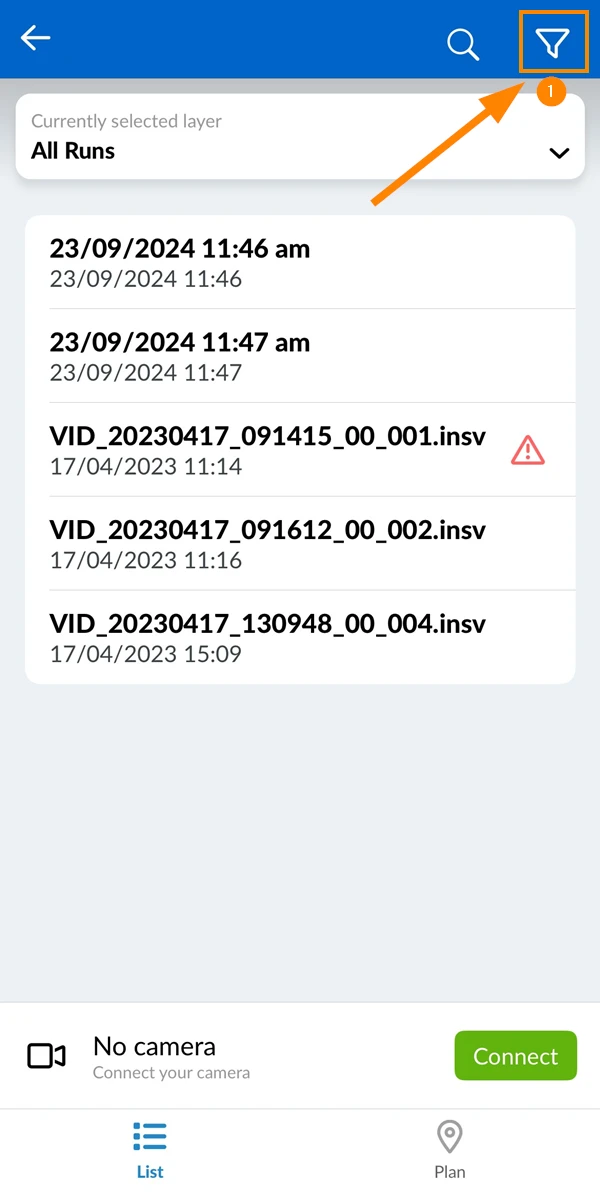
Aby filtrować swoje przebiegi:
- Proszę dotknąć ikony filtra****
- Proszę dotknąć Przetworzone, Oczekujące lub Nieudane
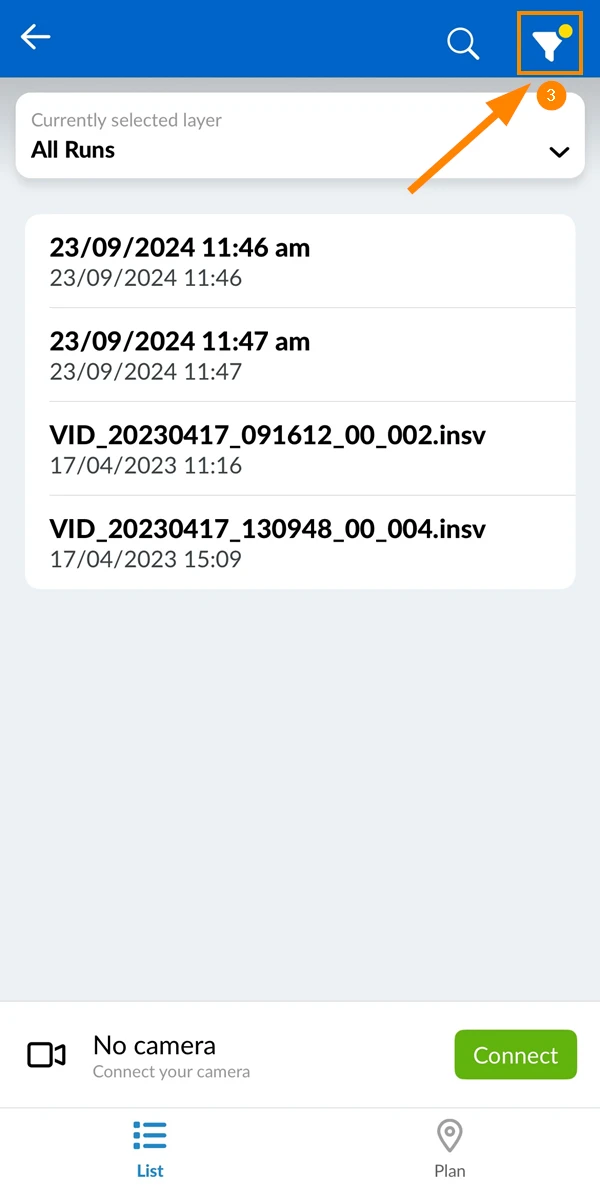
- Ikona filtra ma żółtą kropkę wskazującą, że filtr jest aktywny.
Zarządzanie przebiegami
Można oznaczyć przebiegi jako nieważne (i opcjonalnie zresetować pozycję początkową) lub trwale usunąć przebiegi.
Oznaczanie biegu jako nieważnego i resetowanie pozycji startowej
Jeśli zauważą Państwo problem z przebiegiem po jego przetworzeniu, może to być spowodowane nieprawidłową pozycją początkową.
Zamiast usuwać i ponownie przesyłać przebieg, można oznaczyć go jako nieprawidłowy i zresetować pozycję początkową.
Inne czynniki, takie jak słabe oświetlenie lub bardzo wysokie pomieszczenia, mogą również wpływać na jakość przebiegu. Oznaczenie przebiegu jako nieprawidłowego pozwala zespołowi wsparcia PlanRadar na pomoc i analizę.
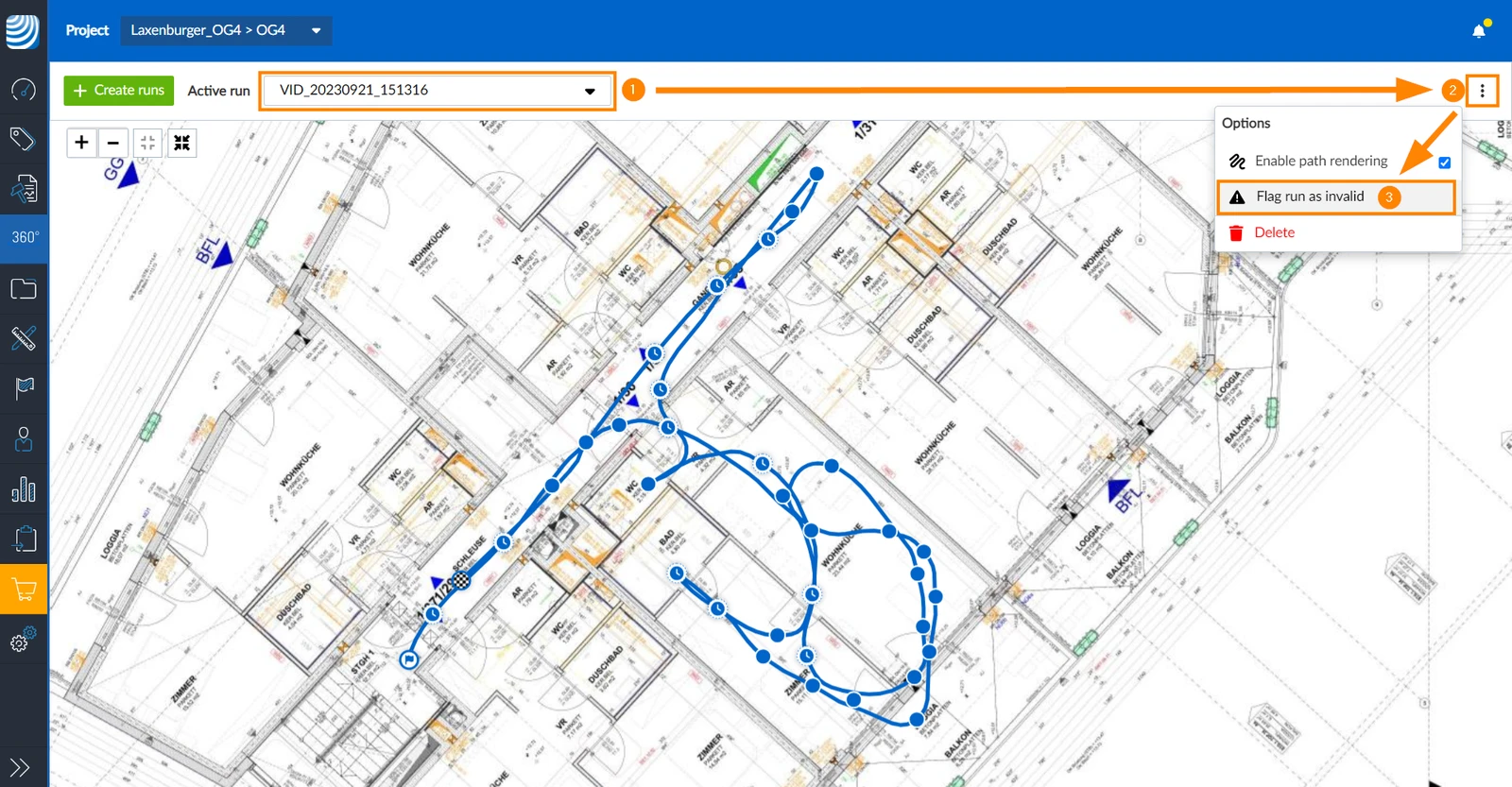
Aby oznaczyć przebieg jako nieprawidłowy:
- Proszę wybrać uruchomienie &#xNAN;z listy rozwijanej Aktywne uruchomienie
- Proszę otworzyć menu more
- Proszę kliknąć Flaga uruchomiona jako nieprawidłowa
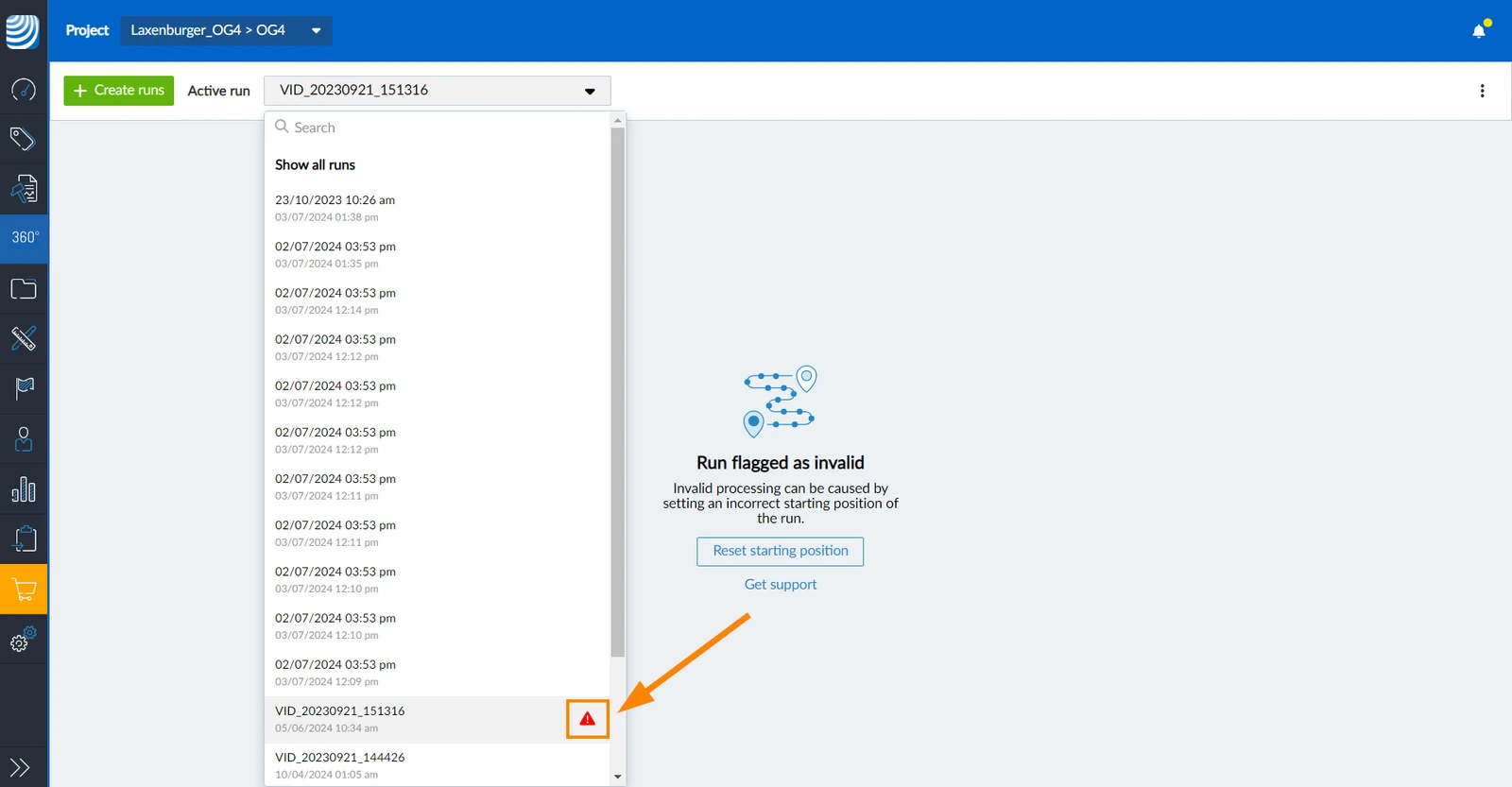
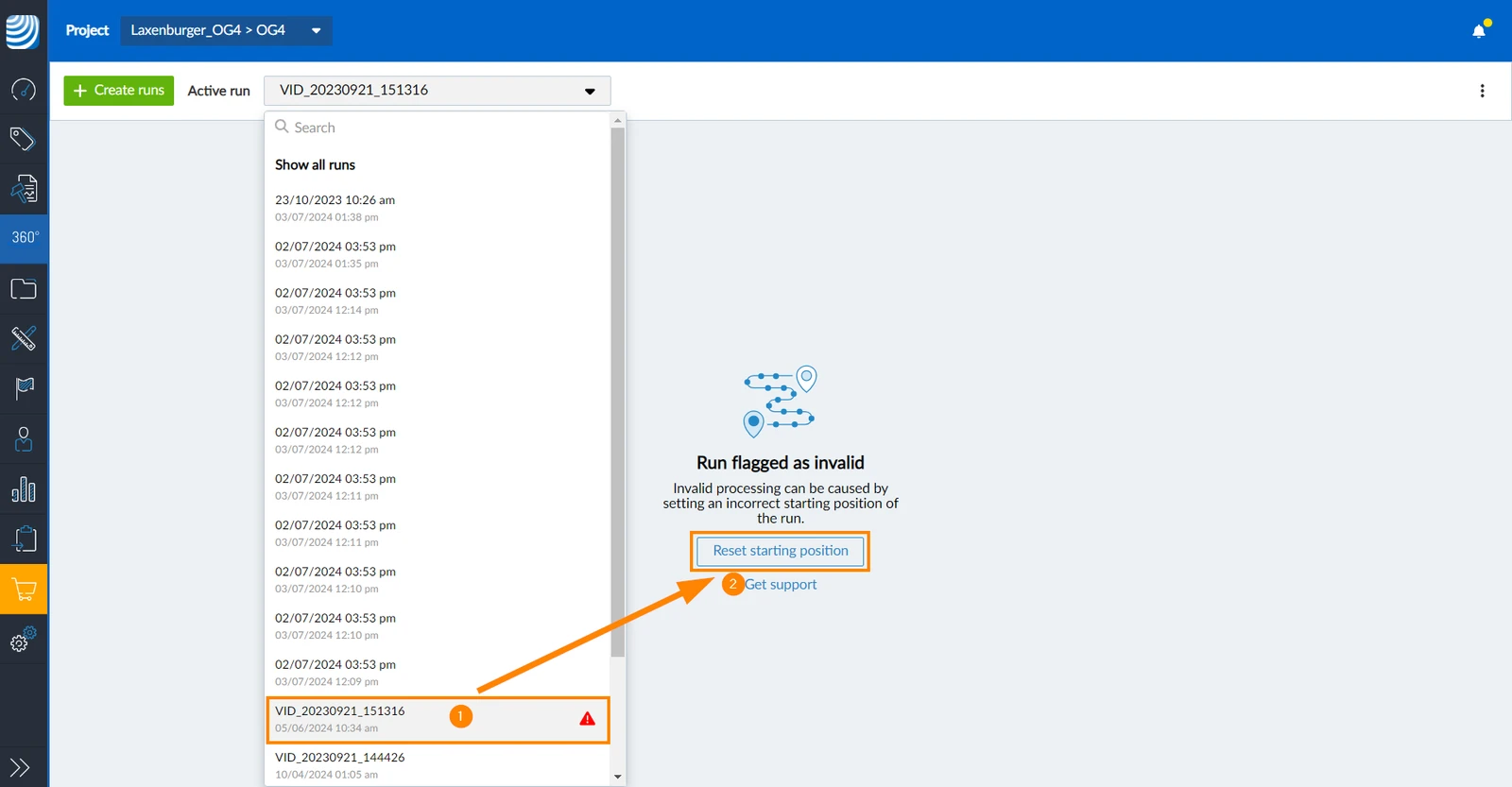
Uruchomienia oznaczone jako nieważne są nadal wyświetlane na liście rozwijanej Aktywne uruchomienie, ale są wyróżnione czerwonym wykrzyknikiem:
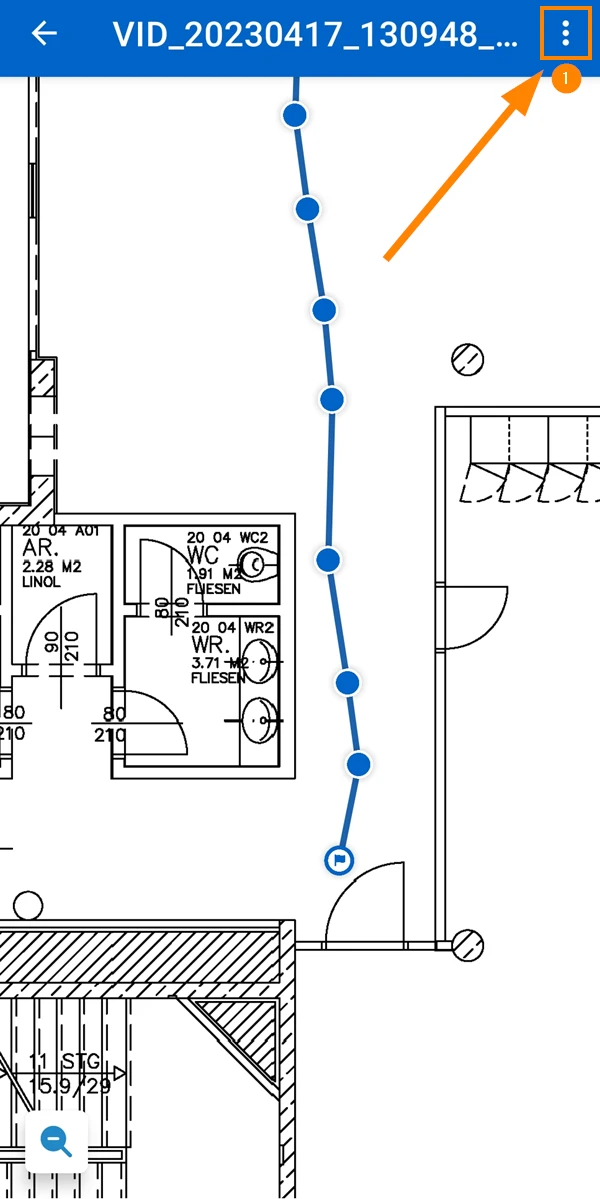
- Proszę kliknąć Więcej
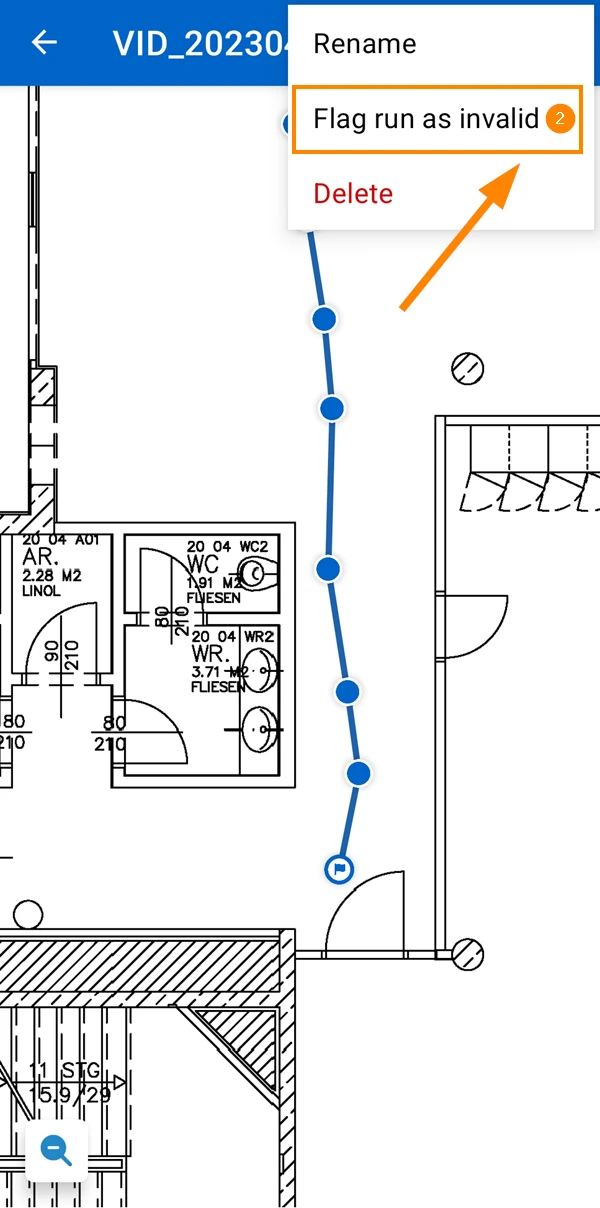
- Stuknij Flaga uruchomiona jako nieprawidłowa
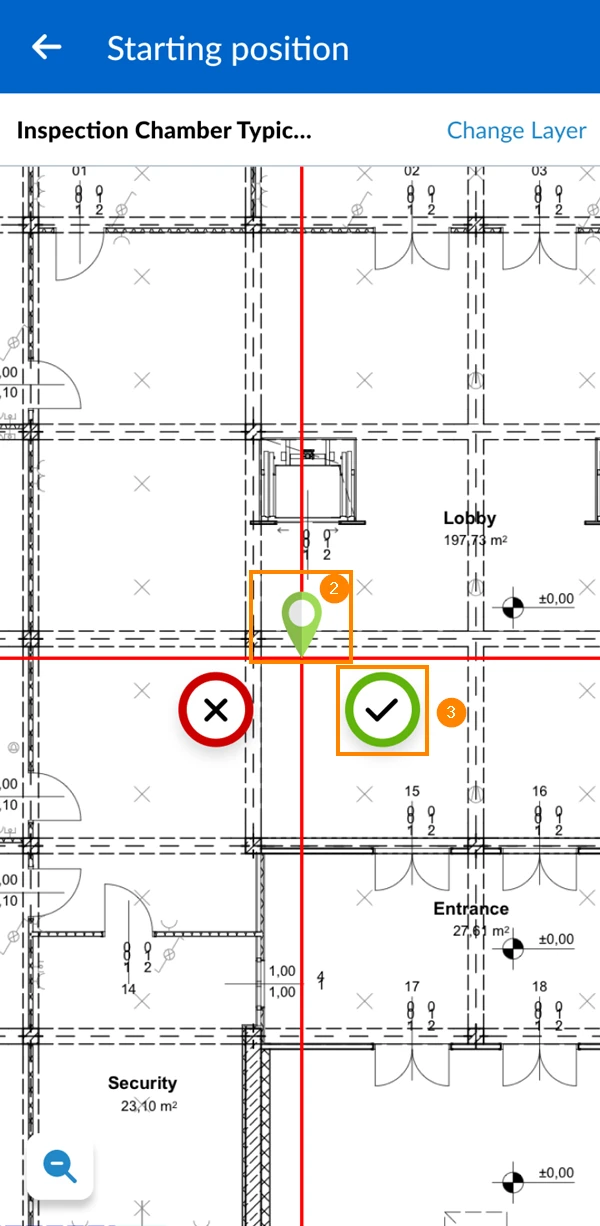
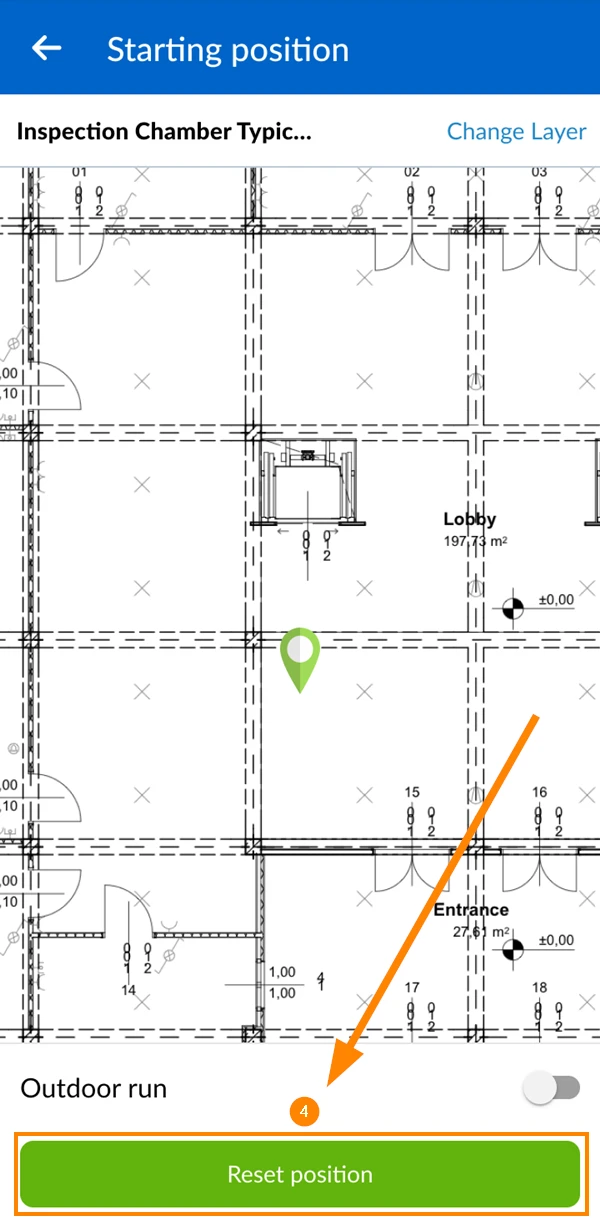
Aby zresetować pozycję początkową przebiegu oznaczonego jako nieprawidłowy:
- Proszę wybrać uruchomienie &#xNAN;z listy rozwijanej Aktywne uruchomienie
- Proszę kliknąć Resetuj pozycję startową
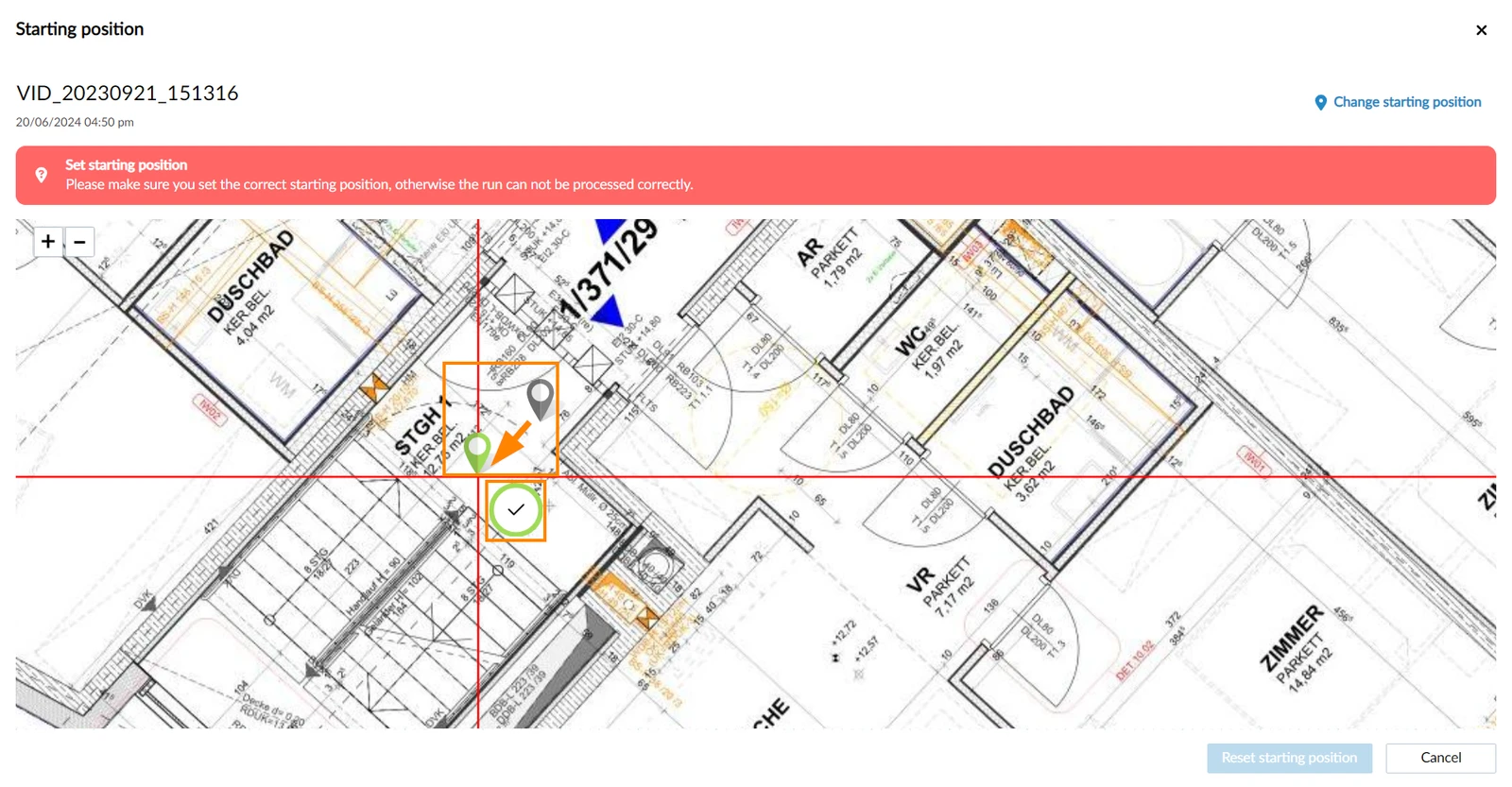
- Proszę przeciągnąć i upuścić pinezkę do nowej pozycji początkowej
- Proszę kliknąć ✔, aby potwierdzić pozycję początkową
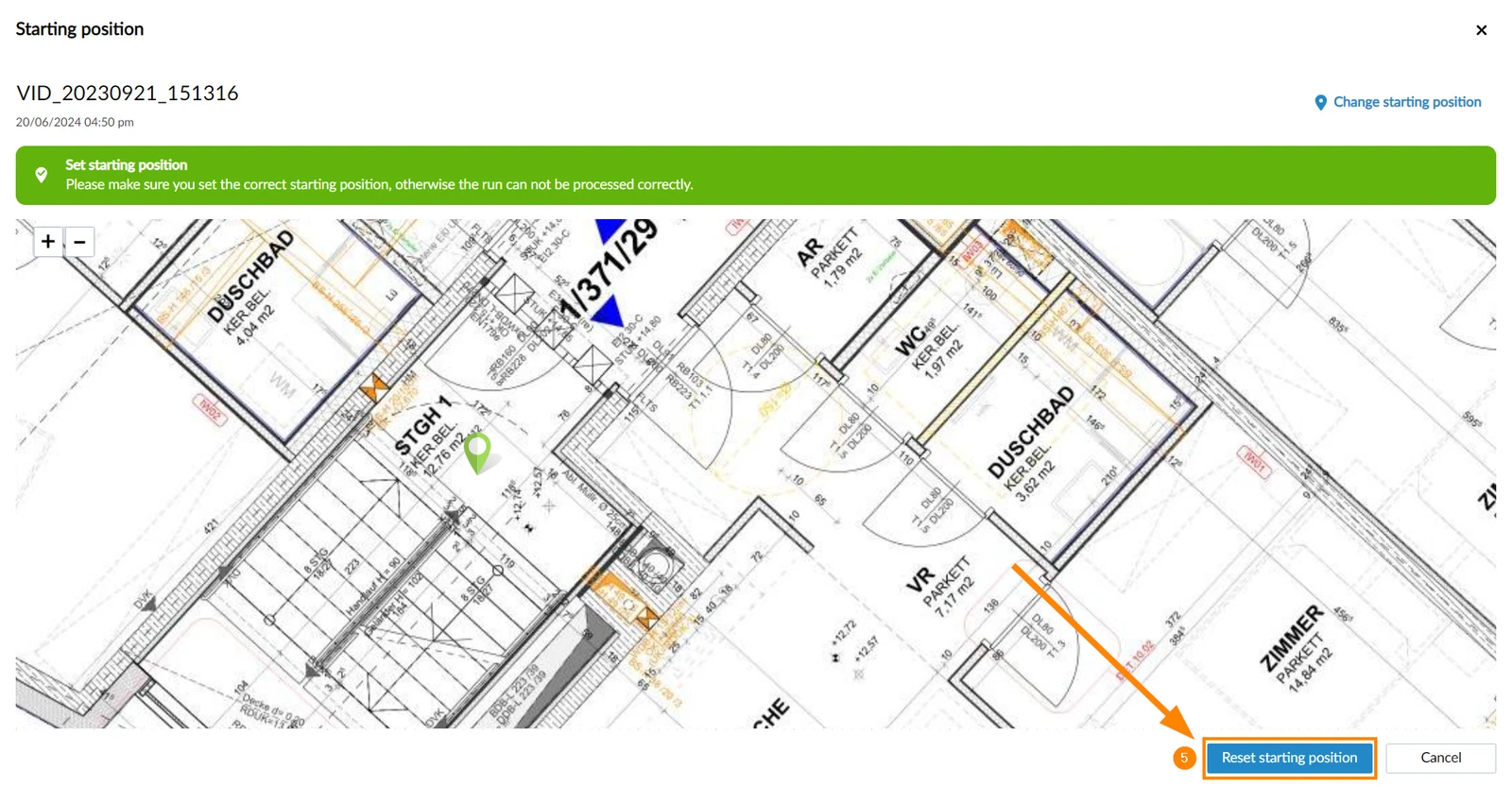
- Proszę kliknąć Resetuj pozycję początkową, aby rozpocząć przetwarzanie przebiegu
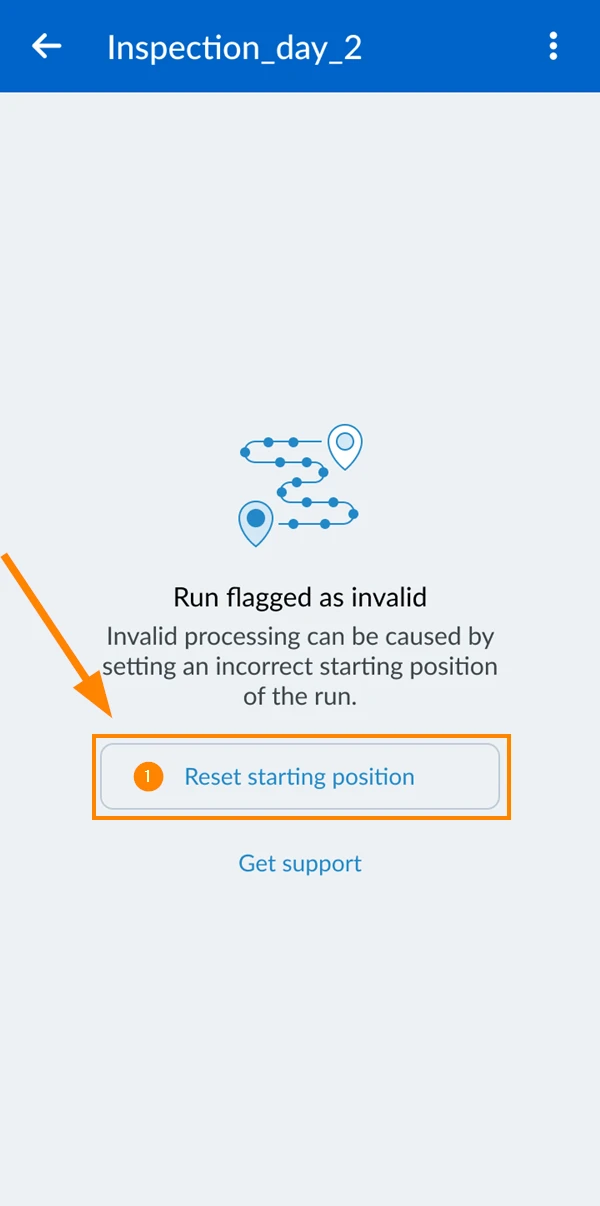
- Stuknij Resetowanie pozycji początkowej
- Proszę przeciągnąć i upuścić pinezkę do nowej pozycji początkowej
- Proszę dotknąć ✔, aby potwierdzić pozycję początkową
- Dotknąć Pozycja resetowania
Usuwanie przebiegu
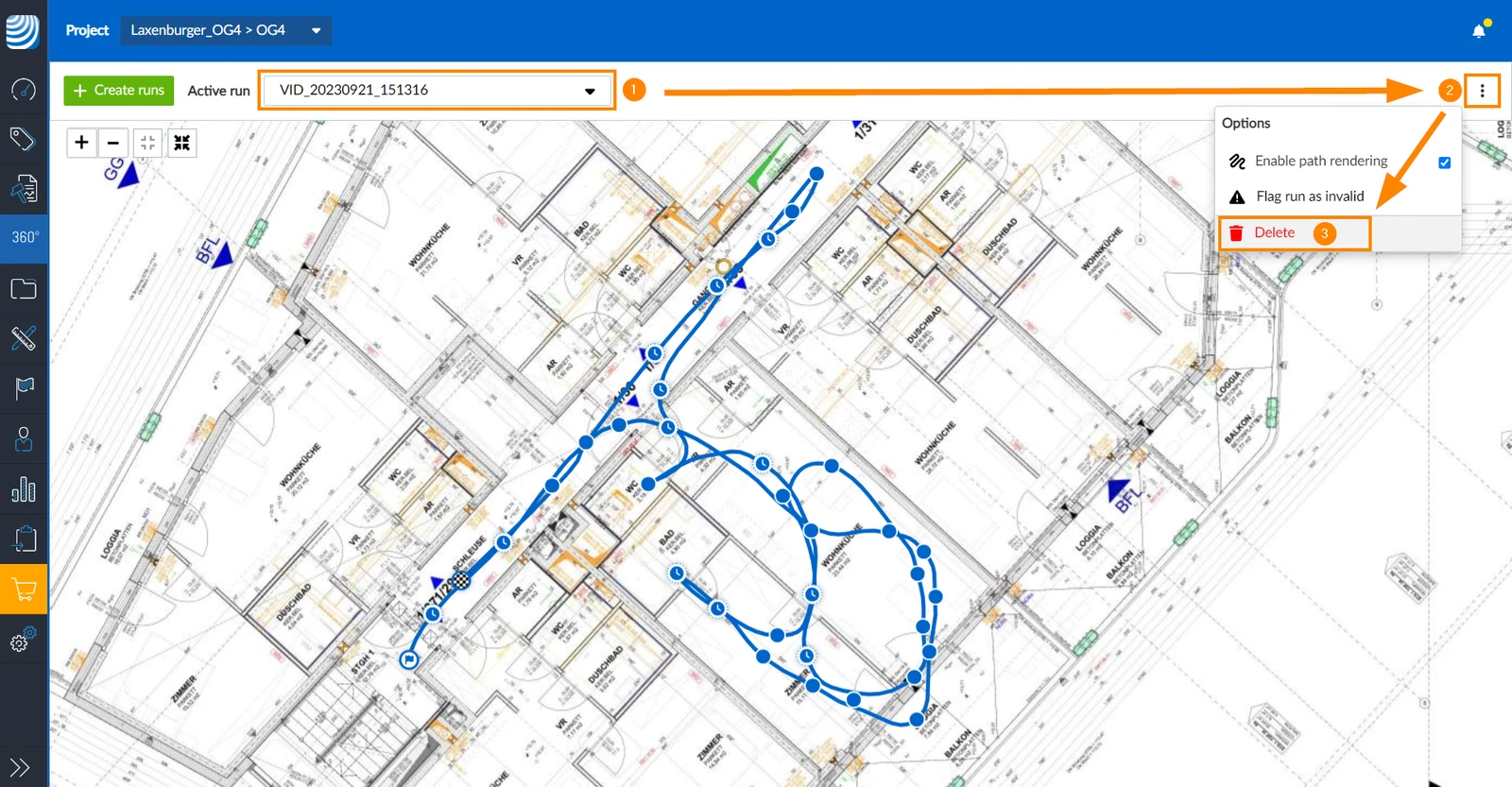
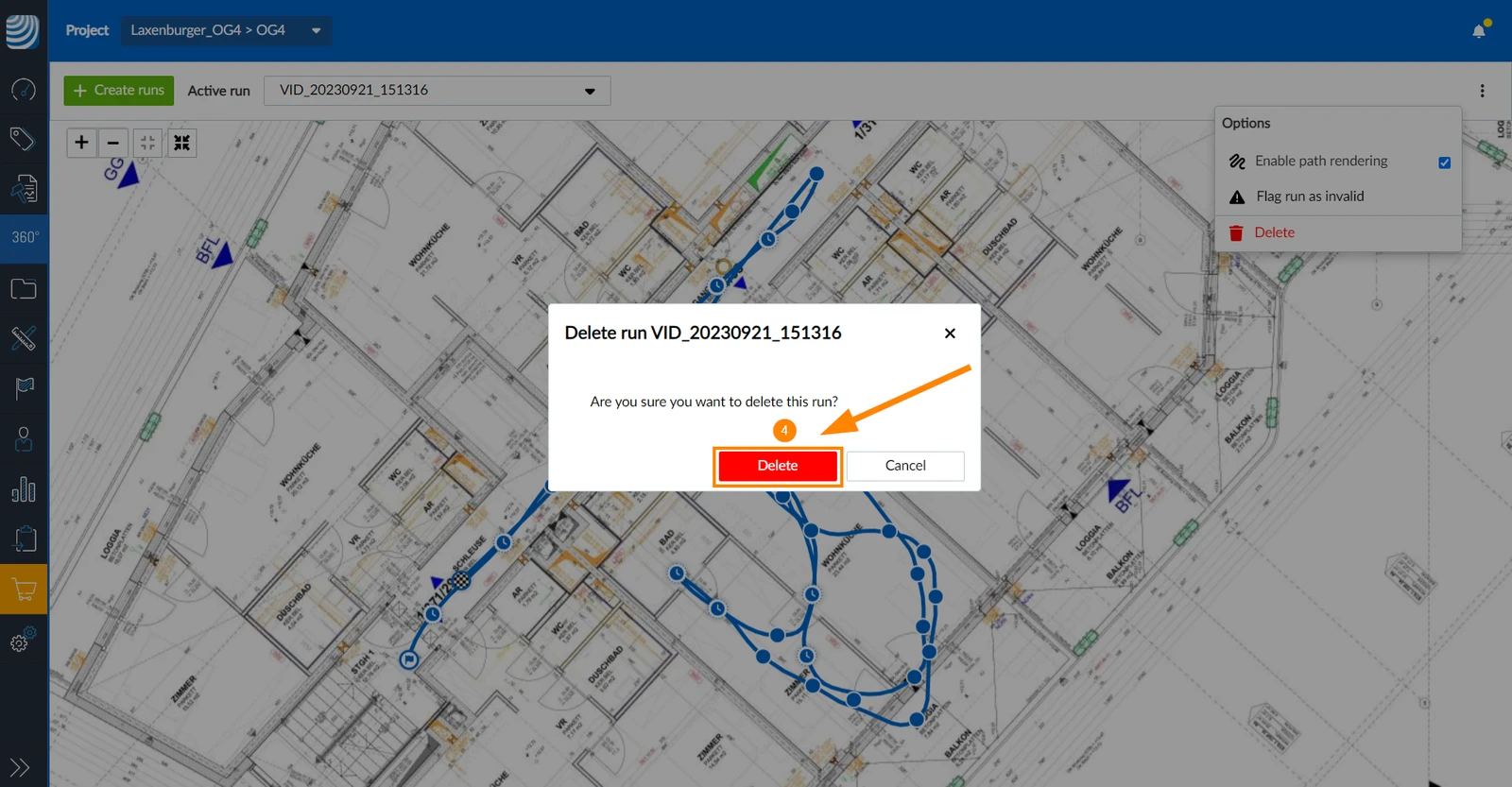
Aby trwale usunąć przebieg:
- Proszę wybrać uruchomienie &#xNAN;z listy rozwijanej Aktywne uruchomienie
- Proszę otworzyć menu more
- Proszę kliknąć Usuń
- Proszę kliknąć Usuń, aby potwierdzić
- Proszę kliknąć Więcej
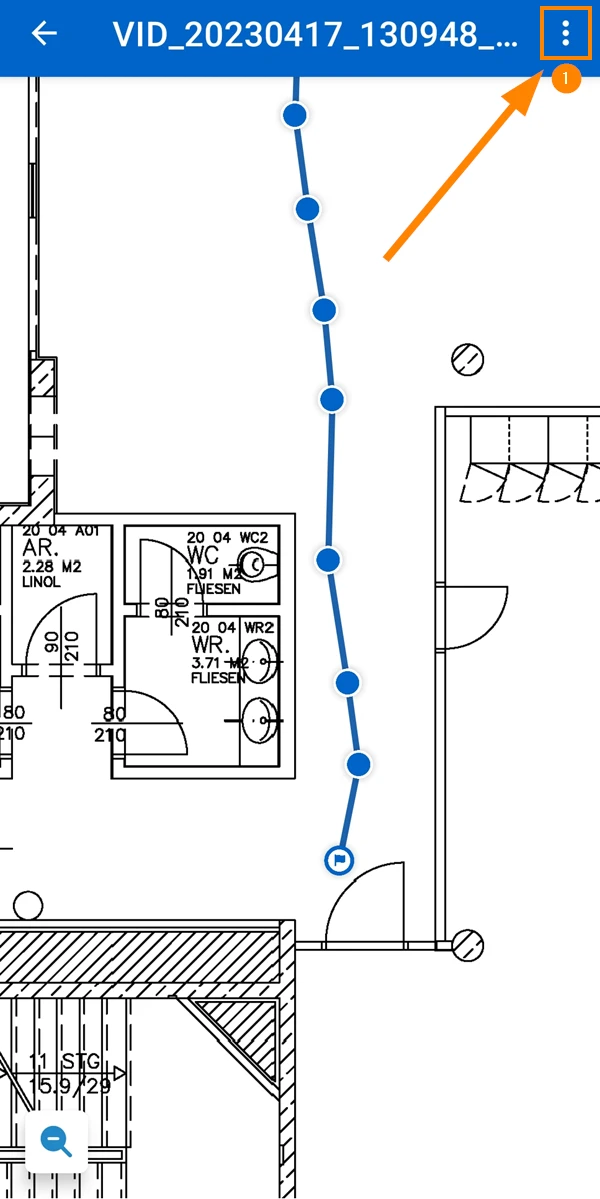
- Proszę dotknąć Usuń
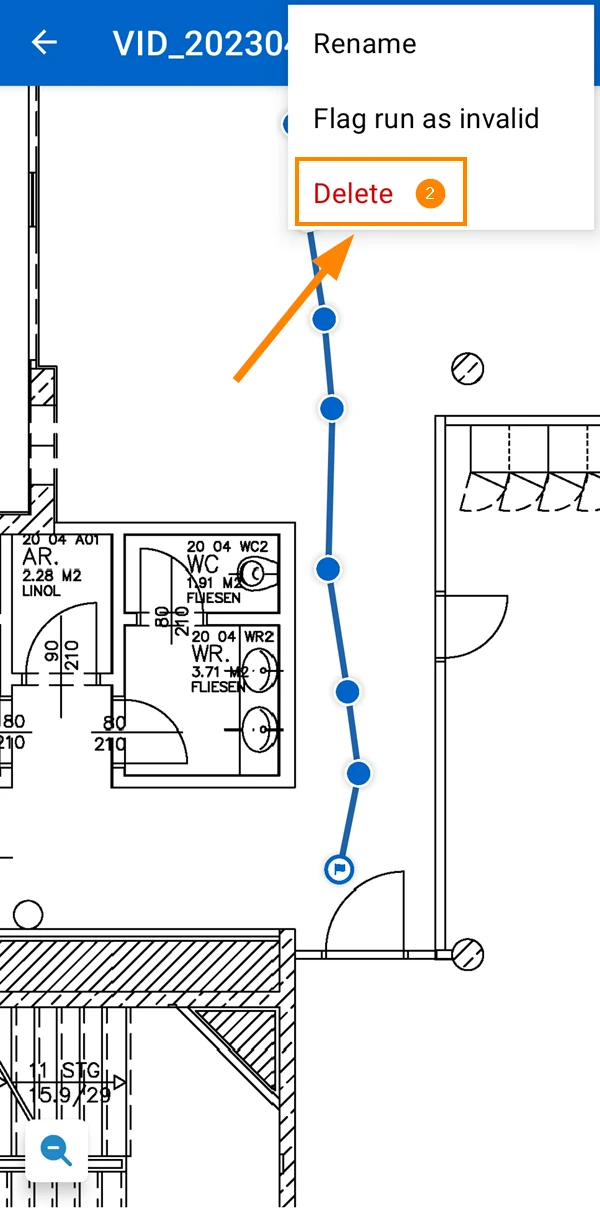
- Proszę dotknąć Usuń, aby potwierdzić
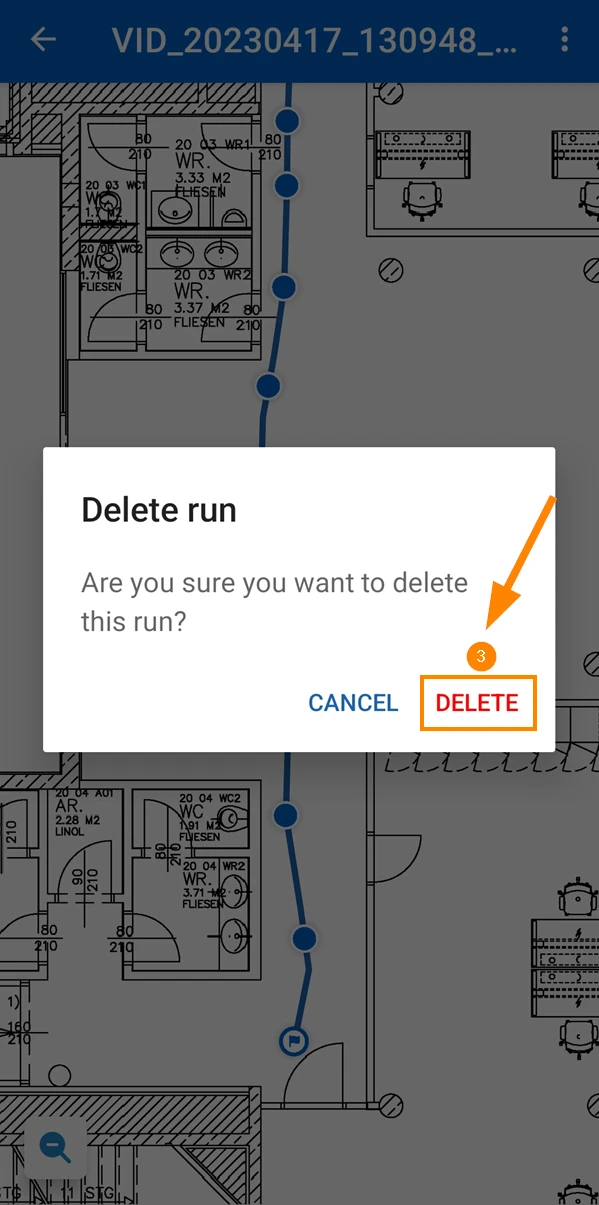
Zmiana nazwy przebiegu
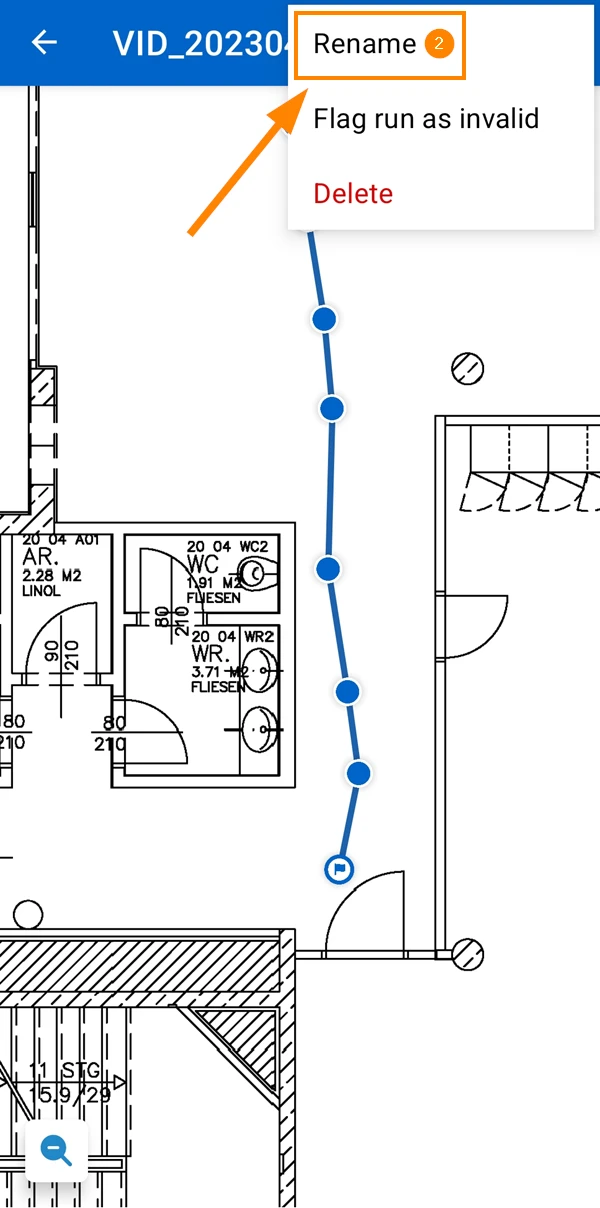
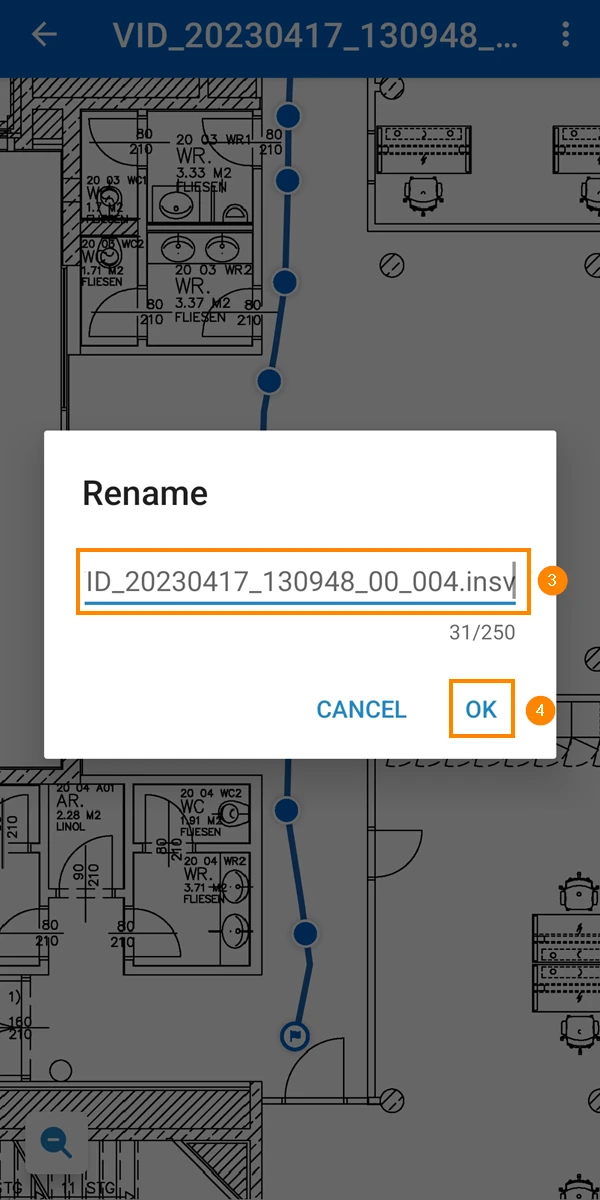
Zmiana nazwy biegu jest obecnie możliwa tylko w aplikacji mobilnej.
Aby zmienić nazwę przebiegu:
- Proszę kliknąć Więcej
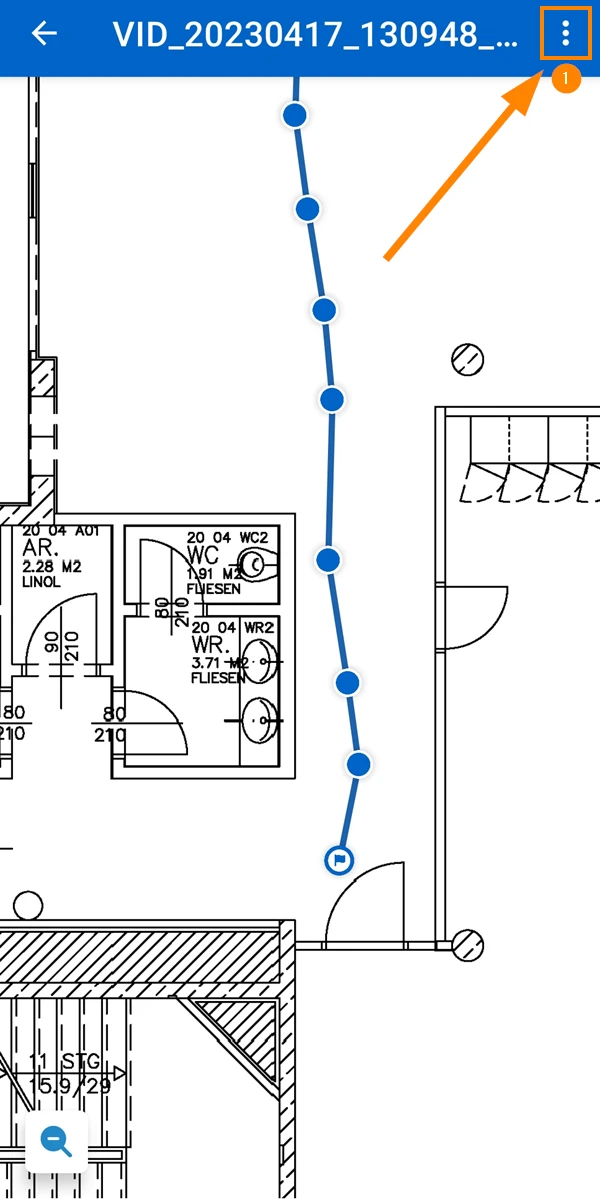
- Proszę dotknąć Rename
- Proszę wprowadzić nową nazwę
- Proszę dotknąć OK
Zaktualizowano 18 sierpnia 2025