Ten artykuł został automatycznie przetłumaczony z języka angielskiego.
Dodawanie biletów do obrazów 360° w aplikacji internetowej
Przegląd
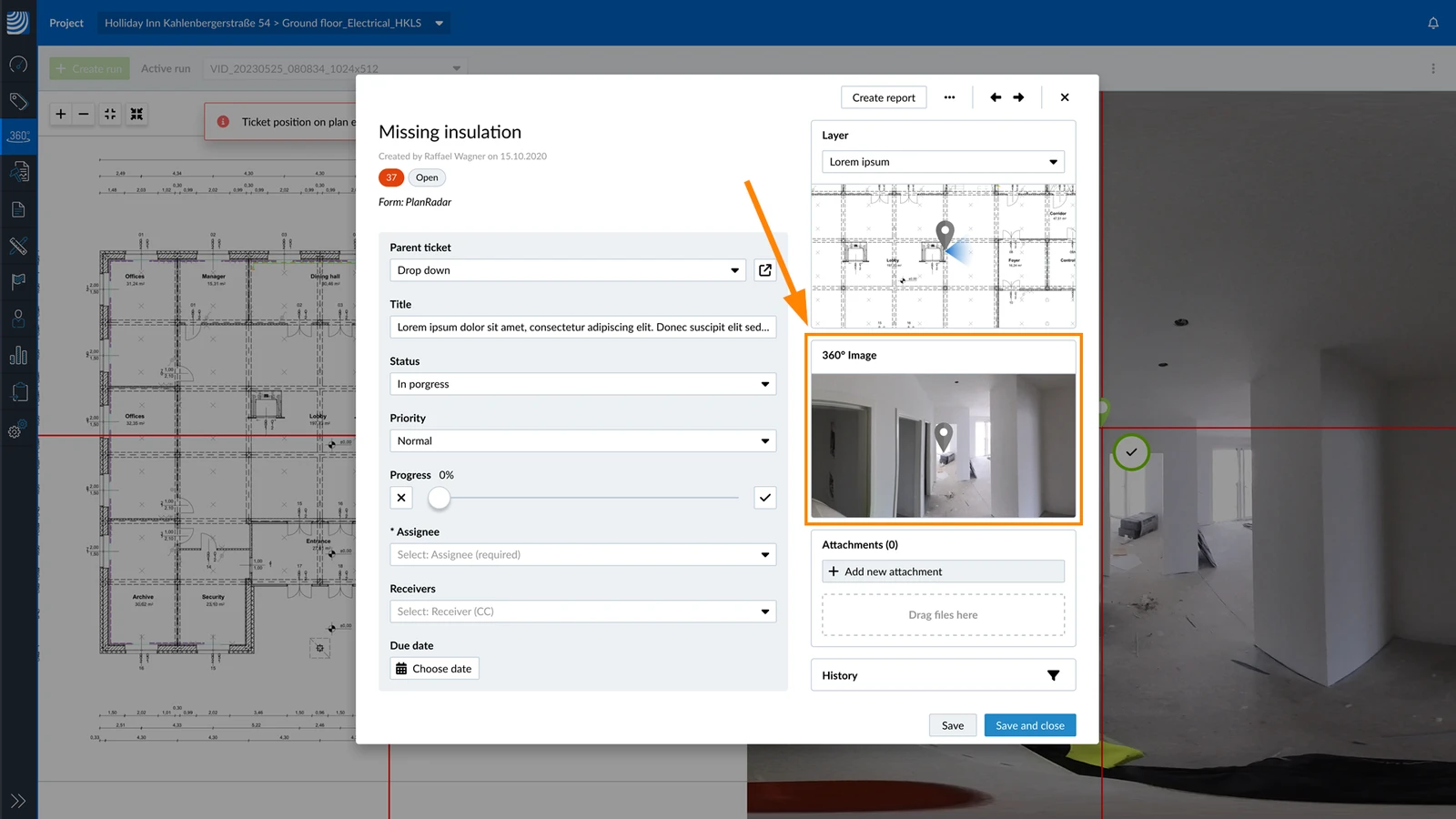
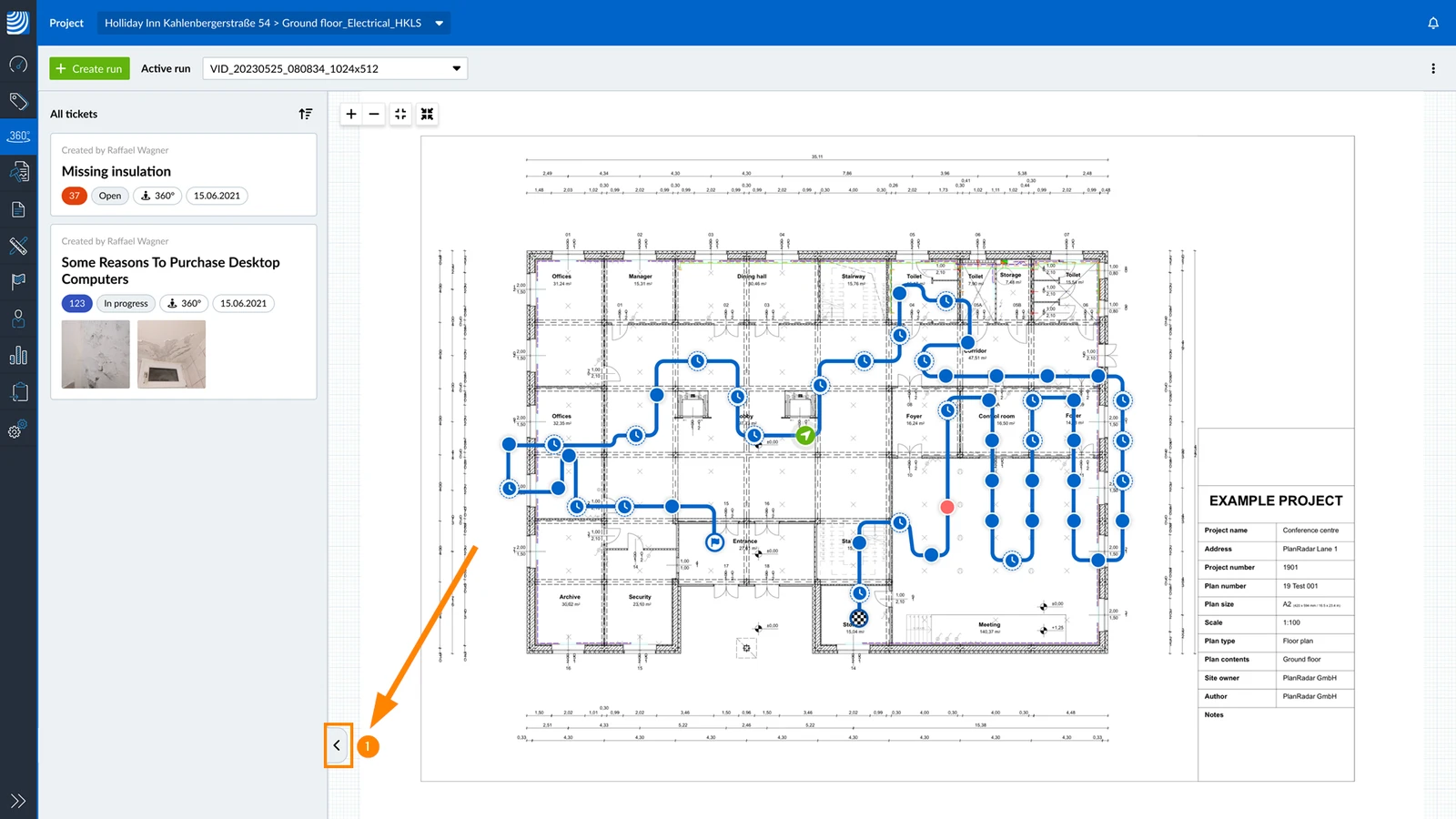
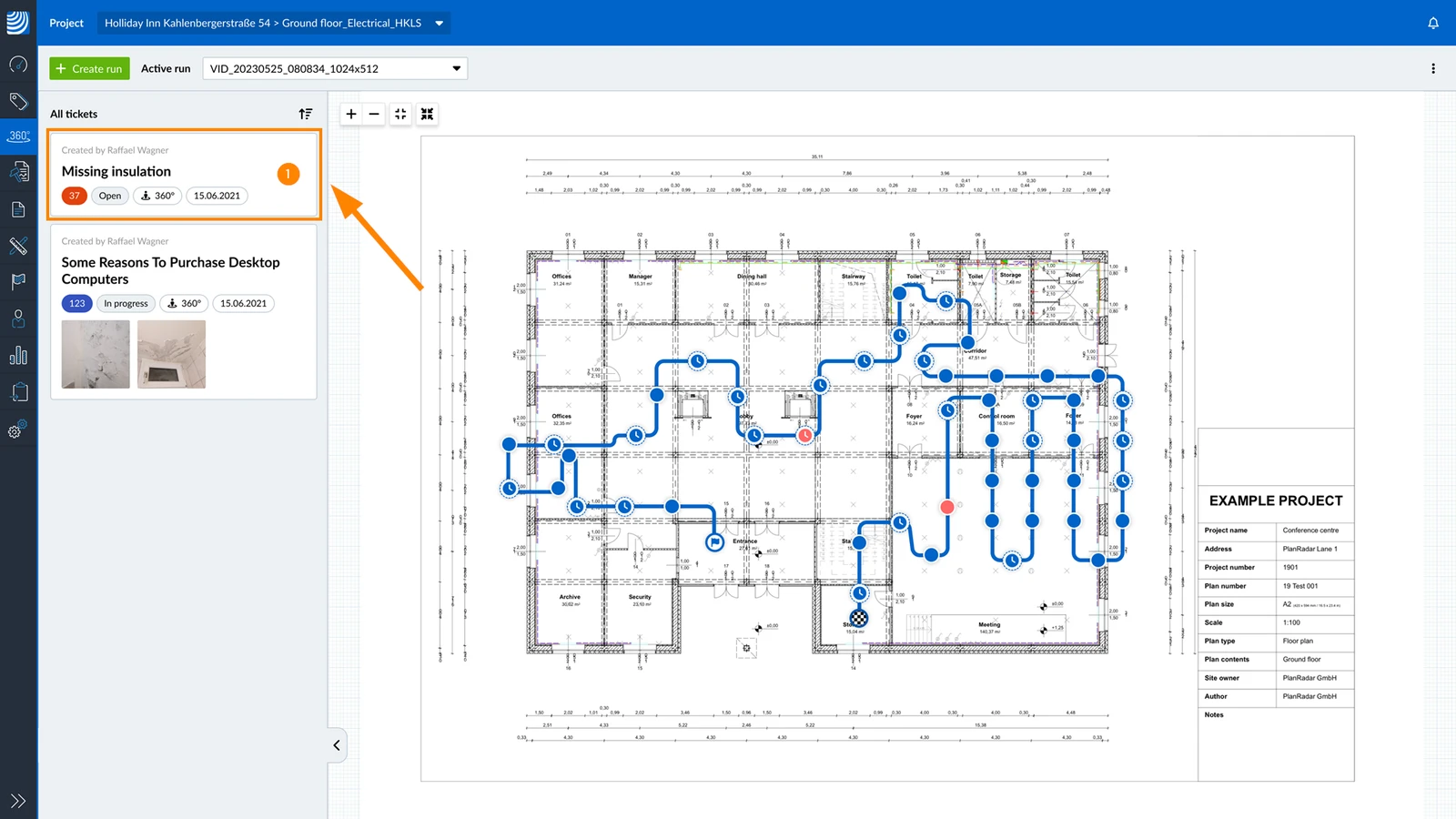
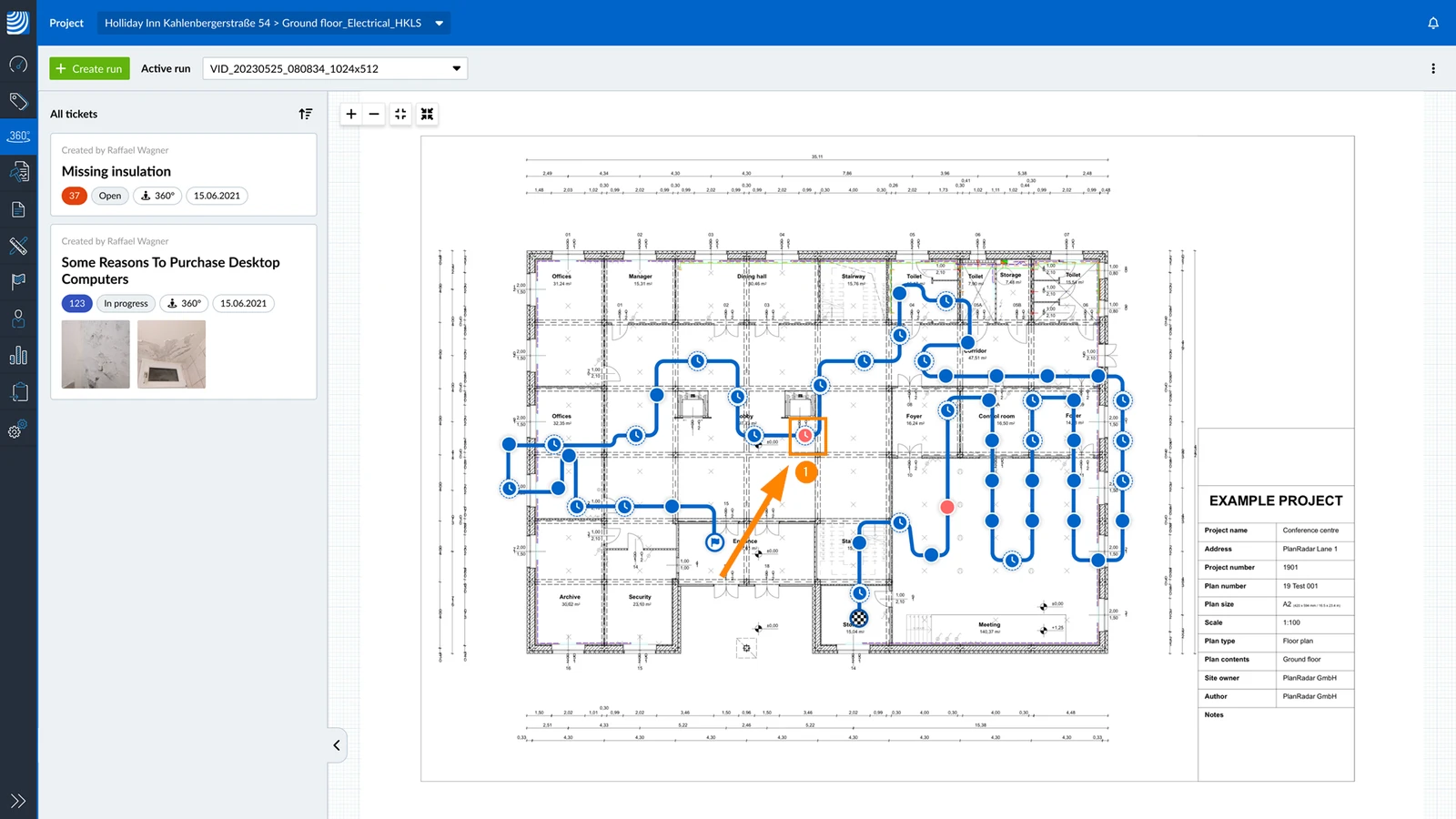
Dodawanie biletów do obrazów 360° w aplikacji PlanRadar SiteView. Można dodawać istniejące bilety lub tworzyć nowe. Bilety te są takie same jak inne bilety , które nie są związane z SiteView, ale z dodatkowym pinezką lokalizacji na obrazie 360°.
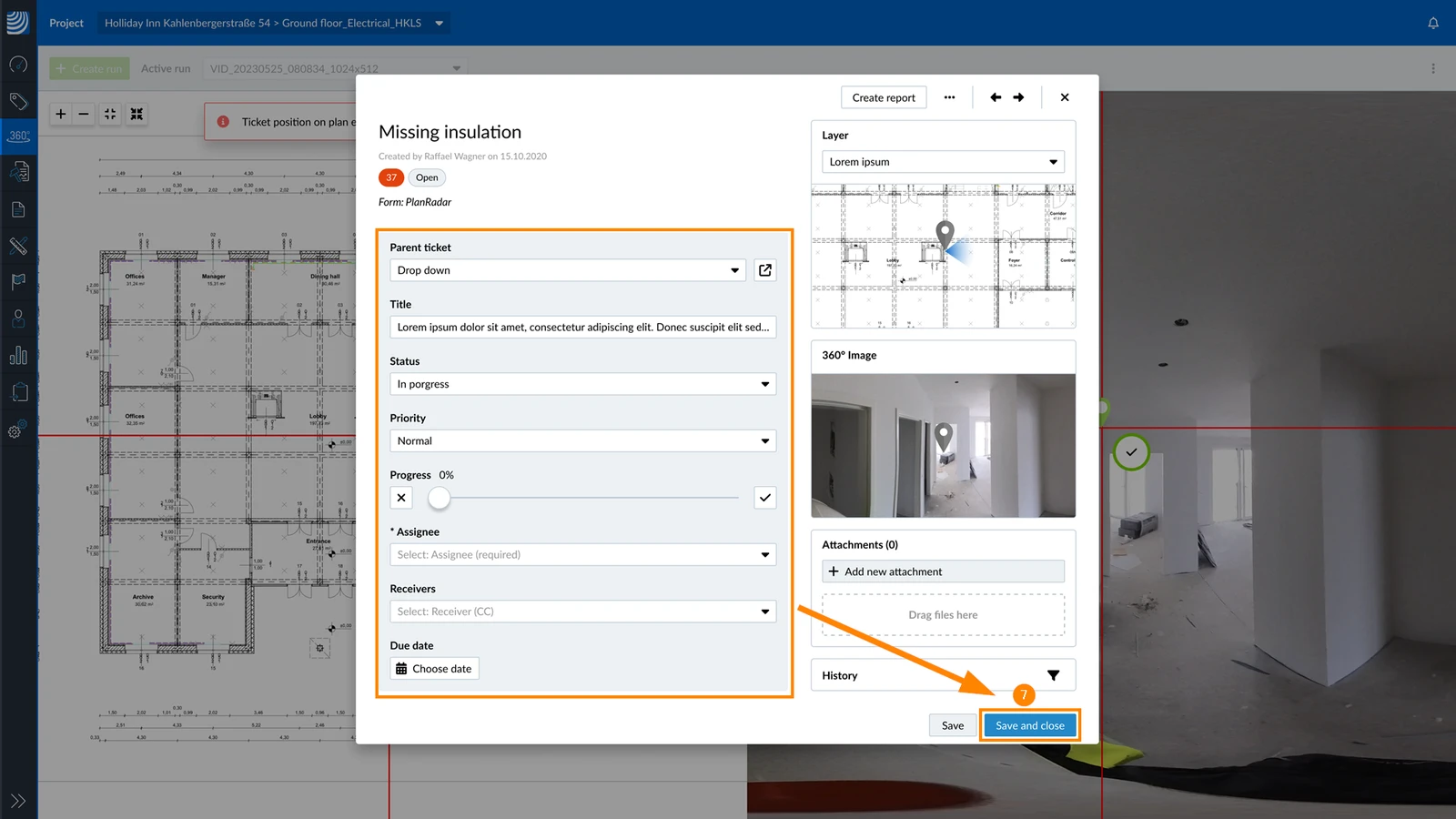
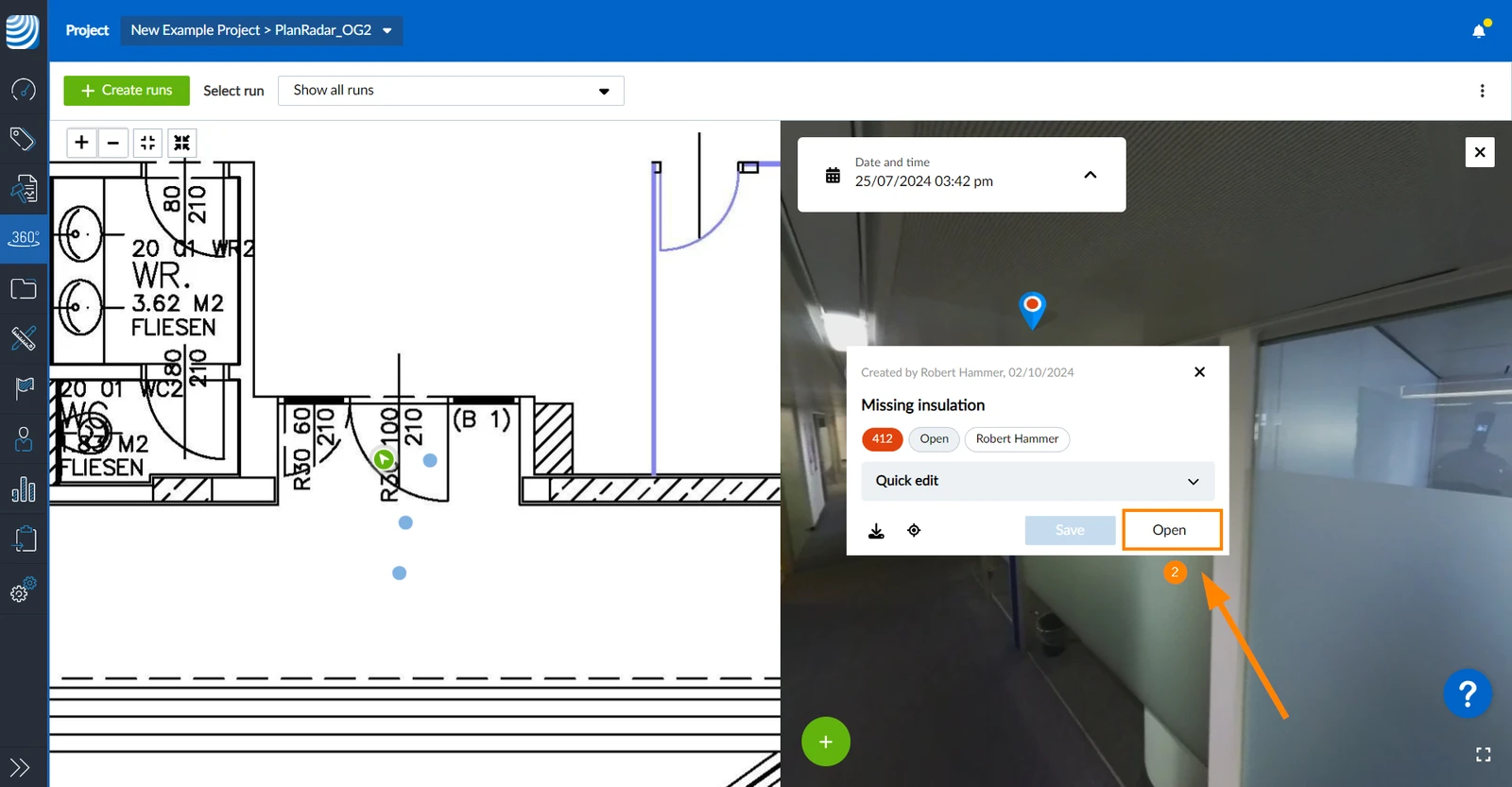
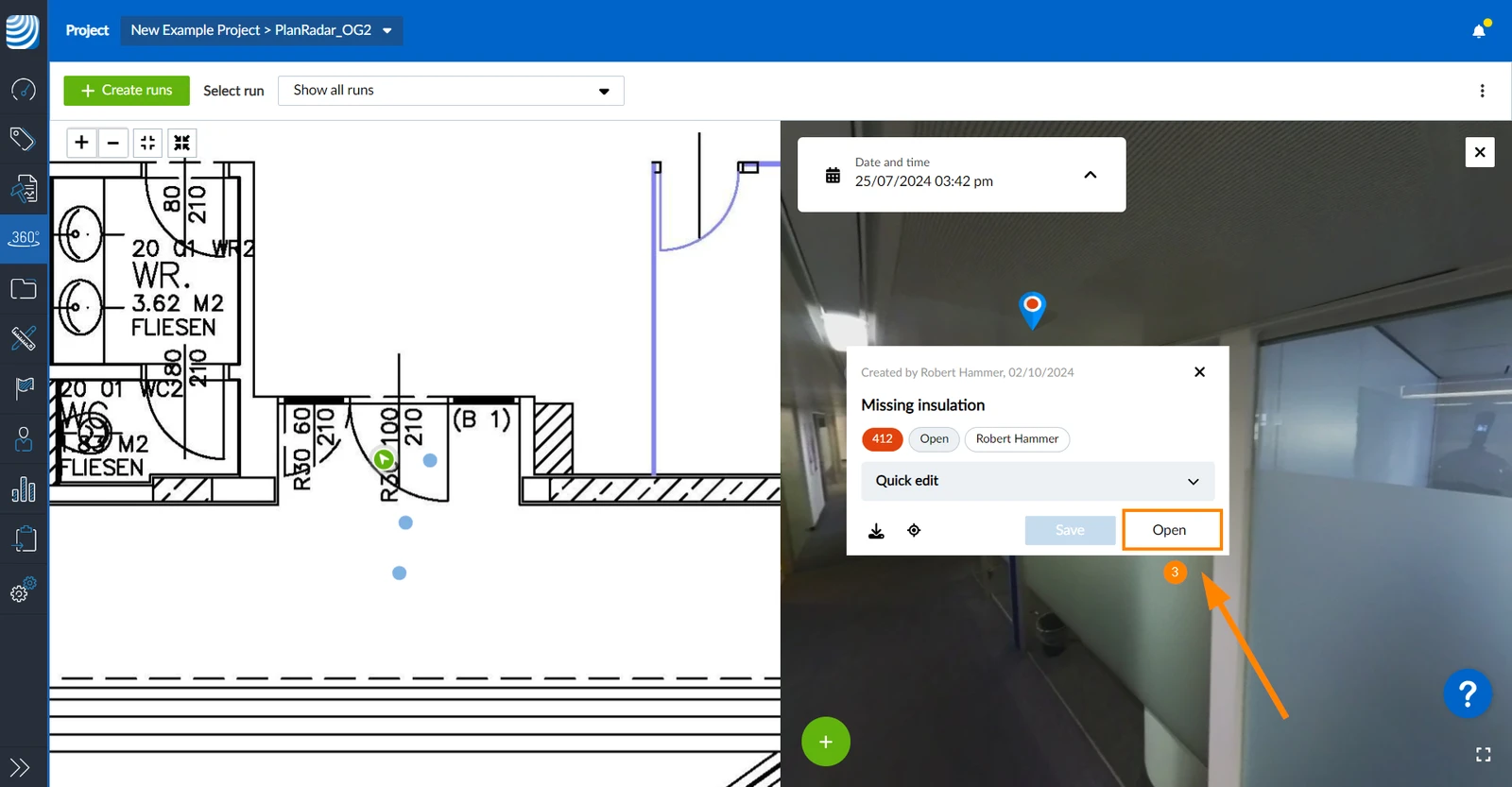
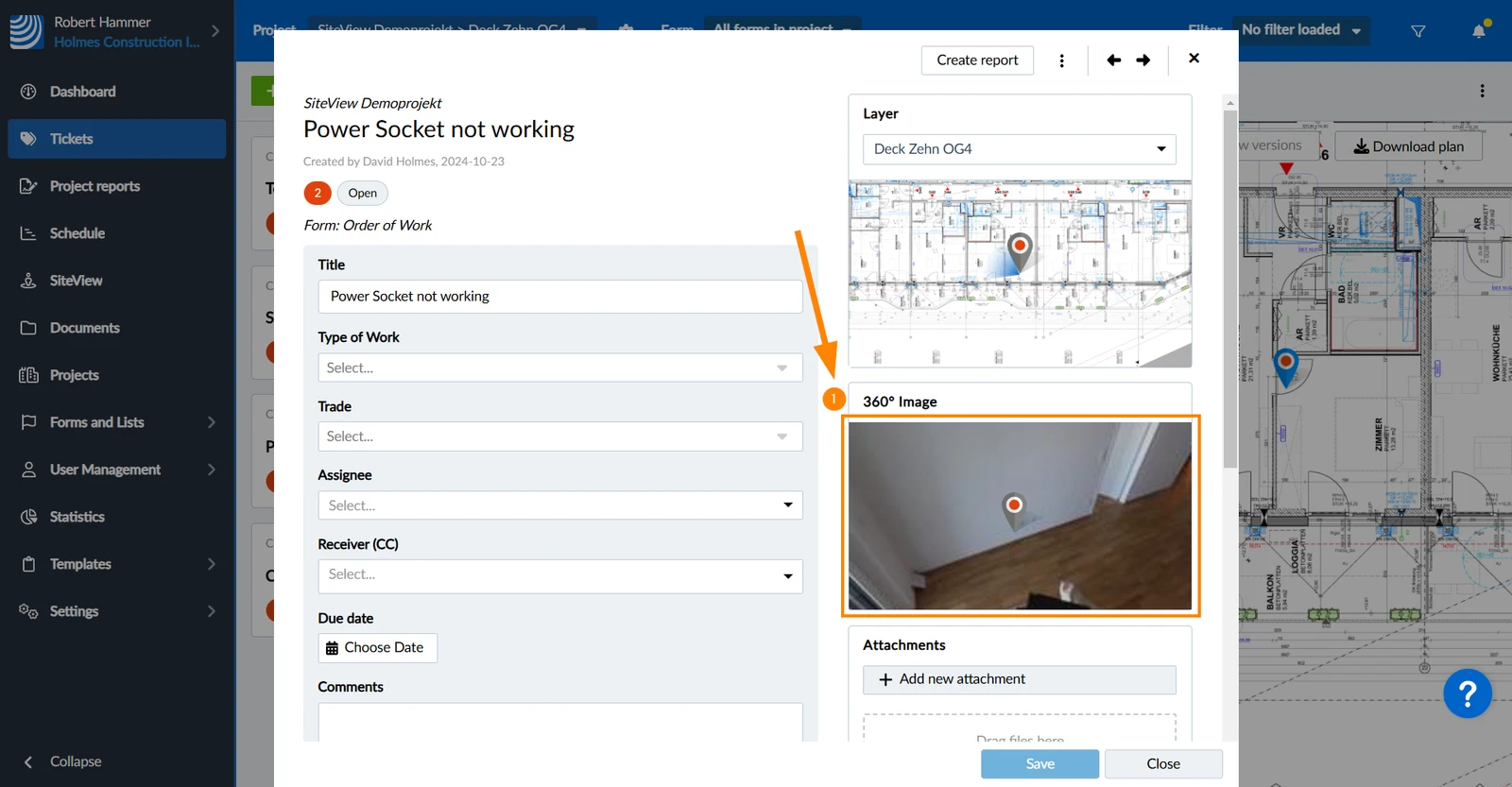
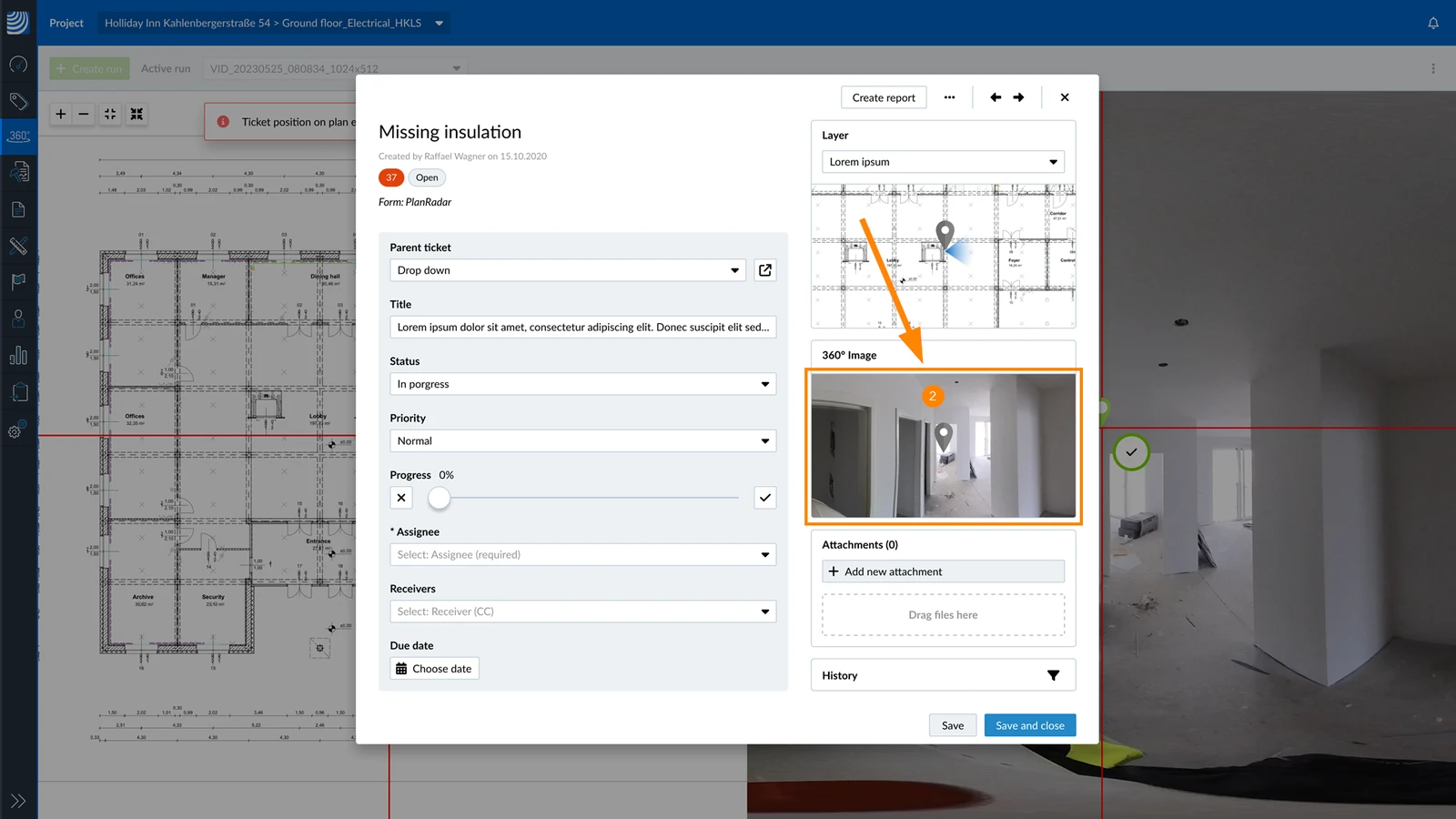
Proszę sprawdzić pozycję biletu na obrazie 360° w szczegółach biletu:
Dostęp i uprawnienia
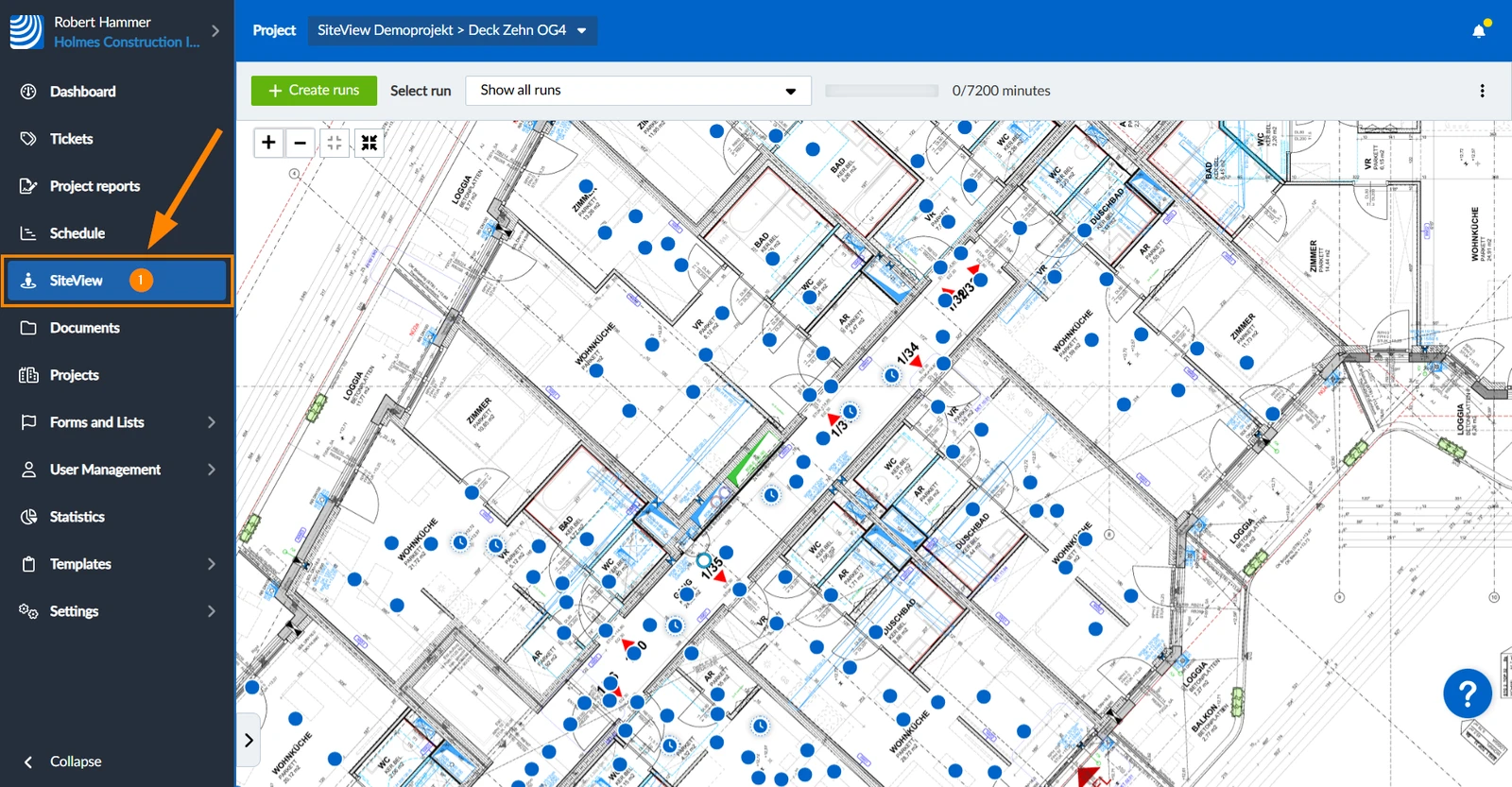
Jak uzyskać dostęp do SiteView
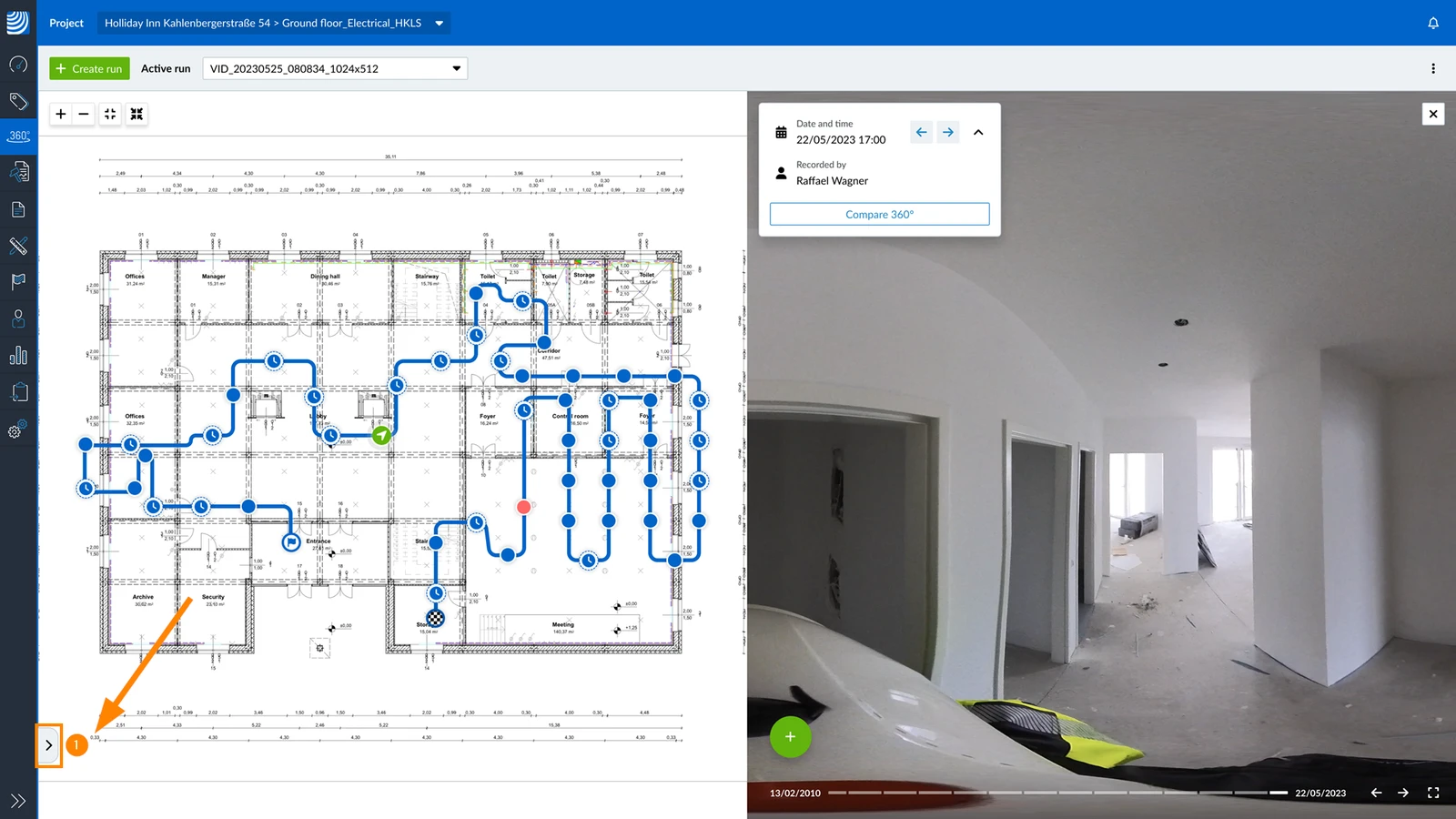
Proszę kliknąć SiteView
Tworzenie biletu
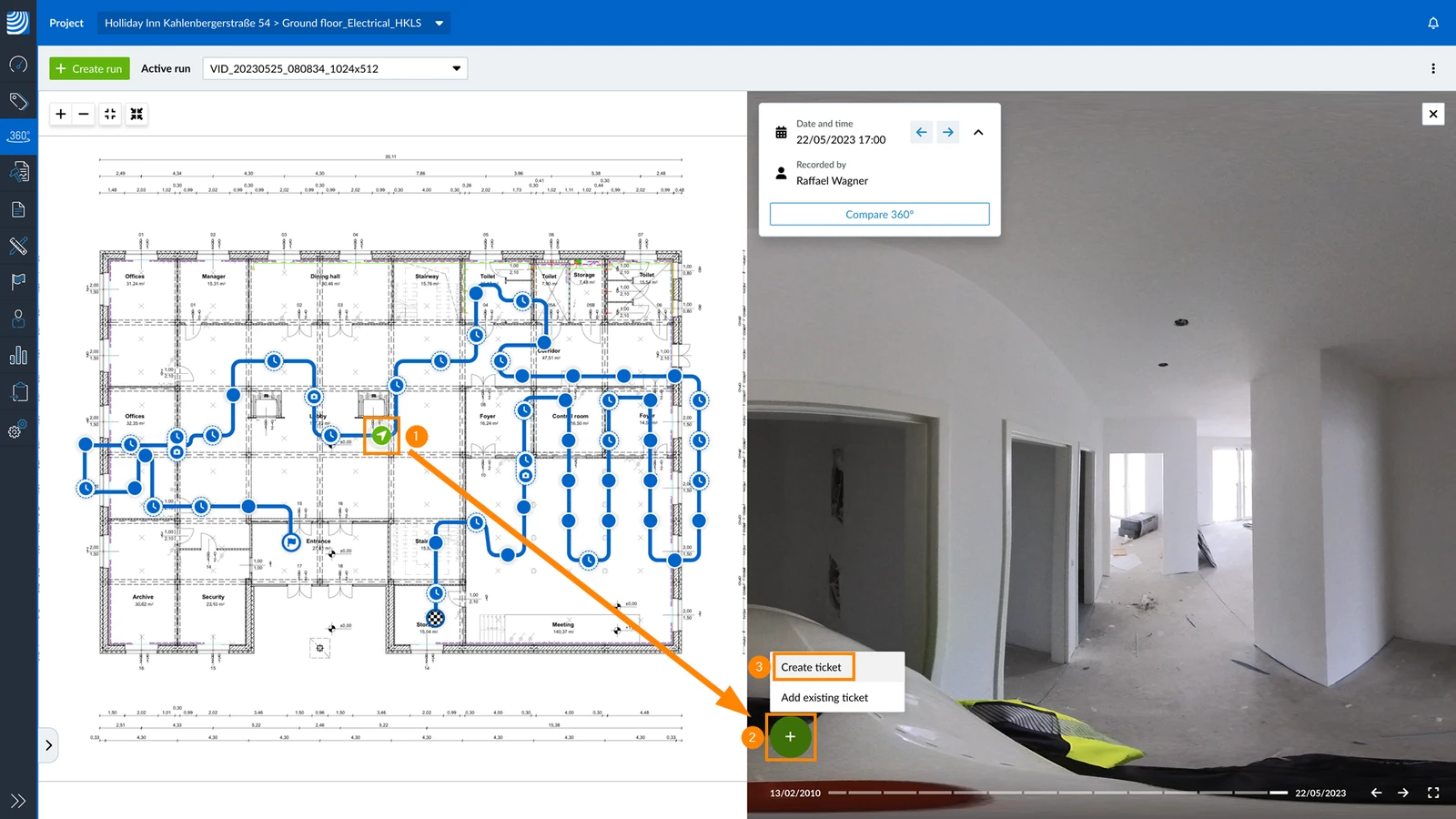
Aby utworzyć nowe zgłoszenie na obrazie 360°:
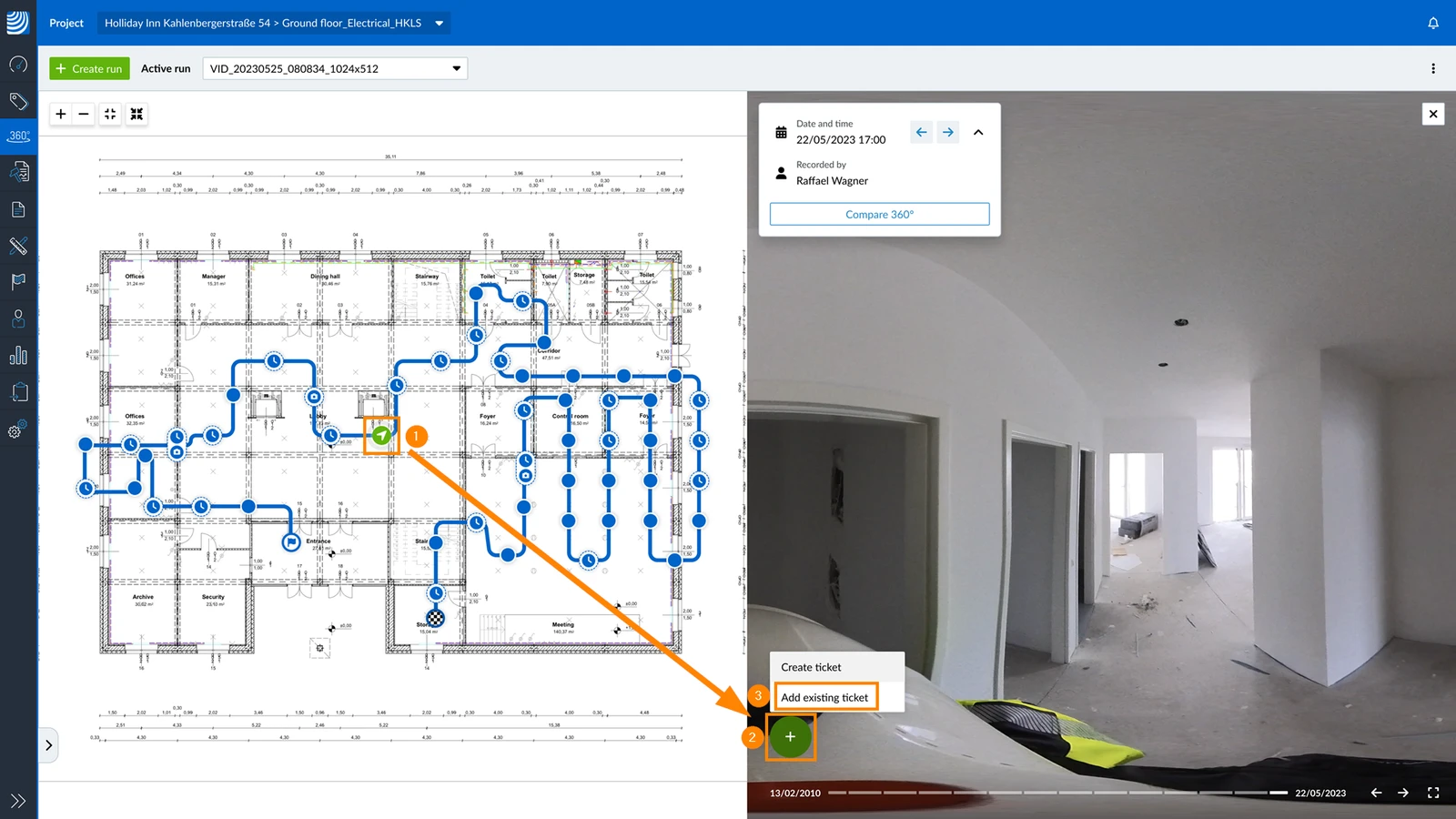
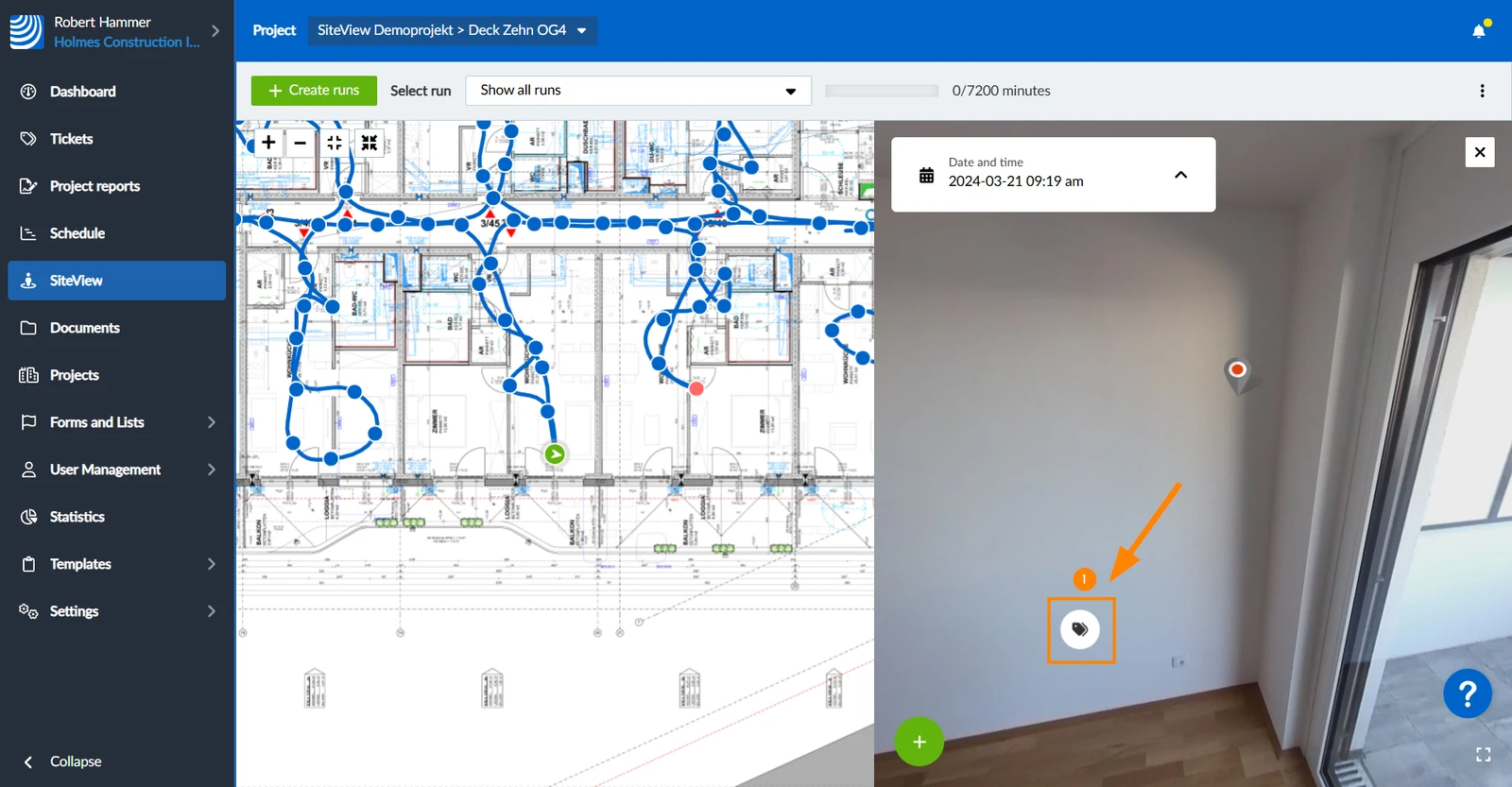
Proszę kliknąć na punkt obrazu
Proszę kliknąć +
Proszę kliknąć Utwórz bilet
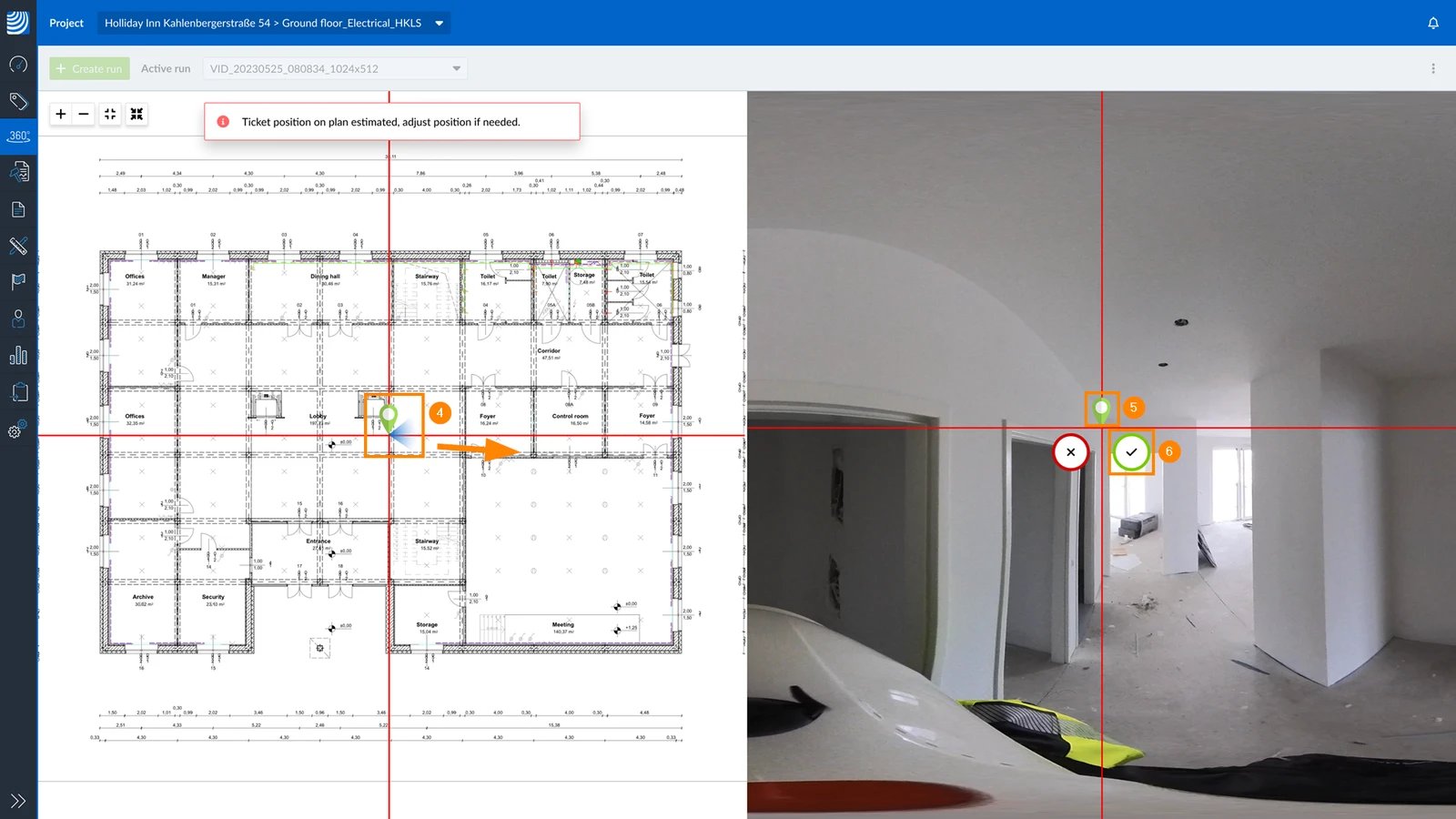
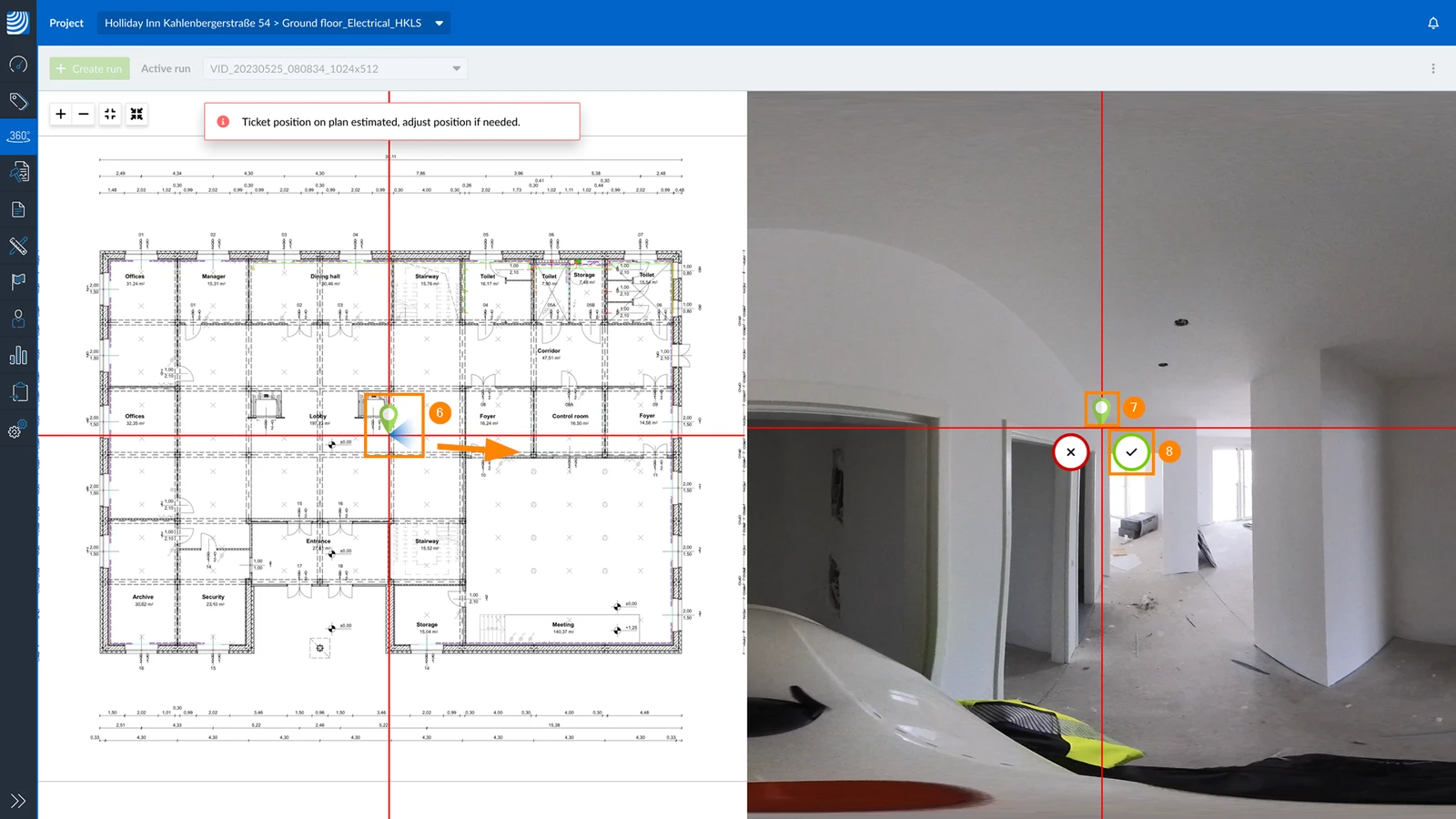
Proszę przeciągnąć i upuścić pinezkę, aby dostosować szacowaną lokalizację na planie.
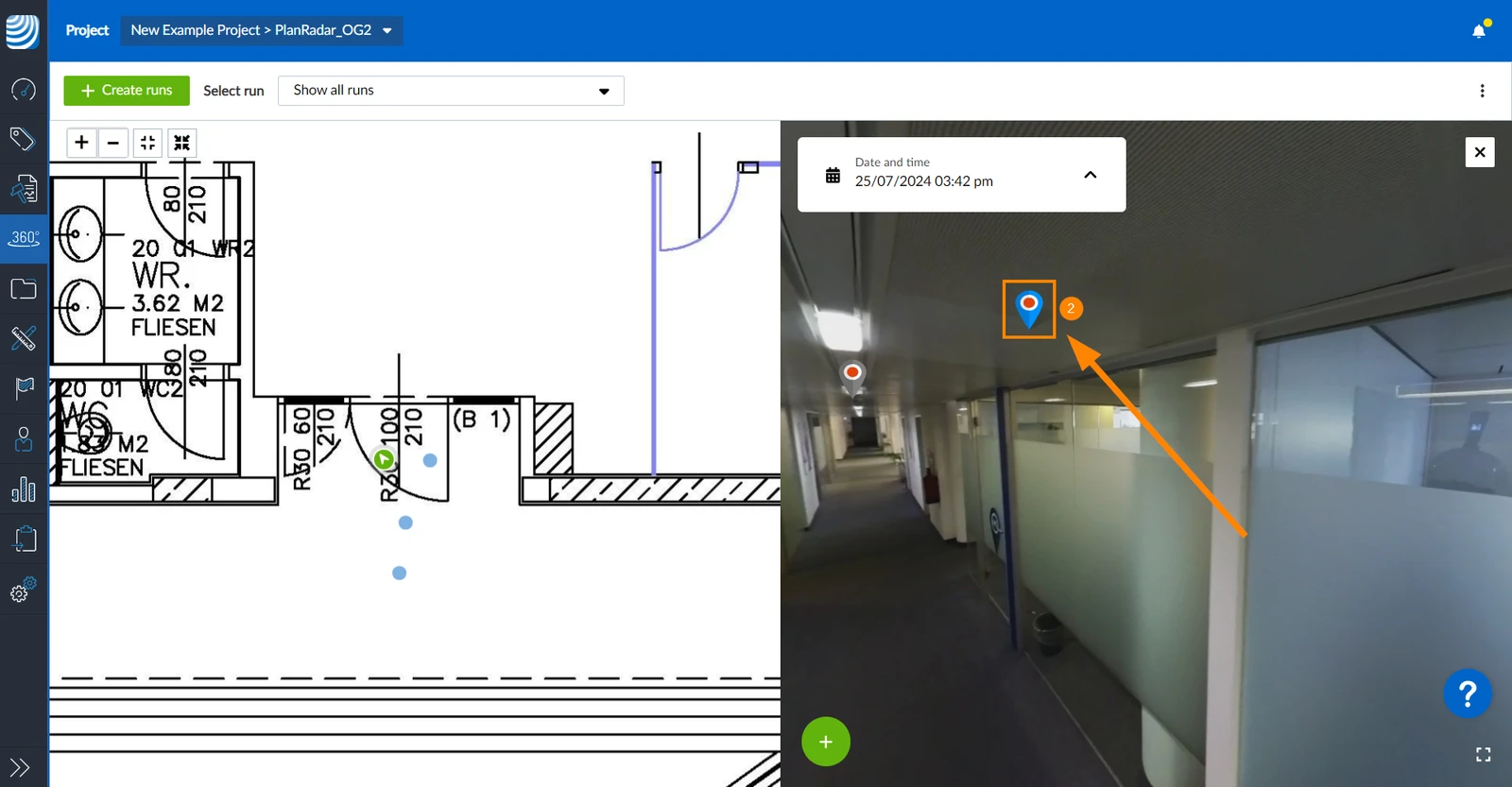
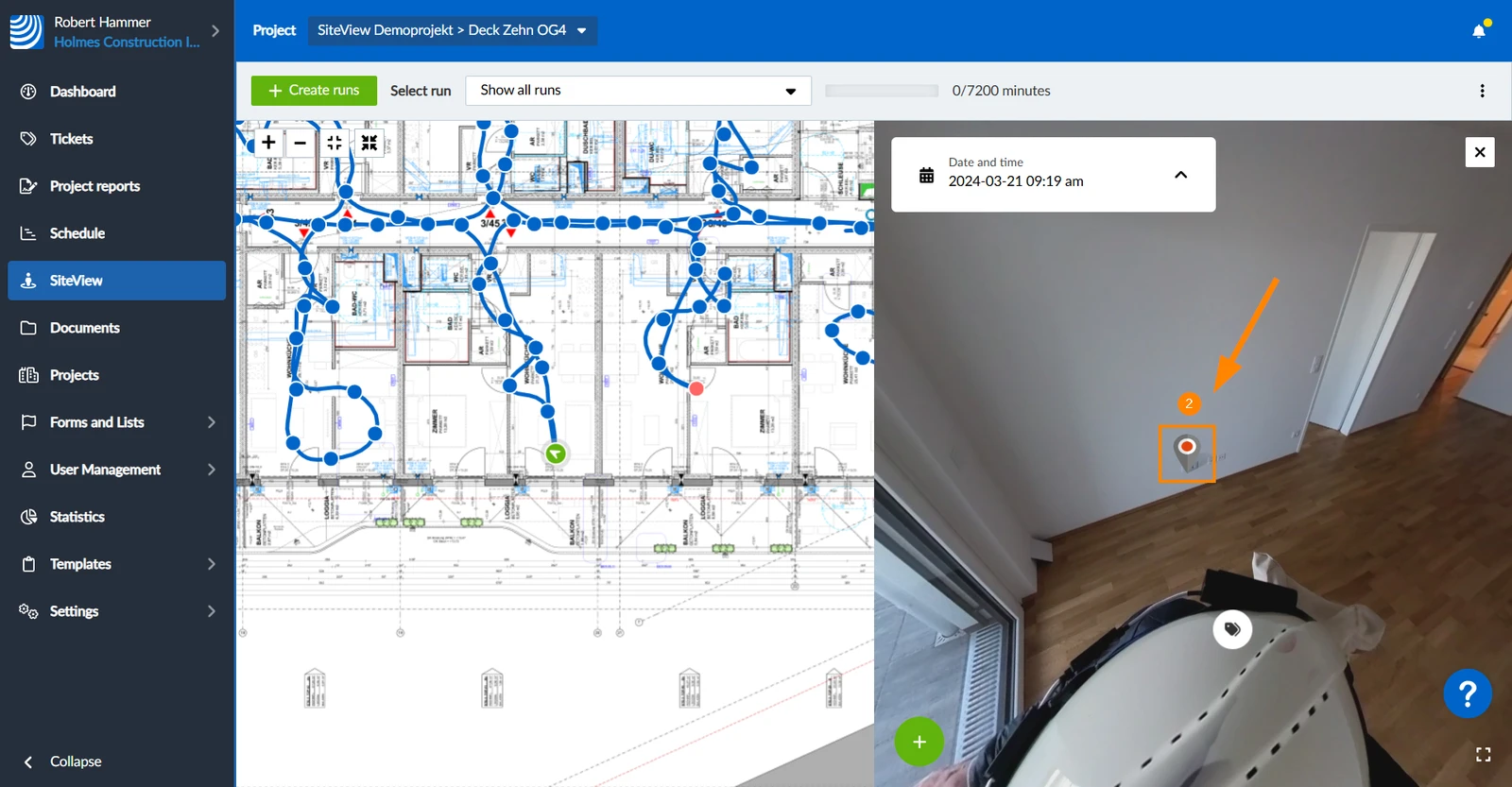
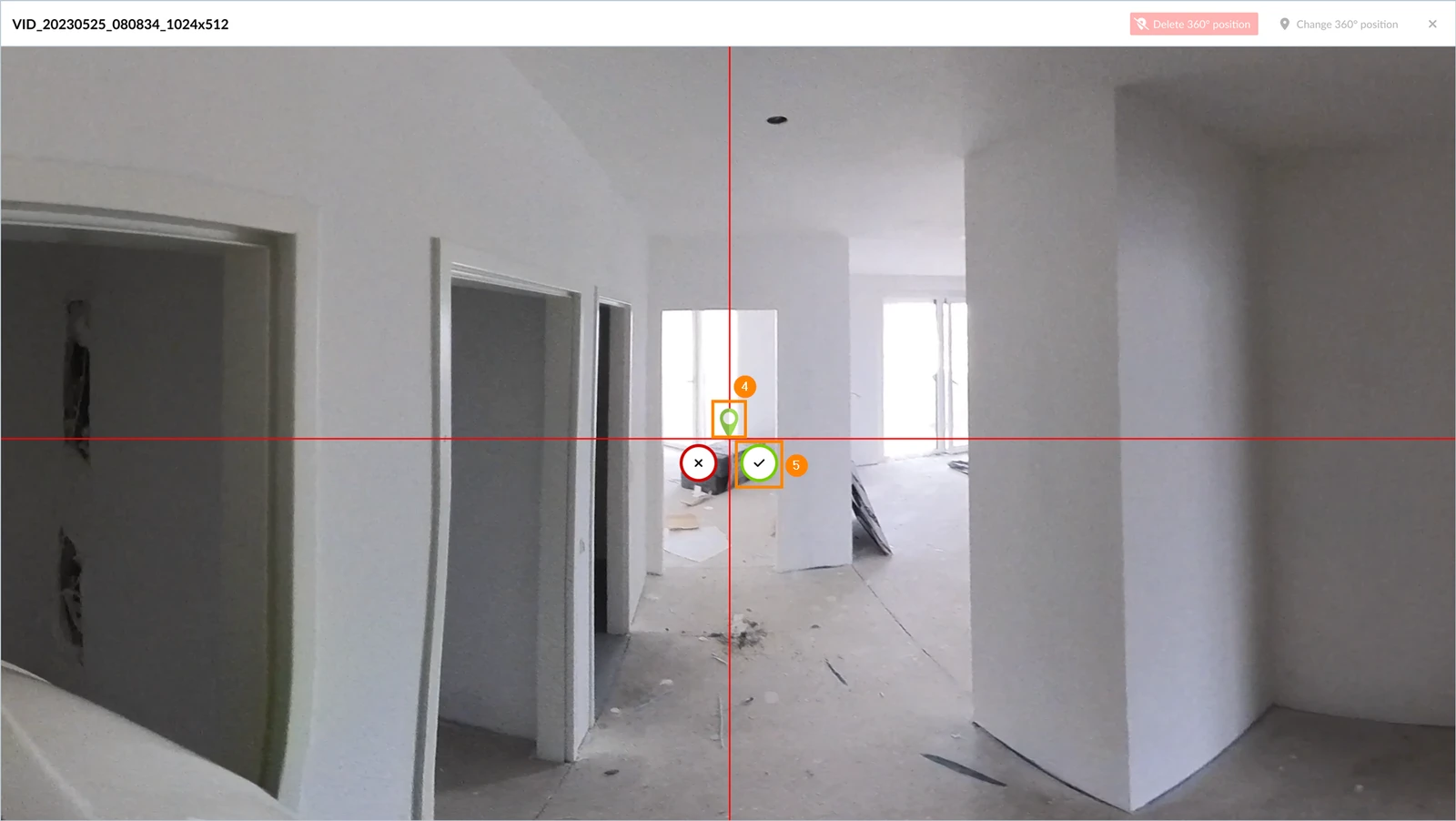
Proszę przeciągnąć i upuścić pinezkę na obraz 360°.
Proszę kliknąć ✔, aby potwierdzić obie pozycje.
Proszę wypełnić formularz zgłoszenia jak zwykle i kliknąć Zapisz i zamknij. Proszę również zobaczyć: Wypełnianie formularza biletu.
Dodawanie istniejącego biletu
Aby dodać istniejący bilet do obrazu 360°:
Proszę kliknąć na punkt obrazu
Proszę kliknąć +
Proszę kliknąć Dodaj istniejący bilet 

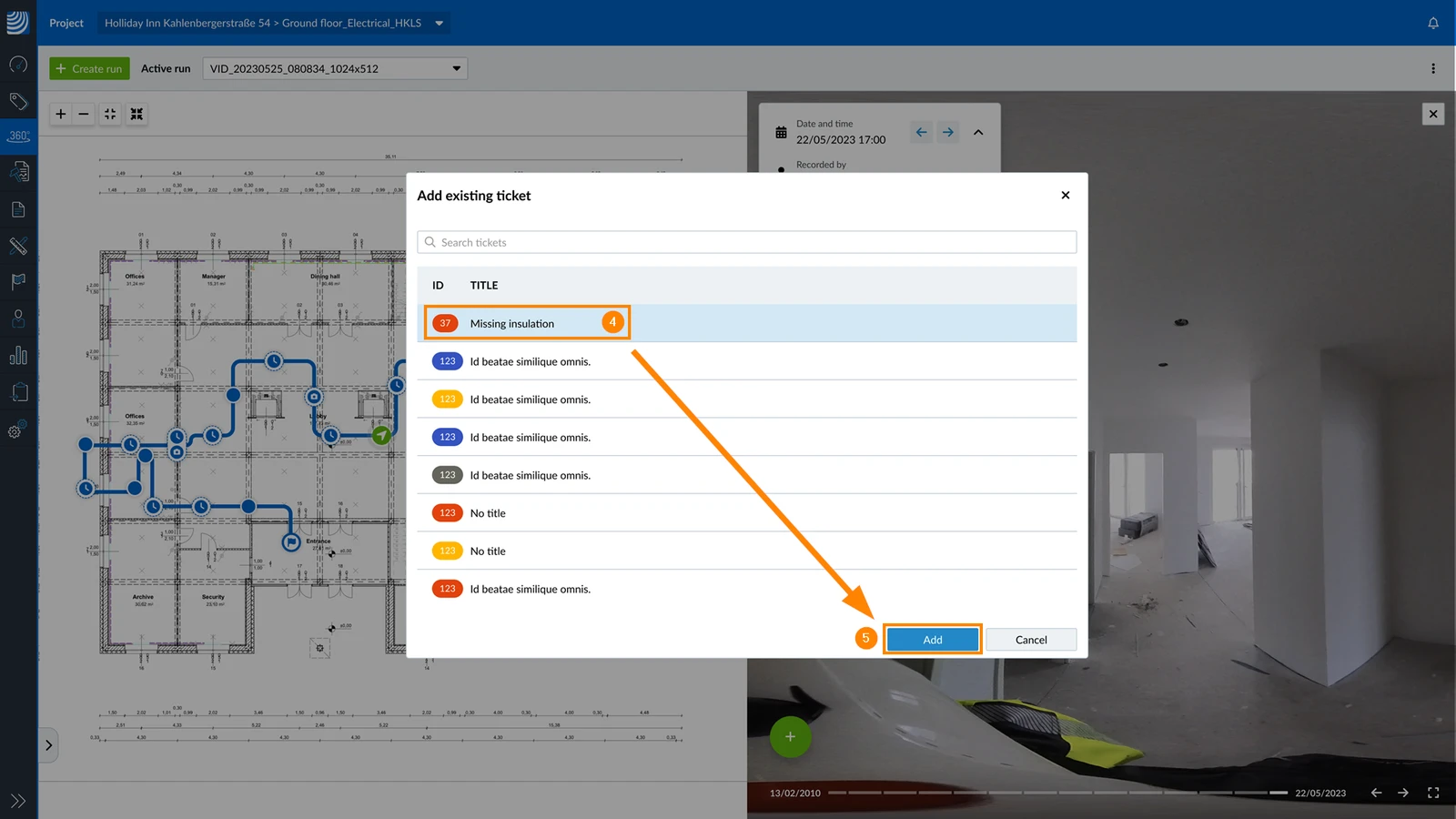
Proszę wybrać bilet
Proszę kliknąć Dodaj
Przeciągnij i upuść pinezkę, aby dostosować szacowaną lokalizację na planie.
Jeśli bilet miał już pozycję na planie, nie można jej tutaj zmienić.
Proszę przeciągnąć i upuścić pinezkę na obraz 360°.
Proszę kliknąć ✔, aby potwierdzić pozycje i dodać bilet.
Aby wyświetlić pojedynczy obraz 360°, na którym znajduje się bilet:
Proszę kliknąć na miniaturkę podglądu pod obrazem 360°
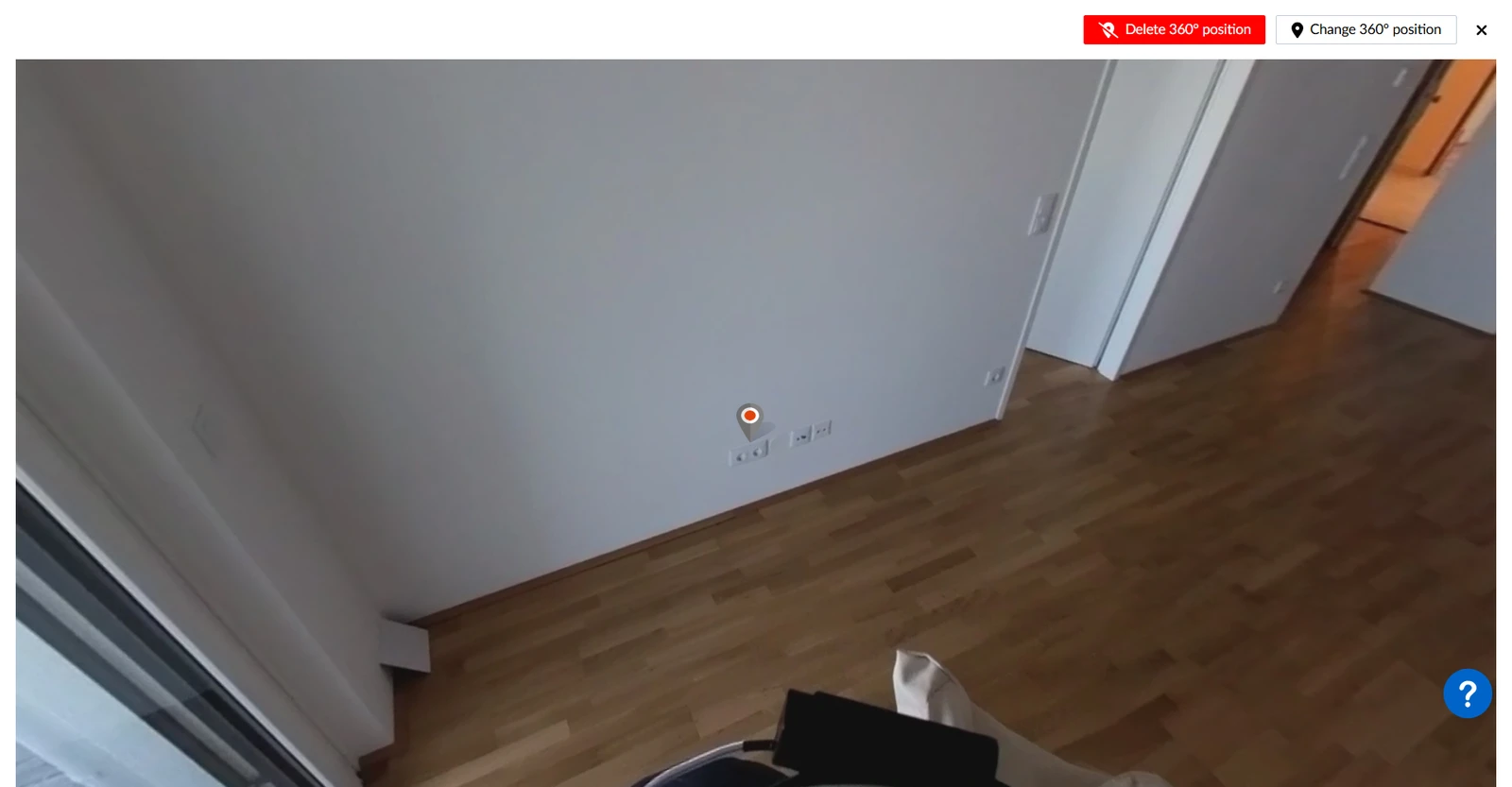
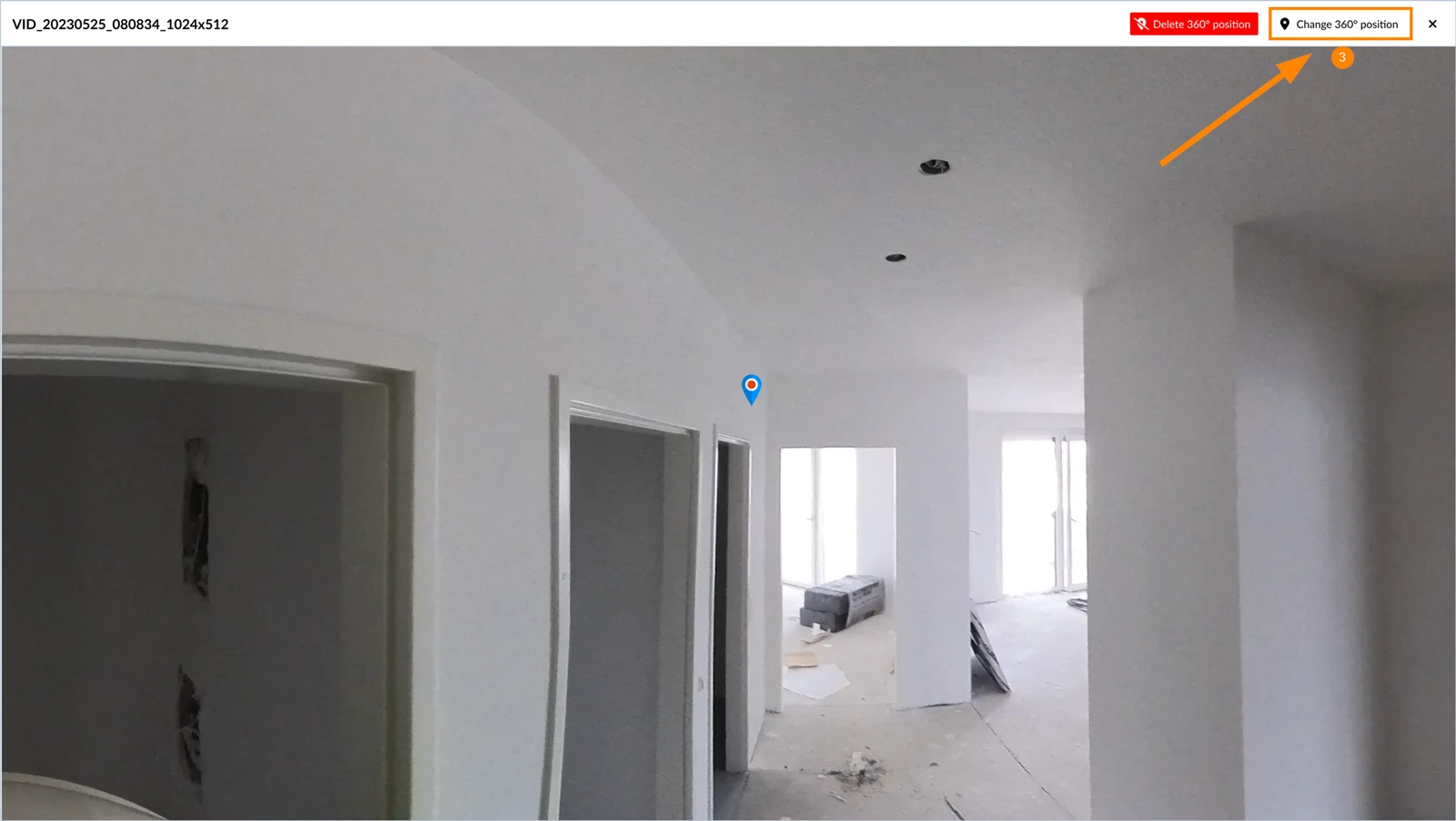
Proszę zobaczyć obraz 360
Opcjonalnie: Proszę użyć funkcji przeciągnij i upuść na obrazie, aby zmienić kąt widzenia.
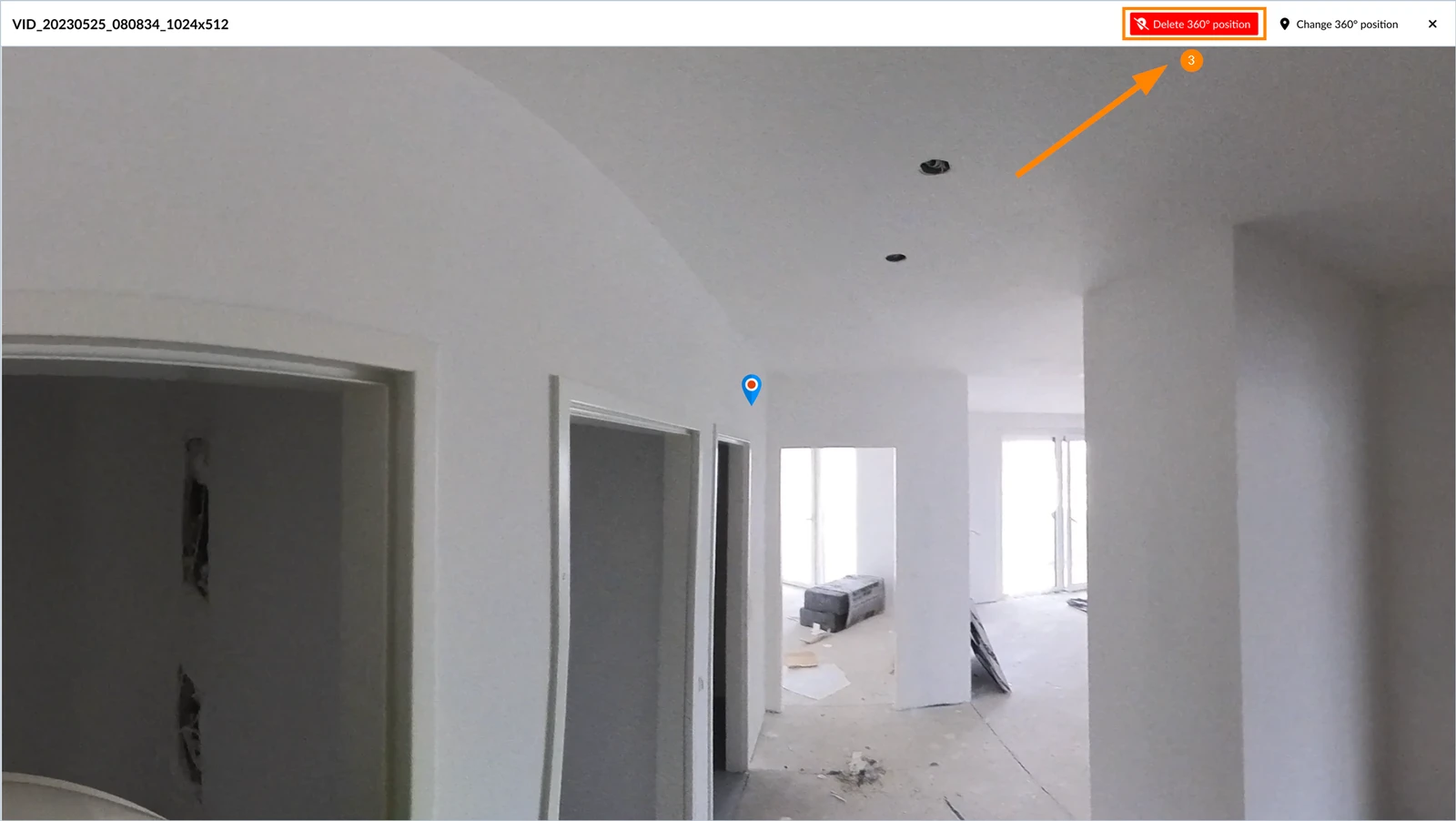
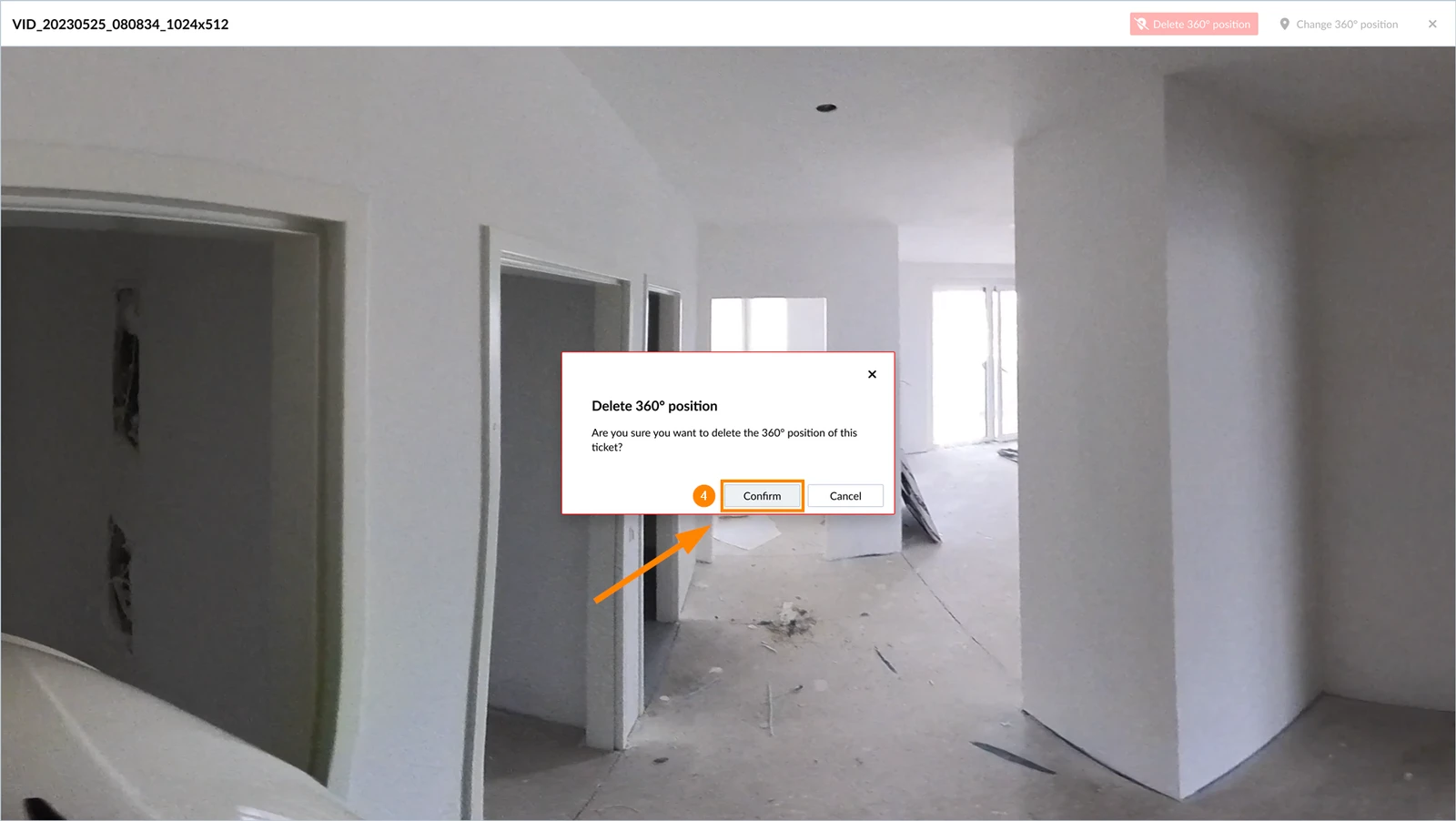
Można tam również zmienić lub usunąć pozycję 360°, jak opisano poniżej.


 English (UK)
 Deutsch
 Español
 Français
 Hrvatski
 Italiano
 Português (BR)